Google Now: Neue Sprachbefehle zum Schnellstart der Kamera für Fotos und Videos

Google hat neue Sprachbefehle für die Sprachsuche eingeführt. Android-Nutzer können ab sofort mit gesprochenen Kommandos die Kamera-App zum Aufnehmen von Fotos oder Videos starten. Die neue Funktion erfordert kein Update, ist aber vorerst nur auf Englisch verfügbar.

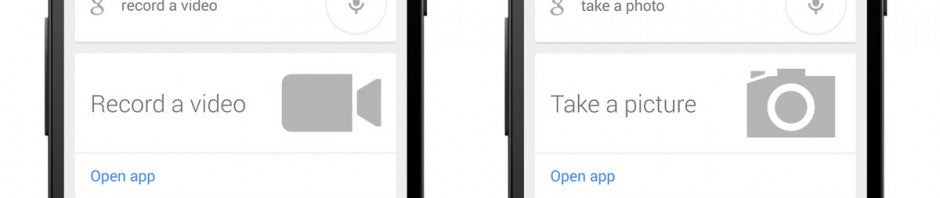
Wie die Datenbrille Google Glass verstehen jetzt auch Android-Smartphones die Sprachbefehle “Ok Google, take a picture” oder “take a video”. Variationen wie “record” sind ebenfalls möglich, deutsche Kommandos gibt es aber noch nicht. Die Anweisung startet auch nur die Kamera im entsprechenden Modus, die Aufnahme muss der Nutzer selbst auslösen. Bei mehreren installierten Kamera-Apps fragt Google, welche App gewünscht ist.

Die neue Funktion bringt keinen nennenswerten Geschwindigkeitsgewinn, denn viele Geräte und Android-Versionen bieten Schnellstart-Icons für die Kamera, oft sogar direkt auf dem Sperrbildschirm. Die neuen Sprachbefehle könnten eine Vorstufe für die Funktionalität von Android Wear sein. Diese kürzlich von Google vorgestellte Android-Version ist speziell für Smartwatches und andere wearables ausgelegt.

Downloads

Passende Artikel

Quelle / Bild: Google+

Skype verbessert Akkulaufzeit, Dropbox vereinfacht Konten-Wechsel, Google stellt Android Wear vor

Ein Update der Skype-App für Android verbessert die Akkulaufzeit, Dropbox vereinfacht das Umschalten zwischen Konten für Privates und Arbeit, und Google stellt Android Wear vor – der Nachrichtenüberblick.

Dropbox: Am 9. April 2014 soll der Cloud-Speicher Dropbox eine praktische Verbesserung bekommen. Anwender können dann zwischen ihren Konten für Arbeit und Privates hin- und herschalten, ohne sich ausloggen zu müssen.

Android Wear: Google hat mit Android Wear eine Version des mobilen Betriebssystems speziell für tragbare Geräte vorgestellt. Als erstes Gerät will das Unternehmen eine Smartwatch auf den Markt bringen.

Mobile Tech Awards: Die Gewinner der Mobile Tech Awards in München stehen fest. Vier herausragende Apps aus Deutschland, Österreich und der Schweiz haben die Auszeichnung erhalten.

Chromecast startet in Deutschland: Ab sofort bietet Google Chromecast auch in 11 Ländern außerhalb der USA an. Der Stick zum Streamen von Inhalten ist im Google Play Store erhältlich.

Google Voice und Hangouts: Google will in den nächsten Monaten die Funktionen von Google Voice in Hangouts integrieren. Damit setzt Google die Konzentration auf Hangouts als zentrale Kommunikations-App fort und Hangouts wird zur Konkurrenz für andere Messenger-Apps mit Telefonfunktion, zum Beispiel WhatsApp.

WLAN-Passwörter: Die voreingestellten Passwörter der Standard-Router von O2 und Alice sind nicht sicher und sollten geändert werden. O2 hat bereits damit begonnen, seine Kunden zu informieren.

Updates

Skype für Android: Eine Aktualisierung von Skype für Android behebt ein Kamera-Problem unter KitKat und verbessert die Akkulaufzeit.

Spiele

SimCity: Das Simulationsspiel hat endlich den ersehnten Offline-Modus erhalten. Der neue Einzelspieler-Modus funktioniert auch ohne Internet-Verbindung.

Fishy Rush: Das Unterwasser-Abenteuer mit Suchtfaktor ist jetzt auch für Windows Phone erhältlich.

Unity 5 Engine: Unity hat auf der Game Developers Conference seine neue Spiele-Engine Unity 5 vorgestellt. Mit der neuen Ausgabe sind eine beeindruckende Grafik und gelungene Spielphysik-Umsetzungen möglich.

Android 4.3 gegen iOS 7: Welches System ist besser?

Apple hat mit iOS 7 nicht nur ein einfaches Update der Software veröffentlicht. Mit iOS 7 hat sich die Benutzeroberfläche radikal geändert. Eine ähnliche grafische Generalüberholung hat auch Android mit Ice Cream Sandwich, der Version 4.0, gemacht.

Kerrnfunktionen wie die Anordnung von Ordnern und Anwendungen auf einem virtuellen Gitter sind bei iOS 7 noch vorhanden. Aber neue Funktionen wie das Control Center oder das verbesserte Siri, welches mit iOS 7 den Beta-Status hinter sich lässt, belegen: Apple versucht, seine Software mehr und mehr an eine veränderte mobile Nutzung anzupassen. Wie schneidet iOS 7 bei dieser Anpassung im Vergleich mit der aktuellsten Android-Version 4.3 ab?

Der Homescreen

iOS 7

Die Benutzeroberfläche hat sich in iOS 7 im Vergleich zu iOS 6 stark verändert. Die neue Version verfügt über dynamische Hintergründe. Auch eigene Hintergrundbilder und mit dem iPhone aufgenommene Panoramabilder verschieben sich leicht, wenn man das iPhone bewegt. Ist man nicht an dynamischen Hintergründen interessiert kann man auch weiterhin die alten Hintergründe auswählen.
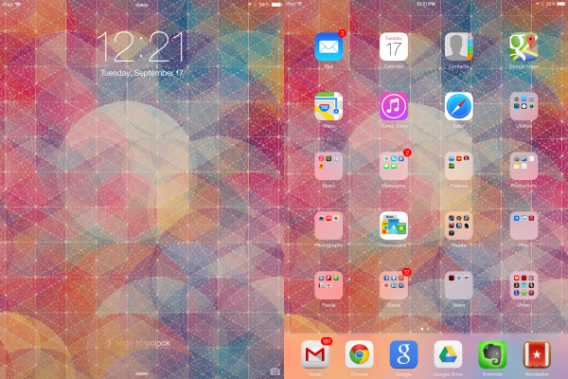
Die Apple-Entwickler haben viel Zeit in das neue Design der App-Symbole und Menüs investiert. Das skeuomorphe Design ist aus iOS 7 verschwunden. Das Betriebssystem wirkt eleganter.
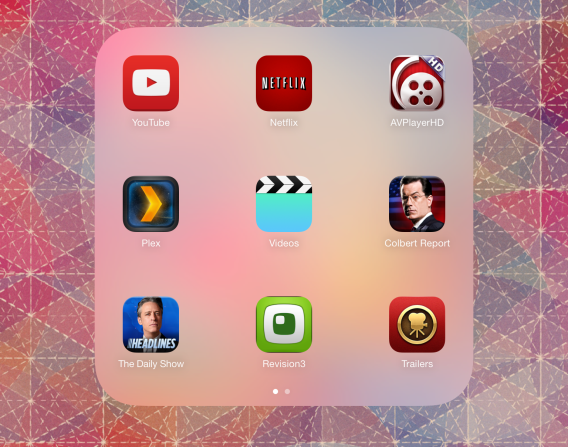
Die Gitter-Anordnung für Ordner und Anwendungen ist unverändert geblieben. Allerdings fasst ein Ordner unter iOS 7 mehr als bislang neun Apps, da man nun in einem Ordner auch blättern kann. Das ist zwar recht unübersichtlich, aber wenigstens kann man nun zum Beispiel alle Spiele in einem Ordner sammeln. Die Darstellung von Ordnern ist für den iPhone-Bildschirmen optimiert. Auf dem iPad ist um die Ordner-Ansicht noch viel ungenutzter Platz übrig.

Android

In Ice Cream Sandwich präsentierte Android erstmals das Holo-Design und verlieh dem Betriebssystem damit einen einheitlichen Look. Das bezieht sich in Version 4.3 auch auf die Roboto-Schrift, die von vielen App-Entwicklern genutzt wird. Wenn man den Standard-Android-Launcher nicht mag, kann man auch den eines anderen Anbieters nutzen. Es existieren viele Themes wie KakaoHome oder die Facebook Home.
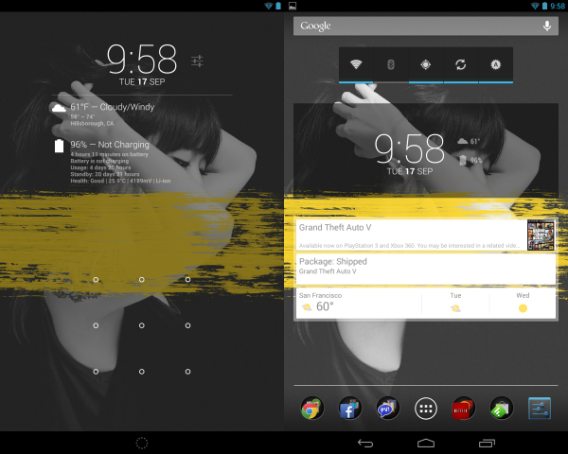
Android konnte man schon immer deutlich besser an die eigenen Vorlieben anpassen als iOS. Auch dank der Widgets hat Android beim Homescreen die Nase vorn, selbst wenn viele Widgets einen geringen Nutzen aufweisen.
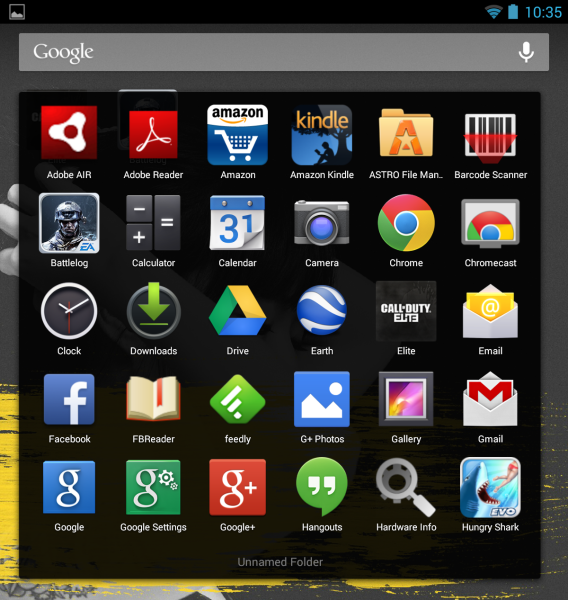
Auch bei Android 4.3 legt man Ordner an. Aber anstatt durch die Seiten zu blättern, werden die Apps im Ordner tabellarisch angezeigt. Auch wenn damit mehrere Apps in einem Ordern abgelegt werden können, wirken die Ordner schnell überfüllt. Dagegen ist es bei Android aber möglich, nur die wichtigsten Apps auf den Home-Bildschirm zu legen.

Benachrichtigungen

iOS 7

Die Funktion für Push-Benachrichtigungen wurde mit iOS 3 eingeführt. Die Nutzung ist immer noch etwas kümmerlich, da man mit den Mitteilungen selbst nur die, mit einer Benachrichtigung verbundene App öffnet. Je nachdem über wie viele Apps man Nachrichten erhält, ist die Mitteilungszentrale zudem schnell überfüllt und man verliert den Überblick.
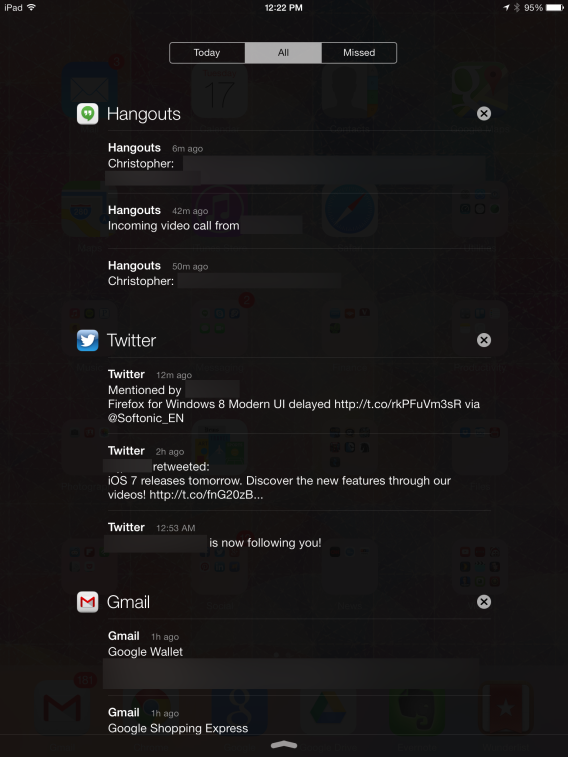
Positiv zu vermerken ist hingegen, dass iOS 7 Termine aus der Kalender-App direkt in der Mitteilungszentrale anzeigt. Sie finden sich in einer Einblendung am oberen Rand des Displays oder bei einen Alarm in der Mitte des Bildschirms. Die Benachrichtigungen im Sperr-Bildschirm sind ebenfalls nützlich, um schnell einen Blick über aktuelle Termine und Mitteilungen zu erhalten.

Apple ist immer noch damit beschäftigt, die Bedienung der Benachrichtigungs-Funktion zu verbessern. Das Unternehmen will jedoch Drittanbietern wie Twitter oder Facebook keine Kontrolle über das Betriebssystem selbst überlassen.

Android

Die Benachrichtigungsfunktion von Android ist ein einfacher Weg, um zentrale Funktionen von Apps zu benutzen ohne die App selbst öffnen zu müssen. Natürlich ist die Integration der Google-Dienste am besten. Andere Anbieter wie Twitter und Facebook haben ihre Apps aber mit der Zeit verbessert.
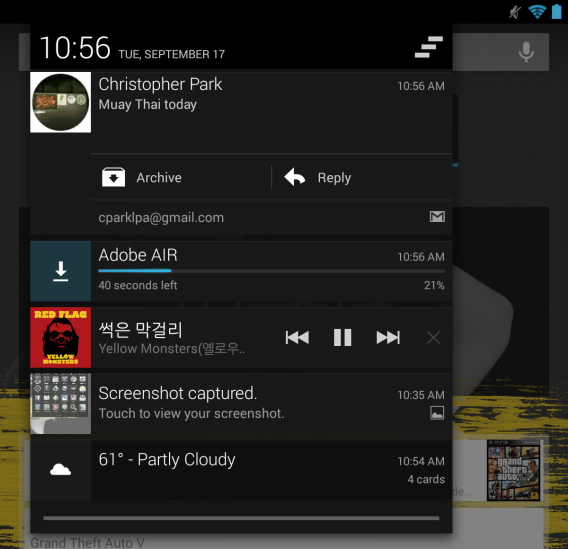
Gerüchten zufolge will Google die Mitteilungszentrale komplett für Drittanbieter öffnen, damit diese weitere Funktionen für die Benachrichtigungszentrale entwickeln können. Endgeräte mit Android 4.1 und höher unterstützen zudem Google Now. Die Benachrichtigungen dieses Teils von Google Search sind sehr hilfreich und immer häufiger Kontext basierend.

Schnelleinstellungen

iOS 7

Das Control Center von iOS 7 bietet einen schnellen Zugriff auf die wichtigsten Einstellungen. Über das Menü ändert man Funktionen wie der Flugmodus oder die Bildschirm-Rotation auch ohne die Einstellungen-App.
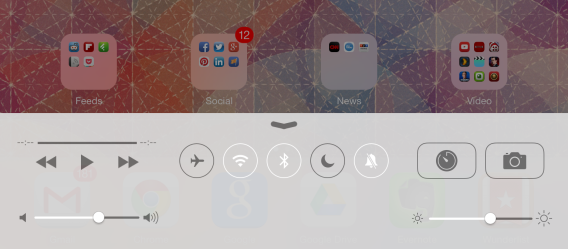
Warum Apple auch die Audio-Einstellungen in das Control Center gepackt hat, erschließt sich nicht ganz. Alle anderen Optionen sind dauerhafte Einstellungen, doch auch das Musik-Menü wird angezeigt, wenn man keine Musik spielt. Wenn es darum ging, ein einheitliches Design beizubehalten, macht es Sinn. Ansonsten wirkt es wie eine Platzverschwendung auf dem Bildschirm. Trotzdem können iOS-Nutzer mit dem Control Center die wichtigsten Einstellungen schnell vornehmen.

Android

Auch unter Android 4.3 beziehen sich die Optionen der Schnelleinstellungen nur auf Systemfunktionen. Die Einstellungen für andere Apps nimmt man im Benachrichtigungsmenü vor.
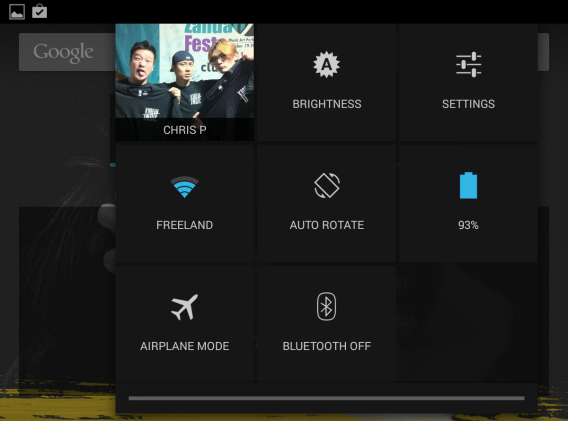
Unter den Android-Schnelleinstellungen stellt man unter anderem die Display-Helligkeit, das WLAN, die Bildschirm-Rotation oder den Flugmodus an. Außerdem gibt es auch einen Link zur Einstellungen-App.

Die Schnelleinstellungen unter Android sind durchaus nützlich. Anders als in iOS kann man aber auch ein Widget verwenden.

Security

iOS 7

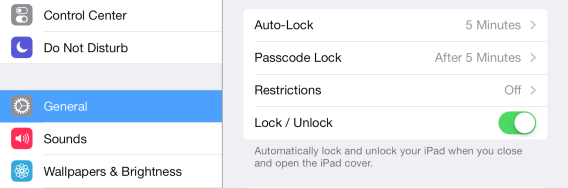
Die neue Sicherheitsfunktion unter iOS 7 ist der Fingerprint-Scanner, der im iPhone 5s eingebaut ist. Damit wird das iPhone über den Fingerabdruck entsperrt. Davor gab es nur die Option, das iPhone oder iPad mit einem Passwort zu sichern. Mit Mein iPhone suchen sucht man verlorene Geräte oder sperrt und löscht diese aus der Ferne.
Android

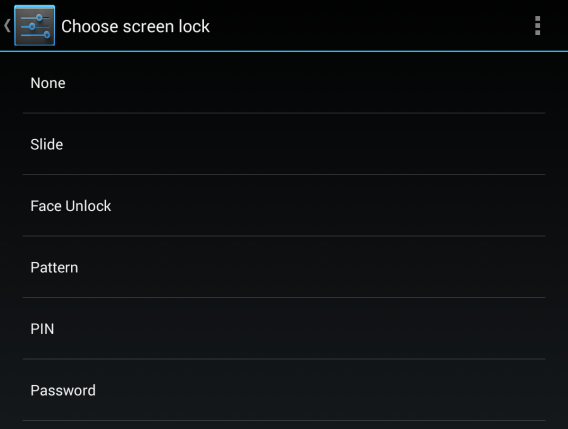
Bei Android 4.3 gibt es zahlreiche Möglichkeiten das Smartphone gegen unbefugten Zugriff zu sichern. Sie reichen von einfachen Bildschirmsperren über Gesichtserkennung und Mustereingabe bis hin zu einfachen Passwörtern. Mit Anwendungen wie dem Android Device Manager findet man verlorene oder gestohlene Smartphones und Tablets wieder. Bei der auf den Geräten installierten Sicherheit bietet Android einige Optionen mehr als iOS.
Fazit: Die Qual der Wahl

Mit iOS 7 hat Apple seinem Betriebssystem einen visuellen Neuanstrich verpasst. Die Kernfunktionen sind aber gleich geblieben. iOS 7 liefert viele Verbesserungen im Backend und bei der Benutzerfreundlichkeit, auch wenn einige nicht sofort offensichtlich sind.

Android arbeitet daran, das mit der Version 4.0 eingeführte Betriebssystem weiter zu verbessern. Android 5.0 steht aber noch nicht an. Stattdessen wirft die Version 4.4 namens KitKat seinen Schatten voraus und Google muss sich vor allem mit der Fragmentierung des Systems auseinander setzen. Denn die neusten und besten Funktionen nützen nichts, wenn sie nur einen Bruchteil der Nutzer erreichen.

War es früher relativ einfach, für oder gegen eines der beiden Betriebssysteme zu argumentieren, haben sich iOS und Android mit den jüngsten Updates in Sachen Produktivität, Benutzung und Kommunikation sehr angeglichen. Die einzelnen Unterschiede fallen nicht mehr so stark ins Gewicht wie früher.

Ob man Android oder iOS wählt, sollte man davon abhängig machen, welches Betriebssystem die Optionen bietet, die man am häufigsten benötigt.

Mehr zum Thema iOS 7 finden Sie auf unserer Übersichtsseite Alles rund um iOS 7.

Originalartikel von Softonic-Redakteur Christopher Park
Flash-Videos mit Android abspielen

Serien und andere Video-Clips schaut man heutzutage oft im Browser. Die meisten Webseiten nutzen für den Stream den Flash-Player. Das ist auf vielen Android-Handys ein Problem: Seit der Android-Version 4.1 Jelly Bean spielen Android-Geräte nicht mehr ohne weiteres Flash-Videos ab. Die Software kann man allerdings per Hand installieren. Wir zeigen Ihnen, wie es geht.

Browser mit integriertem Flash installieren

Auf Android-Systemen höher als 4.0  unterstützt Google das Abspielen von Flash nicht mehr. Den vorinstallierten Chrome-Browser kann man also nicht verwenden. Die einfachste Lösung: Einen Browser mit integriertem Flash-Player installieren. Dolphin Browser, Skyfire oder Boat Browser spielen die meisten Flash-Inhalte ohne zusätzliche Installation ab.

Flash Player per Hand installieren

Wer Mozilla Firefox auf dem Android-Gerät nutzt, installiert den Flash Player per Hand. In drei Schritten bringen Sie die Software auf Ihr Handy.

1. Mozilla Firefox installieren

Zuerst lädt man Firefox herunter und installiert den Browser auf dem Android-System.

2. Installation aus unbekannten Quellen erlauben

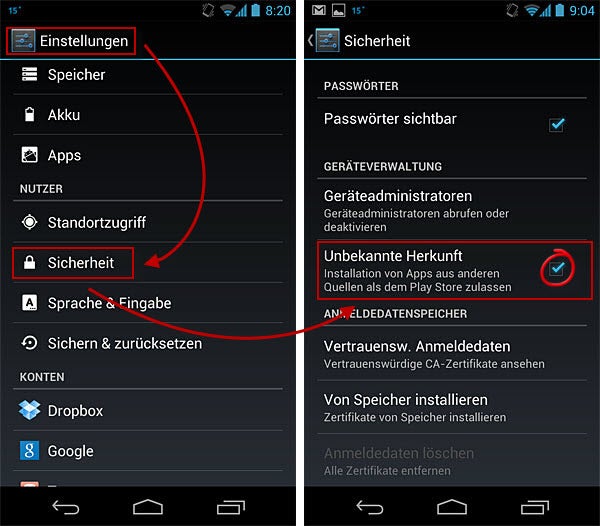
Vor der Installation des Flash Players erlaubt man die Installation aus fremden Quellen. Dazu ruft man das Menü Einstellungen auf und wählt den Menüpunkt Sicherheit. Unter Geräteverwaltung findet sich der Eintrag Unbekannte Herkunft. Neben dieses Feld setzt man ein Häkchen. Die Installation von APKs aus anderen Quellen als Google Play ist jetzt erlaubt. Die aufgehende Warnmeldung bestätigt man mit OK.

Unbekannte Herkunft zulassen

3. Flash Player installieren

Die letzte lauffähige Flash Player-Version für Android findet man hier. Nach dem Download öffnet man die Benachrichtigung in der linken oberen Ecke. Es öffnet sich eine Seite mit Informationen der Zugriffsrechte der Datei und der Frage, ob man diese App installieren möchte. Nach der Bestätigung mit Installieren kann der Adobe Flash Player im Firefox-Browser genutzt werden.

Hier erklären wir in einem erweiterten Tutorial, wie man APK-Dateien auf Android installiert.

Flash Player funktioniert nicht bei allen Videos

Flash für mobile Geräte wird seit längerer Zeit vom Hersteller Adobe nicht mehr unterstützt. Viele Videos lassen sich mit der älteren Version oder den in den Browsern integrierten Versionen noch abspielen. Allerdings funktionierten im Test etwa die Hälfte der Flash-Videos auf unseren Geräten nicht.

Mehr zu Android:

Handy verloren? So finden Sie Ihr iPhone und Android wieder

Der Verlust eines Smartphones kann den Besitzer hart treffen: Die teuren Minicomputer für die Hosentasche beherbergen vertrauliche Daten und Zugangsinformationen. Wir werfen einen Blick auf Apps, mit denen Sie gestohlene oder verlorene Handys finden und darauf gespeicherte Daten aus der Ferne löschen können.



Sicherheits-Apps für Smartphones können gleich mehrere Funktionen erfüllen: Der Handy-Besitzer sichert seine Daten damit im Netz und löscht den Speicher des verlorenen Geräts. Außerdem können diese Apps ein verschollenes Handy in vielen Fällen orten.

Continue reading “Handy verloren? So finden Sie Ihr iPhone und Android wieder”

Quick Settings: Einstellungen bei Android schnell ändern

Android gehört nicht gerade zu den übersichtlichen mobilen Betriebssystemen, was die Einstellungen des Handys angeht. Mit dem nützlichen Tool Quick Settings können Sie die Android-Einstellungen schnell ändern. Wir zeigen Ihnen wie!

Das kostenlose Quick Settings (Download) regelt viele wichtige Funktionen des Handys wie das mobile Internet, WLAN, Bluetooth oder GPS, Lautstärke und Bildschirmhelligkeit. Das Menü von Quick Settings können Sie auch individuell an die gewünschten Einstellungen anpassen.
Continue reading “Quick Settings: Einstellungen bei Android schnell ändern”

Instagram für Android – was kann die App?

Instagram ist eine der beliebtesten und bekanntesten Apps für Foto-Effekte auf dem iPhone. Mit einer satten Verspätung von über eineinhalb Jahren kommen jetzt auch Android-Nutzer in den Genuss der Foto-App. Doch was kann Instagram für Android wirklich und hat sich das Warten gelohnt?

Bevor man mit Instagram loslegen kann, muss man einen Account mit einem Nutzernamen und einer E-Mail-Adresse registrieren. Auch Instagram für Android schießt im quadratischen 1:1-Format. Die Bilder erinnern so an alte Polaroid-und Instamatic-Fotos von Kodak. Alternativ wählt man ein Bild aus der Galerie aus.

Continue reading “Instagram für Android – was kann die App?”

Tutorial: Astro File Manager für Android richtig nutzen

Der kostenlose Astro File Manager ist für Android das, was der Explorer für Windows ist. Diese App sollte deshalb auf keinem Android-Handy fehlen. Doch was ist mit dem Dateimanager alles möglich? Wir zeigen es Ihnen in diesem Tutorial.

Mit dem Astro File Manager können Sie Dateien und Ordner auf den Speicher Ihres Handys kopieren, verschieben, löschen und umbenennen. Eine nützliche Anwendung, denn beim Betriebssystem Android fehlt diese Möglichkeit. Astro File Manager erstellt außerdem Backups der installierten Apps, kann Anwendungen verwalten und Dateien entpacken.

Dateien löschen, kopieren, umbenennen

Drücken Sie die Einstellungs-Taste von Android. Über Tools gehen Sie in den Datei-Manager.  Sie sehen alle Ordner und Dateien als Kacheln vor sich. Optional können Sie auch über das Menü Ansicht im oberen Bereich auf eine Darstellung mit Listen wechseln.

Continue reading “Tutorial: Astro File Manager für Android richtig nutzen”

Tutorial: Google Kalender mit Android und iPhone einrichten

Google bietet Nutzern eines Google Accounts einen kostenlosen Online-Kalender. Man kann sowohl mit dem PC als auch mit dem Smartphone auf den Google Kalender zugreifen. Wir zeigen Ihnen, was Android- oder iPhone-Nutzer beachten müssen.
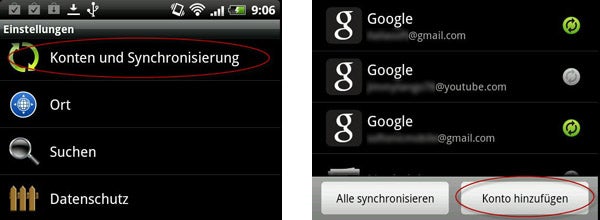
Google Kalender bei Android

Wenn Sie Ihr Android-Handy aktivieren, fordert Ihr neues Handy Sie zur Einrichtung eines Google-Kontos ein. Mit diesem Konto nutzen Sie Google-Dienste wie Google Play Store, Mail, Kontakte oder den Kalender. Nach der Anmeldung ist der Kalender bereits mit dem Google-Account verknüpft. Sie können weitere Google-Accounts hinzufügen. Termine unterschiedlicher Konten verwalten Sie im Kalender Ihres Android-Handys.

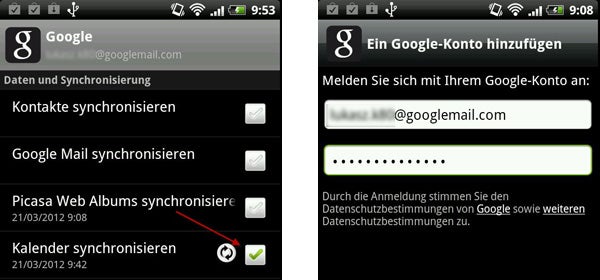
So fügen Sie ein weiteres Google-Konto hinzu: Gehen Sie in die Einstellungen bei Android und dann in das Menü Konten & Synchronisieren. Jetzt drücken Sie den Button Konto hinzufügen und wählen danach Google aus.

Jetzt entscheiden Sie in der Übersicht, mit welchen Google-Diensten Sie das Konto auf dem Handy synchronisieren. Zur Auswahl stehen neben dem Kalender auch Kontakte, Google Books und Google Mail. Neben den Kalender setzen Sie ein Häkchen.

Das Android-Handy synchronisiert nun die Kalender-App mit dem Ihrem Google-Konto. Dies kann einige Minuten in Anspruch nehmen. Danach übernimmt Ihr Smartphone alle Termine Ihres Google-Accounts.

Sie wollen das Google-Konto wieder entfernen? Wechseln Sie in das Menü Konten & Synchronisierung. Nun wählen Sie das überflüssige Konto. Anschließend führen Sie den Befehl Konto entfernen aus. Die Kalender-Einträge aus dem Google-Konto verschwinden wieder vom Handy.

Google Kalender auf dem iPhone

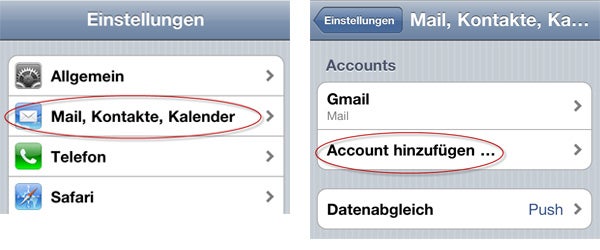
Auch iPhone-Nutzer können einfach und bequem ihre Kalendereinträge aus dem Google-Konto mit dem Apple-Gerät abgleichen. Das setzt einen Google-Account voraus. Wenn Sie ein entsprechendes Konto haben, gehen Sie mit dem iPhone in Einstellungen und anschließend auf Mail, Kontakte, Kalender.

Unter Accounts wählen Sie Account hinzufügen und drücken danach in der Übersicht den Knopf Google Mail. Geben Sie Ihre E-Mail-Adresse bei Google Mail und Ihr Passwort ein.

Standardmäßig synchronisiert das iPhone jetzt den Kalender und die E-Mails mit dem Google-Account. Sie können aber von Hand in jedem Account bestimmen, ob Sie nur auf den Kalender, die E-Mails oder beides zugreifen wollen. Um das Konto wieder zu entfernen, wählen Sie das gewünschte Konto aus und drücken anschließend den Befehl Account löschen.

Notizen machen mit dem Android-Handy: Die 5 besten Apps

Als ständige Begleiter in der Hosentasche eignen sich Android-Handys als ideale Notizbücher für unterwegs. Dank Apps, die Daten im Internet abspeichern, bleiben Notizen selbst dann erhalten, wenn das eigene Smartphone verloren geht. Wir werfen einen Blick auf die fünf interessantesten und kostenlosen Android-Apps für Notizen.

EvernoteDie App Evernote ist bereits ein Klassiker. Das Online-Notizbuch speichert beliebige Texte, Bilder, Screenshots oder Tabellen ab. Bei Bedarf schießt man ein Foto direkt mit der App oder zeichnet eine Sprachnotiz auf. Über ein Nutzer-Konto speichert Evernote die Notizen im Internet ab. Der Nutzer kann damit dann die Daten am PC über den Browser lesen und bearbeiten.

SpringpadDer kostenlose und mit vielen nützlichen Funktionen ausgestattete Notizblock und Aufgabenplaner Springpad synchronisiert die Daten sehr gut mit einer dazugehörigen Web-App. Persönliche Notizen speichert man unter den Kategorien Notizen, Aufgaben oder Filme ab, bei Bedarf auch mit Erinnerungsfunktion. Der Hauptunterschied zum bekannten Mitbewerber Evernote liegt vor allem in der Optik: Springpad ist einfach schöner. Continue reading “Notizen machen mit dem Android-Handy: Die 5 besten Apps”