News des Tages: Windows 10 Benachrichtigungscenter, Microsoft Xim, Dragon Age: Origins kostenlos

Das von Microsoft nicht angekündigte Benachrichtigungscenter lässt sich mit einem Patch in Windows 10 Technical Preview aktivieren, mit Xim für Windows Phone, Android und iOS stellt Microsoft eine App für das einfache Teilen und Präsentieren von Bildern vor und das Spiel Dragon Age: Origins ist derzeit kostenlos zu haben – die News des Tages.

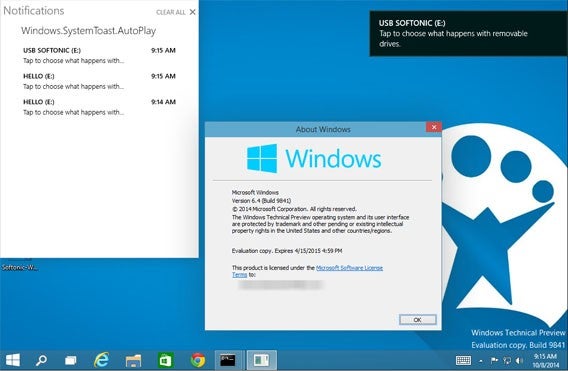
  • Windows 10 Technical Preview: Bei der Vorstellung von Windows 10 Technical Preview hat Microsoft eine Neuerung nicht erwähnt: Die bereits vorab durchgesickerte Funktion des Benachrichtigungscenters. Trotzdem ist die neue, zentrale Anlaufstelle für Nachrichten aller Art bereits in der der Vorab-Version enthalten und lässt sich mit einem Trick aktivieren.
  • Apps im Play Store ausprobieren: Google testet eine neue Funktion zum Ausprobieren von Apps im Play Store. Damit können Sie vor dem Kauf eine eingeschränkte Version der  Anwendung oder des Spiels testen. Allerdings ist derzeit nicht bekannt, ob und wann das Unternehmen die Funktion einführen wird.
  • Snowball für Android: Die neue App Snowball für Android vereint Nachrichten aus mehreren sozialen Netzwerken. An zentraler Stelle können Sie damit Neuigkeiten aus Facebook Messenger, WhatsApp, Twitter, Snapchat, Hangouts und weiteren Messenger-Apps sowie SMS lesen.
  • Nokia HERE für Android: Nach der Ankündigung hat Nokia die Beta-Version der Karten-Anwendung HERE für Android veröffentlicht. Allerdings ist die App vorerst exklusiv für Samsung Galaxy-Geräte in Samsungs App Store erhältlich.
  • Microsoft Xim: Mit Xim für Windows Phone, Android und iOS bietet Microsoft eine neue App zum Teilen von Fotos. Der Clou: Andere können die Bilder auch ohne Xim-App empfangen. Fotos bleiben nicht auf dem Gerät gespeichert, außerdem ermöglicht der Präsentationsmodus das gemeinsame Betrachten erstellter Alben.
  • WhatsApp Messenger: Der beliebte WhatsApp Messenger soll auch in Zukunft frei von Werbung bleiben. Dies hat Facebook-Chef Mark Zuckerberg bekannt gegeben. Das soziale Netzwerk hat die Übernahme der Messenger-App am 7. Oktober 2014 offiziell abgeschlossen, zu einem höheren Preis als ursprünglich angekündigt.

Updates

  • Chrome für Android: Google hat Chrome für Android auf die Version 38 aktualisiert. Das Update bringt Material Design-Verbesserungen, Fehlerbehebungen und die Beseitigung einiger Sicherheitslücken.
  • SwiftKey für iOS: Die Tastatur-App SwiftKey für iOS 8 hat ein Update erhalten und verbessert damit die Eingabe. Die Anwendung startet jetzt schneller und behebt Probleme mit Abstürzen.

Spiele

Tweet des Tages

Dem Autor Jakob Straub auf Twitter und Google+ folgen.

Windows 10 Technical Preview: Das neue Benachrichtigungscenter lässt sich mit einem Trick aktivieren

Bei der Vorstellung von Windows 10 Technical Preview hat Microsoft eine Neuerung nicht erwähnt: Die bereits vorab durchgesickerte Funktion des Benachrichtigungscenters. Trotzdem ist die neue, zentrale Anlaufstelle für Nachrichten aller Art bereits in der der Vorab-Version enthalten und lässt sich mit einem Trick aktivieren.

Das Benachrichtigungscenter von Windows 10 Technical Preview hat sich schon vor dem Erscheinungstermin in einem Video gezeigt. In der verfügbaren Vorschau-Version ist die Funktion aber nur mit einem inoffiziellen Patch verfügbar, den der Twitter-Nutzer Adrian zur Verfügung gestellt hat.Windows 10: Das neue Benachrichtigungscenter lässt sich in Windows 10 Technical Preview aktivieren

Damit lässt sich das Benachrichtigungscenter im Stil von Windows Phone 8.1 ausprobieren, die Funktionalität ist aber noch eingeschränkt. Die Einführung einer zentralen Anlaufstelle für Benachrichtigungen ist wichtig für Windows 10: Bisher tauchten Nachrichten in Microsofts Betriebssystem nur als einmalige Popups auf. Jetzt zieht das Unternehmen anscheinend mit OS X, Android und iOS gleich und ermöglicht eine Übersicht der erhaltenen Benachrichtigungen.

Quelle: Neowin

Downloads

Download Windows 10 Technical Preview

Passende Artikel

Windows 9: Videos zeigen das neue Benachrichtigungscenter und virtuelle Desktops von Windows 9 Threshold

Windows 10 Faktencheck: Alles, was Sie wissen müssen

Windows 10 als Virtuelle Maschine mit VMware Player gefahrlos testen

Dem Autor Jakob Straub auf Twitter und Google+ folgen.

Windows 10 Faktencheck: Alles, was Sie wissen müssen

Warum heißt Windows 10 nicht Windows 9? Wie teste ich Windows 10? Was ist neu? Wo ist Cortana? Unser Faktencheck hat alle Antworten.

Wenn Microsoft ein neues Windows vorstellt, geht es immer etwas chaotisch zu. Neben neuen Funktionen ändern sich von Version zu Version immer auch wichtige Details wie Preis, Editionen und Upgradeoptionen. Wir beantworten die wichtigsten Fragen.

Warum heißt Windows 10 nicht Windows 9

Nach der Logik von Microsoft macht Windows 10 einen großen technologischen Sprung. Um dies zu unterstreichen, überspringt man eine Versionsnummer. Wie ein Blick auf alte Windows-Versionen zeigt, gab es bei Windows nie durchgehend nummerierte Versionen. Nach Windows 2000 kamen Windows XP und Vista. Erst Windows 7 nutzte nach Windows 3.11 wieder eine richtige Versionsnummer. Böse Zungen munkeln jedoch, Microsoft umschiffe mit dem Versionssprung auf Windows 10 technische Probleme. Gerüchten zufolge verweist in Windows 10 ein alter Programmiercode mit der Zeichenkette “Windows 9” auf Windows 95 und Windows 98. Um alles schön auseinanderzuhalten, hätte sich Microsoft kurzerhand für Windows 10 entschieden.

Welche Versionen kann ich herunterladen und testen?

Von Windows 10 wird es wie bei Windows 8 neben einer normalen Variante die Editionen Pro und Enterprise geben. Was mit Windows RT passiert, ist bislang noch unbekannt. Zum Testen der Windows 10 Technical Preview stehen momentan nur die Versionen Pro und Enterprise zur Verfügung. Eine Vorschau auf die normale Version wird es zu einem späteren Zeitpunkt geben. Für Testzwecke auf privaten Rechnern reicht die Pro-Edition vollkommen aus.

download windows 10 technical preview

Worin unterscheidet sich die Windows 10 Technical Preview von Windows 8.1?

Mit Windows 10 korrigiert Microsoft zahlreiche Schwächen von Windows 8. Der Fokus von Windows 10 liegt hauptsächlich auf einer einfacheren Bedienung anstatt auf technischem Schnickschnack. Statt Tablet und Desktop-Nutzern starr das gleiche Bedienschema anzubieten, passt sich Windows 10 je nach Fall automatisch an. Auf Hybrid-Geräten mit ansteckbarer Tastatur funktioniert der Wechsel im laufenden Betrieb. Alternativ kann man das gewünschte Verhalten auch selbst einstellen.

Default player.


brightcove.createExperiences();

Auf Geräten mit Tastatur und Maus sind der bunt gekachelte Startbildschirm sowie die Charms-Bar deaktiviert. Zum Start von Programmen kommt wieder ein vollwertiges Startmenü zum Einsatz. Im Tablet-Modus kommt der von Windows 8 bekannte Startbildschirm zum Einsatz. Weitere wichtige Neuerungen sind:

Windows 10 als Virtuelle Maschine mit VMware Player gefahrlos testen

Wenn Sie die Windows 10 Technical Preview nicht auf Ihrem Rechner installieren wollen, können Sie das neue System auch als Virtuelle Maschine einrichten. Dies geht sehr einfach und benötigt wenig Zeit.

Eine Virtuelle Maschine ist ein simulierter PC im Fenstermodus. Auf diesem Weg können Sie die Windows 10 Technical Preview wie ein normales Anwendungsprogramm testen, ohne Ihr aktuelles System zu überschreiben.

1. Download und Installation von VMware Player

Vor dem Download von VMware Player müssen Sie sich zunächst auf der Herstellerseite anmelden. Danach können Sie die Software herunterladen. Die Installation erfordert keine Vorkenntnisse und läuft fast von ganz allein ab.

2. Download der Windows 10 Technical Preview

Die Windows 10 Technical Preview steht als 32-Bit- und 64-Bit-Version bereit. Laden Sie die 64-Bit Variante als ISO-Datei herunter.

3. Eine neue virtuelle Maschine mit Windows 10 erstellen

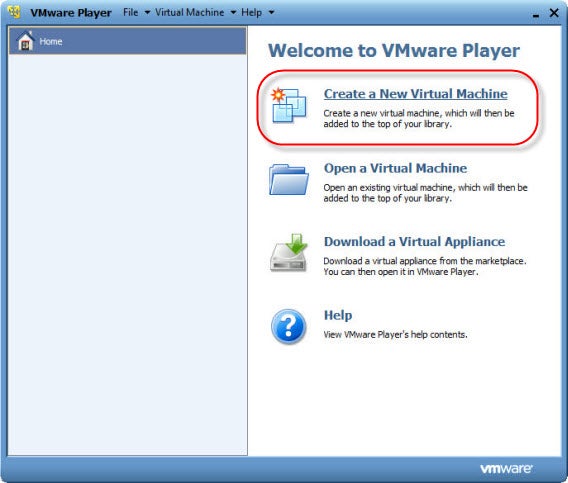
Nach dem Start von VMware Player öffnen Sie mit einem Klick auf Create a New Virtual Machine den Einrichtungsassistenten. Im nächsten Fenster wählen Sie Typical aus.

Windows 10 Technical Preview virtual machine vmware

4. ISO-Datei zur Installation auswählen

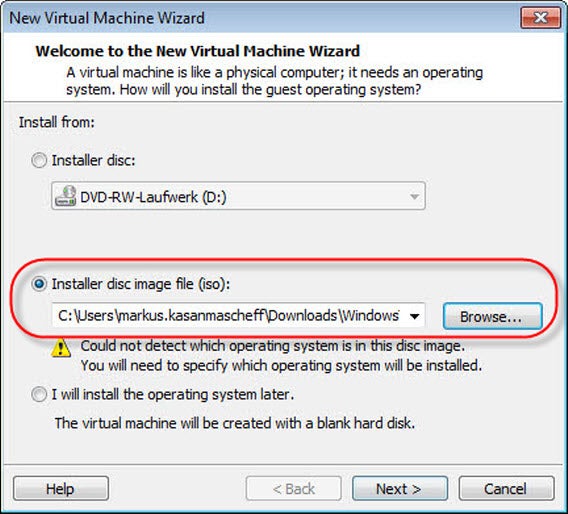
Wählen Sie für die Installation die Option Installer disc image file (iso) aus. Unter Browse können Sie die Installationsdatei der Windows 10 Technical Preview dem virtuellen DVD-Laufwerk von VMware zuweisen.

Windows 10 Technical Preview virtual machine vmware

5. Windows 8 als Betriebssystem auswählen

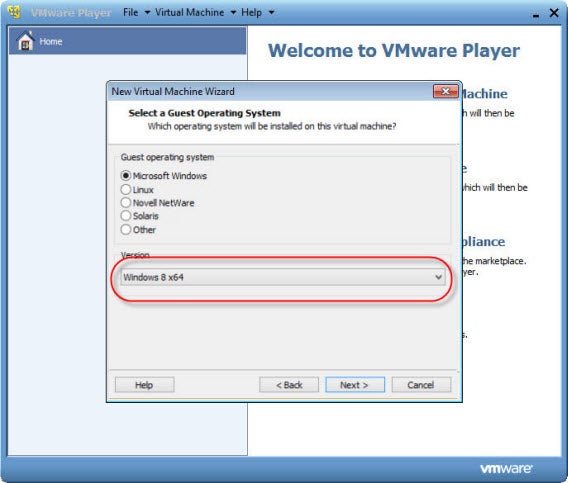
Als Guest operating system wählen Sie Windows 8 x64 aus. Dies ist sehr wichtig. Wenn Sie ein anderes System auswählen, funktioniert die Virtuelle Maschine mit Windows 10 eventuell nicht.

Windows 10 Technical Preview virtual machine vmware

6. Nutzerkonto auswählen

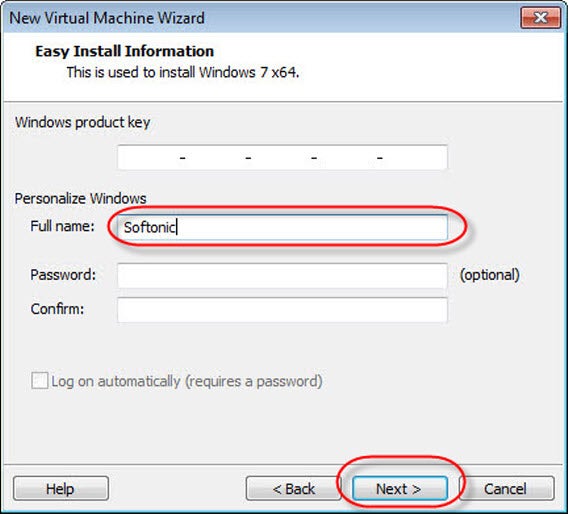
Geben Sie im Fenster Easy Install Information einen Benutzernamen an. Windows 10 wird dann automatisch mit einem entsprechenden Benutzerkonto eingerichtet. Die Zeile für den Windows product key können Sie leer lassen.

Windows 10 Technical Preview virtual machine vmware

7. Namen und Speicherort angeben

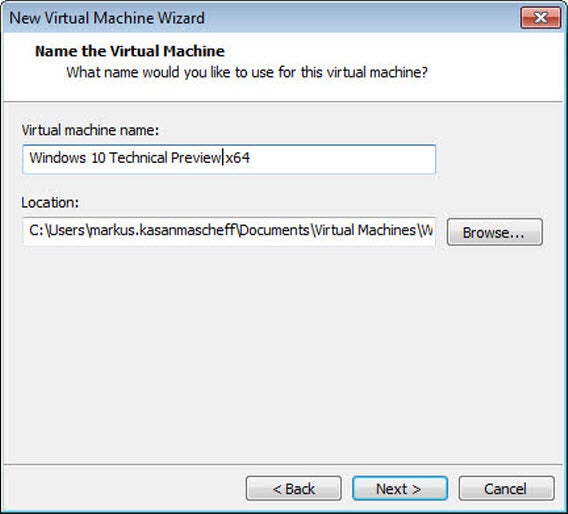
Nun geben Sie der Virtuellen Maschine noch einen Namen und wählen mit einem Klick auf Browse unter Location den gewünschten Speicherort an. Dieser sollte eine Festplatte mit mindestens 20 GB freiem Platz sein.

Windows 10 Technical Preview virtual machine vmware

8. Virtuelle Festplatte einstellen

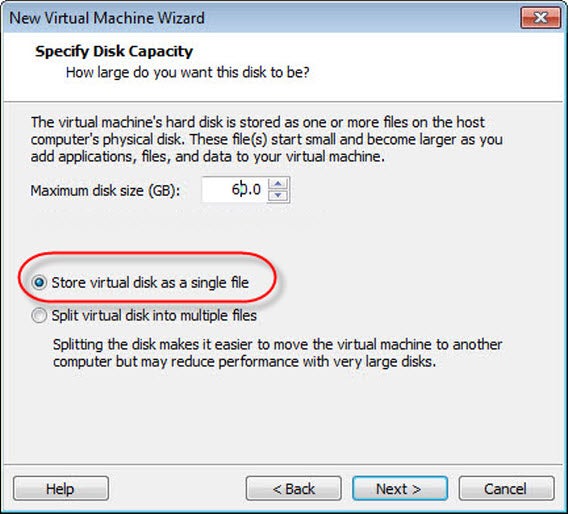
Im nächsten Schritt stellen Sie die Größe der gewünschten virtuellen Festplatte ein. Mit 20 Gigabyte kommt man gerade so aus. Wir empfehlen mindestens 60 Gigabyte. Damit haben Sie später keine Probleme. Diese 60 GB belegen nicht sofort Speicherplatz auf der Festplatte. Die von VMWare genutzte virtuelle Festplatte wächst nur bei Bedarf bis zur Maximalgröße. Wählen Sie darüber hinaus Store virtual disk as a single file aus.

Windows 10 Technical Preview virtual machine vmware

9. Einstellungen überprüfen

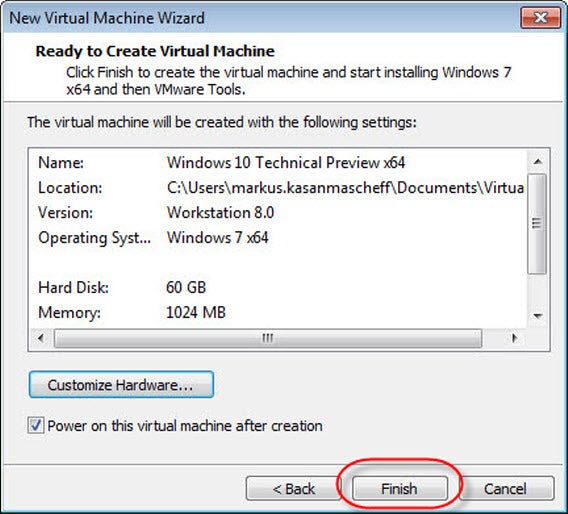
Im letzten Schritt können Sie noch einmal alles überprüfen und notfalls korrigieren. Unter Customize Hardware können Sie den Arbeitsspeicher und andere Hardware-Einstellungen noch einmal anpassen. Ein Klick auf Finish beendet den Assistenten.

Windows 10 Technical Preview virtual machine vmware

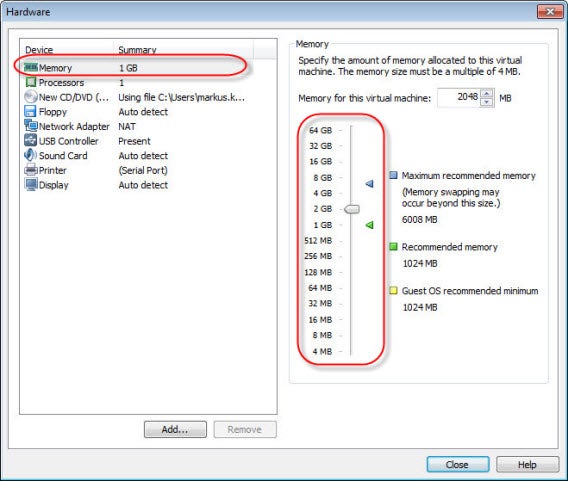
Hauptspeicher auf zwei Gigabyte erhöhen

Kontrollieren Sie unbedingt den eingestellten Hauptspeicher. Die Windows 10 Technical Preview benötigt mindestens ein Gigabyte Arbeitsspeicher. Mit zwei Gigabyte geht man auf Nummer sicher und hat später keine Probleme.

Windows 10 Technical Preview virtual machine vmware

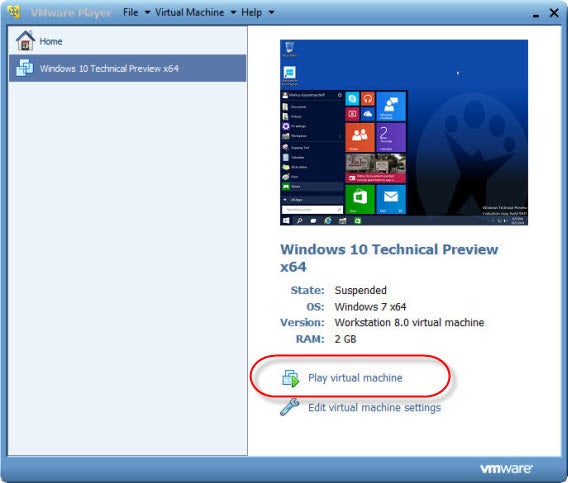
10. Virtuelle Maschine starten und Windows 10 Technical Preview installieren

Mit Play virtual machine können Sie die Virtuelle Maschine ganz komfortabel im Fenstermodus starten.

Windows 10 Technical Preview virtual machine vmware

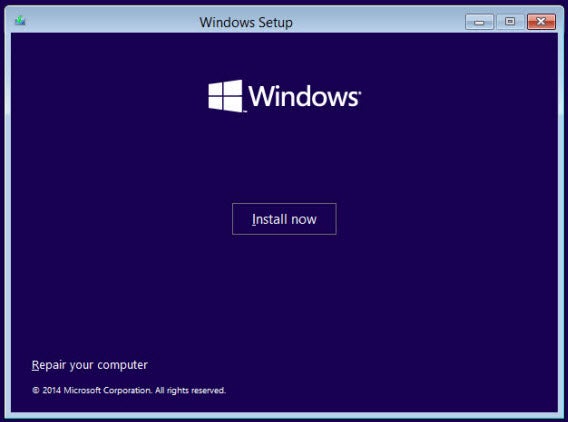
Beim ersten Start führt Sie ein Assistent durch die Installation. Installieren Sie die Windows 10 Technical Preview wie auf einem tatsächlichen PC.

Windows 10 Technical Preview virtual machine vmware

11. Windows 10 Technical Preview im Fenstermodus starten

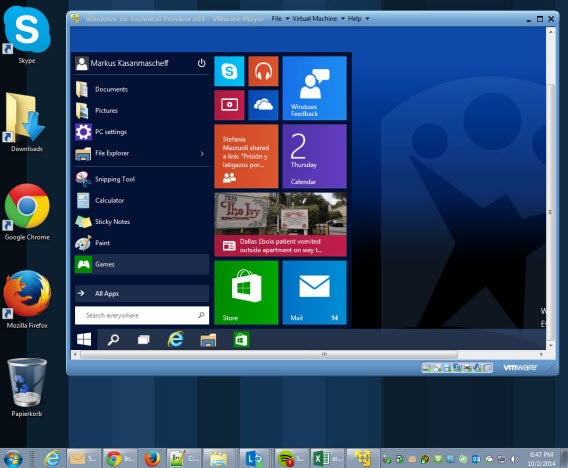
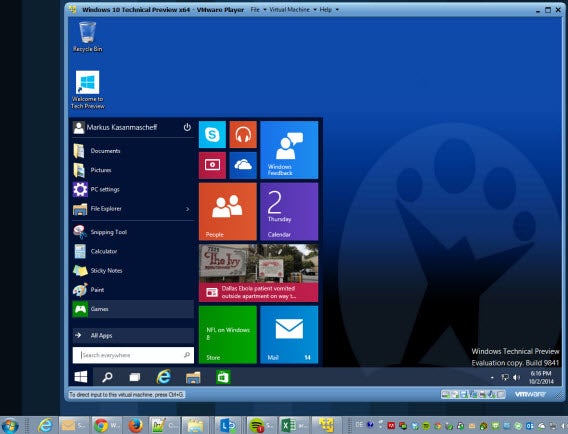
Ist die Virtuelle Maschine mit der Windows 10 Technical Preview fertig eingerichtet, können Sie Windows 10 einfach im Fenstermodus auf dem Desktop ausführen. Im laufenden Betrieb sieht das dann so aus.

Windows 10 Technical Preview virtual machine vmware

Mehr zu Windows 10:

Windows 10: Microsoft hat die nächste Version des Windows-Betriebssystems vorgestellt

Die besten Startmenü-Apps für Windows 8.1: Warten Sie nicht bis Windows 9

Windows 8 Apps im Fenstermodus: Mit diesen Tools warten Sie nicht bis Windows 9

Windows 8.1 ohne störende Seitenleiste: So werden Sie die Charms-Bar los

Folgen Sie mir bei Twitter @mkasanm

Download Windows 10 Technical Preview: Die Vorschau jetzt kostenlos herunterladen

Einen Tag nach der Vorstellung von Windows 9 10, hat Microsoft die technische Vorschau von Windows 10 veröffentlicht. Das noch unfertige Betriebssystem ist als kostenloser Download für jeden Interessierten erhältlich.

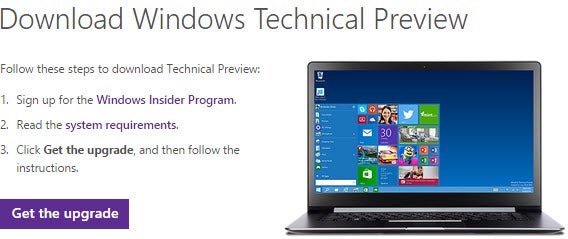
Für den Download der Technical Preview genannten Version von Windows 10 muss man sich zunächst als Windows Insider registrieren. Hierfür ist lediglich ein Microsoft Live-Konto und die Zustimmung zu einer Geheimhaltungserklärung notwendig.

Systemvoraussetzungen für Windows 10

Wenn Sie sich als Windows Insider registriert haben, können Sie die Vorschau der Technical Preview kostenlos herunterladen. Ihr PC muss allerdings gewisse Systemvoraussetzungen erfüllen:

  • Prozessor: 1 Gigahertz (Ghz) oder schneller
  • RAM: 1 GB (32-Bit) oder 2 GB (64-Bit)
  • Freier Festplattenspeicher: 16 GB
  • Grafikkarte: Microsoft DirectX 9-Grafikkarte mit WDDM-Treiber
  • Ein Microsoft-Konto und Internetzugriff

Verfallsdatum eingebaut

Microsoft hat in die Vorab-Version von Windows 10 aber ein Verfallsdatum integriert. Die Technische Vorschau des neuen Betriebssystems lässt sich nur bis zum 15. April 2015 nutzen. Anfang April findet die Entwicklerkonferenz BUILD statt, es könnte also sein, dass Microsoft in diesem Rahmen eine neue Version von Windows 10 vorstellen wird. Das Unternehmen hat allerdings noch keinen genauen Erscheinungstermin von Windows 10 bekannt gegeben.

Default player.


brightcove.createExperiences();


Die wichtigsten Neuerungen in Windows 10

Download

Download Windows 10 Technical Preview