Die besten Windows-Tipps

Hier finden Sie die besten Tipps und Tricks rund um Windows 7 und Windows 8 im Überblick.

Windows-Tipp der Woche

Alles zu Windows 8

Godmode für Windows: Alle Systemeinstellungen im Griff

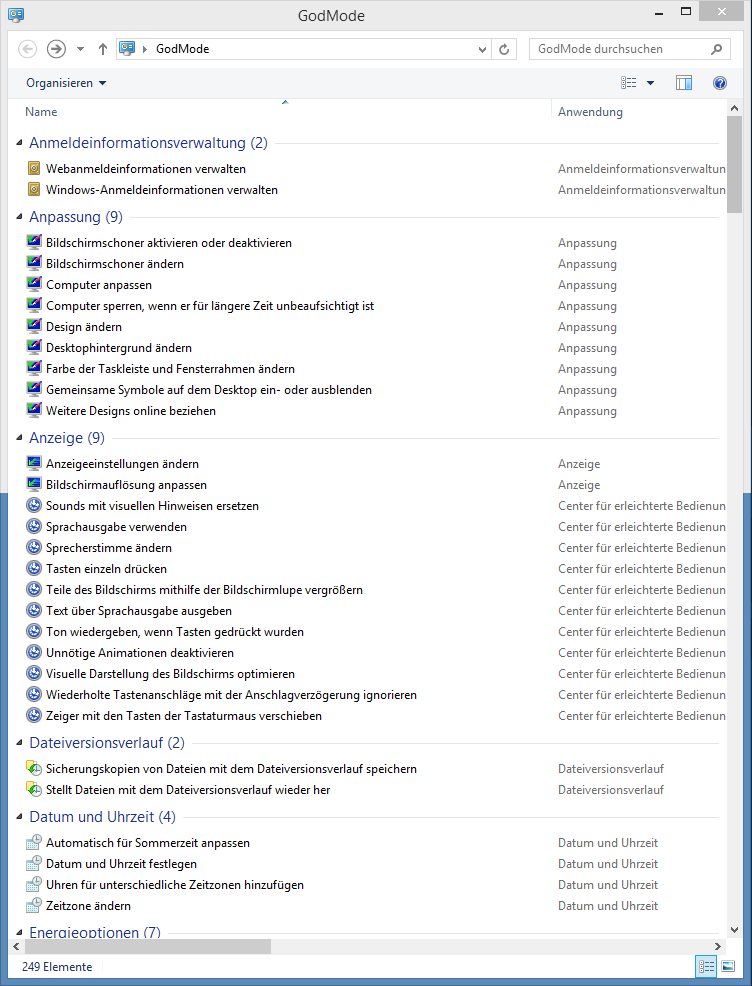
Unter Windows können Sie das so genannte Godmode-Menü aktivieren und auf eine Gesamtübersicht fast aller Einstellungen der Systemsteuerung zugreifen. Wir zeigen wie Sie dieses versteckte Windows-Menü mit einem Trick einrichten.

Was ist der Godmode?

Der so genannte Godmode ist eine umfassende Übersicht von bis zu 270 Systemeinstellungen. Sie können den Godmode in Windows Vista, Windows 7, Windows 8 und auch in Windows 8.1 aktivieren.

Mit dem Godmode-Menü können Sie fast jeden Aspekt ihres PCs steuern: die Anmeldung, die Taskleiste, das Aktivierungs-Center, Benutzerkonten, Sprachen und vieles mehr.

So aktivieren Sie den Windows-Godmode

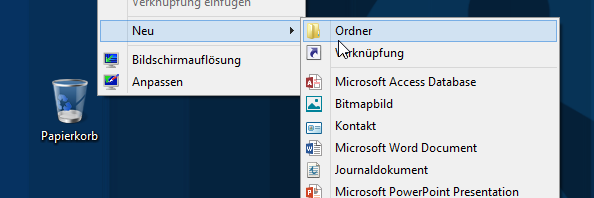
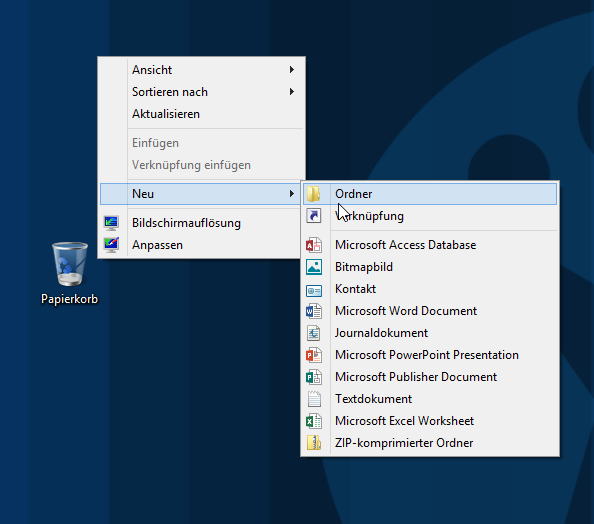
1. Erstellen Sie einen neuen Ordner.

Der Ordner kann sich auf dem Desktop oder an jedem anderen beliebigen Ort auf dem PC befinden.

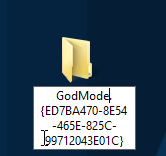
2. Geben Sie dem Ordner den folgenden Namen:

Godmode.{ED7BA470-8E54-465E-825C-99712043E01C}

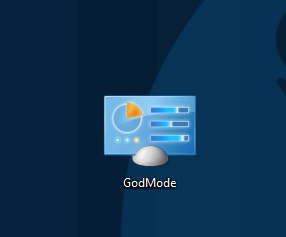
Der Ordner ändert nun automatisch sein Icon und den Namen in Godmode. Statt des typischen Ordnersymbols wird das Symbol für die Systemsteuerung angezeit. Sie können dem Ordner statt Godmode auch einen beliebigen anderen Namen geben.

Per Doppelklick auf das Symbol haben Sie jetzt Zugriff auf eine umfangreiche Liste von Windows-Einstellungen.

Die besten Windows Tipps auf einen Blick

Windows 8: So booten Sie direkt auf den Desktop

Wenn über Windows 8 Kritik geübt wird, handelt es sich meistens um das Kacheldesign der neuen Benutzeroberfläche. Hier erfahren Sie, wie Sie direkt nach dem Hochfahren zum traditionellen Windows-Desktop gelangen und dafür nicht einmal Ihr Passwort eingeben müssen.

Default player.


brightcove.createExperiences();

1. Login-Bildschirm und Passwortabfrage deaktivieren

Klicken Sie auf “Start” und geben Sie in das Suchfeld des Startmenüs netplwiz ein. Anschließen klicken Sie auf OK. Aus den angezeigten Suchergebnissen suchen Sie nun den Nutzer aus, für den Sie den traditionellen Desktop anlegen wollen.

Entfernen Sie anschließend den Haken bei Benutzer muss Nutzernamen und Passwort für diesen Computer eingeben und klicken Sie auf OK. Anschließend müssen Sie zur Bestätigung noch zweimal Ihr Passwort eingeben und zum Schluss wieder auf OK klicken.

Nach dem Neustart des PCs werden Sie nicht mehr nach dem Benutzernmen und Passwort gefragt. Allerdings verwendet der PC immer noch den Metro-Desktop.

2. Desktopansicht bei Systemstart aktivieren

Um den Desktop zu ändern, geben Sie im Suchfeld Aufgaben planen ein. Wählen Sie dann die gleichnamige Option aus den Suchergebnissen aus. In dem neuen Fenster klicken Sie Erstellen einer neuen Aufgabe an und geben der Aufgabe einen beliebigen Namen.

Anschließend wählen Sie die Registerkarte Trigger aus. Im Menü Aufgabe starten klicken Sie auf Neu und wählen dann Eröffnungssitzung. Mit OK bestätigen Sie Ihre Schritte.

Danach gehen Sie zur Registerkarte Aktionen, und wählen dort auch Neu. Unter dem Punkt Programm/Skript geben Sie “C: \ Windows \ explorer.exe” ein. Mit OK wird wieder bestätigt. Zum Schluss kontrollieren Sie, ob die neue Aufgabe auch in der Aufgabenliste aufgeführt wird.

Nach dem Neustart des Windows-8-PCs können Sie nun wählen, ob Sie über die Eingabe des Passworts wieder die Metro-Oberfläche benutzen wollen oder zum traditionellem Windows-Desktop wechseln möchten.

Die besten Windows Tipps auf einen Blick