Windows-Tipp: Standard-Ordner beim Öffnen des Explorers ändern

Viele nützliche Windows-Funktionen sind weitgehend unbekannt. Wir stellen Ihnen vor, wie Sie den Standard-Ordner beim Aufruf des Explorers ändern.

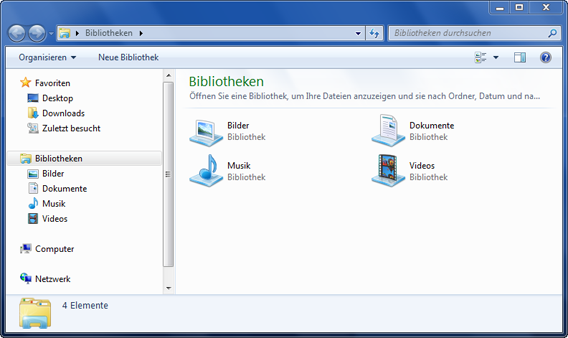
Standard-Bibliotheken Windows ExplorerDie Standard-Bibliotheken im Explorer von Windows 7

Nur wenige Anwender nutzen bei der täglichen Arbeit die von Windows standardmäßig vorgeschlagenen Bibliotheken. Wer regelmäßig auf einen bestimmten Ordner zugreifen muss, kann stattdessen diesen Ordner als Standard im Explorer bestimmen. Das erleichtert die Arbeit insbesondere auch, wenn Sie einen externen Server nutzen. Wir erklären Schritt für Schritt, wie Sie unter Windows 7 den Zielordner beim Aufruf des Explorers ändern:

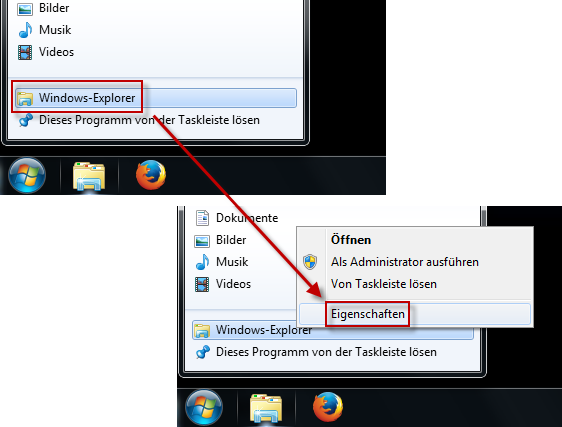
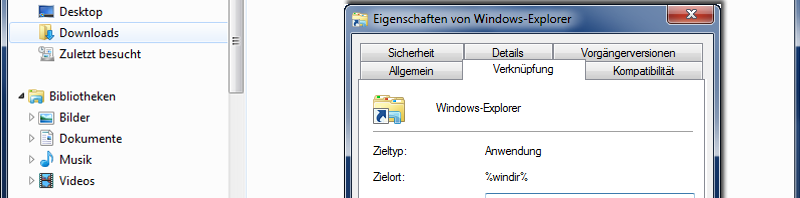
1. Klicken Sie mit der rechten Maustaste auf das Ordnersymbol des Windows Explorers in der Taskleiste. Rechtsklicken Sie auf Windows-Explorer und wählen Sie Eigenschaften aus. Auf dem Bildschirm erscheint daraufhin ein neues Fenster.

Eigenschaften Explorer öffnen

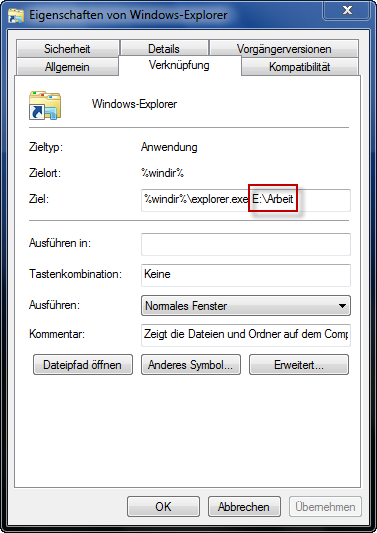
2. Im Reiter Verknüpfungen ändern Sie den Eintrag im Feld Ziel. Hier steht %windir%\explorer.exe.

3. An %windir%\explorer.exe hängen Sie nun den Pfad des Ordners an, der standardmäßig beim Aufruf des Windows Explorers geöffnet werden soll. Der Eintrag E:\Arbeit öffnet zum Beispiel auf dem Laufwerk E: den Ordern Arbeit.

neuer Zielordner

4. Klicken Sie zum Schluss auf OK, um den Vorgang abzuschließen. Wenn Sie das nächste Mal den Explorer öffnen, führt er Sie direkt zum gewünschten Ordner.

Originalartikel auf Französisch

Die besten Windows-Tipps

Dropbox-Modus für Skydrive: So machen Sie alle Dateien offline verfügbar

Skydrive ist in Windows 8.1 fest integriert. Der Cloud-Dienst speichert aber nur ausgwählte Dateien auf der Festplatte. Sie können Skydrive auch wie Dropbox nutzen und alle Dateien offline verfügbar machen.

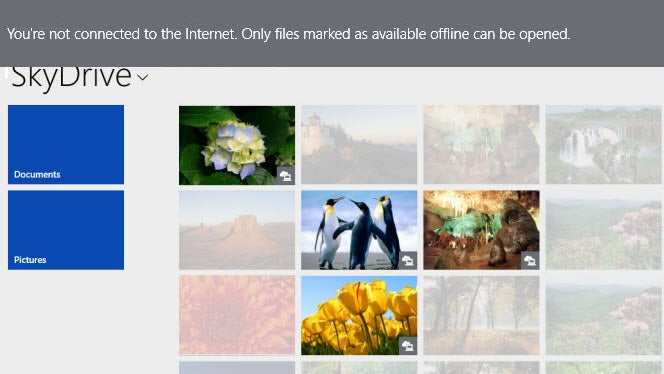
Normalzustand

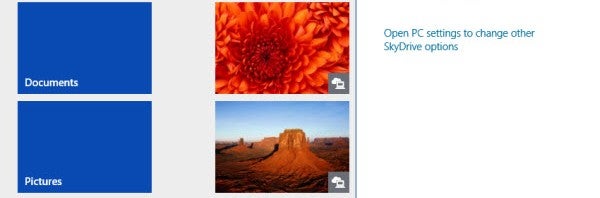
Normalerweise fehlen im Offlinemodus alle nicht zusätzlich auf der Festplatte gespeicherten Dateien. Bei Fotos sehen Sie dann einen Warnhinweis und teilweise graue Vorschaubilder.

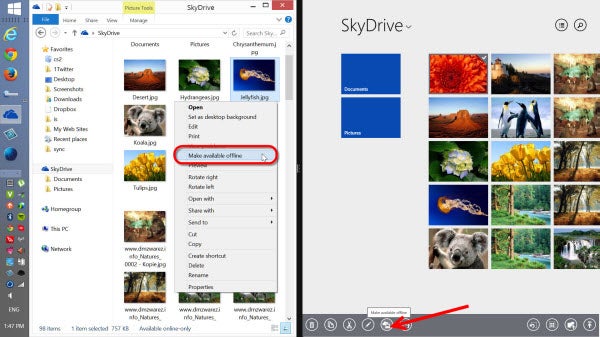
Manuelle Synchronisierung einzelner Dateien

Einzelne Dateien können Sie zwar manuell auch auf der Festplatte speichern. Die entsprechende Option finden Sie sowohl im Kontextmenü des Explorers als auch in der Optionen-Leiste der Skydrive App. Wenn Sie das komplette Skydrive auch immer offline verfügbar machen wollen, ist diese Funktion aber unpraktisch.

Offline-Modus für das komplette Skydrive aktivieren

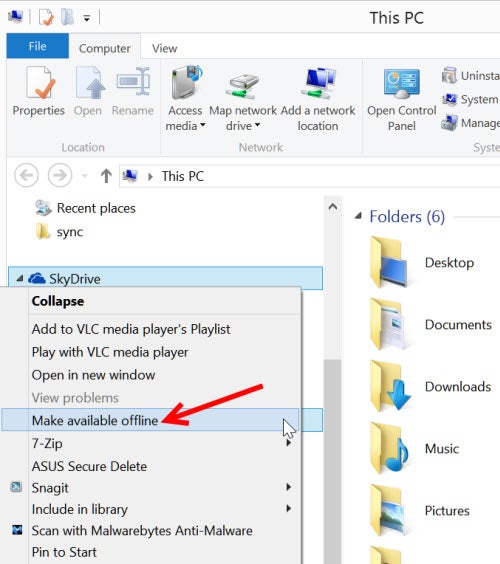
Den Offline-Modus für alle Daten aktivieren Sie im Windows Explorer über das Kontextmenü. Klicken Sie dafür statt auf eine Datei rechts auf das Skydrive-Symbol und wählen Sie dann den Eintrag Make available offline aus.

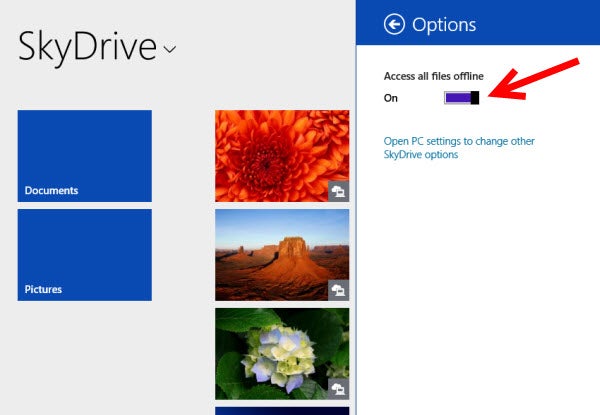
Auch in der Skydrive-App können Sie den Offline-Modus für alle Dateien einschalten. Die entsprechende Option finden Sie über den Einstellungen-Knopf in der Charms-Bar.

Alle Windows-Tipps der Woche

Alles zu Windows 8.1

Windows-Icons in wenigen Schritten personalisieren

Windows lässt sich mit vielen kleinen Tricks an die persönlichen Bedürfnisse anpassen. Die meisten Tricks sind jedoch völlig unbekannt. Heute zeigen wir Ihnen, wie Sie Windows-Icons personalisieren.

Ordnersymbol und Desktop-Icons ändern

Um Icons zu ändern, klicken Sie mit der rechten Maustaste auf einen Ordner oder eine Verknüpfung. Wählen Sie aus dem Menü den Punkt Eigenschaften. Im folgenden Fenster klicken Sie auf den Reiter Anpassen und anschließend auf Anderes Symbol. Es öffnet sich ein Fenster mit zahreichen Icons zur Auswahl. Windows besitzt in der Datei shell32.dll standardmäßig zahlreiche Icons.

Auf die gleiche Weise ändern Sie die Windows-Desktop-Icons wie Papierkorb, Netzwerk oder Arbeitsplatz. Klicken Sie mit der rechten Maustaste auf den Desktop und wählen Sie Anpassen aus. Anschließen gehen Sie auf den Reiter Desktopsymbole ändern und klicken auf eines der Symbole wie etwa den Papierkorb. Wählen Sie ein anderes Icon aus, indem Sie auf Anderes Symbol … klicken.

Eigene Bilder als Icons benutzen

Wer den Icons einen ganz persönlichen Stil verleihen will, durchsucht entweder seine Festplatte nach geeigneten Symbolen oder lädt Icon-Pakete aus dem Internet herunter.

Falls Sie eigene Fotos als Icon verwenden wollen, achten Sie darauf, dass die Bilder die Endung .ICO besitzen. Um ein Bild in eine ICO-Datei umzuwandeln, verwenden Sie Software wie etwa das kostenlose IcoFX.

Eigene Dateien oder Exe-Dateien mit eigenem Icon

Etwas schwieriger wird das Ändern von Symbolen bei dem Ordner Eigene Dateien oder Exe-Dateien. Hierfür sind Änderungen in der Windows-Registry notwendig. Tools wie Resource Hacker sind dabei eine nützliche Hilfe.

Original-Artikel auf Spanisch von Softonic-Redakteur Antoni Noguera.

Alle Windows-Tipps der Woche

Alles zu Windows 8.1

Windows-Tipp der Woche: Fenster und Programme mit einem Mausklick minimieren

Das Windows-Betriebssystem verfügt über viele hilfreiche Tools, die den meisten Nutzern noch nicht bekannt sind. Die Werkzeuge erleichtern aber die tägliche Arbeit am Computer. Heute zeigen wir, wie Sie inaktive Fenster mit Aero Shake minimieren.

Wenn auf dem Bildschirm zu viele Fenster geöffnet sind, verliert man schnell den Überblick. Mit Aero Shake minimiert man Fenster und Programme mit nur einem Mausklick, damit man sich wieder auf das Wesentliche konzentrieren kann.

So minimieren Sie alle inaktiven Fenster

Wollen Sie zum Beispiel in Ruhe eine Webseite anschauen, dann stören die zehn anderen geöffneten Fenster.

Um die inaktiven Fenster zu minimieren gehen Sie wie folg vor:

  • Klicken Sie auf die Titelzeile des Browser, als wollten Sie Ihn verschieben.
  • Machen Sie nun mit der Maus schnelle Bewegungen nach links und rechts oder nach oben und unten. Quasi so, als wollten Sie den Browser schütteln.
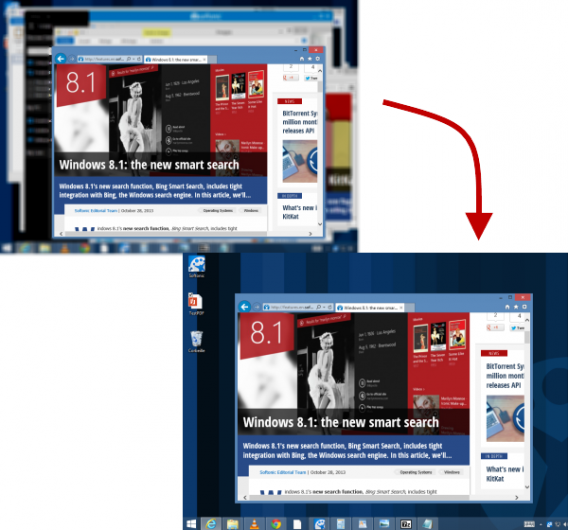
  • Wie Sie hier im Bild sehen können, werden alle anderen Programme minimiert. Windows zeigt nur noch den Internet Explorer an.

Aero Shake

Für mehr Lesekomfort könne Sie in den Vollbildmodus wechseln.

Umgekehrt maximieren Sie mit der gleichen Vorgehensweise die minimierten Programme und Fenster. Aero Shake funktioniert mit jedem Windows-Programm.

Aero Shake ist eine unbekannte Windows-Funktion. Sie wurde mit Windows 7 eingeführt. Der Trick funktioniert auch unter Windows 8 und Windows 8.1.

Originalartikel auf Französisch von Softonic-Redakteur Baptiste Brassart

Mehr Windows-Tipps:

So öffnen Sie Dateien per Doppelklick im gewünschten Programm

Öffnet sich in Ihrem System per Doppelklick auf eine PDF-, Musik- oder Videodatei immer das falsche Programm? Mit unserem Tipp lösen Sie das Problem mit wenigen Klicks und setzen das zum Dateiformat passenden Standardprogramm neu.

Windows ordnet Dateiendungen wie MP3, AVI oder PDF jeweils einem Standardprogramm zu. Sie haben drei Möglichkeiten, diese Standardprogramm zu ändern.

  1. Rechtsklick auf eine Datei (Desktop)
  2. Die Option Dateizuordnungen festlegen in der Systemsteuerung (Desktop)
  3. Die Option Standard-App für jeden Dateityp festlegen in den PC-Einstellungen (Windows 8.1 – Modern UI)

Die zweite Option richtet sich an Desktop-Nutzer mit Maus und Tastatur. Option drei bietet ab Windows 8.1 genau die gleiche Möglichkeit, ist aber für Fingerbedienung auf Tablets besser geeignet.

Möglichkeit 1: Rechtsklick auf eine Datei (Desktop)

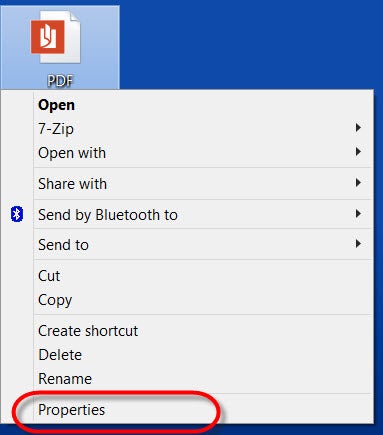
Klicken Sie eine Datei mit der rechten Maustaste an und wählen Sie im Kontextmenü ganz unten Eigenschaften aus.

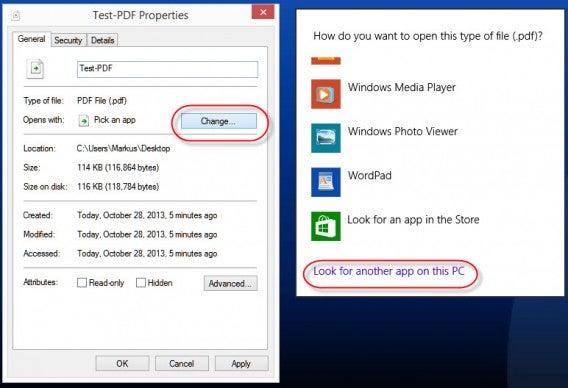
Im Eigenschaften-Fenster klicken Sie auf Ändern. Windows zeigt eine Liste mit geeigneten Programmen für den Dateityp an. Wählen Sie hier das gewünschte Programm für den Dateityp aus. Fehlt es in der Liste können Sie über einen Link ganz unten auch manuell ein beliebiges Programm zuordnen. Die Ansicht ist seit Windows 8.1 etwas moderner und auch für Fingerbedienung optimiert. Bei älteren Windows-Versionen finden Sie dieselben Optionen.

Möglichkeit 2: Die Systemsteuerung-Option Dateizuordnungen festlegen (Desktop)

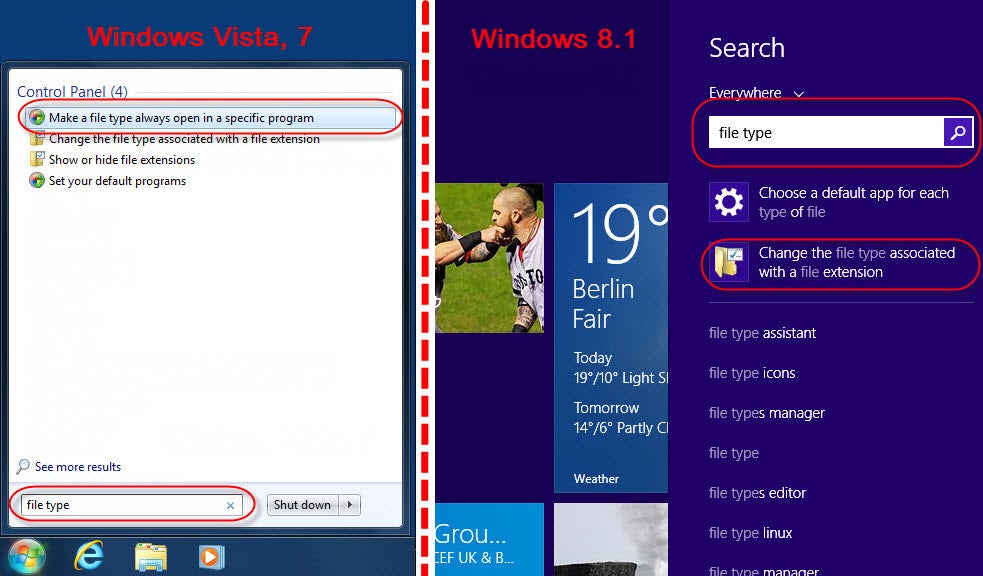
Gehen Sie in das Startmenü und tippen Sie in das Suchfeld Dateityp ein. Anschließend klicken Sie auf den Suchtreffer Dateityp immer mit einem bestimmten Programm öffnen.

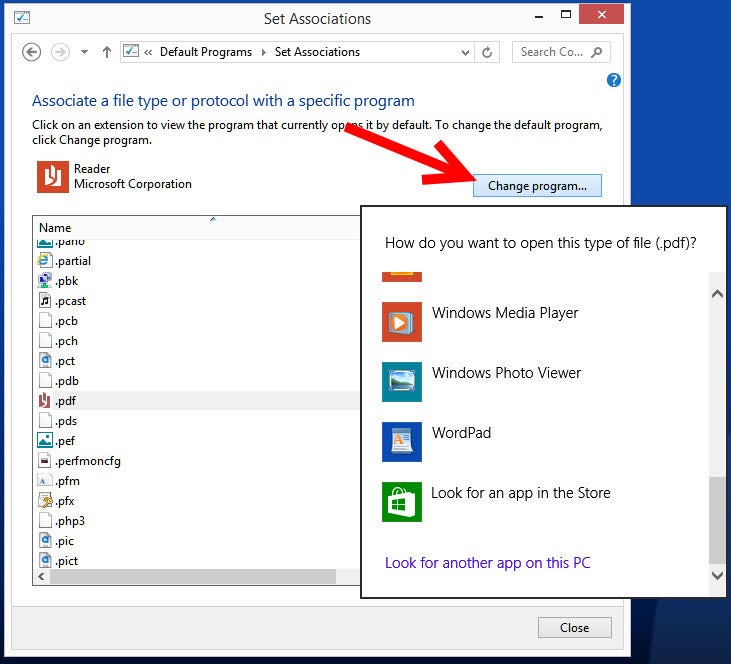
Es öffnet sich das Fenster Dateizuordnungen festlegen. Hier sehen Sie eine Liste aller Dateizuordnungen und können die Einstellung statt wie oben gezeigt nur für einen Typ gleich für mehrere Dateitypen festlegen. Dazu wählen Sie einen Dateityp aus und klicken dann auf Programm ändern. Anschließend erscheint das gleiche Auswahlmenü wie bei der ersten Methode.

Möglichkeit 3: Die Option Standard-App für jeden Dateityp festlegen in den PC-Einstellungen (Windows 8.1)

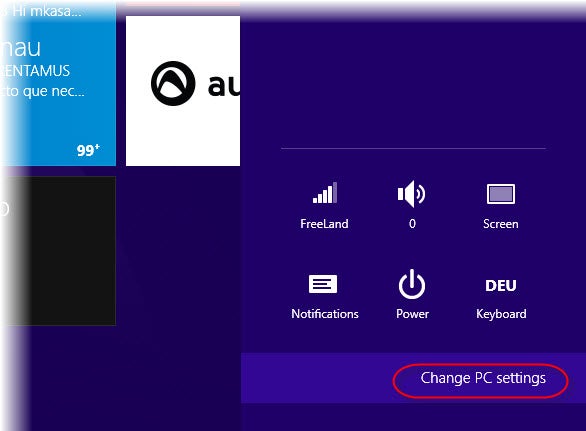
Unter Windows 8.1 klappt die Änderung der Standardprogramme auch in den für Tablets optimierten PC-Einstellungen. Öffnen Sie das Menü über das Rädchen-Symbol in der Charms-Bar und einen Tipp auf den Link PC-Einstellungen ändern am unteren Rand.

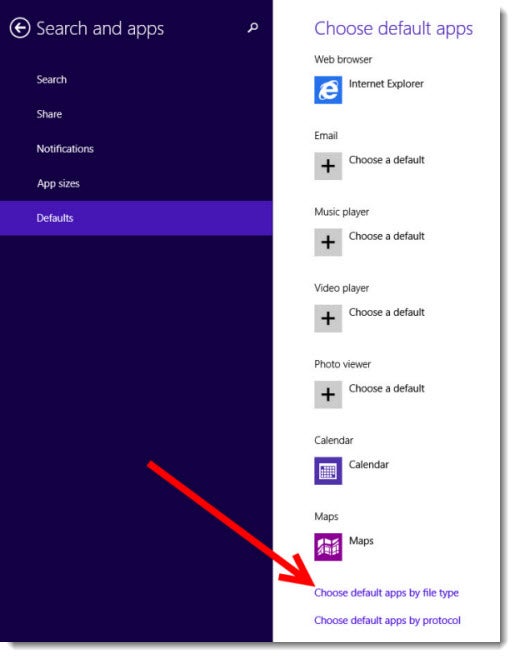
Unter dem Menüpunkt Suche und Apps -> Standardwerte können Sie neben den globalen Standardapps für E-Mail, Browser, Video und Foto über einen Link ganz unten auch die Einstellung für einzelne Dateitypen ändern.

Wie auf dem Desktop zeigt Windows 8.1 eine umfangreiche Liste von Dateiendungen an. Dank des Modern UI Designs kommt man hier aber auch mit Fingertipps gut zurecht.

Alle Windows-Tipps der Woche

Alles zu Windows 8.1

Hintergrundbilder aus Windows-Designs speichern und bearbeiten

Schöne Hintergrundbilder und neue Fenster- und Menüfarben machen  Windows 7 und Windows 8.1 optisch überaus attraktiv. Einige der Designs enthalten sogar spezielle Sounds und personalisierte Icons. Doch das ungewöhnliche themepack-Dateiformat der Designs erlaubt es nicht, die Bilder zu extrahieren und zu speichern. Mit den folgenden Kniffen gelingt es trotzdem.

1. Hintergründe herunterladen und einrichten

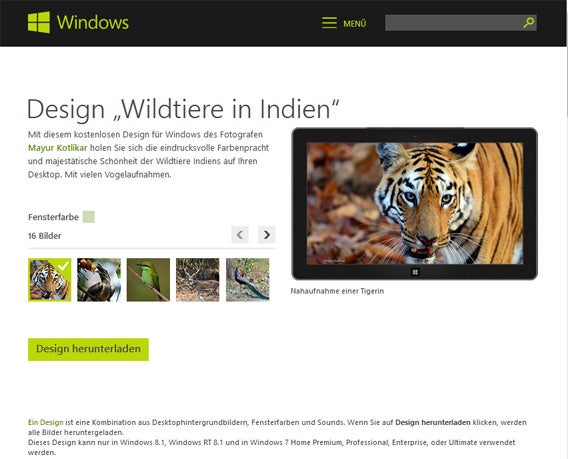
Eine gute Quelle für Desktop-Personalisierungen ist die Website von Microsoft. Dort finden Sie eine Vielzahl von Downloads und können sicher sein, dass sie sich in Windows perfekt einfügen. Im Folgenden haben wir das Design Wildtiere in Indien gewählt.

design_wildtiere

Nach dem Herunterladen klicken Sie einfach auf die Datei, um den Hintergrund auf Ihrem Rechner zu installieren.

2. Das Verzeichnis Themes aufrufen

Nach der Installation speichert Windows die Designs in einem etwas versteckten System-Ordner unter diesem Pfad:

C:\Benutzer\XXXXX\AppData\Local\Microsoft\Windows\Themes\XXXX

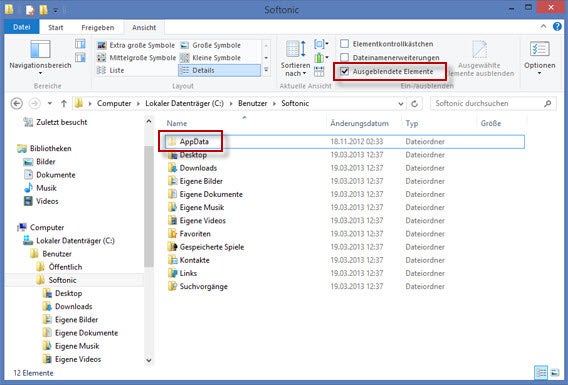
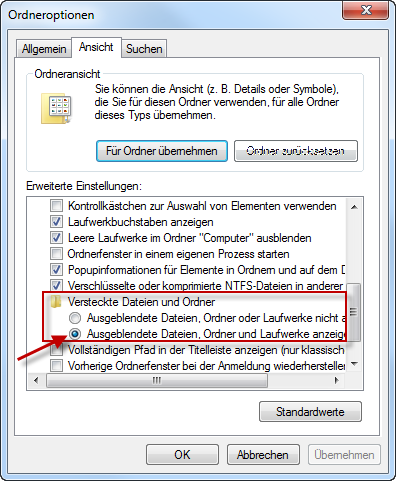
Bitte beachten: Der Ordner AppData ist standardmäßig ausgeblendet. Um ihn sichtbar zu machen, müssen Sie bei Windows 8.1 im Menü Ansicht Ausgeblendete Elemente anwählen. Bei Windows 7 wählen Sie im Menü Extra den Eintrag Ordneroptionen.  Im Reiter Ansicht öffnen Sie den Eintrag Versteckte Dateien und Ordner und aktivieren Ausgeblendete Dateien , Ordner und Laufwerke anzeigen.

win8_ausgeblendete_elementeUnsichtbare Elemente anzeigen bei Windows 8.1

windows 7 versteckte ordner und dateienMenü Ordner-und Suchoptionen> Ansicht

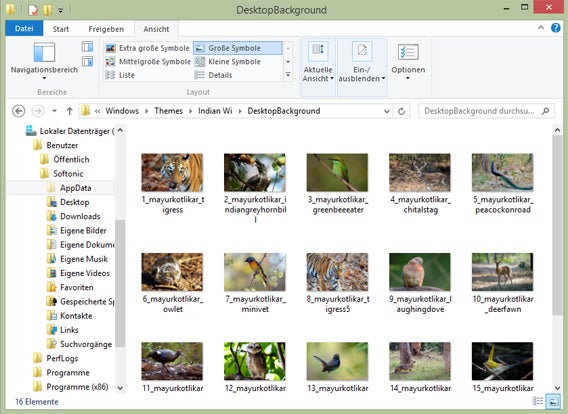
Im mit dem Namen des Designs liegt ein weiteres Verzeichnis namens DesktopBackground. Hier speichert Windows die Hintergrundbilder des Designs. Jetzt können Sie die Dateien ganz nach Ihren Wünschen kopieren, speichern und bearbeiten.

wallpaper_design

Originalartikel auf Spanisch von Softonic-Redakteur Alberto Cifuentes

Alle Windows-Tipps der Woche

Alles zu Windows 8.1

Windows 8.1: Schnellzugriff für Ausschalter und Ruhezustand

Der Ausschalter ist in Windows 8.1 etwas versteckt. Zum Glück gibt es Alternativen um den Rechner schneller herunterzufahren, sich abzumelden oder den Ruhezustand zu aktivieren.

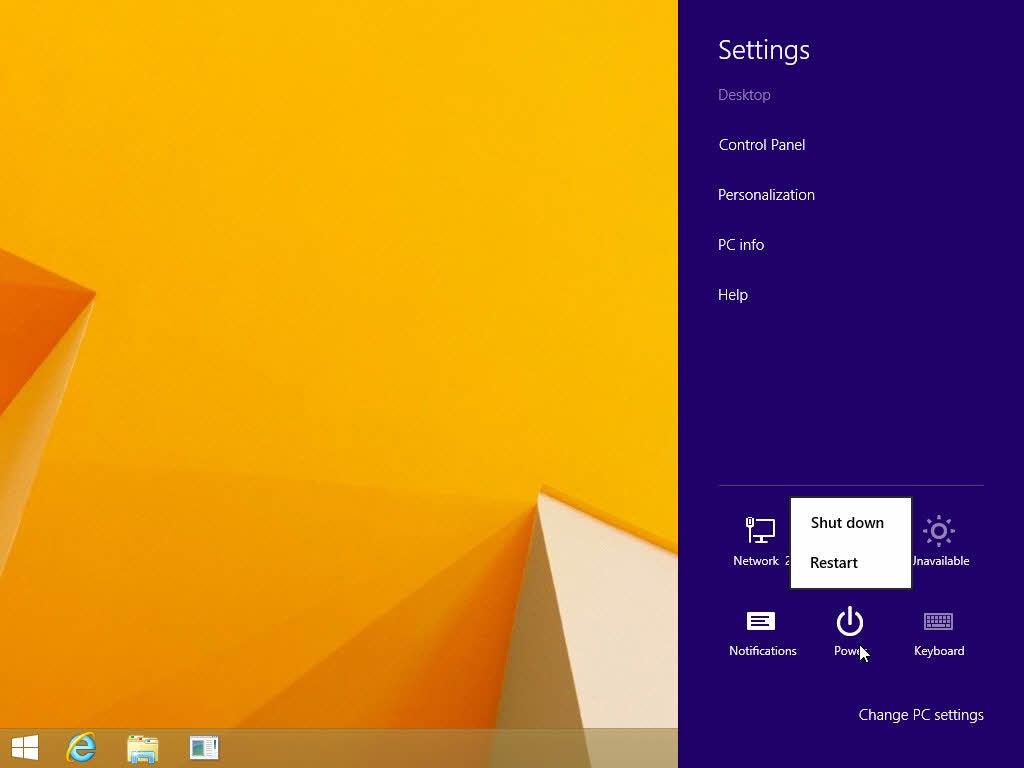
Seit Windows 8 sitzt der Ausschalter versteckt in der Charms-Bar. Satte vier Klicks sind über diesen Weg nötig um den Rechner herunterzufahren. Und um sich abzumelden muss man gar in das neue Startmenü wechseln. Diese Option fehlt beim Ausschalter. Mit unseren Tipps erreichen Sie den Ausschalter deutlich schneller.
Alternative 1: Der Windows 8.1 Ausschalter im Startknopf

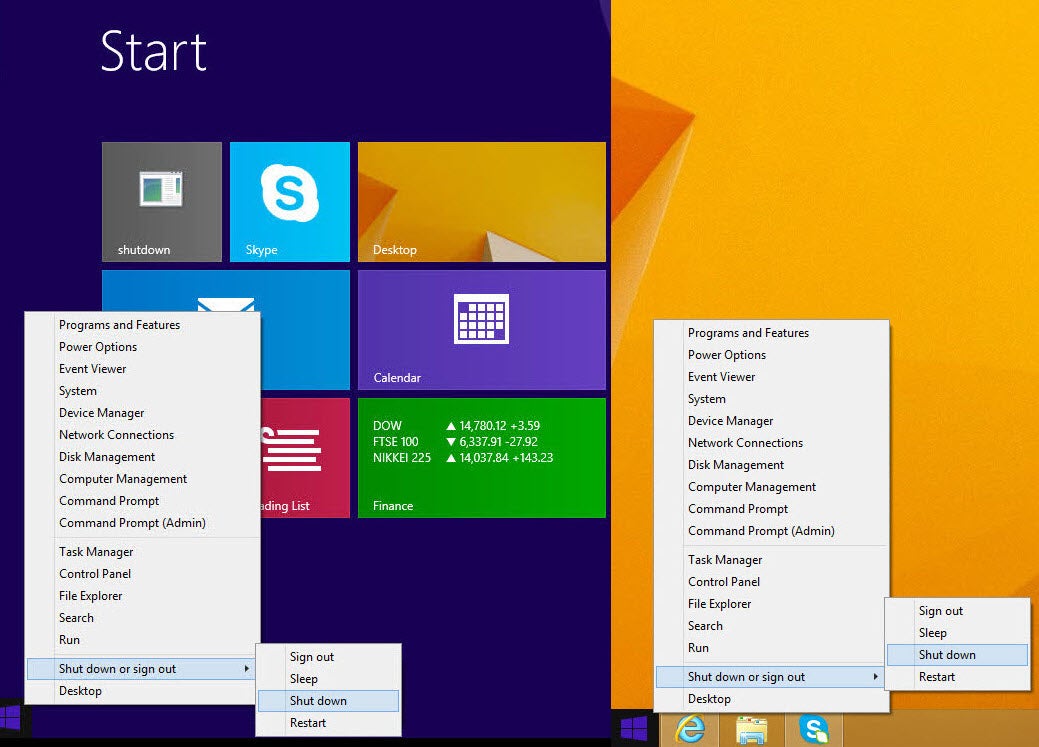
Mit Windows 8.1 können Sie den Rechner fast wieder wie bei Windows 7 ausschalten. Klicken Sie mit der rechten Maustaste auf den Startknopf oder drücken Sie alternativ die Tastenkombination Windows + X. Im Menü finden Sie unter Shut down or sign out den Ausschalter sowie die Optionen Abmelden, Ruhezustand und Neustart.
Alternative 2: Das Ausschaltmenü für den Desktop

Drücken Sie die Tastenkombination ALT + F4 und es erscheint das aus alten Windows-Tagen bekannte Abmelde-Dialogfenster. Auch hier haben Sie Zugriff auf den Ausschalter und die Optionen Abmelden, Ruhezustand und Neustart.
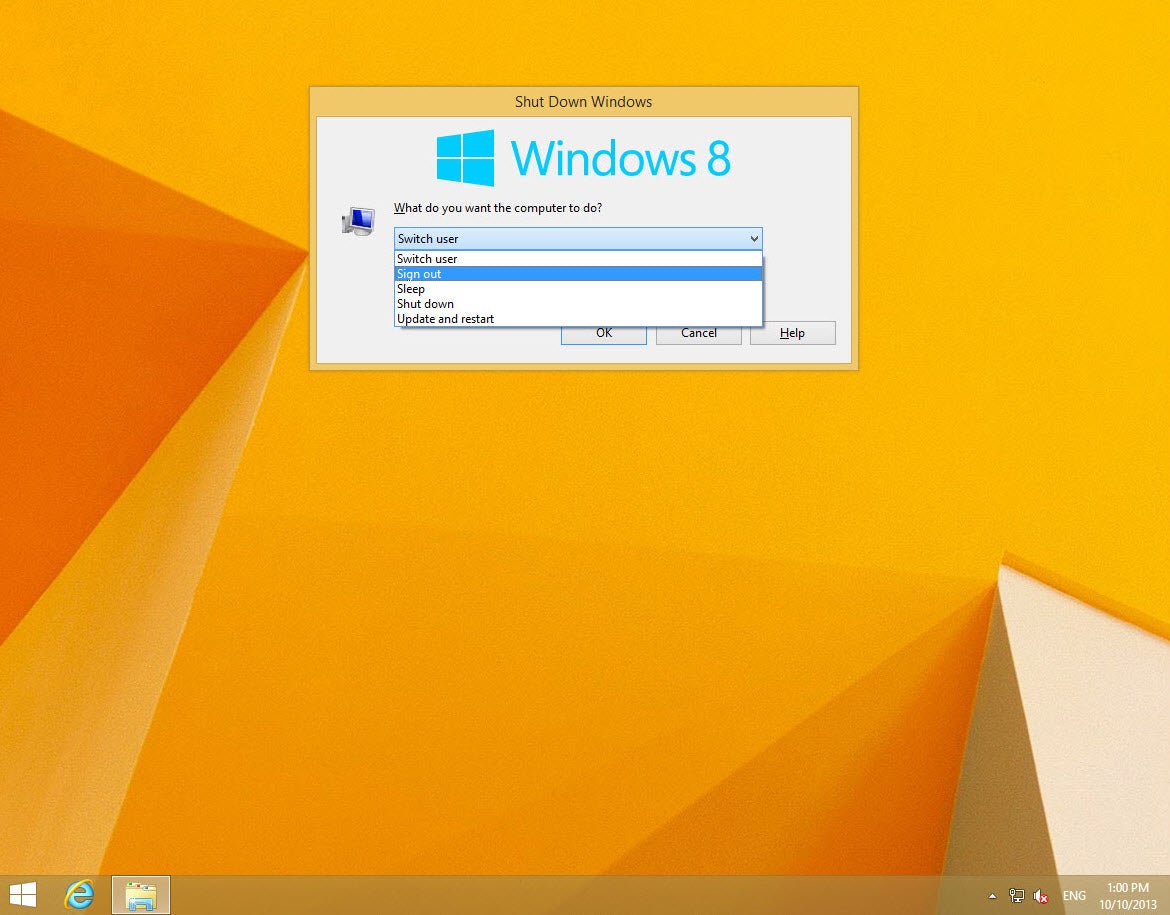
Besonders praktisch: Mit ALT + F4 schließen Sie auch geöffnete Programme. Durch mehrmaliges Drücken der Tastenkombination können Sie erst Ihre Programme schließen und dann den Rechner herunterfahren.

Alternative 3: STRG + ALT + ENTF

Auch mit STRG + ALT + ENTF erreichen Sie den Ausschalter und die Abmeldeoption in einer Maske. Die Option für den Ruhezustand fehlt hier jedoch. Größter Vorteil: Die Tastenkombination funktioniert von überall aus im System, ganz egal ob Sie in einer App, im neuen Startmenü oder auf dem Desktop unterwegs sind.
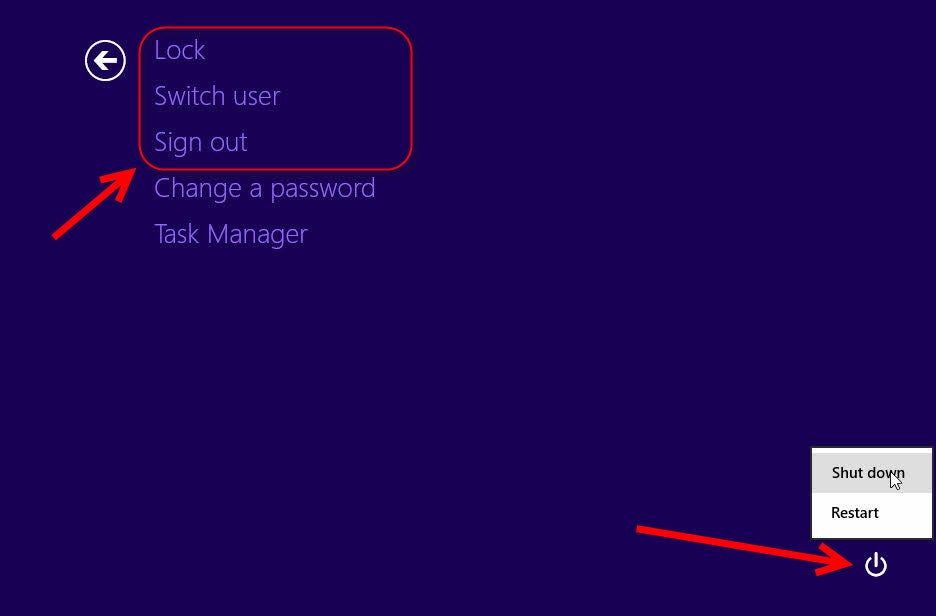
Und sollte der Computer nicht mehr reagieren, stehen die Chancen gut, dass Sie auf diesem Weg das System noch herunterfahren können. Die Tastenkombination STRG + ALT + ENTF hat im Windows-System hohe Priorität und funktioniert oft noch, wenn nichts mehr geht.

Alternative 4: Ausschalter für Startmenü, Taskbar und Desktop

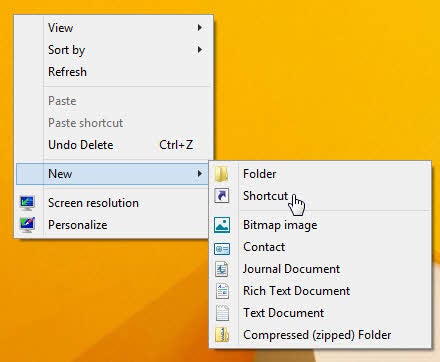
Klicken Sie rechts mit der Maus auf den Desktop und wählen Sie New -> Shortcut aus.
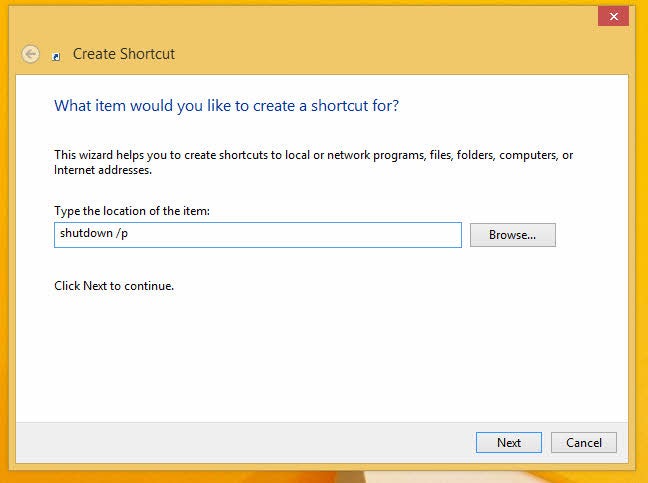
Im nächsten Fenster geben Sie shutdown /p ein und klicken auf Next und im nächsten Fenster auf Finish.
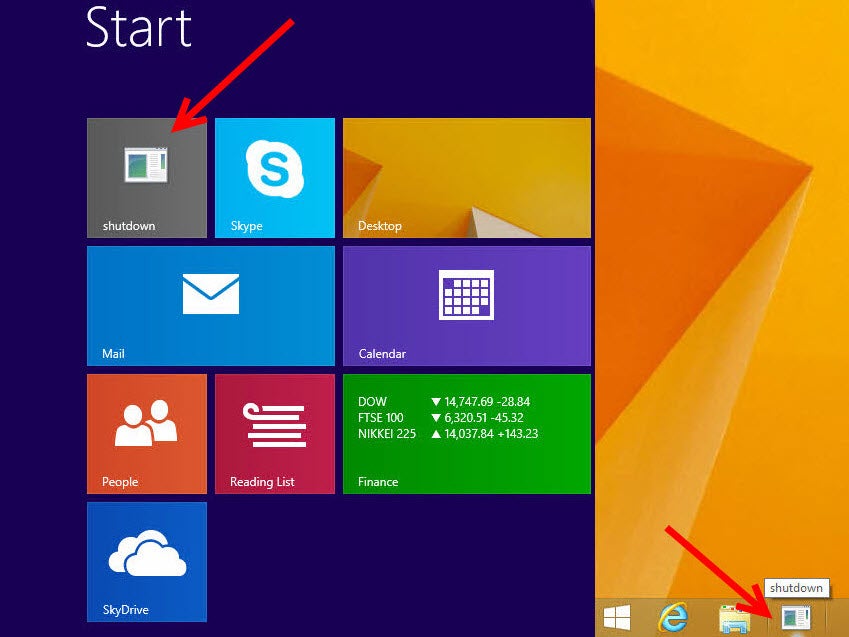
Auf dem Desktop liegt nun Ihr persönlicher Ausschalter. Nutzen Sie ihn per Doppelklick. Wenn Sie möchten, können Sie ihn auch auf dem Startmenü und der Taskleiste anpinnen. Beide Optionen finden Sie durch einen Rechtsklick auf das Symbol.
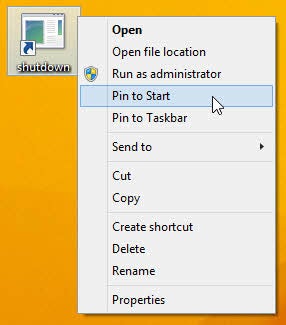
Schneller als mit diesen persönlichen Ausschaltern geht es wirklich nicht mehr.
Alternative 5: Der Ausschalter am Rechner

Der wirklich schnellste Weg zum Herunterfahren des Rechners ist und bleibt der Startknopf am Gerät. Vielen Nutzern ist diese Funktion des Schalters immer noch nicht bekannt.

  • Drücken Sie einmal kurz den Ausschalter und Windows fährt herunter. Offene Programme werden automatisch beendet.
  • Halten Sie den Ausschalter länger gedrückt, kappt der Rechner einfach die Stromzufuhr. Diese Methode sollten Sie aber nur nutzen, wenn Windows nicht mehr reagiert. Wichtige Daten können verloren gehen.

Weitere Windows-Tipps:
So verbessern Sie die Windows-Suchfunktion

Manchmal findet die Windows-Suche Datien nicht, obwohl sie vorhanden sind. Mit einer simplen Einstellung lösen Sie das Problem. Der Schlüssel dazu ist der Windows-Suchindex.

Um Dokumente, Software oder Dateien schnell zu finden, listet Windows z. B. Bibliotheken oder häufig genutzte Dateien in einem Index-File auf. Dieses File ist nicht direkt sichtbar. Damit findet Windows aber die wichtigsten Dateien in kürzester Zeit.

Das Problem: Wenn eine Datei nicht in der Index-Liste steht, kann sie von der Windows-Suche nicht schnell gefunden werden.

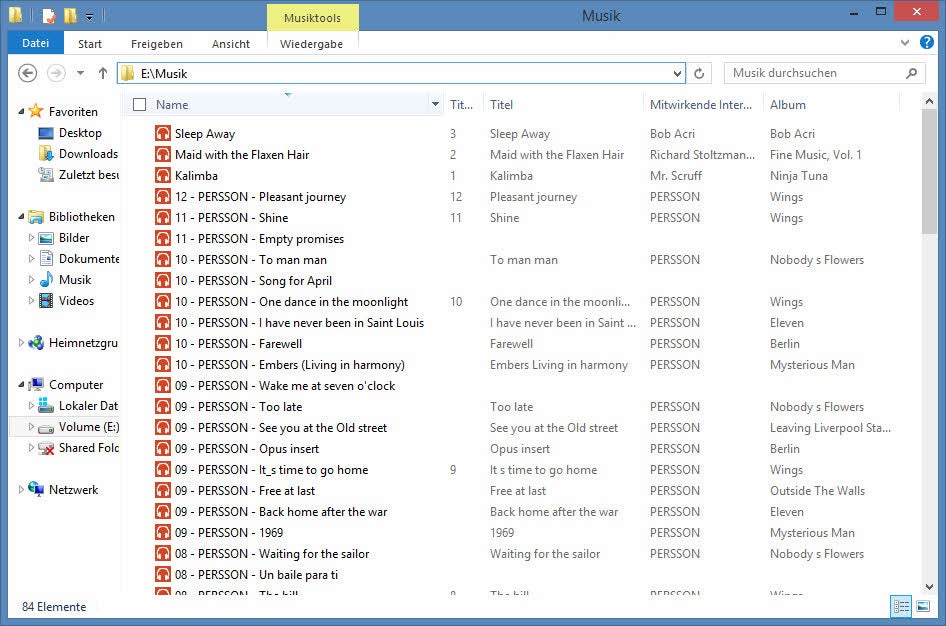
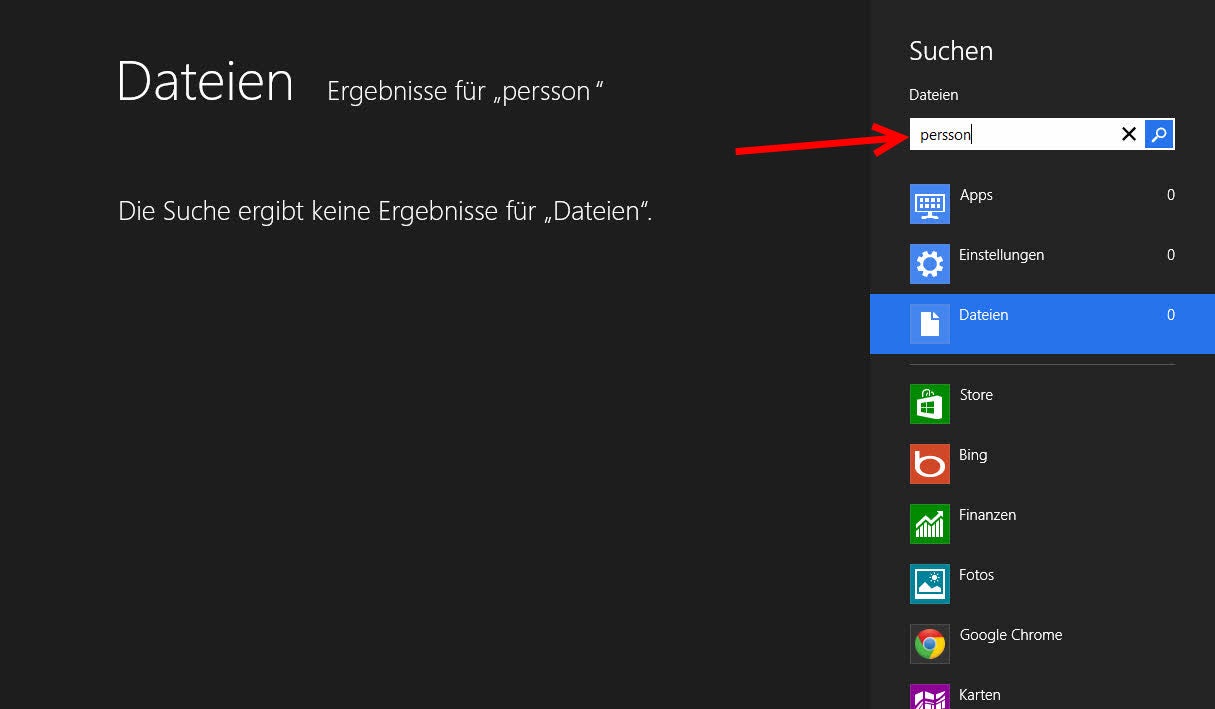
Ein Beispiel: Ihre Musikdateien sind nicht Teil der Musik-Bibliothek von Windows, sondern liegen auf einem anderen Laufwerk im Ordner E:/Musik. Dieser wird aber nicht automatisch indexiert. Seit Windows Vista hat sich daran nichts geändert. Auch unter Windows 8 ist das noch so.

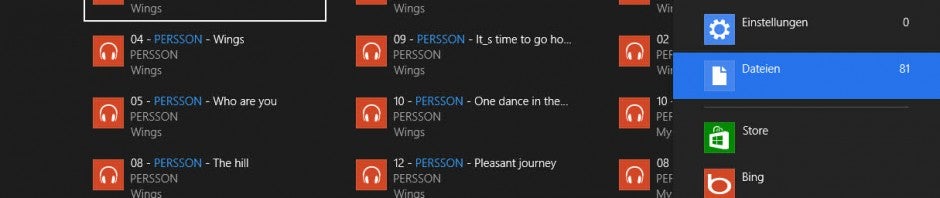
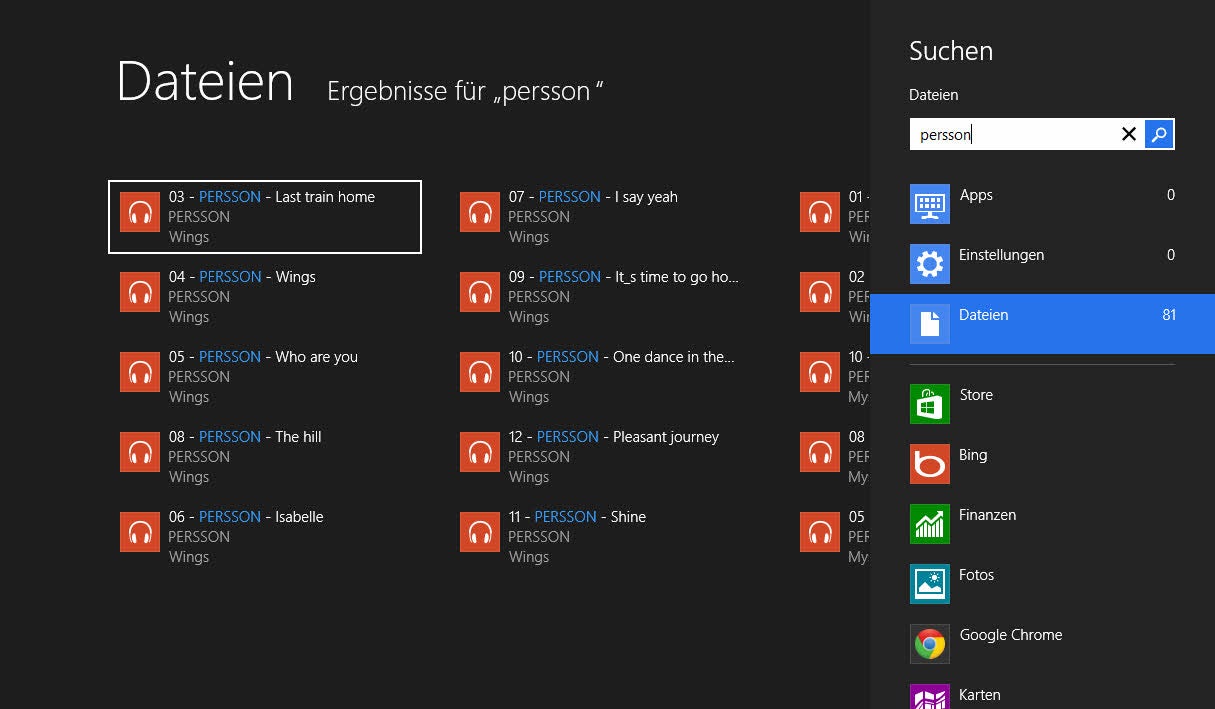
Das Suchfeld im Windows Explorer findet die Dateien zwar. Die Ergebnisse erscheinen aber nicht sofort, weil Windows die ganze Festplatte durchforsten muss. Und mit der zentralen Suchfunktion findet Windows Ihre Songs überhaupt nicht.

Dateien und Ordner zum Suchindex hinzufügen

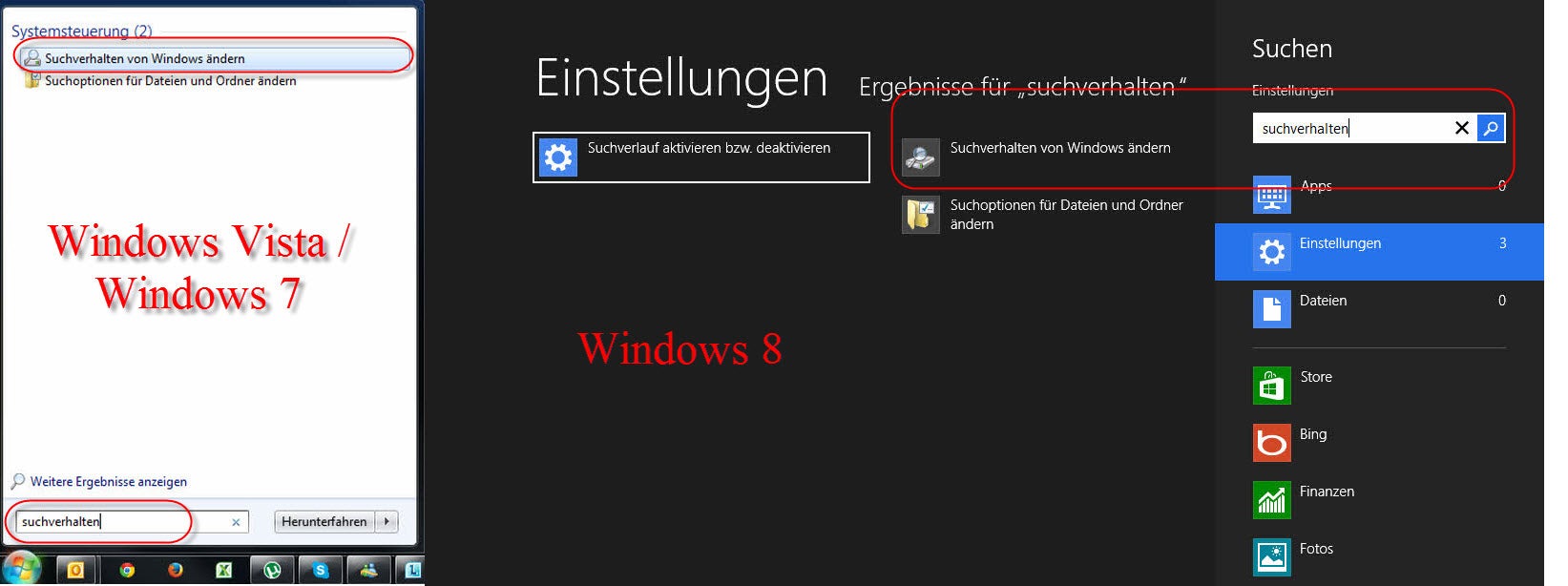
Über das Index-Optionsmenü fügen sie ein oder mehrere Dateien zum Windows-Index hinzu. Suchen und öffnen Sie dafür die Einstellung Suchverhalten von Windows ändern.

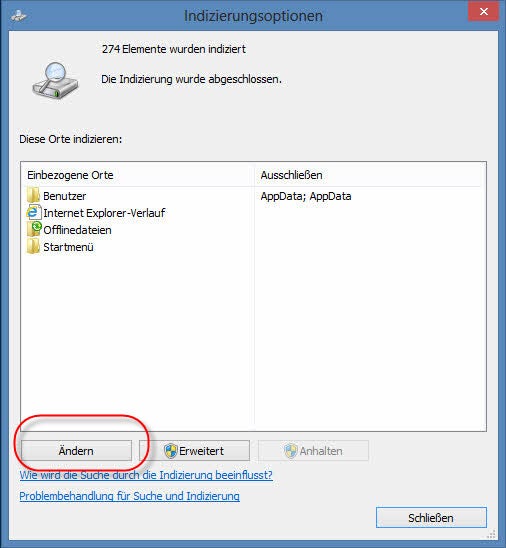
Es öffnet sich das Fenster Indizierungsoptionen. Hier sehen Sie alle von der Windows-Suche überwachten Ordner. Klicken Sie auf die Schaltfläche Ändern, um Dateien zu indexieren.

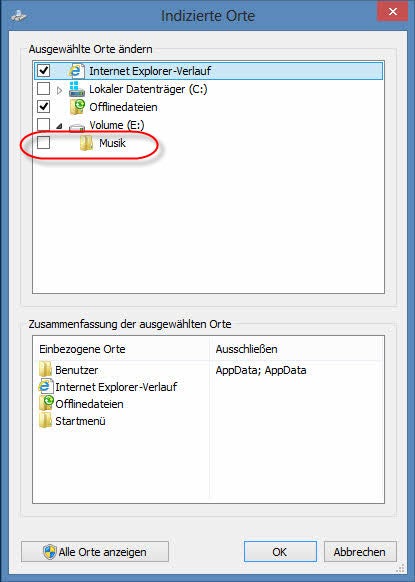
Anschließend können Sie den Ordner Musik auf dem Laufwerk E auswählen. Bestätigen Sie Ihre Eingaben am Ende mit OK. Windows findet danach auch alle Dateien im Ordner E:\Musik

Testsuche

Kontrollieren Sie Ihre Eingaben, indem Sie im Startmenü nach einem Lied aus E:/Musik suchen.

Jetzt müssen Sie nicht mehr den Ordner suchen und öffnen, um ein Lied zu hören. Eine einfache Windows-Suche reicht aus. Beachten Sie jedoch, dass zu viele indexierte Dateien die Geschwindigkeit des Betriebssystems beeinträchtigen. Sie müssen also die richtige Balance zwischen indexierten Dateien und dem Ressourcenaufwand für die Suche finden.

Weitere Windows-Tipps:

Windows 8: So drehen Sie den Bildschirm wieder gerade

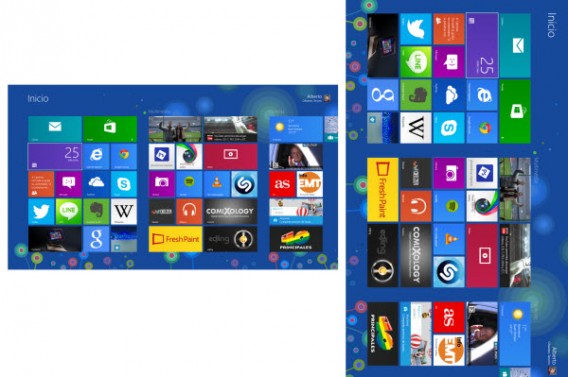
Der Bildschirm von Windows 8 lässt sich um 90 Grad drehen. Passiert das versehentlich, sorgt das für gehörigen Ärger. Wir zeigen Ihnen, wie Sie den Bildschirm wieder korrekt ausrichten.

Wahrscheinlich haben Sie versehentlich eine Tastenkombination gedrückt. Dadurch dreht sich der Bildschirm um 90 oder 180 Grad.

Probieren Sie als Erstes die folgende Tastenkombination aus:

Ctrl + Alt + ↑

Diese Tastenkombination sollte die Ausrichtung des Bildschirms wieder verändern. Wenn sie nicht funktioniert, probieren Sie Alt GR + ↑.

Es ist möglich, dass Ihre Grafikkarte diese Tastenkombinationen nicht unterstützt. In diesem all müssen Sie die Bildschirmausrichtung manuell ändern.

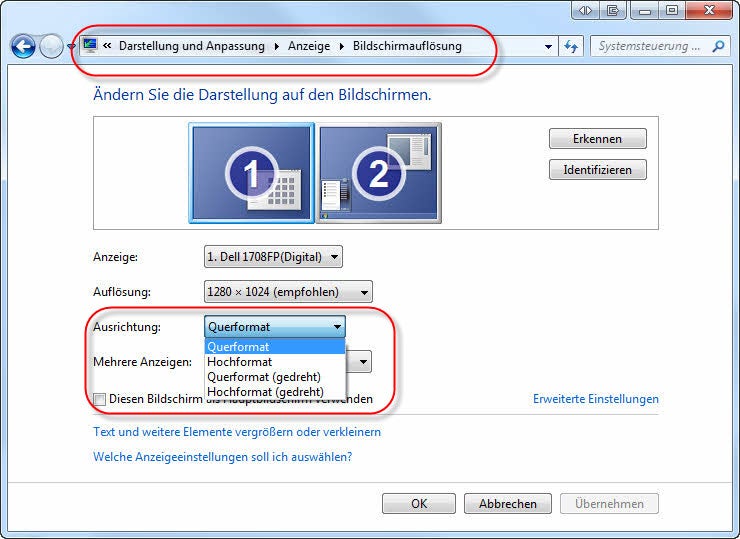
Öffnen Sie das Einstellungsmenü Ihrer Grafikkarte. In der Regel geht das über das Symbol der Grafikkarte in der Taskleiste. Oder wählen Sie im Windows-Startmenü Systemsteuerung > Darstellung und Anpassung > Anzeige > Bildschirmauflösung. Unter Ausrichtung wählen Sie Horizontal.

Originalartikel auf Spanisch von Softonic-Redakteur Alberto Cifuentes

Weitere Windows-Tipps:

Windows 8: Die Taskleiste auch im neuen Startmenü nutzen

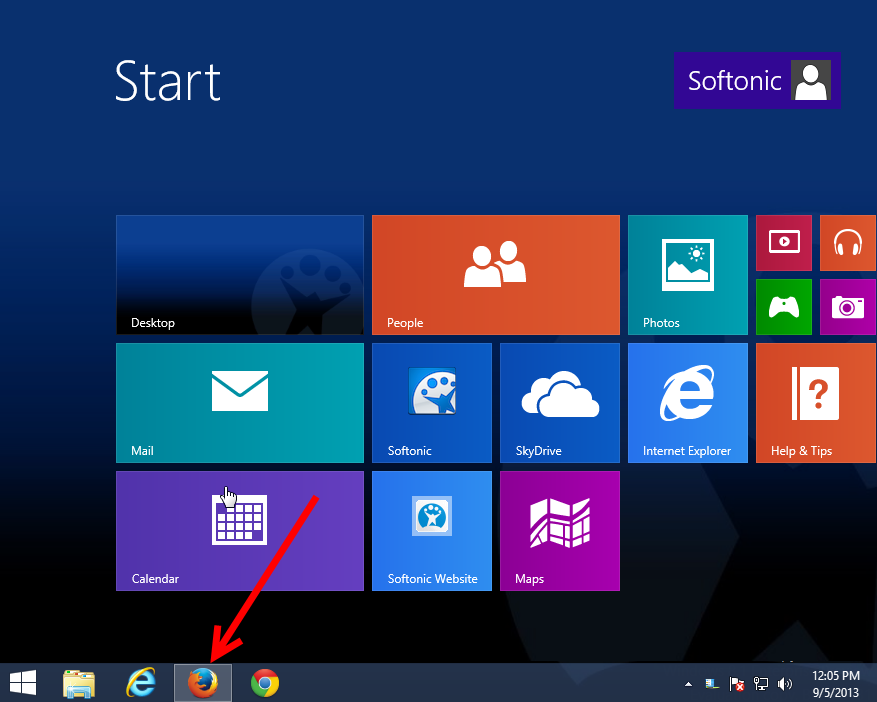
Beim Wechsel zu Windows 8 stört viele Nutzer die neue Oberfläche. Wer weiterhin nur den klassischen Desktop nutzt, muss trotzdem oft umständlich hin und her wechseln. Mit unserem Tipp aktivieren Sie die Taskleiste auch im bunten Kachelmenü und springen so schneller zu offenen Fenstern.

Wie bereits gezeigt, können Sie in Windows 8 direkt auf den Desktop booten. Das hilft im laufenden Betrieb aber nichts. Mit einem kleinen Werkzeug können Sie das neue Startmenü aber zum Glück anpassen und beispielsweise die Taskleiste auch dort anzeigen. Die Einrichtung ist mit unserer Mini-Anleitung spielend einfach.

Default player.

<!–
By use of this code snippet, I agree to the Brightcove Publisher T and C
found at https://accounts.brightcove.com/en/terms-and-conditions/.
–>

<!–
This script tag will cause the Brightcove Players defined above it to be created as soon
as the line is read by the browser. If you wish to have the player instantiated only after
the rest of the HTML is processed and the page load is complete, remove the line.
–>
brightcove.createExperiences();

1. Start Menu Modifier herunterladen und starten

2. Gewünschte Anzeige-Option wählen

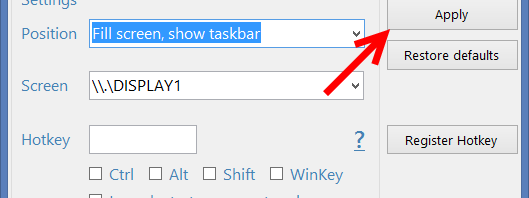
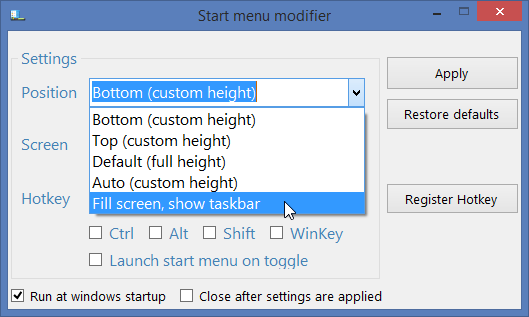
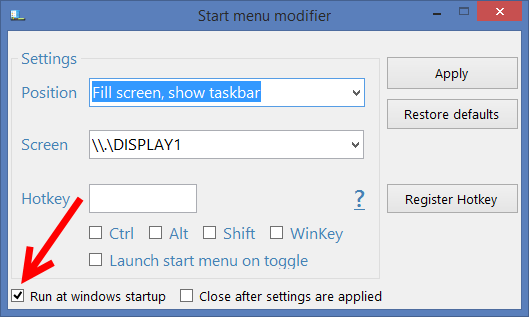
Um die Taskleiste immer sichtbar zu machen, wählen Sie bei Position die Option Fill screen, show taskbar aus.

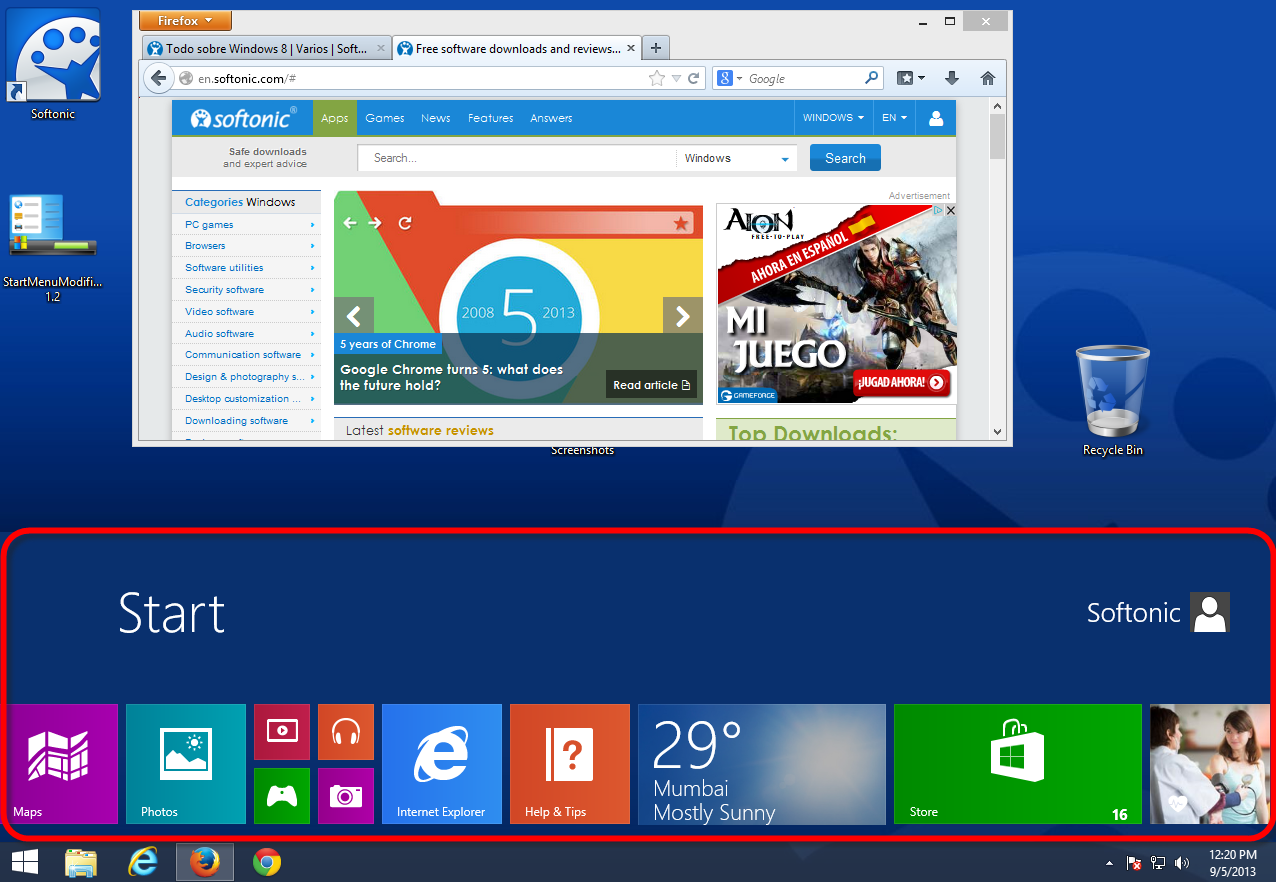
Damit haben später im bunten Kachelmenü schnellen Zugriff auf die Taskleiste und aktive Programme.

Mit den anderen Optionen können Sie das Startmenü so verkleinern, dass es wie ein Pop-Up nur den Desktop oder aktive Apps überlagert.

3. Autostart-Funktion aktivieren

Klicken Sie die Auswahlbox Run at windows startup an, um den Start menu modifier immer auszuführen. Auf diese Art müssen Sie Software nur einmal einstellen und brauchen sich nicht mehr darum zu kümmern.

4. Einstellungen übernehmen und Fenster schließen

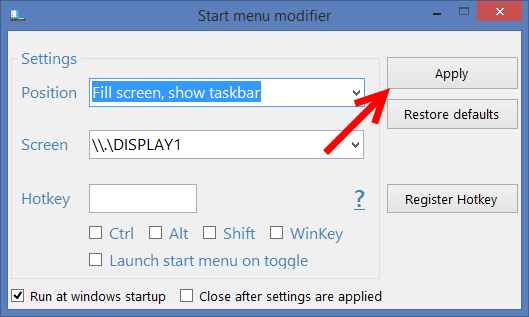
Mit einem Klick auf Apply übernehmen Sie die gewählen Einstellungen. Das Fenster können Sie danach schließen. Der Start menu modifier läuft im Hintergrund automatisch weiter.

Die besten Windows Tipps auf einen Blick