Der Browser macht den Internetzugang erst möglich und beeinflusst gleichzeitig die Möglichkeiten im Netz. Viele Nutzer schwören aus unterschiedlichen Gründen auf die eine oder andere Anwendung. Bei Softonic wollten wir aber wissen: Wie kann man Browser effektiv miteinander vergleichen, und welcher ist am schnellsten? Wir haben Mozilla Firefox, Google Chrome, Opera und Internet Explorer ins Rennen geschickt.
Als Kriterien für einen guten Browser haben wir Geschwindigkeit und Leistung festgelegt, denn Internetseiten sollen sich schnell aufbauen und mit allen Funktionen dargestellt werden. Die ausführlichen Tests von Geschwindigkeit, Speicherverbrauch und Leistung im Netz haben wir auf einem Windows-7-Rechner durchgeführt und anschließend die einzelnen Browser beurteilt. Der Apple-Browser Safari blieb dabei unbeachtet. In einem eigenen Artikel erklären wir unser Testverfahren.
Bei unserem großen Browservergleich gewinnt diesen Monat in der Gesamtwertung Mozilla Firefox, dicht gefolgt von Opera und Google Chrome auf den weiteren Plätzen. Die ausführlichen Ergebnisse und Messwerte finden sich in unserem Wettrennen der Browser.
Weil alle Hersteller ihre Software regelmäßig aktualisieren, werden wir bei Softonic natürlich auch in Zukunft die aktuellen Versionen der Browser auf ihre Leistung testen und unser Verfahren ständig weiterentwickeln.
Der Internetbrowser ist heutzutage zweifellos das wichtigste Programm auf dem Rechner und muss vor allem zwei Kriterien erfüllen: Schnell sein und wenig Arbeitsspeicher verbrauchen.
Der Test-Computer ist ein Standard-PC mit 4 GB Arbeitsspeicher. Das Betriebssystem ist ein komplett aktualisiertes Windows 7 Ultimate 64 Bit.
Das ist der PC, an dem die Tests durchgeführt werden, mit vollständig defragmentierter Festplatte.
Während der Tests werden keine anderen Programme ausgeführt, damit diese das Testergebnis nicht beeinflussen. Damit sich der PC nicht selbst ausschaltet, sind auch alle Energie-Optionen deaktiviert.
Der Rechner wird vor jedem Test neu gestartet und zwischen jedem Durchgang warten wir 30 Sekunden. So finden die Tests immer unter den gleichen Bedingungen statt.
Während der Geschwindigkeitstests läuft kein anderes Programm.
Das Laden von Webseiten beeinträchtigt die Geschwindigkeit des Browsers. Für den Geschwindigkeitstest verwenden wir einen PC mit Nginx, einem sehr schnellen und zuverlässigen Internetserver.
Der lokale Server verhindert die meisten Fehler, die durch eine schlechte Internetverbindung entstehen.
Die Browser werden immer mit gelöschtem Surfverlauf, ohne Cookies oder Erweiterungen gestartet. Die Internetverbindung läuft außerdem über ein Glasfaserkabel. Alle Tests werden mit Adobe Premiere und einem HDMI-Aufnahmegerät aufgenommen.
Die durchgeführten Tests
Für den Vergleich wurden lediglich realistische Tests ausgesucht, die im alltäglichen Leben oft vorkommen: das Laden von vielen Tabs gleichzeitig sowie von normalen Grafiken und Vorgängen.
Tests wie Peacekeeper überprüfen den Browser bei typischen Vorgängen.
Das sind die von uns durchgeführten Tests:
Kaltstart: Wir öffnen die Startseites der Browser in einem einzigen Tab und messen, wie lange das Programm nach dem PC-Start zum Laden und Öffnen von Google braucht.
Warmstart in einem einzigen Tab: Eine halbe Minute nach dem Kaltstart wiederholen wir den Test. So sehen wir, ob der Browser an Schnelligkeit gewinnt.
Kaltstart mit 11 Tabs: Vom lokalen Internetserver öffnen wir 11 Seiten gleichzeitig und stoppen die Zeit, sobald der Ladevorgang vorbei und die Maus wieder aktiv ist.
Warmstart mit 11 Tabs: Genauso wie Kaltstart mit 11 Tabs. Wir führen den Test allerdings 30 Sekunden nach dem Schließen des Browsers nach dem dritten Test durch.
Nutzung des Arbeitsspeichers in Megabytes. Beim Laden eines Tabs, 20 Tabs und erneutem Laden eines Tabs nach Schließen der restlichen 19 tabs. Das zeigt uns, wie schnell sich der Arbeitsspeicher wieder erholt.
Geschwindigkeitstests, die zum Entwicklen komplexer Webanwendungen genutzt werden. Unserer Ansicht nach sind die folgenden zwei Tests am zuverlässigsten und entsprechen am meisten der Realität.
Beim Arbeitsspeichertest öffnen wir die Homepage von Google und die Top 20 der Softonic-Testberichte. Zwischen dem Schließen der 20 Tabs und dem erneuten Messen, warten wir eine Minute.
Chrome bietet für die Messung der Leistung ein zuverlässiges Tool.
Wir verwenden den Arbeitsspeichermesser von Chrome, messen dreimal und errechnen den Durchschnittswert aus diesen Ergebnissen.
Zukünftige Messmethoden
Die verwendeten Messmethoden werden wir ständig weiterentwickeln. Für Änderungen und Vorschläge sind wir daher immer offen.
Haben Sie Interesse an weiteren Tests für andere Software-Kategorien? Lassen Sie es uns wissen und schreiben Sie einen Kommentar.
Zum Surfen im Internet haben Sie die Wahl zwischen verschiedenen Browsern. Doch welche Software bringt die höchste Leistung? In unserem großen Browservergleich haben wir Internet Explorer, Chrome, Firefox und Opera gegen einander antreten lassen und auf ihre Leistung getestet. Die Leistungsfähigkeit haben wir auf einem Windows-7-Rechner geprüft, der Apple-Browser Safari blieb außen vor.
Wie bei einem Rennwagen zählen auch bei einem Browser vor allem Speed und Performance. Folgende Kriterien sind daher in unserem Test ausschlaggebend: Geschwindigkeit, Speicherverbrauch sowie die Web-Leistung bezüglich Geschwindigkeit und Effizienz. Wie wir in unserem Testlabor gemessen haben, erklären wir hier.
Geschwindigkeit
Startet man den Browser, erscheint als Startseite meistens die Google-Webseite oder die zuletzt besuchten Seiten. Die Folge: Gleich am Start öffnet das Programm mehrere Tabs.
Daher haben wir zwei Szenarien genauer unter die Lupe genommen: den Browser-Start mit einem und mit elf geöffneten Tabs.
Des Weiteren unterteilt sich der Test in zwei Kategorien: Kalt– und Warmstart. Beim Kaltstart öffnen wir den Browser als erstes Windows-Programm. Dann haben wir die Software geschlossen und für den Warmstart erneut geöffnet.
Im folgenden Video sieht man, wie wir die Browser beim zweiten Mal mit elf Tabs öffnen:
Default player.
<!–
By use of this code snippet, I agree to the Brightcove Publisher T and C
found at https://accounts.brightcove.com/en/terms-and-conditions/.
–>
<!–
This script tag will cause the Brightcove Players defined above it to be created as soon
as the line is read by the browser. If you wish to have the player instantiated only after
the rest of the HTML is processed and the page load is complete, remove the line.
–>
brightcove.createExperiences();
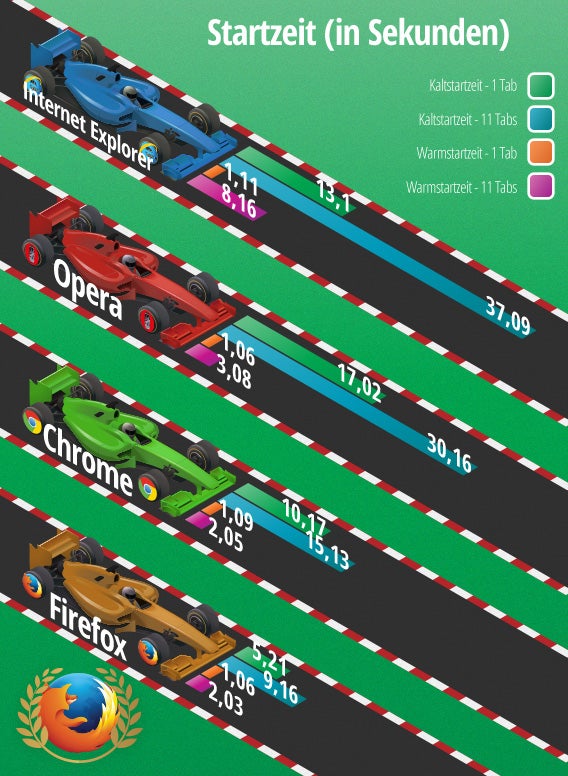
Die Resultate sprechen für sich selbst: Firefox gewinnt den Geschwindigkeitsvergleich in beiden Kategorien.
Wer Wert auf einen schnellen Start legt, trifft mit dem Mozilla-Browser die richtige Wahl. Beim Kaltstart mit einem Tab ist Firefox fast doppelt so schnell wie der Zweitplatzierte. Beim Öffnen der elf Tabs ist Firefox viermal schneller als der Letzte.
Die Silbermedaille geht an Chrome. Internet Explorer und Opera liegen nur knapp hinter dem Google-Browser. Das Kuriose: Obwohl Opera und Chrome auf dem Chromium-Code basieren, hat Opera für den Startvorgang länger als Chrome gebraucht.
Firefox nutzt einen Trick, um mehrere Tabs beim Start schnell zu öffnen. Chrome, Internet Explorer und Opera laden alle Tabs auf einmal. Firefox lädt hingegen nur das erste Tab, alle weiteren erst beim Anklicken.
Der Vorteil liegt auf der Hand: Firefox verbraucht weniger Energie, indem der Browser nur das benötigte Tab lädt. Daher liegt der Mozilla-Navigator bei diesem Vergleich vorn.
Speicherverbrauch
Alle Programme verbrauchen Arbeitsspeicher, auch RAM genannt. Ein Browser sollte so wenig RAM wie möglich belegen, um die Leistung des Rechners nicht zu beeinträchtigen.
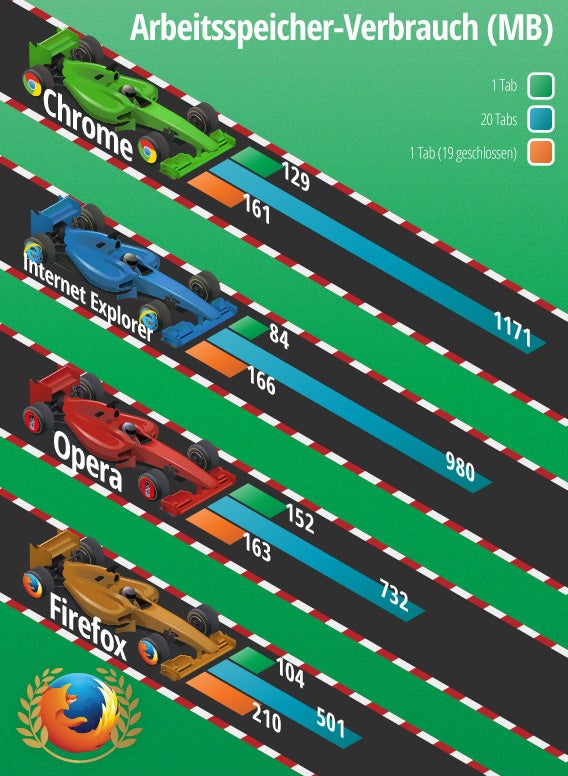
Wir haben den Speicherverbrauch in drei Situationen verglichen: mit einem geöffneten Tab, mit 20 geöffneten Tabs und nach dem Schließen von 19 Tabs, so dass nur ein Tab geöffnet bleibt. Für die Messung nutzen wir eine Chrome-Software namens Memory.
Auch in dieser Kategorie trägt Firefox den Sieg davon. Die Software verbraucht am wenigsten RAM. Allerdings ist hier der Vorsprung nicht mehr so groß.
Internet Explorer 11 gebührt der Sieg für den geringsten RAM-Verbrauch mit einem geöffneten Tab. Firefox hingegen punktet bei mehreren geöffneten Tabs. Chrome schafft es am besten, Speicherplatz beim Schließen von Tabs freizugeben.
Opera befindet sich in dieser Kategorie fast auf dem gleichen Niveau wie Chrome.
Firefox gewinnt diesen Vergleich, weil sich der Browser in der Kategorie mit dem größten Praxisbezug durchsetzt. In der Regel arbeitet man im Browser mit mehreren Tabs. In dieser Kategorie hängt Firefox seine Konkurrenten ab.
Auch in Sachen Speicherverbrauch bietet Firefox das beste Verhältnis zwischen Verbrauch und Leistung.
Web-Performance
Beim Vergleich der Web-Performance geht es darum, welcher Browser am schnellsten Webseiten öffnet und wie ressourcen-intensive Seiten auf dem Bildschirm dargestellt werden.
Um genauere Daten über die Geschwindigkeit und Effizienz zu erhalten, haben wir spezielle Benchmark-Webseiten benutzt. Diese Webseiten führen Messungen in Echtzeit über die Leistung des eingesetzten Browsers durch.
Zum einen haben wir Peacekeeper genutzt. Die Seite konzentriert sich auf Geschwindigkeitsaspekte unter JavaScript. Zum anderen haben wir Browsermark verwendet. Die Seite testet den Browser hinsichtlich verschiedener Performance-Parameter.
Der Peacekeeper-Benchmark im Video
Default player.
<!–
By use of this code snippet, I agree to the Brightcove Publisher T and C
found at https://accounts.brightcove.com/en/terms-and-conditions/.
–>
<!–
This script tag will cause the Brightcove Players defined above it to be created as soon
as the line is read by the browser. If you wish to have the player instantiated only after
the rest of the HTML is processed and the page load is complete, remove the line.
–>
brightcove.createExperiences();
Der Browsermark-Benchmark im Video
Default player.
<!–
By use of this code snippet, I agree to the Brightcove Publisher T and C
found at https://accounts.brightcove.com/en/terms-and-conditions/.
–>
<!–
This script tag will cause the Brightcove Players defined above it to be created as soon
as the line is read by the browser. If you wish to have the player instantiated only after
the rest of the HTML is processed and the page load is complete, remove the line.
–>
brightcove.createExperiences();
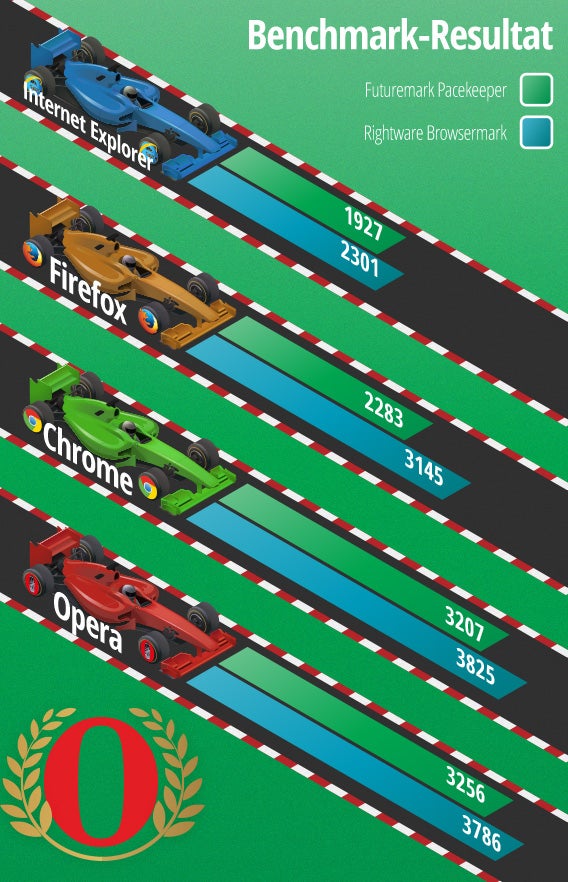
In beiden Benchmark-Tests schnitten die Chromium-basierten Browser am besten ab. Chrome und Opera ließen die Konkurrenz weit hinter sich.
Beim Peacekeeper-Benchmark hat Opera die Nase vorn, dicht gefolgt von Chrome. Bei Browsermark ist es genau umgekehrt: Chrome liegt knapp vor Opera.
Der Firefox kommt auf den dritten Platz. Letzter wird der Browser von Microsoft.
Chrome und Opera bieten die beste Web-Performance und die höchste Browser-Geschwindigkeit.
Finale: Der Gewinner steht fest
Firefox gewinnt den großen Softonic-Browservergleich. Der Mozilla-Browser setzt sich in zwei von drei Kategorien durch.
Letztendlich hängt die Entscheidung für einen Browser stark vom persönlichen Gebrauch und von den besuchten Webseiten ab. Natürlich zählen auch andere Kriterien wie Design, Erweiterungen, Integration mit anderen Anwendungen oder Benutzerfreundlichkeit.
Firefox eignet sich sowohl für moderne Rechner als auch ältere PCs. Der Browser startet schnell und verbraucht wenig Systemressourcen. Zusätzlich existieren für den Open-Source-Browser viele Erweiterungen, mit denen man das Programm an die eigenen Bedürfnisse anpasst.
Chrome und Opera sind die richtige Wahl für einen leistungsfähigen Computer und bieten die beste Web-Performance. Opera eignet sich für Nutzer, die sich nicht abhängig von Google machen wollen.
Der Internet Explorer dürfte nur für Microsoft-Fans erste Wahl sein. Beim Geschwindigkeitsvergleich und der Web-Perfomance auf unserem Windows-7-Testrechner fiel der Browser ab.
Default player.
<!–
By use of this code snippet, I agree to the Brightcove Publisher T and C
found at https://accounts.brightcove.com/en/terms-and-conditions/.
–>
<!–
This script tag will cause the Brightcove Players defined above it to be created as soon
as the line is read by the browser. If you wish to have the player instantiated only after
the rest of the HTML is processed and the page load is complete, remove the line.
–>
brightcove.createExperiences();
Ständige Updates
Die Browser-Hersteller aktualisieren ihre Software ständig. Im November sollen Firefox 36, Chrome 38, Internet Explorer 12 und eventuell sogar Opera 25 das Licht der Welt erblicken. Deswegen werden wir auch zukünftig mit den neuesten Versionen der Browser weitere Tests durchführen und die Leistung testen.
Nach der Ankündigung zwingt Facebook diese Woche Android- und iOS-Nutzern den Messenger zum Chatten auf, Facebooks App Instagram zum Teilen von Bildern ist wegen einer Sicherheitslücke anfällig für Datendiebstahl und FIFA 15 kommt mit einem Transfermarkt für die Ultimate Team-Variante im Spiel – die News des Tages.
Instagram anfällig für Hacker: Eine Sicherheitslücke im sozialen Netzwerk zum Teilen von Bildern macht die App für Android und iOS anfällig für Datendiebstahl. Angreifer können die ungesicherte Übertragung der App mitlesen und an persönliche Daten gelangen. Möglicher Ausweg ist die Nutzung der mobilen Seite von Instagram.
Facetune für Windows Phone: Nach der Version für Android und iOS ist die Selfie-App Facetune jetzt auch für Windows Phone erschienen. Facetune erlaubt das professionelle Nachbearbeiten von Porträts und Aufnahmen mit einfacher und intuitiver Touch-Steuerung auf dem Smartphone.
Anonyme E-Mails mit Leak: Über den E-Mail-Dienst Leak können Nutzer nahezu anonyme E-Mails verschicken. Als Absender stehen Optionen wie Freund oder Freund eines Freundes zur Auswahl. Leak speichert nur die IP-Adresse des Absenders aus rechtlichen Gründen.
Journey für Android:Journey ist eine neue Tagebuch-App für Android, die mit Fotos, Kalender und Karten ansprechende Dokumentation von Reisen oder des Alltags ermöglicht. Die App ist kostenlos mit In-App-Käufen für weitere Funktionen.
Wakie für Windows Phone: Wakie ist ein Wecker der anderen Art und lässt Nutzer mit Fremden Aufwachen. Zur Weckzeit erhalten Anwender einen Anruf eines anderen Nutzers der App, oder können selbst einen Fremden anrufen. Wakie ist für Android und neu für Windows Phone erhältlich.
Updates
Facebook: Bereits im April 2014 hat Facebook angekündigt, die Chat-Funktion aus der Facebook-App zu entfernen. Jetzt startet das soziale Netzwerk mit dem weltweiten Zwang zur Verwendung des Facebook Messenger für Android und iOS, wenn Nutzer auch auf dem Smartphone chatten wollen.
Outlook.com für Android: Microsofts E-Mail-Anwendung Outlook.com für Android erhält die Option, Nachrichten auf dem Smartphone zu synchronisieren für das Lesen ohne Internetzugang. Außerdem ist jetzt auch die Suche nach bestimmten E-Mails auf dem Server möglich.
SolCalendar für Android: Der SolCalendar für Android hat eine neue To-Do-Funktion zur Aufgabenverwaltung erhalten. Die Listen lassen sich mit Googles Notizdienst Google Tasks synchronisieren.
Spiele
Euro Truck Simulator 2: Das Update auf die Version 1.11 für Euro Truck Simulator 2 ist da und bringt mit Road to Venice die drei neuen Städte Venedig, Graz und Klagenfurt. Außerdem gibt es neue Funktionen für den Tempomat zum Einstellen des Sitzes und eine komplette Überarbeitung der Benutzeroberfläche.
Die Sims 4: Maxis hat neue Bilder zu Die Sims 4 veröffentlicht und gleichzeitig weitere Details zum Spiel verraten. Dieses Mal geht es um die beiden Städte Willow Creek und Oasis Springs in der Basis-Version des Spiels sowie die Rückkehr alter Bekannter aus früheren Versionen des Spiels.
Minecraft – Pocket Edition: Nach dem Update auf Minecraft – Pocket Edition 0.9.5 hat Mojang die neue Version auf Apple zur Überprüfung vorgelegt und die neuste Ausgabe des Spiels sollte in Kürze für iOS zur Verfügung stehen.
FIFA 15: Entgegen aktueller Gerüchte kommt die Fußball-Simulation FIFA 15 mit einem Transfermarkt für die Ultimate Team-Variante im Spiel. FIFA 15 erscheint am 26. September 2014 für PC und Konsolen.
Assassin’s Creed: Unity: Paris ist die bisher größte Karte in der Assassin’s Creed-Reihe. Damit ist die Welt von Assassin’s Creed: Unity dreimal so groß wie Assassin’s Creed 4. Weitere Details zum Spiel verrät einer der Level-Designer in einem Video.
Maxis hat neue Bilder zu Die Sims 4 veröffentlicht und gleichzeitig weitere Details zum Spiel verraten. Dieses Mal geht es um die beiden Städte Willow Creek und Oasis Springs in der Basis-Version des Spiels sowie die Rückkehr alter Bekannter aus früheren Versionen des Spiels.
Willow Creek ist die erste der zwei Städte in Die Sims 4. Die satte, grüne Welt wird Spielern der früheren Ausgaben von Die Sims bekannt vorkommen und erlaubt die sofortige Orientierung. Demgegenüber ist Oasis Springs völlig entgegengesetzt und andersartig: Die zerklüftete, felsige Landschaft erinnert an Lunar Lakes und Lucky Palms und bietet eine grundlegend andere Architektur.
Beide Welten haben jeweils fünf Nachbarschaften sowie zwei vorgefertigte Schauplätze, die den Spielfiguren sofortige Unterhaltung in der Form von Nachtleben oder Abenteuer bieten. An öffentlichen Orten wie Parks gibt es die Möglichkeit, die Gegend zu erkunden und andere Sims zu treffen. In allen Nachbarschaften ist genügend Platz vorhanden, um die Spielwelt durch eigene Bauten zu erweitern.
Das Reisen zwischen den Spielwelten ist ein wichtiger Aspekt des Spiels. Der Wechsel zwischen Willow Creek und Oasis Springs soll fließend möglich sein. Aufgebaute Beziehungen, erworbene Fähigkeiten, Freundschaften und Jobs der Sims bleiben erhalten. Und um noch mehr Anreiz zur Mobilität zu bieten, gibt es gewisse Gegenstände nur in der jeweils einen oder anderen Stadt. Das Sammeln von Zutaten zum Beispiel schickt die Sims auf eine Rundreise zwischen beiden Orten.
Bei all den Neuerungen will Maxis den Fans der Spielereihe auch Vertrautes bieten. Deshalb kehren in Die Sims 4 jede Menge alte Bekannte zurück und viele Familien und Spielfiguren aus früheren Versionen finden sich im Spiel. Die reichen Landgraabs nehmen eine Sonderstellung in der Gesellschaft von Oasis Springs ein. Intrigen im Haushalt Caliente sorgen für Tratsch und in der Wohngemeinschaft von Jugendlichen geht es rund wie in einer Seifenoper.
Die Sims 4 erscheint am 4. September 2014 für PC als Limited Editionund Digital Deluxe Edition mit zusätzlichen digitalen Inhalten. Inzwischen hat der Hersteller auch die Systemanforderungen der PC-Version veröffentlicht.
EA Sports hat die Lizenzierung der italienischen Serie A für FIFA 15 bekannt gegeben, außerdem zeigen zwei neue Videos zur kommenden Fußball-Simulation weitere Details: Die Bundesliga-Teams sind natürlich auch im Spiel vertreten.
KICKTV ist ein YouTube-Kanal rund um das Thema Fußball, und der Videoreporter Billy Keenly konnte die neuste Version von FIFA 15 anspielen. Leider erlaubt EA Sports kein direktes Abfilmen des Spielgeschehens. Trotzdem verrät das Video folgende Details: Die beiden Teams Bayern München und Borussia Dortmund tauchen auf, was die Lizenzierung der gesamten Bundesliga für das Spiel bedeutet. Außerdem wird das Spiel die neusten Fußballschuhe von Nike präsentieren.
Bei einem weiteren Fans First-Ereignis in München hatten einige wenige Mitglieder der FIFA-Gemeinde die Möglichkeit, eine frühe Version von FIFA 15 anzuspielen. Sie berichten von ihren Eindrücken in einem Video.
EA Sports hat außerdem alle 20 Clubs der italienischen Top-Liga lizenziert. Diese Partnerschaft beinhaltet die offizielle Serie A mit Logo und Branding, die Scudetto-Trophäe, den offiziellen Matchball sowie die authentischen Trikots und Wappen. Durch dreidimensionale Scans der Spieler will EA Sports alle wichtigsten Ligen der Welt originalgetreu abbilden.
FIFA 15 erscheint am 26. September 2014 für PC, PlayStation 4 und 3 sowie Xbox One und 360.
League of Legends zählt zu den international erfolgreichen Mehrspieler-Kampfspielen: In einer Multiplayer Online Battle Arena treten Spieler gegeneinander an und schicken computergesteuerte Figuren in die Schlacht. Mit Fates Forever hat der Hersteller Riot Games jetzt eine Tablet-Version für iPads veröffentlicht.
Nicht alle Funktionen und Möglichkeiten von League of Legends finden sich in Fates Forever wieder. Aber statt einer eins zu eins Umsetzung erhalten iPad-Besitzer eine für Tablets optimierte und durchdachte Anpassung des Spiels. Die Hauptunterschiede in der Übersicht:
Spieler treten in Teams von drei gegen drei an, anstatt fünf gegen fünf.
Gekämpft wird um nur zwei Bahnen statt drei.
Insgesamt stehen nur zehn Spielfiguren zur Wahl, vier weitere sind aber geplant.
Diese Reduzierung sorgt für kürzere Gefechte: Eine Partie in Fates Forever dauert lediglich eine Viertelstunde statt 45 Minuten wie in League of Legends. Dadurch ist das Spiel besonders geeignet, jüngere Spieler und Neulinge an League of Legends und das Multiplayer Online Battle Arena-Prinzip heranzuführen. Die Tablet-Variante erfordert deutlich weniger Planung vor dem Kampf und Spieler müssen weitaus weniger Statistiken ihrer Spielfiguren im Auge behalten.
Da die Touch-Steuerung weniger präzise ist als die Handhabung mit Maus und Tastatur, verzeiht Fates Forever auch ungenaue Eingaben und zeitlich nicht exakt ausgeführte Angriffe. Dadurch wird Frust bei Einsteigern und Gelegenheitsspielern vermieden. Umgekehrt werden aus den gleichen Gründen die Hardcore-Spieler lieber bei League of Legends bleiben.
Fates Forever ist kostenlos erhältlich, einige Spielfiguren lassen sich aber nur über virtuelle Währung oder als In-App-Käufe freischalten.
Der niederländische Dienst WeTransfer zum Verschicken von Daten hat unter dem Titel The Creative Class eine Reihe von Videos veröffentlicht. Die Aufnahmen zeigen in Gesprächen mit Künstlern wie dem Musiker Damon Albarn oder Designer Tom Dixon den kreativen Schaffensprozess und den Einfluss technologischer Innovation auf die Kunst.
The Creative Class beschäftigt sich mit der Kreativ-Industrie in all ihren Formen: Mode und Musik, Kunst und Design sind Thema der Videoreihe. Für Nalden, den Mitgründer von WeTransfer, spielt der bewusste und geschickte Einsatz von Technologie in der Kunst eine wichtige Rolle, weshalb er die Zusammenarbeit von WeTransfer und Künstlern als natürlichen Schritt ansieht:
Für WeTransfer ist die Unterstützung des Projekts eine Leichtigkeit. Ja, wir sind ein Datentausch-Dienstanbieter. Aber wir sind aus dem Wunsch entstanden, kreativen Menschen zu helfen, ihre Arbeit teilen zu können und mithilfe der Technologie ihr Talent weltweit zeigen zu können.
Der Musiker Damon Albarn beschreibt die Neuerungen des technologischen Fortschritts wie folgt: Während Aufnahmen mit Bändern früher den Moment abbildeten, hat das Konzept der digitalen Loops die Herangehensweise verändert. Der Moment entsteht jetzt aus der Technologie, aus dem digitalen Ganzen.
Grafikdesigner Stefan Sagmeister.
Das vollständige Gespräch mit Damon Albarn und weitere Aufnahmen aus der Videoreihe The Creative Class mit Künstlern wie dem Grafikdesigner Stefan Sagmeister und dem Musiker Fred Deakin sind auf der Internetseite von WeTransfer zu finden.
Nachdem man eine App aus dem Internet heruntergeladen und im Anwendungsordner installiert hat, erscheintmanchmal eine Warnmeldung von OS X 10.9 Mavericks.
Diese Meldung “[Programmname] kann nicht geöffnet werden, da es von einem nicht verifizierten Entwickler stammt.” kommt von einem Prozess, der sich Gatekeeper nennt. Apple hat Gatekeeper mit OS X 10.8 Mountain Lion eingeführt. Gatekeeper verhindert, dass Nutzer Programme aus gefährlichen Quellen öffnen, die den Mac mit Viren oder Trojanern verseuchen.
Sie können die Gatekeeper-Blockierung jedoch umgehen und Anwendungen öffnen, die Sie aus dem Internet heruntegeladen haben. Hierzu gibt es zwei Optionen. In diesem Beitrag nutzen wir die Anwendung Apache OpenOffice als Beispiel. Die Vorgehensweise ist dann immer dieselbe.
Option 1: für unerfahrene Nutzer
Diese Vorgehensweise eignet sich für Mac-Nutzer mit einem durchschnittlichen Wissen über ihren Rechner und die Gefahren des Internets.
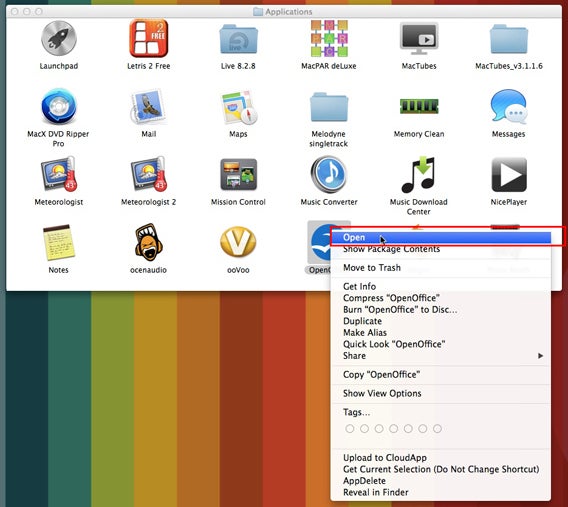
Zuerst suchen Sie das entsprechende Programm im Anwendungsordner. Dann öffnen Sie mit einem Rechtsklick auf das Programmsymbol die Anwendung.
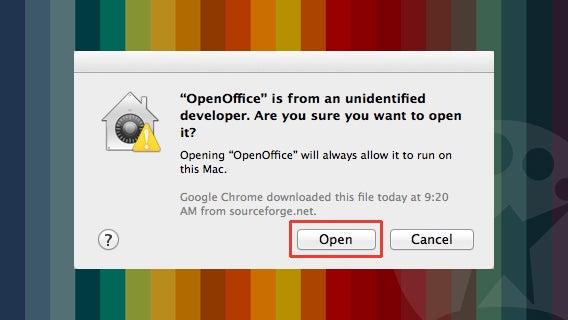
Dadurch öffnet sich ein neues Fenster. Hier klicken Sie ebenfalls auf Öffnen und geben gegebenenfalls Nutzernamen und Passwort des Nutzers ein, der für den Rechner die Administratorenrechte besitzt.
Option 2: für erfahrene Nutzer
Die folgende Vorgehensweise sorgt dafür, dass man Anwendungen aus unbekannten Quellen auf ganz normalem Weg öffnet. Diese Option empfiehlt sich für erfahrene Nutzer mit genügend Kenntnissen über Viren und Trojaner.
Zunächst klicken Sie auf das Apple-Menü in der Finder-Leiste. Dort wählen Sie Systemeinstellungen > Sicherheit > Allgemein.
Unter dem Abschnitt Programme aus folgenden Quellen erlauben wählen Sie die Option keine Einschränkungen. Auf diese Weise deaktivieren Sie die Gatekeeper-Funktion und alle damit verbundenen Meldungen.
Gatekeeper als nützliche Hilfe
Die Schutzfunktion, die Apple mit OS X 10.8 Mountain Lion und zuvor als Update in der Version OS X 10.7 Lion ergänzt hat, ist sehr hilfreich, auch wenn Gatekeeper manchmal nervt.
Die Bedrohung bei Mac-Rechnern durch Malware fällt zwar vergleichsweise gering aus, das bedeutet jedoch nicht, dass sie nicht existiert. Auch für Mac-Rechner entwickeln Hacker Viren und Trojaner. Daher bringt Gatekeeper ein wenig Sicherheit mit, wenn man Programme aus dem Internet auf dem Mac ausführen will. Das gilt speziell für unerfahrene Nutzer.
Unsere Empfehlung: Wenn Sie die Quellen einer Anwendung kennen, können Sie Gatekeeper mit der Option 2 ruhigen Gewissens deaktiveren. Mit der ersten Option behalten Sie mehr Kontrolle über den Start einer Anwendung – und damit auch mehr Sicherheit.
Ein neues Spiel ist gerade auf den Markt gekommen. Funktioniert es aber auf dem eigenen Rechner? So vermeiden Sie rausgeworfenes Geld.
Die meisten Computerprogramme und -spiele verlangen bestimmte Hardware, die sogenannten Minimalanforderungen. Nicht jeder weiß jedoch, wie man diese entsprechend interpretiert, und erlebt nach dem Softwarekauf oft eine herbe Enttäuschung.
Daher sollten Sie vorher überprüfen, ob das heißersehnte Spiel auf dem eigenen PC läuft. Das geht ganz einfach mit der WebAppCan You Run It?. Zudem erhalten Sie Tipps, wie Sie das Beste aus dem Spiel herausholen.
1. Das Spiel auswählen
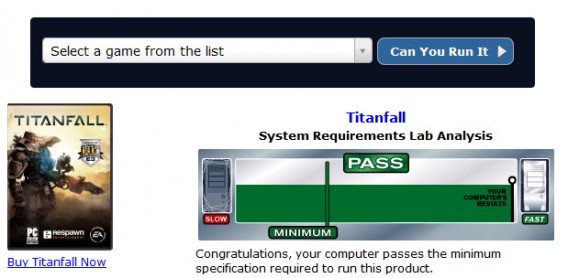
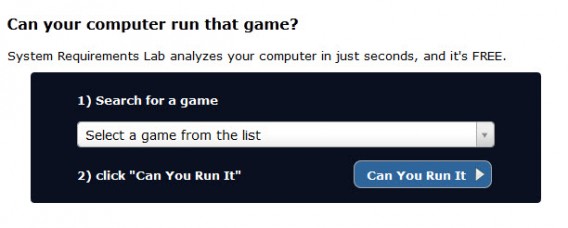
Zunächst müssen Sie Can You Run It? öffnen und das gesuchte Spiel auswählen. Schreiben Sie einfach die ersten Buchstaben und die Web App sucht dann die entsprechenden Möglichkeiten. In diesem Artikel nehmen wir als Beispiel das Spiel Titanfall.
2. Den Computer testen
Klicken Sie anschließend auf die Schaltfläche Can You Run It.
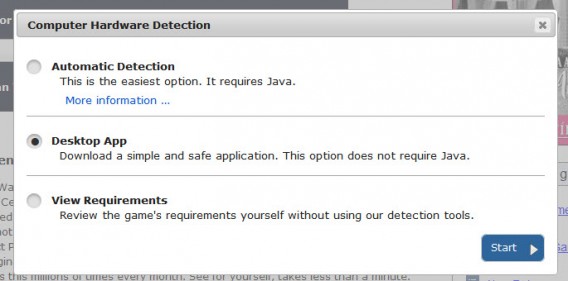
Daraufhin erscheint ein Menü-Fenster mit verschiedenen Optionen. Soll das Programmden PC über Java oder ein kleines installiertes Programm testen? Wer Java auswählt, sollte sicherstellen, dass auch die neuste Version installiert ist. Dann können Sie gleich mit Schritt 3 weiterfahren.
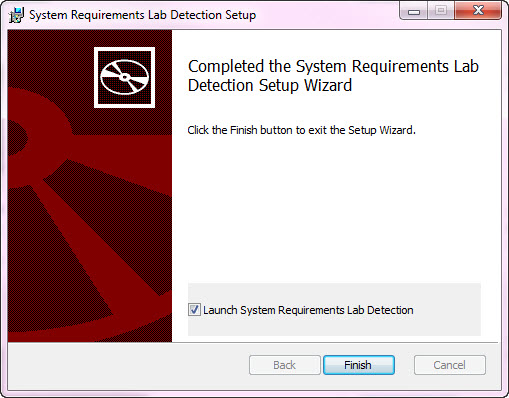
Ist Java nicht auf dem neusten Stand, sollten Sie auf die Option Desktop App zurückgreifen. Damit wird ein kleines Programm heruntergeladen und installiert.
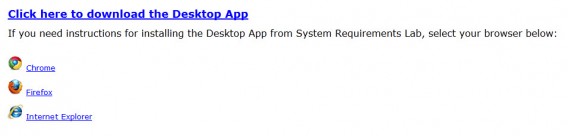
Klicken Sie dafür auf den Start-Button und anschließend auf den großen Installationslink. Laden Sie nun das Programm herunter und starten Sie es. Folgen Sie hierbei den üblichen Installationsschritten.
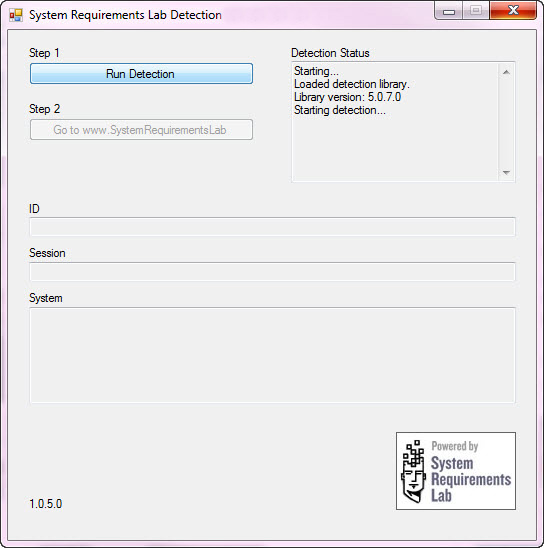
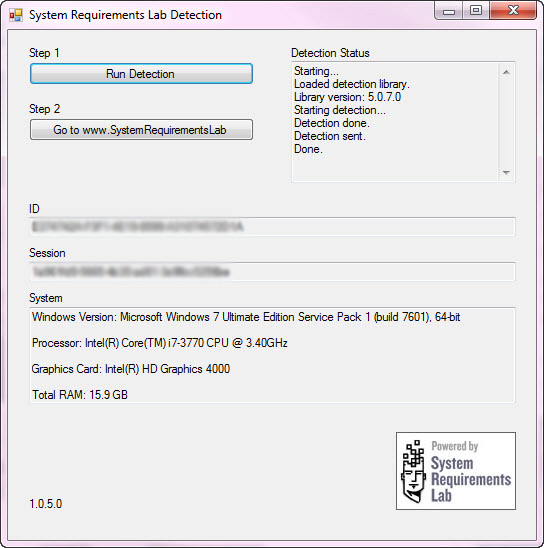
Laden Sie nach der Installation das Programm und klicken Sie auf Run Detection.
Es dauert einige Sekunden oder wenige Minuten, bis das Programm den PC erkennt. Danach klicken Sie einfach auf den Button Go to www.SystemRequerimentsLab.
3. Läuft das Spiel auf dem PC oder nicht?
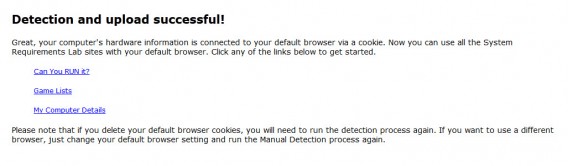
Der PC ist nun mit dem Internet verbunden, wo die Systeminformationen via Cookies gespeichert werden. Sobald dieses Fenster erscheint, auf Can You Run It? klicken.
Suchen Sie den Spieltitel nun erneut und klicken Sie auf Can You Run It?
Jetzt wird das Geheimnis gelüftet:Je weiter die Anzeige vom Minimum entfernt ist, desto besser läuft das Spiel. In diesem Fall kann man Tintanfall ohne Probleme auf dem Computer spielen.
4. Mehr über die Leistung des Spiels auf dem eigenen PC erfahren (optional)
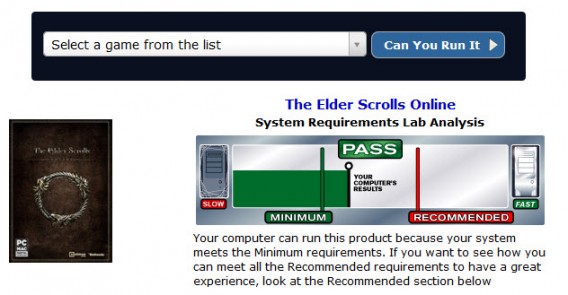
Can You Run It? liefert außerdem interessante Informationen über das System. Wir haben getestet, wie gut The Elder Scrolls Online auf dem PC läuft. Das Ergebnis: Der PC erfüllt zwar die Mindestanforderungen, ist aber von den empfohlenen technischen Voraussetzungen weit entfernt.
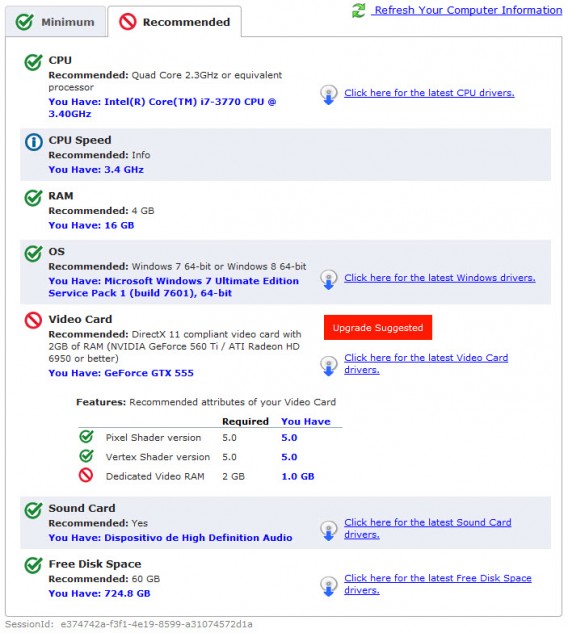
Unten auf der Seite finden sich weitere Informationen über die Schwächen des PCs. Wählen Sie hierzu den Reiter Recommended aus. Hier sehen Sie, welche Merkmale verbesserungswürdig sind.
Mit einem Klick auf Updgrade Suggested sendet die App weitere Seiten mit empfohlenen Komponenten zu.
Im Zweifelsfall Can You Run It?
Ist der PC einmal mit Can You Run It? verbunden, ist eine Überprüfung des Systems nicht jedesmal notwendig. Sie wählen einfach den Titel aus der Liste und drücken auf den blauen Knopf.
Auch bei leistungsfähigen PCs empfiehlt sich Can you run it?. Nur so wissen Sie tatsächlich, inwieweit das Spiel einwandfrei läuft und wo Sie etwas in Aufrüstungen investieren sollten.
















 Grafikdesigner Stefan Sagmeister.