Die besten Rennspiele für Smartphones

Need for Speed, Forza, Mario Ka – Für PC und Konsolen gibt es jede Menge Rennspiele, aber der Spaß geht auch unterwegs weiter.

iOS, Android und Windows Phone sind exzellente Plattformen für mobile Spiele. Die folgenden sechs Spiele sind ein absolutes Muss für Rennspiel-Fans. Setzen Sie sich hinter das Lenkrad und drücken Sie auf das Gas!

Real Racing 3: Ein moderner Klassiker unter den Rennspielen

realracingDie Real Racing-Serie ist bereits ein Klassiker unter den mobilen Rennspielen. Der dritte Teil bietet mehr als 50 Autos von bekannten und renommierten Marken wie Porsche, Lamborghini oder Audi und legendären Rennstrecken wie Silverstone.

Real Racing 3 hat viele Solo- und Multiplayer-Modi mit einer technischen Qualität, die selbst Konsolenspiele blass aussehen lässt.

Real Racing 3 für Android herunterladen

Real Racing 3 für iPhone herunterladen

Real Racing 3

Asphalt 8 Airbone: Der Dauerbrenner unter den Rennspielen

asphalt-8Die Asphalt-Reihe stellt Real Racing allerdings in den Schatten. In der achten Auflage hat das Spiel fast fünfzig Autos zur Auswahl. Von Venedig über Tokia bis hin zu den Alpen bietet Asphalt 8 Airbone unterschiedlichste Rennstrecken der Welt.

Alle Fahrzeuge sind von bekannten Marken wie Ferrari, Lamborghini oder Bugatti. Sie können zwischen den Strecken-Modi von 80 Level und bis zu 180 Events auswählen. Für kurzweiligen Rennspaß können Sie Schnelle Rennen auswählen oder gegen bis zu sieben Spieler im Multiplayer-Modus online antreten.

Asphalt 8 Airbone für Android herunterladen

Asphalt 8 Airbone für iOS herunteladen

Asphalt 8 Airbone für Windows Phone herunterladen

Asphalt 8 Airbone

GT Racing 2: Ein sehr realistisches Rennspiel

gt-racing-2Gameloft ist der große Name hinter der Asphalt-Reihe wie auch GT Racing. Der zweite Teil von GT Racing bietet im Gegensatz zu Asphalt klassische Rennstrecken wie beispielsweise Laguna Seca mit Automarken wie Mercedes-Benz, Nissan Audi und Ford.

Mit dem Spiel können Sie Ihr realistisches Fahrverhalten auf mehr als 1.400 verschiedenen Events testen. Sie haben klassische Strecken, Eins gegen Eins, Zeitfahren und weitere Optionen zur Auswahl.

GT Racing 2 für Android herunterladen

GT Racing 2 für iPhone herunterladen

GT Racing 2 für Windows Phone herunterladen

GT Racing 2

Drag Racing: Ein einfaches Rennspiel

dragracingFür ruhige und ausgeglichene Autofahrer eignet sich Drag Racing besonders. In diesem Spiel steht das richtige Fahrverhalten über dem Spektakel.

In Drag Racing können Sie nur gegen andere Autos antreten. Strategische und technische Kenntnisse sind hier von Vorteil. Um ein Rennen zu gewinnen muss man beispielsweise den richtigen Schaltzeitpunkt erkennen.

Drag Racing für Android herunterladen

Drag Racing für iPhone herunterladen

Drag Racing für Windows Phone herunterladen

Drag Racing

Fast & Furious 6: Das Spiel – Vin Diesel-Fans, aufgepasst!

fastfuriousFast & Furious hat viele Rennauto-Fans begeistert. Auch das Spiel bietet spektakuläre Rennen und macht richtig Spaß.

Fast & Furious 6 bietet unterschiedliche Geschwindigkeitslevel. Zudem lassen sich die unterschiedlichsten Autos freischalten, darunter befinden sich auch echte Klassiker wie der 1970er Dodge Charger.

Fast & Furious 6: Das Spiel für Android herunterladen

Fast & Furious 6: Das Spiel für iPhone herunterladen

Fast and Furious 6

Trials Frontier: Das aufregendste Motocross-Spiel

trials-frontierIn unserer Auwahl darf natürlich kein Motorrad-Spiel fehlen: Trials Frontier ist schon für PC und Konsolen erschienen. Nun feiert das kostenlose Spiel sein Debüt auf den mobilen Geräten.

In einer post-apokalyptischen Welt stellen Sie in Frontier Trials Ihre Fähigkeiten unter Beweis: Sie überzeugen durch sehr gute Reflexe und meistern schwierige Strecken.

Trials Frontier für Android herunterladen

Trials Frontier für iPhone herunterladen

Erstklassige Rennspiele für mobile Geräte

Die neusten Versionen der mobilen Betriebssysteme beweisen, dass sich die Spiele stets verbessern. Die Rennspiele auf dem iPhone, den Android-Geräten und dem Windows Phone stehen den PC- oder Konsolen-Versionen in nichts nach. In der herausragenden Grafik und Technik der Spiele zeigt sich die Top-Qualität.

Sie sind auf der Suche nach weiteren Spielen für iOS, Android oder Windows Phone? In diesem Artikel finden Sie die besten Spiele für Ihr Smartphone.

WhatsApp für iOS: Jetzt auch optimiert für iPhone 6 und iPhone 6 Plus

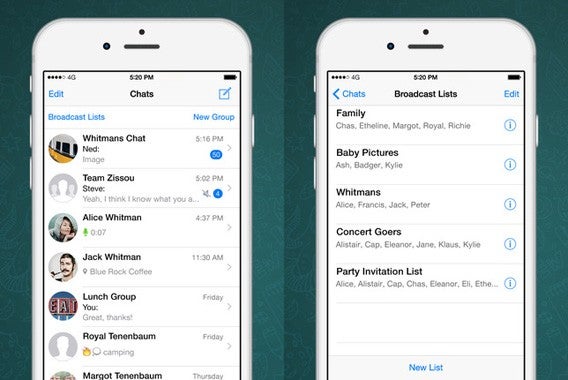
WhatsApp Messenger für iOS hat ein Update erhalten. Dank der Optimierung für die neuen Modelle iPhone 6 und iPhone 6 Plus ist die Darstellung der App für die neuen Bildschirmgrößen angepasst.

Die neue Version 2.11.14 von WhatsApp Messenger für iOS unterstützt die Display-Größen der neuen iPhones. Damit sieht die Anwendung auf dem iPhone 6 und iPhone 6 Plus nicht mehr riesig aus und die Darstellung von Nachrichten, Kontakten und Bildern erfolgt in der entsprechenden Größe. So kann WhatsApp den Bildschirm voll ausnutzen und mehr Inhalte gleichzeitig anzeigen.WhatsApp für iOS: Jetzt auch optimiert für iPhone 6 und iPhone 6 Plus

Das Update auf die neue WhatsApp-Version ist wie immer kostenlos erhältlich. Vor kurzem hat der Messenger-Dienst eine Lesebestätigung in der App eingeführt. Im Gegensatz zur Android-Version können iOS-Nutzer diese noch nicht deaktivieren.

Quelle: WhatsApp

Downloads

Download WhatsApp für iOS

Download WhatsApp für Android

Download WhatsApp für Windows Phone

Passende Artikel

WhatsApp: Lesebestätigung deaktivieren mit der neuen Beta-Version der Messenger-App

Softonic Exklusiv: WhatsApp-Update bringt Deaktivierung der Lesebestätigung

WhatsApp: Keine Pläne für Werbung in der App, Telefonfunktion kommt erst 2015

Dem Autor Jakob Straub auf Twitter und Google+ folgen.

iOS 8.1.1 und Mac OS X 10.10.1 Yosemite: Beschleunigung und das Ende von WLAN-Problemen

Apple hat iOS 8.1.1 und Mac OS X 10.10.1 Yosemite veröffentlicht. Die Updates für mobile Geräte und Desktop-Rechner beseitigen Fehler und Leistungsprobleme. Mit der neuen iOS-Version laufen iPhone 4S und iPad 2 wieder flüssig. Unter Mac OS X setzt Apple WLAN-Verbindungsproblemen ein Ende.

iOS 8.1.1 beschleunigt iPhone 4S und iPad 2

Die neue Version iOS 8.1.1 dient vor allem der Fehlerbehebung. Die älteren Smartphone- und Tablet-Modelle iPhone 4S und iPad 2 profitieren von einer Beschleunigung durch das Update und Probleme mit verzögerter Reaktion und Ruckeln sollen damit der Vergangenheit angehören. Mit iOS 8.1.1 bringen beide Geräte wieder die selbe Leistung wie unter iOS 7.iOS 8.1.1 und Mac OS X 10.10.1 Yosemite: Beschleunigung für alte Geräte und das Ende von WLAN-Problemen

Das Update auf iOS 8.1.1 ist Over-the-Air erhältlich und lässt sich in den Einstellungen > Allgemein unter dem Punkt Software Update abrufen. Eine Installation über iTunes ist ebenfalls möglich. Wir geben Ihnen eine ausführliche Anleitung zur Installation.

Mac OS X 10.10.1 Yosemite mit stabileren WLAN-Verbindungen

Das Update auf Mac OS X 10.10.1 Yosemite beseitigt Probleme mit instabilen WLAN-Verbindungen. Abhängig von der Netzwerk-Hardware konnte es in einigen Fällen zu Schwierigkeiten beim Verbinden mit dem Netzwerk kommen. Apple verbessert ebenfalls den Austausch mit einigen E-Mail-Anbietern und Microsoft-Exchange-Servern mit der neuen Version von Mac OS X. Verbesserungen gibt es auch bei der Anwendung Back to My Mac für Fernzugriff sowie bei den Widgets der Mitteilungszentrale.iOS 8.1.1 und Mac OS X 10.10.1 Yosemite: Beschleunigung für alte Geräte und das Ende von WLAN-Problemen

Apple empfiehlt allen OS X-Nutzern die Aktualisierung, aber nur wer vorher Verbindungsprobleme hatte, wird einen wirklichen Unterschied merken. Das Update auf Mac OS X 10.10.1 Yosemite erfolgt über die Softwareaktualisierung des Betriebssystems. Wir erklären Ihnen, wie Sie Ihren Mac auf das Update vorbereiten.

Quelle: Apple

Passende Artikel

iOS 8: Apple veröffentlicht die neue Version des mobilen Betriebssystems

Das ist neu in iOS 8

iOS 8 auf dem iPhone oder iPad installieren

Mac OS X 10.10 Yosemite: Das bringt Apples neues Betriebssystem

OS X 10.10 Yosemite: Den Mac auf das Update vorbereiten

Dem Autor Jakob Straub auf Twitter und Google+ folgen.

Meinung: Warum mich Apple zwingt einen Blackberry zu kaufen

Ich bin ein Apple-Fan-Boy. Einer, der jedes neue Apple-Produkt kauft – egal, ob nützlich oder nicht. Einer, der MacBook, iPhone, iPad und iPod in jedem Koffer mit herum trägt. Ein Mann, der sich lange Zeit wohlgefühlt hat im goldenen Käfig der sich Apple nennt.

Das Apple-Prinzip

Als Apple Nutzer musste man sich vor einigen Jahren noch regelmäßig verteidigen. “Ist Apple denn mit Windows kompatibel?” “Ja.” “Aber mit ‘nem Mac oder iPhone kann man nicht alles machen!” “Stimmt.” Und: “Was machst du, wenn du was machen willst, was nicht unterstützt wird?” “Ich lasse es sein.” An all die gleich geschalteten Androiden da draußen: Jetzt bitte aufpassen, denn ich erkläre ein für alle mal, warum Apple funktioniert:

Apple-Produkte sperren uns in einen goldenen Käfig. Apple-Produkte sind nichts für Bastler, Spieler oder alle, die gerne rumprobieren. Apple-Produkte sind Software-Meisterstücke, bis ins letzte Detail poliert. iPhones, iPads, Macs sind Begleiter von Problemlösern, Denkern und allen Menschen, die uns ein Vorbild sind. Alles, was ein Apple-Produkt bietet, funktioniert; Der Rest interessiert mich nach Feierabend nicht mehr.

Apples goldener Käifg: In der jüngsten Generation sprichwörtlich.Apples goldener Käfig: Die neueste Generation der Produkte nimmt es sprichwörtlich.

Was ist falsch gelaufen?

Mit der neuesten iPhone-Generation ist Apples Gold verblasst als sei es schon immer nur billige Farbe gewesen. Das Problem? Ganz einfach: Apple hat versagt, seinen eigenen Qualitätsansprüchen gerecht zu werden. Ignorieren wir einmal das iPhone 6 wird zum iPod-Drama um iOS 8.0.1 – jeder macht mal Fehler. Doch selbst in Version 8.1 ist iOS zurzeit vieles, aber kein fertiges (Apple-)Produkt. Kurz gesagt: iOS 8 ist voller Bugs.

Default player.


brightcove.createExperiences();

Es sind eine handvoll Kleinigkeiten, die wie schmierige Fingerabdrücke auf dem Display das Apple-Erlebnis trüben. Es sind Probleme wie die kaputte Zwischenablage oder das nervige “Keine SIM-Karte eingelegt”-Popup, welches mich auf meinem iPad Mini alle paar Minuten aus der Konzentration reißt. iOS ist in Version 8 nichts besseres als jedes andere mobile OS.

Wenn das Beste auch nicht gut ist

Lassen Sie mich eines klarstellen: Ich hasse Android mit jeder Faser meines Körpers. Android ist ein undurchdachtes Gesamtkonzept, zusammengeschustert aus tausenden kaputten Softwareblöcken. Diese ergeben ein unordentliches, ineffizientes Gerüst aus Prozessen, welche sich gegenseitig blockieren. Android hat nur eine positive Seite: Man kann viele Probleme selbst reparieren. Bei iOS geht das nicht.

Alleine im Wald

Hier stehe ich nun. Apple hat mich im Smartphone-Wald sitzen lassen. iOS 8 ist murks, Android ist scheiße, Windows Phone 8.1 kann man nach wie vor ignorieren. Was bleibt ist Blackberry OS, ein System für Problemlöser, Denker, echte Arbeitstiere. Ich werde dem gebrandmarkten System jetzt eine Chance geben und habe den Blackberry Passport bestellt. Schuld daran ist Apple.

Sie sind nicht einverstanden mit meiner Meinung? Sagen Sie mir, warum und ich überlege, ob Sie Recht haben.

Über den Autor: Tim Vüllers

Apps, Smartphones, Statistik und das Internet of Things sind Themen, mit denen ich auch meine Freizeit verschwende. Bei Softonic schreibe ich hauptsächlich über Smartphone-Apps und E-Mail-Sicherheit. Meine neuste Leidenschaft: Der Datenjournalismus.

Weitere Artikel von mir

Folgen Sie mir bei Twitter @tvuellers

iMessage: Aufhebung der iMessage-Registrierung bietet Lösung für verlorene SMS

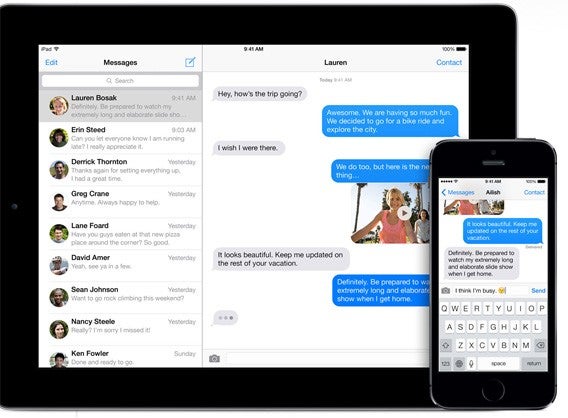
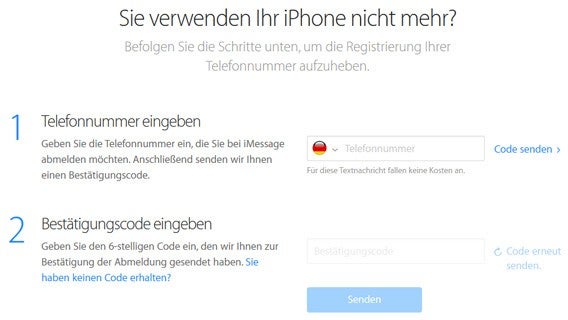
Beim Wechsel von iOS zu Android oder einem anderen mobilen Betriebssystem kann es zu verlorenen Textnachrichten kommen. Bei Mitnahme der Rufnummer bleibt diese in vielen Fällen mit Apples Nachrichtensystem iMessage verknüpft. Apple bietet jetzt mit einer neuen Hilfeseite eine Möglichkeit, die Registrierung der Rufnummer auch ohne iPhone aufzuheben.

Apples Nachrichtensystem iMessage erlaubt iOS-Nutzern, kostenlos Nachrichten zwischen iPhones zu verschicken. Dazu findet eine Verknüpfung der Mobilfunknummer mit iMessage statt. Diese Registrierung bleibt bestehen, bis der Nutzer diese manuell aufhebt. Bei einem Gerätewechsel laufen manche iMessage-SMS von Kontakten daher ins Leere. Die Sender erhalten trotzdem eine Zustellungsbestätigung.iMessage: Apple bietet Lösung für verlorene SMS mit der Aufhebung der iMessage-Registrierung

Bislang ließ sich die Verknüpfung einer Rufnummer mit iMessage nur auf dem entsprechenden Gerät aufheben. Dies hat vor allem Nutzern Probleme bereitet, die ihr iPhone verkauft haben und die Rufnummer behalten haben. Apple stellt jetzt eine Internetseite zur Verfügung, auf der Sie die Registrierung bei iMessage auch ohne iPhone aufheben können.iMessage: Apple bietet Lösung für verlorene SMS mit der Aufhebung der iMessage-RegistrierungiMessage: Apple bietet Lösung für verlorene SMS mit der Aufhebung der iMessage-Registrierung

Dazu geben Sie Ihre Mobilfunknummer ein und erhalten dann von Apple einen sechsstelligen Bestätigungscode, den Sie widerum auf der Internetseite eingeben. Danach sind iMessage und ihre Rufnummer nicht mehr verknüpft.

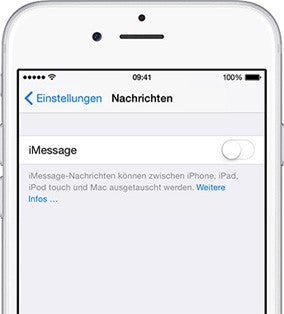
Das Aufheben der Registrierung mithilfe eines iPhones ist in den Einstellungen unter dem Punkt Nachrichten möglich. Dort lässt sich iMessage ausschalten.

Quelle: Apple

Passende Artikel

Das ist neu in iOS 8

Mac OS X 10.10 Yosemite: Das bringt Apples neues Betriebssystem

iOS 8.0.2: Apple bessert Fehler für iPhone 6 und iPhone 6 Plus aus mit neuem Update

Dem Autor Jakob Straub auf Twitter und Google+ folgen.

Emoji: Neue multikulturelle Smileys für Facebook, WhatsApp und Skype

Apple und Google sprechen sich für neue, multikulturelle Emojis aus. Ein Entwurf für den neuen Unicode-Standard 8.0 sieht Emoji mit einer Auswahl an Hautfarben vor. Die neuen Smileys sollen die menschliche Vielfalt im Internet und in Messenger-Apps widerspiegeln und Rassismus vorbeugen.

Emojis und Smileys mit unterschiedlichen Hautfarben sollen sich über einen Hautfarbenumwandler realisieren lassen. Die Grundlage sind sechs Hauttypen von dunkel bis hell, die auf dem Fitzpatrick-Schema basieren. Auf dem Smartphone funktioniert die Auswahl in Messenger-Apps wie WhatsApp, Telegram und Facebook Messenger wie folgt: Erst sucht der Nutzer das entsprechende Smiley-Gesicht aus. Danach lässt sich über Drücken-und-Halten die gewünschte Abstufung festlegen.Emoji: Neue Multi-Kulti Smileys für Facebook, WhatsApp und Skype

Der neue Unicode-Standard 8.0 sieht auch vor, dass inkompatible Geräte Emojis und Smileys wie bisher anzeigen, aber durch einen Block in der gewählten Farbe ergänzen. Dadurch lässt sich die gewünschte Aussage trotzdem vermitteln.Emoji: Neue Multi-Kulti Smileys für Facebook, WhatsApp und Skype

Unicode 8.0 liegt momentan als erster Entwurf vor, dessen Grundlage Vorschläge von Apple und Google bilden. Einen genauen Termin für die Einführung der Multi-Kulti Smileys und Emoji gibt es noch nicht.

Quelle: Unicode

Passende Artikel

Imoji: Eigene Sticker für Facebook Messenger und WhatsApp erstellen

Neue Smileys und Emoji inklusive Mittelfinger für Chat-Apps wie WhatsApp und Telegram

Emojli: Der Smiley-Messenger für Chats ohne Worte ist für iOS erschienen

Dem Autor Jakob Straub auf Twitter und Google+ folgen.

Star Wars Commander: Mit den besten Tipps zum Herrscher der Galaxie

Star Wars: Commander ist ein Spiel für iOS und Android und ähnelt stark dem Spiele-Hit Clash of Clans. Egal ob Sie mit der Allianz der Rebellen oder dem Imperium zusammenarbeiten – Zum Gewinnen brauchen Sie kluge Strategien.

Wir präsentieren Ihnen 8 praktische Tipps, mit denen Sie schneller aufsteigen und die Galaxie bald beherrschen.

Die Allianz der Rebellen oder das Imperium?

Bevor das Spiel eigentlich losgeht, müssen Sie zwischen der Allianz der Rebellen und dem Imperium wählen. Beide Parteien haben Vor- und Nachteile. Möge die Macht mit Ihnen sein!

Wenn Sie sich für die Rebellen entscheiden, dann können Sie von Anfang an besondere Helden rekrutieren. Die Fabrik können Sie allerdings erst bauen, wenn Ihr Hauptquartier das vierte Level erreicht hat.

Beim Imperium ist es genau umgekehrt. Sie können zuerst die Fabrik bauen und spezielle Helden erst ab dem vierten Level rekrutieren.

Mit der Rebellen-Truppe starten Sie mit besseren Angriffswerten. Diese gleichen sich jedoch im Verlauf des Spiels mit denen des Imperiums aus.

Star-Wars-Commander-Empire-Rebellion

Sähen, um zu ernten

Mit der Spielwährung, den Credits, und Rohstoffen bezahlen Sie den Bau von Gebäuden und das Training Ihrer Einheiten. Zuerst sollten Sie in Metall-Raffinerien, Kredit-Märkte und Geschäfte investieren.

Versuchen Sie im Spiel immer, die höchstmögliche Zahl den einzelnen Gebäuden zu haben. Sie verbessern ständig das Level Ihrer Gebäude und kommen so schneller zu mehr Spielwährung.Star-Wars-Commander-Resources

Die Gebäude eng zusammenbauen

Bei Star Wars: Commander haben Sie ausreichend Platz zur Verfügung. Trotzdem sollten Sie Platz sparen und die Gebäude eng aneinander bauen. Fangen Sie in der Mitte an und erweitern immer rund herum nach außen.

Ihr Hauptaugenmerk sollte auf speziellen Gebäuden wie den Truppenquartieren oder dem Forschungszentrum liegen.

Mit dieser Bauweise müssen Sie weniger Verteidigungstürme oder Mauern zum Schutz Ihrer Gebäude aufstellen. Je näher die Türme zueinander liegen, umso stärker ist die Verteidigung. Denn beide Verteidigungstürme können ein Ziel gleichzeitig angreifen.

Star-Wars-Commander-Buildings

Heben Sie sich die Kristalle für die Droiden auf

Die grünen Kristalle sind die offizielle Währung im Spiel. Diese Kristalle erhalten Sie, wenn Sie Missionen erfolgreich beenden, sich mit Facebook einloggen und bestimmte Ziele erreichen. Nutzen Sie die Kristalle nicht, um Bauvorgänge zu beschleunigen.

Sie sollten in den Kauf von Droiden investieren. Diese Roboter bauen und verbessern Ihre Gebäude. Mit drei Droiden in den eigenen Reihen können Sie ohne Wartezeiten ständig Gebäude bauen.

Star-Wars-Commander-Droid

Greifen Sie andere Basen an

Zwar sind die Missionen in Star Wars: Commander wichtig, aber für mehr Ressourcen müssen Sie gegen andere Spieler kämpfen.

Gehen Sie zum Menüpunkt Spielen und greifen Sie eine feindliche Basis an. Dieser Angriff kostet zwar 100 Münzen. Dafür erhalten Sie gleich am Anfang 2000 Credits.

Suchen Sie zunächst eine schwache Basis. Ihre Chancen zu gewinnen sind hier höher. Hingegen erhält man für den Sieg gegen eine starke Basis fast dieselbe Belohnung. Star-Wars-Commander-Base-Attack

Nicht alle Truppen auf einmal

Während der Schlacht müssen Sie Ihren Truppen Befehle geben. Schicken Sie aber nicht alle Truppen auf einmal in den Kampf. Sie könnten alle Einheiten verlieren, bevor die Schlacht überhaupt richtig losgeht.

Schicken Sie nur einen Teil der Einheiten in den Kampf und heben Sie sich weitere Truppen für die nächste Angriffswelle auf.

Außerdem sollten Sie Ihre Truppen aufteilen: Die stärksten Einheiten zerstören die Verteidigungstürme und kämpfen gegen die gegnerischen Truppen. Die schwächeren Einheiten versuchen, die Vorratsspeicher zu plündern.

Versteifen Sie sich nicht auf die drei Sterne

Die Sterne geben Ihnen Auskunft über Erfolg oder Misserfolg einer Mission. Drei Sterne bedeuten, dass Sie die gesamte gegnerische Basis zerstört haben. Wenn Sie nicht alle drei Sterne erreichen, ist das allerdings auch kein Problem.

Was zählt, sind die eroberten Ressourcen, Münzen und Materialien.

Star-Wars-Commander-3-stars

Schließen Sie Bündnisse

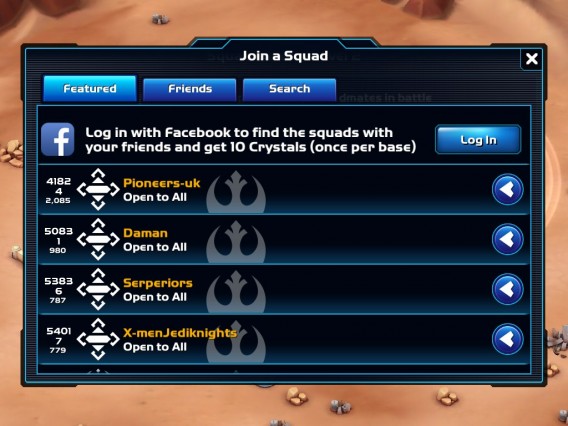
Wie bei Clash of Clans können Sie sich auch bei Star Wars: Commander mit anderen Spielern verbünden. Unter Team wählen Sie unterschiedliche Allianzen oder gründen Ihr eigenes Bündnis.

Eine Allianz bietet viele Vorteile. Sie erhalten Truppen zur Unterstützung oder Sie können eigene Truppen zu Hilfe senden. So sparen Sie viel Zeit und können die Ressourcen in Gebäude investieren.

Star-Wars-Commander-Squads

Auf in den Kampf

Nun sind Sie für den Kampf um die Galaxie bestens vorbereitet. Wenn Sie Ihre Ressourcen zu Beginn gut einplanen und nicht gleich alles ausgeben, wird Ihr Imperium schnell wachsen. Schicken Sie Ihre Truppen in die Schlacht und führen diese klug an. Nach der Entdeckungsphase beherrschen Sie vielleicht schon bald die Star Wars-Galaxie.

Download Star Wars: Commander für iOS

Download Star Wars: Commander für Android

Weitere interessante Artikel:

Dragon City: Mit sieben Tipps vom Bauern zum Drachenmeister

Die Simpsons: Springfield – Sieben Tipps für den schnellen Spielerfolg in Springfield

Boom Beach: Die besten Tipps und Tricks

OS X Yosemite: Verbindungsprobleme nach dem Update

Sie haben Ihren Mac auf OS Yosemite 10.10 aktualisiert und nun funktioniert die WLAN-Verbindung nicht mehr.

Die Verbindung ist langsam, sehr instabil oder Sie können sich gar nicht mit dem Drahtlosnetzwerk verbinden: Diese Probleme sind mit dem Update schon bei einigen Nutzern aufgetreten.

Wir zeigen Ihnen, wie Sie dieses Problem beheben und ganz einfach wieder über WLAN im Internet surfen.

WLAN-Dienst löschen und neu installieren

Zunächst müssen Sie Ihren Mac neustarten und die Internetverbindung trennen. Gehen Sie in die Systemeinstellungen > Netzwerk > WLAN. Anschließend klicken Sie auf das Zahnrad-Symbol in der linken unteren Ecke. Hier klicken Sie auf Dienst deaktivieren > Anwenden. Disattiva il servizio WiFiWählen Sie dann den abgeschalteten Dienst und löschen Sie mit einem Klick auf das Zeichen neben dem Minus-Symbol:


Nun müssen Sie Ihren Mac wieder neustarten. Danach gehen Sie erneut zu Systemeinstellungen > Netzwerk. Fügen Sie per Mausklick auf + eine neue WLAN-Verbindung hinzu. Benennen Sie diese mit einem neuen Namen und folgen dem Assistenten.

Zum Schluss klicken Sie auf Erstellen. Nun sollte Ihre WLAN-Verbindung wieder funktionieren. Haben Sie immer noch Probleme, dann lesen Sie weiter.

Dualband-Router

Scheinbar hat das neue Betriebssystem Probleme mit WLAN-Verbindungen bei 5 Gigahertz. Dualband-Router laufen normalerweise mit 2,5 GHz und 5 GHz. Haben Sie einen solchen Router, sollten Sie sich unbedingt die Anleitung Ihres Modells lesen. Denn jeder Router ist anders.

Alternativ können Sie Apple AirPort Extreme oder Time Capsule verwenden. Diese beiden Apple-Produkte kommunizieren problemlos mit allen anderen Apple-Geräten im Haus. Zusammen mit Ihrem WLAN-Router kommen Sie so zu einer stabilen Internetverbindung.

Löschen Sie die Datei Bluetooth.plist

Eine weitere Fehlerquelle bei Yosemite liegt in der Bluetooth-Verbindung Ihres Macs.

Achtung: Wenden Sie diesen Vorschlag nicht an, wenn Sie mit einer Bluetooth-Tastatur oder einer Bluetooth-Maus arbeiten!

Ist das nicht der Fall, löschen Sie die .plist-Datei des Dienstes. Wählen Sie im Finder das Menü Gehe zu > Computer > Macintosh HD > Bibliothek > Favoriten und löschen hier die Datei com.apple.Bluetooth.plist. Starten Sie Ihren Mac neu und überprüfen Sie den WLAN-Status.Elimina il file Bluetooth plist

PRAM-Reset

Der Parameter-RAM (PRAM) ist ein Speicherort, auf den OS X schnell zugreifen kann. Das Betriebssystem verwendet PRAM, um Einstellungen bestimmter Hardware-Komponenten zu speichern wie beispielsweise die Lautstärke des Starttons vom Mac.

Um den PRAM zurückzusetzen, schalten Sie den Mac aus. Drücken Sie anschließend den Einschalt-Knopf und halten gleichzeitig folgende Tastenkombination gedrückt:

cmd – alt – P – R

Der Mac startet anschließend neu. Halten Sie die Tasten so lange gedrückt, bis der Startton mindestens zweimal ertönt. Lassen Sie anschließend die Tasten los und Ihr Mac startet ganz normal. Yosemite setzt nun einige Parameter Ihres Macs zurück wie unter anderem die Lautstärke des Starttons, die Ortungsdienste, die Auflösung und die Bildschirmbeleuchtung, die Einstellungen von iCloud und die Geschwindigkeit des Mauszeigers. Überprüfen Sie, ob Ihr WLAN jetzt wieder funktioniert.

SMC-Reset

Eine weitere Möglichkeit, das Verbindungsproblem mit dem WLAN zu lösen, ist der Reset des System-Management-Controller (SMC). Auf der Apple Support-Seite finden Sie eine genaue Anleitung dazu. Folgen Sie der Anleitung Schritt für Schritt, um keine Fehler zu machen. Drucken Sie sich die Anleitung am besten aus, da Sie Ihren Mac neu starten müssen.

Handoff zurücksetzen

Eine letzte Möglichkeit für das WLAN-Problem ist Handoff. Mit dieser Technologie kommunizieren die mobilen iOS-Geräte mit dem Apple Betriebssystem OS X. Jedoch hat Yosemite manchmal Probleme mit Handoff.

Hierbei ist wichtig, dass auf dem iPhone oder iPad der Flugmodus deaktiviert ist. Gehen Sie auf Ihrem mobilen Gerät zu den Einstellungen > Allgemein > Handoff & Vorgeschlagene Apps. Überprüfen Sie nun, ob Sie sich auf dem Mac wieder mit dem Internet verbinden können.

Handoff - disattivazione

Problem gelöst

Nun sollten Sie wieder nach Lust und Laune im Internet surfen. Sollten weiterhin Probleme mit der WLAN-Verbindung auftreten, wiederholen Sie einfach den entsprechenden Vorgang. Verzweifeln Sie nicht, denn das nächste Update kommt bald und wird dieses Problem hoffentlich lösen.

Mehr zum Thema:

Meinung: Warum ich Yosemite (noch) nicht installiere

Continuity: Den Mac mit dem iPhone verbinden

Mac OS X 10.10 Yosemite: Das bringt Apples neues Betriebssystem

OS X 10.10 Yosemite: Den Mac auf das Update vorbereiten

Mac OS X 10 Yosemite empfiehlt Safari statt Mozilla Firefox und Google Chrome

Mac OS X 10 Yosemite schlägt Anwendern die Verwendung von Safari vor, wenn Sie einen anderen Browser verwenden. Beim Start von Mozilla Firefox oder Google Chrome erscheint eine Benachrichtigung mit dem Hinweis auf die neue Version von Apples Browser.

Mac OS X 10 Yosemite weist Nutzer auf Safari hin, wenn sie einen anderen Browser zum ersten Mal starten. Als Interaktionsmöglichkeiten stehen Jetzt ausprobieren und Später zur Verfügung. Unklar ist, ob Mac OS X Yosemite dann zu einem späteren Zeitpunkt erneut erinnert. Ist Safari nicht als Standard-Browser eingestellt, schlägt die Anwendung beim Start ebenfalls eine Umstellung vor.

Mac OS X 10 Yosemite: Apple empfiehlt Safari statt Mozilla Firefox und Google Chrome

Apple hat die neue Version 8 von Safari für Mac OS X 10 Yosemite überarbeitet: Neben Funktionen zur Sicherheit und Privatsphäre hat der Browser auch eine Beschleunigung und stromsparende Funktionen erhalten. Apples eigenem Testverfahren zufolge liegt Safari bei der Geschwindigkeit vor Firefox und Chrome. Nach Tests von Google hingegen liegt Chrome vorne.

Quelle / Screenshot: Tom Davenport

Via: MacRumors

Downloads

Download Safari für Mac OS X

Download Mozilla Firefox für Mac OS X

Download Google Chrome für Mac OS X

Passende Artikel

Mac OS X 10.10 Yosemite und neue iWork-Version kostenlos erhältlich

iTunes 12.0.1 enthält kritische Sicherheitsupdates und keine Seitenleiste mehr

iOS 8.1 führt die iCloud-Fotomediathek und Continuity-Funktion ein

Dem Autor Jakob Straub auf Twitter und Google+ folgen.

Continuity: Den Mac mit dem iPhone verbinden

Mit Continuity beginnt man beispielsweise eine E-Mail auf dem iPhone oder iPad und beendet diese auf dem Mac – oder umgekehrt. Mit der neuen Handoff-Option führt man außerdem Telefonanrufe mit dem Mac.

Diese Funktionen richten sich aber nicht an alle iOS-Nutzer, denn für Continuity benötigt man einen Mac und ein iOS-Gerät mit Bluetooth 4.0.

Bedingungen zur Nutzung von Continuity

Zuerst benötigen Sie mindestens zwei Apple-Geräte, also beispielsweise einen Mac und ein iPhone. Continuity erfordert auch Bluetooth 4.0 LE. Folgende iOS-Geräte haben Bluetooth 4.0 an Bord:

  • iPhone 5 und neuer
  • iPad (4. Generation)
  • iPad Air
  • iPad mini
  • iPad mini mit Retina Display
  • iPod touch (5. Generation)

Bei den Macs funktioniert Continuity mit folgenden Geräten:

  • MacBook Air (Mitte 2011 und neuer)
  • MacBook Pro (Mitte 2012 und neuer)
  • Retina MacBook Pro (Alle Modelle)
  • iMac (Ende 2012 und neuer)
  • Mac Mini (Mitte 2011 und neuer)
  • Mac Pro (Ende 2013 und neuer)

Continuity braucht iOS 8 auf dem iPhone oder iPad sowie OS X Yosemite für den Mac. Zudem müssen alle Geräte über dasselbe Apple-Konto angemeldet sein und sich im gleichen WLAN befinden. Die Geräte kommunizieren über Bluetooth miteinander.

Wir präsentieren Ihnen drei Situationen, in denen Continuity Ihnen das Leben erleichtert.

Rufannahme am Mac mit Handoff

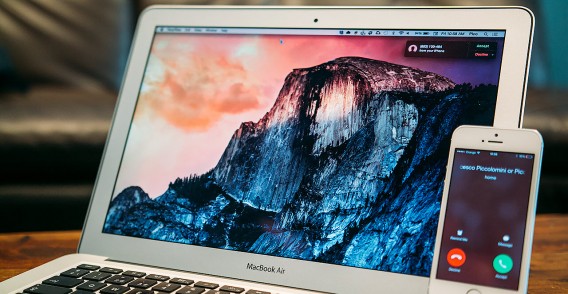
Mit der Handoff-Funktion von Continuity nimmt man auf dem iPhone eingehende Anrufe auf dem Mac an. Das iPhone klingelt oder vibriert, während auf dem Mac-Bildschirm in der rechten oberen Ecke ein Pop-up-Fenster erscheint. Um den Anruf anzunehmen, klicken Sie einfach auf diese Benachrichtigung.

Handsoff Continuity Mac iPhone

Klingelt das Telefon, kann man es getrost in der Tasche lassen. Den Anruf nimmt man direkt auf dem Mac entgegen.

So bleibt man gemütlich vor dem Mac sitzen und spricht mit dem Anrufer. Das Mikrofon überträgt die Sprachdaten an das iPhone. Diese Funktion ist besonders praktisch, wenn man nicht überall zu Hause ein gutes Telefonsignal erhält.

SMS mit dem Mac versenden

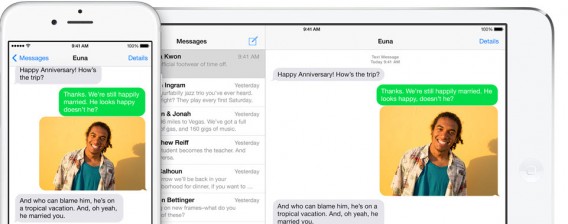
Mit relativ neuen Apple-Geräten lassen sich auch SMS und MMS über den Mac an Freunde verschicken. Die Software iMessages bietet Apple sowohl für iPhones und iPads als auch Macs an.

SMS messageWer einen aktuellen Mac und ein iPhone besitzt, verschickt SMS und MMS über den Mac an das Smartphone.
Sie kommen nach Hause und simsen gerade mit einem Freund auf dem iPhone via SMS. Den Chat setzen Sie dann nahtlos auf dem iPad oder Mac fort. Continuity synchronisiert die Daten zwischen den Geräten automatisch.

Mac-Dokumente an das iPad schicken

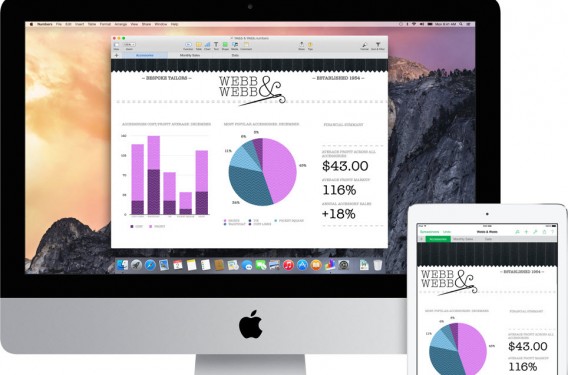
Eine weitere Funktion von Continuity betrifft die Apple-Bürosoftware Pages, Keynote und Numbers.

Starten Sie unter Continuity ein iWork-Dokument auf dem Mac, setzen Sie die Bearbeitung problemlos auf dem iPad oder iPhone fort.

Mac and iOS KeynoteDie neue Funktion konzentriert sich auf die Produktivität.

So haben Sie die wichtigsten Dokumente schnell bei der Hand und können auch im Büro darauf zugreifen.

Apple-Ökosystem nimmt Form an

Mit Continuity bringt Apple iOS und den Mac ein weiteres Stück näher zusammen. Apple führt damit die in Mountain Lion eingeführte Strategie, die mobile Welt und den Mac zu verbinden fort. Den Nutzer kann das nur freuen.

Weitere interessante Artikel zum Thema:

Mac OS X 10.10 Yosemite: Das bringt Apples neues Betriebssystem

iOS 8-Update: 7 Fragen an Siri

iOS 8 auf dem iPhone oder iPad installieren