Windows 8.1: Mehr Freiheiten mit neuem Multitasking

Windows 8 führt im sogenannten Snap- oder Multitasking-Modus mehrere Anwendungen gleichzeitig aus. Unter 8.1 gibt es für dieses Multitasking einige Änderungen, die Sie für das Arbeiten mit Windows kennen müssen.

Default player.


brightcove.createExperiences();

Änderungen im Multitasking unter Windows 8.1

Als Microsoft Windows 8 präsentierte, wurde die Multitasking-Option als großer Vorteil im Vergleich zu Apple gepriesen. In der Werbung machte man sich speziell über das iPad lustig.

In Windows 8.1 hat Microsoft auf Wunsch vieler Nutzer das Multitasking noch weiter ausgebaut und verbessert. Der Snap- oder Multitasking-Modus lässt dem Nutzer nun noch mehr Freiheiten:

50/50: Der geteilte Bildschirm ist nicht mehr an die unpraktische 1/3-Aufteilung gebunden. Jetzt kann der Bildschirm in der Mitte halbiert werden.

flexibler Teilungsbalken: Der Schiebebalken, mit dem man die Größe der Fenster einstellt, ist flexibler. Er vergrößert oder verkleinert die Ansicht einer App ohne Limitierungen.

mehr IE 11: Der Internet Explorer kann mit Hilfe des geteilten Bildschirms nun auch mehrmals ausgeführt werden. Öffnen Sie die Links in einem neuen Fenster.

intelligent Unterteilung: Einige Bildschirm-Unterteilungen passen sich automatisch den Bedürfnissen des Nutzers an. Der Mail-Client ist ein gutes Beispiel für die Neuerungen: Öffnen Sie Links im 50/50-Modus, angehängte Bilder im 2/3-Modus und Mails in einem separaten Fenster. Alles wird auf den Bildschirm dargestellt, ohne dass Sie den Überblick verlieren.

mehr Anwendungen: In der Vergangenheit führte Windows 8 nur maximal zwei Anwendungen parallel aus. Jetzt können Sie bis zu vier Anwendungen auf einem Monitor gleichzeitig ausführen. Mit einem Dual-Monitor erhöht sich die Zahl sogar auf acht Anwendungen.

Auflösung limitiert Multitasking

Die Leistungsfähigkeit des Rechners für Multitasking hängt von der Grafikkarte ab. Je höher die Auflösung ist, desto mehr Anwendungen können gleichzeitig ausgeführt werden. Unter Windows 8 beträgt die Minimalauflösung 1366 x 768 Pixel. Unter 8.1 sind es 1024 x 768 Pixel. Mit dieser Auflösung laufen zwei Anwendungen parallel. Um drei und mehr Anwendungen im Multitasking-Modus zu nutzen, erhöhen Sie Auflösung auf 1600 x 1200 Pixel.

Windows 8.1 bietet mehr Freiheiten beim Multitasking, aber diese Funktion hat weiterhin ihre Grenzen. Microsoft gibt an, dass eine Anwendung mindestens 500 Pixel breit sein muss, damit sie im Multitasking-Modus genutzt werden kann. Allerdings kann jede Anwendung auf 320 Pixel reduziert werden.

Mit der derzeit höchsten Auflösung kann man bis zu vier Anwendungen parallel nutzen. Es gibt jedoch einen Trick: Wenn Sie zwei Monitore besitzen, können Sie jeweils doppelt so viele Anwendungen öffnen.

Die folgende Tabelle gibt einen Überblick über die Anzahl der Anwendungen, die parallel geöffnet werden können:

ein Bildschirm zwei Bildschirme
1024 x 768
1024 x 768 2 4


1600 x 1200
3 6

2560 x 1440
4 8

Originalartikel auf Spanisch von Softonic-Redakteur Antoni Noguera
Mehr zum Snap-Modus in Windows 8:

Mehr zu Windows 8.1:

Windows 8.1: So funktioniert die neue Suche

Windows 8.1 bringt eine neue, intelligente Suchfunktion mit. Smart Search integriert jetzt nämlich die Microsoft Suchmaschine Bing und bietet neue Suchparameter.

So läuft die Suche in Windows 8

Die Suchfunktion von Windows 8 markierte bereits eine große Änderung gegenüber früheren Versionen von Windows. Die Eigenschaften der Suche:

  • Zugriff über die Charms-Bar oder die rechte Seitenleiste.
  • Die Funktion ermöglicht die Suche in Dateien, Anwendungen und Einstellungen.
  • Es handelt sich um eine Kontextsuche. Die Suchfunktion in einer App beschränkte sich auch auf Inhalte in dieser App.

Die Neuerungen bei der Windows 8.1-Suche

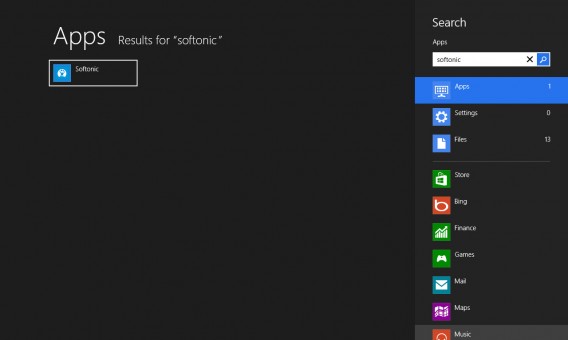
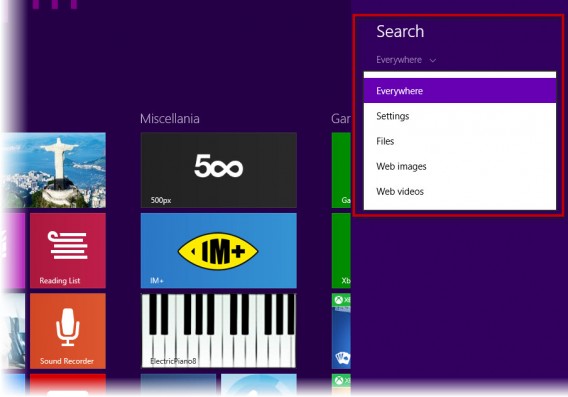
Im Wesentlichen entspricht die Suchfunktion in Windows 8.1 der von Windows 8. Doch es gibt zwei wichtige Neuerungen: die Integration der Suchmaschine Bing und eine Veränderung in der Funktionsweise der Suche. Bei den Suchmodi fällt auf, dass die Suchparameter Überall, Einstellungen, Dateien, Webbilder und Webvideos geändert wurden.

Die Möglichkeit, in bestimmten Apps des Startbildschirms zu suchen, ist verschwunden. Doch die Kontextsuche kommt noch immer zur Verwendung, zum Beispiel bei der Verwendung der App Twitter für Windows 8. Apps wie beispielsweise der Shop verfügen über ein Suchfeld in der Programmoberfläche.
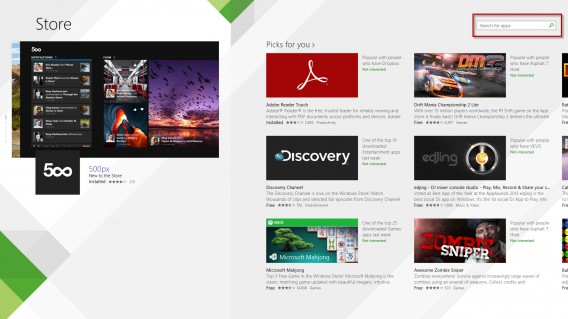
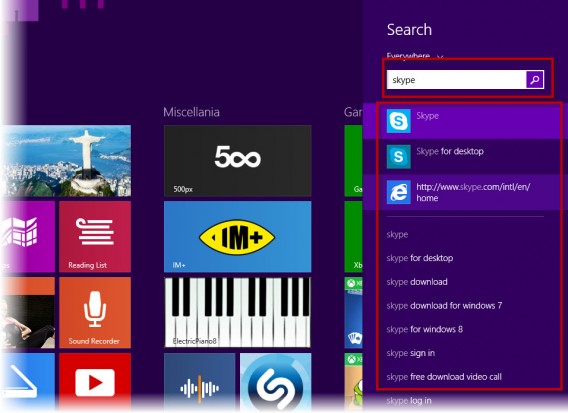
Bei einer Suche mit Überall führt Windows alle Suchresultate untereinander auf: Zuerst Dateien, Anwendungen und Einstellungen, dann die Bing-Ergebniss. Per Mausklick erhält man die Ergebnisliste auf einem Vollbildschirm.
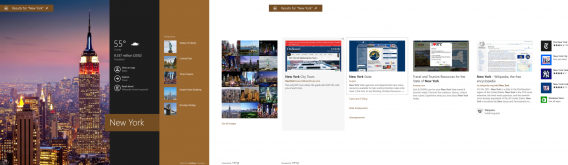
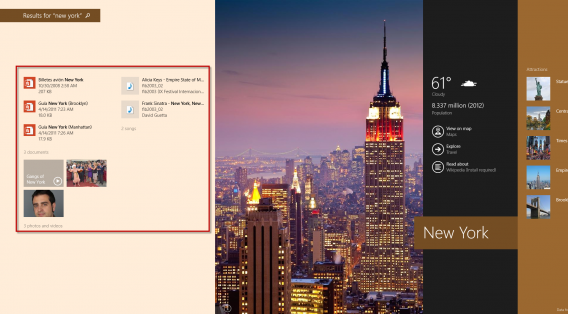
Die Integration von Bing ist die andere große Neuheit. Wie das funktioniert, veranschaulicht ein Beispiel: Wir führen eine Suche für “New York” durch. Die folgende Abbildung zeigt die Ergebnisse: Links ein Bild von New York, gepaart mit Links zu Anwendungen Wetter, Reise und Wikipedia. Befindet sich auf dem PC Dateien oder ein Programme, die den Suchkriterien entsprechen, so zeigt Windows die Ergebnisse in der linken Spalte.

Scrollt man nach rechts, erscheinen die Ergebnisse in der Reihenfolge: bing.com Bilder, Highlights aus bing.com, Windows Store Apps, dann Web-Ergebnisse. Falls sich auf dem System eine Datei befindet, die sich auf “New York” bezieht – beispielsweise ein Film, ein Lied oder eine Anleitung im PDF-Format – werden diese Suchtreffer an erster Stelle angezeigt, noch vor dem Foto.
Muss man Bing verwenden?

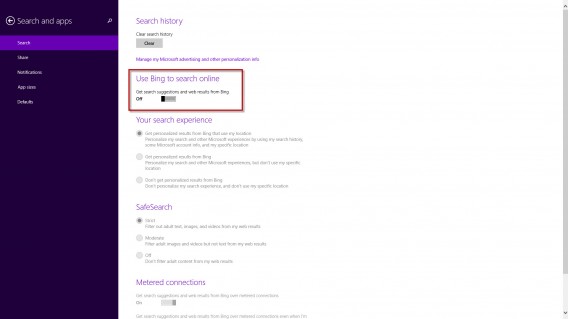
Nein. Wir testen die Smart Search zwar bereits seit dem ersten Preview von Windows 8.1 und sind mit den Ergebnissen zufrieden. Doch vielleicht lehnt der eine oder andere Nutzer die Einbindung von Bing ab. In diesem Fall bietet das Betriebssystem die Möglichkeit, die Suche ohne Bing durchzuführen und die Suchmaschine auf private Dateien und Anwendungen auf dem Rechner zu beschränken. Hierzu muss der Nutzer in der Charms-Bar Einstellungen – PC-Einstellungen ändern – Suche und Apps – Suche wählen. Die Verwendung der Bing-Onlinesuche ist standardmäßig aktiviert. Deaktivieren Sie dieses Kontrollkästchen, wenn Sie keine Bing-Suche möchten.

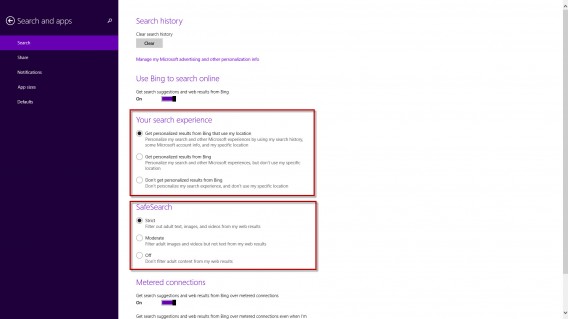
Hier legt man auch die Suchfunktion fest. Sie können wählen, ob das System Ihre Standortdaten verwenden darf, um personalisierte Suchergebnisse zu liefern. Ein Filter erlaubt es obendrein, ausschließlich jugendfreie Inhalte anzuzeigen. Die Einstellmöglichkeiten sind Streng, Mittel oder Aus.

Fazit
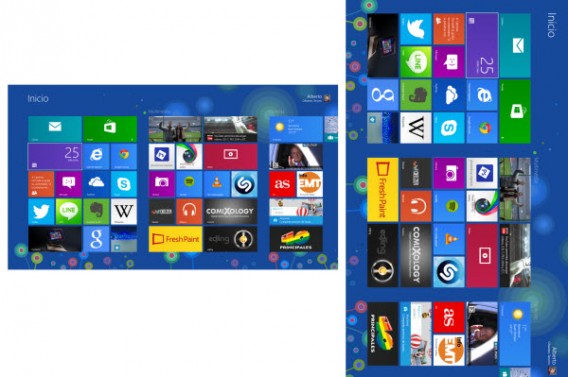
Wir meinen, die neue Suchfunktion von Windows 8.1 fällt schöner, schneller und effektiver aus als beim Vorgänger – auch wenn die Allgegenwart von Bing mitunter nervt.

Mehr zu Windows 8.1

Was denken Sie über die neue Suchfunktion von Windows 8.1?

Windows 8.1: Schnellzugriff für Ausschalter und Ruhezustand

Der Ausschalter ist in Windows 8.1 etwas versteckt. Zum Glück gibt es Alternativen um den Rechner schneller herunterzufahren, sich abzumelden oder den Ruhezustand zu aktivieren.

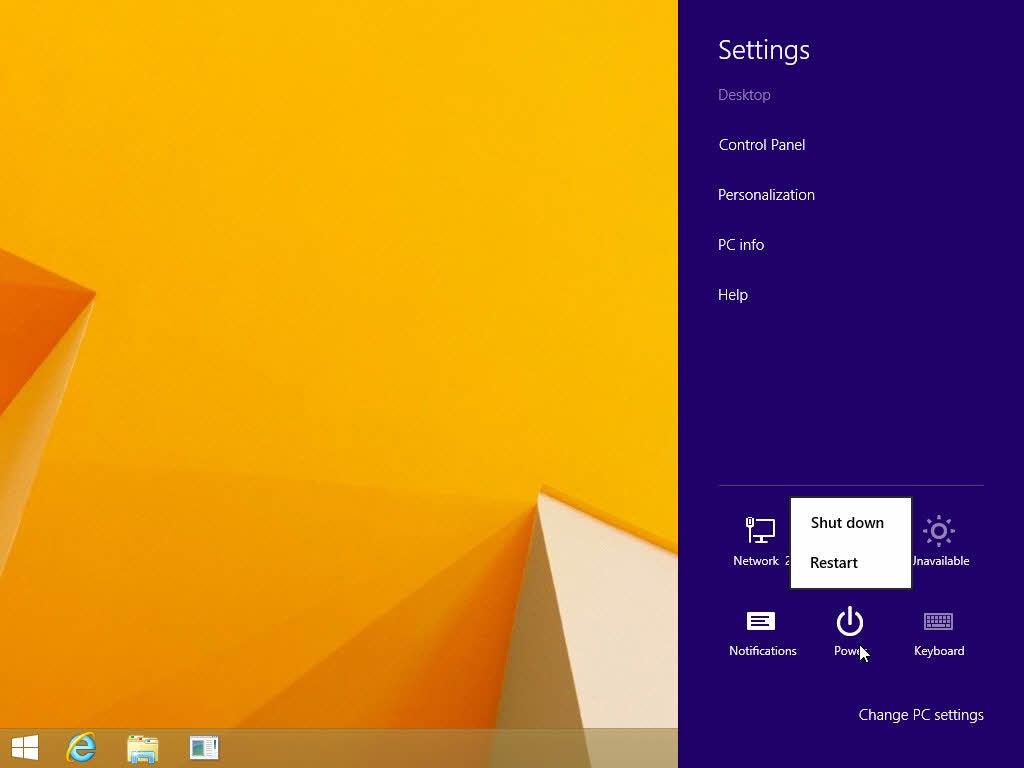
Seit Windows 8 sitzt der Ausschalter versteckt in der Charms-Bar. Satte vier Klicks sind über diesen Weg nötig um den Rechner herunterzufahren. Und um sich abzumelden muss man gar in das neue Startmenü wechseln. Diese Option fehlt beim Ausschalter. Mit unseren Tipps erreichen Sie den Ausschalter deutlich schneller.

Alternative 1: Der Windows 8.1 Ausschalter im Startknopf

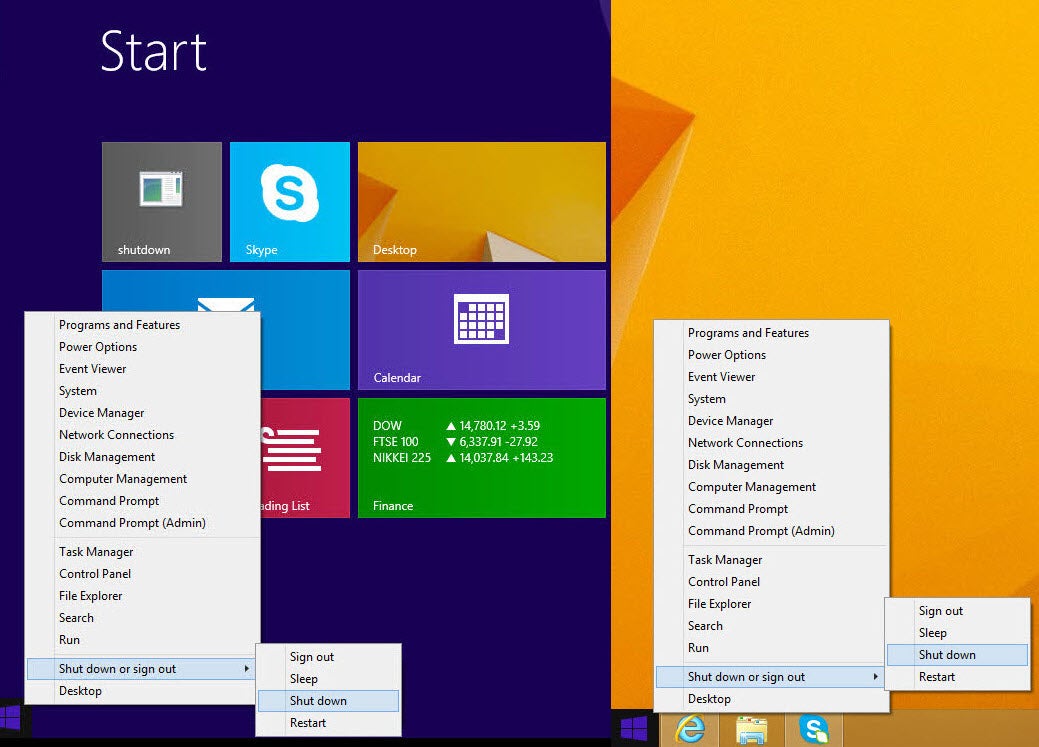
Mit Windows 8.1 können Sie den Rechner fast wieder wie bei Windows 7 ausschalten. Klicken Sie mit der rechten Maustaste auf den Startknopf oder drücken Sie alternativ die Tastenkombination Windows + X. Im Menü finden Sie unter Shut down or sign out den Ausschalter sowie die Optionen Abmelden, Ruhezustand und Neustart.

Alternative 2: Das Ausschaltmenü für den Desktop

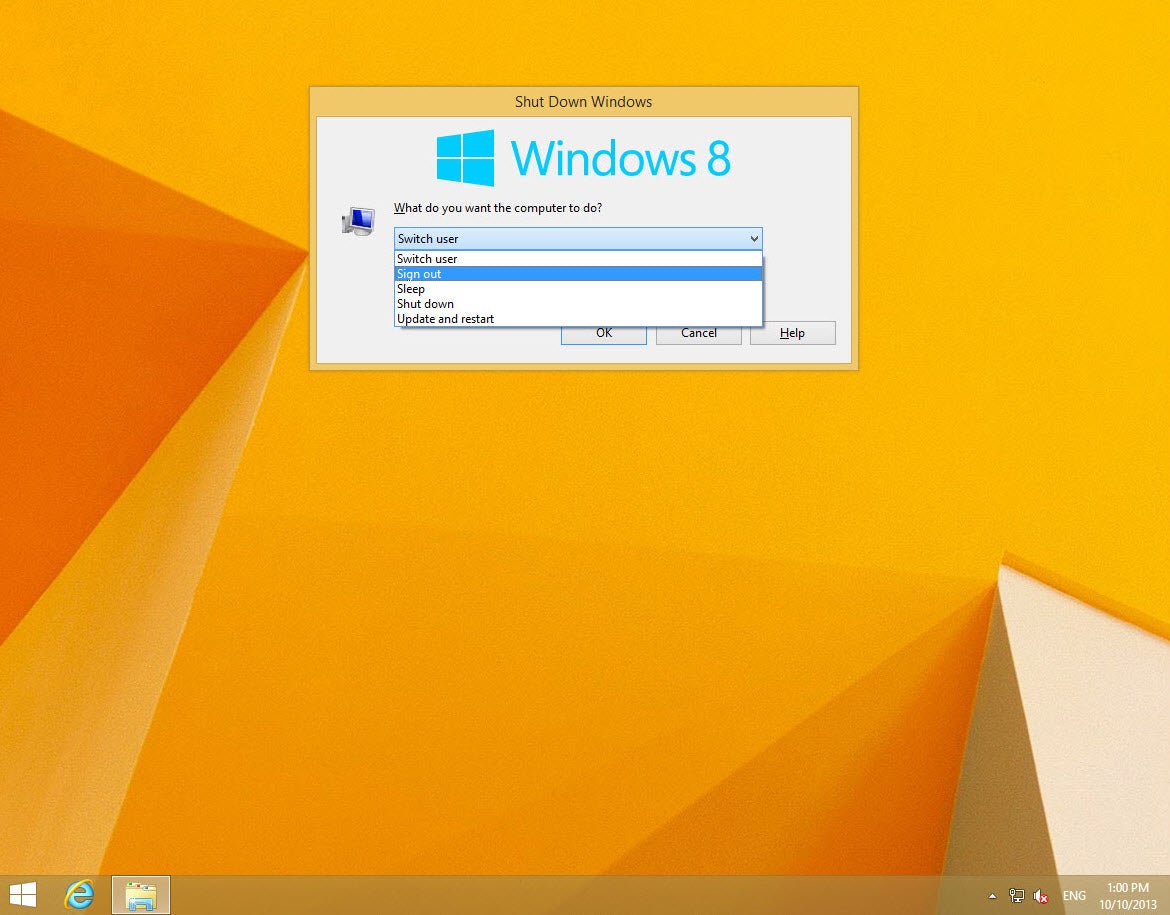
Drücken Sie die Tastenkombination ALT + F4 und es erscheint das aus alten Windows-Tagen bekannte Abmelde-Dialogfenster. Auch hier haben Sie Zugriff auf den Ausschalter und die Optionen Abmelden, Ruhezustand und Neustart.

Besonders praktisch: Mit ALT + F4 schließen Sie auch geöffnete Programme. Durch mehrmaliges Drücken der Tastenkombination können Sie erst Ihre Programme schließen und dann den Rechner herunterfahren.

Alternative 3: STRG + ALT + ENTF

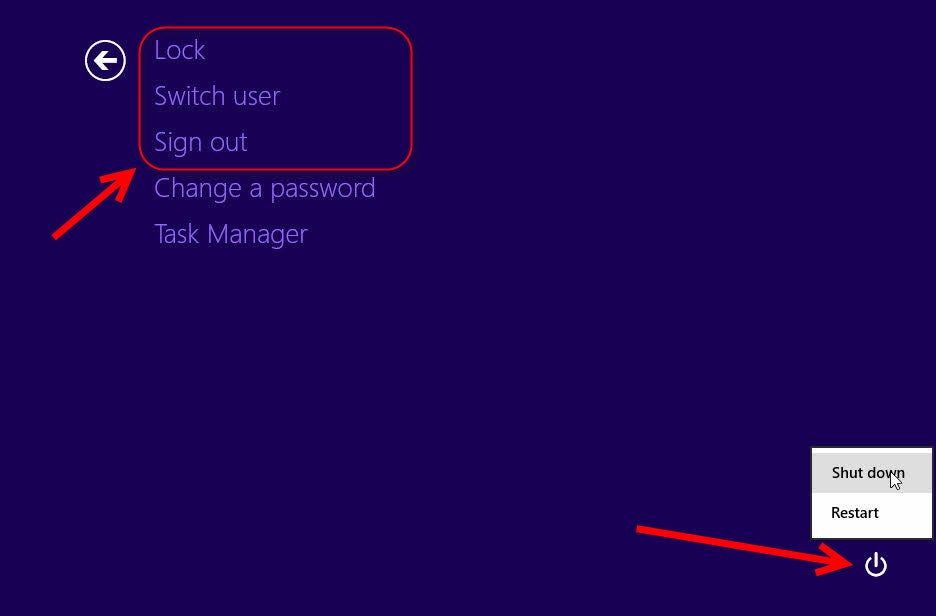
Auch mit STRG + ALT + ENTF erreichen Sie den Ausschalter und die Abmeldeoption in einer Maske. Die Option für den Ruhezustand fehlt hier jedoch. Größter Vorteil: Die Tastenkombination funktioniert von überall aus im System, ganz egal ob Sie in einer App, im neuen Startmenü oder auf dem Desktop unterwegs sind.

Und sollte der Computer nicht mehr reagieren, stehen die Chancen gut, dass Sie auf diesem Weg das System noch herunterfahren können. Die Tastenkombination STRG + ALT + ENTF hat im Windows-System hohe Priorität und funktioniert oft noch, wenn nichts mehr geht.

Alternative 4: Ausschalter für Startmenü, Taskbar und Desktop

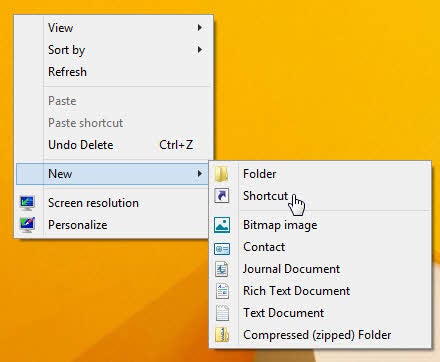
Klicken Sie rechts mit der Maus auf den Desktop und wählen Sie New -> Shortcut aus.

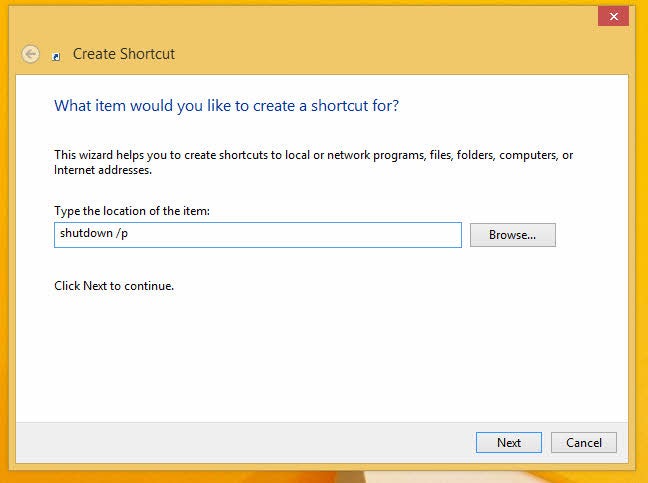
Im nächsten Fenster geben Sie shutdown /p ein und klicken auf Next und im nächsten Fenster auf Finish.

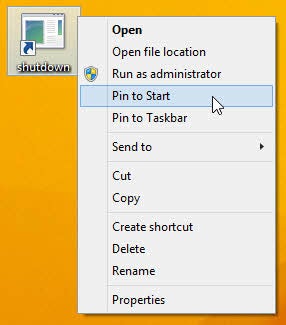
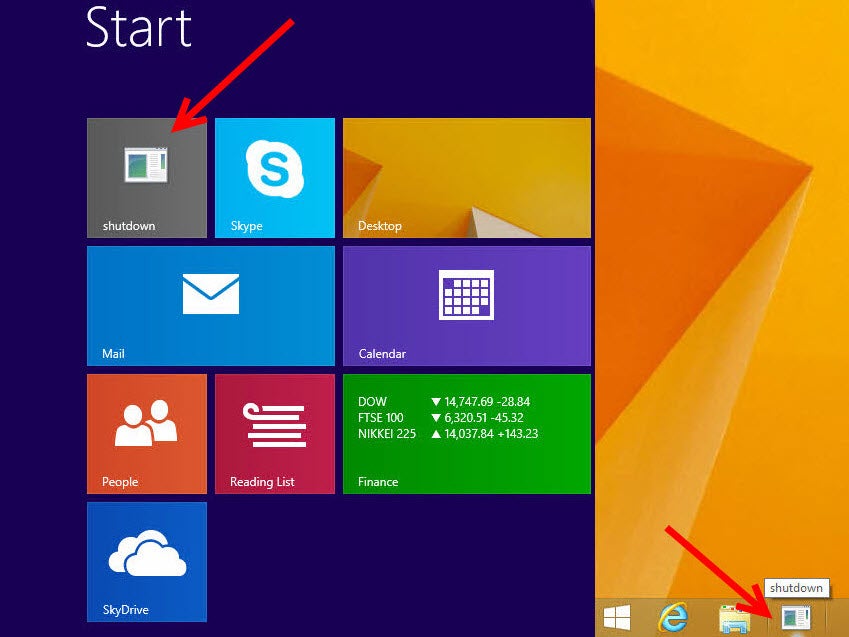
Auf dem Desktop liegt nun Ihr persönlicher Ausschalter. Nutzen Sie ihn per Doppelklick. Wenn Sie möchten, können Sie ihn auch auf dem Startmenü und der Taskleiste anpinnen. Beide Optionen finden Sie durch einen Rechtsklick auf das Symbol.

Schneller als mit diesen persönlichen Ausschaltern geht es wirklich nicht mehr.

Alternative 5: Der Ausschalter am Rechner

Der wirklich schnellste Weg zum Herunterfahren des Rechners ist und bleibt der Startknopf am Gerät. Vielen Nutzern ist diese Funktion des Schalters immer noch nicht bekannt.

  • Drücken Sie einmal kurz den Ausschalter und Windows fährt herunter. Offene Programme werden automatisch beendet.
  • Halten Sie den Ausschalter länger gedrückt, kappt der Rechner einfach die Stromzufuhr. Diese Methode sollten Sie aber nur nutzen, wenn Windows nicht mehr reagiert. Wichtige Daten können verloren gehen.

Weitere Windows-Tipps:

Windows 8.1: Neue Möglichkeiten zur Personalisierung

Windows 8.1 bringt viele Neuerungen. Zu den herausragendsten Neuheiten gehören die intelligente Suchfunktion, die stärkere Integration von SkyDrive, die Neugestaltung des Mailprogramms oder der neue Windows-Store. Außerdem feiert der Startknopf Rennaissance. Windows 8.1 enthält aber auch einige neue Möglichkeiten zur Personalisierung, die wir hier vorstellen:

Das Menü “Einstellungen” auf dem Startbildschirm

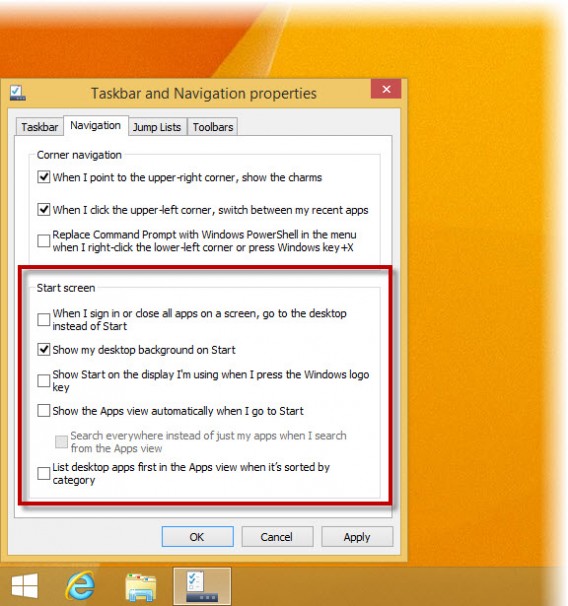
Windows 8.1 wartet mit neuen Einstellungen auf dem Startbildschirm auf. Man aktiviert sie mittels des Menüs Taskleisteneigenschaften, das man per Rechtsklick auf die Taskleite öffnet:

  • Direkt in den Desktop booten: Diese Möglichkeit haben die User gefordert. Nun kann man sie aktivieren.
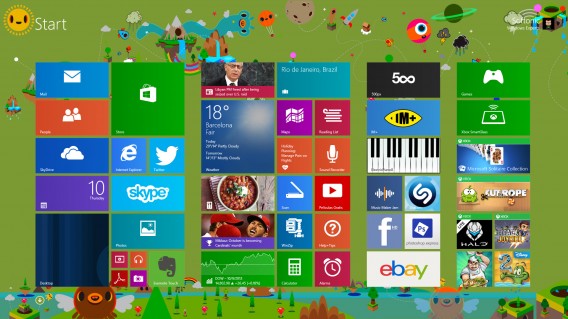
  • Desktophintergrund auf der Startseite anzeigen: Mit dieser Einstellung sind der Hintergrund des  Startbildschirms und der Desktophintergrund identisch.
  • Beim Aufrufen der Startseite automatisch die Ansicht  “Apps” anzeigen: Statt eines Icons kann sich der Nutzer standardmäßig eine Liste anzeigen lassen.

Den Startbildschirm personalisieren

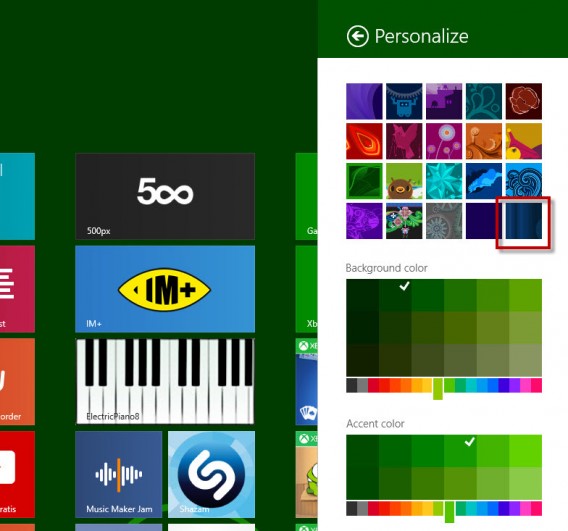
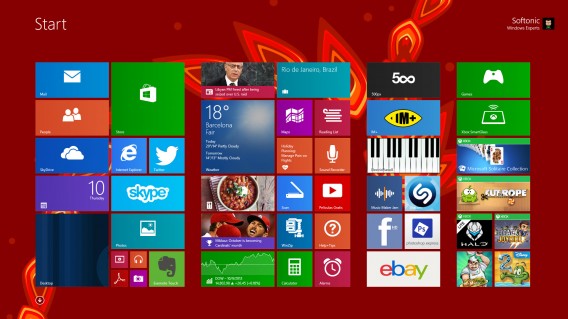
Windows 8.1 bietet viele Möglichkeiten zum Anpassen des Startbildschirms mit vielen Farben und neuen Hintergrundstilen. Es bietet auch einen schnelleren Zugriff auf das Personalisierungs-Menü: Öffnen Sie die Charms Bar, dann die Einstellungen und wählen Sie Anpassen. So lassen sich 20 Hintergrund-Designs einstellen sowie die Farben von Hintergrund und Vordergrund auswählen.

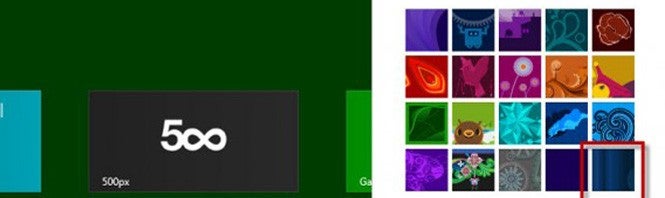
Auch auf diesem Weg können Sie den Desktop-Hintergrund als Hintergrund des Start-Bildschirms setzen. Dazu wählen Sie den  Hintergrund ganz rechts unten, den wir mit einem roten Kästchen markiert haben. Verschiedene Anpassungen verleihen Ihrem Windows mehr Leben.

Personalisieren des Sperrbildschirms

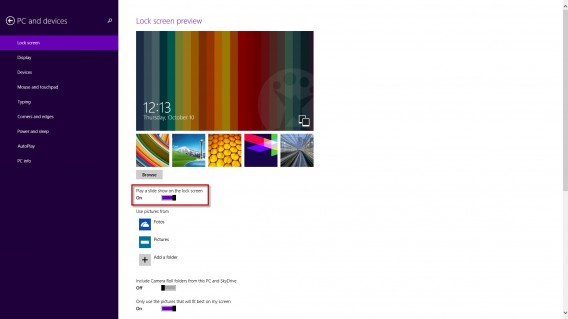
Windows 8 ermöglichte die Verwendung von fünf Bildern oder einem eigenen Foto für den gesperrten Bildschirm. Bei Windows 8.1 hingegen kann der Nutzer einen kompletten Fotoordner anwählen, deren Bilder in einer Diashow ablaufen – ähnlich einem digitalen Bilderrahmen. Dazu klickt man Charms Bar >Einstellungen > PC-Einstellungen ändern > PC und Geräte > Sperrbildschirm.

Neue Größen für dynamische Icons

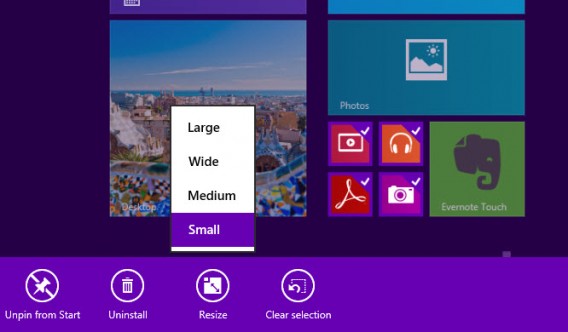
Für Icons im Windows 8 Startbildschirm gab es zwei wählbare Größen: klein und groß. In Windows 8.1 stehen insgesamt vier zur Wahl: groß, breit, mittel und klein.

Die Größe verändert man per Rechtsklick auf das Icon – bei einem Touchscreen nach unten ziehen – und wählt Größe ändern. Der Nutzer kann die Größe eines einzelnen Icons verändern oder von mehreren auf einmal.

Mehrere Icons auf einmal verschieben

Bei Windows 8 musste zum Verschieben von Icons jedes davon einzeln bewegt werden. Bei 8.1 hingegen kann man viele auf einmal verschieben . Einfach die entsprechenden Icons anwählen und bewegen.

Apps mit dem Startbildschirm verknüpfen

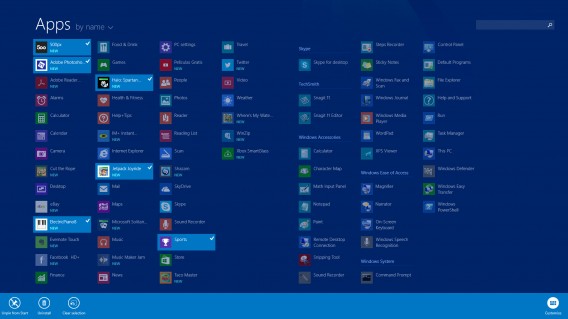
Windows 8 hat eine Verknüpfung auf dem Startbildschirm angelegt, sobald man eine App aus dem Store installiert hat. Bei Windows 8.1 hingegen muss der Nutzer das manuell bewerkstelligen. Dazu öffnet man die Ansicht Alle Apps. Bei Touchscreens wischt man dafür mit dem Finger vom unteren Rand nach oben. Bei konventionellen Bildschirmen klickt man auf den Pfeil links unten. Die App-Liste zeigt die zuletzt installierten Programme und erlaubt das Verknüpfen oder Löschen von einer oder mehreren der Apps.

Einstellungen synchronisieren

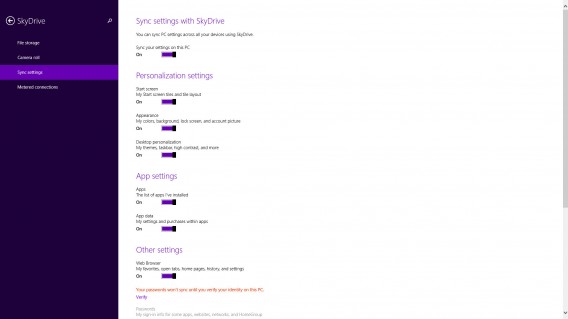
In Windows 8.1 können Sie die eigenen Präferenzen auch mit jedem anderen Windows 8.1-System synchronisieren, an dem Sie Zugang zu Ihrem Konto haben. Ihren Startbildschirm synchronisieren Sie im Menü Charms Bar > Einstellungen > PC-Einstellungen > SkyDrive > Synchronisierungseinstellungen. So können Sie die folgenden Elemente synchronisieren:

  • Kacheln und Kachellayout auf der Startseite
  • Farbe, Hintergrund, Sperrbildschirm und Profilbild
  • Designs und Taskleiste
  • Liste der installierten Apps (muss man auf den neuen Computer herunterladen)
  • App-Daten
  • Browserdaten des  Internet Explorers wie Favoriten, geöffnete Seiten, Verlauf
  • Kennwörter

Originalartikel auf Spanisch von Softonic-Redakteur Alberto Cifuentes

Weitere Informationen rund um Windows 8.1

Windows 8.1: Die Update-Optionen von Windows 8, Windows 7, Vista und XP

Beim Umstieg auf Windows 8.1 gibt es einiges zu beachten. Anders als bei Windows 8 gibt es für Windows 8.1 keine Upgrade-Lizenz. Trotzdem ist ein kostengünstiger Wechsel von Windows 7, Vista und XP weiterhin möglich.

Übersicht der verfügbaren Editionen:

Windows 8
Vollversion
Für Neuinstallationen
Erfordert keine vorhandene Lizenz
Windows 8 Pro
Vollversion
Update von XP, Vista, Windows 7
auf Windows 8
Windows 8
Upgrade
Upgrade von XP, Vista, Windows 7
auf Windows 8
Windows 8 Pro
Upgrade
Upgrade von XP, Vista, Windows 7
auf Windows 8 Pro
Windows 8
Pro Pack
Upgrade von Windows 8 auf Windows 8 Pro
durch Freischaltung der Extra-Funktionen
Windows 8.1
Vollversion
Für Neuinstallationen oder Upgrades
Erfordert keine vorhandene Lizenz
Windows 8.1 Pro
Vollversion
Für Neuinstallationen oder Upgrades
Erfordert keine vorhandene Lizenz

Update von Windows 8: Ganz einfach!

Wenn Sie bereits jetzt Windows 8 nutzen, können Sie sich zurücklehnen. Die Installation von Windows 8.1 gleicht der eines Service Packs von älteren Windows-Versionen. Alle von Ihnen genutzten Programme, Einstellungen, Dokumente und Apps bleiben erhalten.

Upgrade von Windows 7: Zwei Alternativen

Bei einem direkten Upgrade von Windows 7 auf Windows 8.1 können Sie nur Ihre Einstellungen, Dateien und persönliche Daten mitnehmen. Unter Windows 7 installierte Programme gehen verloren. Microsoft stellt keine wirkliche Upgrade-Version von Windows 8.1 für ältere Systeme zur Verfügung.

Sie können aber zunächst von Windows 7 auf Windows 8 upgraden, und danach kostenlos zu Windows 8.1 updaten. Über diesen Umweg nehmen Sie unter Windows 7 installierte Programme mit. Zudem ist die Upgrade-Lizenz billiger als eine Vollversion von Windows 8.1.

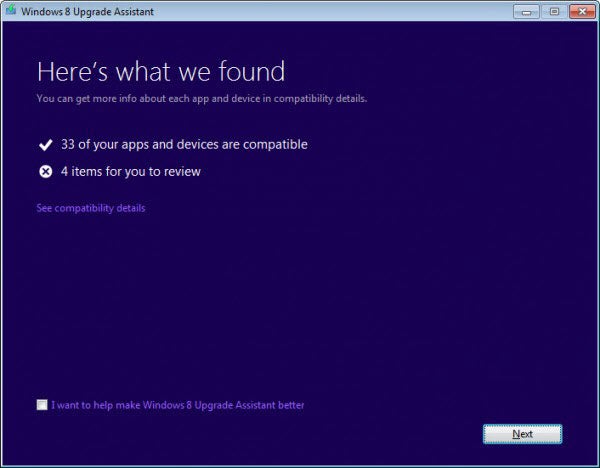
Die übernommenen Programme funktionieren aber nur bei entsprechender Kompatibilität. Aufschluss darüber gibt der Windows 8 Upgrade Assistent, welcher Ihnen auch das nötige Upgrade zum Kauf anbietet.

Prüfen Sie den Report des Upgrade Assistenten genau. Vielleicht lohnt sich der Umweg über Windows 8 für Sie gar nicht oder Sie wollen vorerst bei Windows 7 bleiben.

Preis-Tipp: Führen Sie das Upgrade auf Windows 8 Pro durch! Dieses ist nur unwesentlich teurer als die Standardversion und das Update auf Windows 8.1 ist kostenlos. Ein späteres Upgrade von Windows 8.1 auf Windows 8.1 Pro mit dem Windows 8.1 Pro Pack würde Sie später satte 139€ kosten.

Upgrade von Windows Vista: Auf Service Pack achten!

Bei einem direkten Upgrade von Windows Vista können Sie nur Ihre Systemeinstellungen und Dateien mitnehmen. Leider gibt es keinen trickreichen Umweg wie bei Windows 7.

Theoretisch ist die Mitnahme der Programme durch ein schrittweises Upgrade über Windows 7 und dann Windows 8 zwar auch möglich. Dafür müssten Sie allerdings zwei einzelne Upgrade-Lizenzen besorgen. Der Aufwand lohnt sich in keinem Fall, gerade auch in Hinblick auf Inkompatibilitäten.

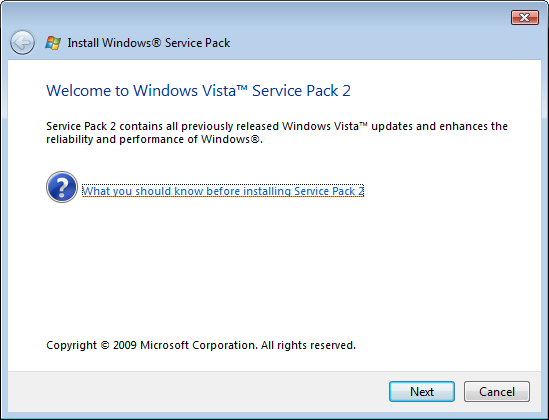
Achten Sie aber in jedem Fall darauf, dass Sie beim Upgrade mindestens das Windows Vista Service Pack 1 installiert haben. Ohne vorhandenes Service Pack 1 gehen beim Windows 8.1 Update neben den Programmen bestimmte Systemeinstellungen verloren. Eine zusätzliche Installation des Windows Vista Service Pack 2 kann nicht schaden.

Beim Kauf gilt das Gleiche wie bei Windows 7: Greifen Sie am besten gleich zum Upgrade für Windows 8 Pro.

Upgrade von Windows XP: Fast wie bei Vista

Die Upgradeoptionen von Windows XP ähneln denen von Windows Vista. Sie können keine installierten Programme mitnehmen, persönliche Dateien bleiben aber erhalten. Im Gegensatz zu Vista werden die Systemeinstellungen aber nicht übernommen.

Wie bei Windows 7 und Vista sollten Sie zum Windows 8 Pro Upgrade greifen und damit Geld sparen. Das Upgrade setzt das Windows XP Service Pack 3 voraus.

Fazit
Wer bereits jetzt Windows 8 nutzt, hat beim Update leichtes Spiel. Es ist kostenlos und übernimmt alle Programme und Einstellungen. Bei Windows 7, Vista und XP sollte man zunächst auf Windows 8 Pro upgraden. Was vom alten System übernommen wird, hängt zwar von der alten Version ab. In jedem Fall bekommt man mit diesem Zwischenschritt aber mehr für das gleiche Geld. Der Erwerb von Windows 8.1 Pro ist deutlich teurer.
Weitere Informationen rund um Windows 8.1

So verbessern Sie die Windows-Suchfunktion

Manchmal findet die Windows-Suche Datien nicht, obwohl sie vorhanden sind. Mit einer simplen Einstellung lösen Sie das Problem. Der Schlüssel dazu ist der Windows-Suchindex.

Um Dokumente, Software oder Dateien schnell zu finden, listet Windows z. B. Bibliotheken oder häufig genutzte Dateien in einem Index-File auf. Dieses File ist nicht direkt sichtbar. Damit findet Windows aber die wichtigsten Dateien in kürzester Zeit.

Das Problem: Wenn eine Datei nicht in der Index-Liste steht, kann sie von der Windows-Suche nicht schnell gefunden werden.

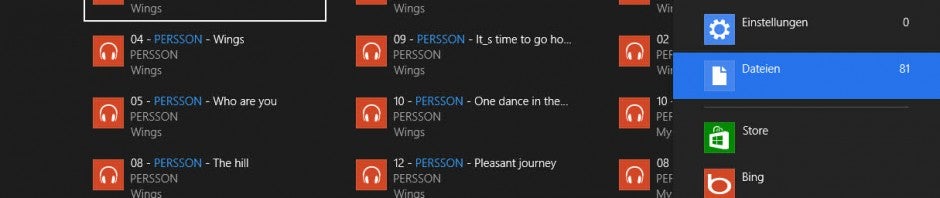
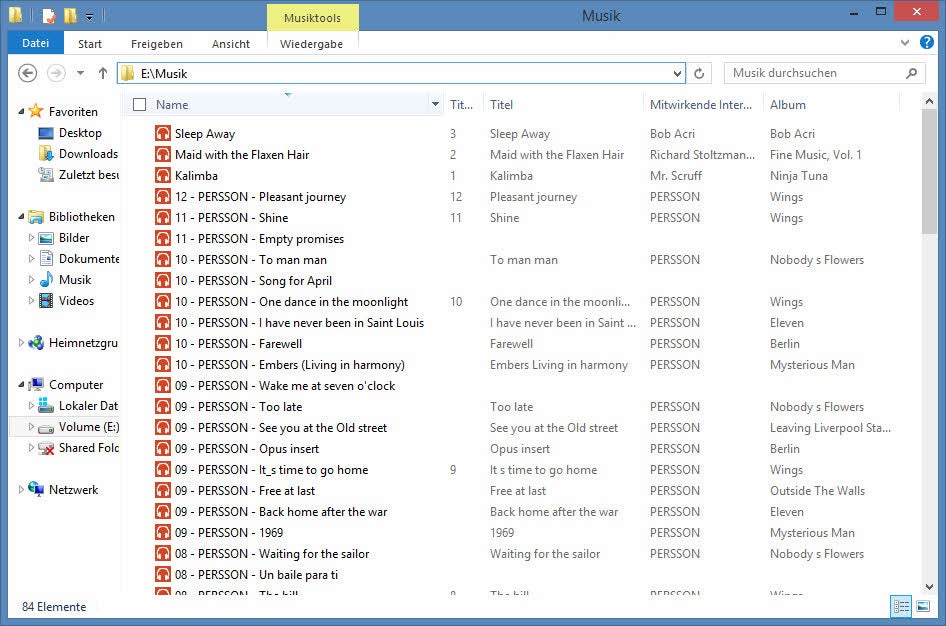
Ein Beispiel: Ihre Musikdateien sind nicht Teil der Musik-Bibliothek von Windows, sondern liegen auf einem anderen Laufwerk im Ordner E:/Musik. Dieser wird aber nicht automatisch indexiert. Seit Windows Vista hat sich daran nichts geändert. Auch unter Windows 8 ist das noch so.

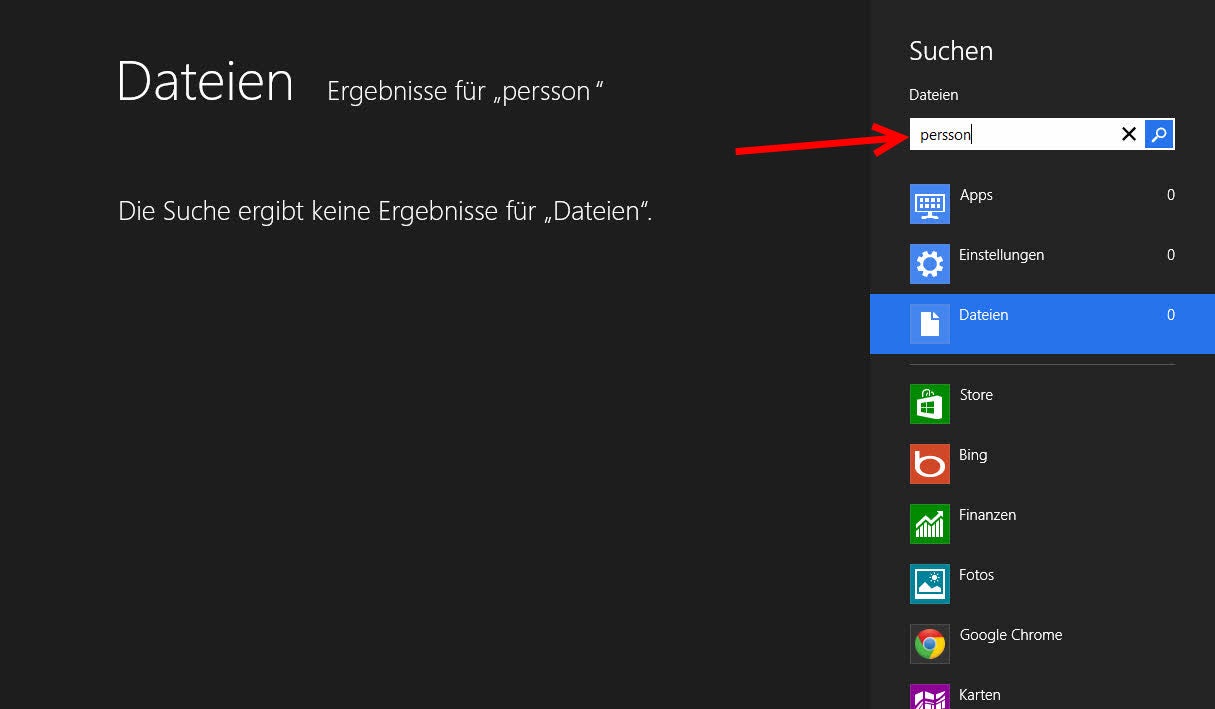
Das Suchfeld im Windows Explorer findet die Dateien zwar. Die Ergebnisse erscheinen aber nicht sofort, weil Windows die ganze Festplatte durchforsten muss. Und mit der zentralen Suchfunktion findet Windows Ihre Songs überhaupt nicht.

Dateien und Ordner zum Suchindex hinzufügen

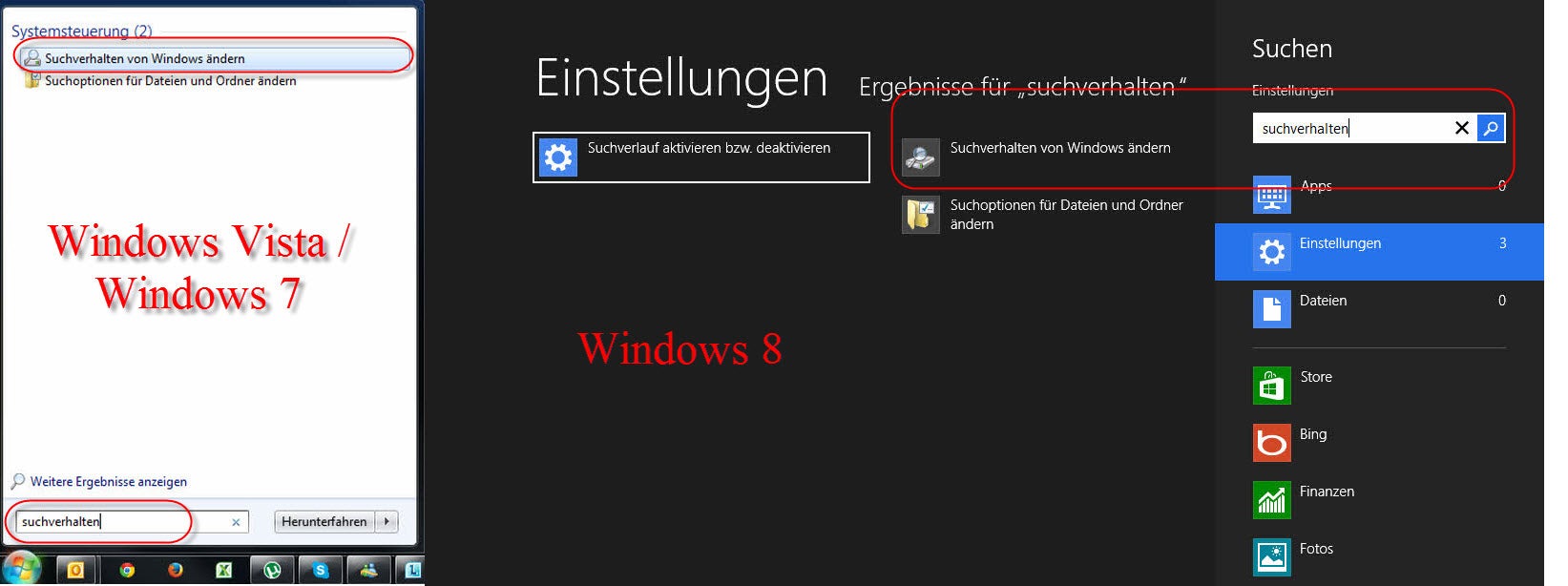
Über das Index-Optionsmenü fügen sie ein oder mehrere Dateien zum Windows-Index hinzu. Suchen und öffnen Sie dafür die Einstellung Suchverhalten von Windows ändern.

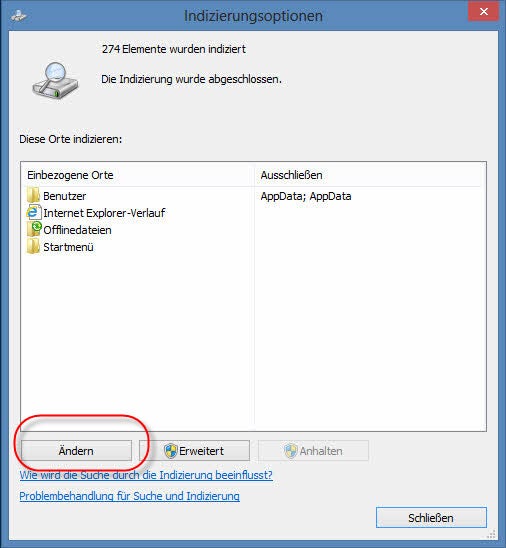
Es öffnet sich das Fenster Indizierungsoptionen. Hier sehen Sie alle von der Windows-Suche überwachten Ordner. Klicken Sie auf die Schaltfläche Ändern, um Dateien zu indexieren.

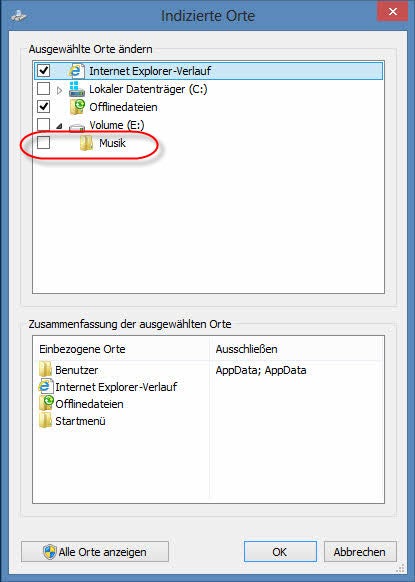
Anschließend können Sie den Ordner Musik auf dem Laufwerk E auswählen. Bestätigen Sie Ihre Eingaben am Ende mit OK. Windows findet danach auch alle Dateien im Ordner E:\Musik

Testsuche

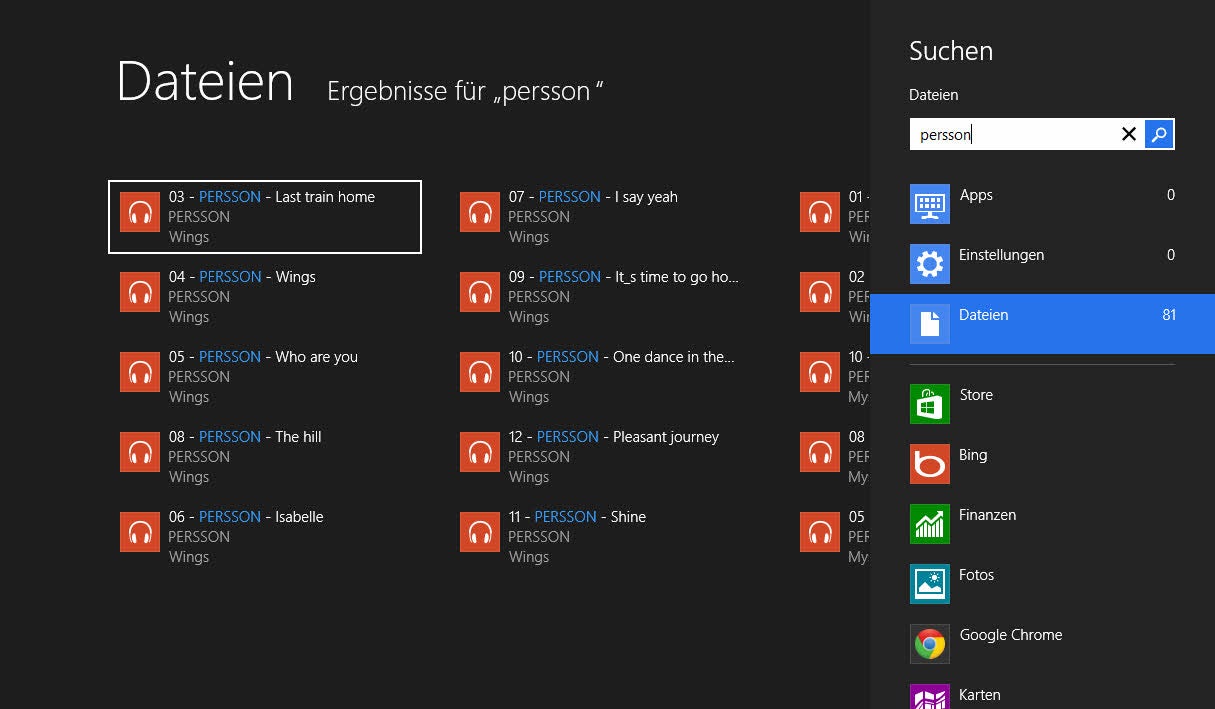
Kontrollieren Sie Ihre Eingaben, indem Sie im Startmenü nach einem Lied aus E:/Musik suchen.

Jetzt müssen Sie nicht mehr den Ordner suchen und öffnen, um ein Lied zu hören. Eine einfache Windows-Suche reicht aus. Beachten Sie jedoch, dass zu viele indexierte Dateien die Geschwindigkeit des Betriebssystems beeinträchtigen. Sie müssen also die richtige Balance zwischen indexierten Dateien und dem Ressourcenaufwand für die Suche finden.

Weitere Windows-Tipps:

Windows 8: So drehen Sie den Bildschirm wieder gerade

Der Bildschirm von Windows 8 lässt sich um 90 Grad drehen. Passiert das versehentlich, sorgt das für gehörigen Ärger. Wir zeigen Ihnen, wie Sie den Bildschirm wieder korrekt ausrichten.

Wahrscheinlich haben Sie versehentlich eine Tastenkombination gedrückt. Dadurch dreht sich der Bildschirm um 90 oder 180 Grad.

Probieren Sie als Erstes die folgende Tastenkombination aus:

Ctrl + Alt + ↑

Diese Tastenkombination sollte die Ausrichtung des Bildschirms wieder verändern. Wenn sie nicht funktioniert, probieren Sie Alt GR + ↑.

Es ist möglich, dass Ihre Grafikkarte diese Tastenkombinationen nicht unterstützt. In diesem all müssen Sie die Bildschirmausrichtung manuell ändern.

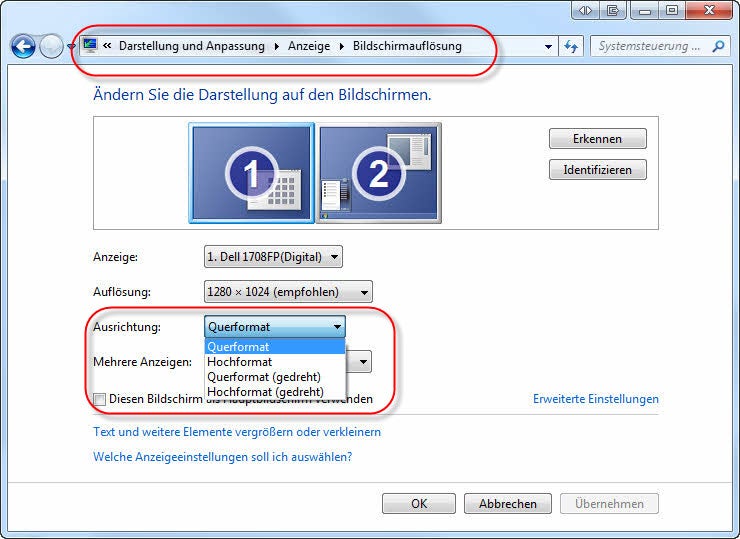
Öffnen Sie das Einstellungsmenü Ihrer Grafikkarte. In der Regel geht das über das Symbol der Grafikkarte in der Taskleiste. Oder wählen Sie im Windows-Startmenü Systemsteuerung > Darstellung und Anpassung > Anzeige > Bildschirmauflösung. Unter Ausrichtung wählen Sie Horizontal.

Originalartikel auf Spanisch von Softonic-Redakteur Alberto Cifuentes

Weitere Windows-Tipps:

Windows 8.1 erhält bessere Kamera und Sport-Live-Ticker

Microsoft arbeitet an weiteren Features für das Windows-Update 8.1. Wie The Verge mit Bezug auf Microsoft schreibt, will man bis zur offiziellen Veröffentlichung am 17. Oktober neben zahlreichen Bug-Fixes auch neue Funktionen einbauen.

Bing-App mit verbesserten Services

Die Bing Suche-App wird den Informationen nach zusätzliche Hotel- und Restaurant-Suchkategorien erhalten. Auch innerhalb der App gibt es Verbesserungen. Bing Food and Drink soll in Windows 8.1 erklärende Videos von weltweit bekannten Köchen und über 100.000 Rezepte mit Anleitungen enthalten. Der Reisedienst Bing Travel erhält zusätzliche, nutzer-generierte Inhalte von Trover und Michelin.

Eines der interessantesten Updates erhält allerdings Bing Sports: Der Sport-Hub liefert ab Windows 8.1 zusätzliche Echtzeit-Events für mehr als 20 internationale Ligen. Welche das sind, wurde bislang nicht spezifiziert.

Überarbeitete Kamera

Neben den zahlreichen Verbesserungen arbeitet Microsoft auch an einem neuen Kamera-Feature namens Photo Loop. Wie beim BlackBerry 10 Photo Rewind-Feature beginnt Photo Loop nach dem Start der Kamera-App direkt mit der Aufnahme von Fotos. Sobald man den Auslöser betätigt, präsentiert die Kamera-App alle aufgenommen Bilder. Über ein Rondell blättert man anschließend durch die Aufnahmen und wählt den schönsten Schnappschuss aus.

Die Kamera-App benötigt allerdings bestimmte Hardware-Kriterien und ist daher ausschließlich auf neuen, in diesem Herbst in den Handel kommenden Tablets verfügbar.

Microsoft Windows 8.1 kommt am 17. Oktober

Microsoft hat Windows 8.1 für den 18. Oktober angekündigt. Das Update stellt der Softwarekonzern am 18. Oktober um 00:00 Uhr neuseeländischer Zeit im Windows Store als Download bereit. Europäische Nutzer können das Update damit am 17. Oktober ab 14:00 Uhr mitteleuropäischer Zeit herunterladen. Neu-Umsteiger müssen einen Tag länger warten. Im Handel ist Windows 8.1 ab dem 18. Oktober verfügbar.

Via The Verge

Windows 8: Die Taskleiste auch im neuen Startmenü nutzen

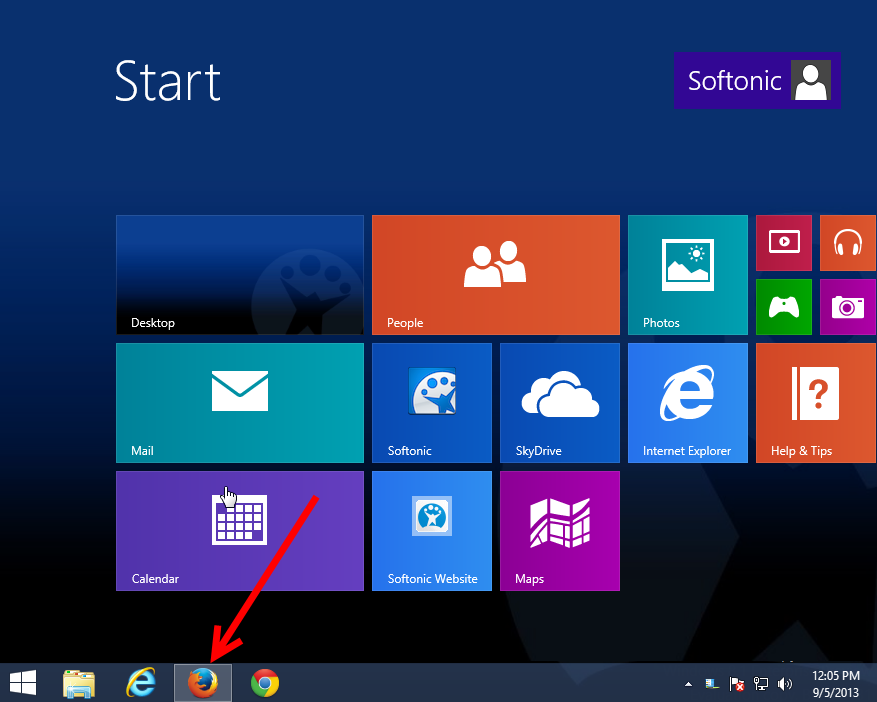
Beim Wechsel zu Windows 8 stört viele Nutzer die neue Oberfläche. Wer weiterhin nur den klassischen Desktop nutzt, muss trotzdem oft umständlich hin und her wechseln. Mit unserem Tipp aktivieren Sie die Taskleiste auch im bunten Kachelmenü und springen so schneller zu offenen Fenstern.

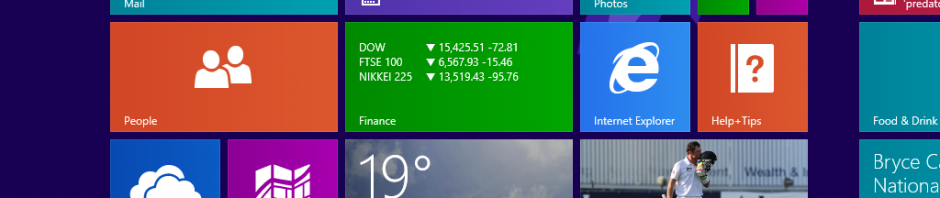
Wie bereits gezeigt, können Sie in Windows 8 direkt auf den Desktop booten. Das hilft im laufenden Betrieb aber nichts. Mit einem kleinen Werkzeug können Sie das neue Startmenü aber zum Glück anpassen und beispielsweise die Taskleiste auch dort anzeigen. Die Einrichtung ist mit unserer Mini-Anleitung spielend einfach.

Default player.

<!–
By use of this code snippet, I agree to the Brightcove Publisher T and C
found at https://accounts.brightcove.com/en/terms-and-conditions/.
–>

<!–
This script tag will cause the Brightcove Players defined above it to be created as soon
as the line is read by the browser. If you wish to have the player instantiated only after
the rest of the HTML is processed and the page load is complete, remove the line.
–>
brightcove.createExperiences();

1. Start Menu Modifier herunterladen und starten

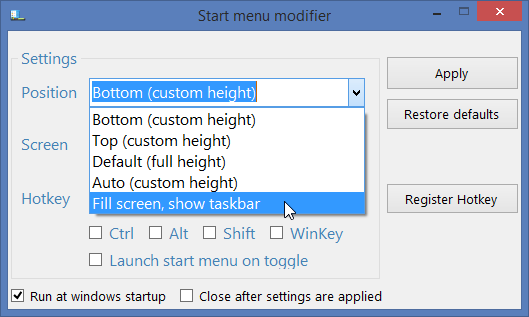
2. Gewünschte Anzeige-Option wählen

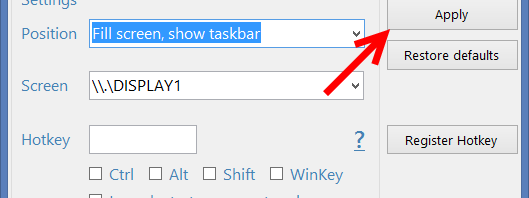
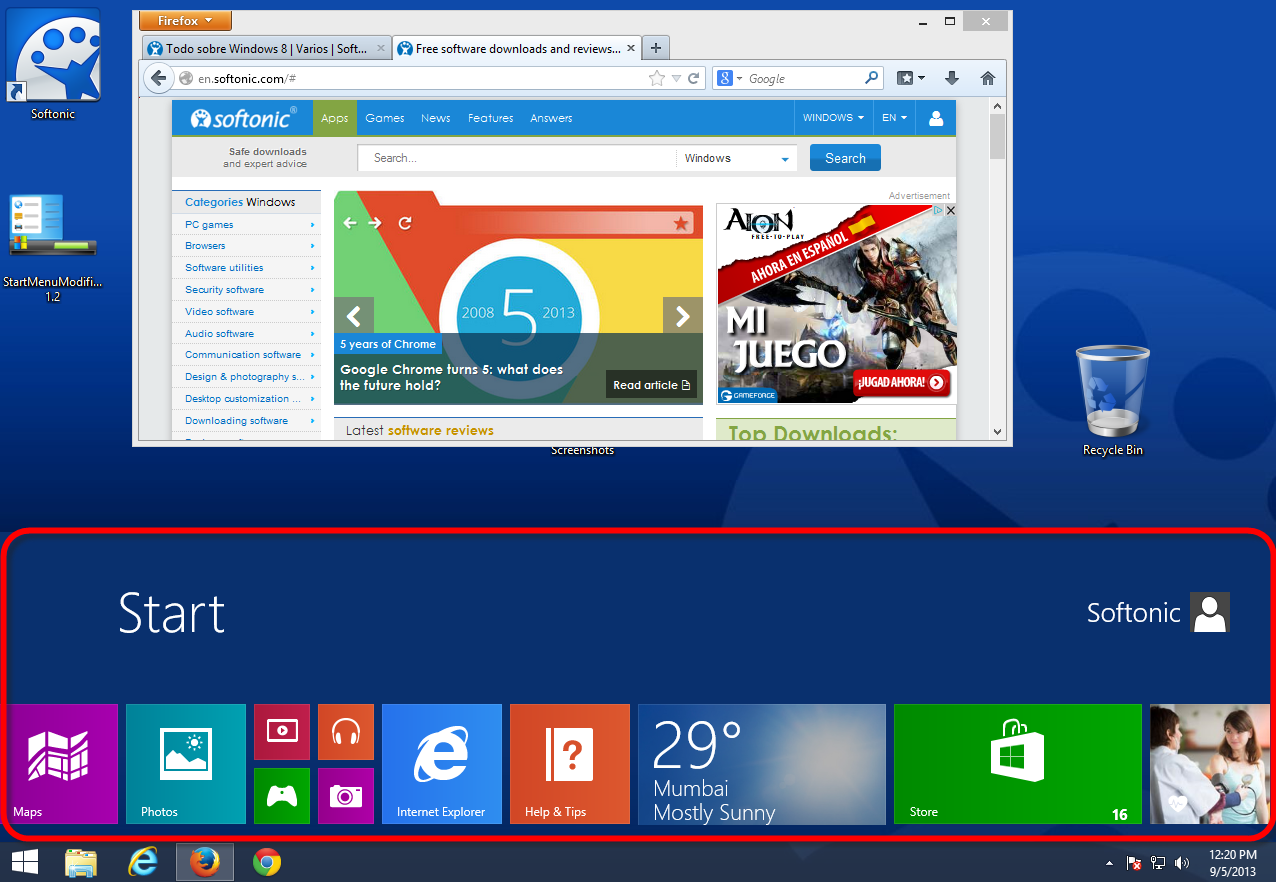
Um die Taskleiste immer sichtbar zu machen, wählen Sie bei Position die Option Fill screen, show taskbar aus.

Damit haben später im bunten Kachelmenü schnellen Zugriff auf die Taskleiste und aktive Programme.

Mit den anderen Optionen können Sie das Startmenü so verkleinern, dass es wie ein Pop-Up nur den Desktop oder aktive Apps überlagert.

3. Autostart-Funktion aktivieren

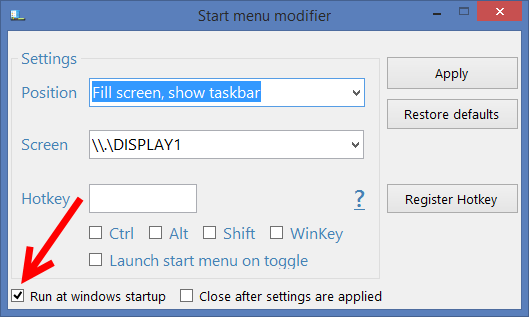
Klicken Sie die Auswahlbox Run at windows startup an, um den Start menu modifier immer auszuführen. Auf diese Art müssen Sie Software nur einmal einstellen und brauchen sich nicht mehr darum zu kümmern.

4. Einstellungen übernehmen und Fenster schließen

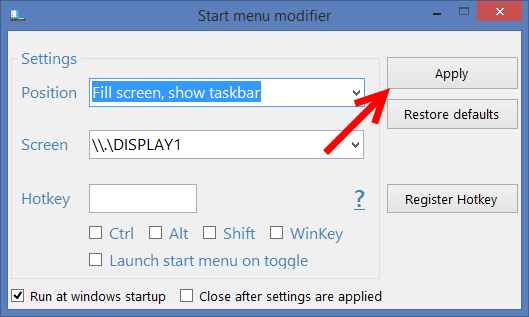
Mit einem Klick auf Apply übernehmen Sie die gewählen Einstellungen. Das Fenster können Sie danach schließen. Der Start menu modifier läuft im Hintergrund automatisch weiter.

Die besten Windows Tipps auf einen Blick

Godmode für Windows: Alle Systemeinstellungen im Griff

Unter Windows können Sie das so genannte Godmode-Menü aktivieren und auf eine Gesamtübersicht fast aller Einstellungen der Systemsteuerung zugreifen. Wir zeigen wie Sie dieses versteckte Windows-Menü mit einem Trick einrichten.

Was ist der Godmode?

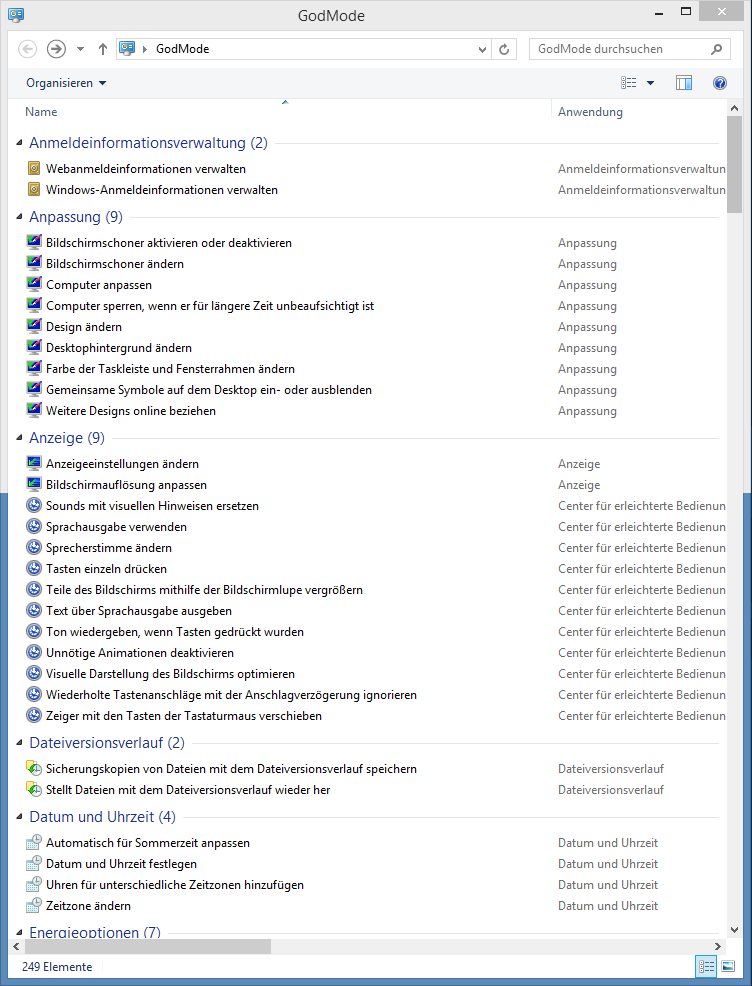
Der so genannte Godmode ist eine umfassende Übersicht von bis zu 270 Systemeinstellungen. Sie können den Godmode in Windows Vista, Windows 7, Windows 8 und auch in Windows 8.1 aktivieren.

Mit dem Godmode-Menü können Sie fast jeden Aspekt ihres PCs steuern: die Anmeldung, die Taskleiste, das Aktivierungs-Center, Benutzerkonten, Sprachen und vieles mehr.

So aktivieren Sie den Windows-Godmode

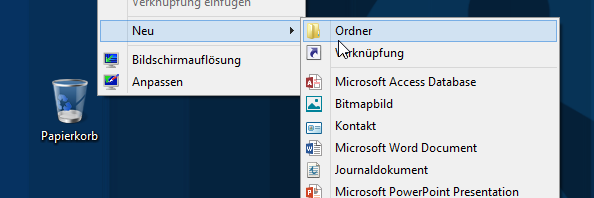
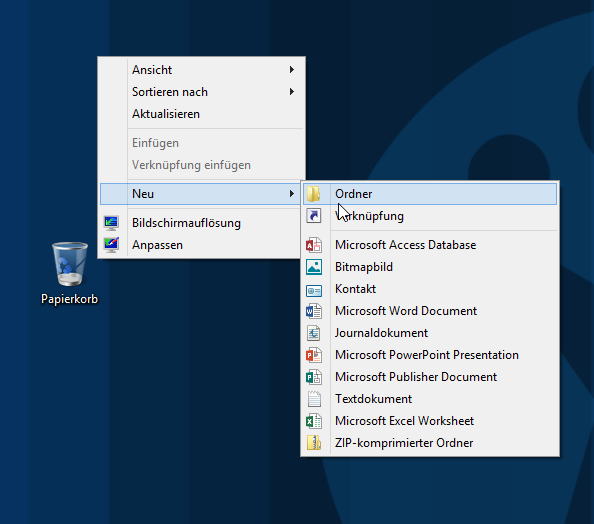
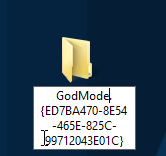
1. Erstellen Sie einen neuen Ordner.

Der Ordner kann sich auf dem Desktop oder an jedem anderen beliebigen Ort auf dem PC befinden.

2. Geben Sie dem Ordner den folgenden Namen:

Godmode.{ED7BA470-8E54-465E-825C-99712043E01C}

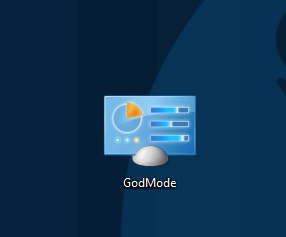
Der Ordner ändert nun automatisch sein Icon und den Namen in Godmode. Statt des typischen Ordnersymbols wird das Symbol für die Systemsteuerung angezeit. Sie können dem Ordner statt Godmode auch einen beliebigen anderen Namen geben.

Per Doppelklick auf das Symbol haben Sie jetzt Zugriff auf eine umfangreiche Liste von Windows-Einstellungen.

Die besten Windows Tipps auf einen Blick