Microsoft startet mit Universal Windows Apps: Plattformübergreifende Apps und Spiele zu einem Preis

Microsoft hat Anfang April 2014 auf der Entwicklerkonferenz BUILD 2014 in San Francisco das Konzept der Universal Windows Apps vorgestellt. Damit können Entwickler ihre Anwendungen leichter plattformübergreifend veröffentlichen, also für Windows PCs und Tablets, Windows Phone und Xbox One. Anwender müssen eine Universal Windows App nur einmal kaufen, um diese auf allen Geräten nutzen zu können. Als ersten Schritt bereitet Microsoft jetzt den Windows Store und den Windows Phone Store auf die Zusammenführung vor.

Einmal zahlen, überall einsetzen

Alle Entwickler, die eine App bereits in beiden Stores anbieten, können diese beiden Einheiten jetzt miteinander verknüpfen. In der Folge erhält die Anwendung einen einheitlichen Namen und ist im Fall von kostenpflichtigen Apps zu einem einheitlichen Preis erhältlich. Dieser muss nur einmal bezahlt werden, die Anwendung lässt sich dann auf allen verfügbaren Geräten installieren und nutzen. Dies gilt auch für In-App-Käufe: Programmzusätze und Erweiterungen, die dauerhaft bestehen bleiben und aus der Anwendung heraus gekauft werden, sind für alle Plattformen verfügbar. Ausgenommen sind natürlich “vergängliche” Käufe wie zusätzliche Leben in Spielen.
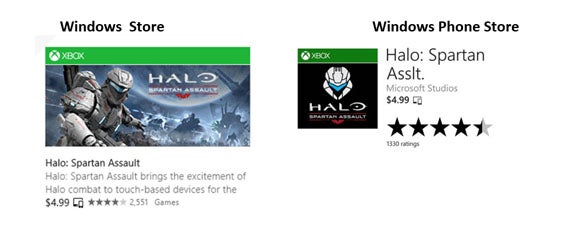
Microsoft Universal Windows App Beispiel HaloBeispiel für die Verknüpfung einer Universal Windows App im Windows Store und Windows Phone Store

Voraussetzung für die plattformübergreifende Verfügbarkeit der Windows Apps für PCs, Tablets, Windows Phone und Xbox One ist, dass die Entwickler ihre Apps auch entsprechend verknüpfen und damit zu Universal Apps machen. Microsoft verspricht gesteigerte Download-Zahlen und vereinfacht den Prozess des Einstellens von Anwendungen in den Store. Gleichzeitig stehen alle vorhandenen Windows Phone-Apps auch unter Windows Phone 8.1 zur Verfügung.

Vergleich mit Android

Unter Android stehen Apps auch auf mehreren Geräten zur Verfügung, wenn Anwender das selbe Google-Konto zum Beispiel auf dem Smartphone und Tablet benutzen. In diesem Fall reicht es ebenfalls aus, eine Anwendung auch nur einmal zu kaufen. Allerdings sind nicht alle Apps mit allen Geräten kompatibel. Wegen unterschiedlicher Hardware bieten die Software-Hersteller oft extra Tablet-Versionen an, die bei Bedarf dann auch zweimal kosten. In-App-Käufe sind meistens ebenfalls an das Gerät gebunden, auf dem der Nutzer sie erstanden hat.

Hinter dem Konzept der Universal Windows App von Microsoft steckt eine große Vision und ein ungeheures Potenzial. Eine breite Verfügbarkeit solcher plattformübergreifenden Anwendungen stellt einen echten Mehrwert für die Nutzer dar. Es bleibt abzuwarten, wie die Entwicklergemeinde damit umgehen wird.

Passende Artikel

Quelle: Windows Blogs

Windows Phone Ratgeber: Vom Anfänger zum Profi in fünf Schritten

In unserer Serie über Windows Phone stellen wir Ihnen die wichtigsten Besonderheiten vor. Ganz egal ob Sie Neueinsteiger sind oder sich vor einem möglichen Wechsel einfach nur informieren wollen. Mit unserer fünfteiligen Einführung machen Sie sich schnell ein Bild, was Windows Phone zu bieten hat.

Die einzelnen Artikel unseres Ratgebers für Windows Phone

1. Windows Phone: So funktioniert Microsofts Smartphone-Oberfläche

2. So bedient man Windows Phone: Die wichtigsten Aktionen

3. So wechseln Sie von Android zu Windows Phone

4. So wechseln Sie von iOS zu Windows Phone

5. Erweiterte Funktionen von Windows Phone für Profis

Android, iOS oder Windows Phone: Die Verfügbarkeit von 30 Top-Apps

BitTorrent Sync: Jetzt auch mit Windows Phone mobil Daten sichern

BitTorrent.com hat die offizielle BitTorrent Sync-App jetzt auch für Windows Phone veröffentlicht. Mit der Filesharing-Anwendung können Daten ohne Begrenzung geteilt werden. BitTorrent Sync funktioniert dezentral und legt die Daten im Gegensatz zu Anbietern wie Dropbox, Google Drive oder OneDrive nicht in der Cloud ab.

BitTorrent Sync für Windows Phone bietet Zugriff auf alle BitTorrent Sync-Order. Das manuelle Sichern von Fotos ist ebenso möglich wie ein automatisches Backup aller Aufnahmen. Die Datenübertragungen sind verschlüsselt und gesichert.

Die Verknüpfung von von Sync-Ordnern mit der Anwendung erfolgt über das Fotografieren eines QR-Codes. Wir zeigen in unserer ausführlichen Anleitung, wie BitTorrent Sync funktioniert.

Downloads

Passende Artikel

Quelle: BitTorrent Sync im Windows Store

So bedienen Sie Windows Phone wie ein Profi

Sollten Sie bereits von iOS oder Android zu Windows Phone gewechselt haben, haben wir ein paar heiße Tipps für Sie auf Lager. Dank der intuitiven Oberfläche klappt der Einstieg zwar schnell. Einige Besonderheiten erschließen sich aber erst auf den zweiten Blick.

Die Bedeutung der Infosymbole

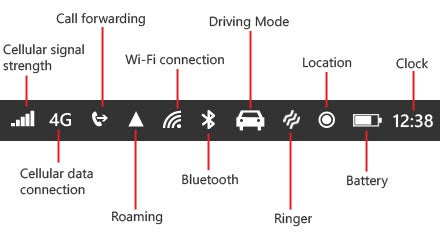
Die meisten Symbole wie Batteriestand und Signalstärke verstehen Sie sicher auf Anhieb. Falls trotzdem etwas unklar sein sollte, hilft Ihnen unsere Infografik sicher weiter. Eine vollständige Liste wirklich aller von Windows Phone genutzten Symbole finden Sie auf den Hilfeseiten von Microsoft.

Schnellzugriff auf WLAN, Bluetooth und Datenverbindung

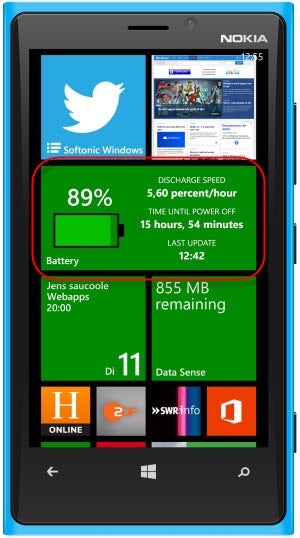
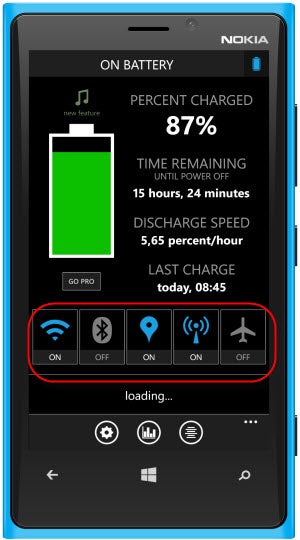
Um die Batterie zu schonen, sollten Sie Bluetooth und WLAN nur bei Bedarf einschalten. Leider gibt es bei Windows Phone keinen direkten Weg zu den entsprechenden Einstellungen. Die App Battery hilft Ihnen hier weiter. Platzieren Sie einfach die entsprechende Live-Kachel auf dem Startbildschirm.

Per Fingertipp auf die Kachel können Sie ohne Umwege alle Funkoptionen schnell ein- und ausschalten. Zusätzlich informiert die App über die verbleibende Kapazität mit einem Prozentwert und einer Zeitangabe.

Daten-Kontrolle im Funk-Internet

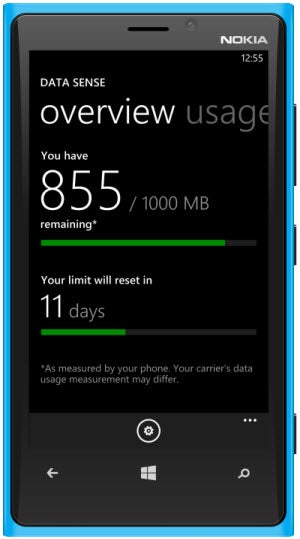
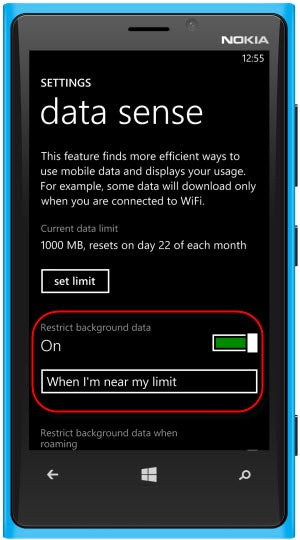
Mit der zum System gehörenden App Data Sense behalten Sie Ihren mobilen Datenverkehr immer im Blick. Für monatlich limitierte Datenpläne können Sie den Starttag und das verfügbare Datenvolumen angeben. Die App schlüsselt den Datenverbrauch aller Apps einzeln auf. Unwichtige Apps mit viel Datenvolumen sollten Sie nach Möglichkeit nur mit WLAN nutzen.

Wenn Sie sich dem monatlichen Limit nähern, schränkt Data Sense im Hintergrund aktive Datenverbindunen auf Wunsch automatisch ein. Auf diese Art schaffen Sie es leichter bis in den nächsten Monat.
Webbrowser mit Daten-Sparmodus nutzen

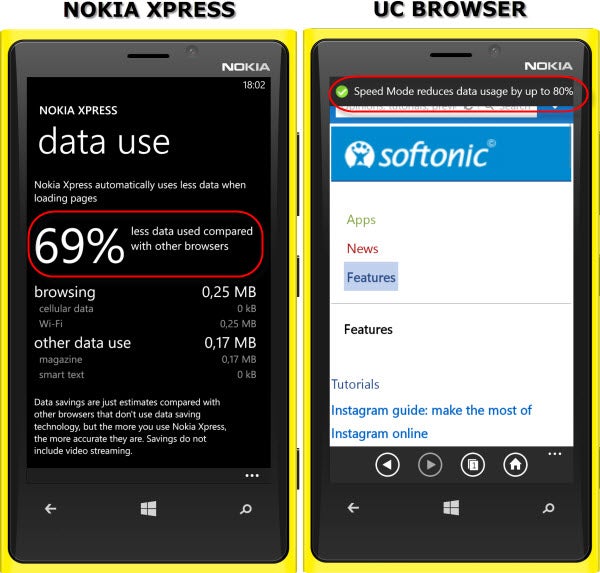
Beim Surfen im Web können Sie durch den Einsatz eines Webbrowsers mit Daten-Sparmodus bis zu 80 Prozent an Daten sparen. Eine entsprechende Funktion finden Sie bei Nokia Xpress und UC Browser.

Unser Tipp: Nutzen Sie den Internet Explorer nur für WLAN-Verbindungen und setzen Sie sonst auf alternative Browser.

Text über die Zwischenablage kopieren

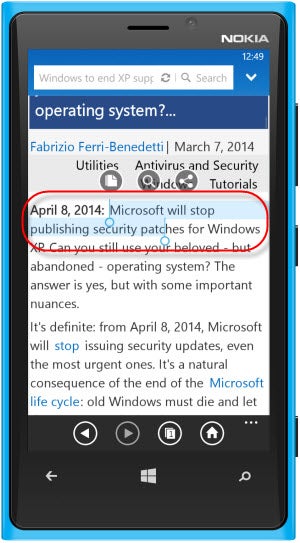
Um sich nicht die Finger am Touchscreen plattzutippen, können Sie in Windows Phone längere Textbereiche mit Hilfe der Zwischenablage bequem kopieren und einfügen.

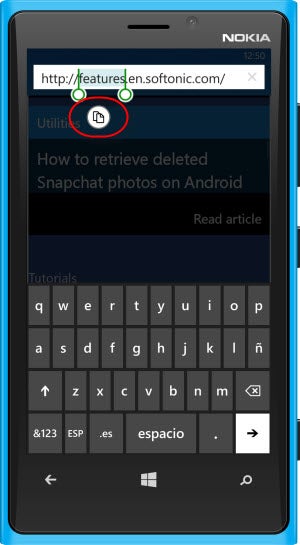
  • Ein kurzer Fingertipp aktiviert das Textauswahlwerkzeug.
  • Verschieben Sie Anfangs- und Endpunkt an die passende Stelle.
  • Kopieren Sie den markierten Text per Fingertipp auf das Kopiersymbol.

Das Kopieren von Text funktioniert natürlich nicht nur in der Adresszeile, sondern auch in vielen Apps wie dem Internet Explorer.

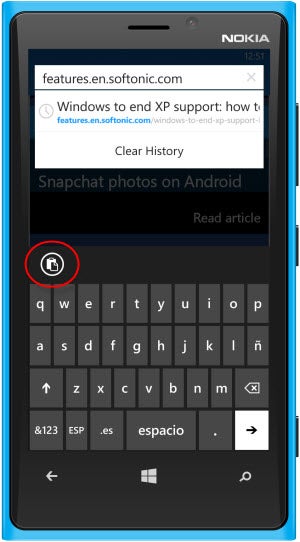
Den in die Zwischenablage gelegten Text können Sie an beliebigen anderen Stellen im System oder anderen Apps wieder einfügen. Im Tastaturmodus tippen Sie dazu einfach auf das Einfügen-Symbol.

Den Cursor zur Texteingabe genau positionieren

Wie auf iPhone und iPad können Sie auch bei Windows Phone den Cursor mit einem Hilfswerkzeug gezielt platzieren:

  • Tippen Sie eine Eingabezeile solange an, bis ein farbiger Cursor erscheint.
  • Durch Hin- und Hergleiten können Sie den Cursor anschließend seitlich verschieben.

Wenn es Ihnen am Anfang nicht gleich gelingt, hilft Ihnen das folgende Youtube-Video ganz sicher weiter.

Bildschirmschnappschüsse aufnehmen

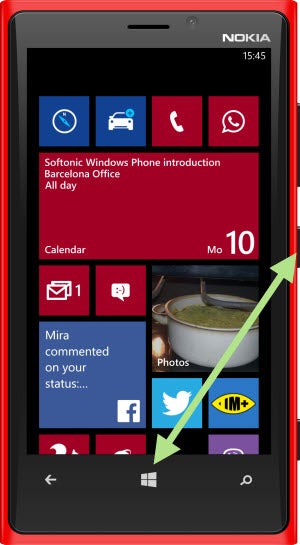
Durch gleichzeitiges Drücken von Windows-Taste und Ausschalter fotografieren Sie den Bildschirm ab. Die Bilder landen automatisch im Foto-Unterordner Screenshots.

Die Suchfunktion

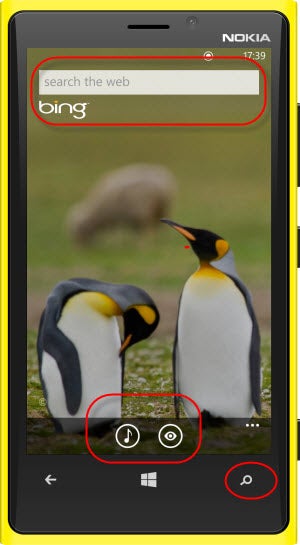
Über den Suchknopf unten rechts starten Sie ohne Umwege die Bing-Suche. Neben klassischen Suchen nach Webseiten bietet Bing unter Windows Phone zwei praktische Extras.

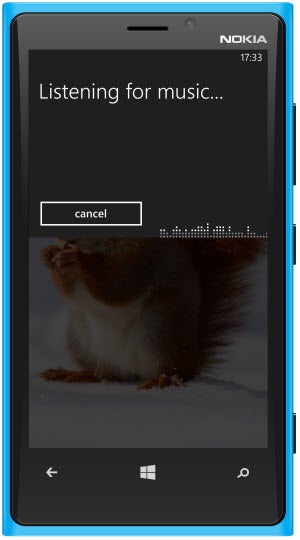
  • Mit dem Notenschlüssel-Symbol starten Sie die automatische Erkennung von Musik
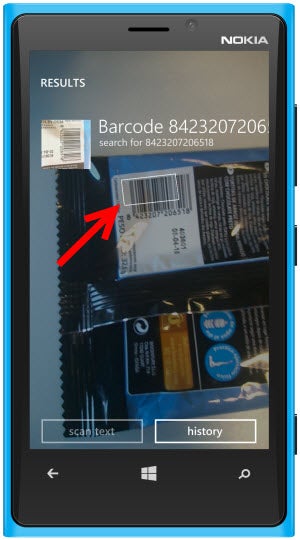
  • Das Auge-Symbol öffnet einen Strichcode-Scanner für die Online-Recherche nach Produkten

Der Strichcode-Scanner schaltet die Smartphone-Kamera ein und erkennt sichtbare Codes automatisch.

Auch die Musikerkennung arbeitet vollkommen automatisch. Halten Sie das Telefon möglichst nahe an die Tonquelle.

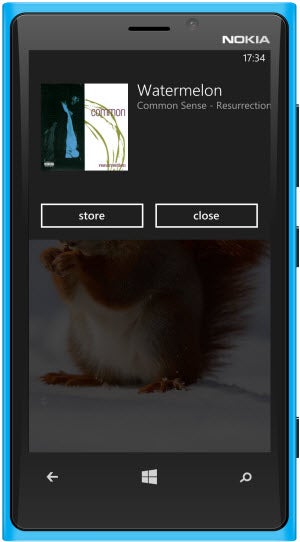
Sobald das Lied erkannt wird, zeigt Bing Titel und Albumcover an. Anschließend können Sie per Fingertipp direkt in den Store springen und weitere Informationen aufrufen.

Handystandort orten

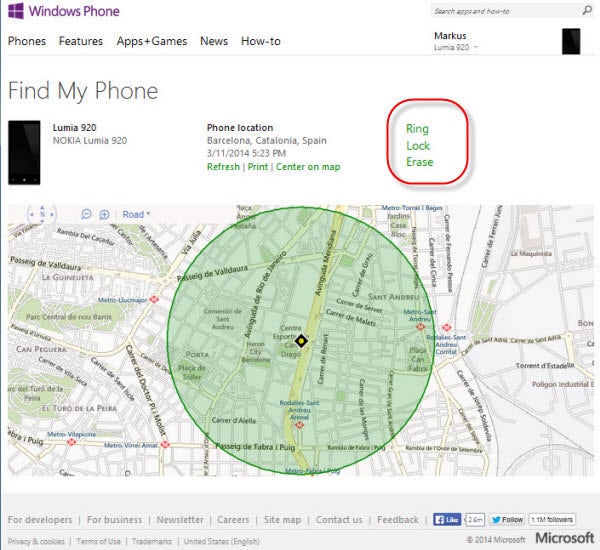
Auf der Webseite www.windowsphone.com können Sie Ihr Smartphone bei Verlust im Notfall orten. Über Ihren Microsoft-Account ist das Gerät automatisch lokalisierbar.

Haben Sie es nur kurz verlegt, können Sie es mit der Funktion Ring mit einem lauten Signalton klingeln lassen. Das funktioniert auch bei deaktiviertem Klingelton mit maximaler Lautstärke.

Bei Diebstahl können Sie das Telefon sperren oder alle Daten aus der Ferne löschen, sobald es sich wieder mit dem Internet verbindet.

Backups

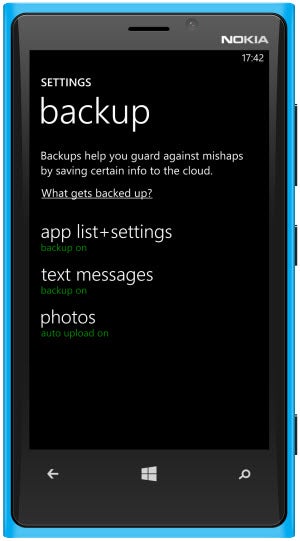
Wichtige Daten können Sie unter Windows Phone automatisch bei Onedrive oder einem alternativen Cloudspeicher sichern. Zusätzlich steht Ihnen aber auch noch eine Backup-Funktion für Ihre Apps, die Einstellungen und Textnachrichten zur Verfügung. Sie Finden die Option unter Settings -> Backup.

Kinderecke: Handynutzung auf bestimmte Apps beschränken

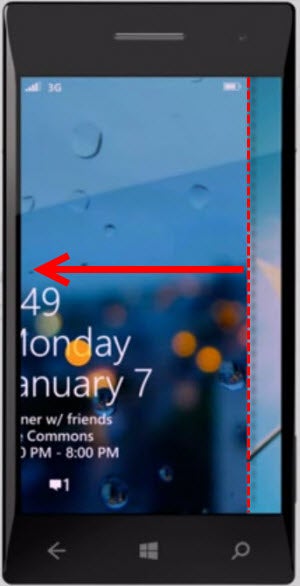
Mit Hilfe der so genannten Kinderecke können Sie Dritten wie Kindern Ihr Telefon mit eingeschränkten Funktionen und Apps überlassen. Die Kinderecke ist ein alternatives Menü mit einer von Ihnen festgelegten Auswahl an Kacheln. Geöffnet wird die Kinderecke durch eine seitliche Wischgeste, statt wie normal nach oben.

Die Optionen der Kinderecke finden Sie im gleichnamigen Eintrag in den Einstellungen. Neben allen Apps können Sie auch gezielt Videos und Musikstücke freigeben.
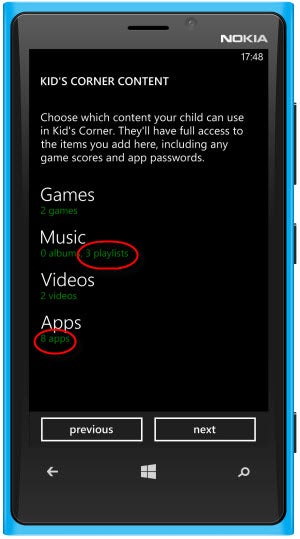
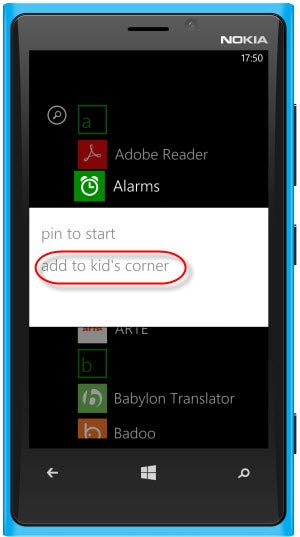
Einzelne Apps fügen Sie über das Kontextmenü der alphabetischen App-Liste hinzu.

Alle Artikel unseres Ratgebers für Windows Phone

Android, iOS oder Windows Phone: Verfügbarkeit von 30 Top-Apps

1. Windows Phone: So funktioniert Microsofts Smartphone-Oberfläche

2. So bedient man Windows Phone: Die wichtigsten Aktionen

3. So wechseln Sie von Android zu Windows Phone

4. So wechseln Sie von iOS zu Windows Phone

5. Erweiterte Funktionen von Windows Phone für Profis