So installieren Sie WhatsApp auf dem iPad oder iPod touch

WhatsApp auf dem iPad oder iPod touch installieren, geht das? Ja. Und zwar ohne Jailbreak. Sie benötigen nur eine kostenlose App und ein wenig Zeit.

Auch vom iPad mit den Freunden über WhatsApp chatten? Oder den iPod touch in ein Quasi-iPhone verwandeln? WhatsApp will ja bald auch Telefonanrufe anbieten…

Die gute Nachricht: Ja, es geht. Man kann, auch wenn das Gerät keine SIM-Karte hat, WhatsApp installieren. Allerdings nur mit einem kleinen Trick. Wir erklären, wie das in weniger als zehn Minuten funktioniert.

Das braucht man

Neben dem iPad oder iPod touch, auf dem man WhatsApp installieren möchte, braucht man noch:

  • einen Mac oder einen PC mit iTunes
  • iFunBox, einen Dateimanager für Mac oder PC. Dieser dient zum Verwalten der Dateien auf dem iOS-Gerät
  • ein iPhone (nur für ein paar Minuten, es kann also von einem Freund geliehen sein)
  • eine SIM-Karte (auch diese nur einmalig und für wenige Minuten)

Die SIM-Karte muss zur Installation und zum Autorisieren von WhatsApp ins iPhone. Direkt danach wird sie ins iPad “übertragen”. Wie? Das folgt gleich.

Da ein und dieselbe Telefonnummer nicht zweimal von WhatsApp genutzt werden kann, benutzt man idealerweise eine SIM-Karte, die nicht an einen WhatsApp-Account gebunden ist, oder eine eigens für diesen Zweck vorgesehene.

1. Die App auf den Computer laden

Öffnen Sie iTunes auf Mac oder PC, gehen Sie zum iTunes-Store, suchen Sie im Suchfeld WhatsApp in der Version für iPhone und laden Sie sie durch einen Klick auf Kostenlos herunter.

Trova WA nello Store

iTunes speichert die Installationsdatei (.IPA) auf den Mac oder PC in Musik > iTunes > iTunes Media > Mobile Applications heruntergeladen.

Il file IPA

Ziehen Sie die Datei der Einfachheit halber auf den Desktop.

2. WhatsApp auf dem iPad installieren

Laden Sie iFunBox auf den Mac oder PC herunter, öffnen Sie das Programm und verbinden Sie es mit dem iPad. Klicken Sie nun auf Install App.

iFunBox installa app

Gehen Sie nun auf den Desktop, wählen Sie die IPA-Datei aus und installieren Sie die App  auf Ihrem iPad. Trennen Sie anschließend die Verbindung zum Computer.

3. Die App über ein iPhone autorisieren

Installieren Sie WhatsApp erneut auf dem iPhone. Benutzen Sie hierfür eine SIM-Karte, die nicht an einen WhatsApp-Account gebunden ist. Sollte sich die App noch auf dem Smartphone befinden, kann sie einfach gelöscht und neu installiert werden. Davor sollten Sie allerdings ein Backup Ihrer Gespräche machen: Öffnen Sie dazu WhatsApp und gehen Sie zu Einstellungen > Chat-Einstellungen > Chat-Backup und klicken Sie anschließend auf Jetzt Backup erstellen. Nur dann können Sie Ihre Gespräche beim Neuinstallieren der App wiederherstellen.

Wenn Sie zum Beispiel eine alte SIM-Karte haben, die sie nicht mehr benutzen aber noch SMS erhalten können, oder die eines Freundes oder Verwandten, der WhatsApp nicht nutzt und auch nie nutzen wird, können Sie diese benutzen. Der Autorisierungscode der App wird nämlich per SMS versandt.

Die SIM-Karte dient dabei nur zur Aktivierung der App, danach kann man sie wieder wie gewohnt in den Schrank legen oder dem Freund zurückgeben.

Öffnen Sie nun WhatsApp im Smartphone und Registrieren Sie die Nummer. Nach dem Eingeben des SMS-Codes können Sie die App wieder schließen.

4. Die Autorisierung vom iPhone aufs iPad übertragen

Trennen Sie das iPad vom Computer und schließen Sie das iPhone an. In iFunBox finden Sie unter User Application WhatsApp. Klicken Sie doppelt darauf. Ziehen Sie die beiden Ordner Documents und Library auf Ihren Desktop.

Cartelle Docs e Lib dell'iPhone

Trennen Sie das iPhone von iFunBox und schließen Sie das iPad an. Gehen Sie nun erneut zu User Applications > WhatsApp, öffnen Sie es per Doppelklick und kopieren Sie die zwei vorher auf dem Desktop geparkten Ordner hinein.

Auf diese Weise werden die Ordner auf dem iPad oder iPod touch von denen des iPhones, die die Autorisierung haben, ersetzt.

5. WhatsApp auf dem iPad öffnen und los geht’s!

Wenn Sie das wie beschrieben gemacht haben, sollte WhatsApp nun auf Ihrem iPad vollkommen funktionsfähig sein.
Lista chat

WhatsApp ohne Grenzen

WhatsApp auf dem iPad oder iPod touch zu haben, ist einfach super bequem! Mit dem Tablet können Sie nun im Internet surfen, arbeiten und gleichzeitig mit den Freunden chatten.

Das iPod verwandelt sich in ein Quasi-iPhone, gibt es doch kaum mehr Orte ohne WLAN. Und das noch mehr, wenn erst die Telefonanrufe kommen.

Gutes Chatten, also! Sollte es Probleme mit der Installation geben, einfach einen Kommentar hinterlassen, wir versuchen es dann so schnell wie möglich zu lösen.
WhatsApp für Android erlaubt das Archivieren von Chats

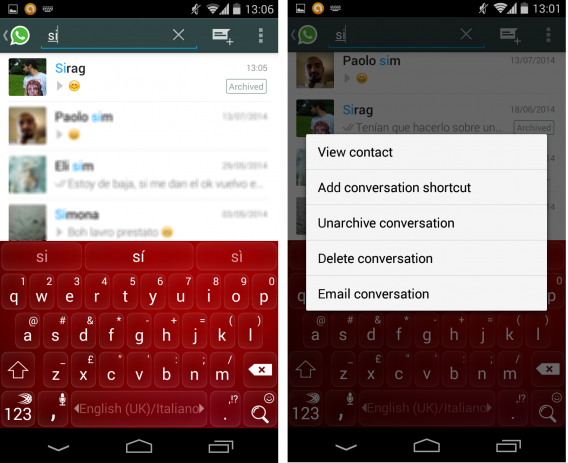
WhatsApp für Android hat ein Update erhalten. Mit der neuen Version lassen sich Chat-Gespräche archivieren und tauchen in der Übersicht der aktiven Konversationen nicht mehr auf. Über die Suche stehen die so versteckten Gespräche aber weiterhin zur Verfügung.

Zuletzt hat WhatsApp die Stummschaltung von Gruppenchats eingeführt, mit dem neusten Update können sowohl Einzel- als auch Gruppen-Konversationen ins Archiv verschoben werden. Dadurch tauchen sie in der normalen Übersicht nicht mehr auf.WhatsApp: Chats archivieren mit der Android-Version der Messenger-App

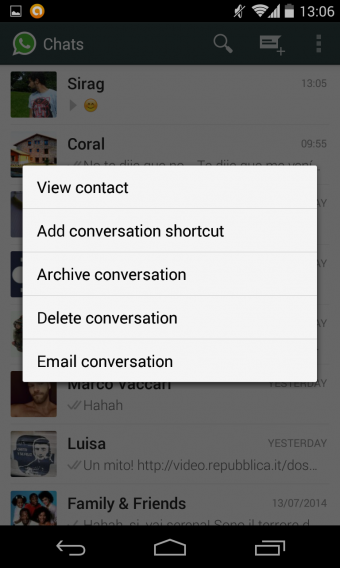
Zum Archivieren können Anwender lange auf den gewünschten Chat drücken, um das entsprechende Menü zu öffnen. Die Option Konversation archivieren lässt die Nachrichten verschwinden, ohne sie zu löschen. Bei einer Suchanfrage nach Kontakten oder dem Titel eines Gruppengesprächs listet WhatsApp aber auch die archivierten Chats. Diese lassen sich ebenso wieder in die Liste der normalen Konversationen verschieben.WhatsApp: Chats archivieren mit der Android-Version der Messenger-App

WhatsApp hat die Archiv-Funktion zunächst in der Android-Testversion der Messenger-App eingeführt, inzwischen ist die Option aber auch in der normalen Version im Play Store erhältlich.

Dem Autor Jakob Straub auf Twitter und Google+ folgen.

Downloads

Passende Artikel

Quelle: WhatsApp

News des Tages: Google kauft Songzam, Android L verbessert Akkulaufzeit, Windows 8.1 Update

Google übernimmt den Streaming-Anbieter Songza, Android L verbessert dank Project Volta die Akkulaufzeit um bis zu 36 Prozent und Microsoft erleichtert Anwendern von Windows 8 und Windows 8 RT das Update auf Windows 8.1 – die News des Tages.

  • Google kauft Musikdienst Songza: Google übernimmt das Startup Songza. Der Streaming-Anbieter soll mit seinen Wiedergabelisten Play Music und YouTube verbessern. Der Katalog an intelligenten Playlisten von Songza wird von menschlichen Experten gepflegt und schlägt Nutzern Musik abhängig von Tageszeit oder Laune vor.
  • Android L verbessert Akkulaufzeit: Ars Technica hat die Verbesserung der Akkulaufzeit von Android L analysiert. Auf einem Nexus 5 hielt die Batterie des Gerätes mit Android L bis zu 36 Prozent länger. Im Vergleich zu Android 4.4.4 KitKat sind das knappe zwei Stunden mehr.

Updates

  • Update auf Windows 8.1: Microsoft erleichtert Anwendern von Windows 8 und Windows 8 RT das Update auf Windows 8.1. Ein Patch ändert die Update-Funktion von Windows, so dass sich das Betriebssystem nicht mehr über den Windows Store aktualisiert, sondern direkt von Microsofts Servern.
  • WhatsApp für Android: WhatsApp für Android hat in letzter Zeit mehrere kleine Updates erhalten. Beim Verfassen von Nachrichten gibt es einen kleinen Kamera-Button für schnelle Aufnahmen. Besitzer von Samsung-Geräten können außerdem direkt auf dem Homescreen die Anzahl der ungelesenen Nachrichten in einer Sprechblase einsehen.
  • Kalender für Windows Phone: Mit dem neuesten Update funktioniert die Kalender-App für Windows Phone 8.1 nicht mehr richtig. Anwender berichten von Abstürzen und Problemen beim Erstellen neuer Einträge.
  • Google Docs und Tabellen: Nachdem Google das Ende von Quickoffice angekündigt hat erhalten jetzt die Android-Apps für Google Docs und Tabellen ein Update. Die neue Benutzeroberfläche präsentiert sich im Stil von Android L, außerdem können Nutzer Microsoft Office-Dokumente erstellen und bearbeiten.

Spiele

  • Winter bei H1Z1 und Planetside 2: Sony hat angekündigt, dass sowohl das Zombie-Überlebensspiel H1Z1 als auch der Shooter Planetside 2 neue Schnee- und Wettereffekte erhalten. Ein ausführliches Video zu H1Z1 zeigt außerdem weitere Details der Spielwelt.
  • Update für DayZ: In einem Interview mit Gamespot kündigt der Entwickler Dean Hall Neuerungen für die Zombiewelt von DayZ an. Auf der technischen Seite sollen neue Server und eine neue Engine für eine bessere Leistung sorgen. Eine Überarbeitung der Steuerung und der Spielmechanik soll den Spielspaß verbessern.
  • Order & Chaos Duels: Gameloft veröffentlicht mit Order & Chaos Duels ein kostenloses Kartenspiel für Windows Phone. Spieler können mehr als 300 Spielkarten sammeln und sich gegenseitig mit Monstern und Zaubersprüchen duellieren.
  • The Witcher Battle Arena: Das Rollenspiel The Witcher erhält eine Arena für Multiplayerkämpfe. Die Multiplayer Online Battle Arena soll in Kürze für Android, iOS und Windows Phone starten. Das Besondere: Im Spiel lassen sich alle zusätzlichen Inhalte auch kostenlos freispielen.

Tweet des Tages

PayPal blockiert die Crowdfunding-Kampagne des Schweizer E-Mail-Anbieters ProtonMail:

Dem Autor Jakob Straub auf Twitter und Google+ folgen.

News des Tages: Pro Evolution Soccer 2015, OK Google für Android, WhatsApp für Windows Phone

Konami hat einen offiziellen Trailer mit Spielszenen zu Pro Evolution Soccer 2015 veröffentlicht, Google ermöglicht die Sprachsuche mit “Ok, Google” aus allen Android-Apps heraus und sogar auf dem Sperrbildschirm und WhatsApp für Windows Phone hat ein weiteres Update erhalten – die News des Tages.

  • Audi mit Android Auto: Google hat auf der Entwickler-Konferenz Google I/O 2014 Android Auto vorgestellt. Audi will 2015 erste Modelle mit dem Audi MMI Infotainment-System und Unterstützung für Android Auto auf den Markt bringen. Damit lassen sich Android-Geräte an die im Fahrzeug verbaute Hardware anschließen.
  • Google Slides jetzt verfügbar: Die Android-App für Präsentationen gesellt sich zur Google Docs-Familie. Slides unterstützt Googles eigene Formate sowie Microsoft Office und erlaubt das Erstellen und Bearbeiten sowie die direkte Darstellung von Präsentationen.
  • Forget.Me: Nach dem Recht auf Vergessenwerden muss Google ein Antragsformular zur Entfernung von Inhalten aus den Suchergebnissen anbieten. Der Dienst Forget.Me erleichtert das Ausfüllen des Formulars Schritt für Schritt und beobachtet anschließend den Antrag.
  • Speed-Reading mit Squirt: Nach der App Spritz zum schnelleren Lesen auf dem Smartphone bietet Squirt die gleiche Funktionalität als Bookmarklet für Chrome, Firefox und Safari. Durch eine veränderte Anzeige sollen Lese-Geschwindigkeiten von bis zu 1.000 Wörtern pro Minute möglich sein.
  • Android TV Fernbedienungs-App: Nach der Vorstellung von Android TV hat Google bereits eine eigene App veröffentlicht, mit der das Smartphone zur Fernbedienung wird. Android TV Remote Control bietet Sprachsteuerung und erlaubt das Suchen von Inhalten oder Spielen auf Android TV-Geräten.

Updates

  • WhatsApp für Windows Phone: WhatsApp für Windows Phone hat ein kleines Update mit diversen Verbesserungen und Fehlerbehebungen erhalten. Das letzte große Update Ende Mai hat neue Hintergründe, Chat-Listen und Einstellungen zur Privatsphäre eingeführt.
  • Google Suche für Android: Google hat die Suche für Android aktualisiert. Neu ist das Erkennen des Sprach-Kommandos “Ok, Google” zu jedem Zeitpunkt und aus jeder Anwendung heraus, auch auf dem Sperrbildschirm. Aufgrund der erforderlichen Berechtigungen müssen Nutzer diese neue Funktion erst aktivieren.
  • Movie Maker für Windows Phone: Die Anwendung zur Bearbeitung von Videos hat ein Update erhalten. Movie Maker für Windows Phone erlaubt jetzt das direkte Hochladen zu YouTube und Instagram, unterstützt Full HD-Videos und fügt neue Effekte und Übergänge hinzu.
  • FireChat-App: FireChat ermöglicht Chat-Nachrichten auch ohne Internetverbindung über ein Adhoc-Funknetz. Nach einem Update schließt FireChat die Lücke zwischen den Plattformen und ermöglicht den Austasch von Nachrichten zwischen Android und iOS.

Spiele

  • Pro Evolution Soccer 2015: Konami hat einen offiziellen Trailer mit Spielszenen aus Pro Evolution Soccer 2015 veröffentlicht. Weitere Details zum Spiel verspricht der Hersteller für den 3. Juli 2014. Der FIFA 15-Konkurrent soll am 26. September 2014 für PC und Konsolen erscheinen.
  • Plants vs. Zombies Garden Warfare: Die PC-Version des Shooter-Hits ist heute erschienen. Das Spiel beinhaltet alle bisher erschienenen Gratis-Inhalte und eine neue Karte. Käufer der Digital Deluxe Edition erhalten zusätzlich diverse Boni und Spielmünzen
  • Minecraft 1.7.10: heute startet die neue Minecraft-Version 1.7.10. Mojang ermöglicht es Spielern, eigene Welten bei Minecraft Realms hochzuladen und verbessert die Realms-Benutzeroberfläche. Zusätzlich gibt es etliche Fehlerbehebungen.

Tweet des Tages

Dem Autor Jakob Straub auf Twitter und Google+ folgen.

WhatsApp auf dem PC: So installieren Sie den Messenger im BlueStacks App Player

WhatsApp bietet auf Smartphones eine günstige Alternative zu kostenpflichtigen SMS. Die Android-Version der populären Messaging-App erlaubt ein Jahr lang kostenlose Kurznachrichten. Wir zeigen, wie man die populäre App auch auf dem PC nutzt.

Wie man Whatsapp mit YouWave auf den Rechner holt, haben wir bereits erklärt. In diesem Tutorial bringen wir WhatsApp mit dem BlueStacks App Player auf den PC. Der Vorteil: BlueStacks ist im Gegensatz zu YouWave komplett kostenlos.

Vorab ein Tipp für alle Android-Nutzer: WhatsRemote – Die bequeme Whatsapp-Fernbedienung für den Browser

Installation

1. BlueStacks installieren

Mit BlueStacks (Download) starten Android-Apps auch auf dem PC. Installieren und starten Sie die Software.

BlueStacks funktioniert mit der typischen Android-Oberfläche. Statt mit Fingergesten bedient man das virtuelle Handy mit Maus und Tastatur. Natürlich können Sie mit dem Programm nicht nur WhatsApp nutzen, sondern auch typische Android-Spiele wie Talking Tom Cat oder Angry Birds Space kostenlos spielen.

2. Android-Browser in BlueStacks aufrufen

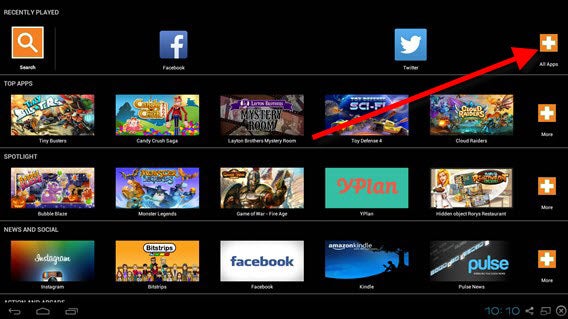
Nach dem Start von BlueStacks klicken Sie oben rechts auf das Symbol All Apps um die App-Übersicht zu öffnen.

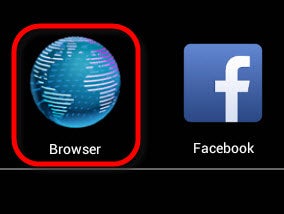
Hier finden Sie den vorinstallierten Browser. Starten Sie die App mit einem Klick.

3. Download von der WhatsApp-Webseite starten

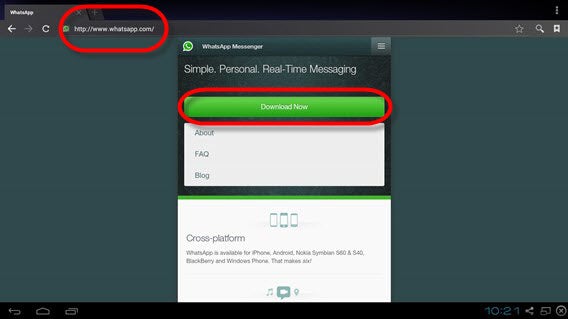
Navigieren Sie zu www.whatsapp.com und klicken Sie auf den grünen Download-Knopf.

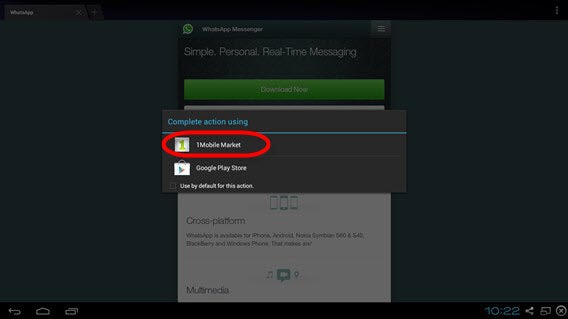
BlueStacks bietet Ihnen jetzt automatisch zwei Download-Optionen an. Wählen Sie den 1Mobile Market. Hier ist keine vorherige Anmeldung mit einem Google-Konto erforderlich.

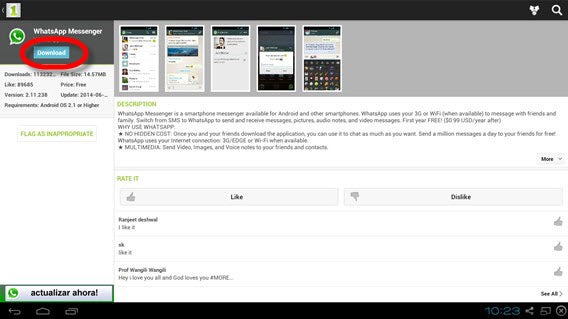
Im 1Mobile Market sehen Sie wie bei Google Play eine Übersichtsseite mit  Screenshots von Whatsapp. Klicken Sie oben links auf den blauen Download-Knopf.

4. WhatsApp im BlueStacks App Player installieren

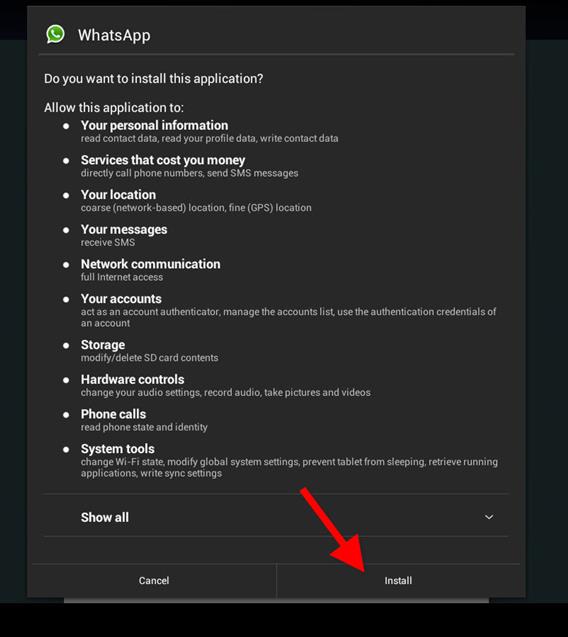
Nach dem Herunterladen erscheint in BlueStacks wie auf dem Smartphone der Installations-Bildschirm für WhatsApp. Klicken Sie auf Install.

Das grüne WhatsApp-Symbol erscheint darauf hin in den BlueStacks-Anwendungen. Ein Klick auf das Symbol startet den Nachrichtenservice.
Einrichtung

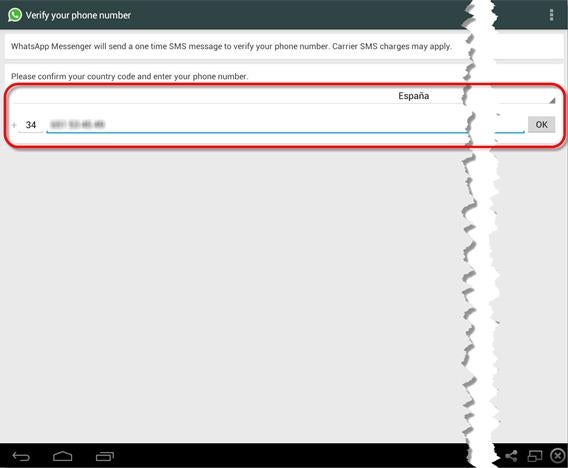
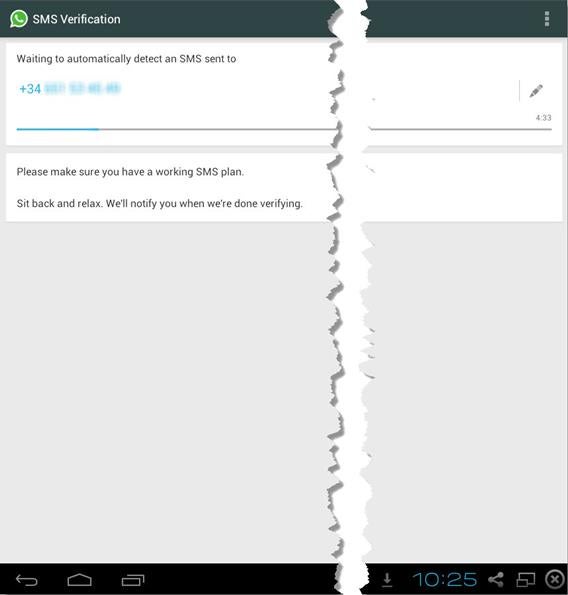
Beim ersten Start von WhatsApp müssen Sie die App mit Ihrer Telefonnummer verbinden. Da der BlueStacks-Player mangels SIM-Karte keine SMS empfangen kann, ist hier die Prozedur leicht anders.

1. Telefonnummer eingeben

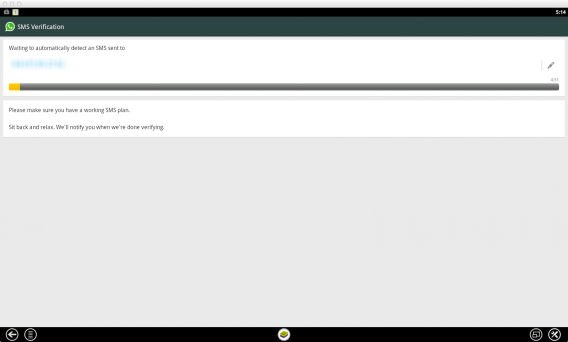
Normalerweise sendet WhatsApp eine SMS zur Freischaltung des Zugangs an das Smartphone. Mit dem BlueStacks App Player müssen Sie einen Trick anwenden, da das virtuelle BlueStacks-Telefon keine echten SMS empfängt.

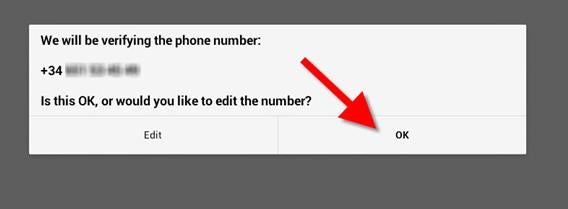
Geben Sie zunächst Ihre Telefonnummer ein und bestätigen Sie.

Warten Sie ab, bis sich der gelbe Statusbalken füllt.

2. Freischaltcode per Anruf anfordern

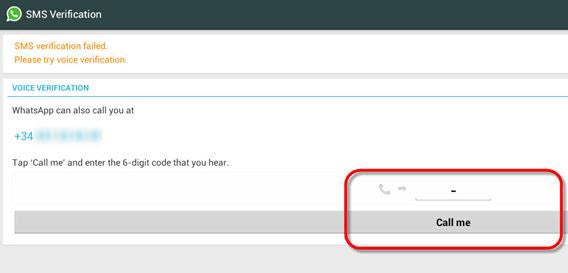
WhatsApp meldet darauf hin, dass die SMS-Verifizierung fehlgeschlagen ist. Wählen Sie jetzt die Option Mich anrufen. Kurz darauf ruft ein etwas blechern klingender Telefoncomputer auf Ihrem Telefon an und gibt Ihnen einen dreistelligen Code. Geben Sie den Code in das weiße Feld in der BlueStacks-Oberfläche ein.

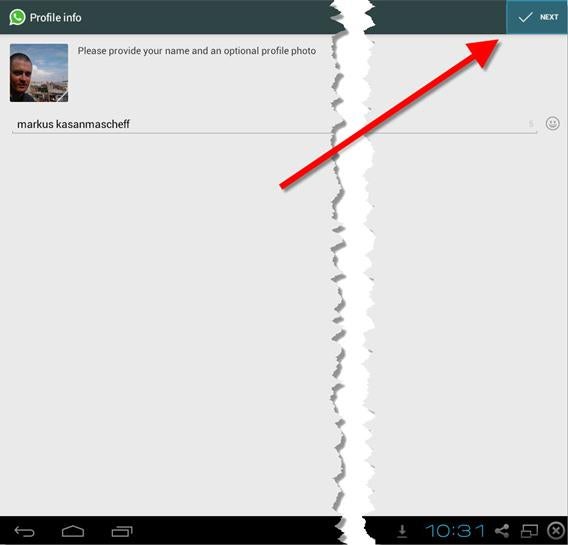
Am Schluss fragt WhatsApp noch nach einem Benutzernamen. Nach der Eingabe und einen Klick auf Next sind Sie fertig.

Mit WhatsApp am PC chatten

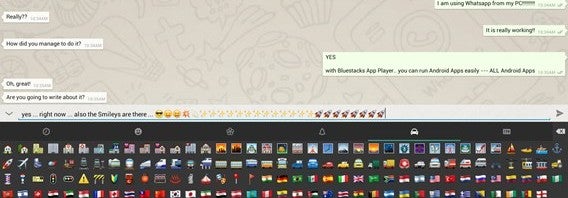
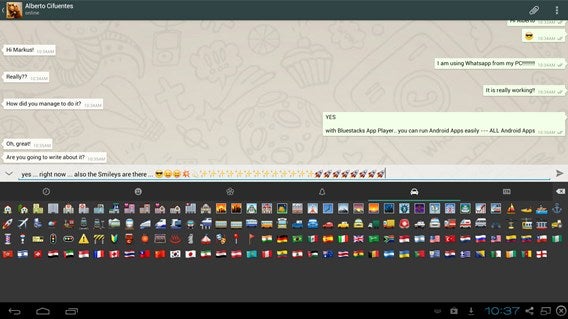
WhatsApp funktioniert mit BlueStacks wie auf dem Handy. Fügen Sie wie gewohnt Kontakte hinzu und chatten Sie nach Lust und Laune. Auch die beliebten Smileys können Sie ohne Einschränkung nutzen.

WhatsApp mit dem BlueStacks App Player zu nutzen ist sehr komfortabel. Mit einer richtigen Tastatur schreibt es sich einfach schneller. Der einzige Wehrmutstropfen ist die jedesmal nötige Freischaltung mit dem Code, da Sie WhatsApp nicht parallel auf mehreren Geräten mit der gleichen Telefonnummer nutzen können.

Mehr zum Thema:

Dieser Artikel am 18.04.2012 erstmals veröffentlicht und am 23.06.2014 aktualisiert.

Deutsche App “Sicher” konkurriert mit WhatsApp: Verschlüsselte Nachrichten mit Selbstzerstörung

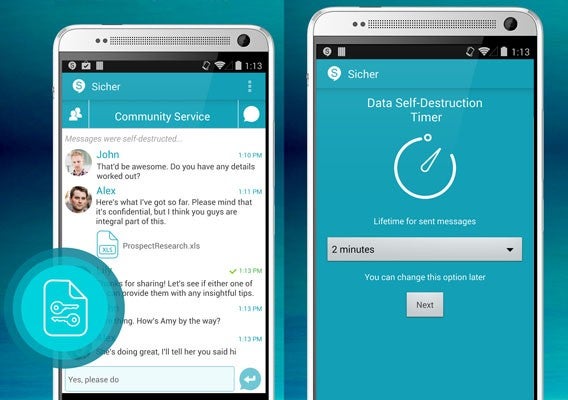
Sicher ist eine kostenlose Messenger-App des Stuttgarter Unternehmens Shape, das auch schon den IM+ Messenger entwickelt hat. Die Anwendung für Android, iOS und Windows Phone bietet Ende-zu-Ende-Verschlüsselung für Textnachrichten und Dateien sowie Selbstzerstörung und das Löschen von Inhalten beim Empfänger. Zusätzlich will der der Dienst mit Servern ausschließlich in Deutschland gerade Nutzer mit hohen Ansprüchen an die Privatsphäre überzeugen.

Auf dem umkämpften Markt der Messenger wollen viele Apps mit Verschlüsselung und Nachrichten mit Selbstzerstörung punkten. Der Messenger Sicher erweitert die Reihen der Herausforderer Telegram und Threema um einen weiteren Kandidaten, der einiges an Potenzial mitbringt. Die Funktionen von Sicher in der Übersicht:

  • Ende-zu-Ende-Verschlüsselung: Nachrichten in Einzel- und Gruppenchats sind für den kompletten Übertragungsweg von Gerät zu Gerät verschlüsselt. Auch die Betreiber können die Nachrichten nicht lesen.
  • Verschlüsselter Dateitransfer: Auch Dokumente wie Bilder, Videos, PDF- und Textdateien lassen sich verschlüsselt versenden.
  • Passwortschutz: Nutzer können die Anwendung mit einem Passwort schützen.
  • Anonyme Benachrichtigungen: Auf dem Sperrbildschirm zeigt Sicher keine Inhalte und Namen und von Chatnachrichten an.
  • Selbstzerstörung und Löschen: Auf Wunsch zerstören sich die Nachrichten nach einer voreingestellten Zeit von selbst. Über die Funktion Chat sofort löschen lassen sich alle Nachrichten eines Einzel-oder Gruppenchats bei allen Teilnehmern sofort entfernen.
  • Server in Deutschland: Mit einem heimischen Server-Standort will sich der Hersteller vor Anfragen und Spähversuchen ausländischer Geheimdienste schützen.

Sicher: Verschlüsselte Nachrichten mit Selbstzerstörung und Server in Deutschland als Konkurrenz zu WhatsApp

Sicher und Sicherheit: Das sind die Vor- und Nachteile

Sicher ist kostenlos und soll es auch in Zukunft bleiben. Die Anwendung bietet leicht zugängliche Verschlüsselung für Textnachrichten und Dateien, Passwortschutz und Selbstzerstörung geben Nutzern noch mehr Möglichkeiten zum Schutz von sensiblen Inhalten. Über die Löschfunktion lassen sich Nachrichten selbst bei Verlust des Gerätes entfernen. Diese Punkte sprechen für Sicher.

Weiterhin beschränkt sich der Hersteller auf die Abfrage weniger Nutzerdaten. Adressbuch und Nachrichten speichert der Dienst nicht auf den Servern. Die Nutzer von Sicher erhalten eine User-ID, die auf dem Server abgelegt wird. Die eindeutige Identifikation erfolgt aber über die Handy-Nummer, absolute Anonymität zählt nicht zum Umfang der App.

Zu bemängeln gibt es, dass die eingesetzte Verschlüsselung zwar einen Schlüssel beim Empfänger erfordert und daher theoretisch nur von diesem gelesen werden kann. Mit 1024 Bit ist der Schlüssel nach heutigen Standards aber vergleichsweise kurz, vereinfacht gesagt wäre also ein höheres Maß an Sicherheit möglich. Weiterhin gibt der Hersteller keinen Einblick in den Quellcode der Anwendung. Daher lässt sich die Sicherheitstechnik nicht beurteilen, Anwender müssen dem Hersteller also vertrauen, dass Sicher wirklich sicher ist.

In einem Test von fünf beliebten Messenger-Apps hat die Stiftung Warentest den geschlossenen Quellcode als negatives Kriterium der Anwendungen bewertet.

Dem Autor Jakob Straub auf Twitter und Google+ folgen.

Downloads

Passende Artikel

Quelle / Bilder: Shape AG

Neue Smileys und Emoji inklusive Mittelfinger für Chat-Apps wie WhatsApp und Telegram

Die Sammlung an Smileys für Chat- und Messenger-Apps wie WhatsApp und Telegram bekommt schon bald Verstärkung. Der neue Unicode-Standard 7.0 definiert insgesamt 250 neue Piktogramme, sogenannte Emoji, unter denen sich auch ein ausgestreckter Mittelfinger befindet. Die Interpretation der festgelegten Definitionen ist aber den einzelnen Plattformen überlassen, Anwender müssen also noch warten, bis die neuen Smileys verfügbar sind.

Neuer Unicode-Standard mit vulgärer Geste

Ein Bild sagt mehr als tausend Worte, deshalb sind Emoji und Smileys ein beliebtes Mittel, um in Chat-Nachrichten Gefühle auszudrücken oder eine Sache auf den Punkt zu bringen. Sie sind Teil des Unicode-Standards zur Repräsentation von Text auf unterschiedlichen Software-Plattformen. Neu hinzugekommen sind ein Thermometer, ein Streifenhörnchen, eine Diesellok und eben auch eine Hand mit ausgestrecktem Mittelfinger, die universell als eindeutig beleidigende Geste verstanden wird.

Überwiegend Gegenstände und kaum neue Gesicher

Unicode legt jedoch nur die Beschreibung eines Symbols fest, grafische Interpretation und Design sind den einzelnen Plattformen überlassen. Aus diesem Grund unterscheiden sich Smileys zwischen iOS und Android zuweilen leicht. Die meisten der 250 neuen Emoji sind Gegenstände oder abstrakte Symbole und keine Gesichter. Wem der Mittelfinger zu vulgär ist: Der Klingonen-Gruß ist auch dabei.

Dem Autor Jakob Straub auf Twitter und Google+ folgen.

Passende Artikel

Quelle: Unicode Inc. | Emojipedia

Telegram: Update für Android vereinfacht Bilderversand und Benachrichtigungen

Der Telegram Messenger für Android hat ein Update erhalten. Die aktuelle Version erlaubt das Verschicken einer unbegrenzten Anzahl von Bildern auf einmal und bringt eine Vorschau für Fotos. Außerdem sind die Benachrichtigungen ab sofort unabhängig von Google und lassen sich beliebig einstellen.

Dank einer übersichtlichen Oberfläche ist Telegram Messenger einfach zu bedienen, das Aussehen der App erinnert sehr an den Konkurrenten WhatsApp. Die Neuerungen der aktuellen Version von Telegram in der Übersicht:

  • Unbegrenzt Bilder verschicken: Ab sofort lassen sich mehrere Fotos auf einmal auswählen und an eine Nachricht anhängen. Dabei gibt es keine maximale Größe, theoretisch lassen sich also zum Beispiel ganze Foto-Alben versenden.
  • Bildvorschau: Vor dem Versand zeigt Telegram eine Vorschau an.
  • Unabhängige Benachrichtigungen: Telegram entkoppelt die Benachrichtigungen der App vom Android-System. Anwender können jetzt einen Vibrationsalarm oder eine Nachrichtenvorschau nach Belieben einstellen.
  • Vereinfachte Bedienung: Ab Android 3 erhält Telegram neue Wisch-Gesten, außerdem wurde der Bildbetrachter überarbeitet mit neuen Gesten zum Zoomen und Schließen von Bildern.

Neben den üblichen Fehlerbehebungen und Stabilitätsverbesserungen fügt Telegram passend zur Weltmeisterschaft 2014 auch eine Übersetzung für Portugiesisch hinzu.

Dem Autor Jakob Straub auf Twitter und Google+ folgen.

Downloads

Passende Artikel

Quelle: Telegram auf Twitter

WhatsApp auf dem Mac nutzen

Der beliebte Messenger-Dienst WhatsApp funktioniert einwandfrei auf dem iPhone. Doch wie nutzt man ihn auf einem Mac, ohne ständig zum Smartphone zu greifen? Die Lösung heißt BlueStacks. Softonic zeigt, wie’s funtkioniert.

Achtung: Um WhatsApp auf dem Mac zu nutzen, brauchen Sie ein Google-Konto. Wenn Sie noch keines besitzen, erstellen Sie es schnell. Das Konto können Sie auch direkt über BlueStacks erstellen. Wie das geht, beschreiben wir in Schritt 6 unter dem Punkt Konfiguration des Google-Kontos.

Anmerkung: BlueStacks unterstützt nicht die doppelte Verifizierung von Google. Haben Sie diese Option aktiviert, müssen Sie sie deaktiveren, bevor Sie BlueStacks nutzen können.

Eine weitere Voraussetzung für den Service: Sie müssen im Besitz einer Telefonnummer sein, die Sie auch tatsächlich nutzen.

WhatsApp funktioniert am besten auf dem Mac mit einer Telefonnummer, die noch nicht beim Messenger registriert ist. Andernfalls wiederholt man mit dem Smartphone noch einmal die Verifizierung bei WhatsApp.

Installation von BlueStacks

Um Whatsapp auf einem Mac zu nutzen müssen Sie zunächst BlueStacks auf dem Mac installieren. Bei BlueStacks handelt es sich um einen Emulator, der den Mac mit einer Android-Umgebung ausstattet.

1. Laden Sie BlueStacks für Mac herunter.

2. Installieren Sie BlueStacks auf dem Computer. Wie das geht, erklärt Apple hier.
3. Starten Sie BlueStacks und warten Sie, bis das Programm geladen ist.

Konfiguration des Google-Kontos mit BlueStacks

Whatsapp Bluestacks Mac

1. Klicken Sie zunächst unten rechts auf den gekreuzten Schraubendreher und -schlüssel, um die Einstellungen von BlueStacks aufzurufen.
2. Anschließend klicken Sie auf Manage Accounts.
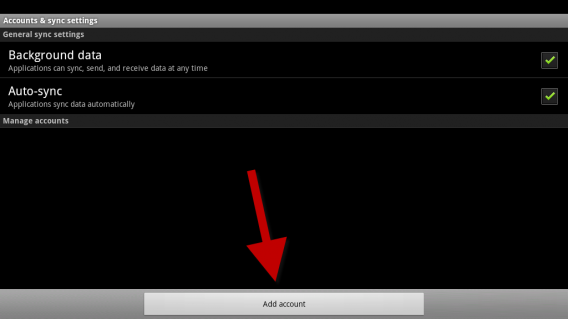
Whatsapp Mac Bluestacks 3. Über Add account fügen Sie ein neues Konto hinzu.
4. Wählen Sie Google.
5. Im nächsten Bildschirm klicken Sie Next.

6. Über Sign in loggen Sie sich in Ihr Google-Konto ein. Wer kein Konto besitzt, wählt Create um eines zu erstellen.

7. Geben Sie den Usernamen und das Passwort ein und klickt auf Sign in.

8. Die Prozedur beenden Sie mit Finish Set up.

Aktivierung der 1-Click Synchronisation

1. Am Ende der Konfiguration erscheint automatisch das Fenster für die 1-Click-Synchronisation. Hier wählen Sie Proceed, anschließend Continue.

2. Auf dem nächsten Bildschirm geben Sie die Google-Zugangsdaten erneut ein und klicken auf Sign in.

Whatsapp BlueStacks Mac

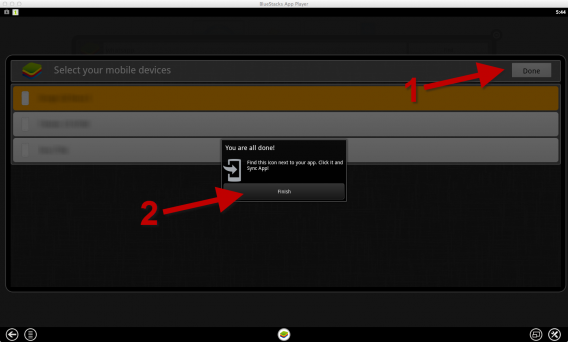
3. Klicken Sie auf Done und anschließend auf Finish.

4. Zum Schluss wählen Sie Let’s go!

Installation von WhatsApp

Whatsapp Mac Bluestacks

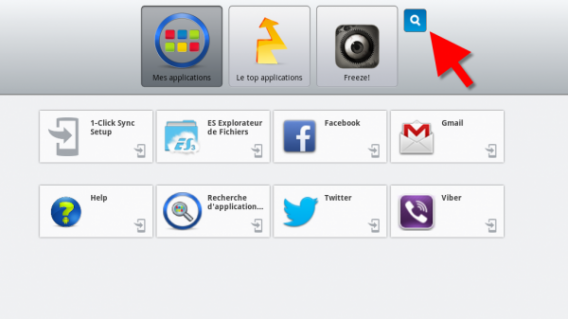
1. Um WhatsApp im App Store zu finden, klicken Sie oben rechts auf die eingeblendete Lupe.

2. Im Suchfeld geben Sie WhatsApp ein und klicken auf Find.

Whatsapp Mac BlueStacks

3. Sobald die Suche die App gefunden hat, klicken Sie auf Install rechts vom WhatsApp-Icon.

WhatsApp Mac BlueStacks

4. Es folgt ein weiterer Klick auf WhatsApp Messenger. Warten Sie das Ende der automatischen Installation ab. Sobald die Installation abgeschlossen ist, schließen Sie das Suchfenster.

Konfiguration von Whatsapp

WhatsApp Mac Bluestacks

1. Um Zugang zu den Apps zu bekommen, klicken Sie auf My Apps. Mit einem weiteren Klick auf das WhatsApp-Icon starten Sie den Messenger.

2. Klicken Sie auf Agree and continue.

3. Im nächsten Bildschirm wählen Sie über Choose a country das Land aus, in dem Sie leben.

4. Dann verifizieren Sie den automatisch eingefügten Code und geben Sie Ihre Telefonnummer ein. Anschließend klicken Sie auf OK.

5. Zum Schluss bestätigen Sie die Richtigkeit des Namens mit OK. Sollte der Name oder die Telefonnummer einen Fehler enthalten, klicken Sie auf Edit, um den Fehler zu korrigieren.

Whatsapp Mac Bluestacks

6. WhatsApp schickt an die angegebene Telefonnummer eine SMS mit einem Verifizierungscode. Zu diesem Zeitpunkt kann man den Code nicht manuell eintippen. Man muss fünf Minuten warten, bis die Verifizierung per SMS ausläuft.

Whatsapp Mac BlueStacks

7. Im nächsten Bildschirm wählen Sie Call me, um das WhatsApp-Konto durch einen Testanruf zu bestätigen.

8. Während des Testanrufs teilt eine Stimme einen Verifizierungscode mit. Den geben Sie in das entsprechende Feld ein. Der Code wird auf Englisch durchgegeben.

Whatsapp Mac Bluestacks

9. Im nächsten Bildschirm geben Sie den Benutzernamen ein und wählen ein Bild für das Konto aus. Anschließend klicken Sie auf Continue.

Whatsapp Mac Bluestacks

10. Damit ist die Konfiguration abgeschlossen. WhatsApp steht auf dem Mac zur Verfügung.

WhatsApp auf mehreren Geräten nutzen

Nun chatten Sie auch über den Computer mit Ihren Freunden und nutzen die bequeme Mac-Tastatur. Dabei müssen Sie jedoch darauf achten, dass pro Telefonnummer nur ein WhatsApp-Konto angelegt werden kann. Bei jedem Gerätewechsel müssen Sie also das WhatsApp-Konto kontrollieren, wenn Sie die gleiche Nummer auf verschiedenen Geräten nutzen.

Originalartikel auf Französisch

Mehr zum Thema

WhatsApp-Gründer Brian Acton: Telefonieren über WhatsApp ist das nächste große Ding

In seinem ersten öffentlichen Auftritt hat WhatsApp-Gründer Brian Acton beim StartX-Event der Standford Universität über den Facebook-Deal gesprochen. Acton schilderte, warum der Messenger-Dienst die Übernahme einem Börsengang vorgezogen hat. Außerdem ging er auf die Privatsphäre von WhatsApp-Nutzern und die kommende Telefonfunktion ein.

Übernahme durch Facebook

Brian Acton beschreibt den Übernahme-Prozess als anstrengend und intensiv, er könne es selbst erst nach und nach fassen. Gleichzeitig betonte er die Vorteile gegenüber einem Börsengang, der einen Prozess von 18 Monaten nach sich zieht und langwierige Prüfungen der Kartellaufsicht und Finanzbehörde erfordert.

Die Übernahme des Unternehmens dagegen lässt sich in sechs Monaten abwickeln und erfordert weniger Einsatz. Brian Acton zieht das eindeutig vor: Er wolle sich auf das Produkt und das Angebot konzentrieren, Mark Zuckerberg und Facebook gäben ihm die Möglichkeit dazu.

Privatsphäre und Datenschutz von WhatsApp-Nutzern

Brian Acton unterstrich noch einmal, was Mitgründer Jan Koum nach der Übernahme betont hat: Es bleibt beim “Business as usual”, soll heißen, es ändert sich nichts. Mark Zuckerberg und Facebook haben WhatsApp auch weiterhin Unabhängigkeit zugesichert. Acton beteuert, dass auch in Zukunft keine Daten von der Messenger-App an das soziale Netzwerk fließen sollen.

Überhaupt erhebe WhatsApp außer der Telefonnummer keine Nutzerdaten. Zum Auswerten der Nachrichten in weltweit über 40 Sprachen fehlten WhatsApp die Kapazitäten: Das Unternehmen beschäftigt insgesamt 60 Leute, die Hälfte davon Ingenieure.

Verbreitung von WhatsApp in Europa und den USA

Europäische Nutzer hätten WhatsApp zuerst verstanden und angenommen, was nach Auffassung von Brian Acton an den Ländergrenzen liegt. Die Anwendung erlaubt die günstige oder sogar kostenlose Kommunikation mit Nutzern und Freunden im Ausland, was für europäische Anwender ein Mehrwert im Vergleich zur SMS ist.

In den USA gäbe es mehr Konkurrenz, so Acton, außerdem bieten die allermeisten Mobilfunkangebote ein SMS-Kontingent an. Erst nach und nach hätten amerikanische Nutzer WhatsApp angenommen. Acton sieht keine Konkurrenz im Facebook Messenger, die beiden Anwendungen ergänzten sich, sagte er.

Telefonfunktion und Vermeidung von Spam-Nachrichten

WhatsApp hat bisher keine Programmierschnittstelle für Entwickler angeboten. Brian Acton sieht hier keine Priorität für das Unternehmen. Außerdem will man so Spam-Nachrichten vermeiden: Eine Schnittstelle für Drittanbieter eröffne die Möglichkeit von automatisch verschickten Chat-Nachrichten und Werbung.

Die nächste große Funktion ist für Acton das Telefonieren über WhatsApp: WhatsApp Call sieht er als wichtige und nützliches Feature an, das sich die Nutzer gewünscht haben.

Das StartX-Gespräch mit WhatsApp-Gründer Brian Acton steht in voller Länge als Video zur Verfügung.

Dem Autor Jakob Straub auf Twitter und Google+ folgen.

Downloads

Passende Artikel

Quelle: StartX auf YouTube

Via: TechCrunch