Windows 8: Die Taskleiste auch im neuen Startmenü nutzen

Beim Wechsel zu Windows 8 stört viele Nutzer die neue Oberfläche. Wer weiterhin nur den klassischen Desktop nutzt, muss trotzdem oft umständlich hin und her wechseln. Mit unserem Tipp aktivieren Sie die Taskleiste auch im bunten Kachelmenü und springen so schneller zu offenen Fenstern.

Wie bereits gezeigt, können Sie in Windows 8 direkt auf den Desktop booten. Das hilft im laufenden Betrieb aber nichts. Mit einem kleinen Werkzeug können Sie das neue Startmenü aber zum Glück anpassen und beispielsweise die Taskleiste auch dort anzeigen. Die Einrichtung ist mit unserer Mini-Anleitung spielend einfach.

Default player.

<!–
By use of this code snippet, I agree to the Brightcove Publisher T and C
found at https://accounts.brightcove.com/en/terms-and-conditions/.
–>

<!–
This script tag will cause the Brightcove Players defined above it to be created as soon
as the line is read by the browser. If you wish to have the player instantiated only after
the rest of the HTML is processed and the page load is complete, remove the line.
–>
brightcove.createExperiences();

1. Start Menu Modifier herunterladen und starten
2. Gewünschte Anzeige-Option wählen

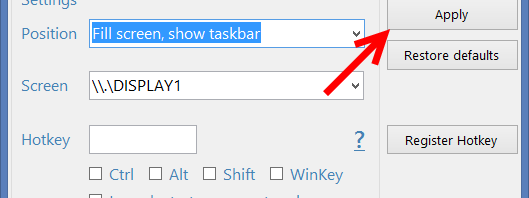
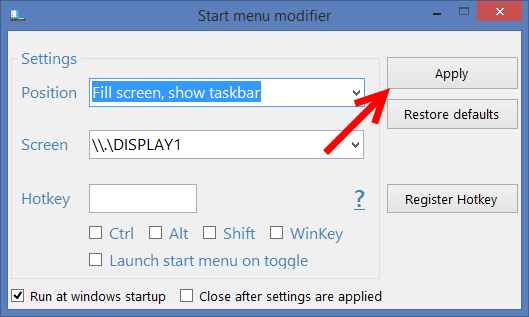
Um die Taskleiste immer sichtbar zu machen, wählen Sie bei Position die Option Fill screen, show taskbar aus.
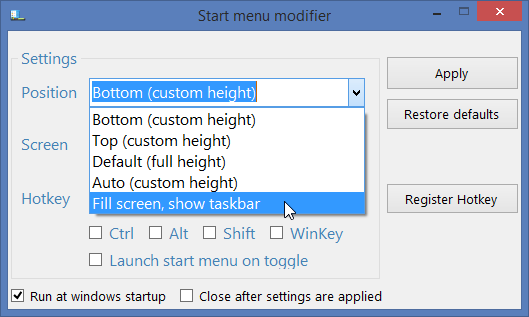
Damit haben später im bunten Kachelmenü schnellen Zugriff auf die Taskleiste und aktive Programme.
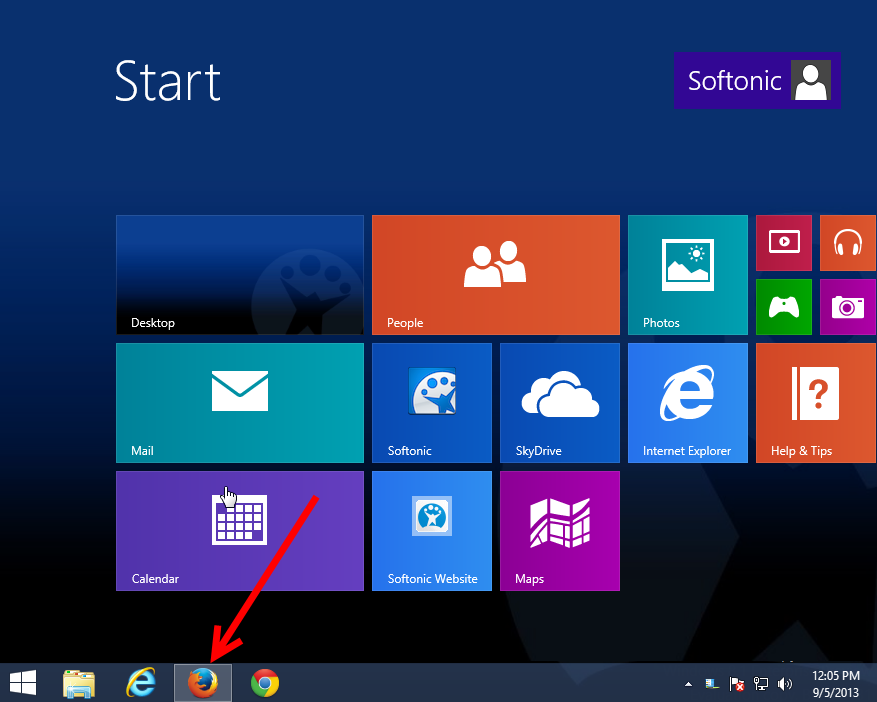
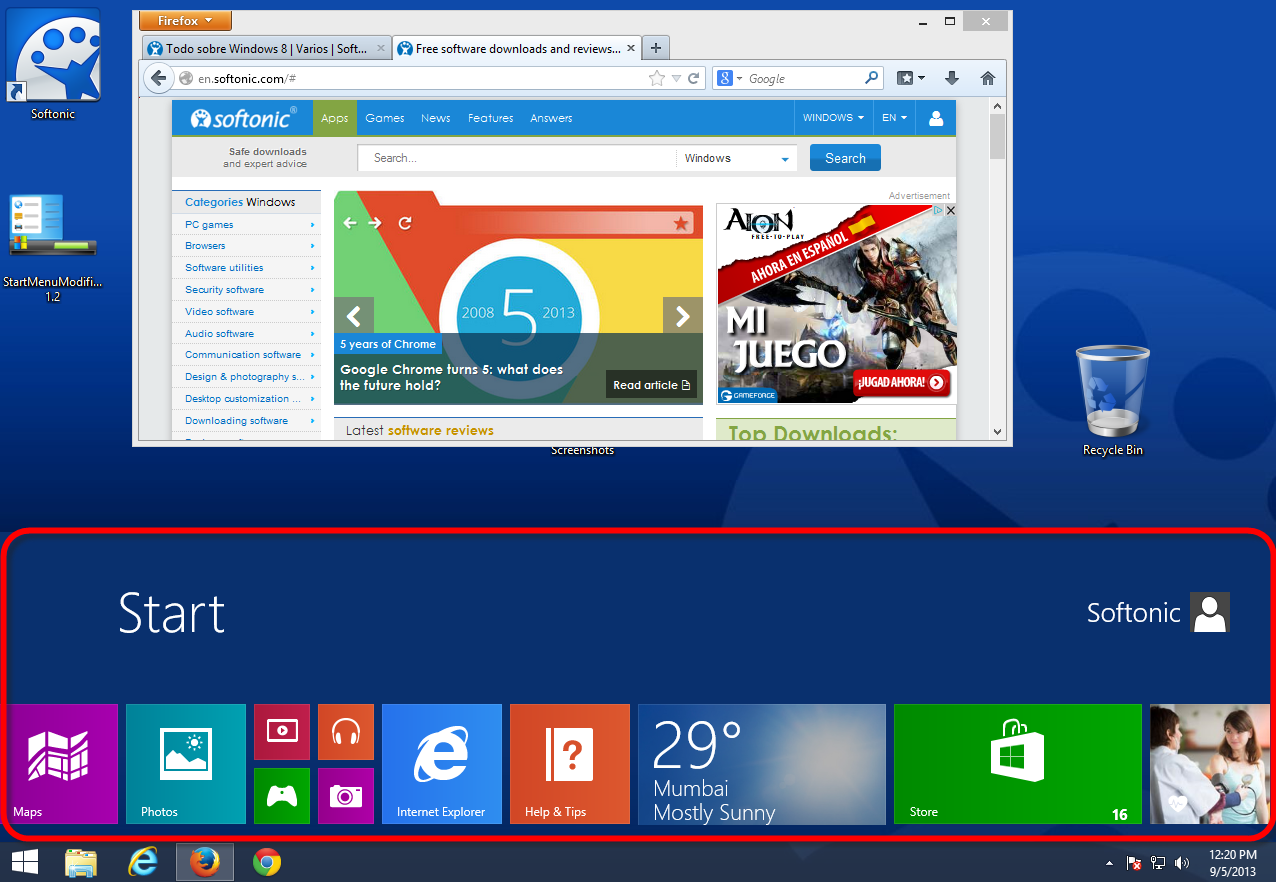
Mit den anderen Optionen können Sie das Startmenü so verkleinern, dass es wie ein Pop-Up nur den Desktop oder aktive Apps überlagert.
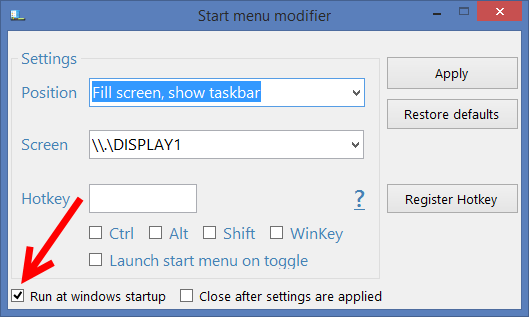
3. Autostart-Funktion aktivieren

Klicken Sie die Auswahlbox Run at windows startup an, um den Start menu modifier immer auszuführen. Auf diese Art müssen Sie Software nur einmal einstellen und brauchen sich nicht mehr darum zu kümmern.
4. Einstellungen übernehmen und Fenster schließen

Mit einem Klick auf Apply übernehmen Sie die gewählen Einstellungen. Das Fenster können Sie danach schließen. Der Start menu modifier läuft im Hintergrund automatisch weiter.
Die besten Windows Tipps auf einen Blick

Godmode für Windows: Alle Systemeinstellungen im Griff

Unter Windows können Sie das so genannte Godmode-Menü aktivieren und auf eine Gesamtübersicht fast aller Einstellungen der Systemsteuerung zugreifen. Wir zeigen wie Sie dieses versteckte Windows-Menü mit einem Trick einrichten.

Was ist der Godmode?

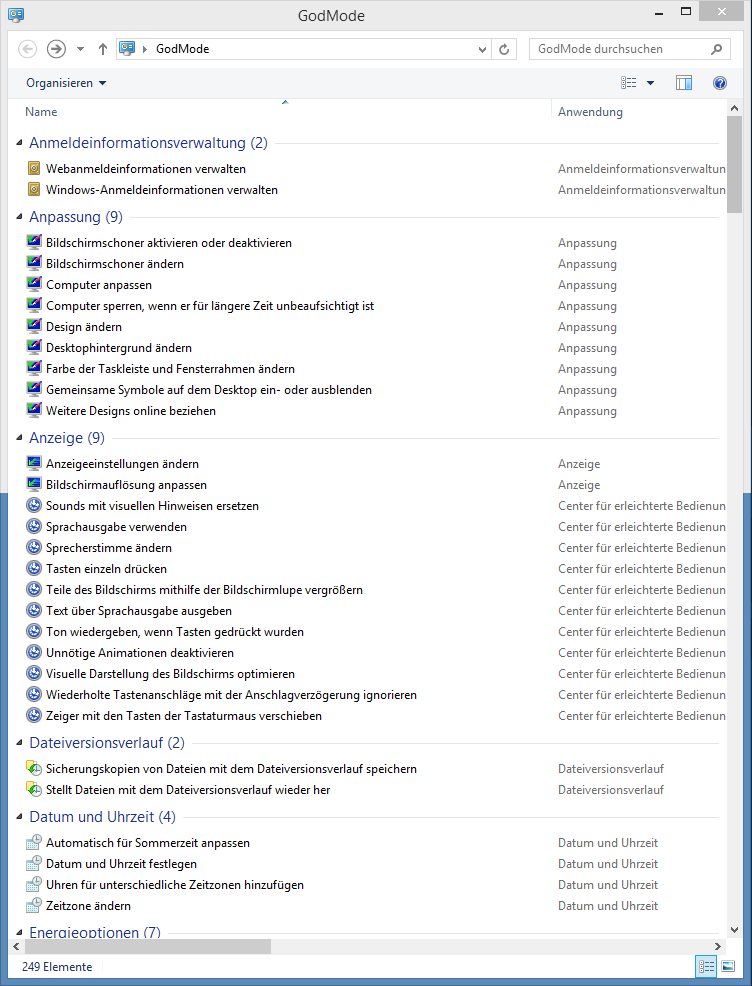
Der so genannte Godmode ist eine umfassende Übersicht von bis zu 270 Systemeinstellungen. Sie können den Godmode in Windows Vista, Windows 7, Windows 8 und auch in Windows 8.1 aktivieren.

Mit dem Godmode-Menü können Sie fast jeden Aspekt ihres PCs steuern: die Anmeldung, die Taskleiste, das Aktivierungs-Center, Benutzerkonten, Sprachen und vieles mehr.

So aktivieren Sie den Windows-Godmode

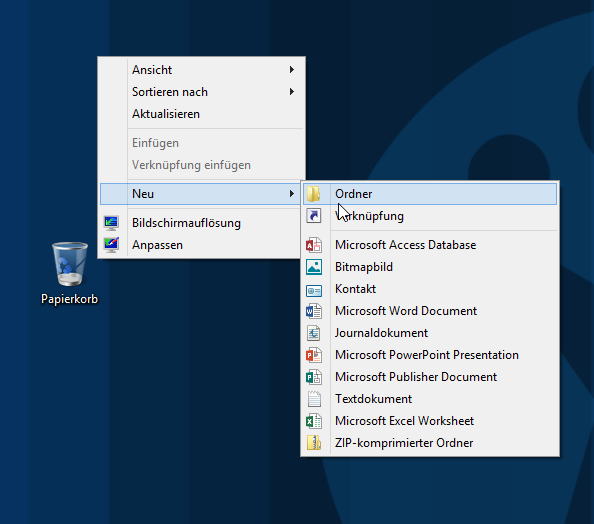
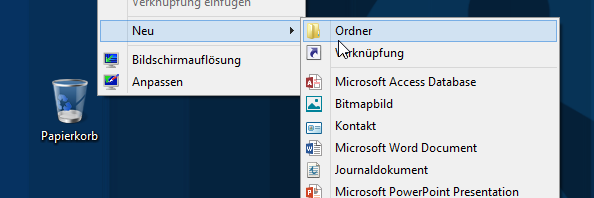
1. Erstellen Sie einen neuen Ordner.

Der Ordner kann sich auf dem Desktop oder an jedem anderen beliebigen Ort auf dem PC befinden.

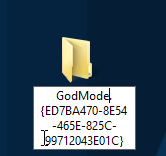
2. Geben Sie dem Ordner den folgenden Namen:

Godmode.{ED7BA470-8E54-465E-825C-99712043E01C}

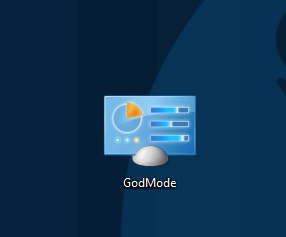
Der Ordner ändert nun automatisch sein Icon und den Namen in Godmode. Statt des typischen Ordnersymbols wird das Symbol für die Systemsteuerung angezeit. Sie können dem Ordner statt Godmode auch einen beliebigen anderen Namen geben.

Per Doppelklick auf das Symbol haben Sie jetzt Zugriff auf eine umfangreiche Liste von Windows-Einstellungen.

Die besten Windows Tipps auf einen Blick

Eigener Programm-Starter für Windows

Programmstarter sind unter Computernutzern ziemlich populär. Obwohl man dabei meist nur ein paar Klicks bei jedem Programmaufruf spart, wenn man ständig Programm öffnet und schließt.

Wer allerdings wenig Lust hat, sich eigens ein weiteres Programm wie beispielsweise Launchy zu installieren, bastelt sich mit etwas Konfigurationsarbeit an der Kommandozeileneingabe seines Windows-Systems seinen eigenen Programm-Starter selbst.
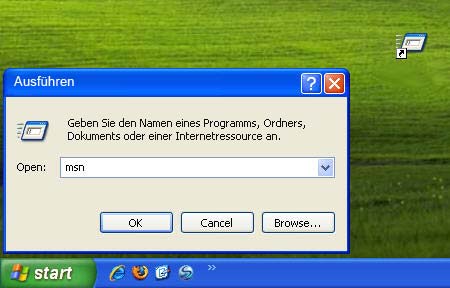
Dazu erstellt man als erstes einen neuen Ordner und füllt diesen mit Programmverknüpfungen. Eine für jedes Programm, das man später mit dem personalisierten Launcher aufrufen möchten. Die Namen sollten dabei kurz und einprägsam sein, so dass man die Zeichenfolge schnell eintippt und nicht sofort vergisst. Nun kopiert von dort man alle Programmverknüpfungen in das Verzeichnis C:\WINDOWS\system32

Wenn man ab jetzt im Startmenü die Windows-Konsole über  Ausführen… aufruft und eine Programmverknüpfung eintippt, öffnet Windows das Programm oder den Ordner sofort. Der Bequemlichkeit halber schafft man auch eine Verknüpfung für den Befehl Ausführen… auf dem Desktop. Nun ruft man jedes gewünschte Programm mit einem Klick und ein paar Buchstaben auf.

Alternativ erstellt man mit der rechten Maustaste in der Taskleiste einen neue Symbolleiste und stellt dort den Ordner mit den Programmverknüpfungen hinein. Diese neue Leiste dient dann als zweite Schnellstartleiste an jeder gewünschten Stelle des Desktops.

Via OnSoftware

Aktive Prozesse im System beobachten

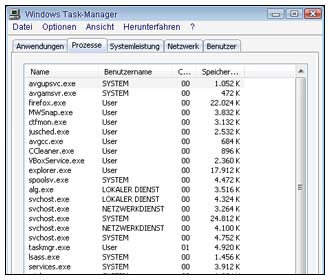
Erfahrene Windows-Nutzer bedienen den Windows Task Manager problemlos. Mit der Tastenkombination [STRG]+[ALT]+[DEL] ruft man den oft sehr wichtigen Helfer auf und schaltet mit ihm widerspenstige Windowsprozesse aus. Für unerfahrene PC-Nutzer hingegen bleibt der Task Manager oft ein Rätsel. Zu umfangreich scheinen die Möglichkeiten, die sich dort bieten. Oft weiß der Anwender auch nicht genau, welche Registerkarte für welches Problem genutzt wird.

Der Reiter Anwendungen zeigt die gerade aktiven Programme an, die nicht Teil des Betriebssystems sind. In der Registerkarte Prozesse sieht man alle vom System ausgeführten Prozesse. Das sind sowohl Systemprogramme als auch Anwendungen, die man selbst gestartet hat. Bei drohenden Programm-Abstürzen steuert man am besten direkt den Reiter Prozesse an. Continue reading “Aktive Prozesse im System beobachten”

Ubuntu als Windows-Programm installieren

Ubuntu hat das freie Betriebssystem Linux auch unter Windowsnutzern populär gemacht. Nicht zuletzt die billigen Eee-Pcs, die alle unter Linux laufen, wecken die Neugier vieler Windows-Nutzer. Wer mit dem Kauf eines solchen PC-Winzlings liebäugelt, kann mit einer lokalen Ubuntu-Installation auf dem Windows-Rechner schon einmal “üben”.
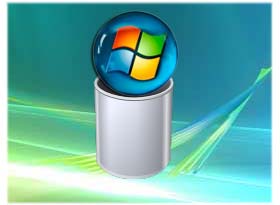
Als durchschnittlicher Windows-Nutzer scheut man sich normalerweise vor den Komplikationen der Linux-Installation. Diese Hürde nimmt aber das neue Tool Wubi, enthalten in der letzten Ubuntu-Version. Damit installiert man Linux wie ein normales Windowsprogramm. Continue reading “Ubuntu als Windows-Programm installieren”

Totgesagte leben länger

Microsoft-Bashing hat Tradition. Es gehört sich einfach für Computer-Experten, mindestens einmal im Monat kräftig über Windows her zu ziehen. Vergangene Woche allerdings gesellten sich auch die renommierten IT-Beratungsfirmen Gartner und Forrester zu den Microsoft-Kritikern. Der PR-Coup für die Consultants lief unter dem Stichwort “Windows ist am Ende” und erntete dementsprechend viel Resonanz. Was sich hinter vielversprechenden Schlagzeilen wie “Analysten warnen: Windows steht vor dem Kollaps” oder “Windows is collapsing” verbirgt, war dann aber doch nichts Neues. Die Garnter-Analysten schreiben, was viele PC-Benutzer schon lange wissen: Vista gefällt fast niemandem und der Großteil der Windows-Nutzer hält an XP fest.

Also nur halb so heiß gegessen wie gekocht?

Forrester Research gab die Ergebnisse einer Umfrage unter 50.000 Büroangestellten und Windows-Nutzern bekannt. Nur 6,3 % sind bisher von XP auf Vista umgestiegen. Im ersten Lebensjahr von Vista stieg der Anteil der XP-Nutzer sogar um 2 % auf 89,8 %. Vistas schlechter Ruf eilt dem Betriebssystem voraus, auch die Zwangs-Installierung auf neuen Geräten hilft da nur wenig. Von den rund 250 Millionen in 2007 verkauften PCs hatten nur 100 Millionen Vista vorinstalliert. Leichte Notebooks mit Linux waren die Sensation des Jahres und die meisten Unternehmen setzen nach wie vor auf XP.

Das Problem mit Vista ist nicht neu, aber trotzdem ernst. Denn die Windows-Familie beschert dem Microsoft-Konzern schätzungsweise 65% seines Umsatzes. Daher raten die Consultants von Gartner dem Unternehmen aus Redmond, auf Online-Software umzusteigen und Windows in den Ruhestand zu schicken.

Ob dieser Ratschlag allerdings Realitätssinn beweist, sei dahingestellt. Langes Leben dem XP!