Windows 9 und 8.2: Microsoft bringt das Start-Menü zurück und verfeinert Modern UI

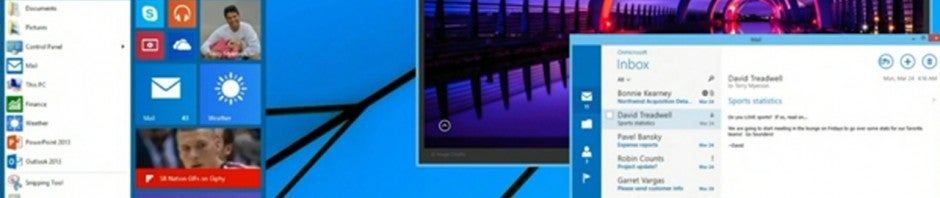
Die Rückkehr des Windows-Startmenüs: Nach vielen Klagen über den Wegfall des Bedienelementes in Windows 8 will Microsoft mit einem zukünftigen Update eine überarbeitete Ausgabe einführen. Die russischen Leak-Spezialisten von WZOR behaupten, Details zu kennen: Im Herbst 2014 soll das Start-Menü wieder auferstehen, mit Windows 9 soll es dann weitere Neuerungen an der Modern UI-Oberfläche geben.

Während einer Präsentation auf der Entwicklerkonferenz BUILD 2014 in San Francisco hat Microsoft bereits eine neue Version des Startmenüs gezeigt. WZOR will wissen, dass der Software-Hersteller im September oder Herbst 2014 die nächste große Aktualisierung veröffentlichen wird. Unter dem Namen Windows 8.1 Update 2 oder Windows 8.2 erhält das Betriebssystem das Startmenü in neuer Ausgabe zurück. Microsoft hat sich intern angeblich noch nicht auf eine Bezeichnung festgelegt.

Auch Windows 9 soll das Bedienelement erhalten, angepasst an die jeweilige Bedien-Variante. In der klassischen Form steht das Menü Nutzern von Maus und Tastatur zur Verfügung. Auf Geräten mit Touchscreen soll eine Version zum Einsatz kommen, welche in die Modern UI-Oberfläche integriert ist

WOZR kann die Gerüchte einer kostenlosen Ausgabe von Windows 9 weder bestätigen noch widerlegen. Die Leak-Spezialisten erwähnen aber Windows Cloud. Unter diesem Namen arbeitet Microsoft am Prototypen eines Betriebssystems, das zum vollen Funktionsumfang eine Internetverbindung erfordert. Im Offline-Modus sollen eingeschränkte Möglichkeiten zur Verfügung stehen, ähnlich Windows Starter. Das Prinzip ist nicht neu, Google bietet zum Beispiel Netbooks mit dem Betriebssystem Chome OS an.

Microsoft selbst hat noch keine Angabe gemacht, wann das neue Start-Menü kommen soll. Nach Windows 8.1 Update 1 wird nächste Sicherheitsupdate für Windows 8.1 für Mai erwartet.

Passende Artikel

Quelle: myce

Via: Microsoft-News

Microsoft startet mit Universal Windows Apps: Plattformübergreifende Apps und Spiele zu einem Preis

Microsoft hat Anfang April 2014 auf der Entwicklerkonferenz BUILD 2014 in San Francisco das Konzept der Universal Windows Apps vorgestellt. Damit können Entwickler ihre Anwendungen leichter plattformübergreifend veröffentlichen, also für Windows PCs und Tablets, Windows Phone und Xbox One. Anwender müssen eine Universal Windows App nur einmal kaufen, um diese auf allen Geräten nutzen zu können. Als ersten Schritt bereitet Microsoft jetzt den Windows Store und den Windows Phone Store auf die Zusammenführung vor.

Einmal zahlen, überall einsetzen

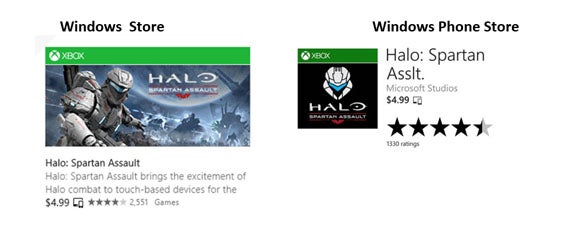
Alle Entwickler, die eine App bereits in beiden Stores anbieten, können diese beiden Einheiten jetzt miteinander verknüpfen. In der Folge erhält die Anwendung einen einheitlichen Namen und ist im Fall von kostenpflichtigen Apps zu einem einheitlichen Preis erhältlich. Dieser muss nur einmal bezahlt werden, die Anwendung lässt sich dann auf allen verfügbaren Geräten installieren und nutzen. Dies gilt auch für In-App-Käufe: Programmzusätze und Erweiterungen, die dauerhaft bestehen bleiben und aus der Anwendung heraus gekauft werden, sind für alle Plattformen verfügbar. Ausgenommen sind natürlich “vergängliche” Käufe wie zusätzliche Leben in Spielen.

Microsoft Universal Windows App Beispiel HaloBeispiel für die Verknüpfung einer Universal Windows App im Windows Store und Windows Phone Store


Voraussetzung für die plattformübergreifende Verfügbarkeit der Windows Apps für PCs, Tablets, Windows Phone und Xbox One ist, dass die Entwickler ihre Apps auch entsprechend verknüpfen und damit zu Universal Apps machen. Microsoft verspricht gesteigerte Download-Zahlen und vereinfacht den Prozess des Einstellens von Anwendungen in den Store. Gleichzeitig stehen alle vorhandenen Windows Phone-Apps auch unter Windows Phone 8.1 zur Verfügung.

Vergleich mit Android

Unter Android stehen Apps auch auf mehreren Geräten zur Verfügung, wenn Anwender das selbe Google-Konto zum Beispiel auf dem Smartphone und Tablet benutzen. In diesem Fall reicht es ebenfalls aus, eine Anwendung auch nur einmal zu kaufen. Allerdings sind nicht alle Apps mit allen Geräten kompatibel. Wegen unterschiedlicher Hardware bieten die Software-Hersteller oft extra Tablet-Versionen an, die bei Bedarf dann auch zweimal kosten. In-App-Käufe sind meistens ebenfalls an das Gerät gebunden, auf dem der Nutzer sie erstanden hat.

Hinter dem Konzept der Universal Windows App von Microsoft steckt eine große Vision und ein ungeheures Potenzial. Eine breite Verfügbarkeit solcher plattformübergreifenden Anwendungen stellt einen echten Mehrwert für die Nutzer dar. Es bleibt abzuwarten, wie die Entwicklergemeinde damit umgehen wird.

Passende Artikel

Quelle: Windows Blogs

Windows 8.1 Update 1: Microsoft beseitigt Probleme bei der Installation

Microsoft hat am 8. April 2014 Windows 8.1 Update 1 veröffentlicht. Doch nicht alle Anwender können die Aktualisierung installieren: In einigen Fällen bricht das Update mit einer Fehlermeldung ab. Andere Nutzer berichten von dem Problem, dass sie nach der Installation die Microsoft Internet Information Services (IIS) nicht mehr entfernen können. Microsoft hat bereits zwei Patches veröffentlicht, die beide Probleme beheben.

Problem 1: Installation bricht mit einer Fehlermeldung ab

Im Forum Microsoft Answers haben viele Anwender von einer Fehlermeldung berichtet, hervorgerufen durch die Installation von Windows 8.1 Update 1. Das Problem tritt unter Windows 8.1, Windows RT 8.1 und Windows Server 2012 R2 auf. Die Installation bricht mit einer der folgenden Fehlermeldungen ab: 0x80071a91, 80070020 oder 80073712. Microsoft bietet für dieses Problem einen Patch an.

Problem 2: Microsoft IIS lassen sich nicht deinstallieren

Nach der erfolgreichen Installation von Windows 8.1 Update 1 können einige Nutzer die Microsoft Internet Information Services (IIS) nicht mehr entfernen. IIS ist eine Diensteplattform von Microsoft, die das Teilen von Dokumente und Dateien im Netzwerk erlaubt. Die Dienste können auch als Webserver benutzt werden. Zur Lösung des Problems gibt es einen separaten Patch von Microsoft.

Installation von Windows 8.1 Update 1

Microsoft Windows 8.1 Update 1 ist kostenlos. Das Update ist über die Internetseite des Unternehmens und natürlich über die Windows Update-Funktion erhältlich. Wir geben eine detaillierte Anleitung zur Installation von Windows 8.1 Update 1. Das Update 1 ist Voraussetzung für weitere Aktualisierungen und Sicherheitsupdates.

Passende Artikel

Quellen: Microsoft 1 | Microsoft 2

Windows 8.1 Update 1: Verbesserte die Bedienung von Windows 8.1 mit Maus und Tastatur

Microsoft hat am 8. April 2014 Windows 8.1 Update 1 veröffentlicht. Nutzer können die Aktualisierung über die Windows Update-Funktion installieren. Die erste Softwareaktualisierung bringt sechs Monate nach der Veröffentlichung von Windows 8.1 etliche Neuerungen. Das Update 1 ist Voraussetzung für weitere Updates von Microsoft.

Verbesserte Bedienung

Das erste Update soll Windows mit der Kachel-Oberfläche Modern UI vor allem für Anwender ohne Touchscreen verbessern. Die Taskleiste am unteren Bildschirmrand steht Nutzern von Maus und Tastatur aus jeder Anwendung heraus zur Verfügung. Programme, Apps und Internetseiten lassen sich dort zum schnellen Start anpinnen. Die Taskleiste erlaubt damit den leichteren und schnelleren Wechsel zwischen Programmen.

Weiteren Neuerungen im Überblick:

  • Anwendungen lassen sich im traditionellen Stil an die Taskleiste anheften.
  • Modern UI-Anwendungen können in der Taskleiste ausgeblendet werden.
  • Ein neues Menü für alle Modern UI-Apps.
  • Eine eigene Kachel auf dem Homescreen für Kontoeinstellungen, Suche und zum Herunterfahren.
  • Das Einstellungsmenü kann den verfügbaren Speicherplatz anzeigen.
  • Anwender können das Menü Alle Anwendungen alphabetisch sortieren.
  • Powernutzer-Funktionen zum schnellen Bearbeiten von Kacheln.
  • Der Windows Store bekommt einen festen Platz in der Taskleiste und bedient sich leichter mit Maus und Tastatur.

Eine ausführliche Erklärung der neuen Funktionen geben wir in unserem Artikel zu den Details von Windows 8.1 Update 1. Unser Testbericht gibt eine kurze Zusammenfassung der Neuerungen sowie Vor- und Nachteile.

Installation von Windows 8.1 Update 1

Die Softwareaktualisierung von Microsoft ist kostenlos. Microsoft verteilt das Update über die Internetseite des Unternehmens und natürlich über die Windows Update-Funktion. Wir geben eine detaillierte Anleitung zur Installation von Windows 8.1 Update 1. Microsoft macht die Installation des Update 1 zur Voraussetzung für weitere Aktualisierungen und Sicherheitsupdates. Die nächsten Aktualisierungen sollen schon im Mai 2014 erscheinen.

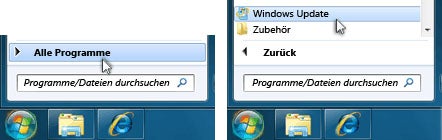
Windows 8.1 Update 1 über Windows Update installierenSo wird das Update 1 für Windows 8.1 über die Windows Update-Funktion installiert.

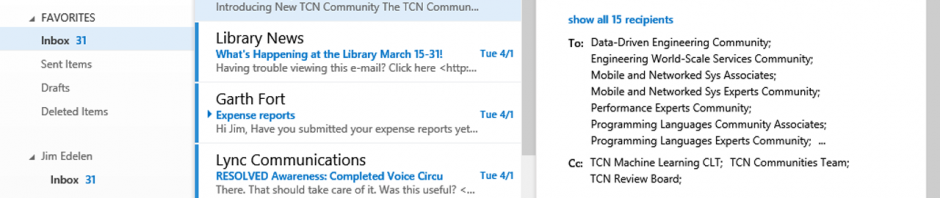
Die Veröffentlichung von Windows 8.1 Update 1 erfolgt am gleichen Tag, an dem der Support für Windows XP und Office 2003 endet. Vielleicht kann Microsoft mit den Verbesserungen der Bedienbarkeit von Windows 8.1 Anwender zum Wechsel zur neuen Version bewegen.

Passende Artikel

Quelle / Bild: Microsoft 1 | Microsoft 2

Windows XP erhält Langzeit-Unterstützung von Malwarebytes Anti-Malware Premium

Am 8. April 2014 endet der Support für Windows XP. Ab dem Stichtag stellt Microsoft nur noch kritische Sicherheitsupdates über die Sicherheitsanwendung Microsoft Security Essentials bereit. Der Hersteller Malwarebytes hat seine Schutzsoftware Anti-Malware aktualisiert und unterstützt mit der Premium-Version nach wie vor Windows XP.

Unabhängig vom Betriebssystem bietet die Anwendung Anti-Malware in der Premium-Variante fünf verschiedene Sicherheitslösungen zum Schutz vor Schadsoftware. Dazu zählen ein Scanner für Viren und Rootkis sowie ein Browserschutz gegen Werbung und schädliche Links im Internet.

Microsoft selbst gibt zwar noch bis zum 14. Juli 2015 wichtige Sicherheitsupdates für Windows XP heraus, präsentiert Anwendern aber eine prominente Warnung. Diese erscheint selbst dann, wenn der Rechner nicht infiziert ist.

Gleichzeitig erleichtert das Programm PCmover Express Anwendern den Umzug auf eine neuere Version von Windows. Dabei fällt die Wahl am häufigsten auf Windows 7: Im ersten Quartal verzeichneten Analysten eine gestiegene Nachfrage nach dem Betriebssystem. Diese Version von Microsoft Windows bringt für XP-Nutzer im Vergleich zu Windows 8 weniger ungewohnte Veränderungen.

Downloads

Passende Artikel

Quelle: PC World


!function(d,s,id){var js,fjs=d.getElementsByTagName(s)[0],p=/^http:/.test(d.location)?’http’:’https’;if(!d.getElementById(id)){js=d.createElement(s);js.id=id;js.src=p+’://platform.twitter.com/widgets.js’;fjs.parentNode.insertBefore(js,fjs);}}(document, ‘script’, ‘twitter-wjs’);

{lang: ‘de’}

Microsoft Outlook räumt den Posteingang auf und bekommt neue Android-Version

Microsoft aktualisiert die Outlook Web-App mit einer neuen Funktion zum Aufräumen des Posteingangs. Die Anwendung analysiert automatisch eingehende Nachrichten und sortiert Unwichtiges in einen eigenen Ordner. Dadurch präsentiert Outlook dem Nutzer nur die wichtigen E-Mails. Außerdem hat Microsoft eine Android-Version der Outlook Web-App angekündigt.

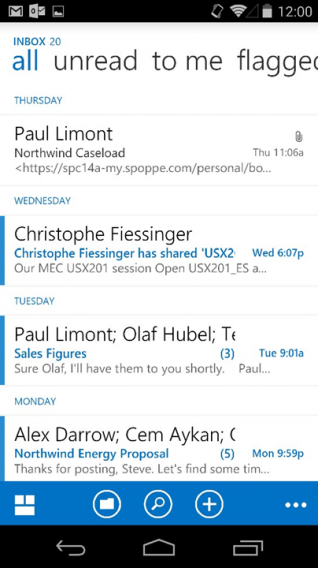
Hinter der Aufräum-Funktion für das elektronische Postfach steckt die Office Graph-Technologie. Outlook scannt die E-Mails und lernt dadurch, mit welchen Kontakten häufiger Austausch stattfindet, und welche Nachrichten unbeantwortet bleiben. Office Graph passt sich speziell an das Verhalten jedes einzelnen Nutzers an. Unwichtige E-Mails werden nicht in der Inbox angezeigt, sondern in einem Extra-Ordner abgelegt.Outlook Web-App für Android ScreenshotFür iOS ist die Outlook Web-App bereits verfügbar. Zusammen mit der automatischen Sortierfunktion hat Microsoft auch eine Android-Version angekündigt, die in Kürze erscheinen soll. Die neue Office Graph-Funktion will Microsoft im Laufe des Jahres einführen.  Die Anwendung ist Kunden von Office 365 vorbehalten.
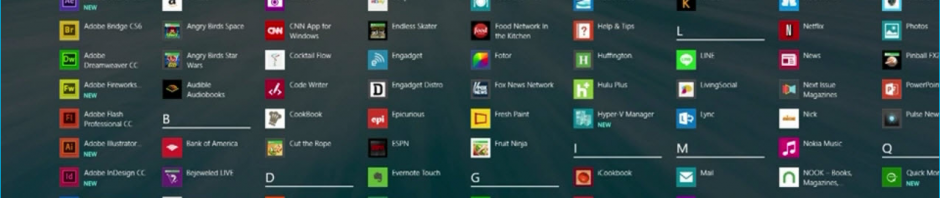
Für Microsoft ist die Ankündigung einer Android-Version der App der zweite Schritt in Richtung Android nach der Machtübernahme des neuen Firmenchefs Satya Nadella. Erst letzte Woche hat das Unternehmen Office für iOS veröffentlicht und gleichzeitig die Android-Version für Smartphones aktualisiert: Android-Smartphonenutzern stehen alle Office-Funktionen kostenlos zur Verfügung.

Downloads

Passende Artikel

Quelle / Bild: Microsoft Office Blogs


!function(d,s,id){var js,fjs=d.getElementsByTagName(s)[0],p=/^http:/.test(d.location)?’http’:’https’;if(!d.getElementById(id)){js=d.createElement(s);js.id=id;js.src=p+’://platform.twitter.com/widgets.js’;fjs.parentNode.insertBefore(js,fjs);}}(document, ‘script’, ‘twitter-wjs’);

{lang: ‘de’}

Microsoft Windows 8.1 Update 1 erneut vor Veröffentlichung geleakt

Mit einem Trick haben es einige Windows-Nutzer geschafft, Microsoft Windows 8.1 Update 1 schon jetzt zu installieren. Durch eine Veränderung der Windows-Registry konnte die Aktualisierung des Betriebssystems über den offiziellen Windows-Update-Dienst heruntergeladen werden. Kurze Zeit später hat Microsoft das Loch jedoch gestopft.

Bereits vor einem Monat kursierte eine durchgesickerte Version des Windows-Updates im Netz. Die offizielle Veröffentlichung wird erst für den 8. April 2014 erwartet, Microsoft hat den Entwicklungsprozess von Windows 8.1 Update 1 aber bereits abgeschlossen.

Unklar ist, ob es sich bei der erneut geleakten Version der Aktualisierung um die vollständige Ausgabe oder nur einen Teil der Software handelt. Die Quellen des Update-Leaks haben aber bestätigt, dass die bereits bekannten Neuerungen alle in der Vorab-Version vorhanden sind.

In einer Stellungnahme äußerte sich Microsoft zu dem Vorfall: “Wir freuen uns schon darauf, in Kürze Details zum Update mitzuteilen.”

Passende Artikel

Quelle: Neowin

Via: TechCrunch | The Verge

Powercfg: Der versteckte Batterie-Report von Windows 8

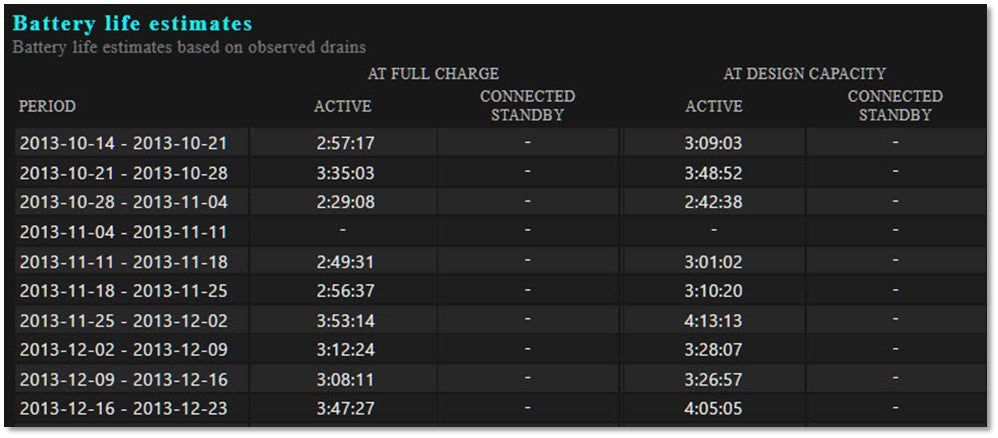
Mit Hilfe des Kommandos Powercfg erstellt Windows ausführliche Berichte zur eingebauten Batterie in Notebooks und Tablets. Neben der maximalen Laufzeit im Batteriemodus erfahren Sie auch, wie fit die eingebaute Batterie noch ist. Die Bedienung ist spielend einfach.

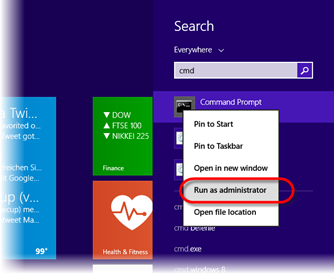
1. Kommandozeile mit Administrator-Rechten starten

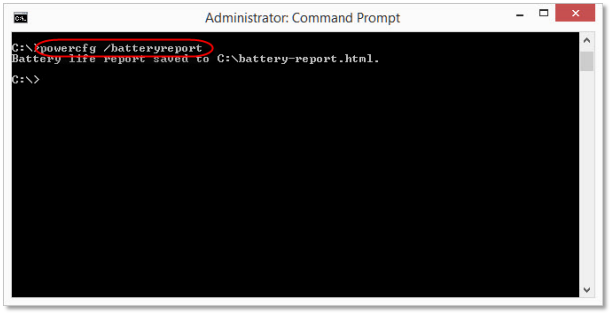
2. Das Kommando “powercfg /batteryreport” eingeben und Enter drücken

3. Den Report im Browser laden

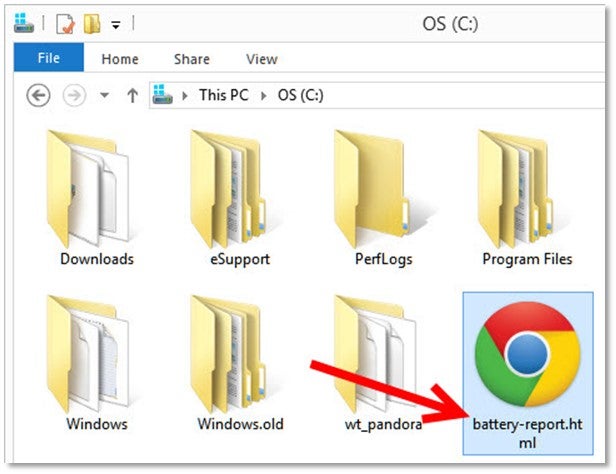
Powercfg speichert den Report standardmäßig im Verzeichnis C:\ als HTML-Datei. Per Doppelklick auf die Datei battery-report.html öffnen Sie den Report im Browser.

Nützliche Informationen im Batterie-Report

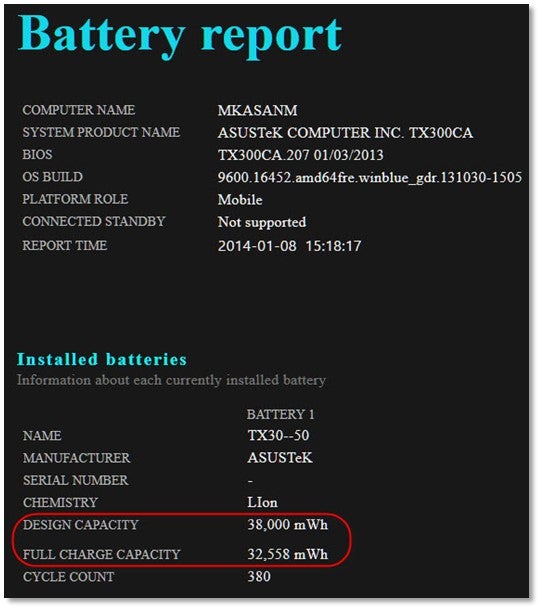
Ganz am Anfang sehen Sie eine kurze Zusammenfassung wichtiger Daten Ihres Computers und der eingebauten Batterie. Der Wert Design Capacity gibt die vom Hersteller ausgewiesene Maximalkapazität einer unbenutzten Batterie an. Full Charge Capacity zeigt die aktuelle Maximalkapazität einer voll aufgeladenen Batterie an. Anhand der beiden Werte sehen Sie auf einen Blick, wie verbraucht Ihre Batterie bereits ist.

Bei einem Neukauf können Sie auf diese Weise auch leicht schadhafte Batterien entlarven und gegebenenfalls das Gerät umtauschen.

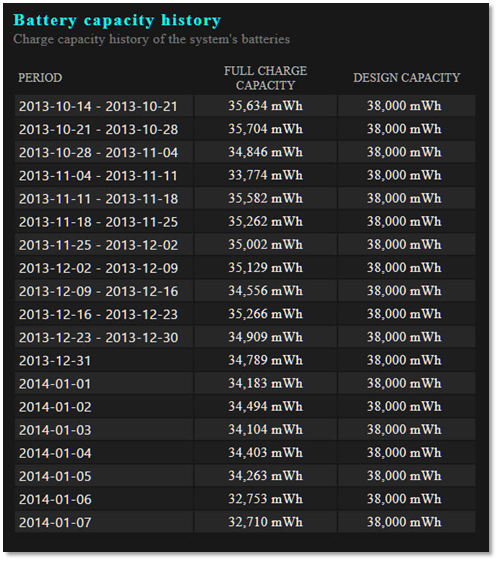
Weiter unten im Powercfg -Report finden Sie alle vergangenen Ladezyklen in chronologischer Reihenfolge. Wenn Sie Windows neu installieren, verlieren Sie auch die bislang gesammelten Daten.

Aus diesen und weiteren Daten schätzt Powercfg die voraussichtliche Batterielebensdauer. Dieser Wert ist jedoch nie exakt, da er von der jeweiligen Benutzung abhängt. Bei hoher Prozessoraktivität, WLAN-Nutzung und hoher Bildschirmhelligkeit hält die Batterie nicht so lange.

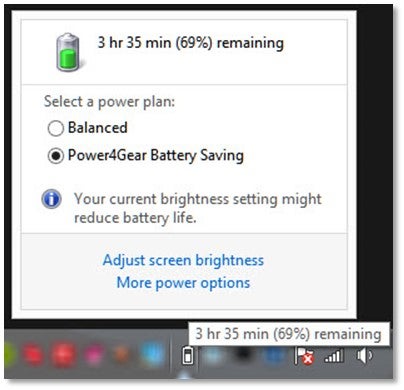
Je mehr dieser Daten Windows zur Verfügung hat, desto genauer wird die von Windows geschätzte Batteriekapazität. Diesen Wert können Sie dann im laufenden Betrieb über das Taskleistensymbol abfragen.

Noch mehr Tipps und Tricks zu Windows

Jede Woche veröffentlichen unsere Windows-Experten einen neuen Tipp zu Microsofts Betriebssystem.

Dropbox-Modus für Skydrive: So machen Sie alle Dateien offline verfügbar

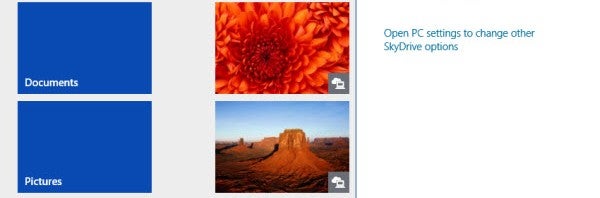
Skydrive ist in Windows 8.1 fest integriert. Der Cloud-Dienst speichert aber nur ausgwählte Dateien auf der Festplatte. Sie können Skydrive auch wie Dropbox nutzen und alle Dateien offline verfügbar machen.

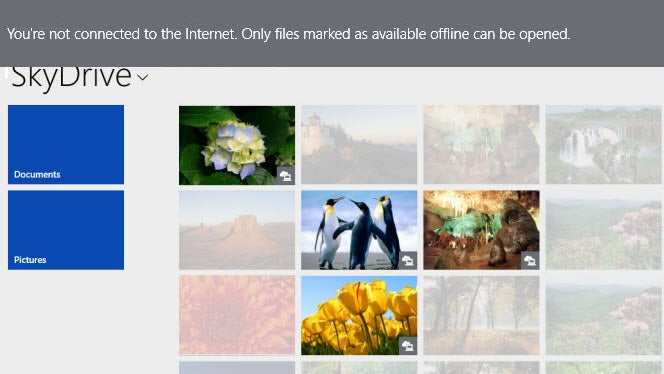
Normalzustand

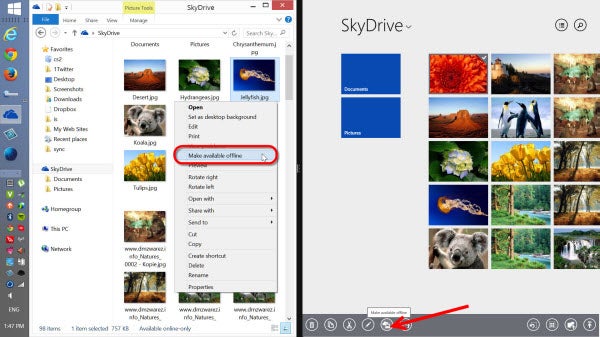
Normalerweise fehlen im Offlinemodus alle nicht zusätzlich auf der Festplatte gespeicherten Dateien. Bei Fotos sehen Sie dann einen Warnhinweis und teilweise graue Vorschaubilder.

Manuelle Synchronisierung einzelner Dateien

Einzelne Dateien können Sie zwar manuell auch auf der Festplatte speichern. Die entsprechende Option finden Sie sowohl im Kontextmenü des Explorers als auch in der Optionen-Leiste der Skydrive App. Wenn Sie das komplette Skydrive auch immer offline verfügbar machen wollen, ist diese Funktion aber unpraktisch.

Offline-Modus für das komplette Skydrive aktivieren

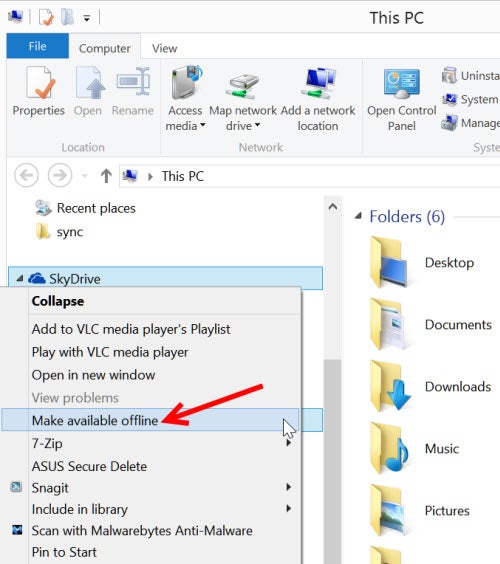
Den Offline-Modus für alle Daten aktivieren Sie im Windows Explorer über das Kontextmenü. Klicken Sie dafür statt auf eine Datei rechts auf das Skydrive-Symbol und wählen Sie dann den Eintrag Make available offline aus.

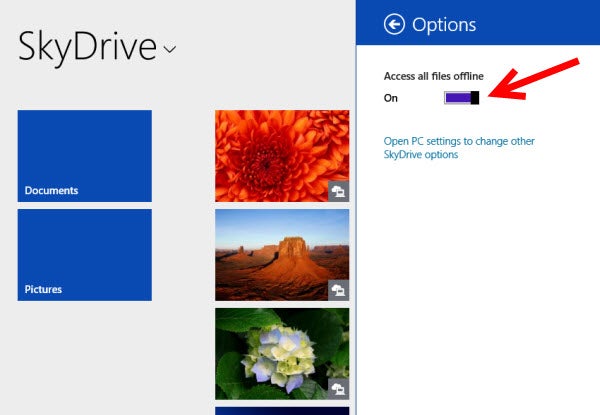
Auch in der Skydrive-App können Sie den Offline-Modus für alle Dateien einschalten. Die entsprechende Option finden Sie über den Einstellungen-Knopf in der Charms-Bar.

Alle Windows-Tipps der Woche

Alles zu Windows 8.1

Windows 8.1: Schnellzugriff für Ausschalter und Ruhezustand

Der Ausschalter ist in Windows 8.1 etwas versteckt. Zum Glück gibt es Alternativen um den Rechner schneller herunterzufahren, sich abzumelden oder den Ruhezustand zu aktivieren.

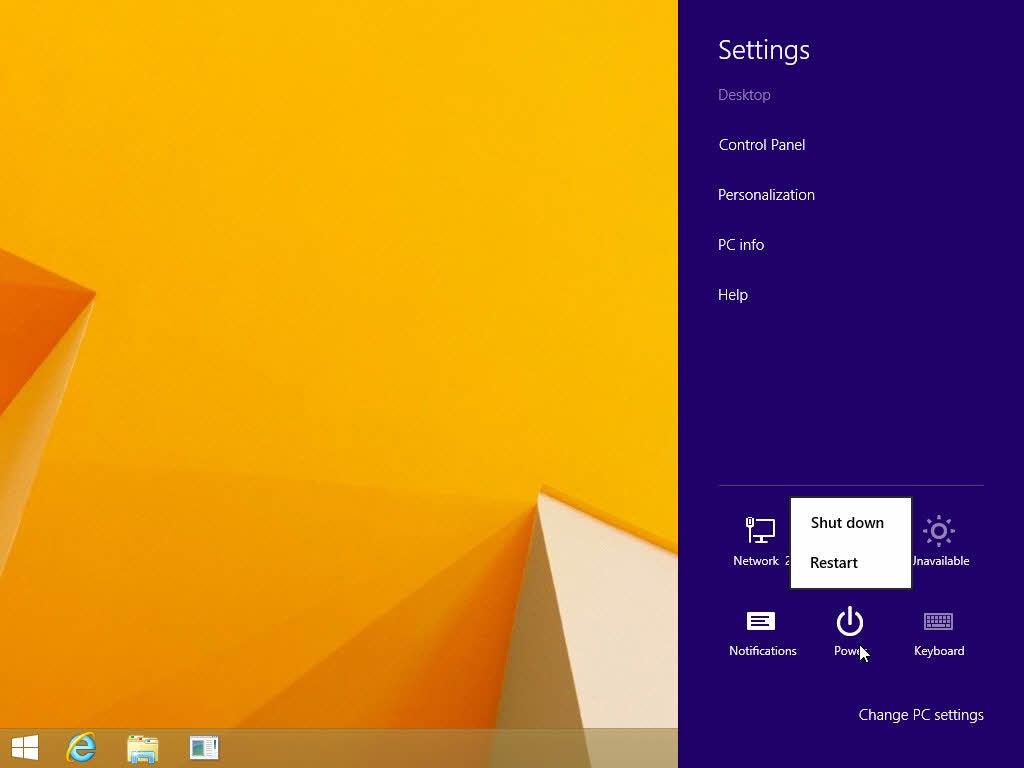
Seit Windows 8 sitzt der Ausschalter versteckt in der Charms-Bar. Satte vier Klicks sind über diesen Weg nötig um den Rechner herunterzufahren. Und um sich abzumelden muss man gar in das neue Startmenü wechseln. Diese Option fehlt beim Ausschalter. Mit unseren Tipps erreichen Sie den Ausschalter deutlich schneller.

Alternative 1: Der Windows 8.1 Ausschalter im Startknopf

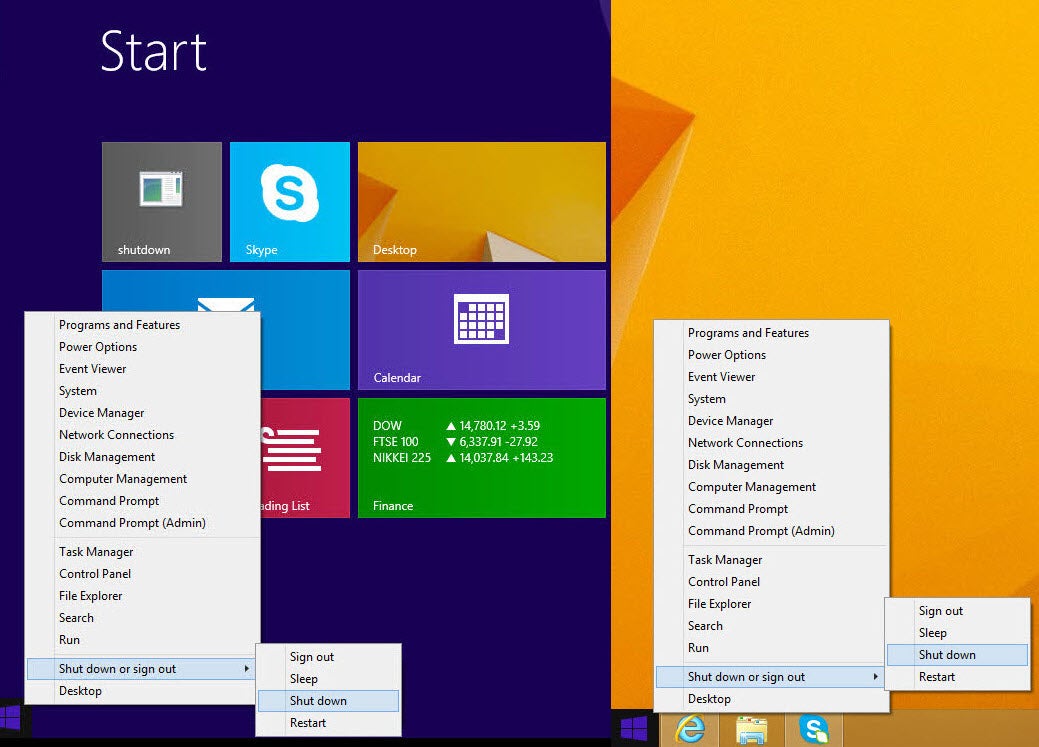
Mit Windows 8.1 können Sie den Rechner fast wieder wie bei Windows 7 ausschalten. Klicken Sie mit der rechten Maustaste auf den Startknopf oder drücken Sie alternativ die Tastenkombination Windows + X. Im Menü finden Sie unter Shut down or sign out den Ausschalter sowie die Optionen Abmelden, Ruhezustand und Neustart.

Alternative 2: Das Ausschaltmenü für den Desktop

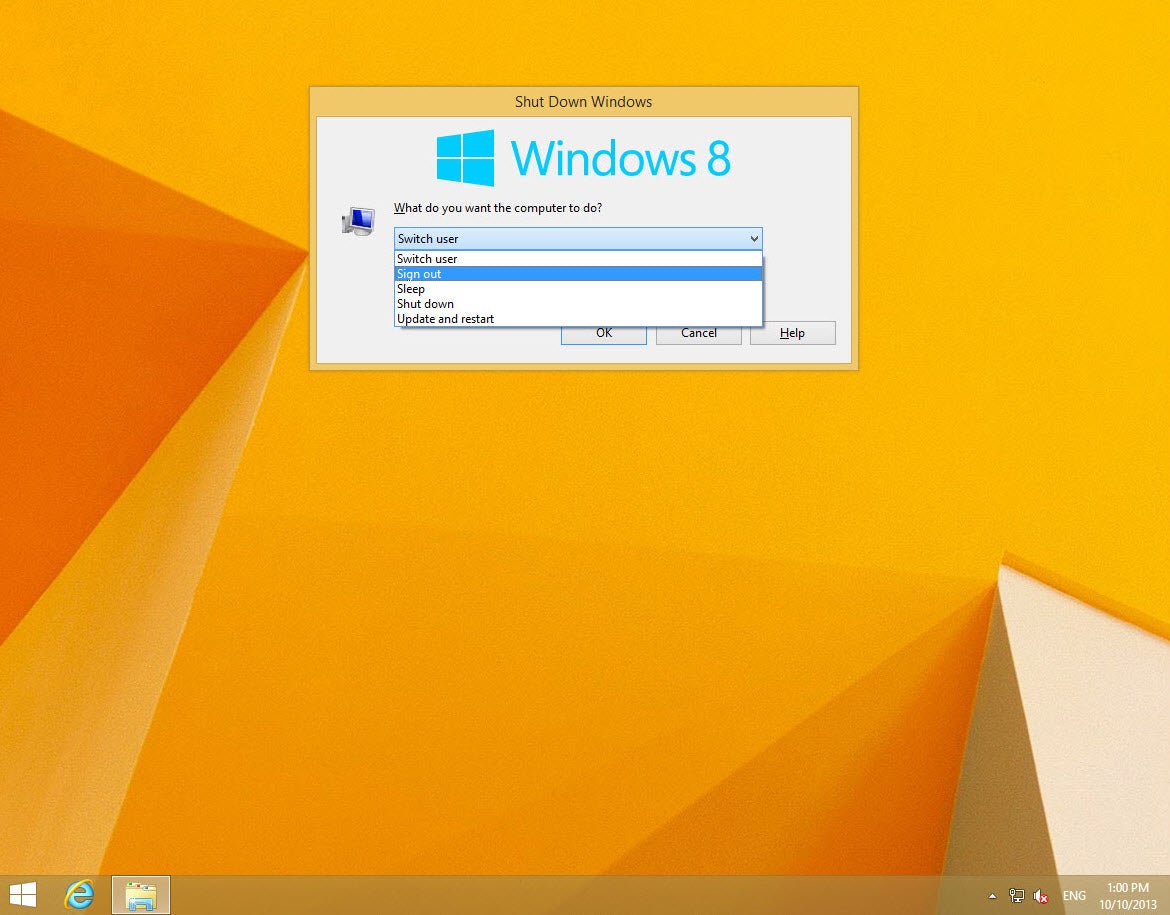
Drücken Sie die Tastenkombination ALT + F4 und es erscheint das aus alten Windows-Tagen bekannte Abmelde-Dialogfenster. Auch hier haben Sie Zugriff auf den Ausschalter und die Optionen Abmelden, Ruhezustand und Neustart.

Besonders praktisch: Mit ALT + F4 schließen Sie auch geöffnete Programme. Durch mehrmaliges Drücken der Tastenkombination können Sie erst Ihre Programme schließen und dann den Rechner herunterfahren.

Alternative 3: STRG + ALT + ENTF

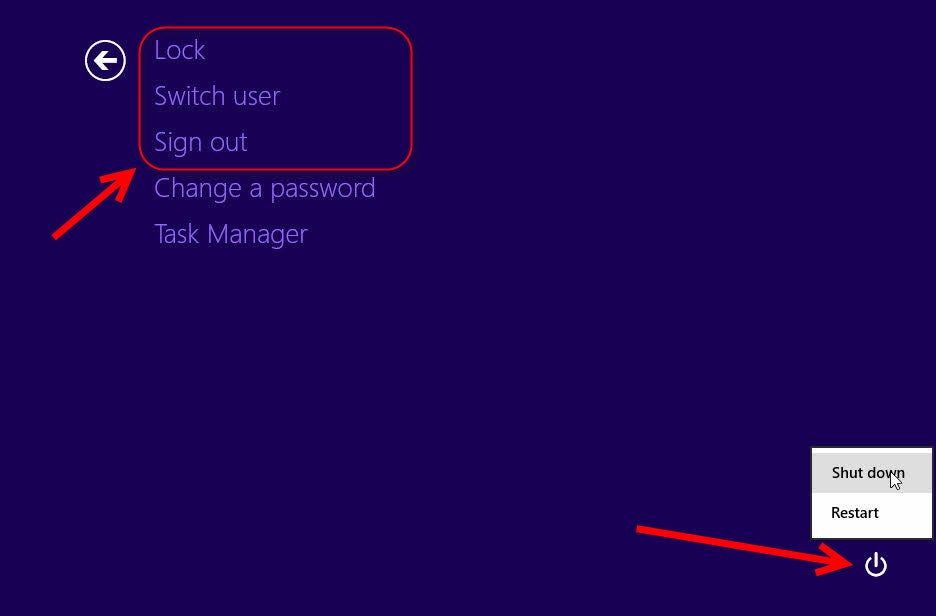
Auch mit STRG + ALT + ENTF erreichen Sie den Ausschalter und die Abmeldeoption in einer Maske. Die Option für den Ruhezustand fehlt hier jedoch. Größter Vorteil: Die Tastenkombination funktioniert von überall aus im System, ganz egal ob Sie in einer App, im neuen Startmenü oder auf dem Desktop unterwegs sind.

Und sollte der Computer nicht mehr reagieren, stehen die Chancen gut, dass Sie auf diesem Weg das System noch herunterfahren können. Die Tastenkombination STRG + ALT + ENTF hat im Windows-System hohe Priorität und funktioniert oft noch, wenn nichts mehr geht.

Alternative 4: Ausschalter für Startmenü, Taskbar und Desktop

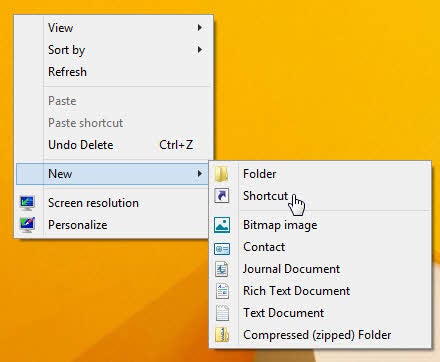
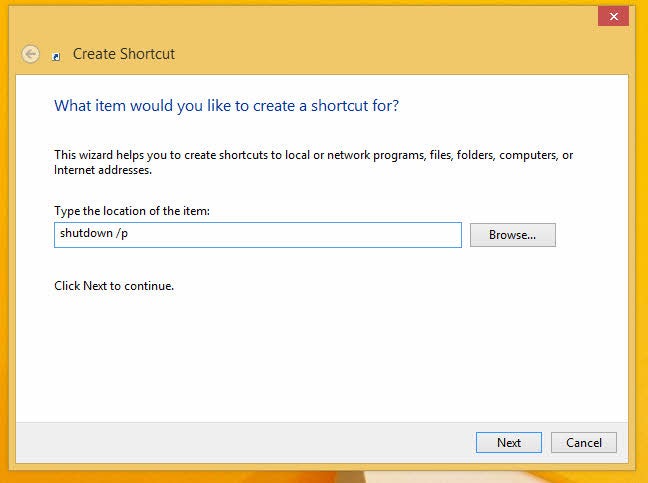
Klicken Sie rechts mit der Maus auf den Desktop und wählen Sie New -> Shortcut aus.

Im nächsten Fenster geben Sie shutdown /p ein und klicken auf Next und im nächsten Fenster auf Finish.

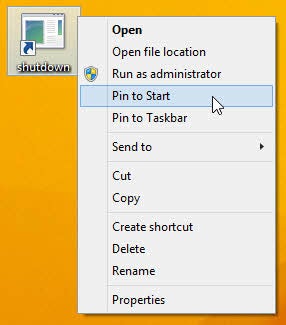
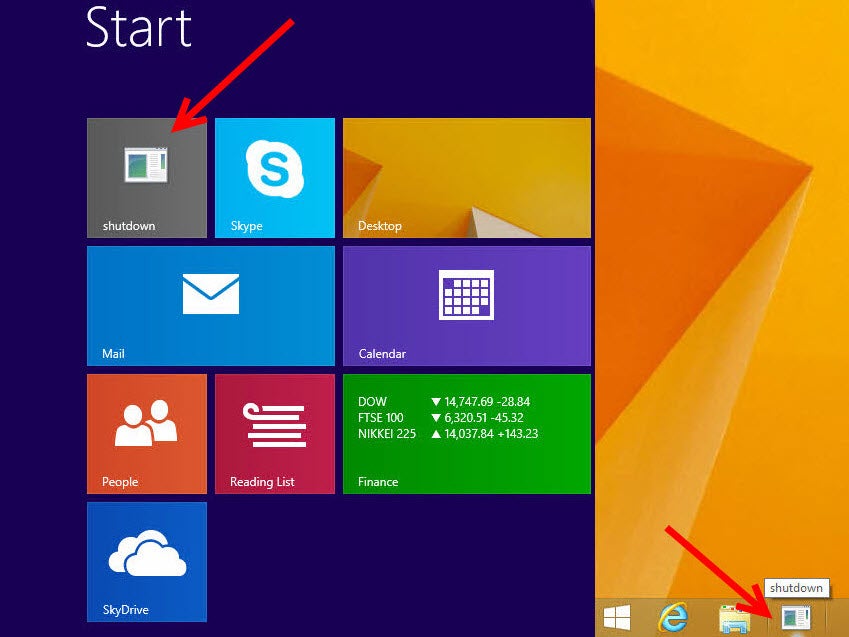
Auf dem Desktop liegt nun Ihr persönlicher Ausschalter. Nutzen Sie ihn per Doppelklick. Wenn Sie möchten, können Sie ihn auch auf dem Startmenü und der Taskleiste anpinnen. Beide Optionen finden Sie durch einen Rechtsklick auf das Symbol.

Schneller als mit diesen persönlichen Ausschaltern geht es wirklich nicht mehr.

Alternative 5: Der Ausschalter am Rechner

Der wirklich schnellste Weg zum Herunterfahren des Rechners ist und bleibt der Startknopf am Gerät. Vielen Nutzern ist diese Funktion des Schalters immer noch nicht bekannt.

  • Drücken Sie einmal kurz den Ausschalter und Windows fährt herunter. Offene Programme werden automatisch beendet.
  • Halten Sie den Ausschalter länger gedrückt, kappt der Rechner einfach die Stromzufuhr. Diese Methode sollten Sie aber nur nutzen, wenn Windows nicht mehr reagiert. Wichtige Daten können verloren gehen.

Weitere Windows-Tipps: