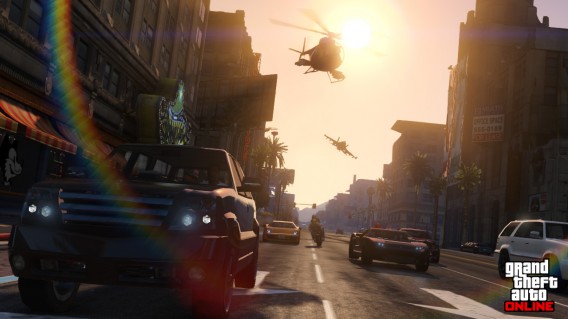
GTA 5 pour PC, PS4 et Xbox One dévoilera une vidéo de gameplay aujourd’hui

Fans de GTA 5, réjouissez-vous ! Une nouvelle vidéo de gameplay du jeu pour PC, PS4 et Xbox One sera dévoilée ce soir à 18h (heure française).

Ce sont nos confrères américains d’IGN qui ont confirmé l’information.

Rockstar pourrait ainsi confirmer des détails sur GTA V, comme la possibilité d’installer des mods dans GTA 5 sur PC, des précisions sur le DLC de GTA Online, ou encore confirmer que la version du jeu comprendra un mode à la première personne.

GTA 5 sera disponible sur PS4 et Xbox One le 18 novembre 2014. Le jeu arrivera ensuite sur PC le 27 janvier 2015.

A lire:

GTA 5 pour PC: méfiez-vous des arnaques sur les démos

GTA Online: 5 choses que vous devez absolument savoir sur le multi de GTA V!

GTA 5 : tous les secrets et astuces du jeu compilés dans une vidéo !

GTA V: 10 astuces pour réussir toutes les missions

Suivez-moi sur Twitter: @pierrevitre

Halloween: un tueur en série terrorise les joueurs de GTA 5 Online

Un fan de GTA Online, le multijoueur de GTA 5, passe depuis des mois à jouer une sinistre farce en terrorisant les autres utilisateurs.

L’utilisateur en question porte un masque et chasse les autres joueurs à Los Santos, le tout sur une étrange musique de fond. Comme cette blague se déroule dans le mode passif, personne ne peut le tuer pour mettre fin à cette terreur…

Voici quelques vidéos de cet utilisateur:


GTA 5 sera disponible sur PS4 et Xbox One le 18 novembre 2014. Le jeu arrivera ensuite sur PC le 27 janvier 2015.

Source: Kotaku

A lire:

GTA 5 pour PC: méfiez-vous des arnaques sur les démos

GTA Online: 5 choses que vous devez absolument savoir sur le multi de GTA V!

GTA 5 : tous les secrets et astuces du jeu compilés dans une vidéo !

GTA V: 10 astuces pour réussir toutes les missions

Suivez-moi sur Twitter: @pierrevitre

GTA 5 sur PS4, PC et Xbox One aura du contenu exclusif mais…

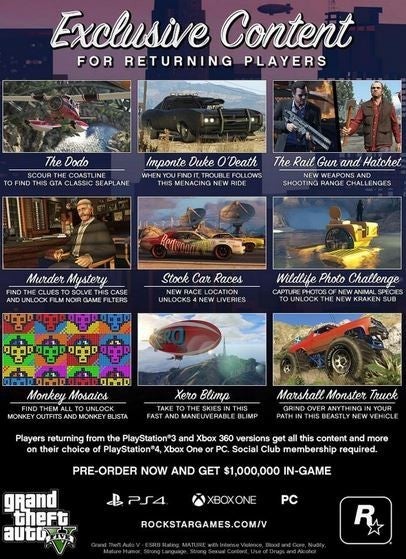
Enfin des nouvelles pour GTA 5! Rockstar a confirmé qu’elle publiera du contenu exclusif pour les futures versions de GTA V à venir sur PC, PS4 et Xbox One.

Mais, car il y a un mais, la mauvaise nouvelle est que ces nouveaux contenus seront uniquement disponibles pour ceux qui ont déjà acheté GTA V pour PS3 ou Xbox 360.

Le contenu comprend, entre autres, les nouvelles fonctionnalités suivantes:

  • Nouveaux événements et récompenses
  • Un mystérieux assassinat
  • Armes: Rail Gun et Hatchet
  • Un concours de photos d’animaux
  • Une voiture de course
  • Le mystère des mosaïques
  • Des véhicules neufs

GTA 5 sera disponible sur PS4 et Xbox One le 18 novembre 2014. Le jeu arrivera ensuite sur PC le 27 janvier 2015.

A lire:

GTA 5 pour PC: méfiez-vous des arnaques sur les démos

GTA Online: 5 choses que vous devez absolument savoir sur le multi de GTA V!

GTA 5 : tous les secrets et astuces du jeu compilés dans une vidéo !

GTA V: 10 astuces pour réussir toutes les missions

Suivez-moi sur Twitter: @pierrevitre

CCleaner: Comment ça marche? Le guide complet d’utilisation

CCleanerAvec le temps, Windows se remplit d’une multitude de fichiers qui prennent de la place inutilement dans votre disque dur : fichiers temporaires, copies de sauvegarde inutiles, cache, etc. Vous pouvez les supprimer manuellement, mais cela risque de vous prendre du temps, beaucoup de temps… Heureusement, des logiciels comme CCleaner sont là pour vous donner un coup de main et faire le nettoyage à votre place.

CCleaner est le logiciel de nettoyage le plus populaire sur Windows. Puissant tout en étant simple à prendre en main, CCleaner combine son travail efficace de “Monsieur Propre” avec quelques fonctions additionnelles que nous verrons par la suite. Pour en tirer le meilleur parti, Softonic a préparé pour vous un guide complet d’utilisation !

Télécharger et installer CCleaner

Vous avez le choix entre deux versions de CCleaner : la version classique et la version portable afin de pouvoir emporter CCleaner partout sur une clé USB :

CCleaner est téléchargé et installé (ou non pour la version portable), rentrons tout de suite dans le vif du sujet.

CCleaner bonjour, que puis-je faire pour vous ?

CCleaner est le roi du nettoyage sur Windows, oui, mais il faut savoir que ses possibilités s’étendent bien au-delà du simple nettoyage de fichiers inutiles. Alors que peut-il faire ?

  • Libérer de l’espace disque, en nettoyant des fichiers temporaires ou inutiles.
  • Protéger votre vie privée, en supprimant les historiques de navigation, les mots de passe enregistrés et les historiques de saisie automatique.
  • Comprimer les bases de données de certains navigateurs Internet (Firefox,
    Chrome) pour qu’ils se chargent plus rapidement.
  • Effacer de façon sécurisée le contenu ou l’espace libre de vos disques durs, avec plusieurs méthodes.
  • Chercher et corriger les erreurs du registre de Windows.
  • Désinstaller des programmes ou effacer les entrées de programmes déjà désinstallés.
  • Activer ou désactiver des programmes qui se lancent au démarrage de Windows.
  • Eliminer des points de restauration système pour gagner de l’espace disque.
  • CCleaner est également disponible sur Mac et en version Portable

Comment nettoyer votre PC avec CCleaner

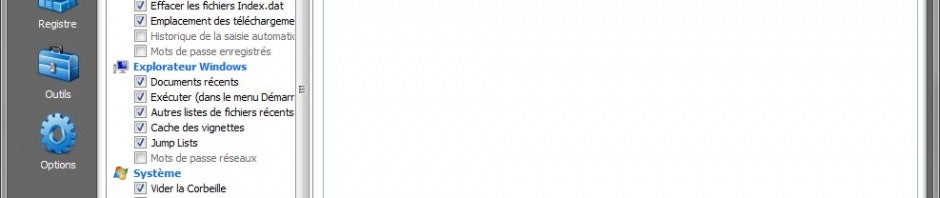
Au lancement de CCleaner, une fenêtre affiche un nombre important de petites cases qui sont cochées ou non. Chacune d’elles indique le type de fichier qui sera nettoyé par CCleaner. Toutes les sélectionner n’est pas la meilleure solution : vous perdrez tous vos mots de passe enregistrés et d’autres données que vous souhaitez probablement conserver.
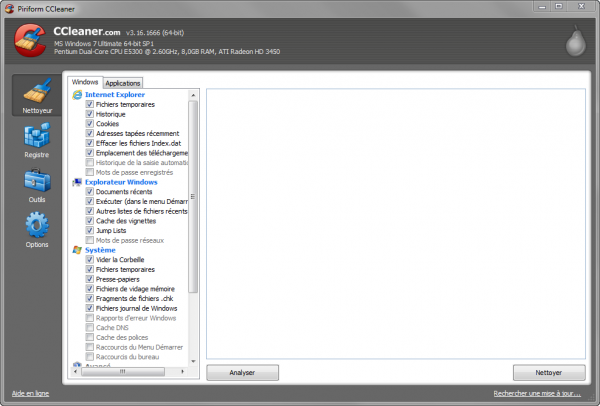
Alors avant de vous lancer à sélectionner toutes les cases et d’exécuter le nettoyeur, passons en revue chacune des options de CCleaner.

Onglet Windows
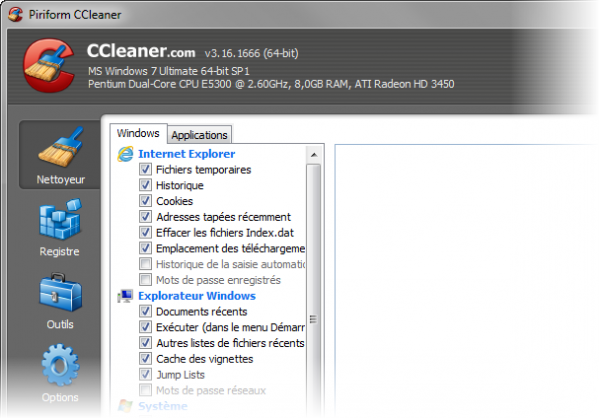
Ici se trouvent les options de nettoyage en relation avec Windows ou avec les programmes qui sont installés par défaut sur le système, comme c’est le cas d’Internet Explorer.

Pour nettoyer le système des fichiers inutiles, il est conseillé de cocher : Fichiers temporaires (sous Internet Explorer), Vider la Corbeille, Fichiers temporaires du système, Fichiers de vidage mémoire et Fragments de fichiers .chk.

Protection de votre vie privée

D’autres sections se destinent davantage à la protection de votre vie privée. C’est-à-dire qu’elles permettent d’éliminer les traces laissées par l’utilisation de votre PC. Ainsi, une personne utilisant le même ordinateur que vous ne pourra ni consulter ces fichiers ni savoir ce que vous faites sur le PC. C’est le cas de toutes les sections d’Internet Explorer, de l’Explorateur Windows et de certaines sections du Système. Que fait CCleaner avec ?

  • Presse-papiers : il le nettoie, empêchant l’accès à son contenu par un autre utilisateur.
  • Fichiers de vidage mémoire : lorsque que Windows se bloque (plante !), ce qui peut arriver de temps à autre, il télécharge sa mémoire vers ces fichiers pour ensuite réaliser un diagnostic. Lorsque ce n’est pas le cas, éliminer ces fichiers est sûr et vous empêcherez l’accès à leur contenu par une autre personne.
  • Fichiers journal de Windows : supprime certains fichiers LOG qui pourraient contenir des informations compromettantes, ou non.

Enfin, il y a certaines options avancées qui ne vous apporteront ni gain de performance ni de protection de votre privée. A ne toucher que si vous êtes sûr de savoir ce que vous faites… Il s’agit :

  • Cache DNS : élimine le cache DNS que Windows utilise pour accélérer la navigation sur Internet.
  • Cache des polices : cache des polices installées. Utile si vous rencontrez des problèmes avec elles.
  • Raccourcis du Menu Démarrer / du bureau : supprime les raccourcis invalides (qui ne mènent à rien).
  • Vieilles données du Prefetch : sur Windows XP, s’utilise pour accélérer le chargement des programmes. CCleaner supprime simplement celles qui n’ont pas servi récemment.
  • Cache de l’arrangement du menu : supprime le classement manuel des éléments du menu Démarrer que vous avez effectué.
  • Cache de la Zone de notification : élimine les informations sur les programmes récents qui sont apparus dans votre Zone de notification.
  • Cache de taille / positions des fenêtres : revient à la taille des fenêtres de Windows par défaut.
  • Fichiers / dossiers personnalisés : supprime les fichiers ou les dossiers que vous spécifiez dans les options (nous le verrons en détail plus bas).
  • Nettoyer l’espace libre : nettoie de façon sécurisée l’espace libre afin que personne ne puisse récupérer des fichiers que vous avez supprimés. Nous le verrons également en détail par la suite.

Onglet Applications
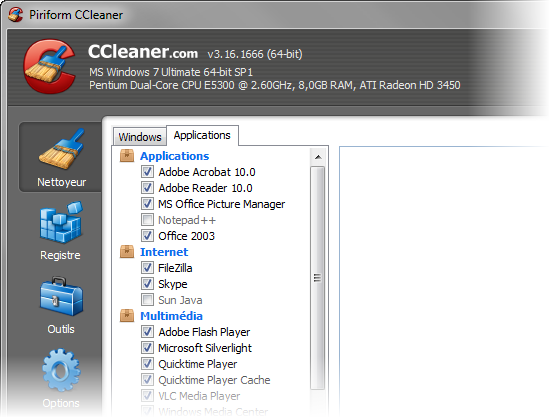
L’onglet Applications inclut des options d’optimisation pour les programmes externes.
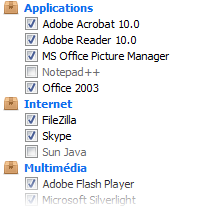
Certains programmes, comme Firefox, Chrome ou Opéra, disposent d’une section entière où vous pouvez spécifier ce qui est à supprimer, pendant que d’autres ne disposent que d’une seule case.

Mais qu’est-ce que CCleaner efface exactement lorsque vous sélectionnez la case d’une application ?

Malheureusement, vous ne pouvez pas le savoir à l’avance, mais l’idée reste la même que pour l’onglet Windows, CCleaner nettoie les fichiers temporaires et/ou inutiles, ainsi que d’autres éléments pouvant porter atteinte à votre vie privée. Il s’agit des historiques de saisie automatique, des mots de passe enregistrés, etc.

Analyser et nettoyer

Après avoir sélectionné les bonnes cases dans les onglets Windows et Applications, cliquez sur le bouton Analyser pour obtenir un détail sur les fichiers qui vont être supprimés.
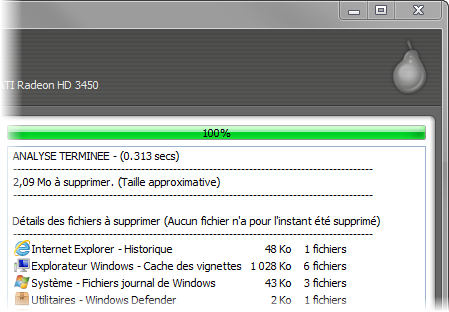
L’analyse répond à la question que l’on évoquait plus tôt, qui était de ne pas savoir exactement ce qui va être supprimé par CCleaner. Dans ce résumé complet, vous pouvez effectuer un double-clic sur chaque élément afin d’avoir un aperçu de tout ce qui va être supprimé.

Enfin, cliquez sur Nettoyer pour faire le ménage sur votre PC. Sachez que si les fichiers que vous souhaitez supprimer sont ouverts et sont utilisés par Windows, CCleaner aura des problèmes pour les nettoyer. Il est ainsi recommandé de fermer les navigateurs Internet avant d’effectuer le nettoyage.
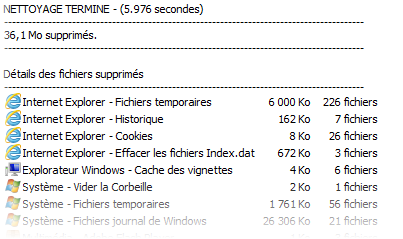
Nettoyage terminé. Félicitations !

Nettoyage du Registre

CCleaner s’occupe aussi du Registre de Windows, d’une façon quasi identique que le nettoyage du disque dur.
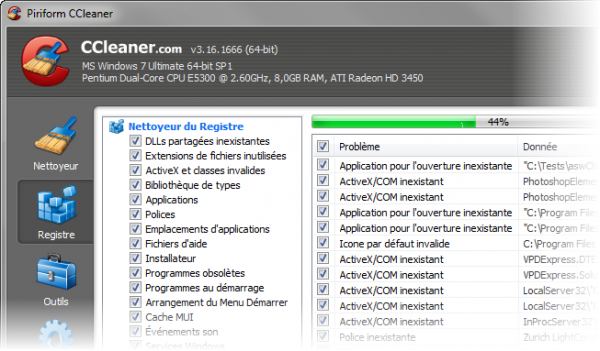
Dans la liste à droite du bouton Registre, vous devez sélectionner les catégories d’erreurs que vous voulez trouver, tel que les DLLs partagées inexistantes, les extensions de fichiers inutilisées ou encore d’autres entrées invalides qui renvoient vers des fichiers qui n’existent pas ou vers des applications qui ont été désinstallées.

De manière générale, on peut dire que le nettoyage du Registre de Windows avec CCleaner est sûr, vous pouvez alors sélectionner toutes les cases sans trop de préoccupations. Au final, vous pouvez toujours revenir en arrière si vous remarquez un problème suite au nettoyage du Registre.

Une fois la recherche des erreurs effectuée, il faut corriger ces erreurs : cliquez sur Corriger les erreurs sélectionnées et CCleaner vous demandera si vous voulez créer une sauvegarde des clés du Registre qui vont être supprimées. Nous vous recommandons de toujours le faire, question de sûreté.
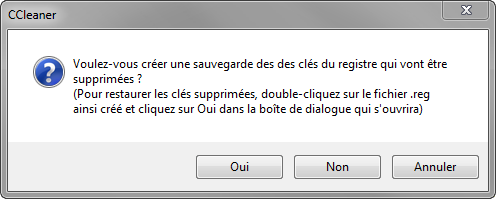
En cliquant sur Oui, vous pourrez enregistrer un fichier REG contenant tous les changements qui vont être effectués. Vous rencontrez un problème avec Windows suite au nettoyage du Registre ? Faites un double-clic sur ce fichier pour retrouver Windows comme à son état initial.

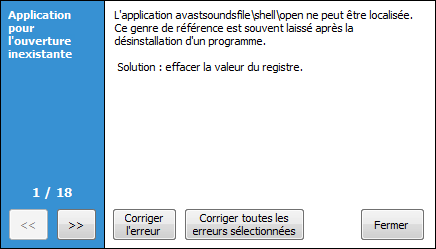
Enfin, arrive le moment fatidique pour les erreurs du registre. Ne perdez pas toute votre après-midi à cette étape et cliquez sur Corriger toutes les erreurs sélectionnées. Pourquoi ? L’objectif est toujours le même, supprimer, et il ne vaut pas la peine de jeter encore une fois un coup d’œil aux erreurs.
Désinstallation de programmes

En cliquant sur l’onglet Outils, la section Désinstallation de programmes est la première qui apparaît. Peu de différences en comparaison avec la section Programmes et fonctionnalités de Windows (désinstaller ou modifier un programme). Du moins en apparence…
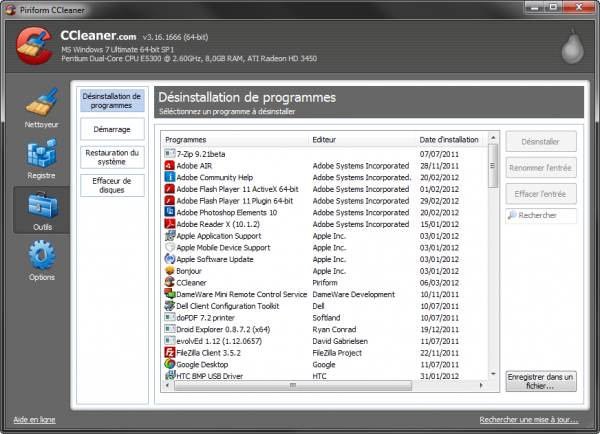
Ses avantages :

  • Le moteur de recherche : pour un accès rapide aux programmes que vous souhaitez désinstaller.
  • L’option Effacer l’entrée: idéal pour supprimer de la liste des programmes installés un programme ayant été désinstallé mais qui continue d’apparaître dans la liste.
  • L’option Renommer l’entrée : pour modifier le nom d’un programme.
  • L’enregistrement de la liste des programmes installés dans un fichier TXT, en cliquant sur Enregistrer dans un fichier.

Désactiver des programmes lancés au démarrage de Windows

Après les opérations de nettoyage, il est temps de désactiver les programmes qui se lancent inutilement au démarrage de Windows. CCleaner dispose d’un outil pour ce faire sous l’onglet Démarrage, moins complet que System Explore, mais plus dans le style de Msconfig (l’outil de Windows).
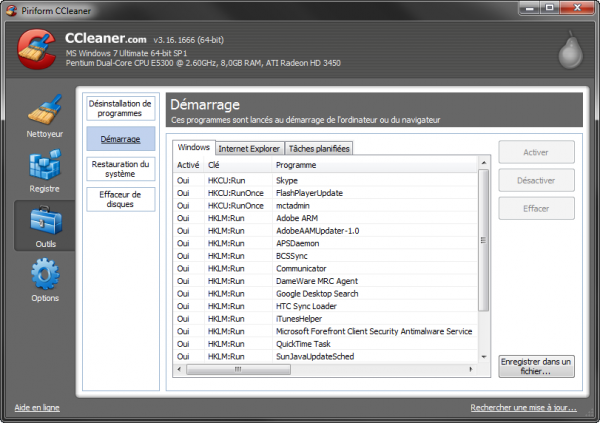
CCleaner fait apparaître les entrées de démarrage de Windows mais aussi du navigateur. Vous avez le choix de les désactiver (peuvent être réactivées à tout moment) ou de les supprimer pour de bon.

Comme c’est le cas avec la désinstallation de programmes, vous pouvez conserver la liste des programmes qui se lancent au démarrage dans un fichier texte.

Gérer les points de restauration système

La restauration système fait partie des fonctions les plus utiles de Windows. Si vous rencontrez un problème majeur avec Windows, elle permet de revenir à un état antérieur à l’apparition du problème.

Mais tous ces points de restauration créés par Windows prennent de la place sur votre disque dur. Pour supprimer les points de restauration les plus anciens et libérer de l’espace disque, CCleaner dispose d’un outil de gestion des points de restauration.
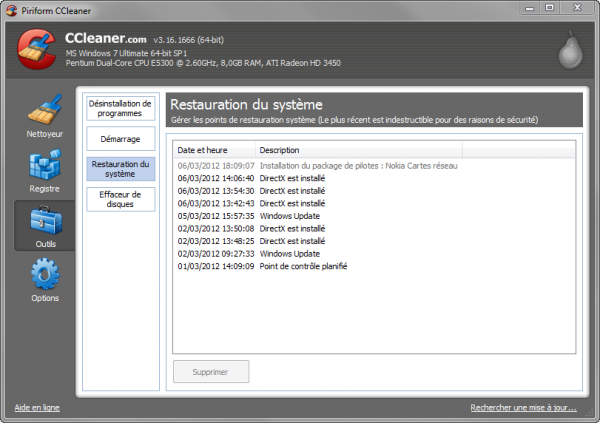
CCleaner est l’un des seuls logiciels qui propose leur suppression. La marche à suivre s’effectue rapidement : vous avez juste à sélectionner un point de restauration et cliquer sur Supprimer. Le dernier point de restauration est indestructible pour des raisons de sécurité.

Effaceur de disques

Avec un peu de chance, de patience et les outils appropriés, il est possible de récupérer n’importe quel fichier supprimé, ce qui peut être un problème. Pour vous assurer que les fichiers que vous avez supprimés le soit de façon définitive et que le disque dur n’en contienne plus aucune trace, rendez-vous dans l’onglet Effaceur de disques.
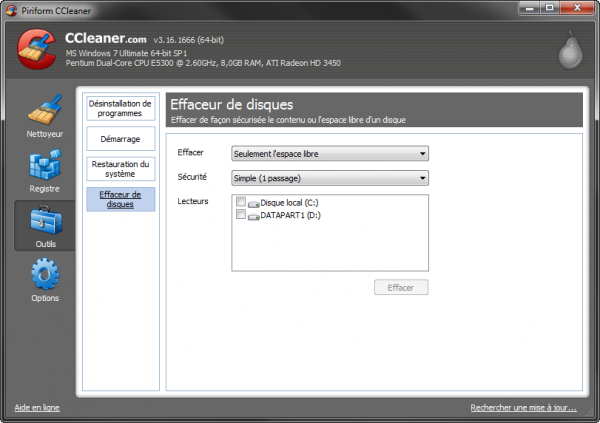
Premièrement, vous devez sélectionner l’option de votre choix dans le premier menu déroulant : Seulement l’espace libre ou Tout le lecteur. Cette option ne sert que si vous voulez empêcher à quelqu’un de récupérer des fichiers qui ont déjà été supprimés.

Attention ! Ne supprimez pas tout un lecteur sans savoir ce que vous faites, vous ne pourrez pas le récupérer par la suite.

Dans le menu déroulant Sécurité, vous devez sélectionner la méthode à employer. Plus le nombre de passages est élevé et plus la récupération des fichiers sera difficile. Le temps de traitement devient aussi plus long.

Pour finir, cliquez sur les lecteurs de votre choix et sur Effacer.

Options de CCleaner
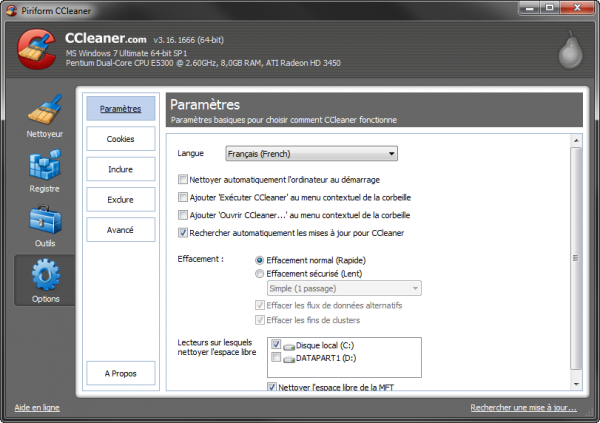
Les options de CCleaner sont divisées dans cinq onglets. Dans Paramètres, se trouve le choix de la langue de l’interface, le bouton de nettoyage automatique au démarrage de Windows (pour nettoyer régulièrement et automatiquement votre PC), le menu contextuel de la corbeille, la recherche de mises à jour et les options de l’effaceur de disques.

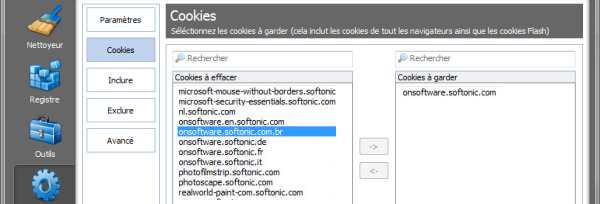
Dans Cookies, vous avez accès à la liste de tous les fichiers qui sont stockés dans le système avec la possibilité d’en ajouter à la liste des cookies à garder. Ainsi, ils ne seront pas supprimés lorsque vous lancez le nettoyage des cookies des navigateurs.
Inclure et Exclure vous permettent de créer des listes de fichiers ou de dossiers à… inclure ou… exclure du nettoyage effectué par CCleaner.
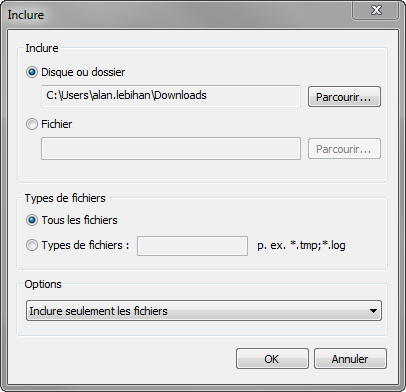
Rappelez-vous que pour que CCleaner nettoie ces listes, il vous faut cocher la case Fichiers / Dossiers personnalisés sous l’onglet Windows, dans la section Avancé.

Pour finir, la partie Avancé inclut un certain nombre de paramètres additionnels pour configurer CCleaner. Il ne s’agit pas vraiment d’options avancées et rien ne vaut vraiment la peine d’être modifié.
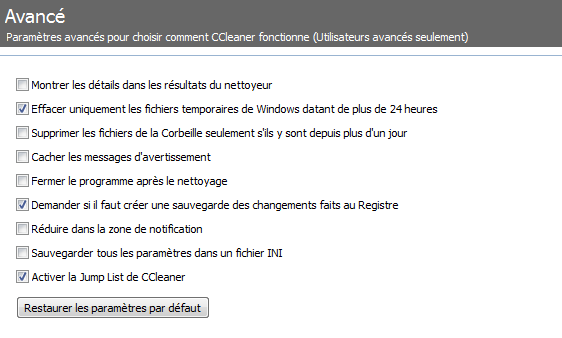
Et vous, utilisez-vous CCleaner sur votre PC ou un autre logiciel de nettoyage ?

A lire aussi:

GTA: San Andreas renaît dans GTA 5 Online

GTA: San Andreas renaît dans GTA 5 sous la forme de missions!

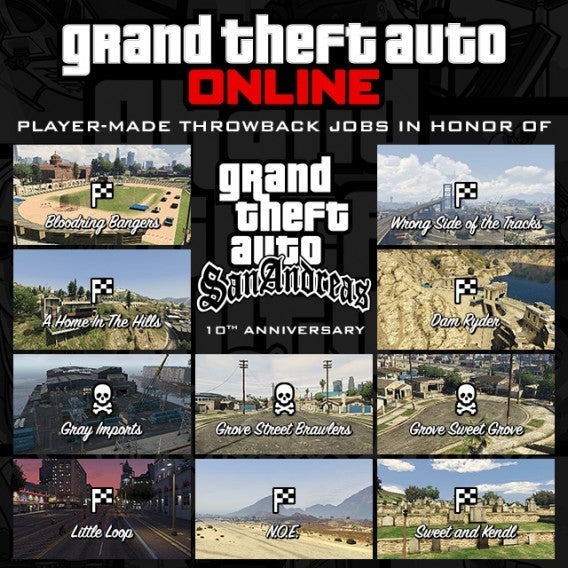
Pour célébrer le 10ème anniversaire de la sortie de GTA: San Andreas, Rockstar a mis en lumière 10 missions de GTA One créées par les utilisateurs qui se sont inspirés de moments légendaires de San Andreas.

5 missions sont disponibles pour PS3 et 5 autres pour Xbox 360.

Voici la liste complète des missions:

Race Dam Rider by SyxTnynE (PS3)

Team Deathmatch Grove Sweet Grove by Captain_Fred01 (PS3)

Race A Home in the Hills by CookieDwarf (PS3)

Race N.O.E. by ala-eddine97 (PS3)

Race Sweet and Kendl by GoochTheftAuto95 (PS3)

Race Bloodring Bangers by Arms Dealer (Xbox 360)

Team Deathmatch Gray Imports by JIIThe_JokerIIK (Xbox 360)

Team Deathmatch Grove Street Brawlers by Pressure.Drop (Xbox 360)

Race Little Loop by JIIThe_JokerIIK (Xbox 360)

Race Wrong Side of the Tracks by GTAMANIAC99 (Xbox 360)

Source: Rockstar Newswire

A lire:

GTA 5 pour PC: méfiez-vous des arnaques sur les démos

GTA Online: 5 choses que vous devez absolument savoir sur le multi de GTA V!

GTA 5 : tous les secrets et astuces du jeu compilés dans une vidéo !

GTA V: 10 astuces pour réussir toutes les missions

Suivez-moi sur Twitter: @pierrevitre

Guide Outlook.com: comment se connecter et lire ses e-mails ?

Vous êtes un nouvel utilisateur d’Outlook.com? Softonic s’engage à vous aider à vous familiariser avec votre nouvelle boite mail au travers d’ une série d’astuces et de tutoriels qui vous aideront à comprendre et à en maîtriser les bases.


Guide Outlook.com: comment se connecter et lire ses mails

Comment se connecter à sa boite Hotmail?

outlook.com guide tutoriel connection

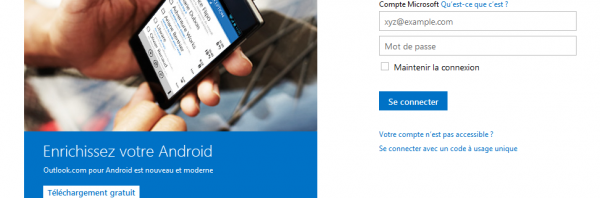
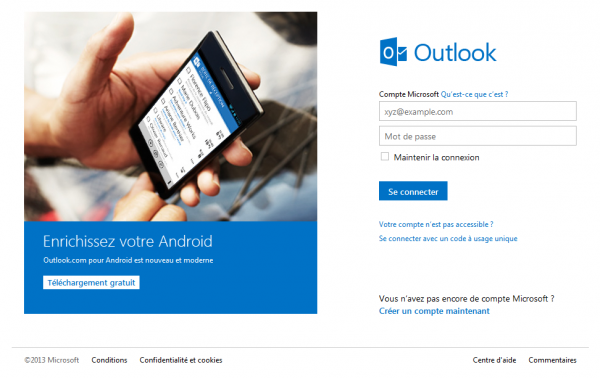
1. Cochez la case située à gauche de Maintenir la connexion si vous souhaitez que votre navigateur enregistre votre mot de passe afin de ne pas avoir à l’entrer à chaque connexion.

2. Entrez votre adresse mail Hotmail dans la première case située juste au-dessous de Compte Microsoft, puis votre mot de passe dans la seconde. Pour finir, cliquez sur Se connecter.

3. Si vous avez oublié votre mot de passe, cliquez sur Votre compte n’est pas accessible ? et suivez les indications.

Comprendre Outlook.com

Nous allons dans un premier temps revenir sur l’interface d’Outlook.com et en décrire les zones principales.

outlook inbox guide tutoriel

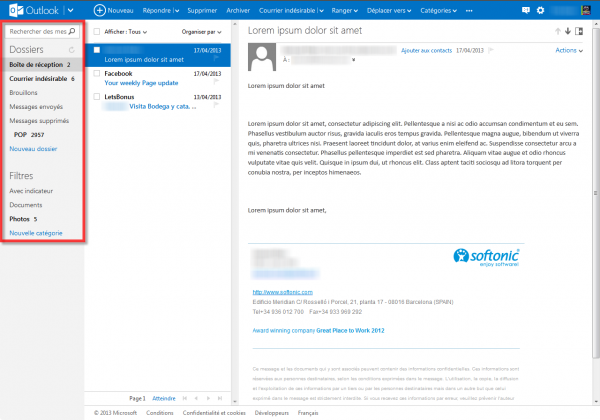
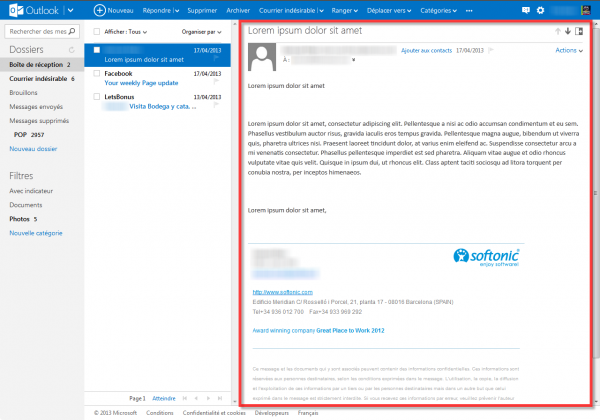
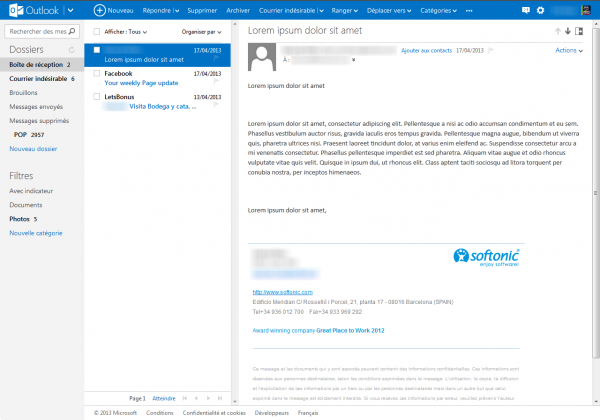
À gauche de l’écran, une colonne divisée en deux sections permet d’accéder à vos Dossiers et à vos Filtres. C’est ici que vous retrouverez les boutons permettant d’accéder à vos différents dossiers: votre Boîte de réception, votre Courrier indésirable (aussi appelé spam), vos Brouillons, vos Messages envoyés et vos Messages supprimés.

outlook inbox2 guide tutoriel

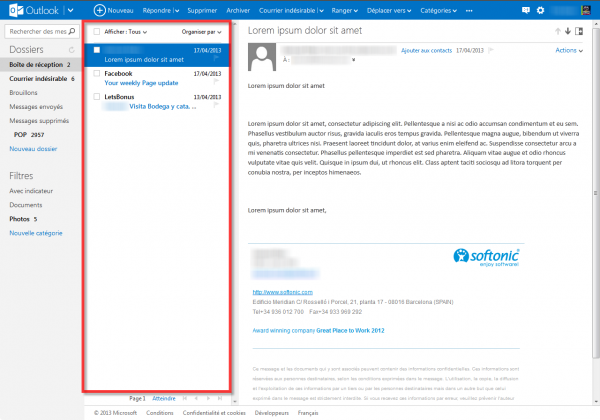
Un peu plus à droite, vous trouverez votre Liste de messages. Cette liste affichera les messages contenus dans vos différents dossiers (voir étape précédente).

Il vous suffit de cliquer sur le dossier que vous souhaitez consulter pour faire s’afficher la liste des messages qu’il contient.

outlook inbox3 guide tutoriel

Tout à droite de votre écran, vous trouverez le Volet de lecture. C’est dans cet espace que s’affichera le contenu de vos messages. Notez que le volet de lecture peut également s’afficher de façon horizontale, sous votre liste de messages.

Comment lire ses nouveaux mails?

outlook inbox guide tutoriel1. Pour lire vos nouveaux messages, cliquez sur Boite de réception, juste sous Dossiers, dans la colonne de gauche. La liste de vos nouveaux mails s’affiche alors dans votre Liste de messages.

2. Cliquez ensuite sur l’intitulé du message que vous souhaitez lire. Le message sélectionné s’affiche dans le Volet de lecture, à droite de votre écran.

3. Si vous éprouvez des difficultés à lire les nouveaux messages, notez que vous pouvez agrandir ou diminuer la taille du texte à l’écran. Maintenez enfoncée la touche Ctrl de votre clavier et faites tourner la molette de votre souris. Vous pouvez également suivre ces instructions pour Windows 8 et Windows 7.

Une question sur Outlook.com? Interrogez nos experts dans les commentaires !

Articles associés:

Article du 18 décembre 2013 mis à jour le 22 octobre 2014.

GTA 5 next-gen aura du contenu musical exclusif

La nouvelle est enfin officielle: GTA 5 pour PC, PS4 et Xbox One proposera du contenu musical exclusif.

La station de radio FlyLo de GTA 5, présentée par le producteur et musicien Flying Lotus, aura une demi-heure de musique inédite sur PC, PS4 et Xbox One.

Parmi les nouvelles chansons qui seront sur ​​cette station, GTA 5 met en évidence une musique exclusive de DOOM et une collaboration entre Krayzie Bone et le même Flying Lotus.

La radio FM s’est spécialisée dans le hip-hop expérimental et la musique électronique avec des groupes comme Aphex Twin, Tyler the Creator, Outkast et Thundercat.

Source: VG247

A lire:

GTA 5 pour PC: méfiez-vous des arnaques sur les démos

GTA Online: 5 choses que vous devez absolument savoir sur le multi de GTA V!

GTA 5 : tous les secrets et astuces du jeu compilés dans une vidéo !

GTA V: 10 astuces pour réussir toutes les missions

GTA 5: Les codes secrets pour Xbox 360 et PS3

GTA V: vidéo de gameplay des 10 premières minutes

GTA V : test et prise en main. Que vaut vraiment Grand Theft Auto V?

L’évolution de Grand Theft Auto

Suivez-moi sur Twitter: @pierrevitre

GTA 5: Rockstar met en garde les joueurs contre les fausses bêtas

Devant l’impatience des fans sur la sortie de GTA 5 pour PC, Rockstar a mis en garde les joueurs de l’existence de nombreuses arnaques autour de son jeu.

Le développeur du jeu a précisé qu‘aucun programme bêta ou démo n’est et ne sera proposé pour GTA 5. Le jeu sera disponible directement sur PS4 et Xbox One le 18 novembre 2014, puis arrivera ensuite sur PC le 27 janvier 2015.

Les fausses invitations pour un accès exclusif à la version bêta du jeu et les arnaques autour de GTA 5 fleurissent en effet sur le net depuis plusieurs mois. Les emails contiennent également des liens vers des sites de phishing pour récupérer d’autres infos.

Rockstar a donc tout simplement souhaité clarifier la situation pour éviter que les joueurs ne tombent dans le piège.

Car outre l’arnaque, ces fausses versions de GTA 5 pour PC peuvent souvent mener à la divulgation d’infos personnelles ou à l’installation d’un virus. Prudence donc et patience.

A lire:

GTA Online: 5 choses que vous devez absolument savoir sur le multi de GTA V!

GTA 5 : tous les secrets et astuces du jeu compilés dans une vidéo !

GTA V: 10 astuces pour réussir toutes les missions

GTA 5: Les codes secrets pour Xbox 360 et PS3

GTA V: vidéo de gameplay des 10 premières minutes

GTA V : test et prise en main. Que vaut vraiment Grand Theft Auto V?

L’évolution de Grand Theft Auto

Suivez-moi sur Twitter: @pierrevitre

GTA 5 Online : 5 conseils pour gagner de l’argent rapidement ?

Dans GTA Online, comme dans GTA 5, l’argent est un élément indispensable du jeu vidéo pour acheter des armes, des vêtements, des véhicules et des propriétés. Et vous allez en avoir besoin de beaucoup!  Il existe plusieurs moyens de devenir riche : voici plusieurs méthodes pour vous en sortir.

Travailler

Comme dans la vraie vie, on peut travailler pour gagner de l’argent… Les différentes tâches du jeu se divisent en 4 grands groupes et toutes disposent de nombreuses variantes :

  • Courses
  • Matchs à mort
  • Missions
  • Défis

Elles apparaissent sur la carte de GTA Online à la manière de missions solo, mais vous pouvez aussi les consulter dans les options de Tâches rapides dans votre téléphone mobile. Celles-ci se débloquent au fur et à mesure que vous avancez dans le jeu, ce qui signifie que vous vous retrouverez, au bout d’un temps, avec beaucoup d’options disponibles.

Plus vous accomplissez de tâches, plus vous gagnez de niveaux et meilleures seront les récompenses. En outre, si vous collaborez avec d’autres joueurs, vous gagnerez encore plus d’argent.

Combien vous rapporte chaque tâche ? Au début, pas grand-chose, tout au plus quelques centaines de dollars. Toutefois, au fur et à mesure que vous avancez, vous gagnerez de véritables fortunes. Un exemple : une tâche de niveau 15 peut vous rapporter jusqu’à 9.000$ si vous êtes assez rapide.

GTA Online : Voler des voitures et les revendre

Voler des voitures et les revendre

Dans GTA Online, il est possible de voler les voitures qui circulent dans Los Santos ou qui sont garées sur le bord de la route. Pour revendre le véhicule, rendez-vous dans n’importe quel Los Santos Customs Mods, qui se fera un plaisir de vous la racheter.

Arrangez-vous pour que les voitures soient dans un bon état au moment de la vente, puisque le magasin déduira les frais de réparation de votre pécule. Par exemple, pour un prix normal de 3.000$ pour un véhicule nécessitant 500$ de réparations, vous recevrez seulement 2.500$.

Visez haut quand vous volez un véhicule : les voitures les plus luxueuses sont aussi les plus chères. Dirigez-vous plutôt vers les zones les plus riches de la ville. Quoi qu’il en soit, Los Santos Custom Mods ne paiera pas plus de 9.000$ pour une voiture quelconque.

Si vous voulez gagner un peu plus d’argent, contactez Simeon, le chef de Franklin au début de GTA 5. Il s’intéresse aux modèles particuliers : cherchez-les, volez-les et livrez-les-lui. Il est prêt à payer des sommes folles pour des modèles exclusifs.

Avant de vous lancer dans le vol de véhicules, voici quelques recommandations. D’abord, soyez très vigilant avec la police, qui est au courant des vols de voitures et qui se lancera à vos trousses sans hésitation. Ensuite, gardez à l’esprit que vous ne pouvez vendre qu’une voiture par jour (soit 48 minutes en temps réel).

Dans GTA Online, les voitures les plus luxueuses sont aussi les plus chères

Braquer des magasins et les piétons

Il est aussi possible de voler les boutiques de Los Santos (principalement les pharmacies, supermarchés et stations-essence). Les braquages se déroulent de la même manière que pour GTA 5, si ce n’est que vous pouvez les réaliser à plusieurs (mais l’argent sera alors divisé entre ceux qui ont participé).

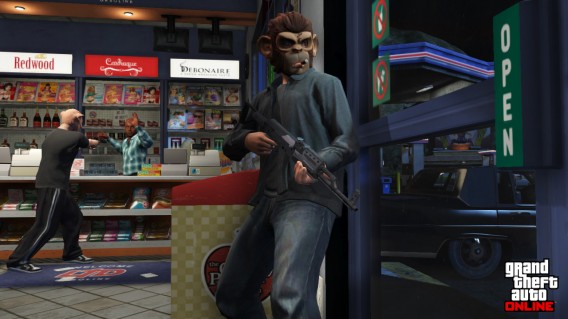
Si vous portez des masques, vous êtes moins susceptible d’être reconnu par la police et vous pourrez devenir un pro du braquage sans le moindre risque.

Bien sûr, vous pouvez aussi voler les malheureux passants qui croisent votre chemin dans Los Santos. La plupart ne disposent que de peu d’argent sur eux, mais si vous commencez à vous en prendre aux distributeurs automatiques, vous aurez probablement plus de chance…

Dans GTA Online, braquer des magasins et les piétons permet de gagner de l'argent

Quand vous avez gagné de l’argent… protégez-le !

Dans GTA, tout le monde vole tout le monde ! Ainsi, quand vous avez gagné de l’argent, allez sur le site de la banque ou passez à la caisse pour placer vos dollars durement gagnés en sécurité.

Dans GTA Online, quand vous avez gagné de l'argent... protégez-le

Soyez patients, votre heure viendra

Au début, et surtout dans les tâches à accomplir, le jeu est un peu frustrant parce que vous ne gagnez pas grand-chose. Cependant, plus vous montez d’un niveau à l’autre, plus vous aurez de choix dans les options… et plus vous gagnerez d’argent ! Avec un peu de patience, vous aurez économisé assez d’argent pour vos armes et vos vêtements, mais aussi pour vous acheter une propriété ou un garage.

Si vous voulez aussi devenir riche dans la version solo de GTA 5, consultez notre guide des différentes méthodes pour faire fortune à Los Santos.

Et vous, comment gagnez-vous de l’argent dans GTA Online ?

Vous aimerez aussi…

Article original écrit par Maria Baeta – Softonic.com. Adapté de l’espagnol. Article mis à jour le 14 octobre 2014

iPhone, Android ou Windows Phone? Le guide pour bien choisir son smartphone

Quel système d’exploitation choisir? iOS, Android ou Windows Phone? Nous vous aidons à trouver le smartphone qu’il vous faut.

Chaque année, c’est la même chose: iPhone, Galaxy, Nexus, Lumia… À l’approche des fêtes de fin d’année, un raz-de-marée de smartphones soit-disant révolutionnaires déferlent sur les étals du monde entier.

Mais comment être sûr de faire le bon choix? Comment savoir quel est le meilleur smartphone pour moi?

Heureusement, la rédaction de Softonic s’est penchée sur la question. Aujourd’hui, nous vous aidons à choisir le système d’exploitation mobile qu’il vous faut avec notre guide complet sur les trois OS mobiles les plus populaires.

Que vous soyez un artiste en herbe, un fan de jeux vidéo ou un néophyte complet, vous vous reconnaîtrez certainement dans l’un des six profils autour desquels nous avons centré nos comparatifs.

Trouvez quel profil d’utilisateur vous correspond le mieux et découvrez sans attendre qui d’iOS, Android ou Windows Phone est parfait pour vous!

Le meilleur smartphone pour les artistes

Multimedia-Section

Vous êtes fan de musique, vous enregistrez des vidéos dès que vous le pouvez et vous adorez prendre des photos avec votre téléphone? Nous avons le smartphone qu’il vous faut! Quel est le système d’exploitation mobile le mieux adapté aux besoins des plus créatifs? Qui offre les meilleures applications? On vous dit tout!

Lire le comparatif : Photo, vidéo, musique et graphisme: faut-il choisir iOS 7, Android ou Windows Phone?

Vous aimerez aussi…

Le meilleur smartphone pour les professionnels

Productivity-Section

Quel système d’exploitation mobile est le plus adapté aux besoins de ceux qui utilisent leur smartphone pour travailler? Quel OS s’avère le plus efficace au bureau? Nous avons mis iOS, Android et Windows Phone au banc d’essai pour y voir un peu plus clair!

Lire le comparatif : Productivité d’iPhone, Android ou Windows Phone: quel est votre meilleur allié au travail?

Vous aimerez aussi…

Le meilleur smartphone pour les joueurs

Games-SectionSi vous êtes comme moi, vous passez probablement énormément de temps à jouer sur votre smartphone! Nombre de titres disponibles, exclusivités, jeux gratuits… Nous avons mené l’enquête pour mettre le doigt sur le système d’exploitation mobile le plus adapté pour le jeu.



Lire le comparatif : Android, iOS ou Windows Phone, quel est le meilleur pour les jeux?

Vous aimerez aussi…

Le meilleur smartphone pour une première expérience

Newbies-Section

Android, iOS ou Windows Phone? Vous êtes enfin prêt à acheter un smartphone, mais quelques doutes persistent… Nous avons pensé à tout. Dans ce comparatif, vous découvrirez quel est le système d’exploitation mobile le plus indiqué pour les néophytes.

Lire le comparatif : Android, iOS ou Windows Phone? Lequel choisir pour commencer avec un smartphone?

Vous aimerez aussi…

Le smartphone le plus sécurisé

Security-Section

La sécurité de vos données personnelles vous préoccupe? C’est tout à fait normal. Mais quel est le système d’exploitation le plus sûr? Nous avons comparé les trois systèmes d’exploitation mobiles les plus populaires pour répondre à cette interrogation et vous permettre faire le bon choix en toute tranquillité.

Lire le comparatif : Android, iPhone, Windows Phone: lequel est le plus sûr?

Vous aimerez aussi…

Le meilleur smartphone pour les fans de personnalisation

Customization-Section

Vous souhaitez être libre de personnaliser votre smartphone en profondeur. Pour vous, un téléphone doit être le reflet de la personnalité de son propriétaire. Voyons qui d’Android, iOS et Windows Phone est le système d’exploitation mobile le mieux équipé dans le domaine.

Lire le comparatif : Android, iOS ou Windows Phone: quel est le smartphone le plus facile à personnaliser?

Vous aimerez aussi…


À présent, vous avez toutes les cartes en main pour choisir le smartphone le mieux adapté à vos besoins et à vos habitudes. Pile ce qu’il vous fallait pour affronter sereinement la période des fêtes et résister aux sirènes du marketing!

Vous avez fait votre choix et décidé de sauter le pas? Parfait! Laissez-nous donc un commentaire et partagez votre expérience en nous expliquant quel système d’exploitation mobile a gagné vos faveurs!

Suivez-moi sur Twitter: @SamSoftonic