Windows Tip: Windows 8 herstellen zonder installatie-dvd

Daar zit je dan: Windows 8 start niet meer op en je dvd-drive wordt niet meer herkend. Het einde van de wereld? Nee, gelukkig niet. De oplossing is simpel: herstel je Windows 8-installatie naar de fabrieksinstellingen met behulp van een USB-stick. Wij leggen uit hoe je snel en eenvoudig zo’n recovery-USB maakt. Nu ben je op alles voorbereid!

In dit artikel laten we zien hoe je een zogenaamde ‘rescue stick’ maakt, een USB-stick die je gebruikt als installatiemedium voor Windows. Dit kan via elke Windows 8-computer, dus bijvoorbeeld ook wanneer jouw eigen pc de geest al heeft gegeven.

Een rescue stick maken met Windows 8

1. Start de Wizard voor noodherstelmedia

In het Startmenu typ je recoverydrive en klik je vervolgens op het bovenste zoekresultaat (zie onder).

2. Optioneel: Selecteer een rescue-partitie

Wanneer je de rescue stick als voorzorgsmaatregel op je eigen pc aanmaakt, krijg je ook de optie om een reddingspartitie op de gewone harde schijf aan te maken.

3. Selecteer de USB-drive

Om een rescue stick aan te maken heb je zo’n 300 MB aan vrije ruimte nodig op de USB-stick. Staan er nog bestanden op je USB-stick die je per se wilt bewaren maar teveel ruimte innemen, dan raden we je aan die op een andere plek op te slaan, bijvoorbeeld via een online back-up. Op die manier raak je geen belangrijke bestanden kwijt.

Klik op Volgende en Windows 8 installeert de juiste bestanden voor het systeemherstel op de flash drive.

Systeem opstarten en repareren met je rescue stick

1. Plaats de flash drive in usb-poort en herstart de computer

De computer start automatisch de zogenaamde Windows 8 Recovery Console. Als het onderstaande blauwe menu niet verschijnt, dan moet je de volgorde van opstartmedia aanpassen in de BIOS.

2. Kies Troubleshoot

3. Ga naar Advanced Options

4. Selecteer Startup Repair en start de automatische reparatie

In het menu vind je een aantal aanvullende opties en gebruikelijke functies, zoals systeemherstel, command prompt en System Image Recovery. Die opties kun je laten voor wat het is. Kies Startup Repair en de computer gaat vervolgens automatisch aan de slag. Met een beetje geluk is je pc daarna volledig hersteld. Het proces kan tot zo’n half uur duren.

De herstelsoftware doorzoekt automatisch het systeem op fouten en probeert deze direct te repareren. Het gaat vaak om de volgende problemen:

  • onjuiste of corrupte stuurprogramma’s/drivers
  • ontbrekende of beschadigde systeembestanden
  • ontbrekende of beschadigde opstartinstellingen
  • problemen met het Windows-register
  • beschadigde hardeschijf-metadata (master boot record, partitietabel, bootsector)
  • foutieve installatie van Windows-updates

Heb jij al een rescue stick in je bureaula liggen?

Andere Windows-tips:

Windows Tip: lettertypes installeren en verwijderen in Windows

Heb je een mooi lettertype gevonden dat je bijvoorbeeld in Microsoft Word of Photoshop wilt gebruiken? Lees dan snel verder. Wij leggen uit hoe je een nieuw font installeert in Windows en, als je een lettertype zat bent, hoe je ‘m weer verwijdert.

Continue reading “Windows Tip: lettertypes installeren en verwijderen in Windows”

Wat te doen met je tablet? Je tablet als GPS-navigator

Je Android-tablet is een alleskunner en in deze artikelenserie vertellen we hoe je ‘m ten volste leert benutten. Vandaag aan de beurt: je tablet als handige GPS-navigator voor onderweg.

Eerder in deze artikelreeks legden we uit hoe je boeken, tijdschriften en kranten leest op je tablet, en hoe je je Android-machine omtovert tot mobiel kantoor. Een tablet gebruik je echter niet alleen thuis of op kantoor. In deze aflevering leggen we daarom uit hoe de tablet juist onderweg goed van pas komt.

Volg de volgende stappen en je tablet functioneert als volwaardige reisgids dan wel bijrijder, die je foutloos van plek A naar B brengt. De procedure werkt met zowel 3G als Wi-Fi, op voorwaarde dat GPS is ingebouwd en geactiveerd.

Hoe je daar achter komt is onze eerste stap van deze gids. Vervolgens installeren we Navfree en leggen we uit hoe je een startpunt en bestemming instelt. Klaar voor de start?

Deze gids gaat over Android-tablets. Weet je niet zeker of jouw tablet Android gebruikt of een ander systeem? Lees dit artikel om erachter te komen welk besturingssysteem er op je tablet geïnstalleerd staat!

1. Check of je tablet GPS heeft en activeer de functie

De eenvoudigste manier om te achterhalen of je tablet een ingebouwde GPS heeft en of deze is geactiveerd, is via een app. Weet je zeker dat je tablet GPS heeft en deze is geactiveerd, sla dan gerust deze stap over.
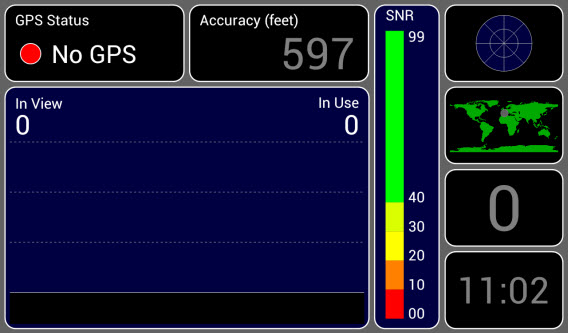
Als eerste download je GPS Test, een app die automatisch de signaalsterkte van het apparaat detecteert. Eenmaal geïnstalleerd open je de applicatie en krijg je een scherm als deze te zien:

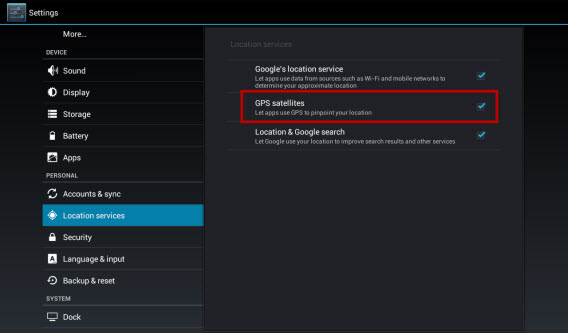
Geeft de huidige GPS Status in de linkerbovenhoek een groen pictogram, dan is je GPS ingeschakeld; is het lampje rood en krijg je de melding No GPS, dan geldt het tegenovergestelde. De app dirigeert je vervolgens direct naar de GPS-opties van je tablet, waar je GPS activeert (de exacte benaming verschilt per versie van Android).

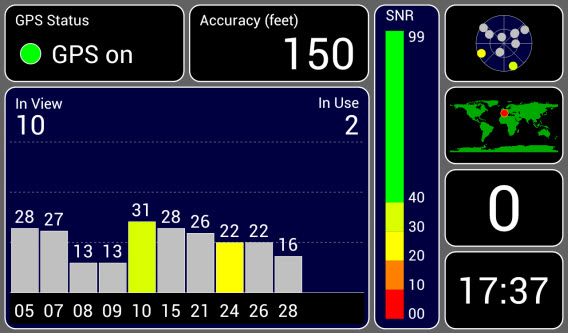
Ga weer terug naar GPS Test. Is je GPS-signaal eenmaal geactiveerd, dan zie je dat de status op groen is gesprongen en verschijnen er de nodige extra statistieken.

2. Installeer Navfree en download kaarten

Nu is het tijd om een goede navigatie-app te downloaden. Er zijn er nogal wat te vinden in de Google Play Store, waaronder het uitstekende CoPilot en Sygic, maar veel apps kosten geld en/of hebben beperkte functionaliteit. Wij hebben voor Navrfree gekozen. De apps is gratis en ondersteunt voice-navigatie. Wil je een andere app gebruiken, weet dan dat onderstaande procedure ongeveer gelijk is.
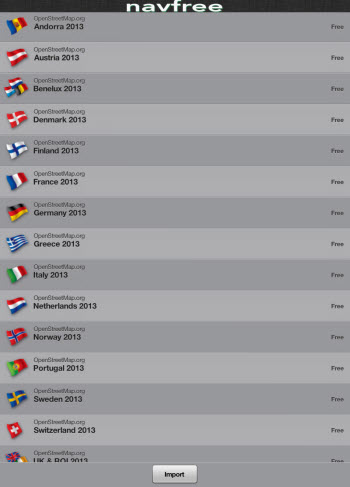
Download Navfree en installeer deze op je tablet. Open de app, lees de voorwaarden en accepteer. In het volgende groene scherm kies je Next. Kies je land uit de lijst en tik op Import om de wegenkaarten te downloaden. Later is het mogelijk om extra kaarten te downloaden.
NB: Zorg ervoor dat je verbonden bent met met een Wi-Fi-netwerk. De kaarten zijn namelijk grote bestanden. Downloaden duurt ten eerste veel langer via 3G én je databundel raakt sneller leeg.

Het downloaden kan enkele minuten, afhankelijk van de snelheid van je internetverbinding en kaartgrootte. Eenmaal gedownload krijg je weer een groen scherm te zien. Veeg naar links en tik op Let’s start!

3. Stel je standaardadres in

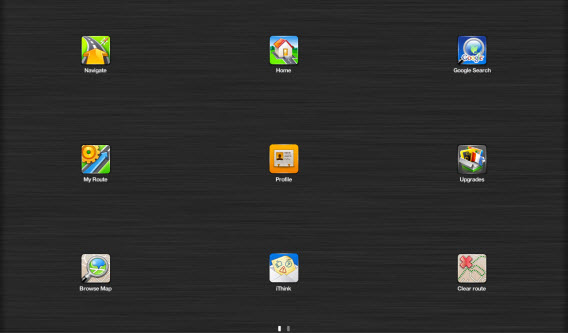
Om het gebruik van de app de vergemakkelijken voer je je huisadres (of meest gebruikte adres) in, zodat je die niet telkens opnieuw hoeft in te voeren wanneer je op pad gaat. Om dit te doen tik je in het hoofdmenu op Navigate.

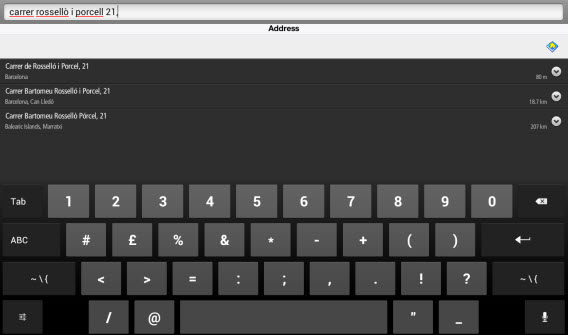
Op het volgende scherm typ je het adres in de zoekbalk en selecteer je vervolgens het juiste adres uit de lijst of tik je op Enter.

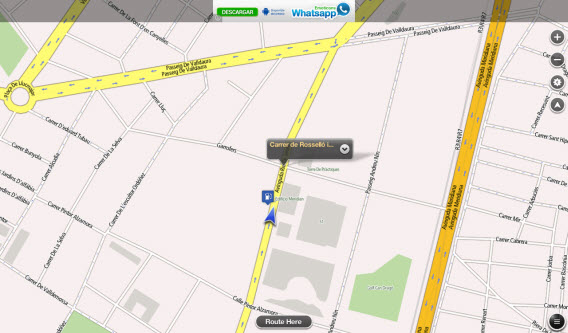
Eenmaal op de kaart aangekomen, bevestig je je adres.

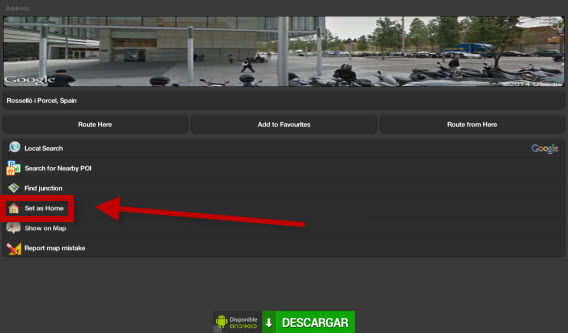
In het volgende scherm tik je op de optie Set as home en vervolgens op Yes om te bevestigen.

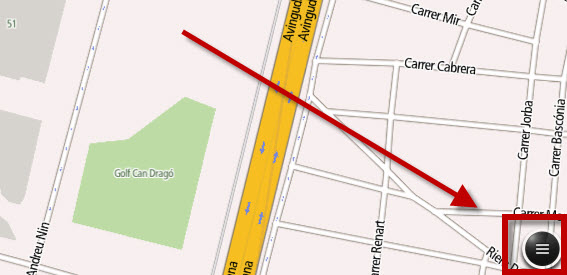
Je wordt teruggestuurd naar de kaart. Om terug te gaan tik je op het pictogram met de drie lijnen. Dit pictogram vind je rechtsonder in het scherm.

4. Plan je reis

Laten we nu kijken hoe je een reis opzet van je huis naar een andere bestemming. Om dit te doen ga je naar het hoofdmenu van Navfree Navigate. Er zijn meerdere manieren om je bestemming te kiezen: voer het adres van de plaats waar je naartoe gaat, de postcode of de naam van de locatie (bijvoorbeeld Opera House) in en tik op Enter.

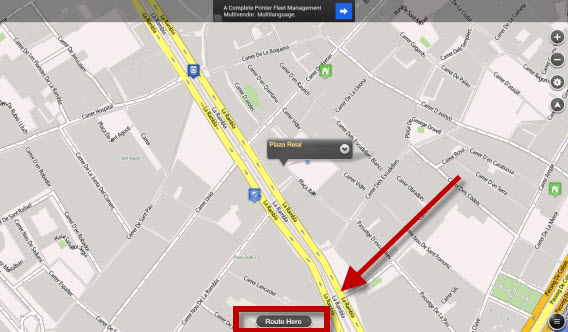
Een andere mogelijkheid is direct de kaart te openen en daarop je eindbestemming op te zoeken. Houd je vinger een paar seconden op je bestemmingslocatie. Kies vervolgens onderin het scherm voor Route here.

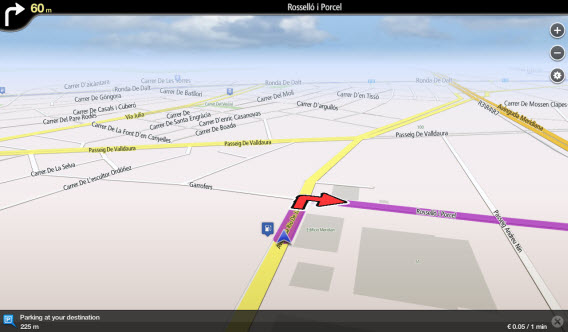
In een paar seconden berekent Navfree de beste route van je huis naar de eindbestemming.

5. Vertrekken!

Nu ben je klaar om te vertrekken. Voordat je op pad gaat met je tablet op het dashboard willen we je eerst nog het volgende advies meegeven:

  1. Zorg ervoor dat het geluidsvolume van de tablet hoog staat. Zo hoor je ook in druk verkeer de gesproken aanwijzingen van de navigator luid en duidelijk.
  2. Controleer of de batterij van je tablet volledig is opgeladen voordat je vertrekt. Het GPS-systeem vereist de nodige energie en je wilt uiteraard niet op de helft plots een lege accu hebben.

6. Andere opties

Navfree heeft nog veel meer opties, die je leert kennen wanneer je veel gebruik maakt van de app. Je past je reis bijvoorbeeld op allerlei manieren aan via het pictogram My Route. Zo is het mogelijk om een preview van je reis te bekijken, omwegen te gebruiken, een veilige modus in te stellen etc.

In het geval dat je een internationale reis wilt ondernemen, dan doe je dit door kaarten van andere landen te downloaden via Upgrades. Hier vind je ook andere extra functies zoals de radar-detector (een betaalde functie) of de stemmen van beroemdheden als navigator.

In die instellingen vind je ook de optie voor de Walking Mode, voor wanneer je te voet op pad gaat. En ga je op weg in het donker, dan is er ook de kaart in nachtmodus. Hierbij voorkomt de app dat het scherm teveel licht geeft en afleidt.

Je tablet als GPS-navigator

In deze aflevering zagen we hoe je je tablet gebruikt als GPS-navigator. Met de juiste app is het een fluitje van een cent om een beginpunt en bestemming in te stellen, en vervolgens de weg op te gaan met begeleiding van je persoonlijke bijrijder.

Maar de tablet is ook te gebruiken voor nog vele andere doeleinden. In de volgende aflevering van onze Wat te doen met je tablet-gids, leggen we uit hoe je je tablet gebruikt in de keuken. Tot volgende week!

Welke navigatie-app gebruik jij?

Softonic-clinic: “Windows vraagt me om een wachtwoord bij het installeren van software”

Deze week beantwoord ik een vraag die Robert mij stuurde. Robert wil graag programma’s installeren, maar krijgt dat niet voor elkaar. Windows vraagt namelijk om een wachtwoord dat hij niet kent.

Ik wil programma’s installeren op mijn Windows 7-pc, maar Windows laat dat niet toe en vraagt om een ​​wachtwoord. Is er een manier om programma’s te installeren zonder dit wachtwoord? Ik heb geprobeerd om het bestand te hernoemen en dat werkte niet. Wanneer ik mijn gebruikersnaam en wachtwoord invul, vertelt Windows me ​​dat dat wachtwoord ongeldig is.

Robert

Hallo Robert,

Wat er gebeurt is dat je Windows-gebruikersaccount onvoldoende rechten heeft om applicaties te installeren op het systeem. Deze handeling vereist zogenaamde administrator-rechten. Dit zijn rechten die alleen speciale gebruikersprofielen bezitten. Met deze gebruikersprofielen installeer je niet alleen programma’s, maar wijzig je ook de Windows-instellingen.

Heb je een probleem met je thuiscomputer, log dan in met de gebruikersaccount van iemand anders (een familielid of huisgenoot) met beheerdersrechten en machtig andere gebruikers met dezelfde administrator-rechten. In Windows 7 doe je dit via Configuratiescherm> Gebruikersaccounts. Selecteer je gebruikersnaam en wijzig het type naar Administrator.

Heb je geen beheerderstoegang op je pc, dan is het onmogelijk om je rechten te wijzigen tenzij je dit vraagt aan bijvoorbeeld de netwerkbeheerder. Gelukkig zijn er verschillende manieren om nieuwe applicaties te installeren zonder administrator-rechten.

Optie 1: Installeer het programma in je gebruikersmap

Normaal gesproken worden Windows-programma’s geïnstalleerd in de “Program Files”-map. Maar als je geen beheerdersrechten hebt, kies je tijdens de installatie van een nieuw programma voor een andere doelmap, bij voorkeur de map die bij jouw gebruikersaccount hoort.

Heb je geen rechten, kies dan bijvoorbeeld tijdens de installatie van Firefox om te installeren in de map ‘Application Data’ (of AppData); dat is je gebruikersmap. Deze truc werkt niet voor elk programma, maar bijvoorbeeld wel voor de installatie van Google Chrome.

Optie 2: gebruik ‘portable’ programma’s

De tweede optie is het gebruiken van zogenaamde ‘portable’ programma’s. Dat zijn computerprogramma’s die gewoon werken zonder dat je ze hoeft te installeren. Voor veel populaire software is zo’n ‘draagbaar’ alternatief gratis te downloaden, die je vervolgens op een USB-stick of in een willekeurige map op je harde schijf plaatst. Ik raad je aan het programma PortableApps.com te gebruiken.

Als er geen draagbare versie is van je favoriete programma, dan maak je die zelf aan met Cameyo. Vergeet niet dat een portable applicatie alle instellingen in dezelfde map opslaat als waar het programma staat opgeslagen. Verwijder een programma en je raakt dus alle instellingen ook kwijt. Gebruik je een USB-stick, verwijder ‘m dan altijd veilig via Windows om geen risico te lopen op verlies van bestanden.

Optie 3: Aansluiten op een andere computer via de browser [Geavanceerd]

Met Google Remote Desktop, een extensie voor Chrome, maak je verbinding met een andere pc via je browser. Installeer Remote Desktop op een andere pc, en je lanceert vervolgens de programma’s die op die computer staan via internet op de pc waarop je zelf geen programma’s kan installeren.

Het werkt eenvoudig: installeer de extensie op beide pc’s en verbind de twee apparaten via een overeenkomstige code. Zo draai je programma’s van andere computers op jouw pc, al dan niet met beheerdersrechten.

LET OP: er zijn regels

De methoden die we hierboven hebben beschreven zijn niet schadelijk voor je pc. Er zijn andere manieren die je toelaten om beheerdersrechten te omzeilen, maar die heb ik niet geplaatst om twee redenen: ze zijn moeilijk toe te passen en ze zijn zeer riskant.

Software installeren op je kantoorcomputer kan je in ernstige problemen brengen. Doe het niet zonder eerst te overleggen met de netwerkbeheerders. Als na een gesprek blijkt dat je vrij bent om allerhande software te installeren, ga dan gerust je gang.

Met vriendelijke groet,

F.

Heb je een vraag over Windows, Android of computerbeveiliging? Fabrizio helpt je een handje. E-mail je vraag naar  vraaghetfabri@softonic.com of contacteer ons op Twitter met de hashtag [# vraaghetfabri] en leg kort je probleem uit.

Lees ook:

Instagram-cursus: repost foto’s van andere gebruikers met PhotoRepost

In deze derde aflevering van onze Instagram-cursus leggen we uit hoe je foto’s van andere Instagram-gebruikers repost (doorplaatst). De oorspronkelijke maker van de foto krijgt hierbij de aandacht die hij of zij verdient.

PhotoRepost is een uitstekende app waarmee je foto’s en video’s van je Instagram-vrienden ‘repost’. Deze vorm van herpublicatie (zie het als retweeten op Twitter) heeft twee belangrijke voordelen: je behoudt de oorspronkelijke fotokwaliteit en de naam van de oorspronkelijke fotograaf blijft aan het kiekje verbonden.

Voordat PhotoRepost bestond moesten Instagram-gebruiken een screenshot op hun telefoon maken en deze uitsnijden om een afbeelding door te plaatsen. Dit ging met het nodige verlies aan kwaliteit gepaard.

Hier zijn de stappen die je moet doorlopen om foto’s en video’s op Instagram te reposten in een paar seconden.

1. Installeer PhotoRepost

Site officiel Photorepost

PhotoRepost is beschikbaar voor Android en iOS (genaamd InstaRepost), de twee platformen waarop Instagram het populairst is.

Voor eigenaren van een Windows Phone geldt dat er op dit moment enkel een bètaversie van Instagram beschikbaar is voor het mobiele besturingssysteem van Microsoft. Waarschijnlijk maakt PhotoRepost pas de overstap naar Windows Phone als er een definitieve versie van Instagram voor Windows Phone wordt gelanceerd.

2. Verbind PhotoRepost met je Instagram-account

Zodra de app is geïnstalleerd kies je voor “Inloggen met Instagram” om PhotoRepost toegang te geven tot jouw profiel op het Instagram-netwerk. Voor je gebruikersnaam en wachtwoord in en tik om in te loggen.

Inscription

3 – Selecteer de foto of video die je wilt reposten

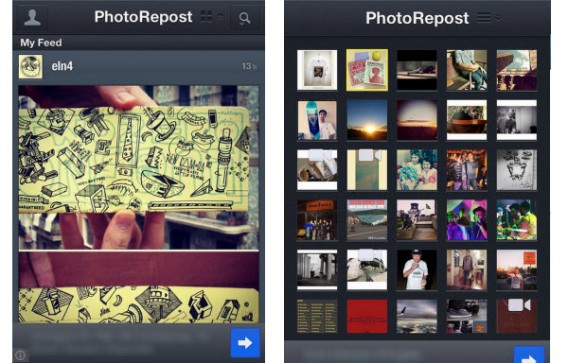
Je Instagram-feed verschijnt in beeld met daarop de foto’s en video’s die mensen die jij volgt hebben geplaatst.

Votre fil d'actualités Instagram dans PhotoRepost

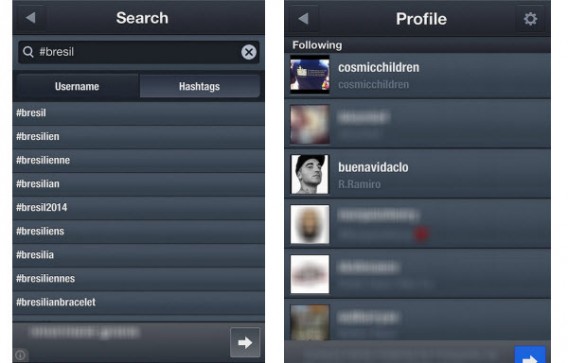
Ook is het mogelijk om te zoeken naar een gebruiker of op hashtag, via de geïntegreerde zoekmachine van PhotoRepost.

Fonctionnalités additionnelles PhotoRepost

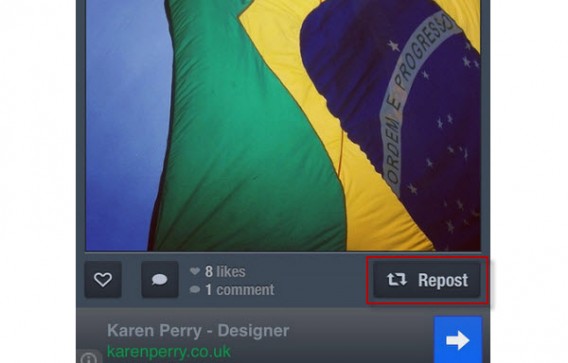
Heb je de foto of video gevonden die je wilt doorplaatsen, tik dan op de Repost-knop rechts onder het beeld.

Bouton Repost PhotoRepost

4. Aanpassen voor publicatie

Gebruik je de gratis versie van PhotoRepost dan zijn de bewerkingsopties beperkt. Ga je over tot betaling en download je de Pro-versie, dan is het mogelijk om het watermerk, de locatie en het logo van de ontwikkelaar aan te passen.

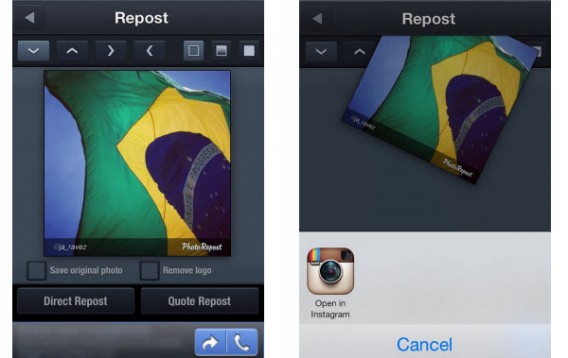
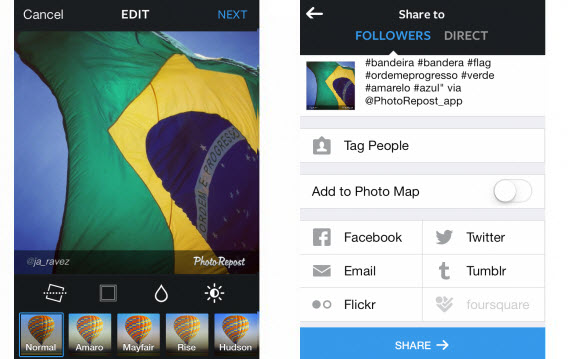
Vervolgens zijn er twee opties beschikbaar: Direct Repost en Quote Repost. De tweede optie voegt het oorspronkelijke commentaar van de afbeelding toe aan je bericht. In beide gevallen is zie je dezelfde opties aan de onderkant: tik op Open in Instagram om, inderdaad, de foto naar je Instagram-app te versturen.

Envoyer à Instagram PhotoRepost

5. Bewerk en publiceer de foto via Instagram

PhotoRepost opent nu automatisch de foto in Instagram. Het is nu mogelijk om voor publicatie nog een nieuwe filter over de foto toe te voegen, maar we raden aan om dit niet te doen. De maker van de foto heeft waarschijnlijk zijn of haar foto al geoptimaliseerd met de bewerkingsopties van Instagram.

Nu is het tijd om de foto te plaatsen. In het tabblad Volgers voeg je een beschrijving en eventueel hashtags toe en bepaal je hoe en waar je de afbeelding of video precies wilt publiceren. Tik op Delen en je repost wordt zichtbaar voor iedereen!

Exporter le résultat

Weg met screenshots

Screenshots maken en bijsnijden is verleden tijd dankzij PhotoRepost. De gratis en betaalde versies van PhotoRepost zijn zoals gezegd te downloaden voor Android en iPhone/iPad en geven je de mogelijkheid om de allermooiste foto’s van andere te delen met je volgers.

Lees meer artikelen uit de Instagram-serie:

Foto’s en video’s reposten op Instagram: handig of niet?

Wat te doen met je tablet? Mail, agenda en cloudopslag – je tablet als mobiel kantoor

Je Android-tablet is een alleskunner en in deze artikelenserie vertellen we hoe je ‘m ten volste leert benutten. Vandaag aan de beurt: mail, agenda, documenten bewerken.

Nadat we lieten zien hoe je boeken, artikelen en tijdschriften op je Android-tablet leest, helpen we je vandaag je tablet in te stellen voor professionele doeleinden. We behandelen apps en geven je tips waarmee je dankzij je tablet efficiënter leert werken.

Je leert je professionele leven doelmatig ordenen met behulp van een agenda, takenlijst, e-mailclient, office suite en documenten delen met collega’s via de cloud. We maken gebruik van apps die een Google-account vereisen, maar gezien het feit dat je werkt op een Android-tablet gaan we ervan uit dat je die al hebt.

Weet je niet zeker of je wel een Android-tablet hebt? Lees dan dit artikel, waarin we uitleggen hoe je erachter komt welk besturingssysteem er op je tablet staat geïnstalleerd.

Cal: agenda voor afspraken en verjaardagen

Voldoen aan afspraken en deadlines is cruciaal voor je professionele reputatie. Je Android-tablet kan je hierbij goed helpen, bijvoorbeeld met Google Agenda, die je waarschijnlijk ook op je gewone pc gebruikt. Probleem is dat die standaardagenda qua design nogal wat te wensen overlaat en het instellen van effectieve herinneringen niet heel handig werkt. Gelukkig is er Cal, een mooie, praktische en vooral slimme agenda die automatisch synchroniseert met die van Google.

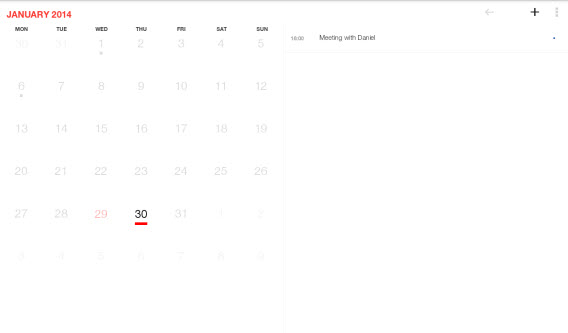
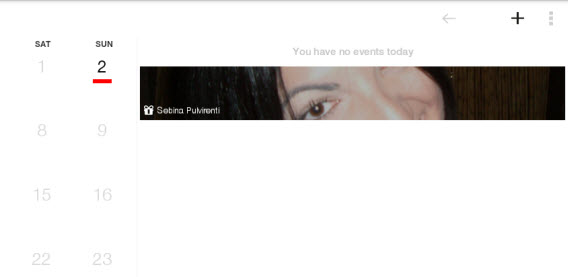
Cal biedt als hoofdpagina een maandoverzicht met daarin al je afspraken. De app is zeer eenvoudig te gebruiken, zoals wel blijkt uit de handeling die je moet uitvoeren om een nieuwe afspraak toe te voegen: tik op de ‘+’ rechtsboven in beeld et voilà.
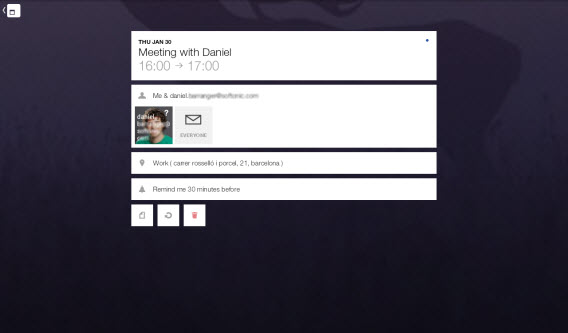
Cal opent nu een nieuw venster, waarin je een naam geeft aan de afspraak, de tijd instelt en ook personen toevoegt, die vervolgens per mail worden uitgenodigd voor de afspraak. De meest interessante functie is misschien nog wel de mogelijkheid om geolocatie aan de afspraak toe te voegen. Dit gebeurt met een interactieve kaart om de exacte plek vast te stellen. Dat alles vind je in een mooi minimalistisch menu, vergezeld van stijlvolle achtergrondafbeeldingen.
Cal fungeert daarnaast ook als verjaardagskalender. De app laat je de verjaardagen van je Facebook-vrienden importeren, zodat je geen vriend, collega of familielid meer teleur hoeft te stellen. Verjaardagen worden rechts op het hoofdscherm getoond.
Aqua Mail: E-mailbeheer van de bovenste plank
E-mails zijn een essentieel onderdeel van (bijna) alle werkzaamheden, maar we riskeren meer tijd ermee te verliezen dan te winnen. Een slecht ontworpen of inefficiënte e-mailclient zorgt voor nog meer tijdverlies; andersom weet een goede app juist ons mailgedrag efficiënter te maken.

Aqua Mail is zo’n app. Na het opstarten voeg je een account van bijvoorbeeld Gmail, Hotmail of Yahoo! toe, en vul je vervolgens je naam, e-mailadres en wachtwoord in. In een oogwenk laadt Aqua Mail je mailbox, nadat je op de twee pijlen in een cirkel hebt getikt.

Aqua Mail heeft een zogenaamde Smart Folder, met daarin ongelezen mails van al je accounts en een reeks handige instellingen, zoals het gebruik van verkeersgegevens en beperkte meldingen in het weekend.

Google Keep: aantekeningen maken en checklists bijhouden

Notities, digitale post-its en to-do-lijsten zijn essentieel bij een efficiënte workflow. Ook op de tablet is er een app die je hierbij helpt, namelijk Google Keep.
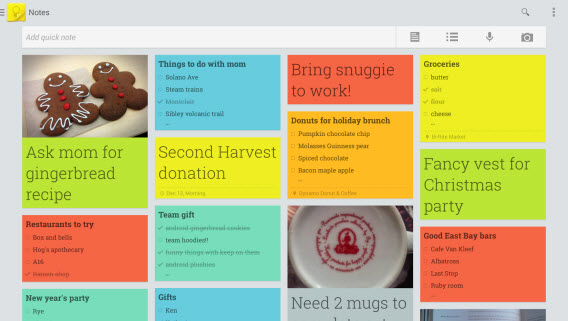
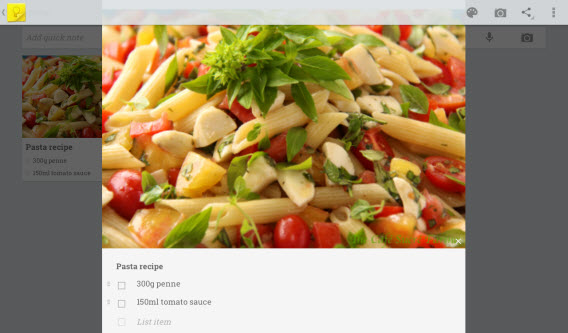
Al in het app-icoon vinden we de traditionele post-it terug. Google Keep maakt dan ook handig en slim gebruik van deze gele plakbriefjes en doet nog veel meer. Om een nieuwe notitie te maken tik je op de balk bovenin en begin je te typen. Je voegt een alarm/herinnering toe, zet ‘m op een to-do list, verandert de kleur van de notitie of voegt eventueel een afbeelding toe.
Het visuele aspect van Google Keep is misschien wel de grootste aantrekkingskracht van de app. Zodra je Keep opent, heb je direct al je notities, lijstjes, recepten en nog veel meer bij de hand. Alsof dit nog niet genoeg is, is het ook mogelijk om Keep als widget toe te voegen aan je Android-thuisscherm en notities te delen met wie je maar wilt.

QuickOffice: documenten maken, bewerken en opslaan in elk populair formaat

Word-documenten, Excel-spreadsheets en PowerPoint-presentaties maken en bewerken; het zijn dagelijkse taken voor veel mensen. Maar wie zegt dat je daar per se een computer voor nodig hebt? Op een tablet kan het even makkelijk, en wel met een gratis app.

Het grote dilemma: is het beter om QuickOffice of Drive te gebruiken op je Android-tablet? Onlangs vergeleken we de twee en het komt erop neer dat Drive net wat eenvoudiger en simpeler is. Ben je echter veeleisend en zoek je geavanceerde functies voor bewerking, ga dan voor QuickOffice.

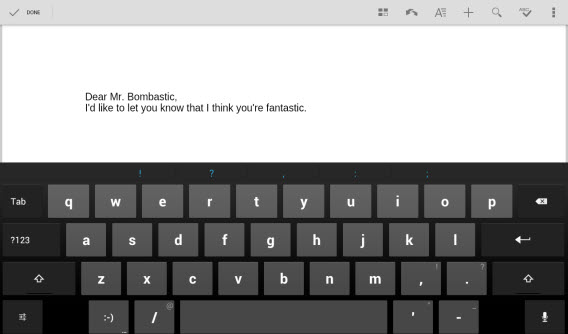
Om een bestand aan te maken tik je rechtsboven in beeld op de ‘+’ en kies je vervolgens voor een tekstdocument, spreadsheet of presentatie. Net als in Microsoft Office begin je vervolgens je document te vullen en bewerken, precies zoals je gewend bent.
Google Drive: Bestanden opslaan in de cloud en deze delen met wie je wilt
Werk omvat ook het verplaatsen van bestanden van A naar B, bijvoorbeeld naar je collega’s. Met Google Drive sla je al je bestanden op in de cloud en maak je ze beschikbaar voor iedereen die je maar wilt. Naast Office-formaten ondersteunt Drive ook PDF en de meest gangbare muziek- en videoformaten. Maar misschien wel het handigste: Google Drive integreert naadloos met QuickOffice.

Op de hoofdpagina van Google Drive zie je een overzicht van al je bestanden. Met een tik op Upload in de linkerbenedenhoek kies je een bestand om te uploaden naar je online opslag. Wil je de bestanden zien die anderen met jou gedeeld hebben, dan tik je op het pictogram in de linkerbovenhoek en kies je voor de optie Shared with me. Tik op een bestand om ‘m te openen of af te spelen.
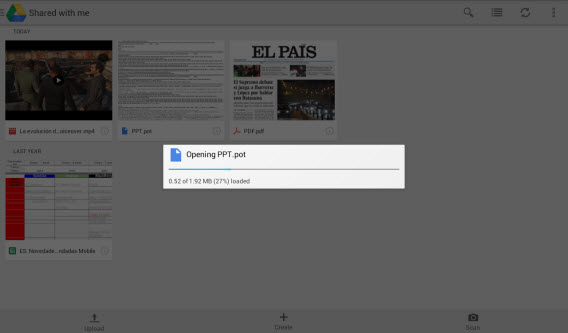
Google Drive geeft je ook de optie om bestanden offline beschikbaar te maken, te bewerken en te delen met andere mensen. Om te delen tik je op de omcirkelde i en vervolgens voeg je een collega toe. Voor alle overige handelingen houd je langer een vinger op een bestand en kies je de gewenste optie uit het menu.

Google Drive synchroniseert je bestanden op al je apparaten. Dat wil zeggen dat wanneer je bijvoorbeeld een Word-document aanmaakt en uploadt op je computer, je deze vervolgens direct terugziet op je tablet. Zo werk je verder waar, wanneer en op welk apparaat je maar wilt (Drive is ook beschikbaar op Windows, Mac, iPad en iPhone), waarna de wijzigingen direct weer online opgeslagen worden.

Werken op de tablet is mogelijk, maar er is meer!

In deze aflevering zag je hoe de tablet perfect in staat is om je werk te organiseren en gedeeltelijk uit te voeren via een agenda, e-mail, notities, documenten bewerken en cloud-synchronisatie. De genoemde apps zijn stuk voor stuk gemakkelijk te gebruiken, gratis en worden constant verbeterd. Beetje bij beetje zul je erachterkomen dat de functies die je gewend bent van de pc ook grotendeels (en vaak nog gemakkelijker ook) te gebruiken zijn op de tablet.

Maar een tablet kan nog veel meer! In de volgende aflevering van deze serie zullen we zien hoe je je tablet gebruikt als GPS-navigator. Tot de volgende keer!

Download de in dit artikel genoemde apps

Download Cal voor Android

Download Aqua Mail for Android

Download Google Keep voor Android

Download QuickOffice

Download Google Drive

Wat is Netflix en hoe gebruik je de streaming videodienst?

Ziggo, UPC en andere telecomproviders bieden al jaren on demand-video aan, maar sinds een aantal maanden is er een nieuwe speler op de markt: Netflix. Het Amerikaanse bedrijf brengt via streaming een onbeperkt aantal series en films naar de Nederlandse huiskamers, voor een vast bedrag per maand. Nu er geruchten de kop op steken dat Netflix ook in België beschikbaar komt, is het tijd om deze populaire streamingdienst eens nader onder de loep te nemen. Wat is Netflix en hoe werkt het?

Wat is Netflix?

Netflix biedt via internet films, series en cabaret aan die je op verschillende media-apparaten bekijkt. Voor een bedrag van 8 euro per maand maak je gebruik van het complete aanbod van Netflix, dat inmiddels uit duizenden films en series bestaat. Je bekijkt op die manier complete seizoenen van populaire series als Breaking Bad, Homeland en Californication achter elkaar, uiterst gebruiksvriendelijk met één druk op de knop. Het kopen van dure dvd-boxsets of het omslachtige downloaden van torrents behoort daarmee tot de verleden tijd.

Tijdens de Nederlandse lancering in september 2013 kreeg Netflix veel kritiek te verduren wat betreft het beperkte aanbod. Met name het filmaanbod was op dat moment gedateerd en karig. Inmiddels is de catalogus flink uitgebreid met nieuwe, populaire series en recentere films, wat veel potentiële gebruikers als muziek in de oren zal klinken.

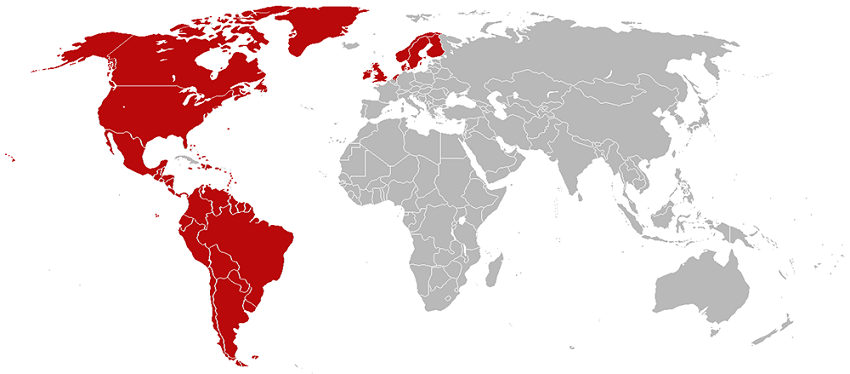
Inmiddels is Netflix beschikbaar in 41 verschillende landen wereldwijd.


Hoeveel gebruikers heeft de video streamingdienst eigenlijk? Naar eigen zeggen heeft Netflix wereldwijd circa 30 miljoen betalende gebruikers. Dat is nog steeds minder dan de 115 miljoen gebruikers die betalen voor de streamingdienst van de Amerikaanse televisiezender HBO, bekend van de hitserie Game of Thrones. Hoe groot het aandeel van Nederlandse gebruikers is, wil Netflix echter niet kwijt. Feit is wel dat Netflix inmiddels bijna 10 procent van al het dataverkeer van UPC-gebruikers voor zijn rekening neemt. Ook de Netflix-apps voor mobiel gebruik zijn steevast terug te vinden tussen de meest gedownloade applicaties in de App Store en Google Play Store.

Hoe werkt het?

Om te beginnen heb je een stabiele en snelle internetverbinding nodig, wat in de meeste Nederlandse en Belgische huishoudens doorgaans geen probleem meer is. De gemiddelde internetsnelheid in Nederland (zesde positie wereldwijd, Q3, 2013) en België (tiende positie wereldwijd, Q3 2013) behoort namelijk tot de snelste ter wereld. Dat wordt ook door Netflix bevestigd, aangezien Nederland de hoogste stream-snelheid (3,16 MBps) van alle landen haalt. Gelukkig hoef je vanwege de netneutraliteit in Nederland niet bang te zijn dat je provider hogere kosten berekent voor het gebruik van Netflix. Providers in Nederland hebben namelijk niets te zeggen over op welke manier je gebruik maakt van je internetverbinding.

Netflix begon in 1997 als mailorder-videotheek.


Ook heb je natuurlijk een Netflix-abonnement nodig, welke overigens per maand is op te zeggen. Netflix is te gebruiken op je pc, Mac, Blu-rayspeler, consoles als de PlayStation 3, Xbox 360, Wii en Wii U en op verschillende mobiele apparaten. Uiteraard wil je de films en series op je mooie televisie bekijken, maar indien je geen Smart-tv met Netflix-ondersteuning bezit, moet je dit op een andere manier bewerkstelligen. Je gebruikt hiervoor bijvoorbeeld een mediaspeler, console of hdmi-verbinding met je pc. Daarnaast is het ook mogelijk om Netflix met één account (à 7,99 euro per maand) op maximaal twee toestellen- zoals een iPad of Android-tablet – tegelijkertijd te gebruiken. Met een abonnement van 12 euro per maand gebruik je Netflix op vier apparaten.

De Netflix-app

Voor tablets en smartphones werkt het installeren van de Netflix-app net als bij andere apps. Ten eerste ga je naar de Netflix-website om een abonnement af te sluiten. Vervolgens download en installeer je de Netflix-app via de desbetreffende app-store (zie onderaan dit artikel) en vul je ten slotte je Netflix-accountgegevens in. Ook bij de meeste Smart tv’s, consoles, Apple TV, Google ChromeCast en andere mediaspelers installeer je de gratis Netflix-app via de interne app-winkel. Heb je geen mediaspeler, console of televisie met internetverbinding? Gebruik dan een hdmi- of vga-kabel om je laptop of pc met je televisie te verbinden. Op die manier bekijk je de Netflix-content vanaf je luie stoel. Klik hier voor een lijst met apparaten die compatibel zijn met Netflix.

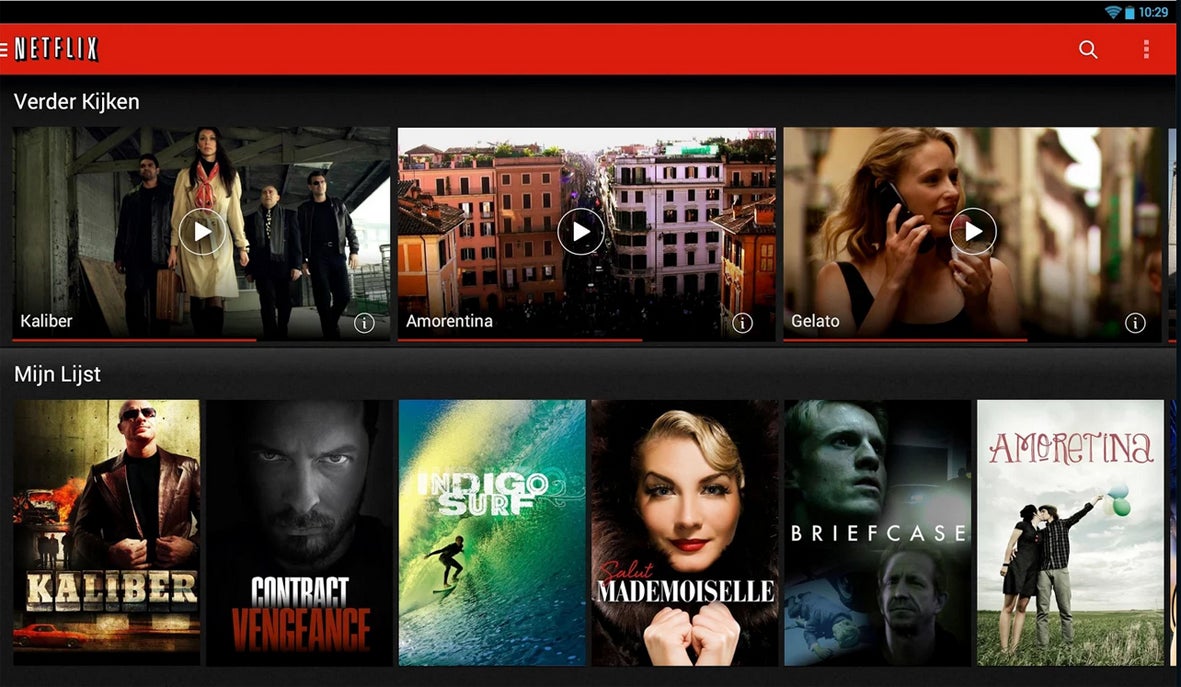
De Android-app biedt een mooi overzicht van alle beschikbare content.


In principe werkt de Netflix-app op alle apparaten hetzelfde. De interface ziet er gelikt uit en is geoptimaliseerd voor touch-bediening, maar ook met de afstandsbediening van je televisie of mediaspeler navigeer je vloeiend door de app. Je zoekt in de catalogus naar een leuke film of serie of kijkt welke media het populairst zijn bij andere gebruikers. Daarnaast maakt Netflix naar verloop van tijd een lijst met persoonlijke suggesties, welke gebaseerd is op je kijkgedrag en op de rating die je de films en series geeft. Hoe meer ratings je geeft aan series en films, des te nauwkeuriger de persoonlijke suggesties zijn. Het zoeken op genre of het ontdekken van nieuwe films en series laat echter wat te wensen over; vaak is het zoeken naar een speld in een hooiberg.

Uiteraard wil je de media in de hoogst mogelijke (HD-)resolutie bekijken. Mocht dit niet mogelijk zijn vanwege een datalimiet of trage internetverbinding, dan kies je voor een lagere resolutie. Voor het bekijken van de films en series op je pc moet je eerst Microsoft Silverlight installeren.

Heb jij al een Netflix-abonnement?

Google Helpouts: videotutorials van experts

Een IT-expert vertelt je hoe je je harde schijf formatteert. Een recept vertelt je hoe je een taart bakt. Een IKEA-handleiding vertelt je hoe je een meubel in elkaar zet. Google Helpouts is al deze dingen en nog veel meer in één. In dit artikel leggen we je uit wat het nieuwe videoplatform van Google precies inhoudt.

Helpouts = Hangouts voor experts

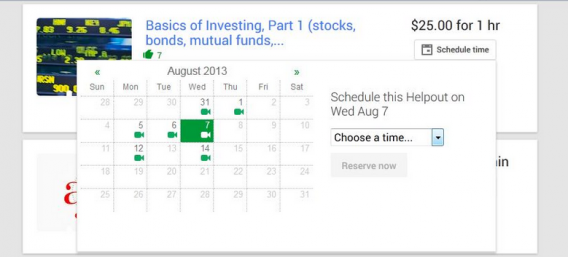
Het idee is simpel: ben je een expert op wat voor gebied dan ook, dan geef je een videopresentatie via Google Helpouts, wanneer je maar wilt. Je stuurt een bericht uit naar mogelijke volgers, zodat zij precies weten wanneer jij jou verhaal doet.


Helpouts in actie (bron)


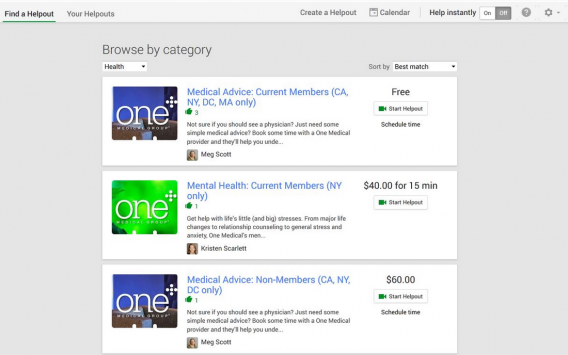
Hoe kom je als publiek in contact met zo’n expert? Je gaat naar een profiel, waar je (hopelijk) heldere en eerlijke informatie vindt over welke onderwerpen worden behandeld. Op het profiel zie je een beschrijving, aangevuld met professionele titels. Google checkt deze titels doorgaans niet, alleen bij professionals uit de medische wereld.

Betalen via Google

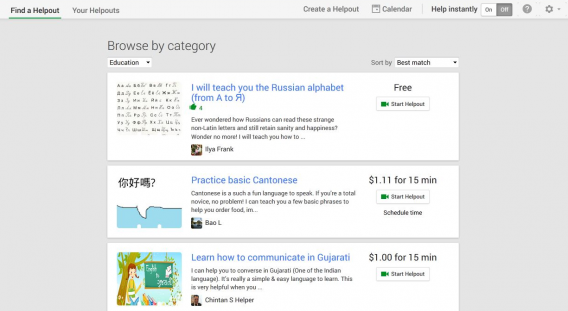
Helpout-sessies zijn afwisselend gratis of betaald per aantal minuten. Betalen doe je via Google Wallet (Google’s eigen PayPal-variant). Heb je ooit apps via Google Play gekocht, dan heb je een Wallet-account.


Conferenties in Helpouts. Sommige zijn gratis, voor andere moet je betalen (bron)


Wil je een live-sessie bewaren om later nog eens terug te kijken? Google Helpouts geeft je na afloop de mogelijkheid om een opname op te slaan, mits de expert hier toestemming voor geeft.

Strikte regels

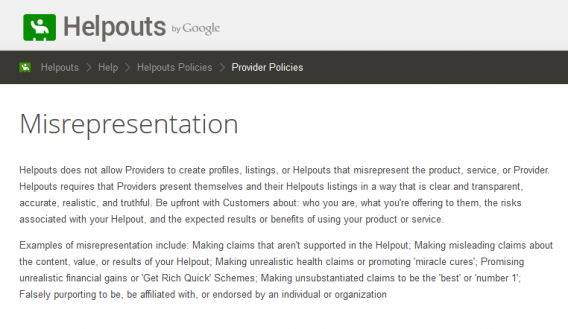
Google houdt Helpouts schoon door een strikt beleid te voeren. Misleidende informatie of spam is niet toegestaan. Daarnaast blijven telefoonnummers en e-mailadressen van experts verborgen voor het publiek.


De gebruiksvoorwaarden van Google Helpouts (bron)


Google probeert op die manier zowel de expert als de afnemer te beschermen. Helpouts is een gesloten platform, wat de veiligheid ten goede komt. Ben je als klant niet tevreden? Dan geeft Google je geld terug.

Google beslist wat toelaatbaar is

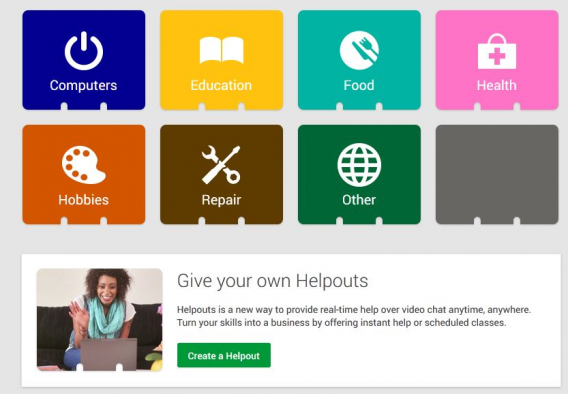
Deze veiligheid betekent ook dat Google Helpouts kan opnemen voor allerlei redenen, zoals kwaliteitscontrole en veiligheid. Google bepaalt daarnaast welke onderwerpen wel en niet geschikt zijn voor Helpouts.


De hoofdcategorieën van Google Helpouts (bron)


Welke onderwerpen worden geweerd van Helpouts? Behalve illegale content houdt Google ook niet van “volwassen thema’s”, zoals relatieadvies, geboortebeperking, abortus en seks.

Medische en psychologie thema’s krijgen speciale aandacht (bron)

Waarom Helpouts? Waarom nu?

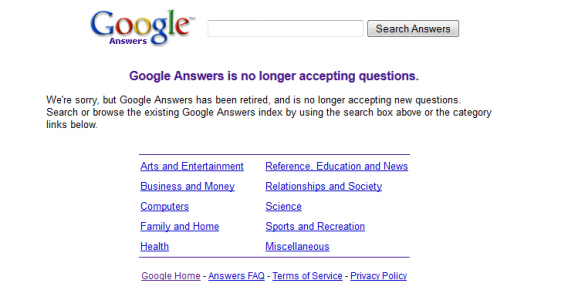
Het is niet de eerste keer dat Google probeert de wereld te helpen met advies van experts. Google Answers, gelanceerd in 2002, was in principe hetzelfde idee als Helpouts, maar dan met tekst in plaats van video.

Google Answers bestaat inmiddels niet meer

Google Answers was geen succes. Door het strikte beleid en een gebrek aan populariteit stopte Google in 2006 met de dienst. Gratis alternatieven, zoals Yahoo! Answers en Quora, waren vervolgens een stuk succesvoller.

Met het succes van Google Hangouts en videotutorials op YouTube, moet er bij iemand van Google een lampje zijn gaan branden, waarna het idee van een videodienst van en voor professionals ontstond.


Videotutorials op YouTube zijn ongekend populair


Helpouts klinkt als een interessante opvolger van Answers, maar loopt het risico om tegen dezelfde problemen aan te lopen. Volgens gelekte informatie zou Helpouts een belangrijk platform voor bedrijven moeten worden. Daarnaast zijn videotutorials op YouTube gratis, dus waarom zou je de overstap maken naar een betaalde dienst?

Het antwoord lijkt: kwaliteit. Helpouts wordt streng in de gaten gehouden, waardoor de inhoudelijke kwaliteit van de tutorials gewaarborgd is. Je krijgt dus waar voor je geld. Daarnaast is Google Helpouts veilig, omdat beide partijen geen persoonlijke informatie uitwisselen. Is dat voldoende om Google Helpouts tot een succes te maken? Dat mag jij bepalen.

Zou jij Google Helpouts willen gebruiken?

Hoe herstel ik verwijderde chats op WhatsApp?

Heb je per ongeluk één of meerdere WhatsApp chats verwijderd? Vrees niet, je hebt de chatgeschiedenis zo weer terug op je telefoon.

WhatsApp maakt automatisch back-ups van je data en slaat deze op op je smartphone. Je herstelt deze back-ups door WhatsApp te verwijderen en herinstalleren. Wij leggen uit hoe.

Herinstalleer WhatsApp

Verwijder eerst WhatsApp van je smartphone. Dat doe je in het hoofdmenu, of bijvoorbeeld door in Google Play te zoeken naar WhatsApp Messenger en dan op ‘Verwijderen’ te tikken. Is de app verwijderd, dan kies je weer voor ‘Installeren’.

Herstel je chatgeschiedenis

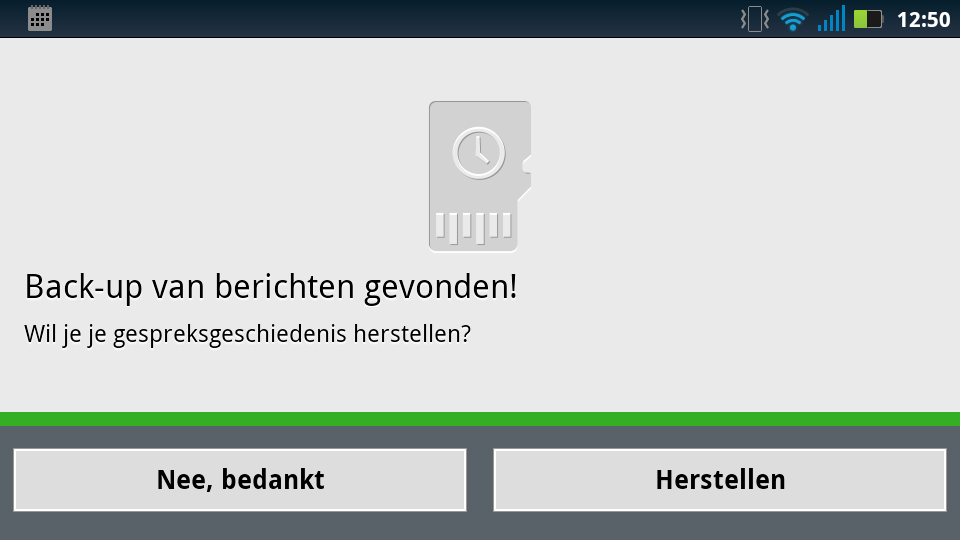
Na het installatieproces en het invullen van je telefoonnummer verschijnt de tekst “Back-up van berichten gevonden! Wil je je gespreksgeschiedenis herstellen?” Tik op ‘Herstellen’ en wacht tot je chats zijn hersteld.

Oudere back-ups herstellen

Zit na het voltooien van bovenstaand proces de chat er niet tussen die je zoekt, dan kun je een oudere back-up openen. Back-ups worden namelijk zeven dagen bewaard op je geheugenkaart.

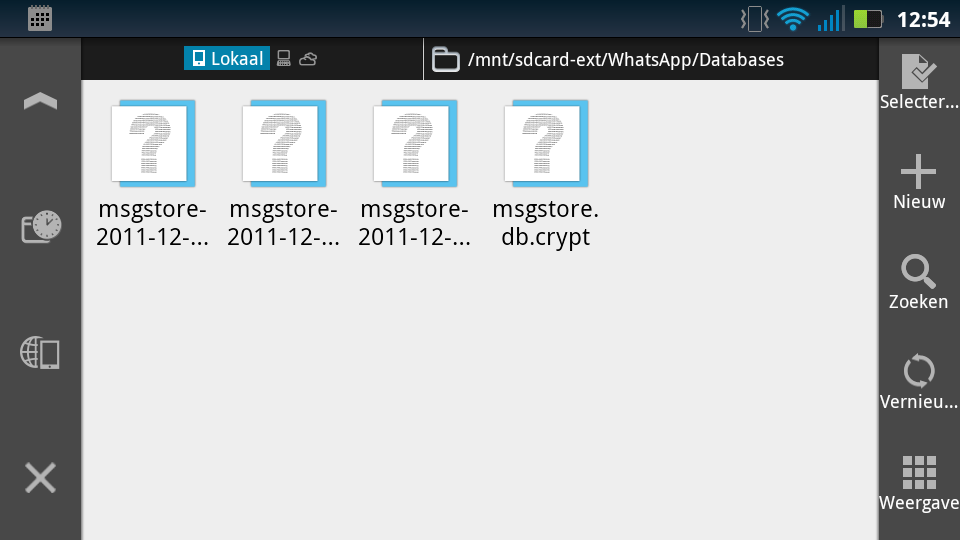
Om deze oudere reservekopieën van je chats te herstellen is het zaak de juist back-up te vinden en de naam ervan te wijzigen. Installeer een app als ASTRO File Manager en zoek naar de back-up-map van WhatsApp. Die vind je hier: /sdcard/WhatsApp/Database.

Hernoem het back-up-bestand

Zoek naar het bestand met de juiste datum en verander de naam van “msgstore-JJJJ-MM-DD.1.db.crypt” in “msgstore.db.crypt” met je bestandsbeheerapplicatie.

Herinstalleer WhatsApp

Heb je dit gedaan, herhaal dan nog eens de eerste stap (WhatsApp herinstalleren) en de app herstelt je chatgeschiedenis op basis van de door jou gekozen back-up.

Lees ook:

Speel Pou op je pc of Mac

Pou, het schattige monstertje (of is het toch een drolletje) heeft de harten van vele smartphone-eigenaren gestolen. Miljoenen spelers wereldwijd verzorgen hun wezentje en spelen er naar hartenlust op los.

Nu is het natuurlijk mogelijk dat je geen Android-toestel of een iPhone hebt. Wees niet getreurd, met BlueStacks speel je Pou ook op je pc of Mac. We leggen nu uit hoe dat werkt.
Continue reading “Speel Pou op je pc of Mac”