Software-clinic: “Geen Wi-Fi wanneer ik mijn laptop ontgrendel”

De laptop van Lucas kan geen verbinding maken met draadloze netwerken nadat de pc ontwaakt uit slaapstand. Hij is het zat om telkens het apparaat opnieuw op te moeten starten.

Telkens wanneer de laptop weer open klap, heb ik hetzelfde probleem: de computer maakt geen verbinding met internet. Het lijkt alsof Wi-Fi niet geactiveerd kan worden. Wil ik verbinden, dan moet ik dus de laptop opnieuw opstarten. Kan ik hier iets aan doen?

Lucas

Beste Lucas,

Het probleem dat je beschrijft is er één dat vaker voorkomt bij Wi-Fi-adapters, vooral in Sony Vaio-laptops (ik kan het weten, want mijn laptop had er ook last van). De antenne verkeert in een soort coma nadat de laptop wordt ontwaakt uit slaapstand.

Er zijn verschillende oplossingen die je kunt proberen in Windows, ongeacht welke versie.

Wi-Fi heractiveren via Configuratiescherm

De snelste manier om je Wi-Fi-adapter te reactiveren zonder je computer te hoeven herstarten is via het Configuratiescherm. Kies daar Netwerk en internetNetwerkcentrum en vervolgens Adapterinstellingen wijzigen. Nu zie je een lijst met netwerkapparaten.
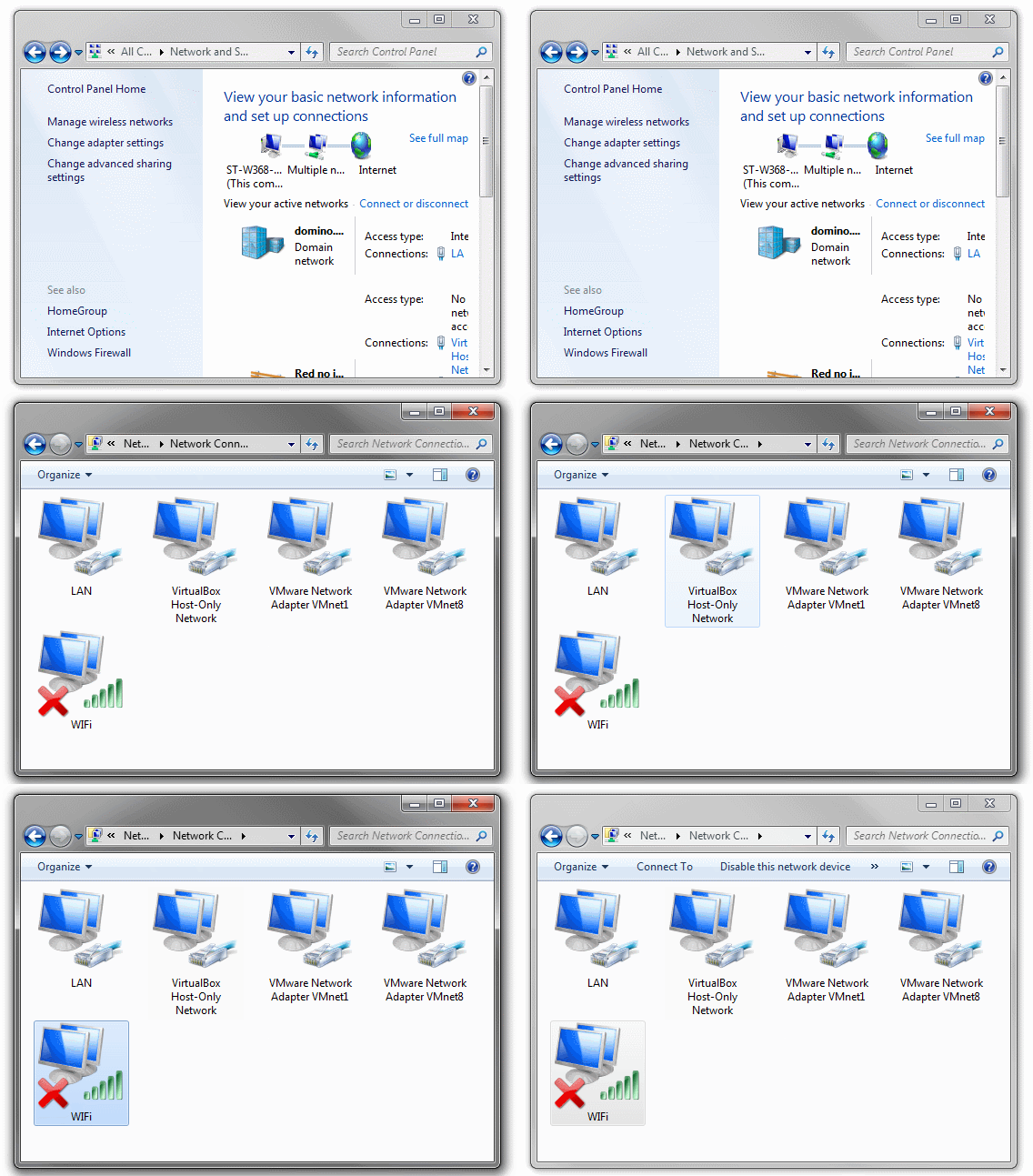
De naam van je Wi-Fi-adapter kan afwijken. Het gaat om het icoon met de vier groene balken.

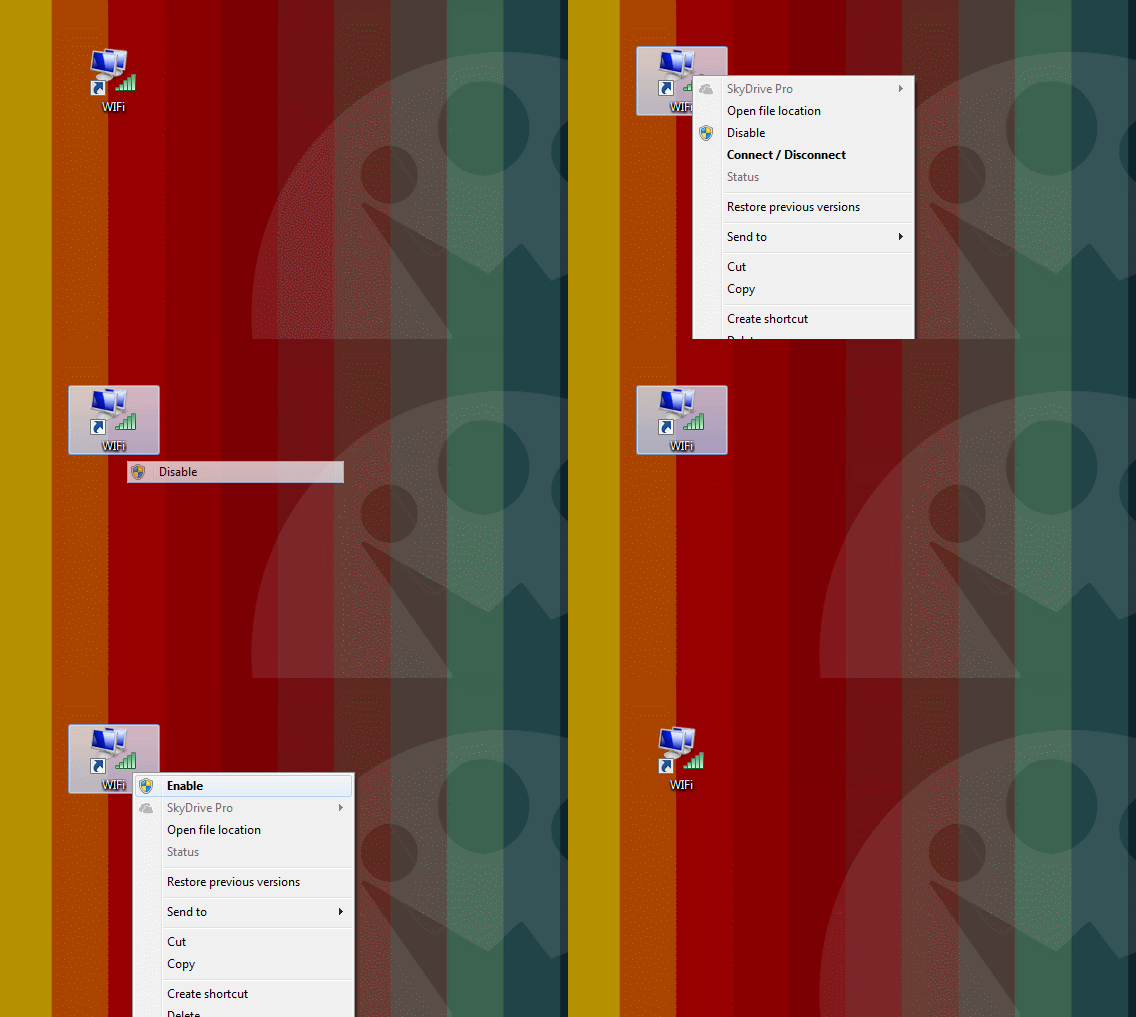
Sleep het Wi-Fi icoon naar je bureaublad en Windows maakt er een snelkoppeling van. Open je nu je laptop, klik dan met de rechtermuisknop op het icoon en kies de optie Uitschakelen. Wacht een paar seconden, klik weer met de rechtermuisknop en kies Inschakelen.
Bluetooth uitschakelen vanuit Apparaatbeheer

In veel laptops fungeert de Wi-Fi-antenne ook als Bluetooth-antenne, om te verbinden met draadloze apparaten zoals muizen, toetsenborden, headsets en printers. Soms is Bluetooth de schuldige aan de comateuze toestand van je draadloze internet.

Gebruik je Bluetooth toch niet, schakel Bluetooth dan uit via Apparaatbeheer (Configuratiescherm > Systeem en beveiliging > Systeem). Klik met je rechtermuisknop op het Bluetooth-apparaat en kies Uitschakelen.
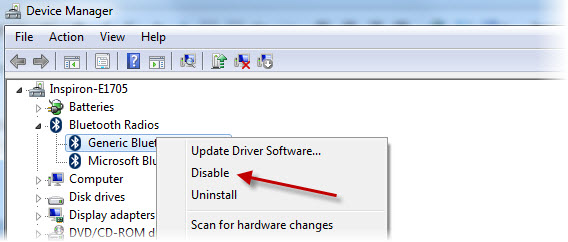
Bluetooth kan storend werken voor je Wi-Fi-adapter.

Verborgen apparaten weergeven

Windows herbergt een geheime optie die ervoor zorgt dat het Wi-Fi uitschakelt om energie te besparen. Deze optie is standaard niet zichtbaar. Om daar verandering in te brengen ga je naar Configuratiescherm > Systeem en beveiliging > Systeem > Apparaatbeheer.

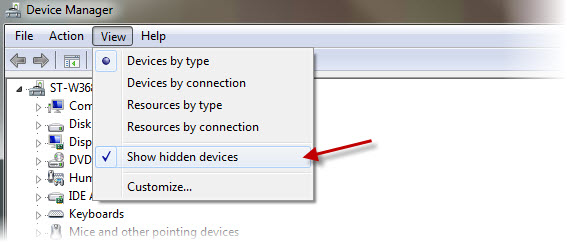
Klik boven op Beeld en kies de optie Verborgen apparaten weergeven. Klik met de rechtermuisknop op je Wi-Fi-adapter en ga naar het tabblad Energiebeheer.
Haal het vinkje weg bij de optie De computer mag dit apparaat uitschakelen om energie te besparen. Herhaal deze stappen desnoods voor alle apparaten in de rij Netwerkadapters, om te voorkomen dat je pc deze uitschakelt.

Repareer de TCP / IP-protocolstack

Soms hebben de problemen niets te maken met energiebesparing, maar wel met de netwerkconfiguratie. Dit heet de ‘TCP/IP-protocolstack’. Om deze te repareren in Windows Vista of Windows 7 gebruik je simpelweg de zogenaamde Fix-it van Microsoft.

Lost dit het probleem niet op, of gebruik je Windows 8/8.1, dan dien je de stack handmatig te repareren. Klinkt ingewikkeld? Dat valt gelukkig reuze mee. Je volgt gewoon de stappen die Microsoft hier beschrijft.

Update je Wi-Fi-drivers!

Altijd slim is om het stuurprogramma van je Wi-Fi-apparaat te updaten naar de laatste versie. Gebruik een programma om verouderde drivers op te sporen en updaten, of zoek op de website van de fabrikant naar het juiste stuurprogramma voor je adapter.
Ma-Config helpt je oude drivers te detecteren en updaten.

Met vriendelijke groet,

F.

Heb je een vraag over Windows, Android of computerbeveiliging? Fabrizio helpt je een handje. E-mail je vraag naar  vraaghetfabri@softonic.com of contacteer ons op Twitter met de hashtag #vraaghetfabri.

Muzikant in spé? Zo neem je jouw eerste demo op!

Als je muziek speelt, zingt en componeert, waarom maak je dan eigenlijk geen demo? Perfectionisme? Luiheid? De middelen zijn er: je hoeft alleen maar te beginnen.

Continue reading “Muzikant in spé? Zo neem je jouw eerste demo op!”

Waarom XBMC het beste mediacenter ooit is

XBMC is een multifunctionele mediaspeler voor al je apparaten. Of het nu gaat om een oude pc die is verbonden met je televisie, een Linux-computer, tablet of Mac: XBMC categoriseert al je media en speelt je films, series en muziek ook af. In deze tutorial leren we je stap voor stap hoe je XBMC installeert en gebruikt.

Wat is XBMC?

Heb je een grote collectie video’s en muziek op je harde schijf staan? En zoek je een simpele manier om al die media op je televisie af te spelen? Dan is XBMC (Xbox Media Center) de ideale oplossing. Het programma fungeert namelijk niet alleen als mediaspeler, maar ook als beheerder van je complete mediacollectie. En niet geheel onbelangrijk: XBMC is helemaal gratis!

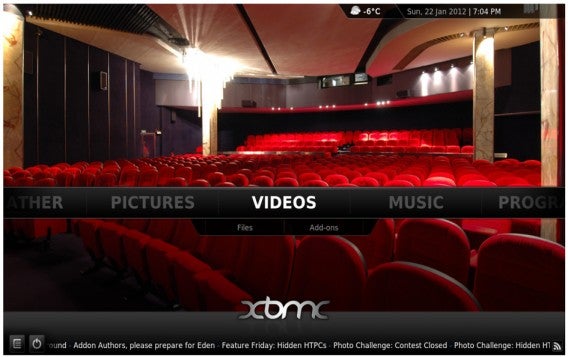
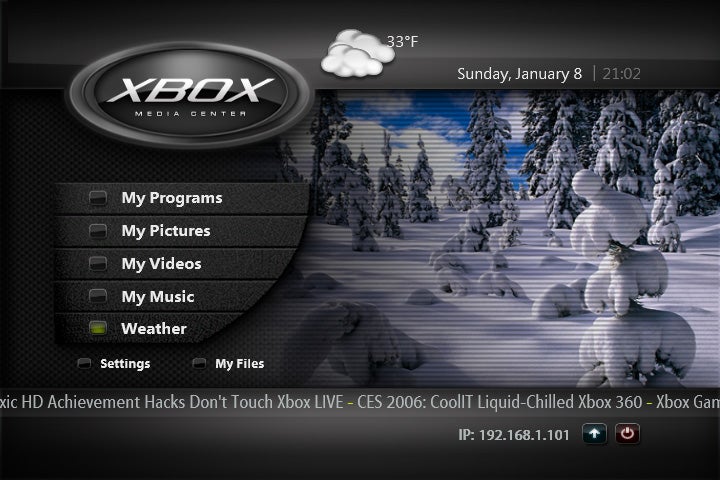
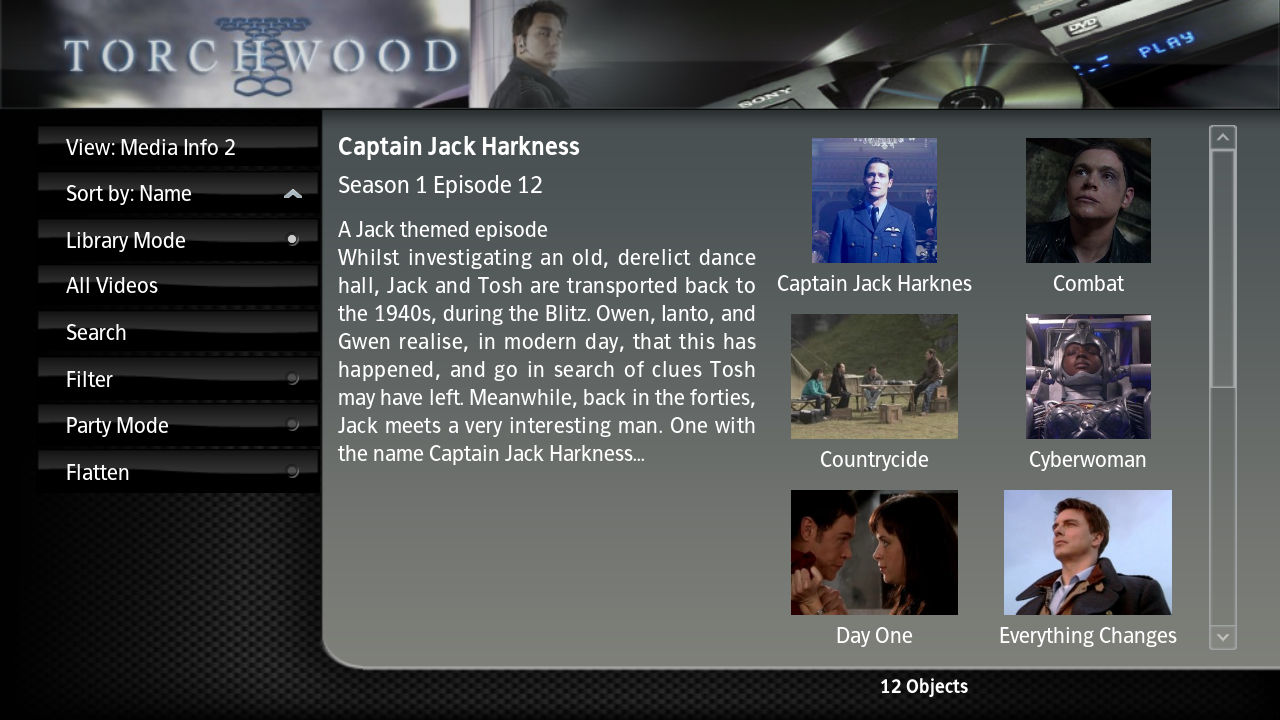
XBMC heeft vele skins, waaronder de stijlvolle Aeon Nox-skin.
Wat maakt XBMC beter dan andere spelers?

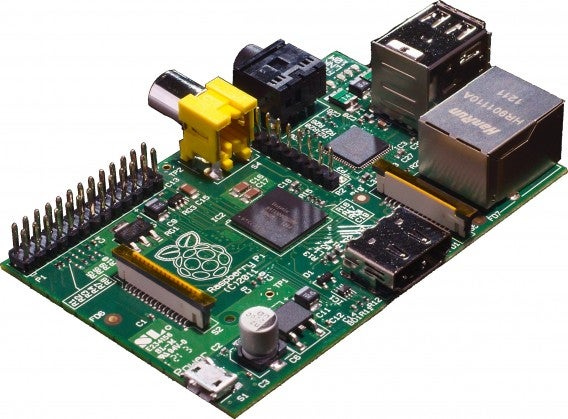
XBMC doet eigenlijk hetzelfde als een externe mediaspeler (die vaak meer dan 100 euro kost), maar gebruikt daarvoor je huidige pc. Het is ook mogelijk om je oude pc op zolder in te zetten als XBMC-server, of bijvoorbeeld een mini-pc als de Rasperry Pi (à 35 euro) hiervoor te gebruiken.

De Raspberry Pi is een een veelzijdige én spotgoedkope mini-pc.

Zoals gezegd, kost de XBMC-software je helemaal niets en doet het programma weinig onder voor de vaak verouderde interfaces van mediaboxes. Groot voordeel: met XBMC kies je zélf de skin. Met name de HD-skins zijn een lust voor het oog. Daarnaast voeg je met de vele add-ons nieuwe functies toe aan XBMC, zoals de populaire YouTube-functie.

1. Klaar voor de start

Voordat je de software downloadt, bepaal je eerst welke XBMC-server (pc) je met een hdmi- of VGA-kabel aan je televisie (of ander beeldscherm) verbindt. Je bedient XBMC met je muis- en toetsenbord óf je schaft een speciale afstandsbediening aan. Het is ook mogelijk XBMC te bedienen met de gratis remote-app voor Android en iOS.

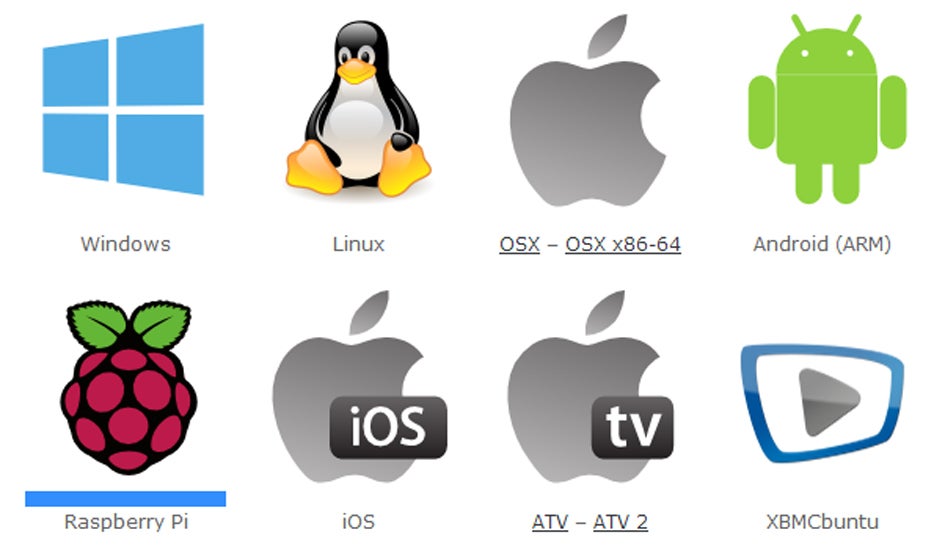
XBMC is beschikbaar voor vrijwel alle platformen.

Nu je eigen mediacenter in de startblokken staat, download je XBMC voor Windows, Mac, LinuxAndroid of iOS en installeer je het programma volgens de aanwijzingen. In deze tutorial gebruiken we de Windows-versie (update 12.3 Frodo).

2. Collectie importeren

Nadat je XBMC hebt geïnstalleerd, is het tijd om je mediacollectie te indexeren. Je kiest het betreffende mediatype in het hoofdmenu, bijvoorbeeld video’s, en klikt vervolgens op Add video’s. Nu importeert XBMC alle video’s uit de door jou aangegeven map.

3. De juiste plaatjes en beschrijvingen

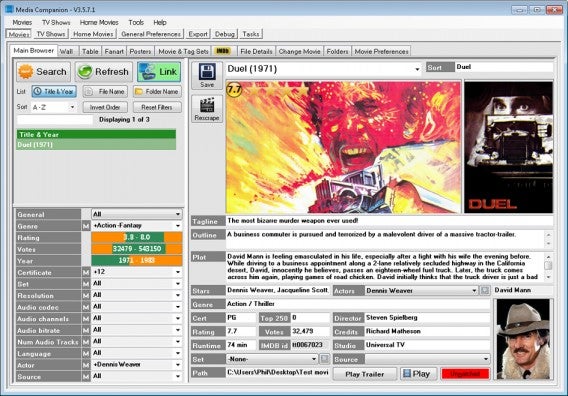
Vaak hebben je video’s en muziek geen juiste album- of dvd-hoes en is er geen beschrijving beschikbaar. Gelukkig zijn er zogenaamde XBMC-scrapers die alle media herkennen en daar de juiste plaatjes en beschrijvingen automatisch aan toevoegen. De beste scraper is Media Companion, welke je hier gratis download. Op de website van Media Companion lees je hoe je de scraper installeert.

4. Media afspelen

Je hebt nu een XBMC-server paraat, de software geïnstalleerd, een XBMC-afstandsbediening geregeld én je mediacollectie is op orde. Niets houdt je nog tegen om je vanuit je luie stoel van je films, series en muziek te genieten. XBMC ondersteunt vrijwel alle mediaformaten en -codecs, dus daar hoef je je niet druk over te maken.

5. Geluid en ondertitels

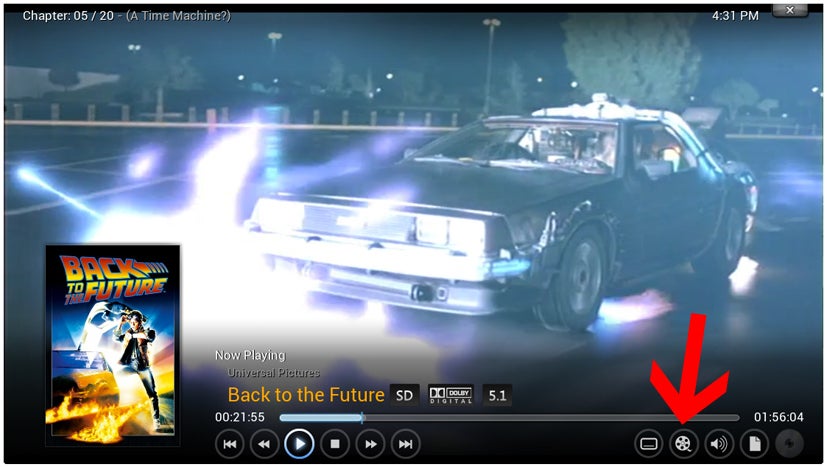
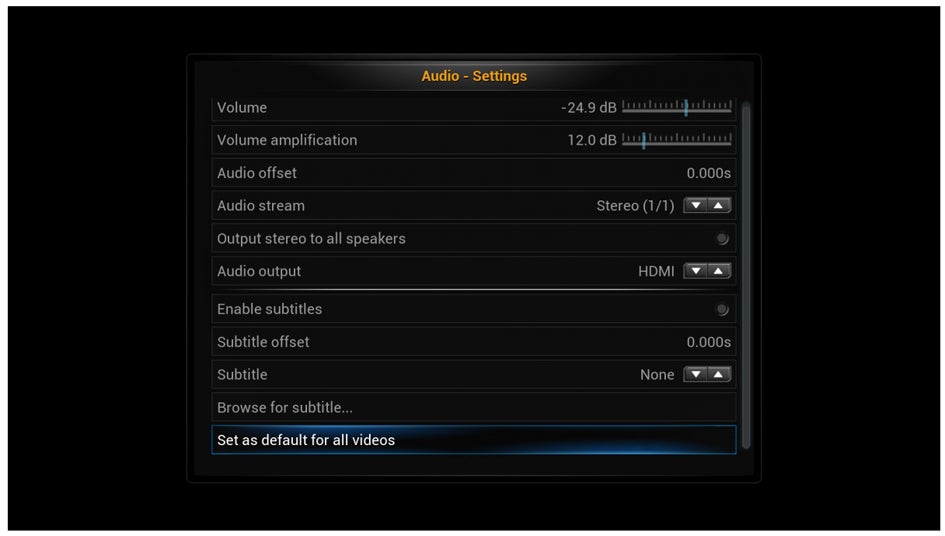
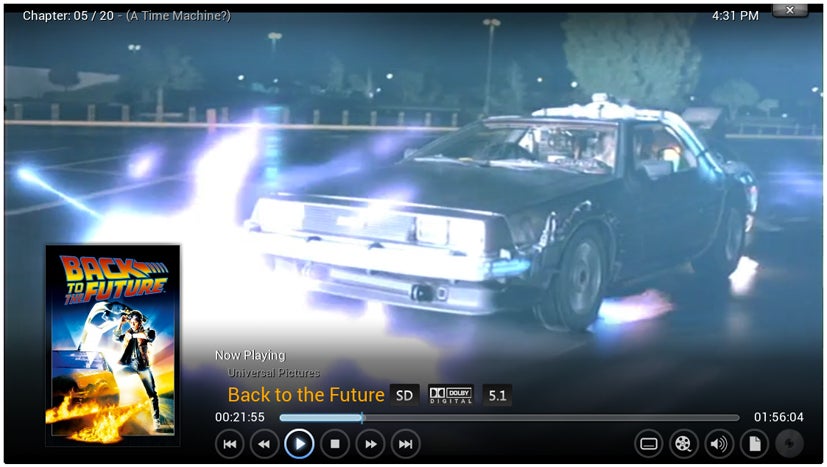
Goede audio bij je video (en natuurlijk ook bij je muziek) is essentieel. En misschien wil je wel Nederlandse ondertitels bij je film? XBMC regelt ‘t voor je. Je downloadt de ondertitels apart, net zoals je dat gewend bent bij bijvoorbeeld VLC Media Player, en klikt op de filmrol om naar de instellingen te gaan (zie bovenstaande afbeelding). Hier selecteer je het het ondertitels-bestand met de knop Browse for subtitle.

Ultieme vrijheid

De vrijheid die XBMC met zich meebrengt, is voor de home theatre-fanaten natuurlijk een absolute pré. De keerzijde van de medaille is dat de gemiddelde gebruiker af en toe door de bomen het bos niet meer ziet. Gelukkig biedt de zeer complete XBMC-wiki uitkomst. Heb je vragen over XBMC, laat dan gerust een reactie achter onder dit artikel of raadpleeg de wiki-pagina’s. Veel kijk- en luisterplezier!

Software-clinic: “Windows checkt niet meer automatisch voor updates”

De pc van Jorge toont een bericht dat aangeeft dat Windows de updates voor het besturingssysteem niet meer automatisch installeert:

Hallo!

Ik hoop dat je me kunt helpen met mijn probleem. Een aantal weken geleden kreeg ik een notificatie van Windows: “Er kan niet automatisch naar updates worden gezocht. Klik hier om handmatig te zoeken”. Wat moet ik nu doen?

Jorge

Beste Jorge,

Wanneer Windows zegt dat het niet naar nieuwe updates kan zoeken, dan zijn er meerdere mogelijke oorzaken én oplossingen. Ik zet de belangrijkste scenario’s voor je op een rij en ik begin met de eenvoudigste. Indien één oplossing niet werkt, probeer dan de volgende.

Oplossing 1: Windows Update herstellen

De oplossing die Microsoft aanraadt is het resetten van de Windows Update-onderdelen. Gebruik daarvoor de zogenaamde Fix it die Microsoft daarvoor zelf heeft ontwikkeld. Je vindt Fix It op deze pagina.

Vervolgens ga je naar Services (via Configuratiescherm > Systeem en beveiliging > Systeembeheer) en zoek je bij het tabblad Standaard naar Windows Update.

In dit venster zie je bij Opstarttype of de dienst automatisch, handmatig of helemaal niet op updates controleert.

Oplossing 2: Windows Defender activeren

In sommige gevallen wil Windows niet updaten, omdat Windows Defender beschadigd is of een update nodig heeft. Om die update uit te voeren, ga je naar Configuratiescherm en klik je op Windows Defender.

Klik op het tabblad Bijwerken en Windows updatet je antivirusprogramma. Vervolgens start je de pc opnieuw op. Opent Defender nu niet automatisch, ga dan naar Services en activeer daar Windows Defender alsnog, zoals je dat ook deed met Windows Update.

Oplossing 3: Geef de Windows Update-map een nieuwe naam

Werken bovenstaande twee oplossingen niet, dan is het tijd voor een radicalere oplossing. Ga naar Start > Accessoires en klik met je rechtermuisknop op Uitvoeren. Kies Openen als administrator. Een venster wordt geopend, waarin je het volgende commando intypt:

net stop wuauserv

Druk op Enter en typ vervolgens het volgende commando:

ren c:\windows\SoftwareDistribution SoftwareDistribution.old

Druk nog eens op Enter en typ dan:

net start wuauserv

Druk nog eens op Enter, typ exit en druk voor de laatste maal op Enter. Herstart vervolgens de pc en Windows Update wordt, als het goed is, hersteld. Alles zou nu weer normaal moeten werken!

Met vriendelijke groet,

F.

Heb je een vraag over Windows, Android of computerbeveiliging? Fabrizio helpt je een handje. E-mail je vraag naar  vraaghetfabri@softonic.com of contacteer ons op Twitter met de hashtag #vraaghetfabri.

Loopt mijn Android-telefoon gevaar door het Heartbleed-lek?

Ook Android is niet veilig voor Heartbleed: je telefoon en tablet zijn kwetsbaar voor aanvallen op je persoonlijke data. Maar hoe weet je of jouw mobieltje in gevaar is? Geen nood, want wij leggen je stapsgewijs uit hoe je jouw Android-telefoon beveiligt tegen de gevaren van Heartbleed.

Heartbleed is een kwetsbaarheid in beveiligde communicatie via je browser. Je herkent deze beveiligde verbindingen aan het slotje in de adresbalk. Android gebruikt ongeveer dezelfde techniek, maar enkel versie 4.1.1 is kwetsbaar voor het gevaar.

Wat kan er gebeuren wanneer je slachtoffer wordt van Heartbleed? Het komt erop neer dat een kwaadwillende applicatie je privédata zou kunnen lezen. Juist omdat het onduidelijk is hoe waarschijnlijk een daadwerkelijke aanval is, is het zaak om snel te handelen.

Er is een simpele manier om te checken of je Android in gevaar is, namelijk met de Heartbleed Security Scanner. Hoe werkt de app? Lees snel verder en we leggen het uit.

1. Installeer Heartbleed Security Scanner

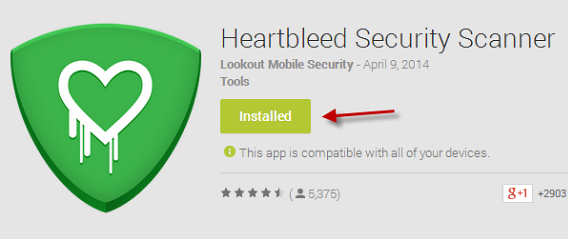
Heartbleed Security Scanner is een gratis app gemaakt door Lookout, een ontwikkelaar gespecialiseerd in beveiligings-apps voor Android. Je downloadt de app hier.


2. Doe de Heartbleed-test op je mobiel of tablet

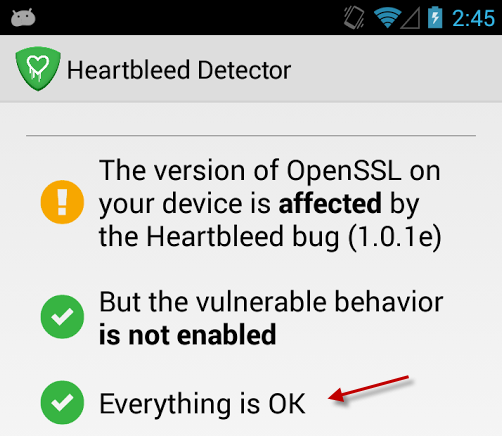
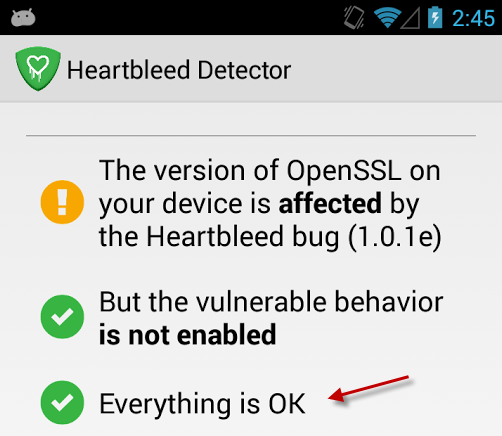
Open de app en de scan wordt direct uitgevoerd. Is je apparaat veilig en ben je dus niet in gevaar, dan toont Heartbleed Security Scanner een groen icoon onderaan (het gele icoon is niet belangrijk).


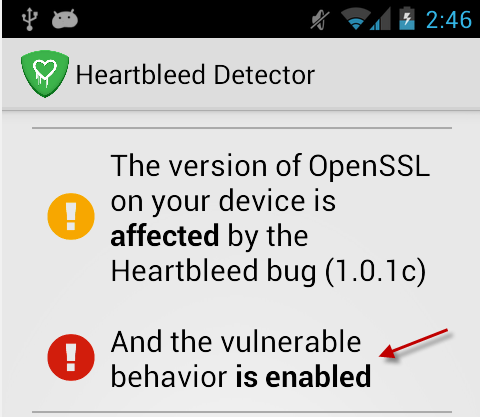
Is je Android wel kwetsbaar en in gevaar, dan zie je een rood icoon onder in beeld.

3. Bij een rood icoon, update je Android

Google heeft telefoonproducenten al gemaand de patch door te voeren die de Heartbleed-kwetsbaarheid in Android 4.1.1 moet verhelpen. Wacht tot de update voor jouw telefoonmodel beschikbaar komt en download en installeer ‘m direct!

Laat de update te lang op zich wachten, dan is er een alternatieve manier om een recentere versie van Android op je mobiele apparaat te installeren: CyanogenMod. Met de Installer kost dat proces maar een minuut of tien van je tijd.

Een theoretisch risico om serieus te nemen

Het lijkt onwaarschijnlijk dat al je persoonlijke data plots gestolen wordt als gevolg van het Heartbleed-lek, maar heb je een Android 4.1.1-apparaat (Jelly Bean) dan raden we het zeer aan snel te upgraden. Op welke manier dan ook.

Lees meer:

Haal alles uit Instagram met de ultieme Instagram-gids

Instagram is één van de populairste sociale netwerken ter wereld, ook in Nederland. Maar liefst 1,4 miljoen Nederlanders maken op dit moment (april, 2014) gebruik van de populaire fotodeel-app. Het idee achter Instagram is simpel: je maakt een foto, kiest een mooie filter en deelt de foto met je volgers.

Toch heeft Instagram veel meer functies dan je vooraf zou denken. Daarnaast zijn er vele third party-apps die je Instagram-ervaring verrijken.

Wil je alles uit je favoriete sociale netwerk halen? Volg dan deze zevendelige Instagram-serie en je hebt binnen no time meer volgers, betere foto’s en je ontdekt nieuwe manieren om Instagram te gebruiken.

Neem ook eens een kijkje bij onze andere series, zoals de Software Clinic, Windows Tips, Android tablet-serie en De beste pc-games om

Waarom het nu tijd is om een password manager te gebruiken

De geruchtmakende Heartbleed-lek stelt maar liefst twee derde van het internet bloot aan aanvallen van kwaadwillende hackers. Deze hackers hebben dankzij de Heartbleed-lek toegang tot wachtwoorden en gebruikersnamen van talloze websites. Zelfs de grote jongens, zoals Google en Yahoo, zijn niet veilig voor Heartbleed. Gelukkig is voor de meeste websites het gevaar intussen geweken, omdat de ontwikkelaars hun beveiliging hebben aangepast.

Ook al kun je zelf weinig uitrichten tegen hackers, moet je het de hackers natuurlijk zo moeilijk mogelijk maken. De krachtigste beveiligingsmaatregel tegen aanvallen van hackers is het aanmaken van unieke wachtwoorden voor elke website of service die je gebruikt.

Hoe onthoud je al die wachtwoorden? Het antwoord is simpel: je gebruikt een password manager.

Wat is een password manager?

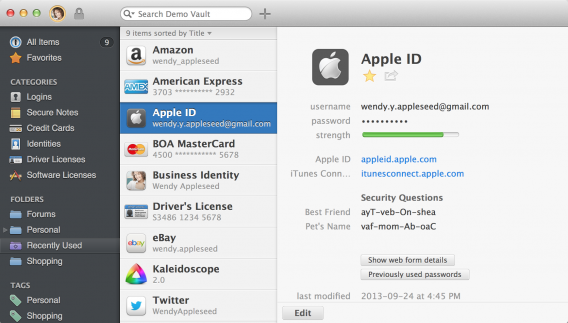
1password for Mac

Password managers zijn programma’s die wachtwoorden voor je aanmaken, beheren én – het belangrijkste – de wachtwoorden versleutelen. Het enige wat je hoeft te doen is één sterk wachtwoord te verzinnen en te onthouden. Met dit wachtwoord heb je vervolgens toegang tot alle andere wachtwoorden.

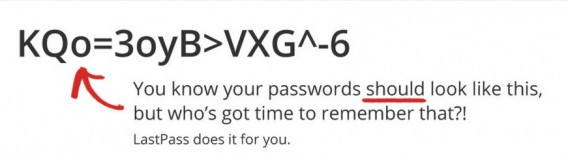
Het zogenaamde master password moet bestaan uit kleine letters, hoofdletters, cijfers en speciale tekens, zoals een slash of vraagteken. Zo is het voor hackers vrijwel onmogelijk om jouw wachtwoorden te stelen.

Zwakke wachtwoorden met alleen letters en cijfers zijn namelijk kwetsbaar voor grootschalige aanvallen. Als het wachtwoord ook nog eens kort is, dan hebben hackers bijna vrij spel.

LastPass secure password example

Welke password manager moet je gebruiken? 1Password en LastPass zijn uitstekende programma’s voor wachtwoordbeheer. Je vergrendelt met deze password managers niet alleen wachtwoorden, maar ook vertrouwelijke documenten, credit card-nummers of serienummers van software.

Wat gebeurt er als iemand het master password steelt?

Dat zal niet snel gebeuren, aangezien password managers het hackers bijna onmogelijk maken om dit wachtwoord te stelen. Ben je nog niet gerustgesteld? Wellicht neemt Jeffrey Goldberg van 1Password je twijfels weg:

“De verschillende wachtwoorden worden bij 1Password versleuteld met gegevens van je master password. Op die manier kan niemand iets met jouw data, omdat daarvoor het master password nodig is. Jij bent de enige die toegang heeft tot dit wachtwoord.”

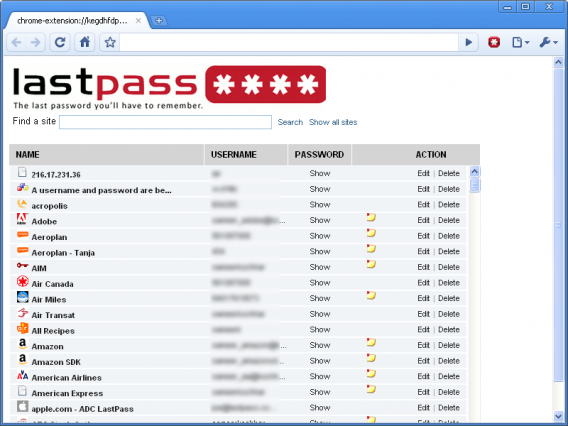
LastPass for Chrome

Ook LastPass versleutelt je wachtwoorden met gegevens van je master password. De gegevens worden lokaal op je pc opgeslagen, dus je wachtwoorden kunnen onderweg niet onderschept worden.

“We gebruiken het encryptie-protocol SSL alleen als een extra beveiligingslaag. Je wachtwoorden worden lokaal opgeslagen, dus hackers kunnen hier moeilijk bij”, vertelt LastPass-CEO Joe Siegrist.

Moet ik nu al mijn wachtwoorden veranderen?

Controleer ten eerste welke websites zijn aangetast door de Heartbleed-lek en of de beveiliging inmiddels is opgeschroefd. Hier vind je een lijst met de belangrijkste geïnfecteerde websites en lees je wat de ontwikkelaars van deze websites gedaan hebben om de veiligheid te waarborgen.

Let op: voordat je een wachtwoord verandert, check je of de betreffende website een nieuwe beveiligings-patch heeft doorgevoerd. Als dat niet zo is, dan loop je het risico dat je nieuwe wachtwoord ook blootgesteld wordt aan de Heartbleed-lek.

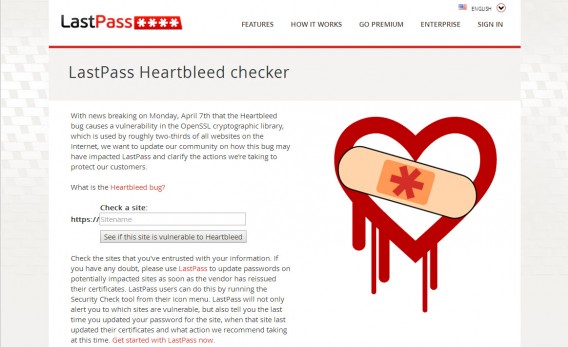
LastPass Heartbleed checker

LastPass laat je zelfs weten welke websites en services kwetsbaar zijn voor de Heartbleed-lek. Je gaat naar de website van LastPass en typt de url van de website in de zoekbalk in. Vervolgens zie je of deze website is aangetast door de Heartbleed-lek.

Wil je het wachtwoord veranderen, dan moet je dit helaas nog altijd handmatig uitvoeren.

“Je zoekt zelf het instellingenmenu van de service op om daar je wachtwoord te veranderen. Daarna helpt 1Password je met het creëren en opslaan van je nieuwe, sterke inlog-gegevens. In de toekomst willen we dit proces automatiseren”, zegt Goldberg.

Oké, het kost je misschien even wat tijd, maar het veranderen van je wachtwoorden kan veel ellende voorkomen.

Password managers zijn je eerste (en belangrijkste) wapen tegen potentiële bedreigingen. Deze bedreigingen kunnen ook bestaan uit phishing-aanvallen. Gelukkig beschermen password managers je ook tegen deze aanvallen.

Phishing-websites zijn besmette websites die zich vermommen als de website je die eigenlijk wilt bezoeken. Als je een url in je adresbalk typt, kan zelfs de kleinste tikfout je naar één van deze phishing-websites sturen, zonder dat je het merkt. Password managers zorgen ervoor dat je altijd naar de juiste website wordt doorgestuurd, ook al maak je een tikfout. Daarnaast is het erg belangrijk om nooit op rare url’s in je e-mail of chatgesprekken te klikken.

Chrome browser lock

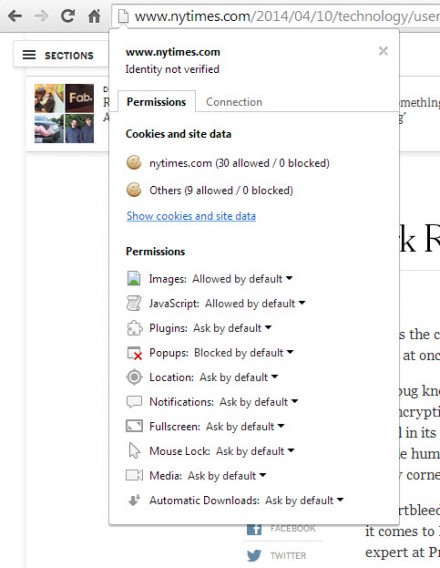
“Internetgebruikers zouden beter op SSL/TLS-waarschuwingen moeten letten”, zegt Goldberg. Het slot-icoontje in de adresbalk van je browser laat je zien of je op een beveiligde website (met SSL) surft of niet. De meeste browsers, zoals Google Chrome of Mozilla Firefox, geven je een waarschuwing als je een gevaarlijke website bezoekt. Al moet je natuurlijk zelf ook een beetje opletten tijdens het surfen.

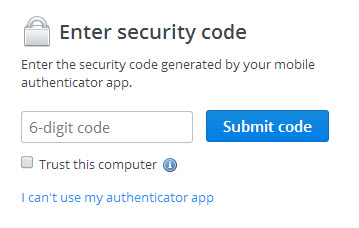
Een andere sterke beveiligingsmaatregel is verificatie in twee stappen. Zoals de naam al doet vermoeden, gebruik je hierbij, naast je gebruikersnaam en wachtwoord, ook een willekeurige code om in te loggen. Zodra je je gebruikersnaam en wachtwoord hebt ingevoerd, stuurt de website je een code via sms. De overheidsdienst Digi D werkt bijvoorbeeld met een dergelijk systeem. Het is ook mogelijk om hiervoor een verificatie-app, zoals Google Authenticator, te gebruiken.

Dropbox two factor authentication

Facebook, Google, Twitter, Evernote en vele andere populaire websites gebruiken deze verificatie in twee stappen.

Ten slotte is het erg belangrijk om het besturingssysteem van al je pc’s, smartphones en tablets up to date te houden. Beveiligingslekken of andere gevaren voor je systeem worden namelijk vaak al opgelost met een update van je (mobiele) besturingssysteem. Het is niet voor niets dat antivirus-programma’s als Avast! je waarschuwen als je software niet up to date is. Softonic for Windows helpt je om je software te updaten.

Met een password manager, verificatie in twee stappen én een actueel besturingssysteem ben je optimaal beschermd tegen aanvallen van hackers. Onderstaande download-links brengen je naar de programmapagina van onze favoriete password managers:

Lastpass

1Password

Lees meer:

Software-clinic: “Kan ik mijn Android gebruiken als draadloze speaker?”

Gabriel wil zijn Android-telefoon gebruiken als draadloze speaker. Zo kan hij muziek die op zijn pc staat overal in huis beluisteren:

Continue reading “Software-clinic: “Kan ik mijn Android gebruiken als draadloze speaker?””

Wat te doen met je tablet? Je tablet als digitaal fotoalbum

Je Android-tablet is een alleskunner en in deze artikelenserie vertellen we hoe je ‘m ten volste leert benutten. Vandaag aan de beurt: je tablet als interactief fotoalbum.

Hoe lang geleden ben je overgestapt van analoge naar digitale fotografie? Waarschijnlijk al vele jaren terug. Je oude foto’s (je weet wel, die je ergens moest laten ontwikkelen) zijn in een stoffig fotoboek geplakt, waar je eens in de zoveel tijd  doorheen bladert om herinneringen op te halen.

Grote kans dat ongeveer hetzelfde gebeurt met je digitale foto’s. De kiekjes die je schoot met je camera of smartphone staan ergens op een harde schijf digitaal te verstoffen of zijn, als je pech hebt, verloren gegaan toen je oude pc het begaf.

Je tablet is dan het juiste apparaat om je digitale herinneringen weer eens op te halen, bijvoorbeeld wanneer je vrienden of familie over de vloer hebt. In dit artikel leggen we daarom uit hoe je je foto’s importeert op je Android-tablet, hoe je albums maakt en hoe je je collectie weer terugkijkt.

Deze gids gaat over Android-tablets. Weet je niet zeker of jouw tablet Android gebruikt of een ander systeem? Lees dit artikel om erachter te komen welk besturingssysteem er op je tablet geïnstalleerd staat.

1. Installeer QuickPic en maak een fotoalbum

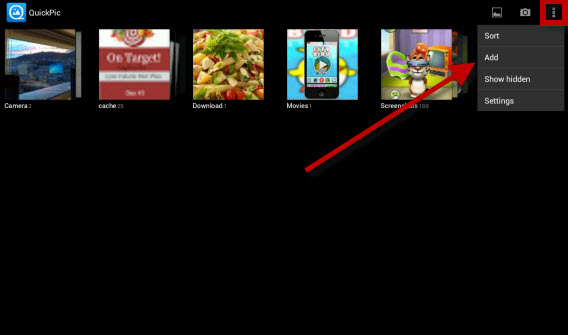
Als eerste download en installeer je QuickPic, een alternatieve app om je bestaande fotogalerij op je tablet te bekijken. Open de applicatie, tik op de drie puntjes in de rechterbovenhoek en kies Add.

Tik op de drie puntjes in de rechterbovenhoek.
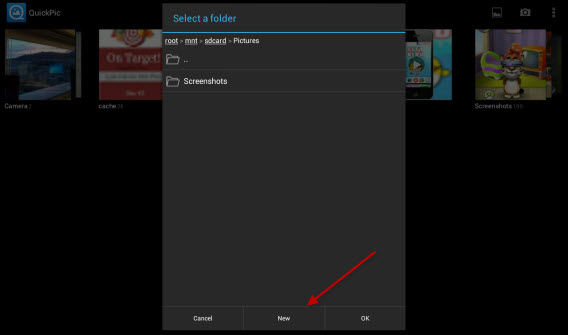
In het nieuwe scherm kies je waar je je nieuwe map wilt maken. Tik op New aan de onderzijde. Wij maakten onze map aan op de locatie root > mnt > sdcard > Pictures.

Tik op de knop ‘New’ om een nieuwe map aan te maken.
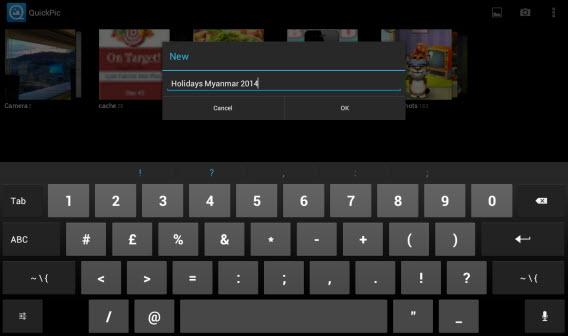
Geef een naam aan het fotoalbum, zoals “Vakantie Myanmar 2013” en tik op OK.

Geef een naam aan je fotoalbum.

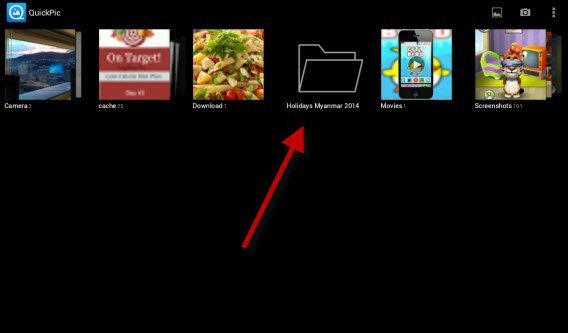
De nieuwe map verschijnt nu tussen de andere mappen op je Android-tablet.

De nieuwe map verschijnt tussen de andere mappen op je tablet.
2. Verbind je computer en tablet met AirDroid

Er zijn verschillende manieren om je computer en tablet op elkaar aan te sluiten. Bijvoorbeeld via USB-kabel, of draadloos via de app AirDroid. AirDroid is gemakkelijk te gebruiken en werkt op zowel pc als Mac.

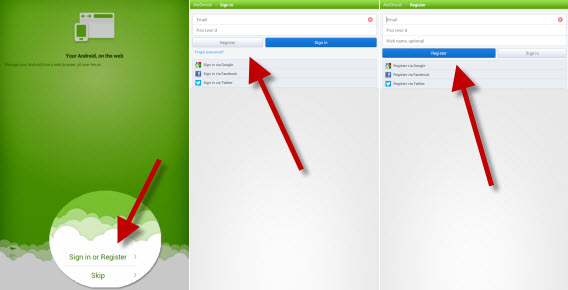
Download ten eerste AirDroid en installeer ‘m op je tablet. Open de app, tik op Sign in or Register. Je krijgt vervolgens de keuze of je wilt registreren met e-mail of met behulp van je Google-account, Facebook of Twitter.

Kies je registratiemethode.

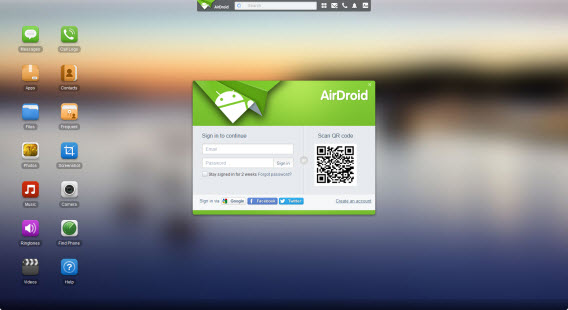
Vervolgens ga je op je pc of Mac naar de webpagina web.airdroid.com.

Je hebt ook de web-versie van AirDroid nodig.
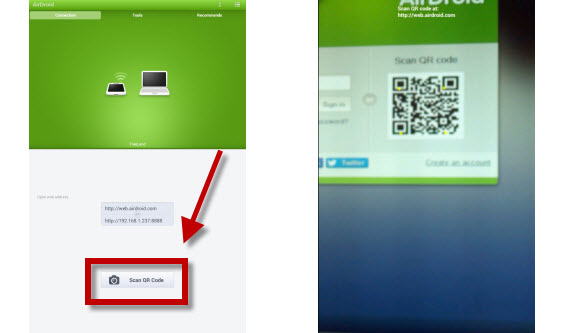
Pak je tablet er weer bij, open AirdDroid en kies voor Scan QR Code. Richt de camera van je tablet op je computerscherm en scan de code die je in beeld ziet.

Airdroid werkt met QR-codes.

Wanneer tablet en computer zijn verbonden, zie je de gegevens van het apparaat aan de rechterkant van de AirDroid-pagina (zie afbeelding hieronder). Nu ben je klaar om je foto’s naar je tablet te kopiëren!

De AirDroid-interface verschijnt rechts op het scherm.
3. Foto’s op je tablet importeren

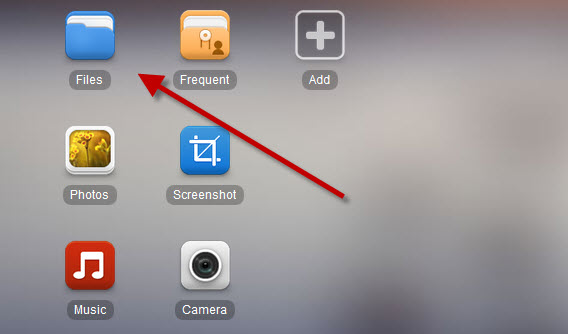
Nu is het tijd om afbeeldingen van je pc naar je tablet te versturen. Op de web.airdroid.com-pagina klik je op Files.

Klik op ‘Files’.

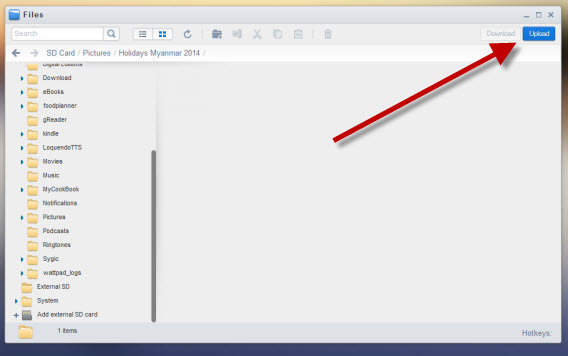
In het venster dat nu verschijnt, zoek je naar de map die je hebt gemaakt op je tablet. Selecteer de map en klik rechtsboven in beeld op Upload om met de overdracht te beginnen.

Met ‘Upload’ verstuur je je foto’s naar je tablet.
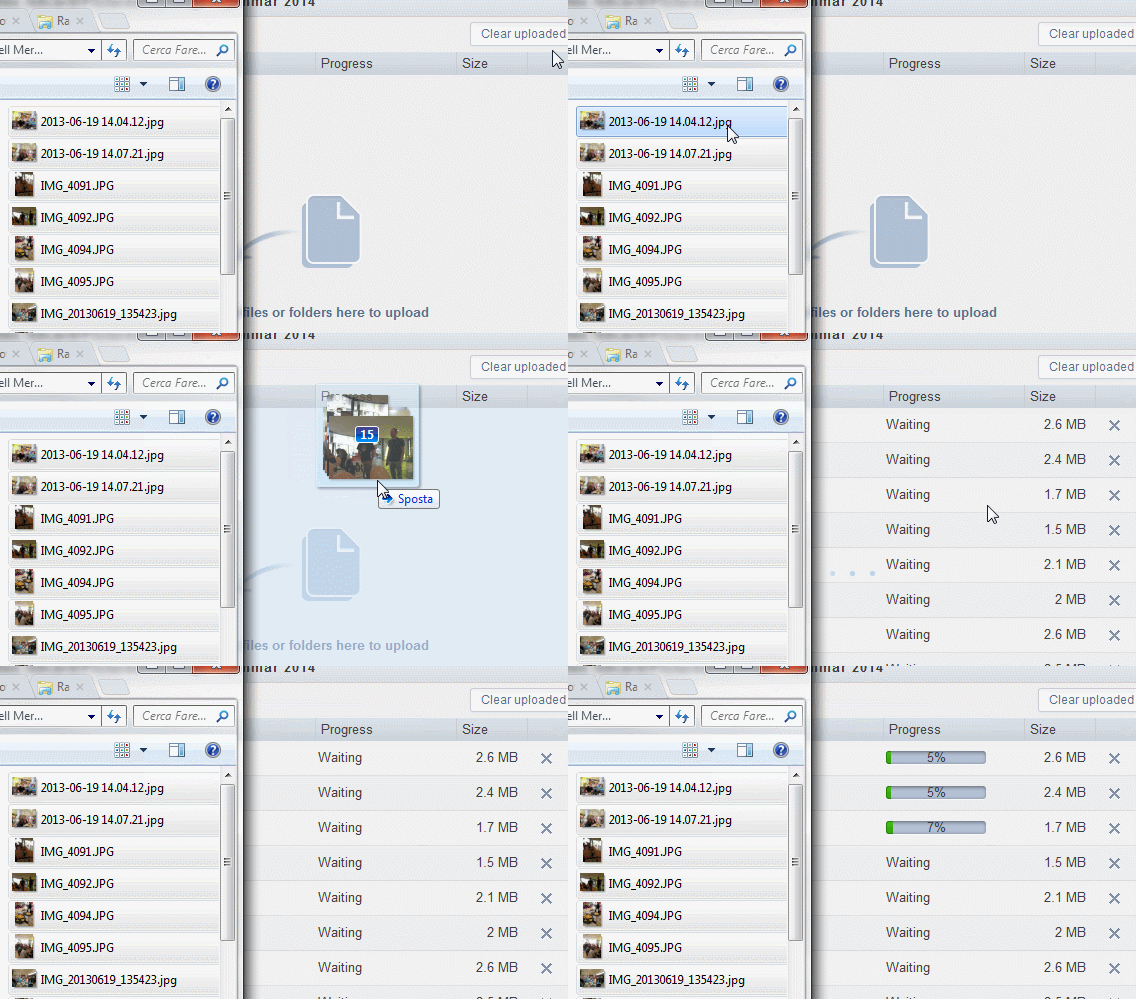
Nu kies je de afbeeldingen van je harde schijf die je wilt importeren op de tablet en sleep je ze naar je browser-scherm.

Selecteer de foto’s en sleep ze naar je browser-scherm.
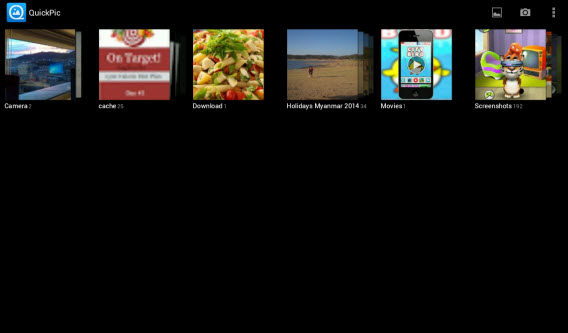
4. Het fotoalbum bekijken

Nu dat je een fotoalbum hebt gemaakt ben je klaar om ‘m te bekijken op je tablet! Lanceer QuickPic opnieuw en open de map waarin je je foto’s zojuist hebt opgeslagen.

Open QuickPic op je tablet.

Eenmaal in de app is het mogelijk om foto’s apart te openen; leuker is natuurlijk om een diavoorstelling op te starten via de Play-knop boven in beeld.

Geef een mooie diavoorstelling aan je vrienden en familie.
QuickPic toont nu automatisch alle foto’s in het album.

Je tablet als modern fotoplakboek

In deze aflevering van onze tablet-reeks hebben we gezien hoe je eenvoudig, snel en draadloos je foto’s van pc naar tablet verstuurt en ze vervolgens in een diavoorstelling aan je publiek toont. Herinneringen ophalen is op deze manier veel gemakkelijker dan wanneer je met de hele familie voor een computerscherm plaats moet nemen.

Wil je meer weten over wat je Android-tablet allemaal kan? Stay tuned, want we zijn nog lang niet klaar met onze serie. In de volgende aflevering leggen we uit hoe je je tablet gebruikt als babysitter die de kleintjes vermaakt, terwijl jij bezig bent met andere dingen.

Lees ook:

Toetsenbordfrustraties!? Zo ga je terug naar Nederlands

Struikel je over de rare tekens en onverklaarbare toetscombinaties tijdens het typen? Dan ligt dat waarschijnlijk aan een onjuiste toetsenbordindeling. Het veranderen van de toetsenbordtaal in Windows is niet altijd even eenvoudig. Geen nood, we leren je in deze tutorial hoe je in Windows 7 de toetsenbordtaal terugzet naar Nederlands. Daarbij maakt het niet uit of je op een buitenlands toetsenbord typt of gewoon op je oude, vertrouwde keyboard thuis.

Ik werk op de Softonic-redactie met een Spaans toetsenbord. Waar is het apenstaartje!?

Toetsenbordfrustraties

Stel je voor; je typt een e-mail of een tekst in Word en de toetscombinatie ‘SHIFT + /’ levert plotsklaps geen vraagteken op, maar een ’=’ -teken. Dat is behoorlijk irritant. Je beweegt je muis naar de taakbalk rechts onderin het scherm om je toetsenbordtaal te veranderen, wat niks oplevert. Vervolgens zoek je in het Configuratiescherm naar je toetsenbordinstellingen, maar al gauw zie je door de bomen het bos niet meer. Wat nu?

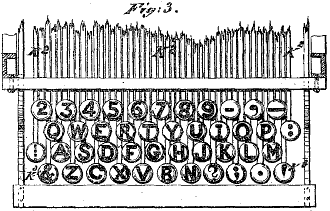
De eerste qwerty-typmachine uit 1878. Bron: Wikimedia Commons.

Met deze tips brengen we je stap-voor-stap terug naar de oorspronkelijke instellingen:

1. Verwarring

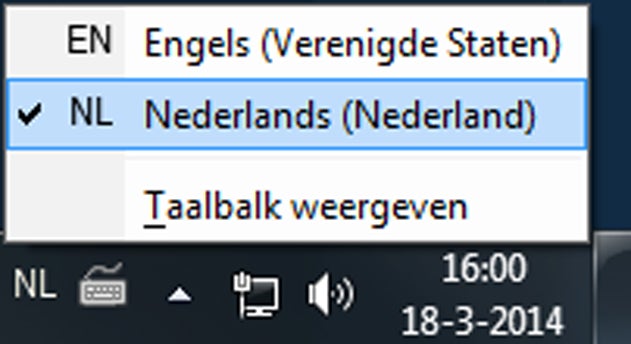
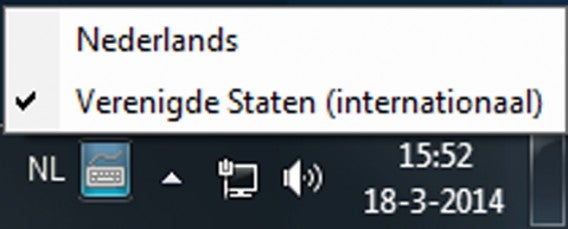
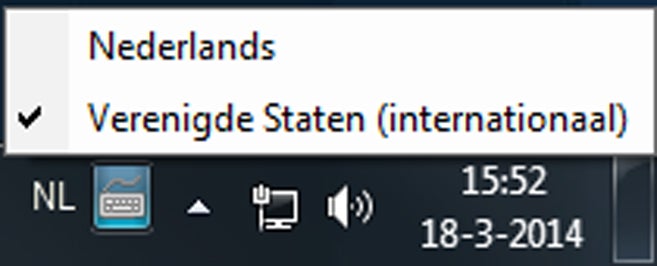
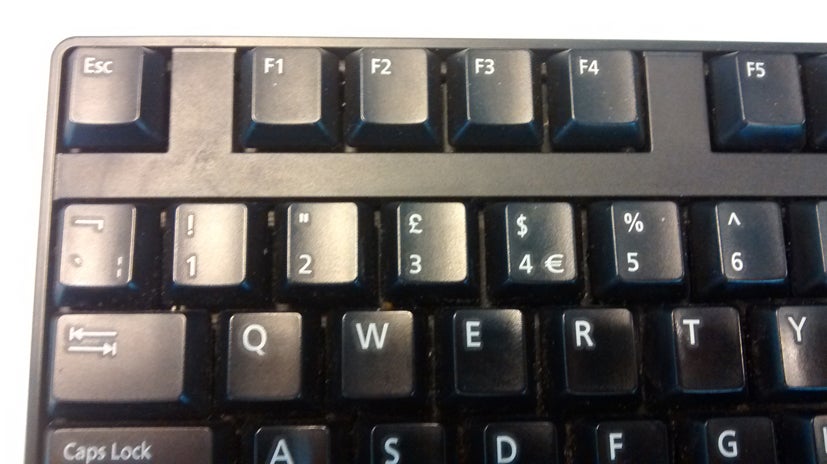
Bijna alle Nederlandse (en Vlaamse) Windows-pc’s werken met het Nederlandse taalpakket én de Amerikaanse qwerty-toetsenbordindeling. Met deze indeling roep je bijvoorbeeld het apenstaartje (@) op met ‘SHIFT + 2’ en krijg je een ‘hekje’ of #hashtag met ‘SHIFT + 3’. Om terug te gaan naar de juiste instellingen kies je bij het NL- of EN- teken (rechts onderin het scherm) voor Nederlands (Nederland).

Kies voor het Nederlandse taalpakket.

2. Sneltoets

Hoewel je inderdaad de Nederlandse taalinstellingen gebruikt, selecteer je in het menu van het toetsenbordicoontje – naast het landenteken – juist Verenigde Staten (internationaal).

Terwijl je een document typt, raak je af en toe per ongeluk een verkeerde toetsenbordcombinatie aan, waardoor de indeling verspringt naar Nederlands. Met de combinatie ‘linker SHIFT + linker Ctrl’ breng je de indeling terug naar Verenigde Staten (internationaal).

In Nederland gebruiken we de Amerikaanse qwerty-indeling.
3. Land en taal

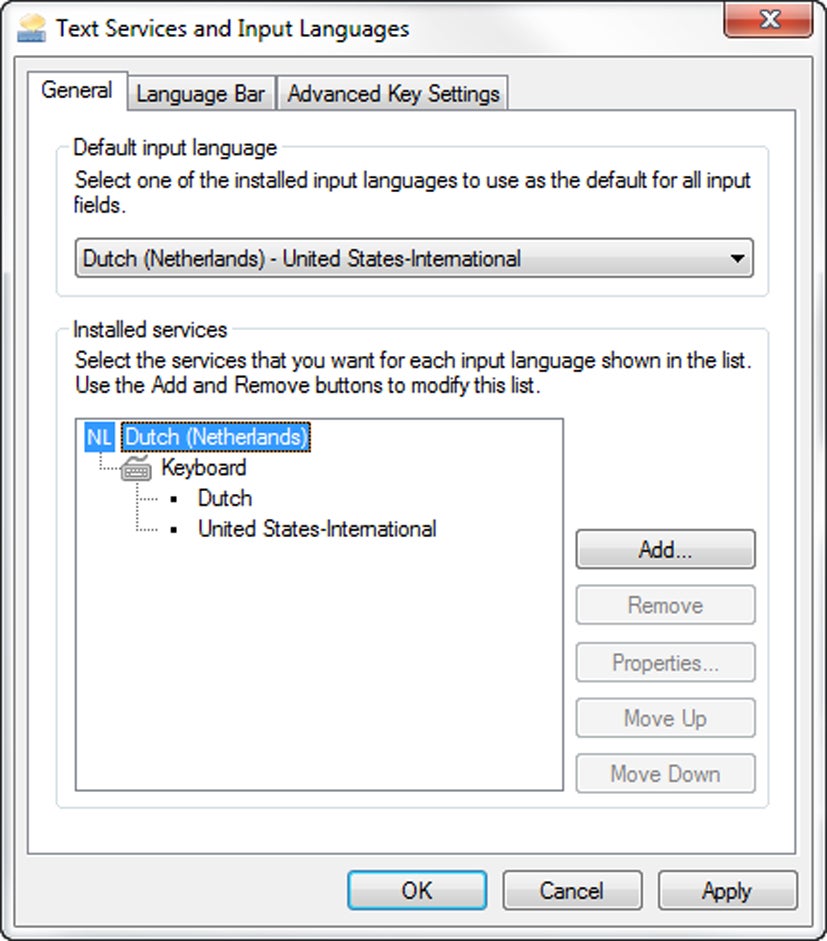
Is het probleem met de sneltoets niet opgelost, dan ga je – in het geval je met de Engelse taal werkt – naar Control Panel > Region and Language. Hier kies je het tabblad Keyboards and Languages en vervolgens de knop Change keyboards. Zoals gezegd, zou je indeling er uit moeten zien als onderstaand plaatje: een Nederlands taalpakket en onder Toetsenbord vind je Nederlands en Verenigde Staten (internationaal). Is dit niet het geval? Dan voeg je via de knop Add het Nederlandse taalpakket toe.

Met de knop ‘Add’ voeg je het Nederlandse taalpakket toe.

4. Buitenlandse pc

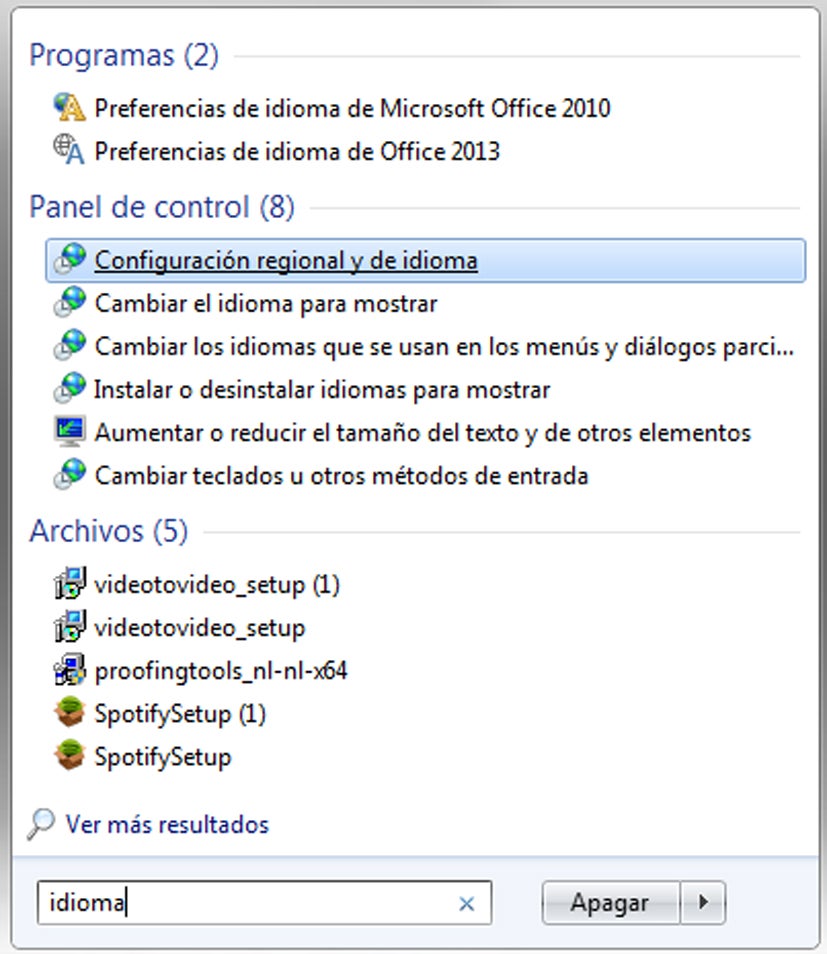
Als je op een buitenlandse pc werkt, wil je wellicht de Nederlandse weergavetaal én toetsenbordindeling gebruiken. Dit doe je als volgt: om te beginnen zoek je het, in dit geval, Spaanse woord voor ‘taal’ (idioma) op en typ je dit woord in de Windows-zoekbalk. Vervolgens klik je op het equivalent van ‘Land en taal’, ga je naar het middelste tabblad, pas je de weergavetaal aan in het onderste drop-downmenu en kies je de Nederlandse toetsenbordindeling.

Zoek naar het buitenlande woord voor ‘taal’ en typ dit woord in het zoekveld.

5. Taalpakket installeren

Het kan zijn dat het Nederlandse taalpakket niet is geïnstalleerd op een buitenlandse pc. Met Control Panel > Region and Language > Keyboards and Languages > Install/uninstall languages, herkenbaar aan het schild-icoontje, installeer je alsnog het Nederlandse taalpakket. Let op: hier heb je administrator-rechten voor nodig.

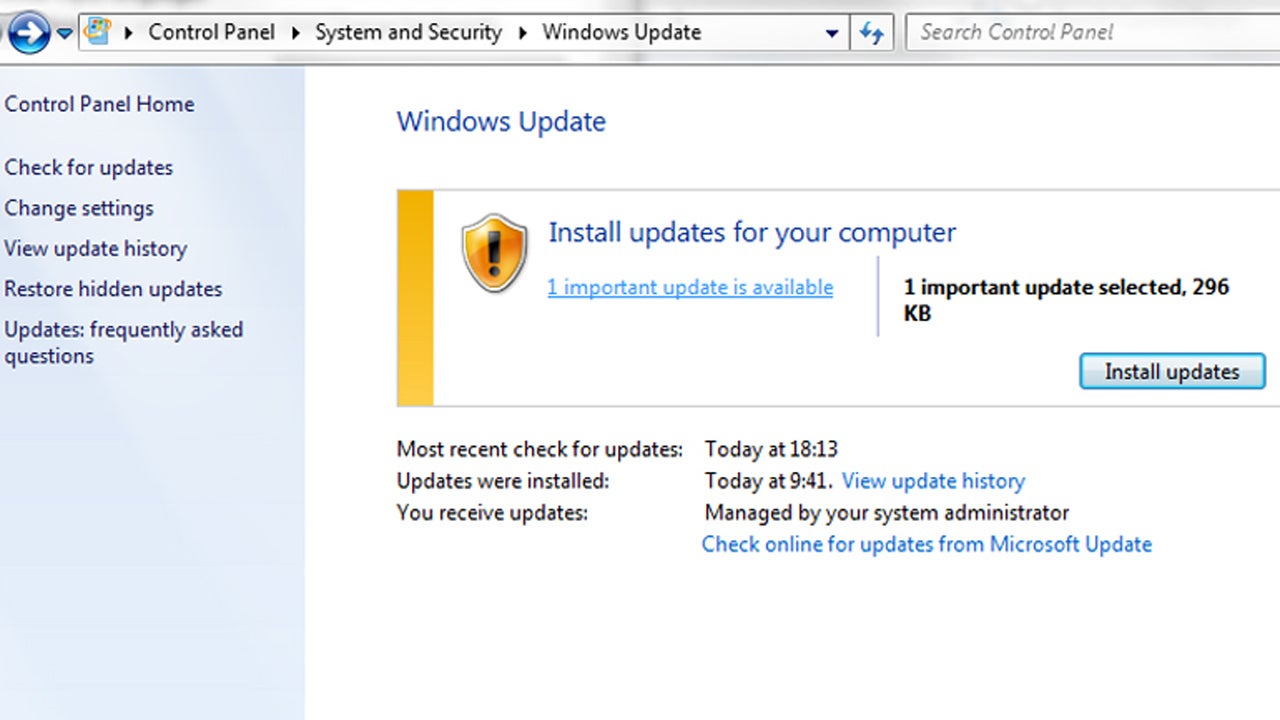
De knop met het schildicoontje leidt je naar het Windows Update-center. In dit scherm zie je de updates (en taalpakketten) die nog niet zijn geïnstalleerd. Wanneer je geen nieuwe updates ziet, zoek je naar updates met Check online for updates from Microsoft Update. Vervolgens vindt Windows een aantal optionele updates met onder andere taalpakketen die je nog niet hebt geïnstalleerd. Onder de categorie Windows 7 language packs kies je het Nederlandse taalpakket.

Language packs installeer je via Windows Update.

Geen frustraties meer

Met het bovenstaande stappenplan zijn je toetsenbordfrustaties voortaan verleden tijd. Mocht je meer informatie willen over het installeren van Language packs, dan verwijs ik je door naar Microsofts’ helpcentrum. Toch komt het voor dat je toetsenbord nog steeds niet werkt zoals zou moeten. Schroom dan niet om een reactie achter te laten onderaan het artikel. Ik help je graag verder. Buen viaje!

Lees ook andere handige tutorials:

  • Software-clinic: “Ik ben een Word-document kwijt; kan ik het herstellen?”
  • Software-clinic: “Hoe haal ik verwijderde bestanden op mijn telefoon terug?
  • Software-clinic: “Hoe verplaats ik mijn WhatsApp-chats?”
  • Software-clinic: “Windows vraagt me om een wachtwoord bij een installatie”
  • Is jouw toetsenbordprobleem opgelost?