Loopt mijn Android-telefoon gevaar door het Heartbleed-lek?

Ook Android is niet veilig voor Heartbleed: je telefoon en tablet zijn kwetsbaar voor aanvallen op je persoonlijke data. Maar hoe weet je of jouw mobieltje in gevaar is? Geen nood, want wij leggen je stapsgewijs uit hoe je jouw Android-telefoon beveiligt tegen de gevaren van Heartbleed.

Heartbleed is een kwetsbaarheid in beveiligde communicatie via je browser. Je herkent deze beveiligde verbindingen aan het slotje in de adresbalk. Android gebruikt ongeveer dezelfde techniek, maar enkel versie 4.1.1 is kwetsbaar voor het gevaar.

Wat kan er gebeuren wanneer je slachtoffer wordt van Heartbleed? Het komt erop neer dat een kwaadwillende applicatie je privédata zou kunnen lezen. Juist omdat het onduidelijk is hoe waarschijnlijk een daadwerkelijke aanval is, is het zaak om snel te handelen.

Er is een simpele manier om te checken of je Android in gevaar is, namelijk met de Heartbleed Security Scanner. Hoe werkt de app? Lees snel verder en we leggen het uit.

1. Installeer Heartbleed Security Scanner

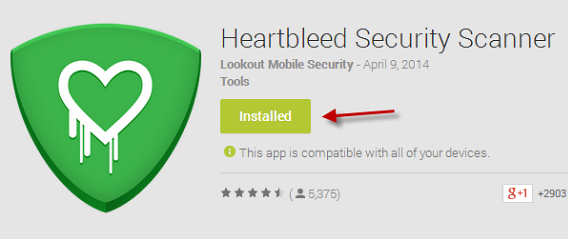
Heartbleed Security Scanner is een gratis app gemaakt door Lookout, een ontwikkelaar gespecialiseerd in beveiligings-apps voor Android. Je downloadt de app hier.


2. Doe de Heartbleed-test op je mobiel of tablet

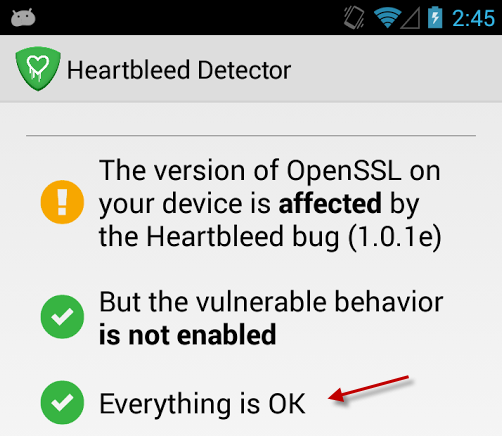
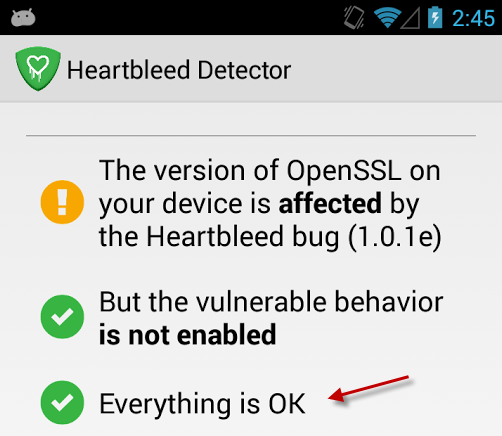
Open de app en de scan wordt direct uitgevoerd. Is je apparaat veilig en ben je dus niet in gevaar, dan toont Heartbleed Security Scanner een groen icoon onderaan (het gele icoon is niet belangrijk).


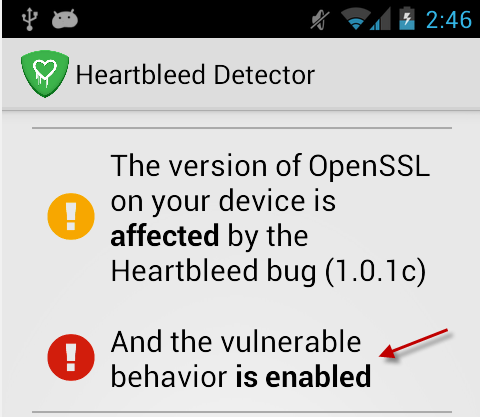
Is je Android wel kwetsbaar en in gevaar, dan zie je een rood icoon onder in beeld.

3. Bij een rood icoon, update je Android

Google heeft telefoonproducenten al gemaand de patch door te voeren die de Heartbleed-kwetsbaarheid in Android 4.1.1 moet verhelpen. Wacht tot de update voor jouw telefoonmodel beschikbaar komt en download en installeer ‘m direct!

Laat de update te lang op zich wachten, dan is er een alternatieve manier om een recentere versie van Android op je mobiele apparaat te installeren: CyanogenMod. Met de Installer kost dat proces maar een minuut of tien van je tijd.

Een theoretisch risico om serieus te nemen

Het lijkt onwaarschijnlijk dat al je persoonlijke data plots gestolen wordt als gevolg van het Heartbleed-lek, maar heb je een Android 4.1.1-apparaat (Jelly Bean) dan raden we het zeer aan snel te upgraden. Op welke manier dan ook.

Lees meer:

Windows 8.1 Update 1: zo installeer je de belangrijke update

De eerste grote update voor Windows 8.1, genaamd Update 1, is een feit. De update werkt als een Service Pack, die je waarschijnlijk kent van eerdere Windows-versies, en introduceert een aantal interessante nieuwe functies.

Continue reading “Windows 8.1 Update 1: zo installeer je de belangrijke update”

Windows Phone 8.1: klaar voor de strijd met Android en iOS

Windows Phone 8.1, de nieuwste versie van Microsofts mobiele besturingssysteem, staat in de startblokken. Dankzij innovaties zoals het Action Center (notificatiecentrum), de virtuele spraakassistent Cortana en een revolutionair toetsenbord, gaat Microsoft eindelijk écht de concurrentie aan met Android en iOS. In dit artikel lees je meer over deze interessante nieuwe functies van Windows Phone 8.1.

Cortana, je virtuele assistent

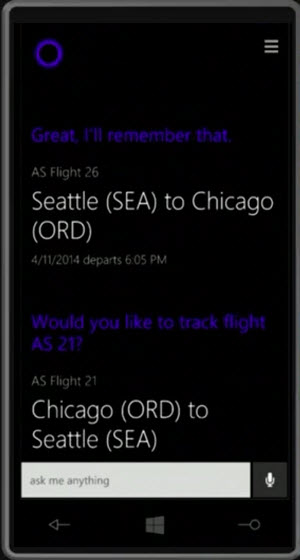
De presentatie van spraakassistent Cortana door Windows-chef Joe Belfiore tijdens de jaarlijkse BUILD-conferentie was indrukwekkend. Microsofts antwoord op Siri kan aanzienlijk meer dan haar Apple-concurrent; zoeken op het web, tekst dicteren en voice dial zijn slechts het begin.

In tegenstelling to bij Siri of Google Now, maakt Cortana ook gebruik van speciaal geoptimaliseerde diensten van derden. Dit opent nieuwe mogelijkheden: games met spraakbesturing, applicaties voor blinden of voor spraakinvoer geoptimaliseerde Office-applicaties; alles is mogelijk.

Cortana gebruikt ook meer persoonlijke gegevens van jou, zodat de spraakassistent je over langere tijd beter leert kennen. De assistent bouwt een geavanceerd gebruikersprofiel op, gebaseerd op de meest uiteenlopende gegevens: aankopen, locaties die je bezoekt, belangrijke contacten en meer. Gezien het huidige debat over veiligheid en privacy is het de vraag hoe Microsoft precies met je gegevens om zal gaan.

Action Center

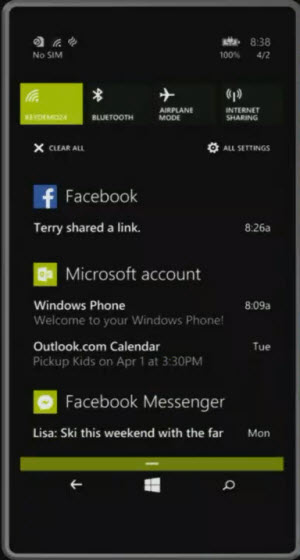
Een altijd toegankelijk notificatiecentrum voor berichten, notificaties en instellingen à la Android en iOS ontbrak nog altijd in Windows Phone. Met het nieuwe Action Center voor Windows Phone 8.1 komt daar verandering in.

Het Action Center roep je vanuit welk scherm dan ook op met een veeg over het touchscreen. Zonder omwegen schakel je je dataverbinding in of uit en lees je je laatste updates. Welke meldingen verschijnen is per app te selecteren. Met een tik op het scherm krijg je ook direct toegang tot de rest van de systeeminstellingen.

Toetsenbord

Net als met Cortana, zet Microsoft met het nieuwe virtuele toetsenbord voor Windows Phone 8.1 een stap richting de toekomst. Dankzij het zogenaamde Word Flow is het typen met je Windows-telefoon een stukje sneller dan op Android en iOS.

Guinness World Record: Windows Phone vs. Android.

Op het markeren, kopiëren en plakken van tekst na, blonk het toetsenbord van Windows Phone nooit erg uit. Maar met een uiterst snelle tekstinvoer scoort Microsoft punten bij de chattende jeugd: berichten tikken en versturen via WhatsApp en LINE gaat sneller dan ooit. Windows Phone 8.1 heeft, aldus Microsoft, het wereldrecord sneltypen in handen.

Uiterlijk: wallpapers en lock screen

Op ontwerpgebied hoefde Windows Phone geen grote stappen te maken. Het originele tegeloppervlak dat we al even kennen is nog altijd aantrekkelijk en flexibel. Maar ook hier innoveert Microsoft, met animaties op het lock screen en wallpapers voor de tegels.

Conclusie: Windows Phone gaat groeien

Met versie Windows Phone 8.1 gaat Microsofts mobiele besturingssysteem alleen maar groeien. Tenminste, dat is onze prognose. Het Action Center is een essentiële toevoeging en Cortana en het Swype-achtige toetsenbord zijn twee futuristische nieuwe functies. Android- en iPhone-gebruikers zullen nog jaloers worden!

Wat vind jij het beste mobiele besturingssysteem?

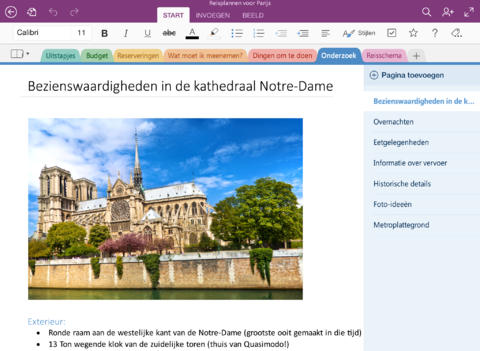
OneNote voor iPad krijgt nieuw design

Vlak na de langverwachte release van Office voor iPad, introduceert Microsoft een nieuw design voor OneNote. Op die manier past OneNote qua uitstraling beter bij de nieuwe Office-suite. Daarnaast stelt Microsoft Office Mobile voor Android en iOS gratis ter beschikking.

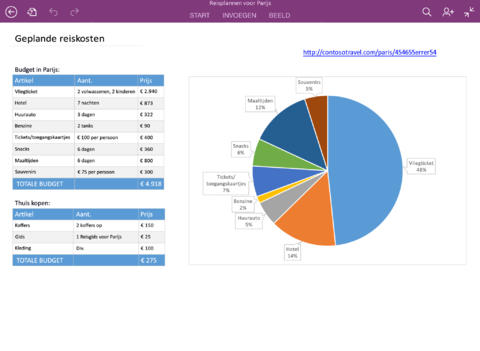
Naast een nieuw ontwerp in de stijl van iOS 7, voegt Microsoft een aantal nieuwe functies aan OneNote toe. Zo wordt het nu gemakkelijker om multimedia aan je OneNote-notities toe te voegen. OneNote cropt je foto’s en aantekeningen automatisch, zodat deze perfect in je notitie passen.

OneNote is Microsoft’s antwoord op Evernote en Google Keep. Met de notitie-app synchroniseer je al je aantekeningen automatisch tussen je desktop-pc, Mac en mobiele apparaten.

[Bron: The Next Web]

Alle vernieuwde Microsoft Office-apps download je hier:

Lees ook:

Volg Softonic op Facebook en Twitter voor het laatste nieuws over Microsoft Office!

Windows Tip: Windows 8.1 leren gebruiken met handige animaties

De upgrade van Windows XP, Vista of 7 naar Windows 8 loopt niet altijd even soepel. Je krijgt namelijk te maken met een geheel andere interface. In Windows 8.1 helpt Microsoft je met behulp van een reeks kleine animaties de nieuwe interface onder de knie krijgen. Hoe activeer je die animaties precies?


De Snap-modus van Windows 8.1 uitgelegd in een simpele animatie.

De animaties activeren

De verklarende animaties van Windows 8.1 vind je niet tussen de normale Help-menu’s van Windows, maar in een app genaamd Help en tips. Die app vind je in de app-lijst, of door de naam in de typen in de zoekbalk van de Charms Bar.

Typ ‘Help en tips’ in de zoekbalk in.

In de app klik of tik je op de verschillende onderwerpen, om toegang te krijgen tot de animaties.

In dit scherm kies je uit zes verschillende onderwerpen.

In het volgende menu zie je een korte beschrijving bij elke animatie, die aangeeft welke handeling precies wordt uitgelegd. Onder in beeld kies je of je de uitleg wilt zien voor muis of voor touchscreens.

De animaties helpen je leren werken met Windows 8.1.

Microsoft weet zelf als geen ander dat de overstap naar Windows 8 groot is voor iedereen die jaren met vorige Windows-versies heeft gewerkt. Daarom komen animaties zoals deze goed van pas. Ze geven een beeldende uitleg, die je vervolgens direct in de praktijk brengt. Op die manier heb je Windows 8.1 in een handomdraai onder de knie!

Ben jij al overgestapt naar Windows 8.1?

Maakt iOS 7.1 de iPhone 4 echt sneller?

Heb jij een iPhone 4? En ben je teleurgesteld over de prestaties van iOS 7 op je oudere iPhone? Geen nood, want de recente update naar 7.1 belooft veel goeds. iOS 7.1 maakt je iPhone namelijk een stuk sneller. Tenminste, als we Apple moeten geloven. We zoeken voor je uit of de iOS 7.1-update de prestaties van oude iPhone-modellen écht verbetert.

Nu de nieuwe update eindelijk beschikbaar is, wil ik kijken of mijn iPhone 4 daadwerkelijk beter presteert ten opzichte van iOS 7.0.6, de vorige update.

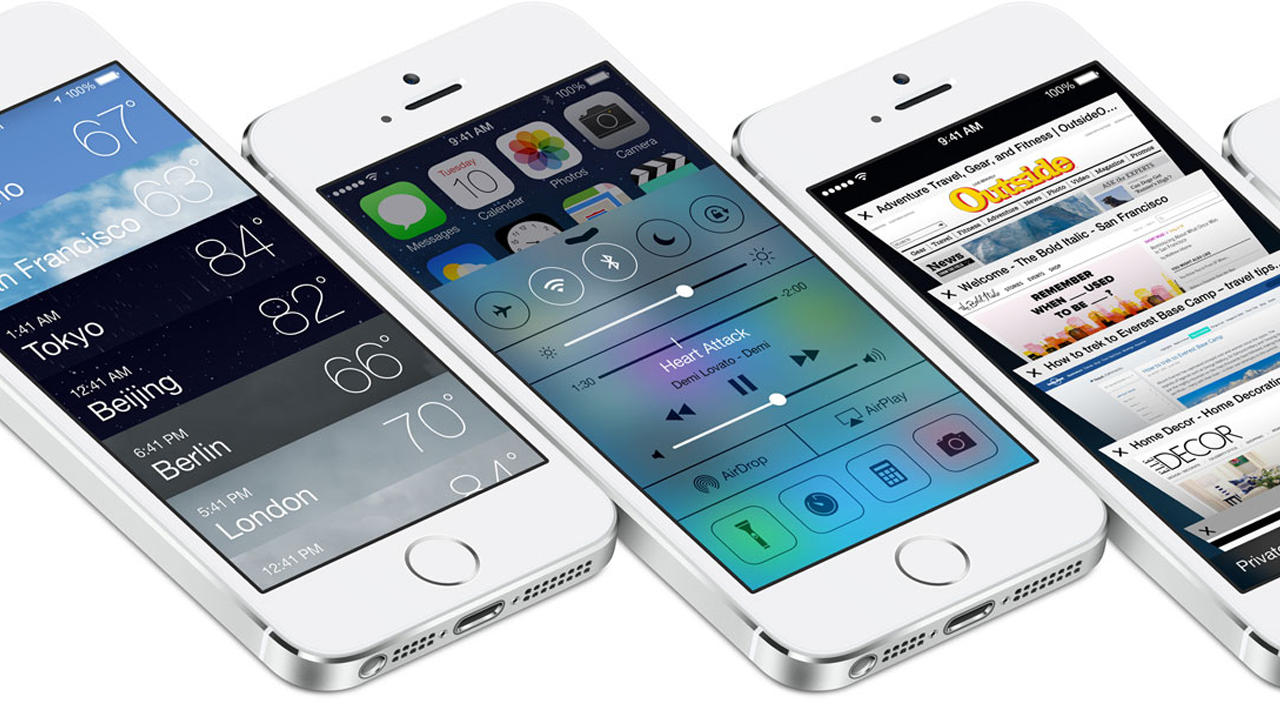
iOS 7 werkt het beste op de iPhone 5, 5c, en 5s.

We beginnen met een analyse van de algemene prestaties op basis van mijn meest gebruikte en zwaarste apps. Daarnaast testen we de iPhone met behulp van twee verschillende benchmarking-programma’s.

Pre-iOS 7.1

De apps die ik het meest gebruikte en die tegelijkertijd het meest haperden, waren Facebook, Instagram en Candy Crush.

Navigeren door mijn feed op Facebook was met iOS 7 geen plezierige bezigheid. Behalve te moeten wachten voordat mijn nieuwsfeed was geladen, ging het schakelen tussen Messenger en mijn notificaties verschrikkelijk langzaam.

Instagram was nog zo’n probleemkind. Updates, likes en plaatjes werden ongelofelijk langzaam geladen. Mijn grootste frustratie was echter het navigeren tussen de camera, mijn fotoalbum en het bewerken van afbeeldingen. Met iOS 7 duurde het uploadproces veel langer dan nodig.

Ik geef het niet graag toe, maar Candy Crush Saga was één van mijn meest gebruikte apps. De prestaties op de iPhone 4 waren spectaculair slecht: het duurde soms 15 seconden voordat de app was geladen. De game zelf haperde ook nog eens constant, wat het spelen bijna onmogelijk maakte.

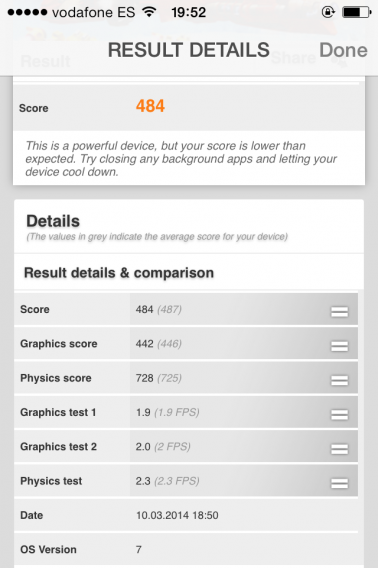
Ik gebruikte het testprogramma 3DMark om mijn apparaat te testen vóór de update. Daarbij waren alle apps op de achtergrond gesloten tijdens de test. De prestatietest toont een score van 484. Dat is iets lager dan het gemiddelde van 487 en is ‘lager dan verwacht’, volgens de app. Het verschil tussen mijn score en het gemiddelde is te verwaarlozen.

3DMark testing iOS 7 on an iPhone 4De score van 484 ligt iets lager dan het gemiddelde.

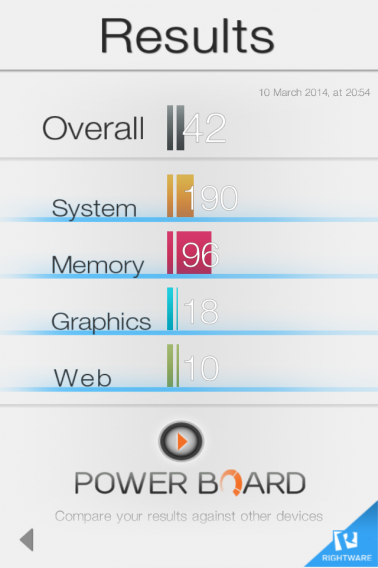
Onze redacteur James deed ook een prestatietest op zijn iPhone 4 met iOS 7, met behulp van Basemark OS II. Die app geeft een algemene indicatie van de telefoonprestaties op het gebied van systeem, geheugen en graphics.

Basemark OS II testing iOS 7 on iPhone 4Basemark OS II: resultaten ten overvloed.

Post-iOS 7.1

Na de update naar iOS 7.1, wat me dwong enkele apps te verwijderen om ruimte te maken, merkte ik direct een verschil.

Behalve een snellere opstarttijd en vloeiender swipen, leken de voorgeïnstalleerde apps en functies een stuk sneller te werken dan voorheen. Zoiets eenvoudigs als het invoeren van je toegangscode gaat zonder vertraging en het afsluiten van apps met de Home-knop gaat opmerkelijk sneller. Daarnaast is het oproepen van notificaties sterk verbeterd.

Wat betreft de apps die ik heb getest (Facebook, Instagram en Candy Crush), zag ik een aanzienlijke verbetering bij alle apps.

Facebook laat de grootste verbetering zien. Navigeren tussen de Facebook-functies gaat sneller en het bladeren door de nieuwsfeed gaat veel vloeiender. Daarnaast laden afbeeldingen binnen enkele seconden, al blijft de tijd die het kost om de app te openen nog altijd lang.

Ook Instagram laadt afbeeldingen een stuk sneller, vooral in mijn persoonlijke profiel. Vergeleken met nieuwe iPhone-modellen blijft de laadtijd lang, al is iOS 7.1 ten opzichte van iOS 7 wat dit betreft een verademing. De in-app camera doet er nog steeds lang over om te laden, maar het snel maken van foto’s maakt een hoop goed.

Hoe presteert ons favoriete, verslavende spelletje Candy Crush? De game draait veel soepeler en de haperingen zijn bijna compleet verdwenen. Ook hier geldt echter dat het nog altijd teveel tijd kost om de app op te starten.

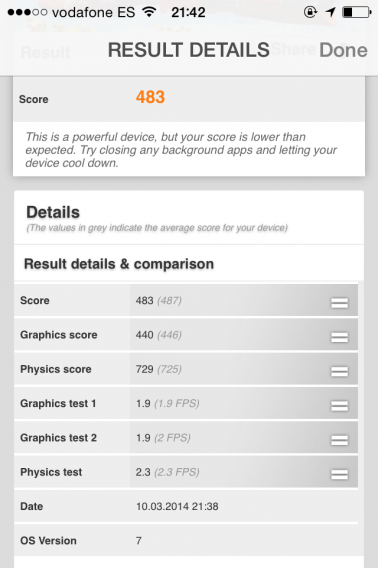
Verrassend genoeg laten beide benchmark-apps lagere scores zien op de iPhone 4 met iOS 7.1. De 3DMark-benchmark geeft een lagere score van 483, wat uiteraard niet veel scheelt met de score bij iOS 7.

Suzie iPhone 4 benchmarkOpmerkelijk: de algemene score ligt bij iOS 7.1 lager dan bij iOS 7.

De testresultaten van Basemark OS II tonen een soortgelijk beeld: een iets lagere algemene score, met veel lagere scores op losse onderdelen. James merkte op dat de hogere geheugenscore waarschijnlijk te maken had met de vrijgemaakte ruimte voor de iOS 7.1-update.

James iPhone 4 benchmarkOok hier ligt de algemene score lager.

Conclusie

De iOS 7.1-update maakt je iPhone 4 wel degelijk sneller, maar verwacht geen wonderen. Over het algemeen is de grootste verbetering te vinden in de prestaties van de voorgeïnstalleerde apps. Overige apps, zoals Facebook, Instagram en Candy Crush, laden langzaam, maar navigeren nu een stuk sneller.

Letten we op onze persoonlijke ervaring en minder op de benchmark-tests, dan concluderen we dat iOS 7.1 de functionaliteit van Apple’s mobiele besturingssysteem sterk verbeterd op onze goede oude iPhone 4.

iOS 7.1: Merk jij het verschil?

Zo blijf je Windows XP trouw zonder ondersteuning van Microsoft

Microsoft stopt op 8 april 2014 met de ondersteuning van Windows XP. Wil je Windows XP toch veilig blijven gebruiken? Zorg dan dat je de goede voorzorgsmaatregelen neemt. Volg deze tips om Windows XP te beschermen tegen virussen en andere gevaren.

Als Microsoft binnenkort de stekker uit Windows XP trekt, komt er een officieel einde aan één van de populairste besturingssystemen ooit. Gebruik je nog Windows XP, dan biedt Microsoft slechts één oplossing: overstappen naar Windows 8.1. Maar die overstap heeft zijn nadelen: het kost geld, je moet een nieuw besturingssysteem onder de knie krijgen en sommige programma’s werken dan niet meer.

Zonder officiële updates en veiligheidspatches van Microsoft, kan Windows XP plots een hoop gevaren opleveren. Gelukkig zijn er genoeg mogelijkheden om je XP-pc te beveiligen, ook zonder Microsoft-ondersteuning.
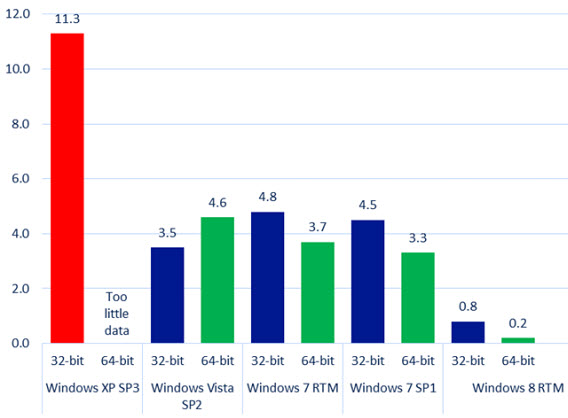
Percentage van geïnfecteerde computers: XP is kwetsbaar (Bron: Microsoft)

Wil je dus Windows XP blijven gebruiken, dan moet je zelf enige moeite doen om de deur voor virussen te sluiten. Dat is gelukkig niet moeilijk. Volg onderstaande tips en je gebruikt XP nog vele jaren zonder kopzorgen.

Check of je de laatste grote update voor XP hebt geïnstalleerd

Voordat je begint, controleer dan eerst welke versie van Windows XP je gebruikt. Om hierachter te komen, ga je naar Start > Uitvoeren en typ je vervolgens winver in. Druk op Enter en er verschijnt een venster met versie-informatie over je besturingssysteem.

Geen update meer nodig: SP3 is geïnstalleerd

De meest recente versie is Service Pack 3, met daarin de belangrijkste updates voor het besturingssysteem. Zie je in het venster dat je Service Pack 1 of Service Pack 2 hebt, update dan je systeem om infecties te voorkomen.
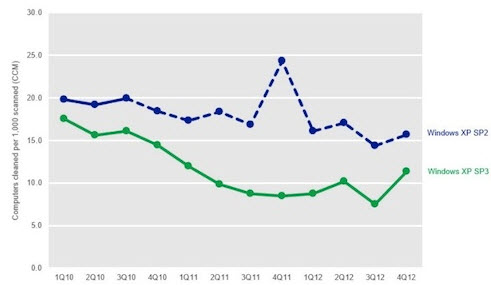
Reden tot upgraden? XP SP2 heeft gemiddeld veel meer last van infecties dan SP3 (Bron: Computerworld)

Installeer de laatste update

Hoewel Microsoft zijn Windows XP-ondersteuning officieel stilzet, blijven de oude updates gewoon te downloaden via Windows Update. Installeer alle beschikbare updates, inclusief (als je die nog niet hebt) Service Pack 1, 2 en 3.
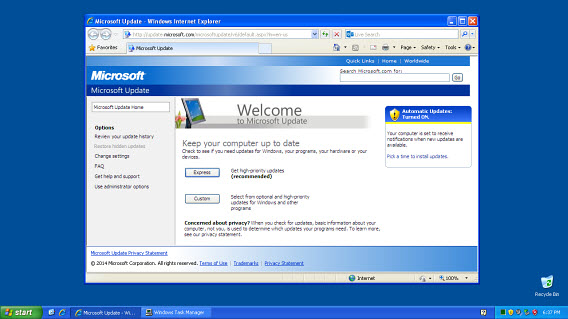
Updates voor Windows XP downloaden is nog altijd mogelijk via de Microsoft-website

Een andere manier om alle updates in één keer te installeren is via WSUS. Selecteer in het programma de laatste XP-update(s), kies de taal (onder Windows XP / Server 2003 x64 Editions) en klik op Start om de updates te installeren.
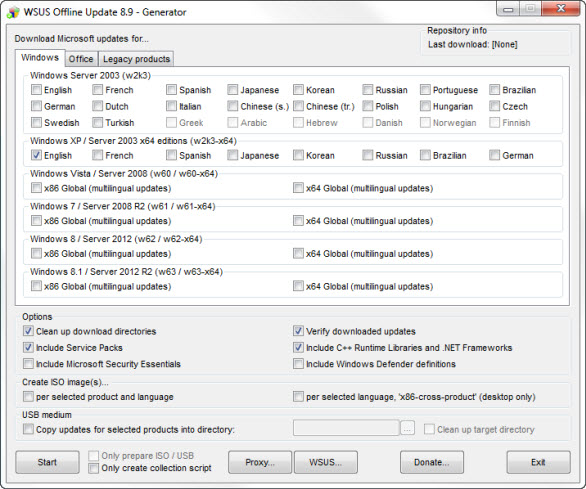
Versie 8.9 van WSUS ondersteunt alle update-pakketten voor Windows XP

Wij vinden WSUS een veilige optie, omdat het programma het mogelijk maakt om Windows XP in offline-modus te updaten. Daarnaast raden we aan een vinkje te zetten bij NET Framework. Veel Windows-programma’s vereisen NET Framework om correct te werken.

Upgrade Internet Explorer en download een extra browser

Windows XP werd gelanceerd met Internet Explorer 6, een inmiddels prehistorische en onveilige browser. Om erachter te komen welke versie van IE je gebruikt, ga je naar het menu Help > Over.
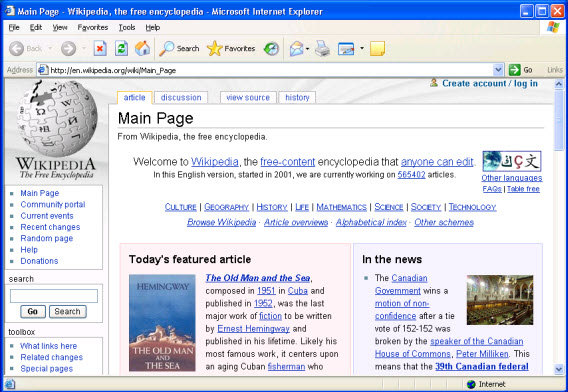
Internet Explorer 6 in al zijn glorie (Bron: Wikipedia)

Gebruik je nog steeds Internet Explorer 6.0 (foei!), upgrade dan meteen naar Internet Explorer 8, de laatste versie die nog voor Windows XP beschikbaar is. Versie 8 is veiliger en werkt een stuk fijner met nieuwe websites. Er bestaat geen IE 9, 10 of 11 voor Windows XP en er zijn geen manieren bekend om deze nieuwere versies aan de praat te krijgen op het oude besturingssysteem.
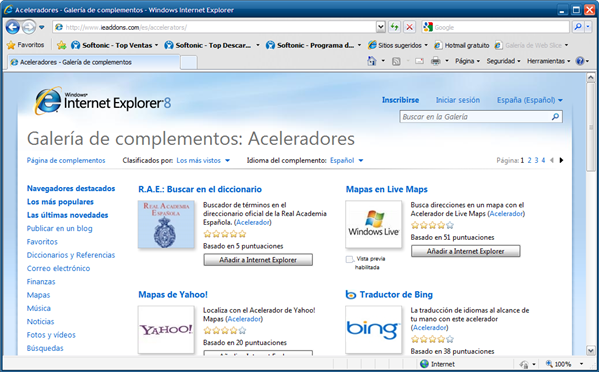
IE8 is de laatste versie van Internet Explorer voor Windows XP

We raden je ook aan een alternatieve browser te downloaden. Er is keuze genoeg, met Chrome, Firefox en Opera. Deze browsers zijn snel en efficiënt, voorkomen een hoop malware en zien er een stuk moderner uit.

Verwijder onnodige en ongebruikte programma’s

Een snelle manier om kwetsbaarheden te voorkomen en Windows XP sneller te maken is het verwijderen van programma’s die je niet langer nodig hebt. Om zulke programma’s definitief van je harde schijf te wissen gebruik je CCleaner of Revo Uninstaller.
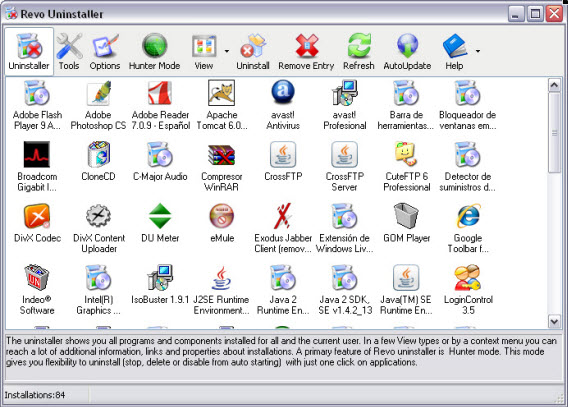
Revo Uninstaller is een krachtige programmaverwijderaar en werkt ook op Windows XP

Schakel daarnaast ook zoveel mogelijk opstartprocessen uit die je eigenlijk niet nodig hebt. Hoe minder programma’s er moeten worden opgestart en op je harde schijf staan, hoe minder zwakke punten je besturingssysteem heeft.

Installeer een update-programma

Niet alleen het besturingssysteem moet up-to-date gehouden worden, ook je geïnstalleerde applicaties hebben zo nu en dan een opfrisbeurt nodig. Een verouderd programma loopt vaak meer risico op virussen en andere infecties.

Er zijn genoeg hulpjes beschikbaar die je helpen al je programma’s up-to-date te houden. Eén daarvan is Softonic for Windows. Met een snelle scan vergelijkt de software de geïnstalleerde programma’s op je harde schijf met het versienummer op onze website.
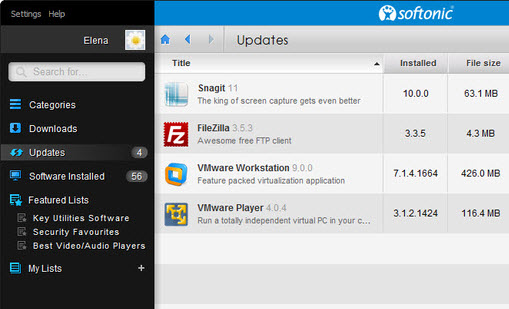
Softonic for Windows detecteert verouderde programma’s en helpt je updaten

Softonic for Windows werkt als applicatiemanager en installeert ook de laatste updates voor je geïnstalleerde programma’s wanneer nodig.

Installeer een antivirus compatibel met Windows XP

Microsoft Security Essentials, de officiële antivirus van Microsoft, krijgt geen updates meer voor Windows XP na 14 juli 2015. Vanaf dat moment, maar eigenlijk al eerder, heb je dus een ander antivirusprogramma nodig.

Gelukkig zijn de meeste van die beveiligingsprogramma’s gewoon compatibel met Windows XP en blijven ze dat ook de komende jaren. In onze grote antivirusvergelijking 2014 testten we 15 gratis en betaalde antivirusprogramma’s. De beste waren AVG, Qihoo 360 en Avira.
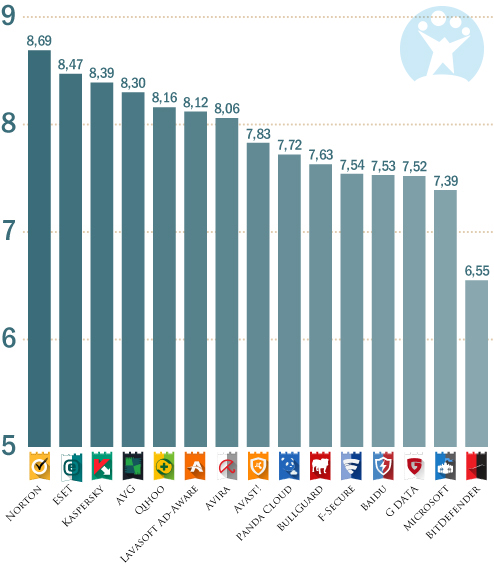
Statistieken uit onze antivirusvergelijking 2014; alle programma’s zijn beschikbaar voor Windows XP

Kies vooral een anitivrus die effectief én lichtgewicht is. Een andere goede optie is het gebruiken van een ‘portable’ beveiligingsprogramma. Deze programma’s installeer je niet op je pc, maar gebruik je alleen wanneer je pc is geïnfecteerd.

Installeer een eenvoudig te gebruiken firewall

Om Windows XP met het volste vertrouwen te blijven gebruiken dien je niet alleen te weten welke programma’s worden geopend wanneer je Windows start, maar ook welke programma’s data verzenden en ontvangen via internet. Waarom? Sommige schenden wellicht je privacy of zijn kwetsbaar voor virussen.
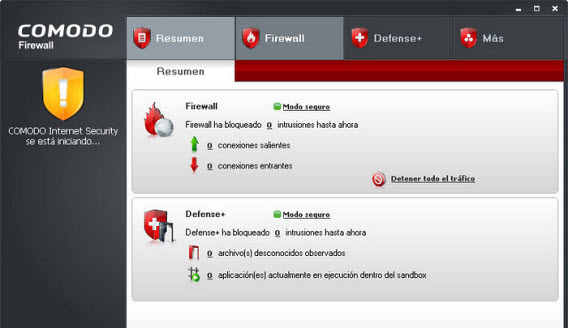
Het excellente Comodo Firewall is compatibel met Windows XP

De twee firewalls die wij aanraden hebben zich inmiddels vaak genoeg bewezen: Sygate Personal Firewall en Comodo Firewall. Sygate heeft een wat modernere interface, maar beide programma’s doen hun werk even goed.

Stop met Outlook Express/Windows Live Mail

Ook al ben je wellicht fan van e-mailen op de oude manier, is het toch tijd om programma’s als Outlook Express en Live Mail van je computer te verwijderen. Deze applicaties zijn sterk verouderd en kwetsbaar voor infecties.

Wil je toch een mail-programma blijven gebruiken op Windows XP, probeer dan eens Outlook-kloon Mozilla Thunderbird (dat wel nog regelmatig updates krijgt). Liever raden we je aan om webmail te gebruiken, zoals Outlook.com of Gmail.
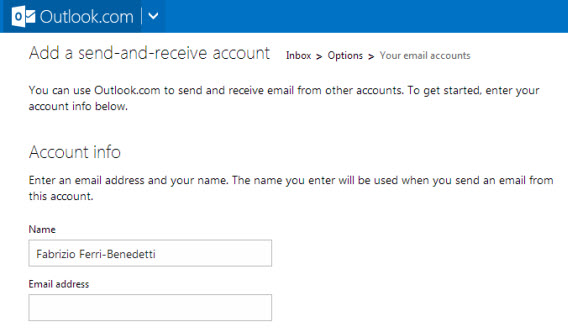
In de opties van Outlook.com voeg je POP- of IMAP-accounts toe

Beide opties laten POP3 toe, dus is het gewoon mogelijk om te blijven mailen zoals je dat gewend bent met je oude e-mailadres. Outlook.com en Gmail zijn webdiensten die je opent in je browser en die dus altijd up-to-date zijn met de beste bescherming tegen junkmail en malware.

Maak je eigen backup-plan

Heb je ervoor gekozen Windows XP te blijven gebruiken, dan ga je voor een avontuurlijk computerleven. Om te voorkomen dat je, ondanks al je voorbereidingen, toch plots al je data kwijtraakt na een crash of infectie raden we je aan regelmatig backups te maken. Gaat er dan iets fout (denk aan het Cryptolocker-virus), dan heb je je belangrijkste bestanden nog altijd achter de hand.
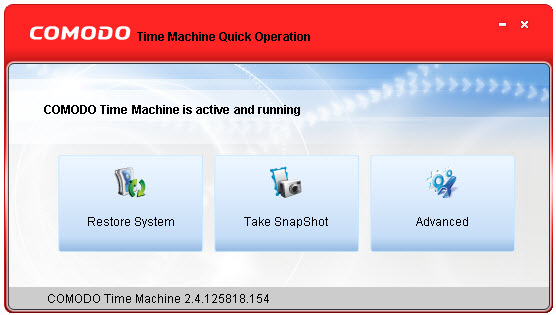
De beste manier om dit te doen is door regelmatig kopieën te maken op Dropbox (bestanden), Intel Anti (wachtwoorden) en Cobian Backup. Een andere optie is Macrium Reflect. Gebruik altijd meerdere backup-programma’s om het risico op verlies zo klein mogelijk te maken.

Optioneel: gebruik Windows XP via een virtual machine

Zoals je ziet is virusvrij blijven in Windows XP prima te doen, maar vergt het wel de juiste voorbereiding. Besturingssystemen evolueren echter en er komt een dag dat je afscheid moet nemen van je goede oude XP-vriend.
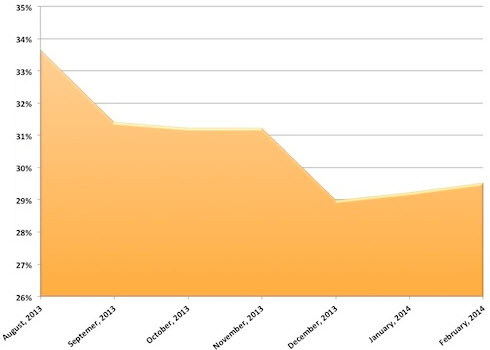
Het aantal XP-gebruikers is stabiel (Bron: Computerworld)

Heb je wel een nieuw besturingssysteem geïnstalleerd maar is er geen andere optie dan Windows XP te gebruiken om bepaalde programma’s te kunnen draaien, dan is het een optie om een zogenaamde virtuele machine te gebruiken. Met VirtualBox of VMWare Player maak je zo een soort ‘pc in je pc’ en draai je Windows XP bijvoorbeeld nog even makkelijk ín Windows 8.1.

Blijf jij Windows XP gebruiken of ben je al overgestapt?
WhatsApp krijgt VoIP-belfunctie

WhatsApp krijgt binnenkort een VoIP-belfunctie. Dat meldt Jan Koum, de oprichter en CEO van WhatsApp, tijdens zijn keynote-speech op het Mobile World Congress 2014 in Barcelona. De update staat gepland voor het tweede kwartaal van 2014.

Continue reading “WhatsApp krijgt VoIP-belfunctie”

Linksys-virus The Moon treft groot aantal routers

Linksys-routers lopen sinds kort de kans getroffen te worden door The Moon; een kwaadaardig programma dat een nog niet geïdentificeerde virus verspreidt via de apparaten. Het lijkt erop dat de software schadelijk is, al is nog niet precies bekend hoe The Moon te werk gaat. Er wordt gespeculeerd dat het virus mogelijk gebruikt wordt als botnet, of als andere wijze om de verstrekte gegevens te stelen.

Continue reading “Linksys-virus The Moon treft groot aantal routers”

Windows 8.1 Update 1: terug naar muis en toetsenbord?

Twee maanden voor de vermoedelijke release van de nieuwe update voor Windows Update 8.1, is deze al vrijgegeven door de website WinClub.pl. Deze gelekte update bevestigt de meeste geruchten, maar laat nog steeds veel vragen onbeantwoord.

We hoeven dankzij deze bèta-versie niet tot april 2013 te wachten om te zien wat de Windows 8.1 Update 1 voor ons in petto heeft. Hierbij moet wel gezegd worden dat de uiteindelijke officiële update waarschijnlijk op een aantal punten verschilt van deze gelekte versie.

De conclusie van deze review verklappen we alvast: Microsoft wil de klassieke muis-gebruikers paaien en tegelijkertijd de Modern UI tegel-interface niet opgeven. Het wisselen tussen de twee verschillende interfaces is in deze update een stuk makkelijker geworden, maar het levert nog steeds problemen op. We laten je in dit artikel zien welke veranderingen je met Windows 8.1 Update 1 mag verwachten.

De tegel-interface heeft een extra menu

Het startscherm van de tegel-interface, oftewel de Modern UI-interface, beschikt over een nieuw menu rechts bovenin het scherm. Dit menu is specifiek bedoeld voor muisgebruikers. Je vind hier drie verschillende opties: snelle toegang tot de account-instellingen, een snelkoppeling naar de zoekmachine en de mogelijkheid om je pc uit te schakelen of in de slaapstand te zetten.

Ook al bedien je het nieuwe menu het beste met een muis, kun je de opties echter prima met een touch-gebaar bereiken. Het omslachtige uitzetten van de pc dat je gewend bent van Windows 8, is nu voorgoed verleden tijd.

Zet metro-applicaties vast aan de taakbalk

Een andere grote verandering is de mogelijkheid om metro-applicaties vast te zetten aan de taakbalk van de bureaublad-interface. Het lijkt erop dat Microsoft is gezwicht voor alle kritiek vanuit de gebruikerscommunity.

Het is nog steeds mogelijk om de tegels in de Modern UI-interface naar je eigen hand te zetten. Als je met de rechter muisknop op een tegel klikt, kun je de tegel verwijderen, aan de taakbalk vastmaken, het programma deïnstalleren en de grootte van de tegel veranderen. Het keuzemenu verschijnt nu op de tegel in plaats van onderin het scherm. 

Gebruik je een Windows-tablet dan bereik je dit menu door de tegel lang ingedrukt te houden.

Opstarten met het bureaublad

Het is vrijwel onmogelijk om over een update van Windows 8 te praten, zonder het startscherm te vermelden. Er deden vele geruchten de ronde dat je bij het opstarten van je pc of tablet met de 8.1-update meteen bij het bureaublad terecht zou komen. Dat is echter niet het geval. Tenminste, niet met deze gelekte update-versie.  

Geen nood, het is nog steeds mogelijk dat je bij de definitieve update wél direct bij het bureaublad terecht komt.

De Modern UI-applicaties verbergen op de taakbalk

Met de Windows 8.1 Update 1 reageert Microsoft op de stroom aan kritiek. De softwaregigant uit Richmond breidt het aantal mogelijkheden uit om het besturingssysteem te personaliseren. Toch is het vastzetten van Modern UI-applicaties op de taakbalk voor tablets niet per se handig. In dat geval kun je via een klik met de rechtermuisknop op de taakbalk de eigenschappen veranderen. Ontvink onder Eigenschappen de optie “Laat Metro-applicaties in de taakbalk zien”.

Nieuw menu voor alle Modern UI-applicaties

Ben jij ook zo verknocht aan de combinatie muis en toetsenbord? Dan kun je deze optie absoluut waarderen. Bij elke Modern UI-applicatie heb je nu de beschikking over een pop up-venster links bovenin het scherm. Hiermee sluit je de app, minimaliseer je het venster en verdeel het scherm in twee delen. 

Zweven over de taakbalk

Het is duidelijk dat de klassieke vensters en menu’s die je van eerdere Windows-versies gewend bent min of meer terugkeren in 2014. Daarnaast optimaliseert Microsoft een aantal specifieke touch-functies voor bediening met muis en toetsenbord. Wanneer je meerdere Modern UI-applicaties hebt geopend, dan zweef je met de muis over de icoontjes op de taakbalk om snel te wisselen tussen de applicaties. Er verschijnt dan namelijk een venster met een miniatuurweergave van de applicatie, zodat je snel de status checkt van het programma. 

Zodra je op de applicatie klik, verdwijnt de taakbalk en wordt de app geopend in full screen-modus. Een andere opvallende wijziging is de permanente balk die boven elke Modern UI-applicatie verschijnt. In deze balk verschijnen verschillende notificaties.

Kleine verbeteringen

De Windows 8.1 Update 1 pakt bovendien een aantal kleine frustraties van gebruikers aan. Zo kun je nu bijvoorbeeld de applicaties in het applicatiemenu alfabetisch ordenen.

Ook het configuratiescherm is nu beter bereikbaar via een aparte instellingentegel in de Modern UI-interface.

Conclusie

Met de 8.1-update van Windows 8 zaaide Microsoft vooral veel twijfel. Wat wil Microsoft nu precies met het besturingssysteem? Met de Windows 8.1 Update 1 geeft Microsoft gelukkig meer prijs over de toekomstplannen. Ook al gaat het hier nog steeds om een gelekte proefversie, is het duidelijk dat Microsoft nu beter naar de traditionele muis en toetsenbord-gebruiker luistert. Uiteraard moeten we wachten op de officiële Update 1, al licht de proefversie een tipje van de sluier van wat we uiteindelijk kunnen verwachten van Windows 9.

Lees ook:

Maak jij al gebruik van Windows 8.1?