Android Academy: Zo installeer je Android x86 op je PC

Bij de Android Academy leer je alles over Android. Maak nu nog beter gebruik van je Android-telefoon of -tablet met onze tips. In deze eerste aflevering van de Android Academy laten we zien hoe je Android installeert op je pc.

Continue reading “Android Academy: Zo installeer je Android x86 op je PC”

De beste apps om de displays van je iDevice op je pc of Mac te vertonen

Met de juiste software kun je het scherm van je iPhone, iPod en iPad op je Windows PC of Mac in real time zien. Zo heb je geen dure adapterkabel meer nodig. We geven je de drie beste opties om screenshots of video’s van je iOS-apps aan een groter publiek te tonen.

Spiegel je scherm via AirPlay

De in dit artikel geteste programma’s, AirServer (Windows, Mac), Reflector (Windows, Mac) en X-Mirage (Mac), werken allemaal op dezelfde manier. Je kunt de werking vergelijken met die van radio-apparatuur en een ontvanger.

Airplay

Na het installeren van één van de programma’s verandert de computer in een ontvanger. Je pc of Mac ontvangt datastromen van het draadloze streaming protocol van Apple, genaamd AirPlay.

De zender, je iPhone, iPad of iPad, moet nu contact maken met de computer. Veeg omhoog en tik op het AirPlay icoon met de naam van je computer. In het volgende venster start je de beeldschermsynchronisatie. Nu wordt alles wat je op je scherm ziet, naar de computer gestuurd.

AirPlay zelf heeft geen andere app op het mobiele apparaat nodig. Als je dat wilt, is het mogelijk om de verbinding te beveiligen met een wachtwoord.

Het voordeel van AirPlay is, dat je geen adapter nodig hebt om de hardware aan elkaar te verbinden. Je hebt dus ook geen last van hinderlijke kabels. Beide apparaten moeten op hetzelfde draadloze netwerk aangesloten zijn.

Installatie

Het installeren van de programma’s is vrij eenvoudig: installeer het programma op je computer en zorg dat AirPlay op je mobiele apparaat aan staat.

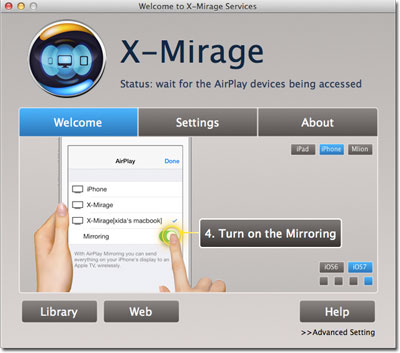
AirServer laat je echter een beetje aan je lot over. Na het starten zie je aanvankelijk niks. Geen melding, geen menu, alleen een onopvallend icoontje dat aangeeft dat AirServer klaar voor gebruik is. Reflector en X-mirage doen het in dat opzicht beter. Met hun aansprekende tutorials geven Reflector en X-Mirage nuttige tips aan nieuwe gebruikers.

Airplay - X-Mirage Tutorial

X-Mirage (foto) en Reflector helpen je bij de installatie met eenvoudige tutorials.

AirServer heeft diverse filters om de beeldkwaliteit te wijzigen. Deze filters zijn niet heel bijzonder en leveren bovendien vaak onscherpe beelden op. Het is dus aan te raden de filters uit te schakelen.

Toon meerdere apparaten tegelijk

Met alle programma’s is het mogelijk om verbindingen te maken met meerdere iPhones, iPads of iPods tegelijkertijd. De displays worden naast elkaar op de computer getoond. Hoeveel gelijktijdige verbindingen mogelijk zijn, hangt af van de snelheid van je draadloze netwerk en de prestaties van je computer.

Airplay - Reflector

Meerdere apparaten worden naast elkaar weergegeven. Bij Reflector (foto) kun je de schermen ook aanpassen.

Reflector kan van de drie programma’s het minste aantal gelijktijdige verbindingen aan. Wel is het de enige van drie die het scherm van het gespiegelde apparaat in de juiste context laat zien. AirServer en X-Mirage kunnen ook op minder krachtige computers meerdere apparaten naast elkaar tonen.

Games

Voor het goed spelen van games is een vloeiende overdracht noodzakelijk. Hoewel alle programma’s op dezelfde manier werken, bleken X-Mirage en AirServer minder gevoelig voor haperingen. Toch moet je het bij alle drie de programma’s voor lief nemen dat je af en toe eens mis schiet met je favoriete shooter-game.

Video’s opnemen via AirPlay

Alle programma’s kunnen op de Mac de geprojecteerde schermen als video opslaan. Op Windows ondersteunt alleen Reflector de opname-functie. AirServer belooft opname-ondersteuning bij een toekomstige update. X-Mirage is momenteel alleen beschikbaar voor de Mac.

AirServer is het enige programma dat, zonder op kwaliteit in te leveren, video’s opslaat met de Apple ProRes-codec. Bij de andere programma’s is het noodzakelijk de video’s te converteren, wat gepaard gaat met kwaliteitsverlies.

Zelfs de gecomprimeerde beelden van AirServer zijn scherper dan die van X-Mirage. De video’s van Reflector eindigen op de laatste plaats. De verloren scherpte kan niet gecompenseerd worden.

Stabiliteit en bruikbaarheid van de opnames varieert. Bij Reflector werd de opnames meerdere keren afgebroken en X-Mirage heeft een erg verwarrend exportmenu.

Airplay - Recordings

X-Mirage heeft een verwarrend exportmenu voor video-opname (links), terwijl Reflector (rechtsboven) en AirServer (rechtsonder) beperkte mogelijkheden hebben.

Goed compromis zonder dure hardware

De hier besproken AirPlay apps kunnen veel, maar helaas kunnen ze niet toveren. Ze zijn afhankelijk van je draadloze netwerk en de prestaties van je computer.

Het minst kwetsbaar voor mogelijke problemen is AirServer. Dit programma zorgt voor de soepelste overdracht en neemt ook nog eens de beste video op.

Een goede twee is X-Mirage, ondanks zijn onduidelijke exportmenu. Reflector heeft onscherpe opnames, maar goed uitziende frames.

Download AirServer voor Mac / voor Windows

Download Reflector voor Mac / voor Windows

Download X-Mirage voor Mac


Lees ook:

iOS 7.1: In-app aankopen uitschakelen op je iPhone en iPad

Apple heeft een handige waarschuwing aan iOS 7.1 toegevoegd bij het doen van in-app aankopen. Zo kom je niet voor nare verrassingen te staan, zoals een extreem hoge creditcard-rekening. Hoe werkt deze functie precies?

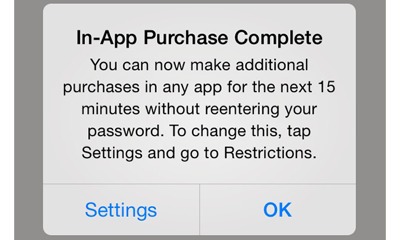
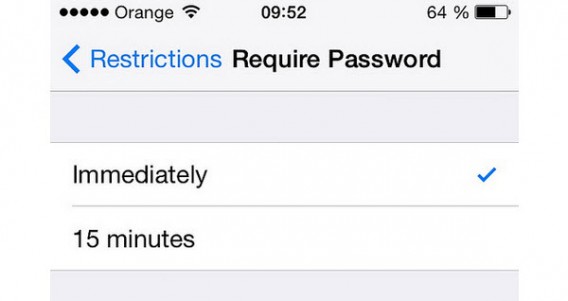
Veel app-ontwikkelaars vertrouwen op dit systeem: gebruikers via microtransacties kleine bedragen laten betalen om zo inkomsten te genereren voor hun in eerste instantie gratis app. iOS 7.1 treedt op als ondubbelzinnige waakhond: zodra je het wachtwoord voor je Apple ID invoert, is het maximaal 15 minuten mogelijk om in-app aankopen te doen zonder het wachtwoord opnieuw in te voeren.

iOS 7.1 waarschuwt bij in-app aankopen.

Code invoeren bij een in-app aankoop

Met iOS 7.1 heeft Apple dus besloten de veiligheidsmaatregelen aan te scherpen. Het besturingssysteem geeft je de optie om bovenstaande waarschuwing weer te geven, of je gewoon elke keer bij een microtransactie om een wachtwoord te vragen.

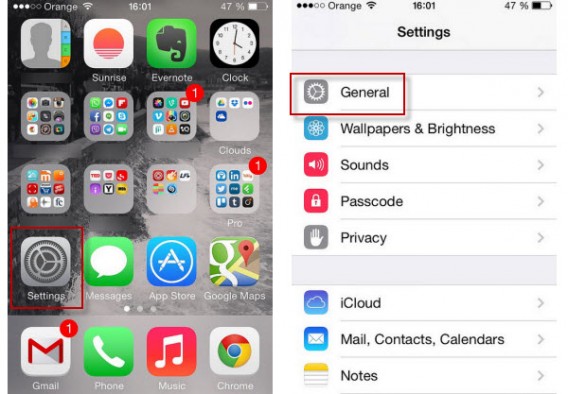
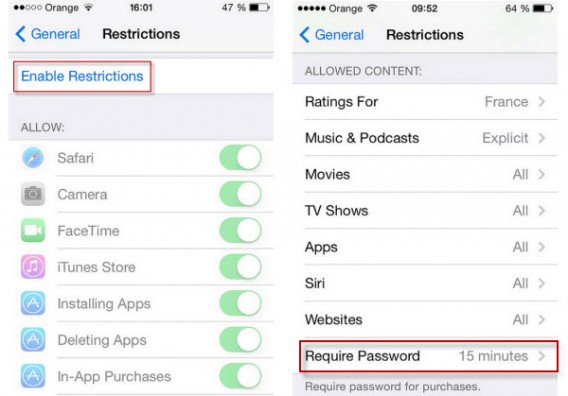
Om de functie in te schakelen of aan te passen ga je eerst naar Instellingen en vervolgens naar het kopje Algemeen.

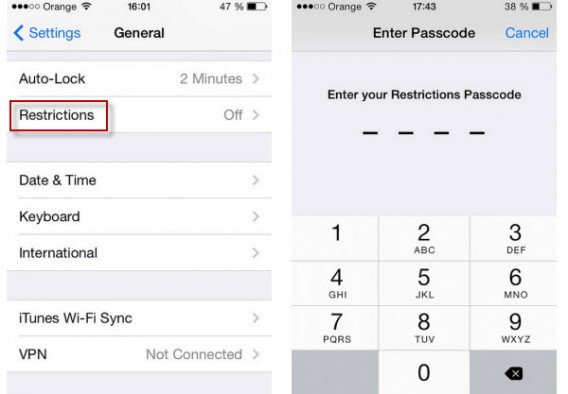
Ga naar Beperkingen en tik vervolgens op Schakel beperkingen in om een viercijferige code in te stellen voor (onder andere) in-app aankopen.

Scroll naar het kopje Toegestaan materiaal en kies daar voor Vereis wachtwoord.

Nu wordt het nieuwe wachtwoordsysteem bij elke in-app aankoop systematisch toegepast.

Alle in-app aankopen uitschakelen

In dit menu is nog een tweede handige functie te vinden waarmee je alle in-app aankopen uitschakelt. Dit is de beste manier om te voorkomen dat bijvoorbeeld je kroost tijdens een leuk spelletje per ongeluk verscheidene aankopen doet die vervolgens op je creditcard in rekening worden gebracht. Om zulke toevallige aankopen te voorkomen, volg je de volgende stappen:

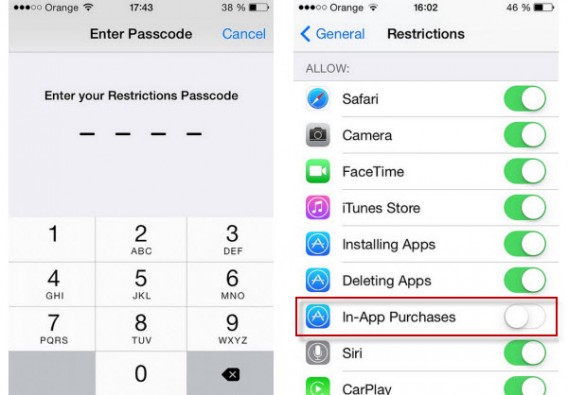
Ga wederom naar het menu Beperkingen, voer de code in en zet de schakel over achter de optie Kopen vanuit apps.

Typ je wachtwoord in om in-app aankopen uit te schakelen.

Zo ben je voor eens en voor altijd verlost van onbedoelde microtransacties en kun je je iPhone of iPad veilig aan je kleinste geven voor een potje Angry Birds. Deze en andere verbeteringen van iOS 7.1 tonen eens te meer aan dat Apple veiligheid hoog in het vaandel heeft staan.

Lees ook:

Zo maak je een back-up van Gmail en Google Calendar

Veiligheidsproblemen, gebrek aan opslagruimte, mail-migratie… er zijn genoeg redenen om een back-up van Gmail en Calendar te maken! We leggen je uit hoe je zo’n back-up maakt en hoe je die back-up vervolgens weer opent.

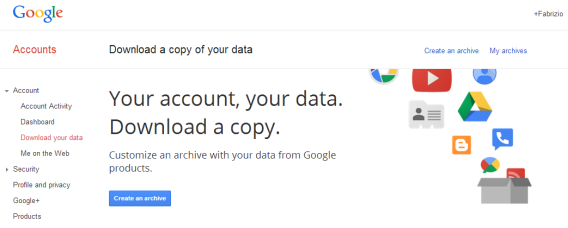
Google heeft zijn eigen Takeout-tool, waarmee je een kopie van je Google-data downloadt naar je harde schijf, flink verbeterd en uitgebreid met Gmail en Calendar. Voorheen kon je namelijk alleen een back-up maken van diensten als YouTube, Blogger en Drive; nu zijn ook de twee belangrijkste onderdelen van je Google-account aan de Takeout-tool toegevoegd.

Je Gmail-inbox downloaden en opslaan gebeurt in het universele standaard MBOX-formaat; je Google Agenda wordt in iCalendar-formaat opgeslagen. In beide gevallen krijg je één of meerdere gecomprimeerde bestanden in ZIP-formaat (2 gigabyte per bestand).

Laten we kijken hoe je deze back-ups maakt van Gmail en Calendar met Google Takeout.

1. Log in met je Google-account

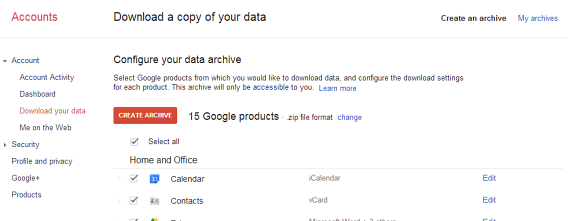
Ga naar Takeout (of, als je alleen een Gmail-backup wilt maken, naar deze link) en klik op Een archief maken. Je krijgt de complete lijst van diensten te zien die worden ondersteund door Takeout. Selecteer Gmail en/of Agenda.

2. Configureer de downloadopties

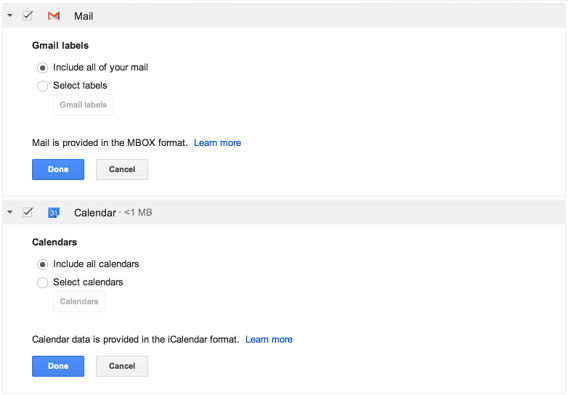
Klik op Edit om de opties per dienst aan te passen. Bij Google Agenda selecteer je hier welke agenda’s je precies wilt kopiëren, in Gmail kies je bijvoorbeeld welke labels je wel en niet wilt meenemen.

Beide opties zijn interessant als je slechts een deel van je data wilt bewaren, zoals enkel de belangrijke e-mails. Verander je niets, dan downloadt Google Takeout je gehele inbox.

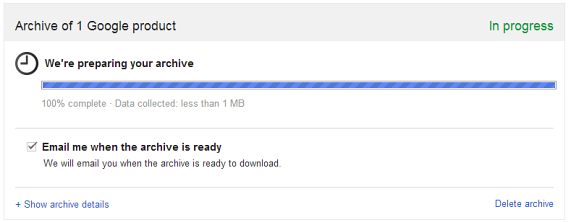
3. Wacht tot de bestanden klaar zijn

De back-upbestanden zijn niet direct klaar, dus je zult even geduld moeten hebben. Gelukkig zijn de Google-servers snel en veel langer dan tien minuten zal het proces niet in beslag nemen. Je krijgt een notificatie per mail zodra de bestanden klaar zijn.

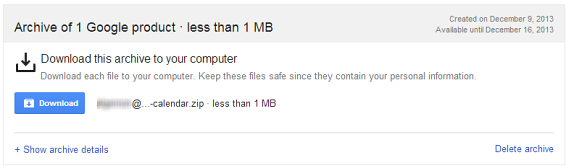
4. Download de bestanden

Eenmaal klaar, dan download je op dezelfde pagina de back-upbestanden die Google voor je heeft gemaakt. Heb je de pagina tussentijds afgesloten, dan gebruik je de link in de notificatiemail, of ga je naar Instellingen > Takeout > Downloads.

In het ZIP-bestand vind je de MBOX-bestanden voor Gmail en ICS-bestanden voor Calendar.

MBOX- en ICS-bestanden importeren in Gmail en Calendar

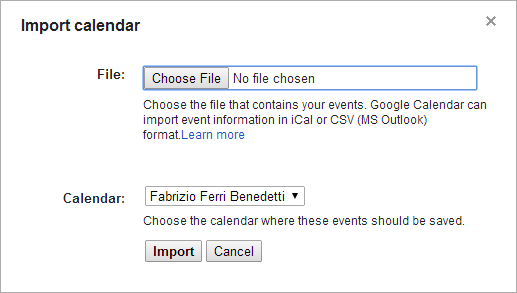
Nu je de bestanden hebt gekopieerd, vraag je je wellicht af wat je er allemaal mee kunt. In Google Agenda is het importeren van ICS-bestanden een fluitje van een cent. Ga naar Instellingen > Agenda’s > Agenda importeren, zoek je back-up et voilà: je back-up is geüpload en toegevoegd aan je Google Agenda.

Heb je een back-up van je Gmail in de vorm van een MBOX-bestand, dan heb je de mogelijkheid om deze te importeren in een mailprogramma voor desktop, zoals Mozilla Thunderbird. Voordat je begint te importeren moet je wel even IMAP inschakelen op je Gmail-account, zodat oude en nieuwe mails juist gesynchroniseerd worden.
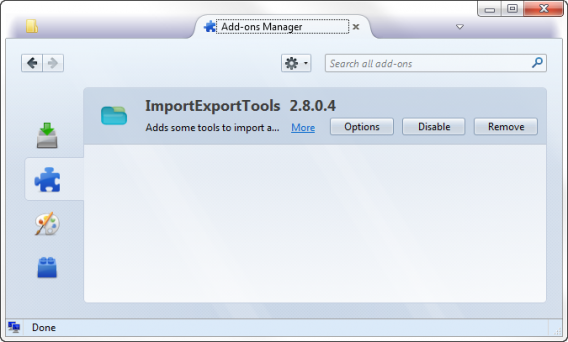
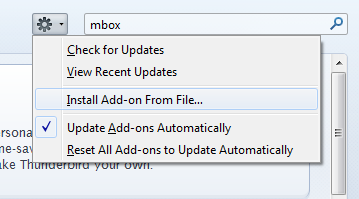
MBOX-bestanden importeren in Thunderbird doe je via de extensie ImportExportTools. Download het bestand en installeer de extensie handmatig via het tandwielicoon in het extensievenster van Thunderbird. Kies de optie Install Add-on From File en zoek het ImportExportTools-bestand om de installatie te voltooien.

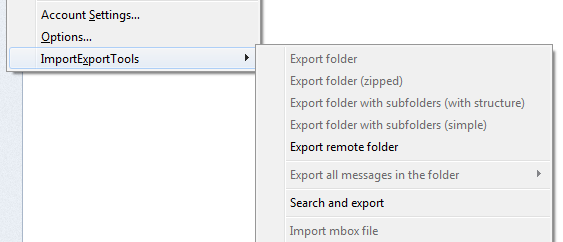
Start Thunderbird opnieuw op en ga naar Tools > ImportExportTools om je MBOX-bestand te importeren.

Omdat je eerder IMAP hebt geactiveerd in Gmail, worden de geïmporteerde e-mails automatisch gesynchroniseerd met het Google-account dat je gebruikt. Zo voorkom je dubbel werk met Gmail en Thunderbird, en gebruik je in het vervolg gewoon Gmail via je favoriete desktopprogramma!

Loopt mijn Android-telefoon gevaar door het Heartbleed-lek?

Ook Android is niet veilig voor Heartbleed: je telefoon en tablet zijn kwetsbaar voor aanvallen op je persoonlijke data. Maar hoe weet je of jouw mobieltje in gevaar is? Geen nood, want wij leggen je stapsgewijs uit hoe je jouw Android-telefoon beveiligt tegen de gevaren van Heartbleed.

Heartbleed is een kwetsbaarheid in beveiligde communicatie via je browser. Je herkent deze beveiligde verbindingen aan het slotje in de adresbalk. Android gebruikt ongeveer dezelfde techniek, maar enkel versie 4.1.1 is kwetsbaar voor het gevaar.

Wat kan er gebeuren wanneer je slachtoffer wordt van Heartbleed? Het komt erop neer dat een kwaadwillende applicatie je privédata zou kunnen lezen. Juist omdat het onduidelijk is hoe waarschijnlijk een daadwerkelijke aanval is, is het zaak om snel te handelen.

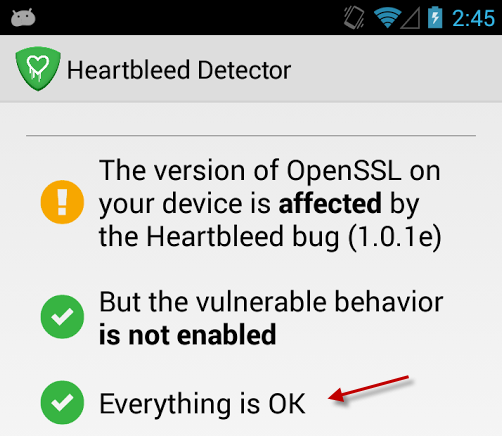
Er is een simpele manier om te checken of je Android in gevaar is, namelijk met de Heartbleed Security Scanner. Hoe werkt de app? Lees snel verder en we leggen het uit.

1. Installeer Heartbleed Security Scanner

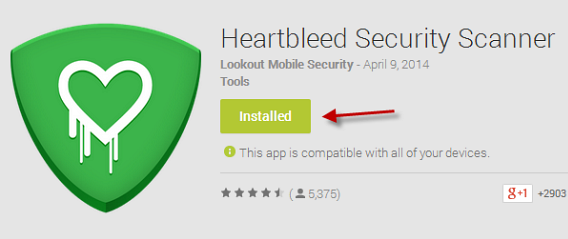
Heartbleed Security Scanner is een gratis app gemaakt door Lookout, een ontwikkelaar gespecialiseerd in beveiligings-apps voor Android. Je downloadt de app hier.


2. Doe de Heartbleed-test op je mobiel of tablet

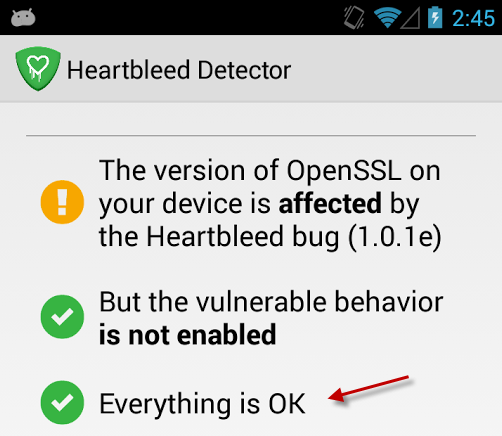
Open de app en de scan wordt direct uitgevoerd. Is je apparaat veilig en ben je dus niet in gevaar, dan toont Heartbleed Security Scanner een groen icoon onderaan (het gele icoon is niet belangrijk).


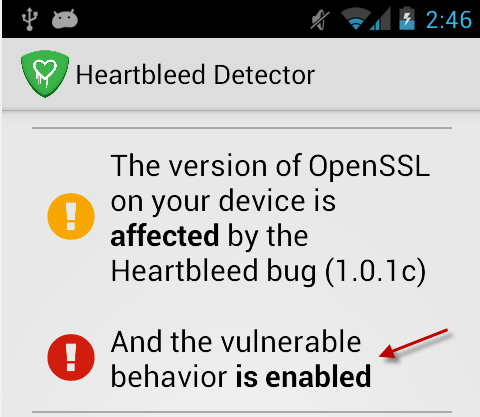
Is je Android wel kwetsbaar en in gevaar, dan zie je een rood icoon onder in beeld.

3. Bij een rood icoon, update je Android

Google heeft telefoonproducenten al gemaand de patch door te voeren die de Heartbleed-kwetsbaarheid in Android 4.1.1 moet verhelpen. Wacht tot de update voor jouw telefoonmodel beschikbaar komt en download en installeer ‘m direct!

Laat de update te lang op zich wachten, dan is er een alternatieve manier om een recentere versie van Android op je mobiele apparaat te installeren: CyanogenMod. Met de Installer kost dat proces maar een minuut of tien van je tijd.

Een theoretisch risico om serieus te nemen

Het lijkt onwaarschijnlijk dat al je persoonlijke data plots gestolen wordt als gevolg van het Heartbleed-lek, maar heb je een Android 4.1.1-apparaat (Jelly Bean) dan raden we het zeer aan snel te upgraden. Op welke manier dan ook.

Lees meer:

Software-clinic: “Kan ik mijn Android gebruiken als draadloze speaker?”

Gabriel wil zijn Android-telefoon gebruiken als draadloze speaker. Zo kan hij muziek die op zijn pc staat overal in huis beluisteren:

Continue reading “Software-clinic: “Kan ik mijn Android gebruiken als draadloze speaker?””

Windows 8.1 Update 1: zo installeer je de belangrijke update

De eerste grote update voor Windows 8.1, genaamd Update 1, is een feit. De update werkt als een Service Pack, die je waarschijnlijk kent van eerdere Windows-versies, en introduceert een aantal interessante nieuwe functies.

Continue reading “Windows 8.1 Update 1: zo installeer je de belangrijke update”

Toetsenbordfrustraties!? Zo ga je terug naar Nederlands

Struikel je over de rare tekens en onverklaarbare toetscombinaties tijdens het typen? Dan ligt dat waarschijnlijk aan een onjuiste toetsenbordindeling. Het veranderen van de toetsenbordtaal in Windows is niet altijd even eenvoudig. Geen nood, we leren je in deze tutorial hoe je in Windows 7 de toetsenbordtaal terugzet naar Nederlands. Daarbij maakt het niet uit of je op een buitenlands toetsenbord typt of gewoon op je oude, vertrouwde keyboard thuis.

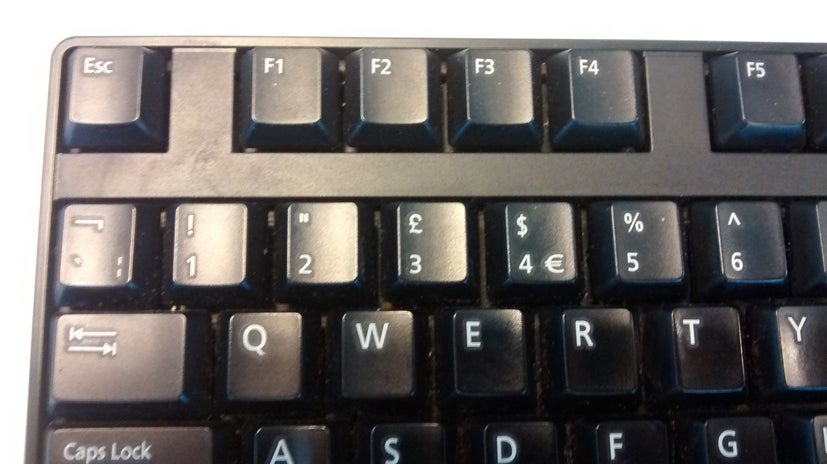
Ik werk op de Softonic-redactie met een Spaans toetsenbord. Waar is het apenstaartje!?

Toetsenbordfrustraties

Stel je voor; je typt een e-mail of een tekst in Word en de toetscombinatie ‘SHIFT + /’ levert plotsklaps geen vraagteken op, maar een ’=’ -teken. Dat is behoorlijk irritant. Je beweegt je muis naar de taakbalk rechts onderin het scherm om je toetsenbordtaal te veranderen, wat niks oplevert. Vervolgens zoek je in het Configuratiescherm naar je toetsenbordinstellingen, maar al gauw zie je door de bomen het bos niet meer. Wat nu?

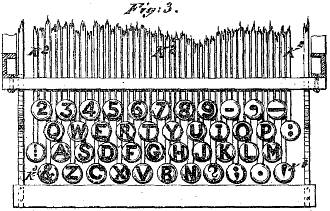
De eerste qwerty-typmachine uit 1878. Bron: Wikimedia Commons.

Met deze tips brengen we je stap-voor-stap terug naar de oorspronkelijke instellingen:

1. Verwarring

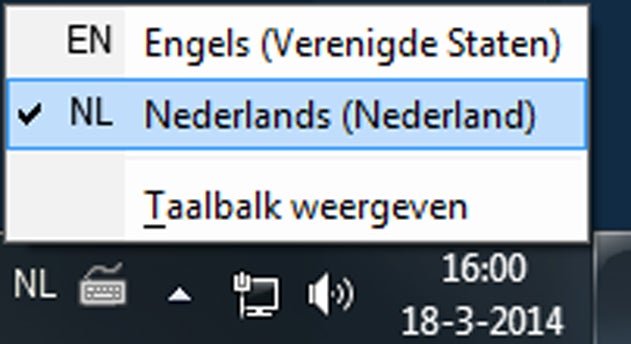
Bijna alle Nederlandse (en Vlaamse) Windows-pc’s werken met het Nederlandse taalpakket én de Amerikaanse qwerty-toetsenbordindeling. Met deze indeling roep je bijvoorbeeld het apenstaartje (@) op met ‘SHIFT + 2’ en krijg je een ‘hekje’ of #hashtag met ‘SHIFT + 3’. Om terug te gaan naar de juiste instellingen kies je bij het NL- of EN- teken (rechts onderin het scherm) voor Nederlands (Nederland).

Kies voor het Nederlandse taalpakket.

2. Sneltoets

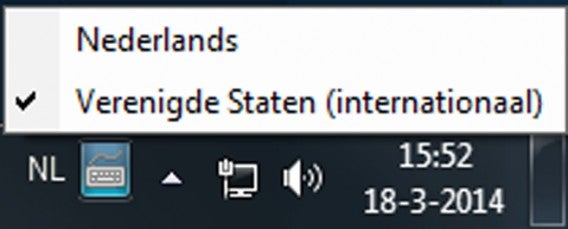
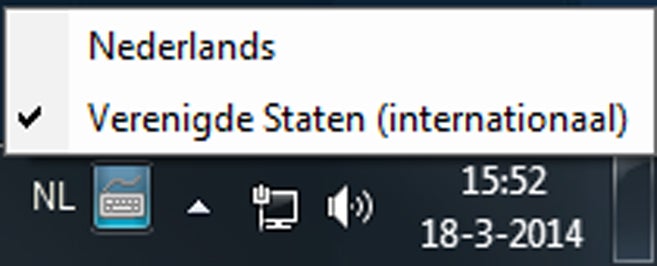
Hoewel je inderdaad de Nederlandse taalinstellingen gebruikt, selecteer je in het menu van het toetsenbordicoontje – naast het landenteken – juist Verenigde Staten (internationaal).

Terwijl je een document typt, raak je af en toe per ongeluk een verkeerde toetsenbordcombinatie aan, waardoor de indeling verspringt naar Nederlands. Met de combinatie ‘linker SHIFT + linker Ctrl’ breng je de indeling terug naar Verenigde Staten (internationaal).

In Nederland gebruiken we de Amerikaanse qwerty-indeling.
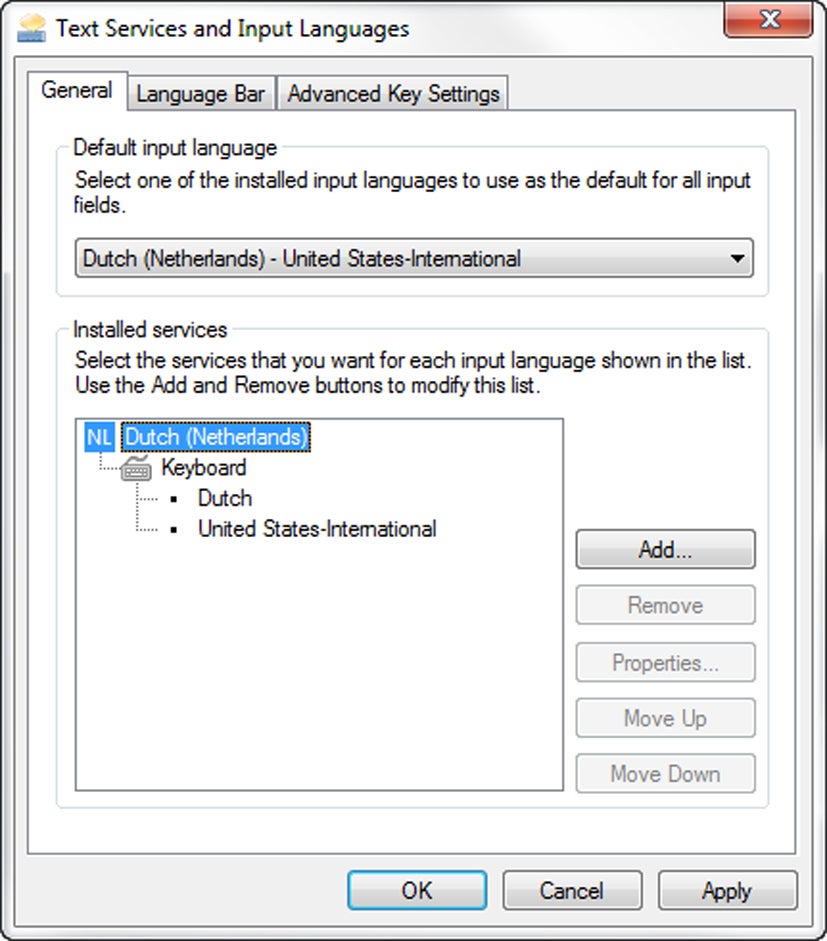
3. Land en taal

Is het probleem met de sneltoets niet opgelost, dan ga je – in het geval je met de Engelse taal werkt – naar Control Panel > Region and Language. Hier kies je het tabblad Keyboards and Languages en vervolgens de knop Change keyboards. Zoals gezegd, zou je indeling er uit moeten zien als onderstaand plaatje: een Nederlands taalpakket en onder Toetsenbord vind je Nederlands en Verenigde Staten (internationaal). Is dit niet het geval? Dan voeg je via de knop Add het Nederlandse taalpakket toe.

Met de knop ‘Add’ voeg je het Nederlandse taalpakket toe.

4. Buitenlandse pc

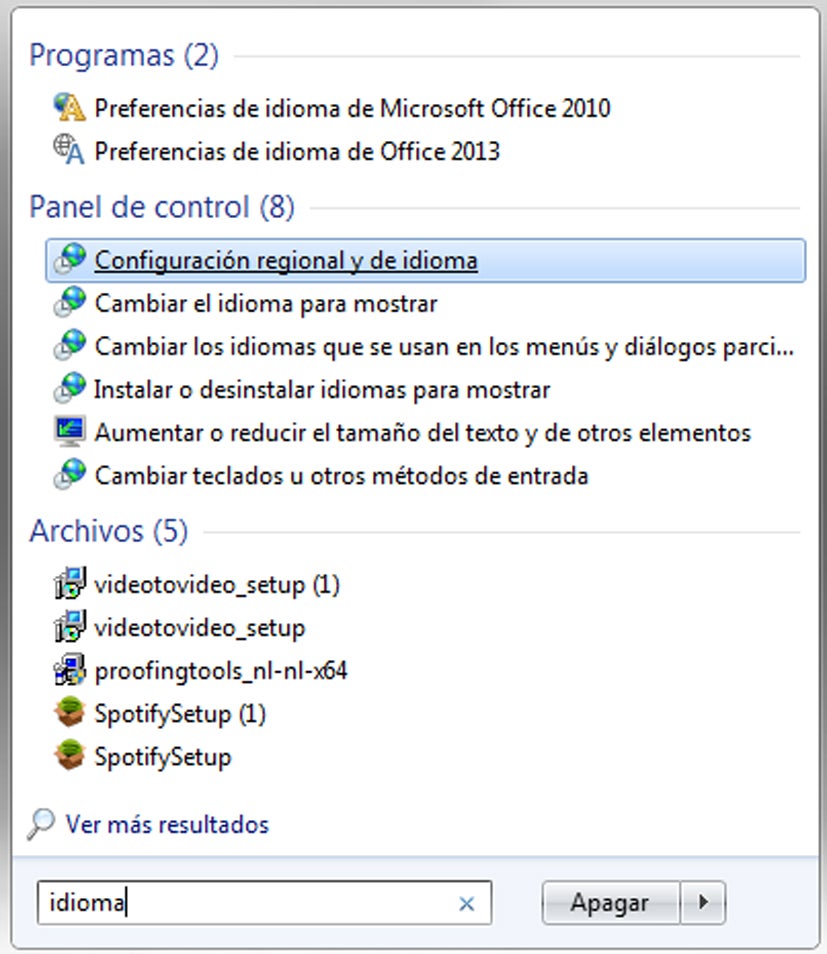
Als je op een buitenlandse pc werkt, wil je wellicht de Nederlandse weergavetaal én toetsenbordindeling gebruiken. Dit doe je als volgt: om te beginnen zoek je het, in dit geval, Spaanse woord voor ‘taal’ (idioma) op en typ je dit woord in de Windows-zoekbalk. Vervolgens klik je op het equivalent van ‘Land en taal’, ga je naar het middelste tabblad, pas je de weergavetaal aan in het onderste drop-downmenu en kies je de Nederlandse toetsenbordindeling.

Zoek naar het buitenlande woord voor ‘taal’ en typ dit woord in het zoekveld.

5. Taalpakket installeren

Het kan zijn dat het Nederlandse taalpakket niet is geïnstalleerd op een buitenlandse pc. Met Control Panel > Region and Language > Keyboards and Languages > Install/uninstall languages, herkenbaar aan het schild-icoontje, installeer je alsnog het Nederlandse taalpakket. Let op: hier heb je administrator-rechten voor nodig.

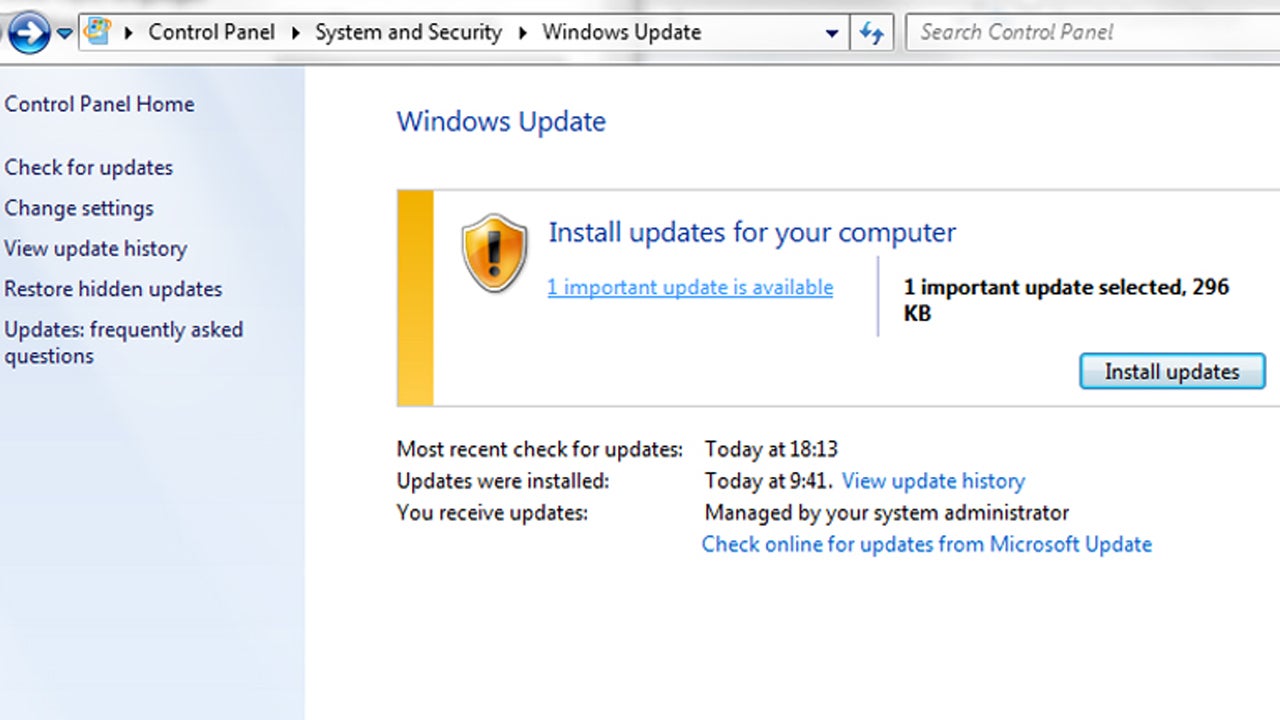
De knop met het schildicoontje leidt je naar het Windows Update-center. In dit scherm zie je de updates (en taalpakketten) die nog niet zijn geïnstalleerd. Wanneer je geen nieuwe updates ziet, zoek je naar updates met Check online for updates from Microsoft Update. Vervolgens vindt Windows een aantal optionele updates met onder andere taalpakketen die je nog niet hebt geïnstalleerd. Onder de categorie Windows 7 language packs kies je het Nederlandse taalpakket.

Language packs installeer je via Windows Update.

Geen frustraties meer

Met het bovenstaande stappenplan zijn je toetsenbordfrustaties voortaan verleden tijd. Mocht je meer informatie willen over het installeren van Language packs, dan verwijs ik je door naar Microsofts’ helpcentrum. Toch komt het voor dat je toetsenbord nog steeds niet werkt zoals zou moeten. Schroom dan niet om een reactie achter te laten onderaan het artikel. Ik help je graag verder. Buen viaje!

Lees ook andere handige tutorials:

  • Software-clinic: “Ik ben een Word-document kwijt; kan ik het herstellen?”
  • Software-clinic: “Hoe haal ik verwijderde bestanden op mijn telefoon terug?“
  • Software-clinic: “Hoe verplaats ik mijn WhatsApp-chats?”
  • Software-clinic: “Windows vraagt me om een wachtwoord bij een installatie”
  • Is jouw toetsenbordprobleem opgelost?

    Haal alles uit je dierbare WhatsApp…nu het nog kan

    Na de overname van WhatsApp door Facebook was oprichter – en kersverse multimiljardair – Jan Koum er als de kippen bij: “WhatsApp krijgt geen advertenties en blijft vrijwel hetzelfde”, vertelde hij. Het blijft natuurlijk afwachten in hoeverre deze bewerking waar is.

    Toch gaan we er vanuit dat WhatsApp vooral een berichtendienst blijft met een beperkt aantal extra functies. We zetten de belangrijkste functies van WhatsApp voor je op een rij. Daarnaast hebben we een aantal tutorials en achtergrondartikelen voor je, zodat je alles over WhatsApp te weten komt.