Das muss auf den Rechner – Aktuelle Software-Tipps 291

Free Screen RecorderFree Screen Recorder

Manches Computerproblem lässt sich nicht so leicht erklären, aber sehr einfach zeigen. Damit man nicht mühsam den Bildschirm abfilmt, gibt es Free Screen Recorder. Auch Aufnahmen von Spielen lassen sich damit anfertigen. Das kostenlose Programm zeichnet den Bildschirminhalt als Video auf und bietet anschließend simple Bearbeitungsfunktionen.

Free Screen Recorder für Windows herunterladen

LandmarkLandmark

Landmark weckt die Kreativität im Spieler. Das Massive-Multiplayer-Spiel aus der Everquest-Serie bietet einige Rollenspielelemente, konzentriert sich aber mehr auf das Crafting. Wie bei Minecraft geht es bei der virtuellen Handwerkstatt darum, möglichst beeindruckende Gebilde zu erschaffen. Die besten Schöpfungen will Hersteller Sony in Everquest Next einbauen.

Landmark für Windows herunterladen

avast! SecureLine VPNavast! SecureLine VPN

Anonymität im Netz bringt mehr Sicherheit und macht länderspezifische Dienste überall auf der Welt verfügbar. avast! SecureLine VPN verbindet den Nutzer über ein virtuelles Netzwerk mit Servern in Ländern wie den USA, Deutschland, Großbritannien oder auch Singapur – Vorkenntnisse oder vertieftes Wissen sind dabei nicht notwendig.

avast! SecureLine VPN für Windows herunterladen

Alle aktuellen Software-Tipps

Z Launcher: Mit Nokias Android-Oberfläche schnell die richtigen Apps finden

Nokia stellt mit dem Z Launcher eine eigene Oberfläche für Android vor. Mit Gestensteuerung zur schnellen Suche und kontextabhängiger Sortierung der Apps auf dem Homescreen will sich Z Launcher von der Konkurrenz wie Aviate und Cover abheben. Die App befindet sich noch in der Beta-Phase und steht bisher nur für wenige Geräte zur Verfügung.

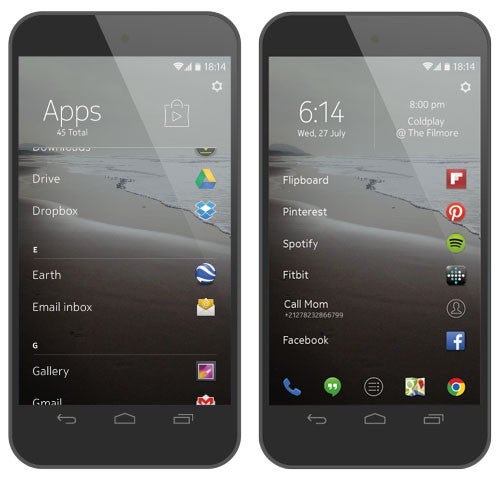
Z Launcher unterstützt mit einer Gestensteuerung die schnelle Suche auf dem Smartphone. Nutzer können mit dem Finger auf dem Homescreen Buchstaben schreiben,  die App präsentiert anschließend passende Ergebnisse. Dazu zählen Apps, Kontakte und auch Web-Inhalte. Durch ein Wischen zurück lässt sich der zuletzt geschriebene Buchstabe wieder entfernen. Das System ist so aufgebaut, dass Nutzer selten mehr als einen Buchstaben schreiben müssen.

Wie andere Launcher auch bietet Nokias Oberfläche einen dynamischen Homescreen. Die App-Icons sortieren sich selbst, abhängig von der Tageszeit, dem aktuellen Standort und den zuletzt geführten Gespräche. Die Idee dahinter ist, dass Anwender während der Arbeit andere Anforderungen haben als in der Freizeit. Z Launcher lernt vom Nutzerverhalten, um die automatische Sortierung zu verbessern.Z Launcher: Nokias eigene Android-Oberfläche findet schnell die richtigen Apps

Die Anwendung befindet sich noch in der Beta-Phase und ist daher noch nicht im Google Play Store verfügbar. Eine Installation ist über die Internetseite von Nokia möglich, jedoch funktioniert Z Launcher bisher nur auf den Geräten Nexus 5 und dem Samsung Galaxy S5, S4 und S3. Zur Anmeldung ist ein Google-Konto erforderlich. In der Beta-Phase verbleiben alle gesammelten Informationen auf dem Smartphone, außerdem bietet Nokia noch keine Widgets für den Homescreen an.

Als nächste Erweiterung denkt das Unternehmen über WLAN-Funktionen nach, um zum Beispiel im Netzwerk zu Hause entsprechende Funktionen und Apps anzubieten. In Zukunft will Nokia mit dem Z Launcher auch weitere Android-Geräte unterstützen und analysiert die Möglichkeiten für eine iOS-Version.

Default player.

<!–
By use of this code snippet, I agree to the Brightcove Publisher T and C
found at https://accounts.brightcove.com/en/terms-and-conditions/.
–>

<!–
This script tag will cause the Brightcove Players defined above it to be created as soon
as the line is read by the browser. If you wish to have the player instantiated only after
the rest of the HTML is processed and the page load is complete, remove the line.
–>
brightcove.createExperiences();

Dem Autor Jakob Straub auf Twitter und Google+ folgen.

Passende Artikel

Quelle: Z Launcher

News des Tages: Kick with Chrome, Android-Oberfläche von Nokia, Titanfall umsonst

Passend zur Fußball-Weltmeisterschaft bietet Google drei Mini-Spiele für Smartphone und Browser, Nokia startet mit dem Z Launcher eine eigene Android-Oberfläche und Titanfall gibt es dieses Wochenende umsonst – die News des Tages.

  • Google Mini-Spiele zur Fußball-Weltmeisterschaft: Mit Kick with Chrome bietet Google gleich drei Mini-Spiele zur Fußball-Weltmeisterschaft: Dribbeln, Kicken und Elfmeter-Schießen. Die Spiele lassen sich mit oder ohne Desktop-Rechner spielen und mit dem Smartphone steuern.
  • Android-Oberfläche von Nokia: Mit Z Launcher stellt Nokia einen eigenen Launcher für Android vor. Mit intelligenter Gestensteuerung und unterschiedlichen Einstellungen je nach Umgebung will sich die App von der Konkurrenz abheben. Z Launcher ist noch in der Beta-Phase und nur über die Website von Nokia erhältlich.
  • Messaging-App Fuse: Das soziale Netzwerk Skout präsentiert mit Fuse für Android und iOS eine App für Gruppenchats mit Zeitbegrenzung. Ein voreingestellter Timer gibt allen Chat-Teilnehmern eine Reaktionszeit vor, um Nachrichten und Inhalte auch anonym zu senden. Nach Ablauf der Zeit wird das Gespräch gelöscht.

Updates

  • Android 4.4.4 KitKat: Google hat die neueste Android-Version 4.4.4 KitKat veröffentlicht. Das Update steht zunächst nur für Nexus-Geräte zur Verfügung. Eine Installation ist derzeit nur manuell möglich für das Nexus 5, Nexus 4, Nexus 7 und Nexus 10.
  • Skype 5.1 für iOS: Nach einem großen Update von Skype für iOS auf die Version 5.0 bessert Microsoft mit 5.1 nach. Neben Fehlerbehebungen bringt die neue Version die Möglichkeit, Gespräche zu löschen, einzelne Nachrichten zu bearbeiten und Favoriten hinzuzufügen.

Spiele

  • Titanfall umsonst: EA Origin bietet Titanfall dieses Wochenende umsonst an. Auf der Free-Games-Seite können Spieler die PC-Version kostenlos herunterladen und für zwei Tage gratis spielen. Titanfall gehört mit Online-Multiplayer-Modus und gigantischen Kampfmaschinen größten Ego-Shootern des Jahres.
  • Watch Dogs Modifikationen: Ubisoft reagiert auf enttäuschte Fans von Watch Dogs. Die Grafik der PC-Version bleibt für viele Spieler hinter den Erwartungen zurück, entsprechende Modifikationen sollen für Abhilfe sorgen. Ubisoft rät von der Verwendung ab und kündigt Besserung mit einem Patch für Watch Dogs an.

Tweet des Tages

Dem Autor Jakob Straub auf Twitter und Google+ folgen.

Google will ins Auto und kündigt eigenes Auto Link-Betriebssystem an

Google hat ein Betriebssystem für Autos angekündigt. Unter dem Codenamen Auto Link entwickelt das Unternehmen ein System zur Verbindung von Android-Smartphones mit Fahrzeugen. Weitere Details sollen auf der Entwicklerkonferenz Google I/O am 25. und 26. Juni 2014 folgen.

Google Auto Link ist kein eigenes, im Fahrzeug verbautes Navigations- und Unterhaltungssystem. Stattdessen kommuniziert ein Android-Gerät mit der im Auto vorhanden Hardware. Der Ansatz ist ähnlich wie bei CarPlay von Apple, das als Schnittstelle zwischen iPhone und Fahrzeug funktioniert. Von Google gibt es noch keine Angabe, ob die Bedienung über Sprachkommandos erfolgt. Die offizielle Vorstellung des Systems soll auf der Entwicklerkonferenz Google I/O 2014 stattfinden.

Google Auto Link ist das erste Produkt der Open Automotive Alliance, einem Zusammenschluss von Herstellern unter der Leitung von Google. Audi, Hyundai, General Motors und Honda zählen zu Googles Partnern in der Automobilindustrie. Das Unternehmen will aber noch nicht bekannt geben, in welchem Modell Auto Link zuerst zum Einsatz kommt.

Dem Autor Jakob Straub auf Twitter und Google+ folgen.

Passende Artikel

Quelle: Automotive News

Bild: Audi

Privat surfen – so nutzen Sie den Inkognito-Modus am besten

Der private Modus, auch Inkognito-Modus genannt, erlaubt dem Nutzer das anonyme Surfen im Internet. Weil weder besuchte Websites im Surfverlauf noch Cookies gespeichert werden, nutzen viele das private Surfen zum Besuch von nicht jugendfreien Inhalten. Dabei bietet der private Modus viel mehr praktische Möglichkeiten – wir haben die acht interessantesten gesammelt.

1. Andere Accounts benutzen, ohne dass man abgemeldet wird

Ein Freund ist zu Besuch und möchte seine Facebook- oder Gmail-Nachrichten checken. Anstatt sich jetzt selbst abzumelden, kann man einfach ein Fenster im Inkognito-Modus öffnen und der Freund meldet sich dort an. Damit spart man sich auch das spätere Neu-Einloggen. Und der Freund kann beruhigt sein, speichert der Browser doch weder Passwort noch Sitzungen.

Außerdem ist der private Modus praktisch, wenn man mehrere Accounts eines Anbieters verwendet. Den normalen Modus benutzt man dann am besten für seinen normalen Account und den privaten für Neben-Accounts.

Keine Lust sich bei Facebook auszuloggen? Zweites Fenster mit privatem Modus nutzen.

2. Außer Haus surfen

Jeder geht sicher ab und an einmal von einem öffentlichen Computer ins Internet, zum Beispiel im Internetcafé, Hotel oder in der Bibliothek. Und wer hat dort nicht schon mal eine eine noch offene Facebook- oder Mailseite gesehen? Ein ehrlicher Mensch schließt diese sicher sofort, aber was, wenn nicht?

Beim Surfen außer Haus sollte man besonders an öffentlichen Computern immer den Inkognito-Modus einschalten. Nur so kann der nächste Benutzer sicher nicht im E-Mail- oder Facebook-Account stöbern oder in irgendeinem Onlineshop einkaufen.

3. Formulare mit vertraulichen Daten versenden

topsecret

Beim sicheren Surfen bleiben auch keine vertraulichen Daten wie Cookies, Surfverlauf oder bösartige Dateinamenerweiterungen im Browser.

Daher ist es auch für das Schicken von Dokumenten mit vertraulichem Inhalt wie Bankunterlagen oder amtlichen Formularen nur zu empfehlen. Normalerweise passiert da zwar nichts, aber sicherer ist der Inkognito Modus trotzdem.

4. Informationen zu “heiklen Themen” suchen

Candado

Wenn man Informationen zu einem Thema sucht und nicht möchte, dass jemand anderes davon erfährt, ist der Inkognito-Modus ebenfalls eine gute Wahl. Auf diese Weise haben Kinder keinen Zugang zu nicht kindgerechten Websites, auf die sie vielleicht über den Surfverlauf stoßen könnten.

4. Überraschungen planen

Heutzutage kaufen wir viel im Internet, etwa Geschenke. Wer öffentlich surft, lässt davon nicht nur Spuren im Surfverlauf, die besuchten Websites veröffentlichen auch zum Thema passende Werbeanzeigen. Ein Beispiel: Ein Mann will seine Frau mit einer Kreuzfahrt überraschen und sucht dazu Informationen im Internet. Wenn sich diese nun aber das nächste Mal an den Computer setzt, erscheinen auf den unterschiedlichsten Seiten lauter Anzeigen zu Kreuzfahrten.

Das macht natürlich die Überraschung kaputt. Mit dem privaten Surfen kann man das vermeiden.

5. Flugtickets zum besten Preis kaufen

Beim Kaufen von Flugtickets ist ebenfalls der Inkognito-Modus ratsam. Manche Fluggesellschaften verändern nämlich die Flugpreise je nach Verfügbarkeit von Sitzen und durchkämmen dafür den eigenen Surfverlauf.

Auch wenn diese Technik nicht von allen Fluggesellschaften verwendet wird, bei Ryanair konnte sie nachgewiesen werden. Auf manchen Seiten sind die Preisunterschiede zwischen offenem und privatem Surfen wirklich enorm.

6.Während der Arbeit surfen

el jefe

Am Arbeitsplatz sollte man ja eigentlich nur arbeiten, trotzdem besuchen viele den Facebook- oder E-Mail-Account. Damit die Besuche nicht im Verlauf bleiben und man sich keine Sorgen wegen der Passwörter machen muss, nutzt man den privaten Modus. Mit dem Schließen des Fensters verschwindet alles einfach wieder.

Manche Unternehmen verfügen allerdings über spezielle Proxys, mit diesen wird der Inkognito-Modus außer Kraft gesetzt. Also, erst einmal überprüfen, wie die eigene Firma solche Dinge handhabt und es lieber nicht mit dem privaten Surfen übertreiben.

7. Die eigene Homepage testen

cookiesMit dem Inkognito-Modus kann man sehr schnell herausfinden, wie sich eine Website ohne Cookies verhält. Das ist gerade beim Erstellen eines Webauftritts sehr nützlich.

So sieht man, wie sich die eigene Seite neuen Besuchern im Browser präsentiert.

8. Keine Angst vor dem Inkognito-Modus

Der Inkognito-Modus ist keinesfalls eine Randerscheinung oder etwas für illegale Zwecke. Wie gezeigt hat privates Surfen einen äußerst praktischen Nutzen und ist in manchen Situationen sehr zu empfehlen.

Welche anderen Anwendungsgebiete gibt es für den Inkognito-Modus noch?

Mehr zum Thema:

Vergleich: die beste DJ-App für Android-Tablets

Der Google Play Store verfügt über eine Vielzahl an DJ-Apps für Android-Tablets. Softonic hat die Top-3-Apps miteinander verglichen: Cross DJ, DJ Studio 5 und eDJing.

Bislang standen Android-Tablets in Sachen Musikproduktion im Schatten des iPads. Das ändert sich aber langsam. Insbesondere durch Cross DJ, das es bereits für PC, Mac und das  iPhone gibt. Aber auch Traktor DJ oder Pacemaker gehören zu den professionellen DJ-Apps für iPhone und iPad.

Auf einem Nexus 10 haben wir die Apps unter folgenden Gesichtspunkten verglichen: die Benutzeroberfläche, die Audio-Engine für die Synchronisierung von Liedern, Anzahl und Qualität der Effekte, erhältliche Lieder und zum Schluss die Stabilität der App.

Oberfläche: Aufbau und Bedienung

Bei DJ-Apps spielt die Benutzeroberfläche eine zentrale Rolle. Der DJ muss beim Mixen in kürzester Zeit die verschiedenen Menüs aufrufen und die richtigen Schaltflächen antippen. Dabei darf keine Sequenz verloren gehen.

Unter diesem Gesichtspunkt hebt sich Cross DJ von der Konkurrenz ab. Die Entwickler ordneten die Schaltflächen optimal für eine Touch-Nutzung an. Kurze Reaktionszeiten auf die Berührung des Touchscreens geben dem DJ ein sofortiges Feedback.

Interface Cross DJ

Die Cross DJ-Entwickler legen viel Wert auf die Benutzeroberfläche.

Um zu verdeutlichen, wie gelungen die Benutzeroberfläche von Cross DJ ist, betrachten wir das Negativbeispiel DJ Studio 5. Hier kämpft der DJ mit viel zu kleinen Schaltflächen, und kaum lesbaren Texten.

Interface DJ Studio 5Der große Plattenspieler von DJ Studio 5 bringt nicht viel, da der DJ mit einer schwerfälligen Fingersteuerung zu kämpfen hat.

eDJing platziert sich zwischen Cross DJ und DJ Studio 5. Die Benutzeroberfläche besitzt zwei Nachteile: Es fehlt eine präzise Pitch-Anzeige sowie eine Sync-Funktion, um zwei Musikstücke korrekt anzupassen.

Darüber hinaus begeht eDJing den gleichen Fehler wie DJ Studio 5: Die Songs werden am oberen Bildschirmrand angezeigt. Scrollt man herunter, verschwindet die Darstellung. Das erschwert das Mixen verschiedener Songs oder Spuren, weil der DJ laute und leise Stellen im Lied nicht erkennt.

Interface eDJingDie Benutzeroberfläche von eDJing besitzt nicht die Qualität professioneller DJ-Apps..

Der Gewinner heißt Cross DJ. Die Android-App erreicht fast das Niveau von Traktor DJ auf dem iPad.

Audio-Engine und Synchronisierung

Ebenso wichtig wie die Benutzeroberfläche: die Sync-Leistung der Audio-Engine. Mit einem Tipp auf die Sync-Schaltfläche gleicht die Engine die Geschwindigkeit zweier Lieder automatisch an. Anders gesagt: Bässe und Höhen von Song A gleichen sich Song B an. Erst diese Funktion ermöglicht einen echten DJ-Mix.

Sync

Für eine DJ-App spielt diese Funktion aus einem weiteren Grund eine wichtige Rolle: Sobald man die Kopfhörer ans Tablet anschließt, hat man keine Chance mehr, den Mix noch einmal zu hören. Er wird von der App live abgespielt. Nur einige Anzeigen auf der Benutzeroberfläche geben einen ungefähren Eindruck vom Mix. In der Regel sind sie jedoch unbrauchbar.

Der zweite Grund für eine gut funktionierende Sync-Engine: In den meisten Fällen fällt es schwer, die verschiedene Tempi über die Pitch-Schaltflächen zu steuern. Entweder weil die Touch-Steuerung nicht ordentlich reagiert oder weil die Benutzeroberfläche über ungeordnete Schaltflächen für die Pitch-Kontrolle verfügt.

Unter den drei Android-Apps besitzt Cross DJ die beste Sync-Egnine. In unserem Vergleich lief sie einwandfrei. Kein Zufall, denn der Entwickler MixVibes arbeit seit 15 Jahren in diesem Bereich.

Auf den zweiten Rang platziert sich eDJing. Die Sync-Engine erfüllt ihren Zweck, auch wenn es manchmal schwer fällt, das aktuelle Tempo eines Liedes zu erkennen. Ein Pluspunkt: Der Sync-Button leuchtet rot auf, wenn zwei Songs nicht das gleiche Tempo besitzen.

Den letzten Platz nimmt DJ Studio 5 ein. Die Auto-Sync-Funktion zeigt viele falsche Töne an und arbeitet nicht zuverlässig.

Auch hier siegt also Cross DJ.

Effekte: Nutzen und Qualität

Beim Mixen geht es nicht allein darum, zwei Lieder zu mischen. Die automatische Synchronisation verschafft dem DJ mehr Zeit, um Effekte im Mix einzusetzen.

Abgesehen von klassischen Effekten wie Höhen, Mitten und Bässe besitzt Cross DJ zwei Haupteffekte: LowPass betont die Bassfrequenzen. Mit dem zweiten Effekt erstellt man Loops. Alle weiteren Effekte von Cross DJ erhält man nur als In-App-Käufe.Cross DJ LowPassEinfach, aber effektiv: der LowPass-Effekt von Cross DJ.

Obwohl die Zahl der Effekte bei Cross DJ gering ausfällt, bieten sie eine hohe Qualität. Die Klangqualität bleibt erhalten. Die Audio-Engine zeigt bei Loops ihre volle Stärke. Die einfache Bedienung sorgt dafür, dass man schnell zu den kostenpflichtigen Effekten greift.

Ganz anders stellen sich die Effekte bei DJ Studio 5 dar. Zwar bietet die App unter den drei Konkurrenten die meisten Effekte, aber deren Qualität lässt sehr zu wünschen übrig. Darunter befinden sich allerdings auch originelle Effekte wie etwa der Brake-Effekt.

Trotzdem: DJ Studio 5 besitzt eine unübersichtliche Steuerung. Zur schwerfälligen Steuerung gesellt sich ein uninspiriertes Schaltflächen-Design. Der Effekt-Sound klingt dürftig – eine Folge der mittelmäßigen Audio-Engine. Am besten nutzt man aus der EQ-Sektion nur die Effekte für die Höhen, Mitten und die Bässe.

Wiederum Zweiter: eDJing. Nach den Effekten muss man allerdings etwas suchen und die Icons sind nicht gerade selbsterklärend. Völlig unerkenntlich: die Schaltfläche für Loops.

Effets eDJingKryptische Icons bei eDJing verderben den Spaß beim Einsatz von Effekten.

In Sachen Effektivität ähneln eDJing-Effekte eher denen von Cross DJ als denen von DJ Studio 5. Die Klangqualität bleibt weitestgehend erhalten. Die Audio-Engine erlaubt einen kreativen Einsatz der Effekte. Das Gefühl eines flüssigen Mixen wie bei Cross DJ stellt sich bei eDJing allerdings nicht ein.

Erneuter Sieger: Cross DJ.

Verfügbare Tracks

Dieser Vergleichspunkt richtet sich lediglich an eDJing. Die App verfügt als einzige im Vergleich über einen Zugang zu einem Musik-Streaming-Angebot. Nutzer verbinden die App mit ihrem Deezer-Account. Ebenso gibt es einen Zugang zum Musikangebot von Soundcloud. Mit der reichhaltigen Auswahl an Techno- und Electro-Tracks macht eDJing einiges an Boden gut.

Streaming eDJing

Mit eDJing mixt man Tracks, die andere DJs auf Soundcloud veröffentlichen.

Mit eDJing muss man keine Playlist vor dem Mixen zusammenstellen. Über Soundcloud sucht man sich die passenden Tracks aus und lädt sie in die App. Einizger Wermutstropfen: Die Verbindung zu den Streaming-Anbietern ist alles andere als stabil.

Der Gewinner: eDJing

Allgemeine Stabilität der Apps

Die Stabilität unterscheidet eine professionelle DJ-App von einer Hobby-Anwendung für Tablets. Bei einem Konzert kann sich kein DJ den Absturz der Software erlauben.

Cross DJ verlangt einiges vom Tablet-Prozessor ab – manchmal zu viel. Bislang lag die App in unserem Vergleich weit vorn. Doch unter dem Gesichtspunkt Stabilität versagt sie.

Auch eDJing kommt nicht gut weg. Das liegt an den bereits beschriebenen Problem mit der Verbindung zu den Streaming-Angebote. Beim Laden kam es häufig zu Abstürzen.

In unserem Vergleich lief nur DJ Studio 5 stabil und ohne Absturz. Hier liegt der Haupt-Ppluspunkt dieser App.

Der Gewinner: DJ Studio 5.

Ergebnis des Vergleichs
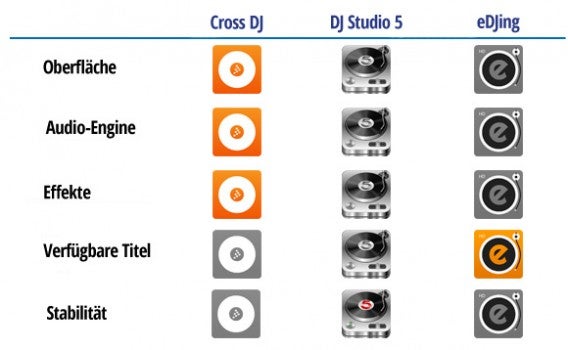
Wer keine Zeit oder Lust hat, mehrere DJ-Apps auf seinem Android-Tablet zu testen, sollte zu Cross DJ greifen. Die App von MixVibes hat eDJing und DJ Studio 5 vieles voraus. Sie läuft einwandfrei auf Android.

Das Werbevideo spricht von der “ersten professionellen App für DJs auf Android”. Korrekter wäre, wenn von der ersten echten App für DJs auf Android die Rede wäre.

Deutsche App “Sicher” konkurriert mit WhatsApp: Verschlüsselte Nachrichten mit Selbstzerstörung

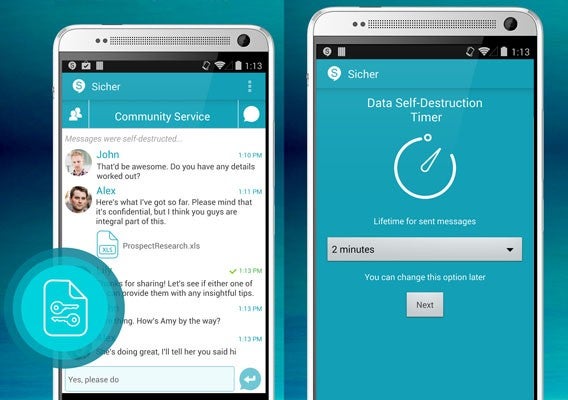
Sicher ist eine kostenlose Messenger-App des Stuttgarter Unternehmens Shape, das auch schon den IM+ Messenger entwickelt hat. Die Anwendung für Android, iOS und Windows Phone bietet Ende-zu-Ende-Verschlüsselung für Textnachrichten und Dateien sowie Selbstzerstörung und das Löschen von Inhalten beim Empfänger. Zusätzlich will der der Dienst mit Servern ausschließlich in Deutschland gerade Nutzer mit hohen Ansprüchen an die Privatsphäre überzeugen.

Auf dem umkämpften Markt der Messenger wollen viele Apps mit Verschlüsselung und Nachrichten mit Selbstzerstörung punkten. Der Messenger Sicher erweitert die Reihen der Herausforderer Telegram und Threema um einen weiteren Kandidaten, der einiges an Potenzial mitbringt. Die Funktionen von Sicher in der Übersicht:

  • Ende-zu-Ende-Verschlüsselung: Nachrichten in Einzel- und Gruppenchats sind für den kompletten Übertragungsweg von Gerät zu Gerät verschlüsselt. Auch die Betreiber können die Nachrichten nicht lesen.
  • Verschlüsselter Dateitransfer: Auch Dokumente wie Bilder, Videos, PDF- und Textdateien lassen sich verschlüsselt versenden.
  • Passwortschutz: Nutzer können die Anwendung mit einem Passwort schützen.
  • Anonyme Benachrichtigungen: Auf dem Sperrbildschirm zeigt Sicher keine Inhalte und Namen und von Chatnachrichten an.
  • Selbstzerstörung und Löschen: Auf Wunsch zerstören sich die Nachrichten nach einer voreingestellten Zeit von selbst. Über die Funktion Chat sofort löschen lassen sich alle Nachrichten eines Einzel-oder Gruppenchats bei allen Teilnehmern sofort entfernen.
  • Server in Deutschland: Mit einem heimischen Server-Standort will sich der Hersteller vor Anfragen und Spähversuchen ausländischer Geheimdienste schützen.

Sicher: Verschlüsselte Nachrichten mit Selbstzerstörung und Server in Deutschland als Konkurrenz zu WhatsApp

Sicher und Sicherheit: Das sind die Vor- und Nachteile

Sicher ist kostenlos und soll es auch in Zukunft bleiben. Die Anwendung bietet leicht zugängliche Verschlüsselung für Textnachrichten und Dateien, Passwortschutz und Selbstzerstörung geben Nutzern noch mehr Möglichkeiten zum Schutz von sensiblen Inhalten. Über die Löschfunktion lassen sich Nachrichten selbst bei Verlust des Gerätes entfernen. Diese Punkte sprechen für Sicher.

Weiterhin beschränkt sich der Hersteller auf die Abfrage weniger Nutzerdaten. Adressbuch und Nachrichten speichert der Dienst nicht auf den Servern. Die Nutzer von Sicher erhalten eine User-ID, die auf dem Server abgelegt wird. Die eindeutige Identifikation erfolgt aber über die Handy-Nummer, absolute Anonymität zählt nicht zum Umfang der App.

Zu bemängeln gibt es, dass die eingesetzte Verschlüsselung zwar einen Schlüssel beim Empfänger erfordert und daher theoretisch nur von diesem gelesen werden kann. Mit 1024 Bit ist der Schlüssel nach heutigen Standards aber vergleichsweise kurz, vereinfacht gesagt wäre also ein höheres Maß an Sicherheit möglich. Weiterhin gibt der Hersteller keinen Einblick in den Quellcode der Anwendung. Daher lässt sich die Sicherheitstechnik nicht beurteilen, Anwender müssen dem Hersteller also vertrauen, dass Sicher wirklich sicher ist.

In einem Test von fünf beliebten Messenger-Apps hat die Stiftung Warentest den geschlossenen Quellcode als negatives Kriterium der Anwendungen bewertet.

Dem Autor Jakob Straub auf Twitter und Google+ folgen.

Downloads

Passende Artikel

Quelle / Bilder: Shape AG

Mehr Speicherplatz auf dem iPhone: Apps löschen und mehr

Apple hat mit dem iPhone 6 eingesehen, dass wir mehr Speicherplatz brauchen. 64 GB-Modelle oder sogar satte 128 GB-Speicher ersetzen das iPhone mit 32-GB. Das iPhone 6 bietet genügend Platz für unzählige Apps und jede Menge Musik.

Doch das Einsteigermodell kommt immer noch mit schlappen 16 Gigabyte daher. Regelmäßiges Aufräumen ist da ein Muss. Wir zeigen, wie Sie vernünftig Platz auf dem Gerät machen.

iOS bietet von Haus aus bereits einige Möglichkeiten, die großen Speicherplatzriesen wie Spiele ausfindig zu machen. Doch das Löschen einiger Apps hilft in der Regel nur kurzfristig. Wirklich Platz schaufelt man nur frei, indem man auf die richtigen Einstellungen und Kniffe achtet.

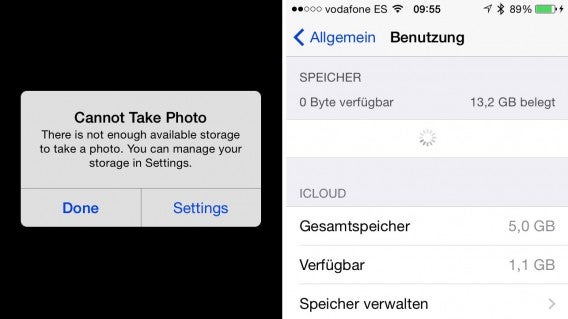
Beim diesjährigen Frühjahrsputz habe ich auch mein iPhone 5 gründlich aufgeräumt, da ich plötzlich keine Fotos mehr knipsen konnte. Dabei habe ich die wichtigsten Tipps für mehr Speicherplatz auf dem iPhone festgehalten.

Spring-Cleaning-No-Memory

Mein iPhone verweigert das Fotoschießen, weil der Speicherplatz fehlt.

Wichtige Apps finden, den Rest löschen

Beim iPhone-Aufräumen reicht es auf lange Sicht nicht, wahllos die eine oder andere große App zu deinstallieren. Bei all den kostenfreien Apps im App Store macht nämlich die Masse an kleinen Apps den Unterschied. Ich hatte alleine 168 Apps auf meinem iPhone, von denen ich weniger als die Hälfte wirklich genutzt habe.

Einen guten ersten Hinweis auf häufig genutzte Apps bietet die Multitasking-Funktion des iPhones: Klicken Sie zweimal auf den Home-Button des iPhones und Sie sehen alle Apps, die Sie seit dem letzten Einschalten genutzt haben – vorausgesetzt, Sie haben die Apps nicht manuell aus dem Zwischenspeicher des Telefons entfernt.

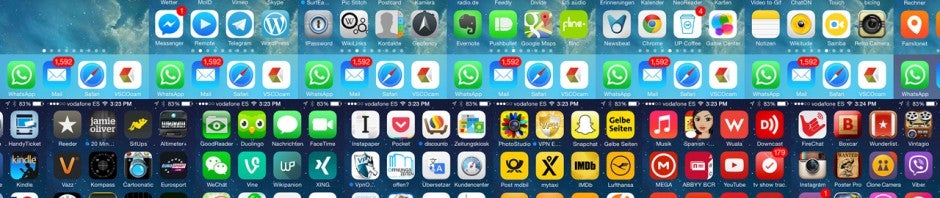
Alle Apps  bevor ich gelöscht habe.

Ich persönlich bin noch weiter ins Detail gegangen: Ich habe alle Apps aus ihren Ordnern geholt und auf neun Home-Screens verteilt. Immer wenn ich eine App benutzen wollte, habe ich Sie auf die erste Seite geholt und dort nach und nach in Ordnern sortiert. Nach ungefähr zwei Wochen hatten gut 62 Apps ihren Weg nach vorne gefunden. Den Rest habe ich gelöscht.

Apps auf dem iPhone löschen

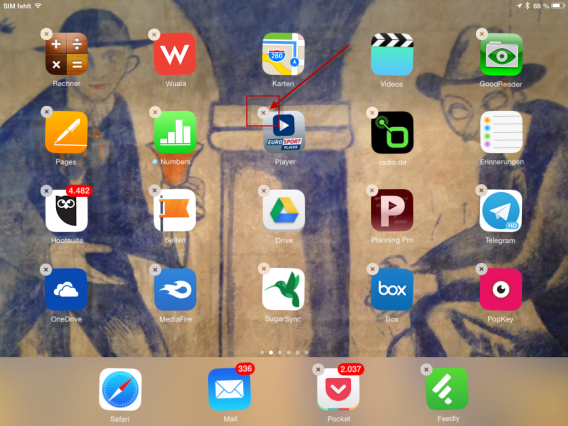
Apps lassen sich äußerst einfach löschen. Tippen Sie einfach auf eine App und halten Sie den Finger gedrückt, bis alle App-Symbole auf dem Bildschirm hin und her wackeln. Anschließend tippen Sie auf das X in der Ecke des App-Symbols. Sie müssen das Löschen der App noch einmal bestätigen.

Apps löschen auf iPhone oder iPadApp-Daten löschen.

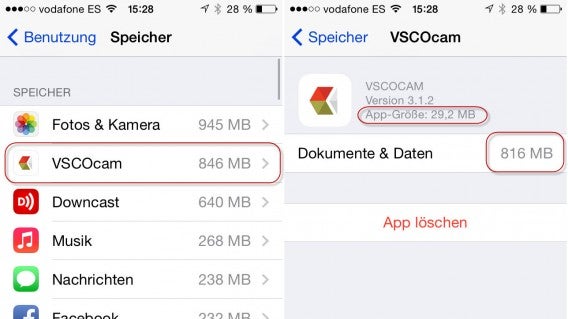
App-Daten sind Dateien wie Musik, Videos aber auch einfache Informationen, die Apps auf dem iPhone speichern. Gerade bei Medien-Apps für Podcasts oder Musik und bei Foto-Apps wie VSCO cam können da schnell ein paar Gigabyte zusammenkommen.

Spring-Cleaning-VSCO

Wie viel Speicher eine App belegt, kann man bei iOS selbst sehen.

iOS bietet einen Überblick zu diesen Daten: In den Einstellungen unter Allgemein > Benutzung > Speicher verwalten finden Sie eine Liste aller Apps und wie viel Speicherplatz diese belegen. Per Fingertipp auf eine App in der Liste erhalten Sie weitere Details. Als Daumenregel gilt: Belegt eine App – Spiele ausgenommen – mehr als 50 bis 100 MB sollten Sie nochmal genauer hinsehen.

Fotos und Video löschen

Auch Fotos und Videos nehmen eine Menge Speicherplatz ein. Sie sollten daher regelmäßig über iTunes Ihr iPhone mit dem PC synchronisieren und Ihre Fotos von dem mobilen Gerät löschen, die Sie auf den Computer oder Mac kopiert haben.

iTunes für Mac herunterladen

iTunes für Windows herunterladenSpring-Cleaning-Fotostream2

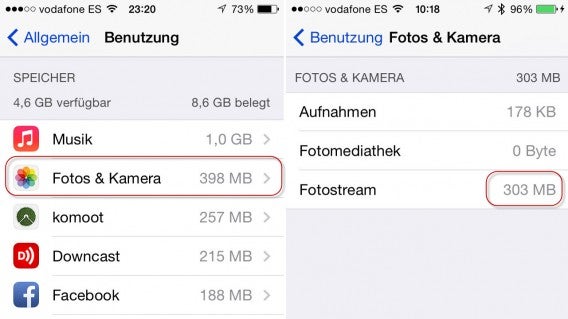
Ein paar Fotos und schon sind mehrere hundert Megabyte belegt.

Foto-Geheim-Tipp

Der iCloud-Fotostream sichert automatisch Bilder im Internet. Was man aber in der Regel übersieht: iOS legt dafür auch eine Kopie auf dem Gerät an. Um Speicherplatz frei zu machen, sollten Sie daher die lokale Kopie im Standard-Fotoalbum der iOS Foto-App löschen. Achten Sie auf regelmäßige Backups, der Fotostream behält nämlich nur die letzten 1.000 Fotos.

Sind 16 Gigabyte noch zeitgemäß?

Apples iOS bietet von Haus aus zahlreiche Möglichkeiten, um das iPhone aufzuräumen und Speicher frei zu halten. Da Apple auch im Jahr 2014 noch ein 16 Gigabyte-Modell als neues Telefon verkauft, ist das notwendig. In einem Smartphone sollten heute 32 GB Speicher zum Standard gehören, sonst ist ein Handy schnell voll.

Reichen Ihnen 16 GB im Smartphone aus oder gehören Sie zu den Vielnutzern, deren Fotosammlung den Rahmen jedes Smartphones sprengt?

Dieser Artikel vom 19. Juni 2014 wurde zuletzt am 29. Oktober 2014 aktualisiert.

Truecrypt-Alternative BitLocker: Festplatten mit Windows-Bordmitteln verschlüsseln

Die beliebte Verschlüsselungssoftware TrueCrypt wird nicht mehr weiterentwickelt und Nutzer müssen sich nach Alternativen umsehen. Um unter Windows 8 Pro USB-Sticks und andere Datenträger zu verschlüsseln, empfiehlt sich die Windows-Funktion BitLocker als Ersatz.

In den Ultimate und Enterprise Editionen von Windows Vista und Windows 7 sowie in Window 8 Pro oder Windows 8 Enterprise gehört die Verschlüsselungsfunktion BitLocker zum Systemumfang. Wenn Sie eine Standardversion von Windows haben, können Sie diese ohne Neuinstallation auf Windows 8 Pro upgraden. Um BitLocker dann zu aktivieren sind nur wenige Schritte nötig. Alternativ können Sie auch verschlüsselte ZIP-Dateien zur sicheren und unkomplizierten Datenablage bestimmter Dateien nutzen.

Wie sie das komplette Windows-System mit BitLocker verschlüsseln, lesen sie in diesem Tutorial.

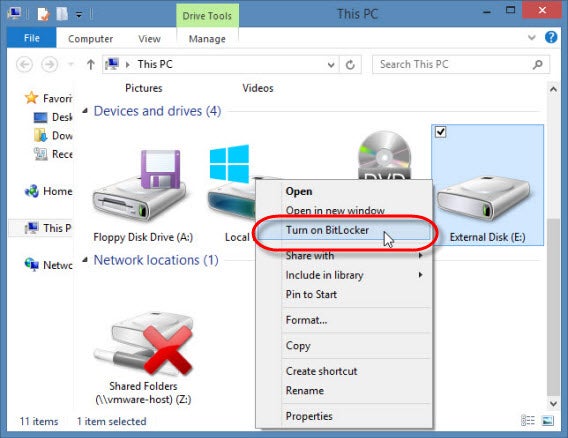
1. BitLocker für Datenträger auswählen

Klicken Sie mit der rechten Maustaste auf das Symbol des zu verschlüsselnden Laufwerks und dann auf BitLocker aktivieren.

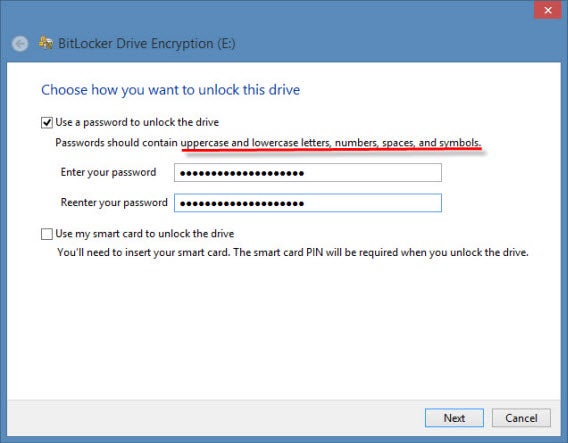
2. Sicheres Passwort eingeben

Im nächsten Fenster aktivieren Sie den Passwortschutz für das später verschlüsselte Laufwerk. Nur durch Eingabe dieses Passworts kommen Sie dann noch an Ihre Daten. Wählen Sie ein nicht zu kurzes Kennwort mit einer Kombination aus Groß- und Kleinbuchstaben, Zahlen und Sonderzeichen. Werfen Sie am Besten kurz einen Blick auf unsere Passwort-Tipps.

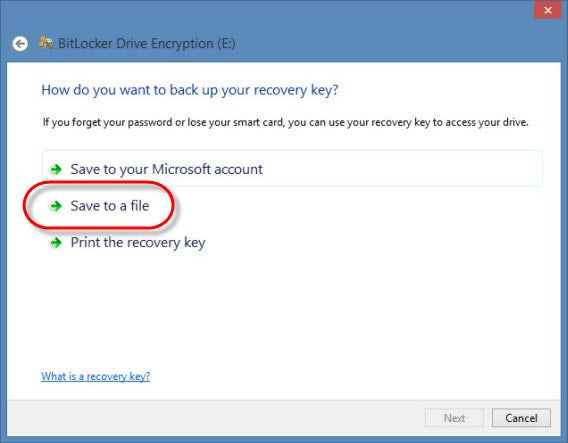
3. Notfall-Schlüssel zur Wiederherstellung speichern

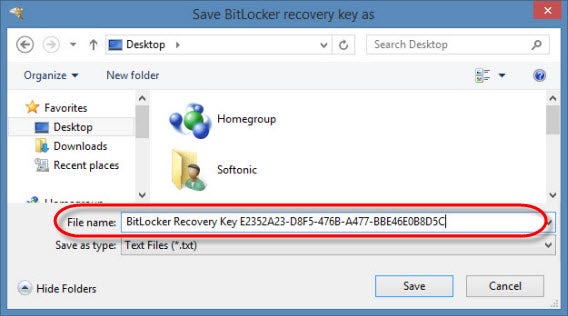
Im nächsten Schritt erstellen Sie einen Rettungs-Schlüssel. Falls Sie später das Passwort vergessen oder verlieren hilft nur noch dieser Notfall-Code weiter. Wir empfehlen Ihnen diesen Schlüssel entweder als Datei oder auf Papier an einem sicheren Ort zu archivieren.

Bei dem Notfall-Schlüssel handelt es sich um eine einfache Textdatei mit zwei längeren Codes.

4. Verschlüsselung starten

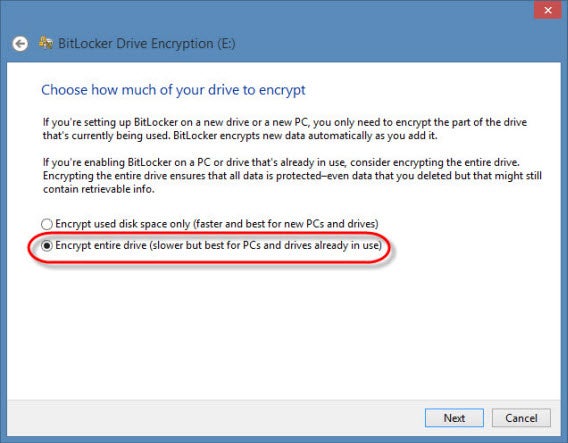
Im nächsten Schritt starten Sie die Verschlüsselung der Daten. Für größtmögliche Sicherheit sollten Sie die zweite Option verwenden. Die erste Option verschlüsselt nur aktuell genutzten Speicherplatz. Datenreste von gelöschten Dateien bleiben dadurch unberücksichtigt und könnten mit spezieller Software ausgelesen werden. Die zweite Prozedur dauert zwar etwas länger, aber Sie müssen die Aktion ja nur einmal durchführen.

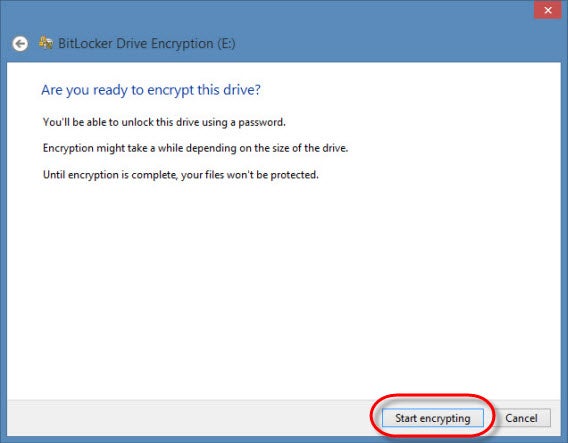
Nach der Auswahl der gewünschten Option startet der Verschlüsselungsvorgang.

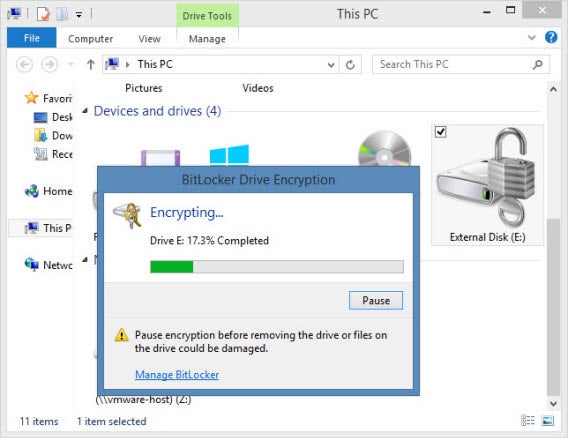
Eine Balkengrafik informiert über den Fortschritt.

5. Laufwerk bei Bedarf entsperren

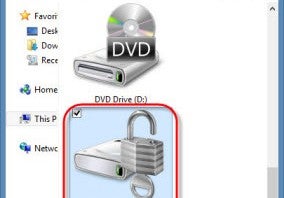
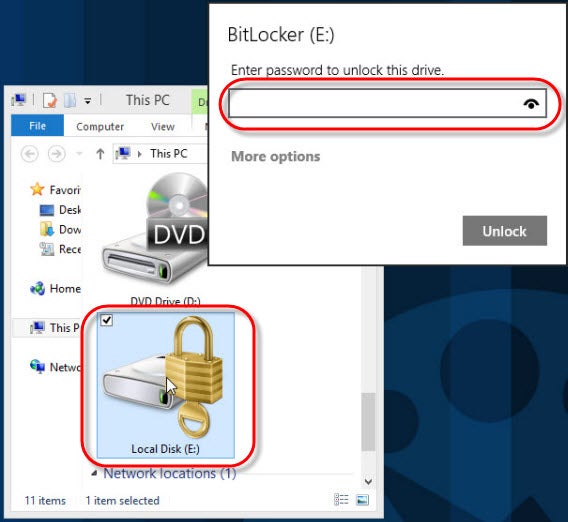
Der Zugriff auf die Festplatte ist nach der Verschlüsselung nach jedem Rechner-Neustart gesperrt. Erst nach der Passworteingabe können Sie die Festplatte nutzen. Eine gesperrte Festplatte zeigt Windows mit einem verriegelten Schloss-Symbol an.

Wichtig: Auch an anderen Rechnern oder mit einem Linux-System kann niemand einfach so auf Ihre Daten zugreifen. Berücksichtigen Sie diesen Aspekt bei Wechseldatenträgern wie USB-Sticks.

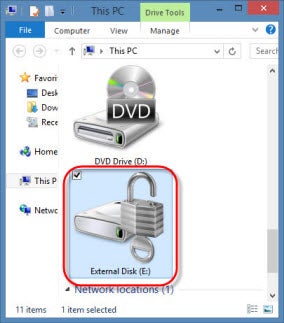
Für momentan entsperrte, mit BitLocker verschlüsselte Datenträger nutzt Windows ein offenes Schloss-Symbol.

Mit diesen wenigen Schritten ist BitLocker eingerichtet. Achten Sie darauf, den Notfall-Code nicht zu verlieren. Wenn Sie das Passwort vergessen, können Sie Ihre Daten notfalls damit wieder entschlüsseln. Ansonsten sind die Dateien für immer verloren.

Mehr zum Thema

Was ist Verschlüsselung?

ZIP-Verschlüsselung für Dateien und E-Mails macht Datenschutz einfach

Truecrypt: So verschlüsseln Sie das komplette Windows-System

Übersichtsseite: PC & Internet: Alles zu Sicherheit, Privatsphäre und Anonymität

Youtube, Google Docs und Terminplanung – mit diesen Tipps nutzen Sie Google Hangouts am besten

Mit Hangouts bietet Google einen kostenlosen Telefonservice an und gewinnt gegenüber den Konkurrenten Skype, Viber und LINE immer mehr Nutzer. Das liegt nicht zuletzt auch daran, dass die Anwendung selbst bei Videokonferenzen mit bis zu zehn Personen fehlerfrei funktioniert. Softonic stellt die interessantesten neun Tipps und Tricks vor: Wie man etwa zusammen Videos ansehen, Termine planen oder gemeinsam über Hangouts spielen kann.

1. Anrufe auf YouTube aufzeichnen

Hangouts Live On Air kannte zunächst kaum jemand, erfreut sich nun aber großer Beliebtheit. Damit zeichnet man Telefonate als Youtube-Videos auf.

Hangouts on Air live

Wie der Name verrät, überträgt die Anwendung Videokonferenzen live über YouTube. Damit nicht jeder Nutzer die Konferenz verfolgt, erhalten nur ausgewählte Personen Zugang. So bleibt die Privatsphäre gewahrt. Sobald die Konferenz beendet ist, speichert die Anwendung das Video im eigenen YouTube-Konto. Um es abzurufen, wechseln Sie in den Video-Manager.

2. Nützliche Einstellungen bringen weniger Nachbearbeitung

Hangouts Live On Air hält darüber hinaus weitere Funktionen wie zum Beispiel nützliche Einstellungen parat.

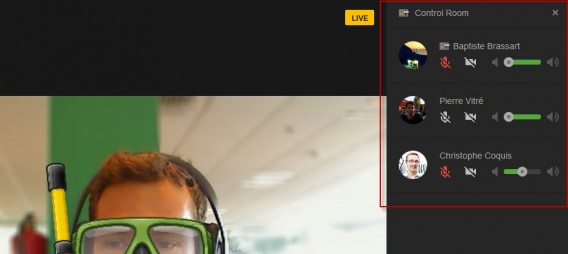
Régie Hangouts en direct

Über das Optionsmenü aktivieren oder deaktivieren Sie das Mikrofon und die Webcam für alle Konferenzteilnehmer. Andere YouTuber und Podcaster haben dieses Feature bereits übernommen. Der Vorteil: Es reduziert die nachträgliche Bearbeitung der aufgezeichneten Konferenz.

3, Verwalten der Kontaktgruppen erleichtert die Kontaktpflege

Als Teil des Google-Ecosystems ist Hangouts eng mit dem sozialen Netzwerk Google+ verbunden. Um den VoIP-Service optimal zu nutzen, müssen Sie Ihre Google+-Kontakte pflegen. Dabei empfehlen sich sogenannte Circles, mit denen Sie viel Zeit sparen.

Circles Hangouts

Wer häufig mit den gleichen Personen telefoniert, legt die Kontakte in einer Gruppe an, die Google als Circle bezeichnet. Mit einem Klick auf den Circle starten Sie die Videkonferenz. So müssen Sie nicht jeden Teilnehmer einzeln zur Konferenz hinzufügen.

4. Einfach Termine planen

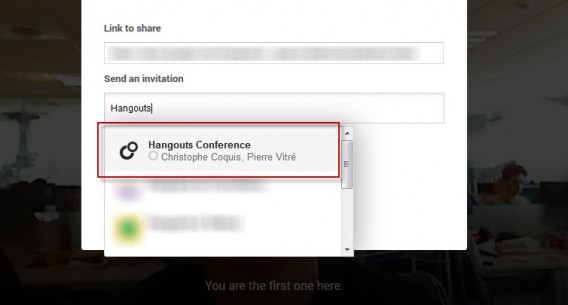
Mit Google Hangouts planen Sie eine zukünftige Konferenz. Hangouts erstellt ein Event, das zu einem festgelegten Zeitpunkt die Konferenzteilnehmer einlädt.

Notifications Hangouts

Um die einzelnen Circles besser zu unterscheiden, beschreiben Sie die jeweilige Gruppe unter Details. Google+ hält Sie auf dem Laufenden, wenn sich für die geplante Konferenz Veränderungen ergeben.

Hangouts details

5. Unterhaltung zwischendurch – Apps und Spiele

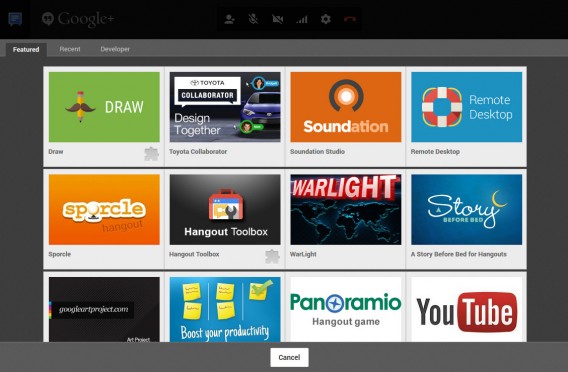
Abgesehen von YouTube und Google Docs, das weiter unten erklärt wird, bietet Hangouts ein Dutzend weiterer kostenloser Apps.

Applis Google Hangouts

Um die Apps zu nutzen, laden Sie das entsprechende Modul herunter. Hangouts fügt das Icon zum Kontrollzentrum hinzu. Jeder Konferenzteilnehmer sieht das Icon. Sounds mit Soundation, kleine Geschichten mit A story before bed oder ein Quiz mit Panoramio sind nur drei Beispiele, mit denen Sie Gespräche über Hangouts optimieren oder auflockern.

6. Über Hangouts und Google Docs gemeinsam Dokumente bearbeiten

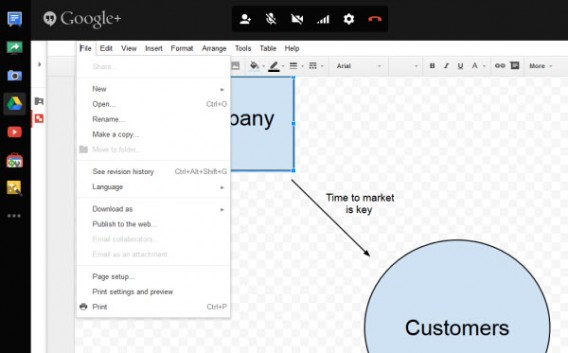
Display-Sharing hat sich zu einer Standardfunktion für VoIP-Dienste entwickelt. Hangouts punktet darüber hinaus mit der Option, über Google Docs zusammenzuarbeiten. Hier müssen andere Anbieter wie etwa Skype passen.

Google Drive Hangouts

Um ein Dokument an bis zu zehn Teilnehmer während einer Konferenz zu verteilen, laden Sie das entsprechende Modul herunter. Anschließend erstellen Sie ein neues Dokument oder öffnen ein bereits vorhandenes. Ist die Arbeit an einem Dokument beendet, speichern Sie es lokal auf Ihrem Rechner oder in der Cloud mit Google Drive.

7. Gemeinsam Videos ansehen

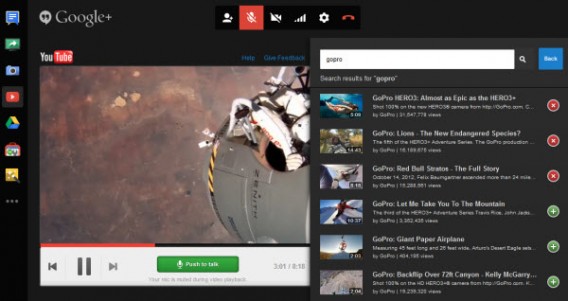
YouTube für Hangouts zählt ebenfalls zu den Apps, die den VoIP-Dienst verbessern. Die App überträgt in der Mitte des Konferenzsbildschirms ein Video, das sich alle Gesprächsteilnehmer ansehen.

YouTube Hangouts

Sobald das Video startet, stellt Google die Mikrofone der Teilnehmer auf stumm. Um ein Video während einer Konferenz anzusehen, suchen Sie sich eines über die Suchleiste aus und ziehen es in die Playlist. Um Arbeit zu sparen, bereiten Sie Ihre Playlist im Voraus vor und veröffentlichen sie mit Hangouts auf YouTube.

8. Für störungsfreie Konferenzen die Bandbreite anpassen

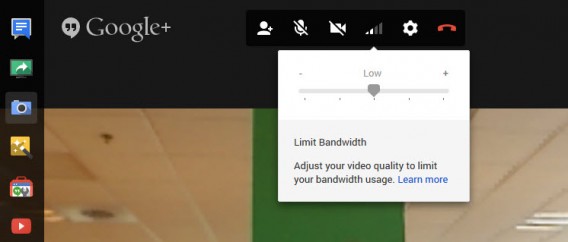
Mit Hangouts passen Sie die Bandbreite für Videokonferenzen an, um parallel im Internet zu surfen oder eine störungsfreie Übertragung der Konferenz zu garantieren. Hierzu klicken Sie auf das Empfangsstärkesymbol zwischen dem Webcam-Icon und dem Zahnrad für die Einstellungen. Mit dem Regler reduzieren oder erhöhen Sie die Bandbreite für Videokonferenzen.

Limiter bande passante Hangouts

Wenn Sie die Bandbreite für Videokonfernezen reduzieren, verschlechtert sich automatisch die Bildqualität. Dagegen beschleunigen Sie mit der Reduzierung zum Beispiel einen parallel zur Konferenz gestarteten Download.

9. Hangout-Effekte – Spaß und Tollerei

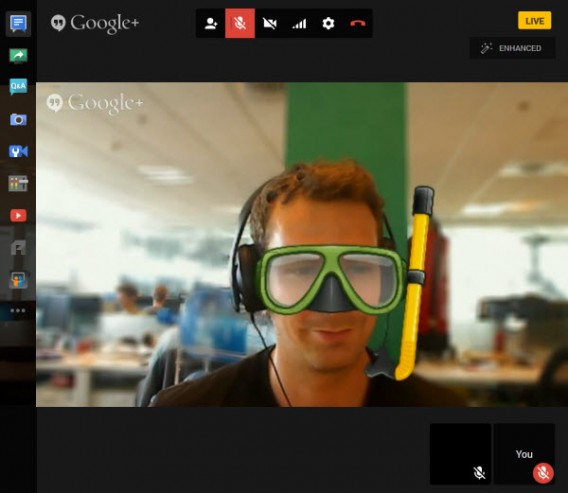
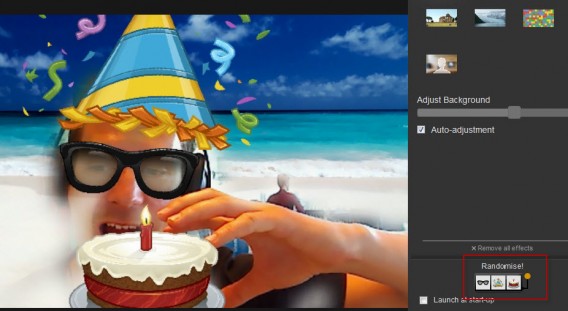
Neben ernsthafter Arbeit bietet Hangouts auch Spaß. Die App dafür heißt Google Effects. Mit ihr fügt man zufällig generierte Effekte zur Videokonferenz hinzu. Die App ist standardmäßig vorinstalliert.

Randomize effects Hangouts

Was aber viele nicht wissen: Sie können die zufälligen Effekte beeinflussen. Die Schaltfläche versteckt sich rechts am unteren Rand der Anwendung.

Mehr zum Thema: