Cómo pasar datos al PC con Xender

Atrás han quedado aquellos tiempos donde pasar archivos del PC al smartphone –y viceversa- era una tediosa tarea y un verdadero dolor de cabeza. En la actualidad, basta con conectar un cable e ir viendo todo lo que tenemos en el teléfono móvil o contar con aplicaciones como Xender. Tras este nombre se esconde uno de los programas más competentes en esta materia, así que si no lo conoces, toma buena nota: cómo pasar datos al PC con Xender.

Cómo pasar datos al PC con Xender

Paso 1: la instalación

Como no podía ser de otra forma, lo primero que debes realizar es instalar la aplicación en tu dispositivo móvil. Una vez la tengas descargada e instalada, lo único que debes recordar es que con Xender se puede pasar cualquier tipo de archivo y en cualquier lugar, la clave está en que contemos con una buena red WiFi lo más cerca posible. A mejor conexión, mayor facilidad a la hora de compartir.

Paso 2: pasar los datos

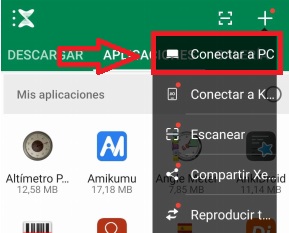
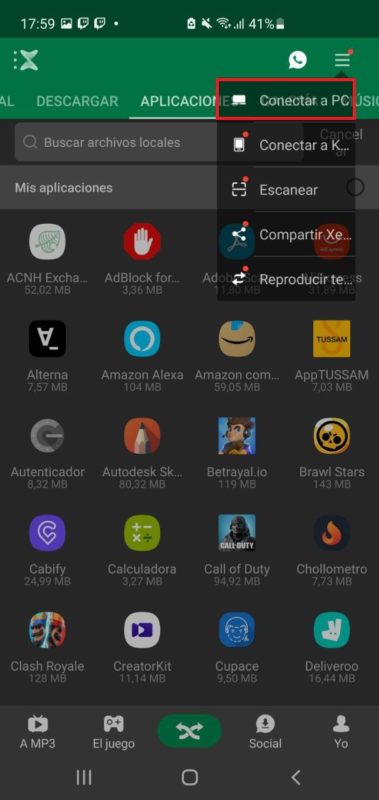
Ahora que ya tenemos instalada la aplicación, el proceso para transferir archivos al PC es sumamente sencillo. Cliquea justo en la parte superior derecha (en las tres rayas) y cliquea en “Conectar a PC” en el desplegable que sale.
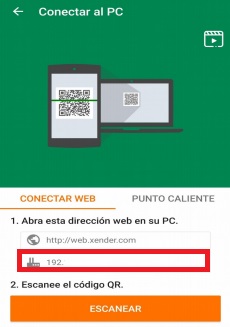
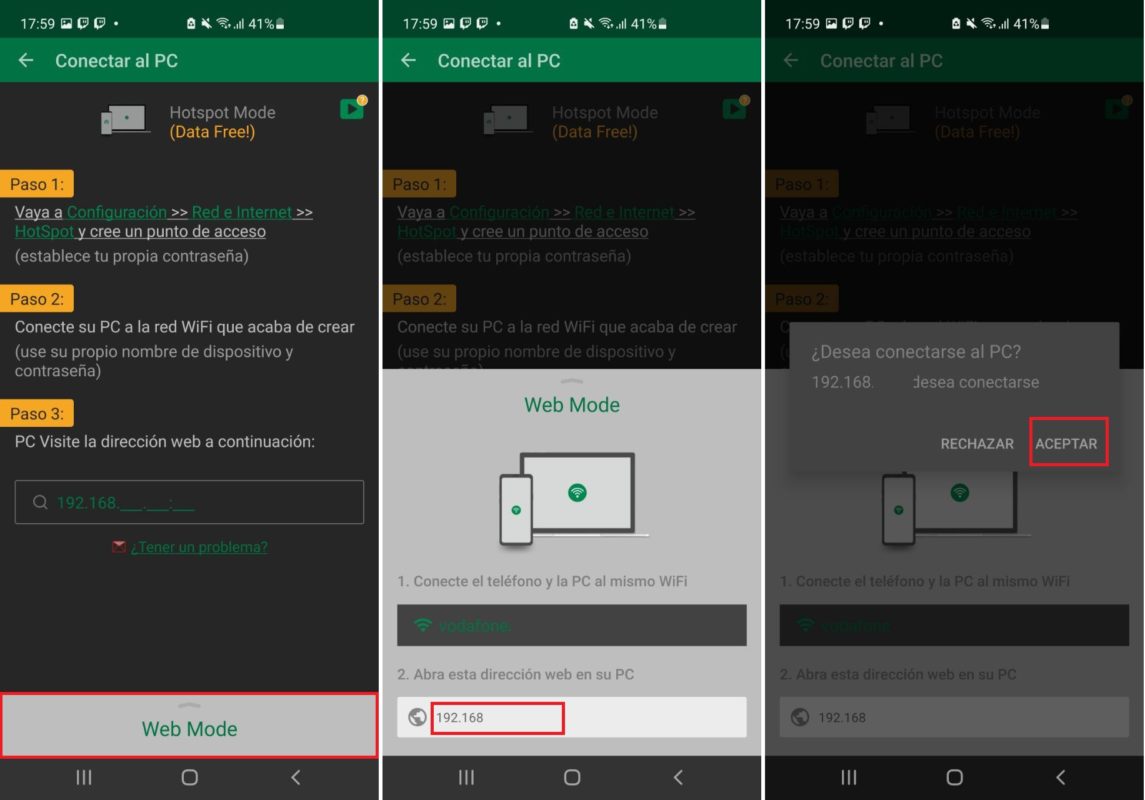
Xender abrirá una ventana para conectar todo, pero nuestra recomendación es que cliquees sobre “Web Mode” en la parte inferior. Si lo haces, Xender sacará una nueva ventana con una dirección IP. Cópiala e introdúcela en el navegador. Cuando lo hagas, el smartphone te dirá si quieres dar permiso al PC para que se conecte. Pulsa en “Aceptar” y listo, ya tendrás todo hecho.

A partir de aquí, tan sólo debes seguir el procedimiento para transferir archivos de Xender que explicamos en este post.
Pásate todo lo que quieras

Así de fácil y sencillo puedes conectar Xender a tu PC. Gracias a esta aplicación, transferir archivos es más fácil que nunca, además de que puedes pasarte todo aquello que tú quieras. Por cierto, recuerda que Xender no gasta datos móviles de ninguna manera, por lo que no debes sufrir a la hora de pensar en tu tarifa móvil.

Cómo actualizar Xender a su última versión

Xender es una auténtica revolución a la hora de transferir archivos entre dispositivos. Esta novedosa aplicación para Android permite compartir el contenido de tu smartphone con móviles, ordenadores o tablets sin utilizar molestos cables e incluso sin necesidad de estar conectado a Internet. Y es que Xender crea su propia red WiFi entre dispositivos para que tus transferencias sean sencillas e incluso 50 veces más rápidas que el Bluetooth. Sin embargo, para que la aplicación funcione correctamente necesitarás tener siempre instalada su última versión. ¿Te gustaría saber cómo? En el artículo de hoy vamos a enseñarte cómo actualizar Xender.

Pasos para actualizar Xender en tu smartphone o tablet Android

Paso 1. Abre la Play Store

El proceso para instalar la última versión de Xender es realmente sencillo, pues es idéntico al utilizado por el resto de apps. Para ello es necesario que primero accedas a la tienda de aplicaciones de Google, la Play Store.

Google Play DESCARGAR
9
Mujer utilizando un smartphone

Paso 2. Accede al menú de “Mis aplicaciones y juegos”

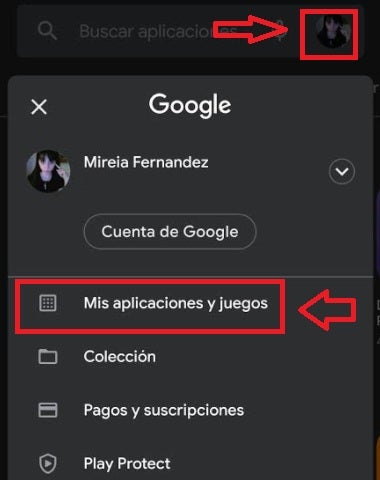
A continuación, pulsa en el icono de usuario que encontrarás en la esquina superior derecha de la pantalla y, una vez abierto el menú desplegable, selecciona “Mis aplicaciones y juegos”. De este modo accederás a una lista con todas las apps que tienes instaladas en tu dispositivo Android.

Menú de apps en la Play Store

Paso 3. Actualiza Xender a su última versión

Para finalizar, busca la aplicación en la lista y comprueba si existe una nueva versión del programa. Si este es el caso, tan sólo debes pulsar en el botón “Actualizar”. Alternativamente, también puedes instalar la última versión de Xender mediante su archivo APK. Lo encontrarás bajo estas líneas.

Xender DESCARGAR
9
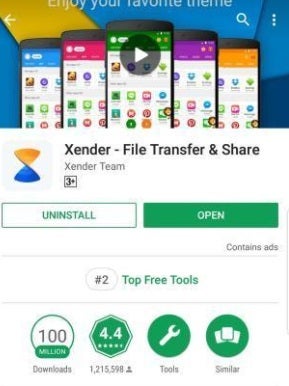
Xender en la Play Store

Transfiere archivos entre dispositivos de la forma más cómoda

Xender es, en la actualidad, una de las aplicaciones más codiciadas para poder intercambiar vídeos, imágenes y todo tipo de ficheros de forma rápida y sencilla. Mantener tu programa actualizado es muy sencillo y no te llevará más de un par de minutos. ¿Lo has probado ya?

Cómo pasar archivos con Xender

Traspasar archivos entre dispositivos puede resultar a veces un proceso bastante tedioso y si bien existen multitud de opciones para subsanar esto, pocas son tan cómodas y eficaces como Xender. Esta aplicación te permite transferir todo tipo de archivos a velocidades muy superiores al del convencional Bluetooth. Aquí en Softonic no queremos dejar pasar las bondades de esta aplicación y es por eso que hoy veremos cómo pasar archivos con Xender.

Cómo pasar archivos con Xender

Esta aplicación la tenemos disponible tanto en Android como en iOs y también podremos usarla para transferir lo que queramos a nuestro ordenador. El secreto está en que crea pequeñas red WiFi locales en nuestros dispositivos para que otros cercanos se conecten. Si queremos usarla en nuestro móvil, solo tenemos que seguir estos pasos:

Paso 1: Descarga la aplicación y enlaza los dispositivos

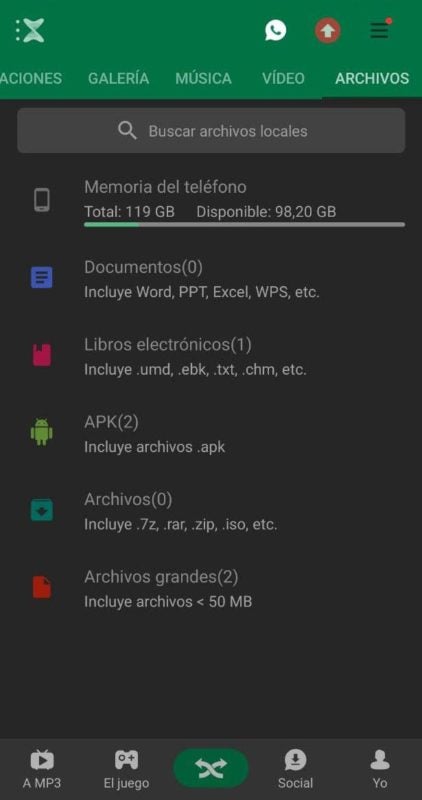
Antes que nada, necesitas descargar Xender. Una vez que lo hayas instalado, veremos dentro de la aplicación multitud de pestañas mostrándote el almacenamiento de tu móvil.

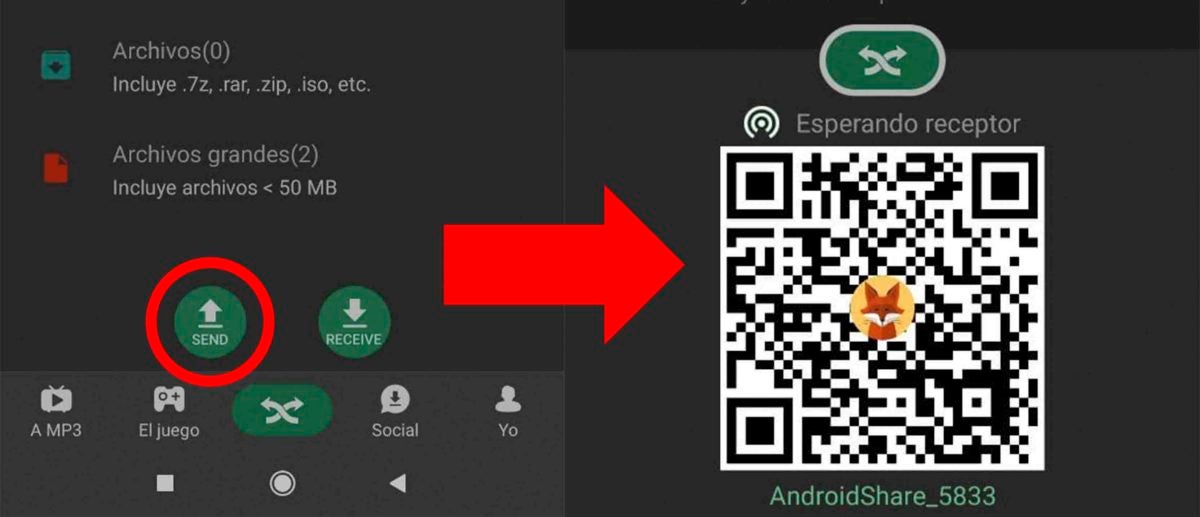
En la barra inferior de la aplicación tendremos un símbolo verde que deberemos pulsar y que nos mostrará dos opciones, la de enviar o recibir. En este caso, vamos a enviar un archivo, así seleccionamos Enviar. Al hacerlo, nos saldrá un código QR que deberá escanear el receptor de dicho archivo.

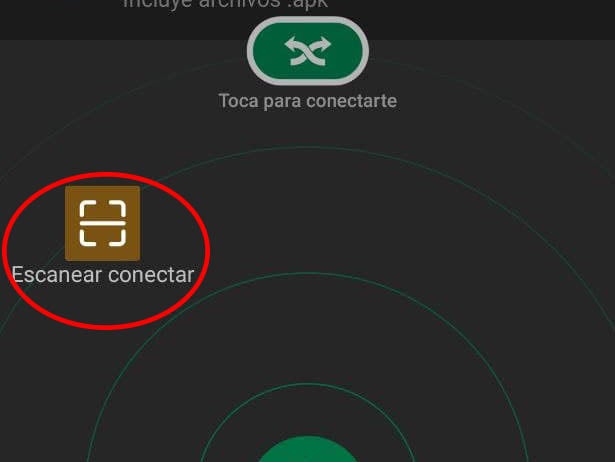
El receptor, por su parte, deberá también tener instalado en su móvil la aplicación de Xender para recibir lo que tu mandes. La única diferencia con el emisor es que el receptor tendrá que haber seleccionado previamente la opción de recibir. Una vez hecho, saldrán diferentes preferencias, entre ellas la de Escanear. Al pulsarla nos saldrá la cámara para escanear el código QR. Cuando haya sido escaneado, ambos dispositivos (emisor y receptor) se encontrarán enlazados y preparados para el intercambio de archivos.

Paso 2: Envía lo que quieras

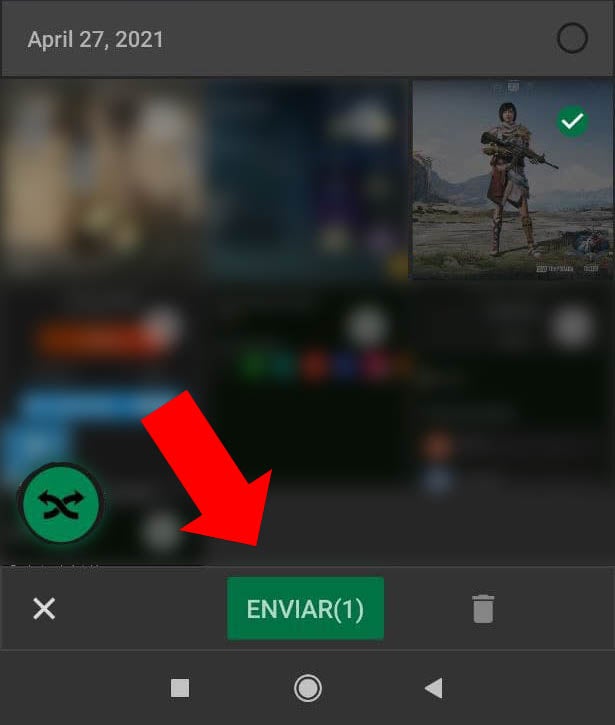
Ahora que ya tenemos nuestros smartphones conectados, solo tendremos que elegir que archivos queremos pasarle a nuestro amigo (música, vídeos, fotos…) y seleccionarlos para enviar (o recibir, en el caso de que sea al contrario). 

Comparte con tus amigos y conocidos

Xender posee muchas funciones para compartir archivos a gran velocidad y de una forma bastante sencilla, aprovéchate de sus funciones para ahorrarte tiempo (pero no espacio de almacenamiento).

Cómo solucionar el error de transferencia de Xender

Transferir archivos de un dispositivo a otro es muy sencillo gracias a Xender. Esta aplicación gratuita y multiplataforma permite enviar fácilmente todo tipo de documentos, fotografía o vídeos de un dispositivo a otro haciendo únicamente uso de tu red WiFi. Sin embargo, en ocasiones puede que esta transferencia no se realice correctamente y te sorprenda un mensaje de error. Si este es el caso, no te preocupes, pues en el artículo de hoy vamos a ofrecerte todas las soluciones a este molesto problema.

Cómo solucionar el error de transferencia de Xender

Método 1. Asegúrate de estar conectado a la misma red WiFi

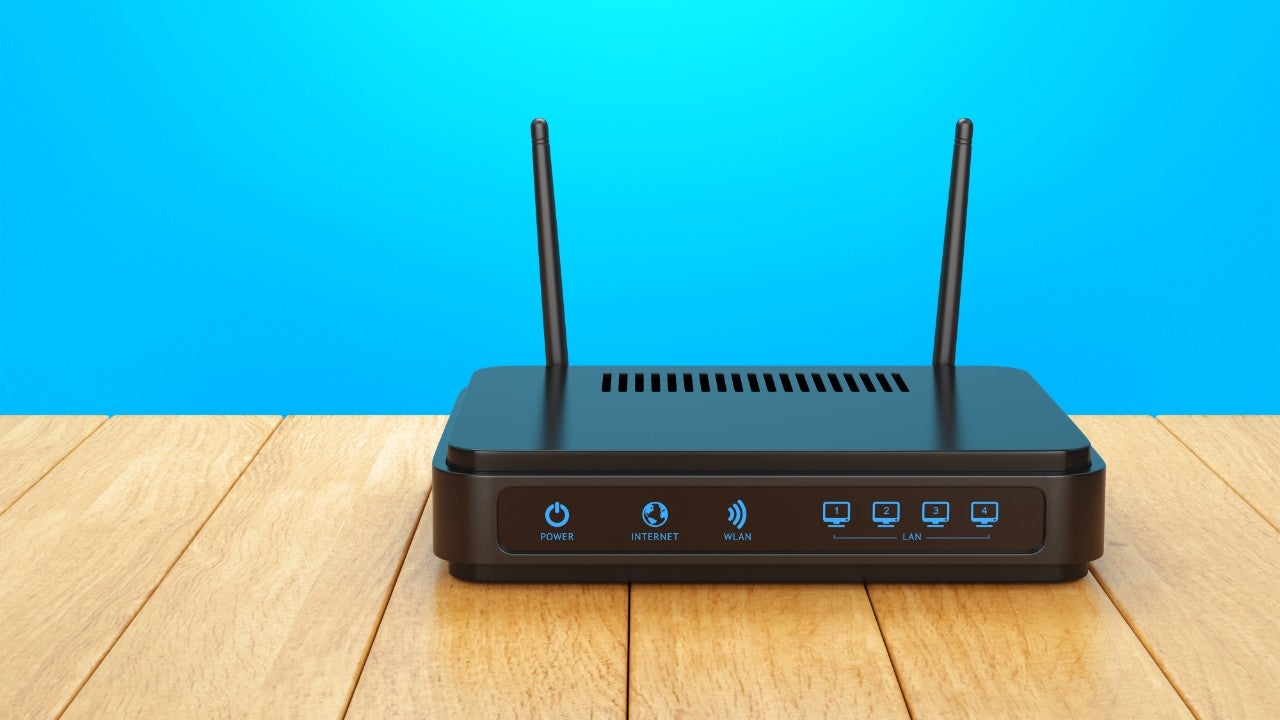
Una de las razones más comunes por la cuales surge el molesto error de transferencia de Xender es que ambos dispositivos no se encuentren conectados en la misma red WiFi. Para solucionarlo, simplemente comprueba que tanto el dispositivo emisor como el receptor utilizan el mismo punto de conexión

Router red WiFi

Método 2. Comprueba que esté instalada la app

Para poder transferir archivos utilizando Xender, es esencial que tanto el dispositivo emisor como el receptor tengan instalada la aplicación, de lo contrario se generará un error de transferencia.

Puedes descargar Xender de forma rápida y segura bajo estas líneas.

Xender (Android) DESCARGAR
9

Hombre utilizando un móvil

Método 3. Asegúrate de tener la aplicación actualizada

La incompatibilidad entre versiones de la aplicación también genera el error de transferencia de Xender. Comprueba que ambos dispositivos tienen instalada la última versión de la app para poder volver a transferir archivos sin problema.

Actualizar

Método 4. Borra los datos de Xender

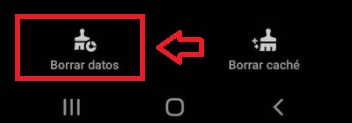
Si ninguno de los métodos anteriores ha funcionado, recomendamos que restablezcas los datos de la aplicación. Para ello pulsa en el botón “Configuración” de tu dispositivo móvil, selecciona la opción “Aplicaciones” y entra en el menú de Xender. Una vez en éste, selecciona la opción “Almacenamiento” y pulsa en “Borrar datos”. Tras ello intenta realizar nuevamente la transferencia.

Borrar datos de la aplicación

Vuelve a transferir archivos cómodamente desde tu red WiFi

El error de transferencia de Xender es bastante común y, tal y como has podido comprobar, muy sencillo de solucionar. Tan sólo prueba una de las cuatro soluciones que te hemos ofrecido y vuelve a transferir archivos con total normalidad.

Cómo funciona Xender paso a paso

Xender es un programa gratuito con el cual podrás compartir archivos de todo tipo entre distintos dispositivos haciendo únicamente uso de una red WiFi local. Esto es especialmente útil si, por ejemplo, necesitas enviar un una fotografía o vídeo desde tu móvil o tableta a tu PC (o viceversa) sin necesidad de utilizar ningún tipo de cable. ¿Te gustaría saber cómo funciona? En el artículo de hoy vamos a explicártelo paso a paso.

Xender DESCARGAR
9

Cómo transferir archivos de móvil a móvil utilizando Xender

Paso 1. Crea un grupo

Para transferir archivos entre dispositivos móviles, primero es necesario crear un grupo. Para ello pulsa en el botón con el símbolo “+” y selecciona la opción “Crear Grupo”.

Crear grupo en Xender


Paso 2. Únete al grupo con el otro dispositivo

Ahora es necesario que el otro dispositivo móvil con el que quieres transferir archivos se una al grupo. Para ello pulsa en el botón “+” y selecciona “Unirse grupo”. Tras ello simplemente localiza el móvil al que quieres conectarte y pulsa en él.

Unirse a grupo con Xender

Paso 3. Transfiere los archivos

Para finalizar, simplemente selecciona los archivos que quieres intercambiar entre ambos dispositivos.

Hombre utilizando móvil Android

Cómo transferir archivos entre PC y móviles utilizando Xender

Paso 1. Conecta tu PC y tu móvil a la misma red WiFi

Para transferir archivos de tu PC a tu móvil (o viceversa) utilizando Xender, es necesario que ambos dispositivos estén conectados a la misma red WiFi.

Red WiFi

Paso 2. Conecta la aplicación a tu PC

A continuación, abre la aplicación y pulsa en el círculo + que encontrarás en la parte superior de la pantalla. Para finalizar selecciona la opción “Conectar a PC”.

Conectar a PC con Xender

Paso 3. Copia la dirección de IP en tu navegador

Una vez completado el paso anterior, aparecerá una nueva pantalla mostrando una dirección de IP. Cópiala en el navegador de tu PC para conectar ambos dispositivos.

Dirección IP de Xender

Paso 4. Transfiere los archivos que desees

Si has realizado los pasos anteriores, ahora podrás transferir archivos entre tu PC y tu dispositivo móvil utilizando Xender. ¡Así de sencillo!

Hombre utilizando un PC

Di adiós a los cables

Con Xender podrás transferir archivos entre dispositivos distintos utilizando tu WiFi. Simplemente conéctalos a través de la red local y empieza a compartir.