
¿Cómo instalar Android 4.4 KitKat en tu teléfono o tablet? El procedimiento de actualización varía de un fabricante a otro, sin embargo, todos los dispositivos Android siguen más o menos los mismos pasos.
Atención: La fecha en la que podrás instalar Android 4.4 KitKat depende del modelo de tu dispositivo así como de tu operador telefónico. ¿Has recibido una notificación que te invita a instalar Android 4.4 KitKat? ¡Enhorabuena!
Para protegerte contra una posible pérdida de datos durante el paso a Android 4.4 KitKat, te aconsejamos, en primer lugar, que hagas una copia de seguridad de tu configuración e información personal (SMS, contactos, aplicaciones, configuración, documentos, música, fotos, etc.) antes de iniciar la actualización.
Prepararse para la actualización: hacer una copia de seguridad de los datos
Android permite hacer una copia de seguridad automática de algunos parámetros y datos asociados a una cuenta Google como las contraseñas Wi-Fi, los marcadores, las aplicaciones instaladas desde Google Play, los términos añadidos al diccionario personal, así como la mayoría de los parámetros del terminal y de las aplicaciones que utilizan el servicio de copia de seguridad.
Vinculado al sistema de copia de seguridad por defecto de Android, una solución de terceros puede hacer una copia de seguridad de todos tus datos personales. El siguiente tutorial te permitirá poner tus datos a buen recaudo antes de actualizar a Android 4.4 KitKat: Copia de seguridad Android: Cómo conservar TODOS tus datos.
Actualizar Android
1. Asegúrate de que la batería de tu teléfono o de tu tablet esté totalmente cargada. El procedimiento de actualización lleva un tiempo y no puede ser interrumpido bajo ningún pretexto.
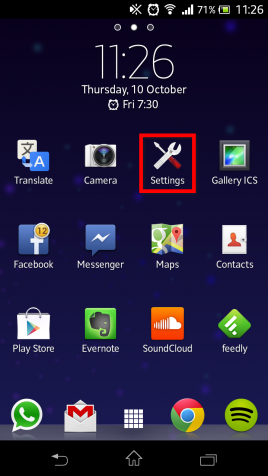
2. Dirígete a Configuración (o Ajustes) de tu teléfono o tablet.
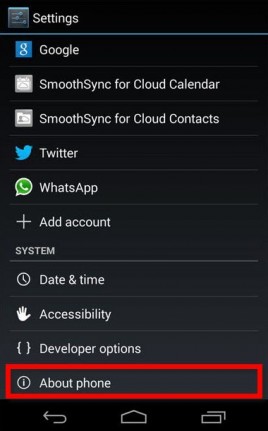
3. Presiona sobre Acerca del teléfono
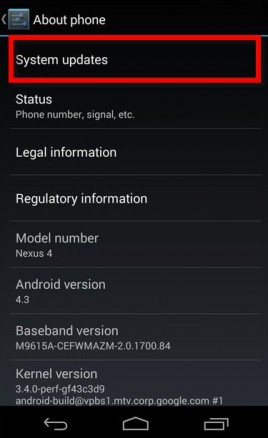
4. Pulsa sobre Actualizar software
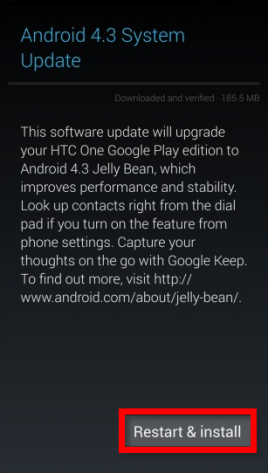
5. Presiona sobre Reiniciar e instalar para descargar e instalar Android 4.4 KitKat en tu teléfono o tablet.
Y ya está, tu teléfono o tablet Android ahora está equipado con KitKat, la última versión de Android.


 Si por el contrario, haces clic en Propiedades, se abrirá el menú que contiene información sobre el archivo en cuestión. Desde ahí puedes acceder también al menú para elegir el programa predeterminado.
 Ambos caminos llevan al mismo destino, al menú que permite Elegir el programa predeterminado para abrir un tipo de archivo. Aquí se muestra una lista de los programas más adecuados para ese tipo de archivo. Puedes seleccionar un programa o bien asignar manualmente uno yendo hasta el final de todo.
 Este menú está presente en todas las versiones de Windows, aunque el que se muestra en la imagen tiene un aspecto más moderno al tratarse de
 Opción 3: la opción Aplicaciones predeterminadas del menú de Configuración de PC (Windows 8.1 – Modern UI)
 En el menú Búsqueda y aplicaciones encontrarás el apartado Aplicaciones predeterminadas. Desde ahí puedes consultar todas las aplicaciones predeterminadas de una manera muy cómoda, así como cambiarlas. Para ello, accede a Elegir aplicaciones predeterminadas por tipo de archivo.