¿Han entrado en mi correo? Averígualo en Gmail

Tu correo electrónico te representa en la Red, no sólo por la información personal que contiene sino porque todo lo que se envía desde esa dirección se hace en tu nombre. Por eso es normal estar preocupado cuando tienes sospechas de que alguien ha entrado en tu cuenta sin tu permiso.

Gmail tiene un sistema que te notifica si alguien entra en tu cuenta. Veamos cómo funciona:

1. Encontrar al intruso

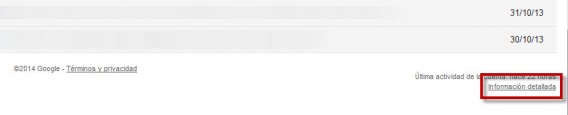
Para empezar, accede a tu cuenta Gmail y dirígete a la parte inferior. Debajo del porcentaje de espacio usado verás, casi escondido, un pequeño texto con la última dirección IP desde la que se accedió a esa cuenta. Pues bien, para comprobar anteriores accesos haz clic en “Información detallada“.

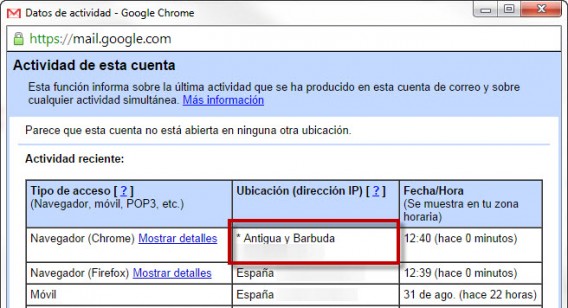
Dentro verás una tabla con los últimos accesos llevados a cabo. Si todo está bien, todas las filas contendrán IP conocidas, localizadas en el mismo país en el que resides… excepto si acabas de llegar de un viaje internacional, claro.

En este caso, Google ha detectado un acceso hace un instante desde Antigua y Barbuda, Y, que sepamos nosotros, no conocemos a nadie en Antigua y Barbuda (aunque nos gustaría).

2. Echar al intruso y cambiar la llave

Así pues, manteniendo la calma, seguiremos los pasos que nos recomienda Google para estos casos. El primero es “cerrar el grifo” a todo aquel que esté accediendo a Gmail al mismo tiempo que nosotros. Eso se consigue pulsando en “Cerrar todas las demás sesiones“.

A continuación, la siguiente acción lógica es cambiar la contraseña por otra más segura. En su momento ya te explicamos algunos consejos para elegir contraseñas óptimas para complicarle la vida a cualquier intruso. También te explicamos cómo remediar el robo de tan valiosa información.

3. Comprobaciones posteriores

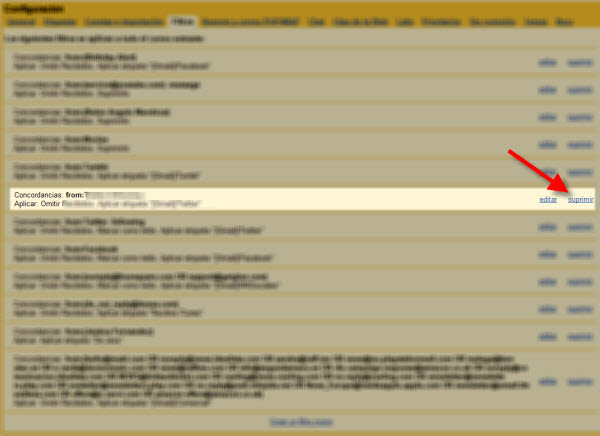
Finalmente, ahora que estamos seguros de que no va a haber ningún acceso indeseado, revisaremos un último punto que puede ser fuente de problemas: los filtros de correo. Si encuentras alguno que no habías creado, lo mejor es que lo borres: seguramente se dedique a reenviar tus correos a una dirección desconocida.

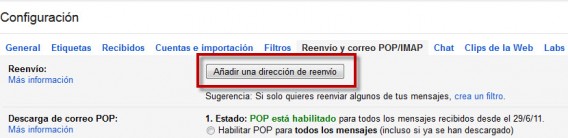
Tampoco está de más que eches un vistazo a la configuración de “Reenvío y correo POP/IMAP” en busca de cambios sospechosos.

Por último, Google te avisa por defecto también si se produce una visita no deseada a tu cuenta. Esto es algo que, en ciertos casos, podría llegar a ser más una molestia que una ayuda.

La forma de desactivarlo es muy simple: dentro de “Información detallada“, al final de esta ventana, puedes activar o desactivar este tipo de avisos.

¿Alguna vez han intentado o conseguido acceder a tu cuenta de correo? ¿Qué medidas tomaste para solucionar este problema?

Sígueme en Twitter: @visualmethod

Nuevos trajes desbloqueables

Os contamos cómo obtener nuevos trajes para Phelps.

Si quereis obtener nuevos trajes para Cole Phelps, deberéis cumplir los siguientes requisitos:

Espada de la Justicia: consigue el Rango 3.

Sunset Strip: consigue el Rango 8.

Outsider: consigue el Rango 13.

Hawkshaw: consigue el Rango 18.

El chico de oro: lo conseguiremos al llegar al departamente de tráfico.

Rayo de Chicago: regístrate en el Rockstar Social Club.

Los mejores programas para añadir efectos a tus fotos

Retocar una imagen es sinónimo de usar Photoshop, pero aprender a usarlo no es tarea fácil.

Por suerte existen programas especializados en aplicar efectos de imagen con un par de clics de ratón y sin complicados conocimientos de diseño.

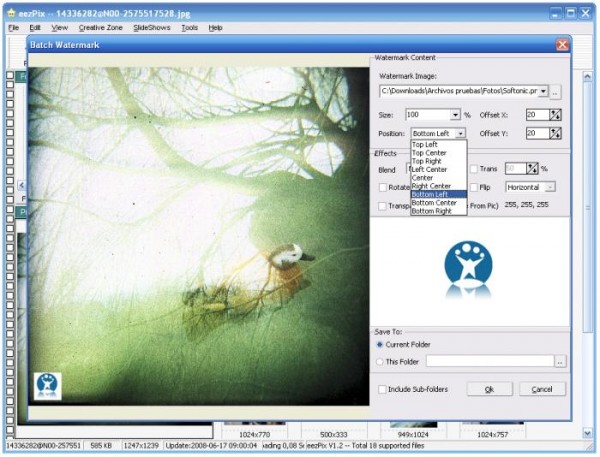
eezPix

eezPix es un ambicioso programa repleto de utilidades y con una máxima: ser accesible a cualquiera. Olvídate de complejos manuales. Con eezPix añadirás efectos con tanta naturalidad como si lo hicieras a diario.

Podrás probarlos y ver cómo quedan, además de personalizar el efecto para conseguir el mejor resultado. eezPix cuenta también con divertidos marcos, monigotes para decorar la imagen y corrector de brillo y contraste.


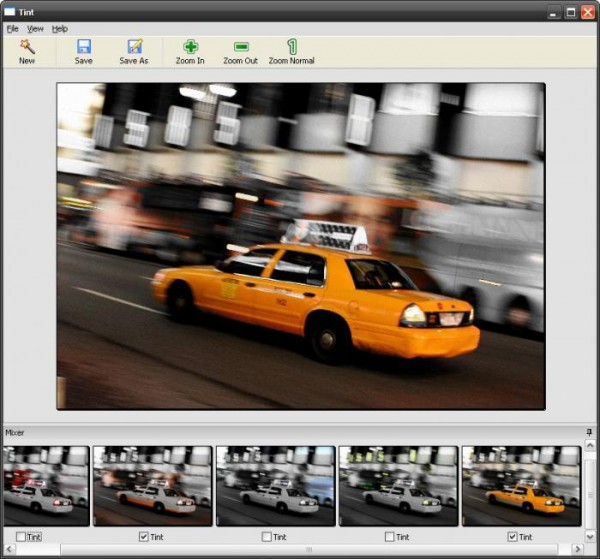
Tint Photo Editor

¿Recuerdas La lista de Schindler? En esta película, rodada en blanco y negro, había una escena en la que aparecía una niña con una chaqueta roja. La chaqueta era el centro de la imagen en contraste con el blanco y negro de alrededor. Pues con Tint Photo Editor conseguirás el mismo efecto.

Tint Photo Editor disecciona la fotografía que quieras en función de los colores que aparecen para que escojas el que más te guste.


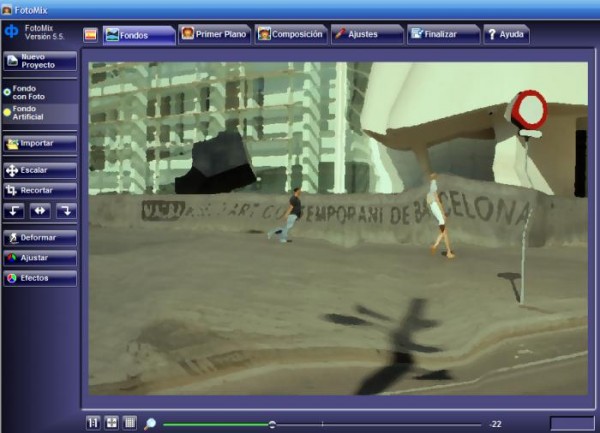
Fotomix

Aunque su interfaz es bastante tosca, la lista de efectos de Fotomix es variada y original, perfecto para deformar y cambiar por completo una aburrida foto de vacaciones.

Despierta al artista que llevas dentro con Fotomix.

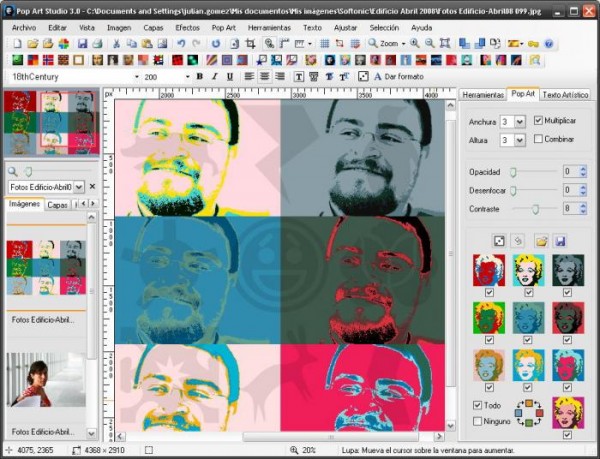
Pop Art Studio

¿Te gustan los cuadros Pop Art como los de Andy Warhol?

Photo to Sketch

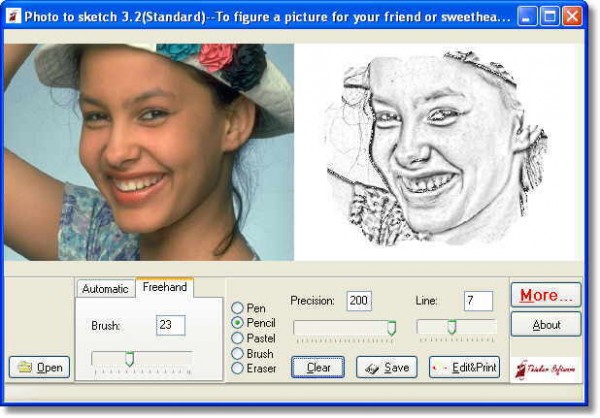
Hay quien dibuja tan bien que sus dibujos parecen fotografías. ¿Se puede conseguir el efecto contrario?

¿No te convence Photo to Sketch? Prueba esta alternativa, FotoSketcher.

Pola

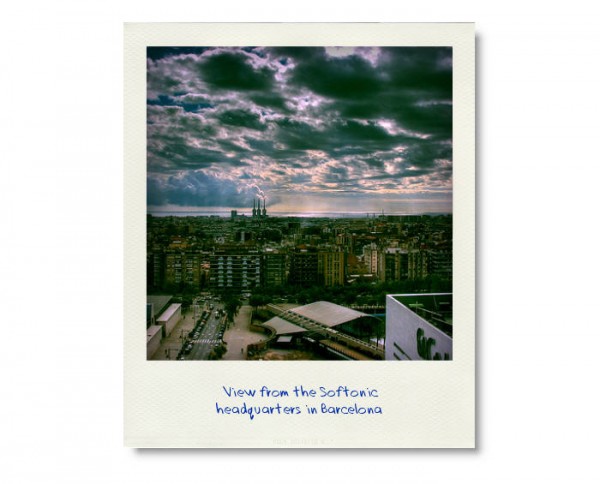
Las míticas Polaroid son las preferidas por los nostálgicos de la fotografía. Pero no te preocupes, pues hay muchos programas que imitan su estilo para que lo apliques a imágenes digitales. Un ejemplo es Pola.

Con Pola simularás fotografías Polaroid a color o en sepia, con o sin marco. Envejecer fotos nunca fue tan fácil.

Glamour Filter

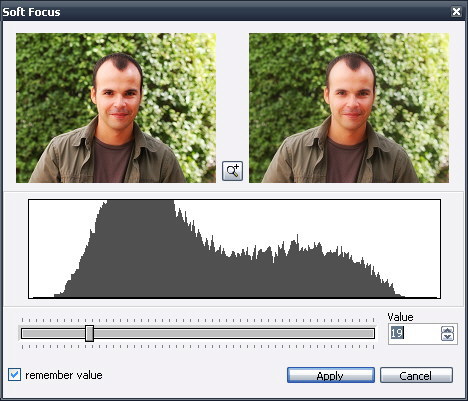
Otra solución es añadir algo de glamour con Glamour Filter. En concreto, esta herramienta corrige el color, alisa los rostros e ilumina la escena mejorando el resultado. En función del valor que le apliques será más o menos glamuroso.


Existe un sinfín de aplicaciones dedicadas a los efectos de imagen. Aquí encontrarás muchos más.

¿Qué aplicación utilizas para “retocar” tus fotos?

Chrome OS y los Chromebooks, los portátiles de Google


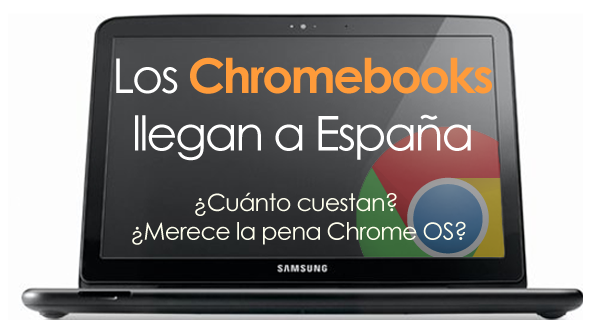
Hace unos días explicamos cómo fue la primera jornada de la conferencia anual de Google, dónde presentaron interesantes servicios como Google Music o Android @ Home. El segundo día de la keynote fue protagonizada por el ya archi-comentado Chrome OS, el sistema operativo de Google. Además, presentaron en primicia los chromebooks, los primeros ordenadores que disfrutarán de este nuevo concepto de informática.

¿Quieres saberlo todo de Chrome OS y de los chromebooks? Vamos allá.

Continue reading “Chrome OS y los Chromebooks, los portátiles de Google”

Diez formas de meter la pata en Twitter

Twitter ha traspasado sus propios límites para convertirse, con el permiso de Facebook, en el fenómeno social más revolucionario de Internet en los últimos años.

Ya sea para contar una vivencia o para ayudar a derrocar un gobierno, los ciento cuarenta caracteres del conocido tweet (o tuit)  han demostrado que sirven para muchas cosas, tanto buenas como no tan buenas.

Y es que ya lo vimos con Messenger y con Facebook: hay que andarse con ojo cuando te comunicas mediante estos canales igual que lo haces en persona o por teléfono. Ahora le toca el turno a Twitter, así que atiende a estos ejemplos de mal uso para evitarlos a toda costa: Continue reading “Diez formas de meter la pata en Twitter”

Descargar con Mac: Los mejores gestores de descargas

Descargar archivos con Mac OS X es tan fácil como en Windows y Linux. Los navegadores web actuales – Safari, Chrome, Firefox y Opera – cuentan con su propio gestor de descargas para pausar, reanudar y recuperar descargas. Basta con hacer clic en el enlace y el navegador hará todo el trabajo.

Sin embargo, estos gestores de descargas son muy básicos, y dejan mucho que desear respecto a la velocidad que alcanzan y a funciones avanzadas, como recuperar tareas cortadas o programar las descargas.

Te presentamos algunos gestores de descargas, los mejores en su especialidad, para que no tengas ninguna queja cuando te pongas a descargar con Mac. Continue reading “Descargar con Mac: Los mejores gestores de descargas”

Los dragones de Skyrim empiezan a batir sus alas

The Elder Scrolls, emblemática saga del rol occidental, regresa tras años de silencio con Skyrim, un título cuya jugabilidad promete dejarnos literalmente helados

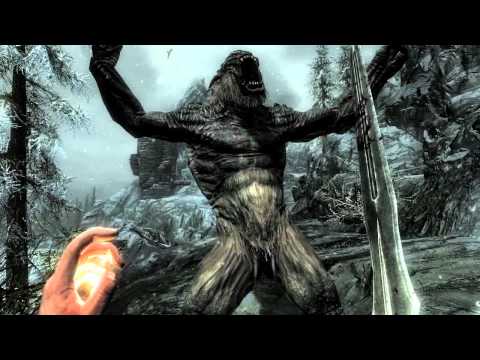
La legendaria saga de juegos de rol de Bethesda Softworks, The Elder Scrolls, sorprendió muy gratamente a todos los fans del género durante la pasada edición de los Videogame Awards. Tras seis años de silencio desde el lanzamiento de su cuarto título, Oblivion, por fin se recibían noticias suyas. Pero Bethesda no trajo simples promesas o menciones del retorno de The Elder Scrolls, sino que hizo algo mejor y con más repercusión mediática, mostró un sobrecogedor video. Las imágenes supieron a poco y ese mismo día ya habían dado la vuelta al mundo, tal es la expectación que hay por el juego. Su desarrollo avanza lentamente pero con un claro objetivo en mente, que el próximo 11 de Noviembre marque un antes y un después en el mundo de los juegos de rol, aunque recordemos que este año le ha surgido un duro competidor, el retorno de otro de los grandes: The Witcher 2 ¿Conseguirá salir victorioso del duelo con el brujo de Temeria? Eso todavía no lo sabemos, pero una cosa es segura, el rol de calidad vuelve y tiene un nombre propio: Skyrim.

http://www.youtube.com/watch?v=F51cf09q6Ws

La historia tendrá lugar 200 años después de los eventos vividos en Oblivion, y nos situará en la escarpada y fría región de Skyrim, al norte de la Ciudad Imperial. Como ya es habitual en la saga de Bethesda, la muerte del rey será el punto de partida de una historia marcada por la sed de poder y la amenaza de una posible guerra civil. A todo ello se le sumará que tal y como se había profetizado, los Dragones han vuelto, así que como buen héroe, estará en nuestras manos acabar con el Dios de la Destrucción, el Dragón Alduin, y decidir el destino de este lejano reino y sus convulsas tierras. Por el momento sabemos que habrá cinco ciudades principales y seis ambientes distintos en un mapa de gran envergadura, todos ellos asolados por infinidad de monstruos entre los que habrá arañas, yetis, mamuts, dientes de sable, no-muertos y como no, dragones.

Dispondrás de un nuevo sistema de contar la historia llamado Radiant Story System, con el que Bethesda promete revolucionar el mundo de los juegos de rol. La idea tras este nuevo sistema es ofrecer a cada jugador su propio Skyrim respondiendo a su estilo de juego y a las decisiones que tome, es decir, cada una de las historias individuales de TES V se adaptarán y aparecerán en función a la actitud tomada. Bruce Nesmith, diseñador del juego, ha revelado que factores como el comportamiento del personaje principal, a quién hayas conocido o para quién hayas hecho una misión condicionan el resto del juego, ofreciendo así un añadido a la enorme libertad ya característica de la saga The Elder Scrolls.

En referencia al combate, Bethesda mantendrá un sistema parecido al ya visto en Oblivion, aunque profundizando en algunos de sus aspectos y consecuentemente mejorando sus características. En las luchas mano a mano, la compañía ofrecerá sensibles mejoras añadiendo la posibilidad de utilizar ambas manos y por tanto, permitiendo que te sea posible equipar tanto un escudo y un arma como dos armas para incrementar tu potencia de ataque. Pero esto no sólo será posible con las armas físicas, sino también con las magias, pues ahora se podrá tener un hechizo distinto por mano o incrementar la eficacia de uno equipándolo en ambos brazos.

El sistema de combate permitirá equipar ambas manos

El sistema de combate permitirá equipar ambas manos

Para hacer todo esto más ágil, podrás hacer tus propias configuraciones de armas a las que acceder desde un menú rápido e irlas alternando durante el combate. Asegurarás así desconcertar constantemente a tu enemigo y añadir a este dinamismo en las batallas un componente altamente táctico. Entre el arsenal confirmado hasta el momento sabemos que nuestro héroe tendrá a su disposición espadas, arcos, mazas, hachas, armas duales y una gran variedad de escudos.

Respecto a la magia, Skyrim mantendrá las cinco clases pilares de la saga The Elder Scrolls: Destrucción, Ilusión, Restauración, Alteración y Conjuros, eliminando por tanto Misticismo. Entre todas ellas sumarán un total de 85 hechizos que prometen convertirnos en un poderoso maestro de las artes arcanas.

Los mejorados menús serán más intiutivos que nunca

Los menús, inspirados en iTunes, serán más intiutivos que nunca

Otra de las novedades que ofrecerá Skyrim es la eliminación del típico sistema de elección de clases en la creación de nuestro personaje. Ahora, para dar forma a nuestro héroe tan sólo será necesario que elijamos su pueblo del total de 10 razas que se ofertan. La compañía creyó conveniente prescindir del sistema de clases tras Oblivion, al descubrir que por mucho que se jugara durante un breve periodo y se eligiera entonces la clase, muchos jugadores se daban cuenta tras varias horas que se habían equivocado en su elección y debido a la frustración abandonaban el título. Por tanto, en Skyrim se querrá potenciar la libertad del jugador sin la limitación de la clase, permitiendo subir de nivel cada una de las habilidades según actuemos y progresemos en el título.

Bethesda ha revelado que no sólo las clases cambiarán desde Oblivion, sino también el sistema de menús, el cual fue considerado poco cómodo tanto en su versión de PC como consola. Sorprendentemente, la compañía ha revelado que en Skyrim su inspiración para los menús ha sido iTunes y la forma en la que el programa de Apple navega a través de las carátulas de los álbumes. De este modo se pretende dotar al título de unas características altamente visuales e intuitivas que faciliten la forma de navegar por el juego.

El apartado gráfico de Skyrim, es, como ya se ha visto tanto en imágenes como en videos, sinceramente impresionante. Para conseguir tal nivel Bethesda ha desarrollado un nuevo motor gráfico llamado Creation Engine que aprovechará en su totalidad la jugabilidad en primera persona. Entre las novedades que incorporará estará el hecho de añadir distintos niveles de profundidad a la visión del héroe, lo que permitirá crear el efecto de fijar la mirada del héroe tanto a la distancia –dejando borrosos los elementos cercanos- o de centrarse por ejemplo en la manzana que hay apenas a unos centímetros de nuestros ojos virtuales, desenfocando por tanto todo el entorno.

Skyrim ofrecerá parajes de sobrecogedora belleza

Skyrim ofrecerá parajes de sobrecogedora belleza

Bethesda también ha confirmado que con las mejoras implementadas con Creation Engine, se eliminará el uso de SpeedTree, la tecnología con la que anteriormente se creaba el follaje y los árboles que tantos elogios recibieron en Oblivion. También se mejorará considerablemente el sistema de condiciones climáticas, ofreciendo elementos tan realistas como lo será el viento. Finalmente se perfeccionará el sistema de luz y sombras hasta el punto que la compañía asegura que cada rama del árbol será capaz de proyectar la suya propia.

Poco más se conoce hasta el momento de esta nueva entrega de uno de los más esperados juegos del género de rol. Todavía en fase de desarrollo, el equipo responsable del título está puliendo al límite cada una de las posibilidades que TES V ofrecerá. No es casualidad que el juego esté previsto en la fecha más especial de este año, el 11 de Noviembre (11/11/11), puesto que Skyrim aspira ser el punto de inflexión y triunfador absoluto en el panorama del videojuego de este 2011. Aunque ambientado en temperaturas bajo cero, The Elder Scrolls V: Skyrim tiene todos los números para no dejarnos fríos.

Marble: el mundo en tu ordenador

El mundo es cada vez más pequeño. No es que haya encogido, si no que contamos con más información y medios para viajar de un lugar a otro y conocer un lugar sin haberlo pisado. En este sentido, los mapamundis y globos terráqueos han ayudado mucho.

Actualmente, uno de los servicios online de mapas más utilizado y conocido es Google Maps. Su hermano, Google Earth, te permite ver la tierra desde todos los puntos de vista directamente desde tu ordenador.

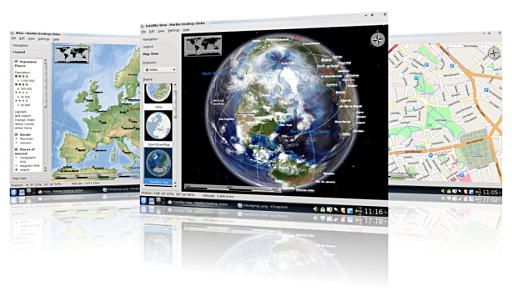
Pero existen alternativas, como Marble, una propuesta libre y disponible para Windows, Mac y Linux que te permitirá volar alrededor del globo terráqueo y conocer un poco más el planeta en el que nos ha tocado vivir. Continue reading “Marble: el mundo en tu ordenador”

Vuelve el espíritu clásico y la dificultad extrema de Contra

La secuela espiritual de Contra llega a nuestras consolas con mucha acción, diversión, y ese adictivo pero extremo nivel de dificultad no apto para todos los jugadores

Contra fue una de esas exitosas sagas de Konami que además de entretenernos con un ritmo frenético y muchísimos disparos, hacía que nos gastáramos toda nuestra paga en las recreativas por la frustración de no pasarnos el nivel. No por nada, el videojuego y todas sus secuelas son recordados como una saga con la que más de un mando perdió su vida al estamparse en la pared al aparecer game over. Los tiempos han cambiado y con ello los juegos, pero cuando Konami anunció una precuela espiritual del título de 1994 Contra: Hard Corps quise saber si ésta se habría adaptado a la jugabilidad de los nuevos tiempos. Que tiemblen los mandos y nuestra paciencia, porque Hard Corps: Uprising se toma muy en serio su esencia Contra.

http://www.youtube.com/watch?v=wwulSU-Mzpg

Hard Corps Uprising nos sitúa en el año 2613, un futuro en el que el mundo se encuentra bajo el control del Imperio. Al frente de éste se encuentra el perverso Tiberius, un dictador que oprime sin descanso a un pueblo demasiado aterrorizado para hacerle frente. Todo ello cambiará cuando un ex-soldado llamado Bahamut, harto del dolor y el sufrimiento que están causando, decida rebelarse contra sus compañeros y hacer todo cuanto sea posible por derrocar a Tiberius. Bahamut no luchará solo, pues a su lado estará Krystal, única superviviente de la destrucción de un pequeño pueblo a manos del Imperio. Éstos serán los dos protagonistas de Uprising, aunque el juego ofrece dos personajes adicionales para desbloquear, el motorista Harley Daniels y un samurái llamado Sayuri. De esta forma, y recuperando el espíritu Contra, este ejército de cuatro combatirá a un imperio ¡Pan comido!

El juego, aún desarrollado para consolas de última generación, respira el típico sentimiento de un plataformas clásico. Esto se consigue de una forma efectiva con el avance lateral en un entorno 2D y, evidentemente, con el constante salto de plataforma en plataforma. Ello viene acompañado de una frenética lluvia de disparos con la que eliminar a todo cuanto se mueva, para lo que Konami apuesta de un modo muy acertado por la munición infinita. Como buen plataformas, éstas estarán constantemente en pantalla y es bastante sencillo ir de una a otra independientemente de las distancia a la que estén gracias a los potentes saltos de nuestro protagonista. Aunque es importante remarcar que Hard Corps: Uprising no centra su acción en ellas, sino en los disparos pues era uno de los puntos definitorios de Contra. Las plataformas cumplen principalmente la función de tomar mejores posiciones para el disparo y simplemente tentarte para que vayas a recuperar HP o conseguir alguna que otra vida extra.

Los combates serán esenciales en Hard Corps:Uprising

Los combates serán esenciales en Hard Corps:Uprising

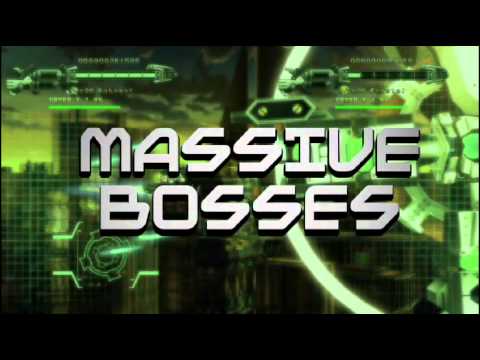
Tenemos un total de ocho niveles ambientados en entornos muy diferenciados entre sí, desde junglas y desiertos hasta naves futuristas. Uprising hace también uso de uno de los elementos más típicos de la saga Contra: su elevado nivel de dificultad. Así pues, no te dejes engañar por esos alegres y coloridos gráficos en 2D, el tener munición infinita o esa estética de plataformas a la vieja usanza, que si Hard Corps: Uprising presume de algo, es de una elevadísima dificultad. En cada uno de los niveles debes luchar con los clásicos enemigos del montón –alias: carne de cañón-, con algunos de nivel superior y con una mejorada IA y finalmente con unos frustrantes jefes de nivel que hacen que hagas uso de lo peor de tu vocabulario.

Hard Corps: Uprising tiene muy presente la importancia del combate y cómo un mal desarrollo del mismo puede llevar el juego al fracaso. Cada personaje lleva dos armas de fuego que puede intercambiar rápidamente o si lo preferimos, podremos utilizar ambas a la vez y conseguir disparos más poderosos. Además de ellas, Uprising ofrece todo un arsenal al que puedes acceder tan sólo estando atento al cielo y disparando a las naves de color verde que aparezcan.

¡Prepárate para una lluvia de disparos!

¡Prepárate para una lluvia de disparos!

Respecto a los modos de juego, Hard Corps: Uprising ofrece dos formas de vivir el título: el modo Arcade y el modo Rising. Si eliges la versión Arcade, puedes vivir una experiencia extremadamente parecida a la de jugar con una recreativa: un título de acción y ritmo al límite donde tan sólo dispones de 3 “continues” para salvar al planeta. Sin apenas checkpoints y con una jugabilidad que redefine la palabra “dificultad”, este modo es únicamente recomendable para aquellos con muchos reflejos y una paciencia a prueba de balas. El segundo modo, Rising, actualiza el juego y añade funciones como los Créditos, con los que podremos comprar mejoras en tiendas y personalizar a nuestros protagonistas. Entre los objetos hay vidas extras, actualizaciones para las armas, aumentos de la barra de HP, etc. Un verdadero acierto del modo Rising es que cuando iniciamos una nueva partida podemos elegir el nivel en el que empezar, mientras que el modo Arcade te obliga a hacerlo desde 0.

En cuanto al multijugador, Contra siempre ha destacado por su modo cooperativo y Hard Corps: Uprising no iba a ser menos. Puedes enfrentarte al Imperio con un amigo mediante el modo de pantallas partidas o simplemente, hacer uso del juego online para pillar a Tiberius desprevenido por dos flancos distintos.

Gráficamente Uprising puede resultar algo decepcionante, porque a pesar de tener un nivel de detalle correcto, no destaca en ninguno de sus aspectos. Visualmente al juego le falta trabajo en su animación porque sus movimientos altamente mecánicos rompen con la sensación de fluidez. Aún así, ello se suple con un excelente apartado de sonido, porque Hard Corps: Uprising tiene una banda sonora rápida y muy cañera, de inspiración rock que te anima a disparar y correr por todo el escenario.

El modo cooperativo en línea es altamente adictivo

El modo cooperativo en línea es altamente adictivo

Diversión a la vieja usanza con una dificultad muy alta

Hard Corps: Uprising es una buena apuesta para todos aquellos amantes de los juegos de plataformas y acción. Si lo juegas te encontrarás ante un muy buen juego cargado con todo el espíritu Contra y que ofrece horas de diversión tanto en solitario, como en modo cooperativo. La inclusión del modo Rising hace que el título sea algo más accesible para todo el mundo, aunque aún así, resulta abrumador para los jugadores casuales no acostumbrados a estos niveles de dificultad y hará que más de uno pierda los nervios y no quiera volver a jugarlo nunca más. 

De esta forma, aunque Hard Corps: Uprising es un gran plataformas, tan sólo es recomendable para los expertos, los muy habilidosos o simplemente, para aquellos con unos nervios de acero y la paciencia de un santo. En definitiva, estamos ante un buen título al que le falta, desgraciadamente, una opción vital para muchos, la elección el nivel de dificultad.

Curso de informática básica 2: ratón y teclado

Para “hablar” con el ordenador, no hablas sino que utilizas principalmente dos cosas: el teclado y el ratón, dos dispositivos que necesitas dominar cuanto antes para sobrevivir en esto de la informática.

El primero se parece a una máquina de escribir, el segundo tiene forma de kiwi, aprende a utilizarlos a continuación.

El teclado, más de 100 teclas a tu disposición

Los hay de todos los colores, con cable, sin cable, con las teclas más o menos chatas, de marca, baratos… pero todos tienen unas características comunes.

La disposición de las teclas para un teclado español suele ser la siguiente, aunque algunos fabricantes dan rienda suelta a su imaginación combinando teclas para ahorrar espacio.
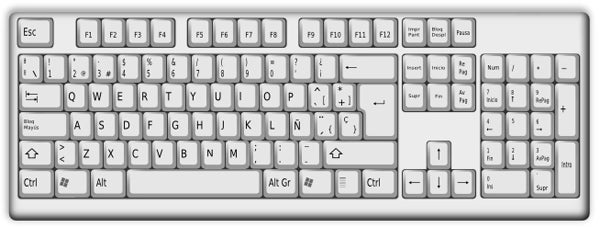

Teclado con disposición en español

¿Por qué no están en orden alfabético, de la A a la Z? La disposición de teclado estándar, llamada QWERTY, es la más extendida. Las letras se reparten de tal modo que se equilibre el uso de una mano y la otra para escribir. Existen otras distribuciones de teclado, como DVORAK, mucho menos extendidas, aunque los estudios no son concluyentes sobre si realmente supone una mejora.

Estas teclas las podemos clasificar en los siguientes grupos:

1. Teclas con funciones especiales
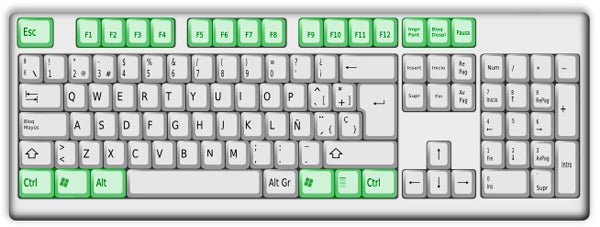
Teclas especiales

Su función varía de un programa a otro, aunque lo normal es que:

  • Windows (logotipo de Windows): Abre el menú Inicio
  • Esc: cierra o sale de una aplicación o ventana
  • Menú: abre el menú contextual (equivalente a hacer clic derecho con el ratón)
  • F1: Ayuda

2. Teclas de apoyo a la escritura
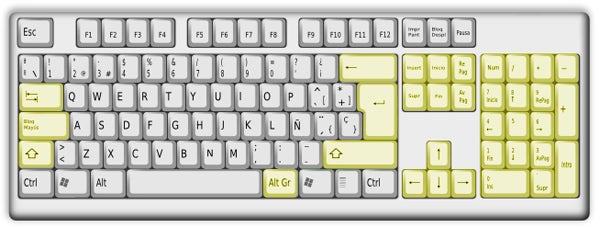
teclas-apoyo

No son letras propiamente dichas, pero sirven para ayudar en la escritura de un modo u otro. Algunas de ellas son:

  • Tabulador (dos flechas enfrentadas): inserta un espacio, concretamente, una tabulación
  • Bloq Mayus: Activa el modo mayúsculas, hasta que la pulses de nuevo (una lucecita en el teclado indica si está o no activado)
  • Shift (una flecha hacia arriba): Si la pulsas conjuntamente a una letra, la escribe en mayúscula. Si es una tecla con varios símbolos, escribe el de arriba
  • Alt Gr: En una tecla con 3 símbolos, inserta el que está abajo, a la derecha (por ejemplo Alt Gr + 2 = @)
  • Retroceso (flecha hacia la izquierda): Borra los caracteres que haya a la izquierda del cursor
  • Supr: Borra los caracteres que haya a la derecha del cursor
  • Intro (una flecha con esquina de 90 grados): Crea una nueva línea

3. Teclas de escritura
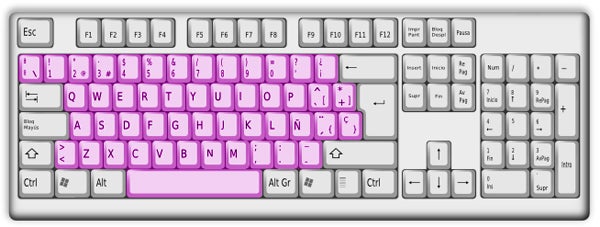
Su función principalmente es la de escribir, aunque ya veremos más adelante que no es la única.

¿Qué es un atajo de teclado?

Un atajo de teclado es una combinación de teclas que inicia alguna acción. Normalmente se activan al presionar la tecla Control, Alt, Shift, Windows (o una combinación de ellas) y alguna letra.

Por ejemplo Win + E abre el Explorador de archivos, mientras que Control + C copia el texto seleccionado al Portapapeles.

En OnSoftware ya te hemos hablado de atajos de teclado con frecuencia. Por ejemplo, te comentamos los de Windows, Microsoft Outlook, Photoshop, Google Reader, Gmail, Microsoft Word, Firefox, Mac OSX

¿Cómo puedo mejorar mi mecanografía?

Si es la primera vez que utilizas un ordenador, te costará escribir hasta el más simple mensaje, pero no te desanimes. Aunque tardes mucho tiempo en encontrar cada letra, con la práctica te irás acostumbrando hasta que llegue el día en el que puedas escribir sin mirar al teclado.

La práctica es la clave de la mecanografía pero, si quieres acelerar el proceso, dispones de programas de mecanografía como MecaNet. Hace un tiempo te comentamos más al respecto, y analizamos los principales programas para mejorar tu velocidad de escritura.

Utilidades para el teclado

  • Keyboard Leds: muestra los indicadores de Bloqueo mayúsculas, bloqueo numérico, etc. en la pantalla del ordenador.
  • Free Virtual Keyboard: es un teclado virtual. Se muestra en la pantalla un teclado donde pulsar teclas con el ratón.
  • KeyTweak: te permite cambiar la disposición de teclas a tu antojo.

El ratón, ese pequeño roedor

El ratón, o mouse, es un dispositivo que te permite interactuar con el ordenador de una forma más libre e intuitiva que con un teclado. Traduce los movimientos de tu mano al mundo virtual, lo cual -según el pulso que tengas- te permite dibujar, moverte por el sistema, hacer clic etc.

Los hay de todos los colores: con cable, sin cable, láser, ópticos, de bola, grandes, pequeños, con formas estrafalarias, USB, PS/2… pero todos tienen unas características comunes.
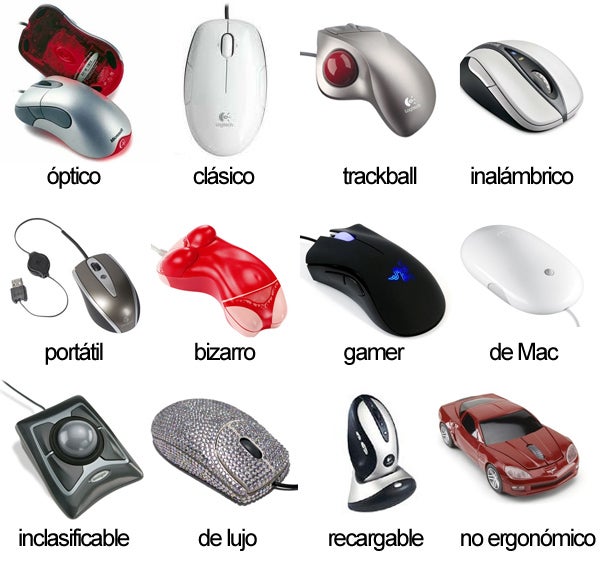
Para empezar, están conectados al ordenador. Eso puede ser mediante cable, en el caso de los ratones USB o PS/2 (los antiguos), o de forma inalámbrica, en cuyo caso lo más frecuente es el uso de la tecnología Bluetooth.

Tipos de botones

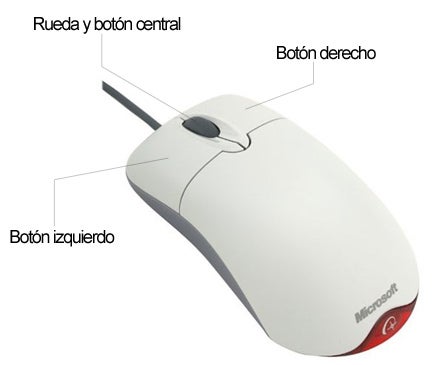
Si bien los ratones pueden tener tantos botones como sus fabricantes lo deseen, los principales son tres:
El ratón

  • Botón izquierdo: Más que un botón, el izquierdo es EL botón. Se utiliza para casi todo: hacer clic, abrir programas, arrastrar y soltar… Si no se especifica lo contrario, siempre deberás usar este botón.
  • Botón derecho: Normalmente se utiliza para acceder a funciones adicionales, siendo la más común el despliegue de menús relacionados con el objeto seleccionado (menús contextuales)
  • Rueda: La rueda se utiliza fundamentalmente para desplazar la ventana verticalmente de forma rápida. Muy útil para leer documentos y páginas web
  • Botón central: Generalmente integrado en la propia rueda, la función de este botón depende del programa. Por ejemplo, en la mayoría de navegadores, hacer clic en un enlace con el botón central implica que la página cargará en una pestaña nueva.
  • Otros botones: Si tu ratón tiene más botones, generalmente se utilizarán para funciones concretas, personalizables desde su panel de Control. De este modo, uno de estos botones adicionales puede equivaler a una pulsación de teclas, abrir un programa, pasar a la siguiente canción, etc.

El cursor / puntero

Si has llegado hasta aquí seguramente tienes una idea de qué es el cursor del ratón: una representación visual de por dónde se mueve el ratón y, generalmente, representado como una flecha blanca.

Sin embargo, el cursor nos puede aportar más que esto, y es que su diseño cambia según las siguientes circunstancias:

Es el estado normal del cursor. Así estará la mayoría del tiempo, mientras te mueves de un sitio a otro de la pantalla.
Este interrogante indica que puedes obtener ayuda o más información sobre el elemento al que estás apuntando. Normalmente, si dejas el ratón quieto un segundo, se mostrará algún texto de ayuda relacionado.
Este puntero, que a veces se representa como un reloj de arena, denota que el sistema está pensando. Windows está procesando algo, así que será mejor que tengas algo de paciencia: hasta que termine, todo irá un poco más lento.
En esta ocasión Windows también está pensando, pero no con tanta intensidad como en el caso anterior. En este caso, las operaciones se están realizando en segundo plano, por lo que puedes seguir usando el sistema sin notar muchos cambios.
Esta barra indica que un lugar de escritura. Si haces clic activarás un cuadro de escritura (por ejemplo, en un procesador de textos, un formulario de una página…) y podrás empezar a escribir con el teclado.
El icono de la mano se utiliza sobre todo en Internet, y aparece cuando estás encima de un hiperenlace o cualquier otro elemento en el que puedes hacer clic para interactuar. Recuerda: si aparece la mano, debes hacer un clic simple y no doble clic.
Las flechas apuntando en todas direcciones sirven para anunciar que puedes mover el elemento que está debajo haciendo clic y desplazando el ratón.
Este tipo de flechas con dos cabezas opuestas se utilizan principalmente para redimensionar elementos como, por ejemplo, el tamaño de una ventana. Aparece en las esquinas de las ventanas abiertas, si es que se pueden redimensionar.

Tipos de clic

Con un ratón de tantos botones, seguramente te preguntes cuántos tipos de clic hay. Son los siguientes:

  • Clic izquierdo: Es el normal. Se utiliza para todo. Por ejemplo: hacer clic en enlaces en Internet
  • Doble clic: Consiste en hacer clic, dos veces, con el botón izquierdo. Se utiliza principalmente para abrir archivos y programas desde Windows (pero no desde el menú Inicio, donde es clic sencillo)
  • Clic derecho: Generalmente abre un menú con opciones adicionales relacionadas con aquello que tienes seleccionado. Es lo que se llama menú contextual.
  • Clic central: Si tu ratón tiene botón central, este botón hará funciones adicionales en algunos programas. En los navegadores, por ejemplo, abre un enlace en una nueva pestaña.
  • Arrastrar: Si bien no es un clic como tal, arrastrar es una función muy útil. Consiste en hacer clic sobre algo, dejar el botón pulsado, mover el cursor, y soltarlo.

¿Y si soy zurdo?

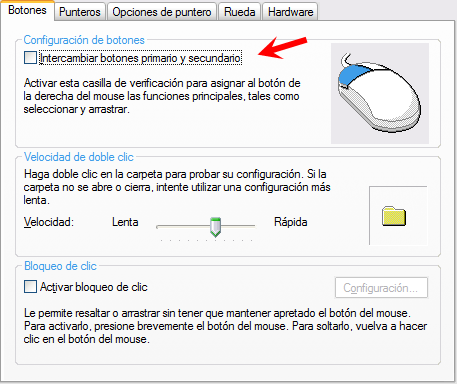
Si eres zurdo puedes ajustar la configuración del ratón para que los botones se intercambien: el izquierdo será el derecho, y viceversa.

Lo único que tienes que hacer es ir al Panel de Control (haz clic en el Menú Inicio y selecciona Panel de Control), después hacer doble clic en Mouse.

En la primera pestaña, Botones, marca la opción Intercambiar botones primario y secundario, y después presiona Aceptar.
zurdo

Utilidades para el ratón

  • X-Mouse Button Control – Asigna nuevas acciones a los botones del ratón
  • Auto Mouse Click – Mueve el ratón sin cesar, automáticamente, para simular que estás activo
  • Volumouse – Controla el volumen de Windows con la rueda del ratón

Otras entregas

Échale un vistazo a todos los capítulos de nuestra guía. Si lo prefieres, te los puedes descargar en PDF para leerlos o compartirlos más fácilmente.