Más de 700 millones de direcciones de correo, junto con sus contraseñas, han sido hackeadas y expuestas públicamente

700 millones de direcciones de correo electrónico se han visto comprometidas, y una de ellas podría ser la tuya.

El culpable de este incidente es un nuevo spambot apodado Onliner. Un spambot es un programa diseñado para enviar correo spam en cantidades masivas. En este caso, Onliner dentro de su correo spam contenía malware que consiguió robar las contraseñas de correo de aquellas víctimas con Windows en estado vulnerable (desactualizado o sin recibir ya soporte oficial).

dgdgddgdgd

Un investigador especializado en seguridad online, que utiliza el misterioso alias de Benkow, ha descubierto un servidor web abierto y accesible, hospedado en los Países Bajos, que almacena decenas de archivos de texto con millones de correos electrónicos, sus contraseñas y los servidores usados por Onliner para enviar su spam con trampa.

En total, Benkow descubrió cerca de 40GB de información comprometida.

Uno de los afectados es Troy Hunt, creador del site Have I Been Pwned, un servicio que te avisa si tu correo se ha visto comprometido. Troy Hunt ha actualizado su site para que pueda alertar a todos aquellos que tengan sus contraseñas expuestas para que se dispongan a cambiarlas antes de que sea tarde.

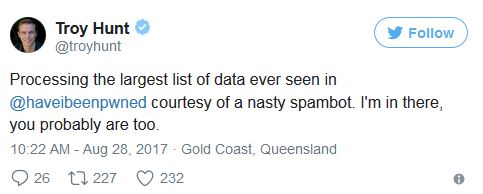
Aquí está el tuit en el que Hunt alerta sobre lo ocurrido:

ddgdd

“Estoy procesando la lista de datos más larga jamás vista en Have I Been Pwned por cortesía de un terrible spambot. Estoy en esa lista. Quizás tú también estés en ella”.

Que un experto en seguridad como Hunt haya “caído en la trampa” indica que este ataque es muy, muy serio.

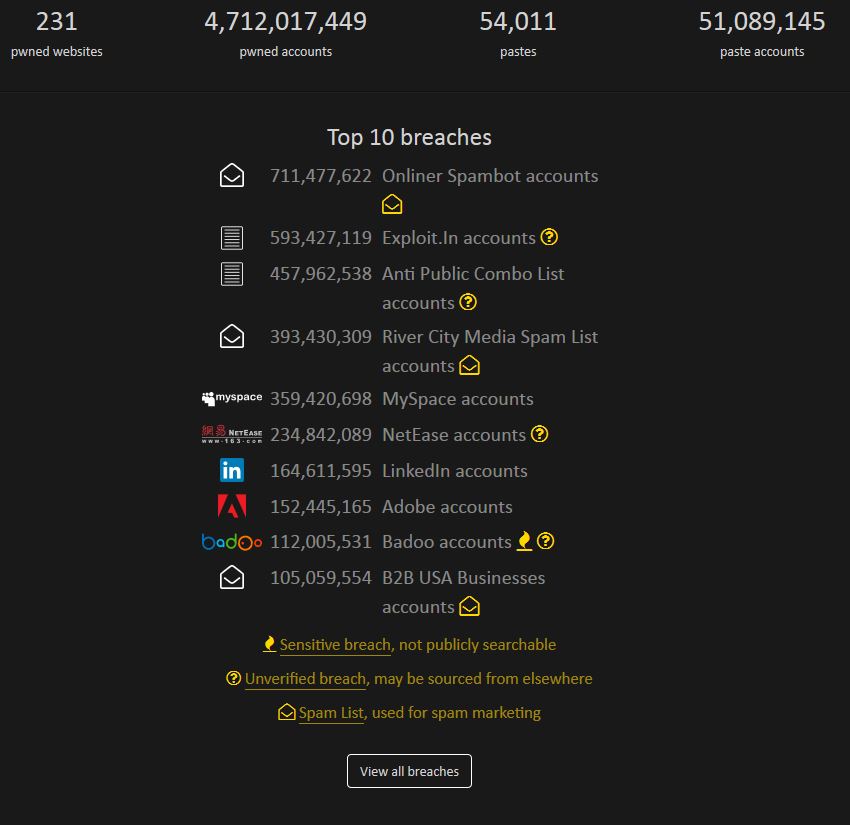
De hecho, si vas a Have I Been Pwned (y deberías hacerlo para comprobar que tu cuenta está a salvo), comprobarás que Onliner se ha coronado en el primer lugar de las brechas de seguridad más peligrosas.

Captura

Aprovechamos este momento para recordar que nunca se debe utilizar la misma contraseña para diferentes cuentas. Y que existen un montón de gestores de contraseñas tanto gratuitos como de pagos que añadirán una capa más de seguridad en nuestras vidas.

¿Estaba tu cuenta de correo comprometida?

Fuentes: BGR, The Verge, ZDnet

9 apps de Facebook de las que desconocías completamente su existencia

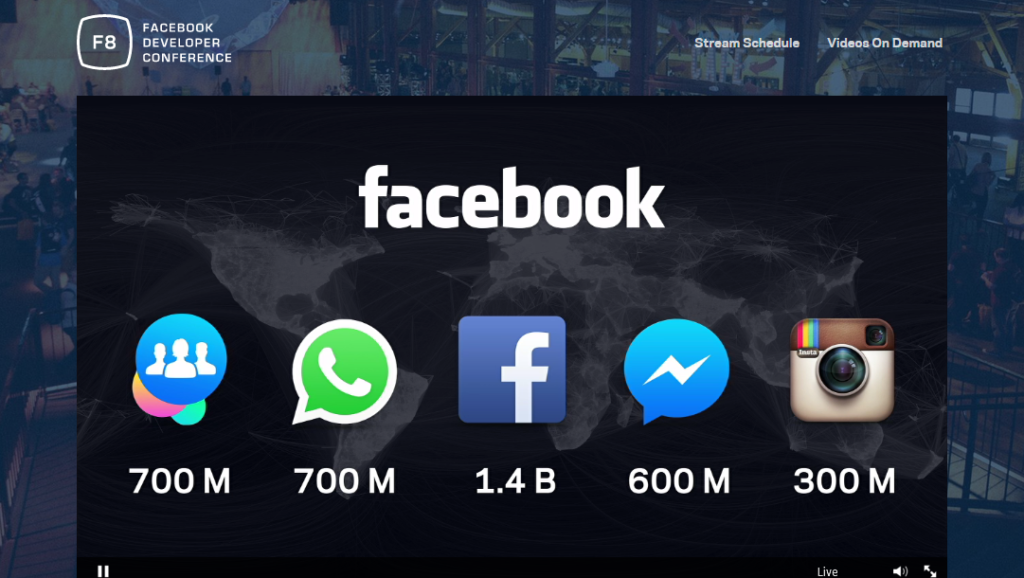
En la pasada conferencia de Facebook, cuando esta mostró los datos de sus apps, mostró concretamente estas aplicaciones:

Facebook-Family-of-Apps

A primera vista, esta imagen puede dar a entender que Facebook tiene pocas apps y que todas ellas arrasan. Nada más lejos de la realidad. Facebook tiene muchas apps que desconoces ya sea porque tú no eres su audiencia o porque han sido un fracaso total.

A continuación te expongo algunas de las apps poco conocidas de Facebook que siguen en activo y que todavía te puedes descargar.

Apps tradicionales

1. Anuncios de Facebook

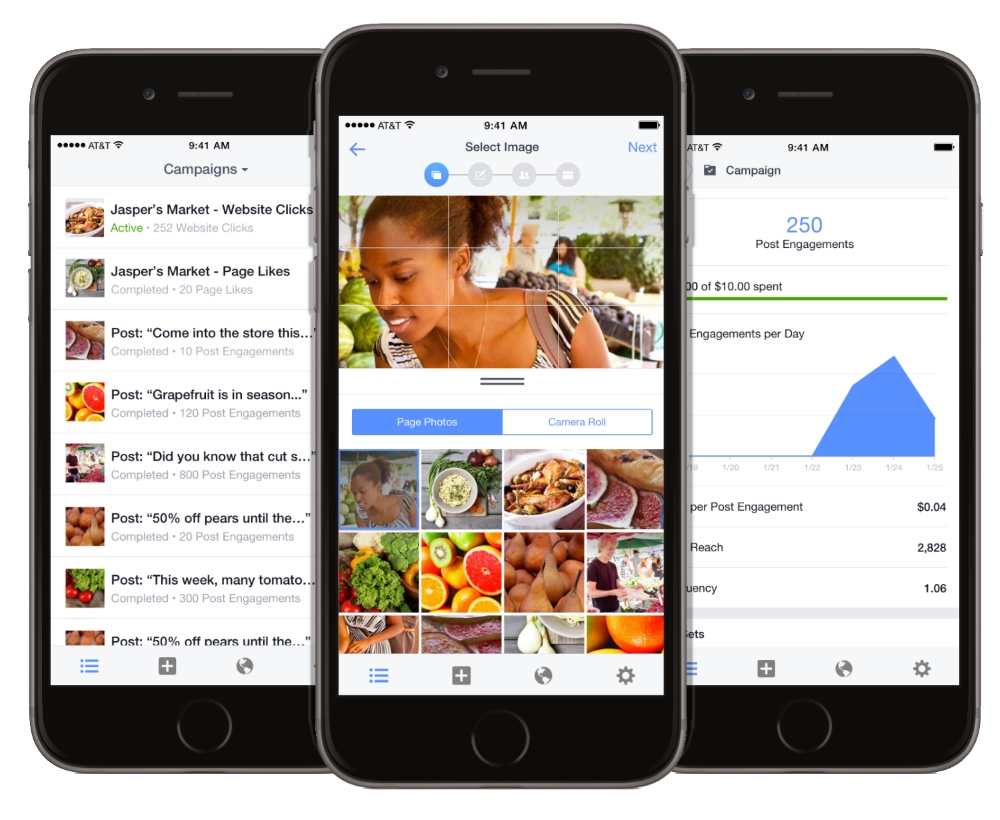
FB-Ads

Se trata de una app dirigida a empresas y negocios. Les ayuda a estar al tanto del rendimiento de sus campañas publicitarias en Facebook. Desde la misma app se pueden crear anuncios, editar campaña, o recibir trucos para mejorar los resultados.

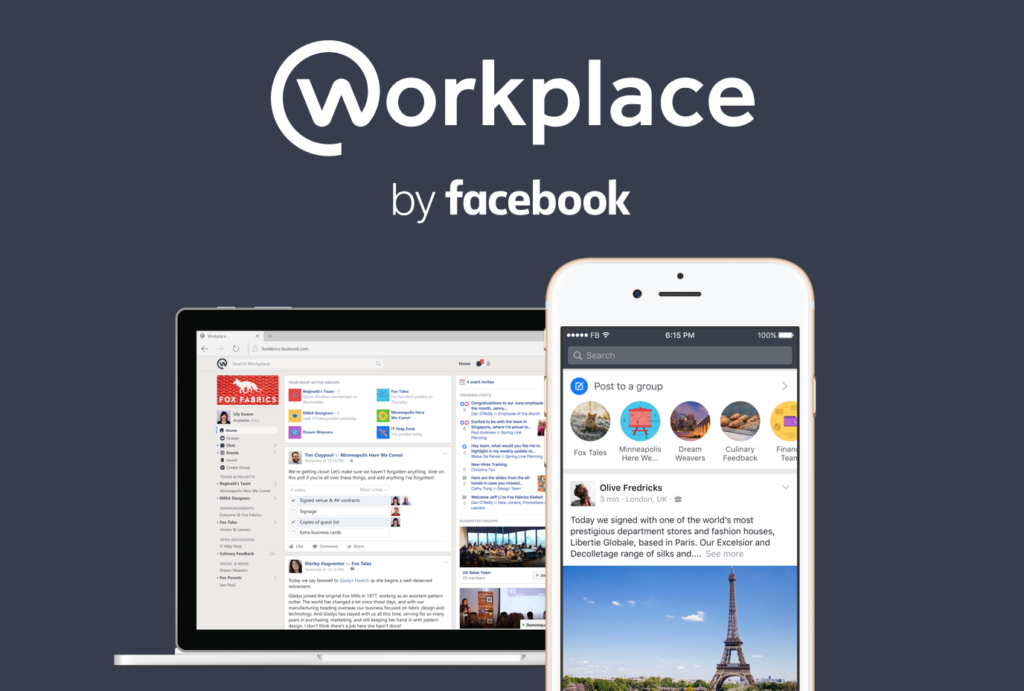
2. Workplace by Facebook

Facebook-Workplace-teaser-001

Se trata de una especie de Facebook para empleados de una misma compañía. Los empleados pueden discutir entre ellos para llegar a nuevas ideas, llamarse para realizar video-conferencias…

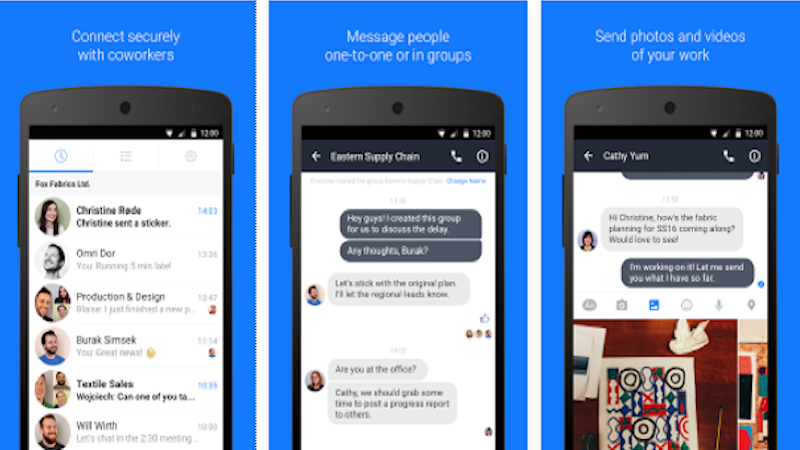
3. Work Chat by Facebook

facebook-launched-the-office-version-of-its-messenger-app-called-work-chat

El Messenger para el trabajo, con pegatinas incluidas. Garantiza una conexión segura entre trabajadores para que los mensajes que se intercambien no acaben en malas manos.

4. F8

La app oficial del F8 2017 de Facebook, su conferencia que tuvo lugar el 18 y el 19 de abril. Es el evento anula en el que Facebook presenta alguna de sus novedades. Ahora mismo la app es inútil, pero en pleno F8 servía para acceder a una agenda de los eventos o ver las charlas en directo en el caso de no poder asistir.

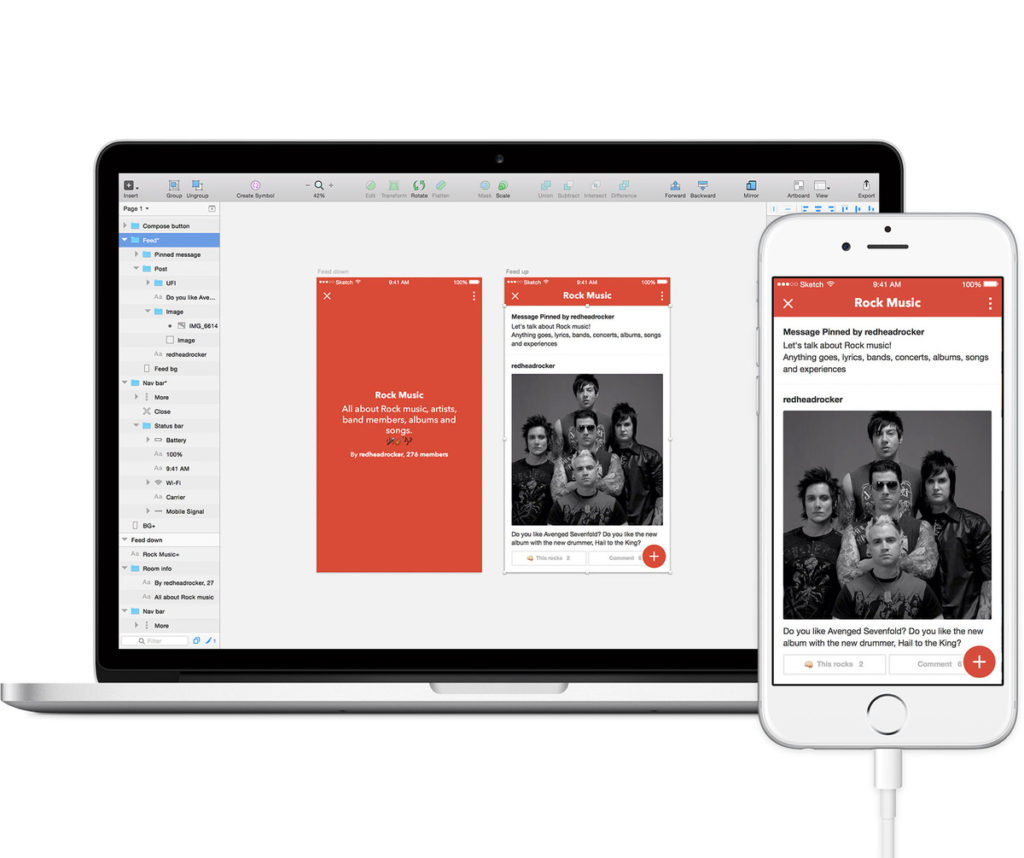
5. Origami Live

facebook-sketch-press

Origami es la herramienta que utiliza Facebook para crear sus interfaces para Instagram, Messenger, Paper, Rooms… Origami Live no solo ofrece esta herramienta a desarrolladores externos sino que permite utilizar los prototipos en dispositivos móviles. Para crear la interfaz en sí se necesita la versión para Mac.

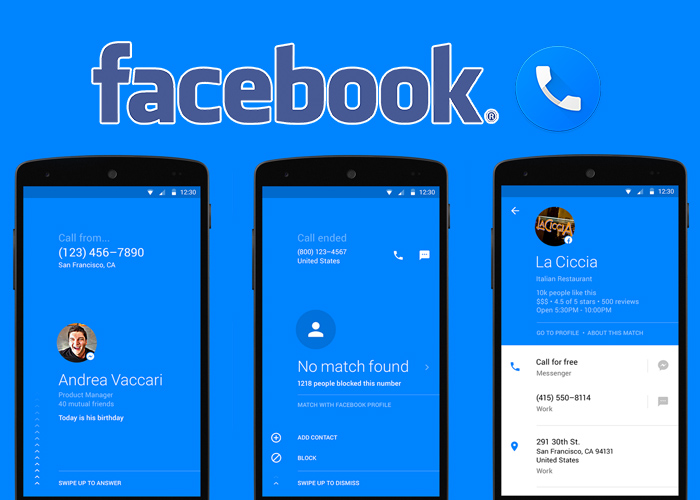
6. Facebook Hello

Sin-ttulo-15

Esta app no aparece en la ficha de Facebook de Google Play Store o de iTunes. Debes encontrar su enlace a Google para acceder a ella de lo escondida que está. Parece que Facebook no quiere que descubras este fracaso. Se trataba de un asistente que combinaba los números de teléfonos de tu móvil con los datos de tus contactos en Facebook. De esta forma podías ver, por ejemplo, el perfil el perfil de la persona, incluso si no tenías su número en la agenda.

Apps para Facebook Messenger

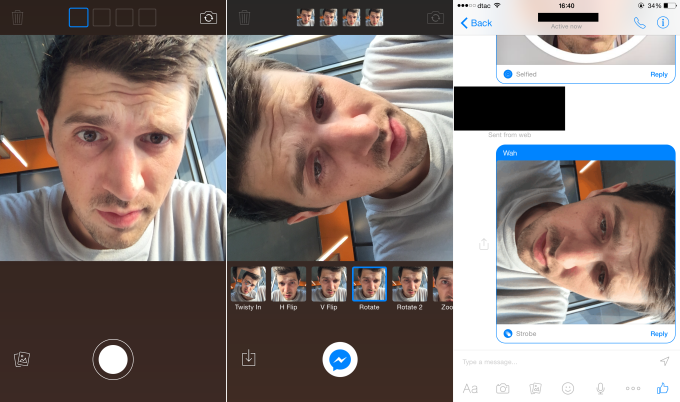
1. Strobe for Messenger

31

Una app que permite crear tus propios GIFs para usarlos en Messenger. Esencialmente, seleccionas una foto y luego algunos de los filtros disponibles en la app para simular movimiento.

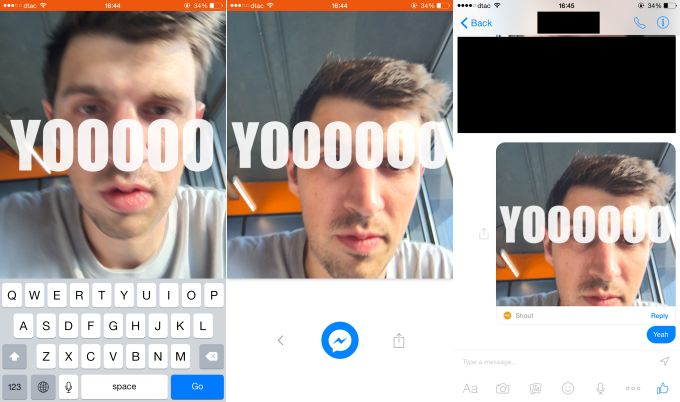
2. Shout! for Messenger

41

Eliges unas cuantas imágenes y a cada imagen le añades la palabra de una frase que quieras enviar. Y luego… envías el conjunto a quien quieras. ¿Te sorprende que haya pasado sin pena ni gloria?

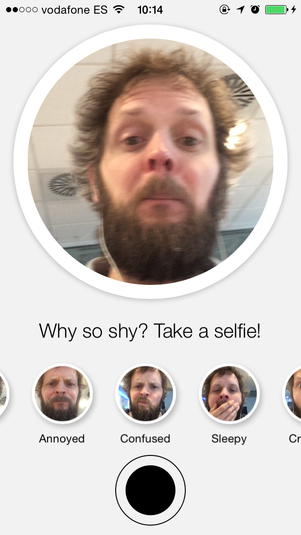
3. Selfied for Messenger

selfied-for-messenger-03-301x535

Una app que te invita a crear diferentes selfies en diferentes estados de ánimo para que luego puedas enviarlos por Messenger para que el resto del mundo sepa cómo te sientes. En lugar de escribir “estoy triste” puedes mostrar tu cara triste. Lo que es el progreso.

Cómo hacer una copia de seguridad de tus archivos de PC desde Google Drive

Tener una copia de seguridad o backup de nuestros archivos importantes es algo que todos deberíamos hacer en nuestro PC. Esto evita perder datos importantes en caso de virus, robo, rotura física de nuestro ordenador u otro incidente. ¿Sabías que Google Drive ofrece un servicio de backup gratis y muy fácil de usar?

La opción de Google Drive que vamos a usar para hacer este backup se llama “Backup and Sync” (“Copia de seguridad y sincronización” en español), y aunque ya lleva un tiempo disponible aún es poco conocida. Lo que hace esta función no solo es copiar estos archivos en la nube, sino irlos actualizando si se modifican, además de tener otra opción adicional especialmente útil. ¡Veamos cómo funciona!

Cómo hacer una copia de seguridad con “Copia de seguridad y sincronización” de Google Drive

1. Descarga la aplicación

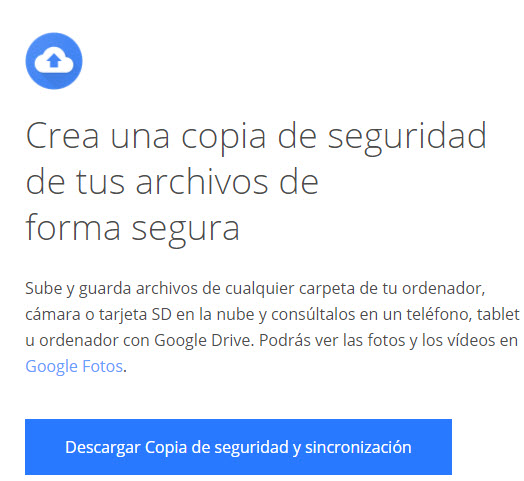
Accede a este link y haz clic en el botón “Descargar Copia de seguridad y sincronización”. Acepta los permisos para descargar la app e instálala en tu PC. Como cualquier otro programa, creará iconos en tu menú de inicio, escritorio, etc.
30-08-2017 15-34-12

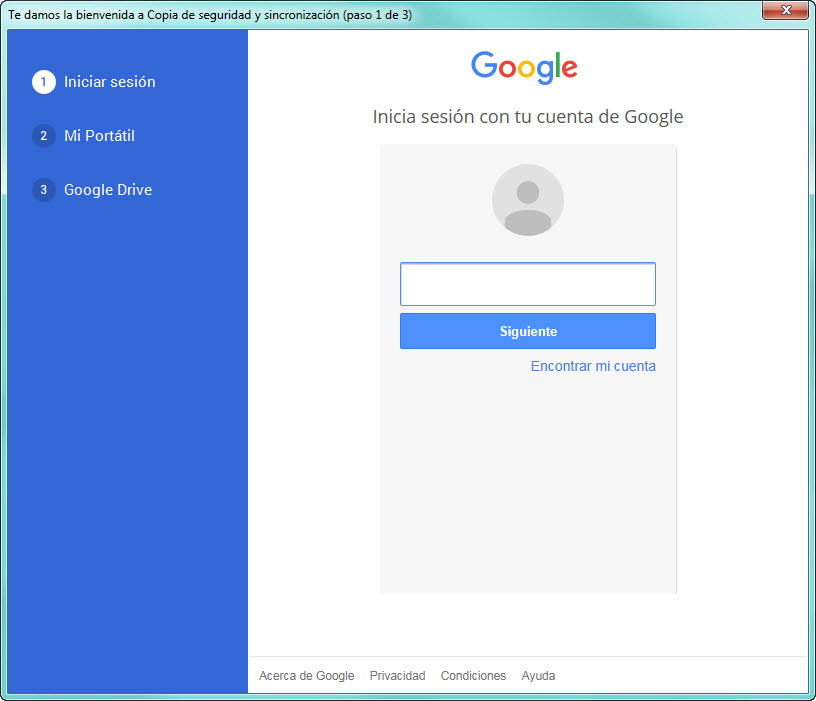
2. Inicia sesión en tu cuenta de Google

Abre el programa e inicia sesión en la cuenta dónde quieres que se guarden tus datos. Puede ser tu cuenta habitual de correo Gmail o puedes crear otra solo para tus archivos.

En este paso es posible que Google te pida la verificación en dos pasos. Si esto sucede realiza los pasos que el programa te indique (normalmente se trata de desbloquear tu teléfono).
30-08-2017 15-06-44

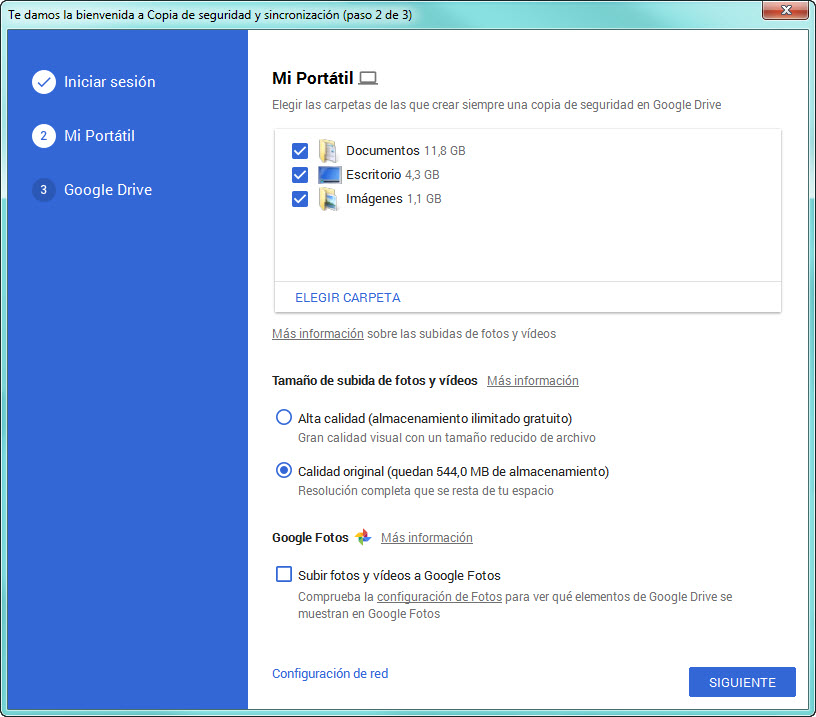
3. Selecciona los archivos o carpetas de los que quieres hacer backup

Ahora debes seleccionar qué carpetas quieres que Google Drive tenga siempre en la nube. Ten en cuenta que lo que hace la app es estar en constante sincronización con tu dispositivo, lo que significa que si haces modificaciones en estas carpetas en tu PC esta modificación también se hará online.

Por defecto, Backup and Sync selecciona esas carpetas donde cree que hay datos importantes (Documentos, Imágenes, etc), pero con la opción “elegir carpeta” puede seleccionar manualmente otros archivos o carpetas. Por ejemplo, puedes seleccionar carpetas donde tengas guardados tus proyectos, tus canciones descargadas u otros datos que no quieres perder bajo ningún concepto.
30-08-2017 15-10-57

Además, en el caso de fotos y vídeos, además de consultarlas en Google Drive serán visibles desde Google Fotos y puede subirse ahí. ¿Quieres saber más de este servicio de Google? Haz clic aquí para saber todo lo que puedes hacer con él.

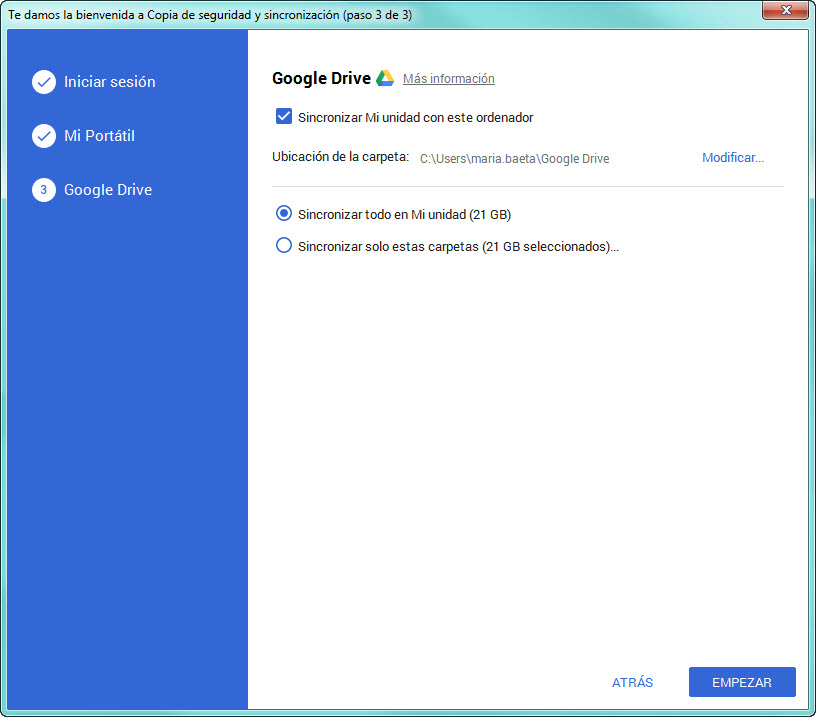
4.- (paso opcional) Selecciona si quieres hacer copias de tus archivos actuales de Drive en tu PC

Esta app funciona em ambos sentidos Es decir, si en tu cuenta de Google Drive ya tenías archivos, se te permite hacer copias de ellos en tu PC. Puedes seleccionar esta opción con “Sincronizar Mi unidad con este ordenador” o, por el contrario, deseleccionarla.

Si decides seleccionarla puedes editar de qué carpetas de Drive quieres hacer una copia en tu PC. La app te indica en todo momento en cuánto espacio en disco se traduce esto y creará una carpeta específica en tu PC con estos archivos (que también puedes elegir).
30-08-2017 15-16-31

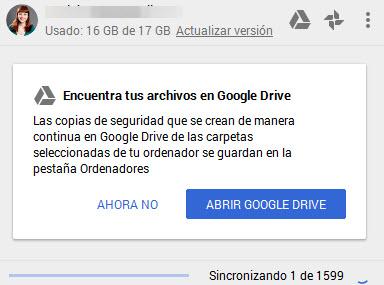
5. Haz que empiece la sincronización

Haz clic en “Aceptar” y empezará la sincronización con los parámetros indicados. En la barra de tareas de Windows verás una ventana con el proceso así como información de cuánto espacio libre te queda en la nube.
30-08-2017 15-17-46

Ten en cuenta que este espacio se comparte con el que ya estarías usando antes en Google Drive. Así pues, si tienes que hacer copia de muchos datos igual te conviene tener una cuenta de Google solo para este backup. Cada cuenta de Google tiene 15GB gratis. Hay algunas formas de conseguir espacio extra, pero, en general si quieres más de 15GB tendrás que pagar (100 GB adicionales son 2 dólares/euros al mes, y 1TB, 10 dólares/euros).

6. Consulta y modifica tus archivos siempre que quieras

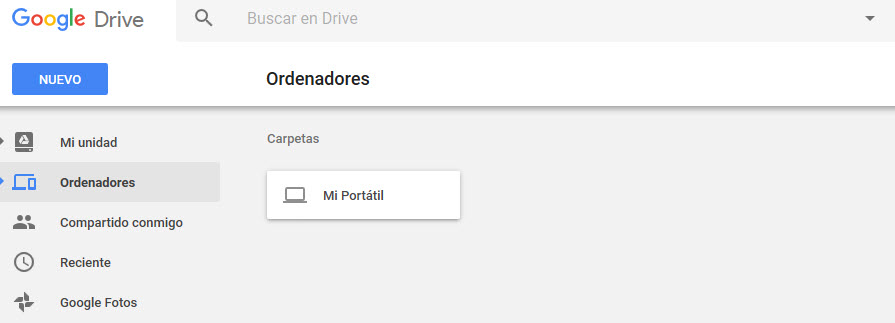
Una vez acabada la sincronización, Google Drive habrá creado una nueva sección llamada “Ordenadores”. En ella están todos los archivos de tu copia de seguridad, distribuidos en las mismas carpetas de tu PC. Todas estas opciones están visibles desde la web de Drive pero también desde las apps para smartphone.
30-08-2017 15-26-02

Recuerda que toda modificación de archivos que hagas en tu PC se aplicará en “Ordenadores” y viceversa. La idea de la copia de seguridad de Drive es que sea un espejo de lo que pasa en tu PC.

Un servicio más entre los que elegir

El funcionamiento de Copia de seguridad y sincronización es parecido al de un clásico como Dropbox. Es decir, no hace nada que no hagan otros programas, pero resulta una buena altenativa a estos. Ademáss,  tener tus datos sincronizados con tu cuenta de Google, que seguro que usas a diario, es un plus.

Ya puedes descargar la demo de PES 2018 en PS4, PS3, Xbox One y Xbox 360

Ya puedes descargar la demo de PES 2018 en PS4, PS3, Xbox One y Xbox 360.

La demo incluye los siguientes clubs:

FC BARCELONA
Borussia Dortmund
Liverpool FC
INTER
SC CORINTHIANS PAULISTA
CR Flamengo
CA BOCA JUNIORS
Club Atlético River Plate
COLO COLO
ALEMANIA
Argentina
BRASIL

Cuentas además con dos estadios: el Camp Nou y el Signal Iduna Park. En su página web oficial, Konami alerta que la disponibilidad de estos dos estadios variará según la consola en donde pruebes el juego.

Algo similar algo ocurre con los modos de juego. El partido de exhibición offline está disponible en todas las versiones de la demo mientras que el modo cooperativo offline solo está disponible para PS4 y Xbox One.

Finalmente, Konami regala 10000 GP a los que prueben la demo. Los GP o Game Points es la divisa virtual que la saga PES utiiliza para el modo myClub.

¿Y qué hay de la demo para PC de PES 2018? Por ahora Konami no ha dado ni un detalle al respecto. Si ocurre como el año pasado, la demo saldrá coincidiendo con el lanzamiento del juego, esto es el 14 de septiembre.

Y aquí tienes los enlaces de descarga:

Demo de PES 2018 para PS4

Demo de PES 2018 para PS3

Demo de PES 2018 para Xbox One

Puedes descargar la demo en Xbox 360 desde Xbox Live.

¡Clippy, el mítico clip de Microsoft Office, ha vuelto!

¡Vuelve Clippy, el mítico asistente de Microsoft Office con su obsesión por creer que siempre estábamos escribiendo cartas!

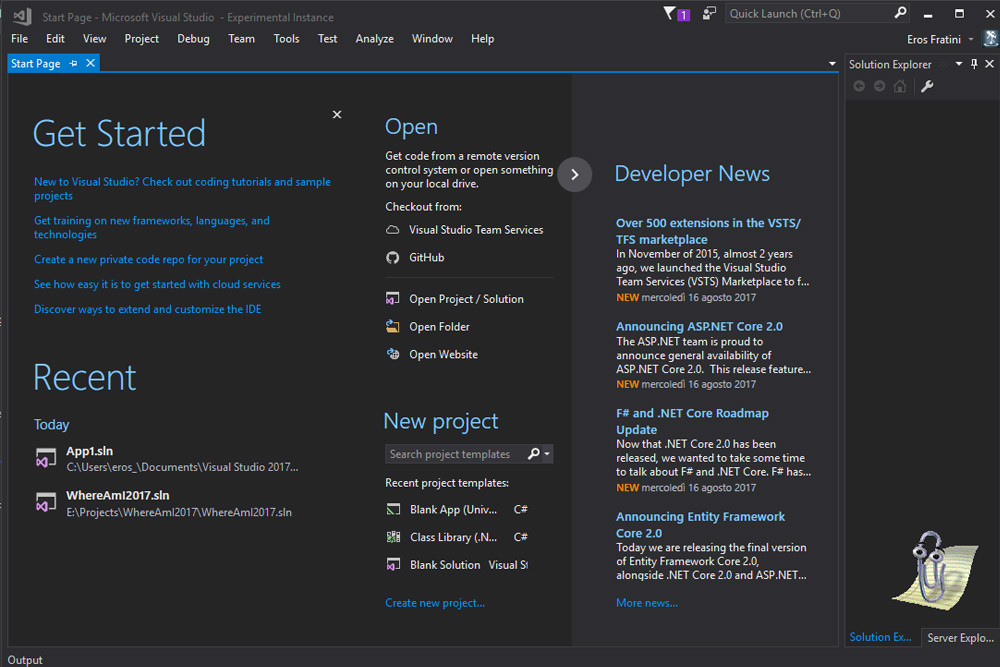
El gran regreso de Clippy forma parte de la extensión llamada Visual Studio. Se trata de un entorno de desarrollo integrado que permite a los desarrolladores crear sitios y aplicaciones web. Así que Clippy vuelve, sí, pero su acceso es limitado.

La función de Clippy no ha cambiado ni pizca. A finales de los 90/principios de la década del 2000, este clip animado trataba de “adivinar” qué tipo de tareas tenías entre manos para ayudarte y aconsejarte. El problema es que a muchos nos caía mal este clip por no acertar, por molesto o por su tono un tanto condescendiente.

clippvs

En Microsoft Visual Studio, Clippy ejercerá de consejero. Por cierto, no ha sido Microsoft quien ha traído el clip de vuelta sino un desarrollador externo, Eros Fratini, que ha lanzado a Clippy en forma de extensión opcional para este entorno de desarrollo.

El programa se llama ClippyVS v.0.1 y por su número de versión es evidente que aún está muy verde; en efecto, muchas de sus funciones todavía están por ser adaptadas. A algunos usuarios que ya lo han probado les gustaría que este asistente virtual fuera compatible con una configuración multi-pantalla para poder “confinarlo” en una sola pantalla. Otros echan de menos sus mensajes que aparecían en forma de burbujita.

Fratini, su creador, ya ha respondido que todas estas funciones regresarán y que ya está trabajando en ellas.

¿Quieres probar Clippy tú mismo? Puedes descargarlo desde este enlace. Solo ten en cuenta que necesitas tener Microsoft Virtual Studio instalado.

Fuente: Digital Trends

Chrome te permite silenciar para siempre los molestos vídeo-anuncios con sonido

Google ha desarrollado una herramienta que te permitirá silenciar permanentemente páginas web específicas. Podrás silenciar, por ejemplo, aquellas webs que te inundan con anuncios de reproducción automática cuyo sonido te distrae o, si eres tan sensible como un servidor, te llega a asustar.

Cuando uno de estos sonidos te “atacan” de repente, te ves obligado a detener lo que sea que estés haciendo y buscar la pestaña de tu navegador de donde surge el sonido. Con esta nueva función de Google, una vez silencies esa página web, no volverás a escuchar los sonidos que provengan de ella hasta que lo decidas.

La mala noticia es que esta función todavía no está disponible en la versión estable de Chrome. Pero puedes probarla en Chrome Canary, la versión más experimental e inestable de Chrome.

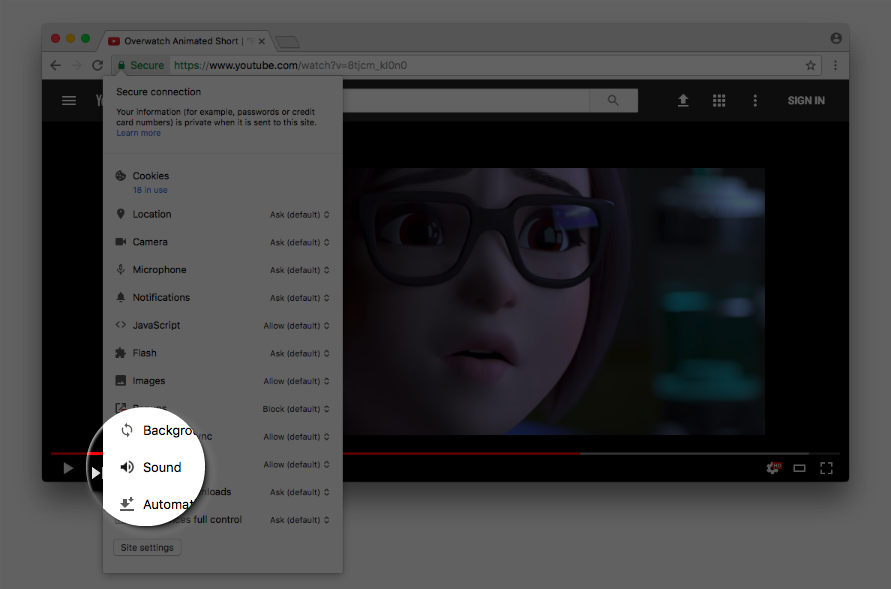
Si te descargas Canary, ten en cuenta que la función de silenciar páginas web está desactivada por defecto. Para activarla, debes introducir la siguiente orden de la terminal de Canary:  la siguiente url: —enable-features=SoundContentSetting. A continuación, puedes silenciar la página web clickando en el símbolo de “Ver información sobre el sitio” para a continuación, seleccionar “sonido”.

1366_2000

Se desconoce cuándo llegará esta función a la versión estable de Chrome.

Fuentes: Lifehacker, Independent

¡Peligro! Con esta app cualquiera podría crear un virus

Los virus en smartphone son cada vez más comunes, especialmente los ransomware, es decir, amenazas que secuestran tus datos. Hasta el día de hoy, además de malicia, se necesitaban conocimientos de desarrollo para poder crear ransomware. Por desgracia esto ha cambiado: los expertos en seguridad de Symantec han alertado que existe una app que permite crear virus para Android a cualquier persona sin necesidad de tener conocimientos de programación.

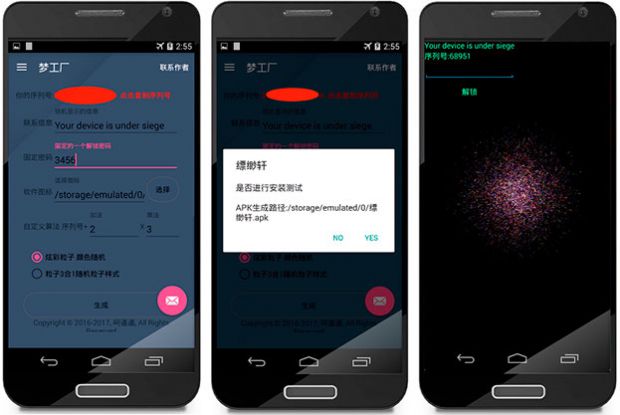
Esta app se encuentra en la Deep Web y consiste en un un kit de desarrollo de ransomware para Android. Para usarlo basta con descargar la APK, instalarla en un teléfono y completar los parámetros de un formulario siguiendo unas indicaciones que marcarían cómo sería el virus creado. Según Symantec la app permitiría crear todo esto:

  • Mensaje de la pantalla de desbloqueo.
  • Clave para desbloquear el terminal.
  • Icono del malware.
  • Sistema para aleatorizar el código.
  • Animación que se mostrará en el dispositivo infectado.

Una vez personalizado el virus, el hacker aficionado le da al botón “Crear” y paga una cantidad al creador de la app para ponga en funcionamiento su virus. El virus que se crea sigue el mismo comportamiento que Lockdroid: lo que hace es bloquear la pantalla del terminal con una ventana de alerta que indica que el móvil ha sido secuestrado, facilita las instrucciones de pago y permite introducir el código de desbloqueo.

recorte620_apps-ransomware-android (1)

Por ahora esta maliciosa app para crear ransomware solo se ha detectado en China, pero no nos extrañaría que este modelo acabase llegando a otros países.

En todo caso, para evitar la futura infección de ransomware hecha por un “vecino” malicioso sigue siempre unos consejos de seguridad básicos:

  1. Ten tu teléfono siempre actualizado
  2. No instales apps de procedencias dudosas o apps de Google Play que resulten “raras”
  3. Vigila con los permisos que te solicitan las apps instaladas
  4. Ten copias de seguridad de tus archivos importantes.

Fuente: Computerhoy

Ya puedes acceder a WhatsApp desde tu cuenta de Facebook

WhatsApp y Facebook han empezado a cruzar datos y a interactuar entre sí… aunque lo curioso es que Facebook no ha realizado ningún comunicado oficial al respecto.

Todo empezó ayer, domingo 28 de agosto, cuando, durante una hora, Facebook e Instagram tuvieron ciertos problemas. Los más avispados asociaron este incidente con una posible migración de servidores. Y eso fue lo que ocurrió: WhatsApp ha migrado a los servidores de Facebook.

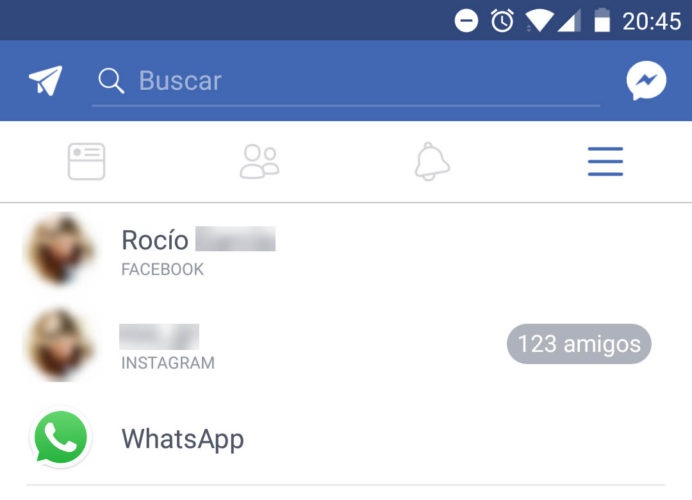
Esta es la prueba que confirma que WhatsApp y Facebook se encuentran en los mismos servidores:

fb-whatsapp-692x500

Ahora los usuarios de Facebook pueden acceder a WhatsApp desde el menú, tal y como ocurre ya con Instagram.

Por el momento esta es la única prueba tangible de la unión de datos entre ambos programas. Aún queda pendiente que Facebook lo oficialice por un lado y que adelante las ventajas que tendrá un usuario con ambas aplicaciones.

Una futurible función que aproveche el cruce de datos entre Facebook y WhatsApp estaría relacionada con el mundo de las empresas. Por un lado, WhatsApp está preparando una versión para PYMES para que las empresas puedan usar la app como canal de comunicación con sus clientes. Por otro lado, en Facebook una empresa puede crear su propia página donde mantener y promocionar su marca. Una empresa con cuenta en WhatsApp y Facebook se beneficiaría de una suerte de interacción o de datos cruzados para entender mejor el comportamiento de sus clientes.

Fuentes: MovilZona, ElPaís, TeleSurTV, ADSLZone

Todo lo que puedes hacer con los nuevos estados de WhatsApp

Las nuevas funciones para los estados de WhatsApp ya están aquí. A partir de ahora no sólo puedes enviar fotos y vídeos sino también textos con fuentes de colores (como en Facebook) y una sorpresa más. ¿Quieres ver cómo funcionan? Aquí te lo mostramos.

Pon en WhatsApp textos iguales que en Facebook

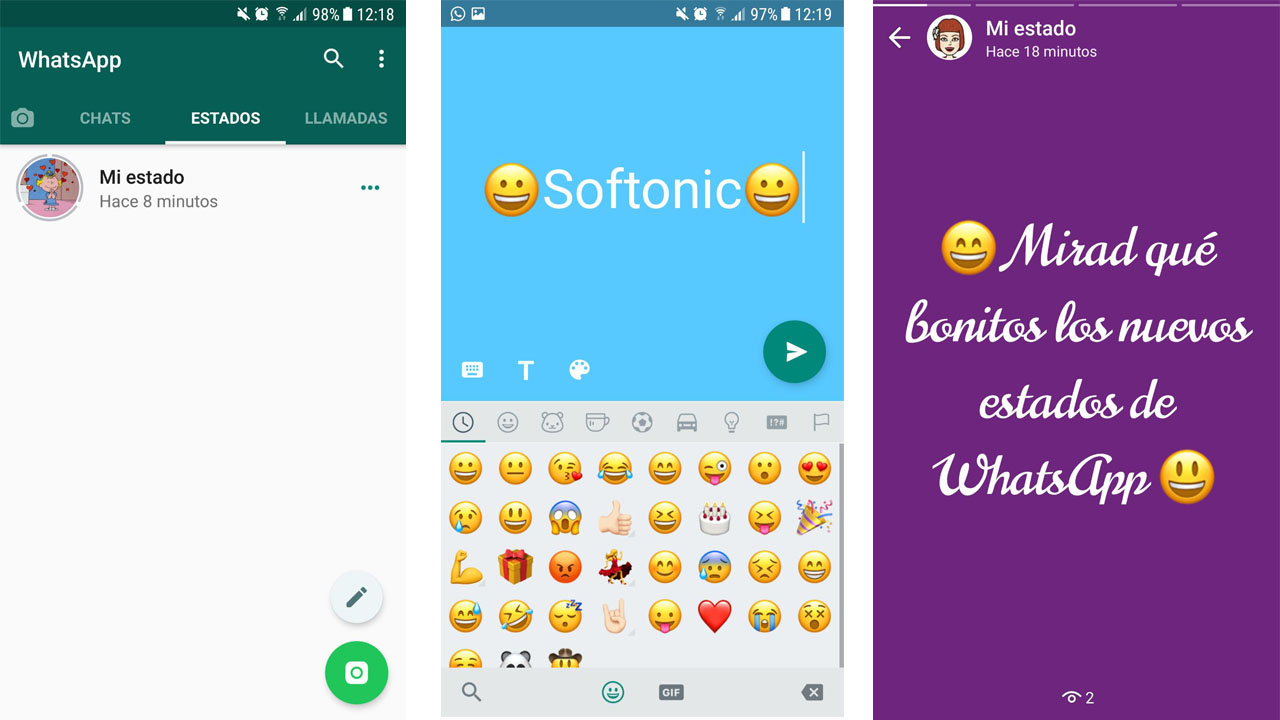
Para usar la nueva opción de los estados con texto tan solo tienes que ir a la opción “Estados”. Una vez allí, además del botón de la cámara, que ya existía, ahora hay un botón nuevo con un lápiz. Si lo tocas accederás a le nueva opción.

Esta opción cuenta con tres botones: un emoji, una T y una paleta de pintor.

Con el emoji puedes seleccionar cualquier emoji de WhatsApp para añadirlo a tu texto. El icono de T permite cambiar la tipografía del texto que estés escribiendo. Por último, si tocas el botón de la paleta podrás seleccionar el color de fondo que quieras.

estados-1

Lo malo de los botones de texto y color es que no muestran todas las opciones de una vez, sino que tienes que debes tocarlo varias veces hasta que encuentres la tipografía y el color que quieras.

Pero eso no es todo: ¡llena tus estados de Gifs!

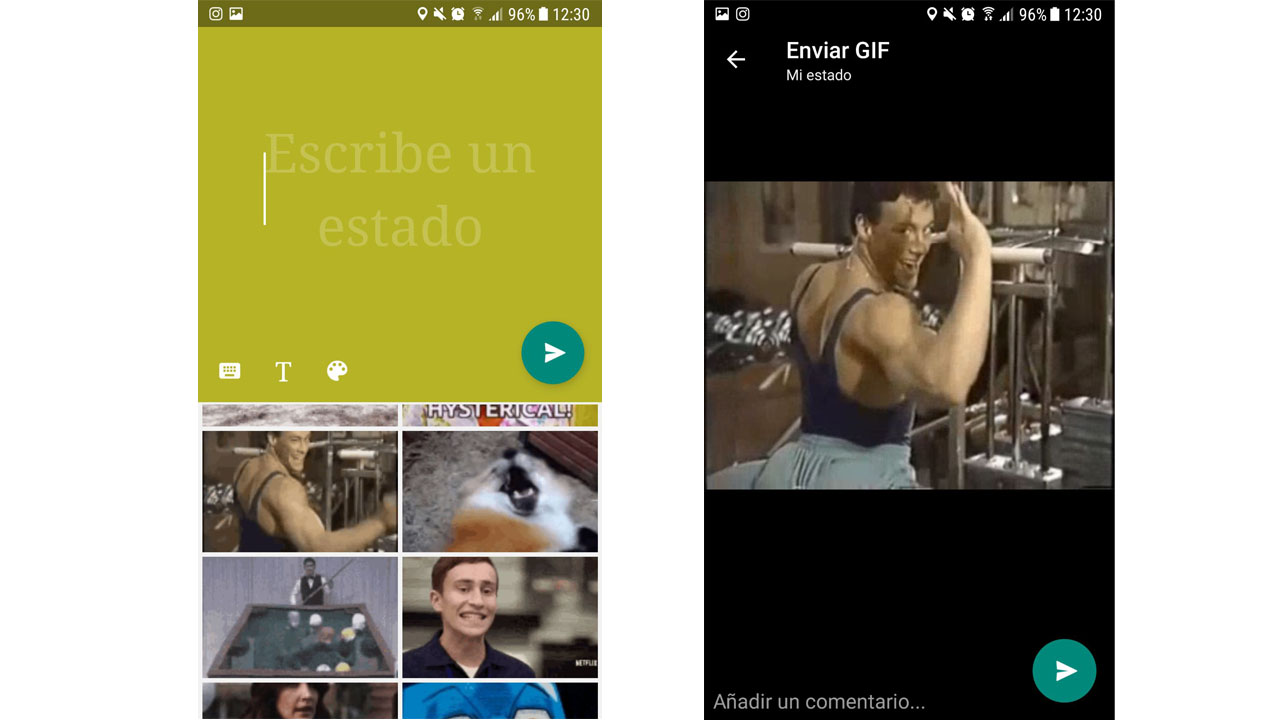
En el botón de emoji, además, hay una opción algo escondida pero muy interesante: ¡también puedes añadir gifs a tus estados! Simplemente selecciona la opción GIF, como harías en una conversación normal, y busca el gif que mejor te represente.

Además de añadir un gif sin más puedes añadirle textos y emojis.

estados-2

Ten en cuenta que los nuevos estados de texto para WhatsApp acaban de llegar a la versión beta de la app de Android, lo que significa que aún tardarán unos días en llegar a los usuarios que no tengan beta. ¿Quieres ser uno de los privilegiados que disponen de beta? Hacerlo es tan sencillo como unirse a este programa, haz clic aquí para saber cómo.

Google ahora te ayuda a saber si estás deprimido

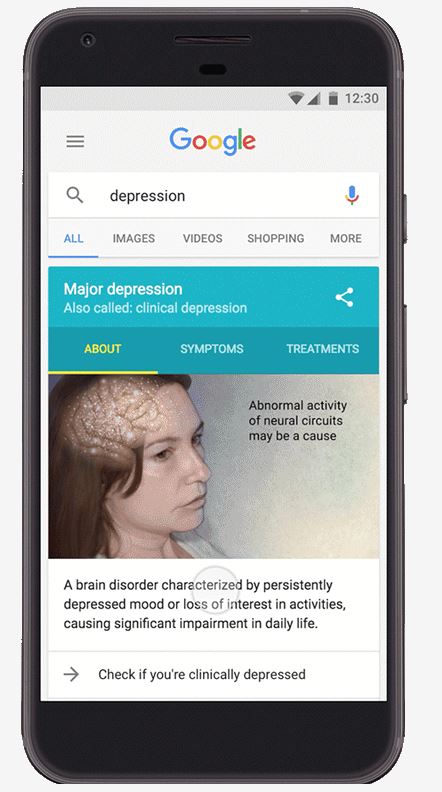
A partir de ahora, cuando busquemos términos como “depresión” o “¿estoy deprimido?” en Google, aparecerá una opción que te invitará, si quieres, a comprobar si estás clínicamente deprimido.

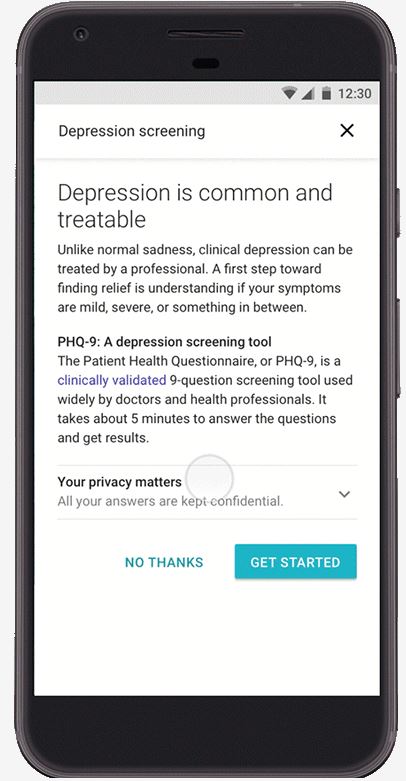
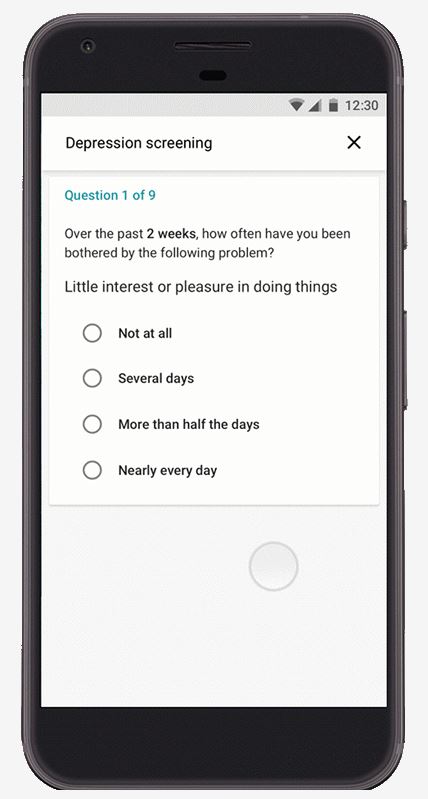
El usuario que explore esa opción se irá a un test validado clínicamente para evaluar su estado mental y determinar si necesita ayuda profesional. En concreto es una versión del Patient Health Questionnaire. En concreto se trata de un test de nueve preguntas.

Esta función lleva desde el pasado viernes 25 de agosto apareciendo de forma escalonada. Si aún no te ha aparecido, ten un poco de paciencia, ¡pronto podrás probar el test si te apetece!

1 2 3

Este test es el resultado de una colaboración entre Google y la Alianza Nacional de Enfermedades Mentales (NAMI). Y el motivo de su creación se debe a que solo la mitad de las personas que sufren depresión acaban siendo tratadas, según explica Mary Giliberti, la presidenta de NAMI. Según unos últimos estudios, en los países ricos solo el 20% de las personas afectadas buscan ayuda para ser tratadas de depresión grave. Ese número se reduce conforme también se reduce el nivel de desarrollo de los países.

“Esperamos que al poner toda esta información disponible en Google, haya más gente consciente de la depresión y busque tratamiento para recuperarse y mejorar su calidad de vida“, explica Giliberti.

Por desgracia, las enfermedades mentales siguen rodeados de un cierto rechazo social, sustentado en los prejuicios y en la ignorancia. Ante esta panorama, una persona con una enfermedad mental como depresión o ansiedad suele sentir vergüenza o auto-rechazo, lo que le imposibilita que dé el paso definitivo para recuperarse. Al exponer la depresión como una enfermedad más, Google y NAMI han realizado un progreso importante para normalizarla.

Fuente: Business Insider, blog oficial de Google