Juega gratis a la nueva película de Netflix, Black Mirror Bandersnatch

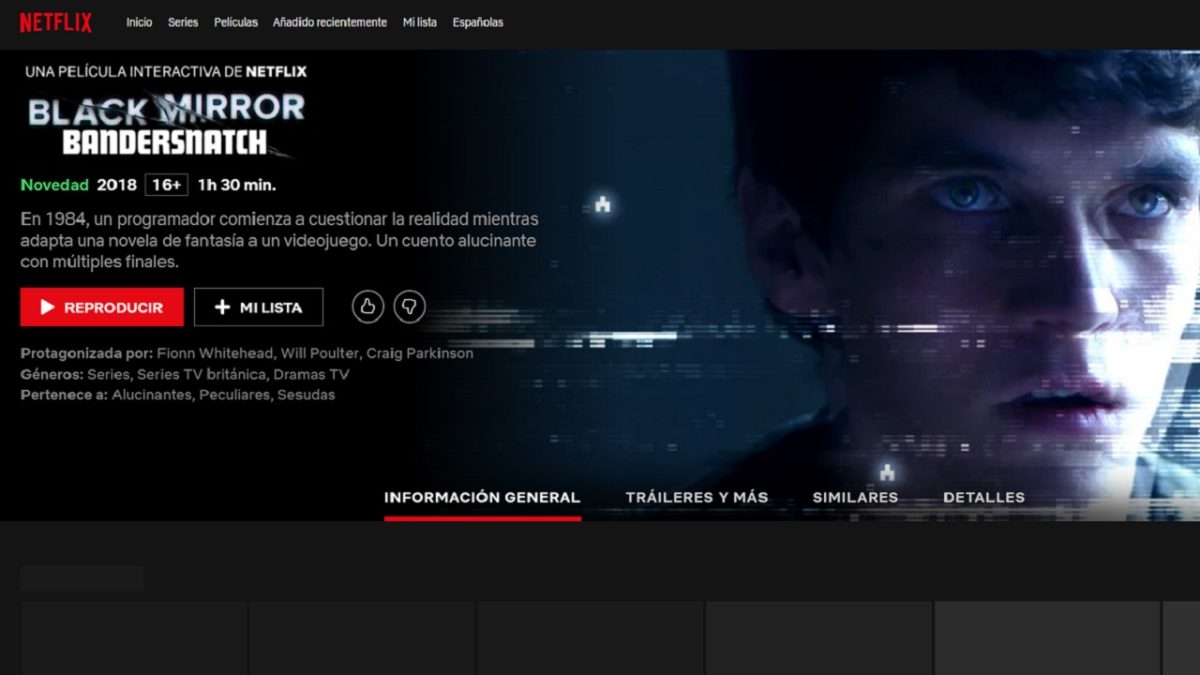
Netflix ha cambiado la forma de entender las series y películas y es que la plataforma digital ofrece horas y horas de diversión enganchados a la pantalla gracias a su amplia colección y bajo precio. Muchas de estas series y películas son originales de Netflix y tienen un gran éxito de audiencia. Este es el caso Black Mirror Bandersnatch una película interactiva que  pertenece a la famosa saga Black Mirror.

La película nos recuerda a los años 80 y está protagonizada por un programador llamado Stefan Butler que tiene el sueño de hacer un videojuego para una gran compañía. Lo original de la película es que puedes participar en ella ya se parece a los libros de “Elige tu propia aventura”, es decir, tú escoges la trama final al tomar decisiones a medida que discurre el film.

Netflix para Android Descarga
9
Netflix es un servicio de visionado online de películas y series, un videoclub de contenido en streaming que hace las delicias de cualquier aficionado al cine y las series.

Pero Netflix ha ido más allá de lo interactivo y nos permite jugar gratis a un videojuego diseñado por  Tuckersoft  la compañía ficticia y protagonista de la película. Eso sí, jugar gratis al videojuego llamado Nohzdyve tiene truco. Para ello, debemos descargar el archivo del juego y ejecutarlo en un emulador o en un antiguo ZX Spectrum grabando el audio a una cinta de casete.

Ya te avisamos que el juego es muy ochentero y te atrapa al igual que los de la época. Si no quieres complicarte la vida o no te gustan los videojuegos te aconsejamos que disfrutes con la película y es que recuerda que puedes influir en la trama ya que tiene hasta cinco finales diferentes que dependen de tus decisiones. Y es que sí quieres saber cada final deberás comenzarla de nuevo. Recuerda, tanto el juego como la película de Netflix enganchan, y mucho. ¡Quien avisa no es traidor!

Cuáles son las mejores aplicaciones de la tienda de Google este 2018

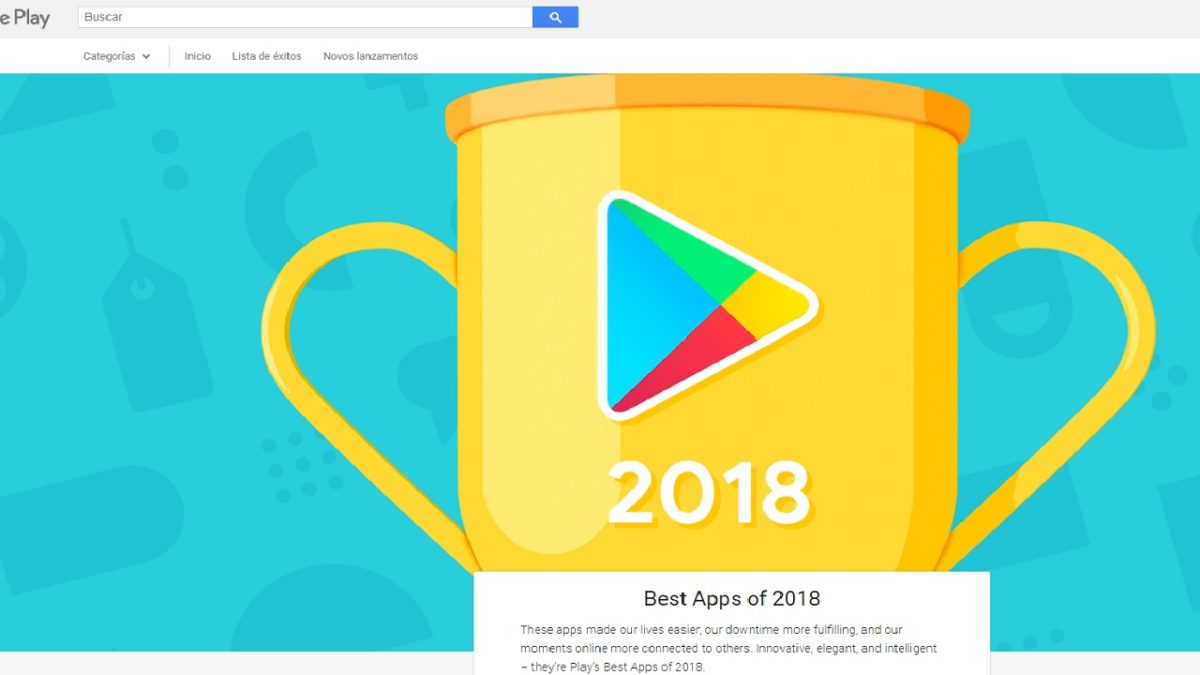
Cuando llega el mes de diciembre es común que las marcas saquen listados  con los productos más importantes del año. Google no podía ser menos y por ello nos muestra una selección con las mejores aplicaciones de la Google Play Store del 2018. Aunque esta lista incluye contenido de todo tipo como películas, series, libros, aplicaciones y juegos sólo nos vamos a centrar en las apps premiadas por el buscador.

Google ha clasificado los premios en cuatro categorías. La primera es al mayor entretenimiento, la segunda es a la mejor joya oculta, la tercera categoría se refiere a las mejores apps de superación personal, y finalmente, la última categoría es para las mejores apps del día a día.

Google Accede
9

Como el listado es muy largo, te dejamos un enlace para que consultes todas las apps premiadas. Sin embargo, hacemos un pequeño resumen y es que no podemos dejar de mencionar joyas como Drops que además de ser gratuita y encontrarse entre las mejores apps de superación personal ha sido señalada por Google como la mejor aplicación de su tienda este 2018.

Drops te permite aprender nuevos idiomas y mejora tu calidad de vida al igual que otras apps como Slowly, Unfold, Just a Line o Luci que son algunas de las sorpresas ocultas de este año. Algunas de las aplicaciones más entretenidas han sido Vimage para hacer fotos y vídeos, Scout FM una radio de Podcast y No.Draw un original juego para niños y adultos.

Finalmente, no nos podemos olvidar de las aplicaciones de la categoría del día a día y es que algunas de ellas son casi obligatorias como es el caso de  Canva con la que podemos hacer diseño de una forma fácil, Notion para notas y tareas y Otter Voice Notes para guardar y hacer notas de voz.

Google repasa el 2018 y nos felicita el Fin de Año con un doodle

Google no se olvida de la llegada de Fin de Año  ni tampoco de las horas previas al 2019.  Por ello, y como es habitual en estas fechas el famoso buscador nos recuerda todo lo que ha pasado este año además de celebrar el 2019 con el original diseño de un doodle especial para estas fechas. En el doodle animado podemos ver a dos simpáticos elefantes que se preparan para recibir el próximo año lanzando globos y comiendo palomitas.

Como es habitual con estas figuras animadas Google nos permite revisar la historia  de la Nochevieja donde nos cuenta el origen de la última noche del año además de mostrarnos un vídeo con todo lo sucedido a lo largo del 2018. Con este pequeño gesto la compañía norteamericana se suma a la noche de fiesta y desea que pasemos una jornada especial rodeados de nuestros seres queridos.

Lo bueno del buscador y de los doodles es que son piezas animadas que repasan la historia en forma de hitos virtuales en los que podemos consultar el origen de determinados eventos o días.

Para ello, es común que Google cambie el diseño de sus letras en los doodle, en este caso, las dos “oes” se han convertido en dos simpáticos paquidermos con los que Google nos quiere sacar una sonrisa. Y es que como dice el buscador más usado del mundo “A las doce de la noche, sale lo viejo y entra lo nuevo. Pero no hay necesidad de preocuparse por nuestros amigos morados. Los elefantes nunca olvidan“.

Google Fit te motiva con los propósitos de año nuevo

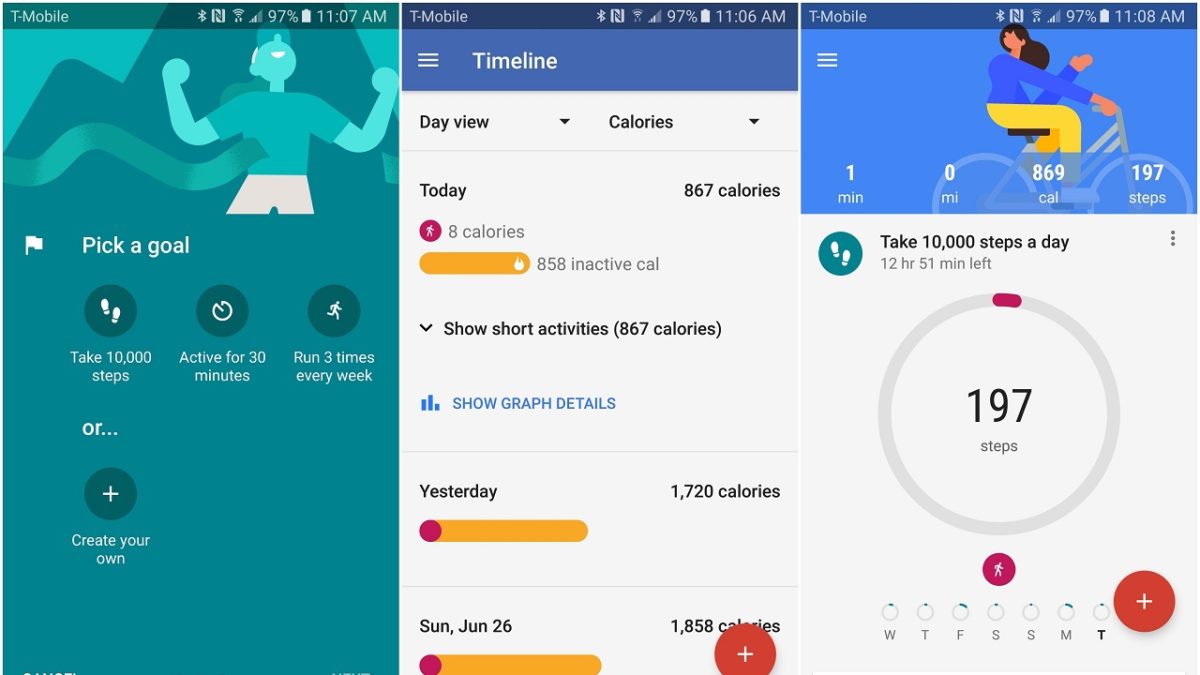
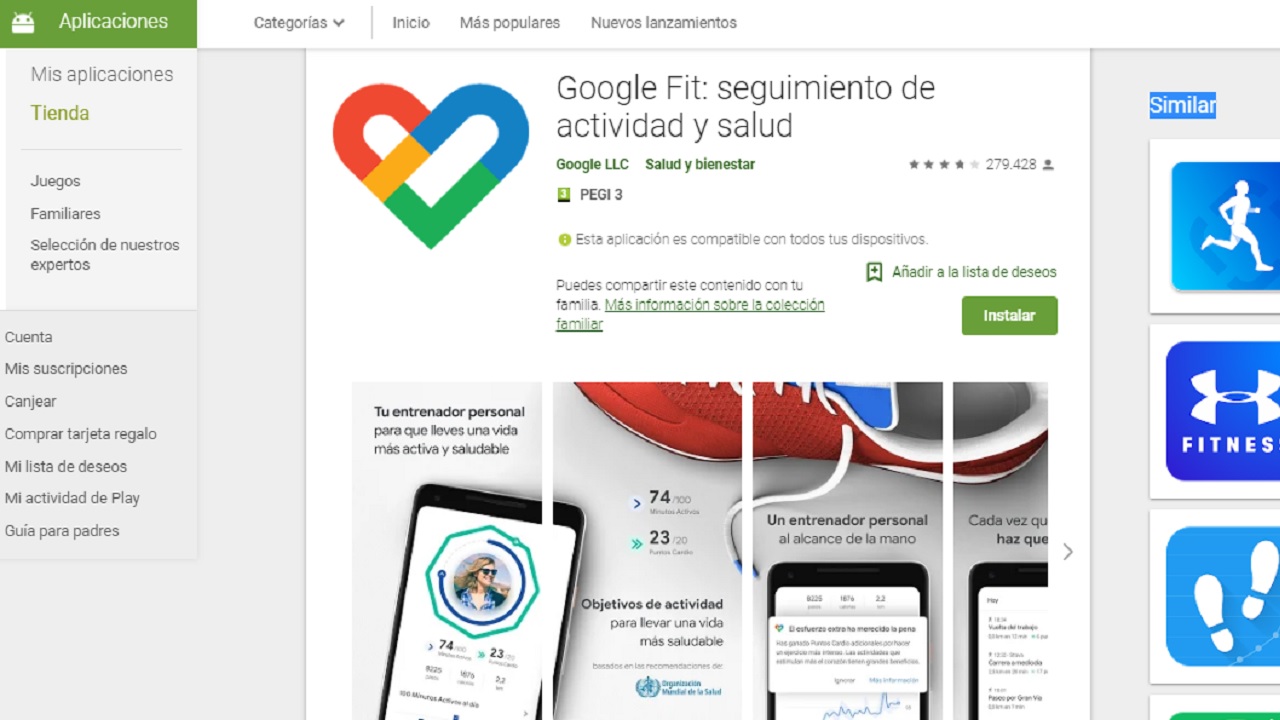
El 1 de enero es el comienzo de los nuevos propósitos de cada año. Mucha gente hace listas con las cosas que quiere cambiar y se pone manos a la obra. Sin embargo, con el paso del tiempo se nos acaban las ganas, la energía y la motivación y lo acabamos dejando. Afortunadamente, tenemos a la tecnología como aliada para ayudarnos en el día a día. En especial, Google Fit nos lo pone fácil ya que nos reta a movernos con desafíos cada vez más atractivos.

Google Fit Descargar
7

Y es que la plataforma de salud de Google está indicada para registrar la actividad física ya que guarda datos interesantes como el recorrido que hacemos cada día, la cantidad de calorías que quemamos y los pasos dados. Lo bueno es que hace poco Google Fit comenzó a instalar una serie de desafíos para mantenernos activos y con energía.

Estos desafíos nos dan puntos de corazón que se muestran al acabar cualquier actividad física. Los retos duran un mes y comienzan en enero del 2019 por lo que es una ocasión perfecta para instalar la plataforma. Así, matamos dos pájaros de un tiro, conseguimos un aliado a la hora de hacer ejercicio ya que registramos nuestros movimientos y además mantenemos la motivación gracias a las recompensas.

De esta forma, será más fácil que abandonemos los propósitos que hagamos para el próximo año. Un último consejo, si te decides instalar Google Fit que sepas que el objetivo mínimo recomendable de actividad es de 150 puntos semanales que evitan el riesgo de enfermedades del corazón.  Así lo indican los expertos y organizaciones como la OMS.

Consigue 5 euros con Amazon viendo películas y series gratis

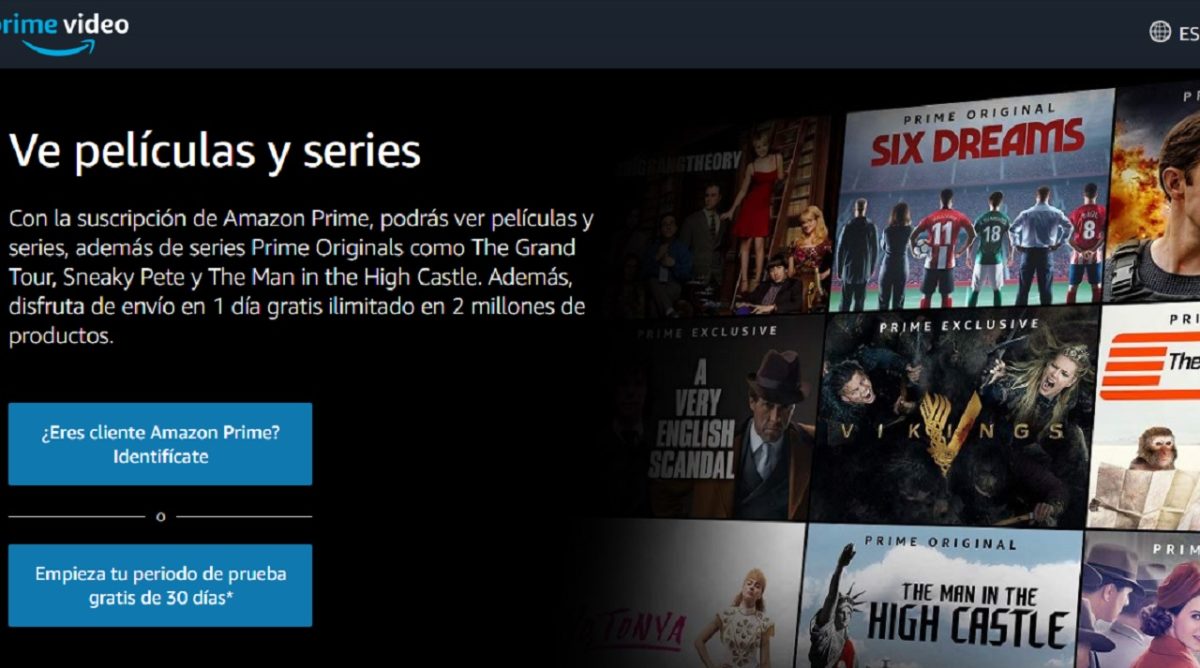
Amazon es el gigante de los envíos y el comercio electrónico. Pero además tiene un servicio parecido a Netflix llamado Amazon Prime Video que te permite ver series y películas gratis si tienes contratado Amazon Prime. Para potenciar el contenido audiovisual de su plataforma Amazon está regalando a todos sus usuarios “Prime” cinco euros por ver series y películas.

Esta oferta está disponible hasta el 10 de enero de 2019 en la que debes disfrutar de una película o el episodio de una serie. Esto sólo es posible si eres usuario de Amazon Prime, aunque también es válido si estás en periodo de prueba. El truco de la promoción radica en que sólo se aplica el descuento para aquellos usuarios que no han visto ninguna serie o película en los últimos seis meses.

Lo bueno es que el dinero nos lo envían a los pocos días, en concreto, nos llegará el próximo 14 de enero con un código promocional de descuento de 5 euros. Este descuento lo podemos usar para compras superiores a 20 euros y debemos de gastarlo antes del 27 de enero. Te dejamos un enlace para que consultes las condiciones y compruebes si lo puedes usar.

Y es que a pesar de que la oferta es muy buena, algo debe estar pasando con Amazon Prime Video que no acaba de convencer a los usuarios. Una razón es que tiene mucha competencia con otras plataformas parecidas como Netflix y HBO, otro motivo es que no hay series atractivas y tiene poco contenido en español.

Finalmente, también se puede deber a que mucha gente sólo usa Amazon Prime por los envíos rápidos y gratis. Desde luego todas las razones anteriores influyen en esta decisión de Amazon que quiere darle un valor añadido a su plataforma y justificar así el aumento del precio de Amazon Prime a 36 euros anuales, aunque también se puede escoger pagar 4,99 euros al mes.


Instagram lanza una nueva función y la quita por las quejas de los usuarios

Instagram siempre está buscando nuevas formas para que pases más rato en la aplicación y que tu experiencia sea más divertida. No en vano, la red social tiene más fama entre los jóvenes y cada vez está más cerca de alcanzar a Facebook en número de usuarios. Sin embargo, hay funciones de Instagram que comienzan con mal pie o directamente se retiran ante las quejas de los usuarios como ha pasado hace poco.

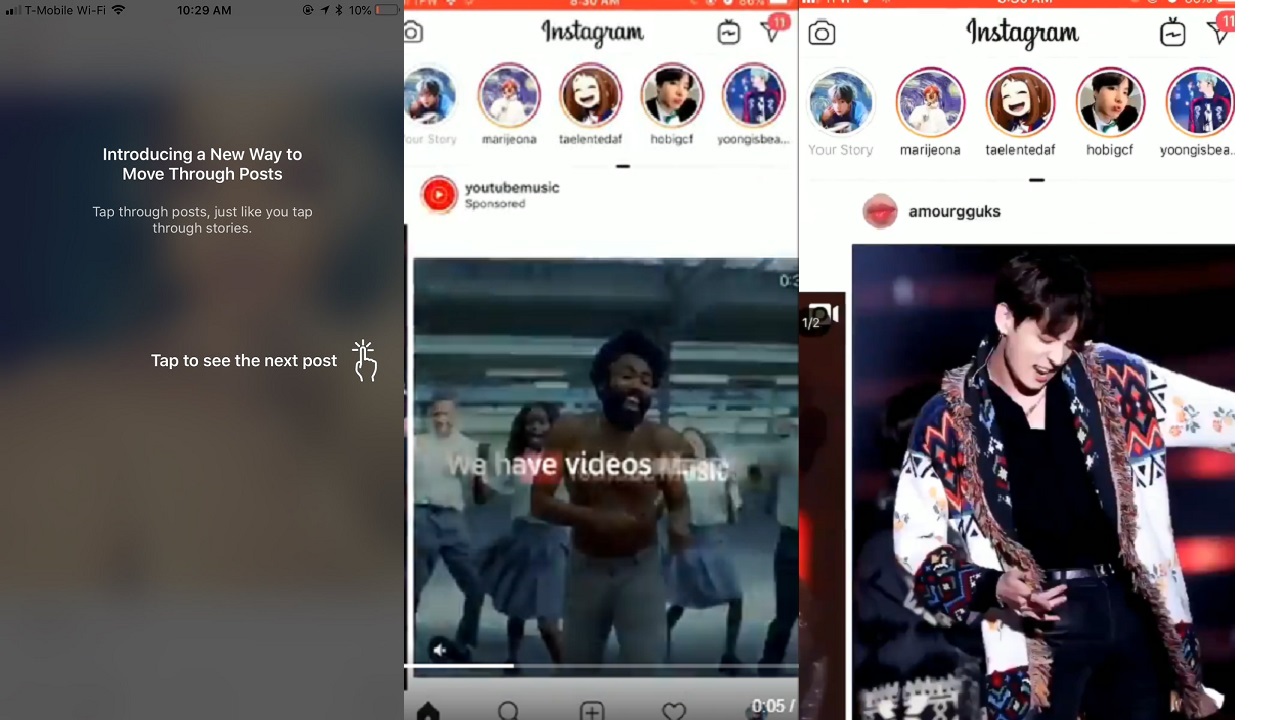
Este ha sido el caso de una función que Instagram sacó hace un día y se eliminó a las pocas horas. Nos referimos a la función de interactuar con el feed y es que en vez de girar hacia abajo como siempre lo cambiaron para que la función fuera lateral. Esto ha provocado bastantes protestas en las redes sociales e Instagram ha hecho caso a estos usuarios y retiró el feed lateral a las pocas horas de instalarlo.

Instagram Descargar
8

Y es que aunque parezca mentira, el “nuevo” scroll lateral complicó la visión del perfil de nuestros contactos ya que además de girar lateralmente para ver sus publicaciones después teníamos que bajar para leer las conversaciones. Este sistema es poco intuitivo y por ello Instagram decidió volver al diseño tradicional al poco rato.

Esta actualización resultó ser una pequeña prueba para un grupo limitado de usuarios, pero por lo visto se implantó mal en todos por lo que tuvieron que tomar la medida de retirarla finalmente. Si te da problemas la aplicación, te recomendamos que la reinicies y así lo solucionarás.

Cómo solucionar el error de pantalla azul de Windows 10

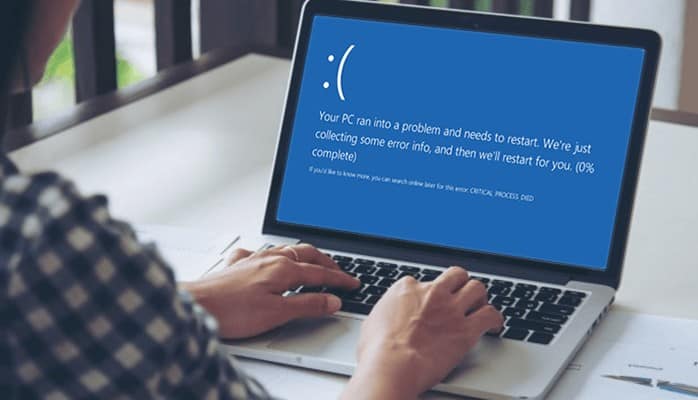
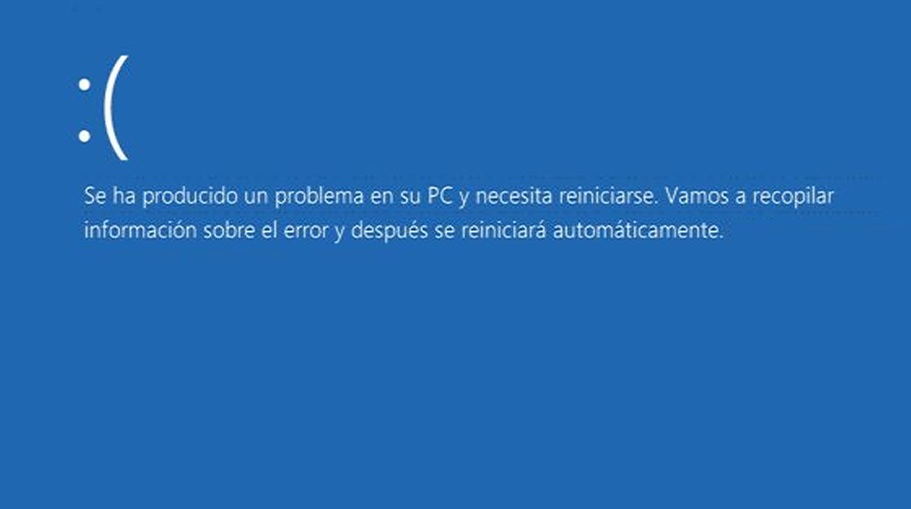
Una de las mayores pesadillas de cualquier usuario de Windows es enfrentarse a la temida Pantalla Azul, popularmente conocida como Pantalla Azul de la Muerte o Blue Screen of Death (BSOD). Ésta puede aparecer en cualquier momento, tanto mientras arrancamos Windows, hacemos una actualización del equipo o simplemente mientras estamos trabajando o utilizando ociosamente nuestro PC. Independientemente de cuándo ocurra, esta Pantalla Azul de Windows siempre significa muy malas noticias.

Windows 10 DESCARGAR
7

Aunque Windows 10 es conocido por ser un sistema operativo muy estable e intuitivo, también cuenta con su propio error con pantalla azul. Éste es mucho menos alarmante que en versiones anteriores de Windows, aunque eso no quiere decir que no necesite una acción inmediata por parte del usuario para asegurar el correcto funcionamiento del PC. En esta pequeña guía os vamos a enseñar distintos métodos para solventar la famosa Pantalla Azul de la Muerte.

Principales razones por las que aparece un error de pantalla azul en Windows 10

Antes de empezar a ofrecer soluciones, es interesante indicar cuáles son las principales razones por las cuales tu PC puede estar sufriendo este error. Saber identificar cuál de ellas es la culpable puede ser fundamental para solucionar el problema.

Cómo solucionar el error de pantalla azul de Windows 10

Las principales razones por las que Windows 10 sufre el error de la pantalla azul acostumbra a ser un error en algún controlador o dispositivo, un programa incompatible con tu versión de Windows, algún problema de software o hardware en tu equipo, un problema en la memoria de Windows o simplemente un error durante la actualización de Windows 10.

Para poder identificar el problema, piensa cuándo fue la última vez que tu PC funcionó correctamente y qué programas o actualizaciones instalaste tras ello.

Inicia Windows 10 en modo seguro

Uno de los primeros pasos a seguir para reparar tu equipo tras un error de pantalla azul es reiniciarlo en modo seguro. Ello hará que tu PC arranque únicamente con los elementos necesarios para que Windows pueda iniciarse con normalidad, inutilizando así cualquier programa que pueda estar causando el error con pantalla azul.

Para iniciar Windows 10 en modo seguro tienes distintas opciones. Una de ellas es pulsar el botón de encendido de tu PC durante 5-10 segundos durante el arranque, aunque no es la opción ideal pues no siempre funciona.

La mejor forma de iniciar tu equipo en modo seguro es desde la pantalla de inicio de sesión. Desde ella mantén presionada la tecla mayúsculas mientras seleccionas Inicio/Apagado y posteriormente Reiniciar. Mientras Windows vuelve a cargarse, presiona la tecla 4 o F4 para entrar en la configuración de inicio de Windows.

Cómo solucionar el error de pantalla azul de Windows 10

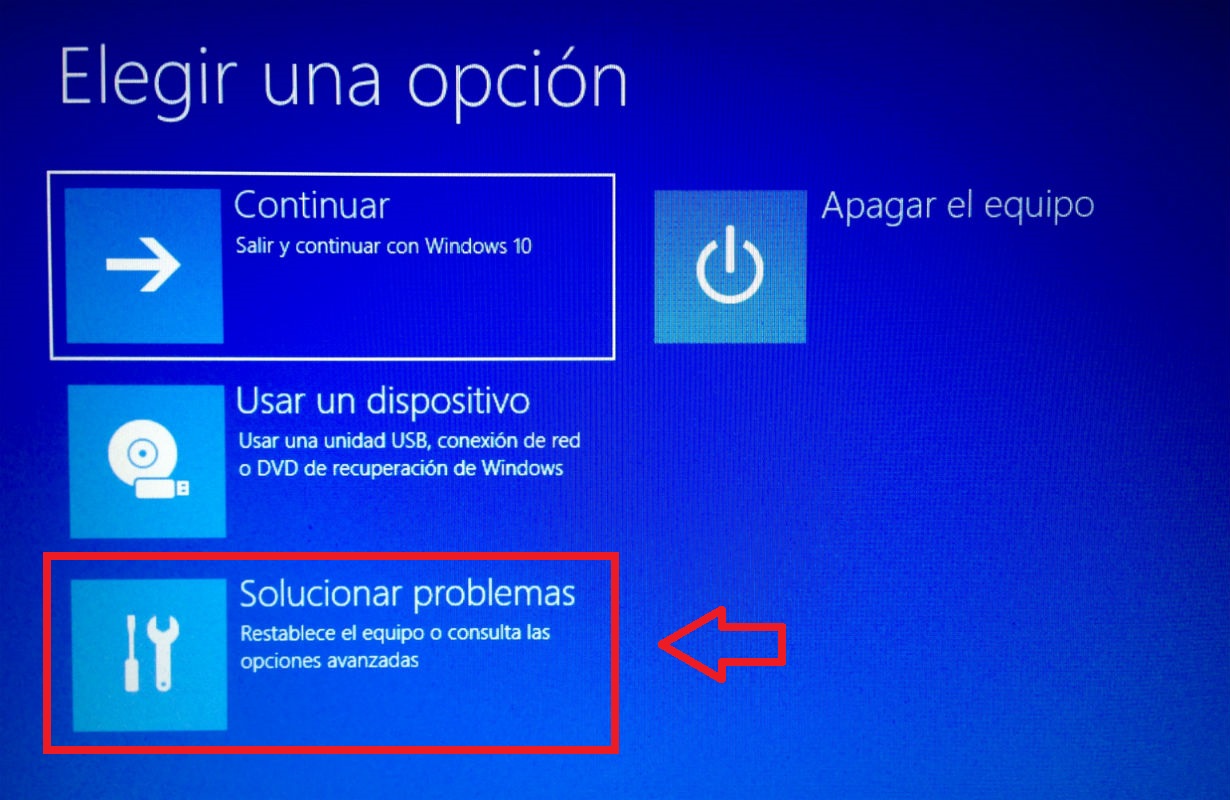
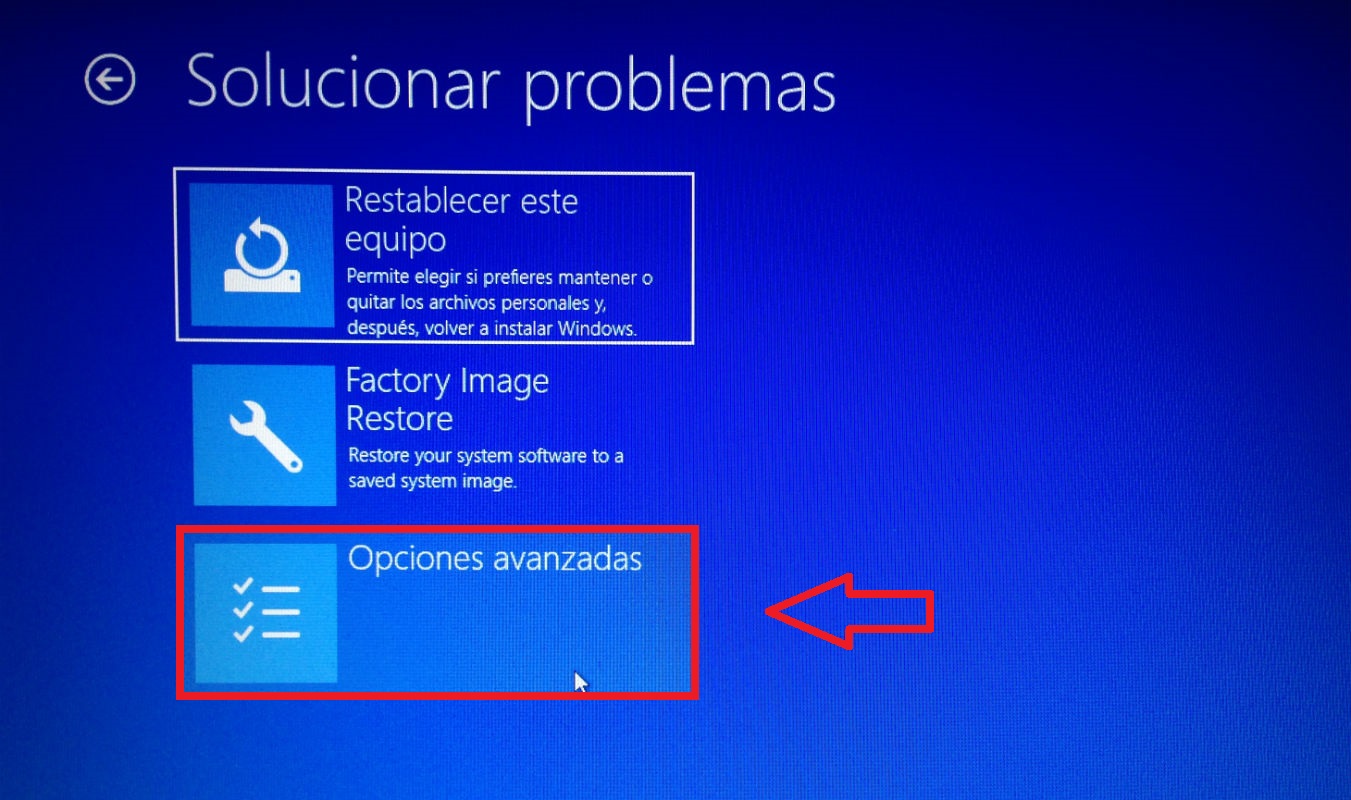
Tras iniciar tu PC verás que tendrás distintas opciones de inicio. Para iniciar tu equipo en modo seguro haz clic en la opción Solucionar Problemas.

Cómo solucionar el error de pantalla azul de Windows 10

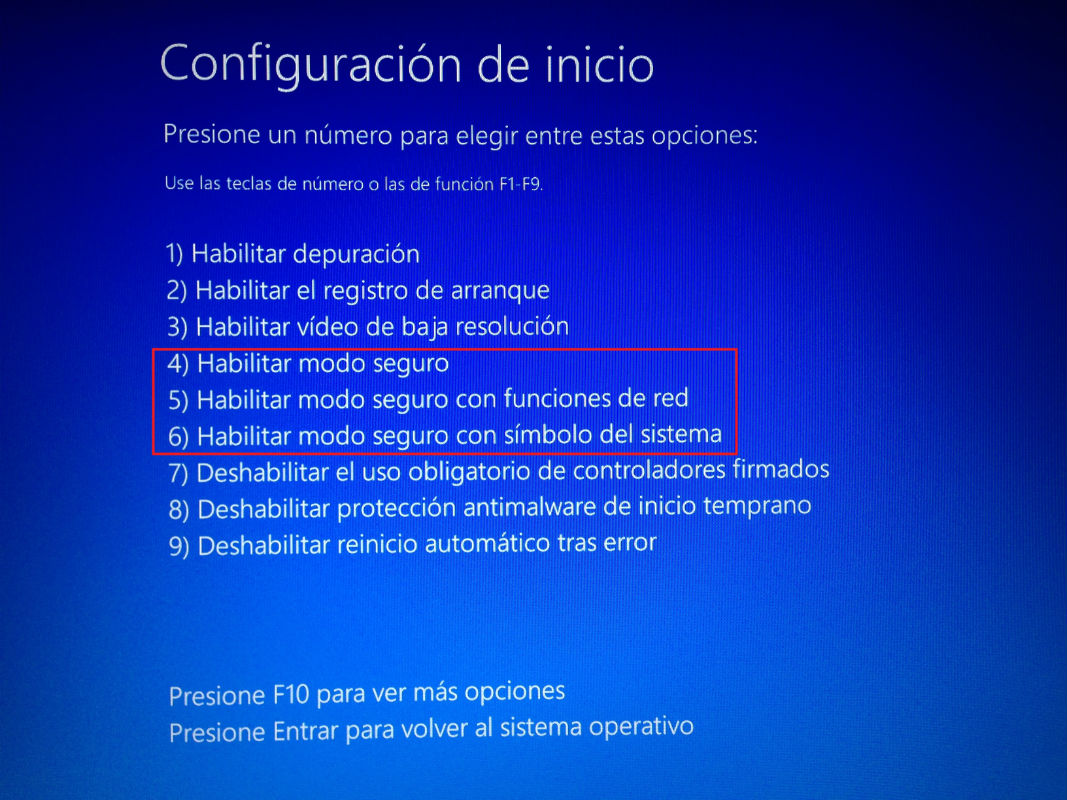
En la siguiente pantalla haz clic en Opciones avanzadas y posteriormente selecciona Configuración de Inicio.

Cómo solucionar el error de pantalla azul de Windows 10

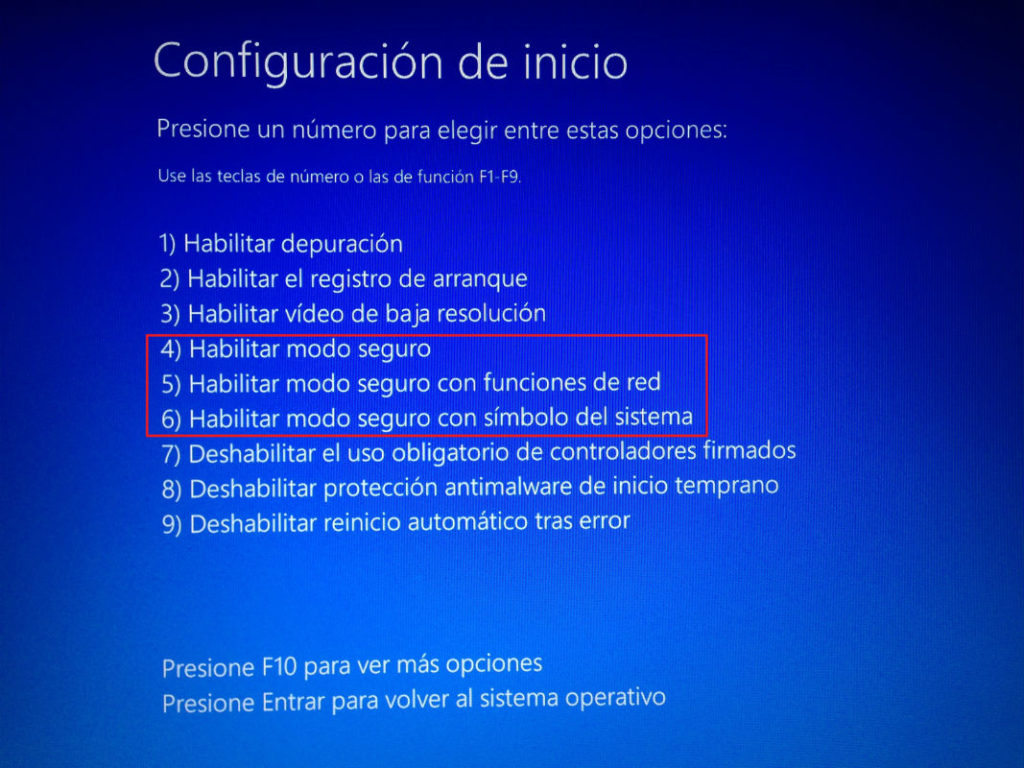
Finalmente pulsa en Habilitar Modo Seguro para que Windows se reinicie únicamente con las opciones mínimas para hacer funcionar tu equipo.

Si todavía tienes problemas para entrar en el modo seguro de Windows 10, no te preocupes, haz clic en el siguiente artículo para leer una guía detallada sobre este tema.

Desinstala el programa, controlador o driver defectuoso

Un programa que no es compatible con nuestra versión de Windows o un controlador o driver defectuoso son, en la mayoría de los casos, los culpables del error con pantallazo azul. Para solucionarlo únicamente tendremos que desinstalar dicho programa o driver tras reiniciar Windows 10 en modo seguro. Una vez hecho esto vuelve a reiniciar tu equipo y mira si el problema persiste.

Qué hacer si en la pantalla azul aparece el mensaje MEMORY_MANAGEMENT

Aunque en la mayoría de los casos los errores con pantalla azul sean fruto de un driver incompatible con nuestro equipo, también puede ser que haya algún fallo o problema con la memoria de éste. Una forma fácil de saber si este es el caso es mirando si en la pantalla azul de la muerte aparece el mensaje “MEMORY_MANAGEMENT”. Si es así, será necesario que Windows realice un diagnóstico de esta.

Cómo solucionar el error de pantalla azul de Windows 10

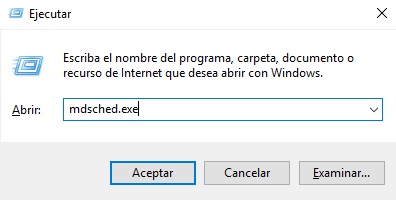
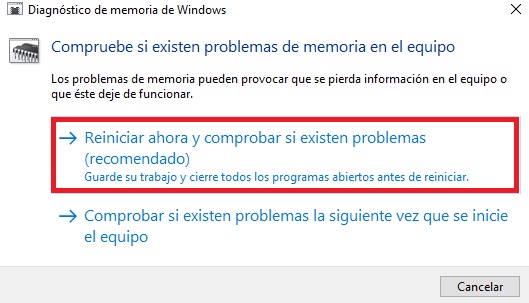
Para hacer esto, en primer lugar deberás iniciar tu PC en modo seguro y luego acceder a la herramienta de diagnóstico de memoria de Windows. La forma más rápida y sencilla para poder llegar a ella es pulsando la tecla de Windows + R y dentro de la ventana Ejecutar escribir “mdsched.exe”.

Cómo solucionar el error de pantalla azul de Windows 10

Una vez hecho esto, se abrirá una nueva ventana informándote que para realizar el diagnóstico de memoria de Windows es necesario reiniciar el equipo. Haz clic en Reiniciar ahora y comprobar si existen problemas para empezar el análisis de tu PC.

Déjalo actuar hasta que el diagnóstico llegue a su fin para reparar de forma automática el problema de memoria que generaba el error con pantalla azul en tu sistema.

Esperamos que este pequeño tutorial os haya servido de ayuda para evitar una nueva aparición del famoso pantallazo azul de Windows 10.

18 juegos cooperativos para PC que no puedes perderte

Los videojuegos son siempre una opción perfecta para desconectar del día a día y vivir todo tipo de aventuras sin salir de casa. Sin embargo, incomprensiblemente todavía hay gente que cree que porque pasamos horas con el PC, no nos relacionamos con otras personas o que todo a cuanto jugamos es violento o competitivo.

¡Nada más lejos de la realidad!

De hecho, desde la llegada de Internet a nuestras vidas, la distancia entre jugadores se ha acortado hasta tan punto que podemos jugar con gente de todo el planeta para conseguir salir victoriosos de una partida ayudándonos los unos a los otros.

Los juegos cooperativos son perfectos para disfrutar al máximo de unos días de vacaciones y para soltar adrenalina a raudales mientras reímos en compañía de gamers de todo el mundo. ¿Por qué no aprovechas estos días libres para descargarte unos cuantos y pasar un buen rato? Estos son los juegos cooperativos para PC que más nos gustan a día de hoy. ¡Anímate a probarlos!

A Way Out
18 juegos cooperativos para PC que no puedes perderte

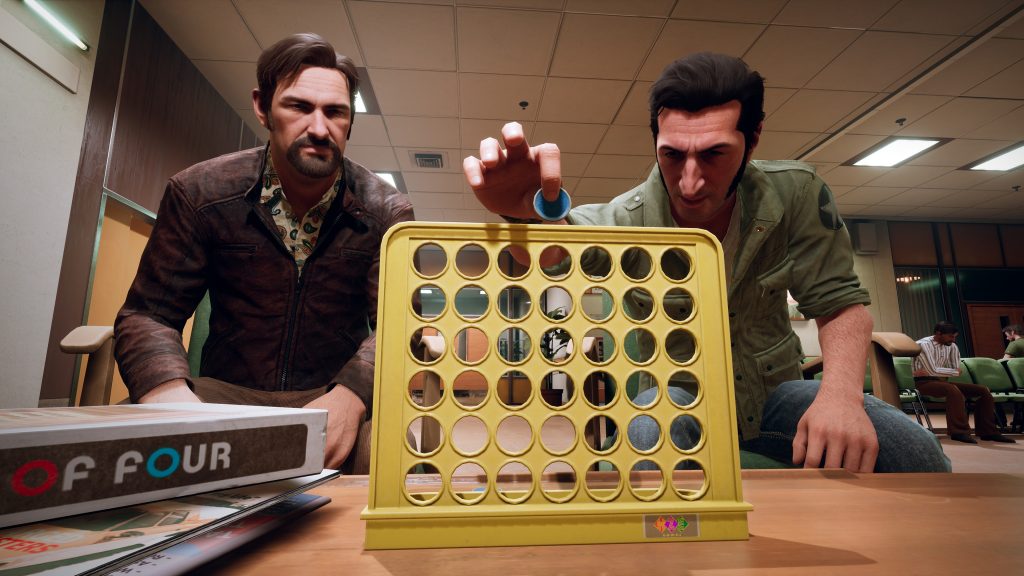
A Way Out es una auténtica gozada para todos los amantes de películas como La Gran Evasión o Fuga de Alcatraz. Este título ha sido creado exclusivamente para jugar con otra persona y su objetivo es tan sencillo como trazar un plan con tu compañero y realizar la fuga perfecta de una prisión.

A Way Out DESCARGAR
9

A Way Out puede jugarse tanto de forma local en pantalla partida como en cooperativo en línea. La comunicación entre ambos será totalmente vital para escapar de los ojos de los guardias de seguridad, sobrevivir a la siempre difícil vida en la cárcel y por supuesto, pegarse unas gratificantes partidas a Conecta Cuatro durante tu tiempo libre.

Borderlands 2
18 juegos cooperativos para PC que no puedes perderte

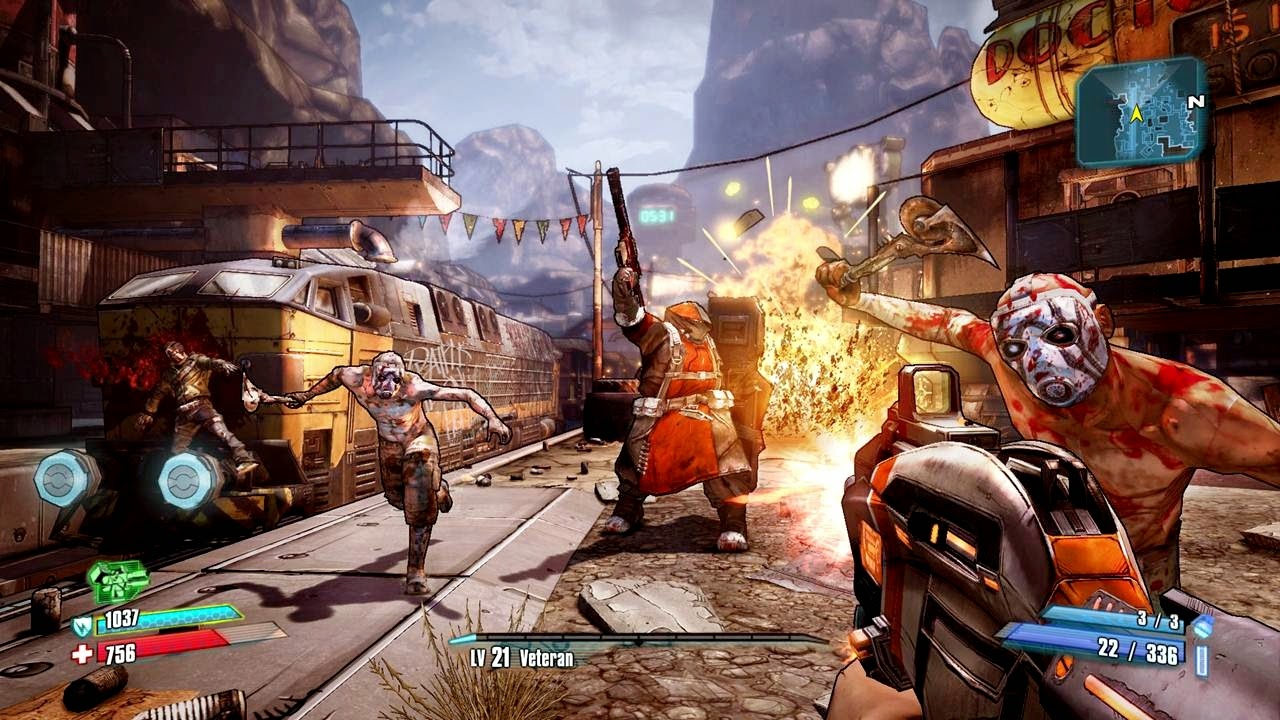
Tanto Borderlands como Borderlands 2 son dos juegos que resultan tremendamente divertidos por sí solos, pero que en compañía de un amigo son francamente la bomba. Viaja a Pandora junto a un compañero y enfréntate a Jack el Guapo en tu búsqueda de la Cámara.

Borderlands 2 DESCARGAR
9

Borderlands 2 es un shooter rápido, divertido y lleno de momentos hilarantes y personajes memorables. La integración del modo cooperativo resulta perfecta pues en lugar de parecer un simple añadido, consigue ofrecer una nueva dimensión al juego mejorándolo todavía más. Además de ello, puede jugarse tanto en modo local en pantalla partida como online en pantalla completa. Ideal si invitas un amigo a casa y queréis iros a buscar tesoros en Pandora.

Call of Duty: Black Ops IIII – Blackout
18 juegos cooperativos para PC que no puedes perderte

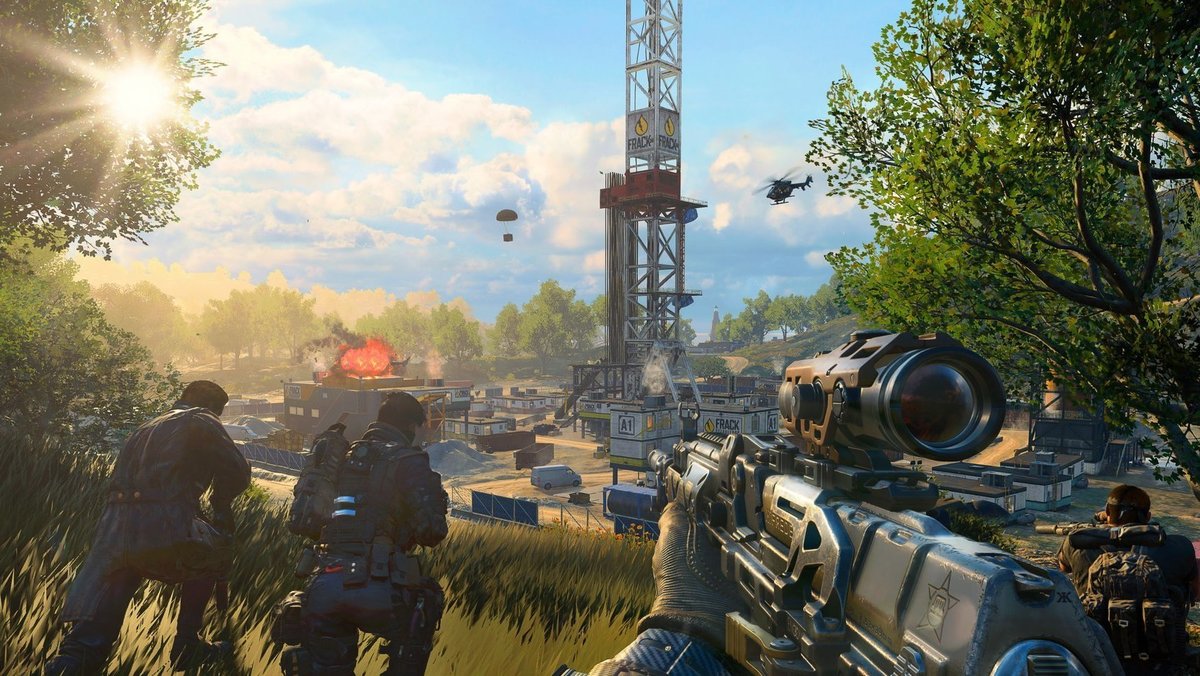
Call of Duty Black Ops IIII – Blackout es el primer intento de Battle Royale en el que se ha embarcado este veterano shooter. Aunque lleva poco tiempo en el mercado, Blackout ha conseguido unir lo mejor de la experiencia multijugador de la que CoD es ya líder en el mercado brindando un estilo de juego que para muchos supera con creces a otros líderes del momento como Fortnite o PlayerUnknown’s Battlegrounds (PUBG).

Call of Duty: Black Ops IIII DESCARGAR
8

CoD: BLOPS IIII Blackout puede jugarse tanto en modo local con pantalla partida como en línea con jugadores de todo el planeta.

Destiny 2
18 juegos cooperativos para PC que no puedes perderte

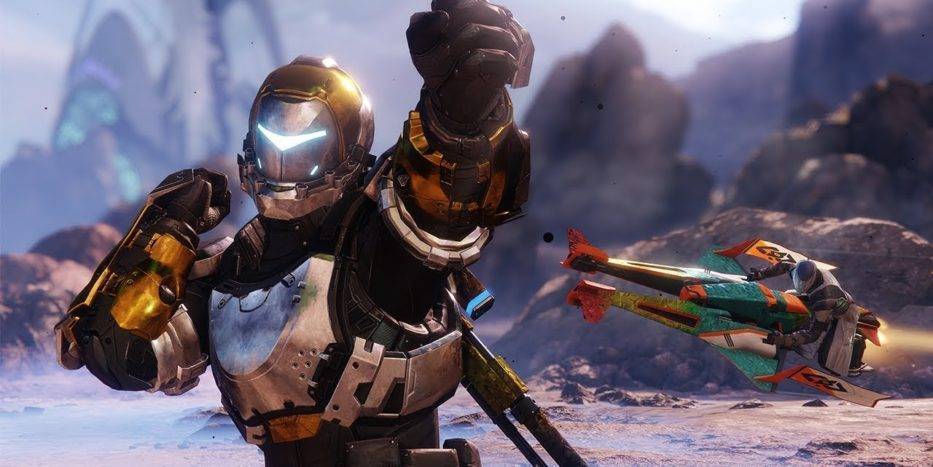
Destiny 2 es un soberbio shooter jugado sólo, pero es incluso más divertido si te unes a una partida en modo cooperativo con un amigo. Explora su impresionante mundo en compañía y disfruta de lo lindo disparando a troche y moche mientras chateas y ríes con tus colegas online.

Destiny 2 DESCARGAR
9

Destiny 2 ofrece modo cooperativo a partir de la historia 3 del modo campaña además de ser completamente jugable con amigos tanto en sus modos de asalto, ocaso, crisol y por supuesto las raids. Estas últimas son una auténtica delicia pues en ella tendrás que unirte hasta a 6 jugadores y trazar una estrategia de juego en la que coordinarse en todo momentos para salir victorioso.

Divinity: Original Sin 2
18 juegos cooperativos para PC que no puedes perderte

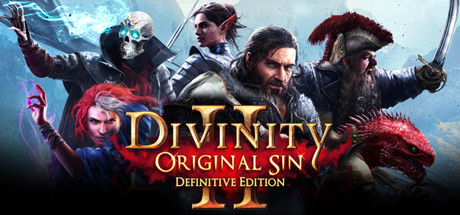
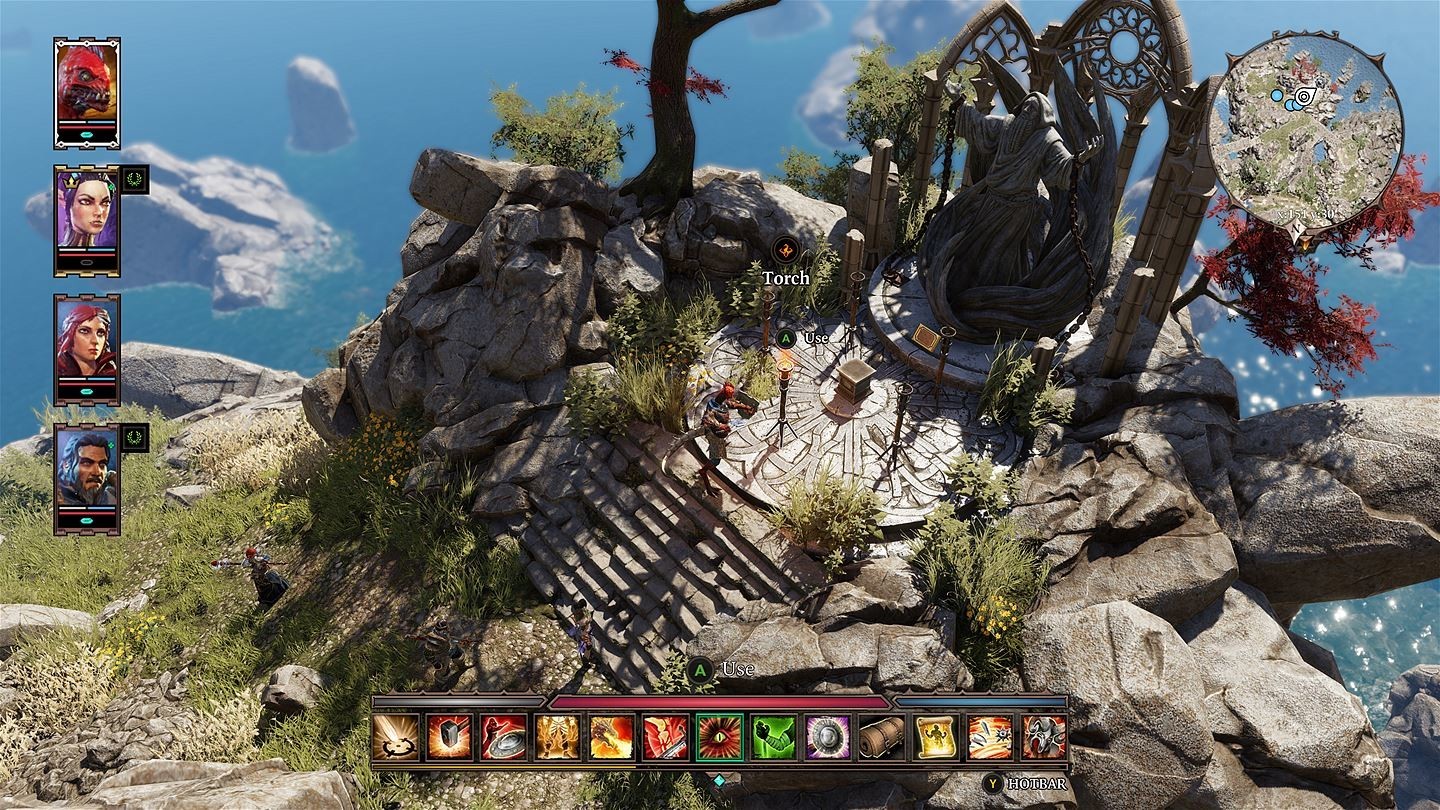
Divinity: Original Sin y Original Sin 2 son dos RPGs excepcionales que pueden jugarse en solitario o en modo cooperativo con algún amigo. A diferencia de otros juegos de rol parecidos, Divinity: Original Sin 2 es un juego completamente libre y que además vas a poder jugar en tiempo real con un compañero online. Una partida a este título es literalmente irte de aventuras con un amigo y poder hacer de todo, siempre influyendo en el desarrollo de la historia.

Con una extraordinaria campaña de más de 100 horas de juego y una historia digna de la mejor saga de fantasía, Divinity: Original Sin 2 es la mejor opción para jugar a un juego de aventuras en tiempo real y sentirte parte del mundo vivo junto a un amigo. Además de ello, el título cuenta con el modo Game Master con el que crear tus propias aventuras como si se tratara de un juego de rol de papel y libro. Imprescindible para cualquier amante de los RPG.

Far Cry 5
18 juegos cooperativos para PC que no puedes perderte

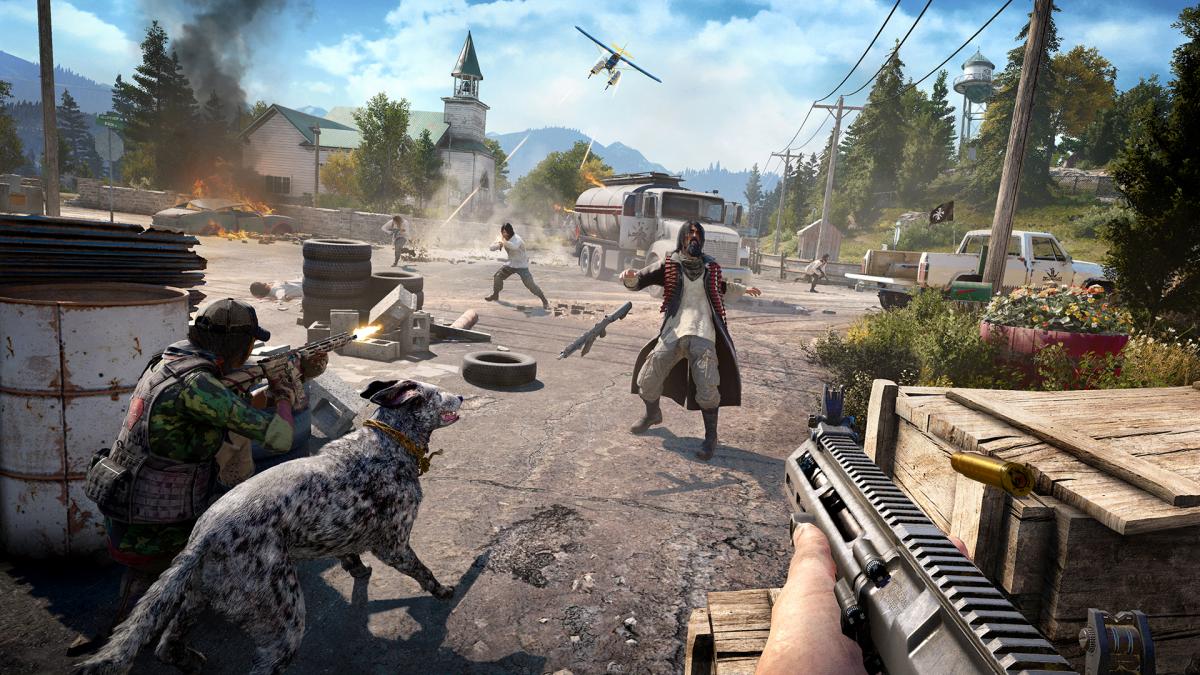
Far Cry 5 es un título tan interesante para jugar sólo como en modo cooperativo con un amigo. Crea tu propio personaje y viaja hasta Hope County para enfrentarte a la peligrosa secta de la Puerta del Edén junto a un compañero. Diviértete de lo lindo explorando, creando estrategias de ataque y asaltando todos los puestos de la secta.

Far Cry 5 DESCARGAR
9

Uno de los puntos fuertes de Far Cry 5 es que no sólo vas a poder jugar en modo cooperativo en misiones sandbox de tu elección, sino también podrás realizar algunas del modo campaña como dúo. De hecho, el juego incluye un sinfín de posibilidades y acciones pensadas para el modo cooperativo, como por ejemplo ayudar a un compañero a subirse a un tejado, etc.

Fortnite
18 juegos cooperativos para PC que no puedes perderte

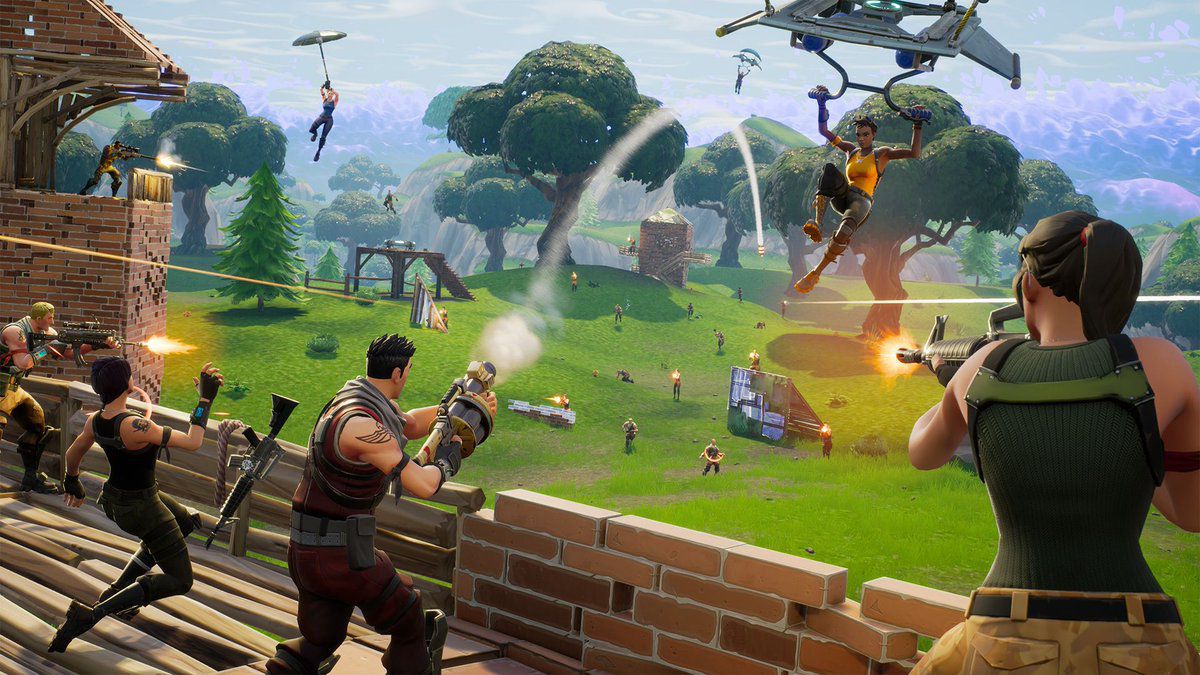
Fortnite es un juego excelente para jugar con amigos y en el que vas a tener que cooperar sí o sí para sobrevivir contra el resto de equipos. Sólo puede quedar uno así que ya sabes, recluta a un equipo de fiar, planea una estrategia de ataque y destruye a tus rivales en un título tan vibrante y colorista como sus divertidos gráficos.

Fortnite DESCARGAR
9

Aunque la versión más popular de Fortnite es su Battle Royale (básicamente porque es gratuita), si te gustan los cooperativos recomendamos Salvar el Mundo. En esta tendrás que unirte a un grupo de amigos para construir refugios y armas y sobrevivir a oleadas de zombies.

GTA Online
18 juegos cooperativos para PC que no puedes perderte

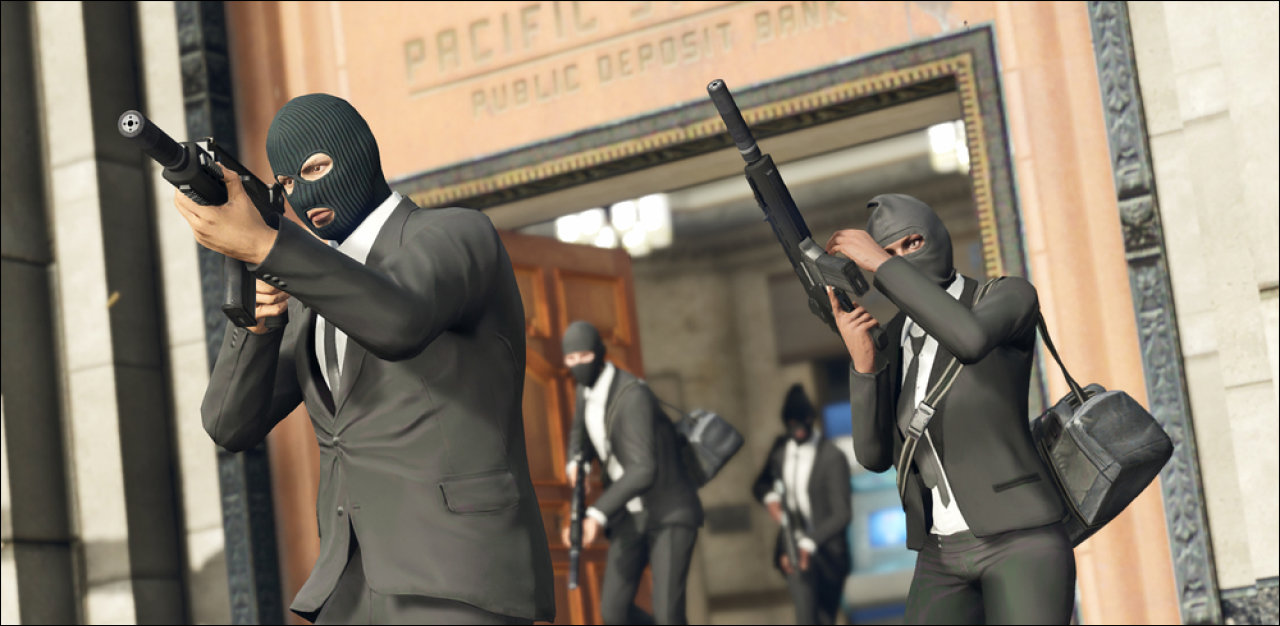
La versión online de Grand Theft Auto 5 es un auténtico patio de juego para todos los seguidores de la franquicia más gamberra de Rockstar (con perdón de Bully). Aunque este modo no es estrictamente cooperativo, está incluido en la lista debido a su excelente sistema de redadas.

Grand Theft Auto V DESCARGAR
10

Durante las redadas tendrás que planear tu golpe maestro junto a un grupo de amigos para conseguir el botín y salir con vida del asalto. ¿Qué puede ser más divertido que trazar un plan maestro junto a tus amigos? Además de todo, es GTA, hagamos lo que hagamos tenemos por hecho que lo vamos a pasar en grande.

Killing Floor 2
18 juegos cooperativos para PC que no puedes perderte

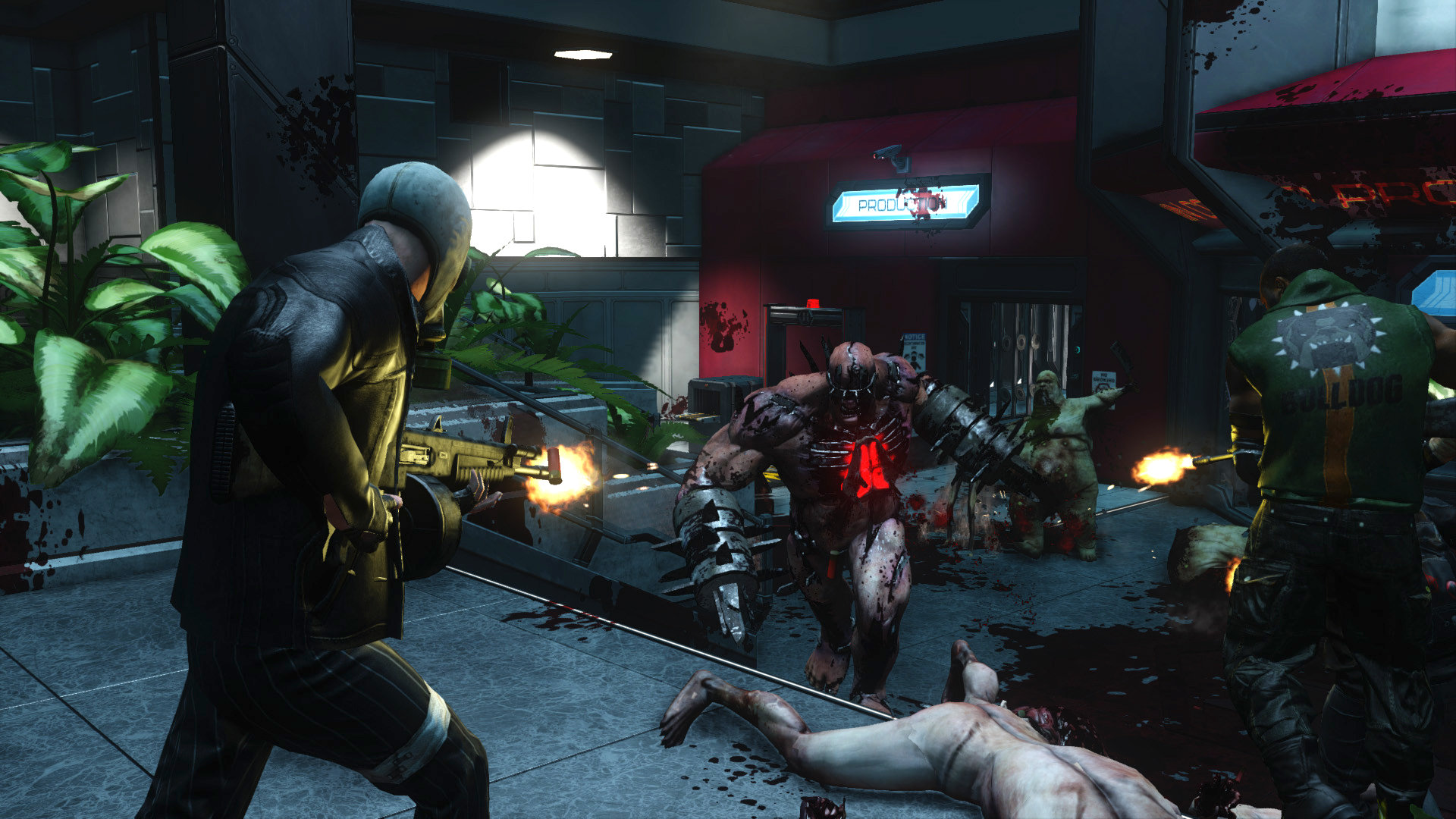
Killing Floor 2 es un cooperativo cuyo planteamiento es tan sencillo y escabroso como sobrevivir a las más terroríficas oleadas de zombies. Éste es perfecto si quieres un shooter de supervivencia para jugar con amigos y donde tendréis que arrimar el hombro en todo momento si queréis aguantar vivos unos minutos más.

Killing Floor 2 DESCARGAR
6

Killing Floor 2 es divertido, rápido y también bastante explícito, por lo que no es muy recomendable si no te gusta ver intestinos y todo tipo de órganos internos volando por los aires. A pesar de ello, es realmente divertido en modo cooperativo.

Left 4 Dead 2
18 juegos cooperativos para PC que no puedes perderte

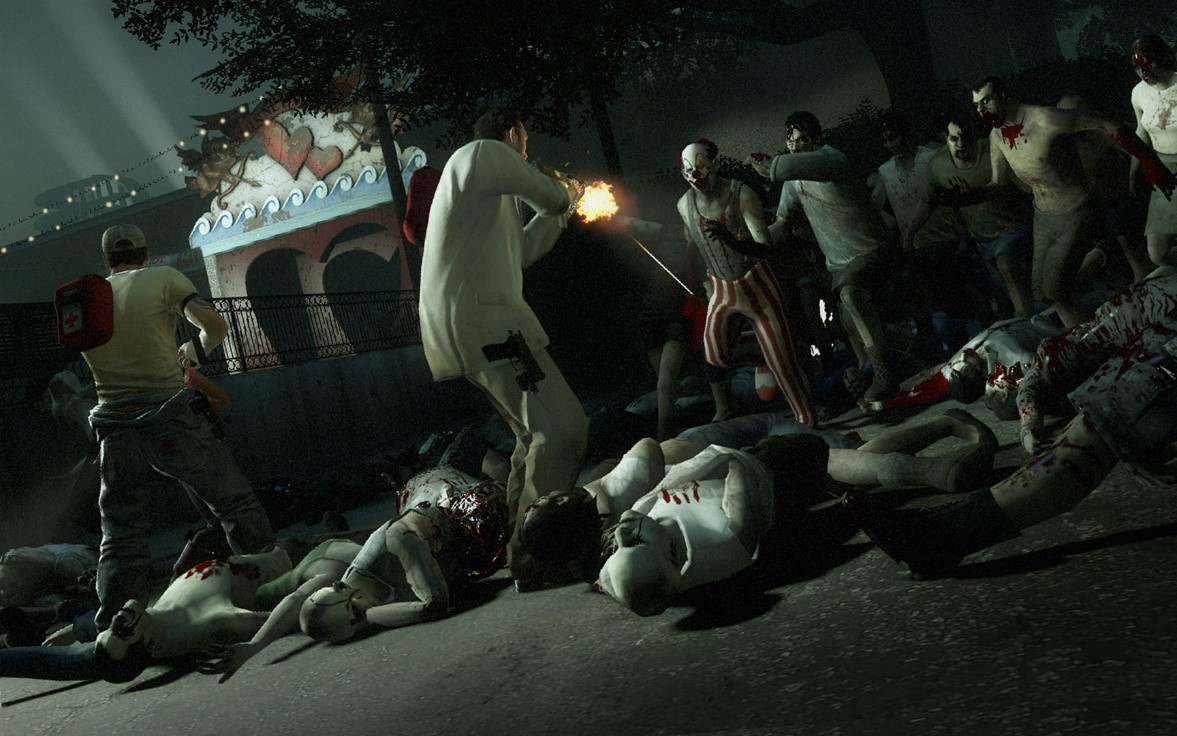
Los años no pasan en balde, pero Left 4 Dead 2 sigue siendo uno de los más grandes en cuanto a juegos cooperativos para PC. En él tomaremos el rol de uno de los cuatro supervivientes de la terrorífica pandemia zombie y junto a nuestros 3 compañeros tendremos que sobrevivir y cumplir los objetivos del mapa.

Left 4 Dead 2 DESCARGAR
9

Una de las razones por las que Left 4 Dead 2 es tan divertido y sigue siendo uno de los mejores juegos cooperativos es el hecho que cada personaje tiene sus propias características y habilidades, por lo que estar compenetrados y hablar con nuestro equipo es siempre necesario.

Minecraft
18 juegos cooperativos para PC que no puedes perderte

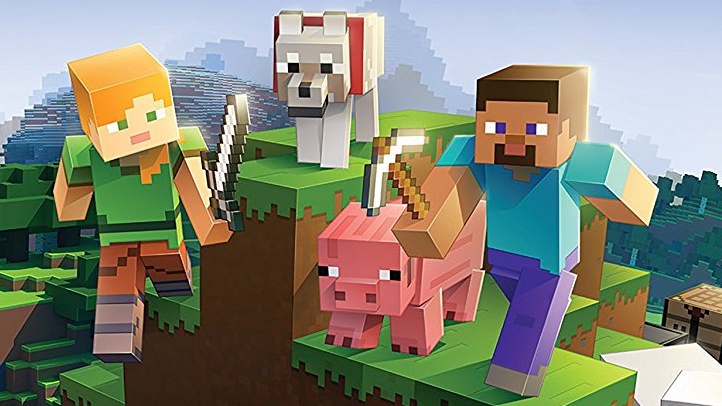
Si a día de hoy alguien no conoce Minecraft es que probablemente ha pasado los últimos años debajo de una roca. Este ya clásico juego de construcción y supervivencia es realmente divertido jugando solo, pero todavía más en compañía.

Minecraft DESCARGAR
10

Crea junto a un amigo una fortaleza inexpugnable y sobrevive a los ataques nocturnos gracias al esfuerzo conjunto durante el día. Quizá su planteamiento y sus gráficos cabeza-cubos puedan parecer muy simples a día de hoy, pero Minecraft todavía es tan divertido como cuando apareció por primera vez hace ya 7 años.

Monster Hunter World
18 juegos cooperativos para PC que no puedes perderte

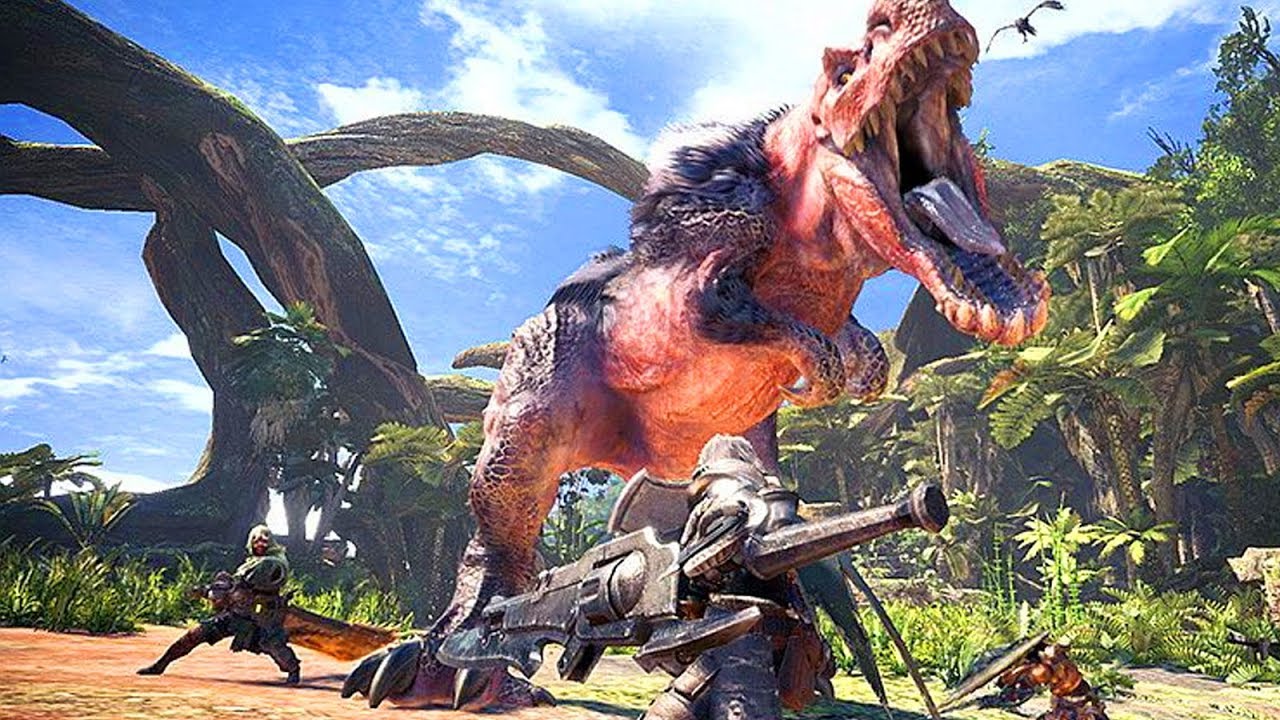
Si alguna vez soñaste ir a la caza y captura de monstruos de dimensiones colosales, Monster Hunter World es el juego que estabas buscando. La ya clásica franquicia de Capcom llega a PC con mucha fuerza y es una auténtica delicia en modo cooperativo.

Monster Hunter World DESCARGAR
8

Disfruta de un mundo de fantasía y acepta contratos de caza de monstruos junto a tus amigos. En todo momento necesitarás cooperar con el resto de cazadores, por ejemplo, mientras uno distrae al monstruo otro deberá ocuparse de los ataques a larga distancia mientras el resto ataca por la espalda a la criatura. Francamente divertido.

Payday 2
18 juegos cooperativos para PC que no puedes perderte

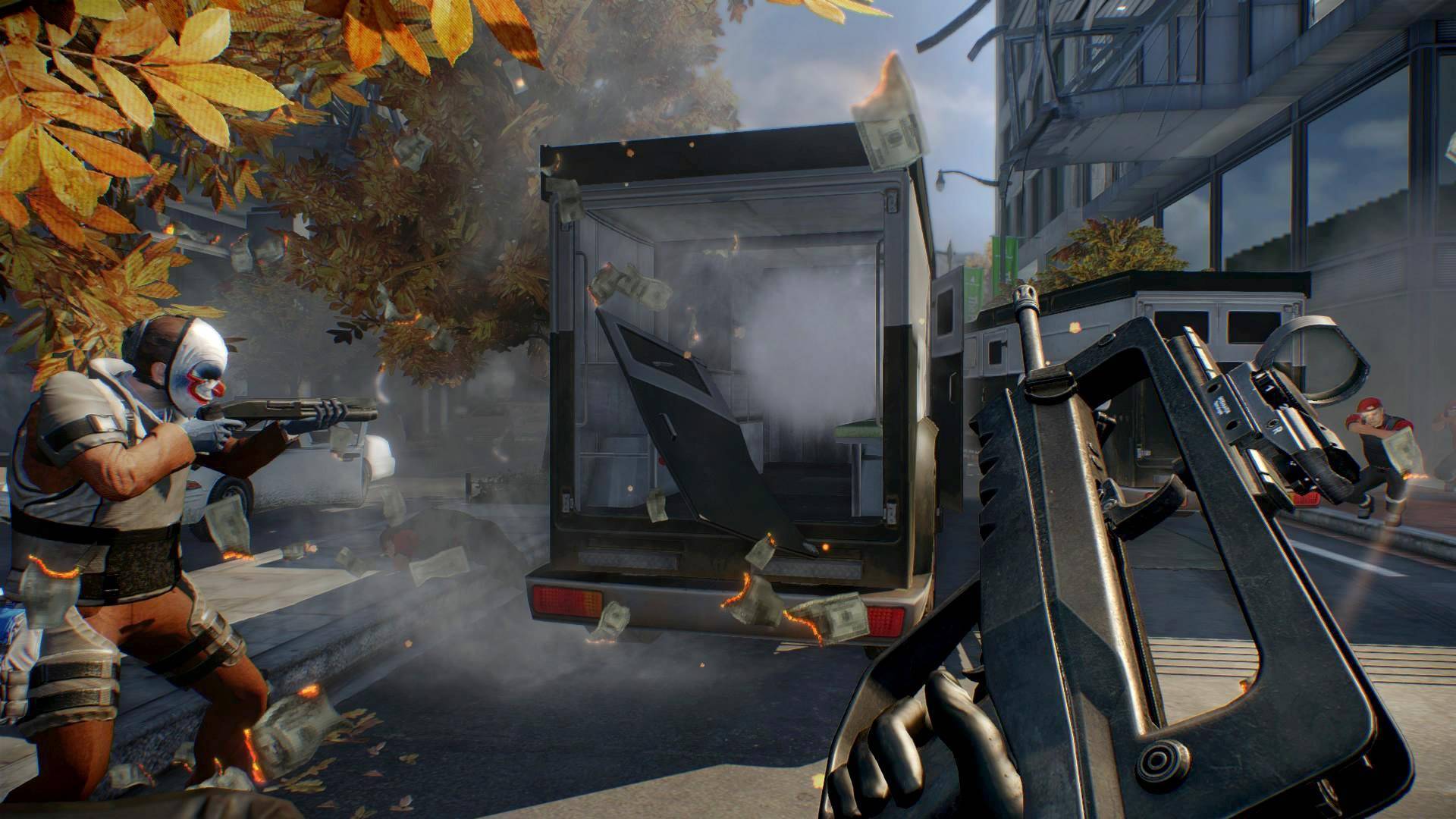
Payday 2 es un juego cooperativo donde tendrás que organizar y llevar a cabo todo tipo de robos y asaltos a joyerías, bancos, furgones blindados, tiendas de alto standing, etc. Para ello, obviamente, será necesaria una buena comunicación y urdir la estrategia perfecta para que una vez terminada la misión puedas decir eso de “me encanta que los planes salgan bien”.

Payday 2 DESCARGAR
7

Payday 2 es un juego divertido y cargado de acción, perfecto para ir alternando con GTA Online y así pasar siempre un buen rato organizando asaltos junto a amigos de todo el mundo.

Portal 2
18 juegos cooperativos para PC que no puedes perderte

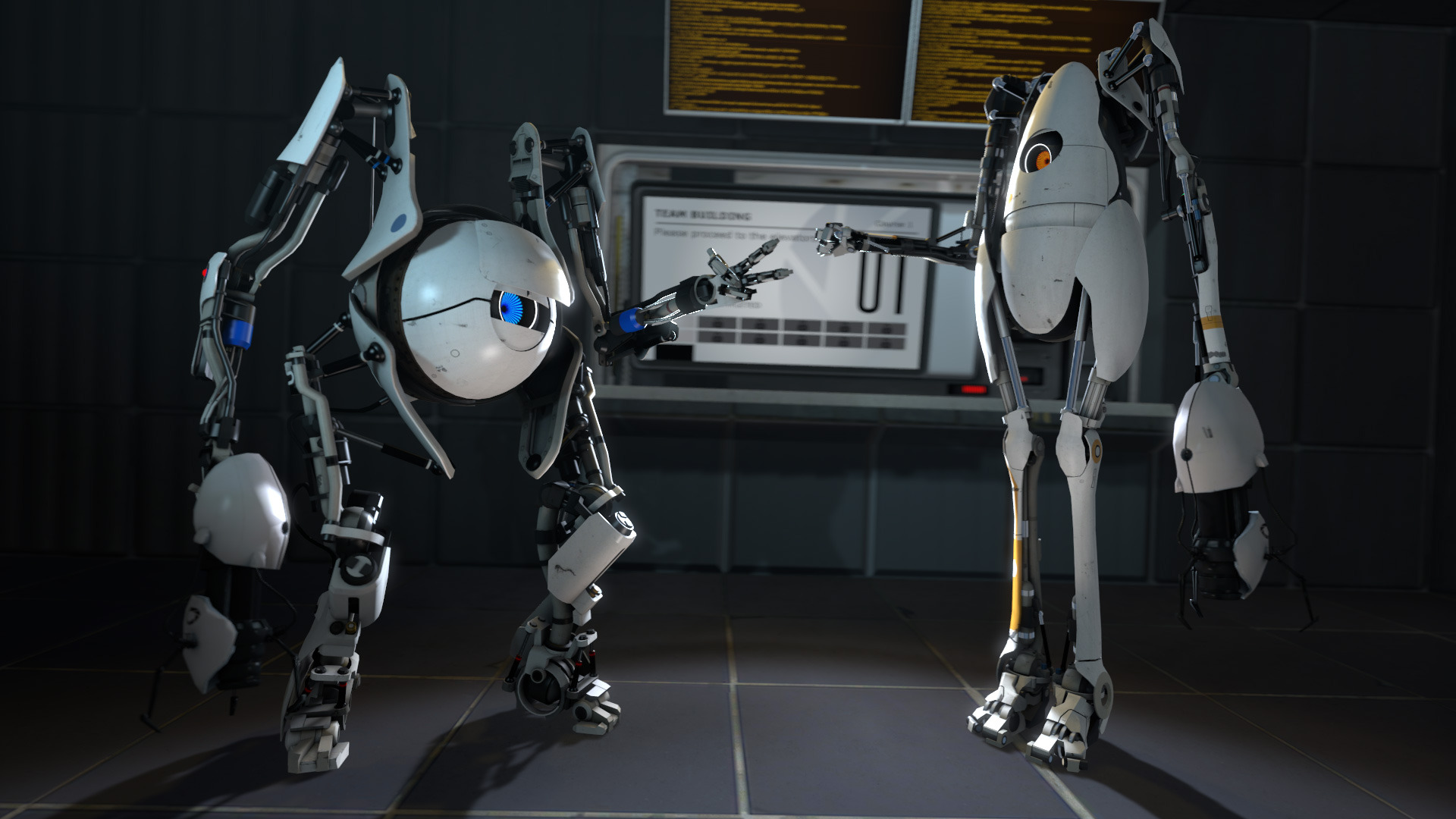
El modo cooperativo de Portal 2 es, para muchos, uno de los mejores dentro de la historia de los videojuegos. Éste es totalmente independiente del modo campaña y requiere de la completa cooperación con la otra persona para poder completarse.

Portal 2 DESCARGAR
9

Resuelve todo tipo de intrincados puzles abriendo portales y enviando a tu amigo por el espacio tiempo en un título que aunque no sea de lo más novedoso del momento, sigue siendo un auténtico juegazo.

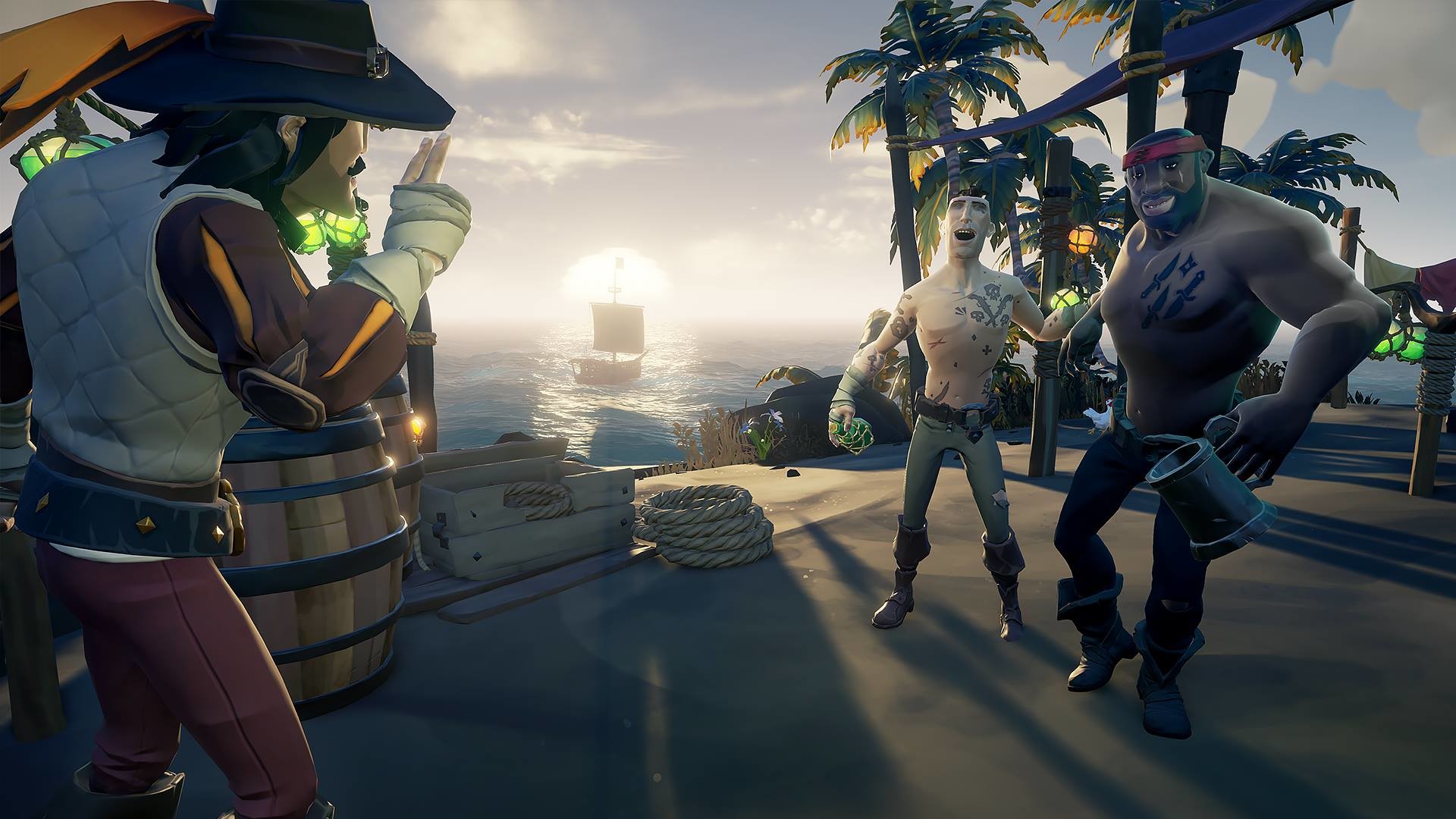
Sea of Thieves
18 juegos cooperativos para PC que no puedes perderte

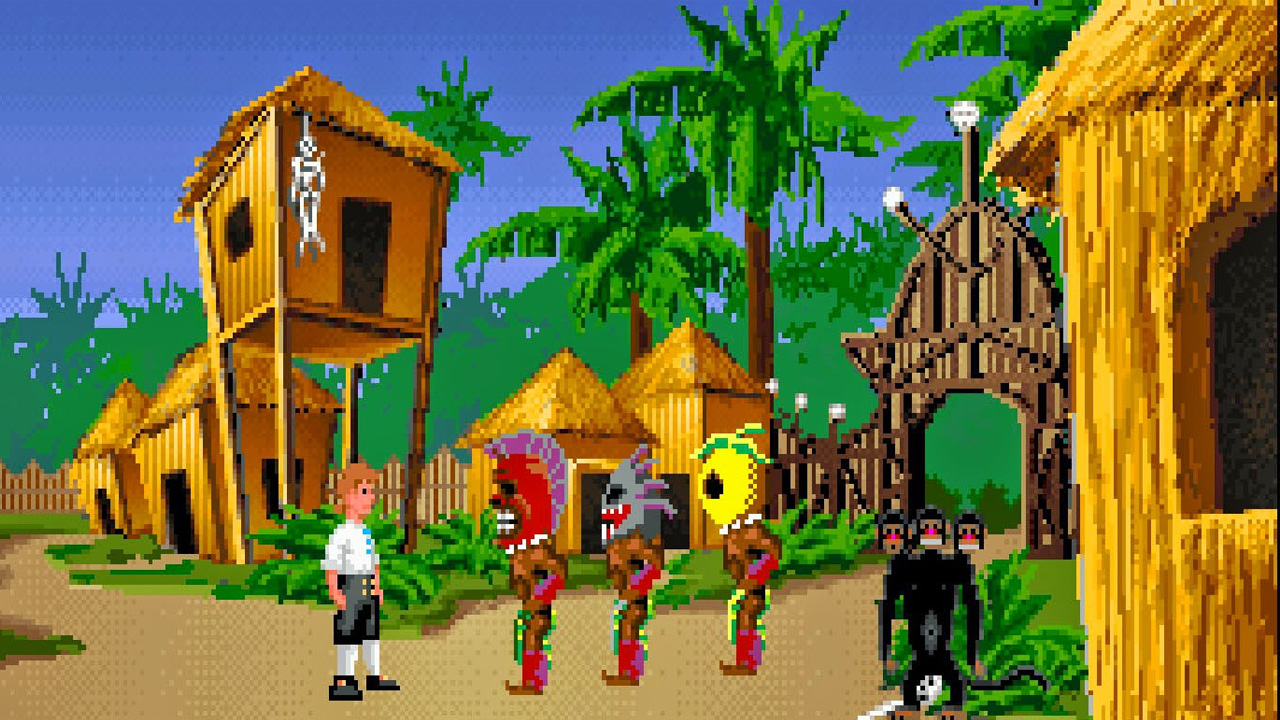
Sea of Thieves es un título perfecto para todos los que, como Guybrush Threepwood, siempre soñamos con ser un gran pirata. En él tendremos batallas navales para dar y tomar, todo tipo de canciones de marineros que entonar en alta mar y por supuesto, un divertidísimo modo cooperativo.

Sea of Thieves DESCARGAR
8

Y es que si en algo brilla Sea of Thieves es en sus búsquedas de tesoros. Únete a algún amigo para resolver todo tipo de acertijos y desenterrar un cofre lleno de oro y gloria.

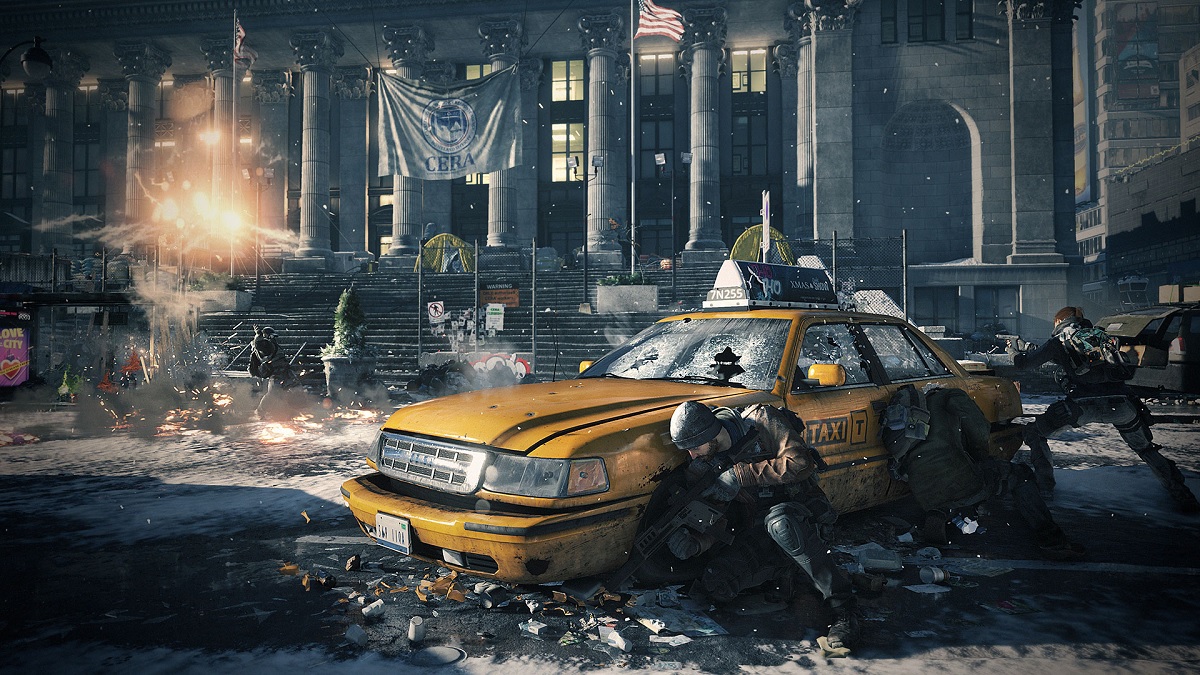
Tom Clancy’s The Division
18 juegos cooperativos para PC que no puedes perderte

Con la llegada del frío y las fiestas navideñas, nada mejor que parapetarse en el salón de casa y visitar un gélido Nueva York en pleno ataque terrorista. El shooter de Ubisoft es una opción perfecta para los amantes de los juegos cooperativos, puesto que es francamente divertido completar las misiones del juego en compañía de alguien que conoces.

Tom Clancy's The Division DESCARGAR
7

Elige tu arma favorita y enrola a un compañero en esta aventura para salvar las fiestas navideñas en la Gran Manzana.

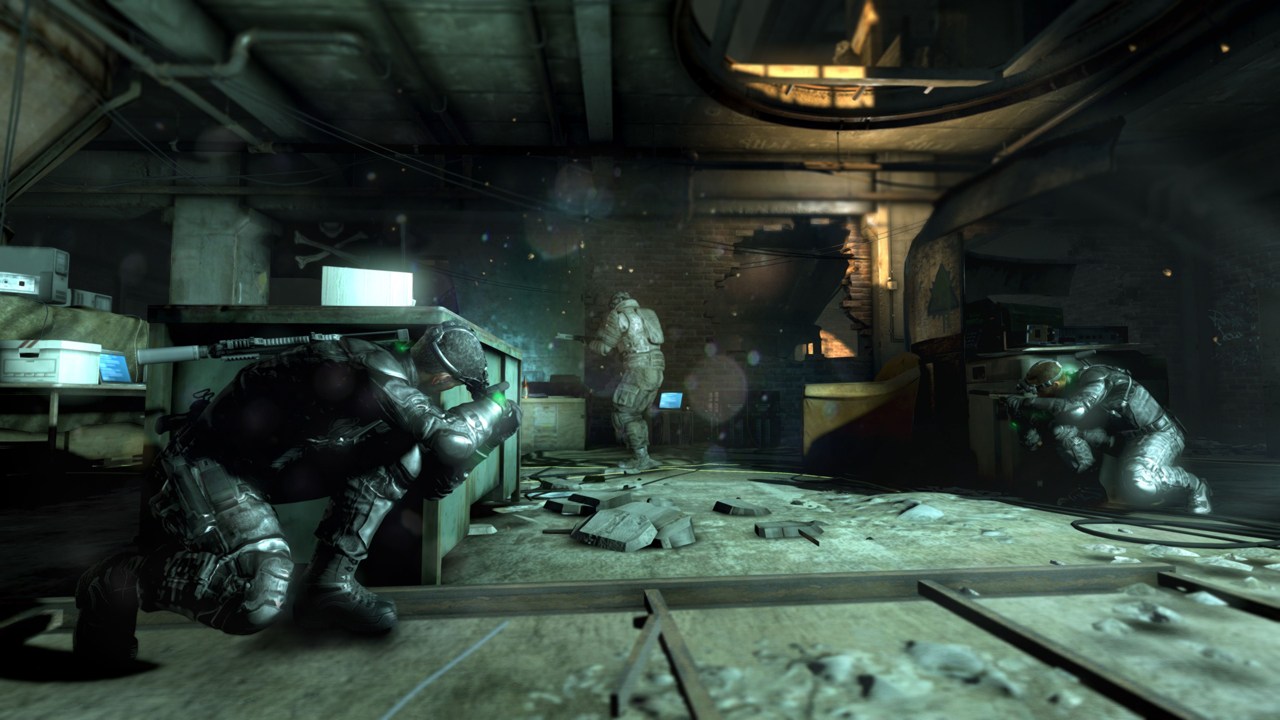
Tom Clancy’s Splinter Cell: Blacklist
18 juegos cooperativos para PC que no puedes perderte

Splinter Cell regresa con mucha fuerza con Blacklist, donde nos reuniremos una vez más con Sam Fisher en sus misiones de espionaje. Este título es perfecto para jugar en solitario, pero quizá su modo cooperativo es lo que le convierte en un juego tan divertido.

Tom Clancy's Splinter Cell: Blacklist DESCARGAR
9

Y es que Tom Clancy’s Splinter Cell: Blacklist tiene misiones específicamente creadas para ser superadas entre dos personas, por lo que en ningún momento da la impresión de que el modo cooperativo sea un añadido tan sólo para contentar a los jugadores más quejicas.

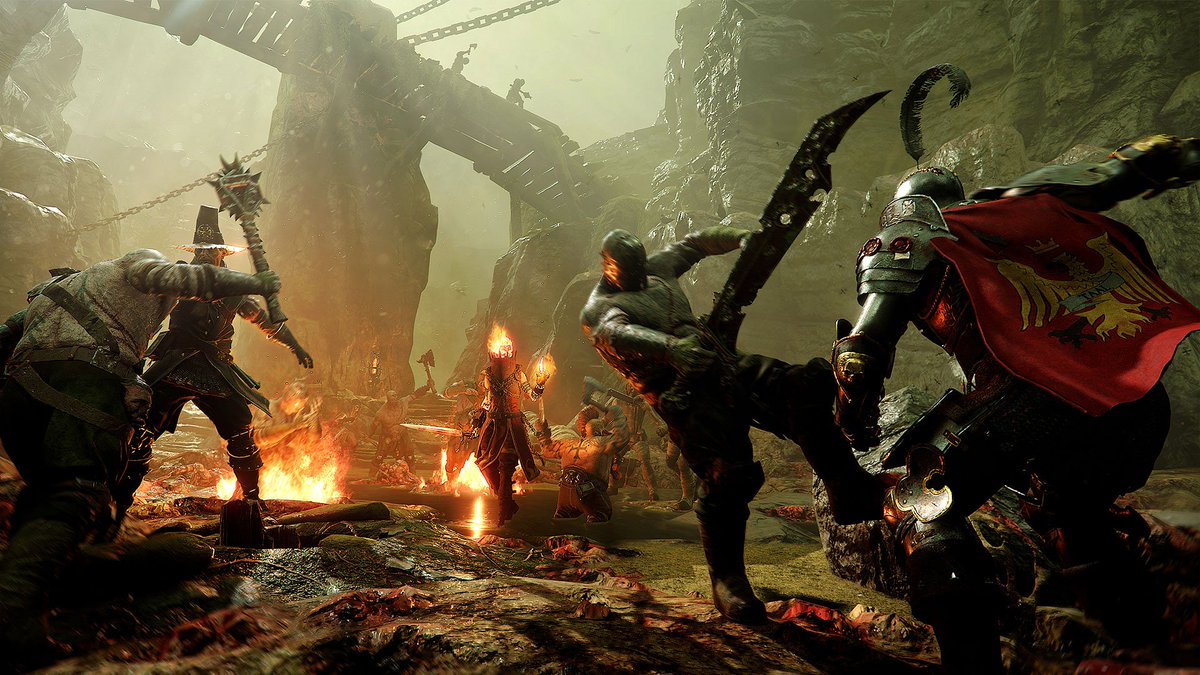
Warhammer: Vermintide 2
18 juegos cooperativos para PC que no puedes perderte

Vermintide 2 es excelente para jugar junto a otro entusiasta del mundo creado por Games Workshop. Éste permite que cooperes con otros héroes para combatir oleadas de terribles Skaven.

Warhammer: Vermintide 2 DESCARGAR
8

Vermintide 2 es una buena alternativa a Left 4 Dead 2 pues el encanto del modo cooperativo de ambos es que éstos se van a centrar en las habilidades de los personajes que están en nuestro equipo. Únete a enanos, ladrones, magos, todos ellos con distintas características y habilidades que tendréis que balancearlas para salir de la partida con vida.
6 herramientas para transcribir audio a texto gratis

Con el frenético ritmo de vida que llevamos, seguro que en más de una ocasión habrás querido tener un asistente que te ayude a escribir tus correos electrónicos, trabajos para el instituto o universidad y por supuesto, esos interminables artículos para publicar en Internet. Todo ello es posible gracias a los programas y apps que transcriben cualquier mensaje de voz a texto, por lo que a partir de ahora, despídete de pasar largas horas tecleando y tan sólo dicta a tu PC o a tu teléfono móvil ese informe tan pesado que tienes que presentar en unas horas.

En este artículo hemos recopilado las que consideramos las mejores herramientas y apps gratuitas para que puedas convertir tu voz a texto, todo ello sin gastarte un sólo céntimo. Despídete ya mismo de tu teclado porque seguro que a partir de ahora va a echarte mucho de menos.

Dictation.io

6 herramientas para transcribir audio a texto gratis

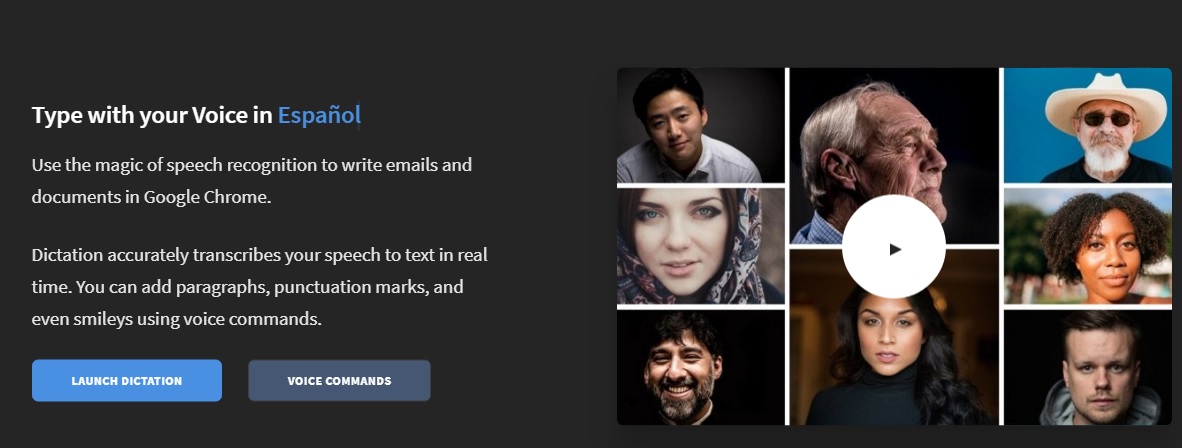
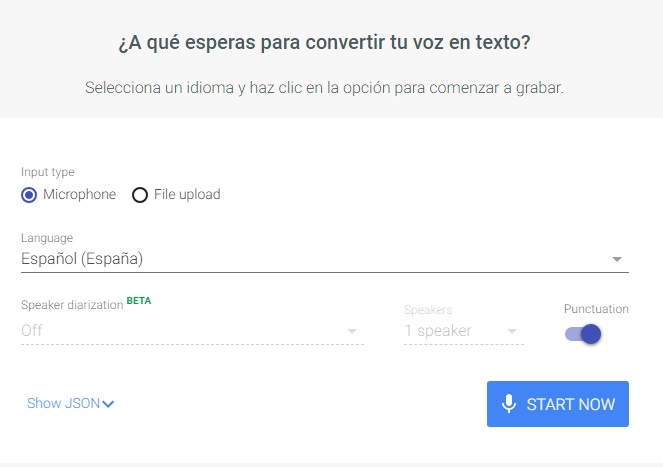
Dictation.io es una herramienta online gratuita que transcribirá al instante cualquier mensaje que le dictes tu PC. Es ideal para ahorrar tiempo a la hora de escribir por ejemplo un artículo o una presentación para el trabajo. Entre sus muchas ventajas está el hecho que es capaz de reconocer a la perfección un total de 100 idiomas, entre los cuales se encuentra el español.

Dictation.io es realmente fácil de utilizar, tan sólo tendremos que iniciar nuestra sesión en su página web, elegir el idioma con el que vamos a trabajar y empezar a hablar a través del micrófono. Esta herramienta también permite transcribir el audio de un vídeo, por lo que es perfecta si queremos añadir subtítulos o tener unos apuntes claros de todo lo dicho durante éste. ¡Además de ello es totalmente gratis!

Speech Notes

6 herramientas para transcribir audio a texto gratis

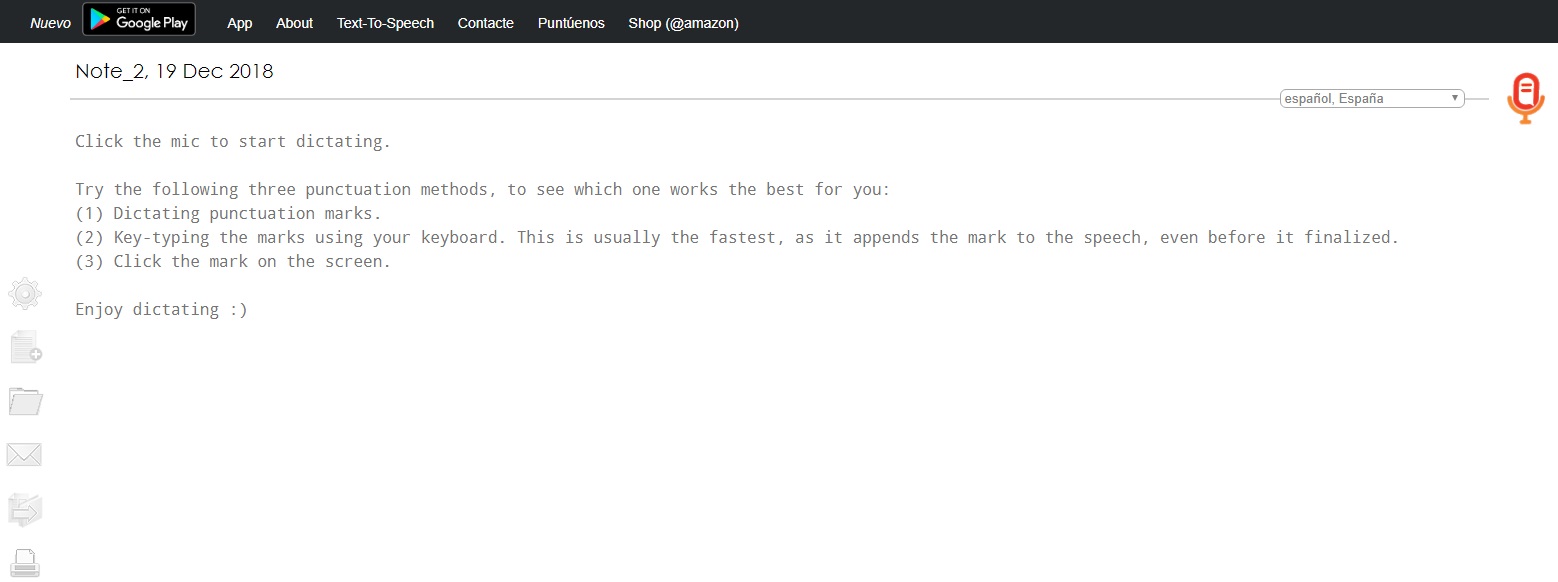
Utilizar Speech Notes es tan sencillo como abrir su página web y empezar a dictar nuestro mensaje al PC. Además de ser realmente intuitivo, Speech Notes cuenta con un amplio número de comandos con los que podremos señalar con tan sólo decirlo cuándo queremos cierto signo de puntuación, un salto de línea, etc.

Uno de los puntos fuertes de Speech Notes es que además de contar con su versión online para ordenadores de sobremesa, también cuenta con un app para descargar de forma gratuita en dispositivos con sistema operativo Android.

Text From Speech

6 herramientas para transcribir audio a texto gratis

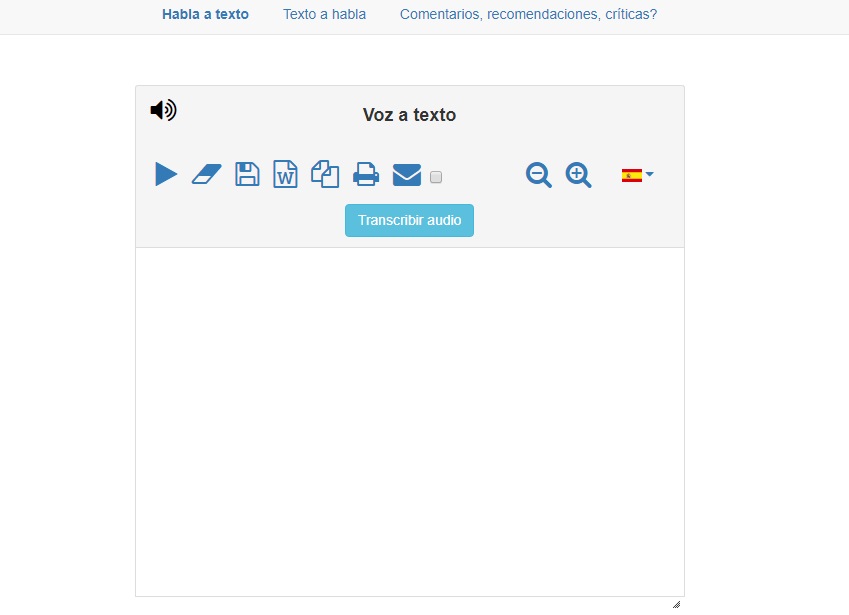
De un modo parecido a Speech Notes, Text From Speech transcribe de forma instantánea todo cuanto digamos a través del micrófono con tan sólo acceder a su página web. Además de ser una herramienta completamente gratuita, no necesita que instales ningún añadido a tu PC para que funcione.

Entre las características principales de Text From Speech tenemos los comandos de voz para marcar los signos de puntuación además de un sistema de capitalización inteligente. Una vez transcrito tu texto vas a poder imprimirlo o incluso enviarlo desde la misma página web.

Talk Typer

6 herramientas para transcribir audio a texto gratis

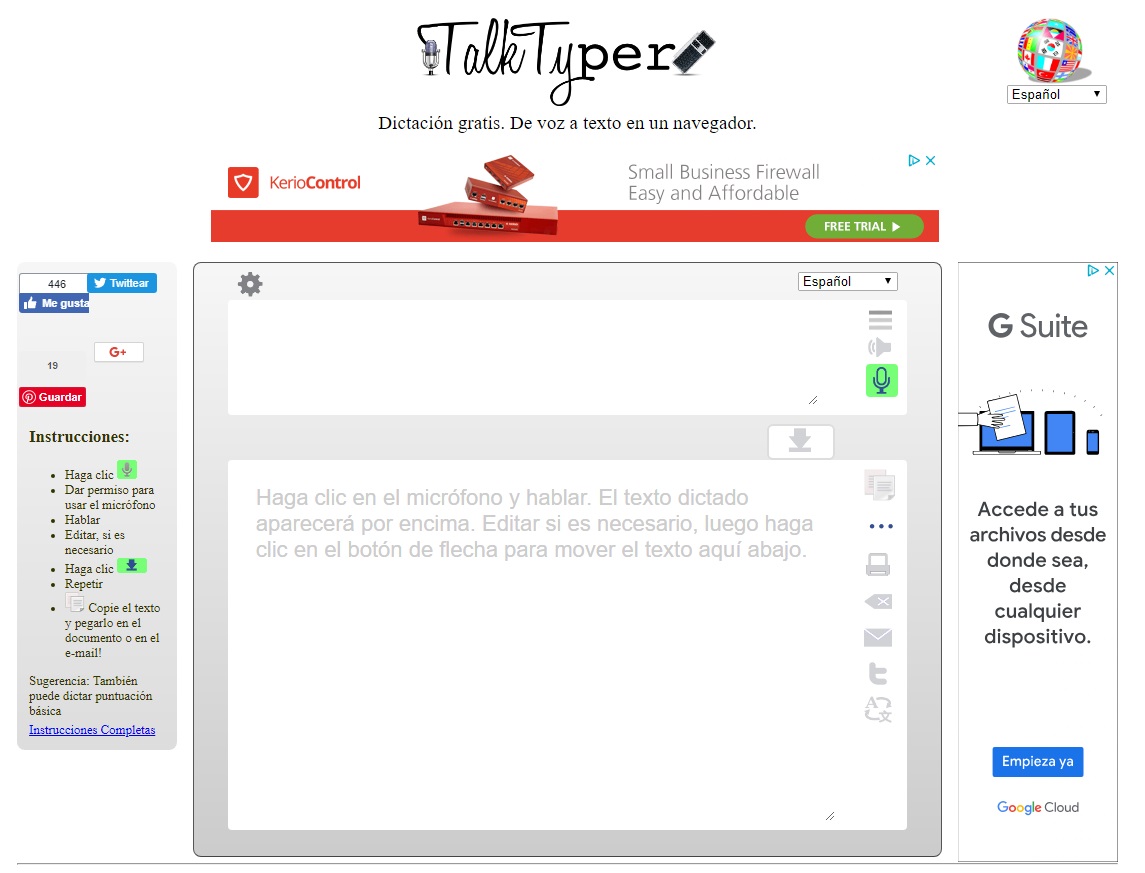
Talk Typer ofrece un servicio algo más simple al de las herramientas enumeradas anteriormente, pero no por ello es mucho menos eficaz. Su funcionamiento es tan sencillo como hacer clic en el micrófono y empezar a dictar el texto que queramos. Éste irá apareciendo de forma instantánea en la pantalla.

Una vez tengamos nuestro texto redactado, lo vamos a poder editar desde el mismo Talk Typer para así descargarnos el archivo con el texto ya finalizado. Un punto a favor de Talk Typer es que su interfaz se encuentra completamente en español, por lo que resultará realmente útil para todos los que no dominen perfectamente el inglés.

Speechlogger

6 herramientas para transcribir audio a texto gratis

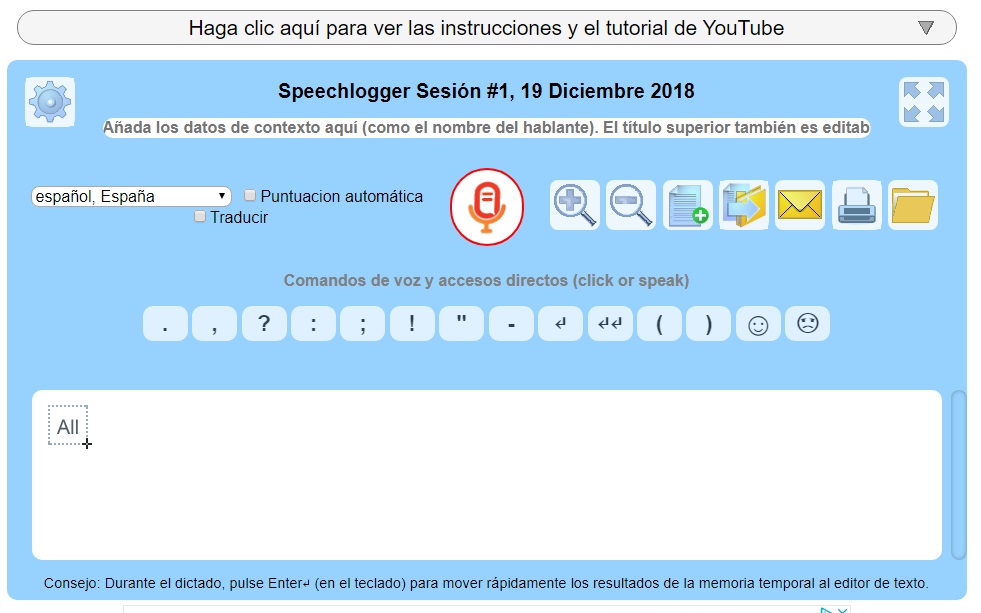
Speechlogger da un paso adelante dentro del mundo de la transcripción porque no sólo va a transcribir de forma gratuita todo aquello que redactemos, sino que a su vez lo va a traducir a los idiomas que queramos. Tal y como reza su web, Speechlogger resulta ideal para realizar traducciones simultáneas a otro idioma mientras realizamos videoconferencias, así que despídete de un secretario y también de un intérprete puesto que con esta herramienta tendrás ambas cosas.

Speechlogger ofrece muchas opciones para exportar nuestros archivos, pudiendo guardar nuestro dictado en formatos .txt, .doc y .srt. Además de ello, también se ofrece la opción de subirlo a Google Drive o exportarlo a Google Translate.

Cloud Speech-to-Text

6 herramientas para transcribir audio a texto gratis

Para finalizar os recomendamos Cloud Speech-to-Text, el sistema de reconocimiento de voz avanzada de Google con el que podrás realizar dictados y descargar el texto directamente a tu PC.

Cloud Speech-to-Text es muy rápido, por lo que tan sólo tarda unos pocos segundos en transcribir todo lo dicho a tu pantalla. Además de ello cuenta con una base de datos de 120 idiomas, por lo que difícilmente encontrarás una palabra que Cloud Speech-to-Text no reconozca.

Con todas estas opciones para redactar a viva voz, ¿quién querría volver a utilizar un teclado? Esperamos que os hayan servido de ayuda.

Cómo crear una cuenta de PSN

Crear una cuenta de PSN (PlayStation Network) es uno de los primeros pasos a seguir si quieres sacarle el mayor partido a tu PS4, PS3, PS Vita o PSP. Ésta permite que compres contenido online, mantengas interconectadas tus consolas y dispositivos Sony, puedas utilizar todas las funcionalidad en línea de los juegos y estés siempre en contacto con tus amigos gamers.

PS4 Remote Play DESCARGAR
9

Aunque a primeras crear una cuenta pueda parecer una tarea sencilla, es probable que te surjan dudas durante el proceso. Y es que vas a poder crear tu cuenta de PSN no sólo a través de la página web de Sony, sino también de forma distinta si quieres hacerlo directamente desde cualquiera de sus consolas.

Cómo crear una cuenta de PSN desde tu PC

La forma más sencilla y también la más cómoda de crear una cuenta de PSN es desde tu PC. Aunque parezca una obviedad, introducir datos tan importantes como tu futuro nombre de usuario, dirección o datos bancarios resulta mucho más sencillo utilizando el teclado de un PC que desde el virtual de cualquier consola.

Cómo crear una cuenta de PSN

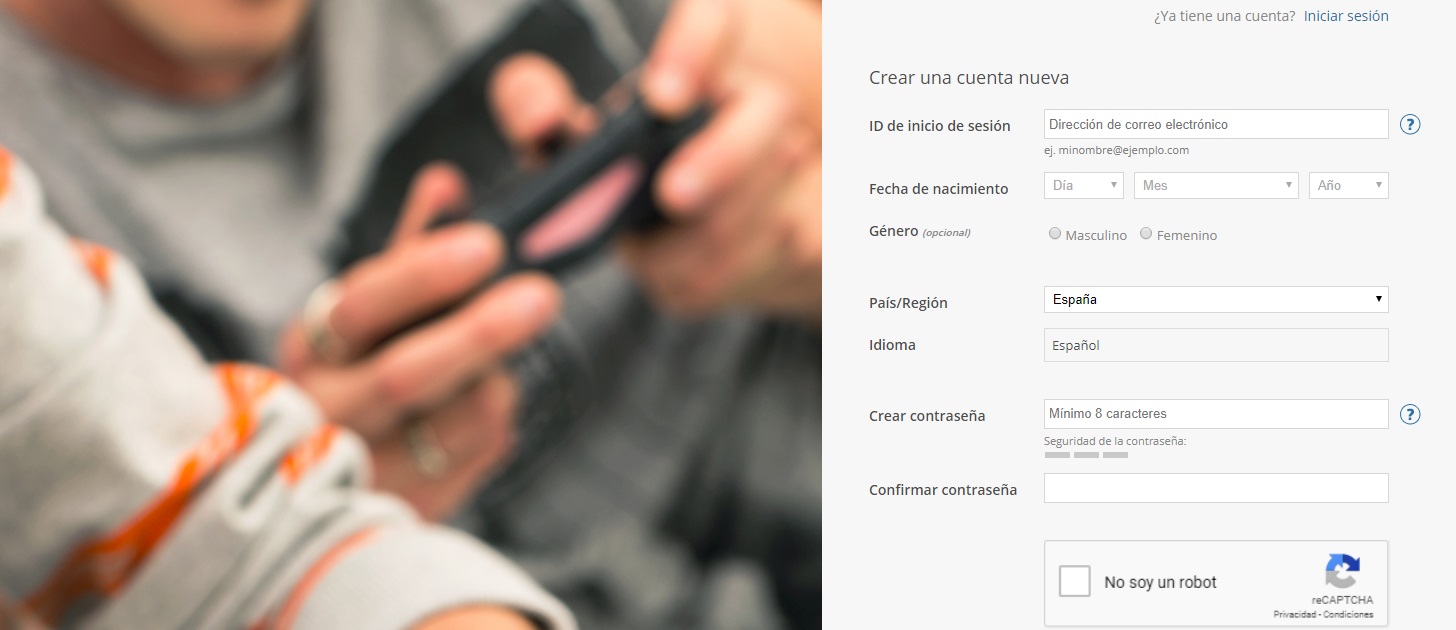
El primero de los pasos que debes seguir para abrir tu cuenta de PSN utilizando tu equipo de sobremesa es visitar la web de Sony. Puedes acceder a ésta haciendo clic aquí.

Desde ella tendrás que introducir datos como tu dirección de correo electrónico, tu fecha de nacimiento, el país donde vives y tu idioma así como elegir una contraseña para tu cuenta.

Una vez hecho todo esto, confirma que quieres crear una cuenta de PSN y mira en el buzón de tu correo electrónico para validar que los datos introducidos son correctos. Tras ello podrás acceder a tu cuenta de Sony Entertainment Network.

Cómo crear una cuenta de PSN

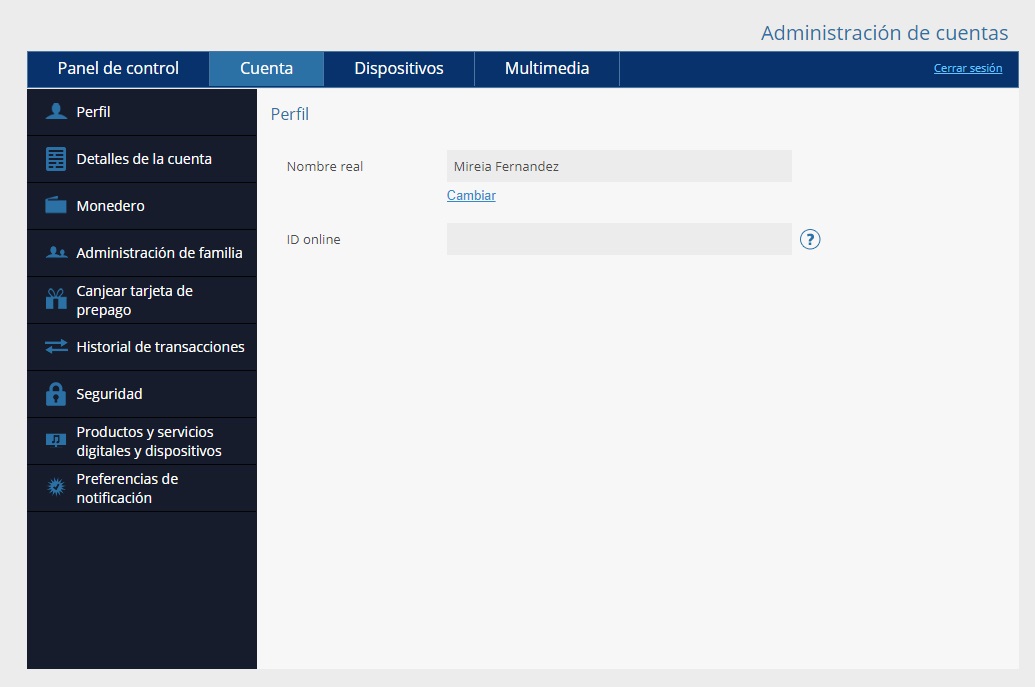
Una vez en la página de Sony haz clic en Continuar y posteriormente pulsa en la pestaña Cuenta.

Aquí podrás elegir tu ID Online, es decir, el alias con el que el resto de los usuarios va a poder ponerse en contacto contigo y también el que aparecerá siempre que vayas a jugar en línea con otras personas. Ten en cuenta que de momento, no es posible cambiar el nombre de tu ID Online así que piénsalo bien antes de elegirlo.

Desde esta misma página vas a poder también completar todos tus datos como nombre, preguntas de seguridad, datos bancarios para hacer compras en la PlayStation Store, etc. Una vez introducidos todos los campos que consideres necesarios, vas a poder acceder a PSN desde tus consolas Sony utilizando tu email y tu contraseña.

Cómo crear una cuenta de PSN desde tu PS4

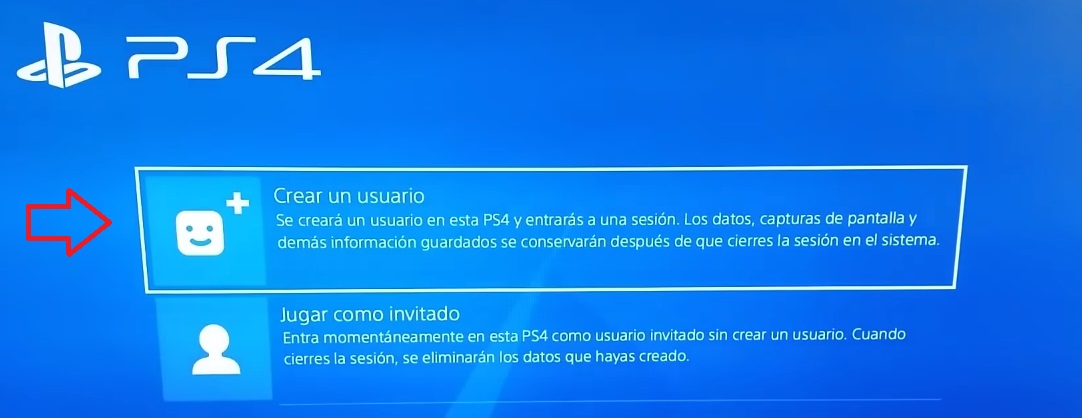
Si lo prefieres, también es posible crear tu cuenta de PSN directamente desde tu PS4 o PS4 Pro. Primero de todo enciende tu consola pulsando en el botón central de tu mando y cuando se solicite que ingreses en la consola, pulsa en Nuevo Usuario.

Cómo crear una cuenta de PSN

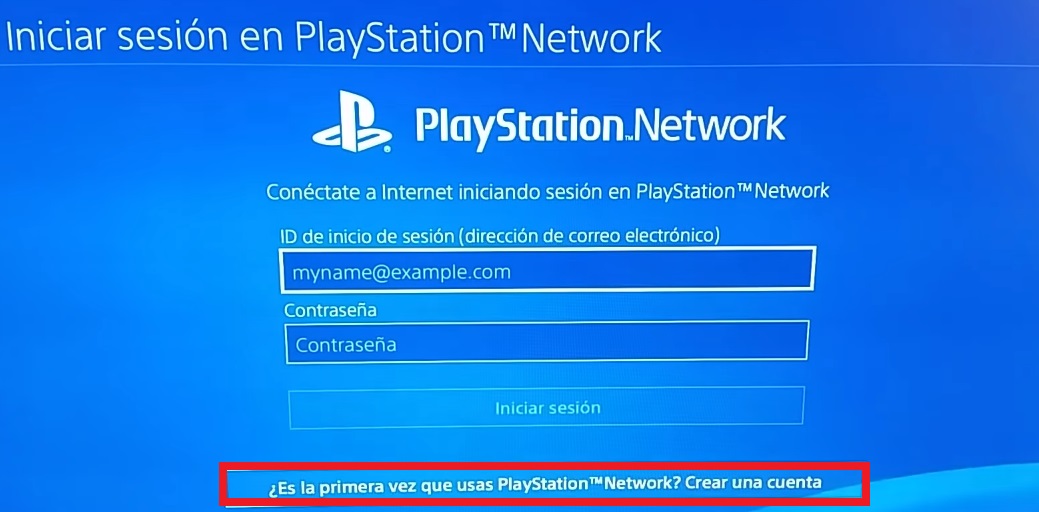
Tras hacer esto, pulsa en Crear un usuario y acepta los términos de contrato y licencia establecidos por Sony. Tras ello tu consola va a ofrecerte la opción de vincular tu cuenta de usuario a una cuenta de PSN, haz clic en siguiente y cuando se pida tu nombre de usuario y contraseña, pulsa en ¿Es la primera vez que usas Playstation Network? Crear una cuenta.

Cómo crear una cuenta de PSN

Ahora va a ser necesario que introduzcas una dirección de correo electrónico válida y una contraseña. Una vez hecho esto pulsa en Siguiente y elige una imagen que sirva como Avatar para tu cuenta. Finalmente vas a tener que elegir una ID Online y escribir tanto tu nombre como tus apellidos. Ten muy en cuenta que no vas a poder cambiar el nombre de tu ID Online, así que piénsalo mucho para no arrepentirte más tarde.

Acepta los términos de licencia de Sony y selecciona los ajustes de privacidad de tu cuenta. Si quieres, vas a poder vincular tu cuenta de PSN a tus redes sociales, algo perfecto para compartir todas tus partidas, trofeos e imágenes que hayas tomado con tus amigos.

Finalmente revisa y confirma una vez más los términos de Sony para crear tu cuenta. Una vez hecho esto se enviará un correo electrónico para verificar los datos y, tras confirmarlos, tu cuenta de PSN quedará completamente activada.

Cómo crear una cuenta de PSN desde tu PS3

Si eres usuario de PS3, también vas a poder crear tu cuenta de PSN directamente desde la consola. Para ello haz clic en el icono de PlayStation Network del menú e Inicia tu sesión, tras ello elige Crear una Nueva Cuenta.

Cómo crear una cuenta de PSN

Introduce tus datos personales y acepta los términos y condiciones de Sony las dos veces que se te solicite hacerlo. A continuación introduce tu dirección de correo electrónico y una contraseña, vas a necesitar ambas cosas cada vez que quieras acceder a PSN.

Elige tu ID Online (no vas a poder cambiarla más adelante, así que no elijas un nombre a la ligera) e introduce el resto de datos personales. Una vez hecho todo esto, Sony enviará un email de confirmación a la dirección de correo electrónico que hayas elegido y con la que podrás activar tu nueva cuenta de PSN.

Cómo crear una cuenta de PSN desde tu PS Vita o tu PS TV

Para crear una cuenta de PSN desde tu PS Vita o tu PS TV en primer lugar enciende tu dispositivo y pulsa en la burbuja Ajustes. Desde ésta haz clic en PlayStation Network y sigue los pasos en la pantalla para crear una nueva cuenta. Una vez introducida toda tu información y elegida una ID Online, Sony enviará un correo electrónico para que confirmes todos tus datos y dejar tu cuenta de PSN activa.

¡Esperamos que este tutorial os haya servido de ayuda!