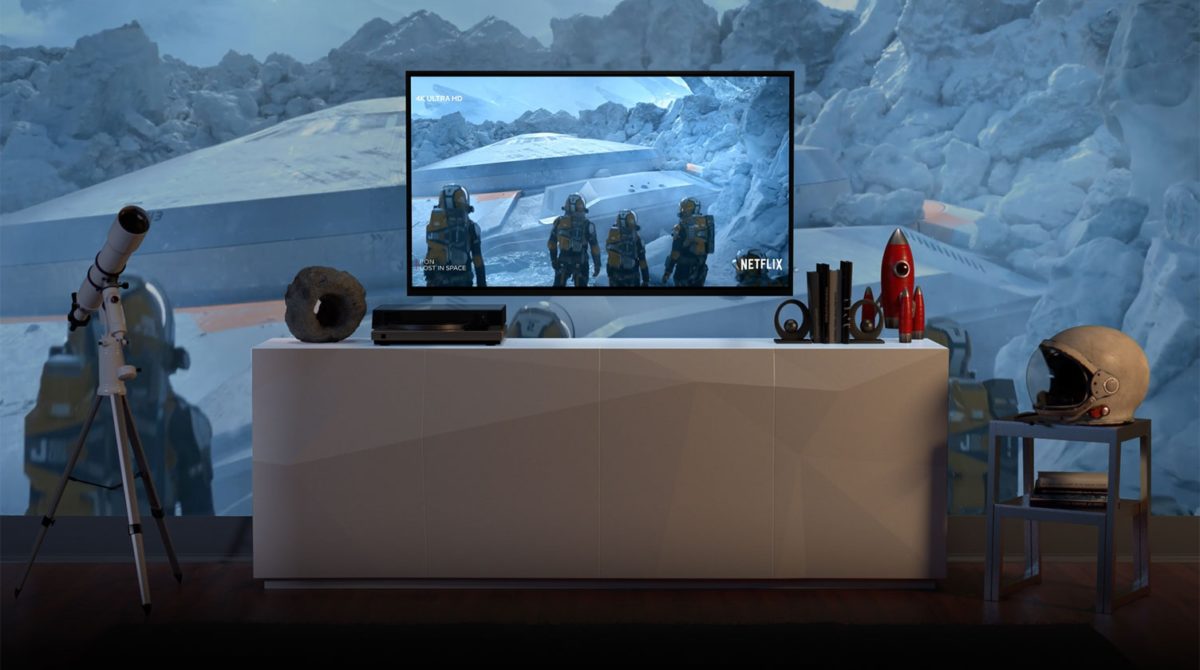
Netflix regala el primer episodio de sus series

No, el titular no es mentira, Netflix regala el primer episodio de sus series. Eso sí, no pienses que va a suceder ahora o que es algo común a todos los países ya que esta noticia ha sucedido, de momento, en la India donde la compañía de streaming lleva tiempo probando nuevas formas de suscripción como las tarifas para móviles a mitad de precio.

Netflix está buscando nuevas formas de atraer a usuarios, sobre todo, por la guerra de contenidos ya que a la competencia de HBO, se suman otras compañías como Disney y Apple que amenazan con quitarle parte del negocio del contenido multimedia a Netflix.

Por todo esto, no es de extrañar que veamos acciones como la que ha hecho Netflix en la India para atraer nuevos usuarios ya que allí deja ver gratis los primeros capítulos de sus series. 

Además, en este país también han estrenado nuevas series y películas locales como Bard Of Blood, en la que el actor indio y estrella de Bollywood, Shah Rukh Khan ha producido esta serie que se podrá ver sin necesidad de estar registrado en Netflix.

El intento de Netflix sucede en la India, un mercado donde intenta crecer ya que es uno de los países donde tiene pocos usuarios, en torno a unos 5 millones, si pensamos que este país es uno de los más habitados del mundo y donde Amazon Prime tiene 11 millones de usuarios no nos extraña que la compañía líder en contenido streaming regale series para conseguir nuevos usuarios.

Además de la serie Bard Of BloodNetflix prepara otras siete para los usuarios de la India. Lo curioso es que mientras ofrece un capítulo gratis en la India, Netflix cancela la opción del mes de regalo en otros países.

Y es que en esta guerra de streaming que viene Netflix sigue probando nuevas opciones para luchar contra Apple y Disney. Sólo el tiempo dirá si le funcionan.

Instagram: se descubre un nuevo timo para robar tus datos

Cada vez hay más ataques, timos e intentos de robos de cuenta en las redes sociales, desde Facebook a WhatsApp es común el intento de los ciberdelincuentes para acceder a nuestros perfiles. Instagram tampoco se salva y es que la empresa de ciberseguridad Sophos acaba de descubrir un nuevo timo que intenta conseguir los datos de acceso de nuestro perfil para robarnos información.

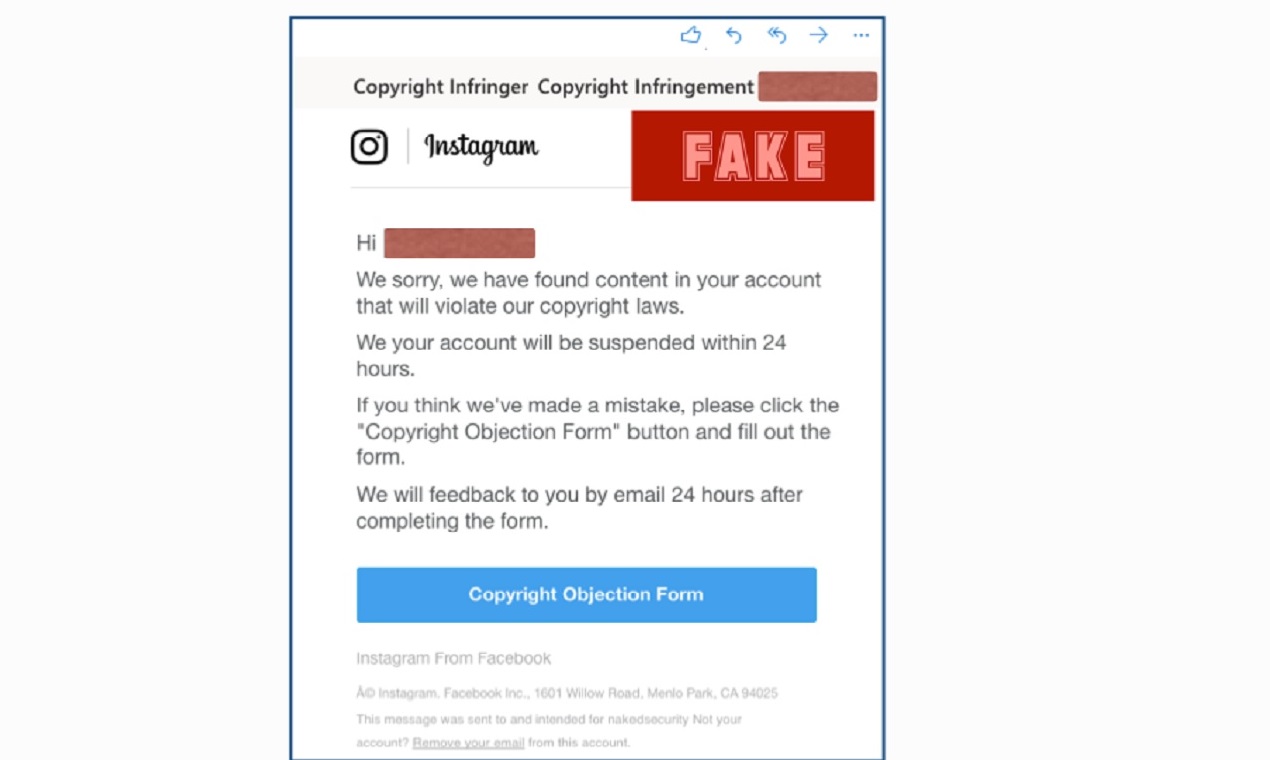
Se trata de un ataque de suplantación de identidad o phising en el que los atacantes nos envían un correo electrónico donde se hacen pasar por el servicio de Instagram.

En el correo nos indican que hay un problema técnico con nuestra cuenta debido a que estamos cometiendo un delito de propiedad intelectual que nos va a costar el cierre del perfil en menos de 24 horas.

Instagram Accede
8

Los piratas quieren que pinchemos en un enlace que nos proporcionan en el correo electrónico para que así entremos y evitemos la cancelación de nuestra cuenta.

Como siempre os indicamos desde aquí debemos evitar entrar en un enlace desconocido que nos indica el correo electrónico falso ya que accederíamos a una página que robaría nuestros datos e información.

Y es que la página que nos indica el correo aunque se parece a la de Instagram es falsa y poco segura. Y es que le han copiado el logo y la dirección, pero no te fíes y mucho menos entres en ella si puedes evitarlo, sobre todo, si es bajo amenaza de cierre ya que esto debería levantar nuestras sospechas. 

Por cierto, si quieres saber qué tienes qué hacer si te hackean la cuenta de Instagram te aconsejamos que le eches un vistazo a este enlace donde te damos unos consejos para evitarlo. 

Fornite mejorará los emparejamientos de jugadores con bots

Epic Games la empresa dueña de Fornite quiere atraer más gente a su juego estrella y para ello ha anunciado que van a añadir bots a su sistema de juego. La idea de incorporar a estos bots es que lleguen con la actualización 10.4 para el inicio de la temporada 11 de Fornite y sólo para aquellos jugadores novatos que tengan poca experiencia con el juego.

Así, Fortnite quiere mejorar el modo de juego añadiendo bots que simulen los movimientos y acciones de jugadores para que aquellos usuarios nuevos que se vayan uniendo al juego vayan aprendiendo poco a poco gracias a las acciones de estos bots que harán las cosas que haga un jugador normal.

Fortnite para Android Descargar gratis
9

De esta forma, si tienes experiencia al Fornite no debes preocuparte por estos bots ya que sólo te aparecerán si acabas de comenzar a jugar, es decir, si eres novato.

Y es que la estrategia de Epic Games es emparejar a jugadores del mismo nivel y para ello están mejorando el algoritmo para que  los jugadores de alto nivel sean emparejados entre sí y lo mismo suceda con los novatos.

La diferencia es que estos últimos usuarios también tendrán la opción de jugar con bots que no van a tener la habilidad de los humanos y eso se notará para que así los jugadores vayan mejorando su nivel y que puedan subir nivel y tengan una experiencia de juego satisfactoria. 

Fornite irá incluyendo estos bots en niveles bajos y en los modos principales de todas las regiones poco a poco así como un nivel de emparejamiento mejorado para que todos los usuarios tengamos a enemigos de un nivel parecido.

Epic Games nos indica que esta opción llegará con la nueva temporada y que cuando esto suceda nos avisará por lo que os lo indicaremos desde aquí.

Trucos para acelerar Internet en tu Windows 10

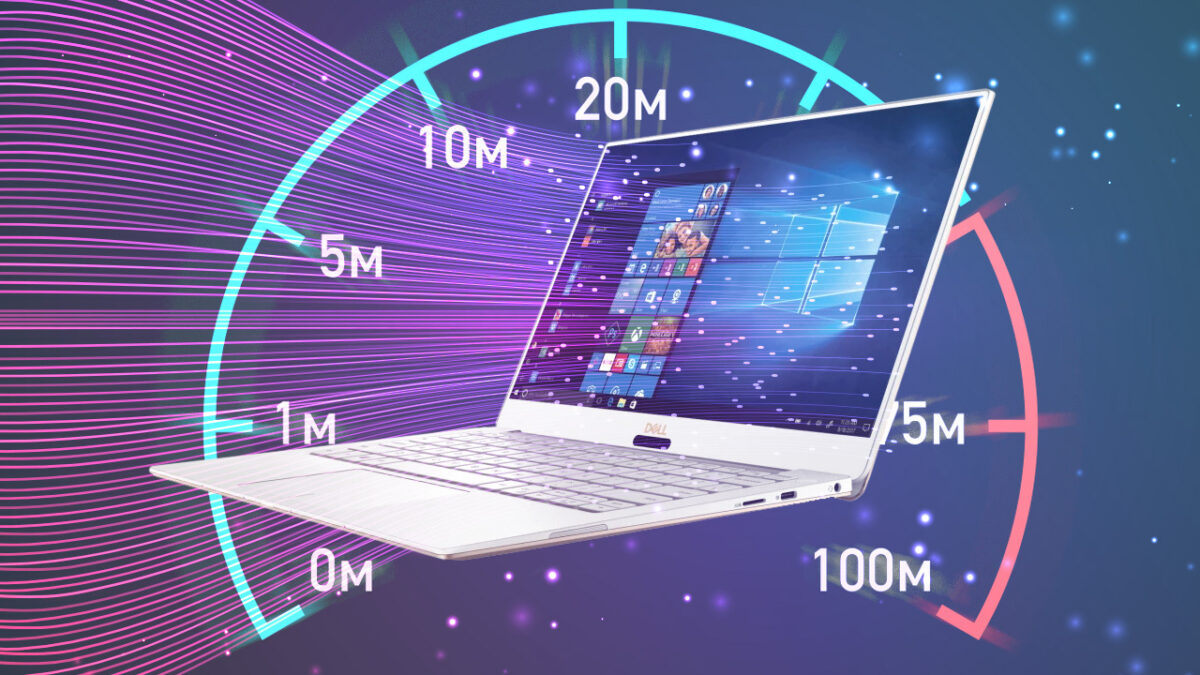
Windows 10 es en la actualidad el sistema operativo más utilizado alrededor del mundo. Éste destaca por su interfaz intuitivo, alta compatibilidad y también por gozar de un mejor rendimiento en comparación con sus anteriores versiones. Sin embargo, resulta habitual encontrar usuarios descontentos con la velocidad a la que tienen acceso a Internet. Esto se debe en su mayor parte a que, dependiendo de cómo tengamos configurado nuestro equipo, éste consumirá gran parte de los recursos destinados a ofrecernos un ancho de banda mayor.

Windows 10 DESCARGAR
8
La última versión del sistema operativo de Microsoft.

Si eres usuario de Windows 10 y últimamente notas que tu conexión a Internet va lenta o simplemente falla, has llegado al lugar correcto. En el artículo de hoy vamos a explicarte por qué sucede ésto y te vamos a mostrar varios trucos para acelerar Internet en tu equipo con Windows 10. De este modo podrás recuperar una navegación fluida y sin sufrir molestas esperas.

¿Por qué va lenta mi conexión a Internet desde que utilizo Windows 10?

Si eres un antiguo usuario de Windows 7 o Windows 8.1, es probable que hayas sufrido una disminución de velocidad notable tanto a la hora de navegar por Internet como de realizar descargas a través de la red. No debes preocuparte por ello pues es algo normal.

Esta ralentización se debe en su mayor parte a que Microsoft ha añadido un amplio abanico de herramientas y funciones que, aunque incrementan la usabilidad y mejoran las funciones de Windows, también consumen muchos recursos del sistema operativo. Esto conlleva a una disminución del ancho de banda que como usuario tienes disponible para navegar por Internet.

Trucos para aumentar la velocidad de conexión en Windows 10

Truco 1: Desactiva las actualizaciones automáticas de Windows 10

El primer truco que te vamos a mostrar para conseguir acelerar Internet en tu equipo es desactivar las actualizaciones automáticas de Windows 10. Como bien sabrás, Windows se actualiza muy a menudo con nuevas funciones, correcciones de errores así como también con parches para solventar agujeros de seguridad en tu SO. De forma predeterminada, Windows buscará periódicamente estas actualizaciones y las descargará e instalará en tu equipo sin que sea necesario que hagas nada.

Si bien esta opción resulta realmente cómoda, has de tener presente que consume gran parte del ancho de banda de tu equipo al buscar y descargar archivos de grandes dimensiones en segundo plano. Además de ello, ten en cuenta que con la llegada de Windows 10, gran parte de las actualizaciones no sólo se realizan entre tu equipo y el servidor de Microsoft, sino también entre el resto de PCs de los usuarios a través del sistema P2P (Peer-to-Peer). Es por ello que sin previo aviso, tu equipo puede empezar a compartir una actualización descargada en tu equipo con el resto de usuarios, disminuyendo de este modo tu velocidad de Internet sin que lo sepas.
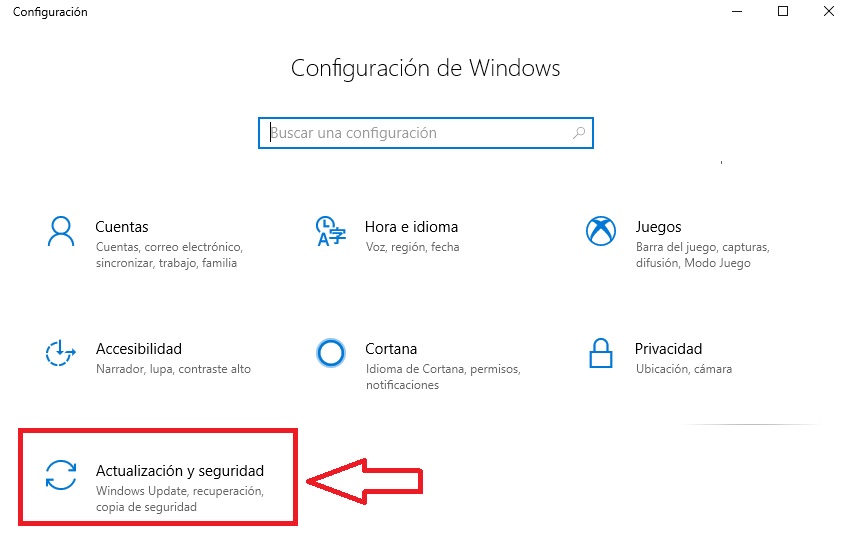
Para desactivar las actualizaciones automáticas de Windows 10 en primer lugar accede al menú de configuración de tu equipo. Para ello pulsa en la tecla Inicio (es el icono con el logotipo de Windows de la esquina inferior izquierda de la pantalla) y a continuación haz clic en el icono de la rueda dentada. Alternativamente puedes llegar hasta este menú pulsando la tecla de Windows + I.
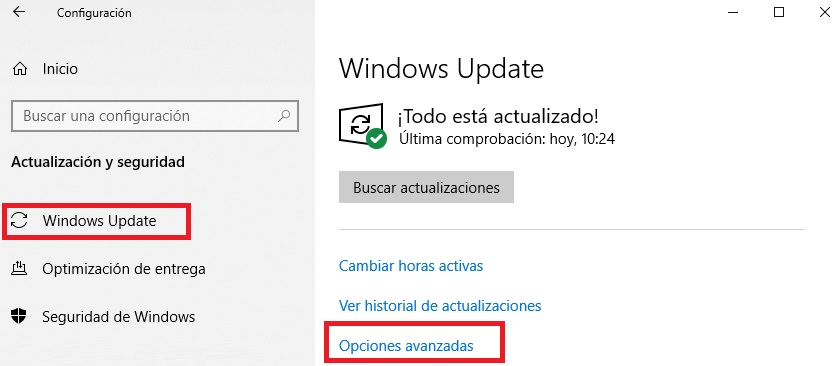
Una vez en este menú, pulsa en la opción “Actualización y Seguridad” y haz clic en “Windows Update”, encontrarás esta opción en el menú lateral izquierdo de la pantalla. Tras ello pulsa en “Opciones Avanzadas” para poder cambiar la configuración con la que las actualizaciones llegan a tu equipo.
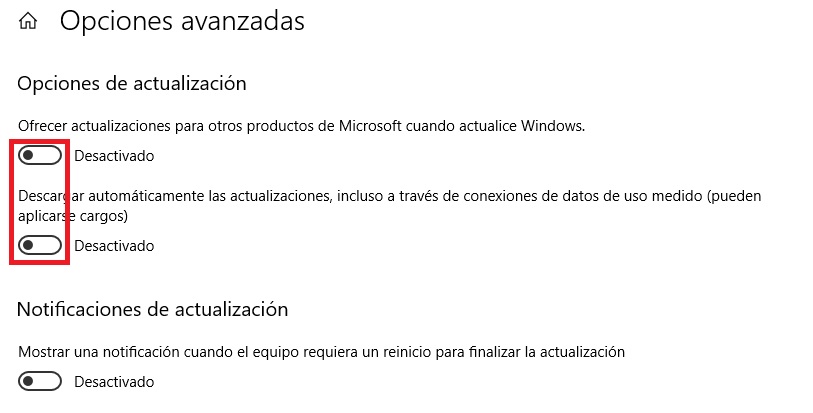
En primer lugar deberás desactivar todos los interruptores dentro de “Opciones de actualización”. Esto conseguirá en su mayor parte que Windows no realice ninguna descarga en segundo plano sin tu consentimiento. A continuación pulsa en la opción “Optimización de entrega”.
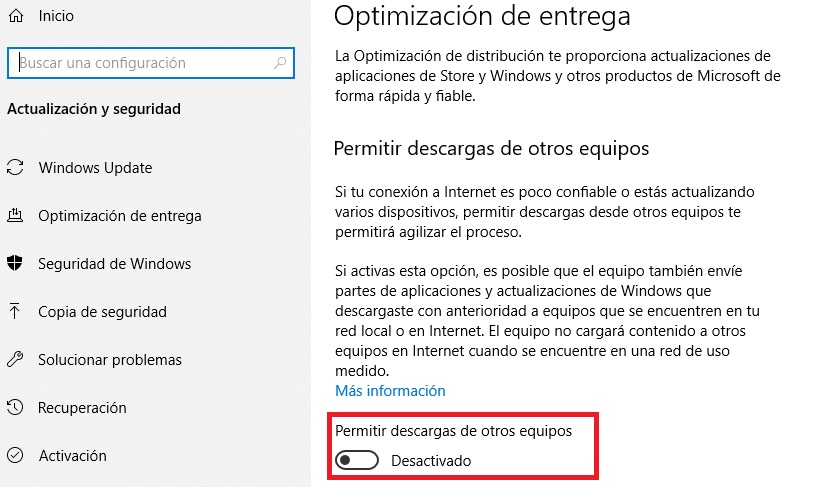
Dentro de esta nueva ventana, desactiva la opción “Permitir descargas de otros equipos”. Con ello conseguirás que tu equipo tan sólo descargue actualizaciones de Windows desde el servidor de Microsoft. Ya para finalizar, vuelve a pulsar en “Opciones avanzadas”.
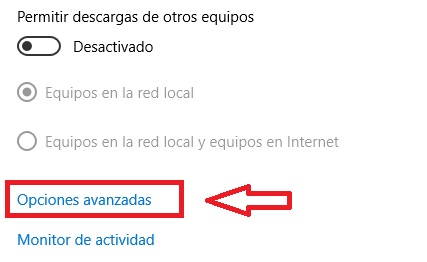
Desde este nuevo menú tendrás acceso a todos los ajustes que regulan las descargas y subidas de actualizaciones de productos Microsoft. Para aumentar la velocidad de Internet, reduce todos estos datos al mínimo (5%).

Truco 2: Desactiva programas en segundo plano

Además de las actualizaciones de Windows 10, hay muchos programas que consumen el ancho de banda de Internet sin que apenas puedas darte cuenta de ello. Si los desactivas no sólo conseguirás acelerar Internet en tu equipo, sino que también mejorarás el rendimiento general de tu PC.

Los programas que normalmente consumen ancho de banda de Internet en segundo plano son:

Obviamente tu antivirus también consume parte de tu ancho de banda, pero es completamente desaconsejable que lo desactives. Es por ello que no creemos conveniente añadirlo a la lista, el resto lo dejamos a tu completa discreción.
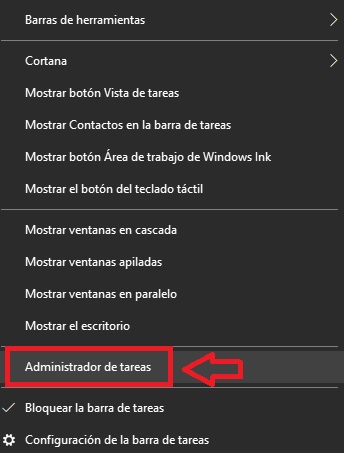
Para poder ver qué programas consumen el mayor ancho de banda en tu equipo, haz clic con el botón derecho del ratón sobre la barra de herramientas de Windows y selecciona “Administrador de tareas”.
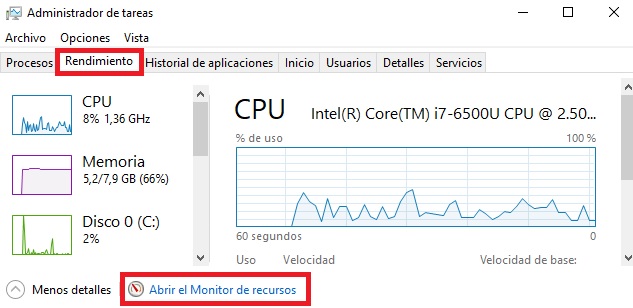
Una vez con el administrador en pantalla, haz clic en la pestaña “Rendimiento” seguido de “Abrir el Monitor de recursos”. Encontrarás esta última opción en la parte inferior de la ventana, justo al lado de “Mostrar menos detalles”.
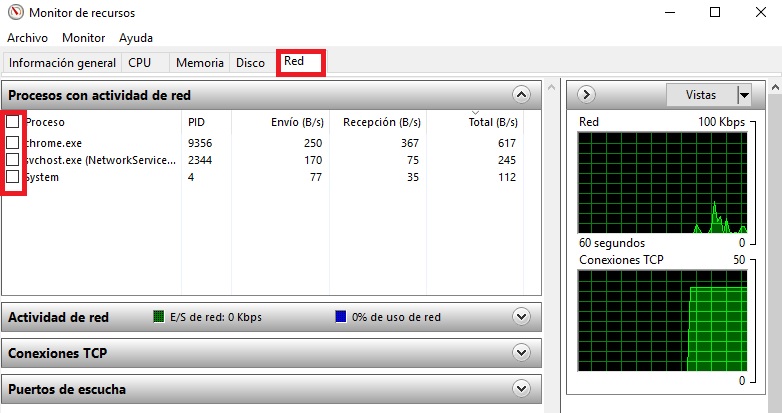
Con el Monitor de recursos abierto, pulsa en la pestaña “Red” para poder ver los procesos que en estos momentos están utilizando el ancho de banda de Internet. Desactiva todos aquellos que creas accesorios, teniendo siempre en cuenta que algunos son completamente necesarios para el buen funcionamiento de tu equipo.

Truco 3: Instala los drivers oficiales de tu controlador Wi-Fi

Windows 10 a menudo instala drivers genéricos para los controladores Wi-Fi de los dispositivos. Aunque éstos funcionen, pueden causar problemas en la estabilidad de tu conexión a Internet e incluso incompatibilidades que impidan que funcione con normalidad. Es por ello que recomendamos que si no lo has hecho ya, descargues la última versión de los drivers oficiales de tu controlador Wi-Fi desde la página web de su fabricante.

Truco 4: Desactiva la Descarga de Gran Envío (LSO)

Windows 10 incorpora una nueva característica a las descargas de Internet llamada “Descarga de Gran Envío” (Large Send Overload en inglés). Ésta ha sido pensada para mejorar el rendimiento del sistema a la hora de realizar descargas y navegar por Internet, pero a su vez también permite que las aplicaciones en segundo plano hagan uso de ella. Esto se traduce en un gasto muy elevado del ancho de banda de tu equipo en procesos que es probable que no sepas ni que están ocurriendo. Es por ello que es recomendable desactivar esta opción.
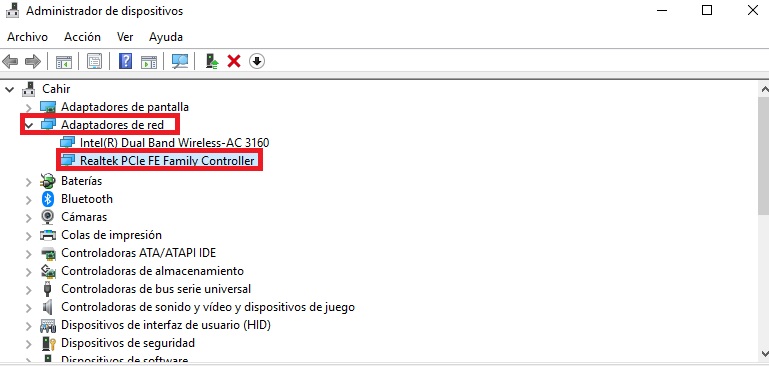
Para ello en primer lugar accede al Administrador de dispositivos de Windows 10. Una vez en éste haz doble clic sobre tu adaptador de red para entrar en su ventana de configuración.
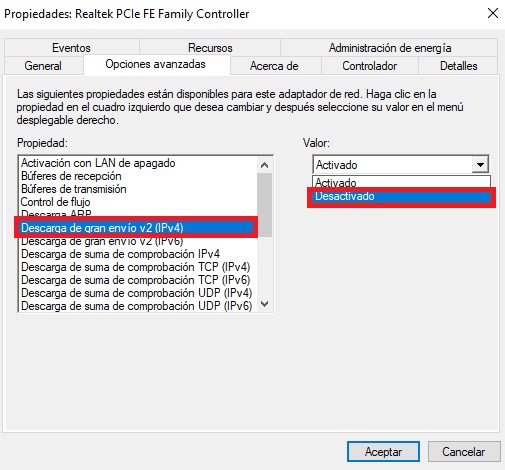
Pulsa en la pestaña “Opciones avanzadas” y busca en la lista la propiedad “Descarga de gran envío v2”. Ahora tan sólo pulsa en el menú desplegable Valor y selecciona la opción “Desactivado”.

Truco 5: Configura el editor de directivas de grupo local

Aunque no lo sepas, Windows 10 reserva un 20% del ancho de banda de Internet para su uso propio, dejando únicamente el 80% en manos del usuario. Otro método para acelerar Internet es, por tanto, cambiar esta opción y así aumentar el porcentaje de Internet que puedas utilizar. Para ello simplemente sigue estos pasos.
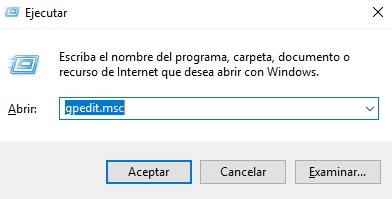
Primero de todo pulsa la tecla de Windows + R para abrir la ventana “Ejecutar” y, una vez hecho esto, escribe “gpedit.msc” y pulsa enter. Esto abrirá la ventana del editor de directivas de grupo local de Windows 10.
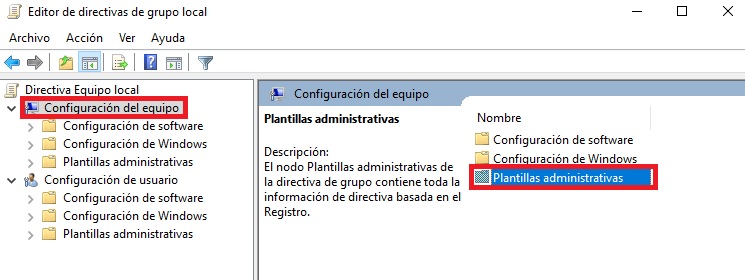
A continuación haz clic en la opción “Configuración del equipo” que aparece en el menú lateral izquierdo de la pantalla y haz doble clic en la opción “Plantillas administrativas”.
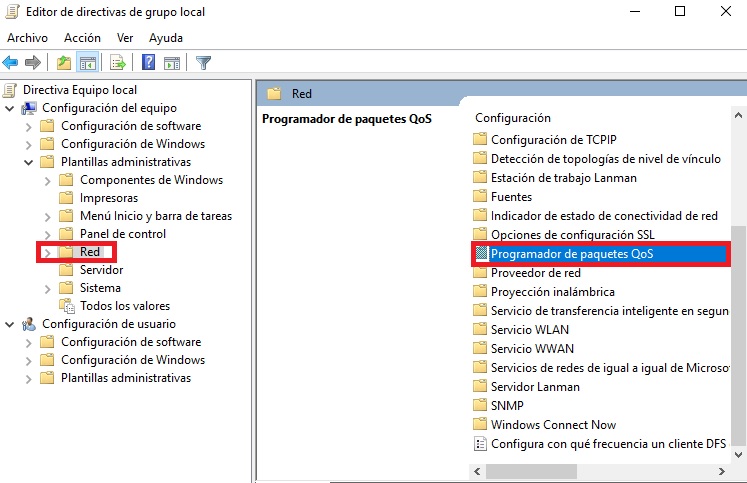
Tras ello haz doble clic en la opción “Red” seguido de “Programador de paquetes QoS”.
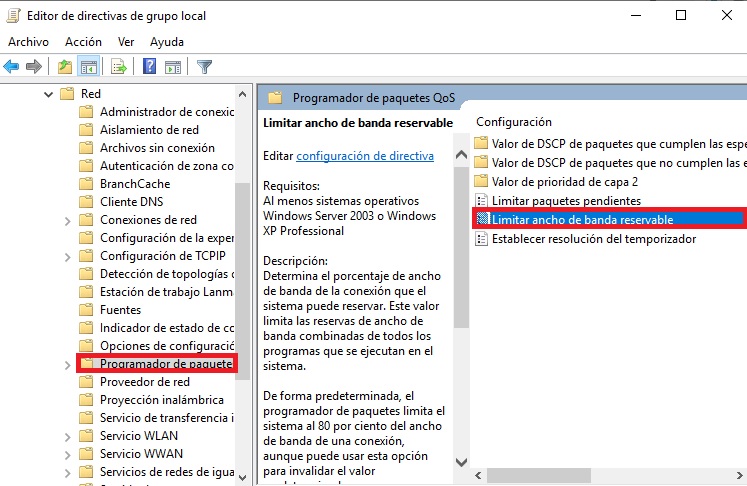
Para finalizar, haz doble clic en “Limitar ancho de banda reservable”.
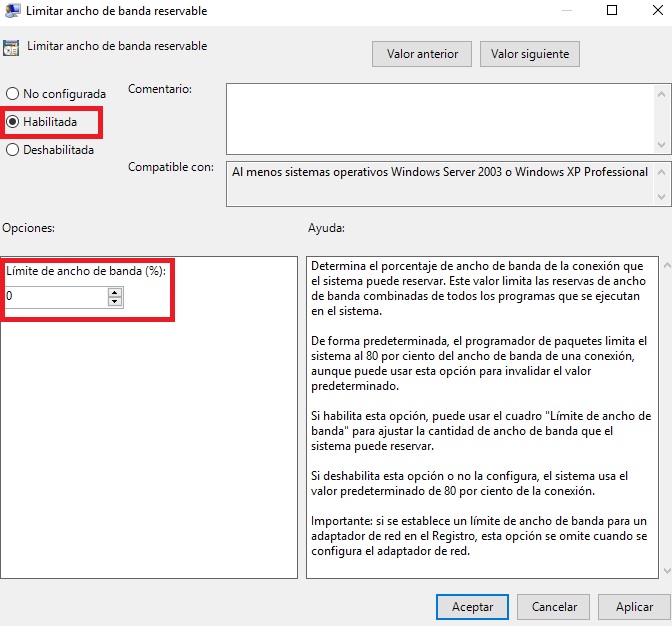
Si has seguido todos los pasos, llegarás a una nueva ventana donde debes seleccionar la opción “Habilitada” del menú lateral izquierdo e introducir “0%” en el límite de ancho de banda de las opciones. Tras ello pulsa el botón “Aceptar” para que tengas acceso al total de ancho de banda de Internet.

Truco 6: Mantén tu equipo limpio y con suficiente espacio libre

Si tus problemas con la velocidad de Internet han surgido de forma gradual, es probable que haya llegado la hora de hacer una limpieza general a tu equipo. Ten en cuenta que todas las búsquedas que realizas a través de Internet se guardan en una carpeta de archivos temporales, generando así gran cantidad de archivos basura. Es recomendable que para este tipo de situaciones utilices un programa para eliminar este tipo de archivos y así mejorar el rendimiento con el cual tu equipo es capaz de acceder a Internet.

Entre todos los programas para limpiar tu equipo, recomendamos CCleaner. Éste es gratuito y ya es toda una leyenda entre todos los usuarios de PC gracias a su fiabilidad y sus buenos resultados. Puedes descargar el programa de forma rápida y segura bajo estas líneas.

CCleaner DESCARGAR
9

Truco 7: Cambia de navegador

Otra razón habitual por la cual tu equipo con Windows 10 puede estar sufriendo algún tipo de ralentización es debido a utilizar un navegador poco optimizado. Aunque muchos de nosotros utilicemos por inercia navegadores como Edge, recomendamos hacer el cambio a alguna opción mejor y que permita un acceso y navegación más rápida a través de Internet. Recomendamos especialmente los navegadores Google Chrome, Mozilla Firefox y Brave. Todos ellos son completamente gratuitos y puedes descargarlos bajo estas líneas.

  • Google Chrome:
Google Chrome DESCARGAR
10
  • Mozilla Firefox:
Mozilla Firefox DESCARGAR
8
  • Brave:
Brave DESCARGAR
9

Truco 8: Cierra las pestañas de tu navegador

Aunque pueda parecer una obviedad, tener un navegador de Internet con muchas pestañas abiertas va a reducir de forma exponencial la velocidad de acceso a la red de tu equipo. Es por ello que a no ser por caso de necesidad, limites el número de pestañas que mantengas abiertas en tu navegador.

Truco 9: Limita las extensiones de tu navegador

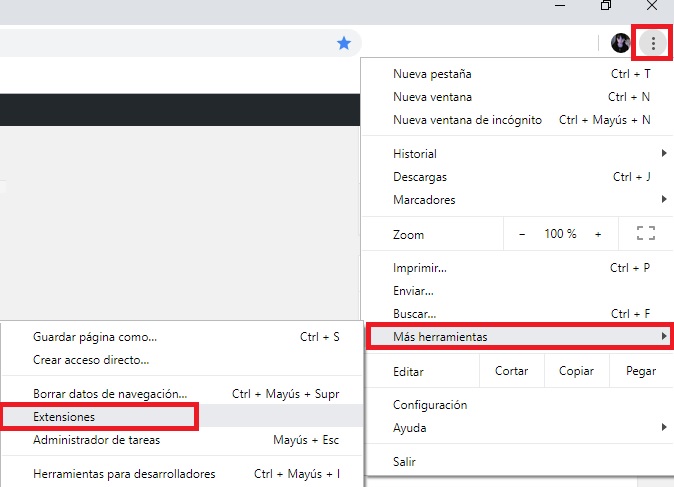
La gran mayoría de los navegadores actuales permiten añadir funciones y herramientas extra en forma de extensiones. Éstas pueden resultar realmente útiles aunque un exceso de ellas disminuye el ancho de banda que podemos utilizar para navegar por Internet. Asegúrate de mantener tu navegador limpio y sólo tener activadas las extensiones que necesites para tu navegador. Si no sabes cómo desactivar alguna de ellas, no te preocupes, tan sólo necesitarás seguir los pasos de los siguientes tutoriales.

Truco 10: Vacía la caché de la DNS

Cada vez que visitamos una página web se realizan resoluciones DNS que quedan almacenadas en nuestro equipo para mejorar el tiempo de carga la próxima vez que visitemos dicha web. Sin embargo, en ocasiones esta información puede corromperse y hacer que Internet funcione de forma más lenta en tu equipo. Es por ello que es recomendable que si tu ancho de banda va lento, actualices la DNS de tu equipo para eliminar todas estas entradas incorrectas.
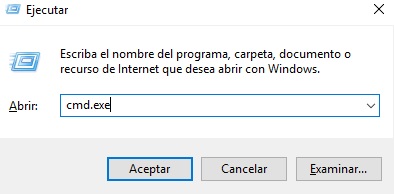
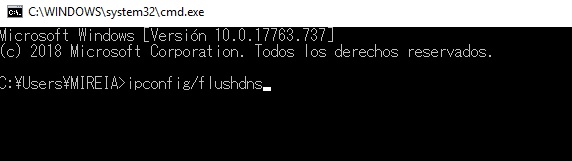
Para ello primero debes acceder al símbolo de sistema de Windows abriendo la ventana “Ejecutar” (tecla de Windows + R) y escribiendo “cmd.exe”. Ya en el símbolo de sistema, escribe “ipconfig/flushdns” y pulsa enter. Si has realizado estos pasos correctamente, tu caché estará limpia.
Truco 11: Asegúrate de que ningún vecino está robándote la conexión

Si bien es conocido que los recursos en segundo plano de Windows 10 disminuyen el ancho de banda de tu equipo, es posible que tus problemas de conexión se deban a factores externos. Es habitual que en comunidades de vecinos algún aprovechado conozca o adivine la contraseña de tu router y de este modo robe gran parte de tu ancho de banda. Si sospechas que este es el caso pero no tienes medios para probarlo, sigue los pasos del siguiente artículo para localizar al ladrón fácilmente y recuperar el total de tu conexión.

Esperamos que todos estos trucos te sirvan de ayuda para acelerar Internet en tu equipo con Windows 10. Cualquier duda que pueda surgir sobre el tema, no dudes en hacernosla llegar a través de la sección de comentarios.

Cómo programar publicaciones en Instagram

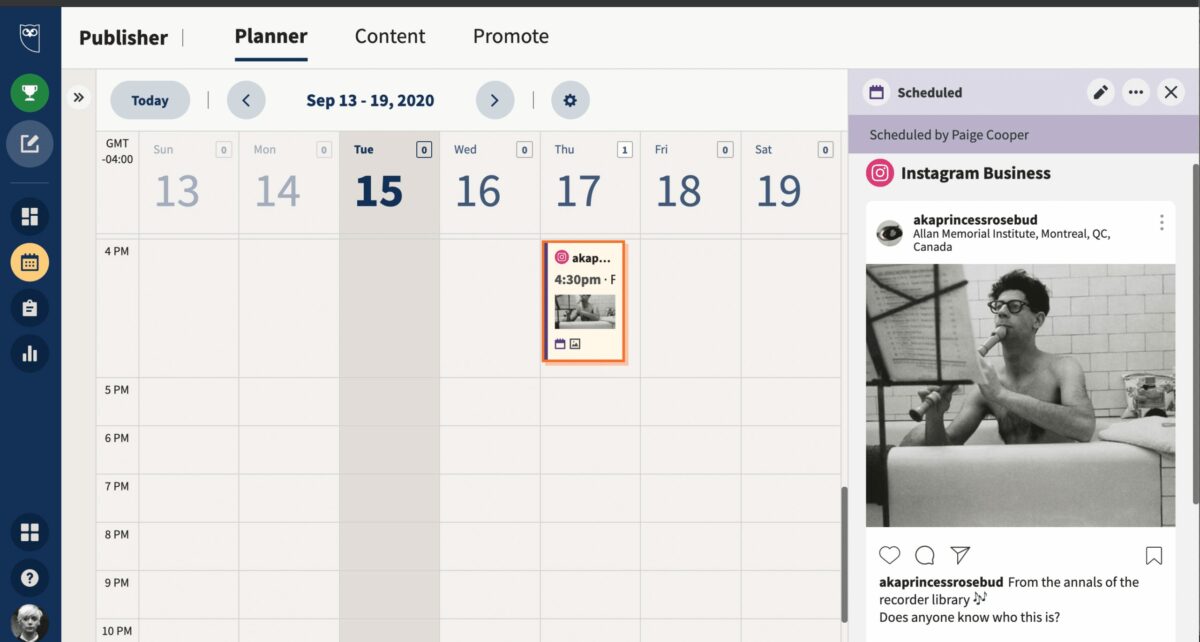
Que Instagram es la plataforma preferida por los usuarios en la actualidad no es ninguna sorpresa. Esta red social se ha coronado como la más usada gracias a su facilidad de uso, así como lo simple que es: se apuesta por la imagen por encima del texto (como puede ser Twitter). A pesar de ello, tiene algunos secretos que están ahí escondidos y a veces es bueno descubrir: cómo programar publicaciones en Instagram.

Una app para dominarlos a todos

Al igual que ocurre con Twitter, Instagram no permite programar publicaciones de manera nativa para cualquier usuario. Esto se traduce en que es necesario contar con una herramienta secundaria para hacer dicha tarea. Apunta bien el nombre o, mejor dicho, descárgatela desde la siguiente ficha de producto: Apphi.

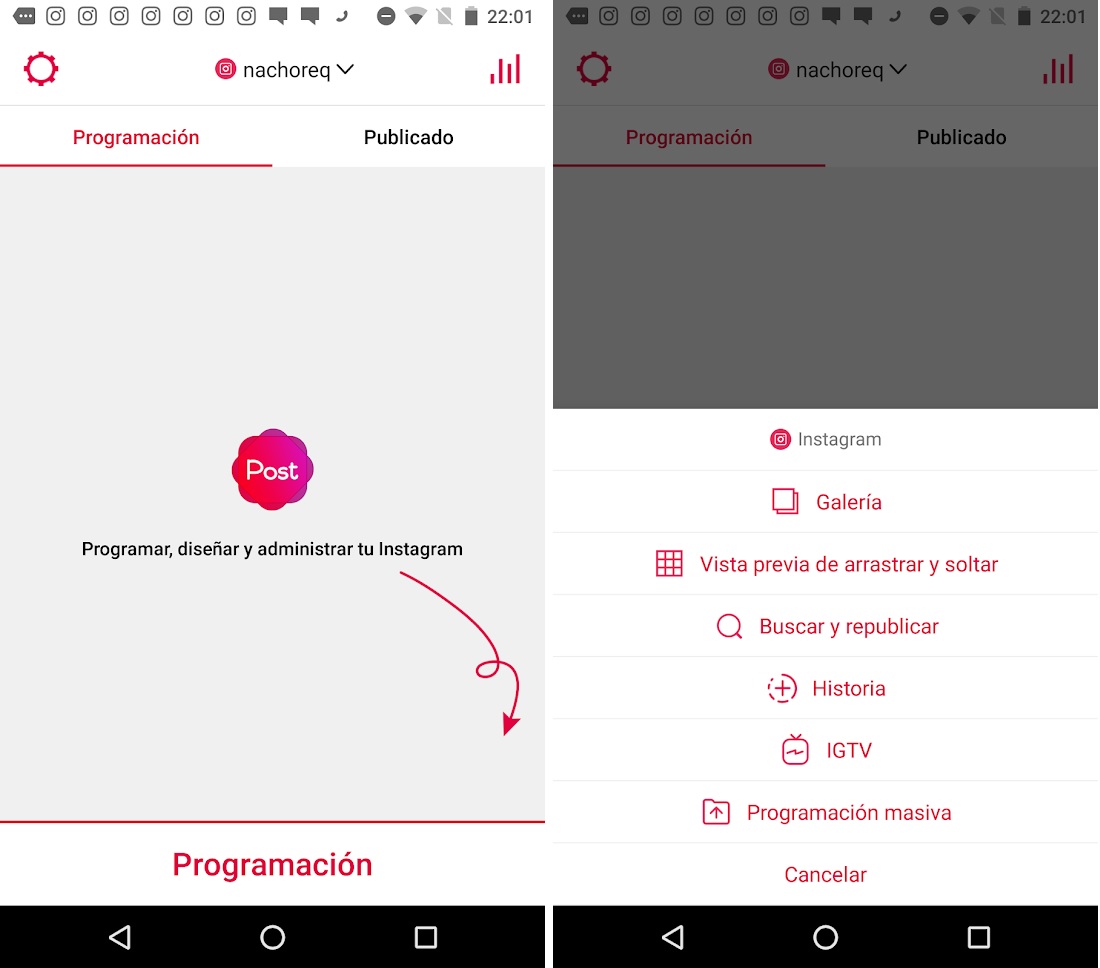
Una vez la tengas en tu teléfono móvil o en el PC (soporta ambos sitios), ábrela e introduce tus datos de Instagram. Recuerda que con este movimiento estarás dándole tu información a la red social, aunque están protegidos.

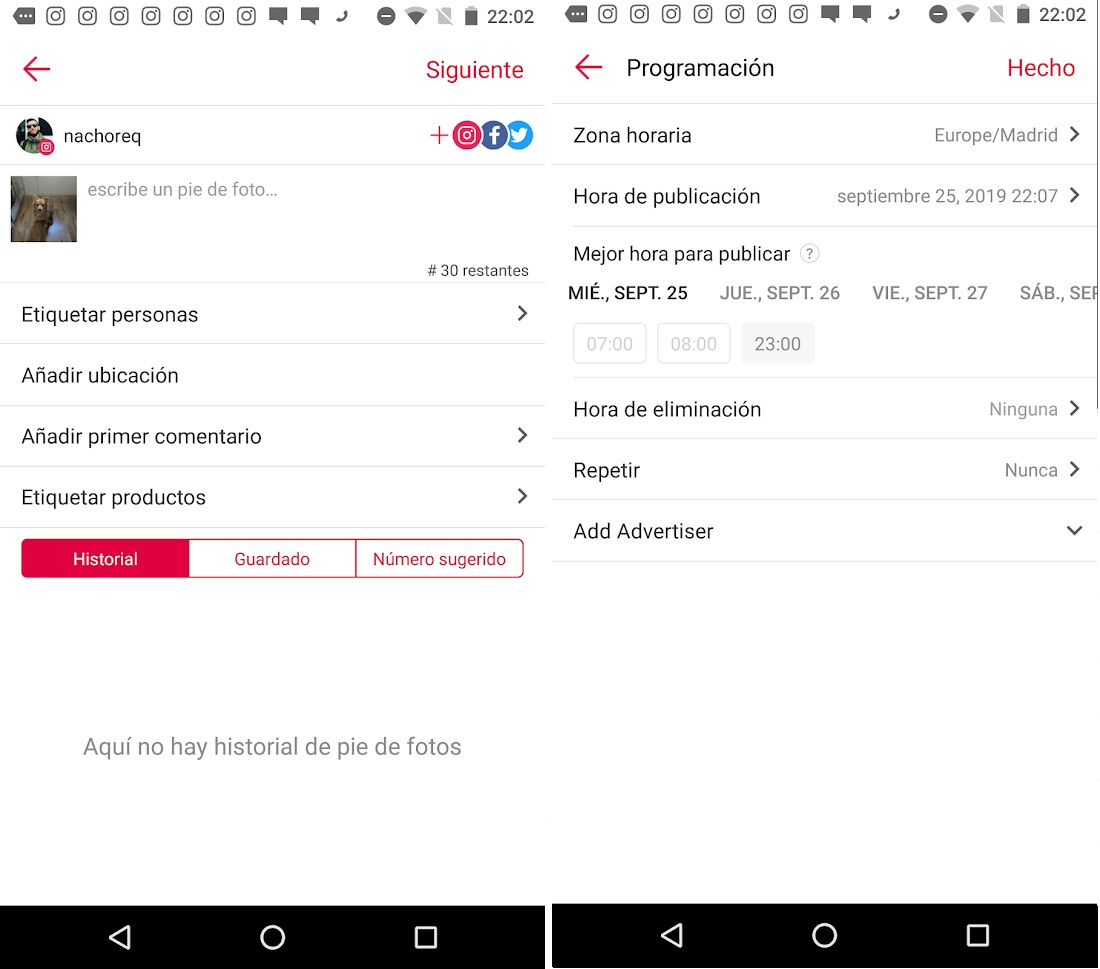
Dentro de la aplicación, cliquea en “Programación” y observa que aparecen muchas opciones. “Galería” es la más importante, ya que permite programar una foto. Sin embargo, también tienes la posibilidad de programar “Historias”, “IGTV”, etc.

Pincha en “Galería” y selecciona una foto de entre todas las que aparecen. Como vas a ver, la interfaz es idéntica a la de Instagram original, tanto en la elección de fotos como en la de los filtros.

Cómo programar publicaciones en Instagram

Acto seguido se te va a solicitar qué texto va a aparecer, el hashtag perfecto, si quieres a alguna persona etiquetada y un largo etcétera de opciones que quizás conozcas. Ahora bien, cuando termines viene el punto importante. Fíjate bien que pasarás a un menú de “Programación”. Debes seleccionar la zona horaria, la hora de publicación, el día, si se va a repetir la foto y demás. Te interesan sólo los tres primeros campos, y aquí decides todo tú.

Cómo programar publicaciones en Instagram

Cuando finalices, no olvides cliquear en “Hecho” para que se guarden los cambios. El post de Instagram quedará programado y saltará de manera automática justo cuando hayas establecido. Fin al misterio.

Atajos de teclado de Google Docs

Google Docs se está convirtiendo poco a poco en el programa de ofimática más utilizado. El famoso buscador ha sabido integrar muy bien los principales requisitos de los usuarios, por no hablar de que todo es gratuito y accesible con una simple cuenta de Google y conexión a Internet. Si quieres sacarle más partido a Google Docs, aquí van los principales atajos de teclado.

  • Control + C: copiar en el portapapeles.
  • Control + X: cortar y guardar en el portapapeles.
  • Control+ V: pegar en el texto.
  • Control + Shift + V: pegar el texto sin formato.
  • Control + Z: deshacer última acción.
  • Control + Y: rehacer última acción.
  • Control + Alt + C: copiar el texto seleccionado con formato.
  • Control + Alt + V: pegar el texto seleccionado con formato.
  • Control + B: aplicar negrita.
  • Control + L: aplicar cursiva.
  • Control + U: aplicar palabra subrayada.
  • Control + A: seleccionar todo el texto del documento.

Más completo

Estas combinaciones de teclado que te hemos traído son las más importantes, es decir, las que vas a utilizar con mayor asiduidad. Ahora bien, Google Docs esconde muchos secretos en su interior, tantos que puede abrumar.

De acuerdo a la propia web de Google Docs, el sistema posee más de 100 combinaciones posibles, un número tan elevado -y casi imposible de aprender- que dudamos que vayas a usar alguna de estas combinaciones.

No obstante, y como sabemos que siempre gusta conocer este tipo de detalles, aquí va el listado completo de combinaciones por si quieres ir todavía más allá. Eso sí, recuerda que los atajos en Mac cambian debido a la configuración del teclado, así que échale un vistazo también por si acaso.

Accede a todos los atajos.

Discord: trucos para sacarle el máximo partido

Hay pocos servicios que hayan tenido un crecimiento tan meteórico como Discord. Esta plataforma se ha erigido como la favorita para los jugadores, sobre todo por la gran cantidad de opciones que facilita. Si eres de los que acaba de entrar en Discord por primera vez, aquí van unos cuantos trucos para sacarle el máximo partido.

Discord Descargar
9

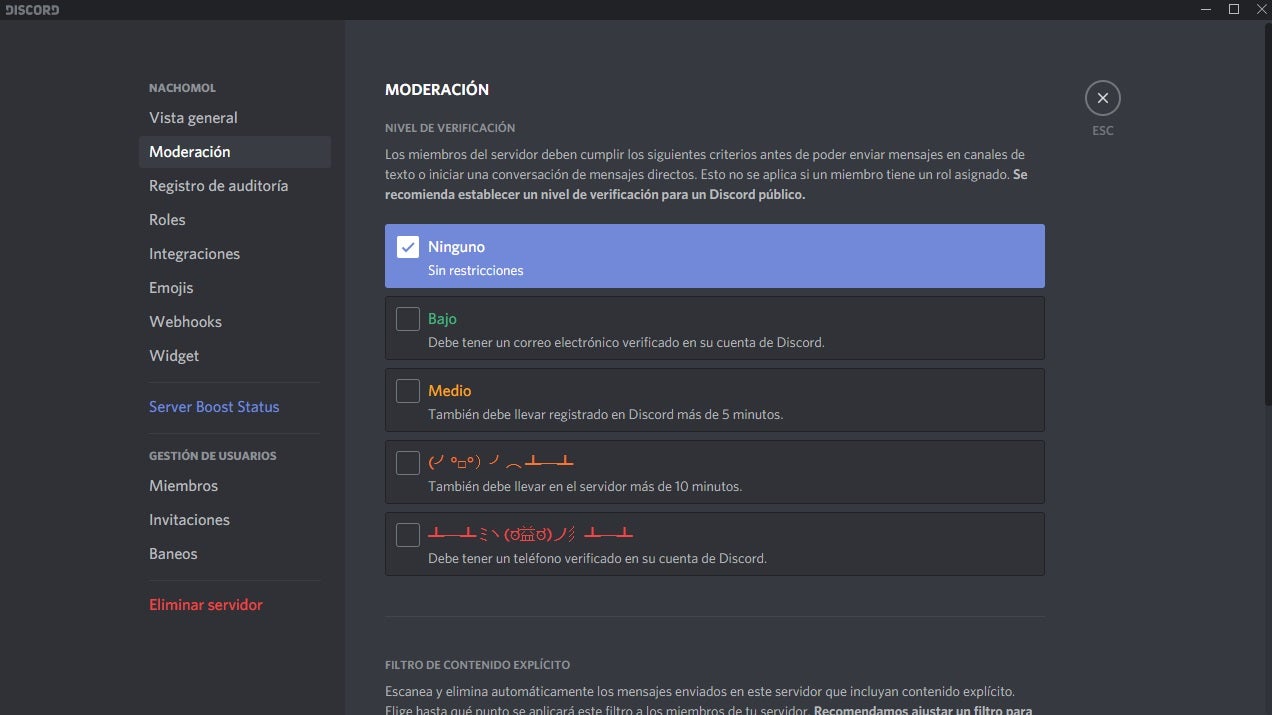
Asigna roles a tu canal

Discord está hecho para chatear con otras personas. Por tanto, lo principal es que una vez hayas creado tu canal o estés dentro de uno, tengas en consideración que se pueden asignar roles diferentes. Esto lo vas a poder hacer siempre que seas el administrador; y es algo esencial, ya que te permite delegar responsabilidades en otras personas. Te va a evitar dolores de cabeza y al final tu salud lo va a terminar agradeciendo.

Discord: trucos para sacarle el máximo partido

Escribir con cabeza

Entre los muchos secretos que esconde Discord, hay uno que nos encanta. Se puede limitar el intervalo de escritura para los usuarios en un chat. Si ves que no tienes gente para que sea capaz de administrar el canal, siempre puedes asignar cada cuánto tiempo uno persona puede contestar.

Compartir pantalla es una opción

Al igual que ocurre con Skype, se puede compartir pantalla en Discord. Esto sirve para que la otra persona vea en todo momento qué estamos haciendo. Es perfecto para cuando tenemos alguna duda informática –o simplemente queremos enseñar algo- y que la otra persona nos oriente como si fuera un tutorial.

Discord: trucos para sacarle el máximo partido

Aprovecha los bots

Tal como sucede en Telegram, Discord también cuenta con una gran variedad de bots en su haber. Cada uno de ellos aporta muchas funcionalidades totalmente exclusivas, así que sólo es cuestión de tiempo que termines probando aquellos que más te gusten. Recuerda que esto es un libro en blanco donde los gustos son los tuyos.

Lanzar juegos

Esto a veces se olvida. Desde Discord podemos lanzar también los juegos que tengamos instalados en el PC. Puede parecer una opción bastante irrelevante, pero si estás con el resto de jugadores en el mismo servidor, todos podréis iniciar el título de manera simultánea.

Discord: trucos para sacarle el máximo partido

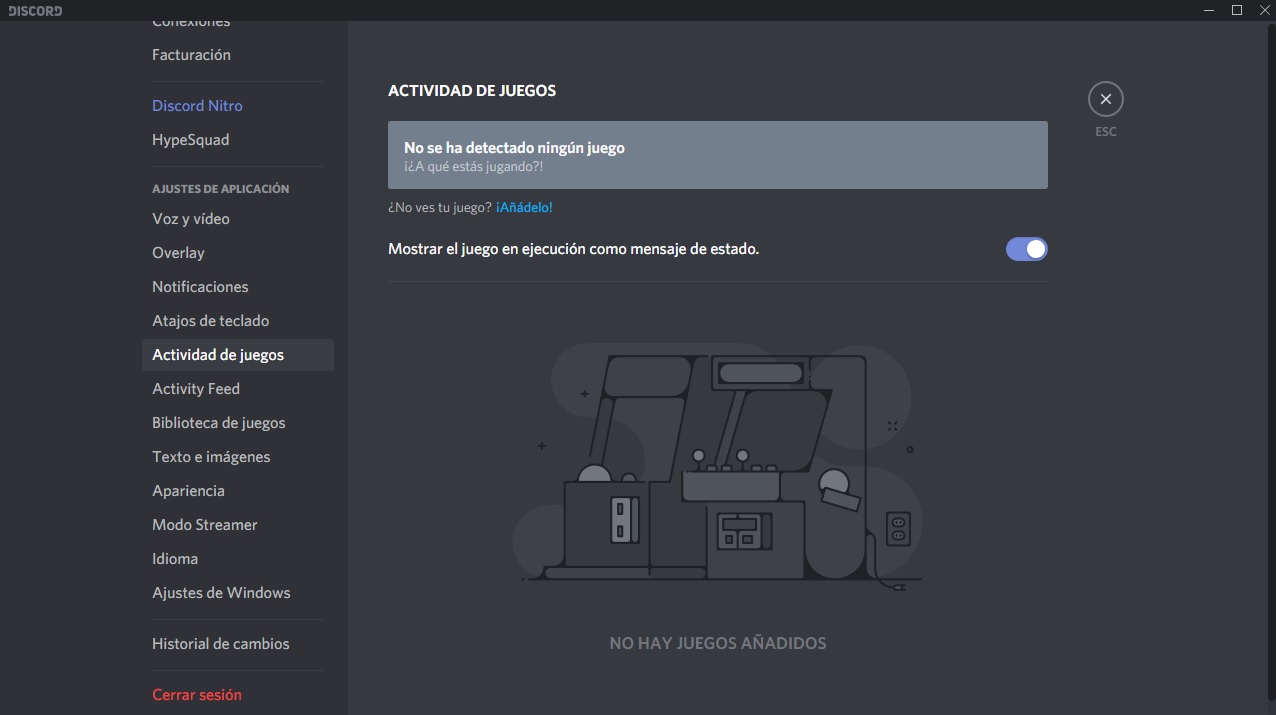
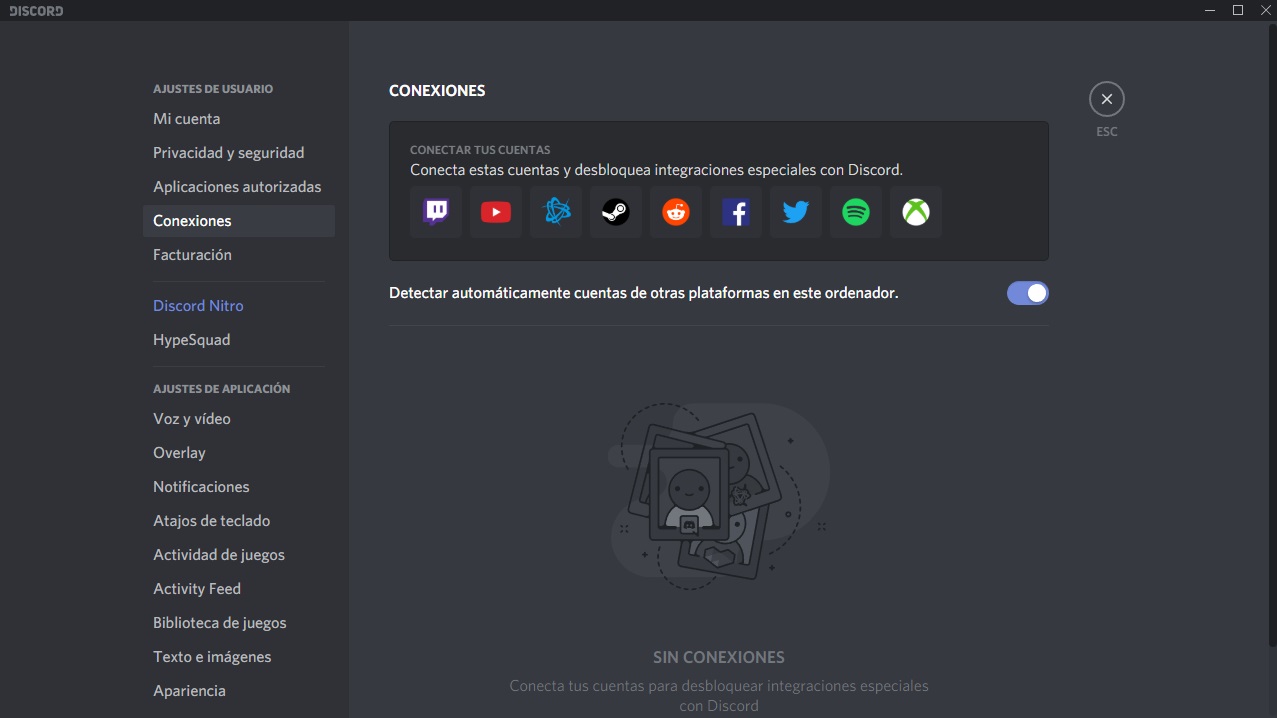
Y recuerda vincular tus cuentas

Cerramos con este punto. Recuerda que Discord tiene regalos especiales si se vincula con otros servicios, véase Twitch, Steam, Xbox o Spotify, por ejemplo. Vas a tardar sólo unos segundos en asociar tus cuentas entre sí, por lo que hazlo.

Discord: trucos para sacarle el máximo partido

Qué es la GCam y qué móviles son compatibles

Hablamos mucho de megapíxeles, objetivos de cámara y un largo etcétera, pero nos solemos dejar en el tintero algo importantísimo: el software que se utiliza para la cámara. La aplicación a la que recurrimos para tirar una imagen es vital para sacarle partido a la cámara que monta nuestro móvil. Por esta razón, hoy te vamos a explicar qué es la GCam y qué móviles son compatibles.

Qué es la GCam

Tras la palabra “GCam” se esconden los vocablos “Google Cam port”, o lo que es lo mismo, la app de cámara oficial de Google. Esta herramienta es la que poseen de serie los modelos de Google Pixel, pero gracias a un nutrido grupo de desarrolladores se ha conseguido llevar a otros terminales del mercado.

La principal particularidad de la GCam es que incorpora algoritmos de procesado fotográfico o la mal llamada inteligencia artificial. Esta consiste en que el programa de la cámara es capaz de detectar el entorno en el que nos encontramos para ajustar la lente a ese ambiente. Por tanto, el modo retrato, la visión nocturna o el enfoque se cuadran de manera automática para sacar el mayor partido a la cámara del smartphone.

Qué móviles son compatibles

Gracias al foro XDA Developers tenemos un amplio listado de smartphones que son compatibles con esta Google Cam Port. La lista es la siguiente:

  • ASUS: ASUS Zenfone Max Pro M1, Zenfone 5Z, Zenfone 6, Rog Phone
  • Essential: Essential Phone PH-1
  • HTC: U10, U11, U Ultra, U12+
  • LeEco: LeMax 2, LePro 3
  • Lenovo: Lenovo K6, P2, ZUK Z2 Pro, ZUK Z2 Plus
  • LG: G4, G5, G6, G7 ThinQ, G8 ThinQ, V11, V20, V30, V35 ThinQ, V40 ThinQ, V50 ThinQ
  • Motorola: Moto G5 Plus, G5S, G5S Plus, Moto G7, Moto G7 Power, Moto G7 Plus, Moto X4, One Power, Z2 Play, Z4
  • Nokia: Nokia 8.1, Nokia 7.1, Nokia 8, Nokia 8 Sirocco, Nokia 9 Pureview, Nokia 7 Plus, Nokia 6, Nokia 5
  • OnePlus: OnePlus 3, OnePlus 3T, OnePlus 5, OnePlus 5T, OnePlus 6, OnePlus 6T, OnePlus 7, OnePlus 7 Pro
  • Razer: Razer Phone, Razer Phone 2
  • Samsung: Galaxy S7/S7 edge, Galaxy S8/S8+, Galaxy S9/S9+, Galaxy S10/S10+/S10e, Galaxy Note8, Galaxy Note9, Galaxy A80
  • Xiaomi: Xiaomi Mi 9, Mi 9T, Mi 9T Pro, POCO F1, Mi A1, Mi A2, Mi A2 Lite, Mi A3, Mi MIX 3, Mi MIX 3 5G, Redmi Note 7, Redmi Note 7 Pro, Mi 5, Mi 5S, Mi 6, Mi 8, Mi MIX 2S, Mi MIX 2, Mi MIX, Mi Note 3, Redmi 3S, Redmi 4X, Redmi 4 Prime, Redmi 5A, Redmi Note 5/5 Plus, Redmi Note 5 Pro, Redmi Note 4. Redmi Note 3 (procesador Qualcomm), Redmi Note 2, Mi Max 3, Redmi K20, Redmi K20 Pro

Para descargar la versión que más se ajuste a tu teléfono móvil te recomendamos que te pases por el propio foro de XDA Developers y descargues tu edición.

Instagram: cómo conseguir más efectos para tus historias

Hace sólo unas semanas te contábamos cómo puedes crear nuevos efectos en Instagram en pocos pasos. Ahora bien, ¿te gustaría conseguir otros sin la necesidad de pasar por un menú de creación? Si esto es así, apunta bien este post: te contamos cómo conseguir más efectos para tus historias (sin necesidad de diseñarlos, repetimos).

Aprovechando al usuario

Para poder sacar partido a otros efectos no tenemos que hacer algo muy difícil. Tan sólo debemos aprovechar lo que nos ofrece la plataforma. Sí, esto puede sonar raro, pero te lo vamos a explicar de manera muy sencilla.

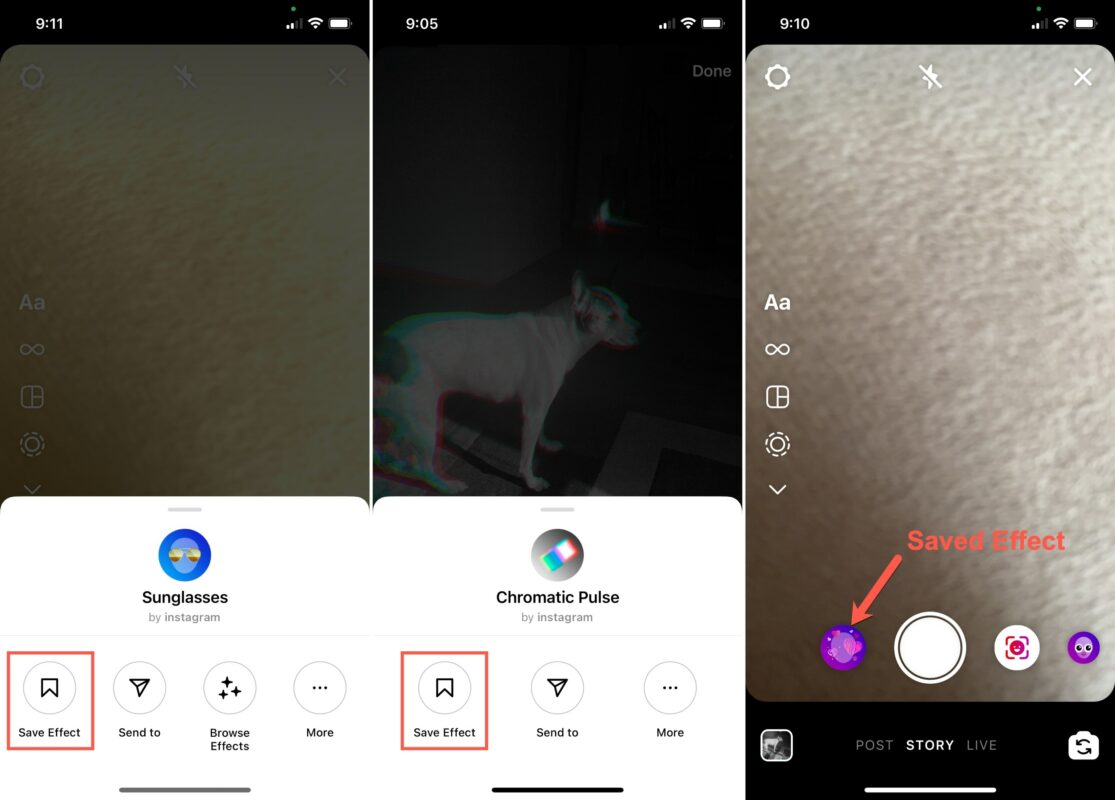
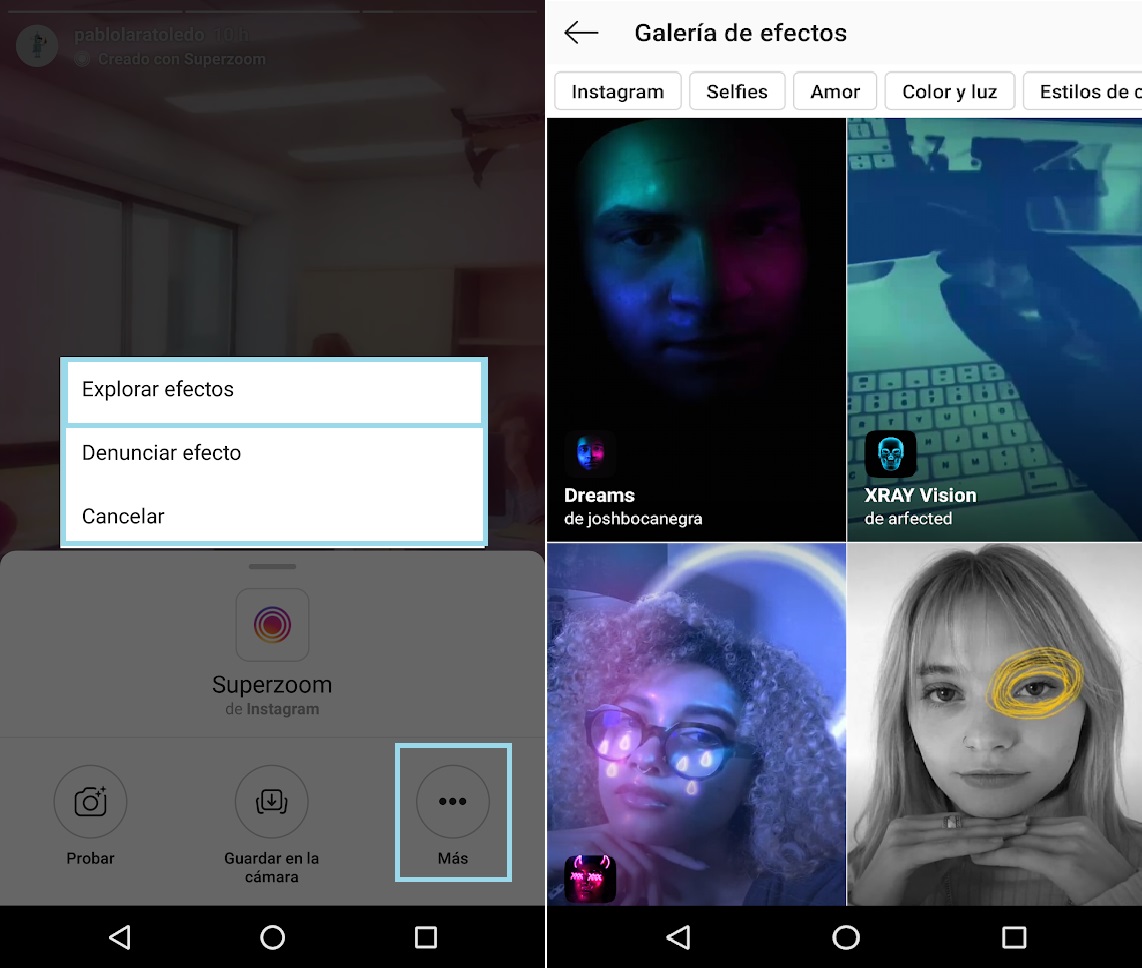
Cuando estés viendo la story de alguna persona que haya usado un efecto, pincha sobre la misma (arriba del todo) para que se abra un menú con múltiples opciones. La primera es si quieres probar el efecto con tu cara en tiempo real, la segunda es para guardarlo en la cámara y la tercera es la que nos interesa. Pincha en “Más”.

Instagram: cómo conseguir más efectos para tus historias

De todas las variables que se abren ahora, te interesa la de “Explorar efectos”. Entra ahí y fíjate que tienes un extensísimo menú con categorías, opciones, etc., de los efectos creados por los usuarios. Tan sólo tienes que buscar aquel que más te guste y guardarlo en el carrete para su posterior uso (también puedes probarlo en tiempo real, otra vez).

Recuerda que cada creador puede tener varios efectos diseñados. Si quieres consultar más creaciones de esa persona, pulsa sobre “Ver más efectos de la cuenta” y te llevará hasta su portfolio. Hay algunos diseñadores que son buenísimos, así que lo mismo puedes sacarle partido a cada uno de sus efectos (o inspirarte a crear alguno, todo sea dicho).

Como única pega que le ponemos a Instagram, la red social no tiene todavía un buscador de efectos, algo que se echa en falta. Todo apunta a que se introducirá en el futuro.

Amazon Fire TV Stick: conoce todas las versiones

Este mes hemos tenido una grata sorpresa: Amazon ya ha puesto a disposición de todos los usuarios sus principales Fire TV Stick, el dispositivo que nos permite acceder a decenas de productos multimedia. Como cada soporte se ha vuelto a actualizar, te contamos cuáles son todas las versiones de los Amazon Fire TV Stick disponibles.

Amazon Fire TV Stick Basic Edition

El modelo básico, tal como su propio nombre indica, es el Fire TV Stick Basic Edition. Incluye mando, cable de alimentación, dos pilas AAA para el mando y cable de extensión HDMI.

El modelo básico permite reproducir resoluciones de hasta 1080p o 720p a 60 frames por segundo. Tiene almacenamiento interno de 8 GB y permite la reproducción de Netflix, Amazon Prime y un largo etcétera compuesto por más de 4.000 aplicaciones. En otras palabras, va a lo fundamental y a lo que se busca en un dispositivo de este tipo.

Como particularidad, la edición de este 2019 incluye compatibilidad total con Alexa gracias a su mando. De esta manera, imagínate que quieres ver una película o serie y no tienes ganas de buscarla. Pues sólo debes pulsar este botón y pedir a Alexa que haga el resto.

La comodidad ante todo.

Amazon Fire TV Stick 4K

El modelo pro, el que más ofrece, el que va a por todas: Amazon Fire TV Stick 4K. Su nombre ya te está diciendo cuál es la característica principal de este dispositivo, que no es otra que contar con reproducción 4K para los contenidos que se ofrecen. De esta manera, si una película o serie está en 4K en Netflix, por ejemplo, gracias a este Fire TV Stick vas a poder verlo en la máxima calidad posible.

A esto hay que sumarle que el procesador de este Fire TV Stick es un Quad-Core de 1,7 Ghz (el modelo básico es de 1,3 Ghz), que posee Dolby Atmos para el sonido (el otro es Dolby Audio) y que esta versión también reproduce HDR, HDR 10, Dolby Vision, HLG y HDR10+.

Si quieres aprovechar al máximo las bondades de tus plataformas de streaming, este es el modelo ideal.