Anthem: guía rápida para avanzar en la demo abierta

La demo abierta de Anthem arranca hoy viernes 1 de febrero. Tras la puesta en marcha de la beta privada durante el pasado fin de semana, el segundo mes del año comienza con Electronic Arts dando luz verde a la demo pública. Serán casi 72 horas (3 de febrero) donde podremos disfrutar de las principales características del juego, así que vamos a darte una guía rápida para avanzar en la demo abierta.

A por la expedición

Vamos por partes. La demo abierta de Anthem comienza con todos los personajes en nivel 10 y con la posibilidad de subirse hasta el 15. La idea es otorgarle a los jugadores un mínimo de experiencia en el personaje en cuanto arranquen por primera vez, a la par que dar unas pinceladas de lo que se espera en la progresión del personaje.

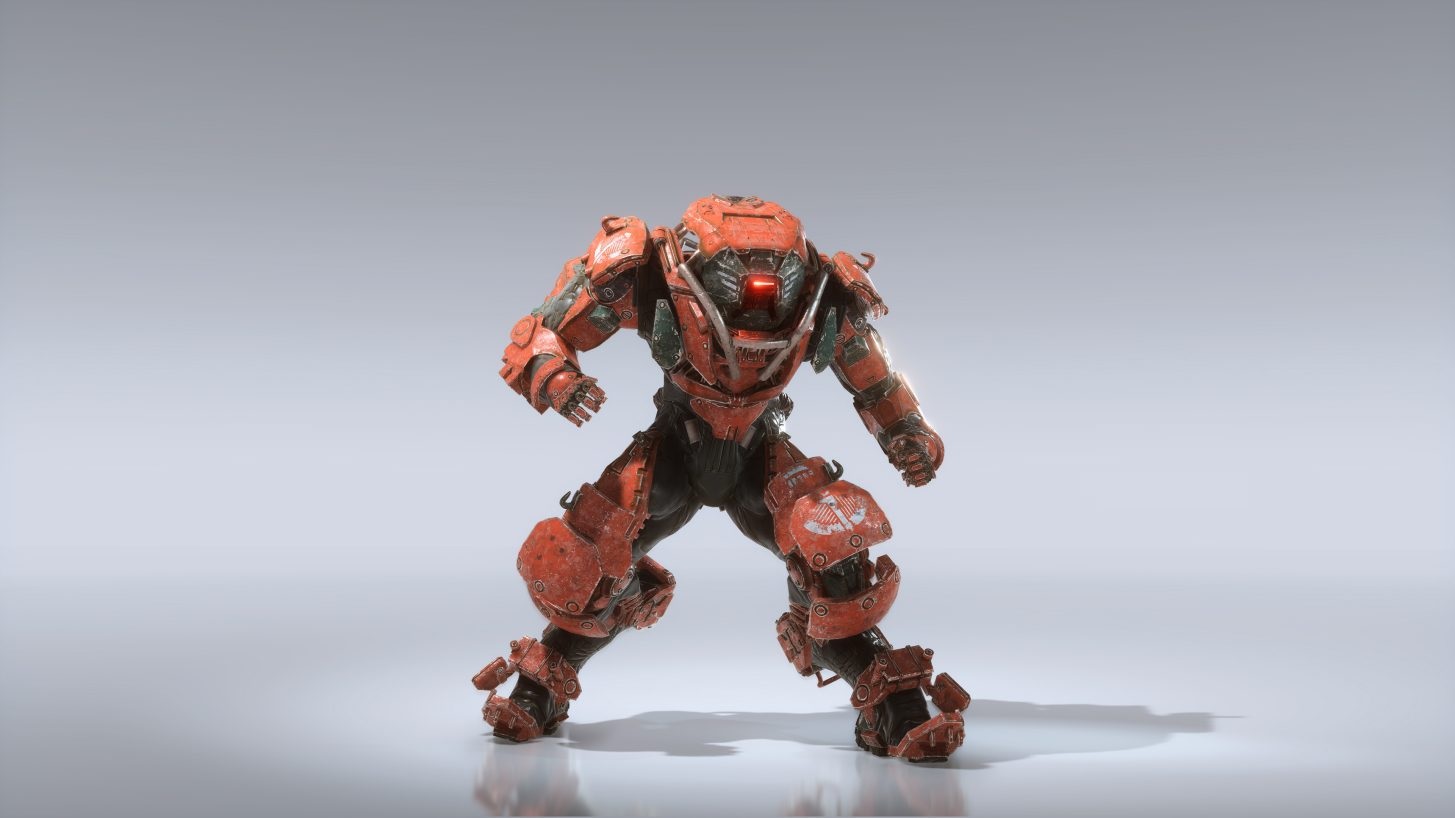
En cuanto selecciones uno de los cuatro trajes (Alabardas o Javelins) que hay disponibles, toca el turno de realizar la gran misión disponible en la demo de Anthem. Esta se puede jugar con otros usuarios, pero nuestra recomendación es que se haga con amigos en una partida privada. No sólo se va a disfrutar más, sino que además aconsejamos que uno de los miembros del grupo escoja el traje Coloso para que todo sea más fácil.

Dicho esto, lo primero que debes hacer en esta Triple Threat Expedition es hablar con Matthias en Fort Tarsis. Este te solicitará que traigas de vuelta el Manifold para su investigación, así que coge tu traje y sal a volar. El procedimiento es muy sencillo, ya que consiste en seguir los puntos que van apareciendo en el mapa. Así mismo, recomendamos escanear las cajas cercanas para detectar puntos de interés y otros objetos que puedan servirnos en el futuro.

Cuando hayas limpiado el terreno y llegado a uno de los últimos puntos de interés, el juego pone en escena a tres miembros voladores del Dominion. Es una batalla que no es compleja, pero sí con una duración alargada. Si te compenetras bien con tus compañeros de equipo, lo normal es que no tengas muchos problemas en superarla.

Una vez eliminados los enemigos, el Manifold, es decir, el objeto que buscas, aparecerá ante ti protegido por una barrera. Para desactivar esta, sólo hay que dirigirse a las puertas que hay alrededor de la cámara y pulsar los interruptores de cada una. La clave está en que cerca de la puerta aparece el icono que debes poner en cada compartimento. Hazlos coincidir para que la barrera baje. Si ves que no localizas el icono, consulta este vídeo.

Esta es la primera gran misión que tiene Anthem en esta demo abierta. Te recomendamos que busques en cada recoveco para explorar aún más la demo. Y sí, recuerda que en cuando devuelvas el objeto a Matthias, la misión terminará.


Estos son los cuatro trajes que tienes disponibles en la demo de Anthem

Anthem abre su demo pública hoy mismo. En cuanto arranquen los servidores por primera vez después de la demostración privada, millones de usuarios en todo el mundo podrán equipar su Javelin o Alabarda. Este es el nombre de los exoesqueletos que hay en el universo de Anthem, así que te vamos a contar cuáles son los cuatro disponibles para esta demo.
Alabarda comando

Comencemos con el Alabarda Comando, el primero de los trajes de Anthem. Es la más equilibrada de todas, con precisión y versatilidad. Es el clásico rol para aquellos jugadores que no quieren jugarse el tipo y buscan algo sensato y de nivel medio.

Tal como comenta el equipo de desarrollo, es la mejor opción para los novatos en juegos de acción por su adaptabilidad. Si se sabe manejar, es un complemento perfecto para los otros Javelin, ya que el Comando puede utilizar todos los tipos de armas que hay en la aventura.

Alabarda Coloso

Por su nombre ya te lo puedes imaginar, ¿verdad? El Alabarda Coloso es el más pesado de todo. Menos movilidad a cambio de más defensa y un poder de ataque devastador (incluye hasta un lanzallamas, aunque cueste creerlo).

Su blindaje reforzado es una de las señas de identidad, así como la propulsión por reactor. Como bien decimos, esta clase es para aquellos que prefieran ser torres o tanques, es decir, actuar tanto en modo defensivo como ofensivo. Eso sí, no es buena para escaramuzas y batallas donde la celeridad prime.

Alabarda Tormenta

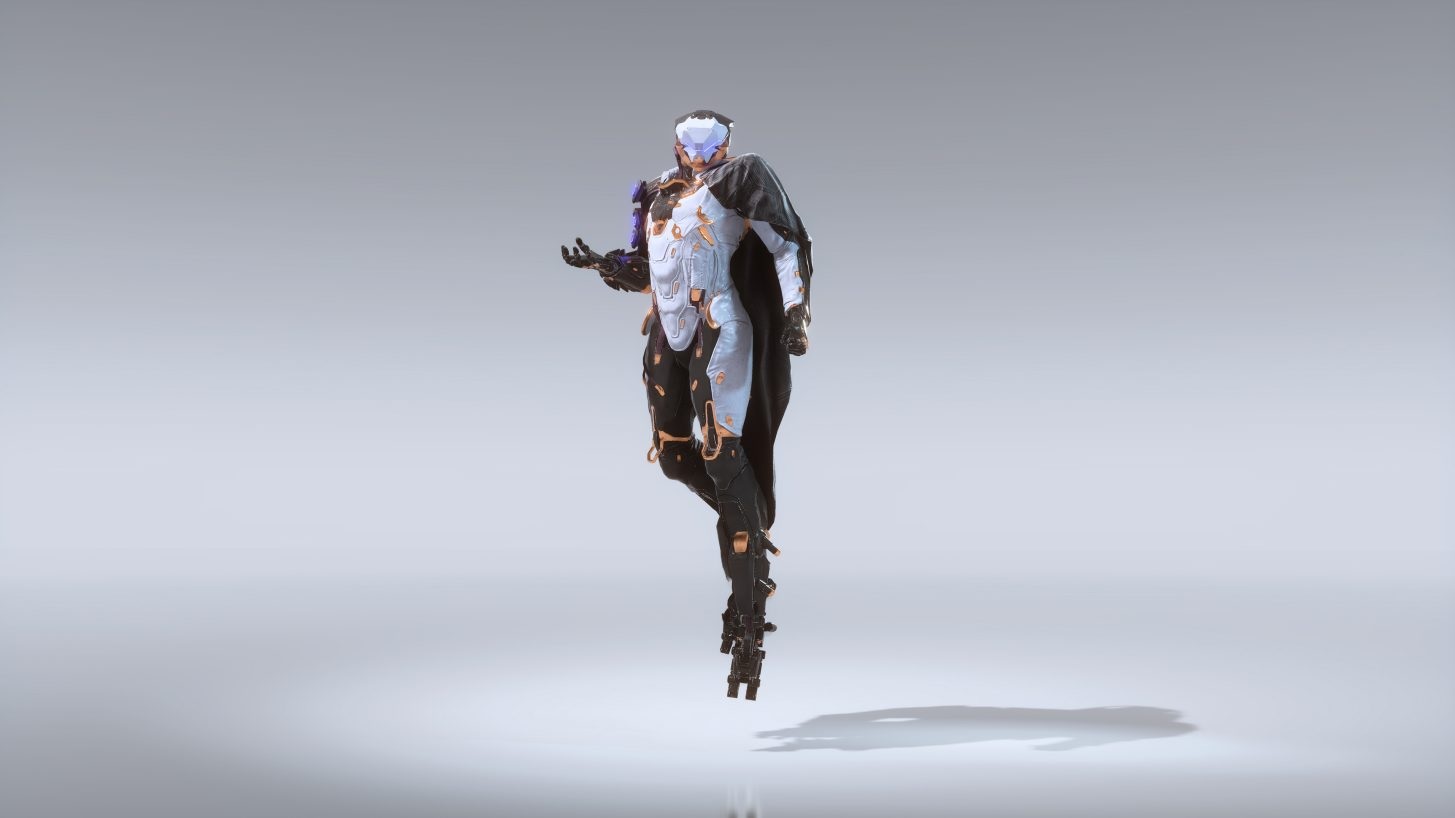
Posiblemente, la clase más elemental de las cuatro disponibles en la demo: la Alabarda Tormenta. Flota sobre el suelo sin esfuerzo e incorpora tecnología de glifos para atacar con energía a los enemigos.

A diferencia del Coloso, su poder defensivo es muy bajo, por lo que se convierte en un personaje de apoyo fundamental a larga distancia. De hecho, donde brilla de verdad es en esa posición. Siempre es bueno que alguien te cubra las espaldas durante la batalla, ¿no?

Alabarda Interceptor

La última de las adquisiciones de esta demo: la Alabarda Interceptor. Su principal peculiaridad es la velocidad que tiene el traje. Esto le permite acercarse a los enemigos, causar daño y alejarse muy rápido antes de que puedan contratacar. Tiene en las cuchillas y una vasta rama de habilidades sus armas más potentes.

La Alabarda Interceptor es un buen personaje si se quiere jugar de manera individual y sin necesidad de un grupo (el Comando es otra buena opción). Y sí, el diseño del Javelin es una maravilla.

20 años después de su cancelación, un juego para Nintendo 64 renace de sus cenizas

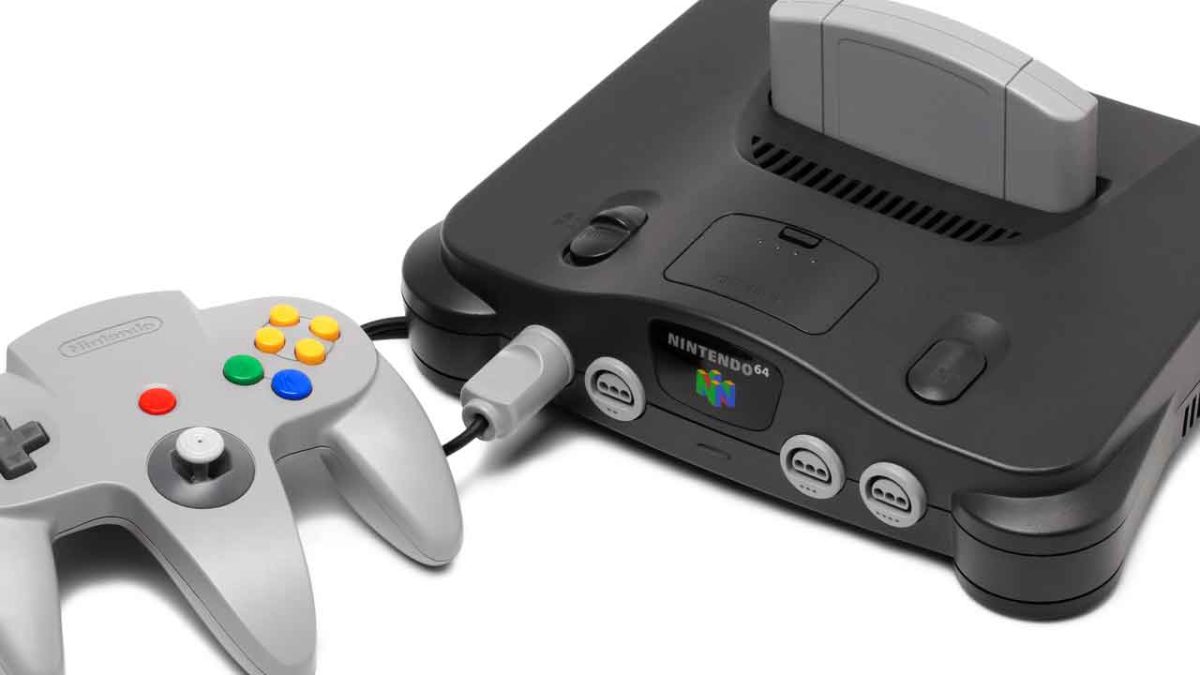
¿Te suena el juego Dragon Sword para Nintendo 64? No te preocupes si no te suena de nada: a finales de los 90, una desarrolladora llamada Team Storm anunció una aventura hack and slash para la 64… y luego nada más se supo.

Lo que sí que te puede sonar es Team Storm: está detrás de un plataformas muy original llamado Glover protagonizado por un guante.

Así que cuando Team Storm anunció Dragon Sword, se produjo cierta expectación, máxime si se tiene en cuenta que a Nintendo 64 le faltaban juegos adultos.

¿Qué ocurrió? ¿Por qué Dragon Sword no acabó saliendo? Los motivos no quedaron muy claros. Según un informe del portal Nintendo Life, el desarrollo se canceló por “complicaciones desconocidas relacionadas con su distribuidora, Interactive Studios”.

Ahora, 20 años después, una desarrolladora llamada Piko Interactive ha revelado indirectamente en un tuit que ha adquirido los derechos de Dragon Sword para Nintendo 64. “Con el código fuente. Con suerte se puede terminar el juego”.

Piko Interactive parece una experta en nigromancia: el año pasado también retomó un port cancelado para Nintendo 64 de 40 Winks, juego de plataformas que salió hace mil años para la primera PlayStation.

Ahora la gran pregunta es: ¿saldrá el eterno Dragon Sword en exclusiva para Nintendo 64, con cartucho y todo, o Piko se enrollará y lo veremos en otras plataformas?

El manga de Pokémon revela al fin porque solo podemos llevar 6 Pokémon a la vez

El mundo de Pokémon sigue rebosando misterios. Uno de estos enigmas eternos es el siguiente: ¿por qué el máximo de Pokémon que podemos llevar en nuestro equipo es seis? A nivel jugable es evidente que Game Freak quiere evitar que los juegos sean demasiado fáciles. Pero, ¿cuál es la excusa narrativa?

El último número del manga Pokémon Special Sun & Mono nos revela la verdad. En el pasado, había entrenadores que llevaban 7, 8, 9… Pokémon pero acaban siendo odiados por entrenadores más novatos o incapaces de gestionar tanto bicho a la vez.

Además, en el mundo de Pokémon se le da mucha importancia al vínculo entre el entrenador y su Pokémon, especialmente en el anime y en el manga. Si un entrenador llevara demasiados Pokémon a la vez, sería imposible trabajar una amistad profunda con ellos. Daría la sensación de que tienes herramientas dentro de la Pokéball en lugar de amigos o aliados.

De forma orgánica se decidió que 6 era el número ideal. El Profesor Oak lo explica con estas viñetas.

De esta forma, también tienes otro motivo por el que la mayoría de los entrenadores con los que te topas en los juegos no suelen tener muchos Pokémon con ellos. Los protagonistas de los juegos son anomalías capaces de capturar y gestionar decenas de Pokémon a la vez. Los demás entrenadores no solo no pueden llegar al nivel de los protas, sino que además les tienen algo de tirria.

Nintendo prepara un nuevo juego de Pokémon para móviles

¿Está preparando Nintendo otro juego de Pokémon para móviles? Las alarmas se han activado después de que Nintendo publicara en Pokemon.com una oferta laboral para encontrar un desarrollador principal.

He aquí la descripción de la oferta: “El desarrollador principal trabajará junto con un equipo de desarrolladores, artistas, productores, probadores para crear un inminente juego para móviles. Buscamos a un individuo creativo que no solo entienda la salsa secreta de los juegos divertidos, sino que pueda comunicar esa visión a otros. Este candidato invertirá mucho tiempo coordinando tanto con los líderes del equipo como con contribuidores individuales así que se necesita unos dones de gente fantásticos”.

Hay que destacar que se trata de Nintendo y no de Niantic quien está buscando desarrollador. Es más, el candidato final irá a trabajar en Bellevue, Washington, donde se encuentra la sede de Nintendo América.

No hay mucha más información sobre el juego en cuestión, pero es poco probable que se trate de un intento de sucesor de Pokémon Go; el juego de Niantic lo está haciendo estupendamente bien y sería contraproducente crear una especie de rival.

Algunos sospechan que podría tratarse de un juego de rol light de Pokémon que sirva de complemento/promoción al próximo juego de la serie que llegará a Nintendo Switch para finales de año.

¡Habrá que esperar un poco para saber qué se trae Nintendo entre manos!

Cómo configurar el Control Parental: Windows 10

La tecnología e Internet se han convertido en apenas unos años en parte esencial de nuestras vidas y también en la de los más pequeños de la casa. Y es que los niños pasan cada vez más horas frente al ordenador ya sea para realizar tareas escolares como para entretenerse unas horas con el videojuego del momento. Pero todos sabemos que no es oro todo cuanto reluce y aunque Internet sea un medio ideal para educar, también tiene una parte oscura con la que nuestros hijos no deberían interactuar.

Windows 10 DESCARGAR
7

Para evitar disgustos, Windows 10 ofrece la interesante opción de Control Parental con la que vamos a tener a los más pequeños siempre a salvo de problemas en la red, además de también proteger los archivos de nuestro equipo de cualquier posible desastre doméstico.

Si te interesa utilizar esta función pero no estás seguro de por dónde empezar, sigue nuestra pequeña pero completa guía para utilizar el Control Parental de Windows 10.

Paso 1: Crea una cuenta de familiar para los pequeños de la casa

Para activar el Control Parental de Windows 10, en primer lugar vas a necesitar abrir una cuenta de usuario para tu hij@. Éste es un proceso realmente sencillo que, además de mantener a tu hijo controlado, le va a ofrecer la satisfacción de tener su propia cuenta de Windows en tu PC.

Cómo configurar el Control Parental: Windows 10

Para empezar a crear la cuenta como familiar pulsa el botón Inicio (es el icono de Windows de la esquina inferior izquierda de la pantalla) y posteriormente haz clic en Configuración.

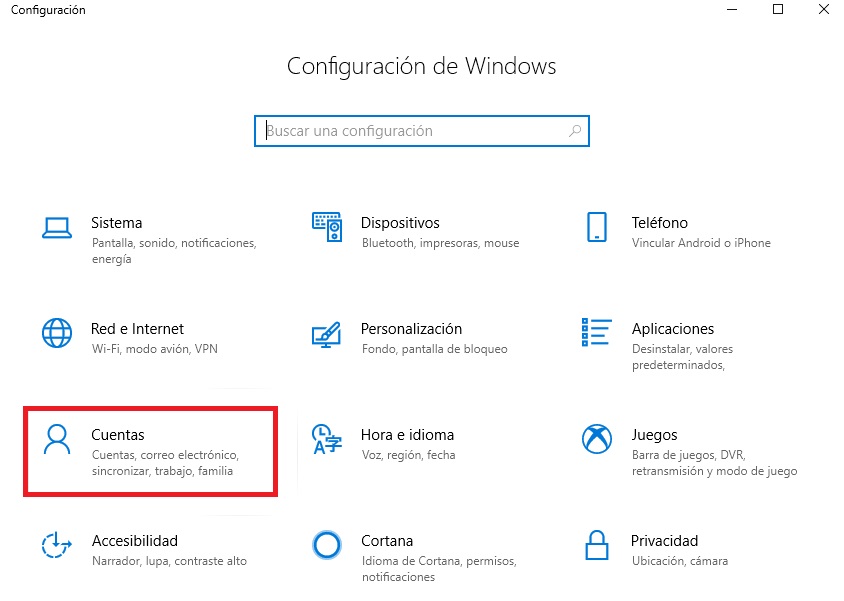
Alternativamente puedes pulsar la Tecla de Windows + I. Una vez dentro del menú, pulsa en el icono Cuentas.

Cómo configurar el Control Parental: Windows 10

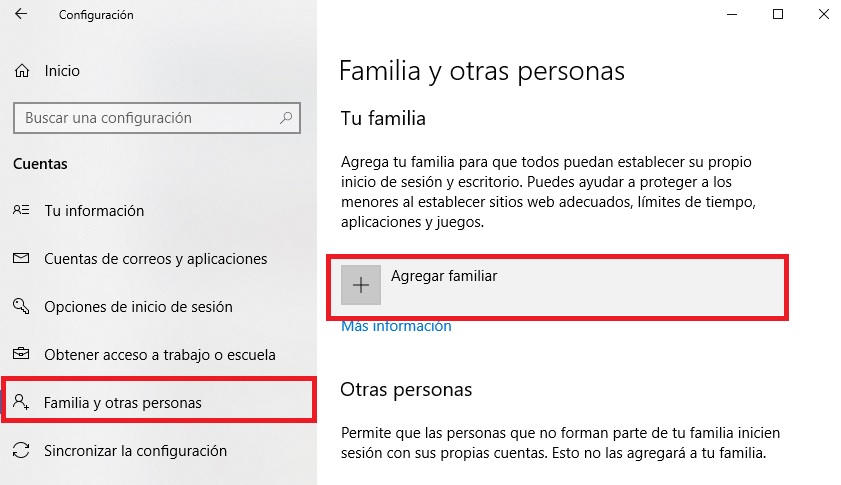
Ya dentro del menú de Cuentas, busca en el menú lateral izquierdo Familia y otras personas y seguidamente pulsa Agregar familiar en el menú derecho.

Paso 2: Configura la cuenta del menor

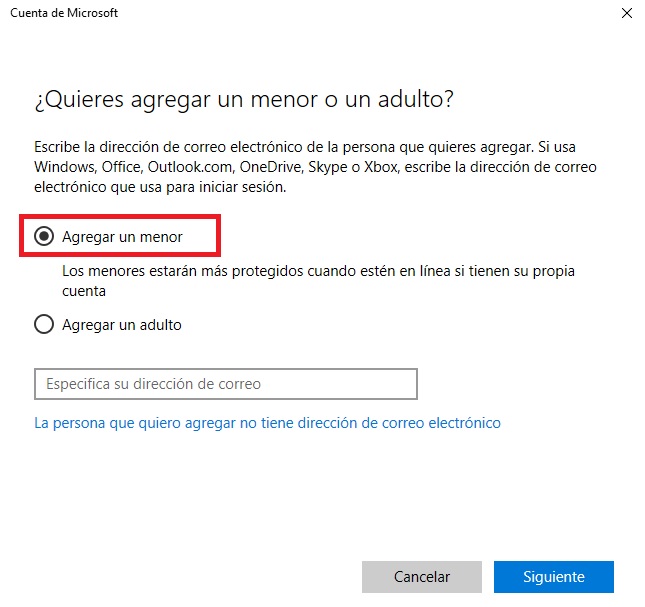
Windows va a solicitar a continuación si la cuenta de familiar que quieres añadir es la de un adulto o la de un menor.

Cómo configurar el Control Parental: Windows 10

Selecciona la opción en la que quieres tener el control parental activo y crea una cuenta utilizando una dirección de correo electrónico a la que vincular su cuenta de Microsoft.

Si tus hijos no tienen correo electrónico, simplemente pulsa en “La persona a la que quiero agregar no tiene correo electrónico” para crear una.

Paso 3: Crea un código PIN para las cuentas de tus hijos

Cada vez que inicies tu equipo, además de tu nombre de usuario aparecerá el de las cuentas que hayas creado para tus hijos. Para que éstos no tengan acceso a tu cuenta de administrador, es recomendable que crees un código PIN de acceso para cada uno de ellos.

Cómo configurar el Control Parental: Windows 10

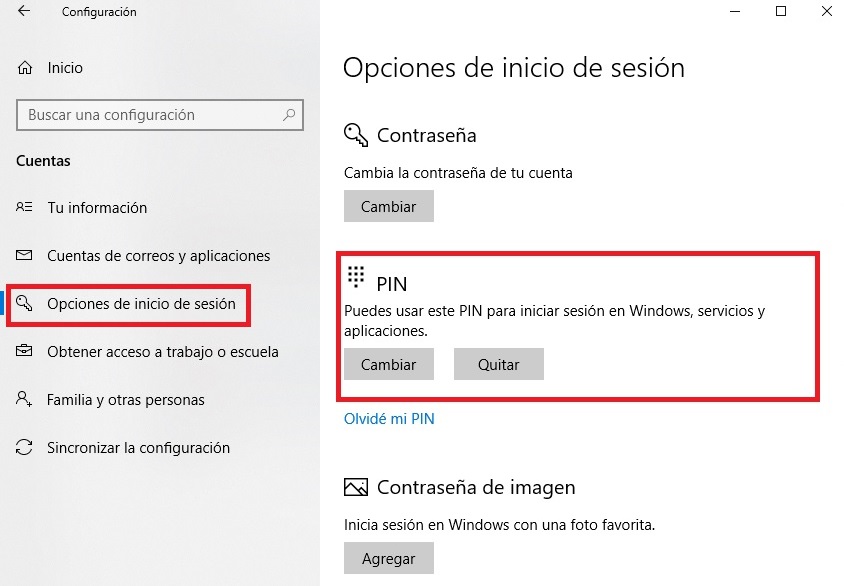
Para ello accede a su cuenta, pulsa en Configuración (Tecla de Windows + I) y luego pulsa en Cuentas. Haz clic en Opciones de Inicio de sesión y asigna un PIN a la cuenta para que tu hijo pueda acceder utilizando este código de números.

Paso 4: Configurar el Control Parental

Una vez ya tenemos nuestras cuentas de familia creadas, vamos a tener que configurarlas a través de Internet. Y es que únicamente vamos a poder establecer el Control Parental de estas cuentas si tenemos acceso a la Red. Para ello, accede a la web de Cuentas de Familia de Microsoft haciendo clic aquí.

Cómo configurar el Control Parental: Windows 10

Una vez hayas ingresado en la web utilizando tu Cuenta de Microsoft, vas a poder ver toda la información de las cuentas de familiar que has creado. Si éstas no aparecen, no te preocupes, pulsa en la opción Familia de la barra azul de la parte superior de la pantalla.

Cómo configurar el Control Parental: Windows 10

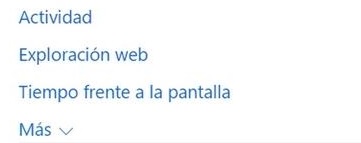
Verás que junto al nombre de cada menor aparecen las opciones Actividad, Exploración Web, Tiempo frente a la pantalla y Más.

Si pulsas en Actividad tendrás un informe de todas las actividades y programas que tu hijo ha estado utilizando, así como las webs a las que accede o las búsquedas que hace por Internet. Para no tener que acceder a la web de Microsoft constantemente, puedes solicitar un email semanal con un informe de todas las actividades de tu hij@ frente al PC.

Verás que Microsoft te ofrece la opción de bloquear tanto los programas que el menor utiliza así como las webs que visita.

Cómo configurar el Control Parental: Windows 10

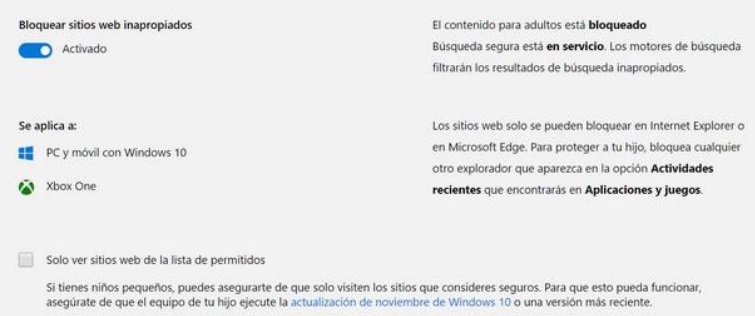
Exploración Web abrirá un menú desde el cual puedes bloquear cualquier página de contenido para adultos. Ten en cuenta por eso que ésto tan sólo tendrá validez si el navegador que tu hijo está utilizando es Microsoft Edge o Internet Explorer.

Finalmente en Tiempo frente a pantalla, Microsoft va a ofrecerte la posibilidad de controlar el tiempo en que el menor puede pasar frente al PC como jugando con su consola Xbox  One.

El Control Parental de Windows 10 también permite que premies a tu hijo añadiendo dinero en un monedero virtual y que éste pueda utilizarlo para descargarse juegos y aplicaciones desde la Tienda de Microsoft. Obviamente vas a tener también control absoluto sobre qué aplicaciones y juegos son apropiados para tu hijo, así que no te preocupes por si compra o descarga alguna aplicación inapropiada.

Así de sencillo es utilizar el servicio de Control Parental de Windows 10. ¡Esperamos que esta pequeña guía os haya servido de ayuda!

Cómo instalar y usar iCloud para Windows

La exclusividad de Apple y sus productos es una de las características más conocidas de la compañía y también una de las razones por las que muchos deciden optar por ellos. Aún así, programas como iTunes hacen la vida más sencilla a todos los que, por ejemplo, tenemos un iPhone pero nuestro equipo de sobremesa o portátil funciona con Windows 10.

iTunes DESCARGAR
9

Una de las funcionalidades más útiles para todos los que confiamos en Apple es sin duda iCloud, el sistema de almacenamiento en la nube gracias al cual podemos no sólo guardar nuestros archivos sino también transferirlos fácilmente entre otros dispositivos con iOS.

Pero ¿qué pasa si queremos acceder a estos archivos desde Windows 10? En este pequeño pero útil tutorial os vamos a enseñar cómo utilizar iCloud desde un ordenador con Windows. ¡Esperamos que os sirva de ayuda!

Paso 1: Instalar iCloud para Windows

El primer paso es el más sencillo de todos: instalar iCloud para Windows 10. Lo podréis encontrar y descargar cómodamente bajo estas líneas.

iCloud DESCARGAR
7

El proceso de instalación es realmente sencillo, únicamente tendréis que hacer doble clic sobre el archivo en vuestras Descargas y seguir las instrucciones que se os ofrezcan en pantalla.

Paso 2: Introduce tu Apple ID

Una vez hayas instalado iCloud, ya estás listo para empezar a configurar tu almacenamiento en la nube de Apple desde tu PC.

Cómo instalar y usar iCloud para Windows

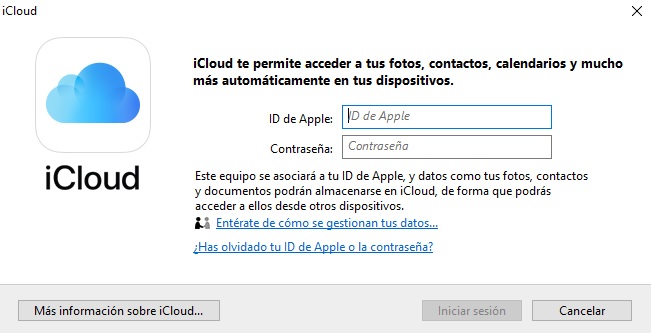
En primer lugar vas a tener que introducir tus credenciales de Apple para acceder a tu cuenta. Éstas son el email y la contraseña a las cuales tienes asociada tu cuenta de Apple.

Paso 3: Sincroniza tus archivos

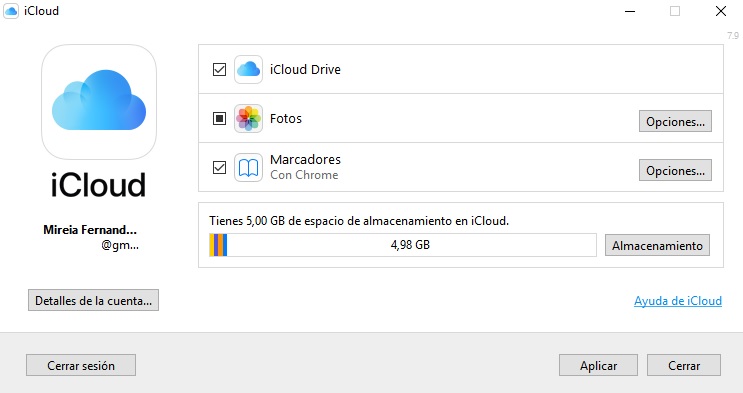
Tras acceder a tu cuenta, Apple va a solicitar que sincronices qué archivos quieres tener acceso desde tu PC.

Cómo instalar y usar iCloud para Windows

Podrás elegir cualquier archivo que tengas guardado en tu iPhone, iPad o Mac como las fotografías del carrete de tu smartphone, los marcadores de Safari, etc. También vas a poder integrar a tu PC los elementos y recordatorios que tengas en tu calendario. Una vez hayas marcado las casillas, pulsa en Aplicar para empezar a sincronizar tus archivos.

Paso 4: Accede cómodamente a tus archivos

Una vez ya has instalado y configurado iCloud, vas a poder acceder a los archivos que hayas subido con tu cuenta de Apple desde tu PC.

Cómo instalar y usar iCloud para Windows

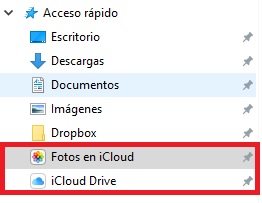
Para encontrarlos únicamente debes acceder al Explorador de Archivos y dentro del Acceso rápido hacer clic tanto en Fotos en iCloud como iCloud Drive.

Paso 5: Cómo utilizar tu unidad de iCloud

Tras seguir todos los pasos anteriores, tu carpeta de iCloud podrá utilizarse como si se tratara de cualquier otra carpeta de Windows.

Cómo instalar y usar iCloud para Windows

Si quieres subir archivos a tu almacenamiento en la nube únicamente vas a tener que arrastrarlos hasta tu iCloud Drive y soltarlos en ésta. Si por el contrario quieres descargarlos, tan sólo arrástralos desde tu iCloud Drive hasta tu escritorio o carpeta de elección. ¡Así de sencillo!

Esperamos que este pequeño tutorial os haya servido de ayuda a la hora de utilizar iCloud Drive desde un ordenador con sistema operativo Windows.

Teoría rara con ganas: Lobezno aparecerá en los post-créditos de Los Vengadores: Endgame

Atención a la teoría loca del momento: la secuencia post-créditos de Los Vengadores: Endgame introducirá la nueva versión de Lobezno, el X-Men favorito de casi todos.

Desde que se anunció el acuerdo entre Disney y Fox, los fans del Universo Cinematográfico Marvel han estado elucubrando sobre cómo Marvel Studios introducirá a los X-Men en su Universo. Por no olvidar a los Cuatro Fantásticos, al Doctor Doom o a Galactus, que también vuelven a la Casa de Ideas después de estar un buen tiempo bajo Fox.

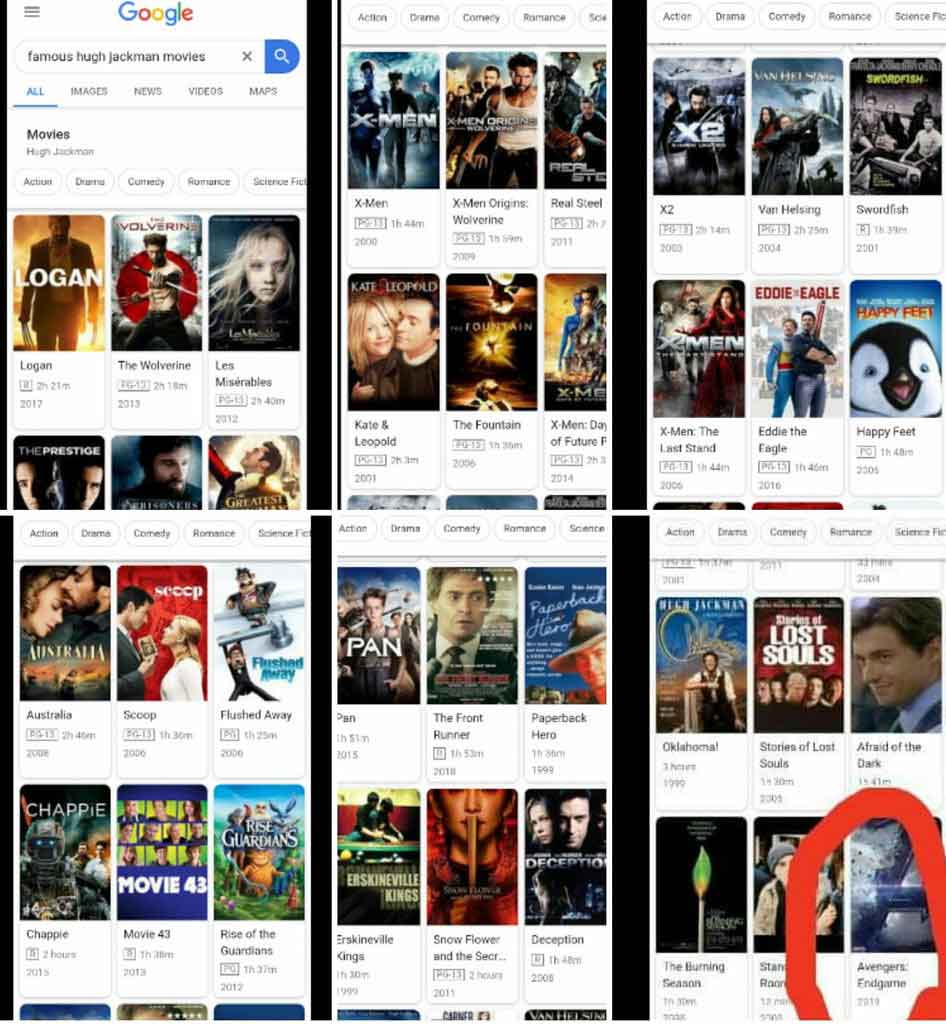
¿De dónde sale esta teoría? Del hecho de que si buscas en la versión inglesa de Google “famous hugh jackman movies” (es decir, “películas famosas con Hugh Jackman”), Avengers: Endgame aparece dentro de la lista.

Esto ha hecho pensar al personal que Lobezno estará en Engame… aunque nadie se cuestiona cómo podría Google saber eso.

El problema es que existen otros rumores y filtraciones que se contradicen con la posibilidad de ver a Lobezno en Endgame. La primera de ellas es el rumor bastante fuerte que apunta a que Lobezno tendrá su propia serie de televisión, en exclusiva para Disney+. Marvel ha separado el mundo de las pelis del mundo de las series, así que sería raro ver a un personaje a priori para televisión que debute en el cine.

El otro problema es la propia adquisición de Fox por parte de Disney. Esta no se producirá hasta mediados de año. Hasta entonces, Disney no puede incluir a los X-Men en ninguna de sus producciones. Los Vengadores: Endgame se estrena en abril, así que no hay tiempo alguno para contratar a un actor que haga de Lobezno y colarlo rápidamente en Endgame.

Finalmente, el último rumor que gira alrededor de Los Vengadores: Endgame asegura que no habrá secuencia post-créditos, seguramente para mantener el suspense sobre cómo será el futuro en el Universo de Pelis Marvelianas.

Por lo tanto, esta teoría, rumor o lo que sea, por muy jugoso que sea, por ahora no se aguanta por ningún lado.

Cómo girar la pantalla de Windows

Windows 10 ofrece la posibilidad de girar la pantalla de nuestro sistema operativo en el caso de que deseemos utilizar distintos monitores colocados de forma vertical o si necesitamos trabajar con un portátil analizando información usando la longitud total de la pantalla. Sin embargo, es muy probable que hayamos pulsado esta opción por error y nos encontremos perdidos con una pantalla completamente girada y no sepamos cómo devolverla a su estado original.

Windows 10 DESCARGAR
7

En esta pequeña guía os vamos a mostrar todas las formas con las que podéis girar la pantalla de Windows. De este modo podréis dar la vuelta a vuestro sistema operativo sin necesidad de quebraderos de cabeza. Tan sólo seguid estos sencillos pasos y veréis cómo vuestra pantalla rotará 90º.

Cómo girar la pantalla de Windows 7 y 8 con un atajo de teclado

La forma más rápida y sencilla de girar vuestra pantalla es utilizando un simple atajo de teclado. Sin embargo, éste tan sólo funciona si estáis utilizando el sistema operativo Windows 7 o Windows 8.

Cómo girar la pantalla de Windows

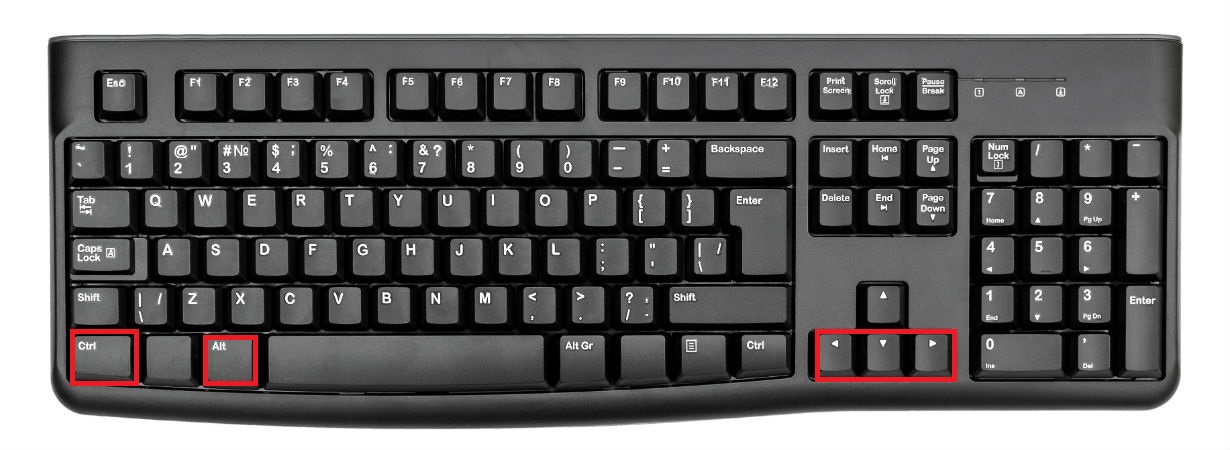
Para ello únicamente tendréis que pulsar las teclas CTRL + ALT + Izquierda/Derecha/Abajo. Tras hacer esto nuestra pantalla va a cambiar su orientación según la dirección que hayamos pulsado.

Cómo girar la pantalla de Windows

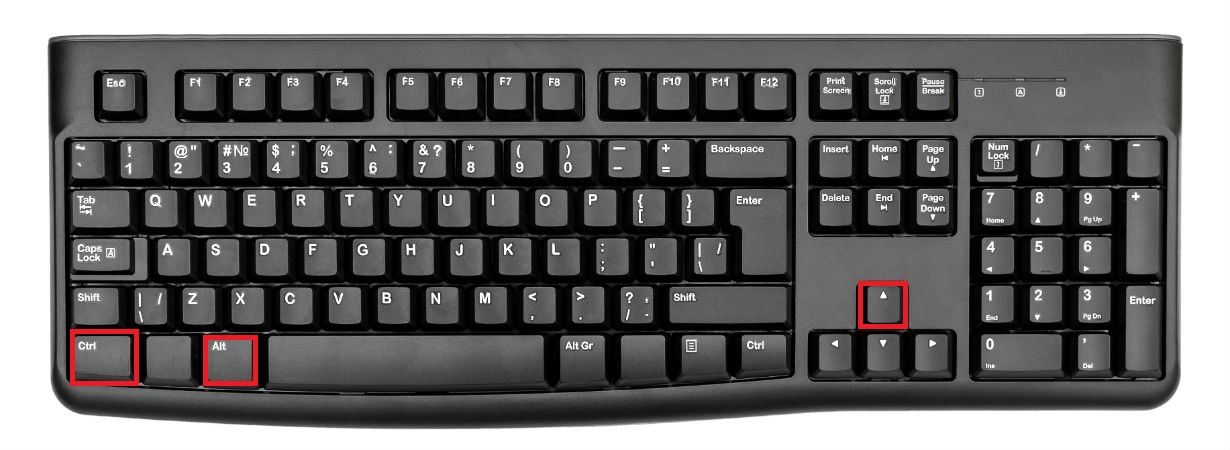
Si queremos devolverla a su posición original únicamente tendremos que mantener apretadas las teclas CTRL + ALT + Arriba. Como única pega, este atajo no funciona si estamos utilizando Windows 10.

Cómo girar la pantalla con la función Configuración de pantalla (Windows 10)

Aunque los usuarios de Windows 10 no puedan utilizar el atajo de teclado del punto anterior, también disponen de una solución realmente sencilla para poder rotar su pantalla: utilizar el Configuración de Pantalla de Windows.

Cómo girar la pantalla de Windows

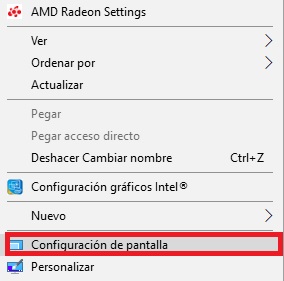
Accede a este es muy fácil. En primer lugar sitúa el cursor sobre una parte vacía de tu escritorio y seguidamente haz clic sobre ella con el botón derecho del ratón. En el menú que aparece, haz clic en Configuración de Pantalla.

Cómo girar la pantalla de Windows

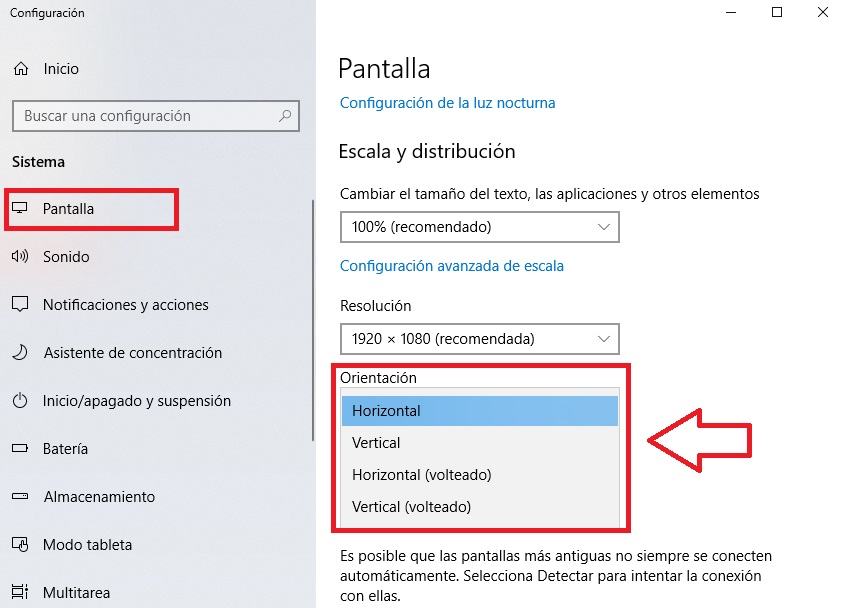
Una vez en la Configuración de Pantalla, abre el desplegable de Orientación de tu pantalla y elige cómo prefieres que ésta aparezca. Si no estas satisfecho con el cambio, no te preocupes, podrás revertir el proceso en cualquier momento.

Alternativamente puedes llegar a esta misma ventana pulsando la Tecla de Windows + I, seguido de Pantalla.

Cómo girar la pantalla con la función Resolución de pantalla (Windows 7 y 8)

Los usuarios de Windows 7 y 8 van a poder girar la pantalla de un modo parecido a Windows 10 utilizando la función Resolución de pantalla.

Los pasos a seguir serán exactamente los mismos que en el punto anterior. En primer lugar haz clic con el botón derecho del ratón sobre el escritorio y pulsa en Resolución de pantalla. Una vez en la nueva ventana, tendrás la opción de cambiar la orientación de la pantalla de Windows.

Cómo girar la pantalla de utilizando el Panel de control de Intel, AMD o Nvidia.

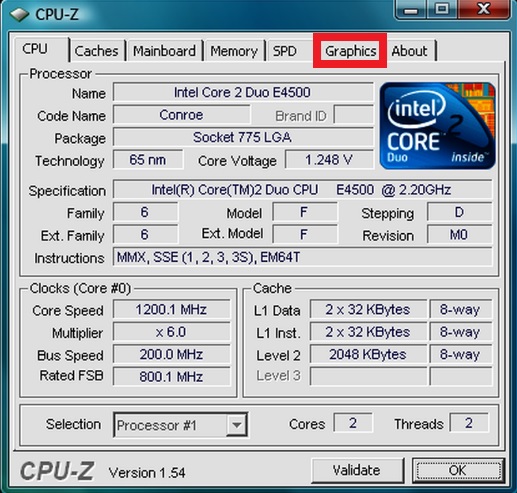
Finalmente, e independientemente de la versión de Windows que estés utilizando, vas a poder girar la pantalla de tu ordenador utilizando el panel de control de la tarjeta gráfica que estés utilizando. Si no sabes qué tarjeta gráfica tiene tu equipo, no te preocupes, puedes leer el siguiente tutorial para averiguarlo en un santiamén.

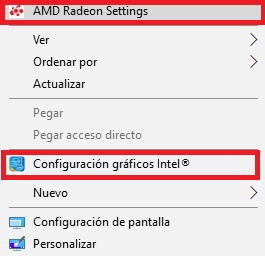
Aunque el Panel de Control de Intel, AMD o Nvidia no es el mismo, todos ellos funcionan de una forma parecida. Para acceder a éste únicamente haz clic con el botón derecho sobre el escritorio y pulsa sobre la configuración de tu tarjeta gráfica.

Una vez dentro de éste, únicamente tendrás que buscar las opciones de pantalla para poder rotarla según tus necesidades.

¡Esperamos que este tutorial os haya servido de ayuda!

Trucos para gestionar múltiples cuentas en Google

Es probable que tengas más de una y de dos cuentas en Google. Los motivos pueden ser múltiples, desde la necesidad de tener un usuario dedicado en exclusiva al ámbito laboral –esto lo recomendamos- hasta otro donde juegue especial importancia un plano más artístico. Sea una cosa u otra, te vamos a enseñar unos pequeños trucos para gestionar múltiples cuentas en Google. Merece la pena.

Activar cuenta por defecto

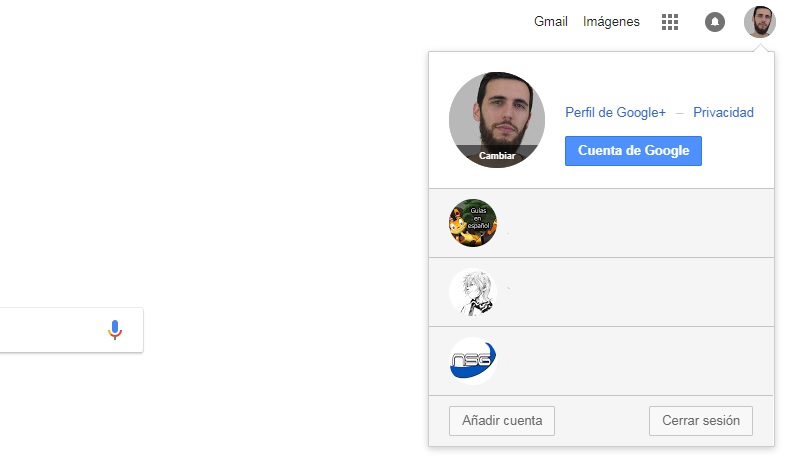
Si entras en Google o Gmail y pinchas en la foto de la parte superior derecha, el sistema devuelve todas las cuentas que tienes logueadas en ese dispositivo (o la posibilidad de añadir nuevas, claro está). Sin embargo, una de las características que tiene Google es que siempre pone arriba del todo la primera que se logueara en ese gadget, y quién sabe si esa no es tu cuenta principal.

Para cambiar el usuario por defecto que aparece primero debes entrar en Google e ir cerrando sesión de todos los correos electrónicos que tengas vinculado en ese navegador, dispositivo, etc. Una vez lo hayas hecho, entre en Gmail (o cualquier servicio de Google) y loguéate con la cuenta que quieres que sea la principal y aparezca por defecto.

Trucos para gestionar múltiples cuentas en Google

Si ahora vuelves a ir a la página de Google, lo normal es que aparezca tu correo electrónico introducido en Gmail. El resto es tan sencillo como ir escribiendo el resto de cuentas creadas, pero ya estas quedarán de manera secundaria. Fácil y sencillo.

Aprovecha el modo incógnito

Google Chrome tiene un modo incógnito que funciona de maravilla. Si cliqueas sobre los tres puntos que aparecen en la parte superior derecha del navegador, este despliega varias opciones, aunque la interesante es la tercera: nueva ventana de incógnito.

Cuando hagas click sobre esta opción, Chrome saca una pestaña independiente donde todo aquello que realicemos no queda registrado. Es perfecto para cuando queremos encontrar viajes y que los buscadores no guarden nuestra información, o bien para cuando accedemos a un servicio de Google y no deseamos que este se guarde en el navegador. Sácale partido, que merece la pena.

7

Extensiones al poder

Cómo no, las extensiones dan mucho juego, y ese es el caso de SessionBox. Con esta herramienta podemos loguearnos en diferentes páginas webs dependiendo de la cuenta de Google que tengamos en ese momento. Muchos dolores de cabeza quitados de golpe, y todos gracias a esta aplicación.

Fotos de perfil para distinguir

Cerramos este artículo con algo que es una tontería, pero que no se hace: pon fotos a los diferentes usuarios creados, por favor. Con esta simple tarea podrás saber qué usuario es cada uno con sólo pinchar en el desplegable de Google. Te va a llevar unos segundos realizar todo y tu “yo del futuro” te lo agradecerá.