SE PUEDE CONSEGUIR A MEW

SOLO HAY QUE SEGUIR ESTOS PASOS

Para poder realizar este Glitch debemos de estar jugando a la versión Rojo , Azul o Amarillo, y haber llegado a Ciudad Celeste (es decir, haber conseguido la Medalla Roca y haber pasado el Monte Moon hasta llegar a la ciudad).

A continuación están todos los pasos que hay que seguir para capturar a Mew, dando por hecho que estamos en la situación de que acabamos de entrar en Ciudad Celeste y aun no ha hecho nada allí.

1. Derrota a Misty, líder del gimnasio de Ciudad Celeste (No necesariamente).

2. Entra en Puente Pepita (Norte de Ciudad Celeste, ruta 24). Al entrar al puente, Gary te retará a un combate. Derrótalo.

3. Ahora debemos dirigirnos a la casa de Bill. Para llegar a ella debemos cruzar todo el puente, girar a la derecha al llegar al final, y seguir recto a lo largo de la ruta 25. Por el camino nos encontraremos a muchos entrenadores, y podremos luchar contra todos salvo dos excepciones.

Entrenadores que debemos evitar para poder capturar a Mew.

Al pasar el Puente Pepita, si giramos a la izquierda, veremos una zona de hierba con un entrenador. Ese es el primer entrenador contra el que no hay que luchar.

Al pasar el Puente Pepita, giramos a la derecha y seguimos recto. A mitad camino entre el Puente Pepita y la casa de Bill hay un entrenador que mira hacia arriba. Ese es el segundo entrenador contra el que no hay que luchar.

(puede ver el vídeo que hay al principio de esta sección para identificar a los entrenadores, o ver la imagen de la derecha)

4. Una vez en casa de Bill, le ayudamos a volver a su forma humana (no necesariamente), y ya podemos volver a Ciudad Celeste. Debemos tener cuidado de no cruzarnos con los entrenadores anteriormente mencionados, ya que aun no podemos luchar contra ellos.

5. Una vez en Ciudad Celeste debemos acudir a la ruta 5 y allí capturar un Abra, que es indispensable para capturar a Mew. Para ello, entraremos a la casa del noreste de Ciudad Celeste, donde antes había una policía que no nos dejaba pasar. Ahora entramos en la casa y salimos por la puerta trasera. Allí habrá un hombre del Team Rocket al que debemos vencer, y luego continuaremos hacia el sur. Allí encontraremos pequeñas zonas de césped separadas con setos (eso ya es la ruta 5). Paramos en cualquiera de ellas y damos vueltas hasta que nos salga un Abra (la probabilidad de que salga un Abra es de un 15%, de modo que saldrán muchos Pokémon antes de que salga el Abra. Además, cuando este salga, el primer ataque que hará será Teletransporte y se irá del combate. De modo que lo único que podemos hacer es dormirle con un Butterfree o Jigglypuff y luego capturarlo, o lanzarle pokéballs hasta que algún Abra sea capturado a la primera, cosa que no es tan difícil como parece. Además Abra solo aparece en esta ruta en la versión Amarillo. También valdrá aprenderle Teletransporte a un Pokémon con la MT30

6. Una vez tengamos capturado al Abra, volvemos a Ciudad Celeste. Es conveniente que guardemos partida en este punto, ya que lo siguiente puede no salirnos a la primera.

7. Pasamos el Puente Pepita. Ahora tendremos que meternos en la línea de visión del primer entrenador que habíamos evitado antes. Tendremos que ponernos delante de él y apretar START antes de que él nos vea (antes de que salga la exclamación). En el menú escogeremos a nuestro Abra y usaremos Teletransporte. Esto nos llevará de nuevo a Ciudad Celeste. Para comprobar que lo hemos hecho bien, ahora pulsamos START, y si todo ha ido correctamente no se nos abrirá el menú (si se te abre, algo ha ido mal. Carga la partida guardada y vuelve a empezar). Mire el vídeo del principio si tiene alguna duda.

8. Ahora, tenemos que ir andando hasta Puente Pepita, y enfrentarnos contra el otro entrenador con el que no habíamos luchado, el que está a mitad camino y mira hacia arriba. Debemos tener cuidado de que cuando nos pongamos en su línea de visión, él tenga que dar al menos un paso para acercarse a nosotros. Si no lo hacemos así no funcionará. Ese entrenador tendrá solo un Slowpoke al que debemos vencer. Cuando ganemos el combate, y sin dar un solo paso, use de nuevo Teletransporte de Abra para volver a Ciudad Celeste.

9. Ahora comience a andar hacia el Puente Pepita, entre en él y diríjase hacia arriba. Llegado un punto del puente, el menú de Start se le abrirá automáticamente sin que usted pulse el botón. En este momento pulse B para quitar el menú, y en este instante aparecerá una animación como que ha encontrado a un Pokémon. Será Mew al nivel 7, con Destructor como único ataque.

10. Puede cazarlo como si de un Pokémon cualquiera se tratase, y ya tendrá a Mew. A efectos del juego Mew es un Pokémon más, incluso sale en la pokedex como el pokémon número 151 y no hay ningún peligro de tenerlo en su equipo.

Si luchas con otro entrenador de la ruta 25 te saldra otro pokémon.

Nota: En Pokemon Azul aparece Nidoqueen

Regreso al pasado: la Web en 1997

Cuando nos poníamos nostálgicos en el siglo XX, ¿qué hacíamos? Hojeábamos viejos álbumes de fotos, poníamos vinilos o abríamos el baúl de los juguetes. Los recuerdos manaban copiosamente de aquellos objetos polvorientos.

En el siglo XXI, la nostalgia ha tomado otras formas. Ahora que pasamos gran parte de nuestra vida conectados a Internet, las páginas que visitamos son recuerdos tan poderosos como las reliquias mejor conservadas.

Súbete con nosotros en la máquina del tiempo, vamos a llevarte de vuelta a los albores de la Web. Corría el año 1997, Google aún no existía y Softonic acababa de nacer…

¿Por qué 1997?

Las primeras páginas web aparecieron alrededor de 1991. A finales de 1994 ya había unas 10.000, pero la Web seguía siendo poco más que un experimento. Hicieron falta un par de años más para que la Web despegara definitivamente.
1997 representa la edad de oro de la Web hecha a mano. Los directorios de páginas web, como About.com y Yahoo!, triunfaban. Las páginas personales se hospedaban en GeoCities, AngelFire o Tripod. Había que actualizarlas a mano o editarlas con FrontPage o Composer.

Para buscar algo, en lugar de Google, usábamos Excite, InfoSeek y Altavista. En español, los buscadores más conocidos eran Dónde, Olé y Ozú. A medio camino entre los directorios y los buscadores, la eficacia de estos buscadores era muy limitada; había que recurrir a más de uno.

Cómo navegábamos en 1997

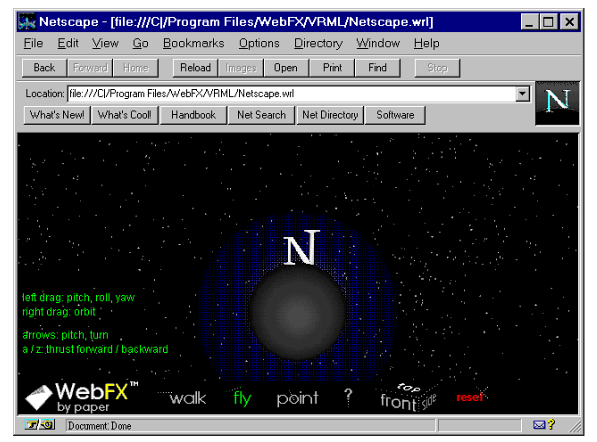
Comparada con la actual, la tecnología web de 1997 era muy básica, aunque ya tenía todo lo esencial para mostrar contenido en Internet. Los estándares HTML y CSS ya existían, y Macromedia acababa de lanzar Flash Player 2.0. Había incluso quien se atrevía con VRML, el estándar para la Realidad Virtual en la Web.

Una página VRML en Netscape, ¡el no va más!
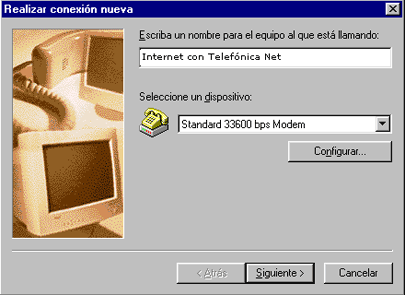
Los navegadores web principales, Netscape Communicator e Internet Explorer se hallaban enzarzados en la primera guerra de los navegadores. Algunas páginas solo se veían bien en uno de los navegadores.

¿Cómo nos conectábamos?

Los que tenían suerte navegaban sin límites desde las universidades e instituciones públicas. El resto de usuarios debíamos pagar por una conexión telefónica. En España, el ADSL aún no había llegado, y la Tarifa Plana, tampoco.

* Suspiro * Vamos a navegar…

¿Qué se hacía en la Web en 1997?

En la edad de oro de la Web todo parecía maravillosamente moderno, pero lo que podía hacerse era más bien poco: navegar, hacer clic en enlaces y, con suerte, ver un vídeo diminuto durante algunos segundos.

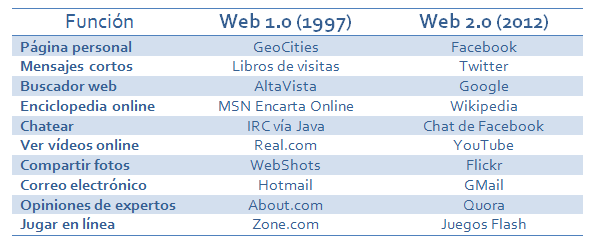
Para que te hagas una idea de las diferencias entre 1997 y hoy, mira esta tabla de equivalencias:

La Web de 1997 era tan inocente como un pueblo pequeño. La privacidad era la última de las preocupaciones. Sin Google, ya era bastante difícil que alguien encontrara tu página web, alojada en uno de los muchos vecindarios de GeoCities. Pero nos encantaba; era nuestro pequeño poblado virtual, donde todos nos conocíamos y la vida transcurría tranquila.

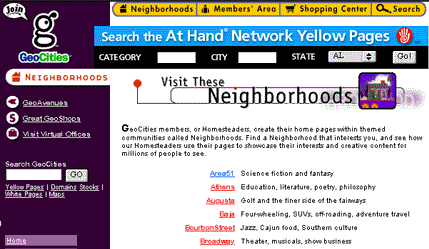
GeoCities y sus barrios, el poblado virtual en el que víviamos en 1997

¿Y el contenido?

Era poco pero de calidad. Los blogs todavía eran un sueño, así que para crear y editar páginas web había que armarse de paciencia y escribir código HTML en el Bloc de notas (o usar Netscape Composer, FrontPage Express y Adobe PageMill). Los estándares web, en aquella época, eran una preocupación prácticamente inexistente: lo importante era publicar como fuese.

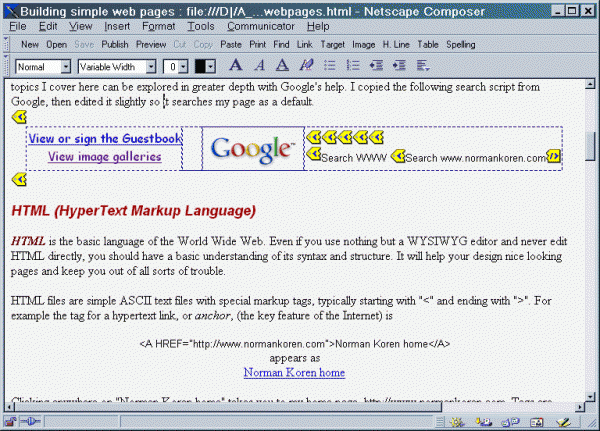
Netscape Composer, uno de los primeros editores Web visuales

Diez cosas típicas de las páginas web en 1997

Si navegaste durante los años 90 o creaste tu propia página personal, seguro que recordarás qué aspecto tenían. Para ayudarte a hacer memoria, hemos recopilado los diez signos típicos de una página “noventera”:

  1. GIF Animados
    No podían faltar. Al añadir un GIF animado estábamos dando vida a la página web. ¿Los más célebres? La arroba dando vueltas, el obrero comiendo el bocadillo y el bebé danzante de Ally McBeal.
  2. Canciones MIDI incrustadas
    Las canciones que se reproducían nada más entrar en la página eran el golpe de gracia. Después de minutos cargando imágenes y fondos, el MIDI bajaba como una guillotina, dispuesto a colgar el navegador en el acto.
  3. Las imágenes rotas
    ¿Cómo sabíamos que una imagen no se había cargado? Gracias al icono de imagen rota. Era un elemento tan habitual que seguimos asociándolo a las páginas web de los noventa.

  4. Fondos psicodélicos
    Las primeras páginas web tenían un fondo gris o blanco muy práctico pero aburrido. En cuanto la gente aprendió a ponerle fondo a sus páginas, empezó la hecatombe de los fondos raros, como este de estrellitas, muy apropiado para páginas de ovnis estilo Expediente-X:


  5. Diseño con tablas
    Las tablas HTML habían sido diseñadas para mostrar datos en filas y columnas, no para maquetar páginas web. La falta de conocimientos y el poco arraigo del estándar CSS provocó que la mayoría de diseños usaran tablas, lo que generaba páginas más grandes, menos accesibles y más difíciles de actualizar.

  6. Contadores de visitas
    En la soledad de la Web de 1997, saber que alguien había visitado nuestra página era todo un consuelo. Pasábamos horas pegados a la pantalla esperando que el contador subiese en una o dos visitas. Un motivo tan bueno como cualquier otro para festejar con vino espumoso, ¿no?
  7. Comic Sans
    “Vamos a ser graciosos: usemos Comic Sans”, pensaron muchos diseñadores noveles por aquel entonces. El abuso de la simpática fuente de Microsoft acabó por convertirla en la tipografía más odiada de la historia, hasta el punto de que existe incluso una plataforma condenando su uso: BanComicSans.com
  8. Los botones “Se ve mejor con”
    La guerra de los navegadores exigía que las webs tomaran partido por una u otra tecnología. O por ambas. Las Web se llenó así de botoncitos que declaraban la compatibilidad de la página con el navegador de turno. Los animados eran más bonitos, claro.

  9. Sección “Qué hay de nuevo”
    Cada actualización de página era manual: costaba mucho tiempo y esfuerzo. Para que resaltase más, las páginas añadían una sección “What’s New” o “Qué hay de nuevo” en la que el autor comentaba cuáles eran las últimas novedades con respecto a la versión anterior.
  10. La infame etiqueta <BLINK>
    No podíamos terminar sin hablar de <BLINK>, la etiqueta HTML más infame que haya existido nunca. <BLINK> hacía parpadear el texto. No había forma de detener el parpadeo. Fue atacado desde el principio por los expertos en usabilidad y ahora nadie lo usa.

    O casi nadie.

Quedan cada vez menos páginas web que lleven sin actualizarse desde mediados de los años noventa. Tras el cierre de GeoCities muchas desaparecieron para siempre, pero, con una simple búsqueda en Google, todavía es posible dar con ejemplares interesantes de la época. Otro magnífico museo de páginas web es Archive.org.

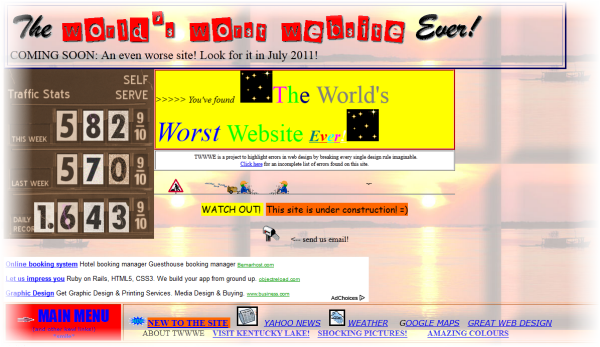
The World’s Worst Website Ever es una página que resume lo peor del diseño web de esos años

¿Y tú, tienes nostalgia de 1997?

Sígueme en Twitter: @remoquete

[ANALISIS] Angry Birds Space es de nuevo una genialidad

Angry Birds Space es la clara demostración que se puede ofrecer un juego atractivo, adictivo y original al mismo tiempo. Rovio lo tenía difícil para ofrecer algo nuevo pero lo ha conseguido

Angry Birds Space me tiene absolutamente enganchado. La primera entrega del juego ya fue genial con un argumento original y lleno de humor y una mecánica tan simple como bien adaptada a los nuevos dispositivos móviles. El resultado fueron cifras de ventas estratosféricas en cualquiera de las plataformas que ha salido. Rovio sacó ampliaciones y variaciones, pero no ha sido hasta Angry Birds Space que ha publicado una auténtica segunda parte. Y de nuevo tiene sencillez y diversión, pero además, y aunque parezca mentira, tiene originalidad

Un ejemplo de lanzamiento en picado con algunos de los pájaros del juego

Un ejemplo de lanzamiento en picado con algunos de los pájaros del juego

Lo primero que hay que decir es que el argumento no varía un ápice. De nuevo los cerdos roban los huevos y de nuevo estos pajaritos se enfadarán y buscarán venganza acabando con los cerdos, aunque esta vez no será solo en la Tierra, sino que será en una dimensión espacial. Argumento simple que da la bienvenida a un concepto nuevo para Angry Birds: la atmósfera de los planetas. Algo que no es nuevo en otros juegos, puesto que Nintendo utilizó esta misma característica en los dos Super Mario Galaxy.

En Angry Birds Space la atmósfera de los planetas sirve para hacer niveles mucho más locos, pero sin variar nada una mecánica sencilla de entender. Como en el primer juego tenemos diferentes pájaros con diferentes habilidades. Algunos se lanzan en picado, otros explotan e incluso también se dividen en bandada. Pero a diferencia del primer juego en el que la gravedad afectaba lo justo para saber donde nos lanzábamos, en el caso de Space la gravedad es más bien variable. Si lanzamos uno de nuestros pájaros a través del espacio veremos que van en línea recta, puesto que en realidad no hay gravedad, pero al pasar cerca de la atmósfera de un planeta veremos que la gravedad varía y como cambia la trayectoria de nuestro pájaro, por lo que tendremos que hacer más cálculos para acabar con los cerdos.

Cubrir la atmósfera es uno de los aspectos más interesantes de Angry Birds Space

Cubrir la atmósfera es uno de los aspectos más interesantes de Angry Birds Space

Con esta pequeña pero importantísima variación veremos como el concepto Angry Birds crece de forma espectacular, ofreciendo a los jugadores nuevas formas de acabar con los cerdos y, no sólo eso, sino que también veremos cómo es posible mover objetos y hacerlos rebotar dependiendo de si están fuera o dentro de la atmósfera. Todo se hace sin cambiar un ápice la simpleza del control y del concepto. El resultado son horas y horas de diversión con un pequeño y original cambio, pero al final genial del todo.

En cuanto al apartado gráfico, Rovio ha cuidado al máximo el producto y aunque Angry Birds Space cuenta con gráficos en 2D, hay efectos propios del cómic, buenísimas animaciones y si tienes el iPad 3 verás que es un juego perfectamente creado para este producto, puesto que la resolución de las imágenes es impresionante. En cuanto a la banda sonora y los efectos se mantienen los del original, aunque por supuesto con pequeñas variaciones “espaciales”.

Para acabar con estas estructuras, necesitarás de algo impresionante

Para acabar con estas estructuras, necesitarás de algo impresionante

Angry Birds evoluciona con acierto

Angry Birds Space es todo un acierto por parte de Rovio. Sin tocar la parte esencial y añadiendo algunos pequeños detalles se consigue un juego de gran calidad y, sobre todo, un título impresionante que es una compra imprescindible para cualquier dispositivo iOS (y totalmente gratis si tienes Android). No tardes más y hazte con este Angry Birds Space. Te esperan horas de diversión.

10 consejos para mejorar tus presentaciones

¿Tu presentación te parece aburrida? Quizá lo sea. Si cada diapositiva necesita minutos para ser presentada, algo no funciona como debería.

Las buenas presentaciones son importantes tanto en el trabajo como en los estudios, pues ayudan a transmitir tus ideas ante jefes, profesores y compañeros.

Te presentamos diez consejos para convertir tu presentación en una más eficaz y agradable. Cuidar uno o dos de los aspectos que vamos a mencionar es fácil y supone una mejora inmediata. Continue reading “10 consejos para mejorar tus presentaciones”

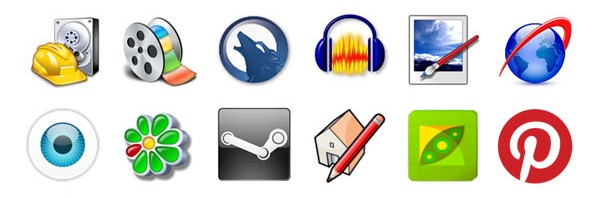
El reto de los 24 iconos misteriosos: ¿a qué programas pertenecen?

¿Conoces todos los programas? ¿Eres capaz de decir a qué programa pertenece cada icono?

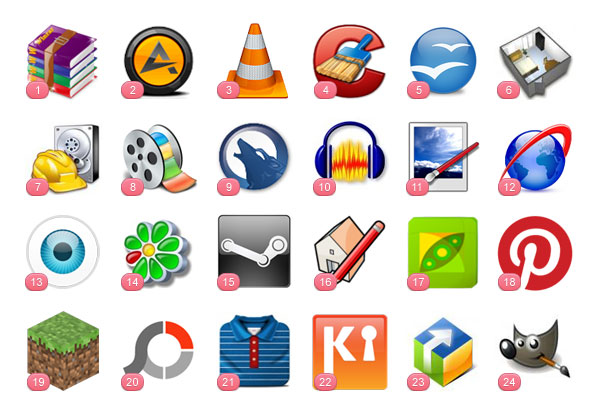
Hemos creado una sencilla prueba de memoria visual para poner a prueba tus conocimientos de informática. Los 24 iconos que verás a continuación pertenecen a otras tantas aplicaciones famosas. Algunas son fáciles de reconocer; otras, no tanto.

Los iconos misteriosos... ¿puedes identificarlos todos? ¡Dinos cuántas has reconocido (no vale mirar los comentarios de los demás)! Aquí abajo tienes la solución. Mírala únicamente tras haber identificado los iconos. 😉


Ver las soluciones

    1. WinRAR, famoso compresor de archivos
    2. AIMP, reproductor de audio de alta calidad
    3. VLC, reproductor multimedia de código abierto
    4. CCleaner, el limpiador más popular
    5. OpenOffice, suite ofimática opensource
    6. SweetHome 3D, diseñador de casas gratuito
    7. Recuva, recuperador de archivos gratis
    8. Movie Maker, editor de vídeos de Windows
    9. Amarok, el iTunes de código abierto
    10. Audacity, editor de sonido opensource
    11. Paint.NET, el mejor reemplazo de Paint
    12. SmartFTP, un gran cliente FTP
    13. NOD32, antivirus muy rápido
    14. ICQ, clásico de la mensajería
    15. Steam, plataforma de juegos online
    16. SketchUp, herramienta CAD de Google
    17. PeaZip, compresor multiformato
    18. Pinterest, red social basada en imágenes
    19. Minecraft, juego indie por excelencia
    20. PhotoScape, editor de imágenes
    21. ¡No existe! 😉
    22. Kies, utilidad para móviles Samsung
    23. Pando, vieja gloria del P2P
    24. GIMP, editor de imágenes de código abierto
    25. Ocultar las soluciones

    Niveles:

    • Novato (6/24): hmmm, no está mal, reconoces una cantidad decente de programas…
    • Usuario (12/24): vaya, ¡se nota que te has paseado por Softonic últimamente! 😉
    • Experto (18/24): caramba, esto ya son palabras mayores. ¿Puedes hacerlo mejor?
    • Gran Maestro (24/24): ¡tienes un nivel digno de un editor de Softonic!

Exclusiva: Ad-Aware 10 se convierte en antivirus gratuito

Corren malos tiempos para los antiespías. Su especialidad –eliminar programas engañosos y troyanos—ha sido absorbida por completo por los antivirus. Utilidades como Malwarebytes o SpyBot llevan un tiempo pagando las consecuencias.

En el caso de Ad-Aware, conocido por ser uno de los antiespías más populares, la crisis de identidad se ha arrastrado durante años. Lavasoft no sabía qué hacer con el producto: ¿es un antiespías? ¿Es una suite? ¿Le ponemos algo de antivirus? Y la calidad pagó el pato.

Pero la situación ha cambiado. Ad-Aware se ha convertido en un antivirus de excelente factura, que gasta pocos recursos y que, por fin, ofrece protección en tiempo real gratis, además de una interfaz totalmente renovada. Da gusto ver un producto detener su caída libre y remontar el vuelo. Echémosle un vistazo. Continue reading “Exclusiva: Ad-Aware 10 se convierte en antivirus gratuito”

[TRUCOS] Cómo desbloquear opciones ocultas en Kid Icarus: Uprising

¿Te molesta que los personajes hablen tanto?

A continuación te explicaremos cómo desbloquear opciones ocultas de Kid Icarus: Uprising (haz clic aquí para descubrir otros trucos del juego).

Disfrutar de Kid Icarus: Uprising con o sin diálogos: Acaba el modo principal

Seleccionar Palutena o Viridi como diosa principal: Acaba el capítulo 21

Recuerda que Kid Icarus: Uprising esconde otros secretos como modos ocultos o contenido inspirado en The Legend of Zelda. Haz clic aquí para acceder a su sección de trucos.

Descubre las novedades de Photoshop CS6

Ya puedes probar la primera beta pública de Photoshop CS6. Adobe ha anunciado su descarga a través del canal de desarrollo Adobe Labs. Si estás registrado en el portal (con Adobe ID) puedes instalar y disfrutar de esta versión durante 30 días.

Las novedades de esta versión son muchas: interfaz mejorada y personalizable, un editor de vídeo integrado, nuevas herramientas inteligentes y filtros profesionales de todo tipo.

¿Crees que valdrá la pena dar el salto a Photoshop CS6? Descubre qué trae de nuevo y decide por ti mismo:
Continue reading “Descubre las novedades de Photoshop CS6”

Programas para conectar el móvil al PC

Los teléfonos de hoy en día son tan completos que no necesitas el PC para nada. Pese a ello, ordenadores y teléfonos móviles se siguen necesitando el uno al otro para más cosas de las que te piensas.

Sincronizar música, contactos, citas, fotos y vídeos; actualizar el firmware de tu teléfono, hacer copias de seguridad de tus datos… son sólo algunas de las cosas que puedes hacer conectando el móvil al PC.

En este post te mostramos los principales programas para pasar datos del móvil al PC y viceversa.

iTunes

Si eres el afortunado poseedor de un iPhone necesitarás iTunes para prácticamente todo. Instala iTunes en tu PC y podrás sincronizar fotos, vídeos y música con tu PC, realizar actualizaciones del software del teléfono, hacer copias de seguridad de tu información y comprar aplicaciones a través de la iTunes Store.

HTC Sync Manager

Si tu teléfono móvil es de la marca HTC, HTC Sync Manager es el programa adecuado para copiar archivos, sincronizar el calendario y los contactos de Outlook e instalar aplicaciones. Es realmente sencillo de utilizar y la mejor manera de pasar fotos, música y vídeos del PC a tu HTC y viceversa.

Samsung Kies

Samsung Kies es el programa oficial de la casa coreana para sincronizar tu teléfono móvil Samsung con el PC. Samsung Kies tiene un diseño muy actual y cuidado. El programa te permite copiar datos, sincronizar calendarios y contactos y gestionar las aplicaciones descargadas en tu teléfono.

Nokia Suite

Nokia Suite es el sucesor de Nokia Ovi Suite y Nokia PC Suite, los programas utilizados para gestionar teléfonos de la marca sueca desde Windows. Con Nokia Suite puedes gestionar contactos, fotos, vídeos, mensajes SMS y MMS, música, mapas e incluso actualizar tu dispositivo y realizar copias de seguridad. Todo ello de manera muy sencilla.

BlackBerry Desktop Software

Si tienes una BlackBerry (hasta OS7), el programa que necesitas para sincronizar tu teléfono con Windows es BlackBerry Desktop Software, el programa oficial distribuido por el fabricante. Con él puedes instalar nuevas aplicaciones y sincronizar contactos, citas, tareas y mensajes. También puedes convertir vídeos para poder verlos en tu BlackBerry y realizar copias de seguridad.

En cambio, si dispones de una BlackBerry 10, el programa que deberás usar es BlackBerry Link. El funcionamiento es prácticamente idéntico.

Sony Ericsson PC Companion

Sony Ericsson PC Companion es un conjunto de utilidades para sacarle el máximo partido a tu móvil Sony Ericsson. Este programa te permite actualizar tu móvil y sincronizar todos los datos que quieras entre el móvil y el PC. Lo más interesante de Sony Ericsson PC Companion es que se compone de módulos independientes, así que solo tienes que descargar los módulos que vayas a usar.

Aplicación Windows Phone de Escritorio

Si el sistema operativo de tu móvil es Windows Phone 7, estarás encantado de saber que con Zune Software todavía puedes sincronizar todo el contenido multimedia entre tu teléfono y Windows. Si, por el contrario, dispones de Windows Phone 8, Microsoft ha lanzado recientemente una nueva aplicación oficial con la que puedes sincronizar todo el contenido de tu teléfono con el PC, y viceversa.

En esta lista hemos incluido los programas oficiales de los fabricantes, pero existen muchas otras aplicaciones dirigidas a sincronizar los contenidos de tu PC con los de tu móvil. Algunas de ellas, como BitPim, son muy específicas para determinados modelos de teléfono y otras, como doubleTwist, funcionan con una gran variedad de terminales.

¿Qué programa utilizas tú para conectar el móvil con el PC?