Cómo mejorar la velocidad de tu router

A todos nos gusta navegar por Internet de forma rápida  y poder disfrutar de los contenidos en streaming sin interrupciones. Es por ello que cada día muchos de nosotros decidimos cambiar nuestra conexión a Internet normalilla por una a la última y de alta velocidad. Sin embargo, tras hacer el gran cambio gran parte de las veces esta conexión no resulta tan rápida como en principio pensábamos.
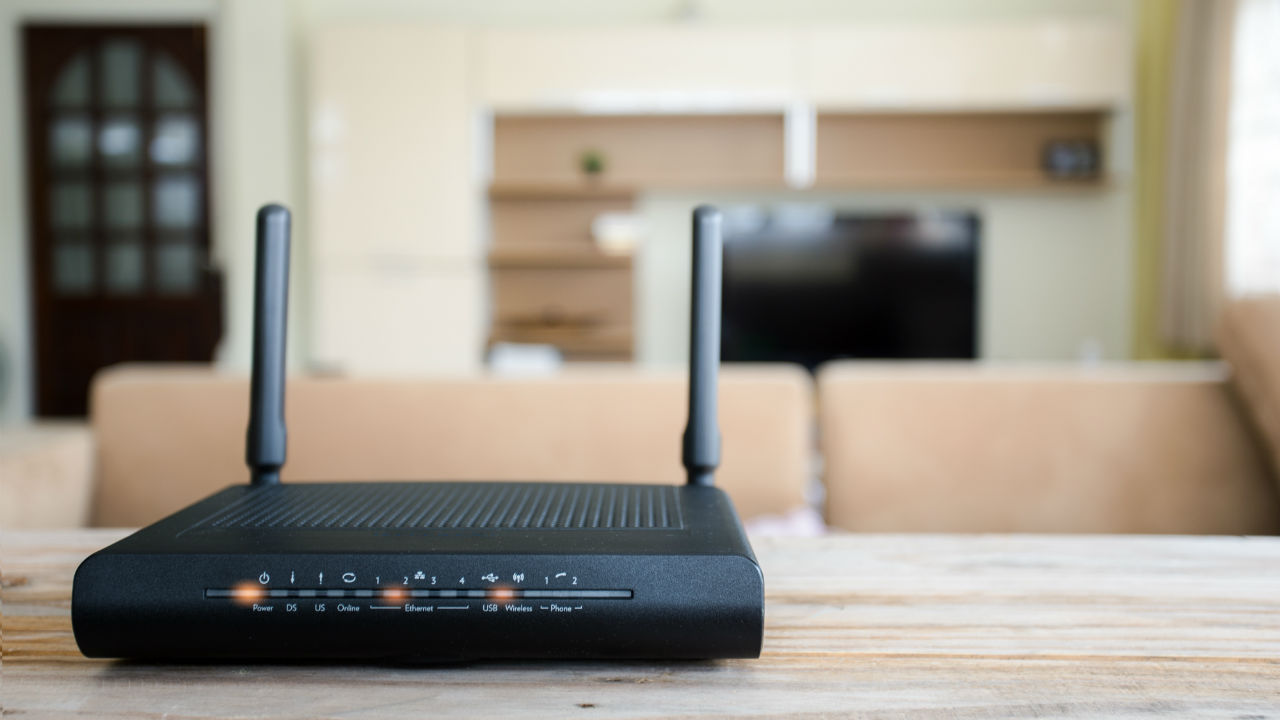
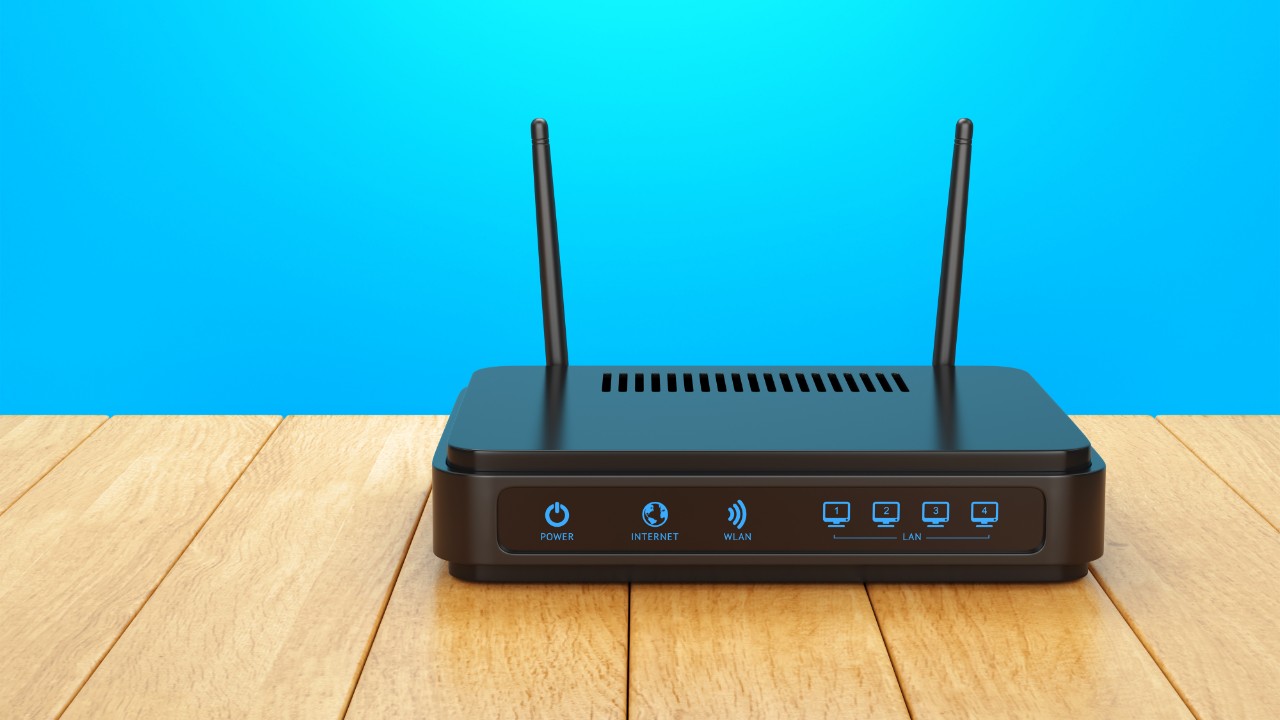
Router con WiFi

Existen muchos factores, como puede ser la ubicación del router, que alteran la velocidad con la cual navegamos por Internet. Y es que aunque tengas contratada la línea más rápida del mercado, si no la optimizas no podrás sacarle el mayor partido.

En el artículo de hoy vamos a ofrecerte una lista de trucos y consejos para que puedas desatar todo el potencial de tu router ¡Empezamos!

Asegúrate de tener una buena señal Wi-Fi
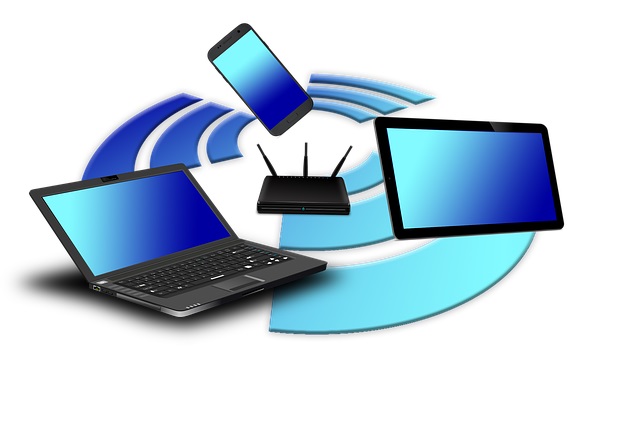
Ubicación del router

Uno de los factores clave para tener una buena velocidad utilizando el Wi-Fi de tu móvil es ubicar el router correctamente dentro de tu hogar. Al tratarse de un dispositivo poco decorativo, normalmente colocamos los routers en esquinas de habitaciones o lo más cerca de la entrada del cable de fibra óptica a nuestro hogar. Si bien pensamos que esta es la opción más correcta, nos equivocamos.

La señal Wi-Fi funciona de una forma parecida a la de una radio y, cuantas más interferencias se encuentre en el camino, más lenta va a ser nuestra conexión. Así pues, si hay muchas paredes u objetos, es más que probable que a menudo terminemos perdiendo la conexión a Internet y que esta funcione realmente lenta.

De forma ideal, nuestro router debería encontrarse en el centro del domicilio. De este modo su señal llegará a la mayoría de habitaciones de nuestro hogar sin perder mucha velocidad. Otra opción es comprar un repetidor de Internet y así conseguir que la señal llegue sin problema a toda la casa, aunque éstos provocan una pérdida de velocidad.

Mantén tu router alejado de dispositivos electrónicos
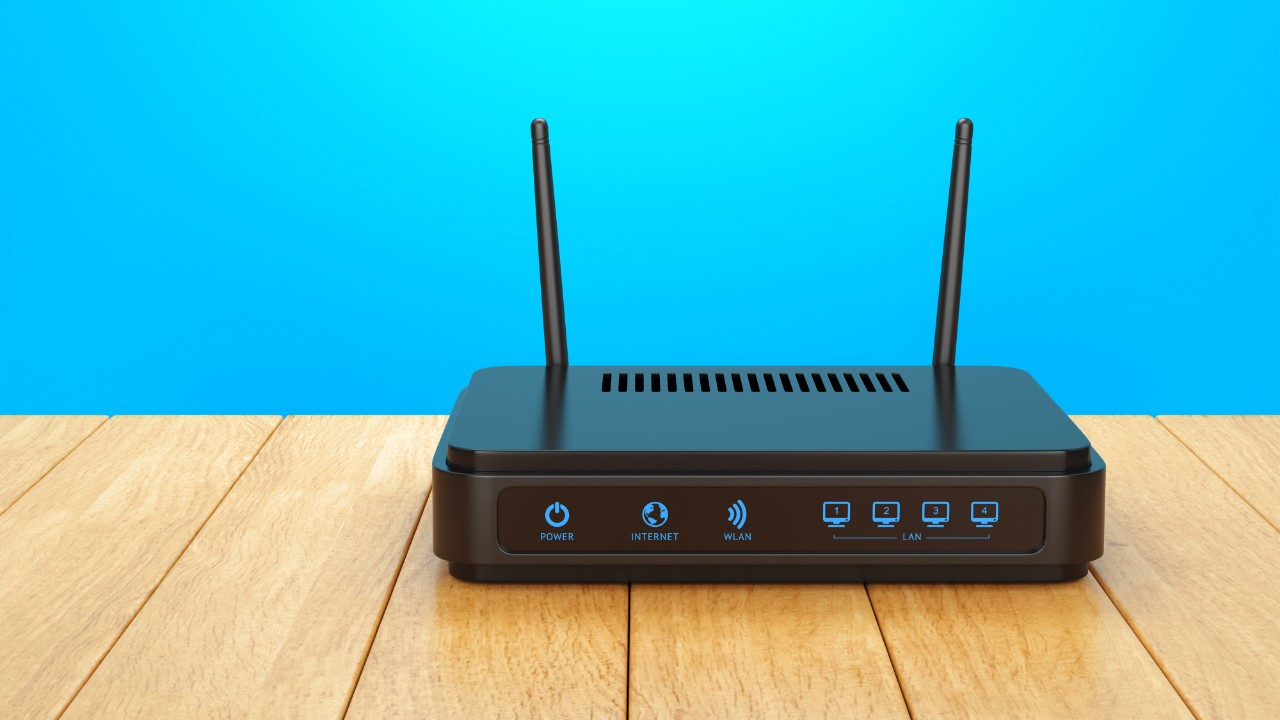
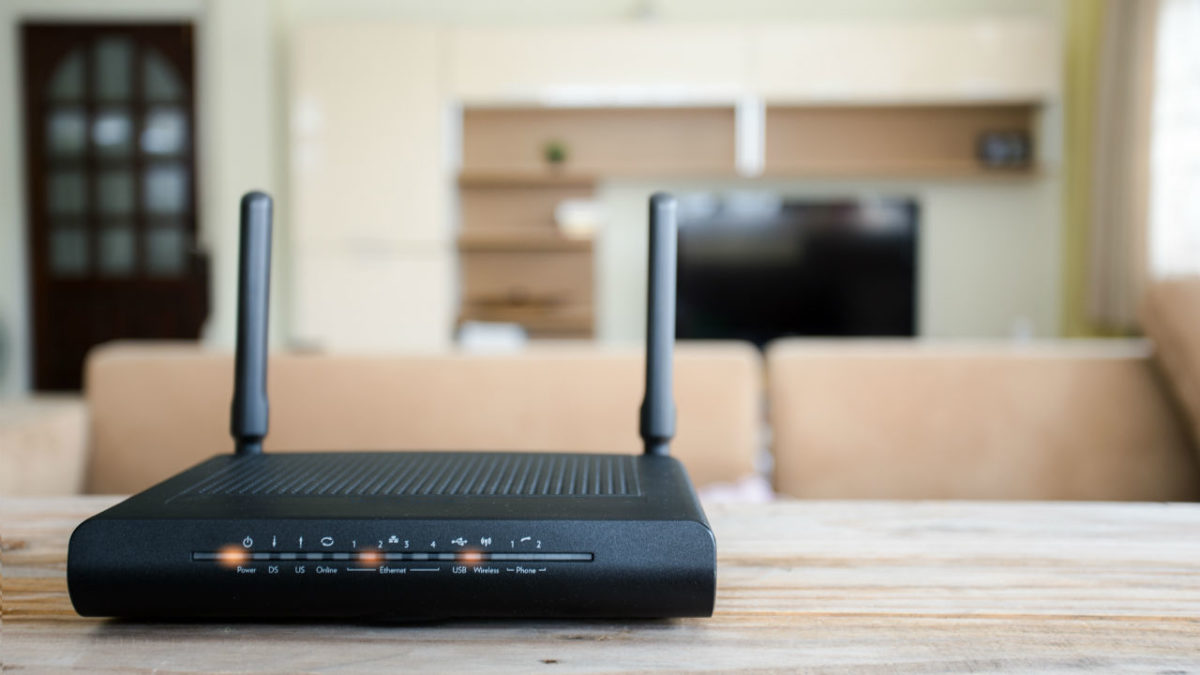
Router sobre una mesa

Muchos de nosotros tenemos el router junto al televisor, el teléfono fijo o cerca de aparatos electrónicos como el ordenador, monitores o una consola. Aunque no lo creas, esto puede afectar la señal Wi-Fi y ralentizar nuestra conexión a Internet. Solucionar este problema es tan sencillo como reubicar nuestro router lejos de estas interferencias y, a ser posible, en el centro de nuestro hogar.

Limita el uso de dispositivos con Bluetooth

Bluetooth logo

Además de los monitores, televisiones y ordenadores, los dispositivos electrónicos que utilizan el sistema Bluetooth (auriculares, altavoces inalámbricos, monitores de bebés, etc.) crean interferencias con las redes WiFi. Es recomendable que para tener una conexión rápida, te asegures de tenerlos desactivados.

Reinicia tu router o programa reinicios automáticos

Es bien sabido que un método infalible para aumentar la velocidad de una conexión lenta es reiniciar el router. Aunque esto puede hacerse manualmente, hay muchos routers actuales que permiten programas reinicios de forma automática. Si este es el caso del tuyo, es recomendable que programes un reinicio diario de la conexión durante las horas en que estás durmiendo. De este modo cuando te despiertes tendrás una conexión de alta velocidad lista para ser utilizada.

Cambia los canales de tu router

Hombre utilizando un portátil

La conexión a Internet vía Wi-Fi se transmite mediante canales, por lo que es muy importante elegir uno  que no se encuentre saturado de información. Si por ejemplo utilizas el mismo canal que el Wi-Fi de tu vecino, tu conexión a Internet va a ser mucho más lenta que si utilizas un canal libre saturado de interferencias.

Para comprobar el estado de tu canal de Internet puedes utilizar herramientas gratuitas como es el caso de NetSpot para PC o, si lo prefieres, Wi-Fi Analyzer para dispositivos con sistema operativo Android. Puedes descargar ambos de forma rápida y cómoda bajo estas líneas.

  • NetSpot
NetSpot DESCARGAR
8
  • Wi-Fi Analyzer (Android)
WiFi Analyzer DESCARGAR
8

Si tras comprobar tu conexión ves que esta se encuentra compartida con otras redes Wi-Fi, es recomendable que cambies el canal para aumentar su velocidad.

Compra un router más potente
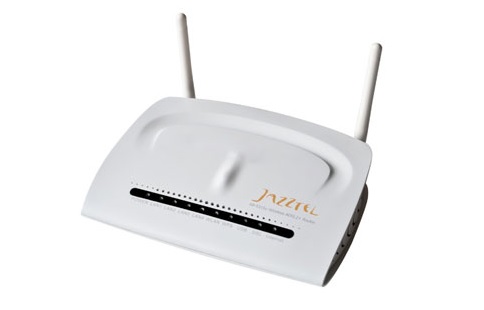
Router antiguo

El modelo de router será fundamental para conseguir que tu conexión Wi-Fi sea mucho más veloz. De nada te servirá tener la conexión de fibra óptica con mayor velocidad de subida y bajada de datos del mercado si tienes un router antiguo que es incapaz de sacarle el mayor partido.

Es recomendable que si llevas ya años con el mismo router, te pongas en contacto con tu compañía de suministro de Internet para que te lo cambien por una versión más nueva (suponiendo que fueron ellos quienes te dieron el router). De lo contrario deberías adquirir uno nuevo lo antes posible. Una vez cambiado, tu velocidad de Internet se ajustará más al plan que estás pagando.

Actualiza tu tarjeta de red o compra un adaptador Wi-Fi

Si tienes un ordenador con bastantes años a sus espaldas es probable que su tarjeta de red esté desactualizada. Prueba actualizar sus drivers y, una vez reiniciado el equipo, comprueba si ha mejorado la velocidad de tu red Wi-Fi.  Si no sabes cómo actualizar los drivers de tu PC con Windows 10, no te preocupes, tenemos un artículo paso a paso que te ayudará a hacerlo.

Si tras actualizar los drivers la velocidad de Internet sigue siendo ínfima, recomendamos que compres un adaptador Wi-Fi. Éstos son muy económicos, fáciles de instalar (tan sólo necesitarás conectarlos al puerto USB de tu equipo) y además ofrecen soporte para las nuevas tecnologías Wi-Fi.  Si no sabes cuál elegir, bajo estas líneas te recomendamos uno tanto por precio como por rendimiento.

Intenta no saturar tu conexión a Internet

Mujer utilizando tablet y portátil

La velocidad de tu conexión a Internet depende directamente con la cantidad de dispositivos que tienes conectados a ella. De este modo si estás descargando archivos desde tu PC mientras ves Netflix desde tu tablet y dejas tu consola actualizando, la velocidad va a ser mucho más lenta.

Es recomendable que en la medida de lo posible desconectes todos los dispositivos que no sean esenciales para que la velocidad tanto de subida como de bajada de tu red sea mucho mayor.

Actualiza tu router

Muchos de nosotros pensamos que el router es una caja misteriosa que nos permite conectarnos a Internet pero que no debemos tocar para nada. Simplemente con mantenerlo encendido siempre vamos a poder acceder a Internet, pero a parte de limpiar el polvo de vez en cuando raramente interactuamos con él. Sin embargo, lo cierto es que si queremos mantener una alta velocidad y una red Wi-Fi óptima vamos a necesitar actualizarlo.

Si jamás has actualizado el router, es recomendable que te pongas en contacto con tu compañía suministradora de Internet y se lo comentes. No te preocupes pues es algo muy normal y ellos mismos van a actualizar tu router de forma telemática y sin que tengas que hacer nada. Una vez hecho esto verás como tu conexión no sólo va a ser más segura, sino que es muy probable que también mejore mucho su velocidad.

Asegúrate que no hay vecinos gorrones robándote la señal de tu Wi-Fi

Ladrón de Wi-Fi

Los astutos ladrones de Wi-Fi son uno de los clásicos causantes de una conexión lenta, especialmente si ésta siempre ocurre a determinadas horas del día. Y es que si no vas con cuidado a la hora de elegir una contraseña para red Wi-Fi, es probable que cualquier persona que te conozca un mínimo va a ser capaz de apoderarse de ella.

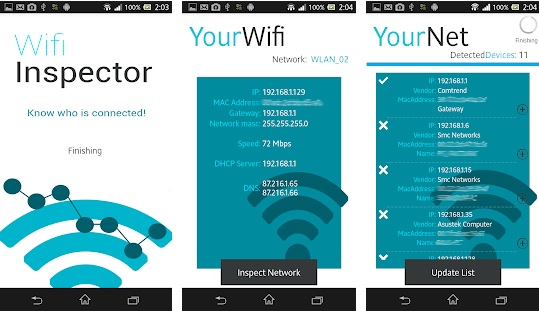
Para saber si alguien te está robando la velocidad de tu Wi-Fi, puedes hacer uso de alguno de los cientos de programas gratuitos que analizan los dispositivos conectados a una red de Internet. Te recomendamos los siguientes:

  • Inspector Wi-Fi
Inspector Wifi DESCARGAR
8
  • Fing – Escáner de Red
Fing -Escáner de Red DESCARGAR
9
  • Who Is On My WiFi
Who Is On My Wifi DESCARGAR
7

SoftPerfect WiFi Guard

SoftPerfect WiFi Guard DESCARGAR
8

Si no estás seguro de cuál descargar y quieres conocerlos un poquito más, recomendamos que le eches un vistazo a nuestro artículo para saber si alguien te está robando tu Wi-Fi.

Cambia las antenas de tu router

Si has estado jugando con tu router te habrás dado cuenta que sus antenas no sólo pueden moverse en todas direcciones, sino que además pueden desenroscarse y quitarse. Esto se debe a que si lo deseas, puedes cambiar las antenas del dispositivo por unas más potentes.

Una forma sencilla para incrementar no sólo la velocidad sino el alcance de tu red Wi-Fi es comprar unas antenas amplificadas para tu router. Las hay de todos los precios, desde muy caras y potentes hasta otras mucho más económicas pero igual de útiles. Una vez cambiadas verás como la señal de Internet mejorará con creces en tu hogar, ofreciéndote una alta velocidad.

Si lo deseas, haz clic aquí para echar un vistazo al catálogo de antenas en Amazon. Eso sí, antes de comprar nada asegúrate que van a ser compatibles con tu router.

Esperamos que nuestra selección de trucos y consejos te haya servido de ayuda para mejorar la señal de tu red Wi-Fi y aumentar la velocidad de tus sesiones en Internet. ¿Conoces algún truco que no hayamos incluido en nuestra lista? ¡Compártelo con nosotros en la sección de comentarios!

Los problemas básicos de tu Wi-Fi y cómo solucionarlos

Las redes Wi-Fi son ya parte fundamental de nuestra vida. Gracias a ellas podemos acceder a Internet desde cualquier dispositivo compatible sin necesidad de molestos cables. Y es que aunque muchos no lo recordemos ya, hace años conectarse a Internet era toda una odisea de cables navegando por el hogar y una línea telefónica  siempre ocupada por el router.

Wi-Fi logo

La red Wi-Fi de nuestro hogar se ha convertido en nuestra mejor aliada para trabajar, ver series y películas e incluso jugar a videojuegos. Y es que aunque no lo pensemos, nos pasamos la mayor parte del día utilizándola. Es por ello que cuando esta no funciona como es debido, nuestra zona de confort sufre una fuerte sacudida.

¿Tu Wi-Fi funciona pero no conecta a Internet? ¿La velocidad ha bajado sin explicación alguna? ¿No puedes conectarte con según qué dispositivos? No te preocupes. En el artículo de hoy vamos a hacer un repaso de los problemas más habituales de las redes Wi-Fi y cómo solucionarlos en pocos pasos. ¡Esperamos que te sirva de ayuda!

No tengo conexión o no puedo acceder a Internet desde alguna habitación

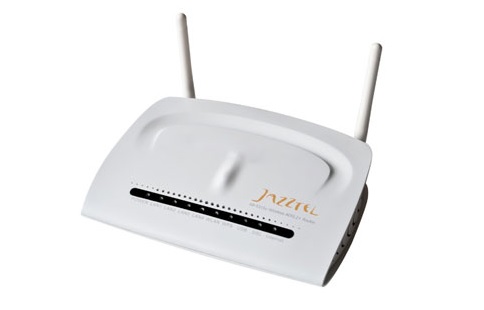
Router Jazztel

Un problema bastante común con las redes Wi-Fi del hogar es que, dependiendo de la habitación en la que estemos, no podamos conectarnos a Internet. Esto se debe en su mayor parte a la ubicación del router dentro de casa pues piensa que las ondas Wi-Fi deben atravesar las paredes hasta llegar a nuestros dispositivos. Cuantas más paredes y obstáculos, más se perderá la frecuencia de la red Wi-Fi.

Una solución inmediata a este problema es reubicar el router en el centro de tu casa. Si lo tienes muy cerca de una pared que da al exterior o a casa del vecino, gran parte de tu red se perderá allí. Cuanto más cerca del centro de tu casa  se encuentre, más cobertura útil tendrá.

Otra forma de resolver este problema es comprar un repetidor de red Wi-Fi. Éstos son baratos y consiguen aumentar la distancia que puede abarcar tu red Wi-Fi. Puedes encontrar una buena selección de ellos en Amazon haciendo clic aquí.

Internet funciona muy lento

Hombre utilizando un portátil

Otro problema muy frecuente con las redes Wi-Fi es que, una vez te has conectado a ella, la velocidad con la que puedes navegar por Internet o subir/descargar archivos es mucho más lenta que la que tienes contratada.

Para solucionar este tipo de problemas es fundamental que primero conozcas de la velocidad tanto de subida como bajada de datos de tu red conectándote directamente al router. Para ello necesitarás un cable de red y  utilizar algún servicio gratuito como speedtest.net (pulsa aquí para ello). Si la velocidad es lenta estando conectado directamente al router, el problema no está en tu Wi-Fi y debes ponerte en contacto con tu servicio proveedor de Internet.

Si la velocidad es rápida estando conectado al router pero muy lenta utilizando la red Wi-Fi, es probable ésta se encuentre utilizando un canal inalámbrico saturado por otras redes. En estos casos lo mejor es entrar en la configuración de tu router y cambiar el canal.

Otra posible solución a este problema es reiniciar tu router con los ajustes de serie. En la mayoría de routers puedes hacer esto pulsando durante 30 segundos un pequeño botón que hay en la parte trasera con un clip.

Si ninguno de los trucos anteriores ha funcionado, es probable que tu router haya quedado obsoleto y sea hora de cambiarlo. Recomendamos que en estos casos te pongas en contacto con tu compañía suministradora de Internet y solicites un nuevo router.

Uno de tus dispositivos es incapaz de conectarse a Internet

Mujer con portátil

A todos nos ha pasado alguna vez que, al intentar conectar nuestro móvil o portátil a Internet, éste no consiga hacerlo. A menudo es un problema casual y de fácil solución. Simplemente desactiva el adaptador Wi-Fi del dispositivo y vuelve a encenderlo. Si el problema persiste, apaga y vuelve a encender el router u opta por eliminarla de tu lista de redes guardadas para luego añadirla de nuevo a tu dispositivo.

La velocidad de conexión se ralentiza a horas determinadas

Mujer con portátil

En ocasiones nos damos cuenta que la velocidad de conexión a Internet es mucho más lenta a ciertas horas del día. ¿A qué se debe? En la mayoría de casos el causante de esta ralentización es una red cercana que interfiere con la nuestra porque utilizan el mismo canal. Un ejemplo de ello seria un vecino que regresa a casa del trabajo y empieza a descargar archivos o ver series a través de un servicio de streaming.

Para estar seguros de ello, es recomendable que utilices algún programa para analizar tu red y ver si hay algún tipo de interferencia en los canales. Si eres usuario de PC, recomendamos que pruebes NetSpot mientras que si utilizas Internet con un dispositivo Android, puedes descargar Wi-Fi Analyzer. Ambos son gratis y los encontrarás bajo estas líneas.

  • NetSpot
NetSpot DESCARGAR
8
  • Wi-Fi Analyzer (Android)
WiFi Analyzer DESCARGAR
8

Tu red Wi-Fi ha desaparecido

Mujer preocupada con portátil

Puede que mientras estés trabajando te des cuenta que has perdido tu conexión a Internet. Al tratar de volver a conectarte a tu red, ésta no aparece entre las detectadas por Windows. ¿Qué está pasando?

A veces tu red Wi-Fi parece haber desaparecido porque tu router se ha reiniciado. Antes de entrar en pánico, comprueba que tu router esté conectado a Internet o si presenta algún mensaje de error (normalmente en forma de alguna luz roja encendida). Si todo parece estas correcto, comprueba nuevamente si aparece en tu lista de redes activas. De lo contrario es recomendable que actualices los drivers de tu equipo y lo reinicies.

Si tras realizar estos pasos tu red sigue sin aparecer, conecta un portátil al router con un cable Ethernet y comprueba si éste funciona. De lo contrario, es probable que necesites cambiar tu router.

Tu equipo se conecta al router pero éste no ofrece acceso a Internet

Señal Wi-Fi

Estamos ante un problema clásico entre los clásicos. A todos nos ha pasado alguna vez que, tras conectarnos al router, éste no ofrece acceso a Internet. Afortunadamente este percance tiene fácil solución y suele repararse de forma automática tan sólo reiniciando el router o apagando y encendiendo el Wi-Fi del dispositivo que estés utilizando.

Si tras realizar ambos pasos tu equipo sigue sin poder acceder a Internet, prueba con reiniciarlo. De lo contrario, conecta un portátil al router utilizando un cable Ethernet y comprueba que éste funcione correctamente.

El router falla constantemente

Router Movistar

Puede que tu router no esté en su mejor momento y necesites reiniciarlo varias veces al día para conseguir una conexión semi-estable a Internet. Si este es el caso, recomendamos que en lugar de reiniciarlo de la forma habitual, hagas un reseteo completo y lo devuelvas a las opciones de fábrica. Para ello pulsa durante unos segundos el botón que encontrarás en la parte trasera con un clip y espera que reaparezcan las luces del dispositivo.

Si tu router sigue sin funcionar correctamente, puede que haya llegado el momento de cambiarlo. Recomendamos que para ello te pongas primero en contacto con tu compañía suministradora de Internet.

Te has olvidado de la contraseña de la red Wi-Fi

Contraseña de la red Wi-Fi

Con la gran cantidad de servicios y cuentas online que tenemos hoy en día, es muy habitual olvidarnos de la contraseña de nuestra red Wi-Fi. No te preocupes pues existen métodos para recuperarla o resetearla, así que no te vas a quedar sin Internet. Bajo estas líneas te enseñamos cómo hacerlo.

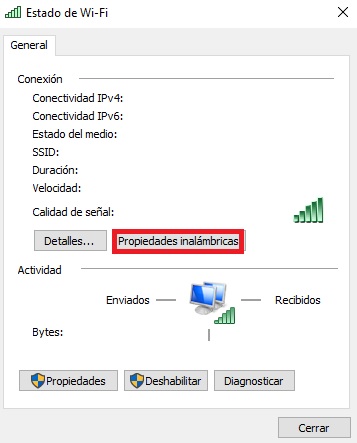
Si estás intentando conectar un nuevo dispositivo a tu red WiFi y no recuerdas tu contraseña, primero necesitarás recuperarla desde un ordenador que ya esté conectado a esa misma red. Una vez en tu PC, simplemente accede al Panel de control y pulsa en la opción “Centro de redes  y recursos compartidos”. Alternativamente puedes llegar hasta esta misma ventana pulsando el atajo de teclado Tecla de Windows + R y luego escribiendo “ncpa.cpl”.

Una vez en la nueva ventana podrás ver todas las redes Wi-Fi en las que te has conectado y has guardado en tu equipo. Pulsa en la que quieras saber la contraseña y pulsa en el botón “Propiedades inalámbricas”.

Contraseña de la Wi-Fi

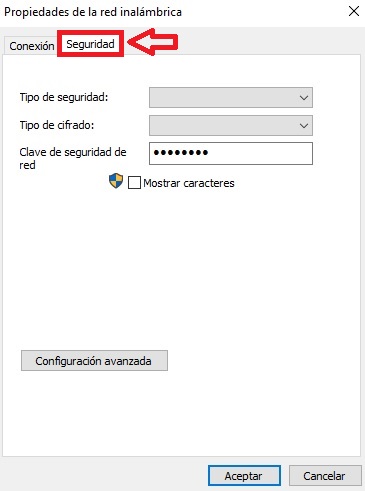
Ya en las propiedades de red, pulsa en la pestaña “Seguridad” y marca la casilla “Mostrar caracteres”. La contraseña de tu red Wi-Fi aparecerá escrita dentro de “Clave de seguridad de red”. ¡Así de sencillo!

Contraseña de la red Wi-Fi

Si te has perdido en algún paso, no  te preocupes. Tenemos una guía con imágenes que detalla cómo conseguirás recuperar tu contraseña. Puedes acceder a ella bajo estas líneas.

Si no tienes ningún equipo configurado cerca, puedes resetear tu router pulsando durante unos segundos en el botón de la parte trasera con un clip. Tras ello el router volverá a su configuración de fábrica junto a su contraseña. Ahora simplemente utiliza la contraseña inicial del router que normalmente encontrarás en una pegatina justo debajo del dispositivo.

Hay dispositivos desconocidos conectados a tu red Wi-Fi

ladrón de Wi-Fi

Puede que últimamente te estés dando cuenta que Internet funciona de forma mucho más lenta en tu casa y además, que existen dispositivos desconocidos conectados a tu red Wi-Fi. Si este es el caso, es más que probable que uno de tus vecino se esté pasando de listo y te esté robando la conexión Wi-Fi. Bajo estas líneas encontrarás una guía paso a paso para asegurarte de que este es el caso.

En la mayoría de casos, los robos de Wi-Fi se deben a que utilizas una contraseña realmente sencilla de adivinar por cualquier persona que te conoce un mínimo. En este tipo de casos, la solución más eficaz es cambiar la contraseña.

Esperamos que nuestra guía básica de problemas que puedes encontrar con tu red Wi-Fi y cómo solucionarlos te haya servido de ayuda. ¿Tienes algún otro problema con tu router Wi-Fi que no hayamos incluido en la lista? Háznoslo saber en la sección de comentarios y te echaremos una mano lo antes posible.

Cómo borrar TODA tu actividad en Windows 10

Windows 10 es un sistema operativo excelente aunque siempre ha estado envuelto en una fuerte controversia debido a la gran cantidad de información que almacena sobre sus usuarios. Y es que aunque no lo sepamos, nuestra ubicación, historial de navegación o incluso todo cuanto hablemos con Cortana quedará almacenado en la nube de Microsoft.

Portátil con Windows 10

La privacidad y la seguridad a la hora de utilizar nuestro PC es un tema muy importante y que no debemos tomar a la ligera. Y es que aunque Microsoft insista en que todos nuestros datos han sido almacenados en la nube con el simple objetivo de mejorar nuestra experiencia con Windows, pueden suponer un grave problema si caen en malas manos.

Para solucionar este problema, en el artículo de hoy vamos a enseñarte a borrar y limpiar todo el historial de actividad almacenado por Windows 10. De este modo todo cuanto hagas con tu PC quedará simplemente entre tu equipo y tu. ¡Esperamos que te sirva de ayuda!

Windows 10 DESCARGAR
8

¿Qué información recopila Microsoft de nuestra actividad en Windows 10?

Hombre utilizando un portátil

Aunque muchos de nosotros no lo sepamos o no seamos conscientes de ello, Windows 10 está muy pendiente de todo cuanto hacemos cada vez que encendemos nuestro equipo.

Todos estos datos son cuidadosamente guardados en nuestro historial de actividad para posteriormente ser enviados a Microsoft y que los de Redmond los analicen para mejorar el SO y ofrecer contenido relevante a nuestros gustos. Sin embargo… ¿qué información es la que exactamente almacena Windows?

Los datos que Microsoft almacena en sus servidores de la nube son los siguientes:

  • El uso que realizamos de Windows 10 medido a través de su función de línea de tiempo.
  • Nuestra ubicación gracias al servicio de geolocalización de Windows 10.
  • Nuestro historial de navegación a través del uso de Microsoft Edge.
  • Los comandos de voz de Cortana.
  • El historial de búsquedas que realicemos a través del buscador Bing.
  • Las películas, series o programas de televisión que vemos desde una aplicación o servicio de Microsoft.
  • El rendimiento y las actividades realizadas desde cualquier producto de Microsoft.
  • Cualquier actividad realizada desde nuestra cuenta de LinkenIn.

Quizá tras leer esto puede que pienses que estamos exagerando, pero si lo deseas, puedes comprobar todo el historial de actividades almacenado sobre ti en tu cuenta de Microsoft.

Para ello simplemente accede a tu cuenta de Microsoft haciendo clic aquí y pulsa en la opción “Privacidad”. Ya en la nueva ventana podrás ver una introducción en la cual se te informará de todos los datos que son almacenados por la compañía de Redmond.

¿Cómo puedo detener el historial de actividad de Windows 10?

Mujer frustrada con portátil

Es normal sentirse abrumado una vez uno descubre la cantidad de datos personales que Microsoft almacena sobre ti. Afortunadamente es posible tomar acciones frente a ello y recuperar tu privacidad con unos sencillos pasos. El primero de todos es detener el historial de actividad de Windows 10.

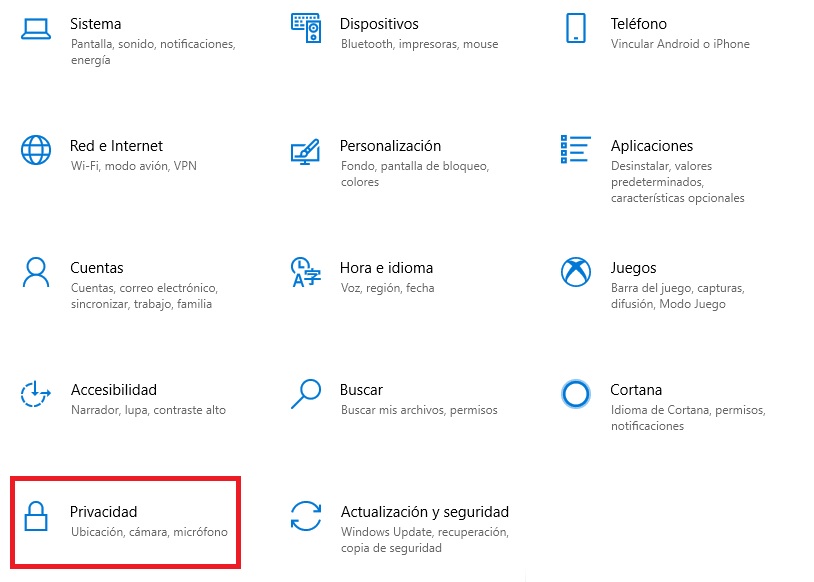
Para ello es necesario acceder al menú de Configuración de Windows 10. Puedes llegar hasta él haciendo clic en Inicio (es el icono con el logotipo de Windows de la esquina inferior izquierda de la pantalla) y luego pulsar en el botón de la rueda dentada. Alternativamente puedes utilizar el atajo de teclado Tecla de Windows + I. Una vez hecho esto, haz clic en el botón Privacidad.

Privacidad Windows 10

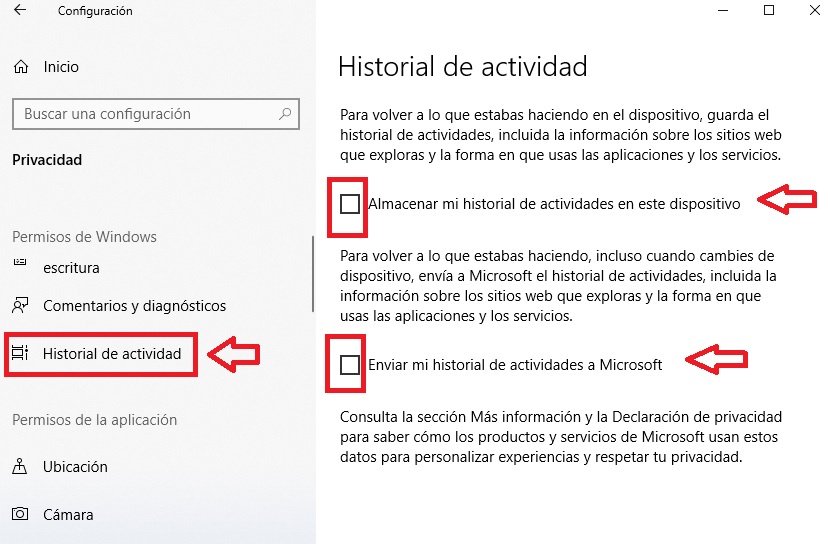
Ya en la nueva ventana, pulsa en la opción “Historial de actividad” que encontrarás en el menú lateral izquierdo de la ventana. Ahora asegúrate de desactivar la casilla “Enviar mi historial de actividades a Microsoft”. De este modo tu equipo dejará de enviar tus datos recopilados a la nube de la compañía.

Historial de actividad de Windows 10

Si lo deseas, para más seguridad también puedes desactivar la casilla “Almacenar mi historial de actividades en este dispositivo”. Este resulta útil si quieres regresar al trabajo o las búsquedas que ya has hecho de forma rápida, pero no deja de ser una opción de rastreo sobre aquello que haces.

¡Felicidades! Windows 10 ya no va a seguir guardando información sobre todo lo que haces desde tu PC. Sin embargo, tu trabajo no ha terminado pues ahora es necesario que elimines todos los datos guardados en la nube de Microsoft.

Cómo limpiar el historial de actividad de Windows 10

Ejecutiva utilizando un portátil

El segundo paso para borrar toda nuestra actividad en Windows 10 es eliminar el historial almacenado por Microsoft. Para ello haz accede al menú de Configuración del sistema operativo y haz clic en la opción “Privacidad”.

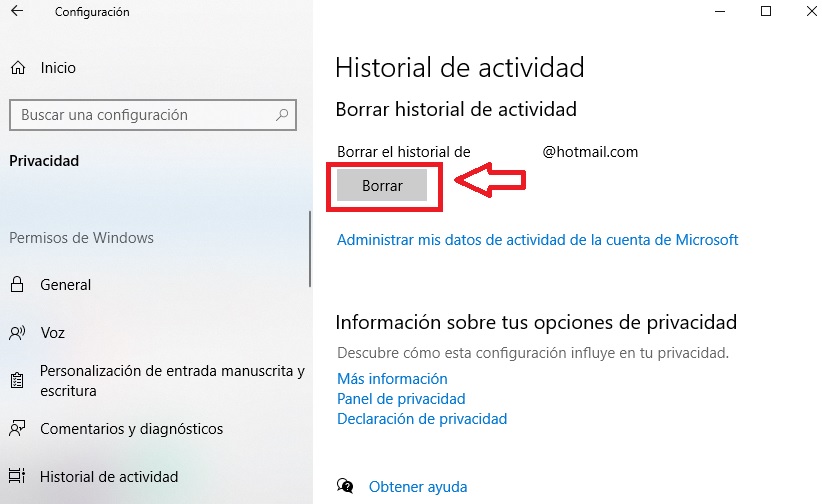
Ya en la nueva ventana pulsa en el botón “Historial de actividad” del menú lateral izquierdo y busca la sección “Borrar historial de actividad”. Una vez la encuentres, comprueba que el historial guardado coincide con el de tu correo de cuenta de Microsoft y pulsa en el botón “Borrar”.

Borrar el historial de actividad

Tras ello es recomendable pulsar en el botón “Administrar mi información de actividad de la cuenta Microsoft” para así poder comprobar si tus datos han sido eliminados.

Una vez en tu cuenta Microsoft verás un menú con todos los apartados de tu historial de actividad. Éstos son:

  • Historial de exploración
  • Historial de búsqueda
  •  Actividad de ubicación
  • Actividad de voz
  • Actividad multimedia
  • Actividad de productos y servicios
  • Rendimiento de productos y servicios
  • Cuaderno de Cortana
  • LinkedIn

Ahora simplemente necesitará borrar una a una todas las entradas para que éstas eliminen tu actividad del registro almacenado por Microsoft.

He desactivado y borrado mi historial de actividad. ¿Puede Windows 10 seguir espiando todo cuanto hago?

Como ya te hemos adelantado, Windows 10 es un sistema operativo potente y útil aunque muy invasivo dentro del campo de la privacidad. Así pues, con sólo desactivar tu historial de actividad no vas a librarte de que Microsoft husmee en tus asuntos. Para ello necesitarás tomar precauciones extra.

Desactiva los anuncios personalizados

Windows 10 vigila las páginas que visitas por Internet con el objetivo de brindarte anuncios que se ajusten a tus necesidades. Para impedir que esto suceda simplemente debes realizar estos pasos.

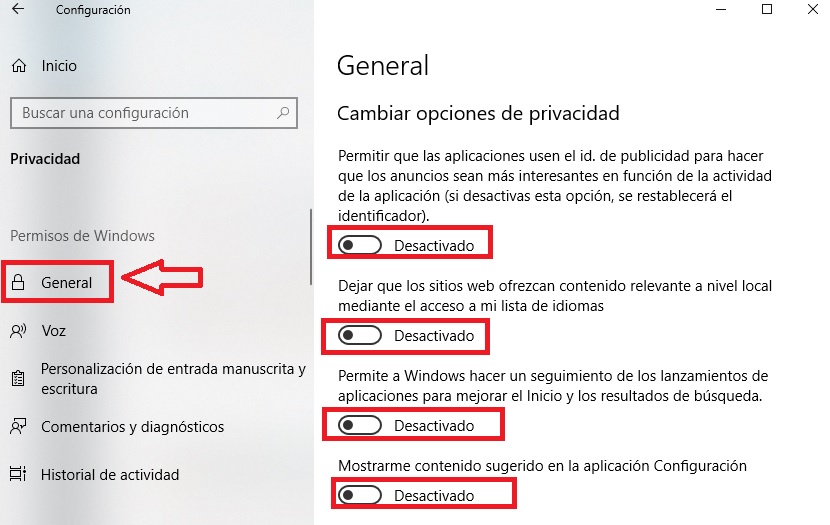
Accede al menú de Configuración de Windows 10 y haz clic en el botón “Privacidad”. Una vez hecho esto, pulsa en la opción “General” del menú lateral izquierdo de la pantalla y desactiva todos los interruptores que aparecerán en la parte derecha.

Desactivar anuncios en Win 10

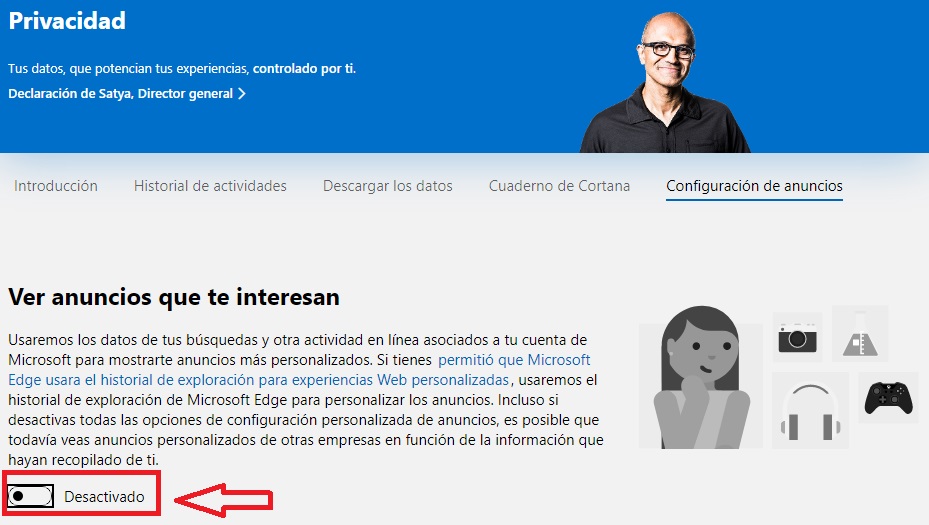
Recomendamos también que accedas a la configuración de anuncios de tu cuenta de Microsoft haciendo clic aquí y desactives la opción “Ver anuncios que te interesan”.

Configuración de anuncios de Microsoft

De este modo, Microsoft no espiará tus búsquedas para ofrecerte anuncios personalizados.

Desactiva el sistema de ubicación

Windows 10 tiene incorporado un sistema de localización para saber desde dónde utilizas tu PC. Su objetivo es ofrecerte datos relevantes a tu zona geográfica, aunque si no te gusta la idea de que sepan dónde te encuentras, es mejor tenerla desactivada.

Para desactivar los datos de ubicación de Windows 10 primero de todo accede al menú Configuración y pulsa en la opción “Privacidad”. Una vez hecho esto, haz clic en el botón “Ubicación” que encontrarás en el menú lateral izquierdo de la pantalla.

Ahora simplemente desactiva el interruptor de la sección “Permitir que las aplicaciones accedan a tu ubicación” y pulsa en el botón “Borrar el historial de ubicación en este dispositivo”.

Envía únicamente los datos de diagnóstico necesarios

Windows 10 envía de forma regular a Microsoft datos de diagnóstico sobre la actividad en tu equipo. En teoría estos sirven para mantener Windows siempre seguro, actualizado así como también para solucionar problemas con el sistema operativo o mejorar otros productos de la compañía.

A primeras esto no resulta una invasión de privacidad grave, aunque el problema radica en que de forma predeterminada Windows envía mucho más que los simples datos de diagnóstico. Bajo estas líneas vamos a enseñarte a compartir lo mínimo.

En primer lugar accede al menú de Configuración de Windows 10. Para ello haz clic en el icono con el logotipo del sistema operativo que encontrarás en la esquina inferior izquierda de la pantalla. Una vez abierto el menú desplegable, pulsa en el botón con la rueda dentada. Alternativamente puedes utilizar el atajo de teclado Tecla de Windows + I. Una vez hecho esto, haz clic en la opción “Privacidad”.

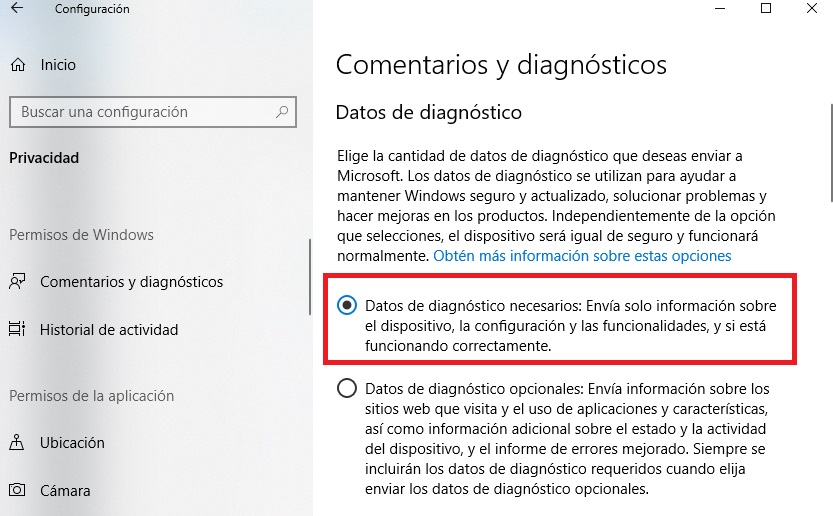
Ya en la ventana de Privacidad, pulsa en la opción “Comentarios y diagnósticos” que encontrarás en el menú lateral derecho. A continuación asegúrate de marcar la opción “Básico: envía solo información sobre el dispositivo, la configuración y las funcionalidades, y si está funcionando correctamente”.

Comentarios de diagnóstico de Windows 10

De este modo te asegurarás que los únicos datos que compartes con Windows serán los diagnósticos de tu equipo. De lo contrario también enviarás información sobre las páginas web que visitas, las aplicaciones que más usas y todo tipo de datos adicionales sobre el dispositivo que estás utilizando.

Desactiva la cámara y el micrófono 

Para terminar, si bien no es estrictamente necesario para conseguir preservar tu privacidad, es siempre recomendable que desactives la cámara y el micrófono de tu equipo y únicamente los actives cuando vayas a utilizarlos.

Puedes desactivar tanto la cámara como el micrófono de tu equipo con Windows 10 accediendo al menú Configuración (Tecla de Windows + I) y pulsando en la opción “Privacidad”. Una vez en la nueva ventana, haz clic en “Cámara” o “Micrófono” del menú lateral izquierdo y desactiva su interruptor.

Si no quieres desactivar el micrófono o la cámara por completo, es recomendable que limites su acceso únicamente a las aplicaciones las usen. Puedes llevar a término esta acción en el mismo menú del párrafo anterior.

Esperamos que nuestra pequeña guía te haya servido de ayuda para eliminar por completo tu rastro de actividad en Windows 10.

Samsung Note20 Ultra 5G, trabajo y diversión en un solo dispositivo

Samsung presenta Galaxy Note 20 y Galaxy Note Ultra 5G. Uno smartphone más potente con un revolucionario enfoque en la productividad y el Gaming.

Trabajar, jugar y divertirse sin tener que cambiar de dispositivo ya es posible gracias a los nuevos dispositivos Samsung de la gama Note, Galaxy Note 20 y Galaxy Note Ultra 5G. La compañía presentó el pasado 21 de agosto la que es su gama Note más potente hasta el momento, con un revolucionario enfoque en la productividad y el Gaming.

De entrada, GalaxyNote 20 destaca por su diseño elegante y premium, disponible en colores como el Mystic Bronze y Mystic Green, tonos neutros y suaves que están por encima de las modas o tendencias. Además, estos dispositivos llegan con un nuevo efecto en su textura que reduce las huellas digitales y las manchas.

El diseño ha tenido en cuenta la finalidad de estos smartphones enfocados a la productividad y al gaming, actividades para las que hacen falta pantallas más grandes. Por eso, se han minimizado los marcos y el orificio de la cámara para que la pantalla se pueda disfrutar con lo que de verdad importa.

WORK. Trabaja desde tu móvil con la máxima eficiencia

Galaxy Note 20 Ultra 5G une en un solo dispositivo lo mejor de un PC y de un Smartphone para crear una herramienta muy potente para trabajar. Cuentan con dos increíbles aliados, desarrollados para que el trabajo en nuestro Samsung sea rápido, cómodo y efectivo: el SPen y la app Samsung Notes.

SPen

El SPen es mucho más que un lápiz digital, pues no solo permite tomar notas o realizar dibujos. Es un potente y preciso control remoto que se activa con nuevos gestos para una mayor comodidad y rapidez.

Con tan solo cinco gestos sobre la pantalla podemos realizar una gran multitud de acciones. Moviendo de izquierda atrás o de derecha adelante podemos ir a la web anterior o a las aplicaciones; podemos mover de arriba abajo para ir a la pantalla principal, de abajo a arriba para un Smart select y sacudir para poder escribir sobre la pantalla. La precisión nos hace ganar tiempo y mejora nuestra productividad.

También la escritura se ha mejorado, para que la experiencia sea lo más parecida a escribir con un lápiz sobre papel, con todas las ventajas de la era digital incorporadas.

Samsung Notes

La aplicación de Samsung Notes ha evolucionado para hacer posible que en el móvil podamos realizar prácticamente todo lo que hacemos con un ordenador.

Con esta app podemos tomar apuntes sobre documentos PDF, e incluso escribir notas e incluir pistas de audio o imágenes… Es una funcionalidad muy útil en las situaciones en las que no nos da tiempo a coger todas las notas que queremos, ya que entonces podemos grabar un audio e incluirlo en el documento. Repasar la última clase o los detalles de una reunión será mucho más fácil.

Por otra parte, las notas ahora adquieren un nivel de documento tan grande que se ha incorporado la opción de exportarlas a Power Point.

Conecta con tu TV y tu PC

Con Samsung DeX también podemos expandir la experiencia de tu smartphone a un PC o conectarlo a una Smart TV sin necesidad de cables. En este caso, solo tenemos que conectar Galaxy Note 20 a la TV mediante SmartWiew y empezar a disfrutar de la experiencia, sin retardos ni cables por medio.

Con la función Link to Windows también podemos llevar lo mejor del móvil al ordenador, virtualizando hasta 6 de nuestras apps favoritas en el PC para usarlas sin restricciones. Esta funcionalidad nos deja incluso hacer un copiar – pegar, arrastrar archivos entre los dispositivos y más. Para que sea incluso más fácil, podemos configurar un shortcut para tener un acceso más rápido a las apps en el PC. Puedes incluso compartir tus notas con Outlook/Office y OneNote en tu PC.

Se acabó lo de tener que enviarse documentos o hacer mil maniobras para pasar del smartphone al ordenador o viceversa. Ahora, el poder está en el smartphone y desde el dispositivo podemos gestionar todo con una increíble rapidez y eficacia.

PLAY, el entretenimiento llevado a una nueva dimensión

Samsung Galaxy Note 20 Ultra está enfocado a la productividad, pero no se olvida del tiempo libre. De hecho, los nuevos dispositivos de la gama llevan el entretenimiento a una nueva fase. Lo vemos en su equipamiento de cámaras, que permite hacer fotos y videos espectaculares, compatibles con un equipo profesional.

Galaxy Note 20 Ultra 5G está equipado con tres cámaras, una ultra gran angular de 12 megapíxels, una gran angular de 108 MP y un teleobjetivo de 12 MP. Además, cuenta con un láser sensor para el autoenfoque y una cámara para selfies de 10MP. Con sus lentes de alta resolución las fotos adquieren un increíble nivel de detalle, incluso si las sacamos de lejos, gracias a su zoom x50.

Pero no solo la calidad de las cámaras pone este móvil a un nivel de cámara profesional. También las nuevas herramientas que se han incorporado para crear nuestro propio contenido. Por ejemplo, con el modo Vídeo Pro podemos grabar videos con calidad de cine en resolución 8k y formato 21:9.

El modo Pro te da un control increíble sobre tu grabación en 8K. Con sus funcionalidades podemos ajustar la velocidad del zoom, acercándonos lentamente para un primer plano más dramático o haciendo un zoom-out rápido para una gran revelación de la escena completa. El zoom se controla con una barra para acercar o alejar de manera natural, como si se tratase de una cámara profesional.

Y otro detalle de categoría profesional es el tratamiento del sonido. No importa si la fuente está lejos del móvil: seguirá oyéndose muy muy claro. Y se puede mejorar ese sonido con los nuevos Galaxy Buds Live, con los que escucharás a la persona aun estando a más de dos metros.

Para regular el sonido del dispositivo, podemos seleccionar entre sus 3 micros o una fuente externa para obtener la mejor calidad de audio. En la opción Video Profesional, marcamos el modo de micrófono que queremos seleccionar: Omni, Frontal, Posterior, Bluetooth (Buds).

El sueño de los gamers hecho realidad

Pero si por algo destacan estos nuevos dispositivos de Samsung es por la experiencia que proporcionan a los amantes del Gaming. La tecnología 5G hace realidad lo impensable en un smartphone: que sea 20x veces más rápido, con 10x veces menos de latencia, 10 veces más conectividad que con el 4G y, por lo tanto, menor lag en el juego. Si a eso le añadimos que cuenta con hasta 120 Hz de pantalla y una batería inteligente, las oportunidades de juego que se presentan son infinitas.

Además, Samsung tiene en su web la posibilidad de poder comprar el mando MOGA XP5-X+ de XBOX, que se vende por separado. Este se conecta o sincroniza este mando con un Galaxy Note20 y Note20 Ultra para disfrutar de una experiencia de juego única. Se engancha al teléfono fácilmente con el clip incluido y viene con una batería de 3000 mAh (nominal) para jugar durante horas.

Backups: cómo realizarlos y archivos que deberías hacer backup regulares

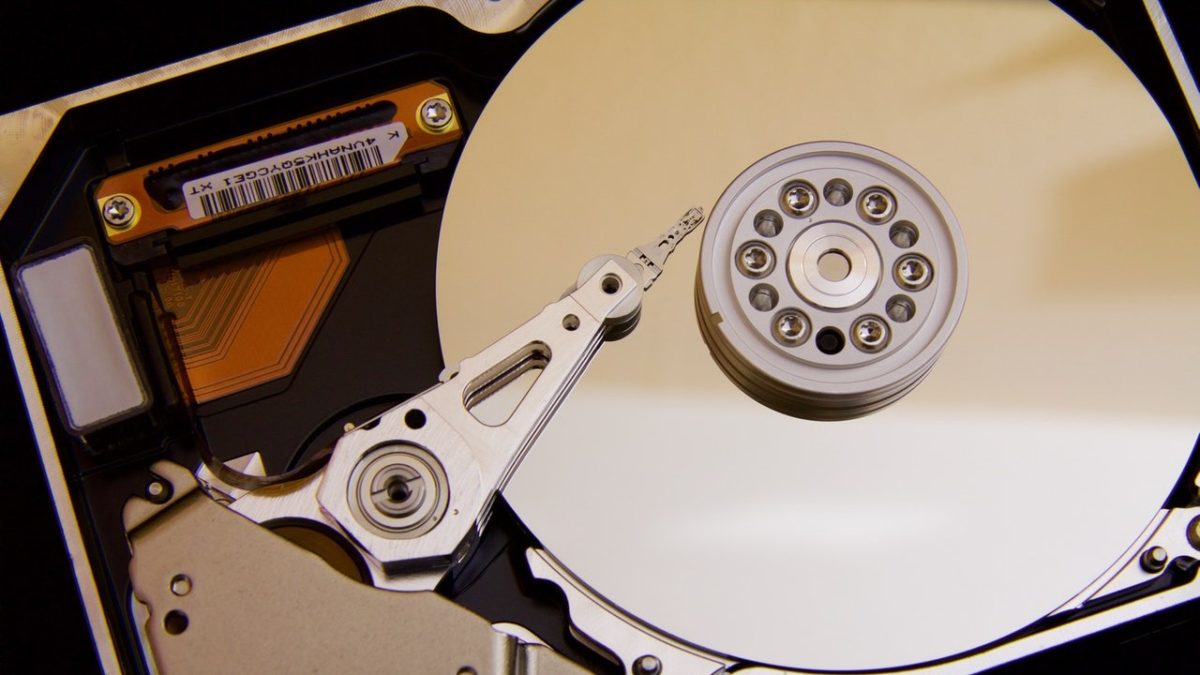
Aunque no nos demos cuenta de ello, a diario guardamos en nuestro disco duro un sinfín de información y archivos irreemplazables realmente importantes para nosotros. Fotografías de nuestro último viaje, el vídeo de nuestra boda, emails importantes de trabajo, partidas grabadas de  nuestro juego favorito… Y es que aunque no lo pensemos muy a menudo, nuestro disco duro es una pequeña caja fuerte donde guardamos gran parte de nuestra vida. Pero… ¿están todos esos archivos a salvo?

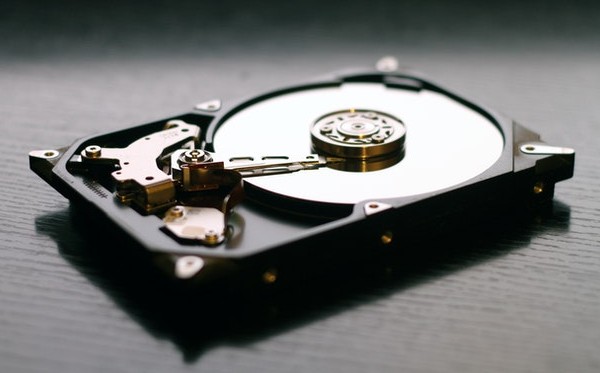
Disco duro

Los archivos almacenados en tu PC no están tan a salvo como en principio puedes pensar. De hecho, cualquier fallo inesperado, un corte en el suministro eléctrico o el ataque de un virus puede corromper todo cuanto tienes guardado y perder así tus recuerdos. Afortunadamente hay un método para conseguir salvaguardar tus archivos: las copias de seguridad o backups.

En el artículo de hoy vamos a enseñarte cómo realizar una copia de seguridad paso a paso desde tu equipo con Windows 10. No te preocupes pues el proceso es realmente sencillo y no necesitas ningún tipo  de conocimiento previo de la informática. ¡Allá vamos!

Windows 10 DESCARGAR
8

¿Qué es una copia de seguridad?

Persona utilizando un portátil

Una copia de seguridad o backup es, tal y como su nombre indica, una copia de tus documentos y archivos para así poder recuperarlos fácilmente en caso de pérdida. Éstos son especialmente interesantes para recuperar archivos corruptos, eliminados por error o por ejemplo, para restablecer el contenido de nuestro equipo tras restaurar los valores de fábrica de nuestro PC.

Existen dos tipos fundamentales de backup: los backups de archivos almacenados en nuestro equipo y los backups de seguridad de nuestro sistema operativo. El primero permite guardar documentos personales (fotogafías, emails, vídeos, etc.) mientras que el segundo crea una copia exacta de tu SO para transferirlo a un ordenador vacío.

Tanto si quieres realizar una copia de seguridad de tus archivos como un backup completo de tu sistema, has venido al lugar correcto. Bajo estas líneas vamos a enseñarte a realizar ambas cosas.

Cómo hacer una copia de seguridad de tus archivos personales desde Windows 10

Windows 10 tiene una herramienta propia con la que podrás crear copias de seguridad de archivos personales de forma muy sencilla. Esta se llama “Historial de archivos” y permite crear copias de seguridad de tus datos personales de forma regular en apenas unos segundos.

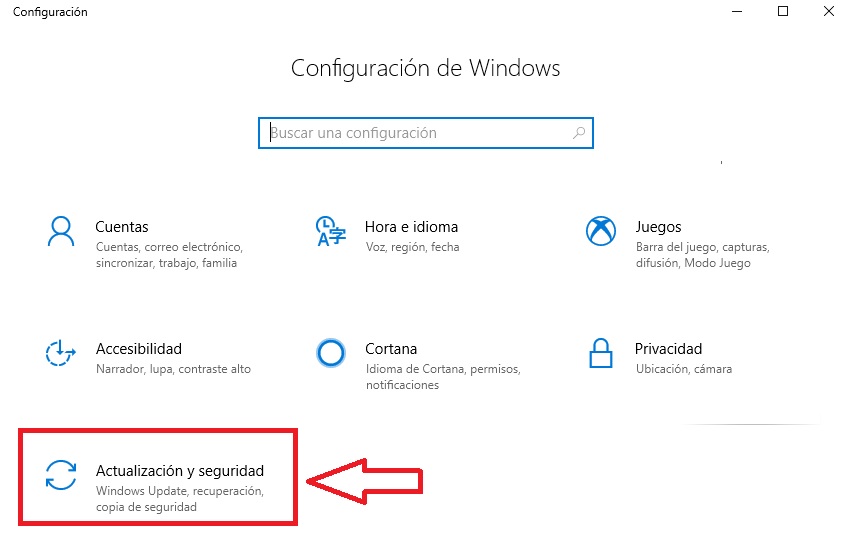
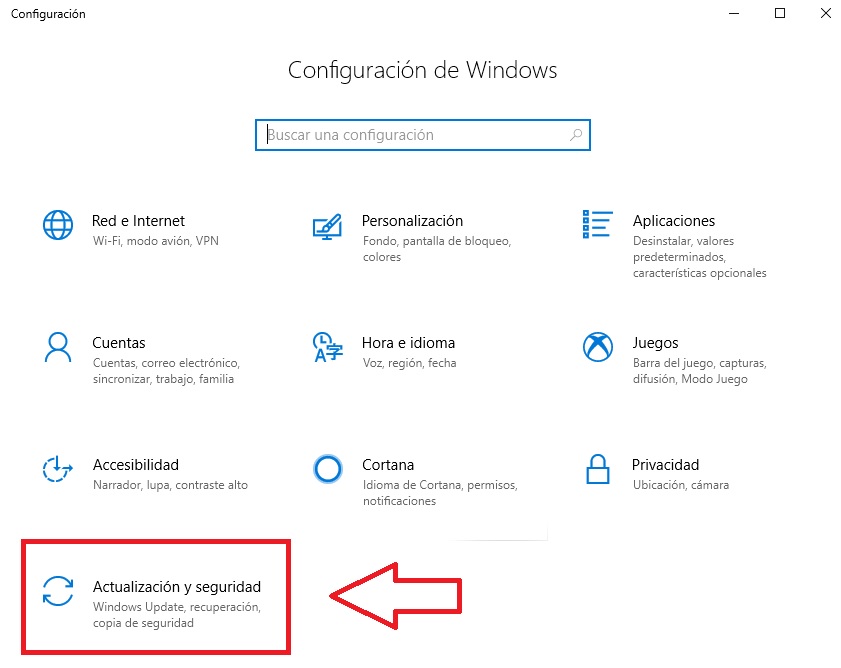
Para acceder a Historial de Archivos primero accede al menú de Configuración (Tecla de Windows + I) y a continuación pulsa en la opción “Actualización y seguridad”.

Actualización y seguridad de Windows 10

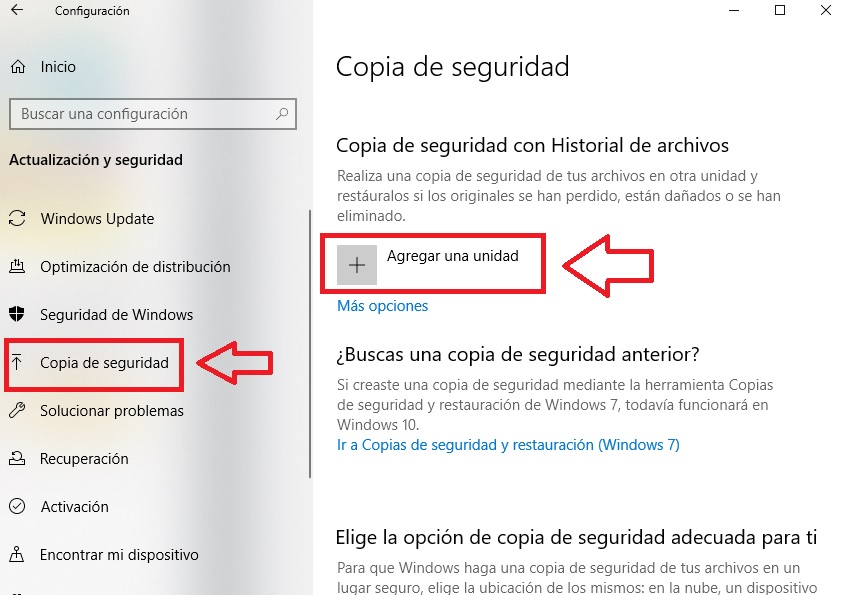
Acto seguido pulsa en la opción “Copia de seguridad” que encontrarás en el menú lateral izquierdo de la pantalla. Una vez en esta ventana selecciona la opción “Agregar una unidad” ubicada dentro de la sección “Copia de seguridad con Historial de archivos”.

Menú de copia de seguridad de Windows 10

Tras pulsar el botón aparecerá un menú lateral izquierdo con todo los discos duros externos que en este momento están conectados a tu equipo. Selecciona aquél en el que desees realizar tu copia de seguridad. A partir de este momento, Windows 10 realizará una copia de seguridad automática de los archivos que tengas almacenados en tu PC.

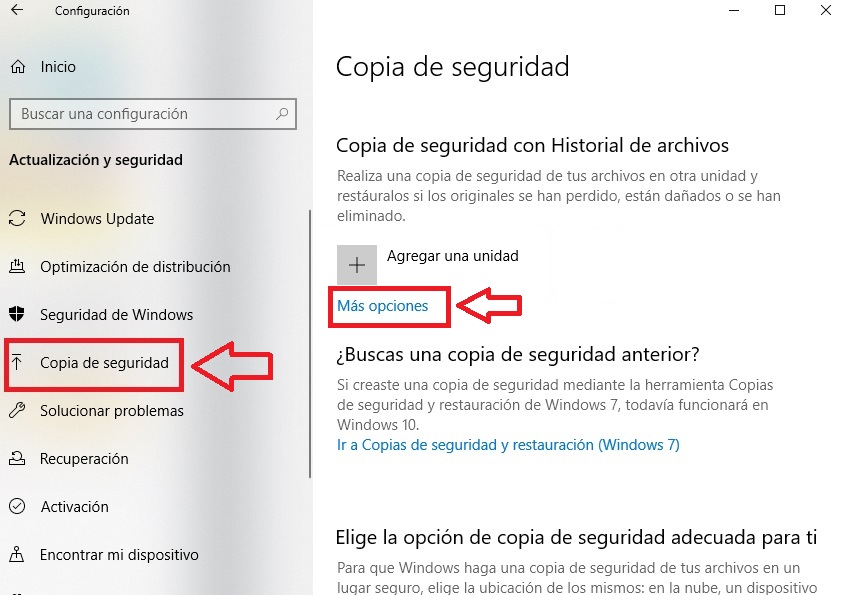
Más opciones para realizar una copia de seguridad

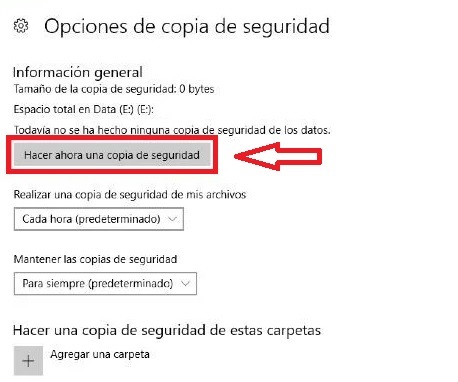
Si lo deseas, también puedes realizar la copia de seguridad manualmente pulsando en el botón “Más opciones” seguido de “Hacer una copia de seguridad”.

Cómo hacer una copia de seguridad en Windows 10

En esta misma pantalla también podrás seleccionar la regularidad con la que quieres que se realicen copias de seguridad de tus archivos. Aquí también podrás seleccionar qué carpetas quieres que estén incluidas dentro del backup de Windows 10.

Cómo restaurar los archivos personales de tu backup 

Ahora que ya tenemos la copia de seguridad de nuestros archivos personales, vamos a enseñarte cómo puedes restaurarlos. El proceso es realmente sencillo e intuitivo, así que no te preocupes.

Para restaurar cualquier archivo guardado desde Historial de archivos, pulsa la tecla Inicio (es el botón con el icono de Windows que encontrarás en la esquina inferior izquierda de la pantalla). A continuación escribe “Restaurar los archivos con Historial de archivos” y pulsa en el resultado que te ofrezca Windows.

Ya en la nueva ventana podrás ver las distintas copias de seguridad realizadas ordenadas por fecha. Podrás navegar por ellas utilizando los iconos de las flechas de la parte inferior de la ventana.

Navegar por las copias de seguridad

Una vez localizada la copia podrás restaurarla por completo o si lo deseas, únicamente algún archivo de ella.

¿Dónde puedo almacenar mis backups de archivos?

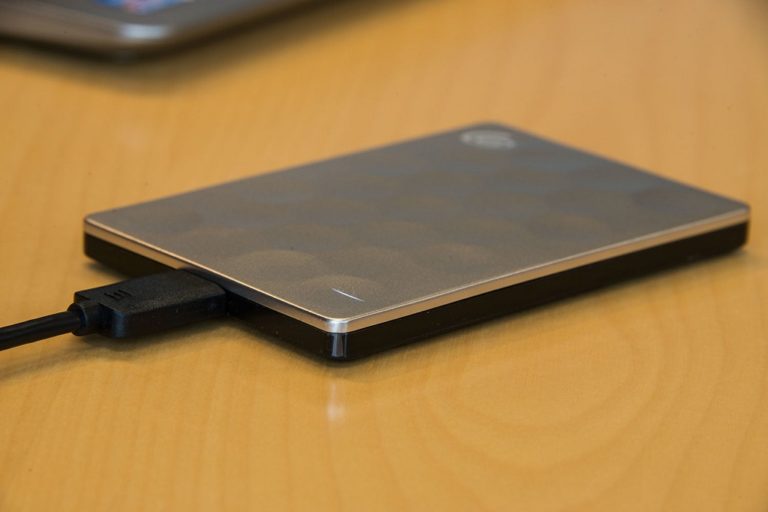
Los mejores medios para almacenar tus copias de seguridad son los discos duros externos o si lo prefieres, utilizar algún servicio en la nube. Ambos tienen sus ventajas e inconvenientes. bajo estas líneas te contamos cuáles son.

Los discos duros externos son excelentes para almacenar tus archivos en un medio físico al que puedas acceder en cualquier momento, sin necesidad de tener conexión a Internet. Además de ser muy duraderos y fáciles de utilizar, ofrecen la seguridad que sabes dónde están tus archivos y que éstos no van a desaparecer.

Puedes comprar discos duros a muy buen precio haciendo una rápida búsqueda por Internet o si lo deseas, ojeando el catálogo de Amazon.

Si lo prefieres, tenemos un artículo donde analizamos cuáles son los que consideramos los mejores discos duros externos low cost del momento. Puedes echarle un vistazo bajo estas líneas.

Los servicios en la  nube son otra excelente opción para mantener seguros tus backups. Éstos ofrecen la comodidad que tus archivos estarán siempre a tu disposición en cualquier dispositivo que tenga conexión a Internet. Es por ello una opción perfecta para, por ejemplo, almacenar archivos laborales y tener fácil acceso a ellos desde casa o la oficina.

Existen muchos excelentes servicios para almacenar tus archivos en la nube. Bajo estas líneas encontrarás los que más nos gustan.

  • Dropbox
Dropbox DESCARGAR
8
  • Google Drive
Google Drive (Android) DESCARGAR
8
  • Microsoft OneDrive
Microsoft OneDrive DESCARGAR
8

Por su facilidad de uso y buenos resultados, recomendamos que optes por el servicio de almacenamiento en la nube de Google, Drive.  Si te interesa, bajo estas líneas encontrarás un artículo a fondo donde te explicamos cómo utilizarlo para realizar backups.

¿Cuáles son los principales tipos de archivo a los que debería hacer una copia de seguridad?

Ahora que ya sabes cómo hacer una copia de seguridad de tus archivos y dónde debes almacenarla, vamos a explicarte cuáles son los tipos de archivo a los que deberías hacer backup.

En primer lugar están tus archivos personales, es decir, tus fotografías, documentos, pistas musicales, etc. Los encontrarás normalmente en la dirección “C:\Usuarios\Tu nombre de usuario” y estarán guardados en su carpeta correspondiente (Imágenes, Documentos y Música)

También es muy importante que realices copias de seguridad de la carpeta AppData. Ésta guarda la configuración de todos los programas, aplicaciones y juegos de PC que tienes instalados en tu equipo.

No olvides tampoco hacer copias de seguridad de aquellos emails importantes, como puede ser correspondencia laboral o algunos emails personales que debes conservar.

Para finalizar, también es importante grabar todos aquellos archivos que respondan a proyectos en los que estás trabajando. Por ejemplo ediciones de vídeo, fotografías o archivos de tu trabajo.

En definitiva, utiliza el sentido común para pensar qué archivos almacenados en tu equipo son importantes en tu vida y cuáles supondrían una fuerte pérdida personal si no pudieras recuperarlos. Una vez los hayas localizado, añádelos a la lista de archivos para que Windows vaya realizando backups periódicos de ellos.

Cómo hacer una copia de seguridad de tu sistema operativo desde Windows 10

Si lo que deseas es proteger los archivos de tu sistema operativo, Windows 10 también ofrece una sencilla herramienta con la cual podrás hacer un backup en un abrir y cerrar de ojos. Estamos hablando de los puntos de restauración del sistema.

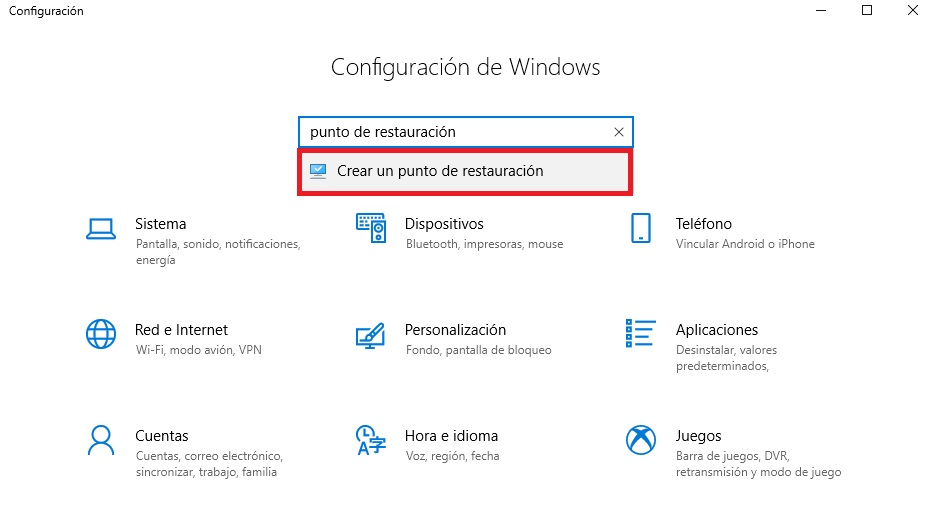
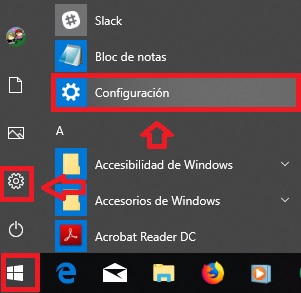
Para crear un punto de restauración en Windows 10 en primer lugar accede al menú Configuración (pulsa la Tecla de Windows + I). Una vez hecho esto escribe en su buscador “punto de restauración” y haz clic en el resultado obtenido.

Cómo crear un punto de restauración en Windows 10

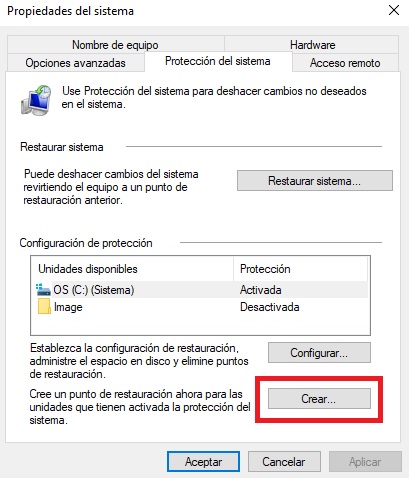
Una vez en la ventana de Propiedades del sistema, pulsa en la pestaña “Protección del sistema” y haz clic en el botón “Crear”.

Crear un punto de restauración en Windows 10

Si ves que esta opción aparece como inactiva, primero pulsa en el botón “Configurar” para activarla. ¡Ya tienes  hecho tu backup del sistema operativo!

Si te has perdido durante la explicación, recomendamos que le eches un vistazo a nuestra guía paso a paso.

Cómo restaurar un punto de restauración del sistema

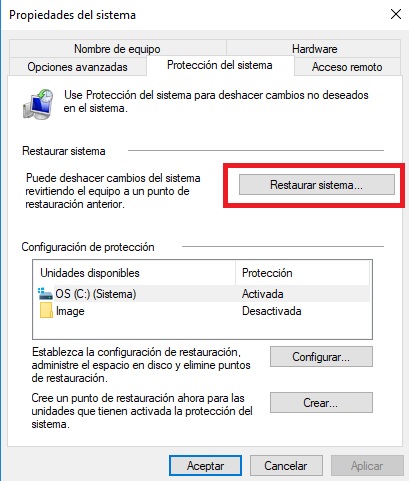
Restaurar tu equipo a un punto anterior es muy fácil. Para ello simplemente sigue los pasos del punto anterior y, una vez en la ventana de Propiedades del sistema, haz clic en el botón “Restaurar el sistema”.

Botón "Restaurar sistema" dentro de Propiedades del sistema

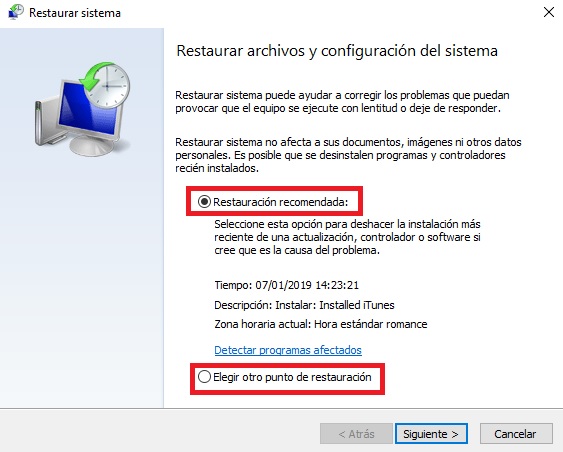
En la nueva ventana Windows te preguntará si quieres restaurar tu equipo al punto anterior a la instalación del último programa que añadiste a tu equipo o si por el contrario quieres retroceder a un punto anterior.

Punto de restauración del sistema

Selecciona el punto de restauración de sistema que desees y pulsa en “Siguiente”. Ahora simplemente espera a que Windows realice el proceso de restauración de tu equipo y a que se reinicie. Una vez completado el proceso, habrás restaurado el sistema al punto que elegiste.

Esperamos que nuestra guía para realizar copias de seguridad de tus archivos te haya servido de ayuda. ¿Sin qué archivos de tu PC no podrías vivir? ¡Cuéntanoslo en la sección de comentarios!

Errores más comunes de Windows 10 y cómo solucionarlos

Windows 10 es a día de hoy el sistema operativo más utilizado y aplaudido alrededor del mundo. Aunque ya hayan pasado 5 largos años desde su lanzamiento, el SO de Microsoft sigue encandilando a sus usuarios gracias a su atractivo e intuitivo diseño además de su alta compatibilidad con la mayoría de programas.

Logotipo de Windows 10

Sin embargo, aunque no hay duda alguna que Windows 10 es excelente, no es un sistema operativo a prueba de balas y en más de una ocasión nos sorprende con algún fallo o error. En este tipo de situaciones tan sólo tenemos dos opciones, dejar que cunda el pánico (no muy recomendable) o empezar a indagar por Internet en busca de ayuda.

Para facilitaros las cosas,  en el artículo de hoy vamos a ofrecerte una selección con los problemas más comunes de Windows 10 y cómo puedes solucionarlos. ¡Esperamos que te sirvan de ayuda!

Windows 10 DESCARGAR
8

1. No tengo espacio libre para instalar Windows 10

Si tienes una versión anterior de Windows en tu equipo o quieres dar el gran salto al sistema operativo de Microsoft, deberás tener como mínimo 16 GB de espacio libre en tu disco duro. Bajo estas líneas encontrarás un artículo a fondo sobre los requisitos de Windows 10.

Para solucionar este problema simplemente asegúrate de liberar espacio suficiente en tu disco duro. Tras ello podrás empezar a instalar el sistema operativo de forma cómoda en tu ordenador.

2. No estoy convencido de si mi equipo es lo suficientemente potente para hacer funcionar Windows 10

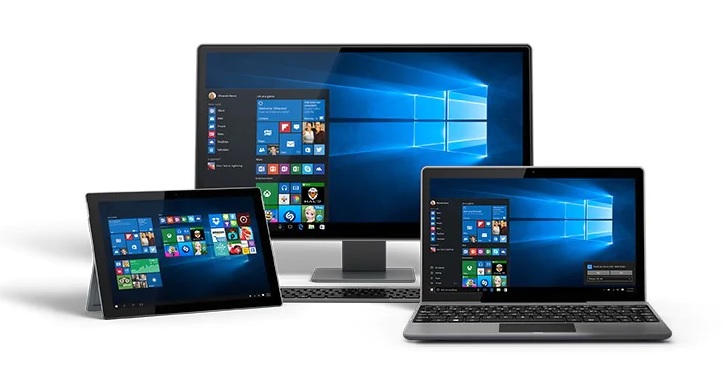
Equipos con Windows 10

Que tengas un ordenador, portátil o tableta no significa que por defecto puedas utilizar Windows 10. Primero es necesario que te asegures de que tu equipo es lo suficientemente potente para hacer funcionar este sistema operativo.

Los requisitos mínimos de Windows 10 son:

  • Procesador: 1 GHz o más o procesador SoC
  • RAM: 1 GB (32 bits) 2 GB (64 bits)
  • Espacio en disco duro: 16 GB (32 bits) 32 GB (64 bits)
  • Tarjeta gráfica: Compatible con DirectX 9 o superior y con controlador WDDM 1.0
  • Pantalla: 800×600

Si no estás seguro de cómo comprobar si tu PC es compatible con Windows 10, no te preocupes. Tenemos un artículo que te enseñará a hacerlo paso a paso.

3. Cómo puedo activar Windows 10

Mensaje activación de Windows 10

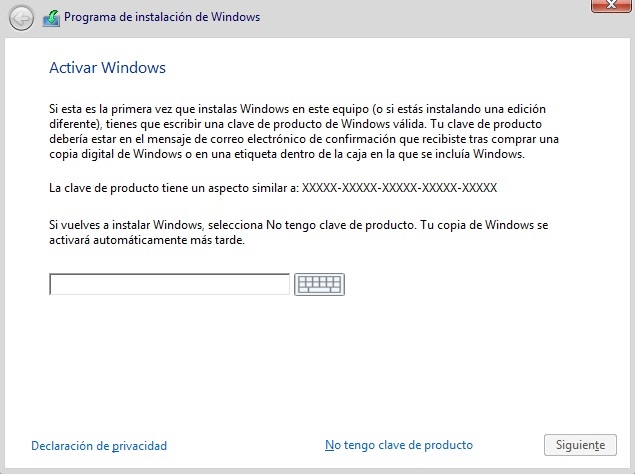
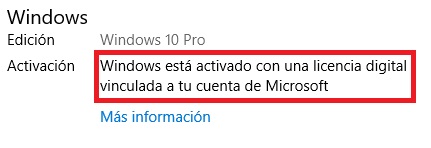
Para poder utilizar Windows 10 en su totalidad, es necesario que actives tu copia del sistema operativo. De lo contrario, muchas de sus funciones no estarán disponible, no podrás actualizarlo y constantemente estará recordándote que debes activar el producto.

Hay dos formas de activar tu copia de Windows 10. La primera y más sencilla es introducir su código durante la instalación. Tras ser verificado por Microsoft tu producto quedará desbloqueado y activo. ¡Así de fácil!

El segundo método para activar Windows 10 es a mediante su menú de Configuración (Tecla de Windows + I). Tras ello  pulsa en “Actualización y seguridad” seguido de “Activación”. Una vez hecho esto introduce la clave del producto para activar el sistema operativo.

Si necesitar más ayuda para activar Windows 10, recomendamos que le eches un vistazo al siguiente artículo.

4. Hay programas que no funcionan al dar el salto a Windows 10

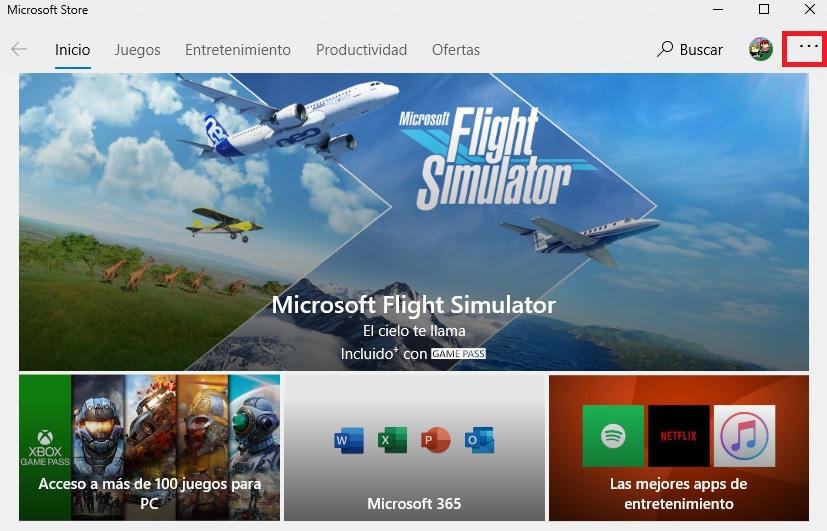
Interfaz de la tienda de Microsoft

Aunque Windows 10 destaca por ofrecer una compatibilidad extraordinaria con programas antiguos, es común que al cambiar de sistema operativo éstos dejen de funcionar.

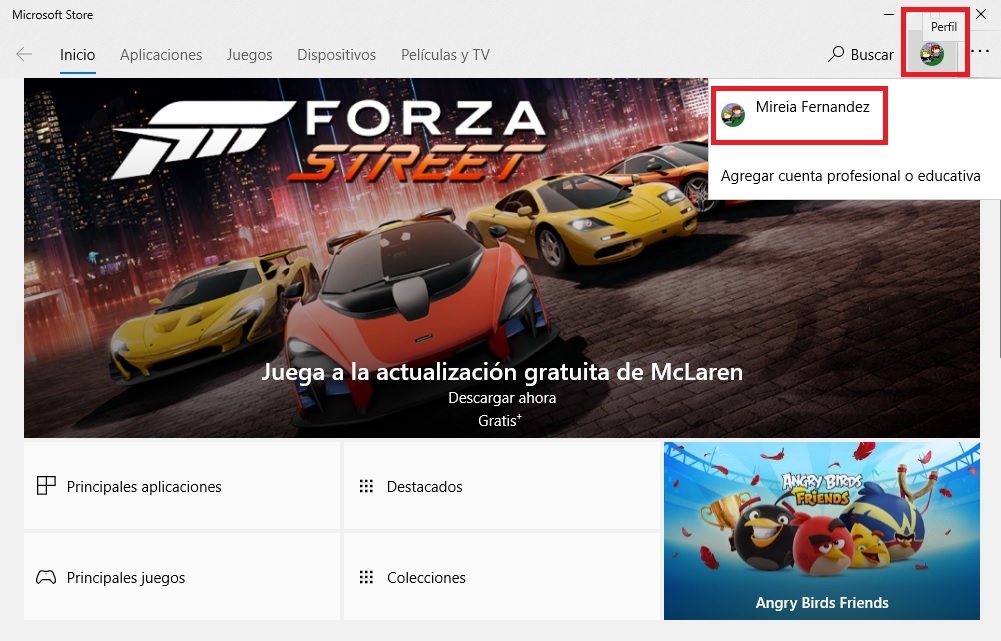
Para solucionar este problema es necesario que actualices dichos programas desde la Tienda de Microsoft. Para ello pulsa en Inicio (es el icono con el logotipo de Windows que encontrarás en la esquina inferior izquierda de la pantalla) y pulsa en el icono “Microsoft Store”.

A continuación pulsa en el icono de los tres puntos horizontales de la esquina superior derecha de la pantalla y haz clic en “Descargas y actualizaciones”. Comprueba si el programa o aplicación que te da problema tiene una actualización disponible e instálala. De lo contrario es recomendable eliminar el programa e instalarlo desde cero.

5. Windows 10 se reinicia siempre en el peor momento

Actualizaciones de Windows 10

Si hay algo que todos los usuarios de Windows 10 sabemos es que éste se actualiza muy a menudo y por alguna extraña razón, siempre en el peor momento.  Afortunadamente existe un método para evitar que una actualización de Windows 10 reinicie tu equipo cuando tienes prisa.

Para evitar que un reinicio de Windows te tome por sorpresa en primer lugar accede a Configuración (Tecla de Windows + I). A continuación pulsa en “Actualización y seguridad” seguido de “Opciones Avanzadas”. Ahora simplemente activa el interruptor “Mostrar una notificación cuando el equipo requiera un reinicio para finalizar la actualización” para así saber cuándo tu equipo va a necesitar reiniciarse.

6. No puedo acceder al Modo Seguro

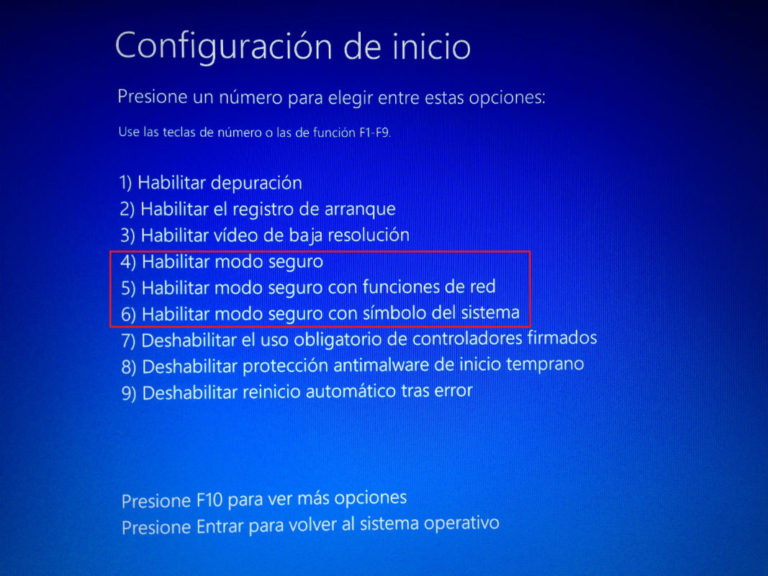
Modo seguro de Windows 10

Con la llegada de Windows 10, la forma para acceder a su Modo Seguro o a prueba de fallos ha cambiado. Para ello será necesario acceder al menú de arranque del sistema operativo manteniendo pulsada la tecla SHIFT y luego pulsando en la opción de reiniciar Windows.

Una vez hecho esto accede a sus opciones avanzadas y haz clic en el botón “Configuración de Inicio”. Ya en la nueva pantalla, pulsa en “Ver más opciones de recuperación” y reinicia tu equipo. Finalmente, una vez aparezca el menú de configuración de inicio de tu sistema operativo tendrás las siguientes opciones para iniciar el modo seguro:

  1. Habilitar modo seguro- Pulsa 4 o F4
  2. Habilitar modo seguro con funciones de red- Pulsa 5 o F5
  3. Habilitar modo seguro con símbolo del sistema- Pulsa 6 o F6

Si quieres saber más acerca de cómo iniciar Windows 10 en modo seguro recomendamos que le eches un vistazo a nuestra guía paso a paso.

7. No dejan de aparecer notificaciones

Una de las novedades de Windows 10 es la aparición de notificaciones por parte de los programas que tengas instalados. Si bien éstas son útiles también pueden terminar siendo francamente cansinas. Afortunadamente resulta realmente sencillo librarse de ellas.

Para desactivar las notificaciones de Windows 10 simplemente accede al menú de Configuración (Tecla de Windows + I) y a continuación pulsa en “Sistema”. En el menú lateral izquierdo de la ventana haz clic en “Notificaciones y acciones” y apaga el interruptor tanto de las notificaciones de Windows como de las aplicaciones que desees.

8.- Mi PC con Windows 10 funciona muy lento

Trucos para acelerar windows 10

Es muy común que a medida que pasa el tiempo, nuestro PC con Windows 10 empieza a funcionar más y más lento hasta el punto de frustrar a sus usuarios. Y es que aunque estamos ante un excelente sistema operativo, factores como el exceso de archivos temporales, bloatware o programas que consumen muchos recursos terminan pasando factura a su rendimiento.

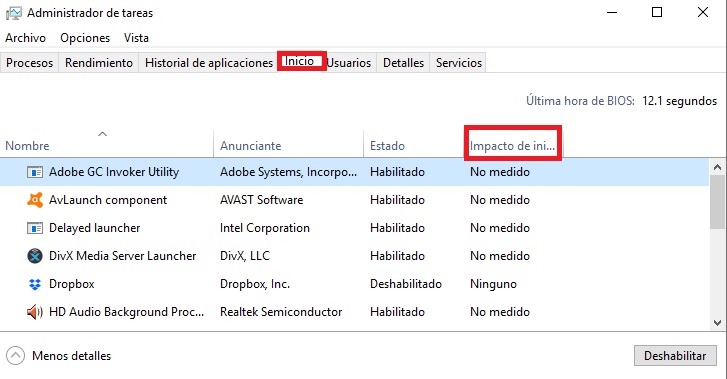
Existe un gran número de trucos con los que acelerar un equipo con Windows 10 en un abrir y cerrar de ojos. Dos de los más efectivos son actualizar tu sistema operativo y desactivar programas de gran impacto en el inicio de tu equipo. Si ambos no te han dado resultados, no te preocupes, bajo estas líneas tenemos una guía a fondo con muchos trucos para recuperar la velocidad de tu PC.

9. Los archivos se abren con los programas incorrectos

Otro problema común de Windows 10 es que la asociación de un tipo de archivo con un programa quede corrupta y por tanto, al hacer doble clic en éste no podamos abrirlo.

Para solucionar este problema simplemente pulsa sobre el archivo con el botón derecho del ratón y selecciona la opción “Abrir con” seguido de “Elegir otra aplicación”. Selecciona ahora el programa con el que quieras abrir este tipo de archivos y marca la casilla “Usar siempre esta aplicación para abrir archivos x” para que el cambio sea permanente.

10. No puedo reproducir DVDs

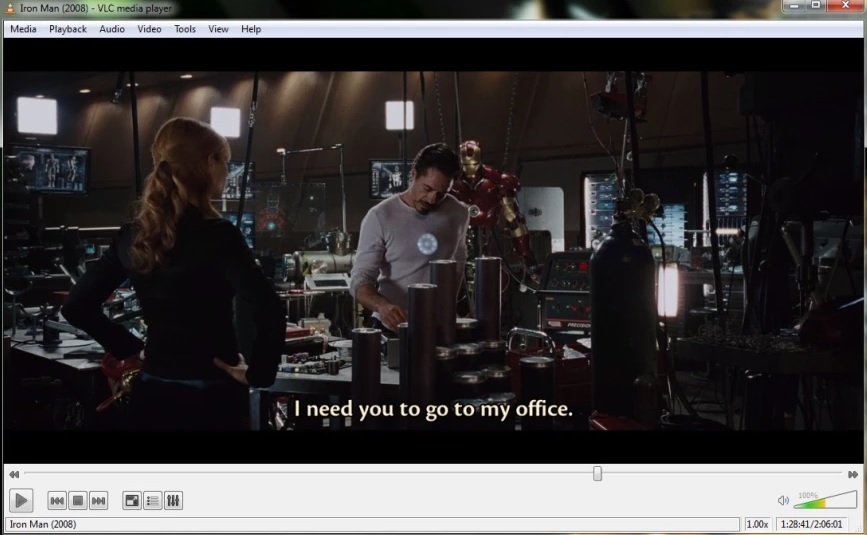
VLC Media Player

Windows 10 ha dejado de tener un reproductor de DVD incorporado en el sistema operativo y la única alternativa que ofrece Microsoft es comprarlo desde su Tienda. Es por ello que todos los aficionados a ver películas a menudo se frustran al introducir un DVD y ver cómo no pueden utilizarlo desde su flamante PC.

Para solucionar este problema recomendamos instalar VLC Media Player, un excelente reproductor multimedia completamente gratuito que además de tener una extraordinaria compatibilidad con cualquier formato de vídeo, permite reproducir DVDs y Blu-Rays.

Puedes descargar VLC Media Player de forma rápida y segura bajo estas líneas.

VLC Media Player DESCARGAR
9

11. Windows 10 no puede instalar una actualización (error 0x80070002)

Solucionar error de Windows Update

Un error muy común en Windows 10 es el conocido como error 0x80070002. Éste aparece cuando una actualización de Windows Update no ha podido instalarse correctamente y algunos de sus archivos han quedado corruptos.

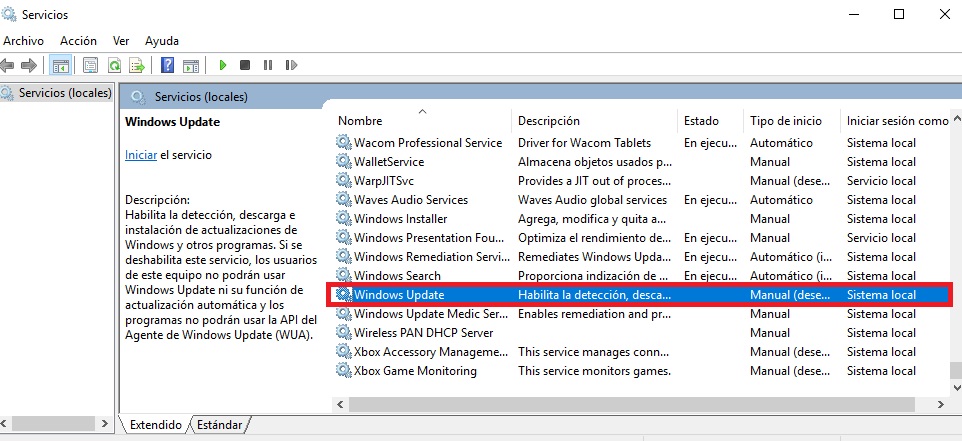
Para solventar este error necesitarás detener el servicio de Windows Update, eliminar los archivos dañados dentro de la carpeta SoftwareDistribution y reactivar nuevamente las actualizaciones de Windows.

Si necesitas ayuda para realizar estos pasos, no te preocupes, tenemos una guía con imágenes con la que te va a resultar muy sencillo.

12. Aparece el mensaje de error 0xc0000005

Un fallo afortunadamente no muy común pero extremadamente frustrante es el conocido como error 0xc0000005. Éste impide que puedas utilizar cualquier programa de tu equipo con Windows 10, dejándolo completamente inutilizable.

Las causas del error 0xc0000005 pueden ser diversas, pero las más comunes es que alguno de  los archivos de tu sistema operativo esté corrupto y necesites repararlo. Otra razón por la cual recibes este mensaje es que tu memoria RAM esté fallando, por lo que diagnosticar si hay problemas en ella.

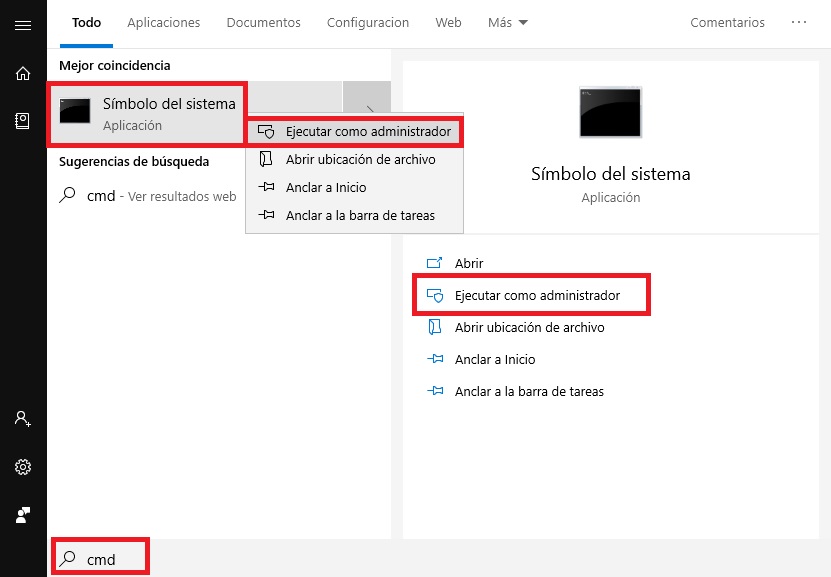
Si necesitas ayuda para solucionar este problema, recomendamos que sigas los pasos de la siguiente guía.

13. Aparece el famoso “Pantallazo Azul” de Windows 10

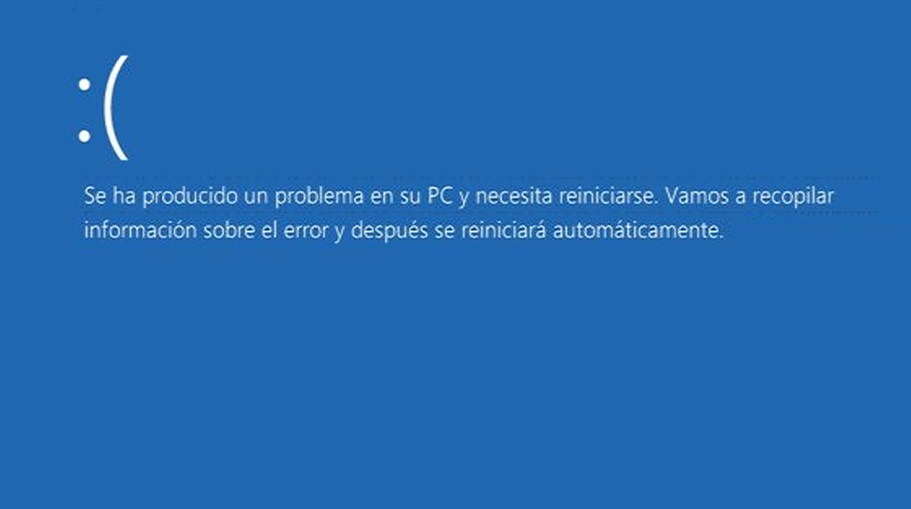
Pantalla azul de Windows 10

Hay pocas cosas que aterroricen más a los informáticos que los famosos “pantallazos azules” de Windows 10. Y es que la popularmente conocida como Pantalla Azul de la Muerte (Blue Screen of Death) nunca quiere decir nada bueno.

Las principales razones por las que un usuario sufre un pantallazo azul son las siguientes:

  • Un error con un controlador o dispositivo
  • Un programa incompatible con Windows
  • Un problema de software o hardware del equipo
  • Un problema con la memoria de Windows
  • Un error durante la actualización de Windows 10

Para solucionar el problema de la pantalla azul de Windows 10, recomendamos que sigas los pasos de la siguiente guía.

14. Aparece el error “Ningún dispositivo de salida de audio instalado”

Dispositivo de audio no disponible

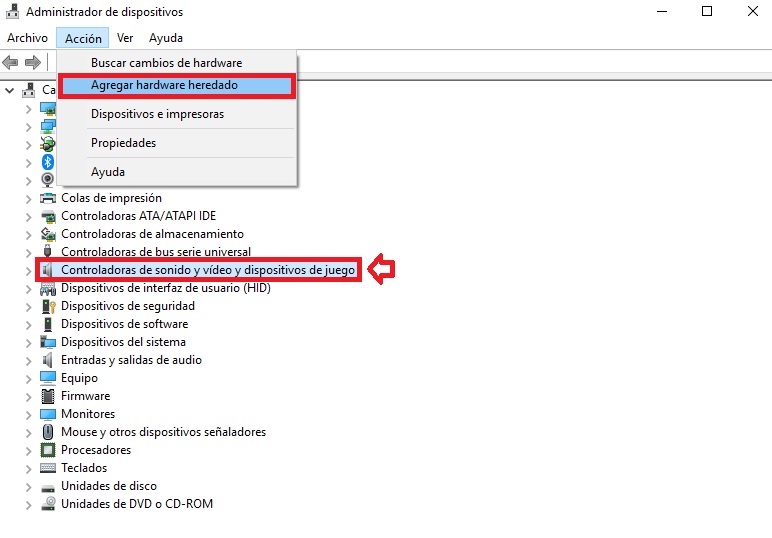
En ocasiones es posible que tu equipo con Windows 10 deje de reproducir sonido y te ofrezca el mensaje de error “ningún dispositivo de audio instalado”. Solucionarlo es muy sencillo, simplemente debes seguir estos pasos.

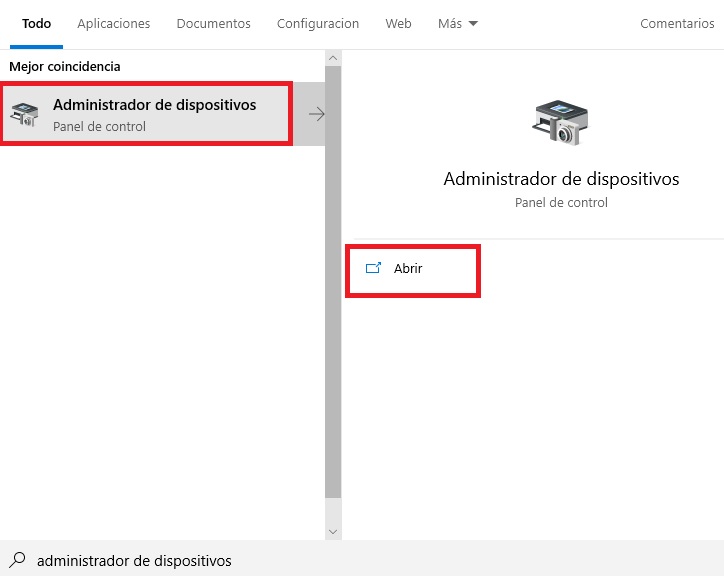
Primero de todo accede al administrador de dispositivos de Windows 10. Una vez en él ve a la línea “controladoras de sonido y vídeo y dispositivos de juego” y selecciona la entrada. A continuación pulsa en “Acción” seguido de “Agregar hardware heredado”.

Sigue los pasos del asistente de instalación para que Windows busque de forma automática la solución al problema con los dispositivos de audio.

Si el problema persiste, recomendamos que sigas los pasos de esta guía completa para solucionar este problema.

15. El Explorador de Windows dejó de funcionar

Hombre preocupado mirando portátil

Para finalizar nuestra lista queremos ayudaros a solucionar un error especialmente molesto en Windows 10. Éste muestra el mensaje “El Explorador de Windows dejó de funcionar” y acto seguido cierra todas las ventanas  e impide utilizar nuestro equipo con normalidad.

Las causas de este error puedes ser diversas, aunque la más común de ellas es que tengas un driver desactualizado o que los archivos de tu sistema operativo estén corruptos y presenten algún error. También es posible que tu equipo haya sufrido el ataque de algún virus o malware o que alguna aplicación instalada genere algún tipo de conflicto con el explorador.

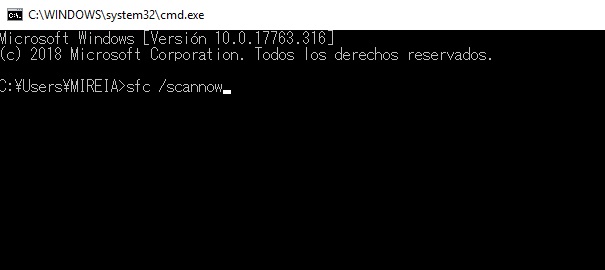
Para solucionar este problema recomendamos actualizar los drivers de tu equipo, utilizar el comprobador de archivos SFC para analizar y reparar los archivos de Windows y escanear tu equipo en busca de un virus o malware. Si ninguno de estos paso te ha funcionado, lo mejor es que restaures tu equipo a un punto anterior.

Bajo estas líneas te dejamos una guía paso a paso para que te resulte más sencillo solucionar este molesto problema de Windows 10.

Ninguno de los errores que busco aparecen en la lista. ¿Qué hago?

En este artículo hemos hecho una pequeña selección de los principales errores y problemas que sufren los usuarios de Windows 10. Sin embargo, sabemos que la lista es mucho mayor y es muy probable que sigas necesitando ayuda. Para ello queremos recomendarte que le eches un vistazo a nuestra guía de Windows 10, donde encontrarás una recopilación de todos los problemas del sistema operativo y cómo solucionarlos paso a paso.

Esperamos que nuestra selección de errores y soluciones para usuarios de Windows 10 te haya servido de ayuda. ¿Hay algún otro aspecto del SO con el que necesites ayuda? ¡Compártelo con nosotros en la sección de comentarios y te ayudaremos lo antes posible!

El nuevo Driver Booster 8 funciona bien, incluso para ordenadores sin conexión

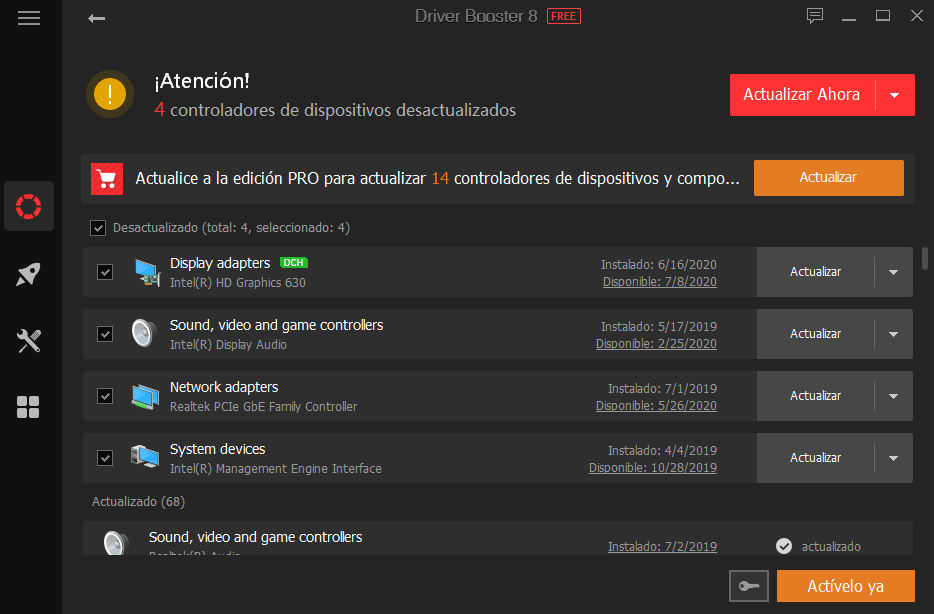
Al igual que cualquier otra máquina, los ordenadores también necesitan mantenimiento. En concreto, los controladores que alimentan el hardware de tu ordenador y los componentes de los juegos deben mantenerse actualizados para evitar experimentar fallos de sonido y visualización, ralentizaciones o incluso la desactivación completa de ciertos componentes como el ratón o el monitor. Sin embargo, mantenerse al día con las docenas y docenas de controladores que necesita tu PC para funcionar correctamente es una tarea prácticamente imposible para un ser humano. Afortunadamente, IObit, líder en soluciones de mantenimiento para PC, acaba de lanzar una nueva versión de su programa Driver Booster para que haga el trabajo por ti.

Driver Booster 8

Ahora, en su octava versión, Driver Booster continúa mejorando la forma en que mantiene a los ordenadores funcionando junto con las actualizaciones de controladores correctas tan pronto como se publican.

Para esta versión del programa, IObit ha mejorado una vez más la base de datos de Driver Booster. Ahora monitorea más de 4,5 millones de controladores y componentes de juegos. Una vez que se identifican las actualizaciones, se pueden instalar de forma rápida y segura, gracias a que todas las actualizaciones provienen del sitio web oficial del fabricante y han pasado tanto las pruebas IOBit como las pruebas del Laboratorio de Calidad de Hardware de Windows (WHQL) de Microsoft, que les da el sello de aprobación a controladores fabricados por empresas distintas a Microsoft.

Las actualizaciones pueden solucionar problemas con un simple clic que, de otro modo, podrían llevar horas de búsqueda y experimentación.

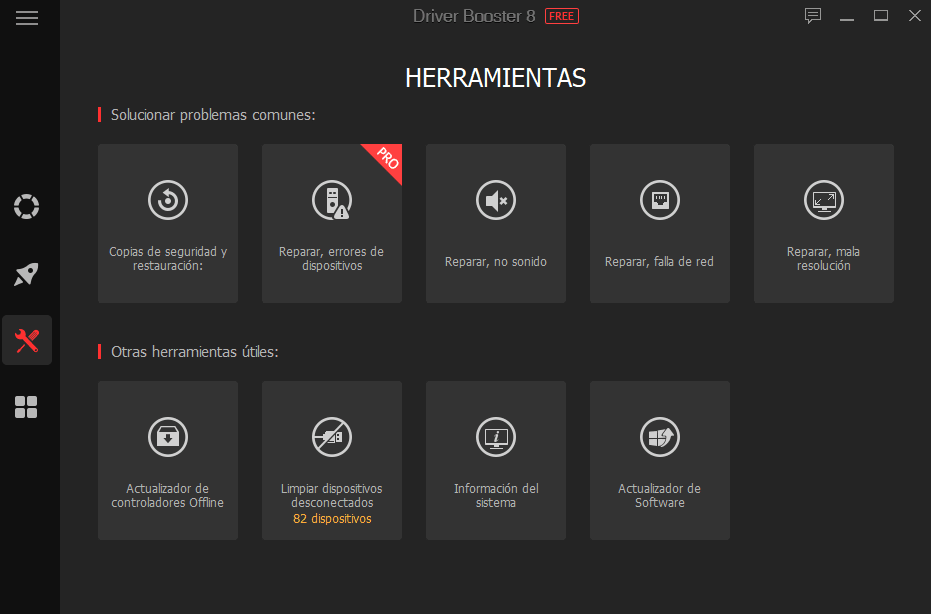
«Según el artículo de TechRadar: Windows 10 ha eliminado las actualizaciones de controladores a través del Administrador de dispositivos», dijo Bing Wang, director de producto de IObit, «por lo que ahora podría ser más difícil para los usuarios habituales obtener los controladores de dispositivos más recientes. Driver Booster 8 es una excelente opción para todos los usuarios de PC, ya que incluye controladores nuevos pero seguros en su base de datos, es fácil de usar y puede ayudar a los usuarios a resolver problemas recurrentes de controladores como fallos en la red y de sonido».

Ahora con actualización sin conexión incluida

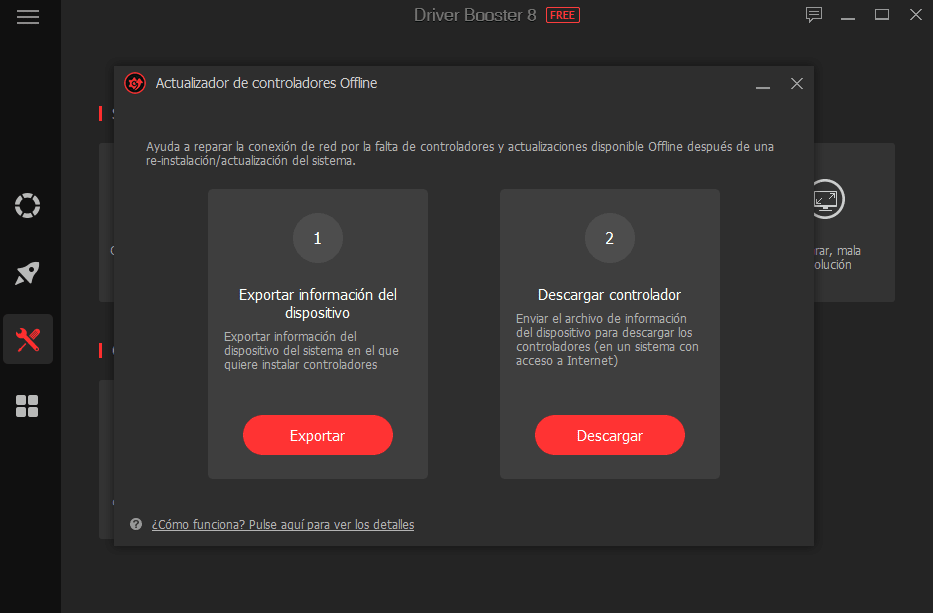
Mantener tus controladores actualizados es bastante difícil cuando estás conectado a Internet, pero ¿qué sucede cuando los controladores que te conectan (como el adaptador inalámbrico) fallan y el ordenador no consigue conectarse? Driver Booster 8 ahora tiene una solución.

Gracias a la actualización del controlador sin conexión, el programa puede volver a poner en línea tu ordenador desconectado en unos pocos pasos. Simplemente tienes que descargar los controladores a un ordenador que pueda conectarse y transferirlos a la máquina que no funciona. El programa te guiará a través de cada paso del proceso y llenará un vacío vital que faltaba en el panorama de actualización de controladores.

Driver Booster 8 está disponible en IObit y Softonic. Es totalmente compatible con Windows 10, 8 / 8.1, 7, XP y Vista.

Las mejores redes sociales del momento

El ser humano es (por lo general) social por naturaleza, no es por ello de extrañar que uno de los mayores hitos del mundo digital haya sido la aparición de las redes sociales. Éstas nos permiten comunicarnos en tiempo real con el resto del planeta y conectar con la sociedad como nunca antes habíamos hecho. Tanto si eres un amante de la fotografía, de los vídeos o simplemente tienes mucho a decir, las redes sociales son el medio ideal para ser escuchado.

Mujer utilizando un portátil

En la actualidad hay cientos de redes sociales esperando tu visita. Las hay de todo tipo, desde las más especializadas hasta aquellas pensadas simplemente para compartir cualquier aspecto de tu vida con el resto de usuarios. Saber elegir aquella que más se ajuste a tu perfil será esencial para conseguir los mejores resultados con ella.

Para ayudarte a encontrar la red social perfecta para ti, en el artículo de hoy vamos a hacer  un repaso a las mejores redes sociales del momento y también las más utilizadas alrededor del mundo. Y es que de nada sirve apuntarse a una de ellas si apenas tiene usuarios. ¡Esperamos que te sirva de ayuda!

1. Facebook

Logo de Facebook

Con más de un billón de usuarios, la red social de Mark Zuckerberg se corona como la más popular y utilizada alrededor del mundo. Y es que es difícil encontrar a alguien que día de hoy que no conozca Facebook o que no tenga una cuenta activa en esta versátil red social.

Facebook es una red social pensada para conectar tanto a amigos como a familiares con cualquier instante de tu vida o pensamiento a compartir. Gracias a su elevado número de usuarios, es muy sencillo encontrar a quien desees con tan sólo hacer una sencilla búsqueda. También es ideal para reencontrarse con amigos de la infancia o conocer un poquito más a tus compañeros de trabajo, vecinos o personas con las que mantienes una amistad cordial.

La popularidad de Facebook es tal que la red social también permite comprar y vender a través de ella así como utilizar su popular servicio de mensajería, hacer videollamadas o incluso emitir vídeos en directo. No es por ello de extrañar que se considere una de las redes sociales más versátiles del momento.

Crear una cuenta de Facebook es completamente gratis, para ello simplemente debes ser mayor de 14 años y hacer clic en el siguiente enlace. Si lo deseas, también puedes utilizar su cómoda app para móviles con la que podrás acceder tanto a Facebook como a su servicio de mensajería, Messenger. Puedes descargar ambas de forma rápida y cómoda bajo estas líneas.

Facebook

Facebook DESCARGAR
8

Messenger

Messenger DESCARGAR
8

2. Instagram

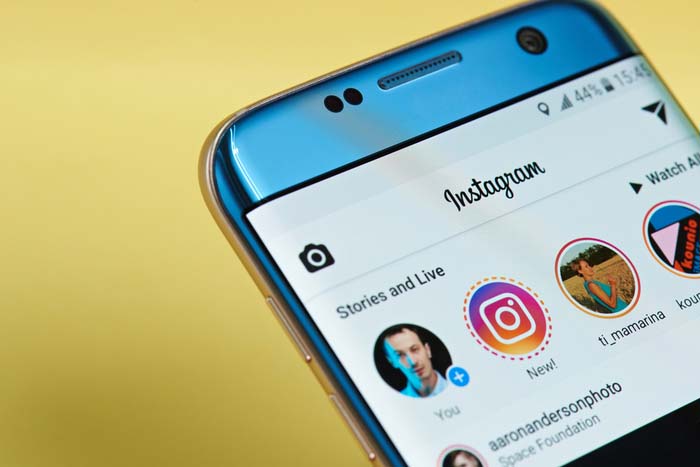
Instagram

Instagram es una red social que nació con el objetivo de compartir instantes especiales y conectar a través de ellos. A diferencia de otras redes sociales parecidas, Instagram funciona a través de fotografías y vídeos, por lo que resulta una apuesta perfecta para los amantes del contenido audiovisual.

Con mil millones de usuarios activos en esta plataforma, Instagram es una de las redes sociales más utilizadas del momento. Al tratarse de una red muy visual, Instagram viene acompañada de herramientas pensadas para crear siempre la imagen perfecta. De este modo encontraremos cientos de divertidos filtros y efectos con los que obtener siempre la foto o vídeo que deseemos. Además de todo ello, Instagram tiene un servicio de mensajería y la capacidad de crear publicaciones temporales o “Stories”.

Si deseas probar Instagram, puedes echar un vistazo a su página web haciendo clic aquí. También necesitarás descargar su aplicación, puedes conseguirla de forma rápida  y segura bajo estas líneas.

Instagram DESCARGAR
8

3. Twitter

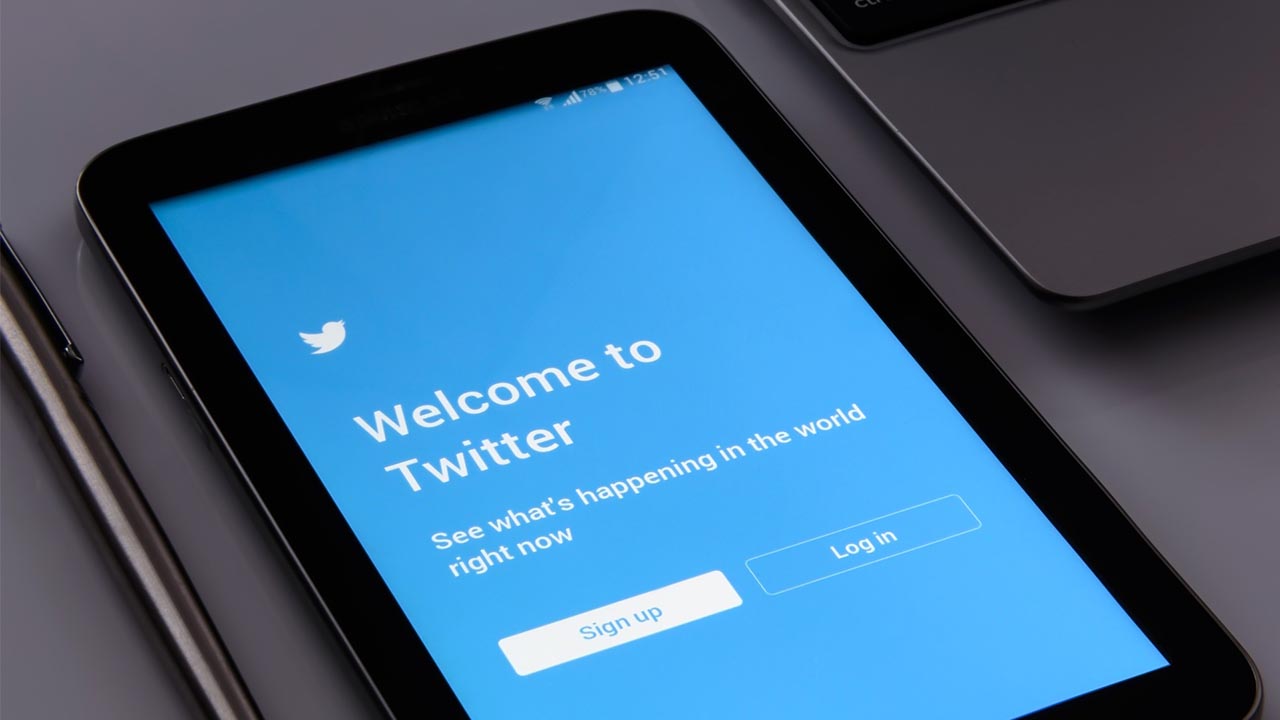
Tableta con Twitter

Twitter es la conocida red social de los 280 caracteres que nace del clásico dicho de “un pajarito me ha dicho que…”. En ella podremos compartir noticias, estados de ánimo, pensamientos, imágenes y básicamente todo cuanto queramos. Su única norma es que jamás superemos ese límite de caracteres, el resto depende únicamente de ti.

Twitter cuenta con 340 millones de usuarios activos y destaca por ser una red social perfecta para difundir noticias a velocidades impensables. De hecho, en los últimos años Twitter se ha convertido en una herramienta fundamental para los medios de comunicación, periodistas o autoridades locales para conseguir transmitir información inmediata a los ciudadanos.

Si eres de los que desayuna cada mañana ojeando el periódico, recomendamos encarecidamente probar Twitter. Además de eso, gracias a su potente sistema de hashtags (#) conseguirás encontrar información sobre el tema que desees incluso sin necesidad de estar siguiendo a usuarios concretos.

Puedes visitar la página oficial de Twitter haciendo clic en el siguiente enlace y, si lo deseas, descargar su aplicación para móviles de forma rápida y segura bajo estas líneas.

Twitter DESCARGAR
8

4. YouTube

YouTube

YouTube es una red social cuya principal característica es que todos los contenidos compartidos en ella son vídeos. Navegando por YouTube puedes encontrar vídeos de todo tipo, desde vídeos musicales y tráilers de películas hasta canales educativos, dedicados al mundo de la cocina o a mostrar todo tipo de curiosas habilidades.

YouTube cuenta en la actualidad con más de 2000 millones de usuarios activos y con más de un billón de horas de vídeo diarias, convirtiéndose en la plataforma estrella en contenido multimedia. Es por ello que YouTube es la red social perfecta para todos aquellos que quieren pasar un buen rato mirando vídeos o creando un canal donde compartir sus propias creaciones.

Si eres aficionado a crear vídeos o quieres conseguir seguidores mostrando tu talento frente a una cámara, YouTube es la red social que estabas buscando. Para empezar a utilizarla simplemente necesitarás una cuenta de Google (haz clic aquí para ello) y visitar su página en el siguiente enlace. Si lo deseas, también puedes descargar su aplicación para móviles bajo estas líneas.

YouTube DESCARGAR
8

5. Tik Tok

Tik Tok

Tik Tok es una red social dirigida al público más joven y que destaca por su contenido desenfadado a través de graciosos vídeos. Consiguiendo su auge este 2020 (especialmente durante los meses del confinamiento), Tik Tok se afianza como la opción favorita de los millenials y también de todos quienes buscan un entretenimiento rápido y de tipo viral.

Tik Tok cuenta en la actualidad con 800 millones de usuarios y destaca por ser una de las redes de las que más se habla a día de hoy. Desde ella podrás grabar vídeos de todo tipo, de muy corta duración pero a los que vas a poder añadir un sinfín de efectos. Uno de los puntos fuertes de Tik Tok son sus retos, los cuales van pasándose de usuario a usuario y que en apenas segundos arrasan por todo Internet.

Si buscas una red social desvergonzada y con el único objetivo de divertirte, Tik Tok resulta una opción excelente para pasar el rato. Puedes echarle un vistazo a su página web haciendo clic aquí o si lo deseas, descargar su aplicación para móviles bajo estas líneas.

Tik Tok DESCARGAR
8

6. LinkedIn

LinkedIn logo

Hasta ahora o hemos hablado de redes sociales para compartir nuestros pensamientos, fotografías, vídeos, retos pero… ¿Sabías que también existen redes sociales para encontrar trabajo? LinkedIn es el mejor ejemplo de ello, convirtiéndose a día de hoy en una herramienta fundamental tanto para buscar un nuevo empleo como para que el equipo de RRHH se decida por un candidato.

El funcionamiento de LinkedIn es muy sencillo. Cada usuario abre una cuenta y, a modo de currículum vitae en línea, comparte toda su experiencia profesional en su página. Ésta viene amparada por una red de contactos profesionales  que verifican dicha información y ofrecen recomendaciones para posibles empleos.

Cada año, miles de  usuarios de LinkedIn consiguen encontrar un nuevo trabajo a través de esta red social, convirtiéndola en una de las más útiles  de la lista. Si quieres conocer LinkedIn un poco más a fondo, visita su página web haciendo clic en el siguiente enlace. Si lo deseas también puedes descargar su aplicación para móviles de forma rápida y segura bajo estas líneas.

LinkedIn DESCARGAR
8

7. Pinterest

Logotipo de Pinterest

Quizá un poco más desapercibida del resto, Pinterest es una interesante red social cuyo objetivo no es compartir mensajes o parte de tu vida con otros usuarios, sino simplemente ofrecer ideas a través de imágenes o vídeos.

Dentro de la red social encontrarás un sinfín de imágenes en forma de pines. Éstas pueden ser literalmente sobre cualquier cosa, desde ilustraciones, fotos de muebles, centros para una boda o ideas para realizar ejercicio en casa hasta por ejemplo tutoriales para realizar los más dispares peinados. Una vez encuentres algo que te guste, simplemente pega el pin a tus álbumes y ten fácil acceso a ello cuando quieras.

Pinterest es una red social especialmente útil para artistas que necesitan álbumes de fotografías o imágenes para conseguir inspiración o por ejemplo para diseñadores de interiores o wedding planners. Puedes consultar su página web haciendo clic en el siguiente enlace o si lo deseas, puedes descargar su aplicación para móviles de forma rápida y segura bajo estas líneas.

Pinterest DESCARGAR
8

Esperamos que nuestra selección de las mejores redes sociales te haya servido de ayuda. ¿Hay alguna que crees que deba estar en esta lista y que hayamos olvidado? ¡Compártela con nosotros en la sección de comentarios!

Efectos positivos de usar mucho las redes sociales

En muy pocos años las redes sociales se han convertido en parte fundamental de nuestro día a día. De hecho, muchos de nosotros ya no imaginaríamos una vida sin poder consultar Facebook o compartir nuestros momentos más preciados a través de Instagram. Y es que sin duda alguna las redes han marcado un claro antes y después no sólo en nuestra actividad a través de Internet sino también en cómo nos relacionamos con el resto de personas.

Redes sociales

Si eres aficionado a las redes sociales, seguro que más de un amigo o familiar te habrá advertido de sus muchos efectos negativos. Y es que aunque útiles, el uso obsesivo de estas herramientas de comunicación puede pagar factura  a nuestro cuerpo y mente.

Sin embargo, no todo es malo dentro del mundo de las redes sociales y si no dejamos que éstas se conviertan en una adicción, pueden ayudarnos a tener una vida mucho más plena y feliz.

En el artículo de hoy vamos a ofrecerte los que consideramos los efectos positivos que las redes sociales pueden tener en nuestro día a día. Y es que estas revolucionarias herramientas de comunicación pueden llegar a convertir nuestro día a día en una experiencia mucho más placentera. ¡Te explicamos cómo!

1. Permiten hacer nuevos amigos fácilmente

Hombre saludando a un portátil

Las redes sociales facilitan exponencialmente encontrar personas con aficiones y gustos afines a los tuyos, algo que no siempre es sencillo cara a cara. Además de todo ello resulta mucho más sencillo que una amistad fluya al prescindir de aspectos superfluos como pueden ser prejuicios o primeras impresiones regidas por el aspecto físico de alguien.

Eso sí, es muy importante que antes de empezar una amistad con alguien te asegures de estar hablando con la persona que dice ser. De lo contrario puedes ser víctima de estafas, engaños o corazones rotos fruto de un catfish. ¿Te gustaría saber cómo detectar uno? Bajo estas líneas encontrarás las claves para ello.

2. Ayudan a retomar el contacto con amigos y familiares

Mujer hace videoconferencia por Internet

Una de las grandes maravillas de las redes sociales es que éstas han permitido unir como nunca a familias así como también ayudar a muchas personas a retomar el contacto perdido por los años.

¿Qué estará haciendo mi mejor amigo de la infancia? ¿Cómo le irá a hermano ahora que trabaja en el Reino Unido? ¿Estará bien mamá? Gracias a las redes sociales podemos saber todo ello al instante. Simplemente escribe el nombre de la persona, localízala entre la lista de usuarios y podrás hablar, seguir su día a día y conseguir que estén presentes en tu vida igual que antaño.

3. Facilitan mantenerse informado de las noticias más importantes

Mujer con portátil

Redes sociales como puede ser el caso de Twitter se han convertido en una importante revolución dentro del mundo de las noticias. Gracias a ellas podemos enterarnos de los sucesos más importantes del día a escasos segundos que éstos hayan sucedido y sin necesidad de acudir a los medios de comunicación.

Un factor clave del éxito de las redes sociales es que para conocer las últimas noticias ya no necesitamos buscarlas. Simplemente abrimos nuestra red social favorita y las encontraremos publicadas y ordenadas en nuestro muro. De este modo podemos saber lo que sucede no sólo en el mundo, sino también en nuestra ciudad o entorno cercano en un abrir y cerrar de ojos.

4. Ofrecen contenido interesante ilimitado

Mujer consultando redes sociales

Otro punto clave de las redes sociales es que nos ofrecen de forma sencilla y placentera contenido variado y siempre de nuestro interés. A través de las cuentas y grupos que hemos decidimos seguir tenemos acceso a vídeos, tutoriales, artículos y un sinfín de contenido que pueden llegar a ofrecernos horas y horas tanto de educación como de diversión.

Lo mejor de ello es que, al igual que ocurre con las noticias, una vez decidamos seguir una cuenta todo su contenido aparecerá de forma automática en nuestro muro. De este modo siempre tenemos una fuente inagotable de contenido generado según nuestros gustos y preferencias.

5. Ayudan a encontrar trabajo y autopromocionarse

Mujer en la oficina

Las redes sociales son geniales para mantener el contacto con familia y amigos, pero también cumplen un papel primordial dentro del entorno laboral. Existen redes sociales como es el caso de  LinkedIn que facilitan la búsqueda de un nuevo empleo así como también son una pieza clave a la hora de encontrar nuevos empleados o promocionar un negocio a través de Internet.

6. Permiten conocer aspectos de las personas que desconocías

Mujer asombrada con portátil

Creemos conocer al dedillo a todos nuestros amigos, colegas e incluso compañeros de trabajo pero… ¿realmente lo sabes todos de ellos? Es habitual que con el trato cara a cara muchos de nosotros creemos un escudo o vistamos una máscara de normalidad para no parecer extraños frente a las personas que apenas conocemos. Sin embargo, a través de las redes sociales damos rienda suelta a nuestros pensamientos, hobbies y aficiones más apasionadas sin temor a parecer raros.

Acostumbra a pasar que al añadir a algún conocido a las redes sociales te des cuenta que se trata de una persona mucho más interesante de lo que imaginaste en un primer momento. Es también frecuente que descubras que tienes mucho en común con algún amigo y que compartas con él muchas aficiones que a partir de entonces podéis practicar juntos.

7. Crean nuevos empleos

Mujer trabajando con un portátil

La aparición de las redes sociales ha impulsado la creación de nuevos puestos de trabajo como es el caso de todas las personas que trabajan dentro del campo de la llamada Social Media. Éstos son los encargados de conseguir nuevos clientes, compartir contenido clave a través de las redes y convertirse en la voz de una compañía o de un producto a través de Internet. Gracias a ellos se ha generado un contacto estrecho y directo entre la empresa y sus usuarios que a la larga se traduce en un consumidor feliz y lealtad hacia el producto.

8. Diluyen la distancia entre personas

Chica feliz con un portátil

Las redes sociales han conseguido acercar a millones de personas aunque éstas se encuentren a miles de kilómetros de distancia. Si bien anteriormente ya existían programas para hacer llamadas o videollamadas, las redes sociales han dado una vuelta de tuerca a éstos para facilitarnos la comunicación.

Gracias a ellas podemos seguir el día a día de nuestros seres queridos de una forma amena y cercana además de poder comunicarnos con ellos de forma instantánea o a través de una publicación. De este modo resulta realmente sencillo que tus amigos puedan estar presentes en todos aquellos momentos importantes de tu vida aunque no vivan en la misma localidad que tu.

9. Facilitan la difusión de ayudas entre ciudadanos y causas benéficas

Perro tumbado en la calle

Las redes sociales desempeñan una importante labor a la hora de difundir mensajes de ayuda tanto de ciudadanos como de causas benéficas. De este modo miles de personas que por ejemplo han perdido su mascota han conseguido recuperarla gracias a la rápida difusión de una fotografía de su perro o gato a través de las redes.

Las redes son también muy utilizadas para difundir causas benéficas y que éstas puedan llegar al mayor número de personas. De este modo recaudaciones para investigar una enfermedad rara, ayudar a paliar la hambruna en el tercer mundo, salvar un santuario animal o simplemente ayudar a un anciano a conseguir el dinero suficiente para operar a su perro enfermo consigan llegar a buen puerto gracias a ellas.

10. Dan rienda suelta a nuestra creatividad

Mujer creando contenido con portátil

Si eres una persona creativa, las redes sociales son una forma excelente de compartir todas tus pequeñas obras de arte con el resto del planeta. Independientemente de su eres usuario de Facebook, Twitter, Instagram o Pinterest, las redes suponen una forma excelente de mostrar al mundo el talento de cada uno y conseguir de forma sencilla reacciones por parte del resto de usuarios.

Existe un gran número de casos de artistas aficionados que han colgado ilustraciones, maquetas musicales o fragmentos de un texto escrito por ellos y éstos han llegado a manos de profesionales que posteriormente les han contratado. De este modo las redes sociales son sin duda una genial plataforma para los artistas noveles que quieran probar suerte con sus creaciones a través de Internet.

11. Permiten expresar abiertamente nuestros pensamientos

Chica joven utilizando portátil en la cama

Las redes sociales fomentan que cada uno de nosotros nos quitemos la coraza que llevamos encima y compartamos nuestros pensamientos sin miedo a ser juzgados. Esto facilita mucho la comunicación en personas introvertidas que ven en las redes una forma de poder expresarse sin complejos. Es por ello que para muchos, mantener una red social es mucho más que una forma de estar siempre en contacto con la familia o compartir intereses con los amigos. Es una forma de comunicación que les permite abrirse al mundo con total libertad.

Como habéis podido comprobar, las redes sociales han traído consigo muchos efectos positivos a nuestras vidas. Sin embargo, es importante subrayar que utilizarlas de forma constante puede generar adicción y conllevar graves problemas para nuestra salud. Es por ello necesario utilizar el sentido común y ser conscientes que la vida real se encuentra al otro lado de la pantalla de nuestro móvil.

¿Cuál es tu red social favorita y cuál ha sido la mejor experiencia que has tenido con ella? ¡Compártelo con nosotros en la sección de comentarios!

Efectos negativos de usar mucho las redes sociales

Desde su nacimiento, las redes sociales se han convertido en parte fundamental de nuestro tiempo. Pasamos gran parte del día enganchados al móvil actualizando nuestro estado, compartiendo nuestras vivencias o simplemente cotilleando qué están haciendo nuestros amigos. Si bien en apariencia esto puede ser tan sólo un inocente divertimento, también puede convertirse en algo mucho más serio.

Mujer joven mirando las redes sociales

Aunque las redes sociales son sin duda un método genial para mantenerse en contacto con nuestra familia y amigos o informar al instante de las últimas noticias, también son responsables de muchos males de la vida moderna. Adicción, depresión, pérdida de amigos cercanos e insomnio son tan sólo unos pocos de los efectos que pueden llegar a tener en todos nosotros.

En el artículo de hoy vamos a hacer un repaso de los principales problemas que las redes sociales han traído  a nuestras vidas. De todos depende empezar a utilizarlas con moderación.

1. Hacen que pierdas muchas horas

Hombre utilizando el teléfono móvil

Uno de los principales problemas que conllevan las redes sociales es una importante pérdida de nuestro tiempo. Seguro que en más de una ocasión has visto volar una tarde entera sin apartar los ojos de tu muro de Facebook o Instagram. En principio esto puede parecer anecdótico pero a la larga es un problema grave.

La excesiva cantidad de tiempo que perdemos en las redes sociales puede afectar negativamente a nuestra vida, empezando por nuestra salud física. Desde que han aparecido las redes sociales muchos de nosotros hemos cambiado los paseos o el ir a practicar algún tipo de  deporte por sentarnos en el sofá y dedicarnos al postureo.

Pero no sólo nuestro cuerpo se resiente de todas las horas perdidas, pues nuestra salud mental también está en jaque. Es muy fácil que las redes sociales alteren nuestro reloj interno y no sólo perdamos la noción de las horas, sino también del día y de la noche.

A todo ello también hay que añadirle otros problemas de perder las horas en las redes sociales, como por ejemplo distraerse y rendir poco en el trabajo o también olvidar a nuestros amigos de carne y huesos para fijarnos únicamente en los digitales.

Es por ello muy importante delimitar el uso diario que vas a dedicarle a las redes sociales. Piensa que la vida pasa alrededor tuyo mientras miras la pantalla de tu móvil y el tiempo que pierdas, no lo vas a recuperar.

2. Aumentan el estrés

Mujer mirando redes sociales en el coche

Estar enganchado a las redes sociales aumenta exponencialmente nuestro estrés. Teniendo en cuenta que ya de por sí vivimos en una sociedad altamente estresante, no es algo que debamos tomar a la ligera.

Las redes sociales generan adicción a la información y al saber en todo momento qué está pasando alrededor del mundo o en la vida de nuestros amig@s o conocidos. Esto a la larga lleva al síndrome F.O.M.O (Fear Of Missing Out), una enfermedad mental basada en el miedo irracional a perderte algún suceso y que esto lleve a que dejes de encajar en tu grupo social.

Otro foco importante del estrés en las redes sociales viene de mano de sus servicios de mensajería. En todo momento necesitamos saber si nuestro interlocutor ha recibido nuestro mensaje y si éste tarda en responder nos genera angustia e incluso depresión.

Es importante saber dosificar la información que recibimos de las redes sociales y aprender a no pensar en ellas cuando no estemos conectados.

3. Generan baja autoestima

Mujer triste

Las redes sociales son una importante fuente de comparación entre nuestras vidas y las de las personas a las que seguimos. Lo que muchos usuarios no tienen en cuenta es que estas vidas que se muestran a través de Facebook o Instagram a menudo no son reales, sino una fabricación para conseguir más seguidores o para aparentar ser lo que no se es.

Como bien dice el refrán, las comparaciones son odiosas y el ver constantemente a nuestros amigos de fiesta, con un cuerpo pefecto, viviendo entre lujos o viajando alrededor del mundo acostumbra a generar una sensación de inferioridad frente a ellos.

Muchos de los usuarios de las redes sociales viven en una constante depresión por sentirse inferior a los demás y por no tener el mismo ritmo de vida que ven a diario y que parece que todo el mundo tiene.

Es importante entender que gran parte de lo que uno puede ver a través de las redes sociales es simplemente postureo. Es más que probable que esa persona que siempre ves feliz y disfrutando del trabajo perfecto en las redes en secreto sea realmente infeliz y únicamente muestre al mundo aquello que en realidad quisiera tener.

4. Hacen que pierdas tu individualidad

Mujer sacando foto a comida

Las redes sociales han llevado a ensalzar a los llamados influencers, un selecto grupo de usuarios que ya sea por su carisma o sus publicaciones han amasado millones de seguidores. La popularidad de los influencers es tal que grandes marcas hacen uso de ellos para promocionar sus productos y prendas de ropa.

Cualquier cosa que digan los influencers será aplaudida por sus seguidores y también serán los encargados de decir qué está y deja de estar de moda. Esto genera una pérdida de la individualidad de cada uno, pues las redes sociales poco a poco van aborregando a sus usuarios para que sigan las modas de unos pocos.

5. Generan depresión

Chica triste

Aunque las redes sociales tienen un sinfín de cosas buenas, también son una incansable fuente de depresión entre sus seguidores. Éstas generan una fuerte dependencia y una constante necesidad de aceptación por parte del resto de usuarios a través de sus “me gusta” y comentarios.

Un usuario de redes sociales puede caer o incrementar de forma dramática un episodio depresivo por factores tan nimios como puede ser la publicación de un selfie y que éste no reciba los “me gusta” que esperaba.

Otra factor que afecta especialmente el estado de ánimo de los usuarios de las redes sociales son los ataques de trolls o gente que se divierte compartiendo comentarios hirientes por Internet. Las redes han facilitado mucho la extensión del odio a través de grupos donde suelen aparecer estos individuos.

6. Afectan tu sueño

Mujer con insomnio

El uso extremo de las redes sociales está directamente ligado al insomnio. Esto es una consecuencia directa de otros factores que ya hemos nombrado como son el estrés y la depresión y junto a ellas crea un círculo vicioso de infelicidad.

Está comprobado que el uso de cualquier pantalla antes de ir a dormir hace mucho más difícil conciliar el sueño. A esto debe añadir el hecho que las redes sociales generan adicción y es difícil dejar de pensar en ellas incluso cuando se está en la cama.

Es recomendable no sólo usar de forma moderada las redes sociales sino también evitar consultarlas antes de ir a dormir. Sólo así evitarás pasar la noche en vela.

7. Crean muchas peleas y malentendidos

Pareja peleando

Las redes sociales han conseguido acercarnos a amigos que tenemos a miles de kilómetros de distancia y poder tener cerca a nuestra familia independientemente de dónde estemos. Sin embargo éstas también acrecientan peligrosamente las discusiones y en muchos casos son capaces de romper incluso a las parejas más afianzadas.

Un comentario en alguna foto que no gusta, una fiesta a la que no fuiste invitado, la falta de respuesta a un mensaje que fue leído… las razones por las cuales la gente discute a través de las redes sociales son infinitas. A todo ello también hay que añadirle que al tratarse de un medio escrito, es muy sencillo malinterpretar el t0no de una conversación y llegar a conclusiones erróneas.

Desde su aparición, las redes sociales no sólo han acercado a familias y amigos, sino también han conseguido destruir las relaciones más estables y  longevas.

8. Generan miedo a ser diferente

Chica triste con portátil

Las redes sociales rompen la barrera de la intimidad de nuestras vidas. De este modo nos ayudan a descubrir muchos aspectos y valores de nuestros compañeros, amigos o familiares que de otro modo desconocíamos.

El llevar ritmos de vida distintos, aprovechar el tiempo de otras formas o pensar de maneras opuestas genera miedo a ser diferentes al resto de nuestros seres queridos. Esto genera confusión, inseguridad y en muchas ocasiones un gran miedo a no encajar al ser diferentes.

Qué hacer si nos sentimos víctimas de las redes sociales

Como ya has podido ver  en este artículo, las redes sociales no sólo son una inocente forma de diversión y de estar conectados con el resto del planeta. Éstas conllevan muchos efectos negativos que hemos de saber paliar.

Si te sientes identificado con algunos de los síntomas que hemos descrito, recomendamos que pases unos días alejado de las redes y realices una temporada de desintoxicación digital. Los primeros días sin poder consultar Facebook, subir tus fotos a  Instagram o desfogarte vía Twitter te resultarán difíciles, pero ya verás como pasado poco tiempo te sentirás mejor. Una vez hayas recuperado el control de tu vida y de tu tiempo, siempre puedes volver a las redes aunque asegurándote siempre de utilizarlas con moderación.

Si por el contrario no te ves capaz de pasar ni un solo día alejado de ellas, es más que probable que tengas un grave problema de adicción a las redes sociales. En este caso recomendamos que elimines las aplicaciones de tu móvil y busques la ayuda de un experto. Puede parecer una medida extrema pero a la larga te darás cuenta que es la mejor opción que has podido tomar.

¿Conoces algún otro efecto negativo que generen las redes sociales? ¡Compártelo con nosotros en la sección de comentarios!