Microsoft ha lanzado actualizaciones para abordar un total de 111 vulnerabilidades en su portafolio de software, de las cuales 16 han sido clasificadas como críticas. Entre estas se incluyen fallos significativos como CVE-2025-53786, que afecta a las implementaciones híbridas de Microsoft Exchange Server, y CVE-2025-53779, una vulnerabilidad de escalada de privilegios en Windows Kerberos que se reveló públicamente durante la divulgación.
Una solución para que no tengas que sufrir de imprevistos
La vulnerabilidad BadSuccessor, identificada recientemente, permite a un atacante que ya tiene acceso a ciertos atributos del Active Directory comprometer un dominio, aunque solamente afecta a un 0.7% de los dominios en circulación. Especialistas señalan que este fallo puede facilitar que un atacante, partiendo de derechos administrativos limitados, obtenga control total del dominio, utilizando técnicas como Kerberoasting o Silver Ticket.
Además, Microsoft ha corregido cuatro vulnerabilidades de ejecución remota de código, que permitían a los atacantes ejecutar comandos arbitrarios y comprometer sistemas sin intervención del cliente. La firma Check Point ha desvelado un fallo relacionado con un componente basado en Rust del núcleo de Windows que puede causar fallos del sistema y ha advertido que podría suponer un riesgo considerable para empresas con plantillas grandes o remotas.
Un aspecto relevante es la vulnerabilidad CVE-2025-50154, que permite a un atacante extraer hashes NTLM sin necesidad de interacción del usuario, incluso en sistemas completamente actualizados. Esto facilita ataques de relay y acceso no autorizado, disparando preocupaciones sobre la seguridad en entornos corporativos.
Las actualizaciones no solo abordan vulnerabilidades existentes, sino que también consolidan las medidas de seguridad en aplicaciones como Azure OpenAI y Microsoft 365 Copilot BizChat, los cuales ya han sido mitigados sin necesidad de acción por parte de los usuarios.
Los operativos norcoreanos han intensificado su búsqueda de empleos técnicos en empresas extranjeras, lo que ha llevado a CrowdStrike a lidiar con casi un caso de respuesta a incidentes cada día en el último año. Según el informe anual de caza de amenazas de la compañía, la actividad del grupo conocido como Chollima ha aumentado en un 220% en los últimos 12 meses.
Una amenaza en aumento
Adam Meyers, vicepresidente senior de operaciones contra adversarios, destacó durante una conferencia de prensa que estos especialistas técnicos han logrado infiltrarse en la fuerza laboral de compañías Fortune 500 y organizaciones pequeñas a medianas en todo el mundo. Las investigaciones de CrowdStrike han documentado más de 320 incidentes en los que operativos norcoreanos obtuvieron empleo remoto como trabajadores de TI en el período que concluyó el 30 de junio.
El desafiante escenario se extiende más allá de los Estados Unidos, pues el grupo ha ampliado sus operaciones en Europa, América Latina y otras regiones, enviando los salarios ganados de vuelta a Pyongyang. Para facilitar su creciente actividad, los operativos utilizan herramientas de inteligencia artificial generativa que les permiten crear currículos, falsificar identidades y realizar tareas laborales, incluso entrevistas y tareas técnicas.
Meyers también informó que la actividad maliciosa ha evolucionado notablemente, con un incremento del 27% en las intrusiones manuales, 81% de las cuales no involucraron malware. Un 73% de estas intrusiones provienen del cibercrimen. CrowdStrike ha identificado 14 nuevos grupos de amenazas en los últimos seis meses y rastrea más de 265 grupos adversarios en total.
El panorama geopolítico de la ciberseguridad se torna cada vez más complejo, ya que más países buscan desarrollar operaciones ofensivas de ciberespionaje, lo que hace que la amenaza de los operativos norcoreanos continúe evolucionando y proliferando.
Microsoft se encuentra en un momento crucial: Windows 11 acaba de entrar en su tercer año en activo y debe estar a la altura de la compañía. Lanzado a finales de 2021, Windows 11 es uno de los únicos dos sistemas que admite la compañía de Bill Gates. El otro, Windows 10, llegará a su fin en 2025.
Descargar Windows 11
Microsoft lanzó la primera actualización de Windows 11 en octubre de 2022. La primera evolución del software, llamada Moments Update, llegó un mes después. Aquí se añadieron las pestañas en el explorador de archivos, una gran novedad para Windows.
Este mes, Microsoft ha lanzado las primeras compilaciones de desarrollo de la próxima versión principal de Windows 11. Si bien no queda claro si en 2023 se lanzará una nueva actualización, está claro que se irán añadiendo nuevas funciones al sistema operativo de una forma u otra.
Las actualizaciones de Frequent Moments presentarán nuevas características para Windows 11. Las dos primeras aterrizarán en la primera mitad de 2023, y los rumores sugieren que Microsoft está trabajando aún más para la segunda mitad del año.
Nuevas características en Windows 11 para 2023
Microsoft ya ha confirmado oficialmente algunas características que planean integrar. Si bien aún existe la posibilidad de que haya cancelaciones o retrasos, la mayoría de ellas llegarán a Windows 11 en algún momento.
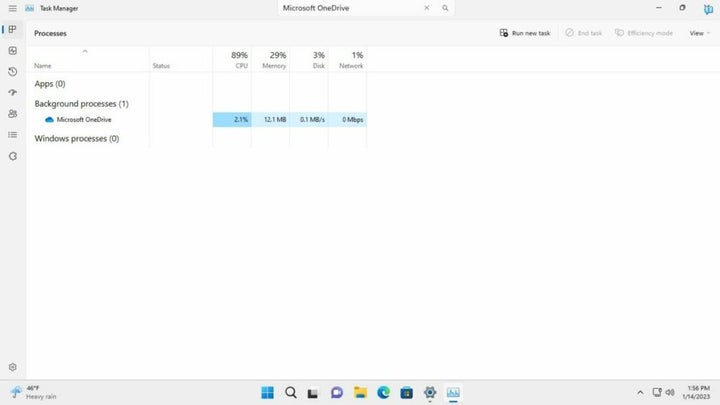
Herramienta de búsqueda en el administrador de tareas
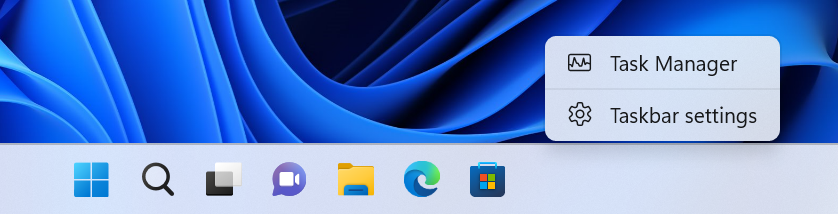
El administrador de tareas es una herramienta esencial para Windows 11. Se abre a través del acceso directo Ctrl-Shift-Esc, o con un click derecho en la barra de tareas y clickando en Administrador de tareas en la interfaz.
Esta herramienta sirve para enumerar los procesos en ejecución y su uso medido de los recursos. También proporciona datos de rendimiento, cuenta con opciones para administrar aplicaciones de inicio y muestra a los usuarios registrados.
El listado que aparece aquí puede llegar a añadir cientos de procesos, por lo que a veces es difícil encontrar uno en específico. Las opciones de clasificación ayudan, pero una búsqueda integrada es aún más útil. En lugar de tener que desplazarte por toda la lista para encontrar el proceso deseado, puedes escribir una parte del nombre para verlo de inmediato.
Recomendaciones energéticas
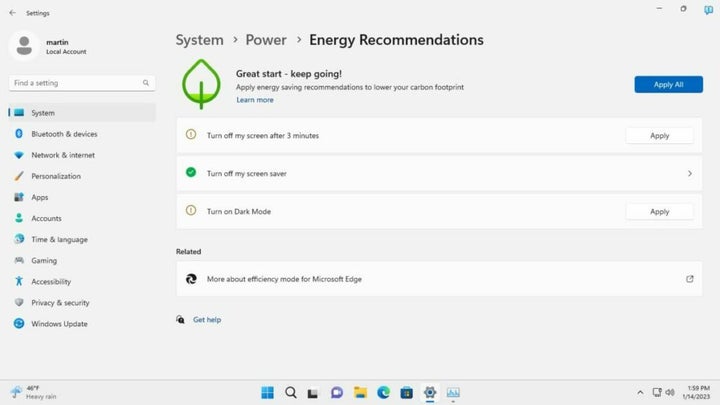
La próxima función de Windows 11 es la Recomendación energética, que tiene como objetivo ayudar a ahorrar energía en el uso del ordenador. Es algo muy útil y que responde al incremento excesivo del precio de la energía en el último año.
Las recomendaciones que integra son, por ejemplo, el tiempo que dura la pantalla encendida inactiva o la activación del modo oscuro. Esto es especialmente útil en ordenadores portátiles que utilizan batería.
Pestañas en el Bloc de notas
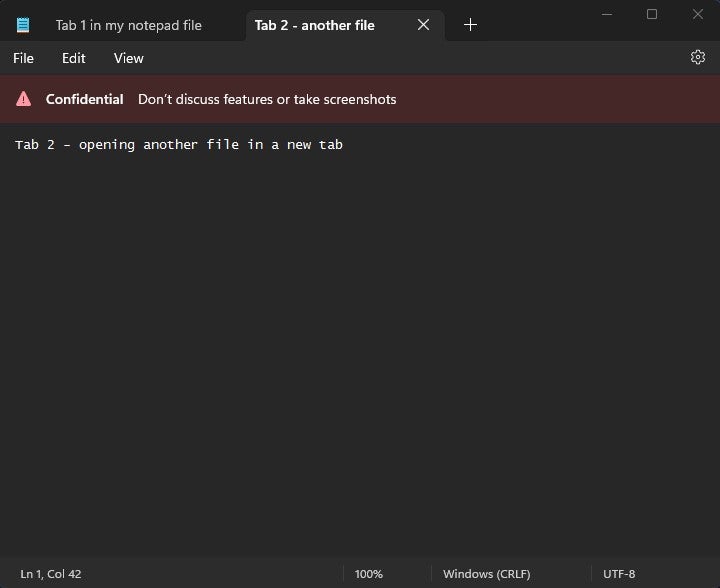
Un empleado de Microsoft ha filtrado esta noticia en Twitter. A través de una captura de pantalla, se muestra el editor de texto predeterminado (Bloc de notas) con una pequeña interfaz provista de pestañas, como en un navegador.
Microsoft ya introdujo las pestañas en el Explorador de archivos el año pasado, y parece que la compañía planea introducir esta función en más aplicaciones durante este año. Se trata de una característica de comodidad que mejorará significativamente el uso de estas aplicaciones.
Mucho más
Os dejamos con una pequeña lista de otras funciones que están a punto de integrarse en Windows 11:
Búsqueda en vivo en el Explorador de archivos, que devuelve resultados a medida que el usuario escribe.
Una barra de tareas optimizadapara tablets.
Cambios en el campo de búsqueda en la barra de tareas.
Carpetas de aplicaciones en el escritorio, con múltiples enlaces paraa aplicaciones.
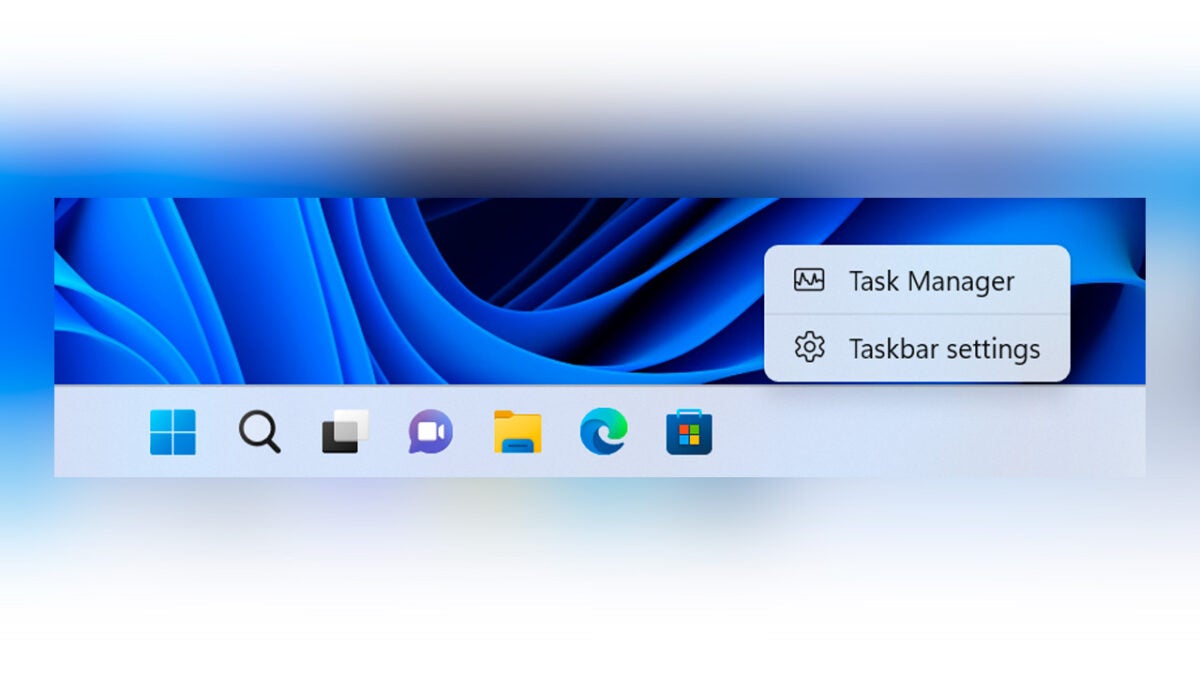
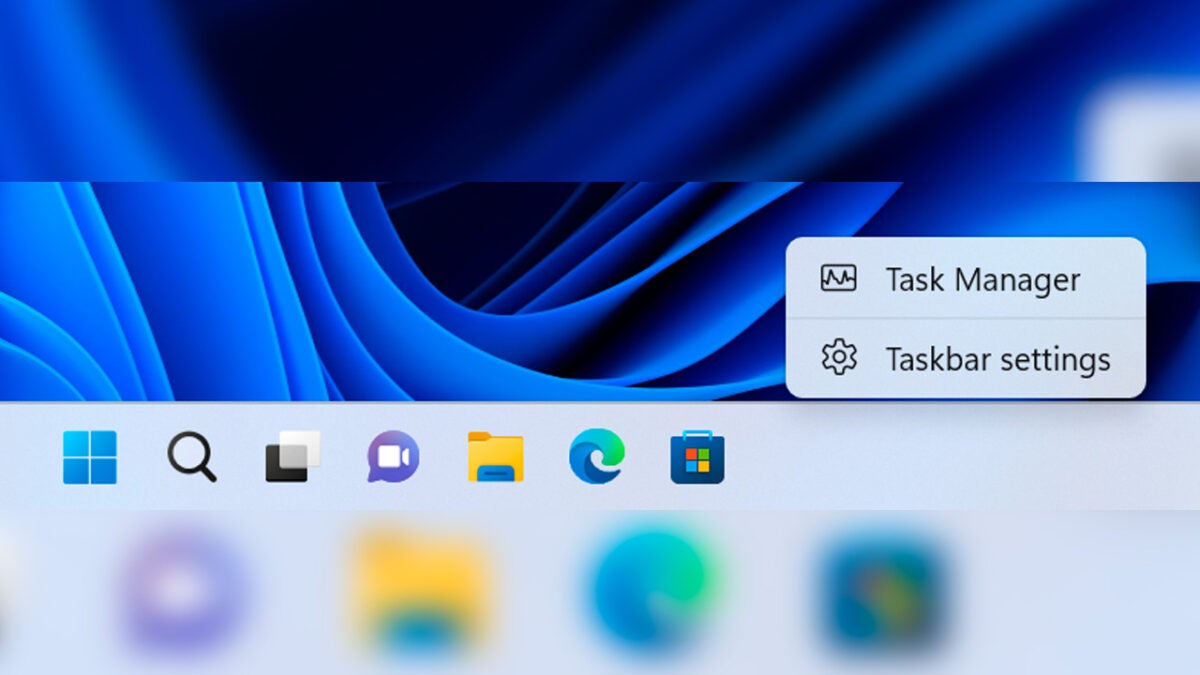
A pesar de la lentitud, Windows 11 está poco a poco consiguiendo un hueco dentro de los hogares de medio planeta. Microsoft actualiza muy de seguido el sistema operativo y eso lo podemos ver en su última versión disponible, Momento 1. En este lanzamiento, la compañía trajo de vuelta la posibilidad de abrir el Administrador de tareas desde la barra de tareas.
Sin embargo, esta función no se encuentra disponible por defecto. Por suerte, es algo que tiene fácil solución. En este artículo, veremos cómo habilitar el clic derecho para acceder al administrador de tareas desde la propia barra de tareas.
Comprueba que tienes Windows 11 actualizado a la última versión
Antes de comenzar, asegúrate de que tu PC se encuentra actualizado a la última versión de Windows 11 disponible. En este caso, es esencial que el sistema se encuentre en la número 22621.675 y que esta sea su versión estable (la Beta no funcionará). Para comprobar si ya está instalada, tienes varias opciones:
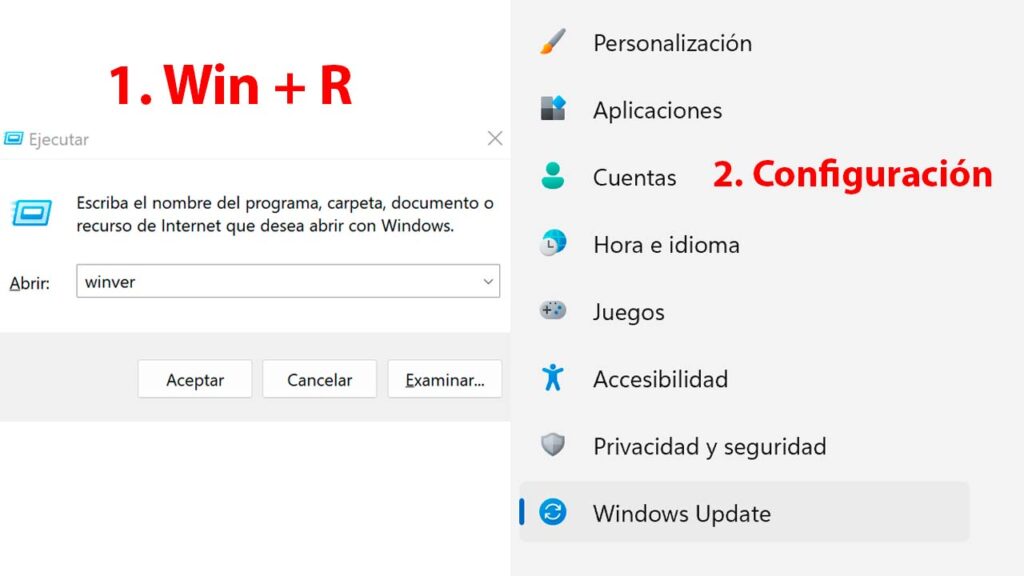
Oprime las teclas de Win + R y escribe winver. Al lado de número de versión, te saldrá el de compilación, que es el que nos interesa comprobar.
Desde Inicio, selecciona Configuración y pulsa sobre el apartado de Windows Update. En esta pestaña podrás comprobar si tu ordenador tiene alguna actualización pendiente para instalar.
Descarga la aplicación ViveTool
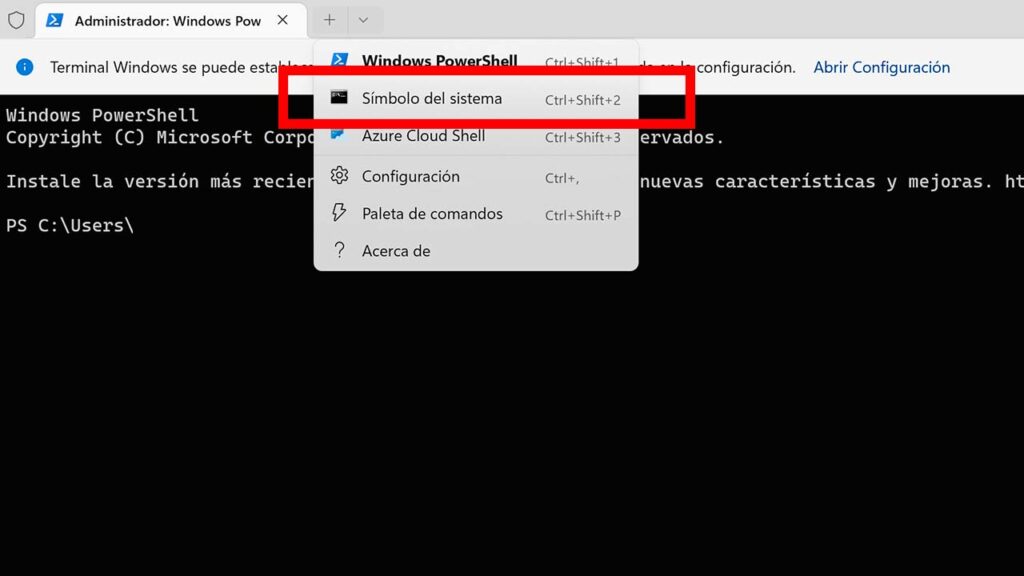
Ahora, tendremos que descargar el programa ViveTool desde GitHub. Extrae los archivos en una carpeta a tu elección y que además, resulte fácil de acceder. A continuación, haz clic con el botón derecho del ratón en el símbolo del menú de Inicio y selecciona Terminal Windows (Administrador).
Después, selecciona la flecha que verás en la barra superior y cambia a Símbolo del sistema. Dirígete a la carpeta donde descargaste los archivos de ViveTool y copia la dirección donde se encuentra localizado. Ahora, usa el comando CD para introducir la dirección. Un ejemplo sería CD C:\Vive. Por último, introduce vivetool/enable/id:36860984 y presiona el botón de Enter. Reinicia tu ordenador y ya tendrás activa la opción.
Utiliza el Editor del Registro
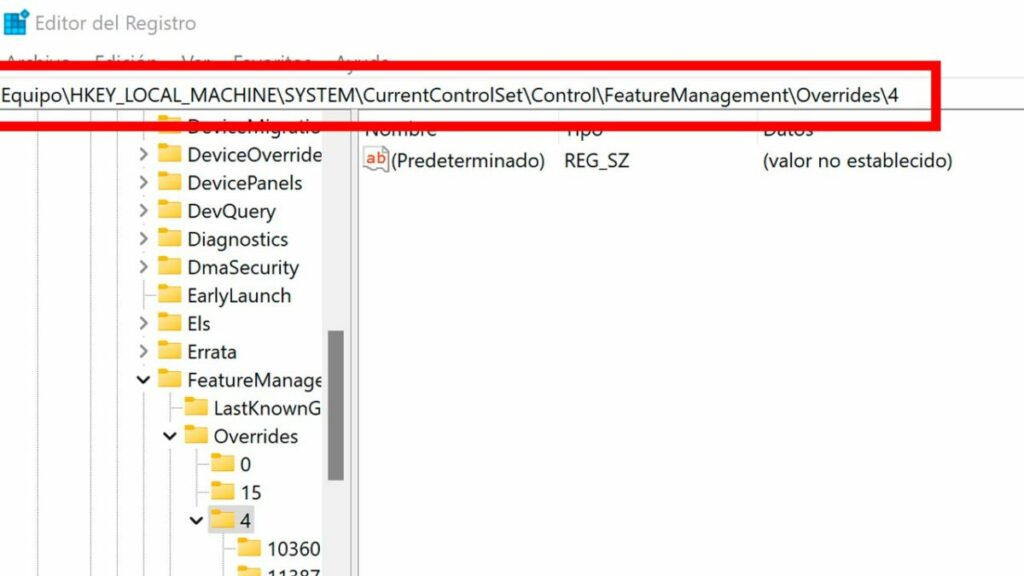
Si no quieres instalar programas de terceros, también tienes esta vía para hacer funcionar el administrador de tareas. Simplemente pulsa Win + R y escribe en el recuadro de texto regedit.
Después, introduce directamete esta dirección en el recuadro que resaltamos en la imagen o búscala: Equipo\HKEY_LOCAL_MACHINE\SYSTEM\CurrentControlSet\Control\FeatureManagement\Overrides\4
Después, haz clic derecho sobre la carpeta que tiene el número 4 de título y selecciona Nuevo > Clave. En este momento, cambia el nombre de la nueva clave a 1887869580. Ahora, selecciona la nueva clave y haz clic en Editar > Nuevo > DWORD (32-bit) value. Renombra el valor a EnabledState y ábrelo. Cambia el valor a 2 y oprime el botón de OK. Para acabar, selecciona Editar > Nuevo > DWORD (32-bit) value y renómbralo como EnabledStateOptions. Deja que el valor a cero y reinicia tu ordenador.
Como ves, es un proceso donde hay que seguir pasos un poco intrincados pero que te ahorrarán la instalación de programas externos. Con las dos formas que os hemos enseñado podrás hacer clic en cualquier lugar de la barra de tareas y activar el Administrador de tareas.
Momento 1, la nueva actualización de Windows 11
Microsoft ha estrenado un nuevo sistema de actualizaciones para Windows 11 bajo el nombre de Momento. Ahora, Windows 11 recibirá una única actualización grande al año, que será la que traiga cambios verdaderamente excepcionales. Sin embargo, entre cada gran actualización también tendremos otras más pequeñas llamadas Momentos.
Los Momentos son parches más ligeros y pequeños donde veremos mejoras de seguridad, estabilidad y alguna que otra función nueva. En este sentido, sería como una especie de mantenimiento continuo del sistema. Además, Microsoft aprovechará los Momentos para introducir las características que no hayan dado tiempo a incluir en las actualizaciones grandes anuales.
Ahora, Windows 11 ha recibido su primer Momento y trae su buen puñado de novedades:
Pestañas: Microsoft lleva tanteando el uso de pestañas desde hace varias actualizaciones. Ahora se han hecho realidad para todos los usuarios y podrás hacer uso de ellas en el explorador de archivos.
Compatibilidad con iCloud: los usuarios de la manzana están de enhorabuena. La mayoría de usuarios alternamos el uso de Windows con los productos de Apple (como el iPhone, por ejemplo). La nueva aplicación de Fotos es finalmente compatible con Windows y nos permitirá acceder a la nube si así queremos.
Nueva función de compartir: Los de Redmond han mejorado la función de compartir que ya tenía Windows de serie. Ahora podrás compartir archivos con más dispositivos cercanos desde cualquier lugar: Fotos, Explorador de archivos y otras aplicaciones.
Quizás no lo sabías, pero Microsoft Defender, el antivirus que trae Windows incorporado por defecto, puede escanear tu email. No, no leerá tus correos ni hará nada extraño: su función es la de detectar contenido malicioso y protegerte de el. Sin embargo, su efectividad está en entredicho.
Según un estudio realizado por Avanan (empresa dedicada a la seguridad del correo en la nube), Microsoft Defender deja pasar casi una quinta parte (18,8%) de los correos con phishing. Para este estudio se analizaron casi tres millones de emails que fueron previamente escaneados por Microsoft y por productos de seguridad de Check Point. Los analistas se centraron en recoger muestras de organizaciones que poseían entre 500 y 20.000 usuarios. Además, todas las empresas estaban localizadas en Estados Unidos.
Los resultados arrojados dejaron patente que Microsoft Defender cometía fallos a la hora de detectar el phishing. Sin embargo, esto no es lo peor. Según el historial de Defender, el número de fallos había aumentado un alarmante 74% en estos últimos años. Según los datos de Avanan, en 2020 solo el 10,8% de los emails con phishing llegaron a la bandeja de entrada de las víctimas.
¿Es Windows Defender un buen antivirus?
Muchos pensaran que esto hace que Windows Defender no sea tan buen antivirus como dice ser. Si embargo, esto no es así. Microsoft 365 es un servicio muy seguro y la compañía se preocupa en aumentarla año tras año. Tanto es así que muchas grandes empresas lo emplean dentro de sus sistemas. Y ahí está la clave de todo.
En el informe de Avanan, los investigadores señalan que los atacantes prueban sus estrategias contra Windows Defender para así sortear la protección. También los hackers han ido mejorando con el tiempo y emplean métodos más complejos para hacer frente a los antivirus como Windows Defender. Como siempre decimos, la mejor solución para evitar el malware es emplear el sentido común. No dejes en manos de un antivirus todo el peso de la protección de tu ordenador e intenta no clicar en enlaces sospechosos.
Hoy en día, las páginas webs utilizan una gran cantidad de contenido multimedia -y, además, sin escatimar en la calidad del mismo-. Aunque los JPEG y los PNG son algunos de los formatos más usados en Internet, existe una alternativa que se está volviendo cada vez más popular: el WebP.
El formato WebP surgió en el año 2010 y fue impulsado por la propia Google, de tal forma que hizo que Google Chrome fuera compatible con el mismo. WebP es un formato gráfico que reduce el peso de las imágenes y que, además, ayuda a las webs que lo emplean a cargar más rápido. Si no sabes muy bien cómo funciona este formato, quédate y aprende cómo abrir imágenes WebP en Windows 11.
Utiliza el Paint de toda la vida
A pesar de que se trata de un formato cada vez más usado, WebP carece de la popularidad que gozan los JPEG, por ejemplo. Sin embargo, la propia Windows nos ofrece algunas vías para abrir este tipo de imágenes, como el clásico Paint.
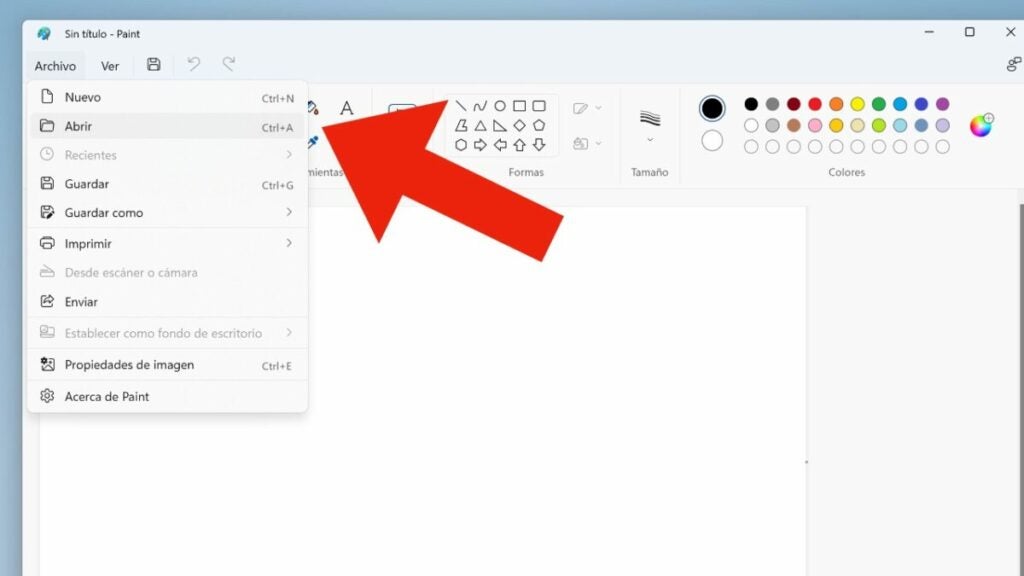
Paint es un programa que lleva acompañando a Windows desde su versión 1.0 y muchos lo consideran parte de la historia del sistema operativo. A pesar de lo básico que pueda parecer a priori, Paint soporta de forma nativa el formato WebP. Si quieres abrir una imagen WebP en Paint, sigue estos pasos:
Selecciona el icono de la lupa que verás en la barra de tareas y busca Paint. También puedes dirigirte al icono de Inicio de Windows 11 y buscar entre las aplicaciones instaladas de tu equipo.
Haz clic en Archivo y después en Abrir (o usa el atajo de teclado Ctrl + A).
Busca la imagen con formato WebP y ábrela en Paint.
Renombra los archivos WebP
La aplicación nativa de Fotos en Windows no es capaz de abrir archivos con la extensión WebP. Sin embargo, existen vías para hacerlos compatibles. Para ello, sólo deberás cambiar el nombre del archivo e incluir la extensión JPEG al final. Hazlo de esta forma:
Abre el Explorador de archivos de Windows 11.
Selecciona el botón de Ver y después el de Mostrar. Acto seguido, activa Extensiones de nombre de archivo (si no lo estaba ya).
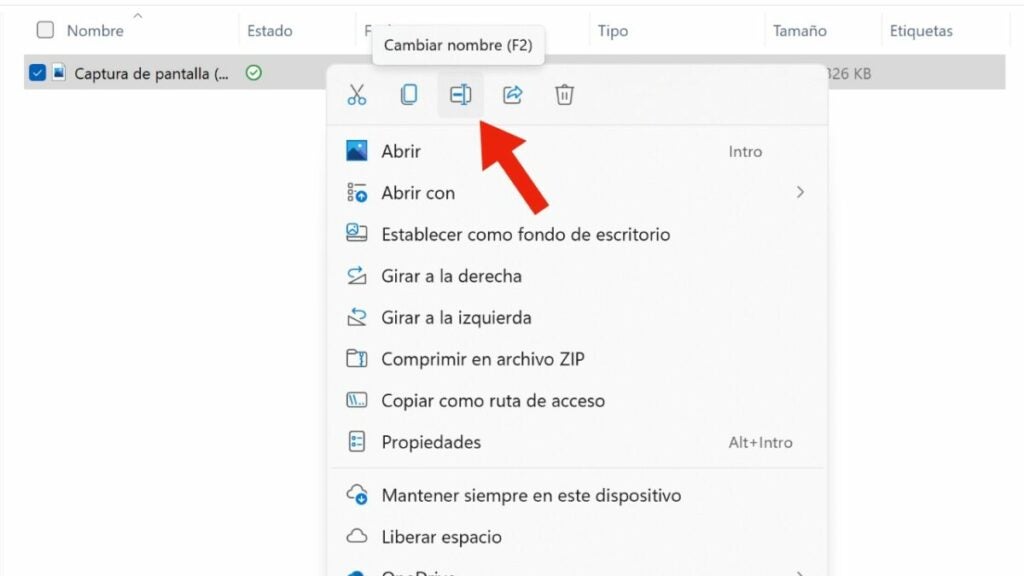
Dirígete a la carpeta que contenga el archivo WebP y haz clic derecho sobre dicho archivo. Después, selecciona Renombrar. Si no lo ves, se trata de un icono que encontrarás en la parte superior del menú contextual.
Borra la extensión WebP y añade al final JPEG o PNG.
Ahora ya podrás abrir el archivo con la aplicación de Fotos en Windows 11.
Abre las imágenes con un navegador
Puede que esto te lo esperaras, pero las imágenes WebP pueden abrirse con los navegadores web. Google Chrome, Mozilla Firefox, Opera y Microsoft Edge son algunos de los más famosos que son compatibles con WebP. Abre tus archivos siguiendo este método:
Pulsa las teclas de Win + E para abrir el Explorador de Windows 11.
Busca la carpeta que contenga el archivo WebP.
Abre tu navegador (preferentemente, que sea algunos de los ya mencionados con anterioridad).
Selecciona el archivo WebP y arrástralo al navegador.
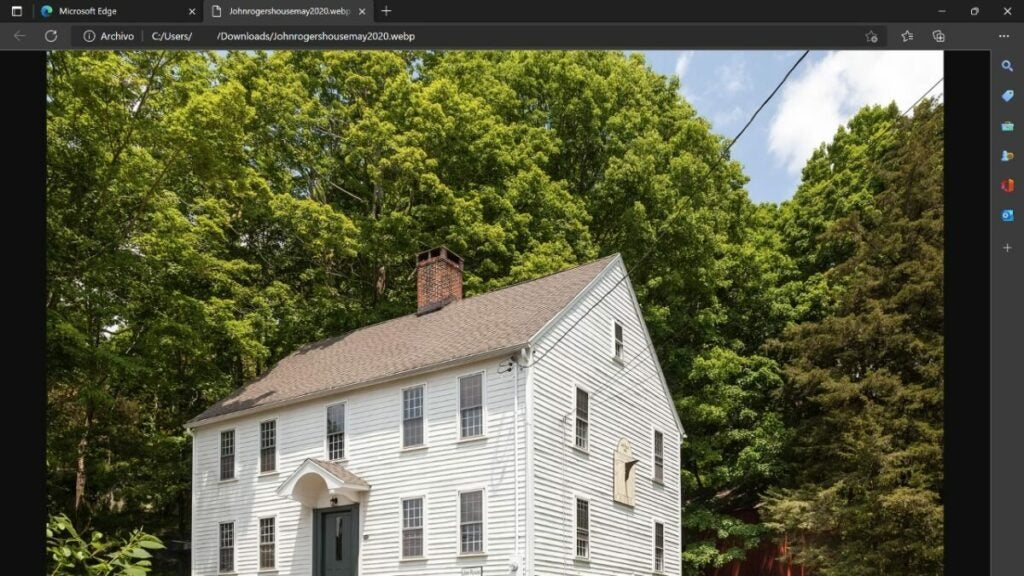
Suelta el ratón cuando veas el símbolo de Copia. Aparecerá una nueva pestaña donde podrás ver tu imagen WebP.
Si lo deseas, puedes establecer tu navegador como el programa por defecto para abrir las imágenes WebP.
Convierte las imágenes a otro formato
Esta opción es muy parecida a la de renombrar la imagen, ya que el proceso es similar. Si la extensión WebP nos da muchos problemas, lo mejor es que cambiemos su formato a otro que si nos permita abrirlo con más facilidad. Para hacerlo, tenemos varías vías a seguir:
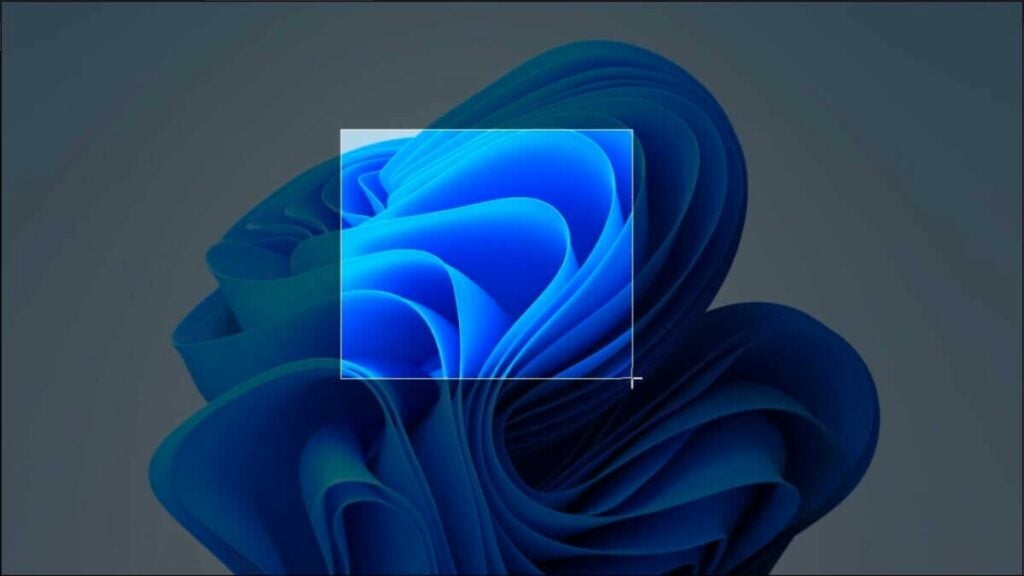
Haz una captura de pantalla: este quizás sea el método más tosco, pero también el más rápido. En el caso de que necesites inmediatamente tener tu imagen WebP en JPEG, realiza una captura de pantalla al mismo presionando Impr Pant. La calidad de la imagen no será muy buena pero es una solución rápida.
Convierte los archivos WebP con Paint: el proceso a seguir es el mismo que el de abrir la imagen con Paint. La única diferencia radica en el hecho de que antes de cerrar el programa, tendremos que seleccionar la opción de Guardar como. Cuando lo hagas, elige el formato que quieras, como por ejemplo JPEG, PNG o BMP.
Utiliza programas externos
Si quieres realizar ediciones más complejas o cambiar a otro tipo de formatos, siempre puedes hacer uso de programas de terceros. En Windows encontrarás una gran variedad de aplicaciones y programas de edición que te serán muy útiles:
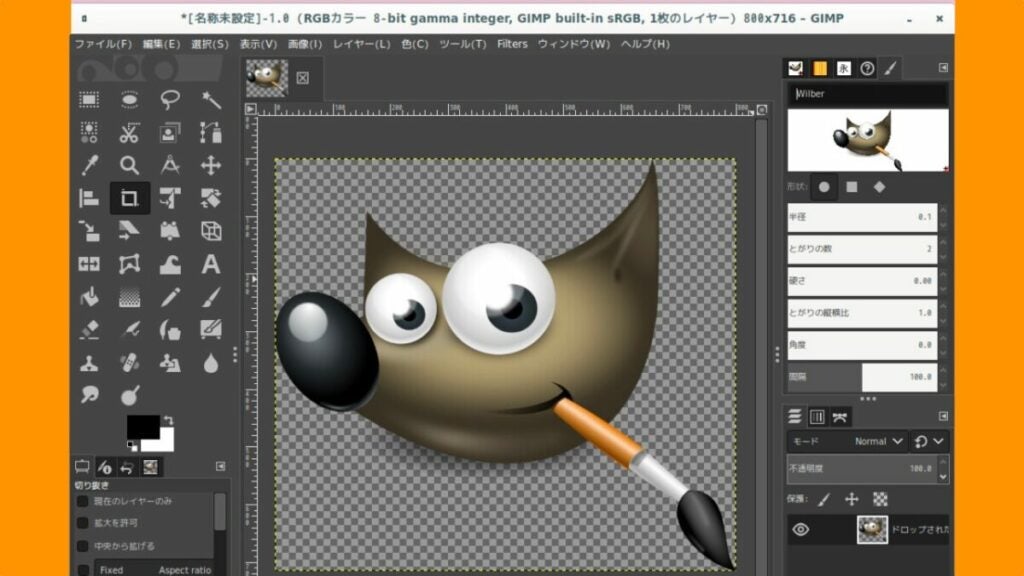
Gimp: esta aplicación es totalmente gratuita y de código abierto. Se podría comparar con Adobe Photoshop (salvando ciertas distancias) y nos permite convertir las imágenes WebP de forma fácil.
XnConvert: se trata de una aplicación que sirve para realizar retoques fotográficos en múltiples imágenes a la vez. Soporta todo tipo de formatos y te servirá para convertir tus archivos rápidamente.
IrfanView: es una aplicación que sirve principalmente para visualizar imágenes en tu PC, al igual que Fotos en Windows. Posee opciones sencillas de edición y es bastante fácil de usar.
Si no quieres instalar programas en tu ordenador, también puedes convertir tus imágenes de forma online. Algunas de estas webs son Zamzar, Convertio o Cloudconvert, y todas te servirán para lo mismo: convertir imágenes WebP a otros formatos.
WebP, el formato de la web
Aunque WebP no sea ampliamente conocido por el público, se trata de un formato que ha ayudado a mejorar nuestra experiencia en Internet. Ahora que ya sabes como abrir y visualizar este tipo de archivos en tu ordenador con Windows 11, úsalo para optimizar tu propia página web o proyecto online.
Como viene siendo costumbre en Microsoft, ya tenemos preparada una nueva actualización para Windows 11. En concreto, se trata de la Windows 11 Insider Preview Build 25211, que trae cambios para los widgets y la barra de tareas.
Windows 11 llegó con muchas novedades, sobre todo en el apartado visual. En la barra de tareas es donde vemos el cambio más notorio, ya que fue diseñada desde cero y reintroducida de nuevo. También vivimos la vuelta de los widgets, que desde Windows 7 no hacían acto de presencia por el sistema. La Insider Preview Build 25211 nos trae pequeños cambios centrados precisamente en estos dos apartados.
¿Qué hay nuevo en esta actualización?
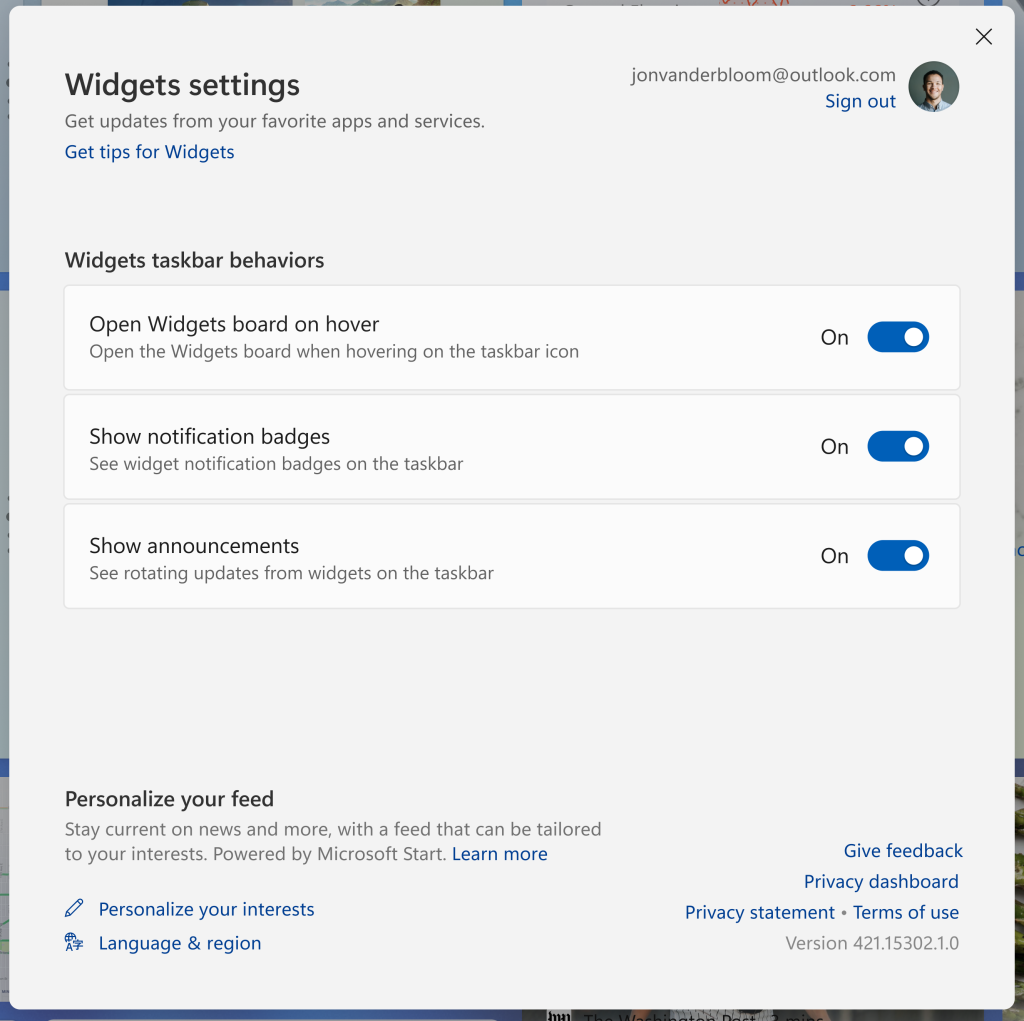
En la Build 25211 se ha separado el selector y la configuración de widgets para que sea más fácil encontrarlos e interactuar con ellos. Ahora, el selector de widgets se abre con el botón de de ”+” y la configuración en nuestro perfil.
También se ha reutilizado el espacio que ocupaba el selector en la configuración de los widgets para cubrirlo con la configuración de la barra de tareas, algo muy solicitado por los usuarios. Ahora cuando abras el menú de configuración de widgets a través del perfil, aparecerán tres apartados que podrás activar o desactivar según tus preferencias.
Otro gran cambio de la Build 25211 es que trae de vuelta al administrador de tareas. Mejor dicho, trae de vuelta su acceso directo. Al igual que sucedía en las versiones más antiguas de Windows, ahora podemos abrir el administrador de tareas desde la barra de tareas haciendo clic derecho con el ratón. También tenemos mejoras en la opción de arrastrar y soltar en la bandeja del sistema.
Y obviamente, no podían faltar las clásicas soluciones de bugs y problemas del sistema. Algunos de los arreglos mencionados en el blog oficial incluyen al explorador de archivos, que cuando estaba en modo pantalla completa no se podía interactuar con la parte superior. Si quieres conocer la lista completa de cambios, accede desde este enlace al blog oficial de Windows.
No obstante, no esperes tampoco grandes cambios en Windows 10. Microsoft ha anunciado que ha dejado de trabajar en nuevas características para este SO y que está centrando todo sus recursos en Windows 11.
De este modo, ¿qué podemos esperar de esta gran actualización para Windows 10? Según los rumores, tendremos un montón de correcciones de errores y pequeñas mejoras que los usuarios han estado reclamando durante todo este tiempo. De esta forma, la build de Windows 10 pasaría a ser 19045.1865.
Si tu ordenador no es compatible con Windows 11, no te preocupes en exceso. Microsoft ya declaró hace un año que Windows 10 seguiría teniendo soporte hasta 2025, así que las actualizaciones están aseguradas (por ahora).
Medios como Neowin mencionan algunos pequeños cambios que veremos en esta actualización. Uno de ellos es la aparición del widget de “Noticias e intereses” con independencia de donde el usuario decida colocar la barra de tareas. En el caso de que te guste alterar la posición de tu barra de tareas en Windows 10, este cambio te beneficiará.
Otra de las novedades rumoreadas señalan que habrá una nueva vía para simplificar el cambio de las aplicaciones predeterminadas del sistema. Este cambio ya fue señalado anteriormente por un Insider y sigue la misma tendencia que vemos actualmente en Windows 11.
Windows 10 también recibirá mejoras en el apartado de la accesibilidad. Ahora, tendremos la posibilidad de disfrutar de los subtítulos en vivo en todo el sistema. Previamente, esta opción estaba limitada a unas pocas aplicaciones. Si quieres cambiar esto en la próxima actualización, dirígete a Configuración, después Accesibilidad y por último, Subtítulos en vivo. En este apartado podrás habilitar estos subtítulos, los cuales estarán situados en la parte superior de la pantalla.
Satya Nadella, CEO de Microsoft, definió a Windows 11 como una de las “actualizaciones más grandes de Windows en la última década”. Ha pasado ya más de un año desde su lanzamiento y el SO de Microsoft no para de mejorar cada día. Una de sus grandes bazas eran los widgets, que regresaban a Windows por la puerta grande.
Los widgets pueden mostrarte información muy útil si sabes configurarlos bien. En este artículo aprenderemos a habilitar widgets a pantalla completa en Windows 11 y así exprimir al máximo nuestro escritorio.
Mantén Windows 11 actualizado
El retorno de los widgets fue una de las grandes novedades que Microsoft anunció a bombo y platillo allá por 2021, año del lanzamiento de Windows 11. Sin embargo, estas tenían ciertas limitaciones: no se permitía el acceso de terceros y los widgets apenas se podían modificar. No obstante, poco a poco Microsoft ha ido levantando las restricciones.
Recientemente, la compañía confirmó que podremos instalar más variedad de widgets y ahora, en la Insider Preview Build 25201, también tendremos la visión expandida de los mismos. Para usar estas funcionalidades deberás acceder a este enlace y descargar la ISO de la última Insider Preview Build. Ten en cuenta que Microsoft está comenzando a implementar esto, por lo que la experiencia no estará disponible para todos.
Añade un widget
Si aún no has probado a poner un widget, es hora de hacerlo. En caso de que ya sepas cómo añadir widgets puedes saltarte este paso y continuar en el siguiente.
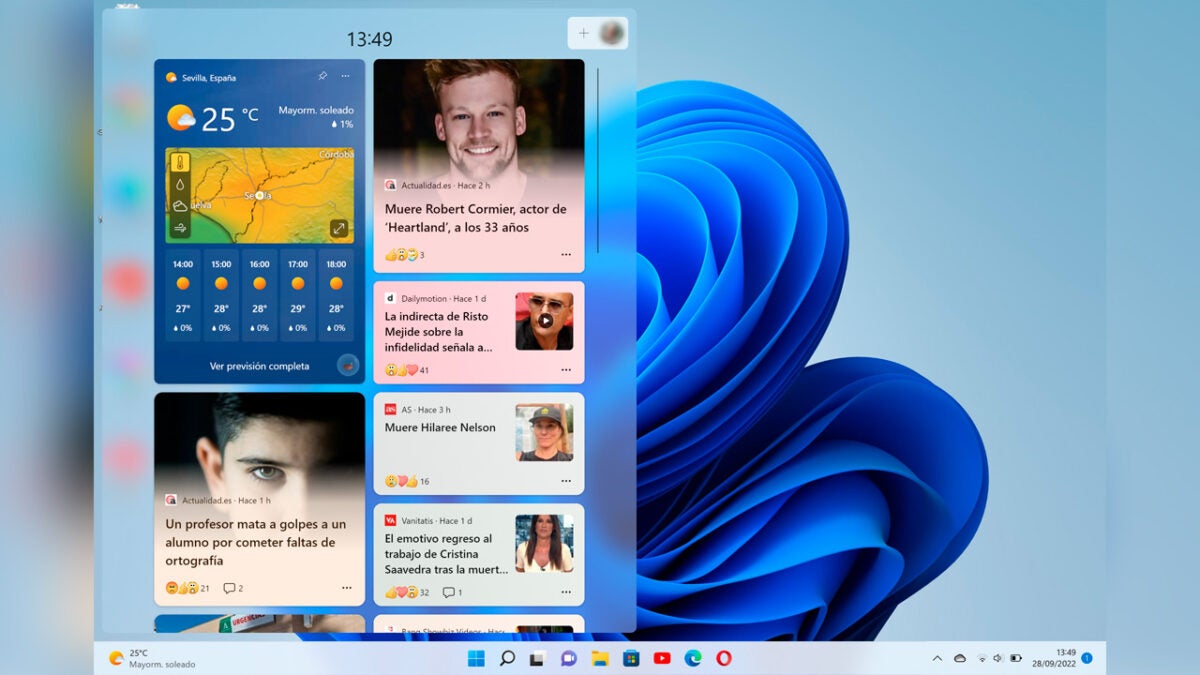
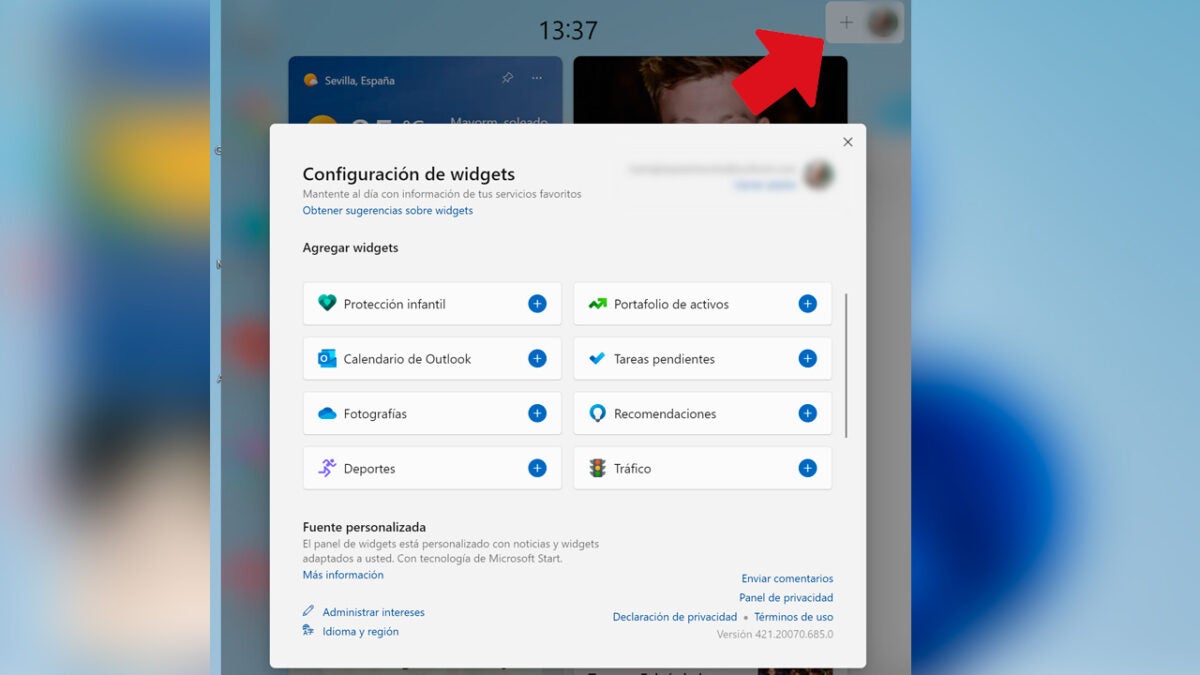
El panel de widgets aparecerá en pantalla si pulsas su icono (situado en la barra de tareas a la izquierda del todo) o si oprimes el atajo de teclado Windows + W. Al hacerlo, verás los widgets salir desde el lado izquierdo de la pantalla. Si quieres agregar uno sólo tendrás que pulsar sobre el símbolo de “+” que verás justo al lado de tu perfil arriba a la derecha.
Algunos de los widgets que podrás agregar son los del tiempo, fotografías, tareas pendientes o protección infantil, entre muchos otros. Configúralo a tu gusto y adapta esta ventana a tus necesidades.
Expande un widget a pantalla completa
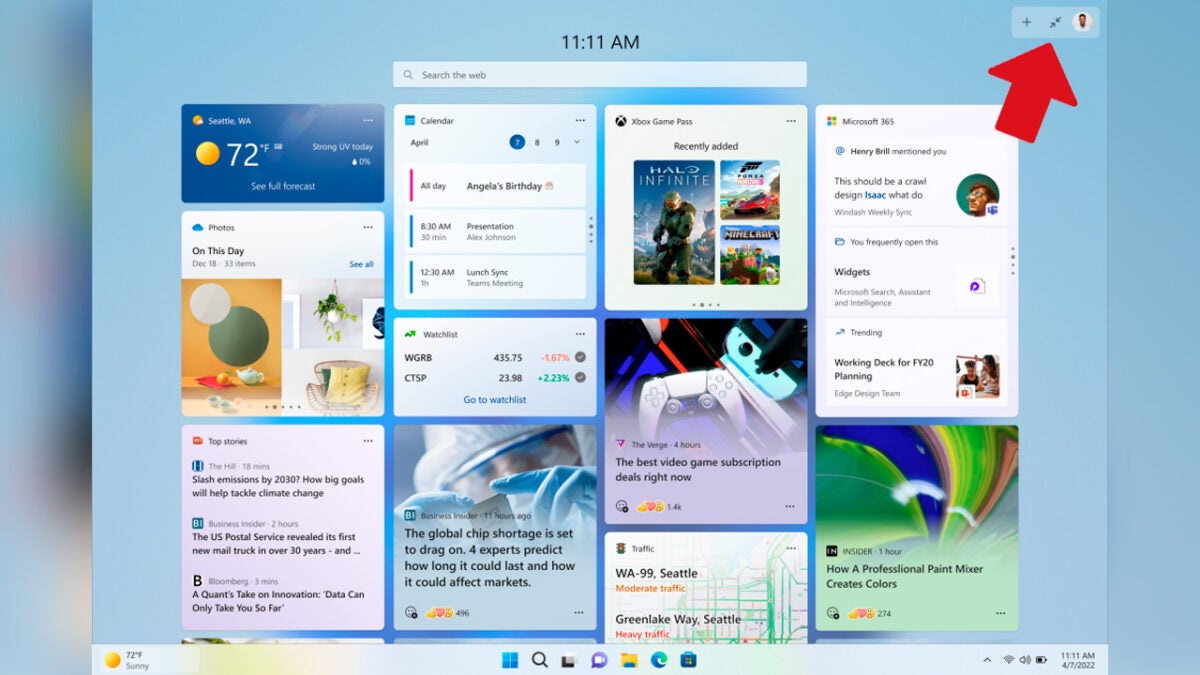
¿Necesitas más espacio para tus widgets? En la nueva Insider Preview Build podrás probar a expandir los widgets a pantalla completa. Para hacerlo, usa el botón de “expandir y contraer” situado justo al lado del botón de añadir widgets. Esto hará que se muestre más contenido y se mantenga en pantalla completa. De hecho, si lo dejas expandido permanecerá así para la próxima vez que abras el tablero de widgets.
Eso sí, recuerda: actualizar tu sistema a la última Insider Preview Build no garantiza que tengas esta opción disponible. Microsoft está liberando la funcionalidad poco a poco entre su base de usuarios, así que puede que aún no la tengas disponible.
¿Puedo eliminar el feed de noticias dentro del tablero de widgets?
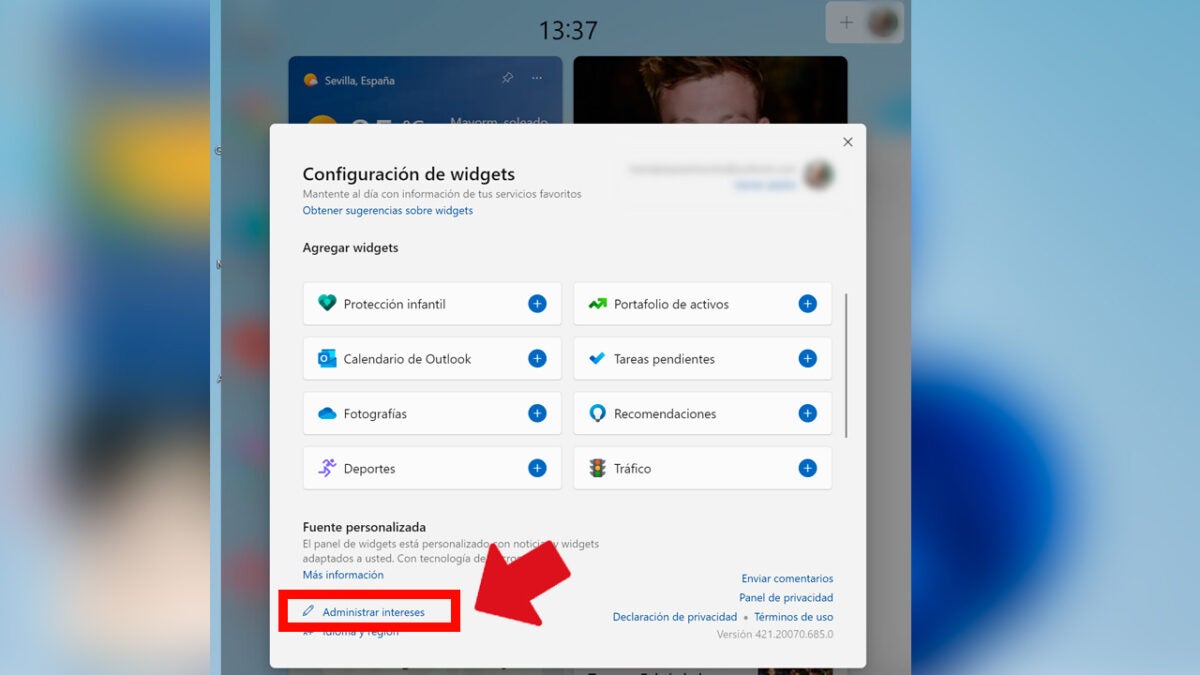
Como habrás podido comprobar, el tablero de widgets de Windows 11 posee también un feed de noticias al que podrás echarle el ojo para mantenerte al día. Suena bastante bien, ¿verdad? Sin embargo, a veces estas noticias pueden resultar molestas o, simplemente, puede que no te interesen lo más mínimo. Lamentablemente, no podrás eliminar las noticias que te aparecen, pero sí podrás indicar cuáles son los temas que más te interesan.
Para indicar tus preferencias, dirígete al apartado de añadir widgets y haz clic en Administrar intereses. Una vez dentro, podrás personalizar el tipo de noticias que te aparecerán a partir de ahora.
¿Cuándo podremos utilizar los widgets de terceros en Windows 11?
Como bien sabes, Windows 11 no permite de inicio instalar widgets de terceros. Sin embargo, Microsoft confirmó que a partir de finales de año se podrá crear widgets con la tecnología de la plataforma Adaptive Cards. Esto abre la posibilidad de que los desarrolladores creen versiones de sus servicios para las aplicaciones Win32 y PWA en Windows 11.
Si bien por ahora no tenemos una fecha cerrada para la llegada de widgets externos, sí que sabemos que estos tendrán un impacto mínimo en el rendimiento de Windows 11. Durante el evento Build 22, los de Redmond afirmaron que los widgets basados en Adaptive Cards harán poco uso de la memoria y CPU. Además, la interfaz adaptable hará que coincidan con la estética del sistema sin desentonar ni un ápice.
Incorpora los widgets de Windows 11 en tu día a día
Los widgets pueden convertirse en una pieza indispensable dentro de tu rutina diaria. Utiliza aquellos que te resulten más útiles y ve probando hasta dar con la configuración más óptima para ti. Explora todo lo que Windows 11 puede ofrecerte, como las pestañas dentro del Explorador de archivos.
Windows 11 incorpora un sistema de reconocimiento de voz que nos permite dictar frases y palabras sin necesidad de escribir manualmente. Sin embargo, muchos usuarios del sistema operativo han reportado numerosos problemas con esta funcionalidad.
Si no conocías esta característica, puedes probarla por ti mismo simplemente usando el atajo de teclado Win + H. Eso sí, si estás usando Windows 11, lo más probable es que te aparezca un mensaje de error que te impedirá hacer nada.
Por fortuna, Microsoft se ha dado cuenta rápidamente del problema y ha lanzado ya un parche de corrección. Si accedes a Windows Health Dashboard, se explica detalladamente como han dado con la solución. En este caso, un cambio de servidor ha sido suficiente. Si te sigue apareciendo el error, comprueba si llegaste a actualizar a la última versión de Windows 11 disponible.
Los múltiples bugs de Windows 11
Cada semana que pasa, Windows 11 encuentra un nuevo error o bug que resolver. No es algo de lo que haya que alarmarse: encontrar fallas en los sistemas informáticos es algo completamente normal y rutinario. Sin embargo, Windows 11 ya lleva en su haber una gran lista de bugs y cada día, aparece uno nuevo.
Uno de los últimos de los que se tiene constancia es una falla que se daba al abrir documentos XPS que tuvieran caracteres no-ingleses. Otro más grave es un error que causa que los ordenadores se inicien en el modo Bitlocker recovery después de instalar la actualización de Secure Boot DBX.