¿Cuáles son las líneas rojas en términos de imágenes para Facebook?

¿Te ha ocurrido alguna vez que has subido una foto a Facebook y la propia red social te la ha rechazado? Es bastante probable que esto te haya ocurrido, ya que la plataforma incorpora unas fuertes reglas a la hora de subir contenido (aunque a veces no tiene ni pies ni cabeza aquello que se prohíbe, todo sea dicho antes de arrancar).

En el artículo de hoy de Softonic vamos a tratar cuáles son las líneas rojas en términos de imágenes para Facebook. En otras palabras: esto es lo que nunca vas a poder subir a la red social salvo que cambien las bases de uso con próximas actualizaciones.

Nada de pornografía

Es uno de los puntos más importantes que tiene Facebook: la pornografía está completamente prohibida. La red social estipula que las imágenes de carácter sexual están restringidas en su plataforma, tanto si son explícitas como si no. De esta manera, se rompe con la posibilidad de introducir “fotografía erótica”. Así mismo, y esto también es destacable, Facebook no deja dibujos pornográficos, por lo que olvídate de subir hentai o producciones propias (en caso de que seas dibujante de este tipo).

Nada de violencia

Si eres de los ama subir escenas con fuerte contenido, vete olvidando: Facebook prohíbe la carga de cualquier imagen con un alto contenido violento. ¿Qué entra dentro de esta limitación? Pues por ejemplo instantáneas con cuerpos llenos de sangre, desmembramientos y todo aquello que pueda generar recelo a la comunidad.

Hay que destacar que sí se pueden subir imágenes donde la práctica deportiva esté en juego. De esta manera, todo aquello que sea UFC, boxeo, artes marciales, etc., sí tiene vía libre en Facebook, aunque cuidado que hay que coger con pinzas esta excepción.

Nada con derechos de autor

Es uno de los campos más repetidos por la propia Facebook: los derechos de autor están para cumplirlos. Si te da por cargar vídeos o imágenes que pertenezcan a otros usuarios, ten cuidado: la red social puede abrirte una amonestación por estar haciendo uso de contenido de terceros.

Así mismo, la protección de los derechos de autor también influye en otros campos, como el sacar a personas cuya identidad pueda herirse, así como su dignidad.

Y sí se puede amamantar

Es uno de los puntos que más se ha debatido en las oficinas de Facebook, aunque finalmente ha imperado la lógica: sí se pueden subir imágenes amamantado a tu bebé. De hecho, esto dice su listado de normas y reglas: “Sí, creemos que la lactancia es algo bello y natural, y nos agrada saber que para las madres es importante compartir sus experiencias con otras personas en Facebook. La gran mayoría de estas fotos cumple nuestras políticas. Ten en cuenta que las fotos que revisamos correspondan prácticamente en su totalidad a denuncias de otros miembros de Facebook que se quejan por su publicación en la red social”.

En otras palabras, no te preocupes ni un poquito por esta problemática.

Google Maps estrena herramienta de planes para grupos

Google Maps es una de las apps más potentes de Google y sirve para muchas cosas, además de para consultar direcciones. En su última actualización para Android e iOS estrena una función muy útil para hacer planes grupales: podremos crear listas de lugares para compartir con los contactos, que podrán consultar o votar.

Google Maps Descargar
9

¿Cómo funciona la herramienta de planes para grupos de Google Maps?

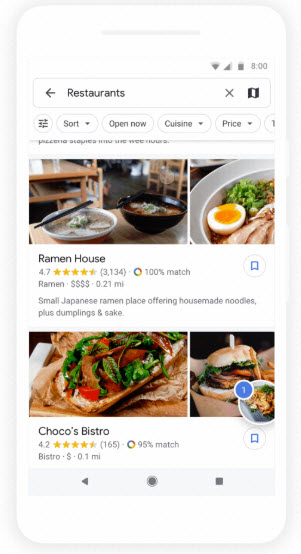
Para crear una lista de lugares basta con que busques cualquier lugar. Cuando entres a la ficha de este sitio debes tocar sobre esta unos segundos; esto crear una nueva burbuja (parecida a las burbujas de chat de Messenger).

Repite el procedimiento todas las veces que quieras para añadir direcciones a esta burbuja.

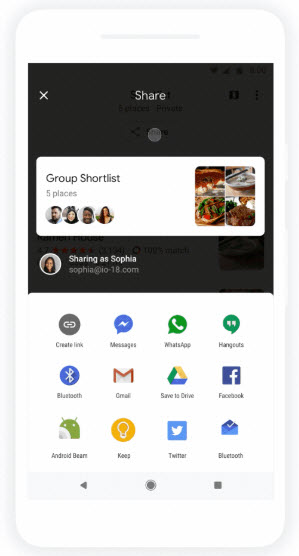
Cuando termines de añadir lugares (o, en cualquier momento) puedes tocar la burbuja para darle un nombre a la lista y compartirla con quién quieras por cualquier canal (Gmail, WhatsApp, Messenger…). Evidentemente, aunque tus contactos reicbi´ran la lista desde cualquier canal deberán tener la app de Google Maps instalada en su smartphone para poder usar la opción.

Los contactos seleccionados recibirán tu lista, a la que podrán añadir elementos o votar con pulgar arriba o abajo los lugares. El número de votos hará que los lugares se ordenen en la lista, formando un ránking.

Si quieres consultar estas listas o editarlas más tarde las encontrarás en el menú Tus Sitios > Compartidos.

Esta opción es perfecta para organizar viajes o salidas en grupo o para votar a qué restaurante iréis para una celebración.


Fortnite: Guía y mapa para los Desafíos de la Semana 1, Temporada 6

La Semana 1 de la recién empezada Temporada 6 de Fortnite: Battle Royale ha dado comienzo el 27 de septiembre. Con ella, llegan 7 nuevos Desafíos para ganar Estrellas de Batalla. A continuación vamos a ayudarte a completar estos “challenges”.

Ten en cuenta que los Desafíos finales pueden cambiar respecto a toda la información filtrada; actualizaremos este artículo lo antes posible en caso de que se produzcan cambios.

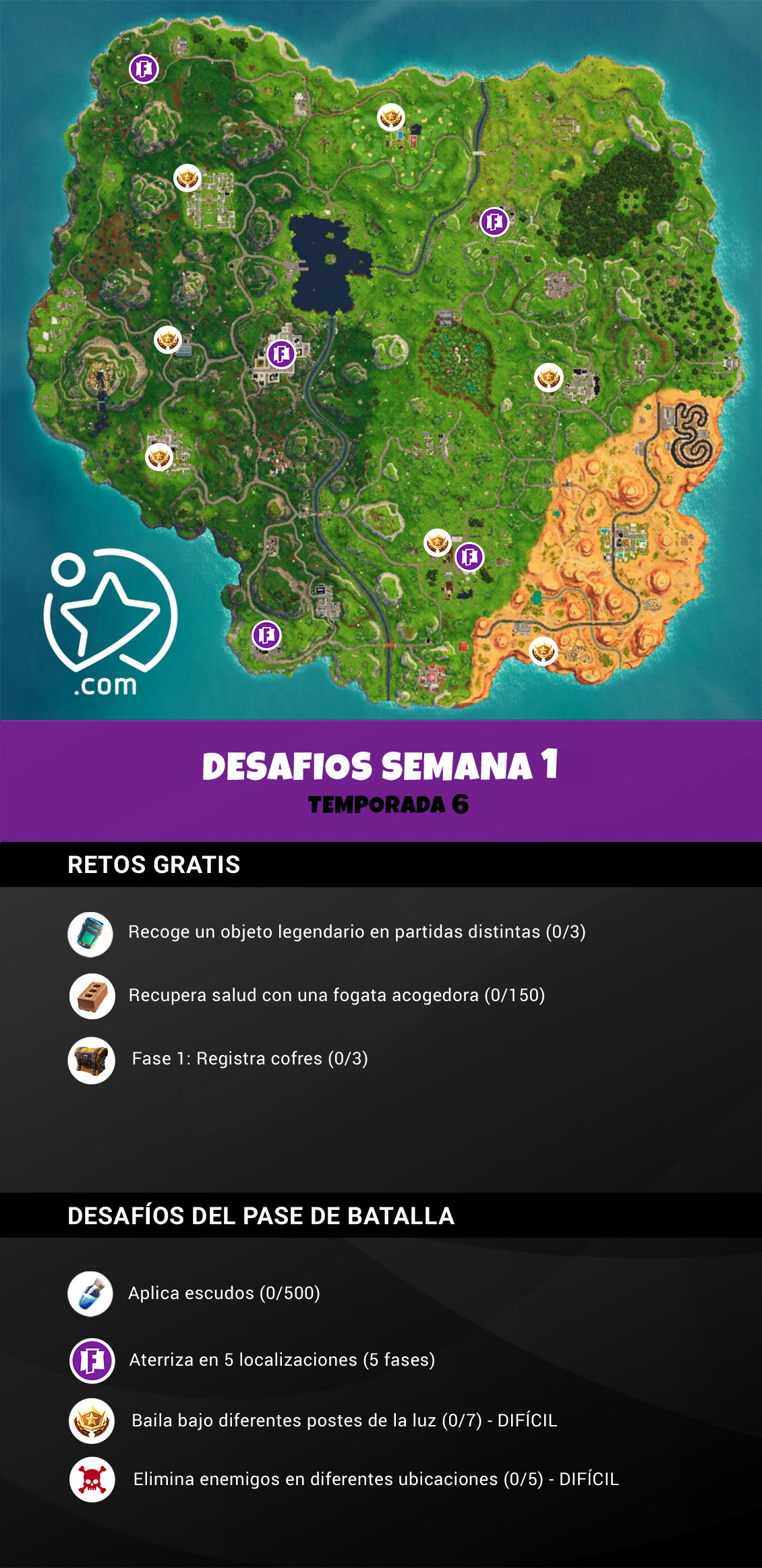
Para empezar, aquí tienes un mapa general con los desafíos y la localizaicón de los que implican un lugar concreto del mapa:

Mapa Fortnite desafíos semana 1 temporada 6

Desafíos gratuitos de la Semana 1

Recoge un objeto legendario en partidas distintas

Esta desafío es muy simple: busca objetos legendarios y recógelos. Debes hacerlo 3 veces en 3 partidas distintas. No hay sitios donde aparezcan más ítems legendarios que rn otros así que échale horas al juego y con paciencia lo conseguirás (y sabemos que no te costará).

Recupera salud con una fogata acogedora

Lo más complicado aquí es conseguir el objeto de la trampa fogata acogedora, que te aparecerá aleatoriamente en cualquier sitio. Una vez que lo tengas, construye una pieza de suelo y monta sobre ella la trampa. Asegúrate de que te cure al menos 150 puntos de vida, si no no se completaría el desafío y deberías buscar, al menos otra fogata.

Si no estás lo suficientemente herido autolesiónate, pero no te pases… podrías hacer que tu personaje acabase muriendo.

Fogata Acogedora Fortnite

Registrar cofres y suministros (2 fases) – DIFÍCIL

Regresan estos desafíos por fases: primero debes realizar una activdad para dar paso a la siguiente.

Fase 1: Registra cofres

Registras tres cofres cualquiera en tus partidas, pueden ser diferentes o el mismo en diferentes partidas.

Fase 2: Registra entrega de suministros

Una vez superada la primera fase, pasamos a la segunda: tienes que estar atenro y dar con dos cajas de suministros. Ábrelas y habrás superado el desafío (pero todo el mundo querrá hacer lo mismpo, así que, corre”)

Desafíos Pase de Batalla de la Semana 1

Aplica escudos

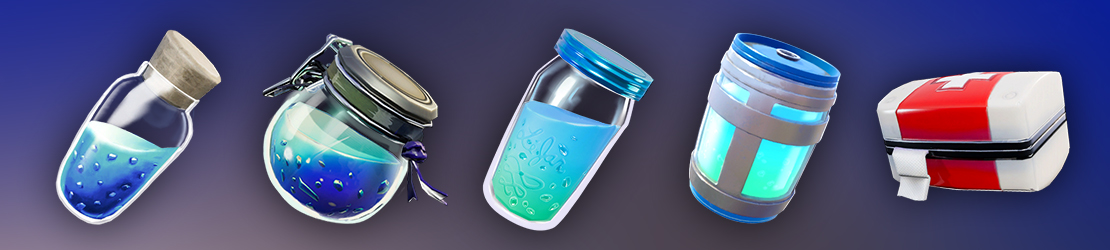
Un “challenge” supersencillo: come setas o tómate pociones para subir tu nivel de escudo a un máximo de 100, 5 barras de escudo.

Pociones Fortnite

Aterrizajes (5 fases)

Un desafío largo pero muy fácil. Simplemente consiste en aterrizar en las siguientes localizaciones en el orden que se te indica. Cuando completes una fase el juego te indicará la siguiente. Aquí te avanzamos el orden:

  • Fase 1: Aterriza en Chiringuito Chatarra
  • Fase 2: Aterriza en Templo Tomate
  • Fase 3: Aterriza en Pisos Picados
  • Fase 4: Aterriza en Latifundio Letal
  • Fase 5: Aterriza en Industrias Inodoras

Baila en todos los postes de luz -DIFÍCIL

Este reto consiste en bailar en 7 ubicaciones del mapa que contienen postes de luz. ¿Te da pereza buscarlos? En este vídeo de abajo te ahorran el trabajo. Fíjate bien y repite lo que hace el youtuber HarryNinetyFour.

Elimina enemigos en ubicaciones con nombres diferentes -DIFÍCIL

Aunque se considere desafío difícil a nosotros no nos lo parece tanto, sobre todo si ya eres un pro jugando a Fortnite. El nombre lo dice todo: mata a 5 enemigos en 5 ubicaciones diferentes. Por ejemplo, si matas a dos rivales en Caserío Colesterol solo contaría uno, y así con todas las partes del mapa.

Fortnite Temporada 6: nuevo tema, skins, mascotas y pase de temporada

Cubo Fortnite Temporada 6

Fortnite estrena hoy nueva fase: ¡ya está aquí la Temporada 6! Con él llegan mejores y  cambios, así como el nuevo tema “Darkness Rises ” (“Resurgir de la Oscuridad).

ATENCIÓN: los desafíos de la semana 1 de la temporada 6 ya están activos. Si quieres superarlos haz clic aquí para acceder a nuestra completa guía.

Este tema permitirá a los jugadores entrar en la nueva zona de Alameda Aullante y saber más misterioso cubo que nos trae de cabeza desde agosto. Además, tendremos las nuevas localizaciones de Isla Flotante, Áreas Corruptas, Campos de Maíz y Castillo Encantado.

Castillo encantado Fortnite Temporada 6

Otra gran novedad son las mascotas: por fin nos podrán acompañar diferentes animales en nuestrra aventura

Mascotas Fortnite Temporada 6

Respecto a las skins nuevas, así es cómo luciran en tus personajes:

Skins Fortnite Temporada 6

Otra novedad importante son las piedras de sombra, un nuevo artículo consumible que aparecerá en las zonas corruptas del mapa y que tiene muchas utilidades: cuado lo usemos perderemos la capacidad de usar armas pero seremos invisibles a ojos de los enemigos cuando estemos quieros y tendremos supervelocidad y salto mejorados así como inmunidad a las caídas. Además, activa el poder Fase, que permite traspasar objetos.

Sobre el comentado Pase de Temporada tendrá un precio de  950 paVos, que son aproximadamente 10 euros, y nos servirá para toda la temporada 6 de Fortnite. Con él se accede a 100 nivelea adicionales con 100 recompensas exclusivaas, que incluye paVos gratis para usar en próximas temporadas o en la tienda del juego.

Por su parte, el modo Salvar el Mundo también tendrá novedades en la Temporada 6 de Fortnite Battle Royale. Entre ellas destaca el nuevo enemigo,  Cáscara Antidisturbios, un zombi equipado con una nevera que utiliza de escudo. Además, tendremos nuevo minievento especial de este modo para ganar recompensas.

Por cierto: Sony ha anunciado que ya va ampezar a aplicar el crossplay de sus juegos con otras plataformas, y justamente el primer juego que se aprovechará de ello es Fortnite. Es decir, a partir de hoy, si tienes PS4, vas a poder jugar con amigos de otras plataformas como PC y Xbox One, y viceversa.

Cómo devolver una app que has comprado en iOS y Android

El más pequeño de la casa tiene tu teléfono móvil y está jugando con una aplicación. Te descuidas en un momento y te percatas de que ha comprado otra sin tu consentimiento. Si esto te ha ocurrido, lo primero que te decimos es que actives el control parental para que no te vuelva a suceder en el futuro. Y lo segundo es que puedes reclamar tanto a Apple como a Google la cantidad desembolsada. En Softonic te enseñamos a cómo devolver una app que has comprado en iOS y Android.

Google Play Services Descargar
9

iOS

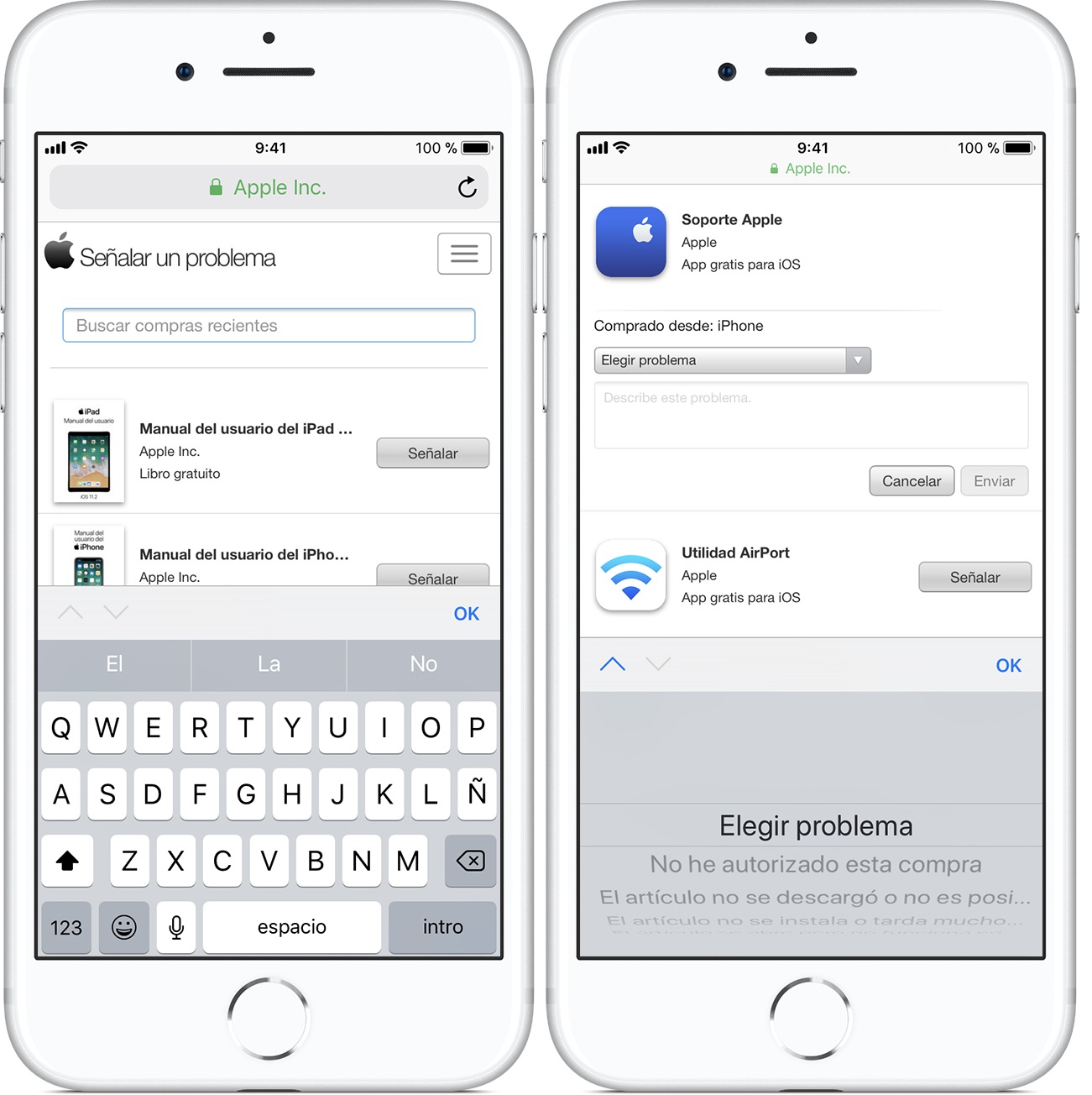
Si tienes un iPhone, iPad o Mac, devolver la compra en su plataforma es extremadamente sencillo. Para ello, sólo hay que entrar en esta página web y loguearnos con nuestra cuenta (con la que se ha realizado la compra, por supuesto).

Una vez dentro, y más en concreto en “Señalar un problema”, observa bien que ahí aparecen todas las compras efectuadas. Cuando encontremos aquella que queremos devolver, sólo hay que cliquear encima del botón “Señalar”. Apple lanzará otra ventana completamente nueva donde tenemos que explicar el motivo de esta cancelación. Es posible que la compañía nos pida más información sobre esta devolución, así que tenemos que aportarla en la medida de lo posible si queremos un reintegro.

Cabe puntualizar que se pueden señalar problemas con compras efectuadas durante los últimos 90 días (antes el proceso era sólo para 14 días, por lo que se ha ampliado). De igual manera, Apple se guarda el derecho a no devolver el dinero si comprueba que existen irregularidades, como una devolución masiva de apps o compras con anterioridad (que no debería pasar si es una simple equivocación de tu hijo, claro).

Android

En el caso de Apple es necesario entrar en una página web para agilizar todo, pero es que con Android es todavía más sencillo. Con el sistema operativo de Google tan sólo debemos entrar en la Google Play Store y buscar la aplicación que hemos comprado. En caso normal nos debe salir el botón de abrir y uno de “Obtener reembolso”. Queda claro cuál es el que hay que pulsar, ¿no?

Hay que puntualizar también un “pero”. Google sólo devuelve aquellas aplicaciones compradas durante las últimas dos horas. Una vez transcurrido ese periodo de tiempo, habrá que darle a “Reportar un problema” y seleccionar el “Reclamar un reembolso”. Acto seguido se nos pide, como es lógico, el por qué queremos dicho reintegro. Explicamos el asunto y ya todo depende de lo que Google quiera.

En resumen: si no han pasado dos horas, el reembolso lo tendrás instantáneo; ahora bien, si ha pasado ese tiempo, te tocará esperar a que Google dicte sentencia a través del proceso que hemos explicado.

Google celebra su 20º aniversario con todos estos cambios

Para celebrar su 20º aniversario, Google prepara un montón de cambios para su buscador. Inteligencia Artficial son las dos palabras clave para entender sus novedades. Más concretamente, Google quiere potenciar sus algoritmos de búsqueda avanzada para que cada vez busques menos y te encuentres todo lo que necesitas sin tener que pulsar una sola tecla.

En palabras de San Google…

“Ocurren millardos de búsquedas cada día, y un 15% de las cuales son únicas, es decir, no han aparecido hasta ese día. Debido al tamaño de estas cifras, la única forma que tenemos para ofrecer un Buscador efectivo es a través del acercamiento algoritmico. Eso nos ayuda no solo a resolver todas las búsquedas que vimos ayer pero también a aquellas que no pudimos anticpar para el mañana”.

Muy currado eso último.

Para empezar, cuando veas la página principal de Google en tu móvil, verás una nueva versión del feed de Google. Esta función se la conoce desde hoy como “Discover” y te ofrecerá contenido basado en lo que Google sabe de ti.

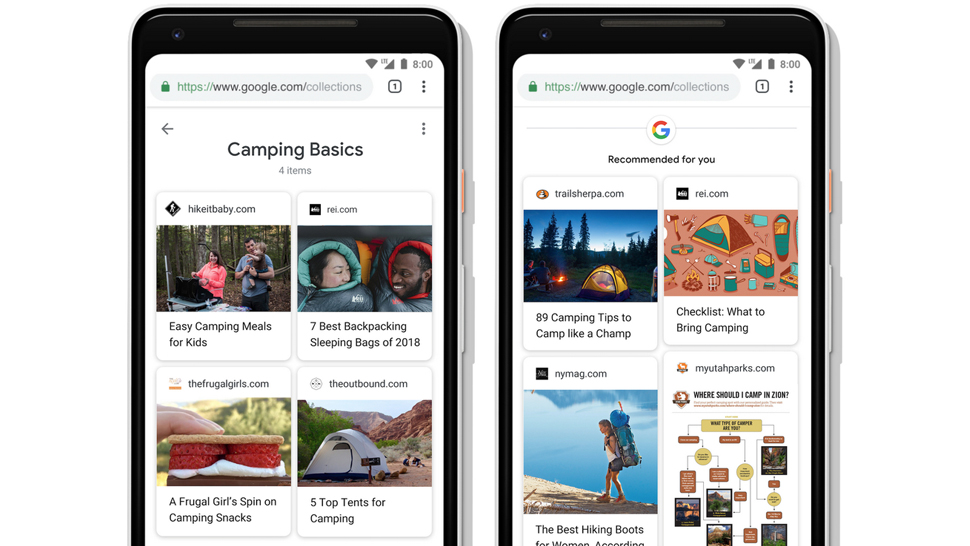
En tus búsquedas de toparás con más tarjetitas de información. Estas tarjetas aparecerán ahora en la parte superior de los resultados de búsqueda. En caso de que no las necesites, podrás eliminarlas individualmente. Pronto aparecerá también una colección para guardar tus búsquedas en una sección llamada “Colección” (rima no deseada).

Google Drive Descargar
9

En el carrusel de noticias y artículos empezarán a aparecer vídeos con la opción de que se reproduzcan automáticamente algunas trozos. Aparecerá otro tipo de tarjetas llamadas “Temas ampliados”, una función que ofrece pestañas de información adicionales de temas muy generales como “perros”. Por ejemplo, en este caso aparecerían pestañas como “Comprar o adoptar”, “Nombres” o “Cómo adiestrar”.

Google también quiere meterse en el mundo de las Historias o Stories, un rincón que tiene controlado Instagram y Snapchat. Este proyecto sigue muy verde por eso, y tardaremos en verlo.

La búsqueda de imágenes también sufrirá una remodelación: se destacará más texto y se tendrá en cuenta la calidad el contenido de la página para decidir el orden de aparición de las imágenes.  Google Imágenes prepara además una integración con Lens, la herramienta de Google que te permite identificar los objetos que aparecen en las fotos.

Finalmente, Google prepara una nueva herramienta de búsqueda de trabajo, Pathways.

Cómo hacer que Windows se parezca a Mac OS

Comprarse un Mac no es precisamente barato. Sin embargo, la estética de los dispositivos de la manzanita siempre ha atraído a millones de personas en todo el mundo, gracias en especial a lo funcionales que son. Debido a esta última razón, te lanzamos una pregunta, ¿te gustaría tenerlo en Windows? Pues te explicamos cómo hacer que Windows se parezca a Mac OS X.

Windows 10 Descarga
8
La última versión del sistema operativo de Microsoft.

Estética ante todo

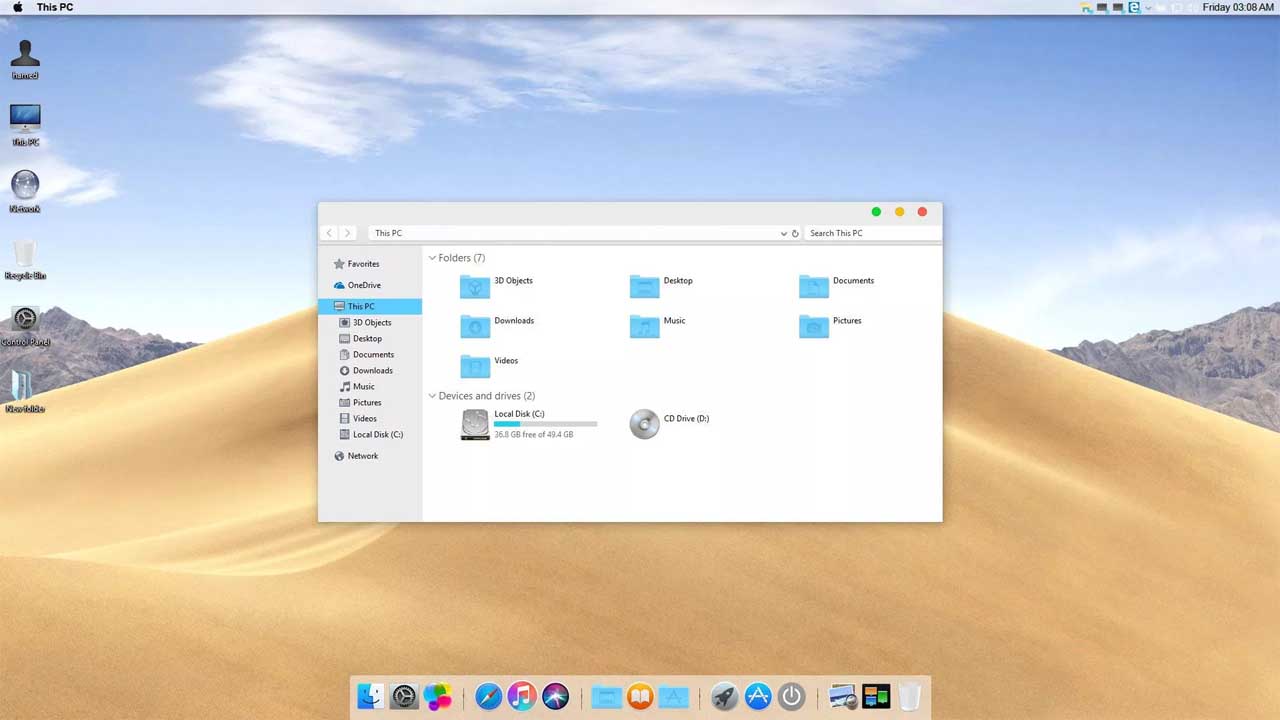
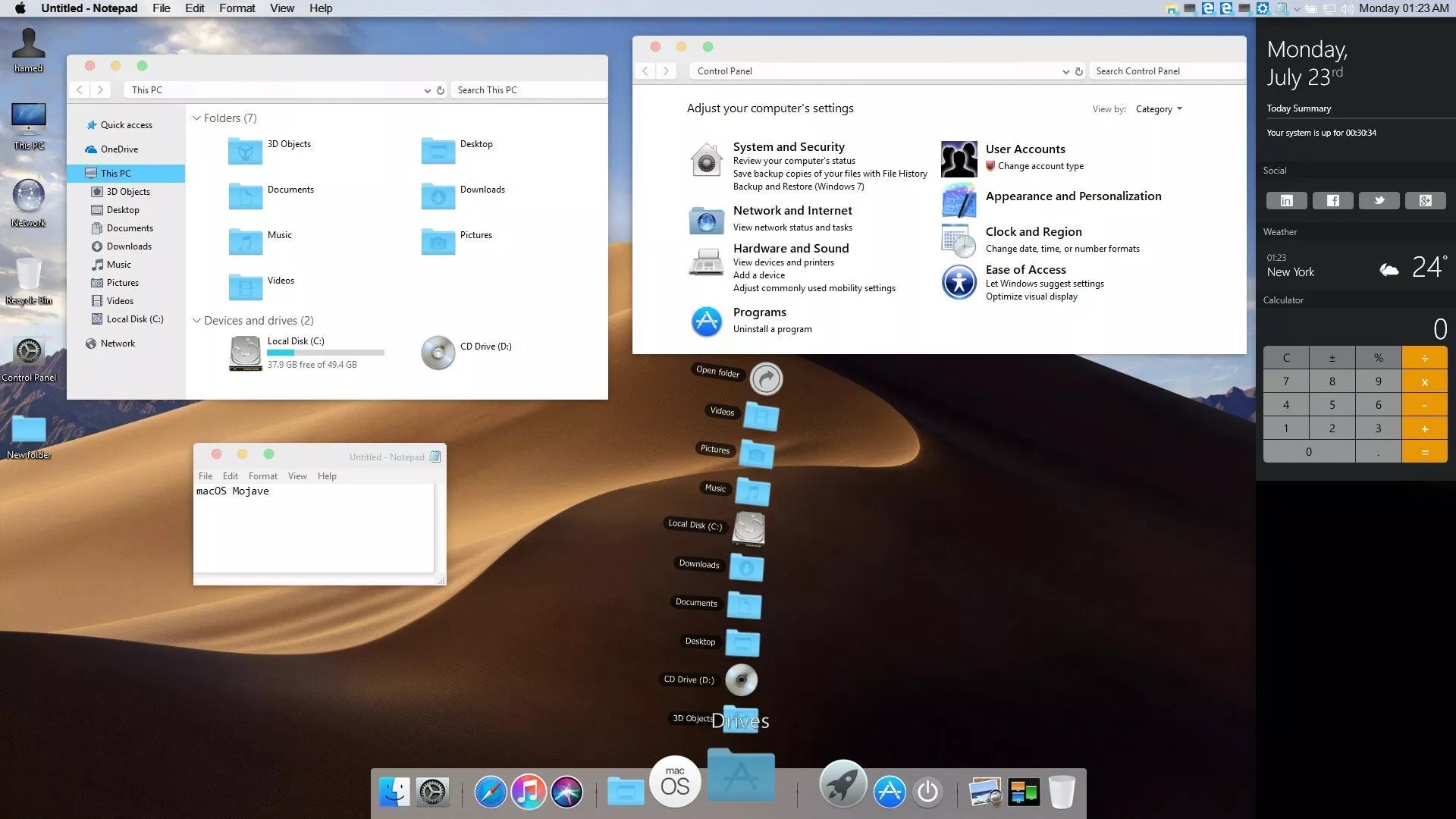
Como bien hemos puntualizado en el párrafo anterior, lo que buscamos no es correr Mac OS X en nuestro PC, sino que la estética que tiene este aparezca en nuestra versión de Windows. En otras palabras, lo que se quiere es poseer el diseño de Mac OS X, pero en el sistema operativo de Microsoft.

Para lograr este cometido anteriormente citado nuestro consejo es uno: hacerse con el Yosemite Skin Pack disponible para Windows. Este pack de diseño ha contado con varias actualizaciones durante los últimos años, de manera que su creador va actualizándolo para hacerlo más idéntico al real. Además, también se corrigen los posibles errores encontrados, como no podía ser de otra forma.

Instalar este Yosemite Skin Pack es realmente sencillo. Una vez lo hayas descargado y descomprimido desde esta página web, ejecuta el instalable y ve siguiendo el proceso que aparece en pantalla. Por lo general, no es más que darle a “Siguiente” y elegir qué partes de tu diseño de Windows quieres cambiar (que lo habitual es que selecciones todo, desde iconos hasta barras).

Cuando hayas finalizado, el ejecutable te dará la opción de terminar el proceso y ver el resultado en tiempo real. Aunque desde ese mismo momento ya se puede utilizar, nuestra recomendación es que reinicies el PC. Sí, sabemos que no es más que un simple cambio estético, pero es mejor recurrir al reinicio rápido y que todo vuelva a partir desde cero.

Ya tienes tu Mac OS X en tu PC. Recuerda ir visitando la página web del creador para instalar las versiones más nuevas que vaya lanzando al mercado. No sólo vas a tener correcciones de errores y fallos encontrados, sino también todas las inclusiones que Apple introduce en su diseño. Es una buena manera de estar a la última de manera estética. Y sí, de simular el tener un Mac.

Cómo encontrar un móvil Android mandando un SMS

En Softonic pensamos hoy en los más pequeños de la casa y sus primeros pasos con un teléfono móvil en la mano. Al fin y al cabo, son los más vulnerables, así que lo mejor es tenerlos localizados en todo momento. Te vamos a enseñar a cómo encontrar un móvil Android mandando un SMS. Un proceso rápido, sencillo y asequible para cualquier familia.

Google Play Services Descargar
9

Location SMS

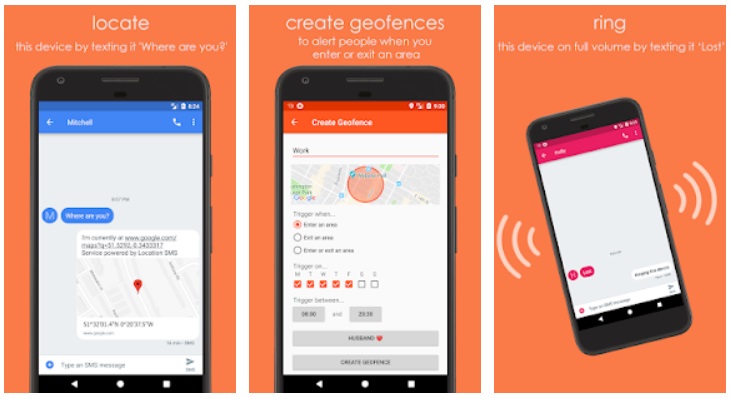
Apunta bien este nombre: Location SMS. Así se llama la aplicación que se ha hecho popular durante estas últimas semanas que tiene como cometido esta tarea. Lo primero de todo, cómo no, es descargarla desde la Google Play Store, así como informar de que se encuentra en un proceso de desarrollo bastante incipiente.

Comentado esto, con Location SMS lo que se consigue es tener localizado el smartphone en todo momento. Para ello, el sistema es bastante sencillo. En el teléfono móvil del pequeño (o el que queramos tener localizado) descargamos la aplicación en cuestión. Cuando se acabe la tarea, la instalamos y damos los permisos que se demandan, que como te puedes imaginar es acceso a los contactos, a la propia localización y a los SMS. Hazlo sin miedo.

Una vez abierta, lo primero que se te va a preguntar es qué contactos quieres que tengan tu localización. Si seguimos tomando como referencia el móvil de tu hijo, marcarás “Papá”, “Mamá”, “Hermano” o las personas más cercanas al pequeño. Una vez lo tengas hecho, la aplicación ya estará configurada para ser utilizada.

Sacarle partido

Para usar este Location SMS no hace falta un proceso arduo de aprendizaje. De hecho, es tan simple como escribir “Where are you” en un SMS más una serie de códigos que aparecen en los ajustes de Location SMS (y que previamente debemos apuntar en un papel, como te puedes imaginar).

Cuando se envíe el SMS, nosotros recibiremos al momento otro como respuesta. En este aparecerá la localización exacta del dispositivo, todo a través de un enlace que abrirá Google Maps (o la aplicación de mapas que tengas).

Cabe puntualizar que con Location SMS también se pueden crear comandos preestablecidos. Y nos explicamos. Por ejemplo, podemos configurar el teléfono del menor para que nos avise si sale de una determinada zona. De esta manera, si el pequeño saliera de la zona centro de la ciudad, Location SMS nos enviaría el mensaje de manera automática y sin necesidad de solicitarlo.

Te recomendamos que pruebes la aplicación a poco que tengas algún menor en casa. Merece la pena.

Cómo ocultar contactos en Android

La privacidad es uno de los puntos que más preocupa a los usuarios de smartphones junto al de la seguridad. Son parcelas muy importantes para cada propietario, de ahí que se ponga mucho esfuerzo y dedicación en ello. En esta ocasión, en Softonic te vamos a enseñar dos métodos o vías para cómo ocultar contactos en Android. Por qué quieres hacerlo es una pregunta que no es de nuestra incumbencia…

Google Play Services Descargar
9

Sin app

Hay una manera de crear contactos ocultos en tu teléfono móvil Android (y bastante sencilla, por cierto). Para ello, lo único que hay que realizar es crear un contacto y guardarlo en la tarjeta SIM. “¿Ya está?”, te estarás preguntando. No, tranquilo, este es el primer paso, pero el segundo es igual de sencillo.

Vete a los “Contactos” y cliquea en “Ajustes” dentro de estos. Cuando salga la característica opción de “Contactos para mostrar”, selecciona “Lista personalizada” y desmarca la opción de “Todos los contactos” (que aparece en la categoría “Tarjeta SIM”). De esta manera, ahora tendrás una lista personalizada, pero sin enseñar los contactos guardados en la tarjeta SIM (tal como le has solicitado a Android, claro está). Fácil, ¿eh?

Con una app

Si este método anterior no te ha parecido el más óptimo, hay otra opción: instalar una aplicación exclusiva para ello. Como bien sabrás ya, Android tiene de todo en su haber, así que descarga “Espacio privado” e instálala en tu teléfono móvil.

Una vez la tengas en el smartphone, el resto es tan simple como crear un contacto en la aplicación y este será invisible para la Agenda de contactos de Android. Además, se puede personalizar para que la propia app sea invisible en el menú de aplicaciones, incluso que sea necesario introducir un código para entrar en la misma.

Este método ofrece más posibilidades que el anterior, dedicado exclusivamente a lo que sería una lista personalizada como tal. Ahora sí tienes los contactos ocultos en tan sólo unos segundos y con acceso único para ti.

Carpetas con fondo negro en Windows 10: cómo solucionarlo

¿Alguna vez te ha ocurrido que el fondo de tus carpetas se ha quedado de color negro? Esto puede suceder por múltiples razones, aunque lo bueno para ti es que existen varias soluciones muy sencillas de ejecutar. En Softonic te contamos cómo solucionar el fallo de las carpetas con fondo negro en Windows 10.

Windows 10 Descarga
8
La última versión del sistema operativo de Microsoft.

Reiniciando

Si esperabas algo más elaborado para la primera solución, sentimos defraudarte, de verdad. Reiniciar el PC es la mejor opción cuando veas este error. En ocasiones, las carpetas pueden dar error de manera automática, así que opta por este primer método antes de pasar a otros más efectivos.

Borrando la caché

Empezamos con soluciones más efectivas respecto a lo que sería un reinicio de toda la vida. En esta ocasión, vamos a borrar la caché de las miniaturas creadas en el PC, un proceso que se realiza para que todos los documentos se carguen más rápido cuando el usuario quiera consultarlos.

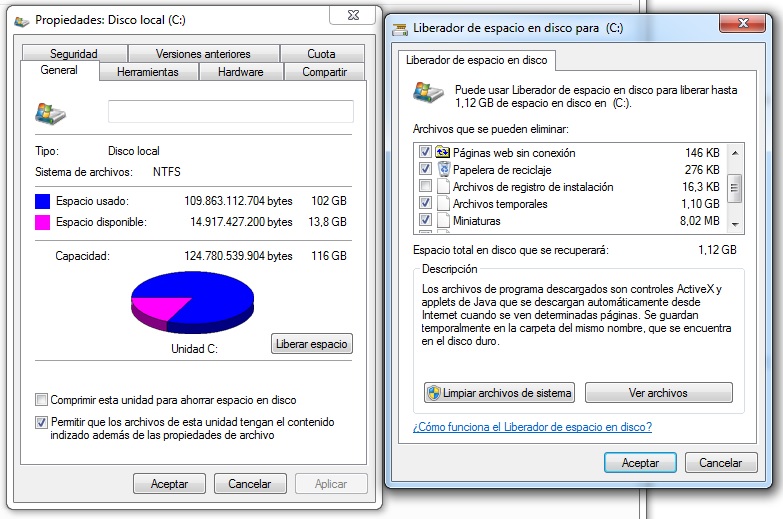
Para ello, entra en “Equipo” y encima de la unidad principal, donde debe estar instalado el sistema operativo, haz click derecho con el ratón y accede a “Propiedades”. Justo ahí, de todas las pestañas que aparecen la única que interesa es “General”, y más en concreto el espacio situado en la parte inferior denominado “Liberar espacio”. Pulsa sobre este.

Ya estás en el paso final. Cuando termine de cargar, mira todo aquello que te gustaría borrar. Vas a conseguir ganar espacio extra en el disco duro, pero recuerda que la casilla que no se te puede olvidar es la de “Miniaturas”. Márcala y dale a “Aceptar” para finalizar el procedimiento.

Realizado en Windows 7, pero con Windows 10 es exactamente igual.

Actualiza los drivers

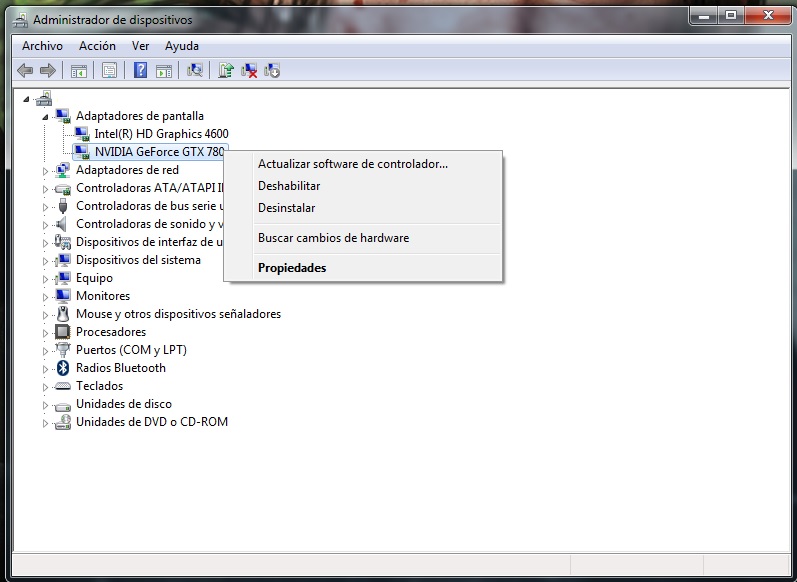
Puede suceder que los fallos de carpeta sean algo tan simple como no tener actualizados los drivers de la tarjeta gráfica. Si esto es así, puedes hacerlo mediante dos vías: la primera a través de los propios gestores que poseen las empresas (como es el caso del Nvidia Experience) o bien desde el propio Windows.

En la segunda de estas situaciones, lo único a realizar es teclear en el buscador inferior “Administrador de dispositivos” y entrar en este. Cuando localices el dispositivo gráfico, haz click derecho encima del mismo y verás una opción que no deja lugar a dudas: “Actualizar software de controlador”.

Símbolo del sistema

Vamos a cerrar con el último proceso, no por ello menos válido. Tenemos que entrar en la maravillosa consola de comandos tecleando CMD en el menú de búsqueda inferior. Sin embargo, no la abras en cuanto aparezca, sino que haz click derecho encima de la misma y “Ejecutar como administrador”.

Cuando estés dentro del panel, escribe la siguiente línea: sfc/scannow. El conocido como “Símbolo del sistema” se ejecutará automáticamente para buscar los archivos corruptos y arreglarlos. Una vez finalizado, reinicia el PC y comprueba si todo fallo ha pasado a mejor vida (como esperamos).