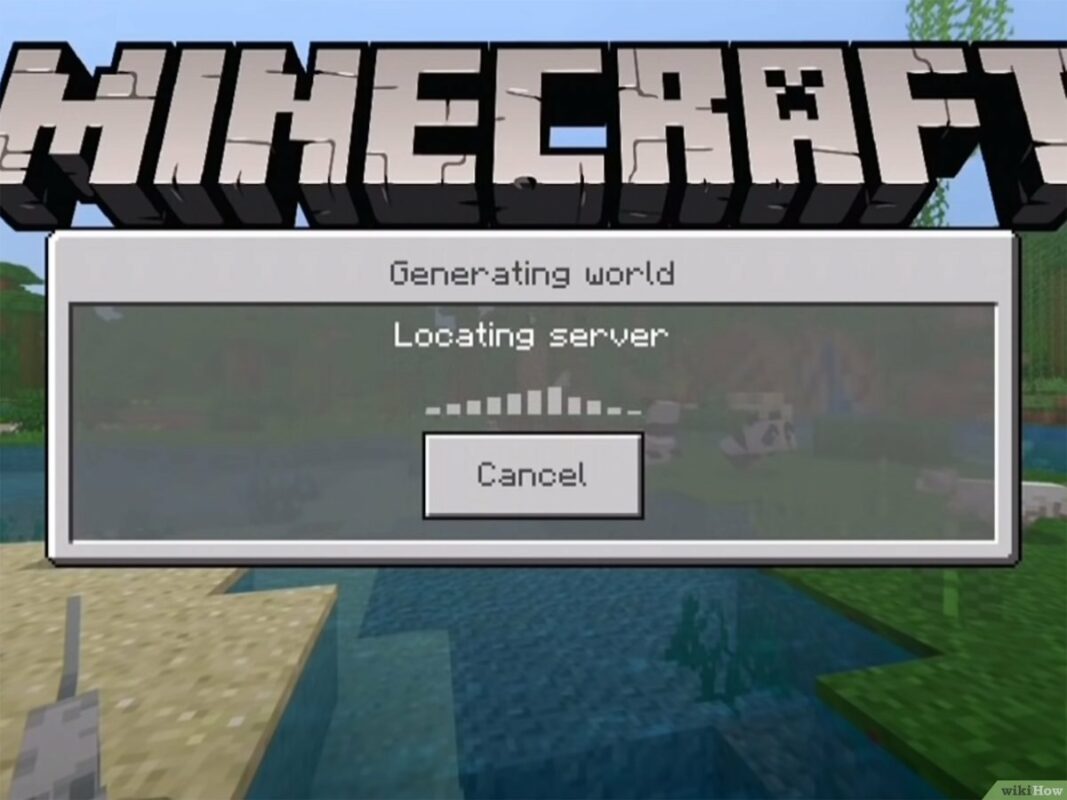
A nadie sorprende ya el tremendo éxito que cosecha Minecraft. Con millones de jugadores en todo el mundo (es el videojuego más vendido de la historia), el título desarrollado por Mojang vive una eterna juventud: ahora no sólo siguen dentro los viejos jugadores, sino que también se unen las nuevas generaciones. Si estás dentro de este último grupo (o no), presta atención: te vamos a enseñar a cómo crear un servidor en Minecraft.
Abrir un servidor en Minecraft no es difícil, pero sí requiere de una serie de pasos que debes seguir al pie de la letra. Presta mucha atención.
Paso 1: Descarga el servidor correspondiente
Lo primero de todo es que accedas a la página web de Minecraft y descargues el servidor desde aquí. No tiene pérdida.
Paso 2: Crea una carpeta
Crea una carpeta en tu PC con el nombre “Minecraft Servidor” y descomprime o ejecuta todo dentro de la propia carpeta recién creada.
Paso 3: Localiza los archivos
Comienza lo más complejo. Localiza de entre todos los archivos uno denominado “eula.txt” y busca la línea “eula=false”. Cámbiala por “eula=true” y guarda.
Paso 4: Crea un documento de texto
Abre de nuevo el archivo del servidor de Minecraft (el descargado en el punto 1) y deja que instale más cosas. Estamos llegando al final. Cuando termine, crea un documento de texto que se llame “start_server” (sin las comillas y dentro de la propia carpeta).
Paso 5: Una etapa técnica y sencilla
Abre el archivo y copia y pega lo siguiente; en la primera línea, esto: “java -Xms1024M -Xmx1024M -jar server.jar”. Justo debajo, en la segunda, esto: “pause”. Todo sin comillas, una vez más. Cuando le vayas a dar a “Guardar”, hazlo en “Guardar como” y que la extensión sea “bat”, no la “txt”.
Paso 6: Borrar el archivo
Listo. Tan sólo debes borrar el archivo “star_server_txt” y dejar el “star_server_bat”.
Ya tienes creado tu servidor de Minecraft. A partir de ahora, lo único que debes hacer es abrir los puertos de tu router para que tus amigos puedan conectarse. En concreto, debes abrir un nuevo puerto con el número 25565.
Último truco
Recuerda descargar un programa como Hamachi para que el resto de jugadores pueda acceder al servidor creado en tu propio PC (que es, al fin y al cabo, el que sostiene todo). Así mismo, si no quieres crear un servidor en tu PC, aquí te dejamos un listado con los mejores servidores para Minecraft que puedes encontrar en Internet.
¿Todavía no sabes qué es Disney Plus? Esta extraordinaria plataforma de streaming reúne en un mismo lugar los mejores estrenos, toda la acción de Marvel, clásicos de la animación, documentales y la siempre sorprendente magia que caracteriza al estudio del ratón Mickey. Pero eso no es todo, junto a su catálogo encontramos Star, una completa sección dedicada al contenido adulto con los mejores éxitos de Fox, ABC o 20th Century Studios además de series, películas y contenido original creados en exclusiva para la plataforma.
Si eres amante de la televisión a la carta, has venido al lugar adecuado. Y es que Disney Plus lo tiene absolutamente todo para brindarte horas y horas de diversión sin límite, independientemente de dónde te encuentres. ¿Te gustaría saber un poco más qué es y cómo funciona esta revolucionaria plataforma de streaming? En el artículo de hoy encontrarás todo lo que necesitas saber sobre Disney+.
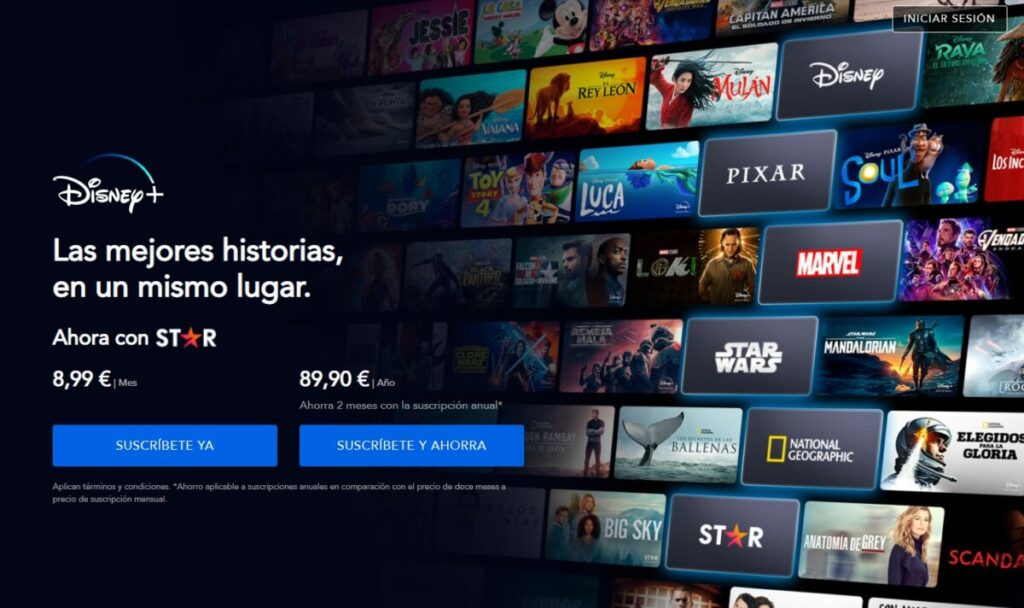
Disney+ es una plataforma de streaming digital que ofrece a sus suscriptores toda la magia del estudio Disney. Su catálogo incluye todos los éxitos del estudio, entre los que encontramos todos sus clásicos de animación, así como también sus películas y series más conocidas. A todo ello hay que sumarle todos los films y series del universo Star Wars, Marvel y Pixar, como también los mejores documentales de National Geographic.
Uno de los puntos fuertes de la plataforma son sus producciones originales. Desde su lanzamiento, Disney+ ha deleitado a sus suscriptores con series exclusivas tan aplaudidas como The Mandalorian, Bruja Escarlata y Visión, Falcon y el Soldado de Invierno, Pride o la más reciente Loki. Todas ellas han sorprendido por igual al público como a la crítica, convirtiéndose en auténticos fenómenos entre los amantes de las series.
Al catálogo de Disney Plus hay que añadirle Star, una sección dirigida a un público más adulto y cargada de grandes éxitos de FOX, ABC, FX, 20th Century Studios, 20th Century Television y Disney Television Studios. Entre ellas destacan series tan exitosas como Los Simpsons, Futurama, Expediente X, Perdidos (Lost), Anatomía de Grey o The Walking Dead. Además de ello, Star viene acompañada de sus propias series y producciones originales del calibre de las recientes Sólo Asesinatos en el Edificio o Y:El Último Hombre.
¿Cómo funciona Disney Plus?
Para acceder al catálogo de Disney Plus es necesario adquirir una suscripción a este servicio. Existen dos tipos de suscripciones, una mensual y una anual, que puedes conseguir desde su página web. La suscripción mensual de Disney+ cuesta un total de 8,99€ al mes, mientras que uno puede adquirir la anual por 89,90€ al año, ahorrando de este modo un 20% sobre su precio original.
Una vez suscrito a Disney+, tendrás acceso a todo su contenido desde los siguientes dispositivos:
Televisión- Televisores LG y Samsung, Amazon Fire TV, Dispositivos Android TV, Apple TV, Chromecast y Roku.
Ordenadores- Con sistema operativo Windows, MacOS o Chrome OS.
Móviles y tabletas- Con sistema operativo Android/iOS y tabletas Amazon Fire
Consolas- PS4, PS5, Xbox One, Xbox Series X, Xbox Series S
¿Qué puedo ver en Disney Plus?
Disney+ te ofrece un completo catálogo de series, películas y documentales que no deja de crecer. Entre ellas destacamos:
Todos los clásicos Disney
Todos los films de Star Wars
Todo el universo Marvel
Lo mejor de National Geographic
Nuevas series Marvel por estrenar como Ojo de Halcón.
Todo el catálogo de Star
Seriesexclusivas para la plataforma como Bruja Escarlata y Visión, Loki, Solo Asesinatos en el Edificio, Y: El Último Hombre, etc.
Acceso simultáneo a los estrenos Disney en sala de cines gracias a su servicio Premium.
¿Qué es y cómo funciona GroupWatch?
GroupWatch es una útil función gracias a la cual podrás disfrutar a distancia de cualquier película o serie del catálogo de Disney+ con tus amigos. Durante el visionado, cada usuario podrá reaccionar a lo que suceda en pantalla, enviar divertidos emojis e incluso pausar el vídeo para poder ir al baño. Es, por ello, lo más parecido a ver una película o serie con nuestros amigos pero sin la necesidad de trasladarnos físicamente a su casa.
Utilizar GroupWatch es realmente sencillo, pues la función se encuentra perfectamente integrada en sus aplicaciones para televisión y dispositivos móviles. Para usarla simplemente necesitamos elegir la película o serie a ver y pulsar en el botón GroupWatch. Tras ello, Disney Plus creará una sala de visionado de hasta 7 personas y generará un enlace que deberemos compartir con nuestros amigos. Eso sí, para que puedan unirse necesitarás que tus amigos sean también suscriptores de la plataforma y residan en tu mismo país.
¿Qué es el Acceso Premium?
El Acceso Premium de Disney+ es una función de pago que te permitirá disfrutar desde la comodidad de tu salón de los estrenos más recientes de Disney que en ese momento estén en las salas de cine. Para poder acceder a ellos necesitarás una suscripción activa a Disney+ y realizar un pago adicional de 21.99€ que te permitirá ver el film tantas veces como lo desees, así como también descargarlo en tu dispositivo para disfrutar de él sin conexión.
Algunos de los films que hasta este momento han ofrecido esta opción durante su estreno en cines han sido Mulan, Cruella, Viuda Negra o Jungle Cruise. Eso sí, es importante tener presente que todas las películas con Acceso Premium pasarán a estar disponibles de forma gratuita para suscriptores tras unos meses de espera.
¿En cuántos dispositivos distintos puedo ver Disney Plus a la vez?
Puedes disfrutar de todo el contenido de Disney+ en cuatro dispositivos diferentes de forma simultánea.
Cómo descargar series y películas de Disney Plus
¿Puedo descargar las películas y series de Disney Plus?
Puedes descargar las películas y series de la plataforma en un total de 10 dispositivos móviles distintos. Para ello necesitarás la tener la aplicación de Disney+ instalada.
Cada cuenta de Disney+ permite crear un total de 7 perfiles distintos. Con ellos conseguirás tener una experiencia completamente personalizada.
Tutoriales, guías y consejos para utilizar Disney+
Ahora que ya sabes qué es Disney+, ha llegado la hora de conocer a fondo su funcionamiento y su contenido. Para ello hemos recopilado una selección con nuestras mejores guías y tutoriales para sacar el mayor partido a esta plataforma digital. ¡Esperamos que te sirvan de ayuda!
Qué ver en Disney Plus
Una de las preguntas más habituales tanto entre los usuarios de Disney+ como entre los que dudan si hacerse con una suscripción es qué películas y series podrán ver. Bajo estas líneas vamos a sacarte de toda duda.
Mes tras mes, Disney Plus aumenta su catálogo con nuevas series y películas que harán las delicias de sus suscriptores. Si quieres conocer los mejores estrenos de la plataforma de los últimos meses, no te pierdas estos artículos.
Disney+ es una plataforma intuitiva y muy fácil de utilizar. Sin embargo, es posible que alguna de sus funciones no resulte en principio tan evidente. Para evitarte dolores de cabeza, a continuación encontrarás una selección de tutoriales con consejos y trucos para que te resulte más sencillo utilizar Disney Plus.
Esperamos que nuestra guía de Disney Plus te haya servido de ayuda para conocer un poco más esta genial plataforma de streaming y animarte a adquirir una suscripción. ¿Cuál es tu película o serie Disney favorita? ¡Compártela con nosotros en la sección de comentarios!
Disney Plus empieza fuerte este 2021 con el estreno de lo más nuevo de Marvel, Bruja Escarlata y Visión (WandaVision). Sin embargo, para poder disfrutar de ésta y muchas otras series del calibre de The Mandalorian o de todos los clásicos Disney, es necesario actualizar la aplicación.
El método para actualizar Disney Plus varía un poco dependiendo del dispositivo que utilices para disfrutar de la plataforma de streaming. Para echarte una mano, hoy vamos a enseñarte cómo hacerlo paso a paso.
Bruja Escarlata y Visión: la nueva serie de Marvel en Disney+
Localiza Disney+ y pulsa en el botón “Actualizar”.
Cómo actualizar Disney Plus en tu consola PS4, PS5, Xbox One o Xbox Series X/S
Si tienes la aplicación de Disney+ instalada en tu consola, no es necesario que realices ningún paso para actualizar la app. Ésta descargará su última versión de forma completamente automática.
Cómo actualizar Disney Plus utilizando FireTV
Pulsa en el botón Apps de la parte superior de la pantalla.
Busca el icono de Disney+ y pulsa en “Actualizar”.
Cómo actualizar Disney Plus utilizando Apple TV
Pulsa en el botón Menú de tu mando.
Accede a la App Store.
Busca la aplicación de Disney+ y pulsa en botón “Actualizar”.
Esperamos que nuestro artículo te haya ayudado a actualizar Disney+ en todos tus dispositivos.
Bruja Escarlata y Visión: Lo nuevo de Marvel en Disney+
Steam, la tienda digital de Valve, es sin duda alguna la plataforma de juegos favorita entre los gamers de PC. Aunque existe un buen número de alternativas, Steam sigue reinando gracias a su imbatible catálogo de videojuegos. Si a todo ello le sumamos sus constantes ofertas, bundles, promociones y recopilatorios, no es de extrañar que tu biblioteca de juegos no deje de crecer. Y es que una cuenta de Steam con muchos juegos puede ser muy valiosa… ¿Alguna vez te has preguntado cuánto vale la tuya?
En el artículo de hoy vamos a sacarte de toda duda y ayudarte a calcular el valor de tu cuenta de Steam. Existen dos métodos con los cuales podrás descubrirlo en apenas unos minutos. ¡Te explicamos cómo bajo estas líneas!
Antes de nada: Asegúrate de que tu perfil de Steam es público
Para que los métodos que vamos a contarte funcionen, es necesario que tu perfil de Steam sea público. Para comprobarlo sigue los siguientes pasos:
Accede a la página de Steam haciendo
Entra en tu perfil pulsando en “Ver perfil”.
Haz clic en en la botón “Modificar perfil”.
Pulsa en “Configuración de privacidad”.
Asegúrate de que tu perfil y todos sus elementos aparecen como públicos.
Método 1: Utilizando SteamDB
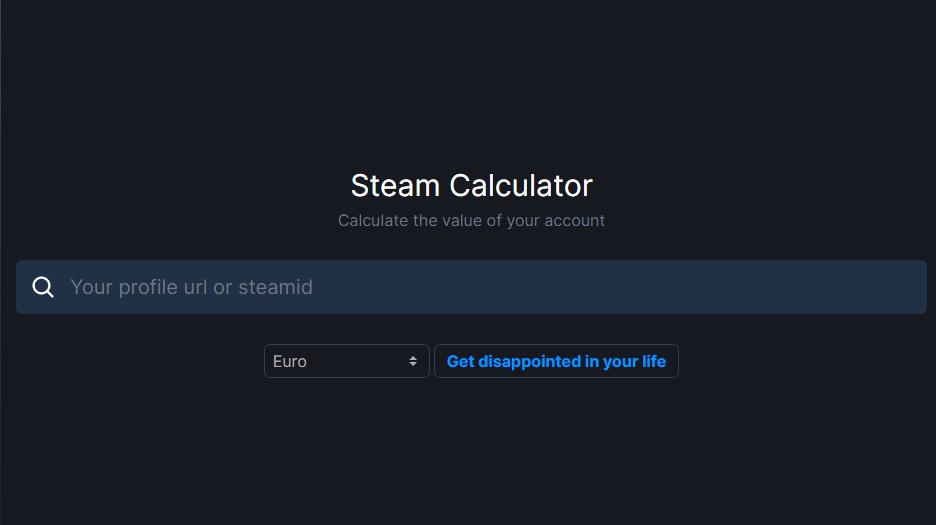
El primer método para descubrir el valor de tu cuenta de Steam es muy sencillo y rápido. Accede a SteamDB haciendo clic aquíy escribe la URL de tu perfil de Steam o tu SteamID. A continuación selecciona la moneda que desees y haz clic en el botón “Get disappointed in your life”. A los pocos segundos verás cuánto vale tu cuenta.
Método 2: Utiliza el contador de fondos de Steam
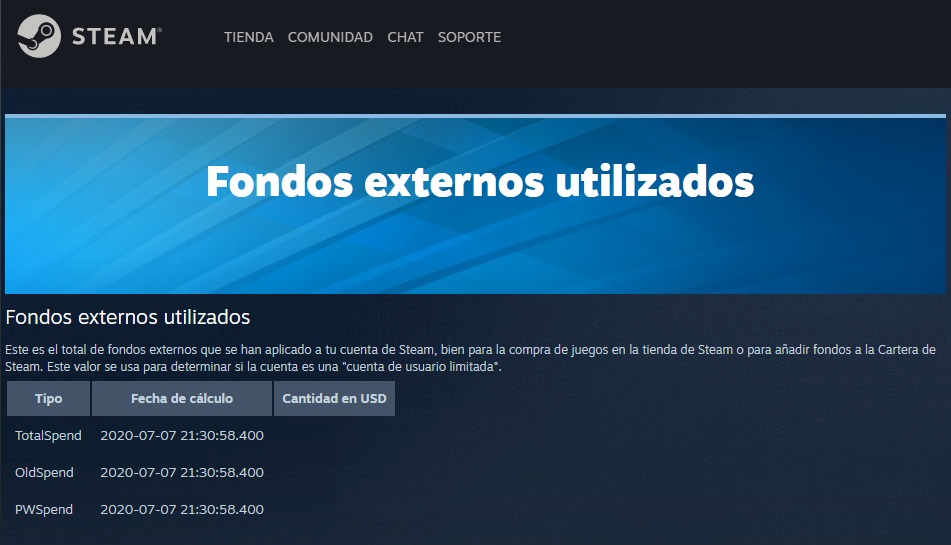
Steam tiene su propio método para que en un abrir y cerrar sepas cuánto dinero hay invertido en tu biblioteca de juegos. Para ello haz clic aquí e ingresa en la plataforma. A continuación verás el valor total de tu cuenta de Steam.
Esperamos que nuestro artículo te haya servido de ayuda para saber cuánto vale tu cuenta de Steam. ¿Te han sorprendido los resultados? ¡Compártelos en la sección de comentarios!
A medida que la tecnología avanza, hay cada vez más de nosotros trabajando, comprando, comunicándose y consumiendo información en línea. Sin duda, esto ha hecho que proteger nuestros ordenadores de las amenazas externas se convierta en una tarea esencial.
A fin de cuentas, estos equipos no solo están expuestos a los clásicos virus informáticos, sino también a programas maliciosos, como spywares y ransomwares. A diario, las personas reportan ser víctimas del robo de datos personales (phishing) y del fraude electrónico.
Incluso las páginas web y el software que utilizamos cotidianamente están relacionados con un fuerte rastreo en línea que podría poner en riesgo nuestra seguridad o, peor aún, esconder peligrosos códigos que les permitirían a los hackers acceder a nuestra vida digital.
Lamentablemente, conseguir una protección adecuada para el ordenador e implementar una serie de escudos que protejan nuestros datos en línea puede ser tan complicado como comprender cómo funcionan los diferentes tipos de amenazas que enfrentamos a diario.
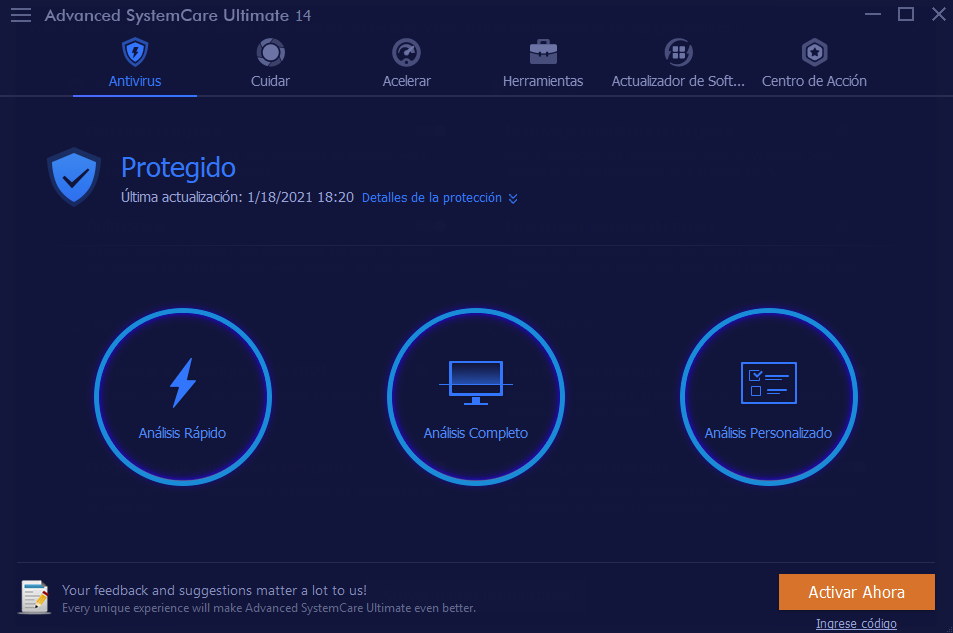
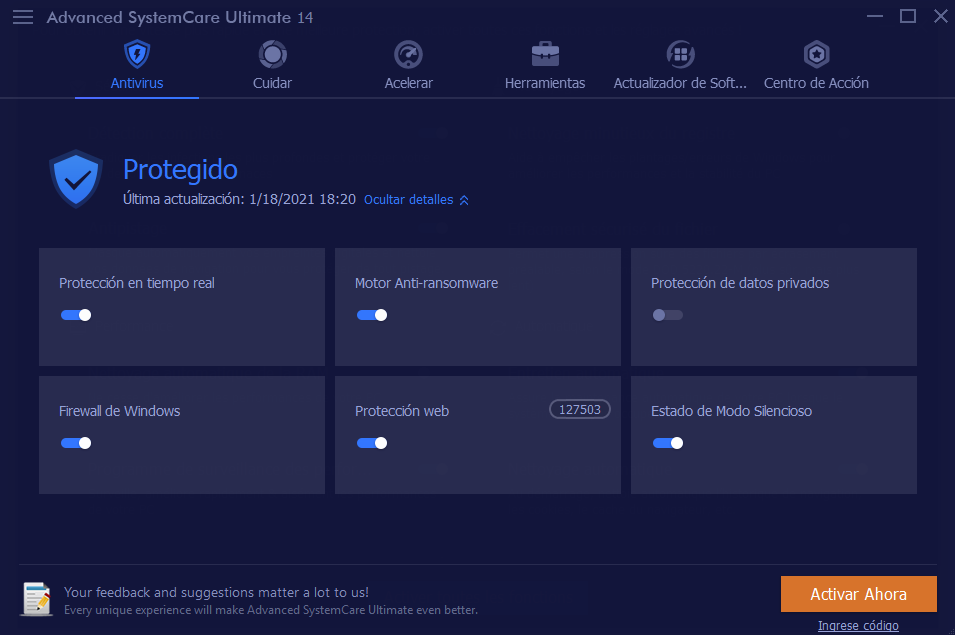
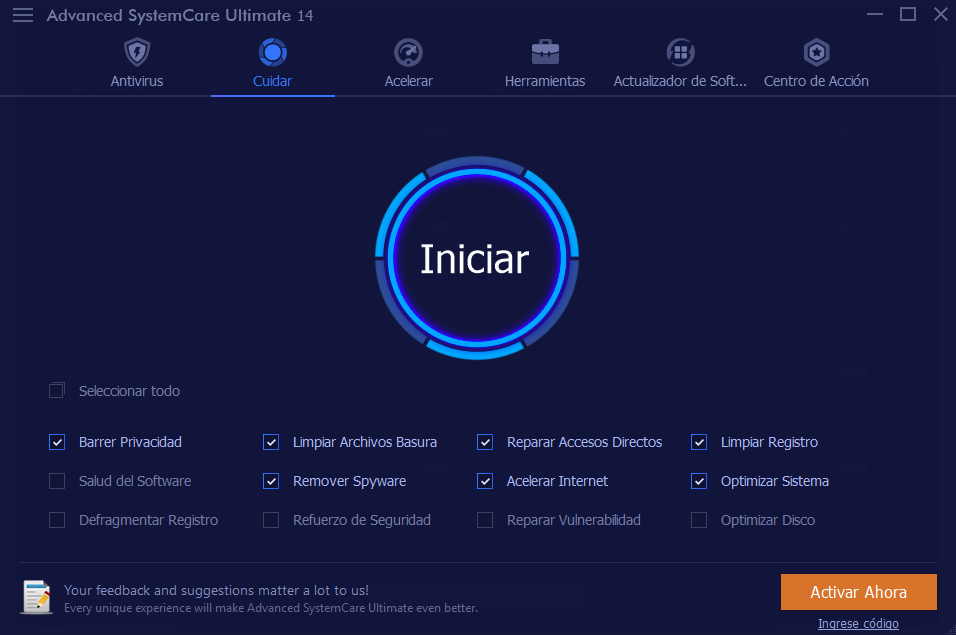
Quizás por eso hemos puesto la mira en Advanced SystemCare Ultimate 14 de IObit, un programa que ofrece una gran variedad de herramientas de seguridad para los equipos portátiles y de escritorio.
Casi un año después de la última actualización de SystemCare Ultimate, IObit ha implementado un amplio abanico de nuevas protecciones para mantener cualquier amenaza a raya (literalmente).
“Los ataques cibernéticos han aumentado drásticamente a raíz de la expansión de la COVID-19. Hoy las personas se enfrentan a amenazas y riesgos informáticos más variados”. Así lo afirma Bing Wang, director de IObit. “IObit le da suma importancia al desarrollo de herramientas fáciles de usar que fortalezcan la defensa de los ordenadores para así protegerlos contra las distintas amenazas cibernéticas, en especial de aquellas que han surgido recientemente. Por eso nos sentimos orgullosos de presentar a Advanced SystemCare Ultimate 14 justo de entrada a 2021, una herramienta que no solo limpiará y acelerará al ordenador, sino que además lo mantendrá seguro y protegido”.
La alianza entre IObit y Bitdefender, una empresa líder en el sector de programas antivirus, ha rendido sus frutos porque ahora se tiene acceso a una de las bases datos de malware más completa del mundo. Gracias a ello, SystemCare Ultimate 14 te protegerá tanto de esas amenazas de toda la vida (troyanos, spywares y ransomwares) como de los peculiares virus que han surgido recientemente.
Los algoritmos y el motor de defensa de IObit trabajan en segundo plano en todo momento para poder detectar estas amenazas y eliminarlas en tiempo real.
Sobre los refuerzos de seguridad para navegadores
La seguridad en navegadores también ha mejorado después de la última actualización. SystemCare Ultimate 14 ofrece una protección completa para que puedas explorar el mundo en línea sin miedos, ya que cuenta con una base de datos actualizada que bloquea a las páginas web peligrosas, incluso a aquellas que se han fusionado para engañar a los principales programas de protección. Adicionalmente, con SystemCare Ultimate 14 obtendrás una protección especial y mejorada para el correo electrónico. La herramienta detecta y elimina automáticamente desde los anuncios y las funciones de seguimiento no autorizadas hasta las amenazas más graves, como el phishing.
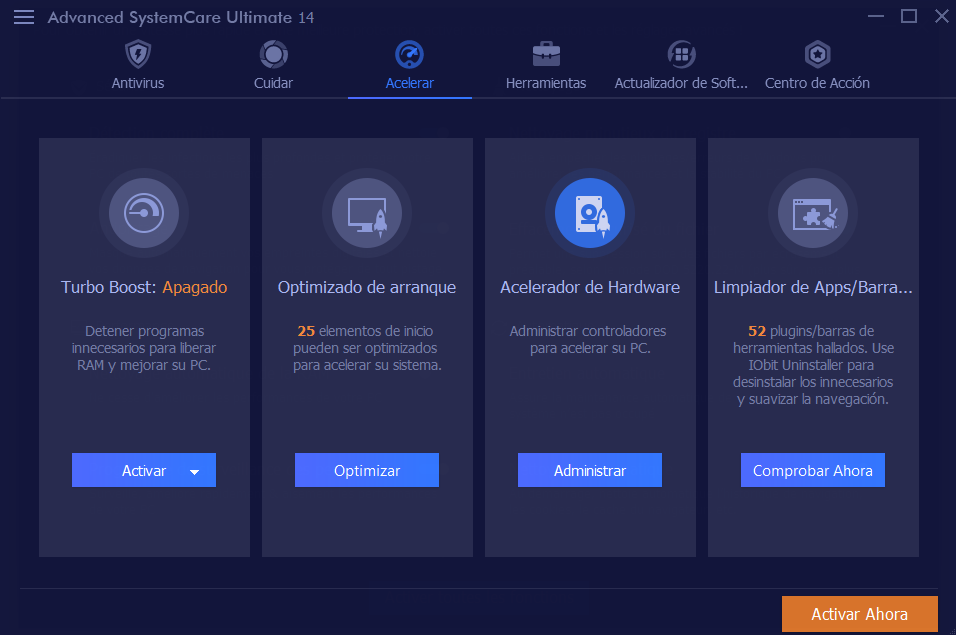
Como si estas protecciones no fuesen suficientes, SystemCare Ultimate 14 (como una navaja suiza) ofrece mejoras que mantendrán los equipos funcionando de forma segura y sin problemas. Gracias a su enorme base de software (que ha sido mejorada), ahora los usuarios podrán actualizar sus programas favoritos con tan solo un clic. Esto no solo hará que el ordenador funcione apropiadamente, sino que también elevará su protección, ya que los parches de seguridad lanzados por los fabricantes corrigen aquellas vulnerabilidades que podrían aprovechar los piratas informáticos para acceder al equipo.
Para finalizar, SystemCare Ultimate 14 también incluye un limpiador de registros que permite eliminar tanto los programas de fábrica como los archivos innecesarios. Con IObit, el usuario incluso podrá administrar la carga de sus propios elementos de inicio para acelerar el tiempo de arranque del ordenador.
Aunque es raro encontrar tantas funciones en un solo programa, IObit se sale de la media y termina impresionándonos con sus ofertas. ¿La mejor parte? Cualquier persona puede descargar el software de protección completamente gratis. Haz clic en el siguiente enlace y prepárate para disfrutar de un ordenador limpio, veloz y seguro.
El pasado 15 de enero se estrenó en Disney+ lo más nuevo de Marvel, Bruja Escarlata y Visión (WandaVision). Sí, sabemos lo que estás pensando, “otra serie más del universo Marvel”, pero créenos cuando te decimos que te equivocas.
Estamos ante la apuesta más atrevida, divertida y bizarra que hemos podido ver a lo largo de los últimos años. Y es que Bruja Escarlata y Visión no es un simple spin-off de Los Vengadores sino un traslado de ambos personajes de la franquicia a un mundo completamente ajeno a ellos: las sitcoms norteamericanas.
Bruja Escarlata y Visión: la nueva serie de Marvel en Disney+
¿De qué va Bruja Escarlata y Visión (WandaVisión)?
Tomando de base series clásicas como Te quiero Lucy o Embrujada, Bruja Escarlata y Visión arranca con la llegada a Westview de la pareja de recién casados formada por Wanda Maximoff (Elizabeth Olsen) y Visión (Paul Bethany). Éstos felices tortolitos han dejado atrás su faceta de superhéroes y se esforzarán para encajar en el barrio y mantener sus poderes en secreto. Como podéis imaginar eso no será tarea fácil, pues ni Wanda ni Visión están acostumbrados a vivir como una familia más, así que las risas enlatadas están más que aseguradas.
Acompañando a nuestros protagonistas encontramos un variopinto elenco encarnando a los clásicos personajes de las sitcoms. Tenemos a Agnes, la vecina fisgona que no para de quejarse de su marido, Norm y el resto de graciosos compañeros de trabajo de Visión, Dottie, la vecina alfa que tiene al resto de amas de casa atemorizadas… Todos ellos ayudan a dar forma a un mundo que, de un modo parecido al film Pleasantville, ha sido invadido por los personajes de Marvel.
Con la comedia como base, Bruja Escarlata y Visión ofrece una experiencia tremendamente gratificante ya que en todo momento juega con el espectador. Y es que aunque la serie nos muestre una historia tan banal como, por ejemplo, las desventuras de la pareja para sobrevivir a una cena sorpresa con el jefe de Visión, si la analizamos con nuestro conocimiento previo de los personajes, ésta da un vuelco radical. Y es que en todo momento sabemos que algo “va mal”. Recordemos que la serie tiene lugar tras los sucesos de Endgame y es inevitable no preguntarse por qué Visión está vivo o por qué algunos personajes, objetos o conversaciones rompen ocasionalmente la magia de la pequeña pantalla.
Otro punto realmente interesante de cada capítulo son sus graciosos intermedios. En ellos se nos muestra una secuencia de anuncios de televisión en apariencia inocentes, pero si les prestamos atención veremos que se encuentran íntimamente relacionados con el universo Marvel. ¿Qué hacen allí? Esperamos ansiosos por tener la respuesta.
Jugando con la comedia, el misterio y la nostalgia, es inevitable caer rendido al encanto y la frescura de Bruja Escarlata y Visión. Si te gusta el universo Marvel o simplemente quieres ver una serie tan curiosa como entretenida, no puedes perdértela.
Cómo ver Bruja Escarlata y Visión (WandaVisión)
Bruja Escarlata y Visión es, igual que The Mandalorian, una serie exclusiva de la plataforma Disney+. Si todavía no tienes una suscripción, puedes conseguir la tuya por 6,99€ al mes o 69,99€ al año, o probar la plataforma de streaming sin costo durante 7 días (si resides en Latinoamérica). Para ello simplemente debes acceder a la web de Disney+ bajo estas líneas.
Bruja Escarlata y Visión: la nueva serie de Marvel en Disney+
Recuerda que puedes disfrutar de Disney+ desde tu SmartTV pero también desde tu PC o dispositivos móviles gracias a su aplicación. Si lo deseas, puedes descargar ambas de forma rápida y cómoda bajo estas líneas.
Friday Night Funkin’ es el divertido juego de ritmo gratis del que todo el mundo habla. Inspirado en clásicos del género como los juegos de Hatsune Miku, PaRappa the Rapper o DDR (Dance Dance Revolution), Friday Night Funkin’ nos pone en la piel de Boyfriend, un jovenzuelo que deberá deberá batirse en alocados duelos musicales para conseguir un beso de su novia, Girlfriend. Pero la cosa no es tan sencilla, tras estos combates a golpe de micrófono se encuentra Daddy Dearest, el padre de la joven y una ex-estrella del rock dispuesta a todo para borrarte del mapa.
Con esta divertida premisa arranca Friday Night Funkin’, un juego que cada semana ofrece nuevos retos musicales. Aunque no te dejes engañar por sus encantadores e inocentes gráficos, el juego es realmente difícil. Afortunadamente en Softonic hemos realizado una pequeña guía de trucos y consejos de Friday Night Funkin’ para que consigas derrotar sin mucho esfuerzo a todos tus rivales. ¡Allá vamos!
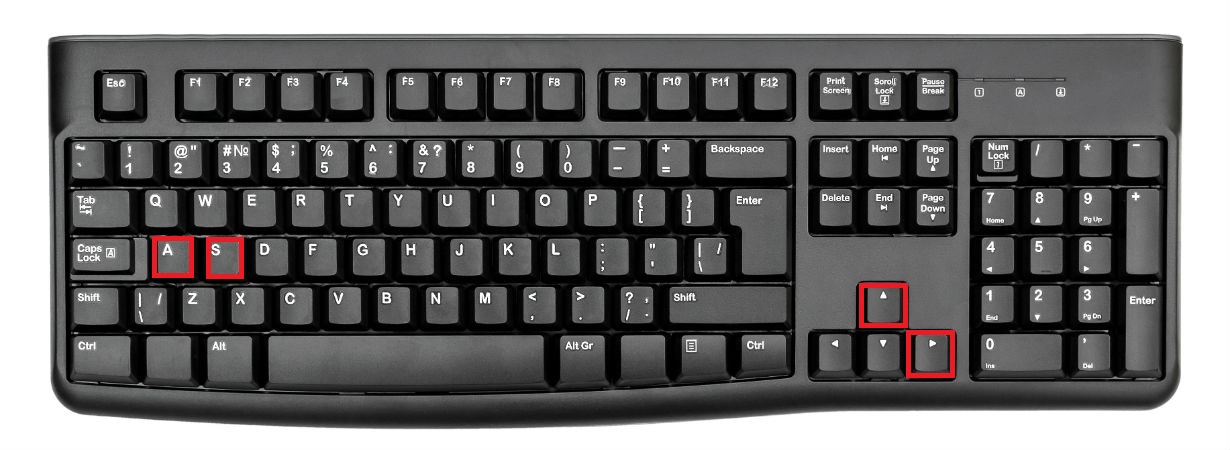
Un truco fundamental para jugar a Friday Night Funkin’ es saber colocar correctamente los dedos en el teclado. El juego funciona tanto con las teclas WASD como con las teclas de dirección y es habitual que al empezar a jugar nos decantemos por uno de los dos controles. ¡Craso error!
La forma más cómoda y efectiva de jugar Friday Night Funkin’es utilizar ambas manos en ambos controles. Un truco muy efectivo es poner la mano izquierda sobre las teclas A y S, mientras la mano derecha está sobre la tecla arriba y derecha. De este modo te resultará mucho más sencillo acertar todas las notas y ganar los combates.
2. Juega al tutorial
Es muy habitual que al empezar a jugar a Friday Night Funkin’ pasemos por alto el tutorial y saltemos directos al juego. Sin embargo, el tutorial de es realmente útil para practicar y comprender su funcionamiento. Así pues, no le hagas un feo a Girlfriend y dedícale unos minutos a que te explique paso a paso cómo derrotar a tus rivales.
3. Si una semana se te atraganta, baja la dificultad
Friday Night Funkin’ es un juego que requiere de mucha habilidad. Si alguna semana se te hace imposible, no te avergüences de bajar el nivel de dificultad. Gracias a ello no sólo mejorarás en el juego sino también te familiarizarás con las pistas musicales, siendo mucho más fácil completarlas en modos de dificultad mayor.
4. Deja tu mente en blanco
No hay mayor enemigo en un juego de ritmo que tener la mente ocupada. Si quieres ganar todos tus combates recomendamos que dejes tu mente en blanco y simplemente te dejes guiar por la música y las flechas que aparecen en pantalla. No pienses, simplemente actúa.
5. Memoriza los combos musicales que te cuesten
¿Te resulta imposible pasar de la Semana 2? Un buen truco para superar los niveles más frustrantes es ir memorizando poco a poco los combos. Si bien es un método lento, verás como a base de repetir las canciones irás mejorando y conseguirás derrotar a todos tus rivales sin esfuerzo.
6. Practica, practica, practica
Como en todo juego de ritmo, para mejorar deberás practicar tanto como puedas. No olvides que se trata de un juego de habilidad y coordinación, así que cuanto más tiempo le dediques, mejor se te va a dar.
Esperamos que nuestra guía de consejos de Friday Night Funkin’ te haya servido de ayuda. ¿Conoces algún otro truco que no hayamos dicho? ¡Compártelo con nosotros en la sección de comentarios!
Gacha Club: Guía de trucos, consejos y estrategias
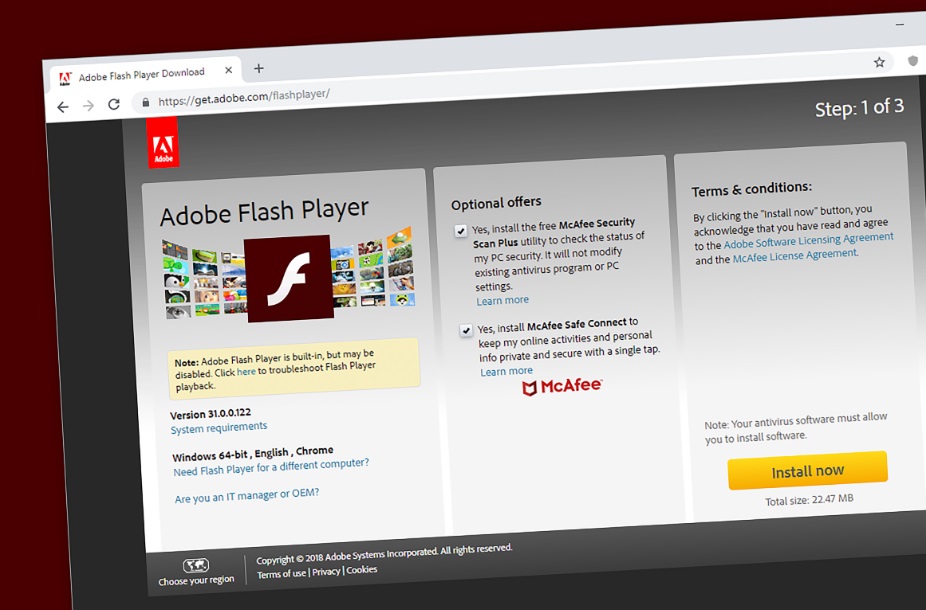
Este 2021 le hemos dado el adiós definitivo a Adobe Flash Player. Tras 25 años de historia, el popular complemento de contenido multimedia echa su cierre y deja huérfanos a millones de usuarios. Y es que tras el fin de año, Adobe Flash Player está bloqueado para siempre.
Aunque no es una noticia que pille por sorpresa a nadie, muchos todavía se preguntan del por qué de la muerte del complemento y se preguntan cómo desbloquear Adobe Flash . Si eres uno de ellos, te alegrará saber que en el artículo de hoy responderemos todas tus preguntas.
Si estás buscando un método para volver a activar Adobe Flash Player, recomendamos que desistas en el intento. Flash es una tecnología obsoleta y actualmente peligrosa que puede poner en peligro tu equipo y la integridad de los datos.
Las principales razones del abandono y bloqueo de Flash son las siguientes.
Seguridad deficiente- Adobe Flash Player cuenta con un amplio historial de errores y vulnerabilidades, accesibles por hackers y cibercriminales.
Mal rendimiento- Flash utiliza un elevado número de recursos del sistema operativo, ralentizando otras aplicaciones y generando bloqueos en el navegador.
Carece de controles táctiles- Con la llegada de los móviles y tabletas, Adobe Flash Player no incorporó controles táctiles con los que adaptar su contenido.
Elevado uso de batería- Acceder a contenido Flash desde un portátil o móvil supone un consumo muy elevado de su batería.
Qué tipo de páginas no utilizan Flash
Afortunadamente, a día de hoy la mayoría de páginas han ido adaptando su contenido a HTML5, el popular sucesor de Flash. De este modo cuando accedas a ellas no notarás el cambio y podrás hacer uso de su contenido como hasta ahora.
Consecuencias del fin de soporte de Adobe Flash Player
Tras finalizar su soporte el pasado 31 de diciembre, Adobe considera Flash Player un complemento muerto. De este modo Flash ha dejado de recibir actualizaciones y reparar sus agujeros de seguridad. Además de ello, desde el pasado 12 de enero de este 2021, la misma aplicación ha empezado a bloquear páginas que todavía usen Flash, impidiendo así su uso.
Cómo desinstalar Adobe Flash Player
Desinstalar Flash Player es un proceso sencillo y rápido. Hay distintas formas de eliminar el complemento de tu equipo, bajo estas líneas te mostramos todas:
Accede al menú de Configuración de Windows (Tecla de Windows + I) y pulsa en la opción “Aplicaciones”. A continuación selecciona “Aplicaciones y características” en el menú lateral derecho y localiza Flash Player. Tras ello simplemente haz clic en “Desinstalar”.
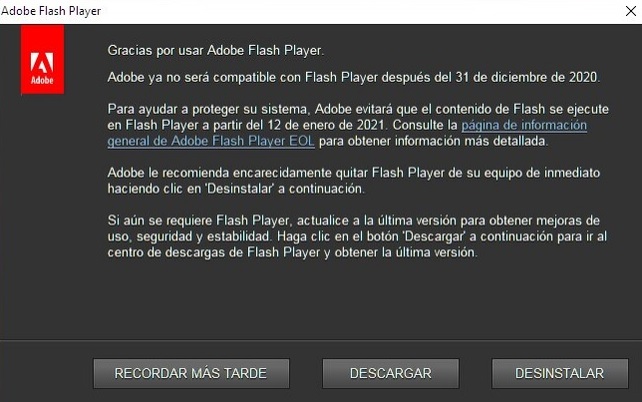
Adobe advierte intermitentemente a todos los usuarios de Flash que desinstalen el complemento (ver la imagen sobre estas líneas). En dicho mensaje aparece el botón “Desinstalar”. Pulsa en él para eliminar el complemento.
Si ninguno de los pasos anteriores te ha funcionado, recomendamos que utilices un desinstalador. Por su facilidad y buenos resultados, desde Softonic te recomendamos Revo Uninstaller. Puedes descargarlo de forma rápida y segura bajo estas líneas.
Lamentablemente, no es posible desbloquear Flash en tu navegador. Sin embargo, eso no significa que no puedas acceder a tus juegos o animaciones favoritas. Existen distintos métodos con los cuales poder disfrutar de Flash tras su desaparición. Te los contamos todos en el siguiente artículo.
Zoom es sin duda alguna la aplicación de videollamadas más popular del momento. Descubierta por muchos durante los meses de confinamiento, Zoom ha conseguido derrotar a alternativas tan consolidadas como Skype o el más reciente Google Meet. Pero… ¿Qué tendrá esta aplicación que ha conseguido robar el corazón a medio mundo? Muy sencillo: es gratuita, muy fácil de utilizar y sus resultados son espectaculares.
Si bien Zoom es una aplicación de videollamadas muy intuitiva, esconde un buen número de opciones que la mayoría de usuarios desconocen. Estos trucos avanzados sirven para mejorar tus videollamadas, añadir nuevas opciones e incluso mejorar el rendimiento de tu PC.
7 trucos avanzados para Zoom
1. Cómo verte antes de entrar en la videollamada
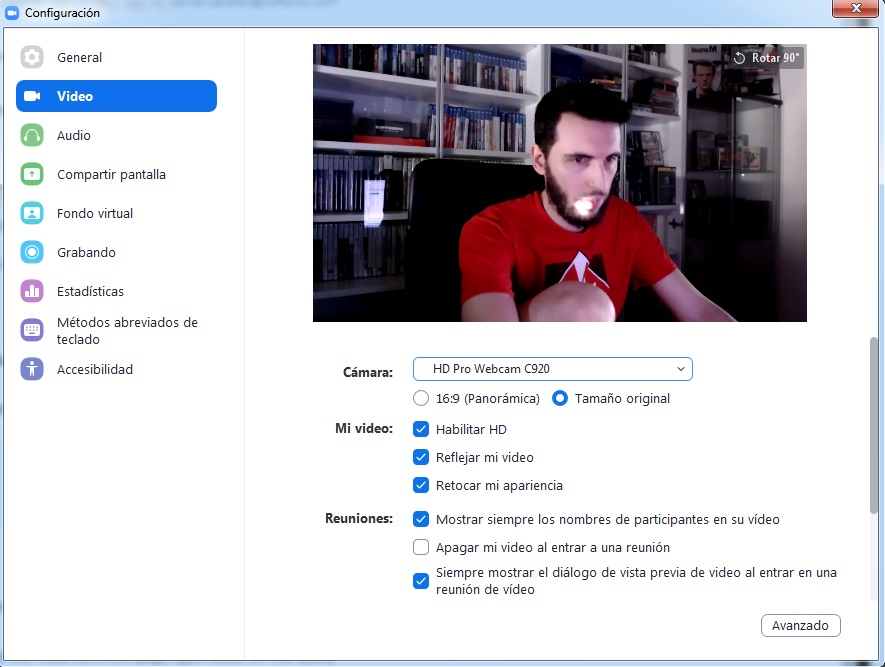
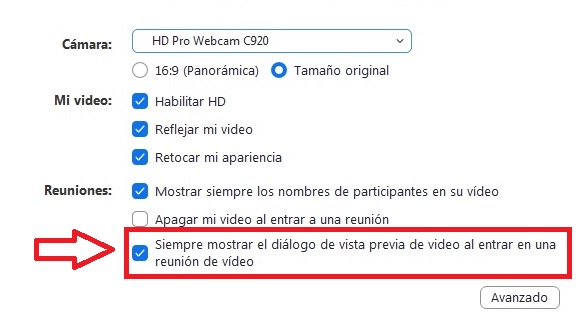
Si quieres verte en pantalla antes de entrar en la reunión y comprobar si estás presentable, es recomendable que actives la opción “Siempre mostrar el diálogo de vista previa de vídeo al entrar en una reunión de vídeo”. La encontrarás dentro del menú “Configuración”, tras pulsar en la opción “Vídeo”.
2. Cómo mejorar la calidad de imagen de la videollamada
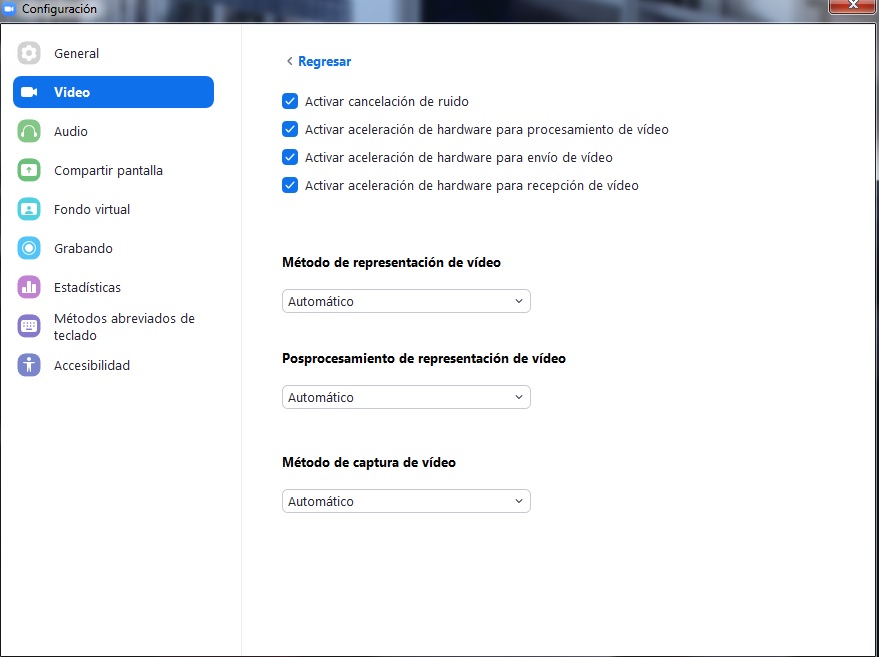
Muchos usuarios de Zoom se conforman con la calidad de vídeo predeterminada que ofrece la aplicación pero… ¿Sabías que puedes mejorarla? Para ello accede al menú “Configuración” y pulsa en la opción “Vídeo”. A continuación haz clic en el botón “Avanzado” y activa todas las casillas que aparecen en pantalla. Deja el resto de opciones en modo “Automático” para que Zoom ajuste el vídeo por ti. ¡Verás qué cambio!
3. Cómo cambiar el fondo de pantalla
Es probable que dependiendo de la finalidad de tu videollamada, no te sientas cómodo con el fondo que se muestra tras de ti. Para este tipo de situaciones existen los fondos virtuales. Éstos sustituyen todo cuanto aparece a tus espaldas por la imagen o vídeo que desees.
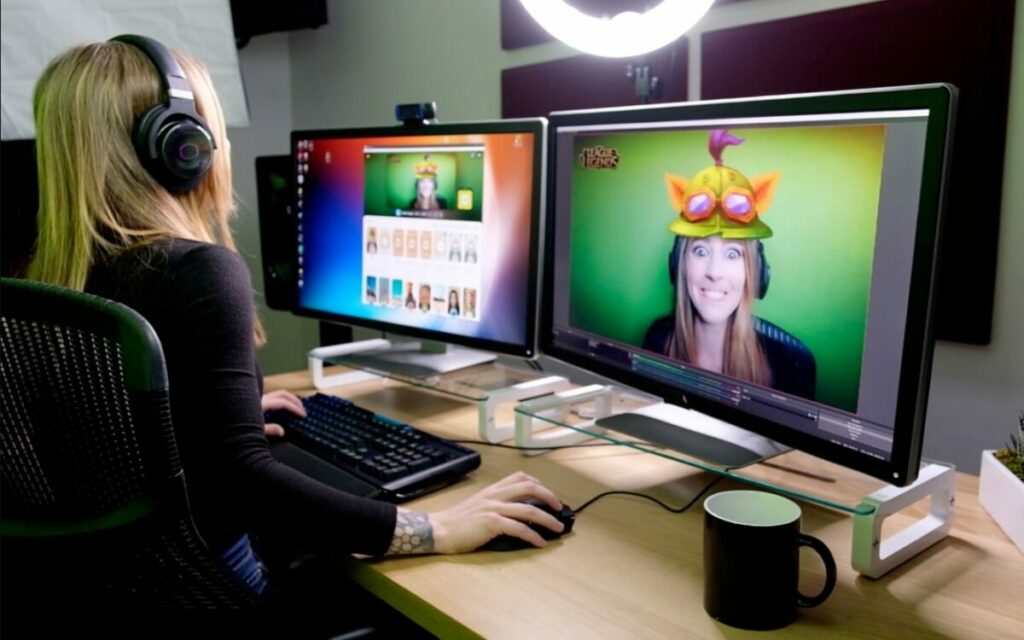
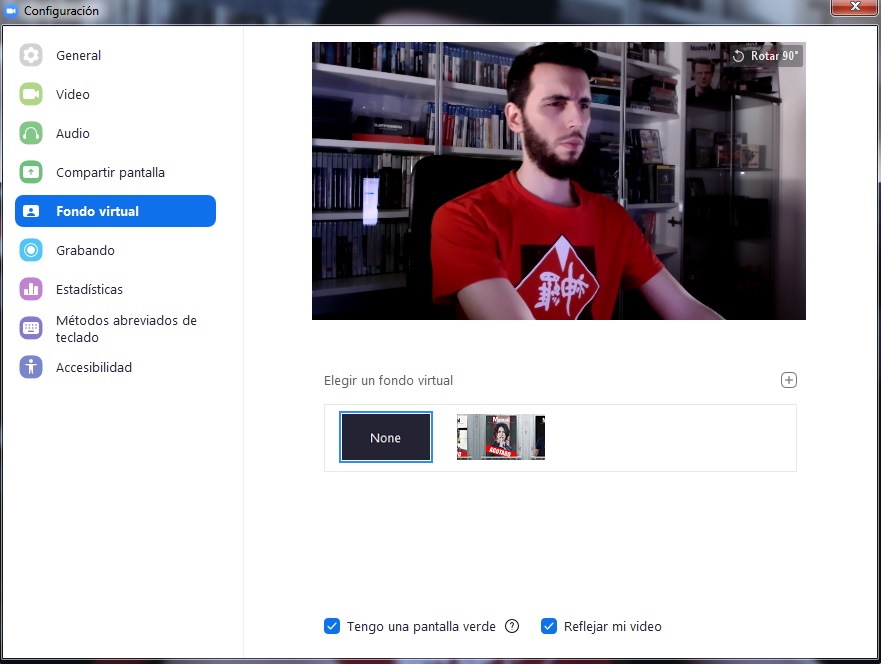
Para activar los fondos virtuales de Zoom abre el menú “Configuración” y pulsa en la opción “Fondo virtual”. Tras ello selecciona la opción “+” y añade la imagen o vídeo que quieras que se muestre tras de ti. Eso sí, para que los resultados sean óptimos necesitarás tener un croma verde y marcar la opción “Tengo una pantalla verde”.
4. Cómo activar tu micro con la tecla ESPACIO
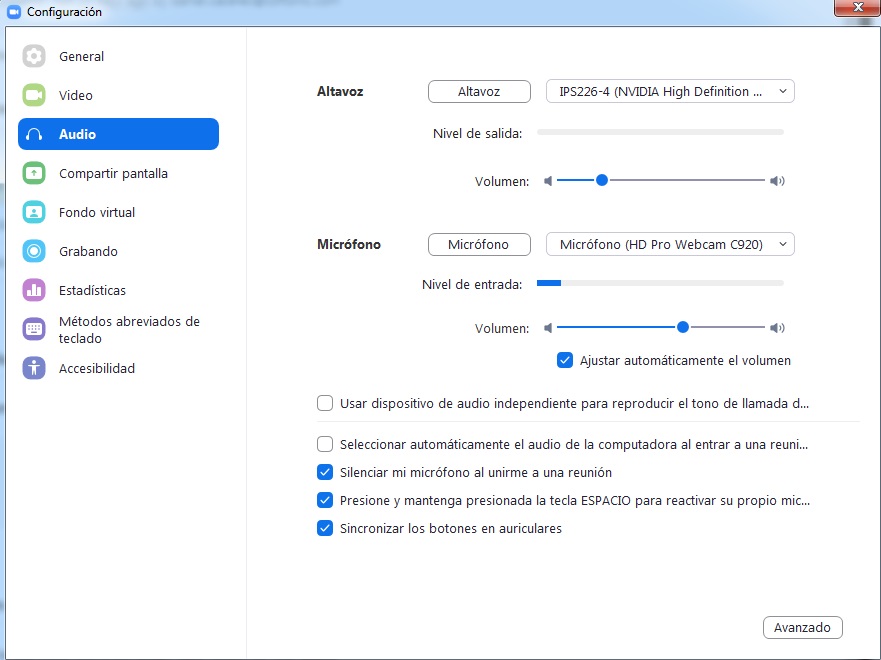
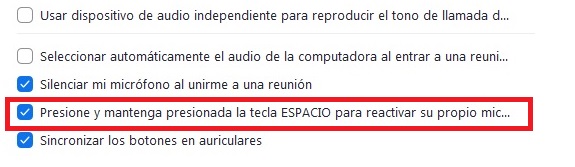
Si no quieres que un micro encendido te de más de un disgusto en alguna reunión, es recomendable que asocies su uso con la tecla ESPACIO. Para ello entra en el menú “Configuración” y pulsa en la opción “Audio”. Tras ello marca la casilla “Presione y mantenga presionada la tecla ESPACIO para reactivar su propio micrófono”.
5. Cómo crear salas para grupos pequeños (Breakout Rooms)
Una de las funciones más interesantes de Zoom son las llamadas Breakout Rooms o salas para grupos pequeños. Éstas permiten dividir una reunión en hasta 50 sesiones independientes, siendo perfectas para crear grupos de trabajo.
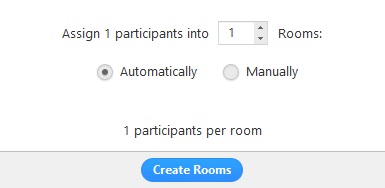
Para crear este tipo de salas pulsa en el botón “Breakout Rooms” y selecciona la cantidad de grupos que quieres crear. Una vez hecho esto, asigna los participantes de cada sala de forma manual o automática. Cuando termines, pulsa en el botón “Create Rooms”.
6. Cómo evitar que Zoom ralentice tu equipo
Si tu PC tiene ya unos años, es probable que empieces a notar que va lento por culpa de Zoom. Un modo de evitar que la aplicación ralentice tu equipo es evitar que se cargue al iniciar el sistema operativo. Para ello entra en el menú “Configuración” y pulsa la opción “General”. Ahora simplemente desmarca la opción “Iniciar Zoom al iniciar Windows”.
7. Cómo descargar el cliente de escritorio de Zoom
Una forma de mejorar el rendimiento de las videollamadas de Zoom es utilizar el cliente de escritorio de la plataforma en lugar de su versión para navegadores. Puedes descargar Zoom de forma rápida y segura bajo estas líneas.
Esperamos que nuestra selección de trucos avanzados de Zoom te haya servido de ayuda. ¿Conoces alguno más? ¡Compártelo con nosotros en la sección de comentarios!
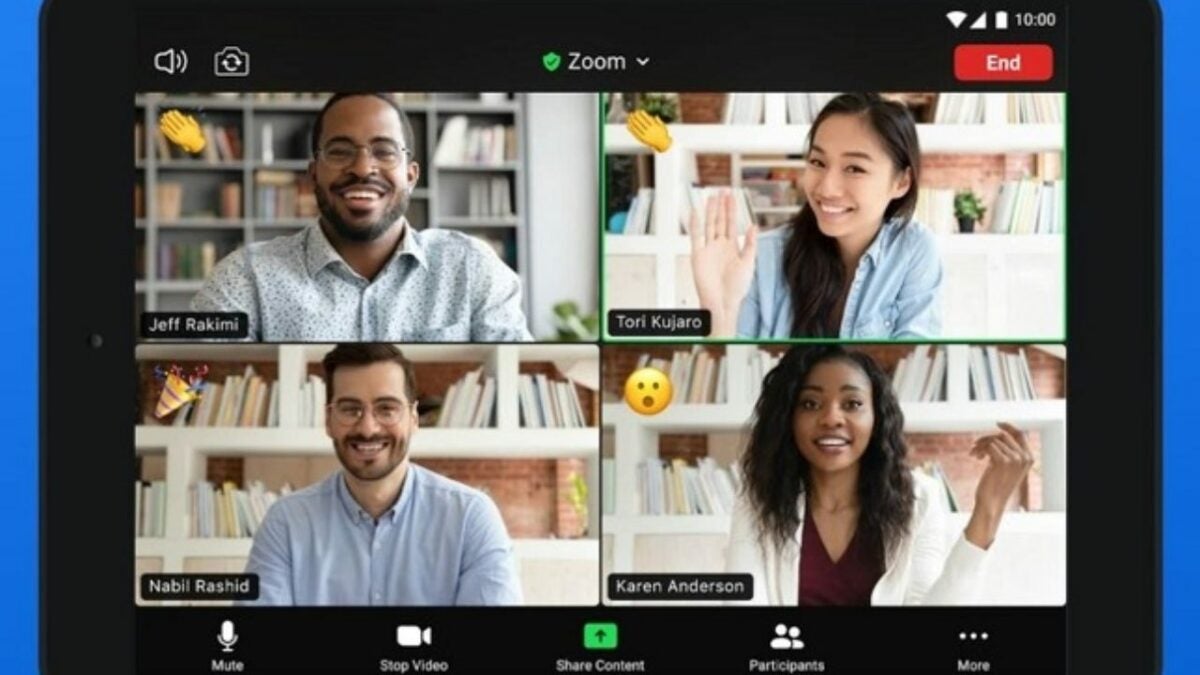
Con la llegada de la COVID-19, las videollamadas pasaron de ser una actividad anecdótica para convertirse en una auténtica necesidad. Si bien existen muchas apps para realizarlas, hay una que sobresale frente al resto: Zoom. Y es que a lo largo del último año su nombre ha sonado con mucha fuerza en todos los medios pero… ¿Sabes realmente qué es Zoom y cómo funciona esta app?
Las claves del éxito de Zoom son simples: es un software muy intuitivo, multiplataforma y para utilizarlo apenas necesitas una dirección de email. Sin embargo, es probable que una vez quieras probarlo te surjan algunas dudas. Para ello hemos creado una completa guía para principiantes donde resolveremos todas tus dudas. ¡Esperamos que te sirva de ayuda!
¿Qué es Zoom y por qué es tan popular?
Zoom es una conocida aplicación gratuita para realizar videollamadas y videoconferencias grupales. Ésta alcanzó un fuerte boom mediático durante los meses de confinamiento de la pandemia de la COVID-19, pues se convirtió en la herramienta líder para poder teletrabajar y seguir en contacto con los equipos laborales, hablar con familiares sin temor al contagio así como también realizar clases en línea para colegios, institutos y universidades.
La popularidad de Zoom se debe en su mayor medida al hecho de ser una aplicación gratuita (aunque existe una versión de pago) y también a su simplicidad y sencillez de uso. De hecho, para unirte a una reunión o videollamada no necesitarás ni tan siquiera registrarte en la plataforma. Además de ello, la versión gratis de Zoom incluye casi todas las funciones de su versión de pago, permitiendo realizar reuniones con hasta 100 videoconferenciantes al mismo tiempo.
¿Cómo funciona Zoom?
Empezar a utilizar Zoom es realmente fácil. Primero de todo será necesario elegir si quieres utilizar la versión gratuita de la aplicación o alguna de sus versiones de pago (Zoom Pro, Zoom Business, Zoom Enterprise y Zoom Rooms). Aunque la versión gratuita tiene algunas limitaciones, también es la más utilizada, pues su mayor handicap es que únicamente permite reuniones de 40 minutos entre tres o más asistentes.
Para crear tu primera videollamada vía Zoom, necesitarás registrarte en la plataforma. El proceso es muy simple y no te llevará apenas unos minutos, aunque si te surge algún problema, más adelante te enseñaremos cómo hacerlo paso a paso. Una vez hecho esto, podrás decidir si quieres hacer uso de la aplicación de escritorio o móviles de Zoom o si de lo contrario, prefieres utilizar su versión para navegadores.
Tras iniciar una sesión, pulsa en el botón “Ser anfitrión de una reunión” y elige si quieres que ésta se inicie con el vídeo apagado, encendido o si únicamente quieres compartir el escritorio de tu equipo. Una vez realizado este paso, Zoom descargará los componentes necesarios y te permitirá ajustar el audio y vídeo de tu equipo. Para ello tan sólo debes pulsar en el botón “Probar altavoz y micrófono”.
Ahora que ya has confirmado que el audio y el vídeo de tu equipo funcionan, podrás unirte a la reunión y empezar una videollamada a través de Zoom. ¡Así de sencillo!
Cómo registrarte y descargar Zoom
Puedes descargar el cliente para escritorio o teléfonos móviles bajo estas líneas.
A continuación introduce tu dirección de correo electrónico o completa el registro con tu cuenta de Gmail o Facebook.
Cómo configurar tu micrófono y altavoces
Ya con tu cuenta de Zoom activa, es hora de configurar la entrada y salida de audio de tu equipo. Para ello simplemente pulsa en el botón “Configuración” y haz clic en “Entrar al audio”. Verás como a continuación se abrirá una nueva ventana con un menú lateral izquierdo donde debes pulsar la opción “Audio”.
Para configurar fácilmente la entrada y salida de audio debes calibrarlas en las secciones “Micrófono” y “Altavoz”. Recomendamos que utilices unos auriculares a modo de altavoz para evitar que el micrófono cree un molesto efecto de eco.
Cómo configurar tu webcam
Configurar correctamente la webcam de tu equipo es vital para poder realizar una buena videollamada. Para ello accede al menú “Configuración” y pulsa en la opción “Vídeo”.
Por defecto, Zoom detectará la cámara que esté activa en tu portátil o en tu ordenador de sobremesa. Si deseas utilizar otra cámara, simplemente abre el menú desplegable “Cámara” y pulsa en ella.
Para conseguir la mejor calidad de imagen, es recomendable mantener el tamaño original del vídeo. Otras opciones que mejorarán considerablemente tu vídeo son “Habilitar HD”, “Reflejar mi vídeo” y “Retocar mi apariencia”, por lo que es mejor mantenerlas activas.
Cómo cambiar tu nombre en Zoom
Zoom permite que cambies el nombre que te ha sido asignado en la reunión tanto antes de unirte a ella como después de ello. Bajo estas líneas te explicamos cómo.
Antes de acceder a una reunión de Zoom
Para cambiar tu nombre antes de acceder a una reunión, abre la aplicación e introduce la ID de la reunión. A continuación escribe el nombre con el que quieres aparecer en el recuadro justo debajo de la ID de la reunión. ¡Así de sencillo!
Después de acceder a una reunión de Zoom
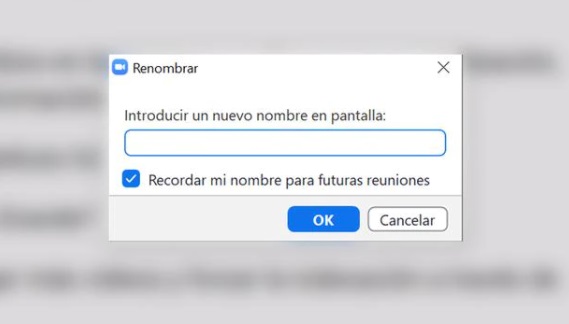
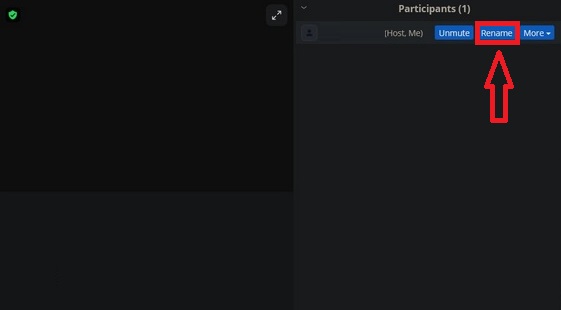
Cambiar tu nombre en plena reunión es muy sencillo. Simplemente busca tu recuadro dentro de la sección de participantes a la reunión y pulsa en el icono “…”. Esto abrirá un menú desplegable donde debes pulsar la opción “Renombrar”. Tras ello escribe el nombre con el que quieres aparecer en la reunión de Zoom.
Cómo evitar salir de una reunión de Zoom por error
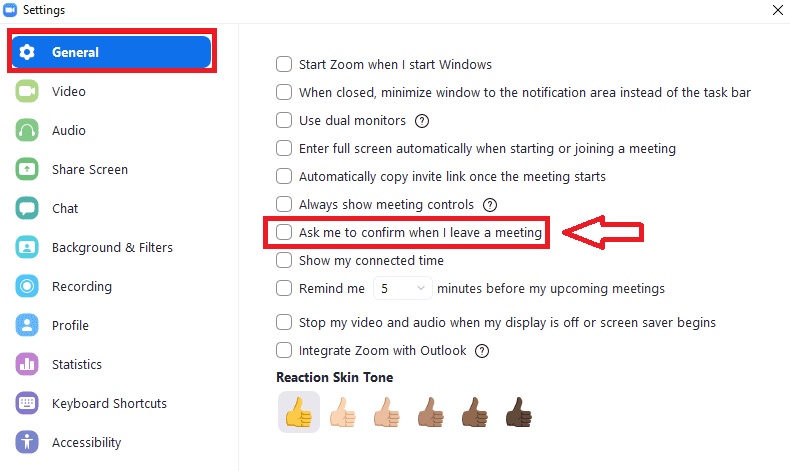
Uno de los clásicos problemas de cualquier app de videollamadas es que podemos cerrar una reunión por error. Para evitar esto, accede al menú “Configuración” y pulsa en el apartado “General”. A continuación marca la casilla “Solicitarme confirmación al salir de una reunión” para recibir una advertencia cada vez que cerremos una videollamada.
Cómo compartir pantalla en Zoom
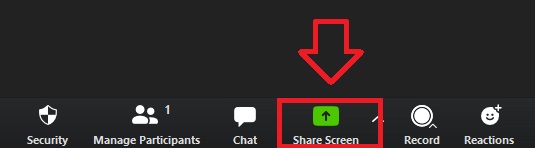
Para compartir tu pantalla con el resto de participantes en una reunión de Zoom, primero de ello es necesario que tener instalada la versión de escritorio del programa o su app para dispositivos móviles. Una vez hecho esto pulsa el botón “Compartir pantalla” que encontrarás en el menú inferior de la pantalla. Alternativamente puedes hacer uso del atajo de teclado Alt+S.
A continuación se abrirá un nuevo menú donde puedes seleccionar la ventana o aplicación que deseas compartir. Selecciona si quieres compartir la pantalla de tu equipo, iniciar la pizarra, una sesión de diapositivas o cualquier programa compatible con la app. Además de ello, si eres anfitrión podrás habilitar la opción que varios participantes de la reunión puedan compartir su pantalla de forma simultánea.
Guías, consejos y tutoriales para dominar Zoom
Ahora que ya conoces las bases para realizar videollamadascon Zoom, es probable que te surjan nuevas dudas o preguntas para dominar el resto de funciones de este programa de videoconferencias. Y no es de extrañar, pues este excepcional software ofrece un sinfín de opciones con las que conseguir reuniones a distancia perfectas.
Para ayudarte a sacar el mayor partido a este programa, hemos recopilado las mejores guías, consejos y tutoriales de Zoom. Esperamos que te sirvan de ayuda.
Cómo crear y asistir a reuniones con Zoom
Una de las funciones básicas de Zoom son las reuniones grupales, ya sea para teletrabajar o para realizar clases a distancia. Si bien el proceso para crear una reunión como para asistir a ella es bastante sencillo, en ocasiones puede crear algún que otro quebradero de cabeza. Bajo estas líneas encontrarás una selección de guías paso a paso para facilitarte esta tarea.
Esperamos que nuestra selección de trucos y consejos de Zoom te hayan servido de ayuda. ¿Quieres más? Échale un vistazo al siguiente artículo.
¿Alguna vez te has preguntado cómo cambiar tu fondo en Zoom? ¿O cómo ver todos los participantes de tu videollamada? Es bastante común que aunque sepamos utilizar un programa, todavía no sepamos cómo acceder a sus funciones más avanzadas. Bajo estas líneas te explicamos cómo.
Aunque muchos usuarios no lo sepan, es posible crear y asistir a videollamadas con zoom a través de un móvil o tableta con sistema operativo Android o iOS. El procedimiento es muy parecido al su versión de sobremesa o navegador, aunque puede traer alguna que otra complicación. Para sacarte de toda duda, aquí tienes un completo tutorial sobre el tema.
Como sucede con todo software, existen pequeños atajos o trucos con los que conseguirás sacar el mayor partido a cualquier videollamada con Zoom. Aquí encontrarás los que más nos han gustado.
Esperamos que nuestra guía para principiantes de Zoom te haya servido de ayuda para conocer un poco más esta aplicación y poder realizar videollamadas sin ningún tipo de complicación. ¿Necesitas ayuda con alguna función o herramienta de esta app? ¡Compártela con nosotros en la sección de comentarios!















































.png)