14 cosas que no sabías que podías hacer en Facebook Messenger

En este vídeo vas a descubrir juegos secretos, herramientas útiles, nuevas maneras de comunicarte y trucos para Facebook Messenger, la aplicación de mensajería oficial de Facebook. De hecho, Facebook Messenger es la aplicación de comunicación que ha recibido más actualizaciones últimament y está creciendo en funcionalidades constantemente. El anuncio de la inclusión de más servicios y bots en el último F8 no hace más que sumar funcionalidades a una herramienta de comunicación que pone a tu alcance todos tus amigos de Facebook.

Estos son los 14 trucos de Facebook Messenger que ya deberías conocer si quieres dominar la aplicación con todas sus posibilidades.

Teléfonos enrollables, carreras de drones y motos impresas en 3D: los vídeos tech de la semana

Esta semana hemos visto vídeos sobre un bus anti-atascos, las pantallas enrollables de samsung, una visión del futuro de realidad aumentada, carreras de drones y la primera moto hecha a partir de una impresora 3D.

Aquí tienes los 5 vídeos tech más asombrosos de la semana.

Moto hecha en impresora 3D – MPWorks

Es la primera vez que vemos una impresora hecha en una impresora 3D. Se llama Light Rider por su ligereza: pesa tan solo 35 kilos y puede llegar a los 80km/h. Se han usado algoritmos biónicos para sacar el máximo provecho del material y del espacio sin comprometer su necesaria resistencia estructural. ¿El resultado? Una moto que parece hecha de queso gruyère.

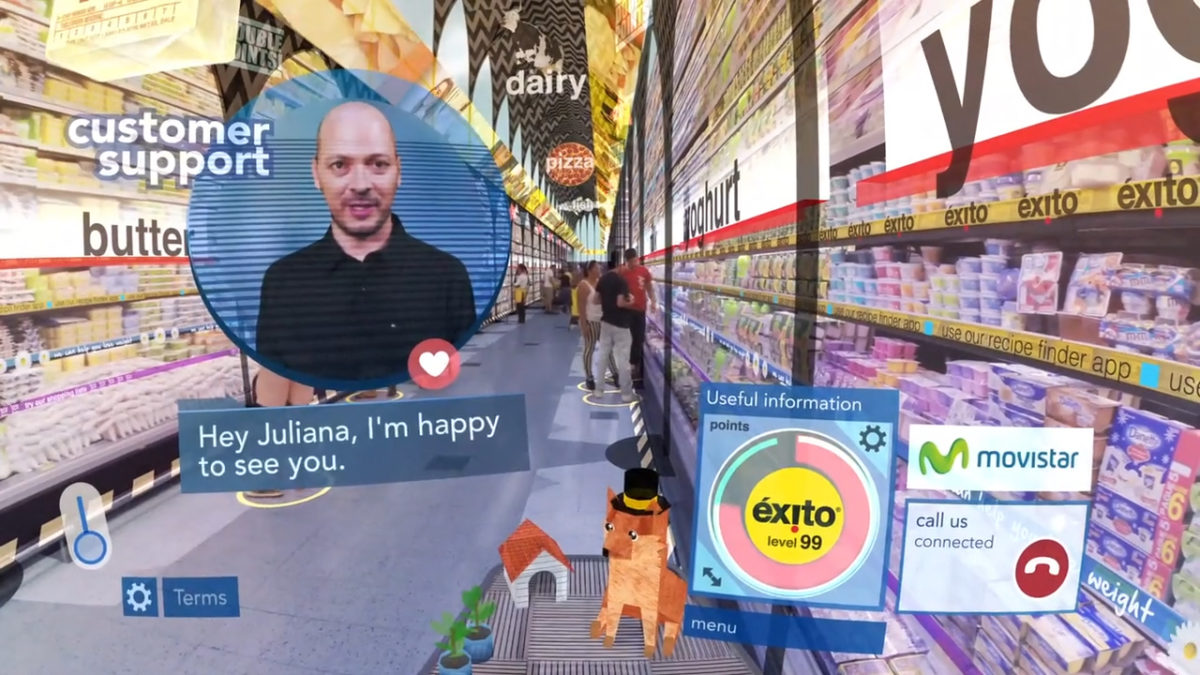
Realidad aumentada y publicidad: un futuro de pesadilla

Este corto de 6 minutos ha sido realizado por el artista Keiichi Matsuda y nos presenta un mundo dónde el bombardeo de información es constante y más presente que nunca gracias a la realidad aumentada. El escenario que plantea es caótico, denso y estresante, pero ¿cuán lejos está de lo que nos plantea el futuro?

El deporte que viene: carreras de drones

Interesante artículo que habla del aumento de la presencia y relevancia de las carreras de drones como deporte. A velocidades de 80km/h, hay personas que estan empezando a profesionalizarse para superar obstáculos en plena carrera. La semana pasada hablábamos de las gafas para controlar estos drones. Hoy, no te pierdas el vídeo de como luce una carrera.

El bus anti-atascos

Se trata de un prototipo chino diseñado para que los atascos no le afecten. Cómo todos sabemos el transporte público es una de las mejores bazas que tiene la humanidad para ahorrarse problemas de transporte y polución. En China saben de estos dos temas y han presentado este prototipo en una exposición de tecnologia. El Transit Explore Bus es una gran esperanza.

Pantallas enrollables – Samsung

Samsung ha presentado un teléfono móvil enrollable OLED gracias a sus avances en materia de pantallas flexibles. Pronto podremos empezar a ver productos finales con esta tecnología que permitirá integrar panallas en todo tipo de superfícies, ropa incluída. Samsung ha presentado el modelo en la exposición Display Week expo, en san Francisco.


Vídeo Tech de la Semana, episodio 1 MÍRALO AQUÍ

¿Algún vídeo tech que nos hayamos dejado esta semana?

Cómo descubrir y bloquear a las compañías que te espían en Facebook

Nota: Si has entrado por correo electrónico, haz clic aquí para no perderte el artículo que se promocionaba: Cómo descargar todos los datos que Facebook tiene sobre ti en solo 3 pasos. Por error te hemos ofrecido el enlace incorrecto, aunque este texto está relacionado y te recomendamos su lectura ya que te habla igualmente de tus datos en Facebook y del peligro que conllevan.

Nos encanta Facebook pero muchas veces se nos olvida que nada es gratis en esta vida. Quizás esta red social te permite acceder a un montón de contenido y a interactuar con tus amigos sin pagar nada. Sin embargo, estás pagando un precio: tu privacidad. Muchos anunciantes o aplicaciones te espían desde Facebook e incluso FUERA de la red social.

No te preocupes: aquí tienes los pasos a seguir para evitar que los anunciantes, aplicaciones y compañías puedan espiarte o acceder a tu información más privada.

Anuncios

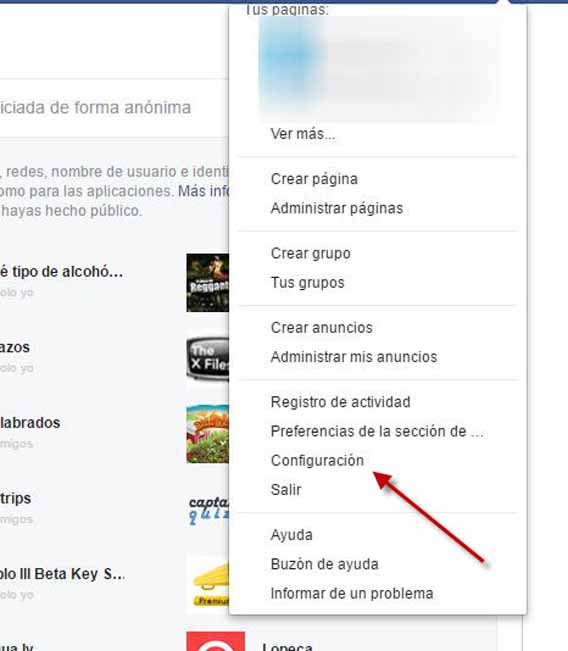
Haz clic en la flecha que señala hacia abajo en la parte superior derecha de Facebook y haz clic en “Configuración”.

Captura

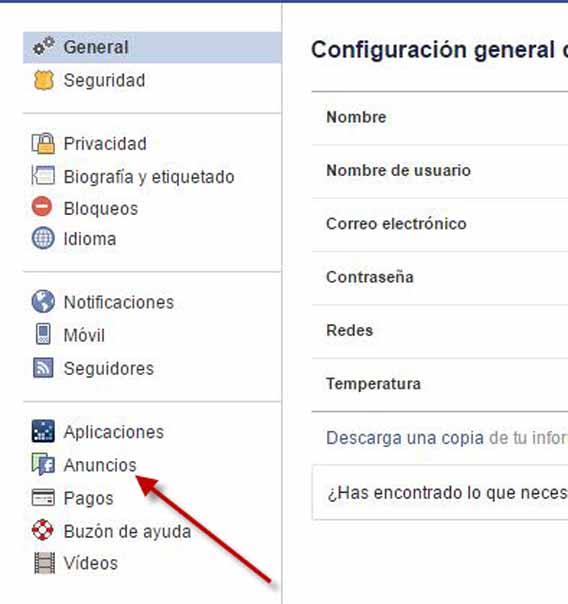
Haz clic en “Anuncios”. Se encuentra en la barra de ítems, a la izquierda.

Captura1

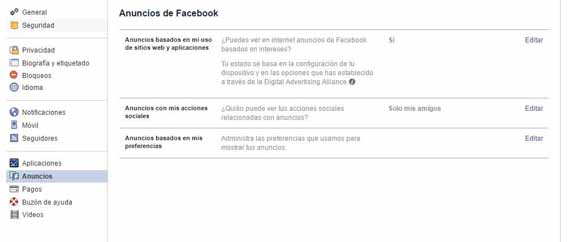
En esta sección puedes editar los anuncios que te aparecen en Facebook. Vayamos por partes.

Captura2

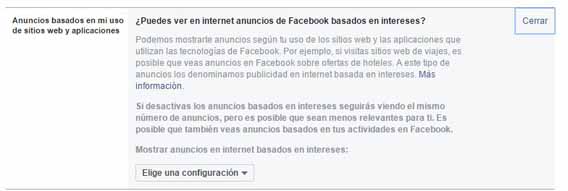
La sección “Anuncios basados en mi uso de sitios web y aplicaciones” te permite activar o desactivar los anuncios que te aparecen en Facebook basados en las páginas que visitas. “Por ejemplo, si visitas webs de viajes, es posible que veas anuncios en Facebook sobre ofertas de hoteles”, explica Facebook cuando intentas desactivarlo. Desactivar esta opción no significa que dejen de aparecerte anuncios; significa que Facebook dejará de espiar tu navegación para intentar ofrecerte anuncios según tus intereses.

Captura3

La sección “Anuncios con mis acciones sociales” te permite activar o desactivar la publicación de tus “me gusta” o las páginas que sigues a tus contactos de Facebook. Por ejemplo, si yo le doy a “me gusta” a una página de comestibles llamada “Jasper’s Market”, mis amigos verán esta publicidad:

Captura4

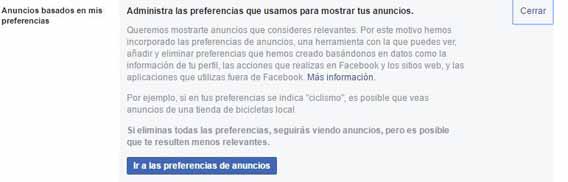
Finalmente, la sección “Anuncios basados en mis preferencias” te permite examinar al detalle las preferencias que Facebook cree haber deducido de tu comportamiento. Para analizar esta sección, haz clic en “Ir a las preferencias de anuncios”.

Captura5

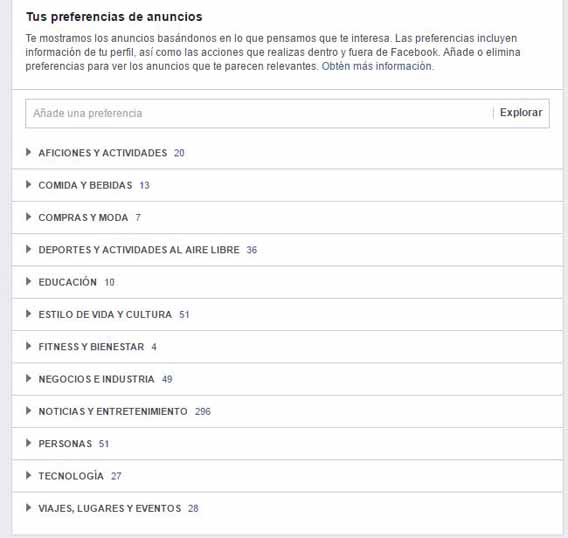
Las preferencias están divididas en secciones:

Captura6

Por ejemplo, si yo hago clic en “Negocios e Industria” veo que Facebook cree que estos son mis intereses y buscará anuncios de este tipo para ponerlos en mi página:

Captura7

No me interesa ver anuncios de “Odontología” por ejemplo. Puedo desactivarlo clicando en la “X” a la derecha de este interés.

Como ocurrió con la sección “Anuncios basados en mi uso de sitios web y aplicaciones”, desactivar los intereses no significa que dejes de ver anuncios; quiere decir que Facebook dejará de espiarte para saber qué tipo de anuncios pueden funcionar mejor contigo.

Configura los anuncios a tu gusto pero no creas que hemos terminado.

Aplicaciones

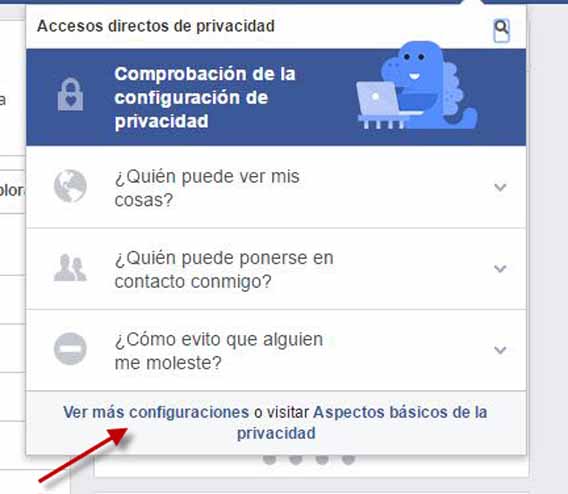
Haz clic en el candado que aparece en la parte superior derecha de tu página de Facebook.

Captura8

Hoy vamos a olvidarnos un poco del dinosaurio azul. Es muy mono pero en esta ocasión nos interesa hacer clic en “Ver más configuraciones”.

Captura9

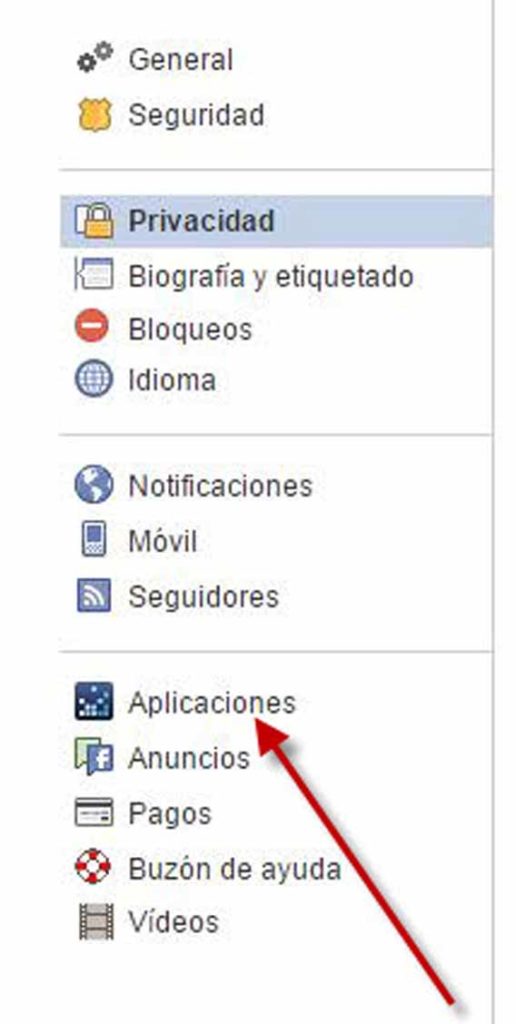
Haz clic en “Aplicaciones” en la barra de ítems a la izquierda del todo.

Captura10

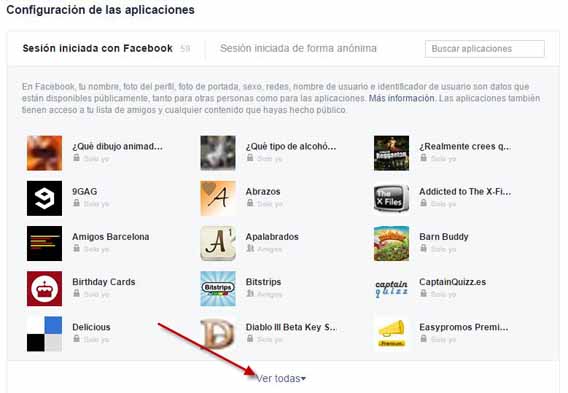
Para empezar, esta sección te presenta todas las aplicaciones a las que le estás ofreciendo información. En mi caso me he encontrado con 59 aplicaciones, ¡muchas de ellas había olvidado completamente!

Captura11

Haz clic en “Ver todas” para verlas todas.

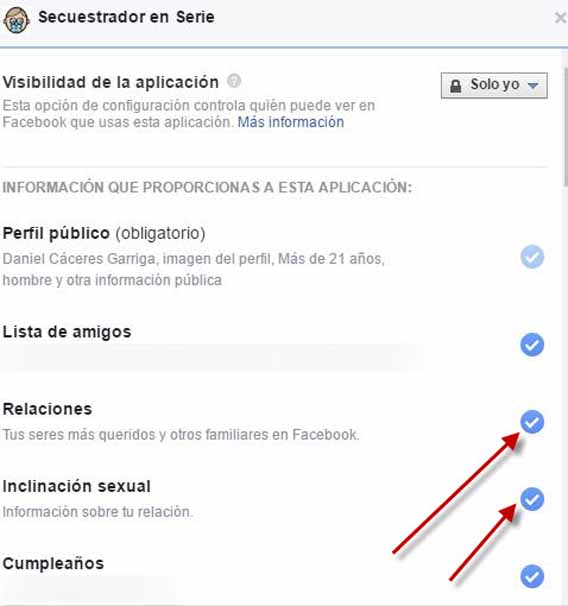
Puedes inspeccionar cada app haciendo clic en el lapiz que te permite editar su configuración.

De esta forma he descubierto que la aplicación “Secuestrador en Serie” (que no recuerdo ni lo que hace) quiere saber mis relaciones y mi inclinación sexual. ¡Qué desfachatez! No quiero que ninguna aplicación se meta en esa parte de mi vida así que lo desactiva clicando en el tick azul de la derecha.

Captura13

La otra opción consiste en hacer clic en la “x” al lado del lápiz para acabar definitivamente con esa aplicación.

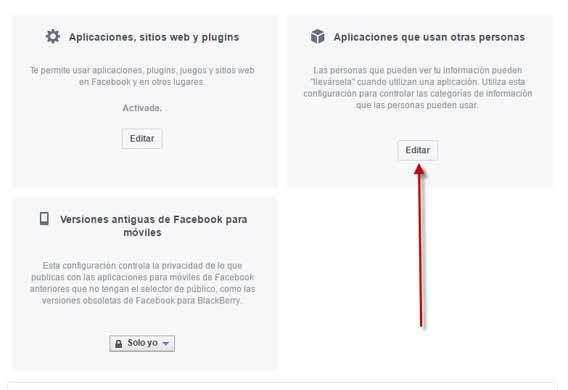
¡No hemos acabado todavía! Una vez hayas limpiado las aplicaciones, sigue bajando para encontrarte con estas tres opciones:

Captura14

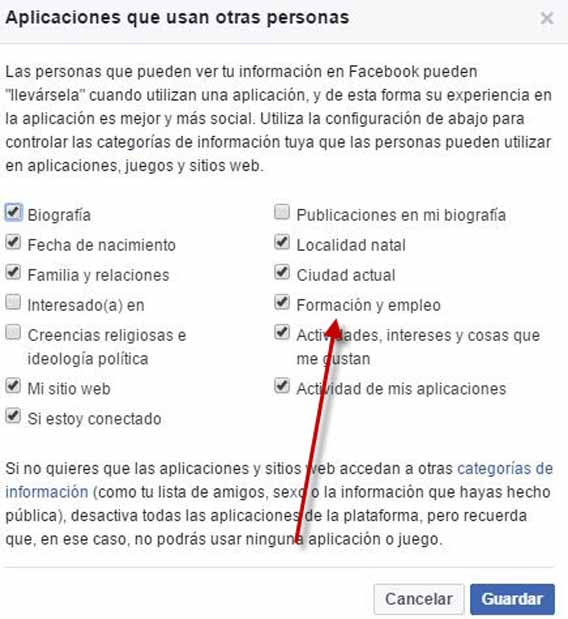
La que nos interesa es la única que se encuentra a la derecha: “Aplicaciones que usan otras personas”. Es la opción que controla la información sobre ti que las aplicaciones que usan tus contactos pueden llevarse y utilizar para sus fines, sean los que sean.

En mi caso por ejemplo las aplicaciones de mis contactos pueden saber dónde trabajo. No me interesa que lo sepan así que lo desactivaré.

Captura15

Ahora sí, una vez hayas repasado esta opción, ¡ya tienes tu Facebook limpio de la mirada de anunciantes indeseables! Aunque todavía existe un apartado al que le puedes echar un buen vistazo: tus datos. ¿Sabías que Facebook guarda TODOS tus datos desde que creaste tu cuenta? ¿Quieres saber lo que se oculta en ellos? ¡Haz clic aquí para saberlo!

ARTÍCULOS RELACIONADOS

3 trucos sucios que los antivirus usan en tu contra y que odiarán que descubras cómo solucionarlos

Cómo eliminar en 7 pasos TODO lo que Google guarda sobre ti

¿Qué es lo que más te ha sorprendido encontrar mientras seguías estos pasos?

Fuentes: Business Insider, Daily Dot, The Mary Sue

5 trucos secretos que cambiarán tu forma de usar Snapchat

Snapchat es una mezcla de app de mensajería y red social, una de las apps más divertidas para estar en contacto con tus amigos. Aunque su uso es sencillo la aplicación esconde algunas funciones muy útiles que puede que te estés perdiendo porque no están nada visibles. Hoy te muestro 5 de estos trucos, ¿conoces más?

Recuerda que puedes descargar gratis Snapchat desde estos enlaces: Snapchat para Android / Snapchat para iOS.

Snapchat: hazte 5 trucos más experto por softonic-es

1.- Pon dos filtros en un mismo snap

¿Sabías que Snapchat permite combinar dos filtros en un mismo snap? Para lograrlo simplemente aplica el primer filtro que quieras y, sin levantar el dedo de la pantalla usa otro dedo para moverte por el resto de filtros y encontrar el segundo que quieres añadir. Esto te permite, por ejemplo, agregar al snap un filtro que retoca el color y otro con una geoetiqueta, como el ejemplo que te muestra en la imagen.

1-filters

2.- Cambia el tamaño de los emojis

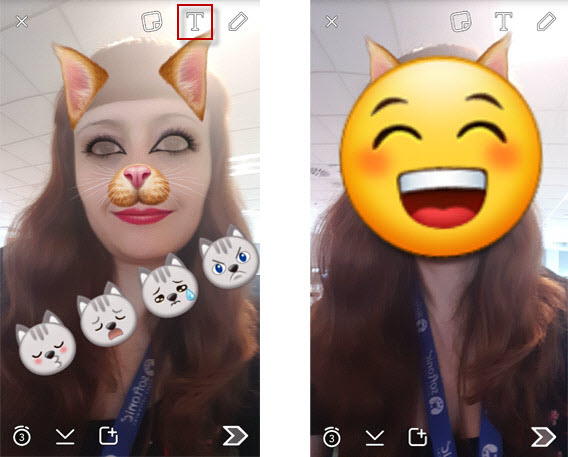
En Snapchat puedes añadir texto a tus snaps… ¡y también emojis! Los bueno es que puedes modificarlos de posición y tamaño a voluntad. Para lograrlo, escribe los emojis que quieras en tu snap y toca el botón T. Esto hará que ahora los puedas mover por la pantalla y agrandar o hacer pequeños usando dos dedos.

¿Te arrepientes de ello? Vuelve a tocar T y volverán a tener su tamaño y posición original.

2-emojis

3.- Encuentra el sticker perfecto

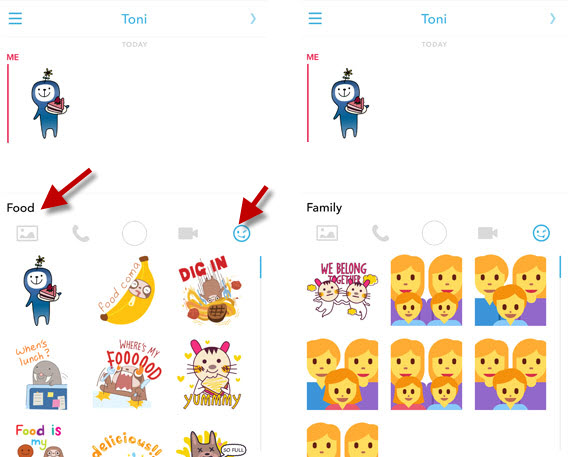
Snapchat tiene centenares de stickers, ¿cómo encontrar el que mejor se ajusta a tu mensaje? Si quieres un sticker de un tipo determinado simplemente escribe su palabra clave en la caja de chat (por ejemplo “familia”, “amigos”, “amor”, “comida”….) y entonces toca el botón de stickers. Ahora solo aparecerán los stickers con dicha temática… ¡Elige el que quieras y ponlo en tu chat!

3-stickers

4.- Cambia el nombre de tus amigos

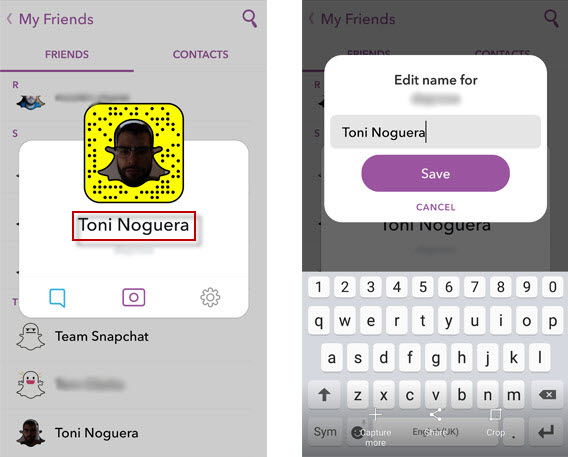
Por defecto, Snapchat muestra los nombres de tus contactos tal y como están en tu libreta de direcciones. Puedes editarlos en cualquier momento tocando sobre el contacto que quieres editar. Cuando aparezca su ficha toca sobre su nombre y cámbialo por el que quieras. Esto es útil, por ejemplo, para añadir una a_ en los contactos que más usas, así te aparecerán al principio de tu lista.

4-names

5.-Activa esta opción para ahorrar datos

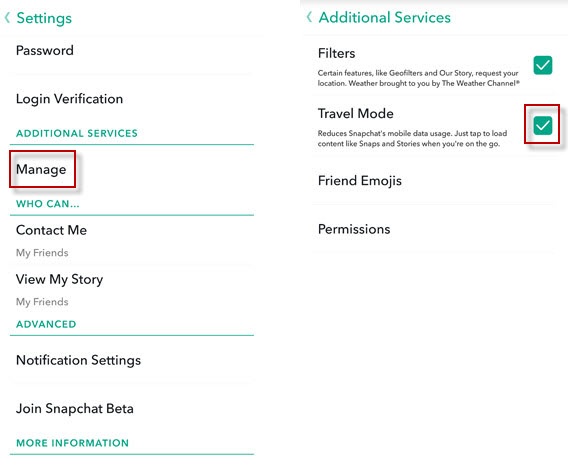
Snapchat consume fácilmente datos y batería, pero hay una forma de minizar este problema. Dentro de tu perfil ve a las Opciones, toca Gestionar>Servicios adicionales y activa la opción de Modo viaje.

Con esta opción activada los snaps e historias no se descargan automáticamente sino que lo hacen cuando tú quieres.

5-travelmode

¿Conocías estos trucos de Snapchat? ¿Qué otros trucos nos recomiendas?

3 trucos sucios que los antivirus usan en tu contra y que odiarán que descubras cómo solucionarlos

Los tiempos han cambiado y ya no podemos estar seguros ni de los antivirus. La mayoría de ellos son geniales ejerciendo su función principal PERO la nueva tendencia del usuario a no pagar prácticamente por nada les ha obligado a buscar alternativas que, irónicamente, te ponen en peligro.

Aquí tienes tres trucos dañinos que los antivirus suelen realizar para beneficiarse de ti… ¡hasta ahora!

1. Activa esta función de tus antivirus y el peligro durante tus navegaciones aumentará en un 100%

Muchos antivirus, después de instalarlos, querrán añadir sus extensiones a tus navegadores. Te prometen una navegación segura pero su objetivo no deja de ser enriquecer a su compañía. Además, algunas de estas extensiones te exponen a un ataque. Irónico, ¿verdad?
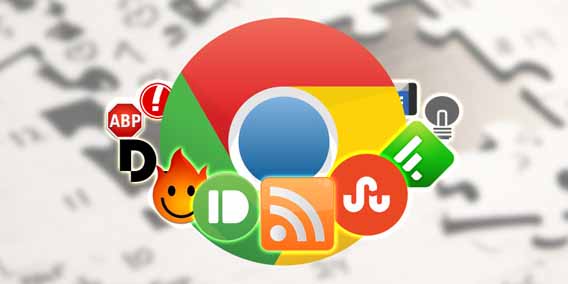
best-chrome-extensions-840x420

¿Qué son realmente las extensiones de los antivirus?

La gran mayoría son modificaciones de extensiones Ask Toolbar. Añaden una barra de herramientas, te cambian el buscador por otro más genérico y te introducen una nueva página principal. No hay ninguna que se escape de estos pasos.

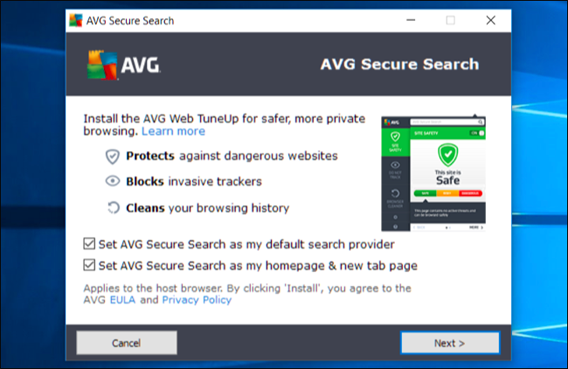
Ejemplo 1: Cómo AVG Web TuneUp puede destruir la seguridad de tu Chrome

AVG Web TuneUp es una extensión que, según la tienda virtual de Chrome, cuenta con casi 10 millones de usuarios. AVG asegura que “te protege de resultados de búsquedas poco seguras”.

En diciembre de 2015, un investigador de seguridad que trabajaba para Google, Tavis Ormandy, descubrió que la extensión añade un gran número de APIs en JavaScript, muchas de ellas “rotas”. ¿Qué significa para ti? Tu historial de navegación queda expuesta y dejaba tu navegación repleta de agujeros de seguridad.
2

AVG lanzó un parche a los 4 días de activarse las alarmas pero según Ormandy “esta solución fue incorrecta”. Tuvo que dar instrucciones precisas sobre cómo solucionar realmente este problema. AVG lanzó otro parche al día siguiente.

¿Qué te demuestra este caso? ¿Por qué AVG, una experta en seguridad, cometió dos errores seguidos? Los creadores de esa extensión fueron un grupo totalmente diferente a los expertos que crean el antivirus en sí. Confía en tu antivirus para que haga bien su función principal pero ten cuidado con los extraños productos derivados.

Ejemplo 2: McAfee declara que Microsoft Edge es inseguro

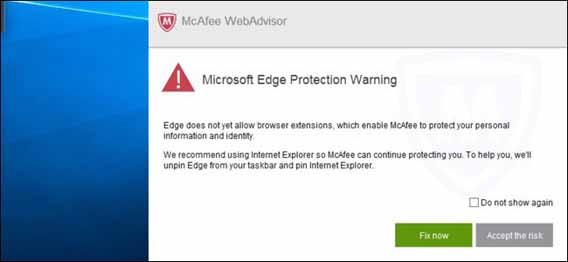
Microsoft Edge para Windows 10 es considero un navegador muchísimo más seguro que Internet Explorer. Aún así, si instalas McAfee querrá que dejes de usar Edge y te recomendará que regreses a Internet Explorer. Incluso te llegaba a eliminar Edge de la barra de herramientas si le dabas vía libre.
1

El motivo de todo este lío: Microsoft Edge no permite todavía extensiones y McAfee quiere que instales la suya.

Norton realiza algo similar, recomendándote Internet Explorer en Windows 10 en lugar de Edge.

Por suerte, Edge pronto permitirá extensiones como Chrome y compañía. Pero este ejemplo te permitirá darte cuenta de que aquí cada compañía se preocupa de lo suyo.

Solución: No necesitas estas extensiones. Desactívalas.

Estas extensiones, incluso si carecieran de tanto problema, son completamente innecesarias. Sus funciones son las mismas de las que te ofrece Google, Chrome, Firefox o Edge. No tienen nada que no tenga ya tu navegador.

No instales estas extensiones. Si ya lo as hecho, ve a la página de Extensiones de tu navegador y desactívalos.

2. Cuidado con los antivirus “gratuitos”

En este mundo capitalista, lo barato sale caro. No existe nada gratuito de verdad y mucho menos lo antivirus. Muchas versiones gratuitas de estos programas incluyen adware, spyware, barras de herramientas… Sus compañías no lo hacen con intenciones malignas: es un intento de sacar dinero extra a través de publicidad, seguimiento de tus actividades…

Its_free

¿Cómo se benefician de sus versiones gratuitas?

Aquí tienes unos cuantos ejemplos

Cambiar tu motor de búsqueda: De esta forma, las creadoras de los antivirus pueden sacar beneficios cuando clices en la publicidad de sus páginas de resultado. No te dejes engañar por la promesa de “navegación segura”; en muchos casos el motor es inferior al que sueles utilizar.

Cambiar tu página inicial: Las compañías de antivirus sacan beneficios al dirigirte a páginas web que han pagado para aparecer en esta página inicial.

Barras de herramientas: Suelen ser versiones modificadas de Ask Toolbar.

Junkware: Programas adicionales u “ofertas” que se suelen instalar junto con el antivirus si no prestas atención. El creador de dicho programa paga para que aparezca su software en el proceso de instalación. Y si cuela, cuela.

Seguimiento: Algunas compañías de antivirus rastrean tus hábitos de navegación y datos personales para venderlos a otras compañías.

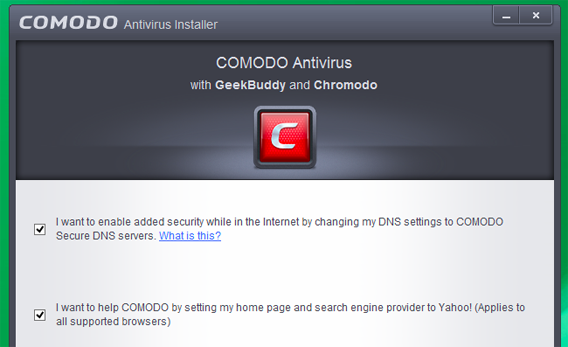
Ejemplo 1: Comodo Free

Comodo Free intenta cambiar tu motor de búsqueda al de Yahoo! e intentará hacerte instalar software de GeekBuddy. También intentará cambiarte el servidor DNS e instalarte Chromodo, un navegador inspirado en Chromium.
4

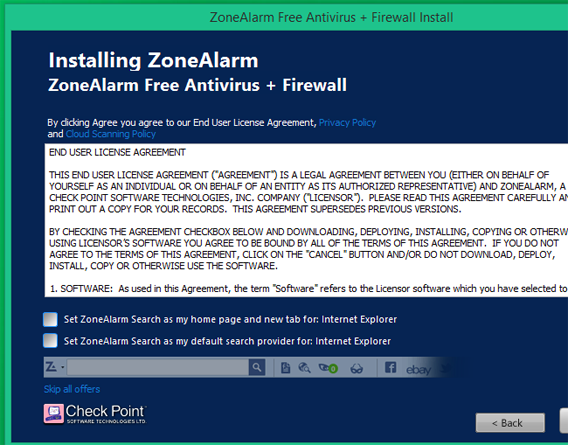
Ejemplo 2: ZoneAlarm Free Antivirus + Firewall

Cuando instales ZoneAlarm, activará por defecto ZoneAlarm Search, su motor de navegación, junto con la barra de herramientas ZoneAlarm, que no deja de ser una versión modificada de Ask Toolbar.
3

Solución: Instala los siguientes antivirus gratuitos

Si no quieres pagar, te recomiendo algunas versiones gratuitas de antivirus nada o poco intrusivas.

Windows Defender: Viene incluido con Windows 10 y, en palabras de Ormandy, el experto en seguridad de la sección anterior, “no está tan mal”. Ten en cuenta que Ormandy lo ve casi todo mal.

BitDefender: En el momento de su instalación no apareció morralla de ningún tipo.

Avast: Intentará instalarte algunos complementos cuando lo ejecutes. Puedes o bien rechazar esta propuesta o instalarlo de todas formas ya que al menos es software de calidad.

AVG: Después de una época “oscura” con mucha morralla, AVG parece haberse reformado.

Regla de Oro: Observa bien todas las opciones marcadas por defecto cuando instales un antivirus gratuito

3. Si un antivirus usa el miedo para atraerte, es que se trata de un peligro para tu PC

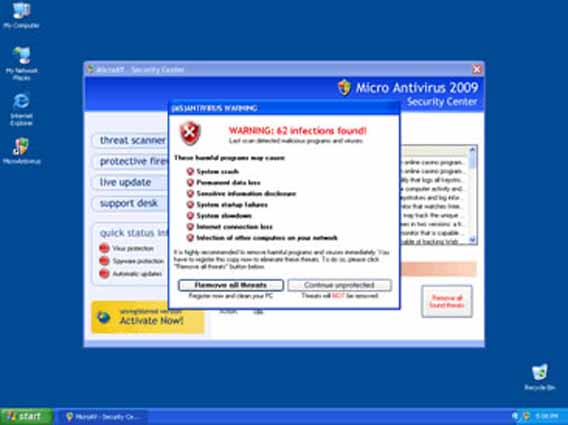
Existen antivirus más buenos y más malos, de eso no cabe duda alguna. Pero los peores son aquellos que directamente no son antivirus. Se tratan de software engañoso que te promete maravillas peor en realidad pretende robarte información personal para venderlo a terceros.

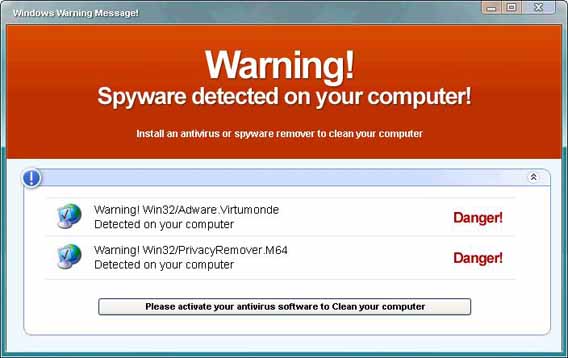
Fake-Antivirus

¿Ventana emergente? Desconfía

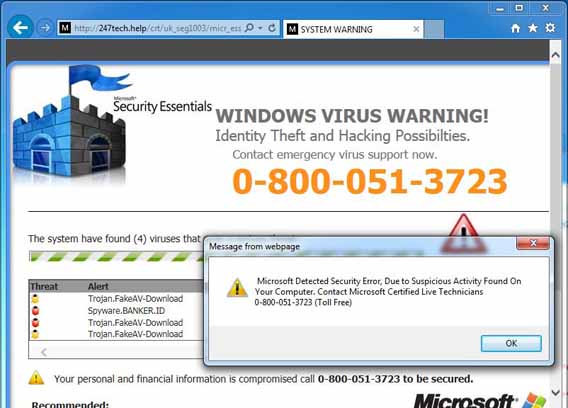
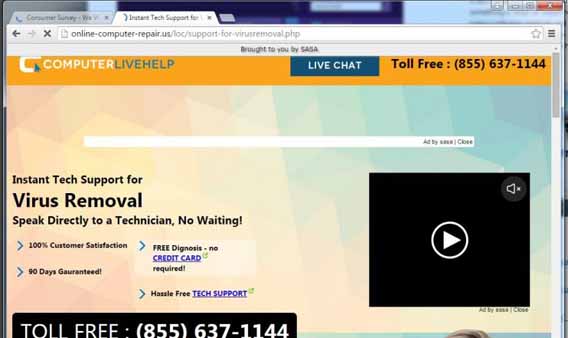
Los antivirus falsos suelen presentarse ante su posible víctima en forma de ventana emergente o pop-up. Suelen aparecer en páginas pequeñas que necesitan sacar beneficios de cualquier parte y no les importa que a cambio deban sacrificar la seguridad de sus visitantes.

Seguro que te suenan algunos de estos ejemplos:
5

fake4

¿Qué tienen en común todos ellos? Exacto: todos te apuntan a que tu sistema ya ha sido infectado por una entidad maliciosa. Son tan efectivos que incluso han realizado un escaneo de TODO tu ordenador en cuestión de segundos, ¡qué majetes!

Cae en su trampa y prepárate para una auténtica entidad maliciosa en tu ordenador.

¿Crees que ya has instalado un antivirus falso? Atento a estas señales:

¿Cuando realizas un escaneo aparecen MÁS errores de los que normalmente te aparecen en otro antivirus?
6

¿Ves más ventanas emergentes que nunca tras su instalación?

¿Tu ordenador arranca más lento? ¿El rendimiento ha disminuido?

¿La página principal de tu navegador ha cambiado sin previo aviso?

¿De repente te aparece publicidad muy cuestionable en páginas normales? Me refiero a anuncios para adultos, anuncios de apuestas…

Si has respondido “sí” a alguna o a todas ellas, todo apunta a que ya has instalado un antivirus falso sin darte cuenta.

Solución: Prevenir antes de curar

En estos casos es mejor prevenir la instalación del antivirus malicioso con las siguientes acciones:

Instala un cortafuegos
microantivirus2009_img1

Nunca hagas clic en ventanas que te indican que tu PC ha sido infectado

Si tienes Windows, deja la configuración de seguridad a nivel medio o elevado

Si tu navegador te avisa que vas a adentrarte en una página poco segura, descarta la visita y ve a otro lugar

No descargues programas gratuitos de páginas sospechosas

Compra o descarga antivirus desde páginas legítimas

No abras correo sospechoso. Muchas veces es un método para instalarte anuncios-trampa para que te descargues el antivirus falso en cuestión.

ARTÍCULOS RELACIONADOS

Cómo eliminar en 7 pasos TODO lo que Google guarda sobre ti

Cómo descargar todos los datos que Facebook tiene sobre ti en solo 3 pasos

Cómo descubrir y bloquear a las compañías que te espían en Facebook

¿Cuál es el antivirus que más confianza te transmite?

Fuentes: CompariTech, HowToGeek 1 y 2

No disfrutarás de verdad de Spotify hasta que no conozcas estos trucos

Spotify es el programa rey de la música en streaming. Tanto en su modalidad gratis como en su versión de pago ofrece un enorme catálogo de canciones pero… ¿acaso le estás sacando todo el partido a la app? Siento decirte que llevas años usando mal la aplicación. Bueno, igual soy exagerada, pero sin duda le estás sacando mucho menos partido del que deberías. ¡No pasa nada, tío Softonic está aquí para ayudarte!

A continuación te muestro 10 trucos y funcionalidades muy útiles que Spotify tiene pero que andan un poco escondidas. ¡Sigue leyendo para saber de qué demonios te estoy hablando!

15 trucos de Spotify para sacarle todo el provecho por softonic-es

1.- Escucha esa canción que acabas de descubrir en Shazam

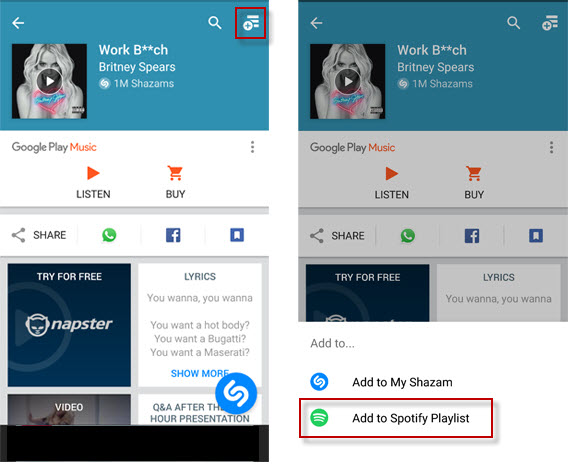
Ves un anuncio por la tele, te encanta su música y abres Shazam para descubrir de qué canción se trata. ¿Te gustaría escucharla una y otra vez? Entonces añádela a Spotify.

Para ello, una vez se te abra la ficha de la canción toca el botón + y selecciona la opción Añadir a lista de Spotify. Esto abre un menú desde el que puedas mandar la canción a cualquier playlist de la app.

1-shazam

2.- Usa los super poderes de las listas de reproducción

Las listas de reproducción o playlists son una forma estupenda de organizar tu música en Spotify. Pero cuando son largas no es suficiente y es un lío encontrar canciones. Por suerte, las playlists tienen diferentes funcionalidades que te ayudan a organizarte todavía más:

a) Tanto en la app de escritorio como las de iOS y Android permiten hacer búsquedas dentro de la lista. Simplemente escribe en Filtro lo que quieras buscar y la app te mostrará todo lo relacionado con esa palabra o frase

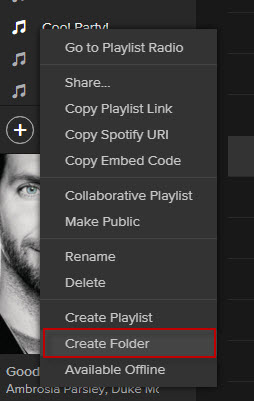
b) También puedes crear carpetas dentro de las listas (solo desde la app de escritorio). Para ello, dirígete a la izquierda de la aplicación y haz clic derecho sobre la lista de la que quieres crear una carpeta. Selecciona la opción Añadir carpeta y escribe un nombre

create-folder

Voilà! Ya tienes una carpeta dentro de una lista. Esto es útil, por ejemplo, si estás haciendo una macrolista de la música que suena en tu serie favorita y quieres dividirla por capítulos o temporadas.

3.- Crea las listas perfectas con tus amigos

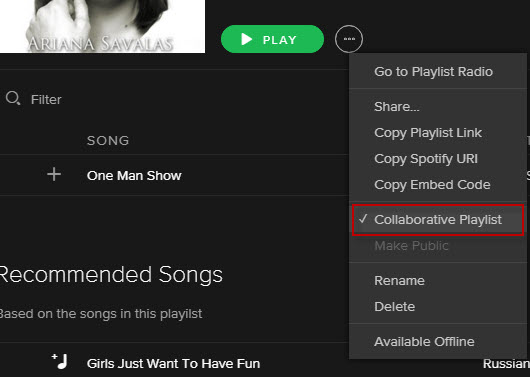
Una de las opciones más interesantes de las playlists, además de lo que te he comentado arriba, es poder crear listas colaborativas. Para ello, ve a cualquier lista que hayas creado anteriormente y en sus opciones selecciona Lista colaborativa. Ahora solo deberás compartirla (dando el link o usando la opción Compartir) con quien tú quieras, que podrá añadir o quitar temas. Esto funciona tanto en la aplicación de escritorio como en las versiones de teléfono de Spotify.

collaborative

Si simplemente quieres compartir una lista con alguien y no quieres que pueda editarla limítate a compartirla desmarcando la opción de Lista colaborativa.

4.- Evita pasar vergüenza con tus gustos más “peculiares”

En términos musicales todos tenemos gustos de los que nos enorgullecemos y que nos gusta hacer públicos y alguno que otro del que nos avergonzamos… Por defecto las listas que creas en Spotify son públicas (las verán los amigos que te sigan o cualquiera que tenga el linik a una playlist), pero evitarlo es muy fácil.

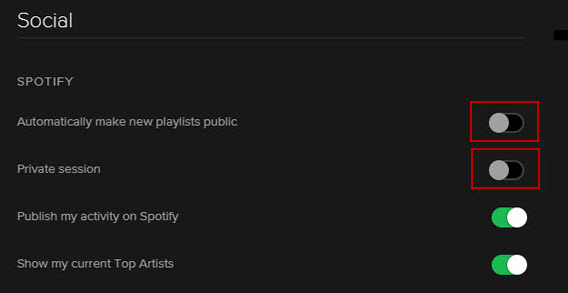
Entra en Preferencias>Social y desactiva Hacer las playlists públicas de forma automática. Además, puedes marcar Sesión privada para que tus amigos no sepan qué escuchas.

private copy

¿Quieres que algunas de tus listas sean públicas, aun así? Simplemente sitúate sobre ellas, hac clic derecho y selecciona Hacer pública.

5.- Recupera listas que borraste

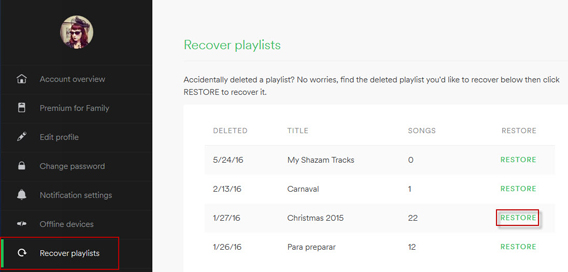
Crear una lista en Spotify es sencillo… pero más sencillo es borrarla (a veces por error). Si quieres recuperar una lista que borraste puedes hacerlo entrando en la versión web de Spotify (web, no app de escritorio). Ve a tu perfil y accede a la opción Recuperar Listas. Elige con Restaurar la playlist que quieras volver a añadir a tu cuenta y ya la tendrás de vuelta.

recover

6.- Usa la búsqueda avanzada para encontrar justo lo que buscas

La búsqueda de canciones en Spotify es muy genérica. ¿Cuántas veces has escrito una palabra y te ha salido todo menos lo que buscabas? Por suerte hay formas de afinar más las búsquedas y encontrar justo lo que necesitas. Para ello Spotify cuenta con unos comandos específicos. Introdúcelos tal como indico para conseguir el efecto deseado (ten en cuenta que muestro ejemplos, puedes probar con la palabra o expresión que quieras):

Búsqueda por artista:

artist:amy winehouse – muestra todos los tracks de Amy Winehouse

Búsqueda por pista:

track:my sound – muestra todos los tracks que incluyen la expresión “my sound”

Búsqueda por álbum:

album:one night at the opera + muestra todos los álbumes que incluyen la expresión “one night at the opera”

(en estos dos últimos casos usa comillas para refinar más tu búsqueda)

Búsqueda por años:

year: 1980 – busca música solo de 1980

year 1980-2016 – busca música de 1980 a 2016

year 1980-2016 NOT year:1995 – busca música de 1980 a 2016 obviando 1995 (ideal si crees que hay “malos años” a nivel musical)

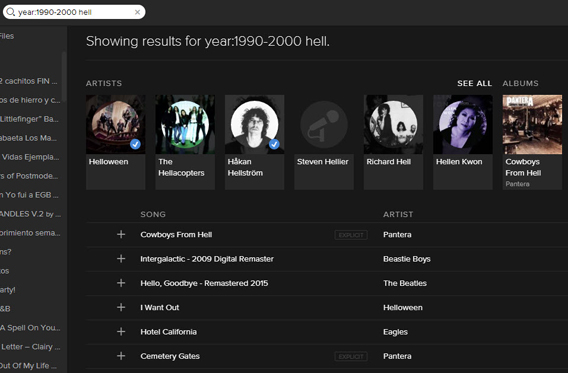
search

Además, puedes refinar tus búsquedas con estos comandos: AND, OR y NOT

queen AND david bowie – hace búsquedas que incluyan los dos términos (la forma más fácil de encontrar grandes duetos)

zeppelin OR floyd – hace búsquedas que incluyan uno de los dos términos (¡ideal para indecisos!)

metallica NOT anger – muestra todos los tracks de Metallica excepto los que incluyan la palabra “Anger” (¡ideal para haters!)

Otras opciones de búsqueda avanzada

genre: muestra música del género que indiques, por ejemplo genre:rock

label: muestra música de la discográfica que indiques, por ejemplo label:motown

palabra clave:new muestra las novedades que incluyen determinada palabra clave, por ejemplo r&b:new

7.- Descubre qué escucharías si fueses tu padre o madre

Nuestros gustos musicales cambian a lo largo del tiempo y se definen por lo que suena en cada época. Si quieres saber qué escucharías si hubieses nacido 10, 20 o 50 años antes debes probar Taste Rewind.

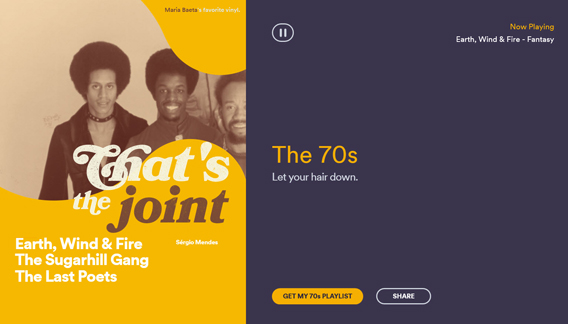
Esta aplicación web funciona así: seleccionas tres artistas que escuches actualmente y basándose en eso Spotify te selecciona artistas similares que eran lo más en otras épocas. Taste Rewind te ayudará a descubrir artistas que quizá por tu edad no conocías y que seguro que te gustan pues son los “padres” o “abuelos” de los artistas y estilos que te gustan actualmente.

rewind

8.- Usa Spotify sin descargarte nada

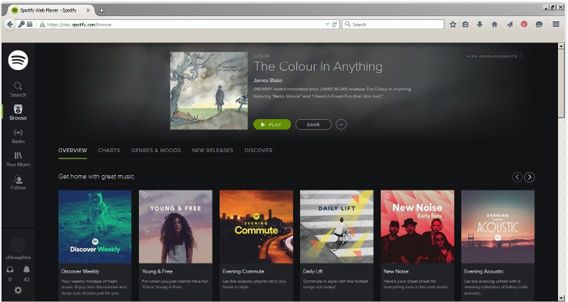
¿Estás en un ordenador ajeno sin Spotify instalado? ¿Te conectas desde un cibercafé? En todos esos casos que quieres escuchar música y no puedes instalar la aplicación de Spotify en el PC puedes usar la versión web de la app. Para ello simplemente accede a play.spotify.com en cualquier navegador (Chrome, Firefox, Opera…) e introduce tus datos de usuario.

Ten en cuenta que con esta versión web no funcionan mucho de los trucos que te muestro en este artículo, pero para salir del paso y escuchar música no está nada mal, ¿no?

spotify-browser

9.- Escucha sin parar allá donde estés

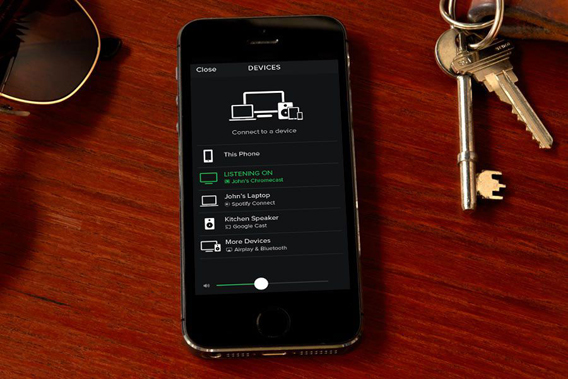
Muchas veces abrimos la sesión de Spotify en el PC y luego queremos seguir escuchando lo mismo en el smartphone o viceversa. Spotify cuenta con Spotify Connect, una opción poco conocida que hace que podamos saltar de dispositivo en dispositivo de escucha sin hacer nada. Esta opción se activa sola cuando la app detecta que dos o más dispositivos están conectados a la misma red wifi y se puede configurar desde cualquier versión del programa

Lo mejor de esta opción es que sirve de mando a distancia: permite usar el teléfono de control remoto en el PC. Por ejemplo, si pones música en tu PC y te vas moviendo por casa vas a poder saltar de canción o cambiar de lista sin estar delante del computador, bastará con que uses tu teléfono.

phone-desk-lg-1

10.- Crea un karaoke improvisado

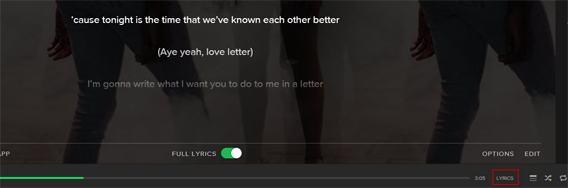
Spotify tiene una opción que muestra las letras de las canciones que estás escuchando, como si de un karaoke se tratase. Para activar la letra de una canción simplemente reprodúcela y haz clic en Lyrics, botón que se encuentra en la esquina inferior derecha de la pantalla. Esta opción, por ahora, solo está disponible en la app de PC.

lyrics

Bonus track: Domina Spotify con sus atajos de teclado

¿Sabías que con Control+N puedes crear una lista de Spotify? Este es solo uno de los numerosos atajos de teclado que te harán pasar de usuario normal de Spotify a usuario master. Encuentra el resto haciendo clic aquí.


23 atajos de teclado para ser el rey de Spotify

Spotify es uno de los programas de música en streaming más populares. Si no quieres perder ni un segundo cuando estás reproducciendo tu música favorita necesitas estos trucos: la lista completa de todos los atajos de teclado de Spotify para Windows.

Como verás, aprendérselos es extremadamente sencillo, ya que son similares a los de otros programas. Pero en caso de dudas ten la lista siempre a mano y disfruta de Spotiy como un master.

¿Aún no tienes instalado Spotify en tu PC? Descárgalo gratis aquí.

Crea una nueva lista de reproducción   Ctrl+N

Cortar    Ctrl+X

Copiar  Ctrl+C

Copiar (link alternativa)    Ctrl+Alt+C

Pegar    Ctrl+V

Borrar    Del

Seleccionar todo    Ctrl+A

Reproducir/Pausa   Space

Siguiente pista    Ctrl+Derecha

Anterior pista   Ctrl+Izquierda

Sube el volumen    Ctrl+Arriba

Baja el volumen    Ctrl+Abajo

Silencio    Ctrl+Shift+Abajo

Volumen al máximo    Ctrl+Shift+Arriba

Muestra la ayuda  F1

Filtro (en canciones y listas)    Ctrl+F

Se centra en la caja de búsqueda    Ctrl+L

Volver     Alt+Izquierda

Avanzar     Alt+Derecha

Reproducir fila seleccionada    Enter

Preferencias   Ctrl+P

Desconectar usuario activo    Ctrl+Shift+W

Cerrar    Alt+F4

Una oferta sensacional para Adobe Creative Cloud

El plan de  fotografía Adobe Creative Cloud Photography te proporciona acceso a un conjunto de famosas aplicaciones para escritorio y móviles de Adobe. El paquete te ofrece las herramientas que necesitas para llevar una imagen excelente a la perfección. Es el paquete ideal para fotógrafos de todos los niveles y te ayudará a sacar el máximo provecho de cada foto de vacaciones o de tus mascotas sin tener que pasar horas editándolas.

Lo mejor es que Adobe ahora ofrece un 20 % DE DESCUENTO en este excelente paquete de software para los lectores de Softonic.

buttonLr_AdvancedBlackWhite_ChannelimgLa fotografía siempre ha dependido tanto de la proeza técnica como del buen ojo del fotógrafo para realizar una buena composición de la imagen. Ya sea jugando con la exposición o sobreexponiendo colores en el cuarto oscuro, el arte de tomar una gran foto siempre ha exigido un conjunto de distintas habilidades.

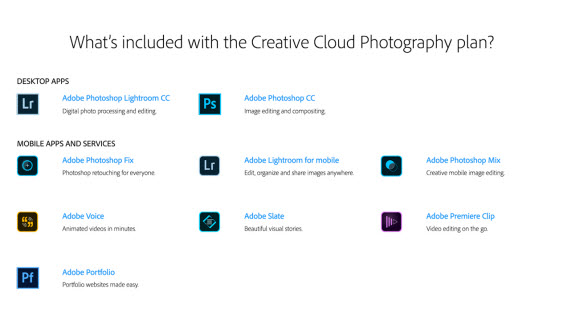
Hoy en día conseguir la perfección fotográfica es más fácil que nunca gracias al plan Adobe Creative Cloud Photography, un paquete de software de nueve increíbles herramientas para obtener el máximo rendimiento de cada imagen.

Lr_FacialRecognition_Channelimg-1024x512

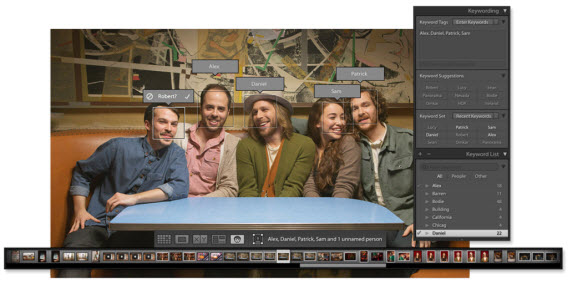
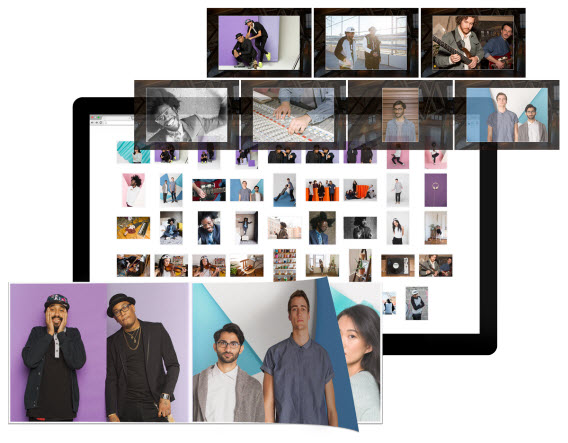
Gracias a Lightroom, tu fotografía puede ir contigo dondequiera que vayas. Organiza, edita y comparte tus fotos desde cualquier lugar: tu ordenador, la web, tu iPad, tu iPhone o tus dispositivos Android. Todas tus fotografía en un único lugar.

LR_Desktop_Mobile_image-1024x576

El elemento más famoso del paquete es Adobe Photoshop CC. Este potente software de escritorio ofrece todas las herramientas que puedas necesitar para crear tu obra maestra. Te permite combinar, retocar, escalar, organizar por capas y más. Lo mejor de todo es que se incluye como parte del plan de Adobe Creative Cloud Photography, haciéndolo una auténtica ganga.

Photoshop-Product-Image-1024x576

El paquete doble de Photoshop Mix y Photoshop Fix ofrece una versión móvil optimizada de la aplicación de escritorio para editar sobre la marcha: podrás cortar, combinar y retocar desde cualquier sitio.

Si deseas ampliar tus creaciones más allá de las imágenes fijas, entonces las aplicaciones Adobe Voice, Adobe Slate y Premier Clip son lo que necesitas. Con Adobe Voice podrá convertir rápidamente tus imágenes en un increíble vídeo animado. Slate te permite crear fácilmente atractivos documentos visuales que combinan palabras e imágenes para obtener un efecto fantástico. Por último, Premier Clip puede producir vídeos de alta calidad que se pueden compartir fácilmente.

Lr_ShareEasily_Channelimg

Además, puedes mostrar tu creatividad de forma rápida y sencilla con Adobe Portfolio, que te otorga acceso a las fuentes de la biblioteca de Typekit, edición en directo y mucho más.

Si todo eso no fuera suficiente, el programa de actualización te asegura que siempre tendrás la versión más reciente del software y una modalidad de formación que te permitirá obtener consejos y cursos integrados en la aplicación para sacarle el máximo provecho a cada parte del plan Adobe Creative Cloud Photography.

CC2

Todo lo que tienes que hacer para conseguir esta increíble oferta del 20% de descuento es hacer clic en el botón de abajo y suscribirse al plan Adobe Creative Cloud Photography durante un año. El paquete incluye 2 aplicaciones de escritorio, 7 aplicaciones y servicios móviles y proporciona un valor increíble para fotógrafos de todos los niveles, desde principiantes hasta profesionales.

button

Cómo descargar todos los datos que Facebook tiene sobre ti en solo 3 pasos

Me uní a Facebook en verano de 2008 y lo largo de estos 8 años no tenía ni idea de que esta red social guardaba todos mis datos (o la gran mayoría de ellos) en un archivo especial. He seguido los pasos para descargar mis datos y me he encontrado con un montón de fotos del pasado, mis primeros estados en Facebook, los anuncios que FB cree que me interesarán e incluso amigos eliminados a lo largo de estos 8 años. Es más: gracias a este viaje nostálgico he descubierto a un viejo amigo con el que me dejé de hablar por una rabieta sinsentido. He vuelto a contactar con él. No sé si retomaremos nuestra vieja amistad, ¡pero sienta bien dejar las rencillas atrás!

¿Tienes curiosidad por descubrir los datos que Facebook guarda sobre ti desde que creaste tu cuenta? Puedes acceder a tu archivo personalizado en tan solo tres pasos pero, ¡atención!: te llevarás muchas sorpresas como por ejemplo todos los amigos que has eliminado a lo largo de estos años. Incluso te voy a dejar echar un vistazo a mis datos para que te sirvan de ejemplo.

¡Vamos allá!

Cómo descargar todos los datos que Facebook tiene sobre ti

Paso 1: Solicita a Facebook la descarga de todos tus datos

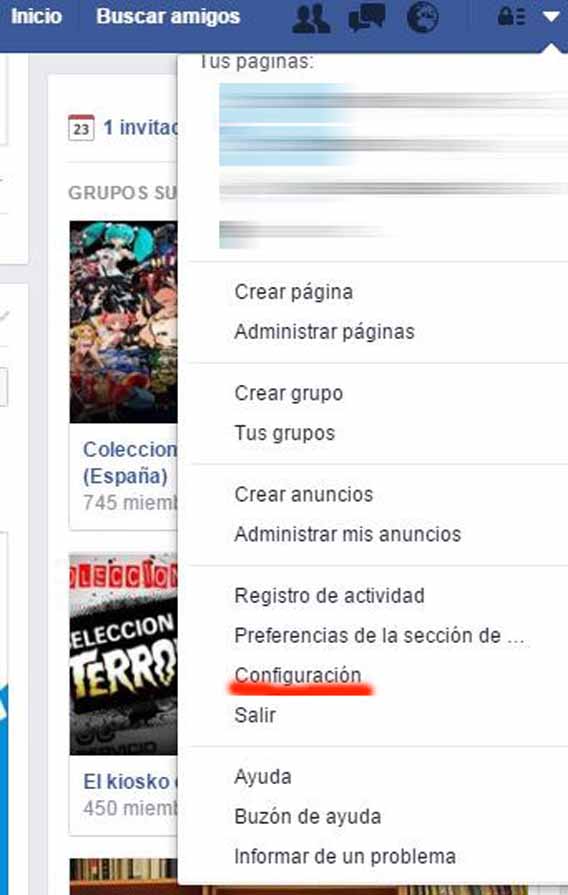
Para empezar, haz clic en la flechita hacia abajo del menú de la zona superior derecha de la barra de Facebook para ir a la Configuracion de tu perfil.

Captura1

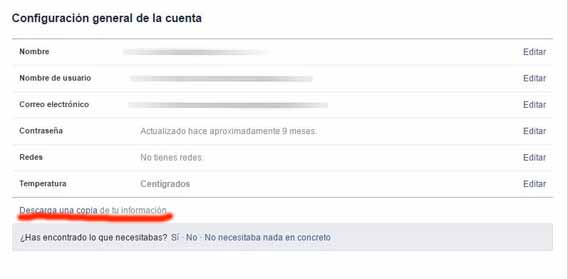
Ya en configuración, haz clic en “Descarga una copia de tu información”.

Captura2

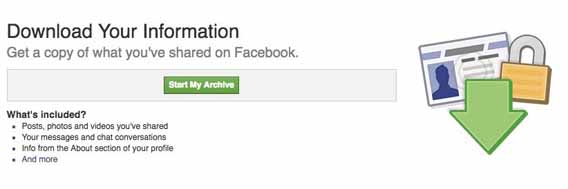
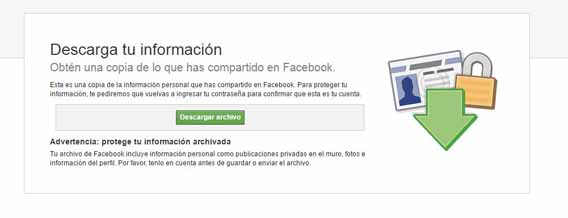
Cuando hagas clic en el botón verse, Facebook te enviará un primer mail a la cuenta de correo asociada a tu cuenta. El correo en sí es solo para avisarte que tus datos están en camino.

when-you-opt-to-get-an-archive-of-what-you-shared-facebook-will-send-you-an-email-sometimes-you-may-have-to-wait-a-while-depending-on-how-much-information-you-have-on-f

Paso 2: Descarga tus datos

¿Cuánto pueden tardar tus datos en llegar a tu bandeja de entrada? Depende de la cantidad de datos que Facebook tenga sobre ti. A mi me tardó 7 minutos pero conozco gente que tuvo que esperar 15 minutos. Te recomiendo que esperes leyendo otros de nuestros artículos de seguridad como “Cómo eliminar en 7 pasos TODO lo que Google guarda sobre ti“.

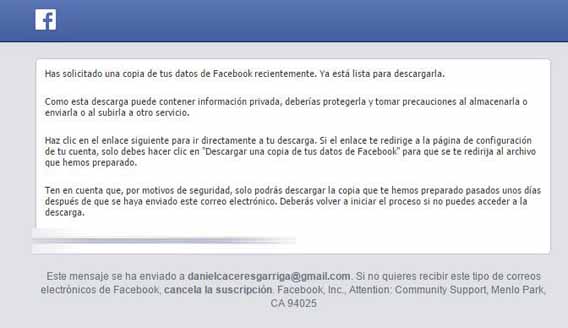
Cuando te llegue, debes clicar en el enlace de abajo lo antes posible porque caducará al cabo de un tiempo. Aviso: si no te llega, mira en tu bandeja de SPAM.

Captura223232

Haz caso de lo que te dice esta ventana y guarda estos datos en un lugar seguro antes de darle al botón.

Captura

Te descargarás el archivo en formato .zip.

Paso 3: Abre e investiga tu paquete de datos

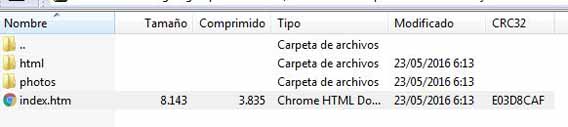
Existen dos formas de analizar los datos que te acabas de descargar. Puedes mirar los datos uno por uno abriendo las carpetas individuales o bien hacer clic en el archivo denominado index.htm.

Captura4

Al hacer clic en index.htm te aparecerá una nueva página en tu navegador en la que podrás explorar los datos con más calma.

¿Qué me he encontrado en los datos y qué encontrarás tú?

Aviso: la información de los datos cambian con el tiempo o es posible que se haya borrado información. Estos son los datos que encontré cuando escribí este artículo pero es posible que algunas secciones hayan aparecido y/o que hayan surgido nuevas.

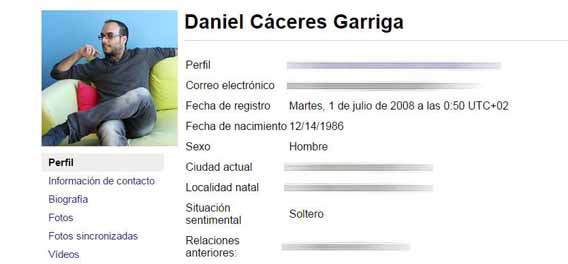
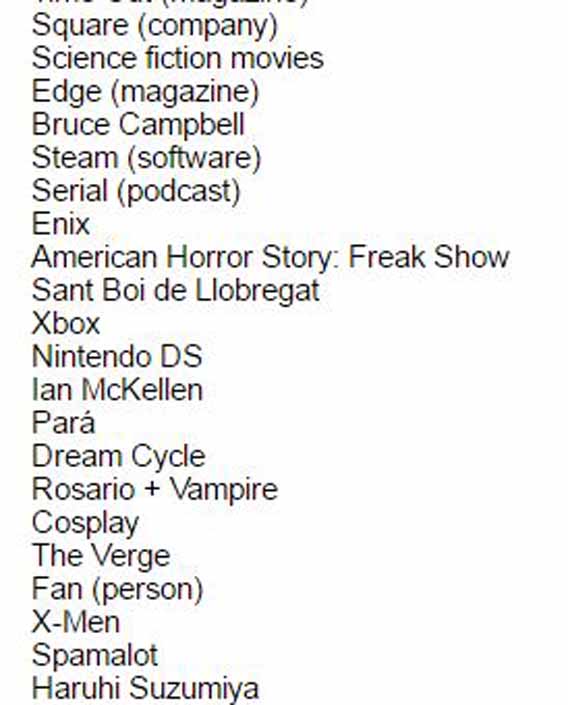
Perfil: Se trata de un repaso de tu perfil (incluyendo relacionas anteriores) junto con grupos o preferencias de tele, libros… No debería de incluir nada que te sorprendiera.

Captura5

Información de contacto: Nada extraño también. Incluye tu dirección domiciliaria, teléfonos… Si te sorprende algo, deberías preocuparte.

Biografía: ¡Empezamos con lo interesante! Este apartado repasa TODOS tus movimientos públicos desde que abriste público, incluyendo tus mensajes en el muro o los contactos que has agregado. Por ejemplo, esta es la tontería que escribí en 2008:

Captura6

Fotos: Todas tus foticos, divididas en categorías. Si haces clic en una de ellas podrás leer incluso los comentarios de tus contactos.

Fotos sincronizadas: Ni idea ya que me sale vacío. En teoría deberían aparecer fotos de tu teléfono guardadas de forma privada en Facebook.

Vídeos: Todos tus vídeos. Nada emocionante en este sentido a no ser que encuentres algún vídeo del pasado que habías creído desaparecido para siempre.

Amigos: ¡Ahá! Esta función es potente porque te revela aquellos amigos que has borrado a lo largo de los años en Facebook. Te mostraría los míos pero no quiero meterme en problemas.

amigos

Mensajes: Toooodos tus mensajes escritos en el chat de Facebook desde el inicio de los tiempos aunque no te lo aconsejo ya que es súper complicado de navegar.

Toques: ¿Recuerdas los toques? Aquí puedes verlos de nuevo por pura nostalgia.

Eventos: Uno de los pocos rincones de estos datos que funciona de forma cronológica. Puedes ver del primero evento al que acudiste hasta el último.

Seguridad: Incluye tus sesiones activas y tu actividad. Es genial para vigilar que nadie esté entrando sin que te des cuenta.

Anuncios: Uno de los apartados más inquietantes porque te permite ver los tipos de anuncios que Facebook cree que te interesan. En un próximo artículo te explicaré cómo eliminar todo lo que los anunciantes saben sobre ti.

anuncios

Dispositivos móviles: Carezco de información en este apartado.

Lugares creados: Como con Vídeos o Fotos, este lugar es pura nostalgia.

Respuestas de encuesta: ¿Respondiste a alguna encuesta pública? Este apartado te mostrará lo que respondiste.

Los datos dentro de los datos de tus fotos

La información de este apartado proviene de un artículo de Business Insider (imágenes incluidas) ya que en mi caso esta información no me aparece.

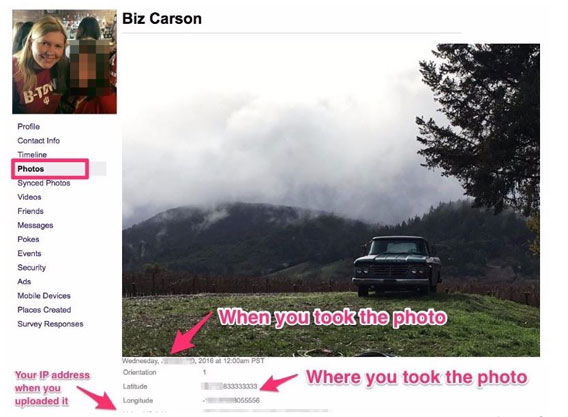
Es posible que en la sección de Fotos puedas comprobar el metadata de cada imágen. Puedes ver cuándo tomaste la foto, dónde la tomaste y la IP.

Captura575757547

Además, Facebook incluye una sección de reconocimiento facial que, una vez más, no ha aparecido en mis datos. Básicamente se menciona el número de imágenes que Facebook ha invertido en reconocer tu cara.

Captura646

¿Te ha parecido útil este artículo? ¡Compártelo en Facebook!

Por cierto, ¿sabes por qué es importante tener cuidado con lo que revelas en Facebook? Porque las compañías y los anunciantes te espían. ¿No me crees? Haz clic aquí para descubrir cómo eliminar en 5 minutos todo lo que Facebook difunde sobre ti a las empresas.

ARTÍCULOS RELACIONADOS

3 trucos sucios que los antivirus usan en tu contra y que odiarán que descubras cómo solucionarlos

Cómo eliminar en 7 pasos TODO lo que Google guarda sobre ti

¿Qué te ha parecido este viaje a tu pasado de Facebook?

Fuentes: Business Insider, iDownloadBlog

GTX 1080, el palo selfie automático, gafas para drones: los vídeos tech de la semana

Esta semana hemos podido ver el primer palo selfie automático, a Tim Cook haciendo una jam con instrumentos asiáticos y una armilla para adelgazarte mientras duermes. ¡Y muchos más vídeos! Aquí tienes los 10 vídeos tech más asombrosos de la semana.

El audífono que traduce – Waverly Labs
Se está trabajando en los primeros audífonos capaces de escuchar y traducir conversaciones en directo de la persona que esté hablando en ese momento. Con este invento pronto desaparecerán los diccionarios de viaje. ¿Para qué, si tenemos un traductor en la oreja?

Gafas para controlar drones – Fat Shark
En pleno apogeo de gafas de realidad virtual, tenemos este vídeo en el que vemos a una persona controlando un dron mientras ve, en directo, un feed de la cámara del dron para poder dirigirlo aunque lo haya perdido de vista. Las vistas son espectaculares, eso por supuesto.

Jugando con ferrofluido
Últimamente en las redes sociales hemos visto muchos vídeos sobre este material. Se trata de un líquido, como agua u otro tipo de solvente, donde se le añade una mezcla de partículas ferromagnéticas con lo que consigues polarizarlo y manipularlo exactamente como quieras hacerlo.

GTX 1080: el sueño gamer – Nvidia
Se trata de la gráfica más potente para PC gamers, un salto impresionante respecto a las versiones 9, como la GTX 980. En junio podremos empezar a comprarlas y ver cómo responden en nuestros PC.

Google presenta Allo y Duo, las apps que sustituirán WhatsApp
Este verano podremos descargar y usar las nuevas aplicaciones de mensajería de Google, Allo y Duo para Android y para iOS. Lo vimos durante la presentación de novedades durante el Google I/O 2016.

El chaleco adelgazador – Thin Ice
Un proyecto que promete que nos permitirá perder peso mientras dormimos o estamos sentados, usando un pequeño truco: rebajar la temperatura corporal para que nuestro cuerpo tenga que quemar calorías para mantenerla. ¡Mamíferos!

Una cámara para preservar arte – Google
Google ha creado una cámara para preservar obras de arte en altísima resolución para el futuro. Cómo siempre, parece que ha hecho un trabajo impresionante con su desarrollo y es capaz de extraer todos los píxeles posibles de una foto en un par de horas.

Tim Cook estrena instrumentos
Tim Cook ha estrenado los nuevos instrumentos asiáticos para su aplicación Garage Band, una de las mejores apps para crear música que existen para dispositivos Apple. La verdad es que parece que no sabe seguir muy bien el ritmo, pero tiene suerte de contar con la ayuda del artista de Sinapur, JJ Lin.

Google quiere entrar en tu casa
Quiere ser la competencia de Amazon Echo, pero es mucho más: es la llave de Google a tu casa y están dispuestos a usarla. Claro que, quizás, a ti ya te gusta. Increíble la cantidad de cosas que nos permitirá hacer este artículo con pinta de ambientador.

El primer palo selfie automático – UnREAL
Bueno, basta ya… Hemos ido demasiado lejos con eso de la moda de los selfies. Este palo se ha pasado de la raya, definitivamente. Pero sí, el vídeo tiene su gracia y seguro que alguno de vosotros querría poder usarlo para sus fotos selfie.

¿Algún vídeo tech que nos hayamos dejado esta semana?