Siempre se dice que hay un deporte para cada persona en el mundo. Aunque el fútbol es el deporte rey y el que más se consume día a día, millones de personas en el planeta visualizan en cada jornada partidos de todo tipo, desde baloncesto hasta tenis pasando por otros deportes más minoritarios o locales. La idea, cómo no, es simple: el deporte mueve montañas.
Como sabemos bien que este capitaliza gran parte de tu tiempo diario, en Softonic queremos que lo lleves contigo incluso en el PC. Por ello, te traemos los mejores fondos de pantalla de temática deportiva.
Eso sí, antes de entrar en materia y detallar los mejores wallpapers que hemos encontrado, te explicamos cómo instalar fondos de pantalla en tu equipo, por si se te ha olvidado.
Cómo descargar y personalizar tu fondo de pantalla
Aunque en sólo unos minutos vas a encontrar por delante todos los mejores wallpapers que consideramos que necesitan un vistazo por tu parte (o al menos los fondos de pantalla originales), creemos que es necesario hacer un repaso de cómo descargar e instalar un fondo de pantalla en tu PC. Para ello, tienes que seguir los siguientes pasos:
Paso 1: conoce bien la resolución de tu pantalla
No todos los monitores son de la misma marca… ni tampoco con la misma resolución. Por esta razón, el primer paso a seguir antes de descargar los fondos de pantalla wallpapers es conocer bien la resolución de pantalla de tu equipo. Este paso es realmente importante, ya que determinará qué tipo de archivo debes descargar desde la página web, en especial si quieres que la imagen de fondo aparezca de manera correcta como fondo de escritorio.
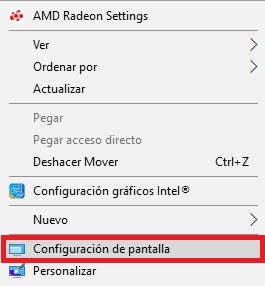
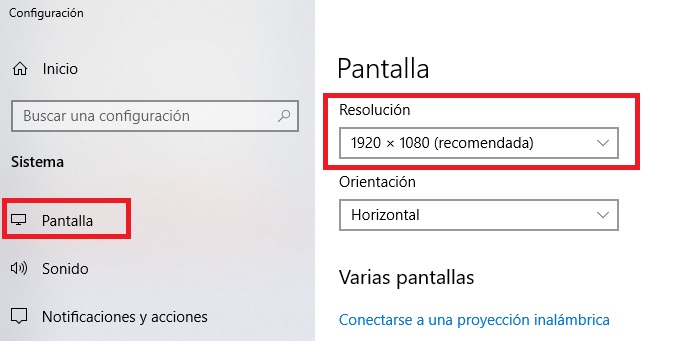
Para conocer la resolución de pantalla de tu equipo Windows, tan sólo haz clic en el escritorio con el botón derecho del ratón y, una vez abierto el menú desplegable, pulsa sobre la opción “Configuración de pantalla”. Puedes llegar también hasta este punto cliqueando con la tecla “Windows + I” y luego en “Sistema”, aunque consideramos que el método anterior es más fácil y directo. Una vez estés aquí de una manera u otra, selecciona la opción “Pantalla”.
En este apartado vamos a encontrar una casilla que marca bien todos los datos que giran en torno a la pantalla de tu equipo. Ahora debes encontrar la opción de “Resolución” y apuntar bien los números que salen en escena, ya que uno de ellos marcará como “Recomendado” (y esa es la resolución ideal de tu monitor, como te puedes imaginar).
Paso 2: descarga el fondo de pantalla acorde con tu resolución
Una vez que conozcas la resolución de tu pantalla y la tengas bien apuntada o memorizada, es el turno de proceder a la descarga del archivo. Como es lógico, debes ir a por el fondo de escritorio acorde con esa misma resolución. Si lo deseas, puedes descargar varias imágenes de fondo para así tener una buena selección e ir cambiando a menudo de wallpaper. De igual manera, y sobre todo de cara a una mejor organización por tu parte, lo ideal es que guardes el fondo de pantalla en la galería de Windows, así no tendrás problemas a la hora de buscarlo y cambiarlo.
Paso 3: cambia el fondo de escritorio de tu PC
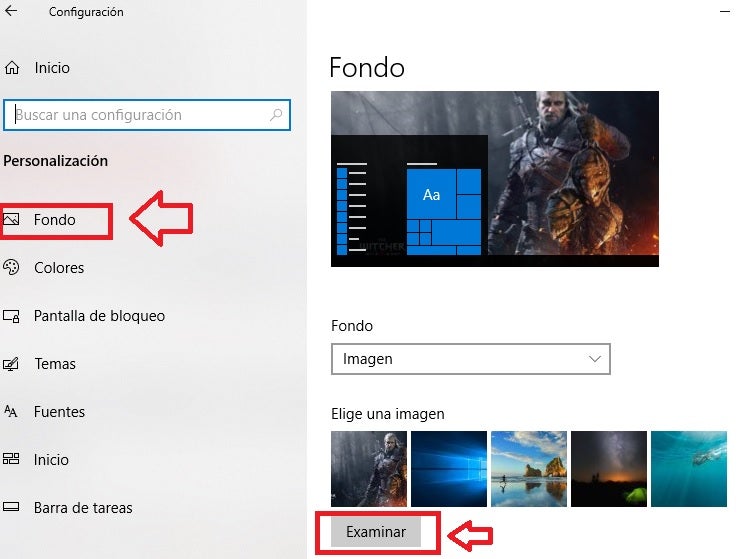
Con el fondo de pantalla descargado y listo para su instalación, es el momento de proceder a la misma. Para ello, y de nuevo desde el menú de personalización de Windows (recuerda, clic derecho y luego en “Personalizar”, o bien tecla “Windows + I” y pulsar sobre “Personalización”), ve hasta la opción de “Fondo” y fíjate bien en una casilla que aparece casi abajo del todo titulada “Examinar”.
Cuando pulses sobre esta se abrirá el explorador de Windows para que busques la imagen que vas a colocar como fondo de escritorio. Tan sólo entra en la carpeta donde has guardado todas las imágenes, elige tu favorita… ¡y listo! Así de fácil puedes cambiar tu wallpaper cada vez que quieras. Puede parecer engorroso a simple vista, pero se tardan apenas unos segundos una vez tienes automatizado el proceso.
Mejores fondos de pantalla fútbol
Como no podía ser de otra forma, tenemos que arrancar la categoría con el deporte mayoritario por excelencia, ese que mueve a millones de personas en todo el mundo: el fútbol. Da igual del equipo de fútbol que seas o si te gusta más Cristiano Ronaldo, Lionel Messi, Neymar, el Real Madrid, Juventus o el PSG. El mundo del balompié congrega pasiones a poco que te fascine una pelota en los pies. Aquí van cinco imágenes de fútbol que merecen la pena congregando, siempre, a sus representantes más icónicos.
Y de jugar con los pies damos un salto –nunca mejor dicho- a jugar con las manos. El baloncesto gana cada día más adeptos, siendo ya el deporte más jugado en algunas partes del mundo y el segundo en muchos países donde el fútbol todavía reina. La NBA continúa como la liga principal y en la que se centran todos los focos de atención, de ahí que los 5 wallpapers que aparecen versen sobre ello.
Fútbol, basket… y tenis. Cerramos este trinomio con el mundo de la raqueta. Tenemos la suerte de estar viviendo en la época de los tres mejores tenistas de la historia: Nadal, Djokovic y Roger Federer. Con este privilegio, teníamos que meter este deporte sí o sí en el listado.
Cerramos con un recopilatorio de páginas webs para encontrar fondos de escritorio en alta resolución sobre el mundo deportivo de todo tipo. Más allá de recurrir a Google, sitios como Pinterest, Tumblr o Alphacoders vuelven a ser buenas opciones para localizarlos. No dudes en entrar en ellos y bucear en sus páginas.
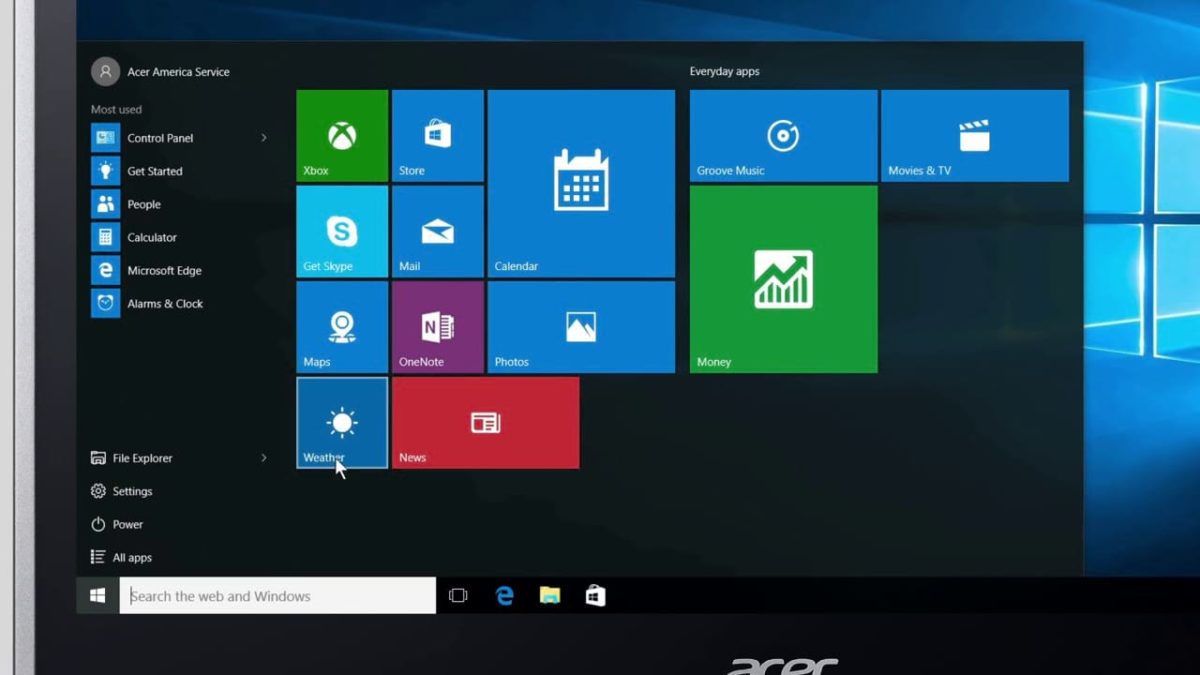
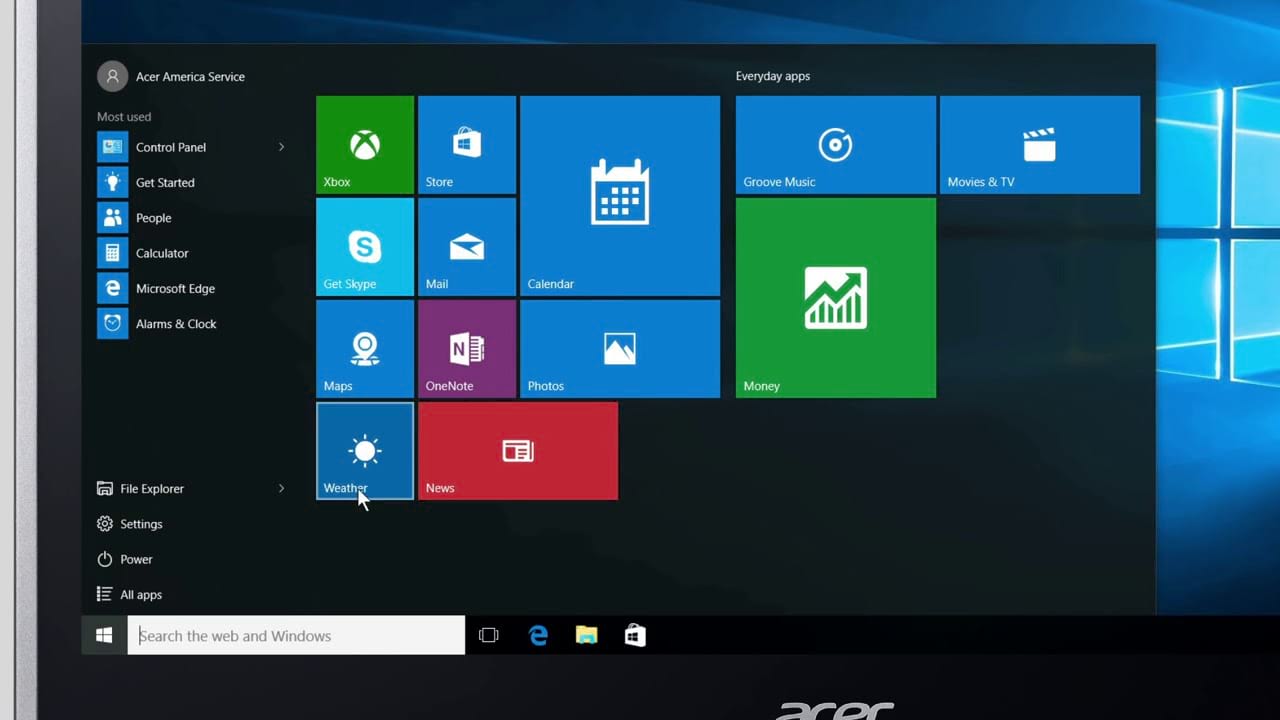
Windows 10 eliminará en una próxima actualización una de sus funciones más visuales: las Life Tiles o baldosas animadas. Con este movimiento dirán adiós a una opción que llevaba en el sistema operativo desde Windows Phone 7 y posteriormente Windows 8.
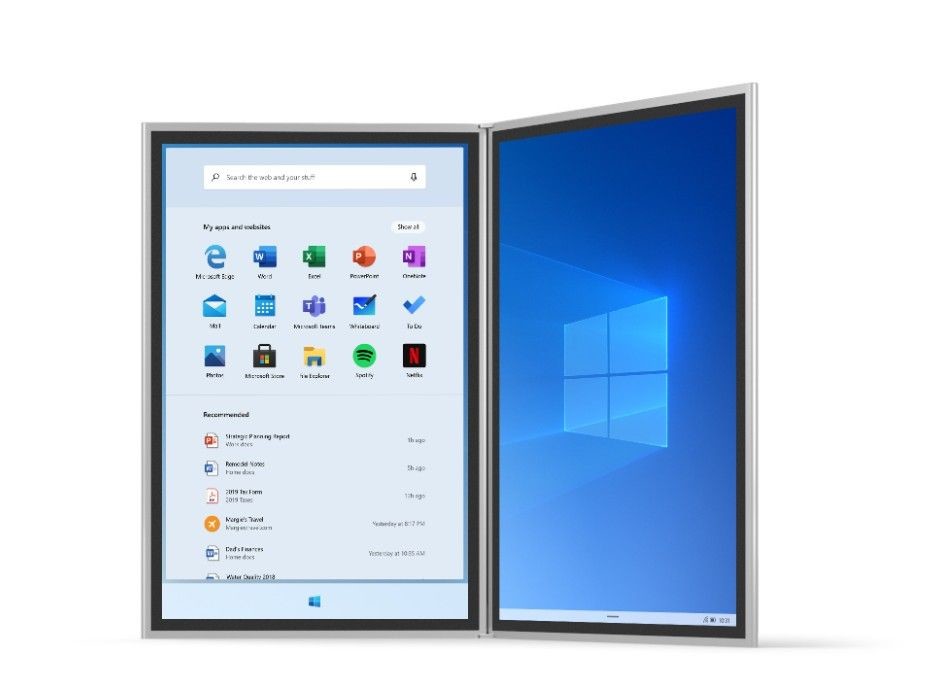
Lo cierto es que esta eliminación no sorprende. Microsoft lleva tiempo trabajando en nuevos iconos para Windows y en una versión para pantallas plegables de este sistema operativo, Windows 10x. Tanto en las capturas que han mostrado de los nuevos iconos como en las de Windows 10x no aparecen en ningún lugar los Live Tiles, como vemos aquí abajo.
Además, ya ha habido numerosas filtraciones que mostraban un futuro Windows 10 sin Live Tiles. Hace casi un año, en julio de 2019, se filtraron capturas que ya mostraban una nueva versión del sistema operativo sin las famosas baldosas.
Aunque visualmente son atractivos los Live Tiles nunca han sido una opción muy popular entre los usuarios, ya que solo aparecen cuando se clicaen el menú Inicio, un menú ya de por sí copado por otras opciones más útiles. quizás tienen sentido en un móvil, pero no en un PC.
¿Para cuando se espera la despedida de las baldosas animadas? Todo indica que su fin llegará con la primera actualización de 2021, posterior a las 20H2, segunda gran actualización de 2020, que se espera para octubre o noviembre.
Guía de WhatsApp: los mejores trucos, tutoriales y artículos
WhatsApp estrenó hace un mes el modo oscuro, que ya ha llegado a algunos afortunados, como ya te contamos. Pero la empresa perteneciente a Facebook no para de actualizar su app y ya ha implementado otra mejora a este “dark mode”: los fondos de colores oscuros.
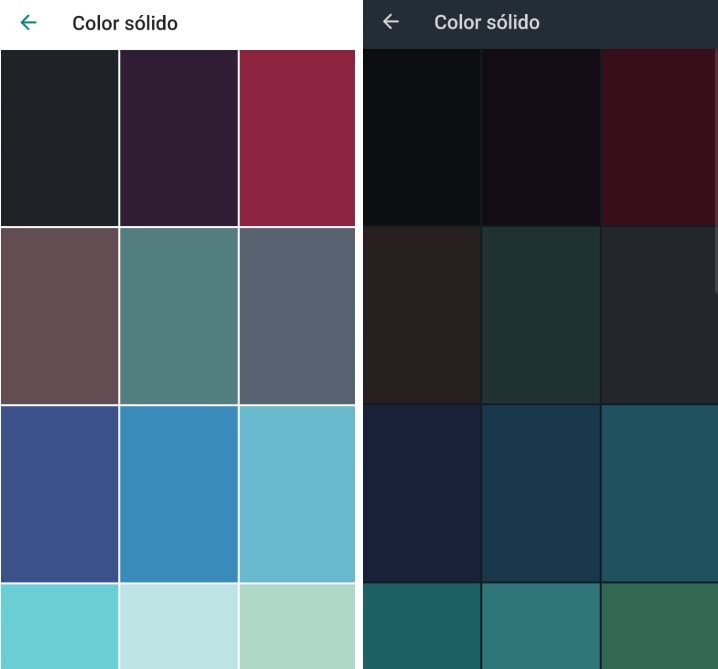
Así pues, se añaden un buen puñado de fondos en colores sólidos que se podrán usar a tus chats, y que contrastan con los fondos de colores pastel y más claros con los que hasta ahora podríamos personalizar los chats.
Como ves en la imagen de abajo estos nuevos fondos son una variación de los ya existentes, y combinan mucho mejor con la estética negra de la app en su “dark mode”.
Los actuales fondos de colores del modo claro vs los nuevos fondos de colores del modo oscuro
“¿Fondos de colores oscuros? ¡Pero si tan siquiera tengo activado el modo os oscuro!” Si te ocurre esto es porque no tienes una versión beta de WhatsApp, que es donde han llegado estas mejoras. Si quieres probar antes que tus amigos estas funciones lo tienes muy fácil: acceder a la beta de WA es cuestión de activarla con un link. En este tutorial te explicamos cómo hacerlo.
Guía de WhatsApp: los mejores trucos, tutoriales y artículos
Una vez que tengas actualizado WhatsApp a su beta, para acceder a los fondos de colores oscuros primero debes activar el Modo Oscuro en Ajustes>Chats. Una vez esto entra en Fondo>Color sólido y elige el color que más te guste de todos los que verás. Además, se te activará una vista previa para que veas cómo quedará dentro del chat.
Con el lanzamiento del nuevo paquete de programa antivirus 2020, Avast ha demostrado que está dispuesto a enfrentarse cara a cara a las amenazas más potentes.
Cuando se trata de la protección antivirus de tus dispositivos, el programa que elijas será tan bueno como lo sea su actualización más reciente. Esto se debe a que los virus, los piratas informáticos, los phishers y otros estafadores en línea son cada vez más sofisticados y más capaces de eludir las protecciones. Con el lanzamiento del nuevo paquete de programa antivirus 2020, Avast ha demostrado que está dispuesto a enfrentarse cara a cara a las amenazas más potentes.
La compañía, líder durante años en servicios de seguridad en línea, está reforzando sus algoritmos de protección en una variedad de características para la nueva década, y sorprendentemente, todas estas protecciones están disponibles en la versión gratuita del programa de Avast.
El centro de las características de seguridad mejoradas que ofrece Avast Antivirus 2020 es, por supuesto, una base de datos de virus sólida y continuamente actualizada. En cuanto accedes a Internet, el programa funciona en segundo plano comparando tu actividad de navegación y correo electrónico con esta base de datos y bloqueando virus, malware, spyware, ransomware y ataques de phishing. También te alerta sobre sitios web inseguros sin la necesidad de instalar extensiones de navegador, y emplea un «Escudo de comportamiento» que identifica patrones de comportamiento sospechosos en tu ordenador.
En la versión gratuita de Avast Antivirus 2020 también se encuentra una característica de CyberCapture que pone en cuarentena los archivos sospechosos para analizarlos en la nube y te informa sobre los posibles riesgos de seguridad. El programa también viene con un inspector de Wi-Fi que puede alertarte sobre posibles vulnerabilidades en toda tu red, incluidos todos los dispositivos conectados.
A diferencia de otros programas antivirus, Avast 2020 también ofrece características adicionales que van más allá de la seguridad para hacer que tu ordenador sea lo más sólido posible.
Entre estas características se incluye un actualizador de programas que busca automáticamente nuevas versiones de programas en tu equipo; un administrador de contraseñas que te permite almacenar de forma segura toda tu información de inicio de sesión en varios sitios con una contraseña maestra; una función de limpieza del navegador que elimina las barras de herramientas no deseadas, los complementos y las extensiones que elijas lanzar; y la capacidad de crear una imagen de disco de rescate en un CD o unidad USB, que vendría al rescate si tu ordenador dejara de funcionar.
Todas estas características vienen junto con la versión GRATUITA del programa de Avast.
Para aquellos que buscan aún más funcionalidades, la compañía también ofrece un plan Premium con características de seguridad inteligentes adicionales. Por ejemplo, Avast Premium Antivirus te alertará cada vez que alguien se una a tu red Wi-Fi para que puedas desconectarla inmediatamente si no reconoces un dispositivo, ya sea de un pirata informático o de un vecino que busca desconectar tu servicio. La versión premium del software también colocará tus fotos y archivos en una bóveda a prueba de ransomware para mantener seguros tus datos más personales.
Independientemente de la versión que elijas, puedes estar seguro de que Avast se esfuerza continuamente por mejorar sus ofertas en el mercado. Esto no es habitual, especialmente en programas gratuitos, ya que otras compañías a menudo los ofrecen con funcionalidades limitadas.
Avast Antivirus 2020 está disponible para Mac, PC y dispositivos móviles Android y Apple. Es probable que la versión gratuita del software sea suficiente para la mayoría de los usuarios, pero vale la pena considerar las protecciones adicionales que ofrece el paquete Premium para aquellos que buscan garantías mejoradas. Protégete con Avast Antivirus Premium 2020por 59,99 € al año.
Si para algo ha servido la llegada de las plataformas de streaming es para que estemos consumiendo más películas, series y documentales que nunca. Tener a nuestro alcance, en sólo unos segundos, miles y miles de piezas audiovisuales ha servido para que el séptimo arte esté más en boga que en cualquier tiempo pasado (y las redes sociales también han ayudado). Y bendita alegría.
El cine nos lleva acompañando desde hace más de un siglo, de ahí que sea tema de conversación habitual entre amigos, familiares, etc. ¿Por qué no tenerlo también como telón de fondo en nuestro PC?
En Softonic os traemos los mejores fondos de pantalla del universo cinematográfico. Eso sí, hay una característica: son sólo wallpapers de películas que se van a estrenar o estrenadas durante este 2020 (o finales de 2019, para no quedarnos huecos). Y antes de eso, un pequeño tutorial para saber cómo instalar fondos de pantalla, por si andas un poco perdido.
Las mejores apps y webs para fans de las series y la TV
Cómo descargar y personalizar tu fondo de pantalla
Aunque en sólo unos minutos vas a encontrar por delante todos los mejores wallpapers que consideramos que necesitan un vistazo por tu parte (o al menos los fondos de pantalla originales), creemos que es necesario hacer un repaso de cómo descargar e instalar un fondo de pantalla en tu PC. Para ello, tienes que seguir los siguientes pasos:
Paso 1: conoce bien la resolución de tu pantalla
No todos los monitores son de la misma marca… ni tampoco con la misma resolución. Por esta razón, el primer paso a seguir antes de descargar los fondos de pantalla wallpapers es conocer bien la resolución de pantalla de tu equipo. Este paso es realmente importante, ya que determinará qué tipo de archivo debes descargar desde la página web, en especial si quieres que la imagen de fondo aparezca de manera correcta como fondo de escritorio.
Para conocer la resolución de pantalla de tu equipo Windows, tan sólo haz clic en el escritorio con el botón derecho del ratón y, una vez abierto el menú desplegable, pulsa sobre la opción “Configuración de pantalla”. Puedes llegar también hasta este punto cliqueando con la tecla “Windows + I” y luego en “Sistema”, aunque consideramos que el método anterior es más fácil y directo. Una vez estés aquí de una manera u otra, selecciona la opción “Pantalla”.
En este apartado vamos a encontrar una casilla que marca bien todos los datos que giran en torno a la pantalla de tu equipo. Ahora debes encontrar la opción de “Resolución” y apuntar bien los números que salen en escena, ya que uno de ellos marcará como “Recomendado” (y esa es la resolución ideal de tu monitor, como te puedes imaginar).
Paso 2: descarga el fondo de pantalla acorde con tu resolución
Una vez que conozcas la resolución de tu pantalla y la tengas bien apuntada o memorizada, es el turno de proceder a la descarga del archivo. Como es lógico, debes ir a por el fondo de escritorio acorde con esa misma resolución. Si lo deseas, puedes descargar varias imágenes de fondo para así tener una buena selección e ir cambiando a menudo de wallpaper. De igual manera, y sobre todo de cara a una mejor organización por tu parte, lo ideal es que guardes el fondo de pantalla en la galería de Windows, así no tendrás problemas a la hora de buscarlo y cambiarlo.
Paso 3: cambia el fondo de escritorio de tu PC
Con el fondo de pantalla descargado y listo para su instalación, es el momento de proceder a la misma. Para ello, y de nuevo desde el menú de personalización de Windows (recuerda, clic derecho y luego en “Personalizar”, o bien tecla “Windows + I” y pulsar sobre “Personalización”), ve hasta la opción de “Fondo” y fíjate bien en una casilla que aparece casi abajo del todo titulada “Examinar”.
Cuando pulses sobre esta se abrirá el explorador de Windows para que busques la imagen que vas a colocar como fondo de escritorio. Tan sólo entra en la carpeta donde has guardado todas las imágenes, elige tu favorita… ¡y listo! Así de fácil puedes cambiar tu wallpaper cada vez que quieras. Puede parecer engorroso a simple vista, pero se tardan apenas unos segundos una vez tienes automatizado el proceso.
Los mejores fondos de pantalla de películas 2020: superhéroes
Vamos a comenzar este recorrido con los auténticos dominadores de la taquilla internacional: los superhéroes. Marvel (Disney) y DC (Warner Bros) no encuentran rival con cada una de las producciones que sacan a la luz, y da igual que sean Los Vengadores, Hulk, Iron Man, Spider-Man, Deadpool, Thor o Batman. Cada personaje famoso del mundo del cómic revienta la taquilla, así que aquí van cinco fondos de pantalla de las cinco películas de superhéroes para este 2020.
Damos el salto de los superhéroes… a los Oscar. La gala más famosa del cine deparó premios de todo tipo, algunos de ellos muy inesperados, como el que se llevó Parásitos a mejor película del año. Te traemos los fondos de pantalla de las 5 cintas que más premios se llevaron.
Cerramos este artículo con las películas más esperadas para este 2020. Como es lógico, vamos a sacar las ya estrenadas durante estos meses de enero y febrero, dado que muchas han entrado en los Oscar (es el caso de 1917, por ejemplo), así como también las ya mencionadas (véase Viuda Negra). A pesar de ello, nos queda una lista increíble.
Cerramos con un recopilatorio de páginas webs para encontrar fondos de escritorio en alta resolución sobre el universo del cine de todo tipo. Más allá de recurrir a Google, sitios como Pinterest, Tumblr o Alphacoders vuelven a ser buenas opciones para localizarlos. No dudes en entrar en ellos y bucear en sus páginas.
El 24 de marzo llega a España, Reino Unido, Alemania, Italia, Francia, Austria y Suiza Disney+, el esperado servicio de películas y series en streaming que incluye todo el contenido audiovisual de Disney, Pixar Marvel, Star Wars y National Geographic. Para celebrar la cuenta atrás han lanzado una promoción muy potente: todo un año de Disney+ por solo 59.99€.
Esta oferta se puede aprovechar desde ya y hasta el 23 de marzo, día previo al lanzamiento de Disney+ en España y el resto de países. Por 59.99€ vamos a poder disfrutar de 365 días de servicio, pagando 10€ menos del precio oficial a partir de entonces, 69.99€ (o 6.99€ al mes si se opta por una suscricpión mensual).
De entrada, Disney+ incluirá 25 productos originales, entre los que destaca la ya famosa The Mandalorian, High School Musical: El Musical: La
Serie o los nuevos episodios de Star Wars: The Clone Wars. Muchas de estas series y películas estarán en resolución 4K Ultra HD y HDR.
Esta suscripción da derecho a reproducir contenidos hasta en cuatro dispositivos a la vez (PC, móviles, consolas, SmartTV, etc), con descargas ilimitadas hasta en diez dispositivos, recomendaciones personalizadas y la posibilidad de configurar hasta siete perfiles de usuario diferentes.
El avance imparable del mundo de la informática y de la tecnología ha servido para que en dos décadas hayamos avanzado más que nunca. Nada tiene que ver un PC de ahora con uno de inicios de la década anterior, y ya no hablemos con uno del año 2000 (las diferencias con este último dan hasta miedo). Esto provoca que mucho software que utilizábamos por aquel entonces ya no sea compatible con los equipos actuales. En Softonic traemos una guía con aquellos programas retro que puedes instalar en Windows 10, así como una manera de ejecutarlos sin recurrir a versiones anteriores.
Guía de “instalación”
Arrancamos con lo más básico, con eso que es imprescindible que sepas: cómo ejecutar cada uno de estos programas retro en tu PC con Windows 10. Para llevar a cabo esta tarea hay varios métodos, así que vamos a empezar por los más básicos hasta los más complejos.
Modo compatibilidad
El primero de ellos, en cuanto a dificultad se refiere, no es otro que la configuración de compatibilidad. Cuando Windows 10 salió al mercado, el sistema operativo lo hizo con una gran semejanza a Windows 7 y Windows 8. Microsoft sabía que no podía fragmentar mucho la base de usuarios, así que su último sistema operativo es compatible con casi todo el software de ediciones anteriores, pero es que, además, incluye una opción para comprobar si determinados programas se pueden ejecutar en versiones más antiguas todavía.
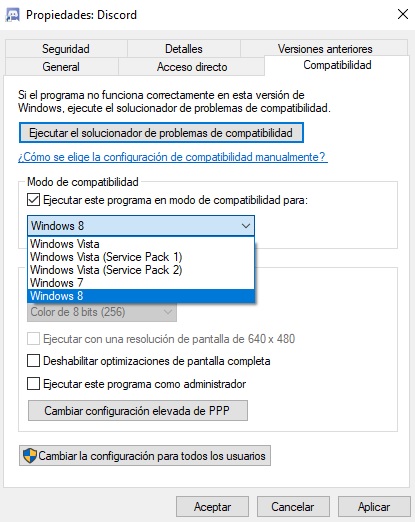
Esta función de la que hablamos recibe el nombre de “modo de compatibilidad” y es la que te vamos a explicar en primera instancia. Basta con hacer clic derecho encima del icono del programa y pulsar sobre “Propiedades”. Una vez dentro, localiza la pestaña Compatibilidad (que no deja dudas).
Si todo va bien, verás una casilla llamada “Modo de compatibilidad” con una opción clara: “Ejecutar este programa en modo de compatibilidad para”. Actívala y busca el sistema operativo Windows donde sabes que ese programa funciona sin problemas (desde Windows 95 a Windows 7 pasando por Windows Vista y demás). Cuando termines, dale a “Aplicar” y luego “Aceptar”.
Modo administrador
Este pequeño truco seguro que te suena, ya que has tenido que realizarlo en alguna ocasión. Cuando nos encontramos con problemas a la hora de iniciar un software, muchos especialistas recomiendan que “abras el ejecutable administrador”. Es algo básico en todo manual del informático, tan simple como que algunos programas necesitan de este requisito para funcionar de manera correcta.
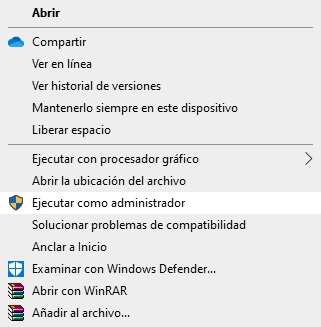
Por tanto, cuando tengas algún software que no funciona bien en Windows 10, cliquea en el botón derecho del ratón y luego pulsa en “Ejecutar como administrador” (siempre viene con el símbolo de un escudo). Cuando lo hagas, te pedirá permisos de nuevo, así que concédeselo y listo.
Una máquina virtual
La última vía para poder ejecutar software antiguo en Windows 10 es a través de una máquina virtual. Tras este nombre se esconde una de esas utilidades informáticas que son una maravilla si tenemos problemas de compatibilidad: emular cualquier versión de Windows antigua dentro de uno actual.
Como curiosidad, Windows 7 sí incorporaba esta máquina virtual a través de un “Modo Windows XP”, pero Microsoft decidió eliminarlo en Windows 10 (y desconocemos el porqué, ya que era muy útil). Por tanto, no te va a quedar más remedio que recurrir a crear una máquina virtual en tu PC a través de esta guía dedicada.
Guía de programas retro
Tras esta explicación sobre cómo puedes ejecutar programas antiguos en tu sistema operativo Windows 10, toca el momento de traer ese software que marcó una época durante la década de los ochenta, noventa y comienzos de siglo.
Prince of Persia
Arrancamos con un auténtico juegazo: Prince of Persia. Desarrollado por Jordan Mechner junto a la labor increíble de su hermano (le sirvió de referencia para los saltos), este juego marcó un punto de inflexión dentro del género de las plataformas y aventuras en los videojuegos, hasta tal punto que muchos de los diseñadores actuales lo consideran un pilar esencial del mismo. Es divertido, fácil de jugar (si no eres muy torpe con los saltos) y todavía sigue suponiendo un bonito desafío casi 30 años después de salir al mercado.
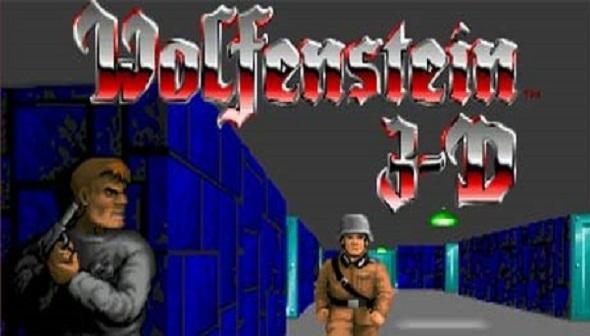
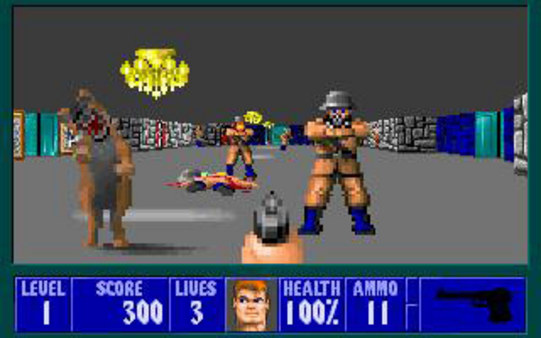
Si Prince of Persia supuso una piedra angular dentro del género de plataformas, Wolfenstein 3D hizo lo propio con un género tan importante como el de la primera persona. Carmack y Romero desarrollaron una aventura donde el agente aliado Blazkowicz debía escapar de una prisión nazi llamada Castillo Wolfenstein. La clave no estaba en su historia, sino en cómo cambió por completo la manera de concebir los juegos en primera persona con entornos tridimensionales, donde el jugador se podía mover libremente sin encontrar obstáculos.
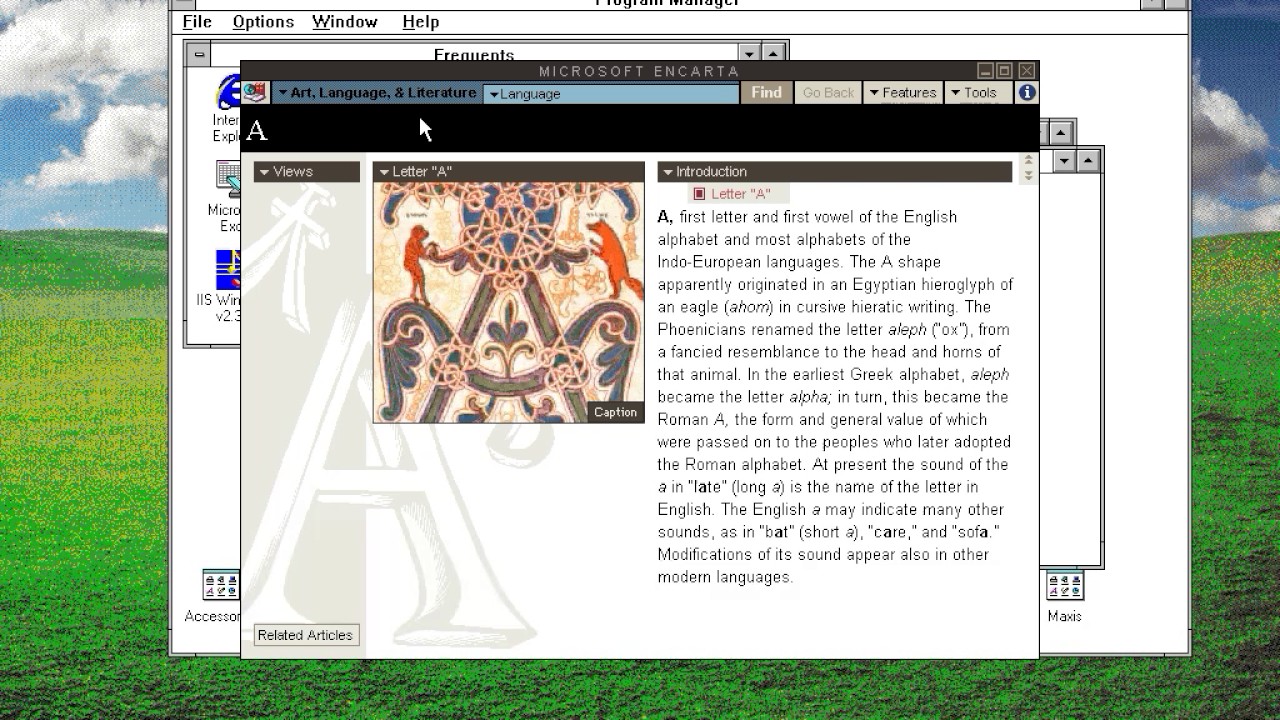
Para los más jóvenes del lugar, la palabra “Encarta” es probable que ni les suene, pero para los que somos más viejos… trae buenos recuerdos. Ahora basta con buscar en Google aquello que queremos y tenemos a nuestra disposición miles y miles de páginas web con información, pero esto antes no era así y teníamos que recurrir a Encarta. Este programa era una enciclopedia virtual en formato CD que poseía miles y miles de entrada de datos. Venía con imágenes, vídeos, infografías y mucho más, algo no habitual para la época y con la que alucinábamos todos.
No hace muchos días traíamos por aquí un completo artículo con los mejores reproductores multimedia del mercado, capaces de reproducir subtítulos, emisiones en streaming, aumentar o disminuir la velocidad y mucho más. Todo esto que ahora es tan normal, hace dos décadas era casi impensable y teníamos que conformarnos con pocas funciones, y muchas de ellas las incorporaba Music Match Jubebox. Este programa musical controlaba las librerías de audio, CD, radios de Internet (de esos tiempos) y un largo etcétera. El programa se estrenó en diciembre del 98 y cesó casi seis años después, el 14 de septiembre de 2004. Dale a la gramola.
Aquí vamos a tocar la patata emocional, vamos a los sentimientos más profundos. Antes de Telegram, antes de WhatsApp, antes de todos los programas de mensajería habidos y por haber, el líder indiscutible tenía nombre propio: MSN Messenger. El zumbido, los emoticonos, los estados… Todo esto forma parte de la iconografía de varias generaciones que crecieron con este software al que uno se conectaba para hablar con otras personas en línea. Había que estar delante del PC y nada de poder llevarlo encima en un teléfono móvil (los smartphones ni existían). Si todavía conservas una cuenta de Hotmail, Outlook, MSN, etc., puedes tener acceso a tu perfil, aunque obviamente sin funcionalidades directas.
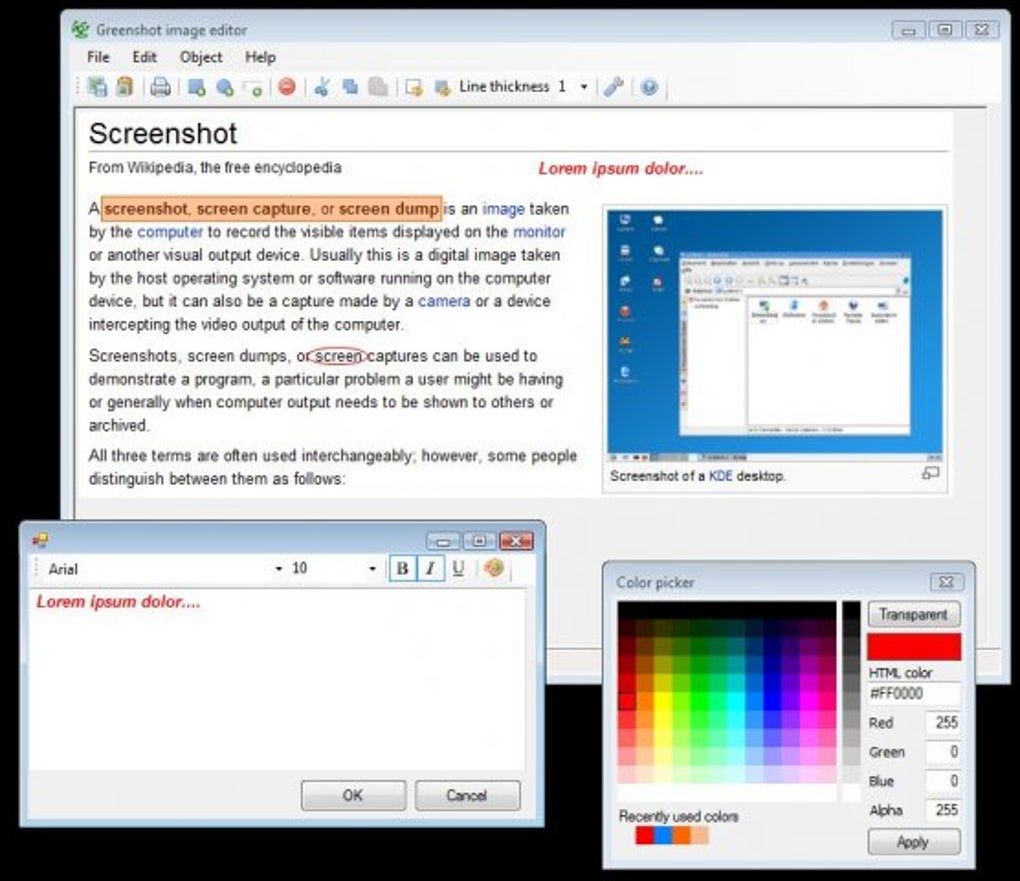
Lo de hacer una captura de pantalla siempre ha sido muy sencillo, pero no ha sido tan fácil lo de capturar una parte concreta de la misma. Con anterioridad, lo normal era coger la captura en cuestión y recortar el área seleccionada. Poco a poco fueron surgiendo programas muy competentes que hacían esta función, y uno de ellos era Greenshot. La finalidad de este software no es más que la de crear rápidas capturas de pantalla de zonas determinadas, de una pantalla o de esta al completo. Funcionó muy bien hasta que Windows introdujo la herramienta de “Recortar” como predefinida, momento en el que pasó a mejor vida.
Todos hemos grabado un CD o DVD en alguna ocasión. Estos han formado parte de nuestra vida, sobre todo en la era donde los pendrives apenas existían, los discos duros no eran tan grandes y necesitábamos estos soportes para guardar datos que no fueran de nuestras versiones anteriores de Windows. El programa estrella para guardar los mismos era uno: Nero. Estuvo en funcionamiento durante casi una década, tiempo más que suficiente para acumular millones de descargas en todo el mundo gracias al apoyo imparable del equipo de desarrolladores. Y también tuvimos que tirar muchos discos a la basura por que el proceso de grabación había fallado, todo sea dicho…
Cuando Google todavía no era un gigante al que temer, la compañía lanzó al mercado un programa de gestión de fotografías que seguro que muchos recuerdan: Picasa. Tras este nombre se escondía un software de gestión de fotografía bastante funcional. Estuvo en activo hasta el año 2014, cuando se sustituyó de manera definitiva por lo que ahora es Google Fotos (la idea era aglutinar todas las opciones de Google de fotografía en torno a un único sistema). Por cierto, si todavía tienes fotos en Picasa, estas deberían aparecerte dentro de Google Fotos (con etiquetas, títulos y comentarios incluidos).
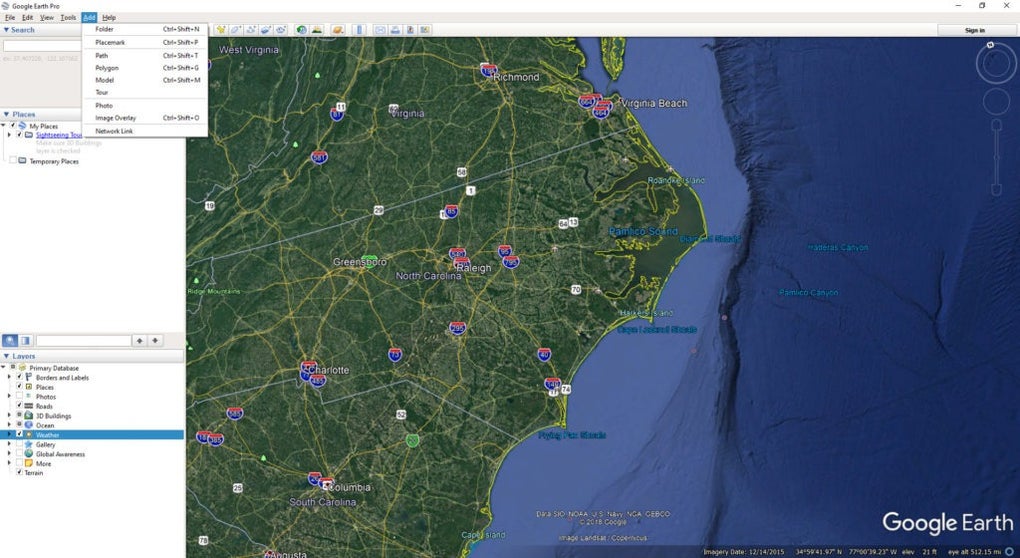
Era el programa más básico del mundo, tan simple como que permitía visionar cualquier parte de la Tierra desde el espacio haciendo zoom donde quisiéramos. ¿Te suena? Por supuesto, ya que hablamos de Google Earth, lo que posteriormente terminó creando Google Maps con un mayor grado de detalle y concisión. Aunque Google Earth todavía sigue en activo a través de su modalidad online, el programa offline desapareció hace casi una década. Se puede seguir descargando, por si quieres ver cómo era tu ciudad hace 10 años con la última actualización.
Cerramos este artículo con un reproductor multimedia que seguro que también suena: Quick Time Player. Propiedad de Apple, se convirtió en el estándar de casi todos aquellos que tenían algún terminal de la manzanita, ya que obligaba prácticamente a su instalación para poder gestionar el contenido audiovisual. Fue perdiendo importancia conforme pasaron los años, hasta tal punto que la propia compañía ni recomienda instalarlo ya (para usarse de manera asidua, claro).
¡Feliz cumpleaños, Photoshop! Esta es la historia del editor de fotos más famoso
Aviso: Nuestro equipo siempre busca cosas que creemos que nuestros lectores valorarán. Hemos recibido una compensación económica por publicar este artículo.
Cuando pensamos en retoque de imágenes inevitablemente nos viene a la cabeza una palabra: Photoshop. Aunque son muchos los programas para tratar archivos de imagen, el software de Adobe se ha convertido por méritos propios en todo un referente para profesionales y aficionados que buscan mejorar sus fotografías.
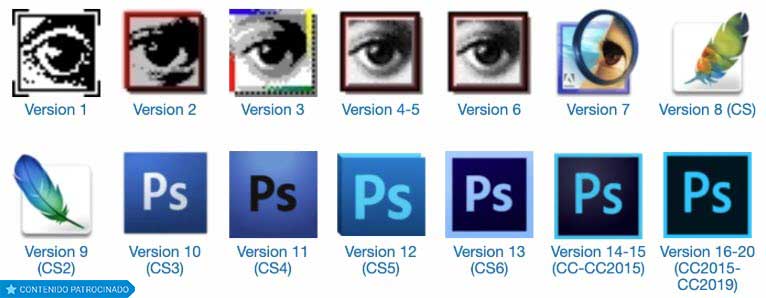
Este 2020 se cumplen 30 años de la primera versión de Photoshop, un software que en febrero de 1990 llegó a nuestras vidas y que ya no se ha ido de ellas. Con motivo de esta efeméride vamos a repasar la historia del programa más famoso de la empresa Adobe.
Los inicios: un software revolucionario para Mac OS
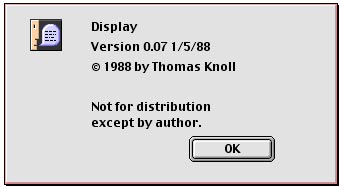
Aunque la fecha de lanzamiento de Photoshop fue el 19 de febrero de 1990 conviene remontarse un poco atrás: el germen de este software fue Display, un programa que en 1987 creó Thomas Knoll, estudiante de la Universidad de Michigan, con el fin de tratar imágenes monocromáticas en Macintosh.
El proyecto llamó la atención de su hermano John, que por aquel entonces trabajaba en Industrial Light & Magic (sí, los creadores de los efectos especiales de Star Wars, Indiana Jones o los Cazafantasmas). Ambos hermanos trabajaron codo con codo para convertir Display en un programa que funcionase con monitores a color y que tuviese muchas funciones; así nació Imagepro, luego reconvertido a Photoshop, disponible solo en ordenadores con Mac OS.
¿Tienes curiosidad por ver cómo funciona el primer Photoshop de la historia? ¡No te pierdas este vídeo de arqueología informática!
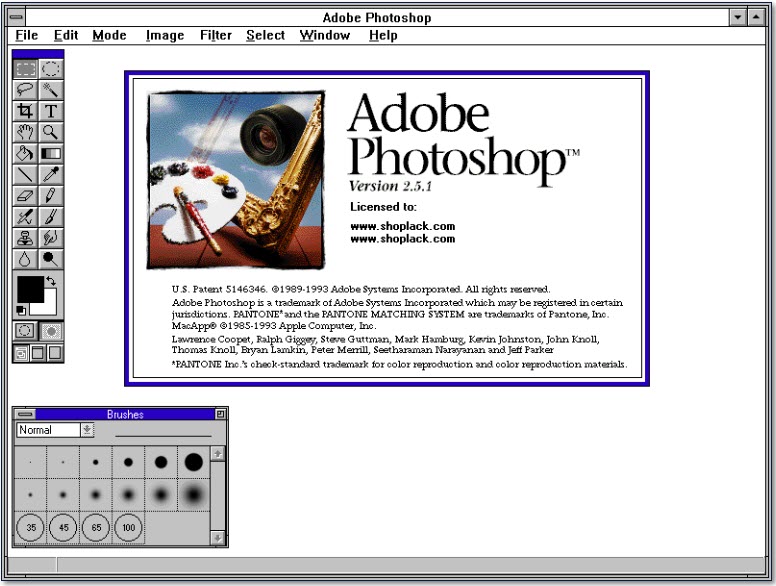
Photoshop 2.5: el rey llega a Windows
No sería hasta finales de 1992 que Photoshop llegaría a ordenadores con Windows. En esta primera versión para el sistema de Microsoft debutó una opción muy conocida por todos: Filtros. Con ella llegaban los famosos filtros predefinidos que daban un aspecto muy diferente a las imágenes con el mínimo esfuerzo, una opción que ha perdurado hasta nuestros días: no en vano los filtros de Instagram o otras apps actuales son los nietos de estos primeros “presets” de Photoshop.
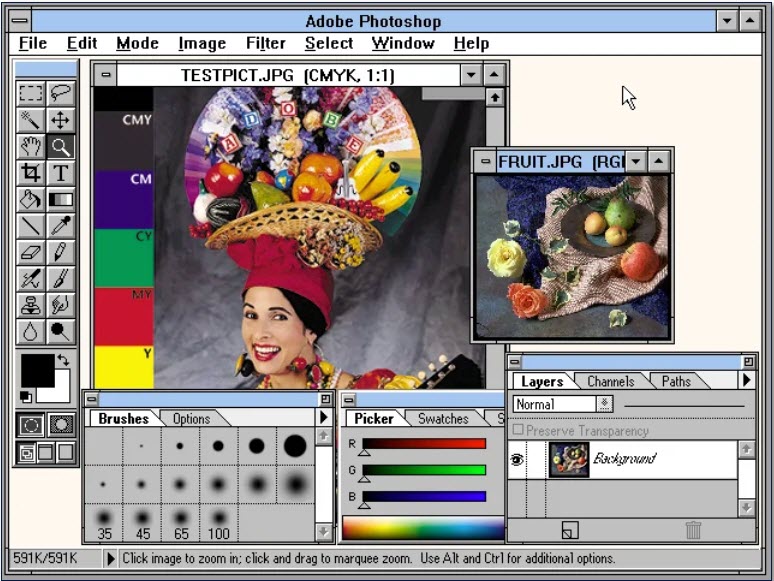
Photoshop 3.0: más capas que en la Liga de la Justicia
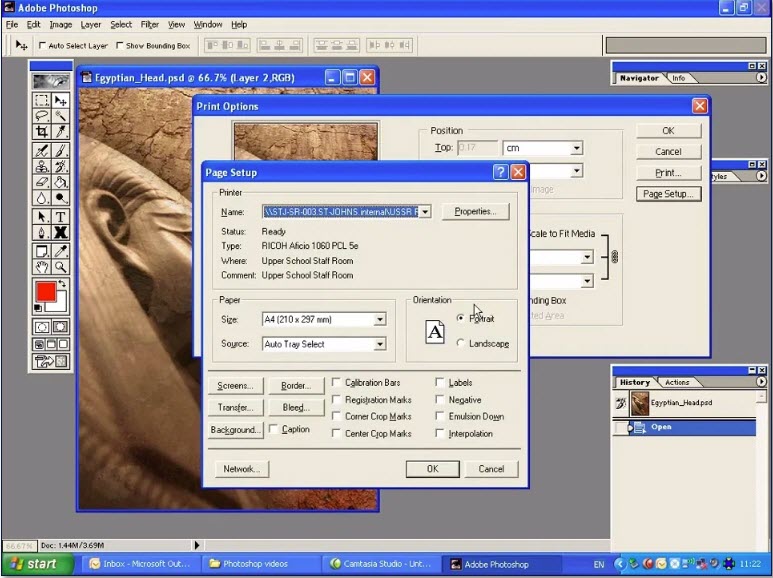
No puede entenderse el programa Photoshop actualmente sin el trabajo por capas. No fue hasta la versión 3.0, datada en 1994, que esta función tan necesaria llegó al software.
Aunque la interfaz de Photoshop de mediados de los 90 dista mucho de la actual ya se empiezan a intuir las funciones que hoy en día manejamos.
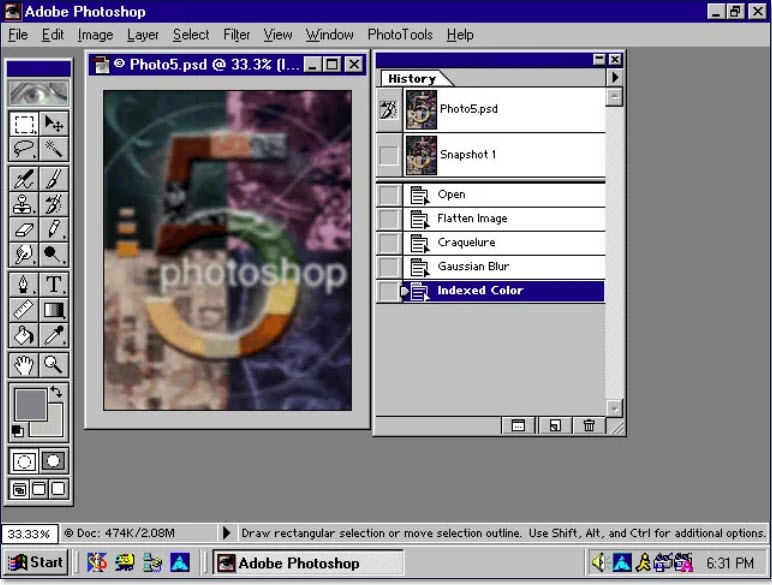
Photoshop 5.0: ¡bendito “deshacer”!
Parece mentira, pero no fue hasta 1998 que llegó otra función que ahora parece totalmente básica: deshacer acciones de forma múltiple. Esto sucedió en la la quinta versión de Photoshop, donde la opción apareció dentro de la ventana de “Histórico”. ¡Se acabó estar grabando múltiples versiones de un mismo archivo para no meter la pata!
Photoshop 6.0: nuevo siglo, nueva vida
Con el cambio de milenio Photoshop cumplió su primera década, tiempo en que Adobe renovó considerablemente su programa de edición, con una interfaz cada vez más moderna. Algo tuvo que ver el salto cualitativo de Windows XP (para algunos nostálgicos sigue siendo el mejor Windows).
Las versiones de Photoshop de los primeros 2000 trajeron algunas de las mejoras más grandes: el imprescindible botón “licuar” o la herramienta contra los ojos rojos.
Además, los tiempos de retocar fotos escaneadas tocaban su fin: con la llegada de la fotografía digital las fotos ya entraban directamente al ordenador. Así, desde principios de los 2000 Photoshop ya contó con opciones de tratamiento de imágenes en RAW, el estándar de los fotógrafos profesionales.
Photoshop Express: la edición en tiempos online
Al cumplir la mayoría de edad en 2008, Photoshop estrenó su versión online: Photoshop Express. Con él ya no necesitábamos descargar nada para hacer ediciones básicas de fotos.
Aunque Photoshop Express no fue el primer editor de imágenes online, Adobe supo desmarcarse de la competencia ofreciendo espacio en la nube gratis para sus usuarios, integración con los diferentes servicios de imágenes de esa época y una interfaz sencilla que acercaba el retoque de imágenes incluso a los usuarios menos avanzados.
Adobe Creative Cloud: una suscripción que lo cambió todo
Mientras Adobe aumentaba la familia, el Photoshop tradicional también fue mejorando sustancialmente en la década de 2010. Con 20 años de vida, el software de Adobe ya no solo era el estándar de retoque de imagen sino también una herramienta imprescindible para creadores de todos los sectores y niveles profesionales: diseñadores, fotógrafos, artistas, gente del mundo audiovisual y mucho más.
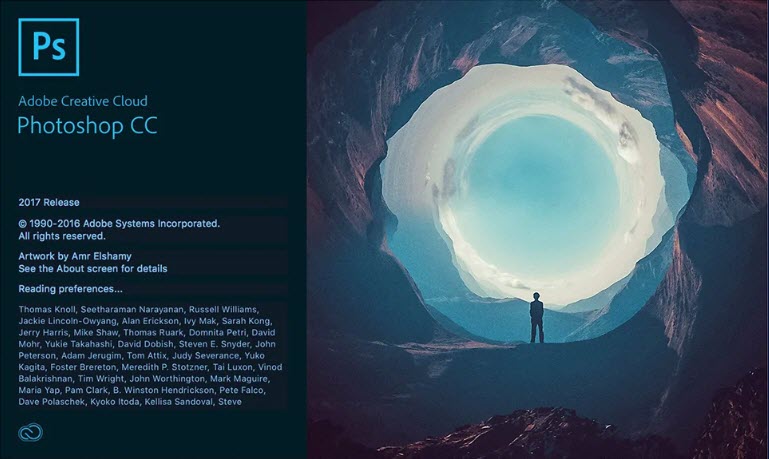
Es por ello que Adobe mejoró cada vez más la integración entre Photoshop y el resto de productos de su Creative Suite (Illustrator, After Effects, Premiere, etc) y lanzó un nuevo producto en 2011: Adobe Creative Cloud.
Así pues, el modelo tradicional de comprar un programa en una determinada versión daba lugar al modelo de software como servicio: no adquieres el programa de una vez, sino que compras una suscripción, lo que hace que pagues solo lo que necesitas y siempre tengas las últimas actualizaciones del software.
¡Feliz cumpleaños, Photoshop! Hasta el infinito y más allá
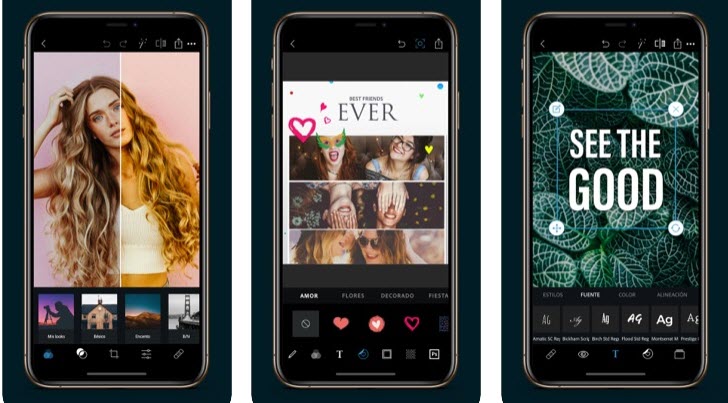
Además de seguir modificando su programa de escritorio, en los últimos años Photoshop ha expandido su marca, con versiones del programa que se ajustan a cada necesidad y con una potentes versiones de móvil que nada tienen que envidiar a las de PC.
Así, el antiguo Photoshop Express hace unos años que es una app para iOS y Android, y la familia de aplicaciones móviles se ha ampliado con Mix, Fix y Sketch, pensadas para todas los usos gráficos.
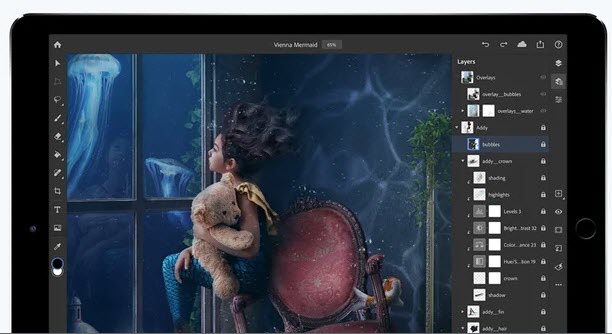
Además, el Photoshop de escritorio de pago es el mismo que se puede usar en el iPad. Tiene todo el sentido, ya que cada vez son más los profesionales que usan una tablet de Apple como principal herramienta de trabajo.
¿Qué nos deparará en el futuro Adobe Photoshop? Está por ver, pero no dudamos que Adobe seguirá innovando con su software estrella y que será difícil quitarle el trono del que nunca se ha bajado.
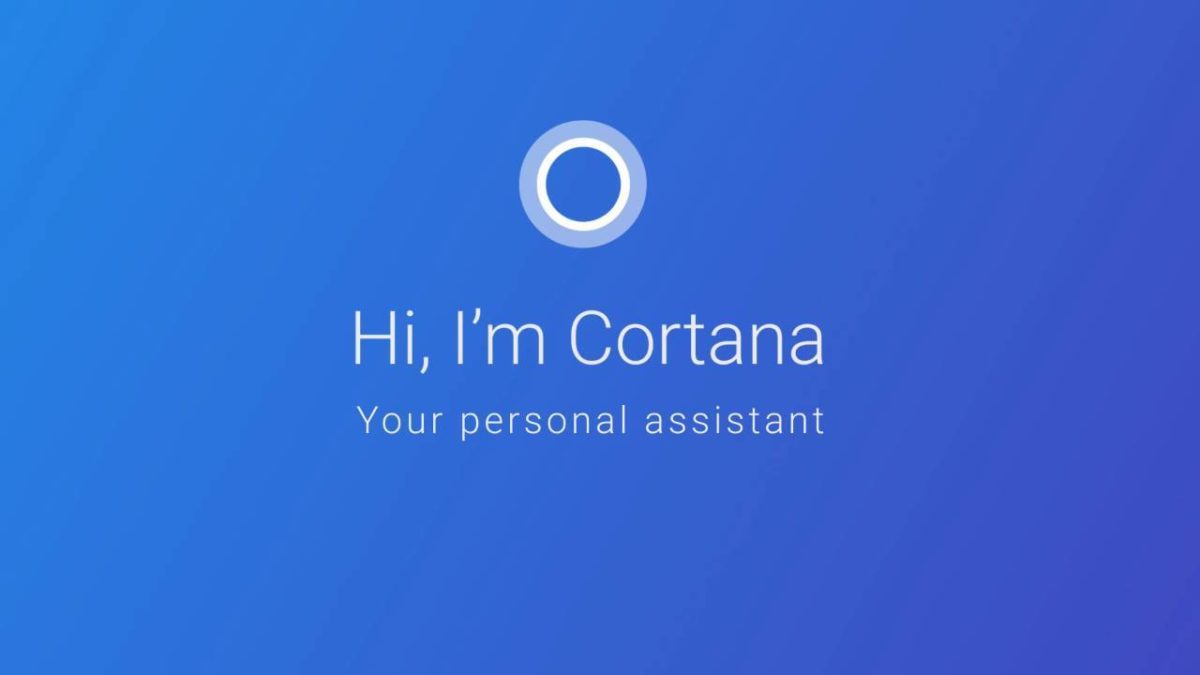
Quién nos iba a decir a todos los que somos seguidores de la saga Halo que nuestra querida Cortana nos acompañaría cada día. Microsoft introdujo en Windows 10 una inteligencia artificial por reconocimiento de voz con dicho nombre. Esto provocó uno de los mayores cambios que ha sufrido el sistema operativo en toda su vida, ya que se ampliaban las posibilidades en todos los campos por primera vez.
A pesar de llevar con nosotros ya una temporada, se sigue sin sacarle partido, así que aquí van los mejores trucos de Cortana en Windows 10.
La última versión del sistema operativo de Microsoft.
El saludo de Cortana
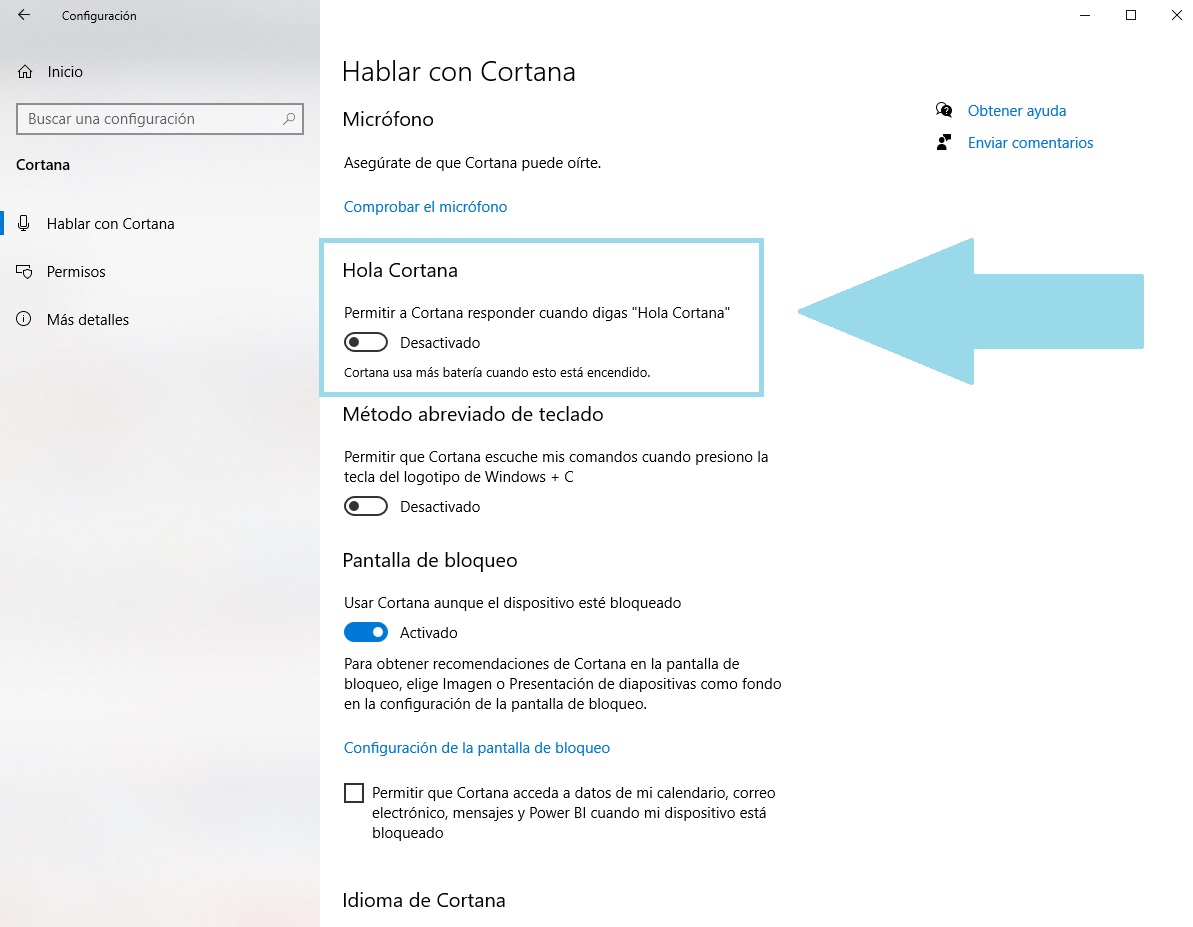
Vamos a empezar con una tontería, algo nimio e insignificante, pero que merece la pena por ser divertido: que Cortana nos devuelva el saludo. Es muy fácil ajustar esto en pocos pasos. Cliquea sobre el icono de Cortana y luego pincha sobre el icono de la rueda, que te llevará de manera directa a la “Configuración” (también puedes acceder desde “Sistema” entre la configuración de Windows, pero esto es más rápido y sencillo).
Una vez hecho, fíjate en el primer campo de todos, el que te dice “Hola Cortana”. El botón suele venir desactivado por defecto, sobre todo si trabajas desde un portátil y tienes habilitado el ahorro de energía, así que ponlo de color azul y listo. Cada vez que saludes a Cortana, esta hará lo propio.
Configurar atajos de teclado
Continuamos dentro de la “Configuración” de Cortana, ya que en este apartado vas a hallar muchos de estos trucos que pasan desapercibidos por, simplemente, no trastear con ellos cuando se instala el sistema operativo. Damos el salto al “método abreviado de teclado”.
Esto se traduce en que Cortana puede escuchar nuestros comandos presionando la tecla de Windows + C. De esta manera, ganamos tiempo de ejecución y Cortana se hace un poco más inteligente gracias a nuestras “enseñanzas”.
Facilitar datos personales
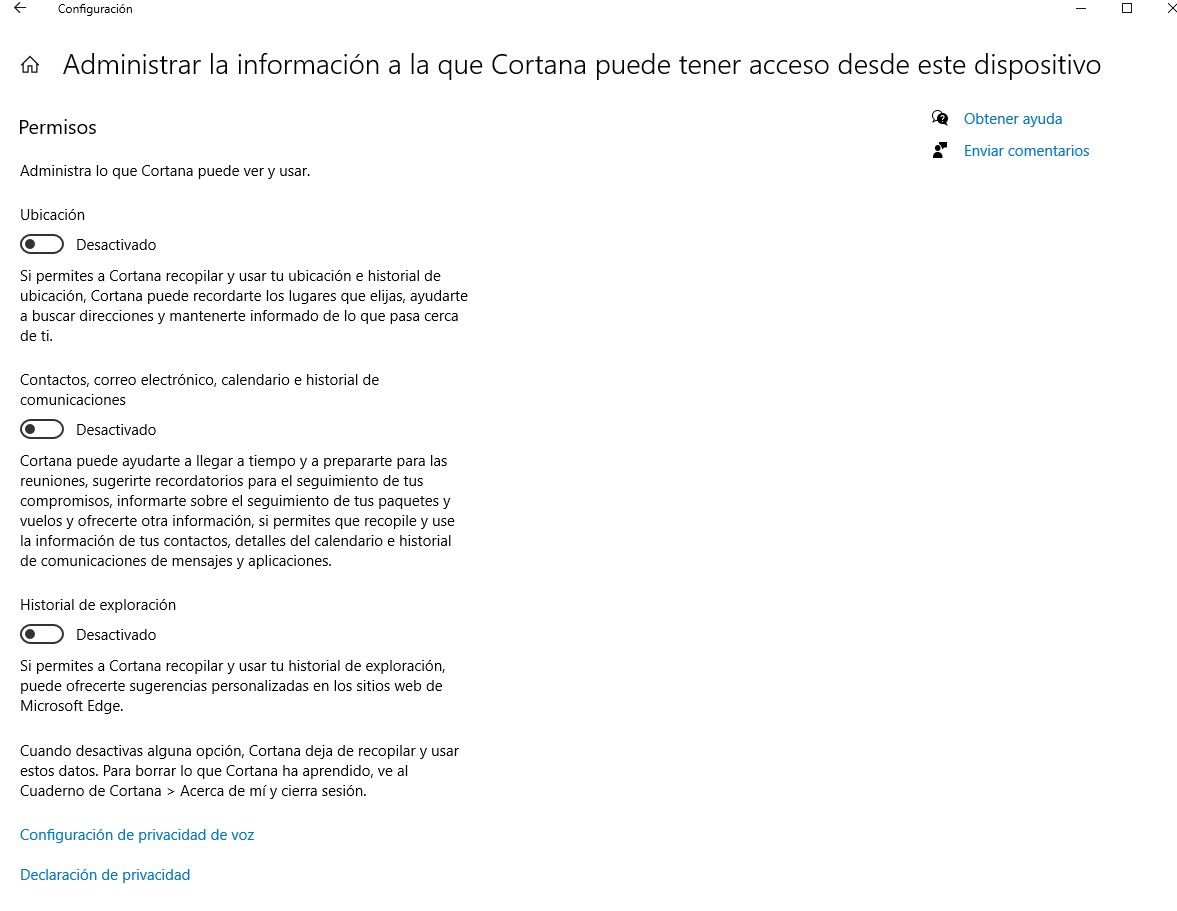
Ojo a este punto en cuestión, porque como siempre decimos, no somos partidarios de facilitar información personal sin venir a cuento. Cortana tiene una opción para permitir que acceda a los datos de nuestro calendario, correo electrónico, mensajes y Power BI cuando el dispositivo esté bloqueado.
Esta opción siempre viene desactivada por defecto, así que depende del usuario si quiere habilitarla. Todo tuyo.
El cuaderno
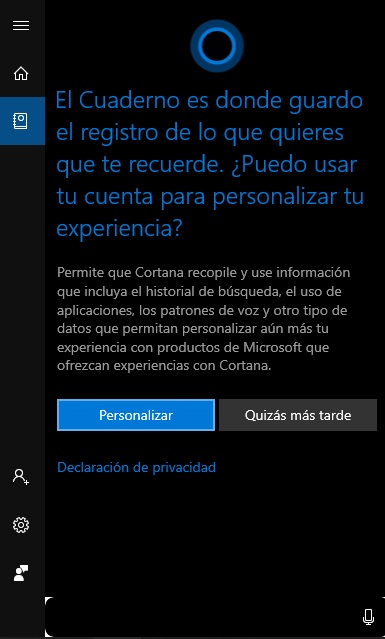
Continuamos hablando de información personal con otro punto muy importante y que debes tener en cuenta: el cuaderno. Tras este nombre se esconde una de las grandes opciones que posee la configuración de Cortana.
El sistema de reconocimiento de voz es capaz de recopilar y usar nuestra información, es decir, el historial de búsqueda, el uso de aplicaciones, los patrones de voz y otros datos que sirvan para personalizar la experiencia que obtenemos con los productos de Microsoft. Cómo no, la contraprestación es que le estás dando a Cortana una gran cantidad de información personal, así que de nuevo la decisión la tomas tú.
En caso de que accedas a proporcionar todos estos datos, pulsa sobre “Personalizar” para iniciar el proceso y ve siguiendo los pasos que ponen en pantalla. Recuerda que esta “experiencia” también es moldeable en función de lo que elijas en el panel de control.
Reconocimiento de voz
Como hemos dicho en puntos anteriores, Cortana es capaz de aprender de nosotros… en todos los sentidos. El asistente de voz posee un intuitivo sistema para reconocer nuestra voz poco a poco. De esta manera, a medida que lo vayamos usando, la inteligencia artificial se irá familiarizando con nuestro tono y características. Mola, ¿eh?
Para ello, vuelve a quedarte dentro del “Cuaderno” del que hablábamos en el punto anterior y localiza la opción “Reconocer mi voz”. Sigue el proceso paso a paso para que Cortana vaya interiorizando tu entonación y sea capaz de aprender todo lo que te rodea. Si lo consigue, cada vez que hables con ella será más fácil y llevadero.
Comandos de voz concretos
Hemos entrado en los ajustes de configuración para que Cortana pueda obtener más detalles sobre ti. Ahora toca el turno de algunos comandos de voz, ajustes secretos, etc., para que el sistema funcione algo mejor.
Para ello, un consejo que no se te puede olvidar: haz preguntas muy concretas y en voz alta. Cuanto más larga sea la cuestión que realizas, más dificultad tendrá la propia Cortana para reconocer todo (por mucho que aprenda tu voz). Por tanto, haz preguntas cortas: “Avísame en 30 minutos”, “¿qué tiempo hace hoy en mi ciudad?”, “¿qué hora es?”, “¿cómo está el tráfico en mi ciudad?”.
Como ves, hemos puesto algunas preguntas muy básicas, pero la idea es que la extensión de las mismas no se alargue mucho más la próxima vez que efectúes una. Como es obvio, puedes aumentar la complejidad de estas, pero nuestra recomendación es que cuanto más breve sea, mejor.
Todo sobre Windows 10: los mejores trucos, tutoriales y artículos
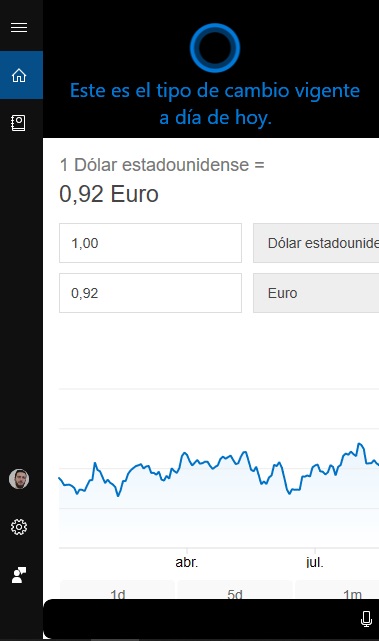
Este truco nos parece fantástico: Cortana es capaz de cambiar las divisas de manera automática. Haz click sobre el asistente virtual y pregúntale directamente: “¿Cuántos euros son 100 dólares?”.
Como observas de nuevo, la clave está en que la pregunta sea corta para que Cortana funcione de escándalo. El asistente te mostrará de manera inmediata la solución para que no te quedes con la duda.
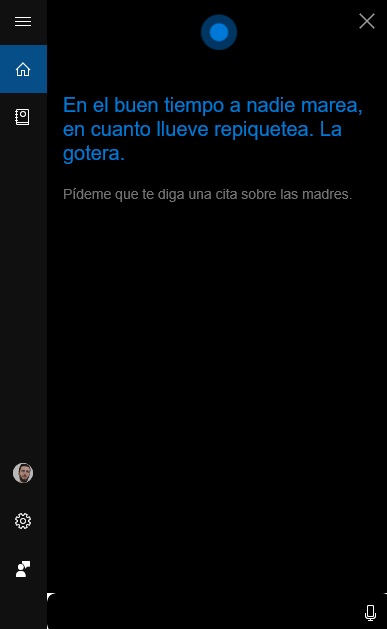
Chistes y adivinanzas
Al igual que sucede con otros asistentes virtuales de voz, Cortana también tiene su puntito de humor. La herramienta de Microsoft es capaz de contar algún chiste en caso de que se le solicite. Avisamos, eso sí, de que no son muy buenos…
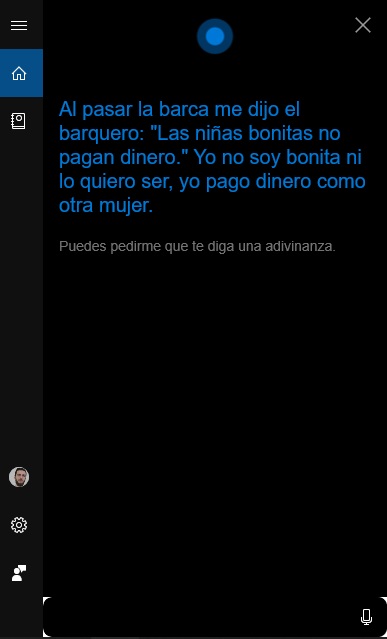
Por otro lado, Cortana también es capaz de jugar contigo a las adivinanzas. Si le dices de manera textual “Cortana, cuéntame una adivinanza”, el asistente de voz sacará una al momento. Si ves que no consigues resolverla, siempre puedes cliquear en “ver más resultados en Bing” para obtener la solución pertinente.
Canciones para todos
¿De verdad pensabas que Cortana no iba a ser capaz de cantar una canción como Siri? Si es capaz de hacer lo propio con chistes y adivinanzas, a la hora de entonar no iba a ser menos. Para que Cortana active una canción hay que pedirle con exactitud qué se quiere. En otras palabras, qué tipo de canción se desea: “Cántame un bolero”, “cántame una canción infantil”, “cántame el himno de X”, etc.
Como decimos siempre, cuanto más concisa sea la pregunta, más probabilidad hay de que Cortana acierte con la respuesta.
Mundo financiero
A todos nos preocupa la salud financiera de nuestro bolsillo, como no podía ser de otra forma. Hay miles de aplicaciones para seguir las noticias bursátiles en nuestro día a día, pero Cortana puede hacerlo todo con bastante facilidad.
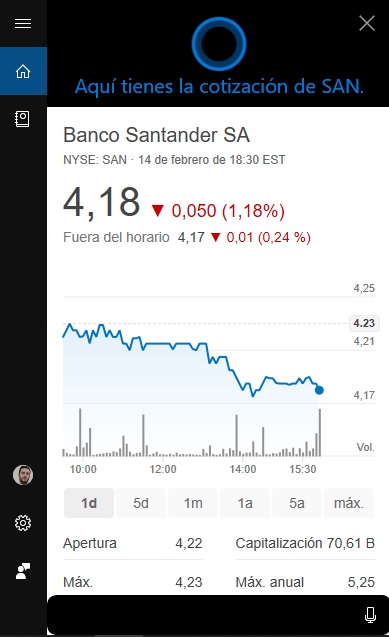
Una vez abras el asistente, tan sólo le tienes que preguntar de manera clara y exacta por aquello que estás buscando. Por ejemplo, si queremos saber la cotización de las acciones del Banco Santander, entonces diremos “Acciones Banco Santander”. Cortana no sólo te ofrece el valor en ese momento, sino que también aporta otros datos temporales como cuál es su máximo, el mínimo, el periodo de tiempo en el que quieres consultar la acción y otros detalles que pueden ser de tu interés. Por cierto, a veces puede tener algunos problemas a la hora de buscar acciones con nombres en otros idiomas (por el simple hecho de la pronunciación).
Traductor
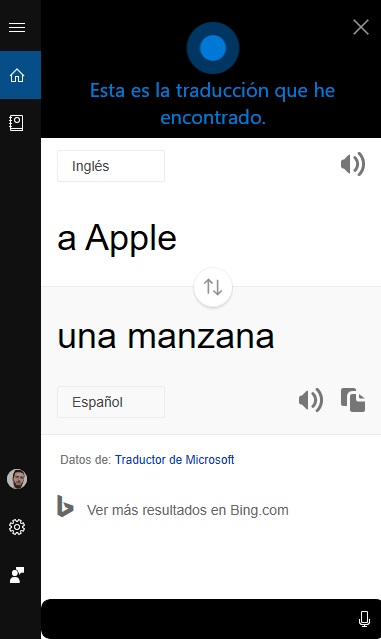
Cortana también puede actuar como un traductor improvisado (y con bastante funcionalidad, todo sea dicho). Basta con cliquear encima del asistente y “cantarle” aquello que queremos saber. Por ejemplo, “qué significa ‘apple’”.
Si tu pronunciación es correcta y no ha encontrado ningún escollo, el asistente de voz te sacará la traducción en cuestión de segundos. Así mismo, también se puede realizar el proceso contrario, es decir, que le preguntes cómo se traduce al inglés una palabra determinada. Para ello, di “cómo se traduce ‘manzana’ al inglés”. Otra vez más, el asistente hará el resto.
Y diccionario
Si Cortana tiene traductor, ¿cómo no va a tener diccionario? El asistente de voz de Microsoft también cuenta con su propia Real Academia Española en su interior, de manera que cualquier término puede definirlo en un santiamén.
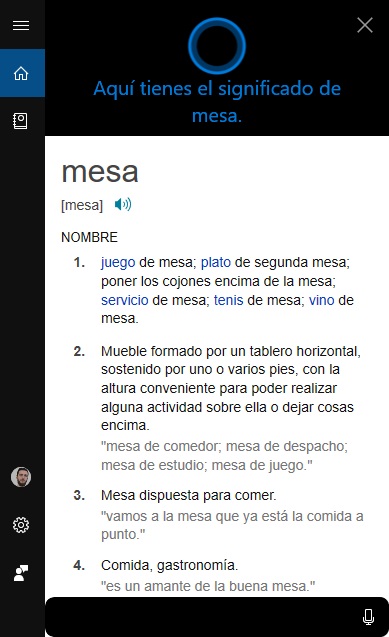
Para lograr este cometido, lo único que hay que preguntarle a Cortana es lo siguiente: “Definición de mesa”. Acto seguido, el asistente te mostrará el resultado en cuestión, así como todas las acepciones posibles y si quieres buscar más contenido dentro del buscador de Microsoft.
La propia Cortana no posee todas las definiciones posibles; no obstante, lo bueno es que sí es capaz de reconocer las palabras en cierta medida para llevarlas hasta Bing (que no Google) y que devuelva un resultado. Más fácil, imposible.
Seguimiento de paquetes
Vamos a cerrar con este truco que nos parece muy útil, sobre todo en estos tiempos donde la paquetería está a la orden del día gracias al comercio online. Cómo no, hablamos del seguimiento de paquetes en tiempo real gracias a los códigos que facilitan las empresas.
Para conseguir esto sólo es necesario abrir Cortana e introducir el ID de seguimiento del paquete en cuestión. El asistente nos preguntará si queremos hacer “Seguimiento”, a lo que responderemos que sí. Listo.
A partir de ahora, Cortana te irá informando de la situación del paquete en cada momento. Eso sí, recuerda que no es capaz de hacer tracking de todas y cada una de las compañías existentes (aunque con las principales como Amazon o Fedex no tiene problema alguno). Por tanto, si ves que hay problemas y no localiza alguna, eso se debe a que Cortana no es capaz de “trabajar” con ese ID.
¿Con cuál truco o curiosidad de Cortana te quedas?, ¿sabes alguno más que merezca la pena destacar?
¿Has perdido un archivo o lo has borrado? ¿Necesitas recuperar imágenes, vídeos o MP3 desaparecidos? TRANQUILIDAD. Aquí tienes 5 recuperadores de archivos totalmente gratis. Entra ahora y recupera la información perdida.
¿Has borrado ese informe que necesitas presentar mañana o has enviado por error las fotos de tus vacaciones a la papelera de reciclaje? Tranquilo, todos nos hemos encontrado en algún momento en una situación parecida y ya sea por despiste o por acción de algún virus, en la mayoría de casos es posible recuperarlos. Y es que afortunadamente, los usuarios de Windows 10 tenemos muchas herramientas a nuestro alcance para poder recuperar archivos borrados en un abrir y cerrar de ojos.
En el artículo de hoy te vamos a hablar un poco acerca de los recuperadores de archivos, cómo recuperar archivos borrados en Windows 10 y por supuesto, ofrecerte una buena selección de programas gratis para conseguir restablecer estos archivos que ya dabas por perdidos. El proceso acostumbra a ser muy rápido y sencillo y en la mayoría de casos podrás volver a disfrutar de tus archivos borrados en apenas segundos. Eso sí, ¡no olvides crear una copia de seguridad una vez terminado el proceso! ¿Empezamos?
¿Qué son los recuperadores de archivos?
Los recuperadores de archivos son, valga la redundancia, una herramienta de recuperación que permite rescatar cualquier archivo eliminado de tu equipo y volver a unir todas sus piezas de una forma parecida a hacer un puzzle.
Seguro que habrás visto muchos de estos programas en series de televisión policíacas donde los investigadores recuperan por ejemplo un disco duro, un pendrive o una tarjeta SD aparentemente limpia y en apenas unos segundos son capaces de recuperar todos los archivos que el criminal había borrado. Y es que te parezca raro, los archivos no se borran para siempre. Cuando vaciamos la papelera de reciclaje o los eliminamos de forma “definitiva”, su espacio queda libre para ser sobrescrito. Si ese espacio en el disco sigue libre, los archivos anteriores pueden ser rescatados fácilmente.
¿Qué necesito para poder recuperar algún archivo borrado?
Como ya te hemos adelantado, el proceso de recuperar archivos borrados es muy habitual y las herramientas destinadas a ello funcionan realmente bien. Es por ello que en principio no dejes que cunda el pánico. Eso sí, para que cualquier recuperación sea exitosa necesitarás que se cumplan las siguientes condiciones:
Tener un disco duro saludable.
Que se hayan borrado recientemente los archivos a recuperar.
Que no se hayan utilizado técnicas o programas de borrado seguro.
Que los archivos a recuperar no estuvieran cifrados.
Si los cuatro puntos anteriores se cumplen, respira tranquilo porque volverás a disfrutar de tus archivos en apenas unos minutos. Tan sólo necesitarás descargar alguna herramienta de recuperación de archivos gratuita de nuestra lista, analizar y hacer un escaneo profundo de tu disco duro y recuperar los datos perdidos. Si hay algún punto del que dudes (como por ejemplo si los datos están cifrados) recomendamos que igualmente intentes utilizar un recuperador de archivos.
Recuperadores de archivos gratis para Windows 10
1. Recuva
Recuva es desde hace años el recuperador de archivos gratis más popular entre los usuarios de PC. Y no es de extrañar: sus creadores son los mismos tras el excelente limpiador CCleaner y sus resultados hablan por si mismos.
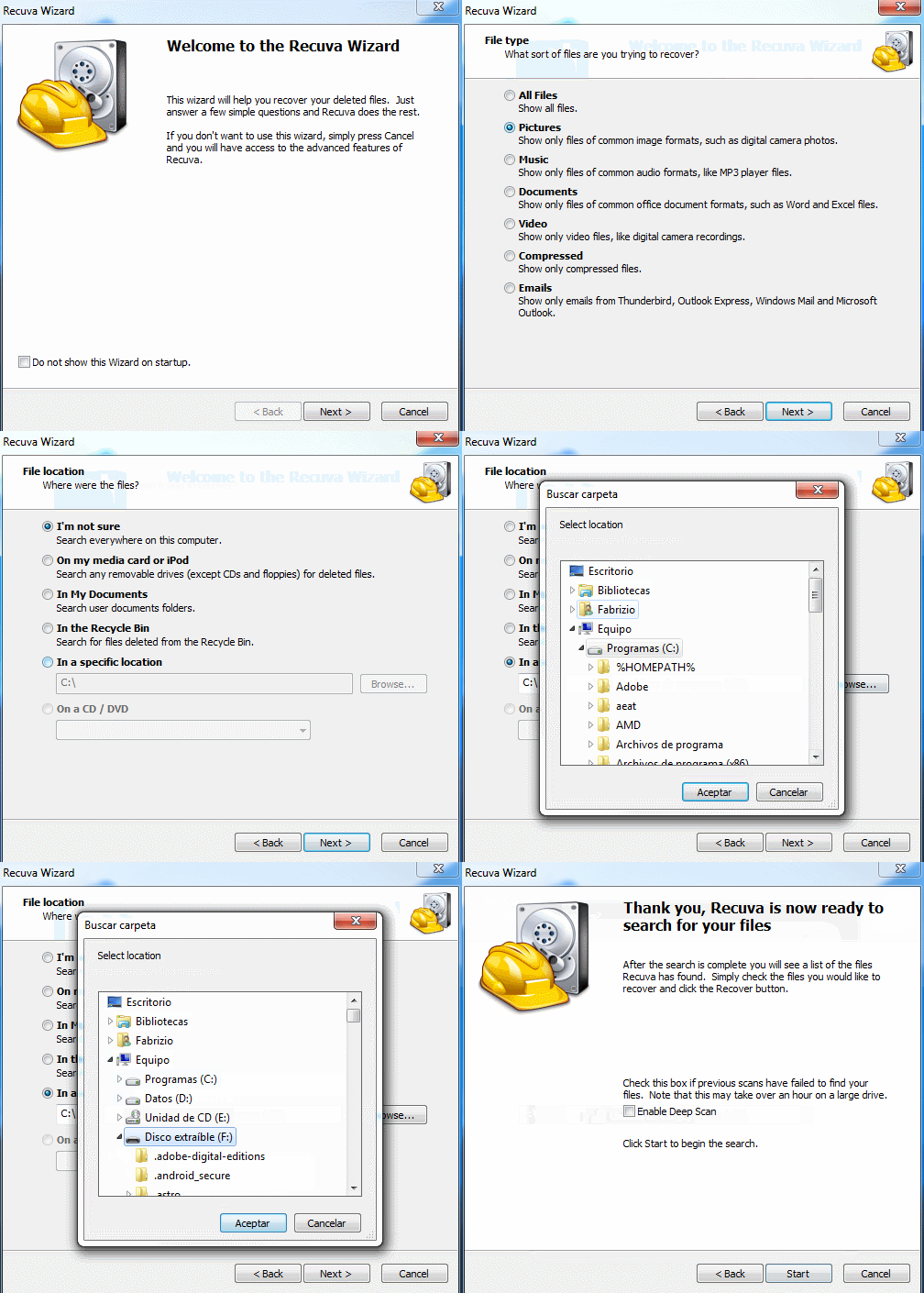
Uno de los puntos fuertes de Recuva es que el proceso de recuperación se efectúa a través de un asistente paso a paso. Esto es especialmente interesante para usuarios poco experimentados con la informática y que simplemente quieren recuperar su archivo de forma rápida y efectiva.
El asistente de Recuva permite elegir el tipo de documento que quieres recuperar, la modalidad de escaneo (puedes optar por hacer tanto un análisis superficial y rápido como uno a fondo) y por supuesto la ruta de guardado. Si tienes prisa y acabas de eliminar el archivo por error, con el escaneo rápido tendrás más que suficiente. Además de todo ello, Recuva también ofrece la opción de eliminar de forma segura cualquier archivo, aunque te advertimos que si la usas tu archivo quedará perdido para siempre.
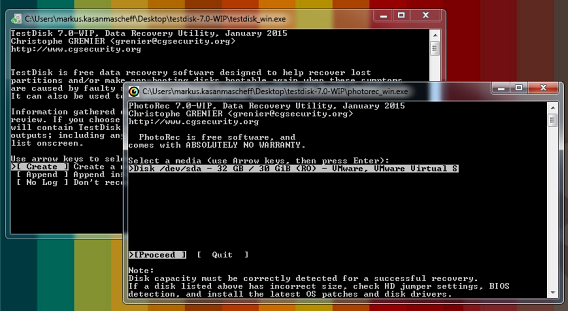
El dúo TestDisk / PhotoRec se define con una palabra: potente. Mientras TestDisk se encarga de la recuperación de discos y particiones perdidas, PhotoRec ayuda en la recuperación de los datos propiamente dichos, con un acento en las fotos y vídeos.
Al ejecutarse en línea de comandos, su facilidad de uso es menor que la de Recuva y otras aplicaciones, pero se ve compensada por un magnífico tutorial paso a paso. Además es un gran recuperador de fotos y vídeos.
La combinación de TestDisk y PhotoRec es ideal si deseas escanear y recuperar cualquier tipo de archivo de forma eficiente. Sin embargo, es una opción únicamente recomendable para usuarios ya experimentados con el tema y que no les importe dedicar unos minutos a aprender su funcionamiento. Puedes descargar ambos programas de forma gratis bajo estas líneas.
MiniTool Power Data Recovery Free es un programa completo, potente y que ofrece todas las herramientas necesarias para recuperar archivos borrados de tu equipo. Aunque existe una versión de pago de este mismo programa, comprobarás que su edición gratis es completamente suficiente para recuperar tus archivos.
Utilizar MiniTool Power Data Recovery Free es realmente sencillo. Tan sólo necesitarás cargar el programa y realizar un análisis de tu disco duro. A diferencia de otros programas parecidos, estos análisis son muy rápidos y también eficientes. Únicamente tendrás que seleccionar la unidad de disco (ya sea el disco duro interno, externo, pendrives, tarjetas de memoria, etc.) y si deseas acelerar el proceso, seleccionar eltipo de archivo que buscas.
Al tratarse de un software profesional, MiniTool Power Data Recovery Free es capaz de recuperar la mayor parte de los archivos borrados, aunque se encuentren en las particiones más escondidas de tu disco duro. Su única desventaja es que al tratarse de una versión gratuita, únicamente podrás recuperar archivos de hasta 1 GB.
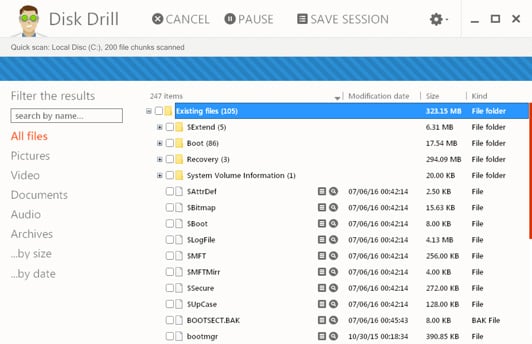
Disk Drill ofrece un perfecto balance entre un programa rápido, gratuito y sencillo de utilizar con unos resultados francamente excepcionales. Esto se consigue gracias a un interfaz muy claro, con las opciones justas y sin ofrecer un derroche de herramientas innecesarias que a la larga confunden al usuario.
Recuperar un archivo con Disk Drill es realmente fácil. Tan sólo necesitarás descargar e instalar el programa y realizar un análisis de la unidad de disco que desees. Como ya es habitual en programas de estas características, Disk Drill permite que analices tanto unidades internas (discos duros) como externas (tarjetas SD, pendrives, etc.), ofreciendo resultados excepcionales.
Un punto muy interesante de Disk Drill es que durante el proceso de recuperación de datos te ofrece una vista previa de los archivos. Esto es especialmente útil si por ejemplo lo que quieres es recuperar fotografías pero no estás seguro del nombre del archivo. Ideal para quienes buscan un programa sencillo pero potente para solventar cualquier pérdida de datos.
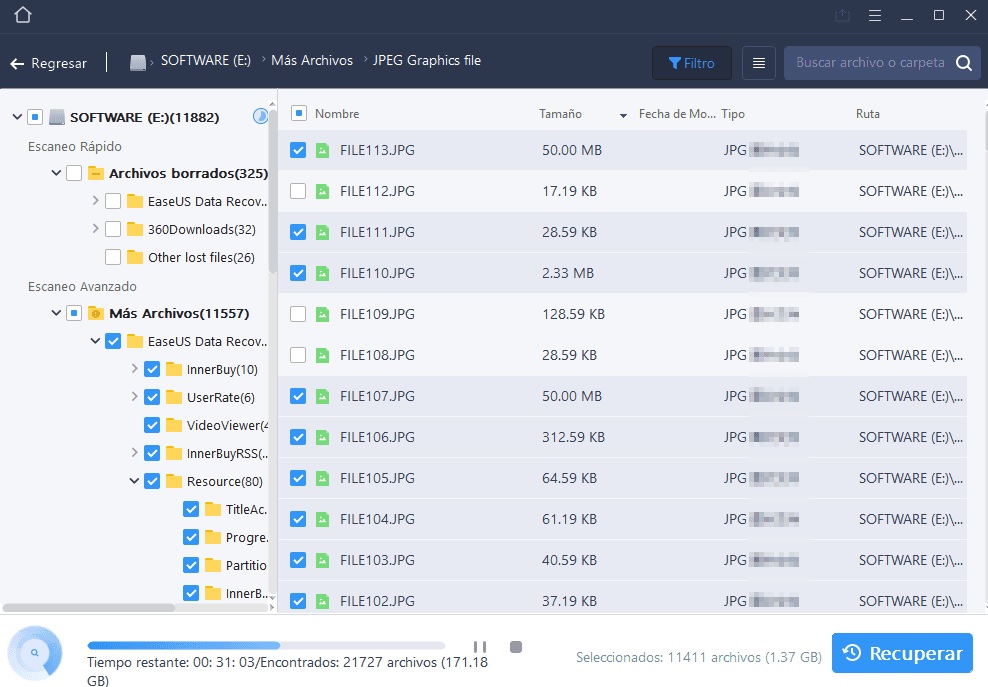
EaseUS Data Recovery Wizard Free es un programa completísimo y muy sencillo de utilizar que consigue recuperar la mayor parte de los archivos perdidos de tu equipo. Esto lo convierte en una opción excelente para cualquier usuario que busca un buen programa con el que restablecer un archivo en un tiempo récord.
Una de las principales ventajas de utilizar EaseUS Data Recovery Wizard Free frente a otras opciones es que no necesitarás configurar nada para empezar a utilizarlo. Simplemente selección la unidad de disco donde estaba el archivo perdido y pulsa el botón “Scan”. El software de recuperación de datos se ocupará del resto.
Una vez terminado el análisis, todos los archivos eliminados se presentarán en un interfaz parecido al del explorador de archivos de Windows. Esto hace que navegar por los resultados sea una experiencia familiar e intuitiva aunque no seamos unos expertos en tecnología. El único punto flojo del programa es que al tratarse de una versión gratis, únicamente podrás recuperar un total de 2 GB de datos.
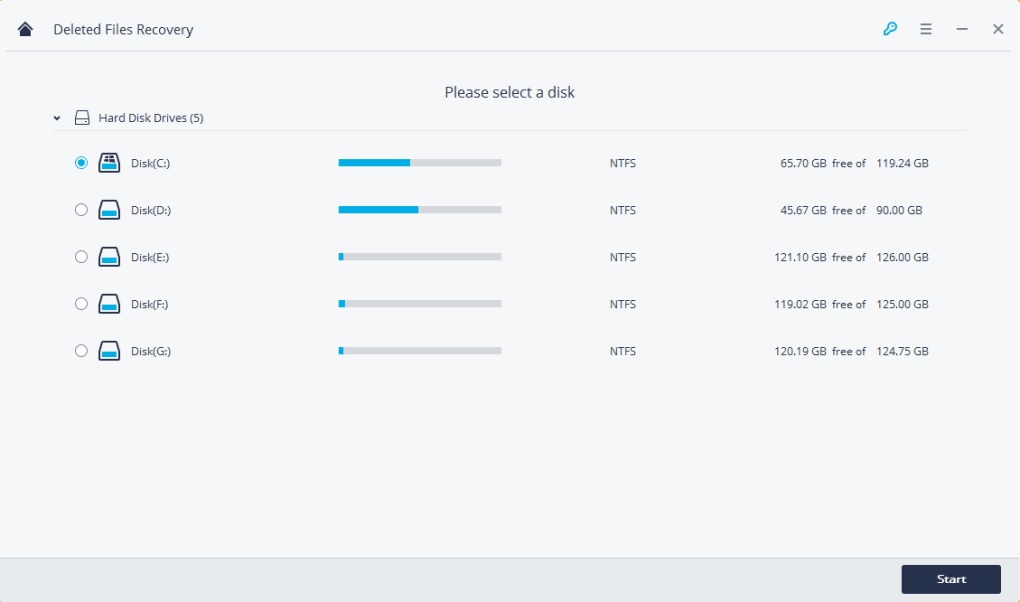
Es uno de los programas de recuperación de archivo que más fama está ganando durante estos últimos años, sobre todo gracias al constante bombardeo de actualizaciones que sufre por parte del equipo de desarrolladores: Recoverit. Este software tiene una modalidad de prueba gratuita para sacarle jugo, aunque una vez finaliza este plazo, el programa te obliga a pasar por caja.
Con Recoverit podemos recuperar archivos perdidos, eliminados, formateados y dañados por algún percance inesperado. El programa cuenta con algunos detalles muy curiosos, como la posibilidad de escanear y previsualizar aquellos archivos que podemos recuperar, desde fotos hasta vídeos pasando por audios, documentos y más.
Por otro lado, y esta característica es relativamente nueva, también se ha incorporado la reparación de vídeos corruptos por partes. Gracias a esta función, el software escanea, reúne y hace coincidir los diferentes fragmentos de los vídeos que están corruptos, lo que da la posibilidad de restaurar los clips para su posterior visionado en uno solo.
Recoverit es capaz de recuperar más de 1.000 tipos y formatos diferentes, lo que habla bien por sí solo del trabajazo que tiene tras de sí este programa. Además, también permite crear una unidad de arranque para el PC cuando este tenga problemas (por si se ha bloqueado y no se pueden acceder a los datos). Merece la pena que lo pruebes… incluso que pagues por él si te da resultado en el campo audiovisual.
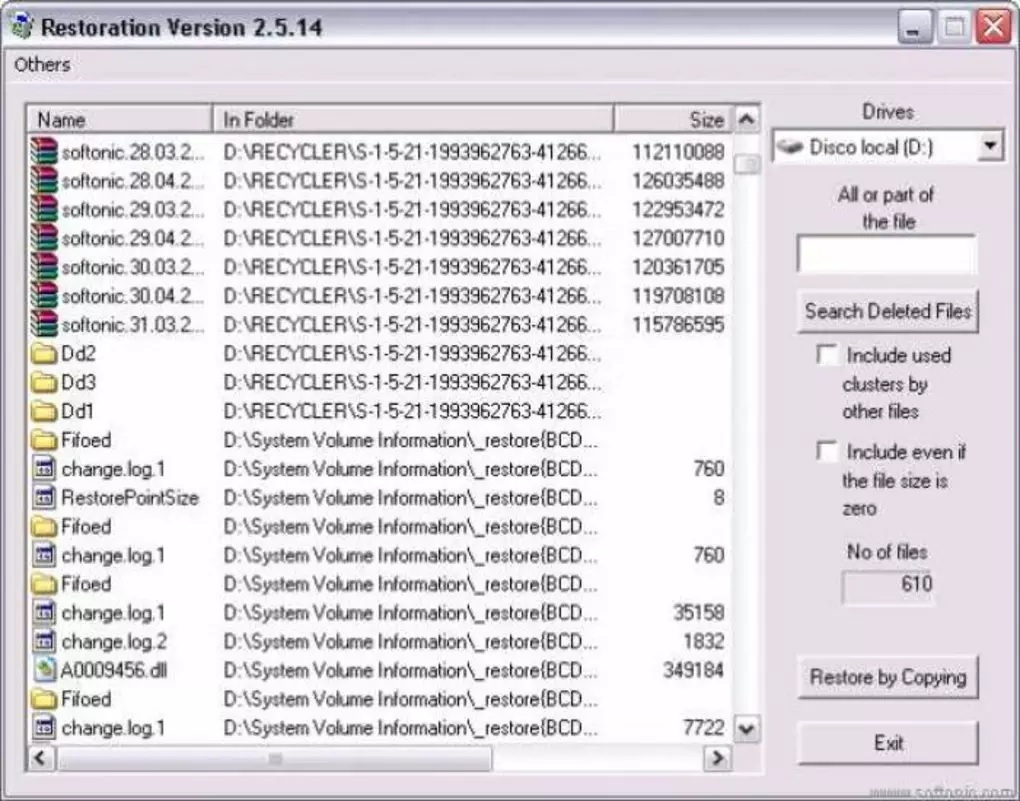
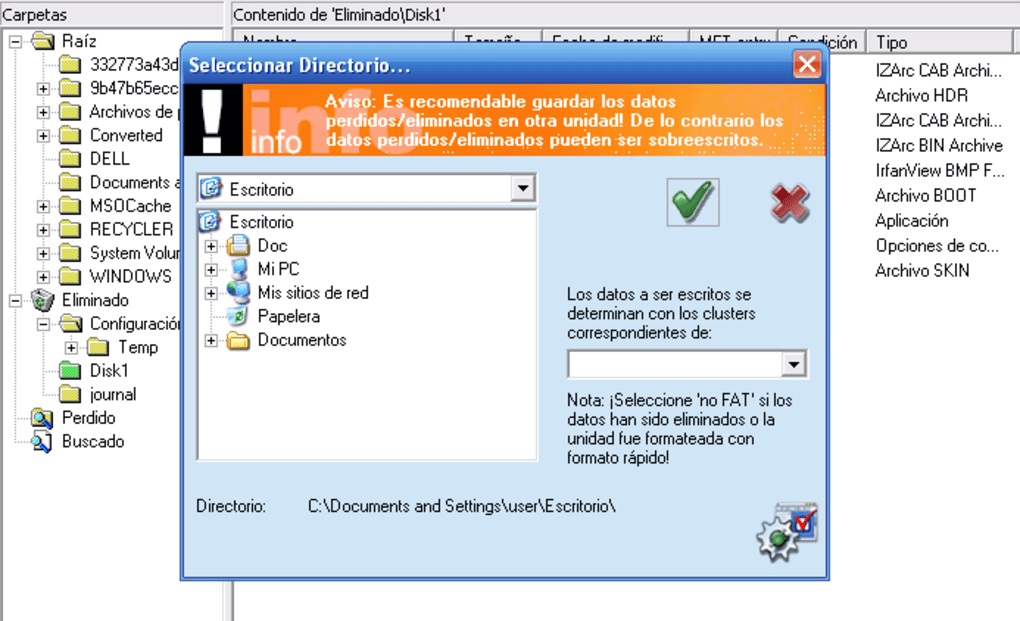
A veces confundimos la palabra “simple” o “sencillo” con “baja calidad”, cuando esto no significa lo mismo. Un programa de recuperación de datos sencillo es aquel que cumple con su cometido desde el minuto uno sin tirarse adornos y florituras, yendo al meollo de la cuestión. Y un ejemplo perfecto de ello es este Restoration.
Tras este nombre encontramos un software de recuperación de datos que sirve para, precisamente, recuperar archivos que hemos borrado por accidente. Sin más. La interfaz es antigua y un tanto desfasada, más propia de una década pasada que de la actual, pero tiene las funciones claves para no perderse nada y que vayas a tiro hecho en la tarea que estás realizando.
El método de funcionamiento es muy simple –como decíamos antes-: el software te va a pedir que analices el disco duro en cuestión donde has borrado ese archivo que quieres recuperar. Así mismo, también se te va a solicitar una ubicación para guardar el documento resultante. Cuando tengas ambas cosas, escanea la unidad y espera el tiempo que haga falta. Cuando aparezca el archivo borrado, tan sólo hay que recuperarlo.
El proceso es bastante rápido por regla general, aunque el tiempo de recuperación va a depender mucho de factores como cuánta capacidad tiene el disco duro o lo lleno que esté (a más archivos, más búsquedas y, por lo tanto, más tiempo empleado). Eso sí, como ya te contábamos, siempre es igual de fácil a la hora de ejecutarse las búsquedas.
Es muy probable que en la batería de nombres que se suele dar cuando se habla de programas de recuperación aparezca este: PC Inspector File Recovery. Es uno de los programas de Windows más antiguos del catálogo a la hora de recuperar archivos borrados, y buena prueba de ello es que en Softonic acumula más de un millón de descargas en todo este tiempo.
Con PC Inspector File Recovery tenemos uno de los primeros programas que surgieron para este proceso. Esto garantiza un sello de calidad de años de experiencia, pero también que se ha quedado desfasado en algunas cosas, como que la interfaz es también de décadas pasadas (al igual que ocurre con Restoration).
Si se deja esto de lado, este programa es capaz de detectar archivos eliminados, datos perdidos y unidades inaccesibles con una gran eficacia y velocidad. El funcionamiento del programa es simple: sólo tienes que elegir una opción entre recuperación de archivos, búsqueda de datos perdidos y rescate de unidades perdidas.
La primera casilla es la más rápida, ideal para un escaneo del equipo rápido a la hora de obtener esos datos eliminados que necesitamos recuperar. La segunda, por su parte, sí se toma algo más de tiempo, por lo que es sólo es recomendable utilizarla si vemos que con la primera no se han obtenido los resultados adecuados. Y la tercera, para finalizar, está dedicada a los discos duros en general, es decir, se sale un poco del estándar.
Como nota a tener en cuenta, PC Inspector File Recovery es compatible con ficheros FAT y NTFS, así que no vas a contar con problemas de compatibilidad.
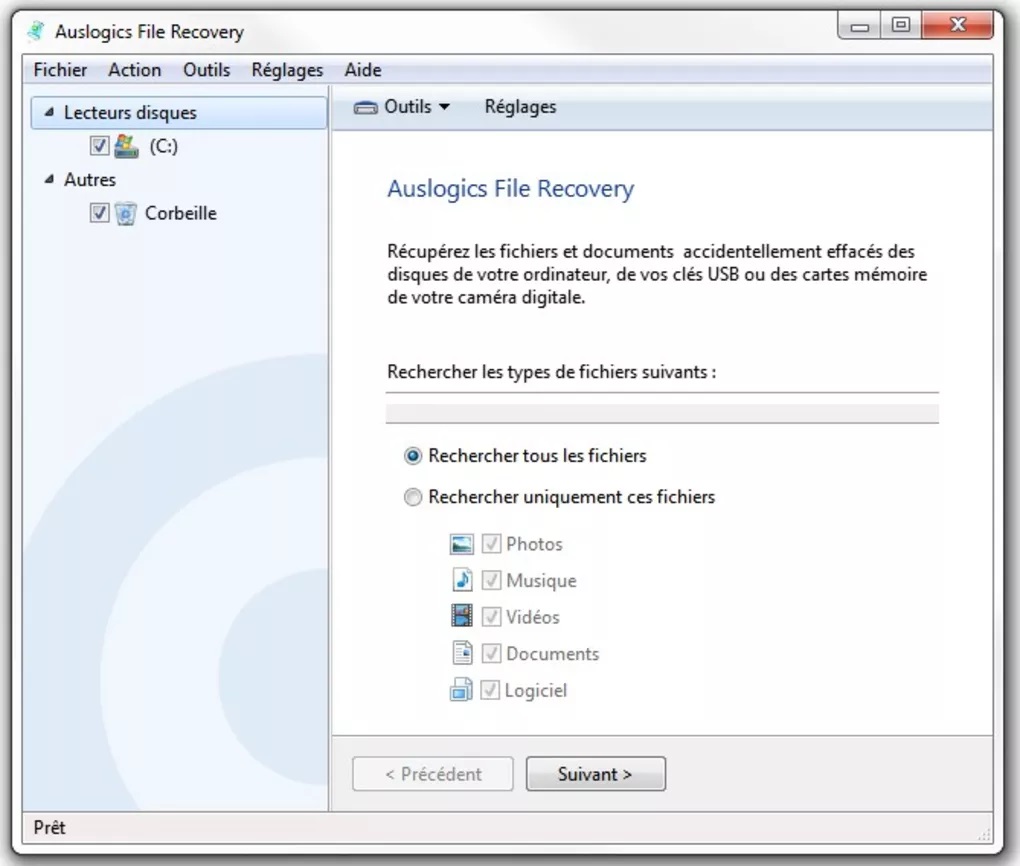
Continuamos con otro programa que es de pago, pero que cuenta con una modalidad de 30 días gratuitos para sacarle partido y ver si merece la pena: Auslogics File Recovery. Con este software podemos recuperar documentos, música, fotos, vídeos y cualquier archivo que se haya borrado del PC, ya sea por error o por algún fallo que haya tenido el sistema operativo.
El programa cuenta con el sello de certificación de Microsoft Silver Application Developer, lo que garantiza la experiencia de los desarrolladores que se encuentran tras de él. Además, y como curiosidad, no sólo funciona en discos duros internos, sino también en un disco duro externo e incluso unidades USB o tarjetas de memoria, algo perfecto para cuando se borran los archivos de una cámara de fotos o de vídeo, por ejemplo.
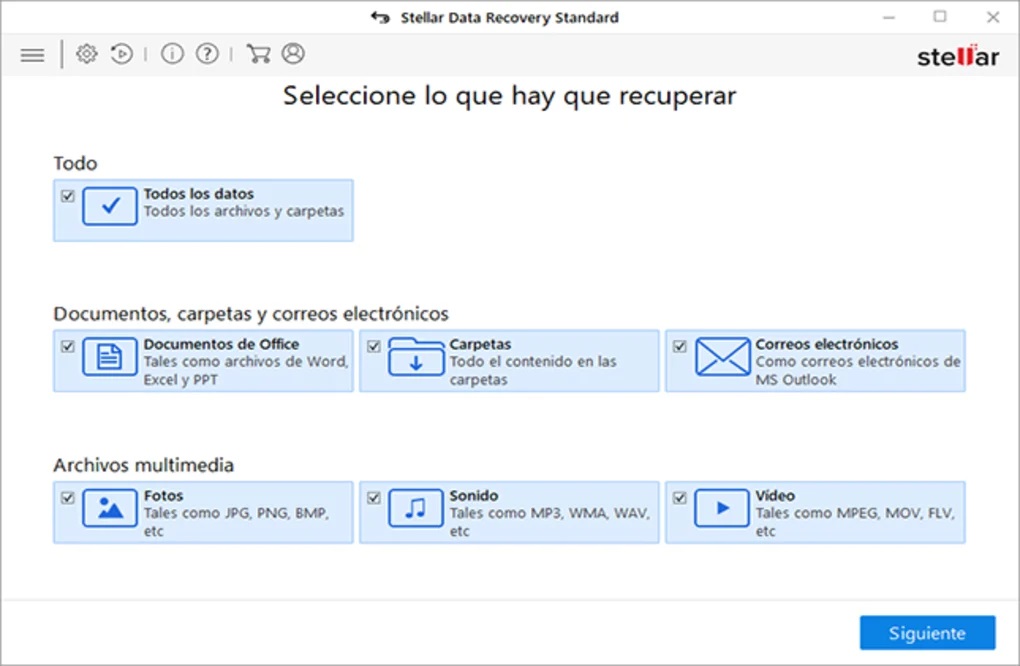
No es muy conocida entre el gran público, pero su funcionamiento es bastante eficiente y nada tiene que envidiar a los grandes del sector: Stellar Data Recovery Standard. Esta herramienta de recuperación de archivos tiene algunas particularidades a las que puedes sacarle partido, como la posibilidad de buscar los archivos por la fecha en la que fueron eliminados, localizarlos a través del nombre de pila o simplemente la terminación de los mismos.
El programa es capaz de reconocer cientos de formatos diferentes, por lo que no vas a tener problemas a la hora de buscar algo (salvo que el tipo de archivo eliminado sea muy raro). Así mismo, el diseño de la interfaz es una auténtica maravilla, muy ergonómico para que el usuario pueda aprovecharlo. Por ejemplo, cada archivo que se vaya a recuperar aparece previsualizado antes para si finalmente se quiere obtener.
Cabe recalcar que este programa tiene varios métodos de escaneo, al igual que muchos de sus competidores. Por tanto, elige bien qué procedimiento quieres llevar a cabo para obtener mejores o peores resultados.
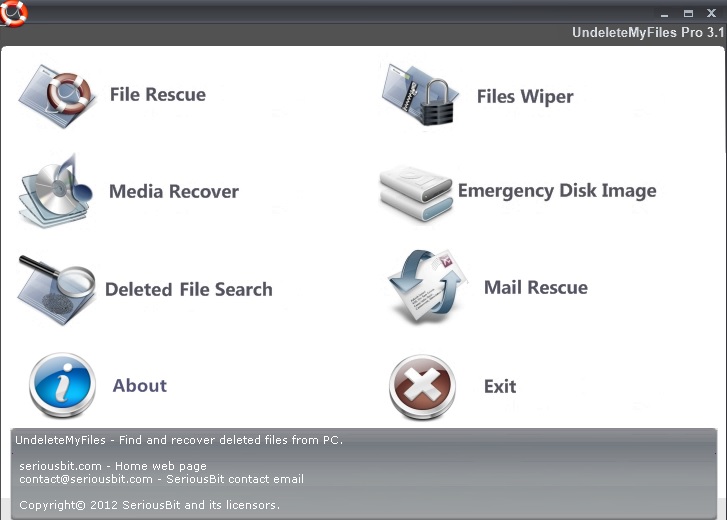
Como programa extra queremos recomendarte UnDeleteMyFiles Pro, una herramienta totalmente gratis que aunque no es tan vistosa ni ofrece un interfaz tan bonito como el resto de opciones, resulta igual de efectiva.
UnDeleteMyFiles Pro viene acompañado de todas las herramientas necesarias para recuperar algún archivo perdido. Simplemente escanea tu equipo, selecciona los archivos que desees y haz clic en la opción para recuperarlo. Su única desventaja es que a diferencia del resto de programas, no sabrás la calidad del archivo resultante hasta que lo hayas restablecido.
Además de poder recuperar archivos, UnDeleteMyFiles Pro ofrece otras interesantes herramientas para proteger tus datos. Entre ellas encontramos la posibilidad de crear copias de seguridad de tu disco duro o si lo deseas, también permite que elimines archivos de forma segura. Eso sí, ten en cuenta que si usas esta última opción no podrás recuperar tu archivo aunque lo desees.
Esperamos que esta lista de recuperadores de archivos para Windows 10 te haya resultado útil. Si lo que necesitas es recuperar archivos borrados de tu smartphone Android, iPhone o iPad, también podemos ayudarte. Simplemente sigue los pasos de los siguientes artículos.









































 Modo administrador
 Una máquina virtual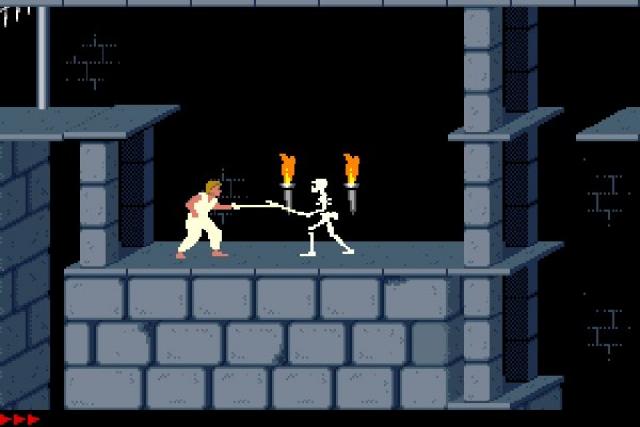











 El proyecto llamó la atención de su hermano John, que por aquel entonces trabajaba en Industrial Light & Magic (sí, los creadores de los efectos especiales de Star Wars, Indiana Jones o los Cazafantasmas). Ambos hermanos trabajaron codo con codo para convertir Display en un programa que funcionase con monitores a color y que tuviese muchas funciones; así nació Imagepro, luego reconvertido a Photoshop, disponible solo en ordenadores con Mac OS.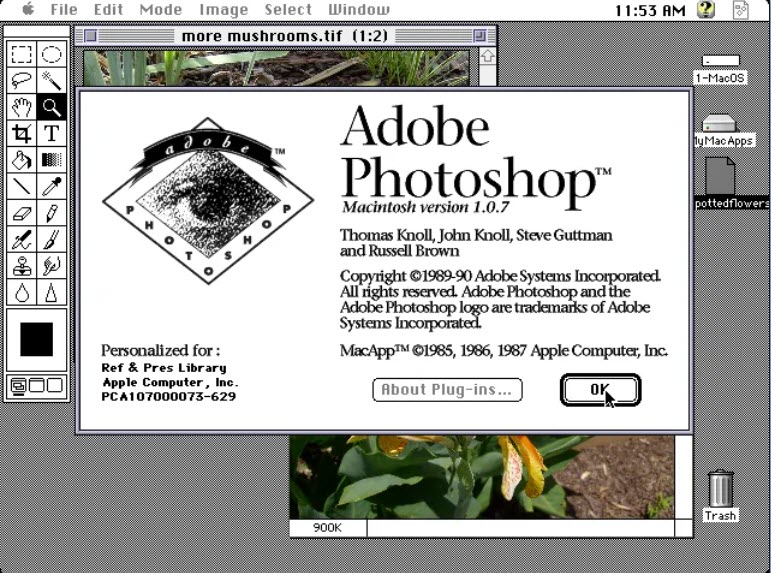
 Photoshop 3.0: más capas que en la Liga de la Justicia
 Photoshop 5.0: ¡bendito “deshacer”!
 Photoshop 6.0: nuevo siglo, nueva vida
 Photoshop Express: la edición en tiempos online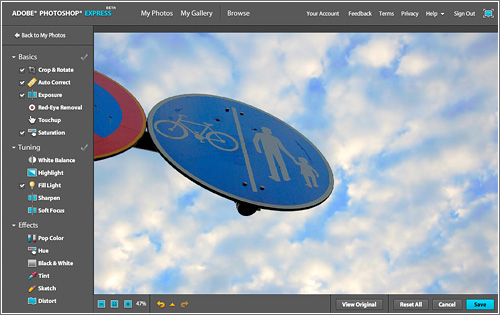
 Así pues, el modelo tradicional de comprar un programa en una determinada versión daba lugar al modelo de software como servicio: no adquieres el programa de una vez, sino que compras una suscripción, lo que hace que pagues solo lo que necesitas y siempre tengas las últimas actualizaciones del software.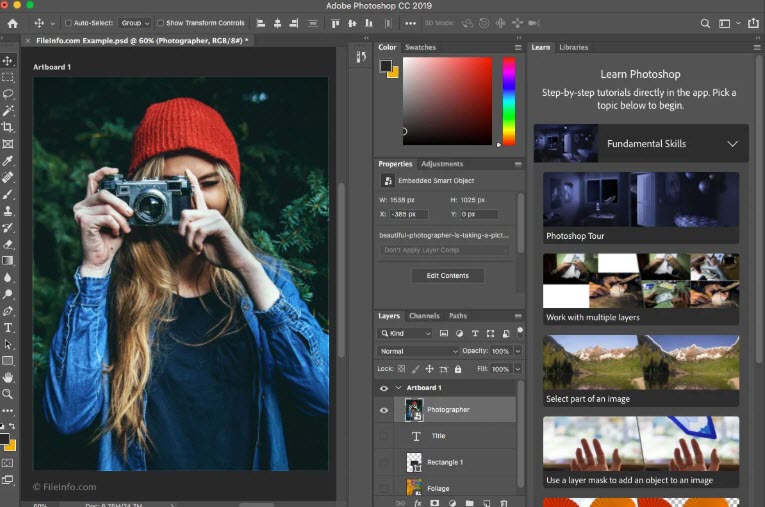
 Además, el Photoshop de escritorio de pago es el mismo que se puede usar en el iPad. Tiene todo el sentido, ya que cada vez son más los profesionales que usan una tablet de Apple como principal herramienta de trabajo.