Qué rastro dejas si borras tus cuentas de redes sociales

Tras el escándalo de privacidad de Facebook, muchos usuarios han empezado a preocuparse más que nunca por su información personal.

La red social ha perdido una gran cantidad de usuarios durante este último mes y medio, pero no está siendo la única: otras como Instagram y Twitter también están sufriendo estos estragos.

Si tú eres de los que quiere sumarse a este movimiento haz clic aquí

➡️ Cómo borrar tus redes sociales de forma definitiva ⬅️

A pesar de eliminar tus perfiles, te has planteado la siguiente  pregunta: ¿Qué rastro dejas si borras tus cuentas de redes sociales?

Hoy en Softonic te ayudamos un poco.

Twitter

El pájaro azul tiene dos modalidades de cierre de cuenta: la desactivación parcial o completa (aquí te enseñamos a ejecutarlo). Tanto una como otra se realizan de la misma manera, pero la diferencia radica en que la parcial acaba en una completa una vez transcurridos 30 días. En otras palabras, puedes desactivar tu cuenta parcialmente durante un máximo de 30 días. Pasado ese tiempo, y si no la vuelves a reactivar, Twitter eliminará tu perfil.

Cuando esto último sucede, Twitter borra todos tus datos personales de sus servidores. Por tanto, no hay peligro de que se acceda a información personal una vez eliminada la cuenta. Ahora bien, esto sólo es en Twitter: todas las plataformas a las que hayas concedido permiso sí tendrán tu información. Portales para conocer los Unfollows, Favstar, concursos, logueos en otros sitios, etc., seguirán poseyendo tus datos privados. De igual manera, ocurre similar con los motores de búsqueda o webs que hayan recopilados tuits tuyos.

Instagram

La política de privacidad de Instagram deja algunos resquicios un tanto extraños. En caso de querer borrar la cuenta definitivamente (y no suspenderla, que también se puede), Instagram advierte de que “puede conservar la información y el contenido del usuario durante un plazo razonable en términos comerciales con fines de copia de seguridad, archivo o auditoría”. Si traducimos esto a un lenguaje menos técnico, lo que viene a decir es que Instagram sí puede conservar tus datos durante el tiempo que quiera (la palabra “razonable” ofrece muchas interpretaciones).

Al igual que en Twitter, todas las aplicaciones externas a las que hayas dado permiso seguirán teniendo tus datos personales. De igual manera, recuerda que Instagram es una red puramente visual, por lo que existen muchas páginas que se dedican a capturar las fotos y subirlas a sus plataformas. Y en este caso sí vas a tener muy complicado el eliminarlas por mucho que cierres tu cuenta…

Facebook

El rey de reyes. El que ha propiciado toda esta vorágine de incertidumbre en torno a las redes sociales: Facebook. La plataforma más famosa del mundo tiene varias maneras de eliminar su cuenta, tal como publicábamos en el artículo que mencionamos más arriba. Sin embargo, a nivel de borrado de datos sí cumple con su cometido: “Cuando elimines tu cuenta, eliminaremos lo que hayas publicado, como tus fotos y actualizaciones de estado”. Básicamente, todo se elimina para siempre en la plataforma.

Avast Free Antivirus Descargar
9

A pesar de ello, algunas páginas sí pueden haber indexado tu perfil, por lo que continuarán ofreciéndolo, aunque luego el enlace dé error. De igual manera, y aquí entra lo importante, cada vez que te has logueado con tu cuenta de Facebook en un sitio (véase Spotify, por ejemplo), tus datos pueden seguir en esa aplicación, más allá de que ya no tengas acceso a la misma. Nuestro consejo es que entres en “Configuración” y pulses sobre “Aplicaciones y sitios web”. Justo ahí tendrás todo el listado de apps o webs a las que has concedido permiso. Desactiva todas antes de borrar tu cuenta de Facebook. Es el mejor consejo que te podemos ofrecer.

 

Evita que Google espíe tu navegación con Google Container para Firefox

Google Container es una nueva extensión para Firefox que evita que Google espíe tu navegación.

Esta extensión utiliza la tecnología de los Contenedores de Firefox. Los Contenedores son pestañas especiales que aíslan todo lo que ocurra en su interior del resto de tu navegación. Esta tecnología aumenta tu seguridad ya que evita que las páginas dentro de un Contenedor puedan usar sus cookies o sus botones para descubrir los otros sites que visitas.

Google también tiene sus trucos para saber por dónde navegas. La descripción oficial de Google Container lo explica: “Al hacer clic en los botones de compartir contenido de Google, lo que haces es pasarle información a Google. Lo mismo ocurre cuando inicias sesión con tu cuenta de Google. Esta extensión corta esta comunicación. Podrás iniciar sesión con Google dentro del Contenedor. Cuando hagas clic en un enlace que te lleve fuera de Google, su página se cargará fuera del Contenedor”.

Si no te apetece que Google te “siga” por toda tu navegación, prueba Google Container. Según el portal GHacks, funciona automáticamente y a la perfección.
Firefox Quantum DESCARGA AQUÍ EL PROGRAMA
7
El nuevo Mozilla Firefox Quantum es un navegador web libre y gratuito que ofrece numerosas funcionalidades y opciones de personalización, un funcionamiento excelente y y una estupenda protección de tus datos privados.

Si se siguen creando extensiones que aíslen grandes protagonistas de la red como Google o Facebook, tal vez a Firefox le convendría convertir los Contenedores en una función de fácil acceso que permita al usuario decidir qué quiere aislar exactamente.

Youtube Kids pide ayuda a los padres para bloquear sus vídeos más polémicos

Youtube Kids añade ahora la oportunidad de que los padres puedan escoger qué tipo de contenido infantil quieren que vean sus hijos. Pueden dejar esta plataforma de vídeos para los más pequeños sin filtros, tal como está, o bien pueden decidir que solo aparezca aquel contenido aprobado por los moderadores humanos de Youtube.

En lo que lleva de año, Youtube Kids ha protagonizado al menos tres polémicas. Todas ellas se iniciaron porque se encontró en esta plataforma vídeos con contenido inapropiado como Peppa Pig comiéndose a su padre, Mickey Mouse en aventuras piscotrópicas o canales donde adultos explotan a sus hijos para conseguir visualizaciones y enriquecerse con ellos.

Parte del problema se debe a que hasta hace poco, Youtube utilizaba algoritmos para limpiar Youtube Kids. Por más avanzada que sea la Inteligencia Artificial, esta siempre es propensa a fallar.

Hace poco, Youtube amplió su plantilla de moderadores humanos. Los padres podrán decidir que en Youtube Kids solo se vean los vídeos aprobados por este equipo. En esta opción además se incluyen vídeos de socios de confianza (canales como los de UNICEF o Barrio Sésamo).

A finales de año llegará una opción más avanzada en donde los padres podrán escoger, vídeo a vídeo, canal a canal, el contenido disponible para sus niños.

Youtube para Android Descarga gratis
10
La app de YouTube es la forma más cómoda de ver y disfrutar de vídeos de esta popular videoteca online.

El objetivo de estas medidas es evitar que los niños puedan acceder a contenido ofensivo o perturbador. No es una solución perfecta, pero algo es algo.

Fuente: Omicrono

Cómo usar Facebook Marketplace para vender lo que ya no usas

Cuando Facebook instauró su propio sistema de compra y venta, muchos se preguntaron si realmente este iba a tener éxito. Con el paso de los meses se puede decir rotundamente que sí, que Facebook Marketplace se utiliza en estos momentos, y buena prueba de ello es que sólo es necesario entrar en el apartado en cuestión para ver que los usuarios venden sus pertenencias. En Softonic queremos traerte esta opción, así que te enseñamos a cómo usar Facebook Marketplace para vender lo que ya no usas.

Cómo acceder

Lo primero que debes conocer es que Facebook Marketplace no es una aplicación extra o un sitio escondido. Este lugar de compra y venta está disponible desde la aplicación base de Facebook o desde el navegador web. En otras palabras, puedes entrar al mercado desde PC o smartphones, y el único requisito es tener una cuenta creada en Facebook.

En el caso concreto de PC, la opción aparece arriba del todo a la izquierda, justo la tercera contando desde ese punto en concreto. En cuanto a dispositivos Android o iOS, Marketplace se puede encontrar justo en el desplegable que aparece junto a “Notificaciones”.

Cómo usarlo

Lo primero que hay que dejar claro es que Marketplace no es un lugar donde se realicen transacciones como puede ser Ebay o Paypal, por ejemplo. En Facebook Marketplace tú puedes poner a la venta o comprar un producto, pero lo que es la transacción como tal se llevará en otro lugar. En otras palabras, es igual que Wallapop, donde tú puedes cerrar acuerdos de compra o venta con otro usuario, pero luego el pago se puede realizar en persona, por transferencia, cuenta de Paypal, etc.

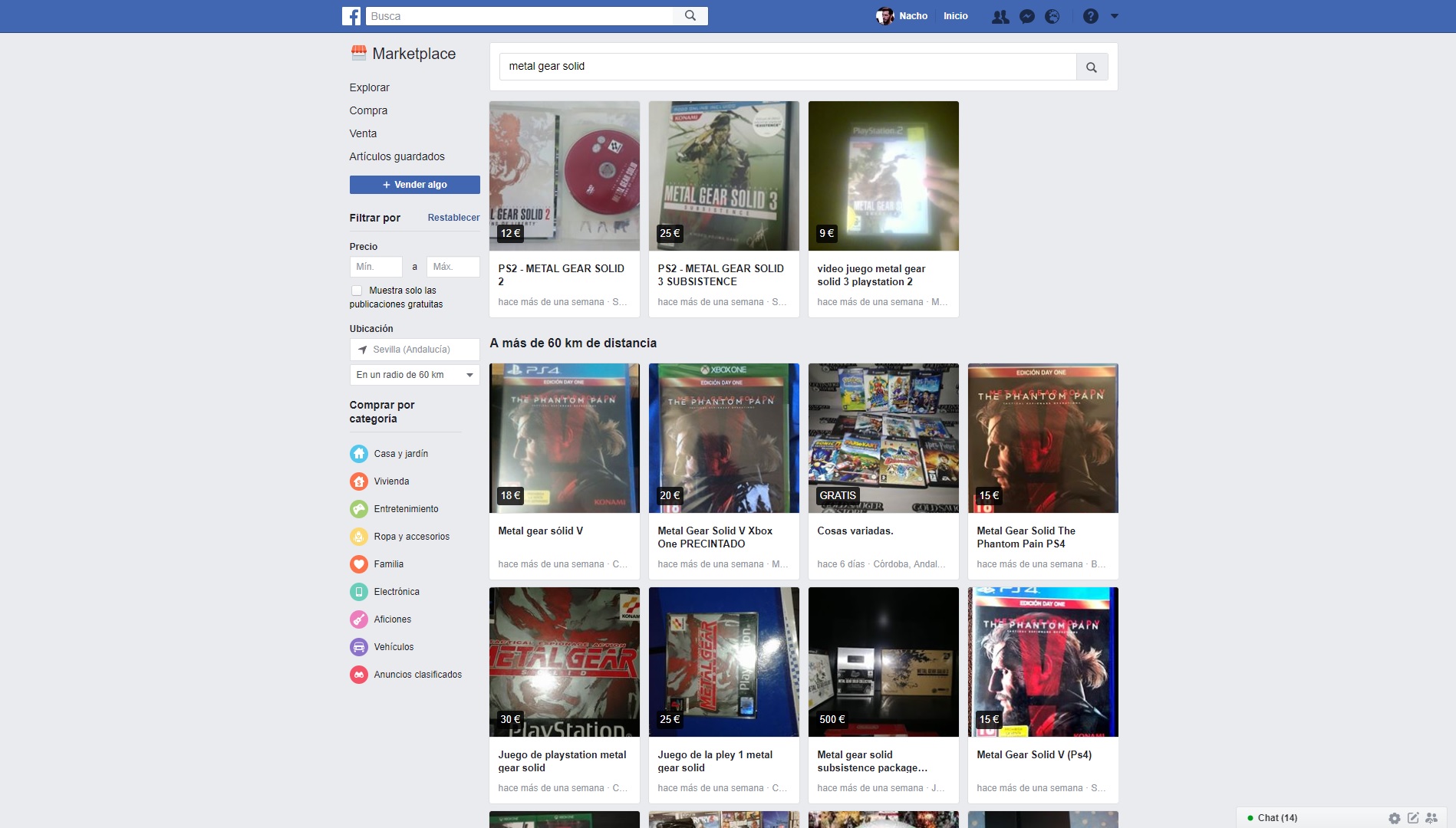
Comentado lo anterior, una vez que entres a Facebook Marketplace debes fijarte bien en las tres categorías que aparecen en la parte superior izquierda: “Explorar”, “Compra” y “Venta”. La primera de todas, “Explorar”, no deja lugar a dudas: es el sitio donde vas a poder buscar productos. Pon el nombre del objeto que estés buscando y mira bien las opciones de configuración que aparecen en la izquierda, donde puedes seleccionar desde el precio mínimo y máximo hasta la localidad. Una vez estés interesado en el producto, pincha en él y ponte en contacto con el vendedor. A partir de ahí, este producto pasará a la categoría de “Compra”.

Facebook Descargar
8

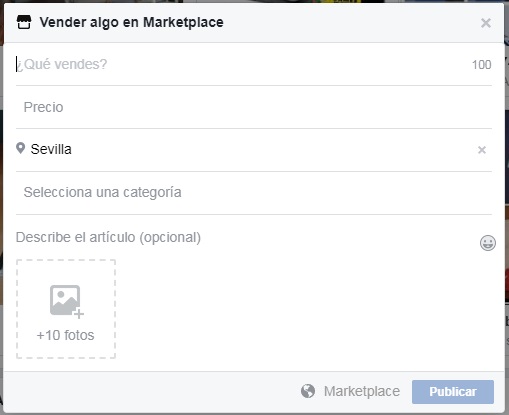
En cuanto a la otra opción (“Venta”), aquí aparece todo aquello de lo que te quieres deshacer, siempre y cuando alguien te haya contactado. No obstante, tienes que pulsar en “Vender algo” para crear el anuncio correspondiente. Sólo tienes que rellenar el campo “¿Qué vendes?”, poner un precio, el lugar de residencia, seleccionar una categoría y subir las fotos que mejor destaquen a tu artículo. Cuando lo tengas todo, dale a “Publicar” para que salga en el Marketplace de turno.

Descubre todo lo que WhatsApp sabe sobre ti: cómo descargar el informe de transparencia

Image via: The World News

Ya puedes descubrir todo lo que WhatsApp sabe sobre ti. La última beta de WhatsApp (versión 2.18.128) te permite descargar el informe de transparencia, un documento que la Unión Europea ha impuesto a redes sociales o aplicaciones de mensajería. La versión normal de tu app favorita recibirá este informe antes del 25 de mayo; es la fecha límite que la UE ha dictaminado para que se ponga el informe a disposición de los usuarios.

¿Quieres echarle un vistazo a este informe? Descarga la beta de WhatsApp (desde este enlace), pulsa los tres puntos verticales, luego en Ajustes y en Cuenta. Ahí verás la nueva opción “Solicitar info. de mi cuenta”. Espero que no tengas mucha prisa porque WhatsApp te avisará que el informe puede tardar entre 1 y 3 días en hacerse. No obstante, los primeros usuarios en probarlo avisan que el informe tarda unas horas en enviarse, pero no días.

Mientras esperas a que te llegue el informe, no se te ocurra realizar cambios drásticos en tu cuenta como cambiar el número. En ese caso, el proceso de creación y el envío del informe se cancelara.

Cuando ya tengas el informe, lo descargas. Tendrás un archivo .ZIP en tus manos. Dentro habrá dos archivos: uno en formato HTML, otro en JSON. Solo debes preocuparte por el primero: es el que incluye toda la información que te importa y se puede abrir con cualquier navegador.

Si no te apetece descargar el informe pero quieres saber qué tipo de info tiene sobre ti, te calmará saber que su contenido no es tan grave como en Facebook. Hay información básica del usuario (número de móvil, sistema operativo del móvil), información de registro (como el modelo del móvil), el estado de tus ajustes…

WhatsApp para Android DESCARGA WHATSAPP AQUÍ
7
La app de mensajería imprescindible

¿Qué te parecen estas nuevas medidas que ha tomado la Unión Europa para que sepamos en todo momento lo que este tipo de apps saben de nosotros? ¡Déjanos tu comentario!

Fuente: ADSLZone

Cómo hacer más seguras tus cuentas de email

Que hoy en día te roben el correo electrónico es casi como si te atracan por la calle. Y no estamos exagerando. Nuestro mail da acceso a multitud de servicios, algunos tan importantes como aquellas tiendas virtuales donde tenemos registrado al mismo. Por esta razón, es vital contar con la máxima protección a la hora de crear una cuenta y posteriormente usarla en otros servicios. Hoy te traemos cinco trucos para cómo hacer más seguras tus cuentas de email.

Contraseña

El punto clave de toda cuenta de correo electrónico: la contraseña. Cuanto más compleja sea, más difícil será acceder. Cuando las compañías de seguridad realizan los estudios anuales, la estadística nunca miente: la contraseña más repetida por los usuarios suele ser “123456”. No caigas en esto, por favor. Usa mayúsculas y minúsculas combinadas con números. Así mismo, evita poner la fecha de nacimiento.

En el vídeo de aquí abajo encontrraás más trucos:


No dejes el correo en cualquier lado

El segundo consejo es tan simple como que no vayas dejando tu correo personal en redes sociales, foros o páginas webs. Sólo facilítaselo a gente de confianza o con quien te gustaría contactar. Por lo general, existen programas de rastreo de correos electrónicos, es decir, herramientas que rastrean todo en busca de direcciones. Piensa que cuanta más gente sepa tu cuenta de mail, más posibilidades hay de que alguien intente acceder para robártela.

Desactiva la lectura en HTML

Es un consejo que dan los expertos de seguridad: si no vas a usar la lectura en HTML, lo mejor es desactivarla o evitarla. Este formato se puede utilizar de manera nociva para introducir malware en nuestra cuenta de correo electrónico. Una vez llegue ahí, si pinchamos en el enlace equivocado… pues nuestro PC también se infectará.

Desconfía de lo que parezca raro

Ya lo hemos mencionado en el punto anterior, pero es importante dedicarle un punto en exclusiva: vigila bien quién es el remitente del correo electrónico. Si por algo se caracterizan las páginas de phising y malware en general es por realizar grandes imitaciones de los portales oficiales. Puedes creer que un banco, tu compañía de seguro o incluso tu operadora quieren contactar contigo, pinchas en el enlace… y sorpresa, todo es falso.

Consulta bien todas y cada una de las palabras que aparecen en el mail en cuestión. De igual manera, no pierdas de vista si te solicitan información personal, ya que suele ser un elemento delatador.

Y los adjuntos

Si cuidado debes tener a la hora de ver quién es el remitente de un correo electrónico, más atención debes prestar a todos los documentos adjuntos que tenga ese mail. Siempre se suelen adjuntar archivos nocivos para infectar el sistema precisamente. Por esta razón, nuestro consejo es que no descargues absolutamente nada, salvo que tengas la certeza rotunda de que no existe ningún riesgo.

Así mismo, recuerda que también puedes pasarle el antivirus al archivo descargado. Asegurarse de algo ante todo, ese es el mejor truco cuando se habla de informática.

Gmail Accede
10
Outlook.com Accede gratis
8

5 trucos para hacerse los mejores selfies

El selfie se ha convertido en la foto por excelencia en los últimos años. La incorporación de cámaras delanteras cada vez mejores ha provocado que los usuarios hayan cambiado el modo de tirarse una instantánea: hemos pasado del “oye, ¿me puedes tirar una foto?” al modo autofoto. Sin embargo, hacerse un selfie puede ser sencillo, pero hacerlo bien ya no lo es tanto, dado que requiere de algunas pequeñas nociones de fotografías. Aquí van cinco trucos para hacerse los mejores selfies.

1. Luz de frente

Aunque las cámaras delanteras cada vez son mejores, estas siguen siendo peores que las traseras, por no hablar de que están a años de distancia de cualquier cámara réflex. Con esto queremos decirte que la luz juega un papel fundamental en la lente. Si estás al aire libre, busca que el sol incida directamente en tu cara, es decir, que no golpee sobre la cámara; y en cuanto a interiores, intenta situarte ni debajo del foco ni con este dirigido a la cámara. Siempre la cara recibiendo la luz.

2. Picado mejor que contrapicado

Un plano picado siempre es mejor que uno contrapicado a la hora de tomar selfies. El picado es aquel donde la cámara se sitúa por encima de la cabeza del usuario sin llegar hasta arriba del todo (que sería cenital), mientras que en el contrapicado la lente está por debajo del punto medio sin llegar hasta abajo del todo (que sería nadir). En los planos picados, los rasgos más prominentes parecen más pequeños, de ahí que las “imperfecciones” se vean menos. Además, a esto hay que sumarle que si levantamos la cabeza incide más luz. La cámara por encima de la cabeza.

3. Mantén la respiración

Es un consejo de fotografía básico: cuando vayas a realizar una foto, aguanta la respiración y ten buen pulso. En el caso de los selfies, esto es todavía más importante, ya que las cámaras delanteras de los móviles todavía no tienen buenos estabilizadores, por lo que cuanto más quieto tengas el brazo, mejor saldrá la fotografía.

4. Descubre tu lado bueno

Todas las personas tenemos un lado más fotogénico que otro. No se trata de poner muecas, morritos, caras raras, etc. Más bien a lo que hacemos referencia es a que halles cuál parte de tu cara es más fotogénica, ya que cada una es diferente (no son simétricas, ya te lo adelantamos). Por tanto, lo mejor que puedes hacer es tirarte selfies en casa y descubrir en qué lado luces mejor. Si sabes esto, cuando llegue la hora del selfie vas a poder colocarte en una posición y con la cara hacia una dirección.

5. Filtros

Y cerramos el recorrido con los filtros. Un clásico, ¿verdad? Es el truco definitivo para cuando tu foto no te ha gustado, pero quieres mejorarla de todas las maneras posibles. Los filtros sirven para eso, para mejorar lo que no gusta. Sin embargo, y al igual que sucede con el punto anterior, es bueno saber qué selfie le queda mejor a tu cara, así como la configuración del mismo. Prueba y juega con los programas de edición fotográfica.

Snapseed Descargar
9
YouCam Perfect - Selfie Cam Descargar
7

Cómo leer mensajes en Facebook Messenger sin que los demás lo sepan

Los servicios de mensajería han propiciado una nueva manera de comunicarse en el mundo. En otras palabras, hemos tenido que aprender qué es un tick azul, una confirmación de que el mensaje ha llegado, etc. Son las reglas propias de este mundo digital, por lo que el usuario se adapta al medio. No obstante, esto también ha motivado estar más expuesto que nunca a cada mensaje que se recibe o envía.

En el caso de WhatsApp se puede desactivar la confirmación de mensaje, pero con Facebook Messenger no es tan fácil… o quizás sí. Te enseñamos a cómo leer mensajes en Facebook Messenger sin que los demás lo sepan.

Messenger para Android Descarga gratis
8
Messenger para iOS Descarga gratis
8

Con el teléfono móvil

Vamos a empezar el tutorial con el smartphone, que es donde más se emplea esta aplicación. En el caso de los dispositivos móviles, hacer que Facebook Messenger no detecte nuestra visita es muy sencillo, tanto que quizás te va a asustar: poner el Modo Avión. Sí, no hay más misterios. Si pones este modo, los mensajes de Facebook Messenger no saldrán como vistos.

Esto sucede porque la aplicación descarga todos los mensajes que van llegando al móvil, independientemente de que se lean o no. No obstante, si enchufas el Modo Avión y luego entras en el servicio de mensajería, al no haber Internet no hay ni confirmación de lectura ni posibilidad de respuesta (claro está).

Con el PC

Ya te dijimos que con el smartphone es bastante simple conseguir esta no lectura de mensaje, y con el PC tampoco existe más misterio, aunque sí una serie de pasos adicionales.

En caso de que utilices Google Chrome, lo que debes hacer es instalar la extensión Unseen (No visto). El nombre no deja lugar a dudas, ¿verdad? Su cometido es justamente ese, es decir, el de bloquear los mensajes recibidos y que no aparezcan como leídos cuando entres en la aplicación.

Unseen Descargar
9

En cuanto a Mozilla Firefox, existen varias extensiones de este tipo, aunque nuestro consejo es que optes por Message Seen Disable (Desactivar mensaje visto). Funciona bastante bien y no da problemas ni con el navegador ni con el propio Facebook Messenger, por lo que se convierte en la mejor opción.

Ahora que ya sabes visualizar mensajes sin que aparezcan como vistos, sólo te queda elegir cómo hacerlo. Nosotros somos más del método del smartphone, con el que se tarda cuestión de segundos (literalmente) en realizar el proceso citado. Todo tuyo.

Messenger para Android Descarga gratis
8
Messenger para iOS Descarga gratis
8

Cómo descubrir todo lo que Facebook sabe de ti

Facebook sigue en la boca de todo el mundo por el escándalo de privacidad sufrido. Debido a estos problemas, la gente ha empezado a preocuparse por su información personal más que nunca, pero la pregunta clave es también otra: ¿qué sabe Facebook sobre ti? Hoy en Softonic te enseñamos a cómo descubrir todo lo que Facebook sabe de ti, gracias a los datos que has ido facilitando tanto de manera consciente como involuntariamente.

Anuncios a mostrar

Párate un momento a pensar una cosa. Cada vez que le das “Like” a una página, Facebook registra esa acción para posteriormente ofrecerte contenido orientado. La pregunta que te estarás realizando es que tú no recuerdas a todo lo que has dado “Like”, así que el primer paso que te vamos a enseñar es a localizar tu historial.

Facebook Descargar
8
Facebook Accede
9

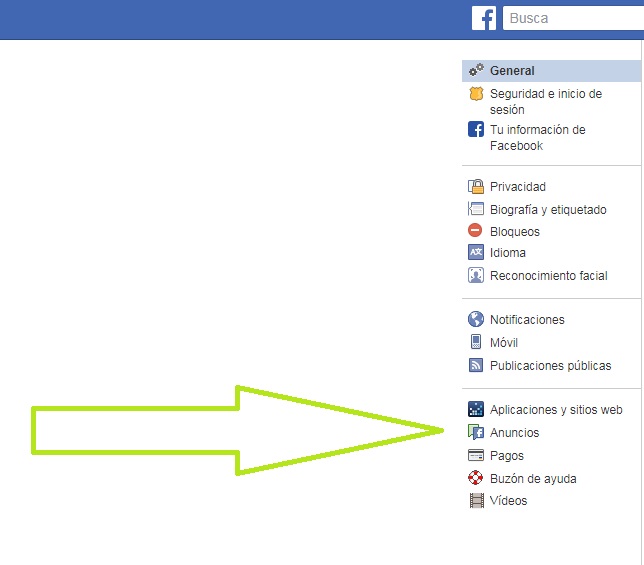
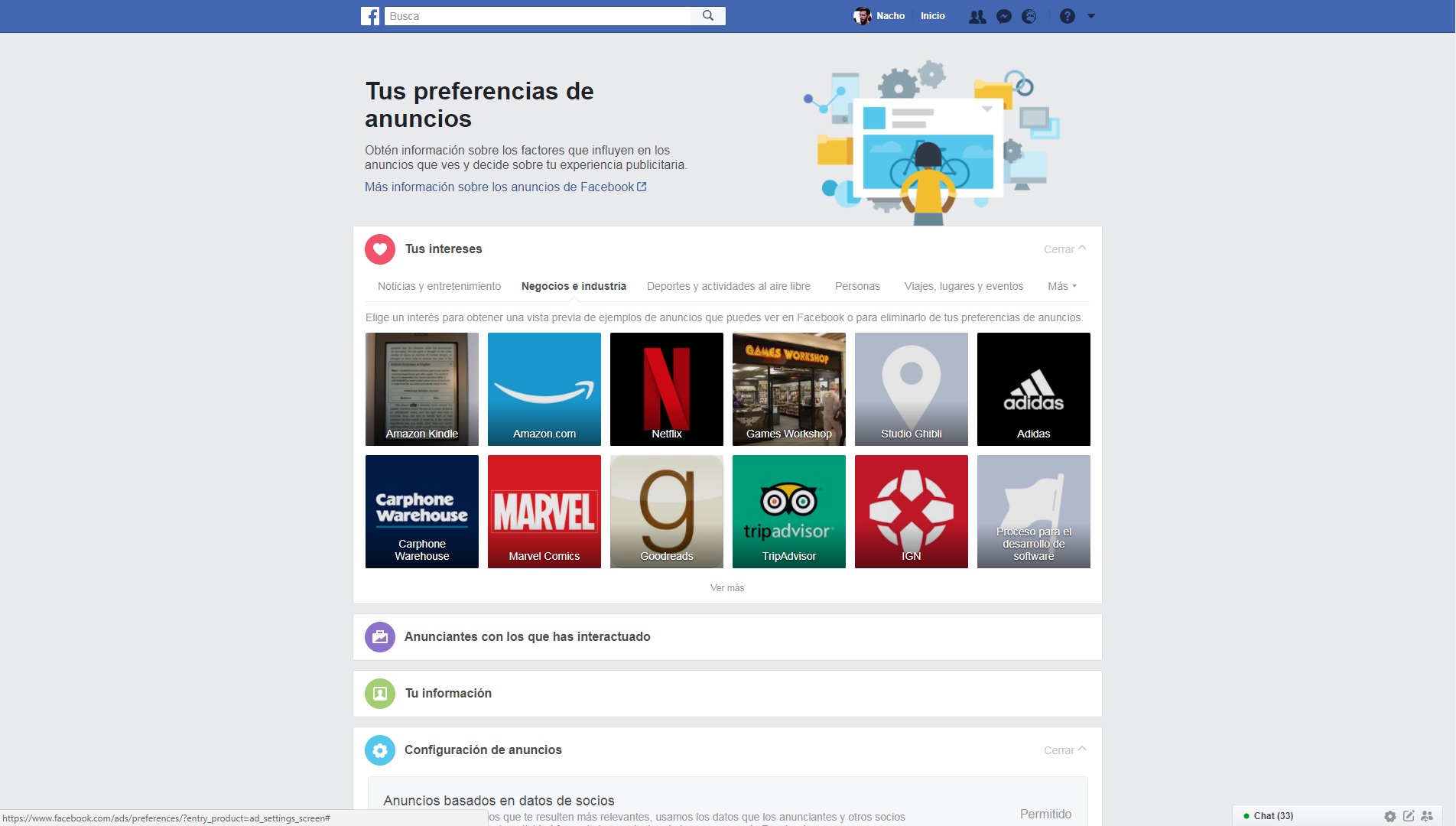
Para ello, pincha en la flecha superior que aparece junto a las notificaciones para abrir el menú desplegable. Una vez ahí, haz click en “Configuración” y posteriormente en “Anuncios”, situado justo en la parte izquierda inferior. Aquí ya tendrás la primera piedra en el camino, una página que te indica a todo lo que has dado “Like” durante tu vida en Facebook.

El primer tablón refleja “Tus intereses”, que a su vez están divididos en “Noticias y entretenimiento”, “Negocios e industria”, “Deportes y actividades al aire libre”, “Personas”, Viajes, lugares y eventos”, y “Más” (que se desglosa en diez subcategorías adicionales). Justo en el campo inferior puedes ver los “Anunciantes con los que has interactuado”, mientras que el siguiente es “Tu información”, es decir, los datos que quieres facilitar para que los anuncios puede ser más concisos. Increíble toda la información que estás descubriendo, ¿verdad? Pues espera que hay más.

Cómo descargar el archivo personal

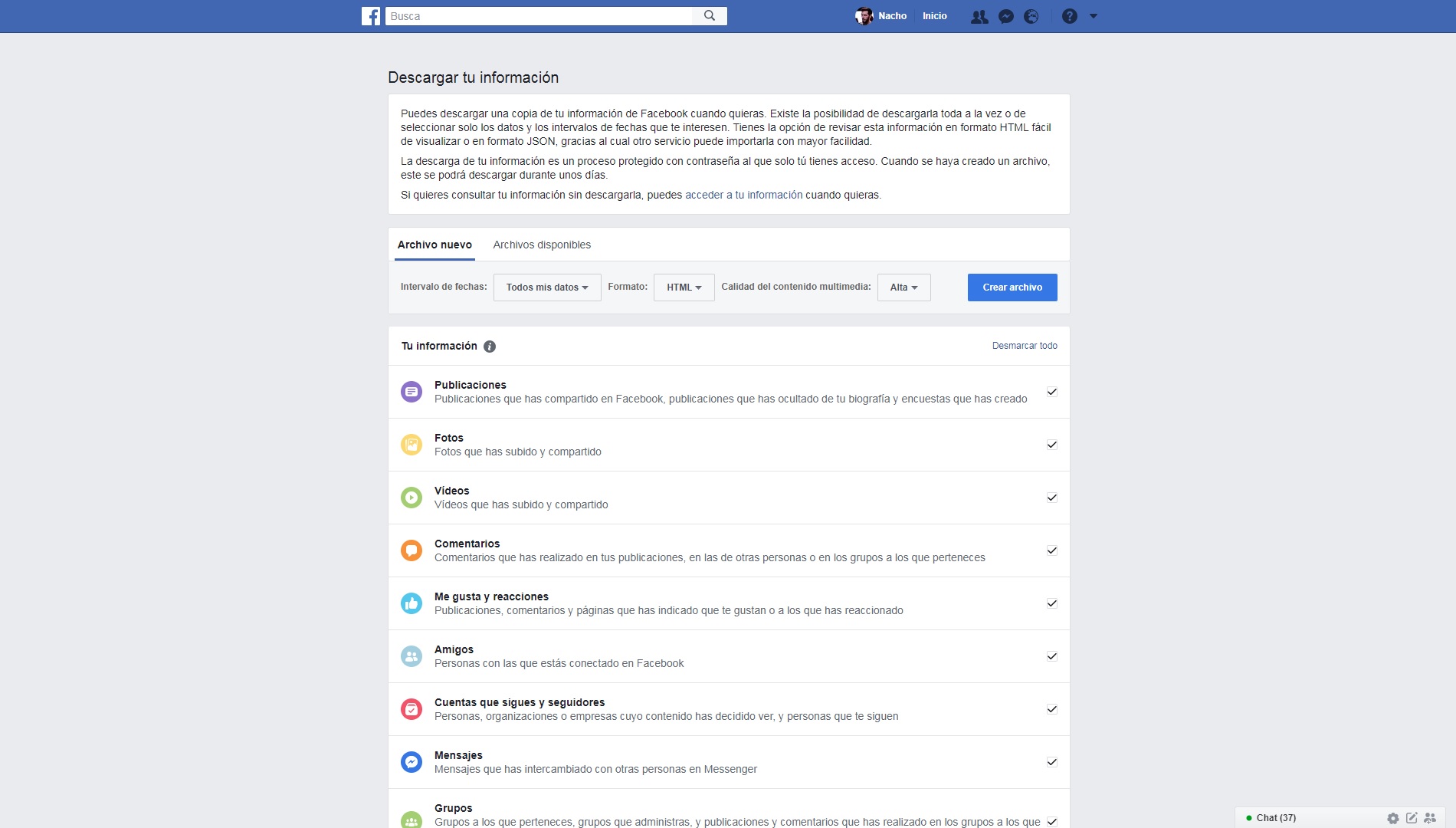
Si pensabas que lo contado en el párrafo anterior era mucho, hay una sorpresa extra: puedes descargar un archivo con toda la información que has acumulado desde el día en el que creaste la cuenta. Y cuando decimos toda, es toda: comentarios, fotos, publicaciones, vídeos, me gusta y reacciones, comentarios publicados en cualquier perfil, mensajes de Facebook Messenger, eventos, información del perfil, grupos con lo que has interactuado, etc. En otras palabras, Facebook guarda absolutamente todo lo que realizas.

Para acceder a ello sólo tienes que volver a entrar en “Configuración” y fijarte bien en el tercer campo que aparece: “Tu información de Facebook”. Entra en este punto y cliquea en “Descargar tu información” para pasar a la pantalla donde se te indica todo aquello que vas a descargar. Sólo necesitas volver a introducir tu contraseña de nuevo y pasado unos minutos recibirás un correo electrónico con toda la información ordenada por día, mes y año.

Es un archivo realmente sorprendente, ya que habla bien de la información que recopilan las redes sociales. De hecho, Twitter también tiene este mismo sistema, e incluso la extinta Tuenti incluía la misma función para descargar todas las fotos antes de que la plataforma las eliminara definitivamente.

Qué es Windows Hello, para qué puedes usarlo y cómo activarlo

Cuando Windows lanzó Windows 10, la compañía se propuso hacerlo dando el mayor salto cualitativo posible. Tras unos años con el sistema operativo en nuestro haber, no cabe duda de que los chicos de Redmond están cumpliendo con su palabra: buenas actualizaciones, rendimiento, la llegada en breve de las aplicaciones web progresivas y un detalle adicional, Windows Hello. Hoy en Softonic te contamos qué es Windows Hello, para qué puedes usarlo y cómo activarlo.

Qué es y para qué sirve

Windows está muy preocupada por la seguridad de los usuarios, y buena prueba de ello es que con Windows 10 introdujo de manera definitiva, y por primera vez en su historia, un antivirus como Windows Defender. Sin embargo, con Windows Hello se busca ampliar esta seguridad desde el mismo momento que se arranca el sistema.

Windows 10 Descarga
8
La última versión del sistema operativo de Microsoft.

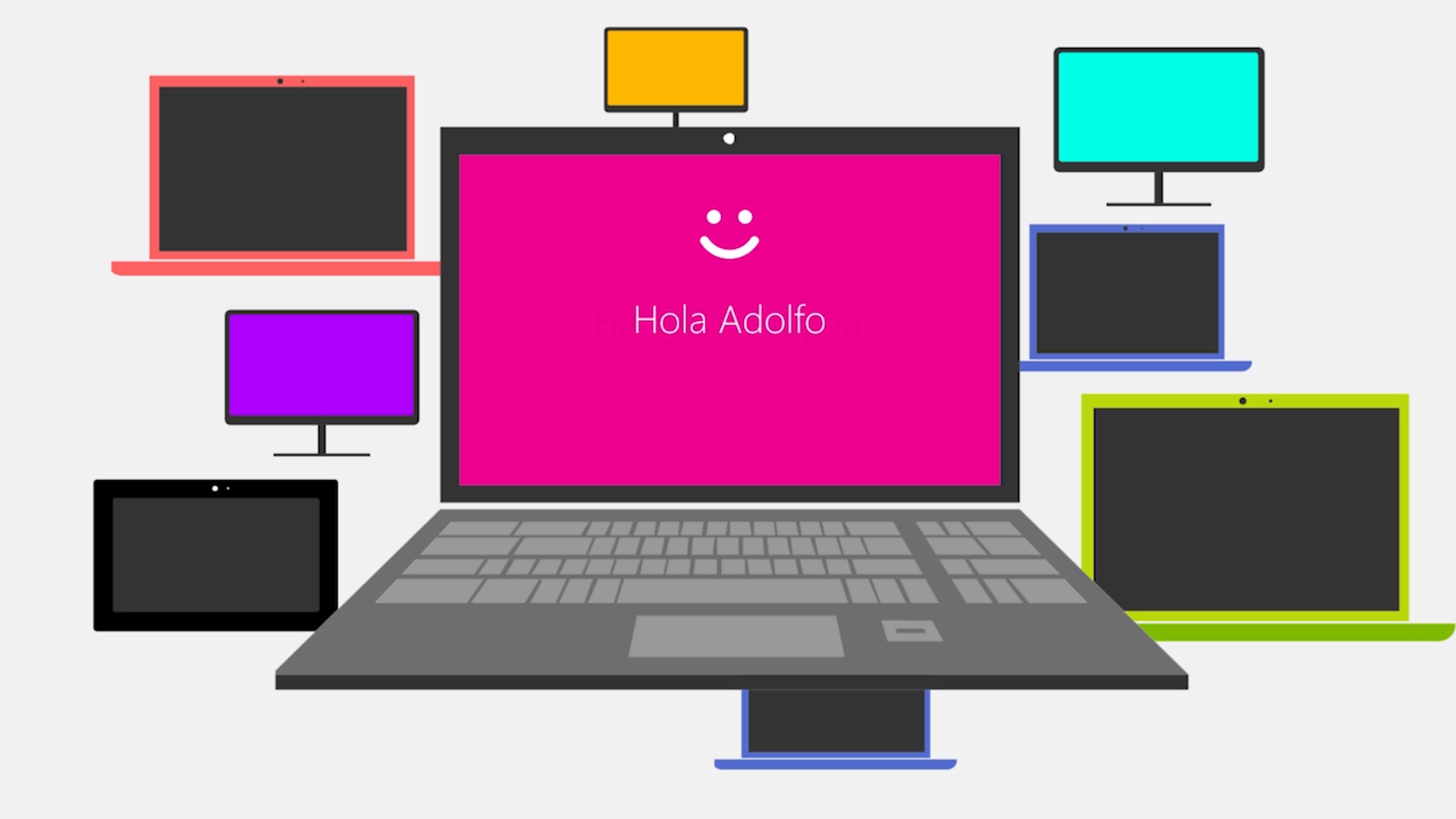
“Windows Hello es una forma más personal de iniciar sesión en tus dispositivos Windows 10 con sólo un vistazo o un toque. Obtendrás seguridad de nivel empresarial sin tener que escribir una contraseña”, reza la página de Microsoft. En otras palabras, Windows Hello es una forma de desbloquear tu dispositivo en lugar de introducir la clásica contraseña o el pin de turno. Para ello, el sistema recurre a tu cara, a tus ojos y a tu huella dactilar para establecer un patrón posterior.

De momento, gadgets como Surface Pro 4, Surface Book, teléfonos móviles con Windows 10, Microsoft Band y la mayoría de PC con lectores de huellas digitales ya pueden utilizar Windows Hello (siempre que tengan Windows 10, recordemos). Así mismo, poco a poco se van incorporando más dispositivos.

Cómo activarlo

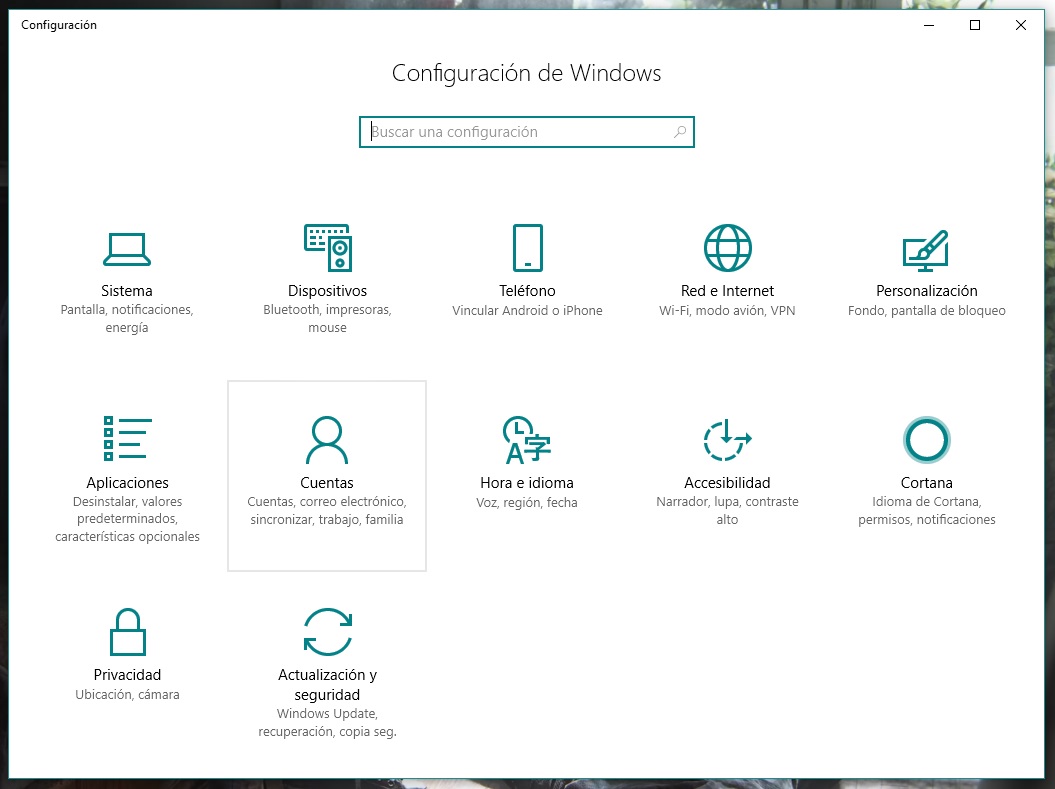
Para activar Windows Hello sólo hay que pulsar en el botón de “Inicio” (abajo a la izquierda) y entrar en el icono de “Ajustes” -> “Configuración”. Cuando te salga la pantalla correspondiente accede a “Cuentas”.

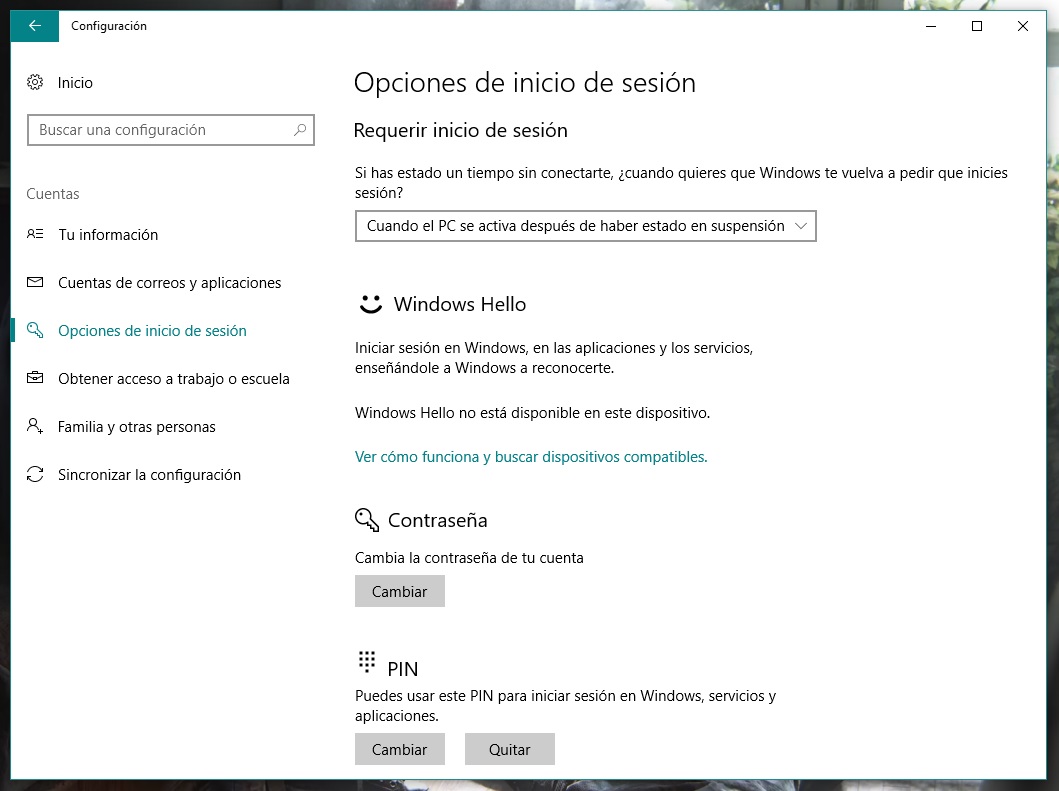
De todos los campos que salen ahora para elegir, quédate sólo con el que pone “Opciones de inicio de sesión”. Entra y verás que aparece Windows Hello como método para ser activado. Obviamente, aquí tienes dos opciones: que tu dispositivo sea compatible o no. En nuestro caso en particular, el terminal usado no cuenta con lector de huellas dactilares, pero sí cámara, así que no se puede completar el proceso salvo que se adquiriera un gadget externo para dicho uso (un poco absurdo, no vamos a engañarnos).

Comprueba si tu PC tiene posibilidades de iniciar sesión con Windows Hello. En caso de obtener una respuesta afirmativa, nuestro consejo es que lo uses: tendrás un grado extra de seguridad.

Windows 10 Descarga
8
La última versión del sistema operativo de Microsoft.