10 cosas divertidas que jamás pensabas que podías hacer en Minecraft

¿Crees que ya lo has hecho todo en Minecraft? Ni por asomo, alma de cántaro. Aquí tienes 10 actividades que van desde lo divertido hasta lo extraño. Pero todas tienen algo en común: jamás te habías planteado realizarlas.

10 cosas divertidas con Minecraft

1. Juega a los Hunger Games

¿Qué ocurre cuando combinas Los Juegos del Hombre, una de las sagas juveniles más famosas del momento, con Minecraft? Pues una de las mejores experiencias que puedes vivir en este sandbox y mucho mucho caos. Si crees que ya lo has hecho todo en Minecraft, apúntate a un servidor que hospede un Hunger Games.

La experiencia es similar a la de Los Juegos del Hambre: todos los participantes dan comienzo en una zona central en la que deben correr para conseguir las mejores armas y equipo. A continuación, corre por el vasto mapa hasta que pasen los 60 segundos iniciales. Cuando suene la señal, cazarás al resto de jugadores o serás cazado. Depende de lo bueno que seas.

2. Crea una réplica de tu casa de verdad

Los usuarios de Minecraft son más sociales y amigables que los del resto de videojuegos. Crea una réplica de tu casa real y realiza un tour a tus amigos virtuales para que descubran cómo es el lugar en el que vives. O enséñaselo a tu familia. ¡Quizás de repente ellos también quieran jugar contigo con Minecraft!

O piensa más a lo grande y recrea tu barrio, tu ciudad,  tu colegio… ¡traslada tu realidad a Minecraft”

3. Construye tu propia montaña rusa

Las montañas rusas en Minecraft son más emocionantes que en cualquier otro juego gracias a las decenas de herramientas a tu disposición. Puedes crear una montaña rusa que atraviese otra dimensión, que se adentre en un templo maldito (con la ayuda de redstones)… Si apuestas por esta actividad, llévala a cabo en el modo Creativo ya que cuesta conseguir los recursos adecuados en Supervivencia.

4. Regenta tu propio reino

¿Estás alicaido últimamente? Edifica un mega-castillo. Recrea un coliseo romano. Crea un laberinto subterráneo bajo tu real morada y llénalo de trampas y de dragones. Ahora planifica una aldea alrededor del castillo con plebe que te rinda pleitesía. Supérate con una campiña con sus granjas, sus cerdos y sus gallos. En otras palabras: sé el rey de tu existencia.

5. Haz que estalle una guerra en tu servidor de amigos

Espera a que tus amigos estén ausentes del servidor y trollea a saco. Por ejemplo, rompe la casa de uno de ellos y deja un mensaje incriminando a otra persona. Hilvana bien tus siguientes pasos y pronto habrá estallado una guerra en la que puedes o bien participar o bien manejar desde las sombras.

La otra opción es proponer a tus amigos algo así como “¿y si nos damos de hostias para pasar el rato?” pero dudo que sean tan divertido.

6. Construye un TNT gigante hecho a partir de bloques de TNT…

… y detónalo. ¿Te lo tengo que decir todo?

7. Crea una base secreta y juega a ser un villano

La mayoría de tus amigos crean casas para ostentar con ellas. Eso no es divertido. Lo emocionante es crear una base secreta subterránea o bajo el mar delante de sus narices y espiarles sin que se den cuenta de ello.

Me estoy dando cuenta que este listado pretende convertirte de forma encubierta en una mala persona. Oh, bueno.

8. Busca a Herobrine

¿Existe realmente el esquivo Herobrine o se trata de un creepypasta sin fundamento alguno? Solo hay una forma de averiguarlo: embárcate en una búsqueda épica en busca del misterio. Explora cualquier pista posible. Entrevista a los gamers más expertos de Herobrine. O bien instala un mod que te añade Herobrine e intenta sobrevivir a su pérfida presencia.

9. Conviértete en youtuber

¿Ya has descubierto todos los secretos, mods, mapas de aventuras y skins que valen la pena en Minecraft y esta lista te está aburriendo? ¡Pues comparte ese saber! Crea tu propio canal de Youtube y entretén al resto de fans de Minecraft con tus divertidas aventuras o interesantes sugerencias. Si te haces famoso y rico, recuerda quién te dio la idea

Y si ni eso te convence…

10. Camina hacia los límites de tu mapa

Necesitarás un mod para alcanzar los Far Lands, es decir, los confines de Minecraft. Para que te hagas a la idea de lo lejos que están estas tierras, un youtuber empezó a caminar hacia ellas desde marzo de 2011. Se detuvo a finales de 2012. No había llegado aún a los limites.

Libera a tus amigos de virus escaneando su PC a distancia con 360 Total Security

360 Total Security es un efectivo antivirus de PC que además tiene una opción muy útil: permite que puedas ejecutarlo de forma remota desde tu móvil, para solucionar problemas de virus de ordenadores que en este momento no tengas cerca. Esto es perfecto, por ejemplo, para ayudar a ese familiar o amigo en apuros y que le tiene miedo a los ordenadores.

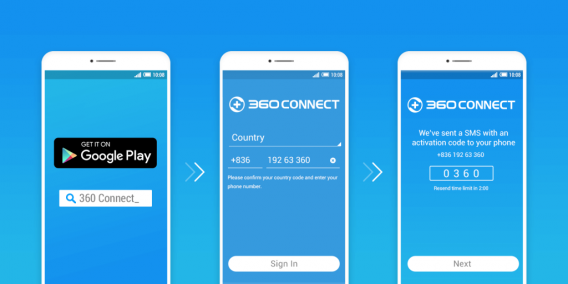
Para ejecutar 360 Total Security de forma remota lo único que tienes que hacer es usar la aplicación de móviles 360 Connect. Ahora te explico paso a paso cómo hacerlo todo.

Cómo escanear un PC de forma remota con 360 Connect

1. Instala y configura 360 Connect en tu móvil

Descarga aquí 360 Connect. Por ahora está solo disponible para Android, aunque próximamente también se podrá descargar en iOS. Instala la app y sigue los pasos de registro que se te indican.

2. Empareja el teléfono con el ordenador

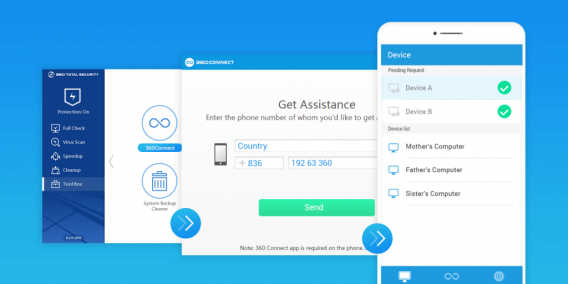
Llega el momento de conectar tu smartphone a los PCs que quieres reparar. Para ello deberás abrir 360 Total Security en el PC que quieras asociar e ir a la opción Herramientas > 360 Connect.

Aquí debes introducir el número de tu teléfono móvil. A continuación recibirás una petición de autorización en tu teléfono. ¡Acéptala y ya estarán PC y móvil conectados!

Puedes realizar esta operación hasta en 5 ordenadores. Por ejemplo, puedes realizar la conexión con tu PC, el de tus padres, el de un amigo no muy manitas con la informática…

3. Usa 360 Total Security desde tu móvil para ayudar a tus amigos

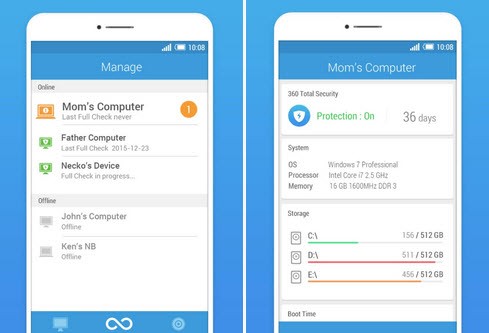
Una vez que PC y teléfono estén conectados lo único que debes pedir es que alguien encienda el PC que quieras escenear. Entonces desde tu smarphone podrás gestionar las diferentes opciones de 360 Total Security: acelerar el PC, escanear en busca de virus y limpiar.

También puedes comprobar el estado de los PCs y recibir alertas cuando te quede poco espacio en disco o se detecte un malware.

¿Ya ayudaste a tu amigo? Desde la propia app le puedes mandar un mensaje sobre ello, que la persona recibirá en su ordenador.

Fuentes: Blog 360 Total Security 1, Blog 360 Total Security 2

¿Tiene virus tu memoria USB? Elimínalo rápidamente con 360 Total Security

Las memorias USB van a menudo de mano en mano, por lo que suelen ser una fuente habitual de virus que podrían pasar a tu PC. Por suerte, hay maneras de detectar rápidamente estas amenazas y neutralizarlas oara que no dañen ningún dispositivo. En este sencillo tutorial te contamos cómo escanear memorias USB en busca de virus y limpiarlas con uno de los antivirus más conocidos del mercado, 360 Total Security. ¡Siéntate, que empezqmos!

Antes de empezar, recuerda que puedes descargar aquí 360 Total Security de forma gratuita.

1. Inserta tu memoria USB y realiza el escaneo

Inserta el pendrive en tu PC y deja que se inicie el escaneo automático con 360 Total Security.

2. Si hay un virus, límpialo

¿Te sale este icono verde? Felicidades, ¡no tienes ningún virus!

¿Te sale el icono rojo? Ups, ¡tu memoria USB está infectada, pero no pasa nada!

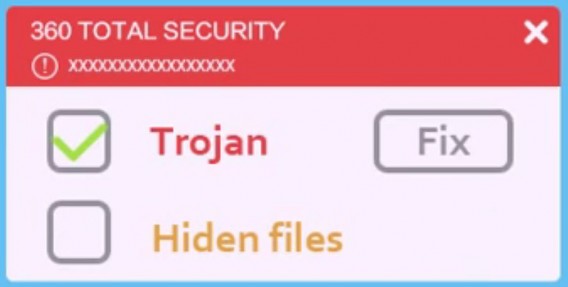
360 Total Security te mostrará en la siguiente ventana el tipo de amenazas con las que se ha infectado tu USB. Simplemente selecciónalas y dale al botón “Fix”, el programa se ocupará del resto.

(Opcional) 3. Sácale más partido a 360 Total Security

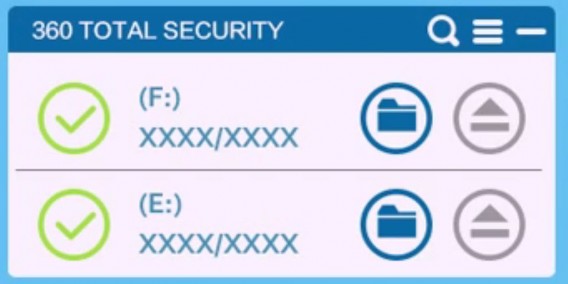
Ahora que ya tienes tu memoria USB limpia puedes usar 360 Total Security para otras opciones relacionadas con tus pendrives. Por ejemplo, el programa cuenta con un modo para expulasar las memorias de forma segura.

Obviamente, también es útil para escanear tu PC. El uso del programa es muy sencillo, por lo que no te hará falta mucha ayuda para saberlo utilizar.

La última adicción de iPhone se juega sin desbloquear la pantalla del móvil

Si no conoces a Steve the Jumping Dinosaur (Steve el Dino Saltarín) es que llevas unos días viviendo bajo una roca.

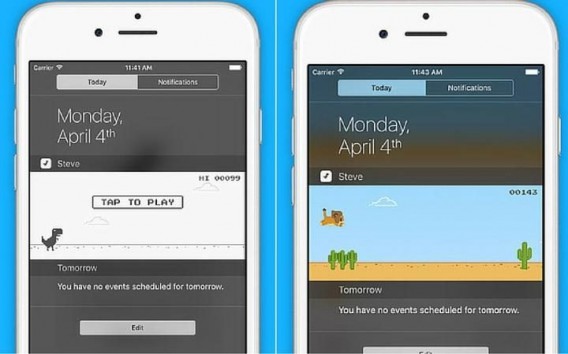
El nuevo juego adictivo de iPhone se juega sin que tengas que desbloquear la pantalla: puedes disfrutar de él desde el centro de notificaciones de tu móvil.

El creador de este juego es Iván De Cabo, desarrollador de 23 años que creó el juego en un fin de semana. “Quería hacer un juego simple para mejorar mis habilidades de codificación y lo decidí hacer en el Centro de Notificaciones por dos motivos: retarme y ver si eres posible”, ha explicado De Cabo.

El objetivo es lograr que el pequeño dinosaurio salte el mayor número de cactus posibles. El juego se inspira en un huevo de pascua de Google Chrome que se activa cuando no puedes acceder a Internet mientras navegas con Chrome.

Fuente: Telegraph

Google Hangouts en iOS recibe su actualización más útil… ¡ya era hora!

La nueva versión de Google Hangouts, que se acaba de lanzar para iOS, llega con nuevas opciones de los más interesantes que te encantarán si crees que compartir archivos en esta app de mensajería es un auténtico engorro.

Así, la opción nueva más interesante es la posibilidad de compartir archivos (imágenes, vídeos, webs, etc) sin necesidad de entrar en la propia app. Ahora bastará con que selecciones el archivo que quieres compartir (en Carrete, Safari, etc) y ya podrás seleccionar a qué usuario quieres mandárselo. Este archivo se mandará por Hangouts desde la cuenta que tengas activa en ese momento en Gmail.

Además de esta útil opción, Hangouts una útil opción para cuando vaya sjusto de batería. Si la app detecta que tu iPhone entra en modo de Ahorro de Energía cortará la recepción de vídeo durante las llamadas. Esta opción solo está disponible para iPhone, no para iPad.

En enero Google lanzó una actualización para Android que permitió a los usuarios contestar las conversaciones desde las propias notificaciones; esta opción aún no se encuentra en iOS, pero si otras funcionalidades, como divertidos stickers.

Descarga Google Hangouts para iOS

¿Apple está en crisis? Las ventas de iPhone SE hacen temer lo peor

Apple acaba de anunciar algo que parece increíble: por primera vez en más de una década las ventas de sus productos han caído en el último trimestre. No sonaría raro en otras compañías, pero en la de la manzana parece algo sorprendente.

La última vez que Apple vendió menos que en un trimestre anterior fue en 2003. Por aquel entonces el PowrerMac era su producto estrella y se empezaban a registrar ventyas del mítico iPod, aunque aún no existía iTunes.

Hay que tener en cuenta que en 2016 dos terceras partes de las ventas de Apple se deben a iPhone. Así pues  si producto estrella vende menos (y este trimetre ha vendido menos que nunca) el total de sus beneficios se resienten.

¿A qué crees que se debe esta bajada? El nuevo iPhone SE puede haber tenido algo que ver: si bien es un gran teléfono presenta poca innovación respecto a anteriores modelos.  ¿Se pondrá las pilas Apple? Todo indica que la gran revolución volverá en 2017 con iPhone 7, del que se rumorea que cambiará de materiales, de tecología de pantalla y mucho más.

Se elimina una aplicación de Google Play Store por ser más buena de lo que le convenía

Fenix, una aplicación “extraoficial” que mejoraba la app oficial de Twitter, ha sido eliminada de Google Play Store; ya es imposible de conseguir de forma oficial. Es más: aunque consigas descargar la aplicación por otra vía, los usuarios nuevos no podrán registrarse. Lo único que pueden hacer los desarrolladores de Fenix es actualizar la app para sus miles de usuarios existentes. La pregunta es, ¿les saldrá a cuenta?

El motivo de su desaparición es evidente: Twitter se dio cuenta hace poco que las aplicaciones no-oficiales se llevan una considerable cantidad de usuarios debido a que tienen mejores funciones que la propia Twitter. Twitter llegó a intentar paliar esta crisis limitando la cantidad de usuarios que podían acceder a su plataforma a través de apps de terceros.

Ya con solo las limitaciones de usuarios, aplicaciones como Fenix lo tienen difícil para justificar su vida a largo plazo.

¿Cuál será la próxima aplicación no-oficial que desaparecerá por superar a la oficial?

Fuente: Andro4All

3 trucos para aumentar la seguridad de tu Android que debes usar cuanto antes

¿Sabías que existen muchas formas de aumentar la seguridad de tu móvil Android sin verte en la necesidad de instalar ninguna aplicación de desarrolladores externas? El portal AndroidAyuda ha destacado tres trucos importantes que todo usuario de Android preocupado por la seguridad debería activar ya mismo. Puedes leer el artículo original o quedarte con el resumen que he extraído tras leerlo.

Puede que te ocurra como a mi y ya hayas puesto en marcha estas técnicas. Si es así, recomiendo que las difundas con tus conocidos; quizás tú y yo las vemos muy evidentes pero te sorprenderías la cantidad de gente que ni siquiera sigue el primer punto.

1. Bloquea la pantalla

La primera barrera esencial para impedir que un desconocido acceda a la información de tu móvil es el bloqueo de pantalla. Es un paso sencillo que lo lleva a cabo menos gente de la que crees; te recomiendo que la próxima vez que vayas en un transporte público observes a las personas con móvil. Te darás cuenta de que la mayoría no tienen el bloqueo de pantalla.

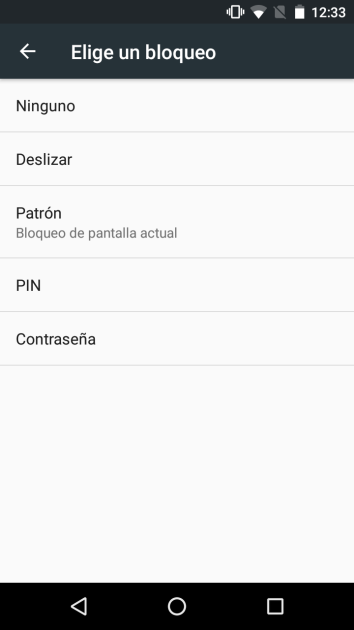
Elegir el tipo de bloqueo es tan sencillo como ir al apartado de Seguridad en los Ajustes y seleccionar la opción Bloqueo de Pantalla. Si dispones de lector de huellas, apuesta por él ya que es el más seguro. En caso contrario puedes introducir una contraseña, usar el PIN de tu móvil o bien crear un patrón.

2. Cómo encontrar tu Android perdido

Para este truco sí que es necesario instalar una app de Google llamada Android Device Manager. Esta aplicación te ayuda a gestionar tu móvil cuando no lo tienes a mano, es decir, cuando se te ha perdido o alguien te lo ha robado. Puedes eliminar los datos de tu Android a distancia e incluso localizarlo en un mapa.

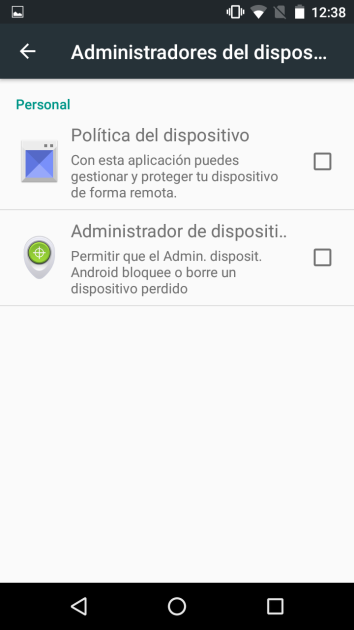
Pero atención: con descargar la aplicación no es suficiente. Tras instalarla, ve a Seguridad en los Ajustes y de ahí ve a Administradores de Dispositivos. Activa la opción del Administrador de Dispositivo Android para que esta app pueda darte toda la información que necesites en caso de tragedia. Tienes más información sobre qué hacer si tu Android se ha perdido en este enlace.

3. La solución final

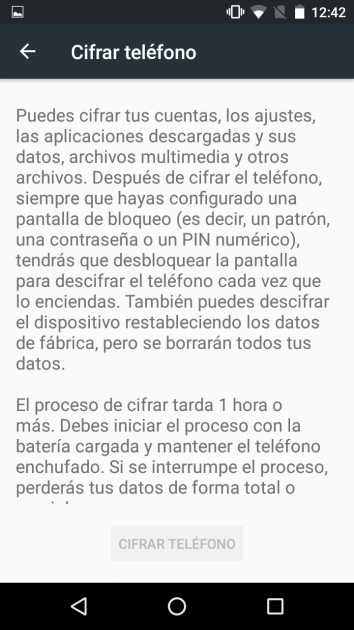
El último truco para aumentar tu seguridad en Android es un poco más complejo pero de lo más efectivo. Consiste en cifrar el contenido del móvil. Sí, suena difícil pero no lo es tanto y los beneficios valen mucho la pena.

Para llevar a cabo este truco, ve de nuevo a Seguridad y pulsa Cifrar el teléfono. Sigue los pasos que aparezcan en pantalla. El rendimiento de tu móvil se resentirá un poco (que te irá algo más lento, vamos) pero valdrá la pena. ¡Ah! Que no se te olvide la clave para descifrar tu teléfono o entonces será tan seguro que ni tú podrás acceder a la información.

Fuente: AndroidAyuda

Google Chrome para Android: desactiva para siempre sus molestas notificaciones

“Esta web quiere usar tu ubicación”, “¿quieres traducir este sitio?”… Mensajes como este y otros más aparecen constantemente cuando navegamos en Android con Google Chrome. La mayoría de veces no aportan nada y solo entorpecen la navegación. ¡No hay problema, te enseñamos a desactivarlos  de una forma muy sencilla!

a) Desactiva la ubicación

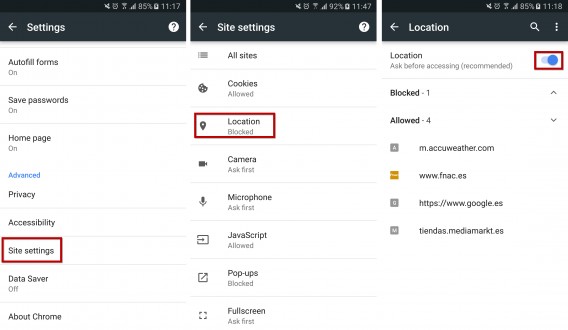
Sitios como Google y otras webs con opción de geolocalización muestran el mensaje “google.es quiere utilizar la ubicación de tu dispositivo”. Aunque le des a “bloquear” el mensaje seguirá apareciendo la próxima vez que inicies Chrome. Para desactivarlo:

1. Pulsa en el icono de los 3 puntos de la parte superior de Chrome y, a continuación en Configuración

2. Accede a Configuración del sitio > Ubicación

3. Desactiva el interruptor azul. Tiene que quedarse como “Bloqueado”

b) Desactiva la traducción automática

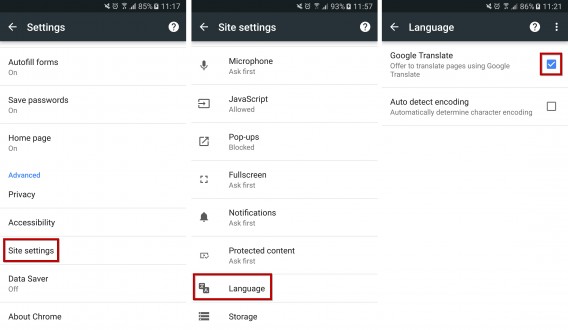
“Esta página está escrita en x, ¿quieres traducirla al español?“ aparece cada vez que visitas una página que no está en tu idioma. Para eliminar para siempre esta notificacion:

1. Pulsa en el icono de los 3 puntos de la parte superior de Chrome y, a continuación en Configuración

2. Accede a Configuración del sitio > Idioma

3. Desmarca la opción Google Translate – Ofrece la traducción de páginas con el Traductor de Google


c) Desactiva la funión de Autocompletar

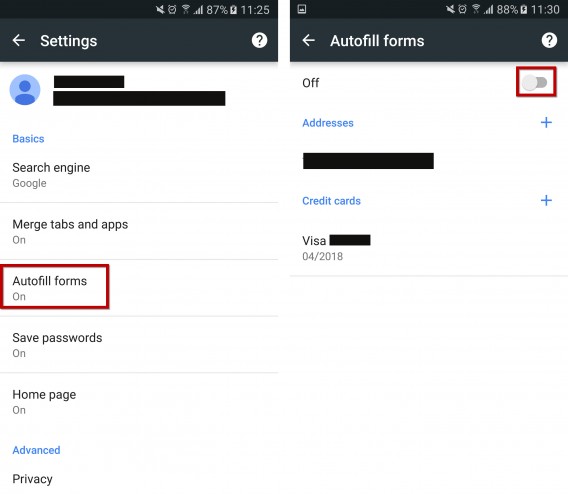
En este caso puede que quieras mantener esta opción para completar formularios de compras y demás pero si, como yo, te molesta o simplemente no quieres que se muestren tus datos personales cada vez que accedes a un formulario, desactívala fácilmente:

1. Pulsa en el icono de los 3 puntos de la parte superior de Chrome y, a continuación en Configuración

2. Accede a Básica > Función Autocompletar formularios

3. Desactiva el interruptor azul. Tiene que quedarse como “No”

4. (Opcional) En esta función puedes, además, gestionar tus datos privados y añadir o borrar las direcciones y números de tarjeta de crédito que uses en formularios.

Fuente: El Androide Libre

Youtube para móviles cambia para satisfacer todas tus necesidades… en teoría

La versión de Youtube para iOS y Android acaba de sufrir un lavado de cara para solventar uno de sus mayores problemas: la ausencia de recomendación de los vídeos que en teoría son más relevantes para los usuarios.

La página inicial de Youtube para móviles se ha renovado para integra una nueva interfaz de usuario más clara y sencilla para que solo tengas que preocuparte de una cosa: ver el siguiente vídeo interesante.

El cambio no es solo estético: Youtube utilizará nuevas redes neuronales para ofrecerte mejores recomendaciones. En teoría, aprenderá constantemente para adaptarte a tus preferencias. Lo importante no será asediarte con recomendaciones sino que las pocas que aparezcan den en el clavo.

Evidentemente, en la teoría estas redes neuronales suenan genial pero veremos si el plan de Google para Youtube sale bien en la práctica.

Fuente: WWWhatsnew