Las mejores apps para crear vídeos a cámara lenta

Las tiendas Google Play Store y Apple App Store están repletas de aplicaciones para grabar vídeos a cámara lenta. Los teléfonos de gama alta con Android y iOS –los Samsung Galaxy S5 y los iPhone 6, por ejemplo– ya tienen integrado este modo, pero otros como los iPhone 4S, los Nexus 5 y los Nokia Lumia aún no.

Ten en cuenta que las aplicaciones a continuación te permiten grabar vídeos a cámara lenta, pero no aumentan el número de imágenes por segundo, y para obtener slow motions fluidos y agradables a la vista, es un parámetro que hay que tener en cuenta. A menudo es Apple quien está en cabeza en este aspecto: por ejemplo, el iPhone 6 ya te permite grabar a 240 imágenes por segundo.

Si no quieres dejarte el sueldo por una simple grabación, aquí tienes lo mejor en materia de aplicaciones para obtener vídeos a cámara lenta.

Amor a primera vista en la Google Play Store

VivaVideo

Logo VivaVideo

VivaVideo ofrece más que el slow motion. Esta aplicación viene cargada de diferentes opciones para modificar vídeos.

La app tiene un modo predefinido, con lo que es muy fácil crear montajes muy completos. Es compatible con la mayoría de dispositivos Android. Puedes leer más sobre su funcionamiento en el siguiente artículo.

VivaVideo

Descargar VivaVideo para Android

Dos perlas para el iPhone

SloPro

Logo SloProPara los que tenéis un iPhone 4S o los que preferís conservar el iOS7 en vuestro smartphone, SloPro es la mejor aplicación gratuita para grabar a cámara lenta. Es fácil de usar y tiene una sola finalidad: ayudarte a crear un vídeo en slow motion de calidad. Además, puedes importar vídeos para modificarlos después. Prueba la versión gratuita y, si el resultado te convence, no dudes en pasarte a la versión de pago Pro Upgrade por 3,99 €. Así, tus creaciones quedarán libres de marcas de agua.
SloPro

Descargar SloPro para iPhone

iMovie

Logo iMovie

En materia de aplicaciones para montajes de vídeo en iOS, iMovie es en mi opinión una de las mejores. Cierto, hay que pagar 4,99 € para usarla, pero de verdad te sale a cuenta. La app está bien pensada y su interfaz te ayuda a conseguir montajes casi profesionales en pocos pasos.

Vale la pena pararse a hablar de su modo a cámara lenta, ya que hasta te da la opción de seleccionar la velocidad de reproducción de las imágenes. A diferencia de SloPro, puedes aplicar más de un efecto en un mismo vídeo y exportarlo luego donde te parezca. ¡No puede faltar en tu iPhone!

iMovie

Descargar iMovie

Una solución gratuita y competente para Windows Phone

Video Tuner

Logo Video Tuner

Microsoft tenía que paliar la falta del modo cámara lenta en los teléfonos de la gama Nokia Lumia. Y lo hizo con una aplicación muy agradable de usar. Video Turner se parece a una app de edición de vídeo al puro estilo iMovie. Con Video Tuner también tienes las opciones tradicionales de reencuadrar las grabaciones, ajustar su exposición y contraste y, por supuesto, ralentizarlas o acelerarlas.

Si buscas una aplicación de manipulación de vídeos para un Windows Phone, ¡ya la has encontrado! Video Tuner es la mejor en la materia. Y la guinda del pastel: es gratuita.

Video TunerDescargar Video Tuner

Conclusión

Como ya hemos visto, cada ecosistema tiene aplicaciones para grabar vídeos a cámara lenta. Pero ¿no te preguntas cuál es el mejor sistema operativo móvil para los amantes de los vídeos?

¿Tienes espíritu de fotógrafo o de cineasta? Aquí te explicamos cuáles son las mayores diferencias entre iOS, Android y Windows Phone más allá de las diferencias entre modelos de teléfonos.

Sígueme en Twitter: @bbrassart
¿Cómo visualizar idiomas Unicode en Windows?

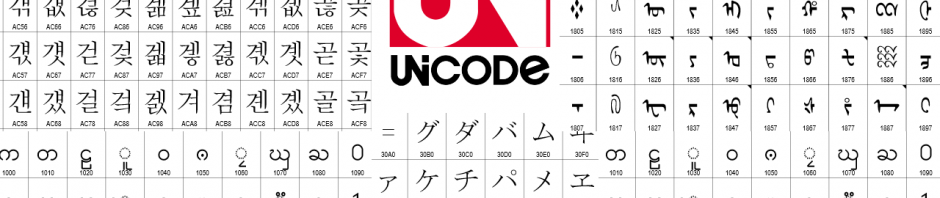
Lenguas como el chino, el coreano y el vietnamita, que se escriben con símbolos y no con letras, pueden provocar problemas de visualización en Windows.

Para mostrar estas lenguas se necesita un sistema llamado Unicode, que según Wikipedia es “un estándar de codificación de caracteres diseñado para facilitar el tratamiento informático, la transmisión y la visualización de textos de múltiples lenguajes y disciplinas técnicas, además de textos clásicos de lenguas muertas”. El estándar incluye un gran abanico de lenguas, incluyendo idiomas con escritura de derecha a izquierda como el árabe.

Sin embargo, si quieres visualizar lenguas extranjeras en Windows, el sistema operativo no siempre es el problema. Algunos programas no están diseñados para trabajar con idiomas distintos. En Internet, los navegadores toman la información de codificación de las webs, pero si el navegador no puede leer la información correctamente, el Unicode no se mostrará adecuadamente.

Esto no significa que no puedas ver los caracteres. Solo tienes que seguir unos pasos para hacer que Unicode funcione en Windows y en los navegadores.

Configuración regional en Windows

Un problema frecuente es que los programas no son compatibles con Unicode, pero es bastante sencillo hacer que funcione.

Ve al Panel de control y busca Configuración regional y de idioma.

windows control panel clock language and region

Selecciona Cambiar ubicación.

Change location

Se abrirá el menú Configuración regional y de idioma. Selecciona la pestaña Administrativo. En esta pestaña verás Idioma para programas no Unicode. Haz clic en Cambiar configuración regional del sistema. Ten en cuenta que tienes que ser el administrador para modificar el sistema local.

Region and Language

Marca la ubicación apropiada para la lengua que quieres usar. Es posible que tengas que reiniciar Windows para que se apliquen los cambios. Ahora tendrías que poder ver idiomas que antes no se mostraban.

Region and Language Settings

En general, no deberías tener necesidad de ajustar este aspecto con programas actuales, pero otros más antiguos pueden provocarte problemas.

Mírate el tutorial a continuación para ver cómo cambiar el idioma de Windows 8. Start of Brightcove Player

Google Chrome

Si actualizaste a Chrome 64-bit, es posible que haya un problema en el navegador que esté causando errores para mostrar Unicode. Me di cuenta al tratar de leer en coreano. Para arreglarlo, tendrás que desactivar DirectWrite en el modo de desarrollador de Chrome 64 bits.

Si usas una versión más antigua es posible que también tengas algún inconveniente, pero aquí tienes como usar Unicode en Chrome:

Detectar automáticamente la codificación en Chrome

Chrome es compatible con muchas lenguas y puede resultar molesto ir cambiando de una a otra. La mejor opción es que el navegador detecte automáticamente la codificación. Sigue estas instrucciones para activar esta opción:

Menú de Chrome (tres barras) > Más herramientas > Codificación > Detectar automáticamente.

google chrome auto detect encoding

Esto puede afectar la velocidad de Chrome porque hay que comprobar cada página que visitas. Sin embargo, no debería notarse una bajada importante del rendimiento.

Mozilla Firefox

Las versiones recientes de Firefox no tienen opciones directas para controlar Unicode. En cambio, el navegador permite a los sitios escoger sus propias fuentes. Por defecto, esto es lo que está activo, pero a continuación te explico cómo deshabilitarlo.

Selecciona el menú (tres barras) y haz clic en Opciones. En la pestaña de Contenido selecciona Avanzado.

firefox options

Bajo Avanzado está la opción Fuentes, donde puedes modificar las fuentes por defecto.

firefox options content advanced

En este apartado, mira si Permitir que las páginas escojan la fuente en vez de Mis selecciones está marcado. Si no lo está, Firefox mostrará las fuentes que le hayas indicado en la parte superior, lo que puede significar que algunas webs no se vean correctamente.

firefox options content advanced choose your own fonts

Con la opción seleccionada, podrás visualizar la fuente del sitio en Firefox. En el caso de Unicode, Firefox debería poder mostrar todas las fuentes existentes.

Internet Explorer

Si utilizas Internet Explorer, tienes una opción similar a Chrome. Ve al Menú, que por defecto no se muestra en Internet Explorer 11. Puedes permitir que se muestre si le das con el botón derecho del ratón en el encabezado.

internet explorer menu bar

Haz clic en Ver y busca Codificación. Por defecto, Internet Explorer 11 tiene seleccionado Unicode (UTF-8) y eso debería cubrir todas las lenguas. Si te encuentras con algún problema, puedes permitir Seleccionar automáticamente. Esta opción hará que el navegador use la codificación correcta para cada página.

internet explorer menu bar view encoding auto select

Compatible con Unicode

Unicode no es algo en que la gente que siempre entra en las mismas páginas tenga en cuenta. Sin embargo, si hablas otras lenguas y visitas otros sitios, te puedes encontrar con inconvenientes. Aunque la mayoría de programas son compatibles con múltiples idiomas y los navegadores están diseñados para integrar Unicode, las dificultades pueden surgir con programas más antiguos.

No deberías tener problemas con Unicode si tienes el software actualizado, pero siempre surgen inconvenientes, como es el caso de Chrome 64 bits. Al actualizar los navegadores, fíjate en la configuración para asegurarte de que no ha cambiado y así no te encontrarás con ningún contratiempo.

Artículo original de Softonic EN. Adaptado del inglés. Sígueme en Twitter: @chrislikesrobot

Mejores apps españolas de 2014

¿Cuáles han sido las mejores apps españolas del año? En Softonic nos hemos hecho esta pregunta. La respuesta la encontrarás en este artículo.

El panorama de desarrollo de aplicaciones en España sigue demostrando que hay mucho talento en nuestras fronteras. Durante el año hemos hablado con varios desarrolladores y presentado varias apps made in Spain, pero ahora ha llegado el momento de destacar lo mejor de lo mejor, aquellas apps que nos han llamado más la atención durante este año que acaba.

Si quieres repasar otras listas con lo mejor del año, echa un vistazo a este artículo con las mejores apps de 2014.

Fintonic: las finanzas fáciles

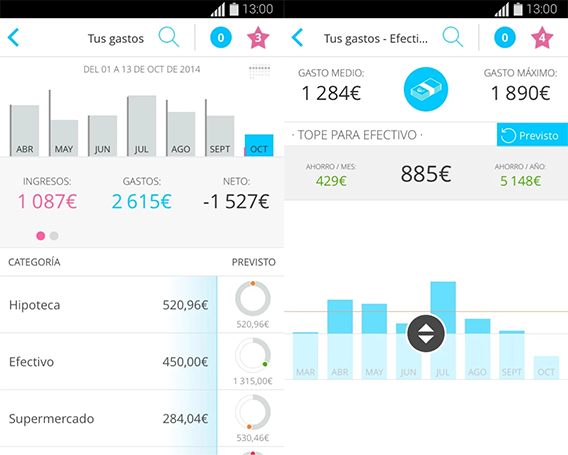
Desde que probamos Fintonic por primera vez ya nos quedó claro que estabamos ante una app excepcional. Con ella puedes consultar tus finanzas, previamente conectando con tus bancos.

Fintonic es especialmente útil si tienes cuentas en más de un banco, pues centraliza en una misma ventana los resultados. Pero el principal motivo por el que Fintonic se alza con el gallardón de mejor app española de 2014 es por lograr que algo tan aburrido como las finanzas sea tan fácil de manejar y consultar. Casi, hasta divertido.

Fintonic es un ejemplo de cómo la tecnología te puede ayudar en el día a día. Concretamente, a mantener tus gastos bajo control y saber con exactitud en qué se te va el dinero, como ya vimos en nuestro vídeo de App de la semana sobre Fintonic.

Además, te lo puedes llevar estés donde estés: está disponible para Android, iOS y como aplicación web. Otra app parecida es Mooverang (y también española). Han hecho un buen trabajo, pero Fintonic nos ha parecido más estable y más fácil de usar.

Descarga Fintonic para Android

Descarga Fintonic para iPhone y iPad

Visita la versión web de Fintonic

tumeteo: la vuelta del hombre del tiempo
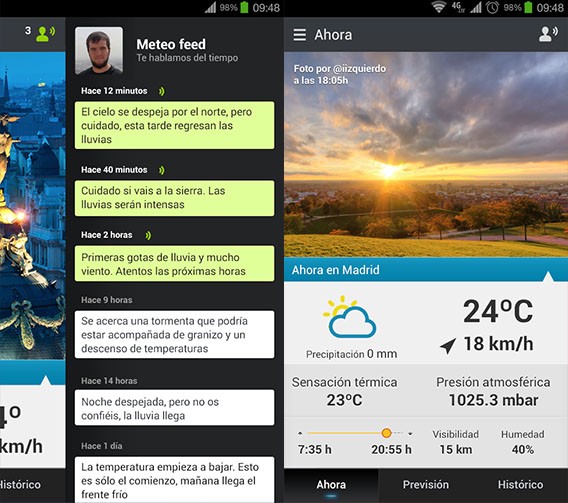
Hay cientos de apps para consultar el tiempo, cada vez con y cada vez con más información y más precisa. Y ahí destaca tumeteo, devolviéndole a la meteorología el factor humano.

Se acabó hablar de isobaras, vientos de componente este y otras palabras que quizá no tengas mucha idea de qué significan. En tumeteo, la previsión del tiempo se hace en lenguaje llano.

Esta vuelta de tuerca y, en cierto modo, involución, es la que impulsa a tumeteo como segunda mejor española del año. Todos sabemos lo que significa un icono de un Sol o de una nube, pero los textos manuscritos diarios de tumeteo te ponen en contexto y te lo explican mejor que cualquier ristra de datos.
La única pega es que tanta artesanía hace más difícil que la app se extienda a más ciudades. Actualmente, sólo está disponible para Madrid y Barcelona.

Descarga tumeteoMAD para Android

Descarga tumeteoMAD para iPhone y iPad

Descarga tumeteoBCN para Android

Descarga tumeteoBCN para iPhone y iPad

Splyce: saca al DJ que llevas dentro

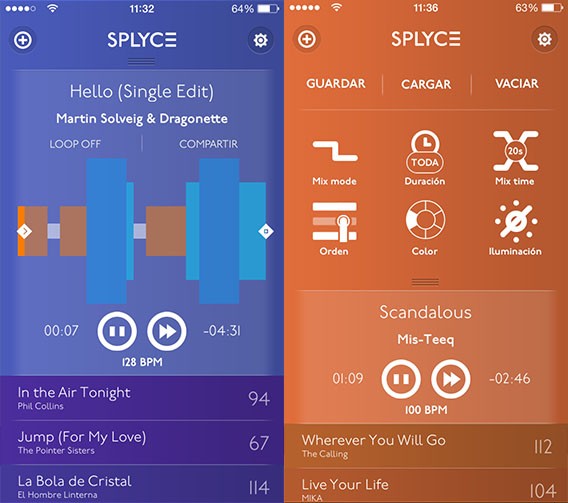
No es la primera vez que hablamos de Splyce, una app premiada en el AppCircus de Barcelona y finalista en los Mobile Premier Awards del Mobile World Congress de 2014. Con Splyce, ser DJ es más fácil que nunca.

Hay muchos programas para mezclar música, pero no todos estamos preparados para usarlos: interfaces llenas de botones, demasiadas variables a tener en cuenta… Splyce ha conseguido “democratizar” las mezclas de música, convirtiéndolas en algo sencillo, intuitivo y muy divertido.

Selección de canciones, orden por BPM, punto de mezcla, efectos… todo está ahí, a un toque de distancia, fácil y claro. Si a eso le sumamos una interfaz muy cuidada, premiada por Apple el año pasado, tenemos la app de mezclas perfecta.

De momento Splyce está sólo disponible para iPhone, y algunas funciones no están disponibles en la versión gratuita. No obstante, para nosotros es claramente una de las mejores apps de 2014 por su diseño, su excelente usabilidad y por ayudarnos a disfrutar más y mejor de nuestra música favorita.

Descarga Splyce para iPhone y iPad

Pikura: a qué no te atreves a hacer una foto
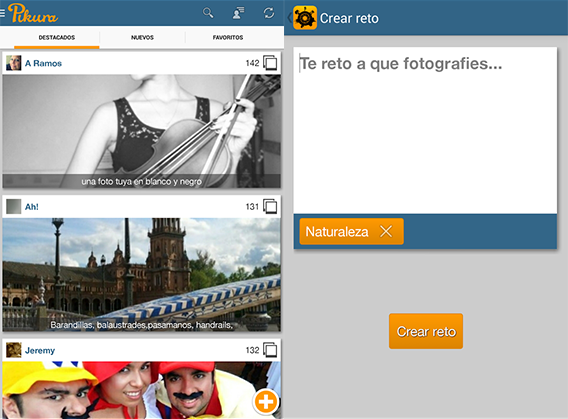

Hay muchas apps de fotografía, tantas que a veces no sabes muy bien ni cuál usar ni qué fotografiar. Necesitas un reto, y Pikura está aquí precisamente para eso.

Si te mueres de ganas de tomar fotografías pero sinceramente ya se te han acabado las ideas de qué fotografiar, Pikura te salvará del aburrimiento. Es una app donde cualquier persona puede proponer un reto para que el resto del mundo participe a base de fotografías.

Los retos son tan variados como la creatividad de quienes los lanzan, lo cual te asegura entretenimiento para rato. Y también una subida de autoestima si logras alzarte como el vencedor de un reto, al recibir la mayor cantidad de votos.

En un mundo cada vez más obsesionado por ser el mejor y el que obtiene mayor cantidad de likes y seguidores, Pikura supone una ligera vuelta de tuerca pues al menos el reconocimiento no te llegará por ser el más atractivo o el más gracioso, sino el más ingenioso en relación al reto propuesto.

Descarga Pikura para Android

Descarga Pikura para iPhone y iPad

Descarga Pikura para Windows Phone

Audiosnaps: las fotos con sonido

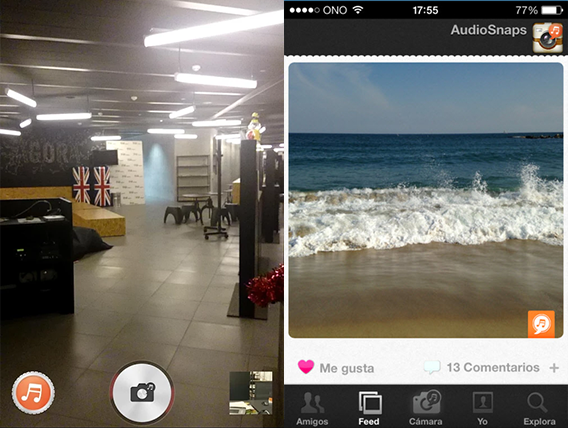
Audiosnaps es otro ejemplo del gran interés que despierta la fotografía entre los usuarios de smartphone, y cómo necesitan nuevas experiencias para mantener el interés. En este caso, fotos con sonido.

Estas fotos con sonido (no confundir con videos de un sólo fotograma) curiosamente se guardan en un único JPG y se pueden compartir fácilmente en Twitter y Facebook, enlazando a la página web donde se hospedan.

Es una forma original de añadir un toque extra a tus fotos, aunque deberás tener un iPhone para acceder a todas sus funciones. La versión para Android, llamada acertadamente Lite, es bastante más limitada y sólo te permite tomar las fotos y verlas, mientras que en iPhone también puedes visitar una especie de “Instagram de fotos con sonidos”.

Descarga Audiosnaps para Android

Descarga Audiosnaps para iPhone y iPad

No faltan ideas ni calidad

Como hemos visto en este repaso a las que consideramos mejores apps españolas de 2014, las apps desarrolladas en nuestro país no tienen absolutamente nada que envidiar al resto. Destacan la originalidad para mejorar conceptos ya existentes, como es el caso de Fintonic y la gestión bancaria, tumeteo con la previsión meteorológica o Pikura y AudioSnaps para la fotografía.

La crisis quizá se ha llevado por delante el dinero de más de uno, pero el ingenio de los desarrolladores españoles sigue intacto. No podemos sino esperar que en los años venideros nos sigan sorprendiendo con apps ganadoras no sólo de galardones nacionales, sino mundiales.

¿Cuáles han sido para ti las mejores apps españolas de 2014?

[Ranking] Los sonidos informáticos más famosos

¿Cuál dirías que es el sonido informático más famoso de todos los tiempos? ¿Será el de conexión de un USB? ¿El de notificación de un nuevo correo de Outlook Express?… Encuentra la respuesta a esta pregunta en nuestro entretenido video ranking de hoy.

Estamos trabajando para que puedas reproducir este vídeo. Mientras tanto, prueba en la app oficial de Softonic para iOS y Android


brightcove.createExperiences();

¿Estás de acuerdo con nuestra selección, o crees que otro sonido informático se merecía aparecer? Hay tantos sonidos informáticos que ha sido muy difícil elegir los más populares. Estos son otros que se han quedado fuera, pero seguro que conoces:

El tono de nuevo mensaje de Nokia

El sonido de error de Windows

El tono de nuevo mensaje de WhatsApp

El sonido de nuevo mensaje de correo de Windows XP

Tada.wav

Canyon.mid

El sonido de nueva llamada entrante de Skype

El sonido de cierre de Windows XP

¿Cuáles son para ti los sonidos informáticos más conocidos de todos los tiempos? Déjanos tus sugerencias en los comentarios.

Guión: Iván Ramírez | Vídeo: Antoni Noguera | Diseño: Abel Bueno

Subscríbete a nuestro canal de YouTube.

Los mejores programas gratuitos para modificar fotos con Mac

Si tienes un Mac, existen muchas alternativas gratuitas a Photoshop para modificar tus fotos. Estas son mis preferidas.

No solo de Photoshop vive el usuario de Mac. Hay muchos editores de fotografía con los que poder corregir, modificar y mejorar las instantáneas realizadas con el smartphone (que se ha convertido oficialmente en la cámara de fotos del tercer milenio), con la clásica compacta o con la reflex digital.

Alcunos beben descaradamente en el fundador de la familia, Adobe Photoshop, mientras que otros toman de él alguna inspiración. La cuestión es que la mayoría de los usuarios de estos programas no lo echará de menos, ya que cada uno encontrará el que se adapte a sus necesidades específicas, entre la cantidad y calidad de herramientas y facilidad de uso.

GIMP, el retoque profesional

gimpSe considera unánimemente el Photoshop gratuito, y yo estoy de acuerdo con ese título. Su historia es antigua, considerando los tiempos en informática: la primera versión nació en 1996.

Su evolución ha sido constante y después de una cierta cantidad de años de patito feo, ahora se ha convertido en un cisne blanco y fuerte. Su punto débil siempre ha sido la interfaz, que no era fea de por sí, pero sufría inevitablemente por la comparación con Photoshop: un modelo difícilmente superable, teniendo en cuenta la cantidad de inversiones en desarrollo que Adobe lleva décadas invirtiendo.

Pero ahora hay que admitirlo: la UI de GIMP no hace echar nada de menos, ni siquiera a mí, que siempre he sentido un afecto especial por el editor de Adobe. En lo que se refiere a los instrumentos, bueno, nada que objetar: GIMP tiene de todo, desde herramientas avanzadas de modificación de imágenes hasta filtros y otros efectos. Naturalmente se trabaja por capas, como con cualquier editor profesional que se precie.

En definitiva, si te gusta Photoshop, con GIMP tendrás un fantástico clon completo y gratuito.

Aconsejable, sobre todo, para quien tenga necesidades profesionales, ya que se trata de una aplicación que requiere tiempo y trabajo para poder disfrutar de su gran potencial.

Descarga GIMP para Mac

Gimp interfaccia

La interfaz de GIMP

Seashore, el retoque sencillo

seashoreNi que decir tiene, Seashore es discípulo directo de GIMP, con el que, de hecho, comparte el mismo formato nativo de los archivos.

Se trata de un hermano pequeño, una versión con menos instrumentos que se adapta a las exigencias de la mayoría de los usuarios Mac, que quieren tener simplemente algunas herramientas clásicas de retoque fotográfico para modificar sus fotos.

Esto no quiere decir que Seashore sea un juguete. De hecho, trabaja con capas, ofrece una pequeña cantidad de efectos, entre los cuales se encuentran los clásicos artísticos, como Crystallize, Glass DistortionPixellate, y un cajón de herramientas con algunos instrumentos avanzados. Por ejemplo: el Clone Stamp incluye la opción Use samples from all layers, que no te esperarías de un programa de retoque de esta gama.

Por tanto, Seashore es el editor fotográfico de todos los días, que dispone de todo para la edición básica… ¡y de alguna perlita más! Fácil de utilizar y de instalar en cualquier Mac.

Descarga Seashore para Mac

Seashore interfaccia

La interfaz de Seashore

LiveQuartz Lite, el retoque artístico

LiveQuartzUn editor fotográfico con vocación “artística”. El punto fuerte de LiveQuartz son sus herramientas para transformar las fotos en pequeñas composiciones; por ejemplo, añadiendo texto y dando rienda suelta a la imaginación con los numerosos filtros disponibles.

Los efectos no son destructivos y se aplican cada uno en un nivel (los verás en la columna de la derecha de la interfaz), para que puedas activarlos y desactivarlos cuando quieras. Una propuesta interesante y muy práctica.

Por otro lado, la columna de la izquierda es la de las capas propiamente dichas. La propuesta es sencilla; bastan unos minutos para familiarizarse con los instrumentos y ya estarás listo para utilizar LiveQuartz con todo su potencial.

Si buscas un editor para retocar, corregir y mejorar las fotos, está no es la app idónea. Pero si quieres dar rienda suelta a la creatividad, encontrarás todo lo que te hace falta para deleitarte, con resultados satisfactorios.

Descarga LiveQuartz para Mac

LiveQuartz interfaccia

La interfaz de LiveQuartz Lite

Picasa, el retoque básico

picasaEl gestor de fotos de Google, además de las opciones de organización de las fotografías y el servicio de almacenamiento en la nube, también ofrece alguna herramienta para modificarlas.


Ofrece los clásicos para recortar, corregir, modificar el contraste y eliminar el problema de los ojos rojos en los retratos; una sección para retocar selectivamente las zonas con luz y las de sombra, la temperatura del color y otros parámetros, además de algunos filtros.

Nada fuera de lo normal, pero al contrario que LiveQuartz, la oferta es específica para la mejora y la corrección de algunos errores típicos que sufren nuestras fotos.

Vale, también te encuentras con los típicos filtros un poco estrafalarios, pero en general es un producto útil y más que satisfactorio para una gran gama de usuarios, que quieren básicamente conservar sus fotos online y, dado el caso, retocarlas un poco aquí y allá.

Descarga Picasa para Mac

Picasa interfaccia

La interfaz de Picasa para Mac

A cada uno, lo suyo

Lo bueno de la informática es que existe una amplia oferta de programas y cada uno consigue encontrar siempre la aplicación que se adapta a lo que quiere hacer. Además, el sector de edición de fotos es especialmente prolífico y encontrarás una forma fácil para hacer cualquier cosa que quieras. Y puede que hasta gratis, como es el caso de estos cuatro programas.

Si quieres conocer más aplicaciones para retocar tus fotos en otras plataformas, no te pierdas este artículo.


Artículo original adaptado del italiano.

Windows 10, Google, Instagram y WhatsApp para PC en El Minuto Softonic

En un minuto de vídeo, lo más destacado de la semana: Google repasa tus búsquedas, Instagram añade nuevos filtros, ¿WhatsApp en el PC? y Windows 10 Cortana se descubre.

Como cada viernes en Softonic, aquí tienes las noticias sobre software más interesantes de esta semana:

Estamos trabajando para que puedas reproducir este vídeo. Mientras tanto, prueba en la app oficial de Softonic para iOS y Android


brightcove.createExperiences();

Google Repasa tus búsquedas. Google ha revelado los términos más buscados por sus usuarios en 2014. Si nos basamos en los resultados, las noticias que recordaremos este año serán, por ejemplo, la muerte de Robin Williams, el lanzamiento de iPhone 6, la final del Mundial o el virus del Ebola.

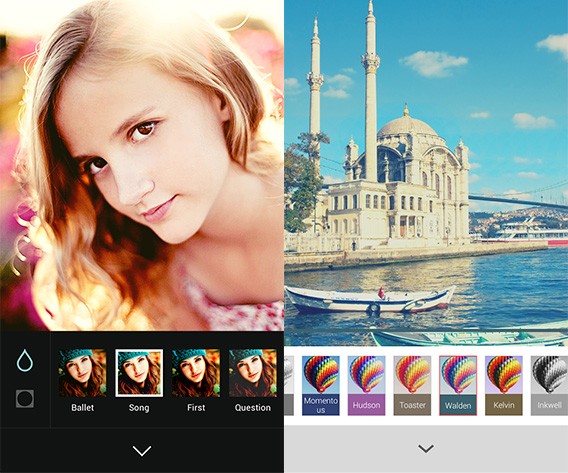
Instagram Añade nuevos filtros. Instagram ha añadido 5 nuevos filtros para tus imágenes: Slumber, Crema, Ludwig, Aden y Perpetua. Instagram llevaba dos años sin añadir nuevos filtros. Por si fuera poco, la app ahora te permite gestionar tus filtros para que tus favoritos siempre aparezcan primero.

¿WhatsApp en el PC? ¿Llegará finalmente WhatsApp a PC? Es lo que parece después de ver que en una de las versiones beta de WhatsApp se ha encontrado una posible referencia a un cliente web. Al ser un cliente para el navegador esta versión sería compatible con PC, Mac y Linux.

Windows 10 Cortana se descubre. Una filtración del último build de Windows 10 revela la integración total con Cortana. Si la filtración se confirma, significa que tendrías a la asistente a tu disposición para ayudarte a buscar información de tu PC o de la web. Toda la información ampliada en Softonic. Y ¡felices fiestas!

Si te ha gustado El Minuto Softonic, ¡compártelo con los botones de tu izquierda! Te esperamos el próximo viernes.

Sígueme en Twitter: @antoninoguera

Vuelve a ver El Minuto Softonic de otras semanas

Los mejores juegos para móvil de 2014

Nuestro equipo de expertos te presenta los cinco mejores juegos del año para Android y iOS. ¿Cuál será el ganador?

2014 ha sido un gran año para todos los aficionados a los juegos móviles. Por fin llegó a nuestros teléfonos y tablets GTA San Andreas, en una adaptación perfecta para pantallas táctiles. Además, un clásico moderno como Bioshock aterrizó con éxito a iOS.

Los aficionados al deporte también tuvieron una buena ración, con una adaptación móvil de FIFA que es la mejor que recordamos. Y sí, hasta los amantes de la prensa rosa pudieron sentirse identificados con el sonado juego de Kim Kardashian.

Como ves, este año ha habido juegos para todos los gustos aunque, según nuestro jurado especialista, hay un juego que ha destacado por encima de todos los demás, así como cuatro finalistas que también deberías probar. Sigue leyendo y descúbrelos.

Estamos trabajando para que puedas reproducir este vídeo. Mientras tanto, prueba en la app oficial de Softonic para iOS y Android


brightcove.createExperiences();

El ganador

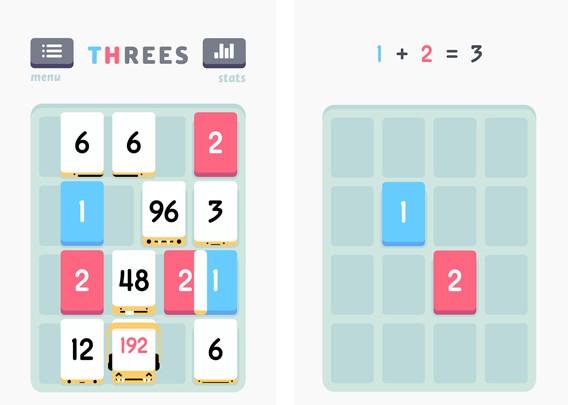
Threes!: el vencedor por unanimidad

Nuestros expertos lo han tenido claro: sin duda Threes! es el juego del año, algo que se ha visto en sus votaciones, ¡cuatro de cuatro miembros del jurado han votado esta app!

El jurado está encantado con Threes! por su jugabilidad única. Y es que este juego fue el primero en tener esta original mecánica –juntar piezas sumando números-, que después ha sido mil veces imitada en otros títulos como 2048.

2048 nos encantó, pero Threes! es el original y le gana por goleada con su encantador diseño y la adicción sin límites que nos produce.

Descarga Threes! para Android

Descarga Threes! para iPhone

Los finalistas

Monument Valley: un cuento de hadas hecho videojuego

Hay juegos bonitos y luego está Monument Valley. Y es que este juego de puzle en el que se juega con las perspectivas es toda una pequeña obra de arte que tiene encantado a nuestro jurado.


Monument Valley destaca por unos preciosos gráficos a todo color y una jugabilidad profunda que pone a prueba tu intelecto. Además, y aunque un juego así no sea imprescindible, cuenta con una bonita historia que parece un cuento de hadas: la de la princesa Ida y su periplo por estos mundos de fantasía.

Descarga Monument Valley para Android

Descarga Monument Valley para iOS

Flappy Bird: el fenómeno del año

Aunque se lanzó en 2013 fue en 2014 que Flappy Bird se puso en boca de todo el mundo. A principios de año todo el mundo habla de este hipermegadifícil juego en el que debíamos hacer que un pájaro superase todo tipo de obstáculos.

Su leyenda creció todavía más cuando su creador decidió retirarlo de la Google Play Store. Pero para entonces el fenómeno había crecido tanto que podíamos jugar vía web a un clon o descargar cualquiera de sus miles de alternativas, algunas increíbles parodias del juego original.

Tanto por su divertida jugabilidad como por todo el halo que se creó alrededor de este título, nuestros expertos han coronado Flappy Bird como uno de los juegos móviles del año.

Lee nuestra reseña de Flappy Bird

Descubre y descarga sus mejores alternativas

Botanicula: una aventura gráfica inolvidable

Botanicula, lanzado en PC y Mac en 2012, fue una aventura gráfica al estilo clásico que nos cautivó por su jugabilidad, su historia y sus adorables personajes. La sorpresa llegó este año, ya que, después de haberlo deseado por mucho tiempo, su compañía lo lanzó para móviles.

Botanicula es tan divertido que no nos importa rejugarlo, algo que se hace a las mil maravillas con un soporte táctil.

Descarga Botanicula para Android

Descarga Botanicula para iOS

Angry Birds Go!: el heredero de Mario Kart

2014 ha sido un año especial para Angry Birds. Aunque la saga ya tuvo en el pasado el spin-off Bad Piggies, no ha sido hasta este año que nuestros pájaros favoritos han dejado atrás sus catapultas para lanzarse, con éxito, a otros géneros. Del rol con Epic a la acción con Transformers, aunque sin duda nos quedamos con Angry Birds Go!, su debut en el género de la conducción.

Angry Birds Go! es para nuestros compañeros uno de los mejores juegos de este año porque es lo más parecido a Mario Kart que podrás jugar en tu vida en un móvil… ¡y Mario Kart son palabras mayores!

Descarga Angry Birds Go! para Android

Descarga Angry Birds Go! para iOS

Descarga Angry Birds Go! para Windows Phone

Viejas fórmulas, nuevos juegos

Como ves, los mejores juegos de móvil de 2014 según nuestros expertos tienen mecánicas tan clásicas como los puzles, las aventuras o la conducción, pero destacan por haber dado nuevas vueltas de tuerca a sus respectivos géneros y por tener unos apartados visuales inolvidables.

Y hasta aquí los mejores juegos de móvil del año. ¿Quieres descubrir los ganadores en las otras categorías de apps? Entoces sigue leyendo aquí.

Sígueme en Twitter: @mariabaeta

Instagram añade cinco filtros nuevos: ¿qué es un Ludwig?

Instagram ha añadido cinco nuevos filtros para imágenes estáticas. Es la primera vez que Instagram incluye filtros desde hace dos años. Los cinco añadidos se llaman: Slumber, Crema, Ludwig, Aden y Perpetua.

“Estos filtros cambian los colores de forma sutil y los suavizan para conseguir ese look y esa sensación que quieres conseguir en cada foto”, explica el blog de Instagram.

Instagram además introduce una nueva forma de gestionar tus filtros. Puedes reordenarlos para que aparezcan al inicio aquellos que más usas y dejar al final los que ni siquiera ye has mirado.

Fuente: Tech Crunch

Firefox: añade varias barras de favoritos a tu navegador

Si tienes más de una decena de marcadores, la barra de favoritos de Firefox se satura. Por eso, te voy a enseñar un truco para añadir varias filas a este menú con la ayuda de un complemento.

La barra de favoritos es un medio excelente para guardar al alcance de un clic los sitios que visitas con más frecuencia. Sin embargo, cuando ya tienes más de una decena de páginas, te ves obligado a ir primero al icono de las flechas y luego tienes que seleccionar el marcador que buscas.

Favorites toolbar

¿La solución al problema? Añadir varias filas a la barra de marcadores gracias al complemento Multirow Bookmarks Toolbar Plus, creado especialmente para el navegador Mozilla Firefox.

A continuación tienes cómo transformar la barra de marcadores en un menú de favoritos muy útil en cinco pasos.

1. Abre el navegador Firefox y dirígete a la página de Multirow Bookmarks Toolbar Plus.

2. Haz clic en el botón Añadir a Firefox. Te aparecerá una ventana en la pantalla. Confirma que quieres instalar el complemento.

Multirow add to Firefox

3. Reinicia el navegador web Firefox para que se apliquen los cambios.

Firefox reboot PC

4. Al volver a abrir el programa, tendrás que configurar las opciones delcomplemento. Marca la opción Enable Multirow Bookmarks Toolbar Plus. A continuación, selecciona el número
de filas
que deseas añadir al menú de favoritos.

Add rows bookmarks toolbar

Fíjate que también es posible esconder automáticamente el menú gracias a la opción Enable autohide.

5. ¡Ya está! No tienes que preocuparte de nada más.

Multirow Bookmarks Toolbar Plus

Tu menú de favoritos ya tiene varias filas, lo que te debería facilitar mucho el uso de
los marcadores.

¿Te encantan este tipo de trucos? ¿Sabías que es posible añadir pestañas al Explorador de Windows?

Sígueme Twitter: @bbrassart

Artículo original adaptado del francés.

Configura Windows a tu gusto con Windows Tweaker, nuestra app de la semana

En esta serie de artículos, los editores de Softonic seleccionamos una aplicación que queremos destacar de forma especial por encima de la media. Ya sea por haberse actualizado con una nueva versión, por haber crecido en popularidad o por ser una aplicación interesante lanzada recientemente, en este vídeo te presentamos el software más destacado del momento, de acuerdo con nuestra opinión y nuestros criterios de calidad.

La aplicación destacada de esta semana es Windows Tweaker para Windows.

Estamos trabajando para que puedas reproducir este vídeo. Mientras tanto, prueba en la app oficial de Softonic para iOS y Android


brightcove.createExperiences();

Un sistema operativo, como Windows, es uno de los programas más complejos que te encontrarás, pues de él depende que todo funcione a nivel de hardware y software. De ahí que surjan cientos de guías y manuales para sacarle partido.

También hay disponibles un sinfín de programas como Windows Tweaker, una gran ayuda que te abrirá las puertas a opciones ocultas del sistema operativo muy útiles pero que no siempre son fáciles encontrar.

Windows Tweaker cuenta con una ingente lista de trucos y opciones para activar y desactivar. Y para facilitarte las cosas, lo organiza todo en 11 categorías: Explorer, System, Display, Right-Click, Places, Tasks, Features, Login, Restrictions, Maintenance y Utilities.

Otro detalle que se agradece de Windows Tweaker es que ofrece una mínima explicación de cada opción, para que no te lleves una sorpresa al activarla.

En cuanto a las configuraciones disponibles, Windows Tweaker permite cambiar el aspecto y funcionamiento de elementos tan importantes de Windows como su Explorador de archivos, el menú Inicio o el menú contextual, desactivar determinadas opciones para simplificar el sistema para determinados usuarios, programar el apagado de Windows y, en definitiva, configurarlo a tu gusto, todo ello de forma sencilla y sin acudir a la línea de comandos.

Descarga Windows Tweaker para Windows

Repasa aquí nuestras otras aplicaciones de la semana.