Apps imprescindibles para personalizar tu iPhone

Que iOS funciona muy bien no es ninguna sorpresa. El sistema operativo de Apple va como un tiro en sus terminales, ya que sus programadores trabajan para que no exista una gran fragmentación en ellos. El problema que atesora iOS es que la capa de personalización que posee es casi inexistente más allá del centro de control.

A diferencia de Android, que es un sistema operativo donde se puede cambiar casi todo aquello que no nos gusta, en iOS nos tenemos que aguantar a la fuerza. A pesar de esta rigidez, hay pequeños truquitos –y legales- para cambiar el aspecto visual de nuestro dispositivo Apple. Aquí van unas apps imprescindibles para personalizar tu iPhone.

SwiftKey

Como decíamos con anterioridad, tampoco es que podamos modificar en demasía la estética de iPhone, así que no nos queda más remedio que entrar a pequeñas cosillas de manera legal en la app Store. Una de ellas es, por ejemplo, el teclado del sistema operativo.

SwiftKey Descargar
9

A través de SwiftKey podemos ampliar las opciones que tiene el teclado de iOS por defecto –de hecho, esta es una de las mayores quejas que reportan los usuarios que tienen un iPhone-. Desarrollado por la propia Microsoft, Swift Key amplía las opciones de serie a la hora de escribir con más cantidad de emojis (y más fáciles de utilizar en apps como Whatsapp o Telegram), una predicción de teclado más intuitiva y, sobre todo, un catálogo de temas muy amplio (para que puedas cambiar no sólo el teclado en sí, sino también la apariencia del mismo).

Teclado con temas y emojis

Teclado con temas y emojis Descargar

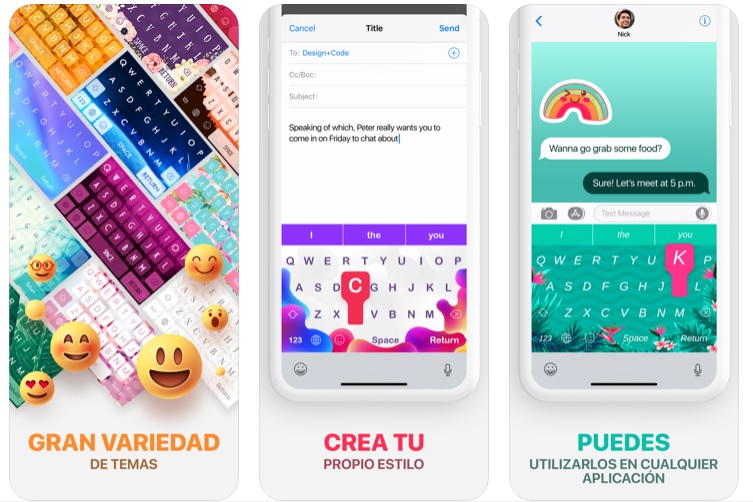
Si eres de los que está encantado de ir llamando la atención con su dispositivo móvil, con Teclado con Temas y Emojis vas a gozar de ello. Esta app permite cambiar la fuente del texto, los colores de los botones, el color de fondo del teclado, añadir botones adicionales cuando se establece en horizontal (para escribir más fácil en redes sociales), etc.

En su base de datos hay más de 40 idiomas diferentes y su principal característica es el amplio grado de personalización que tiene con los temas y emojis. Así mismo, incorpora escritura intuitiva, curso inteligente para crear un mejor teclado predictivo y una eliminación rápida de texto para que nada se ponga en nuestro camino.
My Photo Background

My Photo Background Descargar
8

A mucha gente le encanta verse en fotos en todo momento, ya sea de manera individual o con más gente. Si eres uno de ellos, con My Photo Background tienes la herramienta perfecta. Tal como su nombre indica, con esta aplicación podemos poner fotos personalizadas como fondo del teclado.

Hay una gran variedad de emojis y stickers que vienen de serie con esta app disponible en más de 20 idiomas diferentes. Eso sí, su principal finalidad es la que le da el nombre, para que no te lleves decepciones…

iTheme
iTheme Descargar
8

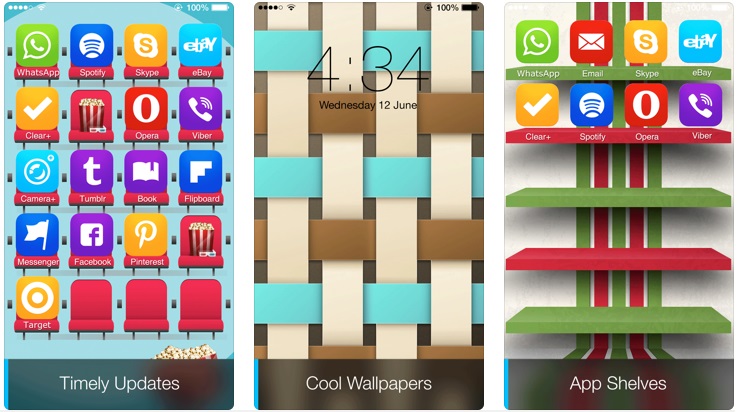
No es muy normal encontrar aplicaciones para modificar los temas en iOS, de ahí que esta iTheme sea un bicho raro dentro de la Apple Store. Con esta aplicación podemos cambiar la estética del iPhone en dos puntos muy concretos: en la pantalla de bloqueo y en la pantalla de inicio, todo con un gran acabado final donde no se nota que se está usando una app no oficial.

Con esta herramienta podemos crear nuestros propios temas para personalizar el dispositivo. No obstante, la clave está también en que posee más de 1.000 fondos disponibles dentro del catálogo. En otras palabras, que si no encuentras uno que te agrade, siempre queda la posibilidad de que sí lo haga otro ya creado por otro diseñador.

Icono y skins

Icono y skins Descargar
7

Con nombre simple a más no poder, tras Icono y skins tenemos una aplicación para cambiar los iconos de nuestro dispositivo Apple, así como el fondo del mismo. Gracias a esta herramienta podemos hacer que la estética de los iconos cambie por defecto gracias a un diseño más plano y simple (y esto no quiere decir “peor”, que muchas veces se confunden los términos).

Así mismo, también se incluye un sistema de organización de iconos muy llamativo, como si estuvieran situados en estantes, flotando en el aire y un largo etcétera que puedes comprobar por ti mismo.
Glow Backgrounds

Glow Backgrounds Descargar
10

¿Has visto alguna vez la película de Tron? Si la respuesta es afirmativa, Glow Backgrounds te va a encantar. Con esta aplicación podemos establecer en iPhone 7, iPhone 8 y siguientes un estilo visual muy parecido al que pudimos ver en dicha cinta de décadas pasadas.

Esta aplicación ofrece la posibilidad de cambiar iconos y temas del iPhone con un look muy psicodélico, donde el color rosa y fucsia ponen la nota predominante. Además, y aquí viene lo bueno también, incluye una amplia capa de personalización por parte del propio usuario, lo que garantiza sacarle más partido a poco que uno se ponga a trastear con ella.

Fondos de pantalla
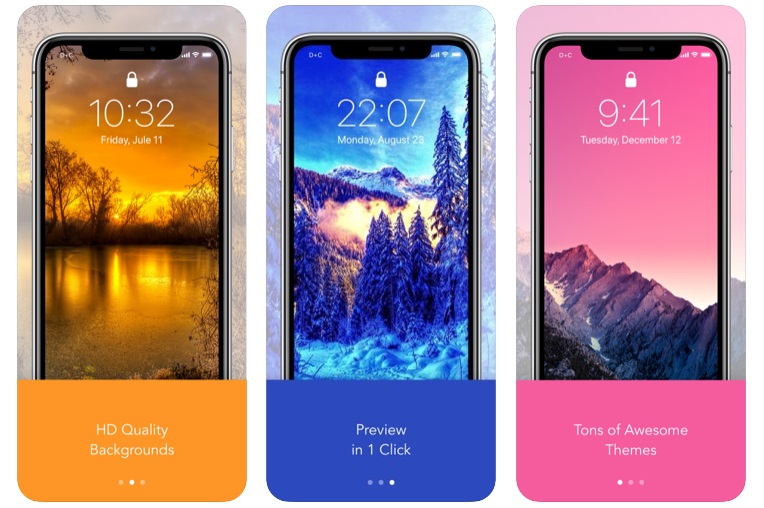
Al igual que dijimos en su momento en el artículo para Android, los fondos de pantalla siempre gozan de mucha popularidad entre los usuarios, ya que cada uno elige el que más le atrae. Lo mismo puede ser la foto de tu perro que una instantánea con tu pareja o el dibujo de tu saga cinematográfica favorita.

Sea un caso u otro, la clave está en que el wallpaper se ajuste al diseño de los dispositivos iOS (incluido iPad), ¿por qué no elegir entonces uno que encaje de manera perfecta? Aunque existen millones de páginas webs para este cometido, nuestra recomendación es optar por dos apps que te subsanen esto de manera directa.

La primera de ellas es 10000 Wallpapers & Backgrounds, una app que cuenta con más de 10.000 fondos de pantalla creados con el diseño de iOS en mente. De esta manera, las pantallas de inicio y bloqueo siempre se tienen en cuenta, hasta tal punto que se puede usar la vista previa para ver cómo quedaría cada fondo de pantalla antes de activarlo. Hay más de 100 categorías para buscar, así que dedícale un tiempo.

10000 Wallpapers & Background Descargar
8

Y la segunda es Colorful U Live Wallpapers. En esta aplicación tendremos centenares de diseños creados de manera exclusiva para la misma. Esta es su virtud y a su vez su contra: la aplicación es gratuita durante un tiempo limitado, por lo que si queremos seguir accediendo a más diseños tenemos que pagar la suscripción. Mucho cuidado con esto último, ya que el dinero se carga en tu cuenta de iTunes. Si tienes en cuenta este importante detalle, vas a alucinar con los diseños (piensa que goza de un 4,6 sobre 5 en valoración en la Apple Store).

Colorful U Live Wallpapers Descargar
9

Así de fácil puedes modificar el apartado visual de tu iPhone sin pasar por jailbreak o similares. Todo legal y accesible desde tu propio terminal.
Apps imprescindibles para personalizar tu Android

Cada sistema operativo tiene sus virtudes y defectos. Por ejemplo, de iOS destaca siempre la seguridad que atesora –allá queda la curiosa anécdota con el FBI-, mientras de que Android se resalta la capa de personalización tan grande que posee. Hoy en Softonic nos vamos a quedar justo con este último, es decir, con unas cuantas apps imprescindibles para personalizar tu móvil Android.

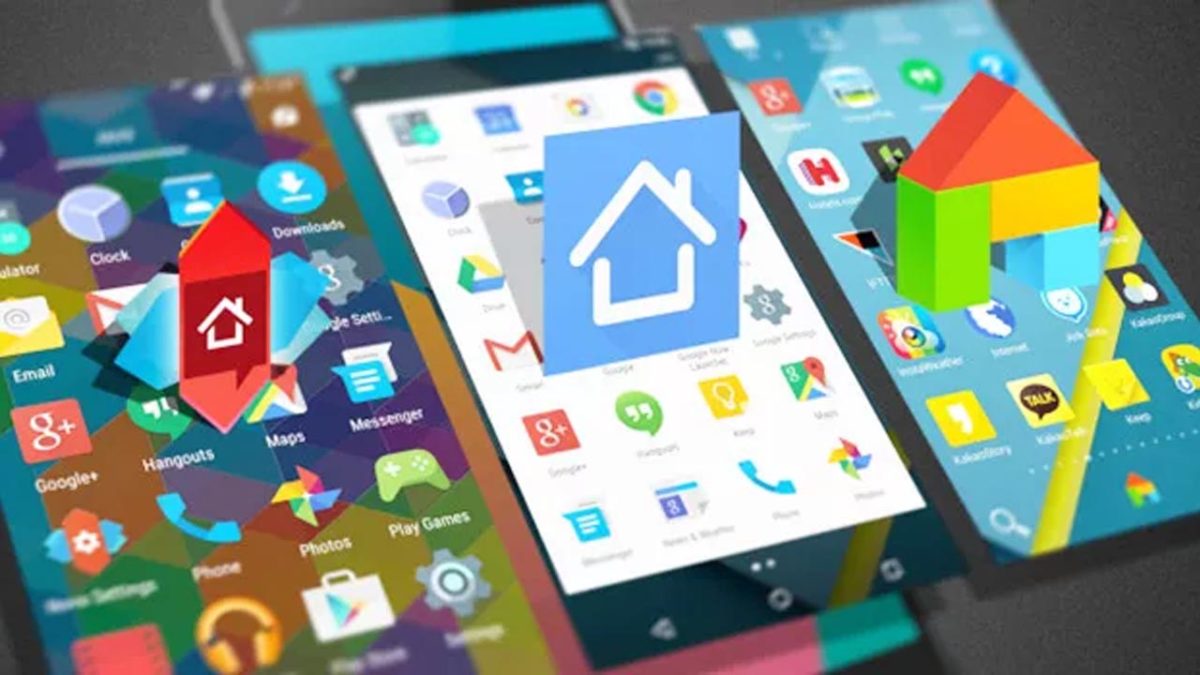
En primer lugar vamos a tirar a cuatro launchers que consideramos obligatorios a la hora de potenciar Android, para a continuación hablar sobre apps sueltas que cambiarán por completo el estilo de nuestro smartphone. Empezamos.

Nova Launcher

Nova Launcher Prime Descargar
8

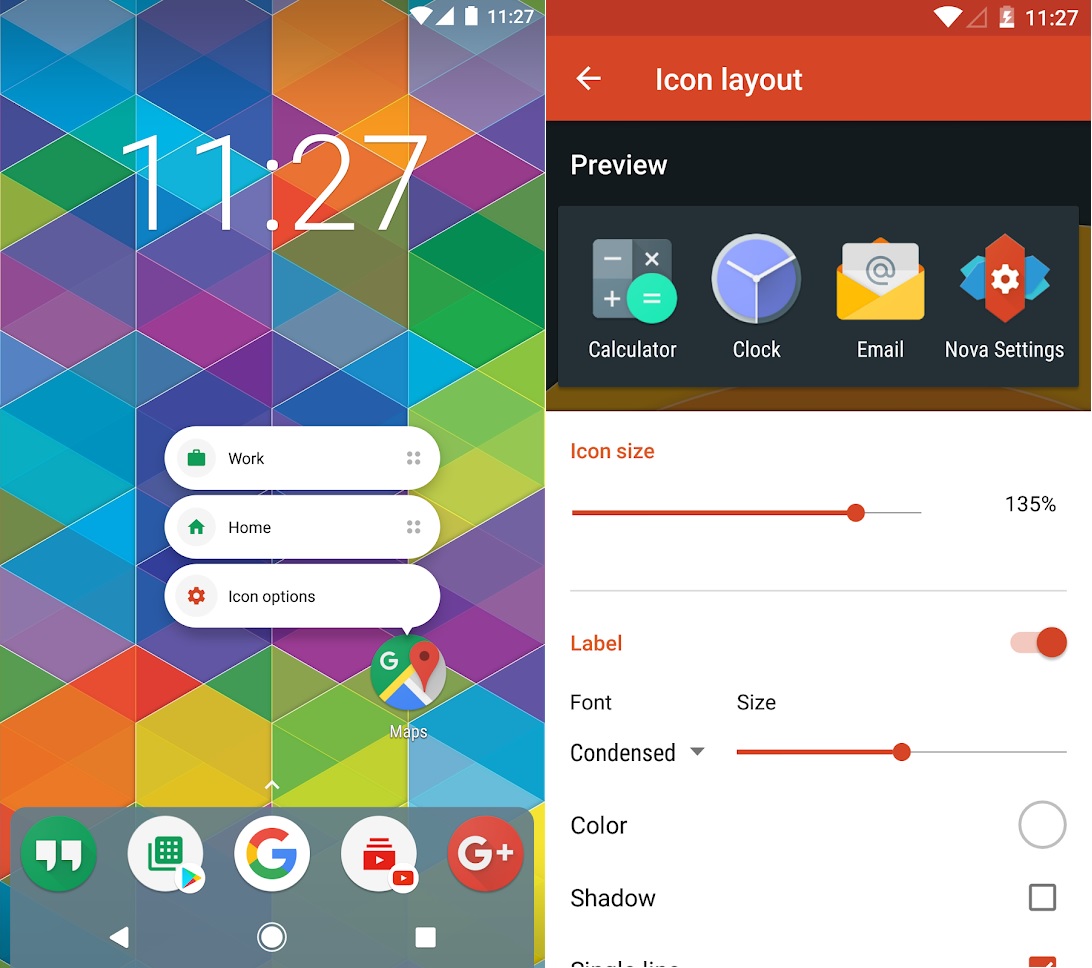
Un launcher no es más que un “lanzador” de aplicaciones –de ahí el nombre-. La idea principal es que a través de este cajón de alicaciones podemos lanzar todas las aplicaciones que hay instaladas en nuestro teléfono móvil. Esto antes tenía más sentido, ya que cada aplicación era especial; sin embargo, ahora este cometido tiene poca importancia para dársela a otra: por servir como un amplio abanico para personalizar nuestro terminal Android.

Dicho esto, el primero de los launchers es Nova Launcher, quizás el más famoso de todos en la Google Play Store. Cuando en Android apenas había nada, Nova ya estaba disponible para instalarse en el smartphone y sacarle el máximo partido posible. De hecho, este lanzador destacó por contar con un amplio ritmo de actualizaciones y saber otorgar al usuario lo que necesitaba siempre en cada momento.

Las opciones de personalización son muy amplias, desde poder cambiar los iconos del teléfono móvil hasta ordenar por cajas, instalar temas que modifican por completo la estética del dispositivo y mucho más. Como siempre decimos, la clave está en probarlo.

Microsoft Launcher

Microsoft Launcher Descargar
8

Aunque pueda parecer fake, no lo es. Microsoft también cuenta con su propio launcher a través de Microsoft Launcher. Con anterioridad recibía el nombre de Arrow Launcher, pero la compañía de Redmond terminó poniéndole el nombre de la propia compañía (como era de esperar).

En Microsoft Launcher tenemos un lanzador que vuelve a modificar la estética del smartphone, pero con una particularidad: todo está muy orientado a las apps o servicios que posee Microsoft. De esta manera, si se tiene una cuenta en Hotmail, Outlook, se utiliza Bing o se posee un PC con Windows 10, este lanzador tiene todavía más importancia si cabe. Por ejemplo, podemos enviar contenido del PC al móvil gracias a este launcher, así que instálatelo si quieres sacarle más provecho a tu Windows 10.

Action Launcher

Action Launcher Descargar
8

Si preguntaras a un especialista en launchers cuál es el principal competidor de Nova Launcher en estos momentos, lo más probable es que te dijera Action Launcher. Este buen launcher apuesta por la gama estética de los últimos diseños de Google, el conocido Material Design. A partir de aquí, el usuario es el que vuelve a tomar el control de todo lo que puede personalizar.

Por ejemplo, podemos personalizar la barra de búsqueda de Google que hay en la parte superior de la pantalla. De esta manera, podemos colocarle atajos o aplicaciones para que todo sea más rápido. Así mismo, podemos crear gestos para determinadas apps que facilitan su uso, como ver la bandeja de entrada del mail sin necesidad de entrar en el gestor como tal.

Evie Launcher

Evie Launcher Descargar
9

Cerramos el capítulo de lanzadores con Evie Launcher. En su momento fue uno de los launcher que más cara le plantó a Nova, aunque su relevancia fue decayendo conforme pasaron los años. Al igual que el resto, se puede descargar de manera completamente gratuita y cuenta con las principales características: cambiar los iconos del smartphone, modificar por completo los gestos de Android y un largo etcétera. De ti depende el resto.

Iconos

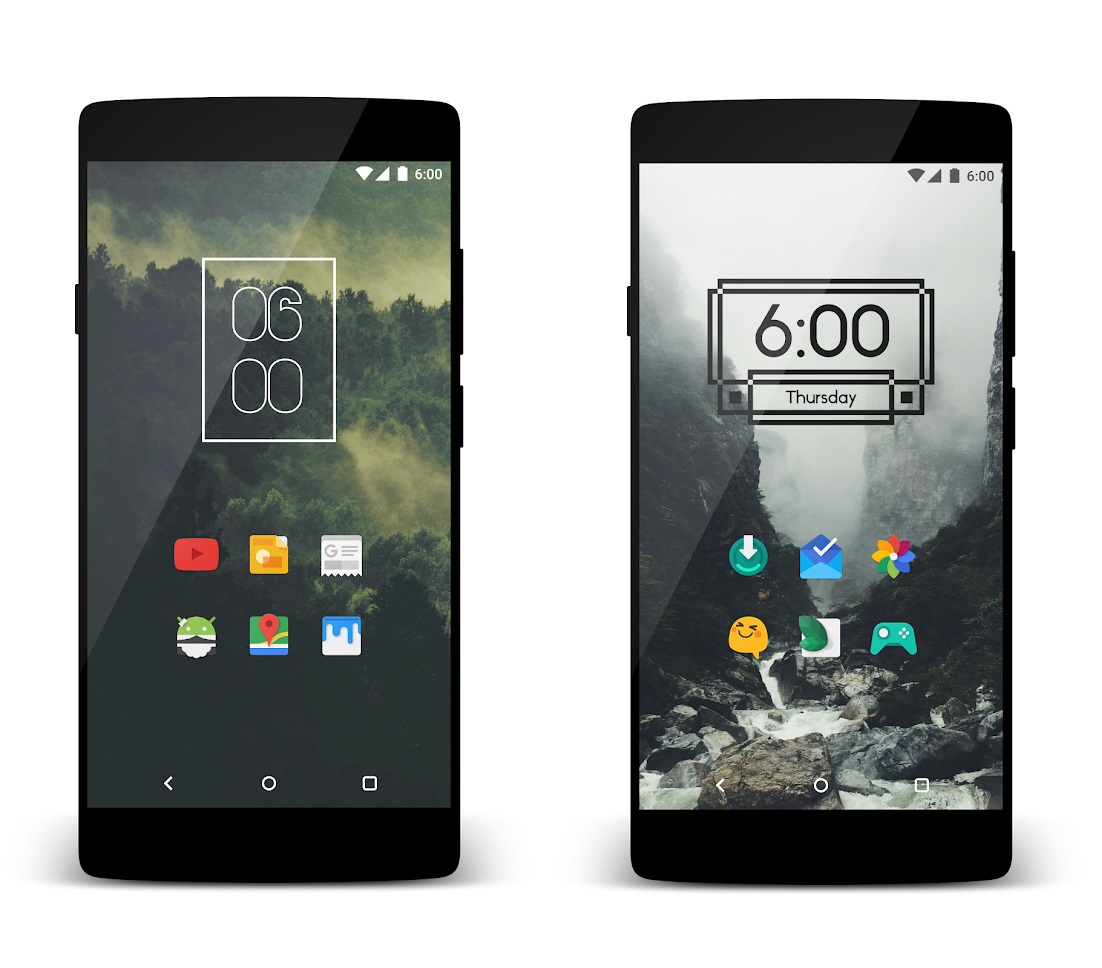
Hemos traído los cuatro mejores launchers para tu teléfono Android que permiten modificar, en gran medida, la estética. Ahora bien, puede ocurrir que sólo quieras cambiar algo en concreto de tu smartphone, como, por ejemplo, los iconos. Si este es el caso, te traemos dos packs de iconos que funcionan realmente bien.

El primero de ellos es Policon Icon Pack. Este paquete de iconos cambia el estilo que posee Android desde hace dos o tres versiones por uno donde el hexágono es la nota predominante. Se adquiere, por tanto, una estética un tanto retro, donde las rectas y esquinas pronunciadas destacan por encima de líneas más armoniosas y constantes.

Polycon Icon Pack Descargar
9

El segundo pack, por su parte, es Candy Cons. Con bastante popularidad entre los usuarios, este paquete de iconos vuelve a adquirir la estética de Material Design de Google. De esta manera, se obtiene un apartado visual muy parecido al que se puede ver en Android por defecto, aunque con un toque final más “dulce” (que por algo se llama “Candy”, ¿no?).

Candy Cons Descargar
8

Fondos de pantalla

Lo más seguro es que tengas como fondo de pantalla alguna imagen que te gusta mucho. Ahora bien, si lo que te gustaría es ir cambiándolas cada cierto tiempo, a través de apps como Fondos de pantalla lo puedes hacer de manera muy sencilla.

De nuevo, esta aplicación es una de las más conocidas por parte de los usuarios de Android por una razón: es propiedad de Google. Todo se queda en casa gracias a las más de 100 millones de descargas que acumula. La particularidad de esta app es que Google no sólo ofrece imágenes de sus propios servicios, sino que también firma acuerdos con múltiples partners para facilitar los mejores fondos de pantalla, todos ordenados por categoría para que no se pierda nada en absoluto.

Fondos de pantalla Descargar
8

Widgets

Y cerramos este artículo con el último engranaje de cualquier capa de personalización de Android: los widgets. No vamos a negar que están de capa caída y cada vez se utilizan menos (sobre todo tras la aparición de los gestos), pero esto no quiere decir que haya gente que no los use.

Hay varias opciones, pero nos quedamos con una que aglutina lo mejor de todos: KWGT Kustom Widget Maker. A través de esta aplicación podemos crear nuestros propios widgets de manera rápida y sencilla. No obstante, la clave está también en que incorpora más de 1.000 widgets gratuitos para usarse cuando uno quiera.

KWGT Kustom Widget Maker Descargar
8

Hay decenas de maneras de personalizar los widgets creados, desde formas geométricas hasta diseños 3D, textos de todos los tipos y más opciones de personalización. Como es obvio, aquí vuelve a jugar un importante papel tu visión estética y tus capacidades para crear los widgets.

Estas son las mejores aplicaciones para personalizar tu dispositivo Android, desde simples pack de iconos hasta un tema personalizable. ¿Con cuál de todas ellas te quedas?

Análisis de The Walking Dead Saints & Sinners: El primer juego VR imprescindible de este 2020

The Walking Dead: Saints & Sinners es el primer gran juego VR del 2020. Es una combinación de las historias trágicas de la serie de The Walking Dead con la libertad que ofrecen niveles sandbox al estilo Deus Ex. El resultado es un juego que ofrece variedad para afrontar los desafíos y un montón de situaciones improvisadas e inesperadas gracias a todos los elementos y variables que entran a escena.

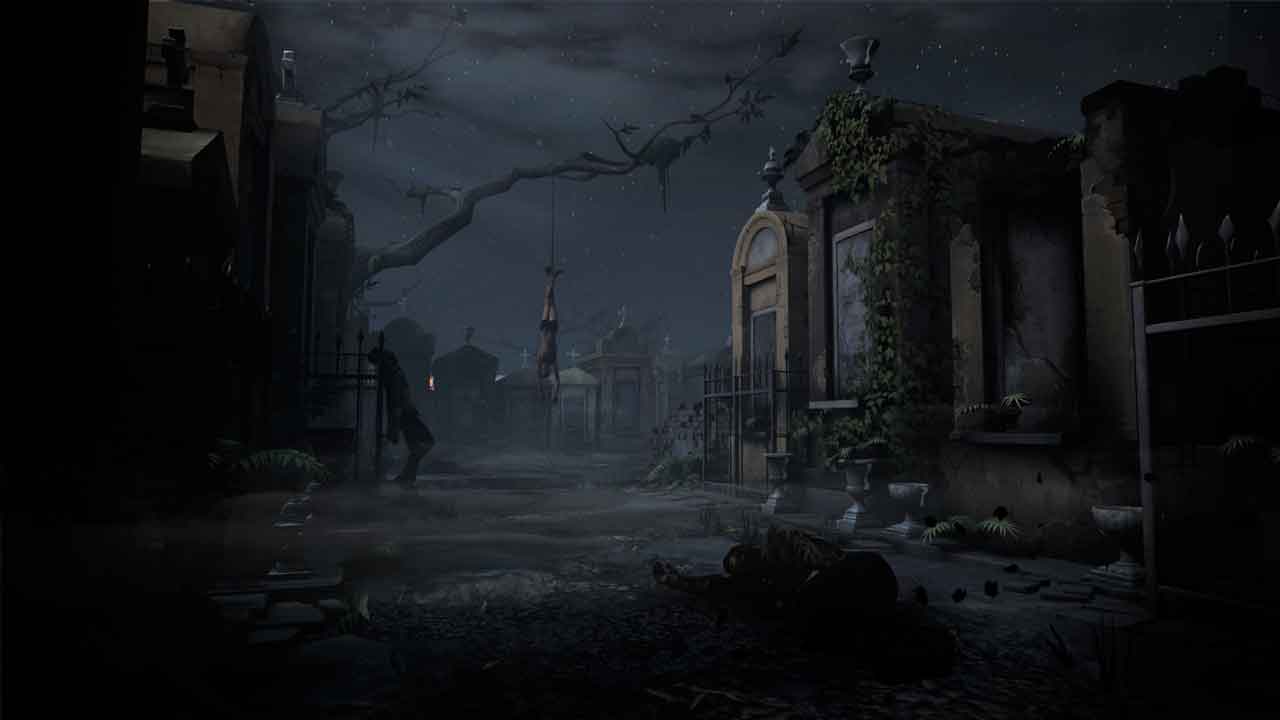
En The Walking Dead: Saints & Sinners encarnas a un legendario superviviente llamada el Turista. Tu llegada a Nueva Orleans llama la atención de un anciano que busca la Reserva, una especie de bunker donde se rumorea que hay montón de suministros y recursos. Si alguien lo consiguiera, no solo sobreviviría toda su vida; su descendencia también tendría esperanzas. Por desgracia, un encuentro entre las dos facciones enemistadas de la ciudad acaba con la vida del anciano. Te tocará recabar todas las pistas posibles en su base, un bus abandonado en el cementerio, para encontrar la Reserva y descubrir qué ocurre entre las dos bandas.

El planteamiento narrativo permite un loop de gameplay adictivo: en tu base creas nuevas armas, munición, armamento, comida… para embarcarte en una nueva misión. Una vez en la zona de turno, exploras el entorno para conseguir objetos, medicinas… e incluso nuevas fórmulas para crear, por ejemplo, un puñal más potente. Vuelves a la base y antes de irte a dormir despiezas los objetos y usas las piezas resultantes para crear los objetos que te ayudarán en tu próxima expedición.

Cada mapa es un mini-sandbox con múltiples rutas para llevar a cabo tu misión. ¿Entrarás en la base de la facción de la Torre por la entrada principal, abriéndote paso a escopetazos? ¿Lo harás por el almacén donde ocultan los zombis de sus excompañeros? ¿Intentarás colarte por el tejado?

Los caminantes pueden ser tu peor pesadilla o tu mejor herramienta, dependiendo de la situación. Puedes utilizarlos para que acaben con los humanos enemigos, o puedes matar a un enemigo y esperar a que resucite para que cause el caos entre la facción. Pero si esperas demasiado tiempo, se hará de noche y los caminantes se volverán más numerosos y agresivos. Regresar a la base por la noche es una experiencia terrorífica, trepidante y repleta de imprevistos que te obligarán a improvisar.

Y finalmente tenemos las armas y los objetos a tu disposición. Por un lado, las armas tienen un peso relativamente realista que en ocasiones requiere que las lleves con dos manos para que el manejo sea más estable. Esto genera un grado de inmersión enorme. Los objetos mientras tanto son otra gran sorpresa. Tienes juguetes que suenan cuando alguien se acerca, así que son ideales para ponerlos en lugares estratégicos, por si acaso un caminante o un humano se acerca mientras estás ocupado investigando. Tienes explosivos, ballestas con diferentes tipos de munición…

Si juntamos los mapas abiertos, los enemigos variados y sus comportamientos, las armas, los objetos… tenemos un juego variado en el que cada hora es totalmente diferente a la anterior. Puedes tener momentos de puro sigilo en el que mides cada paso y usas cualquier distracción para avanzar, momentos de tiroteos entre diferentes facciones, momentos de huir de los caminantes… Independientemente del ritmo, la tensión será constante.

Los elementos de supervivencia añaden tensión sin frustrar el ritmo del juego. Solo tienes que preocuparte de dos medidores menguantes: el de salud y el de aguante. El de salud disminuye cuando eres herido, obviamente. Mientras que el de aguante va bajando conforme realizas esfuerzos como correr o escalar. Lo dicho: suficientes variables como para añadir tensión sin que de repente en medio de una persecución no puedas seguir corriendo porque tienes sed o algo así.

Si mueres, regresarás al inicio del mapa en el que te encuentres y tendrás una sola oportunidad para recuperar tu mochila con todo el inventario que llevabas encima. No habrá problemas si moriste cerca… pero si caíste en medio de una multitud de caminantes, vas a pasar un momento muy muy pero que muy peliagudo. Al principio esta medida puede parecer justa, pero ayuda a añadir imprevistos y a obligarte a aprenderte bien las rutas de los enemigos, los atajos…

Pese a esta medida, la campaña te durará entre 12-20 horas, dependiendo de tu estilo de juego y de tus ganas de explorar. Es una duración perfecta que evita repetición y aburrimiento. Una vez has acabado la campaña, puedes seguir en Nueva Orleans en una especie de modo infinito. Como es imposible encontrar todas las recetas y desbloquear todo lo posible durante la campaña, tienes incentivos para seguir durante un rato más.

Sin VR, The Walking Dead: Saints & Sinners sería una gran Aventura. Con VR se convierte en un imprescindible. Cuando exploras una casa abandonada, sientes el terror. Cuando una decena de caminantes están subiendo por las escaleras, sudas de verdad. Cuando intentas mantener la puerta cerrada, tus músculos se tensan.

El único “gran pero” que le puedo encontrar a Saints and Sinners es su inicio. Las dos primeras horas ofrecen menos posibilidades y armamento, y pueden dar a entender que nos encontramos ante una versión mejorada del Arizona Sunshine. Nada más lejos de la realidad. Si tienes un poco de paciencia llegarás a la auténtica chicha del juego.

Aunque ahora todas las miradas están puestas en Alyx, perderse The Walking Dead: Saints & Sinners sería todo un pecado. Es el tipo de producciones más robustas y complejas que echamos de menos en el panorama VR. Y en el mundo de los videojuegos en general. Ya tengo ganas de volver a pasarlo deliciosamente mal con las futuras historias y contenidos que su desarrolladora, Skydance, ha prometido ir implementando.

Cómo personalizar tu cuenta de Gmail

Gmail se ha convertido, por méritos propios, en el principal servicio de correos electrónicos en todo el mundo. Poco a poco Google ha ido ocupando el sitio de sus competidores más directos, esos mismos que hace años le llevaban una gran ventaja. ¿Cómo lo ha conseguido? Pues hay muchos puntos a tener en cuenta, desde algo tan simple como la gran conectividad que posee con los otros servicios de la compañía hasta las opciones de personalización. Y de estas hablaremos ahora, precisamente: te vamos a enseñar a cómo personalizar Gmail para que tu experiencia diaria sea más fácil y llevadera.

Gmail Accede
10

Cambiando los temas

Si estás cansado de entrar en Gmail cada día y ver el mismo diseño de la interfaz, quizás no sepas que el servicio de correo electrónico de Google se puede personalizar con temas exclusivos. De esta manera, el característico fondo blanco no aparecería como de costumbre, sino que lo harían otros completamente diferentes.

Para lograr esto vamos a ir paso a paso. Lo primero de todo es adivinar cómo se accede a los temas. Para ello, mira la rueda de “Configuración” que está en la parte superior derecha. Cuando la hayas localizado, haz click sobre esta y pulsa luego en “Temas de Gmail”.

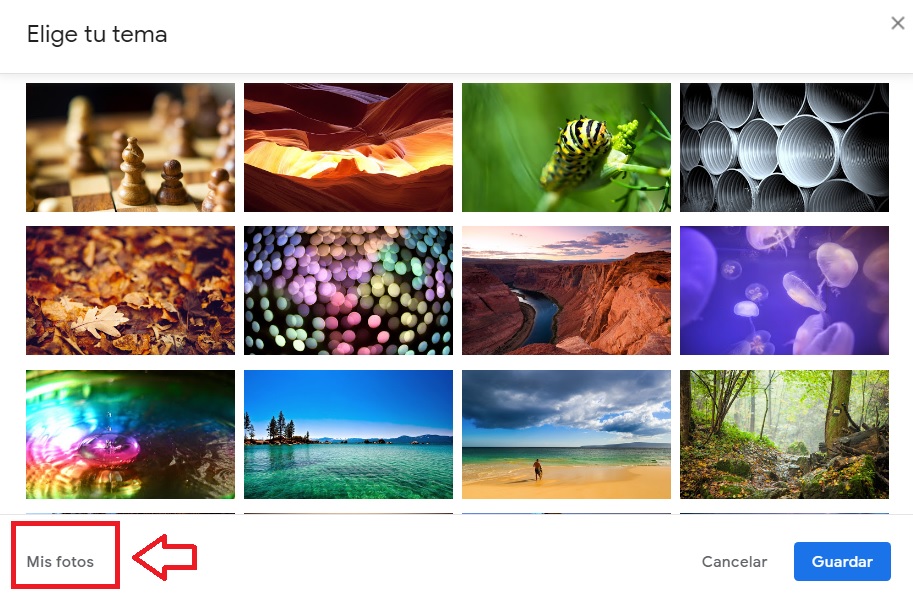
Ya ves por dónde van los tiros, ¿verdad? Acto seguido se abrirá una ventana con decenas de imágenes predefinidas por el propio servicio de Gmail. Cada una de estas se puede establecer como fondo para el gestor, aunque dependiendo de los colores, las formas, etc., observarás que algunas se ajustan mejor que otras.

Cuando ya tengas una que se adecue a tus necesidades, fíjate que a la derecha de “Cancelar” aparecen varias características exclusivas de cada fondo, como poder modificar el tamaño de la fuente, la alineación y mucho más. En cuanto finalices, dale a “Guardar” y reinicia la pestaña de Gmail para que los cambios en la imagen de fondo surtan efecto al 100 % (ocurre sin reiniciar el servicio, pero si se hace… pues mejor).

Cabe recalcar que Gmail también permite establecer como fondo de mails las fotos personales que tengamos. Basta con cliquear en la parte derecha, donde aparece el botón de “Mis fotos”, para que el servicio nos diga qué instantánea queremos seleccionar de nuestro álbum digital. Más fácil, imposible.

Cambiar el diseño de los mails mostrados

Gmail cambió por completo su diseño durante el pasado 2019. Durante un largo tiempo dio la posibilidad de intercalar entre el diseño anterior y el nuevo, pero era cuestión de semanas que terminara adaptando este último (como suele ser habitual en cualquier en programa o aplicación).

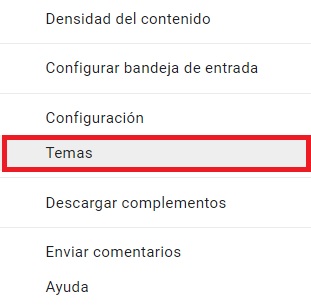
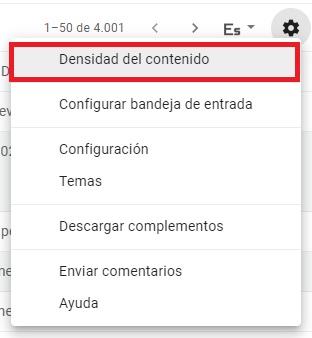
Aunque ya no es posible recuperar el viejo modelo de manera orgánica a través de las opciones de Gmail, los programadores sí han incluido una variante muy similar de vista clásica. Para acceder a ella basta con pulsar sobre la rueda de “Configuración” y cliquear en “Densidad del contenido”. Justo ahí aparecen tres variables:

  • La primera es “predeterminada”, que básicamente deja todo tal como está de serie.
  • La segunda es “cómoda”, que reduce el ancho de tamaño de los mails importantes (los archivos adjuntos aparecen con un icono menor).
  • Y la tercera es “compacta”, que establece un formato muy similar a lo visto en el diseño anterior.

Si quieres tener el diseño antiguo, lo más parecido es que elijas la tercera y última variante.

Personalizar la bandeja de entrada (contenido)
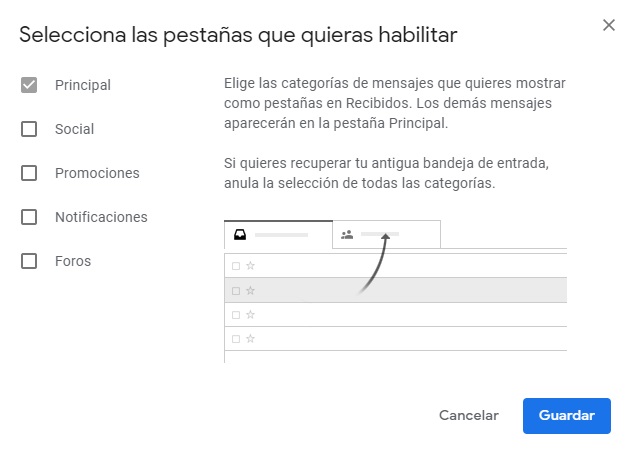
En el apartado anterior te hemos enseñado a cómo puedes personalizar la bandeja de entrada a nivel estético, pero es que también se puede realizar a nivel de contenido. Para ello, cliquea de nuevo en la rueda de ajustes y observa una opción justo abajo que no deja lugar a dudas: “Configurar bandeja de entrada”.

Una vez entres, Gmail devuelve una ventana flotante donde salen varias opciones. Dependiendo las que elijas crearás un tipo de bandeja de entrada u otro. Son las siguientes:

  • Principal: la que viene por defecto. Aquí se mostrarán todos los mails que no metas en ninguna categoría.
  • Social: mails recibidos por partes de redes sociales, desde Twitter hasta Instagram pasando por todas las que hay.
  • Promociones: correos electrónicos que sean promocionales o de publicidad.
  • Notificaciones: recibos del banco, compras efectuadas en tiendas virtuales y derivados.
  • Foros: foros y grupos de debate, no deja lugar a dudas.

Cuando tengas la estructura montada, no olvides pulsar sobre “Guardar” para que los cambios surtan efecto.

Crear etiquetas

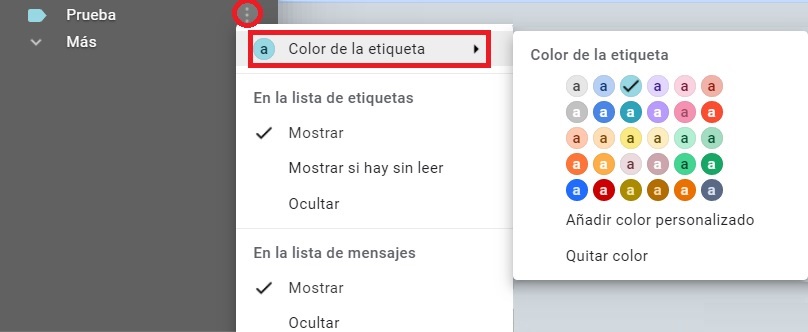
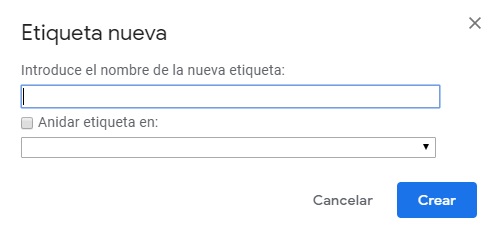
En alguna que otra ocasión lo hemos comentado por aquí: las etiquetas de Gmail son fundamentales para que tu Gmail esté organizado. En otras palabras, es necesario que personalices al máximo esta categoría para que no te explote la bandeja de entrada con muchas variantes.

Para crear una etiqueta tan sólo necesitas irte a la columna de la izquierda y dirigirte hasta la parte inferior. Ahí hallarás una opción que no deja lugar a dudas “Nueva etiqueta”. Pulsa sin miedo, introduce el nombre que le vas a dar y luego cliquea en “Añadir”.

A partir de ahora, la nueva categoría aparecerá en la columna de la izquierda. Para personalizar tu bandeja de entrada basta con arrastrar el correo electrónico en cuestión hasta la nueva carpeta de etiqueta y listo. De esta manera, podrás tener organizado todos los mails de trabajo, de la casa, del banco y un largo etcétera. Funciona de escándalo, y aquí hablamos por experiencia propia.

Si quieres saber más sobre las etiquetas de Gmail y todas sus posibilidades haz clic en el recuadro de abajo.

Agregar una firma

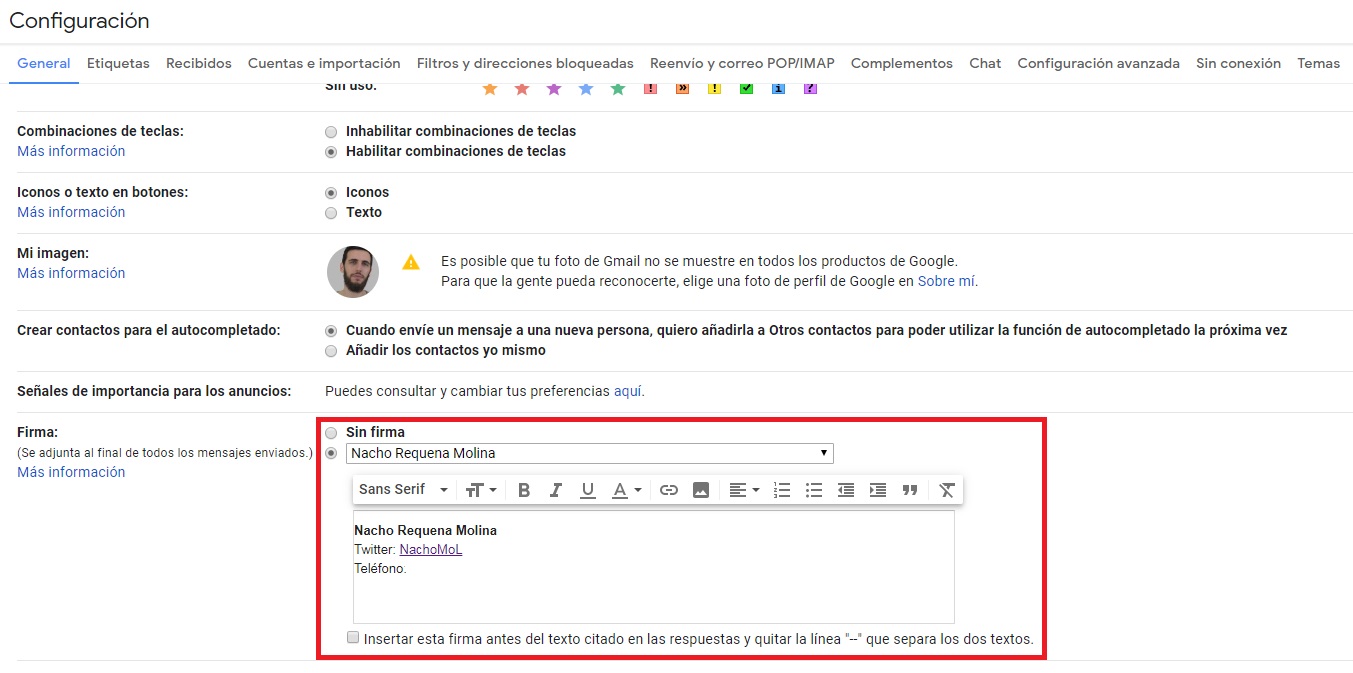
Continuamos con más opciones de personalización de Gmail, ahora con una que a veces se olvida: la de agregar una firma a los correos electrónicos. Lo más probable es que utilices tu cuenta para enviar mails personales, por lo que esta no te va a hacer falta. Ahora bien, ¿qué pasaría si estás empezando a mandar algunos con material laboral? En este caso sí te haría falta una firma.

Para agregar una no hace falta mucha ingeniería. Pincha de nuevo en la rueda de ajustes y cliquea en “Configuración”. Una vez dentro, debes pulsar sobre la categoría de “General” en la parte superior e irte hasta el final de la misma. Abajo encontrarás un apartado que reza “Firma”. Las opciones son muy variopintas, así que nuestra recomendación es que o bien pongas tus datos personales o te diseñes una para gozar de un mayor look estético (sobra decir que se pueden añadir imágenes).

Bloquear direcciones de correo electrónico

Seguro que estás harto de más de una o de dos direcciones de correo electrónico que no paran de dar la tabarra. Son esas típicas cuentas que por más que le digas que no quieres recibir sus mensajes, estas continúan enviándolos hasta aburrir. En este tipo de casos, lo mejor que puedes hacer es bloquear el correo electrónico, al igual que en redes sociales.

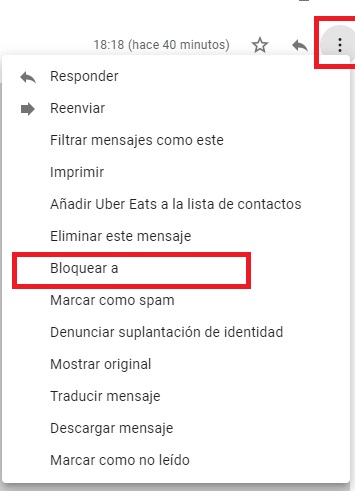
Para bloquear un mail tan sólo hay que abrir el mismo y pulsar sobre los tres puntos suspensivos que aparecen en la parte superior derecha. Ahí saldrá una opción que no deja lugar a dudas: “Bloquear a X usuario”. Dale sin miedo.

Si por un casual quieres recuperar esta dirección, hay que ir de nuevo a la rueda de ajustes y cliquear en “Configuración”. Una vez dentro, visualiza “Filtros y direcciones bloqueadas” y pincha sobre esta pestaña. Ahí se mostrarán todas las direcciones de correo electrónico que has bloqueado con anterioridad. No dudes en desbloquear las que ahora te sirvan.

Recibir mails de otras cuentas

Puede que Gmail se haya convertido en tu cliente de correo favorito para recibir y enviar mails, lo que se traduce, a su vez, que el resto de plataformas han pasado a segundo plano. Poder usar todos estos correos desde tu interfaz de Gmail es realmente sencillo, tanto que recomendamos hacerlo si no hay ganas de instalar algún gestor de correo electrónico.

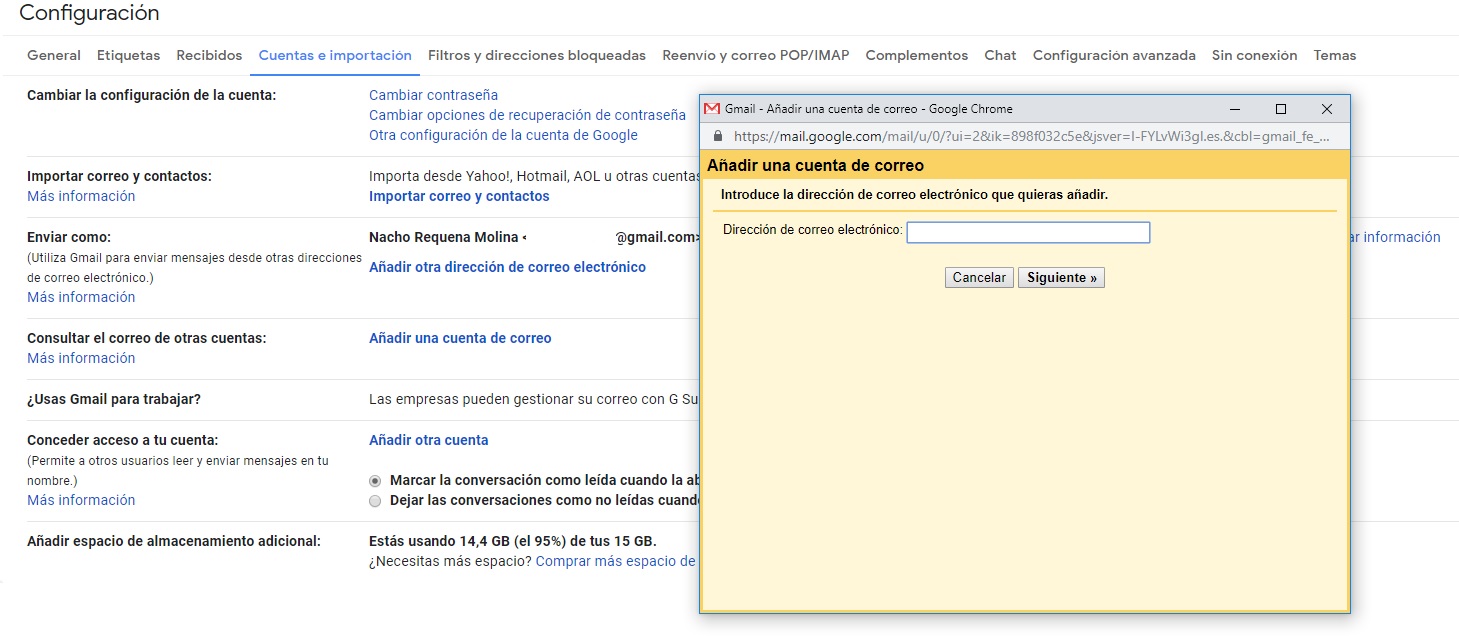
Pulsa de nuevo sobre la rueda de ajustes y cliquea en “Configuración”. Una vez dentro de las entrañas de Gmail, localiza la casilla de “Cuentas e importación” y fíjate bien en una opción que se ve fácil: “Añadir una cuenta de correo”. Justo cuando hagas click por primera vez, Gmail abrirá una ventana desplegable adicional para ir colocando la información pertinente: la dirección de mail, la contraseña y los valores del servidor (que deberías tenerlos).

Cuando des en “Siguiente”, Gmail te preguntará si deseas también enviar correos electrónicos –y no sólo recibir- desde esta cuenta. Como es obvio, seleccionamos que “sí”, guardamos el proceso y esperamos un tiempo. El proceso de asimilación puede tardar desde unos pocos minutos hasta unas horas, todo depende de los servidores y el tiempo de las conexiones.

Cuando esté todo, verás que en tu bandeja de entrada empiezan a entrar también los correos electrónicos de esa otra cuenta. Así mismo, cuando vayas a enviar un nuevo mail, fíjate que en las opciones de envío salen más casillas para elegir con qué cuenta deseas enviar tu correo electrónico. Fácil, ¿verdad?

Controlar los gestos

Vamos con unos pequeños trucos para Android, iOS y smartphone en general, que no todo va a ser controlar Gmail desde un PC con Windows. Como seguramente suceda, utilizarás los gestos del teléfono móvil para realizar operaciones con mayor celeridad. Si este es tu caso, ¿sabes que puedes personalizarlos para que no te equivoques?

Gmail para Android Descargar
10

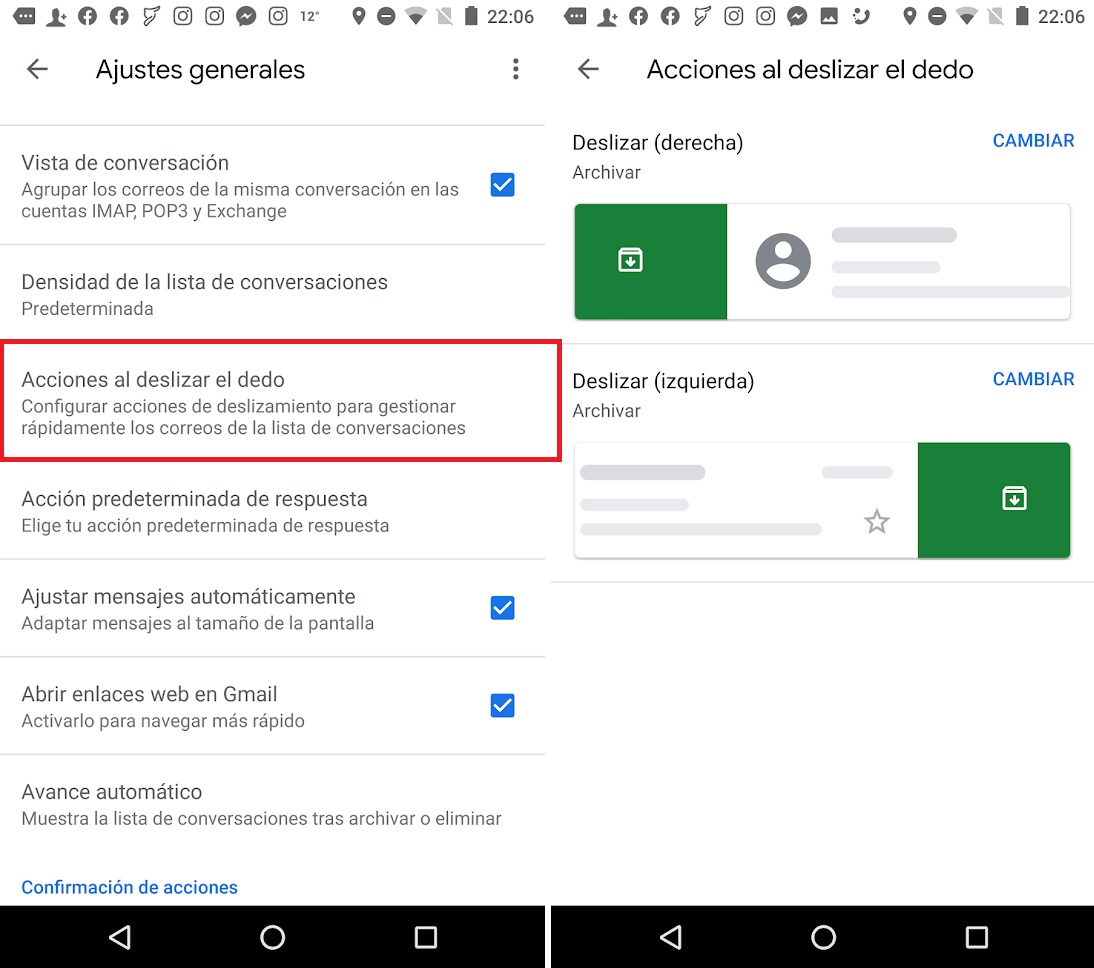
Para acceder a esta casilla, haz click sobre las tres rayas en la parte superior izquierda y baja hasta encontrar los ajustes de configuración. Una vez que entres en esta categoría, fíjate bien en el apartado “Acciones al deslizar el dedo”, ya que es la importante. Cuando la selecciones, Gmail te llevará a una nueva pantalla donde puedes configurar los gestos. Por ejemplo, que al deslizar a la derecha te sirva para archivar un mail, eliminarlo de tu bandeja, moverlo a una categoría, marcar como leído y mucho más. Aquí, nuevamente, todo depende de ti para personalizar a tu gusto los gestos de Gmail para hacerlo más accesible.

Confirmar cada proceso

¿Cuántas veces has borrado un correo electrónico sin querer? En nuestro caso, muchas. Y lo decimos sin rubor. Todos nos equivocamos, de ahí la importancia de los mensajes de confirmación en muchas plataformas.

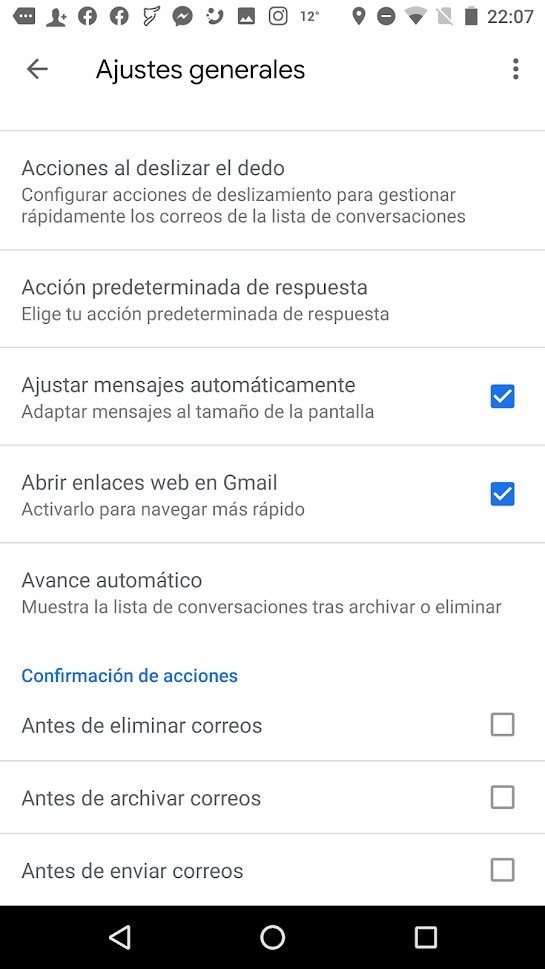
Gmail también los tiene incorporados, por lo que sólo es cuestión de activarlos. Para ello, entra de nuevo en los ajustes generales y baja un poco más del apartado anterior. La idea es que localices “Confirmación de acciones”. Ahí te saldrán varias opciones a marcar o desmarcar. De esta manera, si por ejemplo marcas que antes de eliminar correos se nos avise, Gmail te mostrará un mensaje de “¿Eliminar esta conversación?” y los botones de “cancelar” y “aceptar”. Rápido e intuitivo.

Desactivar las respuestas automáticas

Gmail introdujo durante este último curso las respuestas automáticas. La compañía quiere que los usuarios ahorren tiempo a la hora de responder correos electrónicos, de ahí que establezcan algunas respuestas generadas automáticamente para responder a los usuarios. Por lo general, suelen ser bastante certeras, pero en otras ocasiones pueden llegar a molestar.

Si eres de este último grupo, para desactivar las respuestas automáticas tan sólo es necesario acceder a los ajustes y localizar la casilla de “Respuesta inteligente”. Desmarca la casilla y Gmail ya no te volverá a mostrar las posibles contestaciones automáticas.

Aquí tienes un amplio tutorial para personalizar Gmail tanto en su versión de PC como de smartphones. ¿Te sabes algún otro truquillo?

Cómo personalizar Windows 10 al máximo

Windows 10 ya lleva entre nosotros una buena temporada, pero todavía hay muchas maneras de sacar secretos del sistema operativo más famoso del mundo en ordenadores. En Softonic queremos contarte alguno de ellos, así que vamos a empezar desde lo más básico y sencillo hasta otras tareas un poco más complejas. Te contamos cómo personalizar Windows 10 al máximo.

Fondos de pantalla

Ya adelantábamos en el párrafo anterior que íbamos a comenzar con algo muy sencillo, una tarea básica desde que Windows está con nosotros: el cambiar el fondo de pantalla que estamos usando en todo momento.

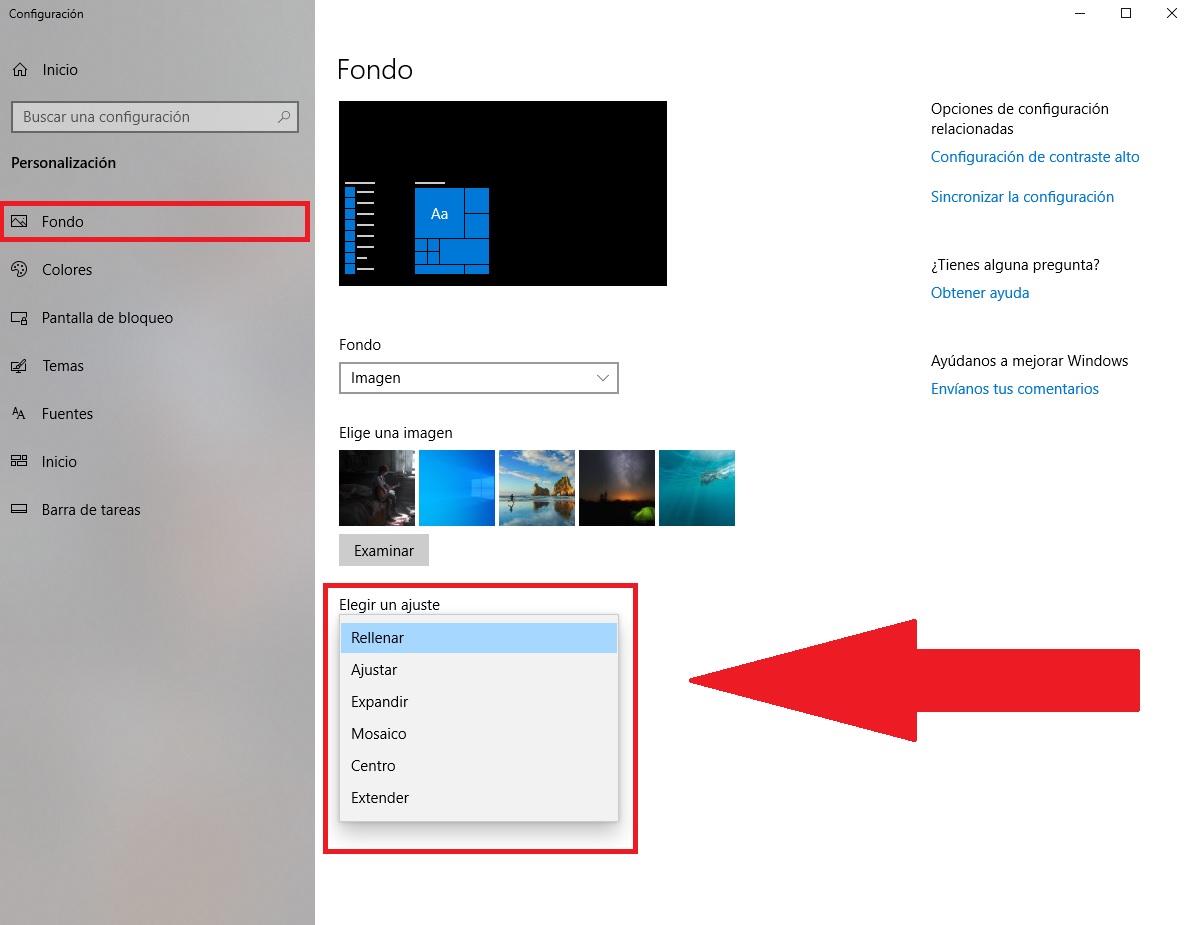
Para realizar esta modificación basta con hacer clic derecho de ratón en la pantalla principal del escritorio de Windows y pulsar sobre “Personalizar”. Cuando se abra la nueva ventana desplegable, fíjate en la columna de la izquierda, ya que es la que más vamos a utilizar durante los próximos minutos.

En primer lugar, quédate sobre la opción de “Fondo”. Una vez estés dentro de esta categoría, fíjate que puedes seleccionar tres tipos de fondo: una imagen fija (que puedes elegir de tu biblioteca), un color sólido y una presentación (para que vayas imágenes vayan apareciendo en tu PC, al igual que si fuera un tema de PS4, por ejemplo).

Windows 10 Descarga
8
La última versión del sistema operativo de Microsoft.

Cuando tengas claro qué quieres establecer como fondo, en la parte inferior puedes seleccionar el “ajuste”. ¿Qué es el ajuste? Pues algo tan sencillo como qué quieres que haga la imagen en caso de que no dé el tamaño indicado. Puedes rellenar el fondo, ajustarlo a márgenes, expandirlo (no recomendado), hacer un mosaico, centrar la imagen o extenderla (tampoco recomendable a pantalla completa).

Cambiar los colores de Windows

Venga, vamos a ir subiendo la dificultad a la hora de personalizar Windows. El fondo es bastante probable que ya lo subieras, dado que es de las primeras cosas que se aprenden. Ahora vamos a modificar los colores de Windows que vienen por defecto.

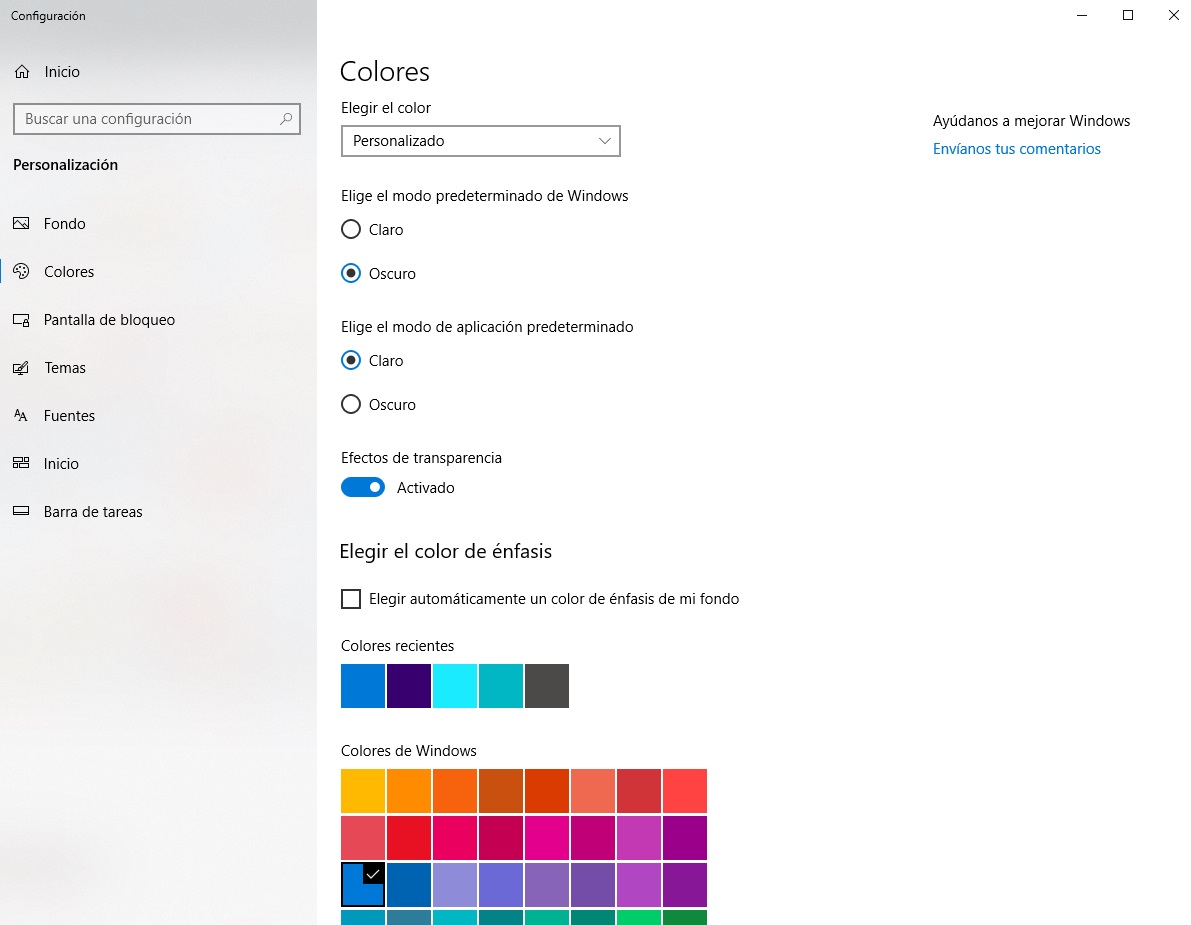
Justo debajo de “Fondo” en la columna de la izquierda tienes la categoría de “Colores”. Pincha ahí y fíjate todas las opciones que aparecen en la pantalla principal. Te vamos a explicar para qué sirve cada una.

  • Elige el modo predeterminado de Windows: puedes establecer “claro” u “oscuro”, y básicamente te permite modificar barra de tarea y todo aquello que es el “marco” de apariencia de Windows.
  • Elige el modo de aplicación predeterminado: al igual que en el punto anterior, de nuevo tenemos “claro” y “oscuro”, y nos sirve para cambiar diferentes opciones del sistema operativo de Microsoft.
  • Efectos de transparencia: habilitado por defecto, es importante que lo desactives si tu PC no es muy bueno. Te servirá para que funcione un poco mejor.
  • Elegir el color de énfasis: poco misterio tiene esta opción. Te sirve para cambiar los colores por defecto que tiene Windows. Debes tener el azul, celeste, etc., así que establece los que más se ajusten a tu estilo visual. Puedes también crear un color personalizado y configurar si deseas habilitarlo en el inicio, la barra de tareas, los bordes de ventana y mucho más.

Pantalla de bloqueo

No hace falta explicar mucho esta categoría, ¿verdad? Aquí podemos cambiar la imagen que aparece en la pantalla de bloqueo por defecto. Eso sí, hay varias cosas importantes que podéis cambiar.

Si vas un poco más abajo, Windows 10 te permite establecer qué aplicaciones van a mostrarse en la parte principal de la pantalla de bloqueo. Puedes elegir desde el calendario personalizado hasta la bandeja de entrada de tu correo electrónico. Selecciona aquellas opciones que vayas a utilizar de verdad.

Temas

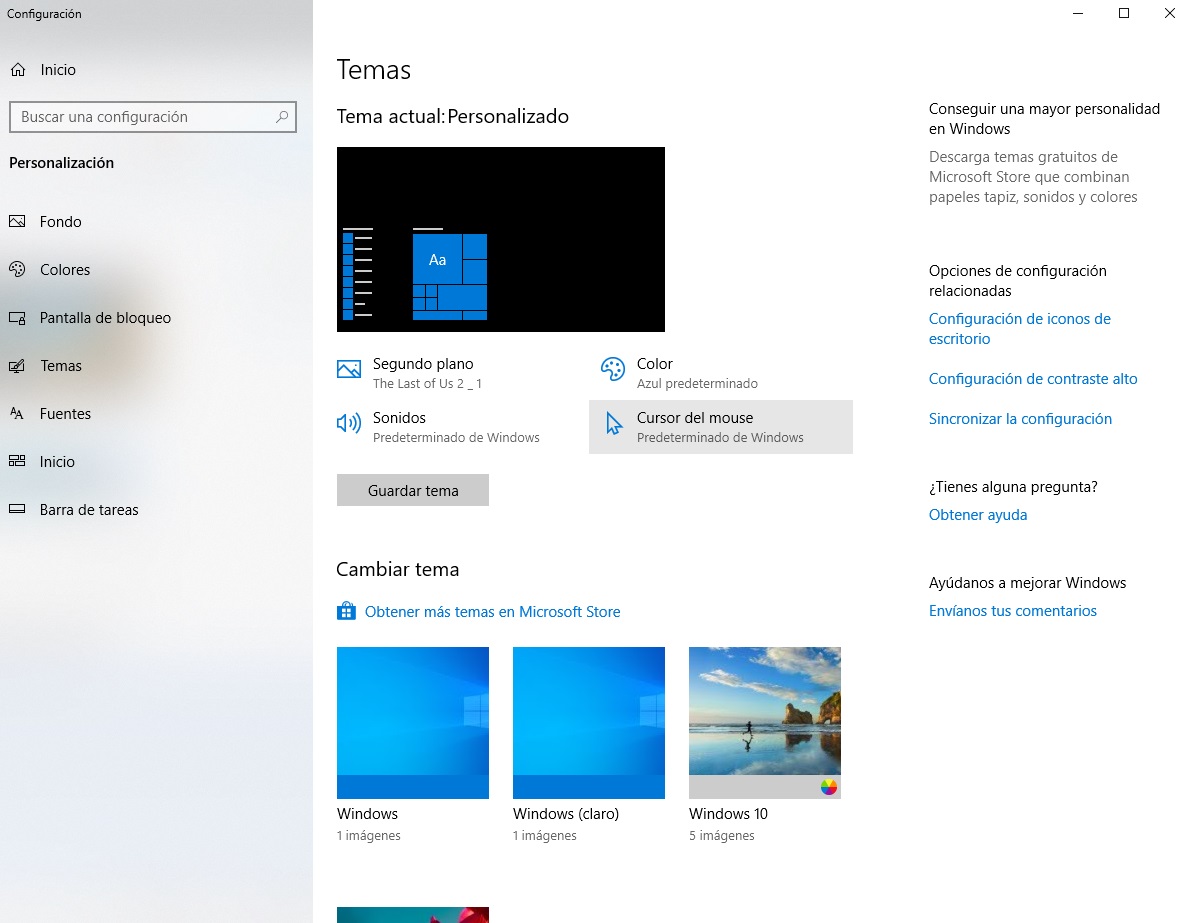
Mucha atención a este campo en el que entramos ahora, dado que tiene bastantes opciones para personalizarlo. En cuanto accedas vas a ver que se muestra un resumen de todas las modificaciones que hemos realizado antes, desde el fondo de pantalla hasta los colores. No obstante, también hay algunas opciones que merecen tenerse en cuenta.

Por ejemplo, desde aquí podemos cambiar los sonidos predeterminados de Windows y ajustar el que queramos en el sistema operativo (dentro de la biblioteca de audio que tengamos creada, por supuesto). Así mismo, se puede también cambiar de color el cursor del ratón, que por defecto viene con su forma primeriza.

En cuanto a los temas, tras este nombre se esconde un pack de configuración en sí. En otras palabras, un paquete que está compuesto por fondo, colores y un diseño en general para todo el equipo. Lo mejor es descargar temas ya hechos por diseñadores profesionales o en vía de serlo, como los que puedes encontrar en la famosa Devianart o Themepack.

Fuentes

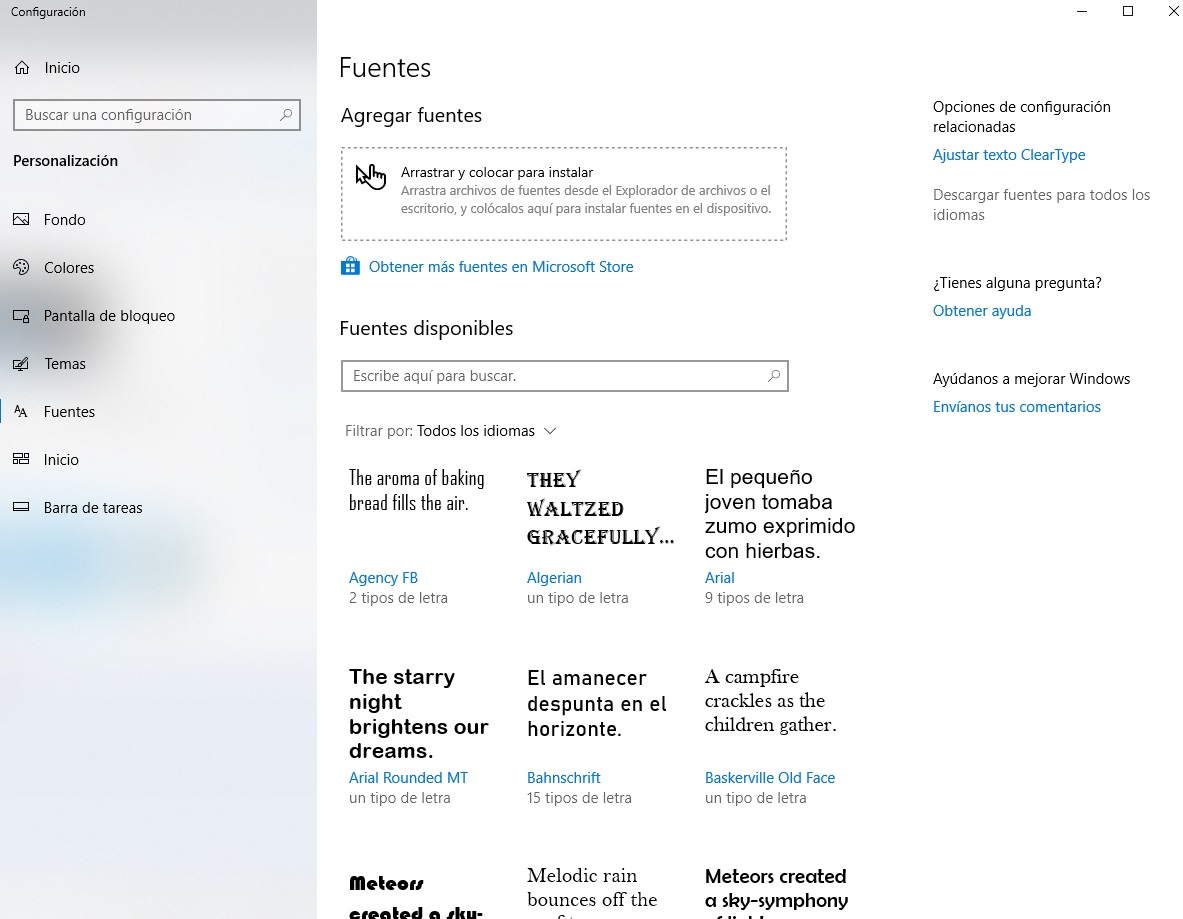
¿No te has fijado en alguna ocasión que hay letras que tú no tienes en tus programas de edición? Esto se produce porque Windows sólo instala una serie de fuentes por defecto, de manera que si deseas una selección aún mayor, no te queda más remedio que instalarlas a través de esta categoría.

Para buscar una fuente en concreto puedes irte a la Microsoft Store o adentrarte en las decenas de miles de páginas webs que se dedican a este cometido. A continuación tiene sun artículo donde te recomendamos 7 de las mejores.

Cuando la tengas descargada en tu equipo, instarla es todavía más sencillo. Tan sólo tienes que arrastrarla dentro del recuadro que aparece para que se habilite en tu PC. A veces puede que no se cargue en Word, Photoshop, etc., por lo que te recomendamos tanto reiniciar el programa en cuestión como el PC. Gracias a ello, se configurará al momento y evitarás ese posible problema.

Inicio y barra de tareas

Las dos últimas opciones de la columna de la izquierda: inicio y barra de tareas de Windows. Arrancando con la primera, en “Inicio” podemos habilitar o no aquellas casillas que queremos que aparezcan en dicha pantalla. No hay mucho más.

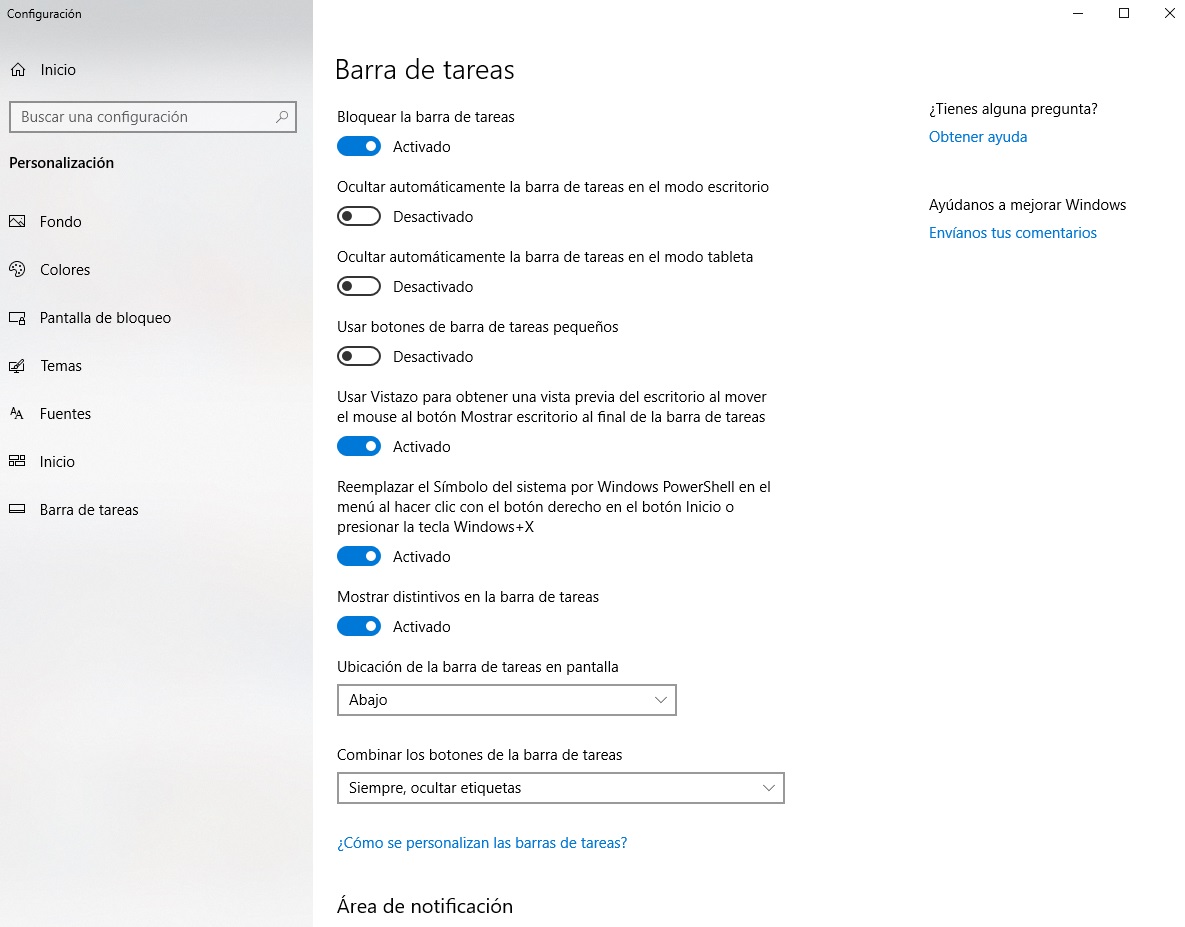
En cuanto a “Barra de tareas”, aquí sí que contamos con amplias opciones de personalización para Windows 10. Por ejemplo, podemos desde bloquear la barra de tareas en el menú inicio de Windows hasta ocultarla automáticamente cuando estemos en el modo escritorio. Así mismo, también se incluyen algunas casillas por si Windows 10 se está utilizando en una tablet, desde ocultar la propia barra de nuevo hasta colocar los botones de manera más pequeña o incluso elegir la ubicación de la barra en el menú de inicio.

Modo nocturno

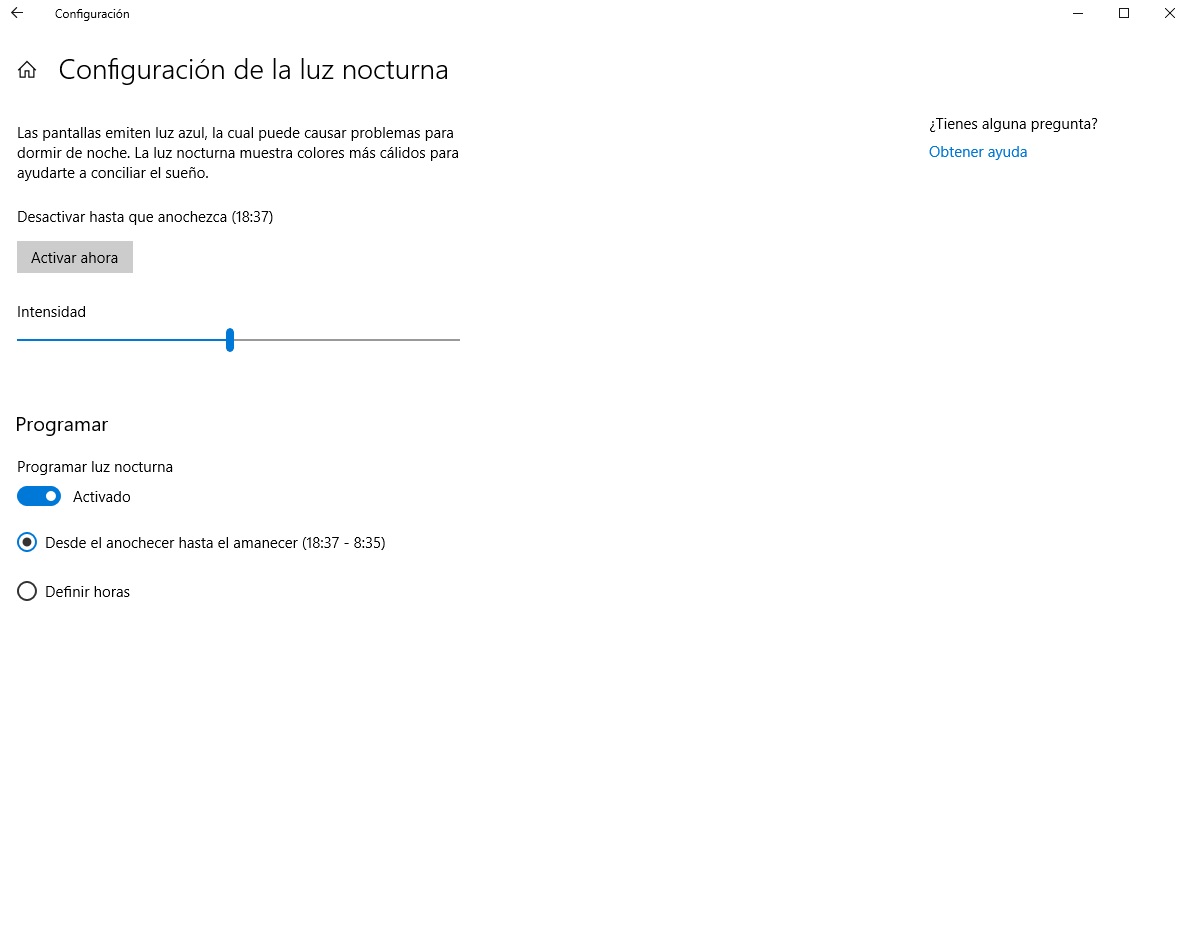
Esta opción pasa bastante desapercibida para muchos usuarios y a nosotros nos parece una genialidad: el modo de luz nocturno (no confundir con el tema oscuro). Windows 10 introdujo en su momento una opción para que el brillo de la pantalla se atenuara a partir de una determinada hora. La idea, por supuesto, es que los ojos de los usuarios no sufran el brillo de la pantalla, que en muchas ocasiones es dañino (sobre todo si tenemos una larga exposición al mismo).

Para acceder a ella hay que entrar en los ajustes de Windows y cliquear en “Sistema”. Una vez dentro, en la categoría de “Pantalla” vas a ver una pestaña que reza “Luz nocturna” con un botón para habilitarla o no. Desde aquí se puede configurar la hora de inicio de esta atenuación, todo para que Windows lo realice de manera automática y sin que te tengas preocupar por nada.

Por otro lado, en esta categoría también puedes configurar la resolución de pantalla y, en concreto, si tienes más de una conectada al equipo. Podrás duplicar pantalla, que se extienda, etc. Es importante si quieres sacarle más partido a los dos monitores que reposen sobre tu mesa principal.

Notificaciones

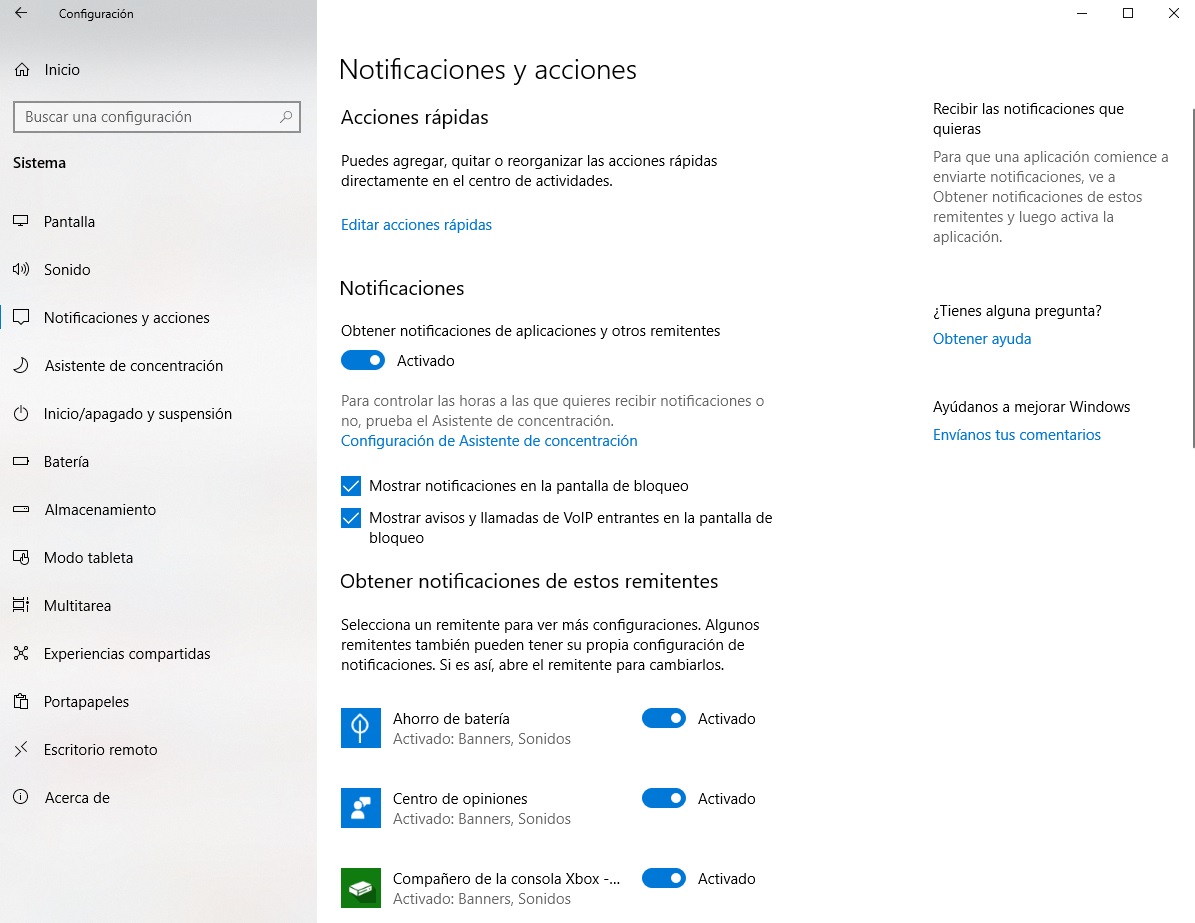
Con la llegada de Windows 10 también aparecieron las notificaciones. Sí, en Windows 8 o Windows 7 ya estaban en cierta manera, pero con Windows 10 se habilitaron de verdad. Esto se traduce, a su vez, en que es necesario personalizarlas para saberle sacar partido a esta opción.

Cuando hayas cliqueado sobre “Notificaciones y acciones”, fíjate que tienes varias pestañas para activar o no. La primera de ellas es la más importante: si quieres obtener notificaciones. Así, sin anestesia. En caso de que sea afirmativo, en la parte inferior vas a encontrar todas las opciones disponibles, desde notificaciones sobre el ahorro de batería hasta la sincronización con otros servicios de Microsoft (como es el caso de Xbox), la reproducción automática y mucho más.

Portapapeles

Para muchos, el portapapeles no es más que ese sitio donde se copia y pega toda la información que vamos a utilizar en un corto periodo de tiempo. Sin embargo, es posible ampliar su uso con unos simples trucos.

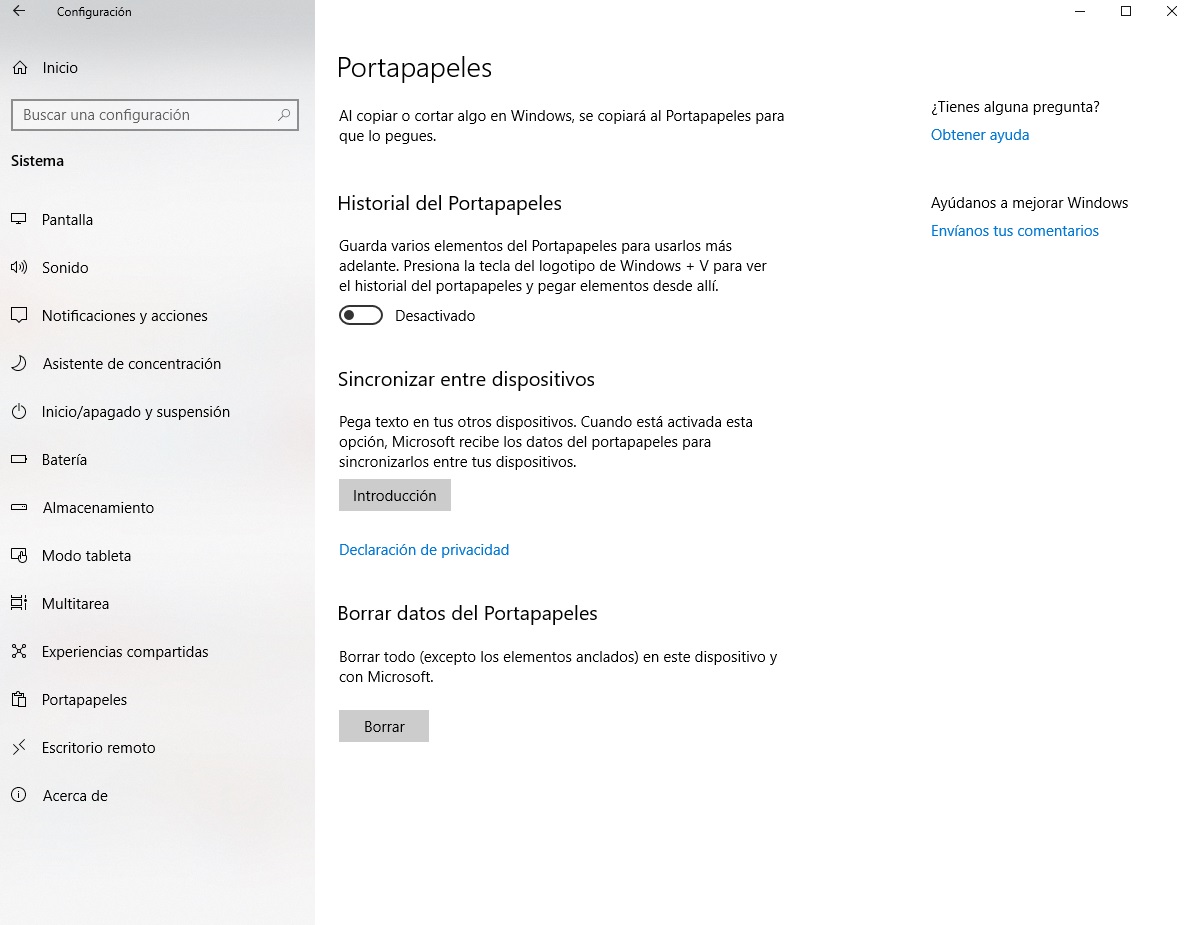
Entra en la categoría en cuestión y activa el “Historial de portapapeles”. De esta manera, en este se guardarán todos los elementos copiados con anterioridad. Haz clic en la tecla de Windows + V para acceder a todo lo que se ha almacenado.

Por otro lado, es posible sincronizar entre dispositivos Windows todo lo que hay en el portapapeles y smartphone. Cliquea en “Introducción” para activar esta opción que permite algo muy sencillo: que podamos pasarnos información entre equipos que tengan instalado Windows 10.

Para conocer más trucos del portapapeles de Windows 10 haz clic en el artículo de abajo.

Aquí tienes unas cuantas opciones para personalizar tu Windows 10 y 1sacarle más partido al sistema operativo. Recuerda que también tienes otros trucos más avanzados, como el crear varios escritorios para dedicarlos a tareas específicas (ofimática, gaming, etc.). ¿Con cuál truco te quedas?

Las mejores apps de Android para crear avatares

Los avatares marcaron el mundo de Internet de hace dos décadas. Cualquier empresa quería que los usuarios tuvieran su propia versión digital, de ahí los diseños que sacaron algunas marcas como Xbox o MSN. Ahora, sin embargo, esta recreación virtual ha dejado paso a la ya clásica imagen de perfil de WhatsApp o Telegram que se va cambiando cuando uno quiere.

Las modas son cíclicas, ya lo dice el refranero, por lo que se espera que para los próximos años tengamos de nuevo una irrupción de los avatares; y la prueba más grande está en que Apple ya posee los suyos propios para iPhone. Si quieres tener también esto en otro smartphone que no sea el de la manzana, te contamos cómo tener las mejores apps de Android para crear avatares.

Gboard

Gboard Descargar
10

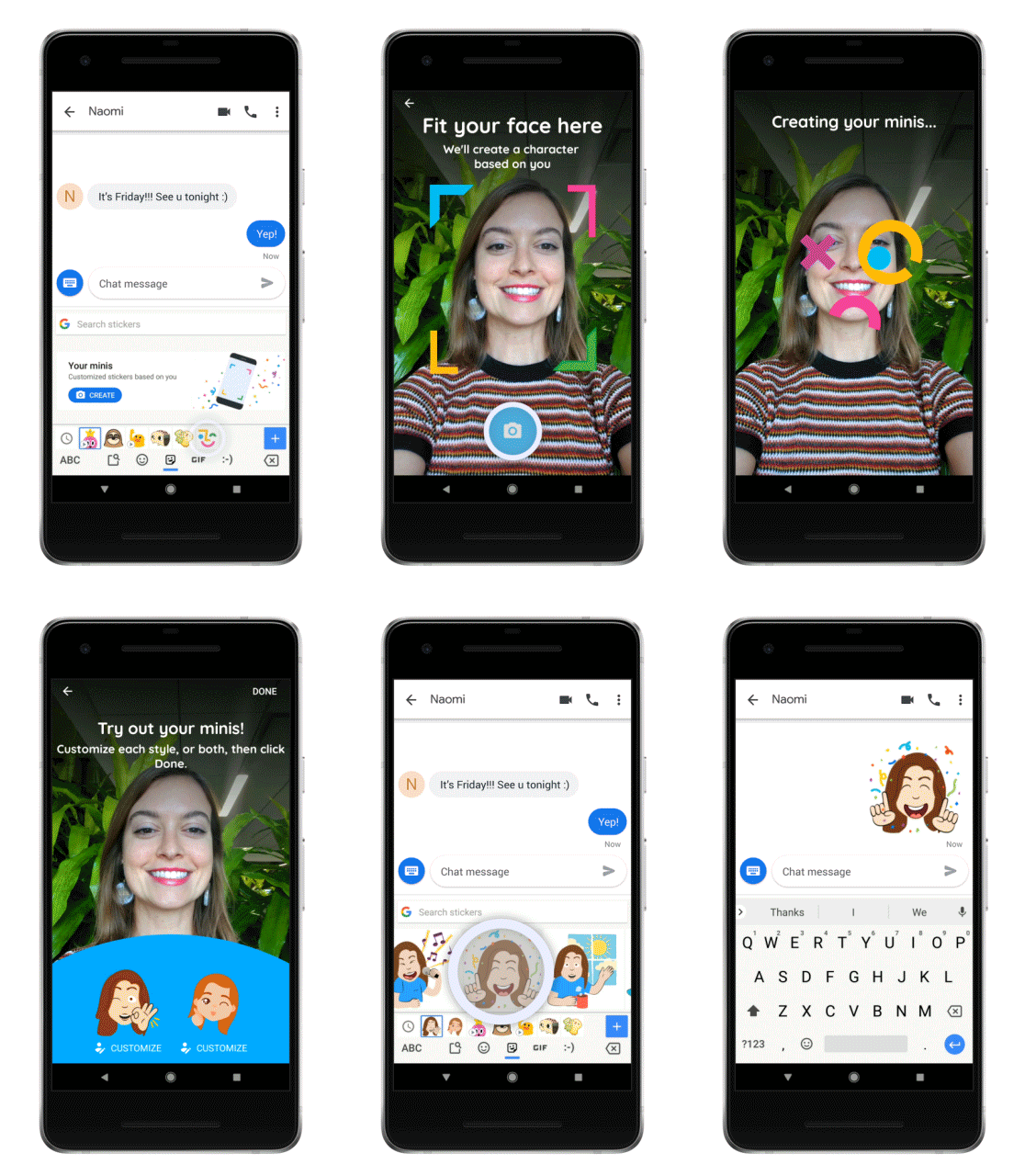
Vamos a comenzar este artículo con la aplicación oficial de Google, la Gboard. Sí, el teclado del buscador más famoso del mundo incorpora la opción de crear avatares personalizados. Para ser exactos, lo que diseña la app es un sticker exclusivo denominado “Minis”, pero basta guardar el mismo en la galería de imágenes para usarlo a posteriori como si fuera una foto de perfil.

Para acceder a esta “Miniatura” sólo es necesario tener la última versión de Gboard –actualiza en caso de que no la tengas- y cliquear sobre el menú de emojis. Justo ahí, ve hasta el apartado de stickers y dale a “Crear”. Tómate una foto y Google te creará de manera automática el avatar.

El proceso de creación se realiza así: “La función utiliza una combinación de aprendizaje automático, redes neuronales e ilustraciones de artistas para conjurar la mejor representación de ti, teniendo en cuenta varias características como el tono de tu piel, el color y estilo del cabello, el color de ojos, la forma de la cara y el vello facial”.

Si quieres conocer más detalles sobre esta opción de Gboard aquí tienes un completo tutorial para crear avatares.

Bitmoji

Bitmoji Descargar
8

De la aplicación de Google damos el salto hasta Bitmoji. Con mucha probabilidad, esta herramienta es la más conocida a la hora de diseñar avatares para nuestros perfiles y redes sociales. De hecho, seguro que has visto alguna imagen creada con Bitmoji y no sabías que se había hecho así.

Bitmoji tiene una particularidad que ha provocado su fama: todas sus creaciones se pueden llevar a Gboard o Snapchat en un momento. De esta manera, fomenta que sus avatares circulen a través de la red y, por tanto, otras personas los vean.

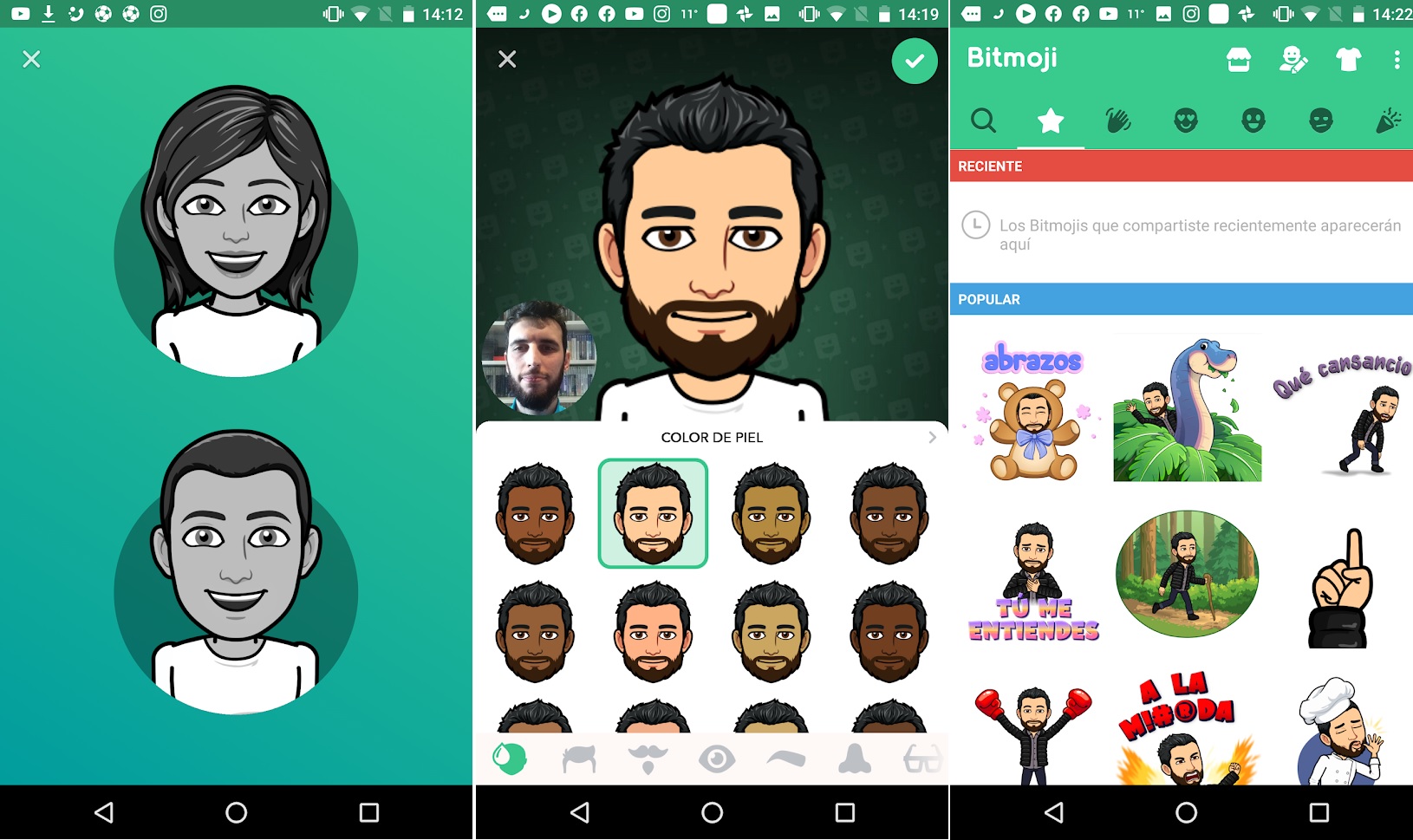
Para crear un avatar en Bitmoji sólo es necesario descargarse la aplicación, abrirla y registrarse o bien a través de tu cuenta de Snapchat o con tu dirección de correo electrónico. Una vez realices este corto proceso, Bitmoji te deja elegir qué avatar deseas crear, si una chica o un chico. Elige la opción que más te convenga y dale permiso a la cámara, que será lo siguiente que se te solicitará.

El resto no es más que tomarte un selfie y observar el resultado que Bitmoji ha sacado a través de la imagen tomada. No te preocupes si la creación no se acerca a tus gustos, ya que puedes modificar desde el color de piel hasta el pelo, barba, ojos, nariz y más cosillas. Cuando quieras finalizar, dale al icono superior derecha, elige un atuendo y sigue el procedimiento para enviarlo a otras aplicaciones (en caso de que desees, claro).

Bitmoji genera una gran cantidad de imágenes de tu avatar realizando algunas actividades. Guarda la que más te guste en la galería de imágenes de tu móvil Android, úsala como un emoticono y listo.

FaceQ

FaceQ Descargar
7

Si Bitmoji es la más conocida con mucha probabilidad, una que lo está petando últimamente es FaceQ. Hasta la fecha acumula más de 20 millones de descargas en la Google Play Store, buena muestra de la importancia de la que está gozando.

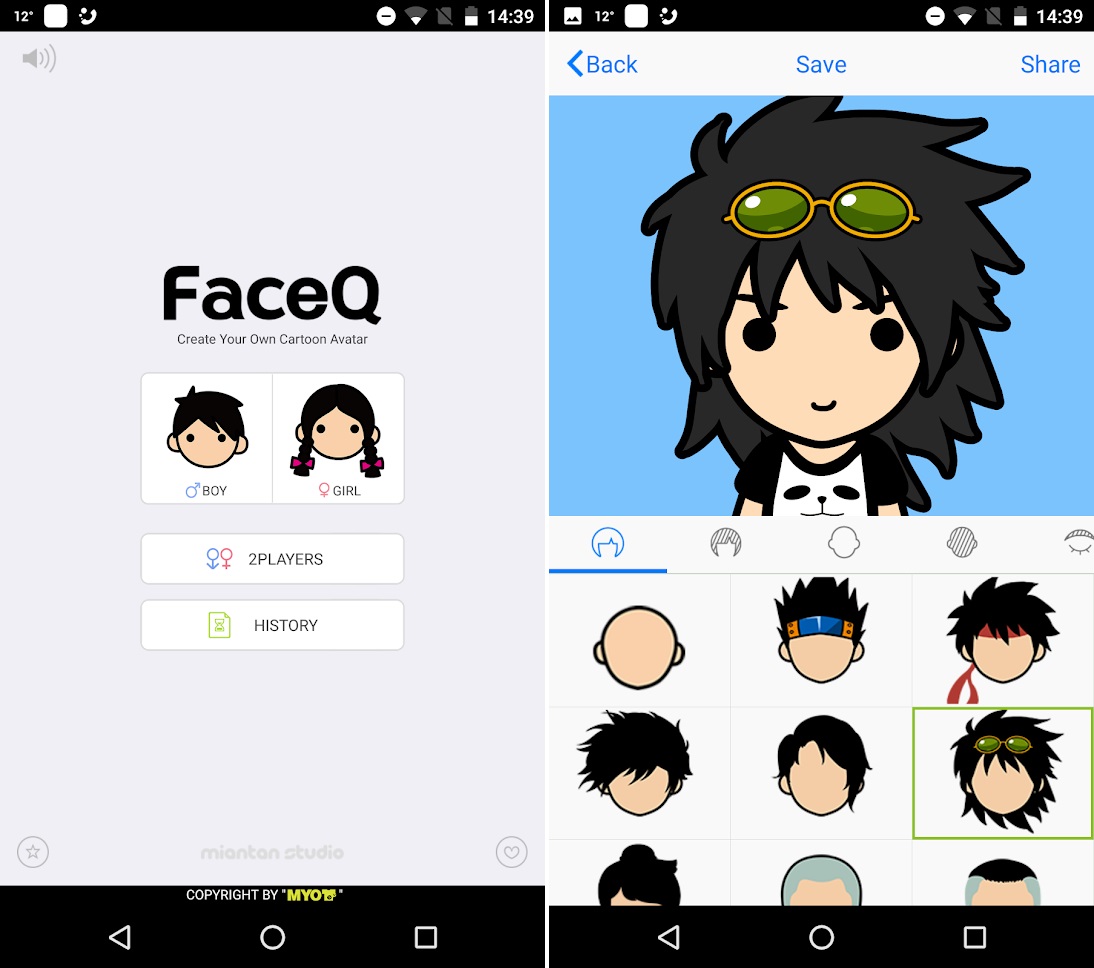
A diferencia de aplicaciones anteriores, que utilizan una fotografía de ti para crear el avatar, en FaceQ debes modelar tu personaje desde cero y sin instantánea alguna. La gracia está en que el menú de edición es bastante completo, es decir, vas a contar con tantas opciones que quizás te abrume de primeras.

Descarga la aplicación, ábrela y selecciona si quieres crear un chico o una chica. Al igual que con Bitmoji, a partir de ahora todo depende de tu creatividad, por lo que te toca elegir pelo, adornos, cejas, ojos, labios y mucho más. Cuando lo tengas hecho, puedes compartirlo en redes sociales o bien pulsar sobre “Save” y guardarlo en tu galería de imágenes (lo recomendado en este artículo, ya que lo queremos usar como avatar).

Es fácil, ¿verdad? Ya te adelantábamos antes que no tenía más misterio.

Boo – 3D Avatar & AR Chat

Boo - 3D Descargar
8

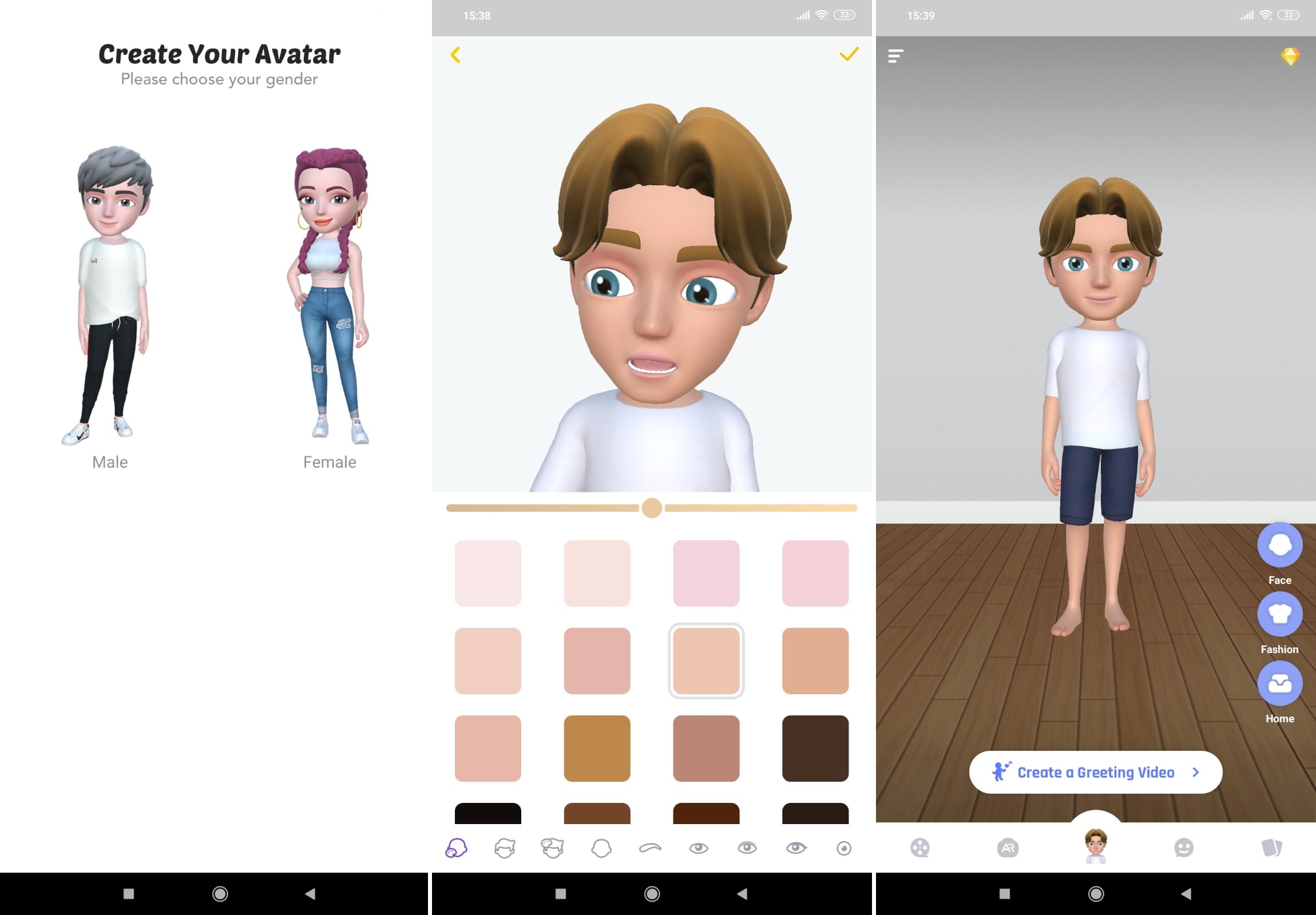
Cerramos este artículo con Boo – 3D Avatar & AR Chat. Con casi 10 millones de descargas acumuladas en el total, esta aplicación destaca respecto al resto por una particularidad: los avatares se crean en tres dimensiones y no como si fuera un dibujo 2D tradicional.

Cuando hayas descargado, instalado y abierto Boo 3D por primera vez, la aplicación te va a pedir permiso para acceder a los datos de tu teléfono móvil. Concédeselos y vuelve a realizar el mismo procedimiento que en las aplicaciones anteriores, es decir, elige si quieres ser un chico o una chica y edita tu avatar. Las opciones de personalización son amplias, por lo que puedes elegir desde el color de piel hasta ojos, pelo, el tamaño de la pupila, etcétera. Diríamos que es el mejor editor que nos hemos encontrado entre estas cuatro aplicaciones, lo que habla por sí solo del potencial que tiene.

Cuando hayas terminado, tu avatar 3D se creará de manera automática y podrás utilizarlo donde quieras. Por ejemplo, Boo – 3D permite proyectar tu avatar a través de la realidad aumentada. De este modo, puedes poner tu cuerpo o cara real junto al personaje que has diseñado para la ocasión.

Cabe destacar que esta app también funciona como una improvisada red social donde encontrar a más conocidos. Así mismo, puedes comprar trajes, decorar la casa donde se guarda tu avatar y mucho más. En otras palabras, ten mucho cuidado con los micropagos, por favor.

Estas son las mejores aplicaciones para crear tu propio avatar en Android. ¿Tienes alguna más que te gustaría resaltar?


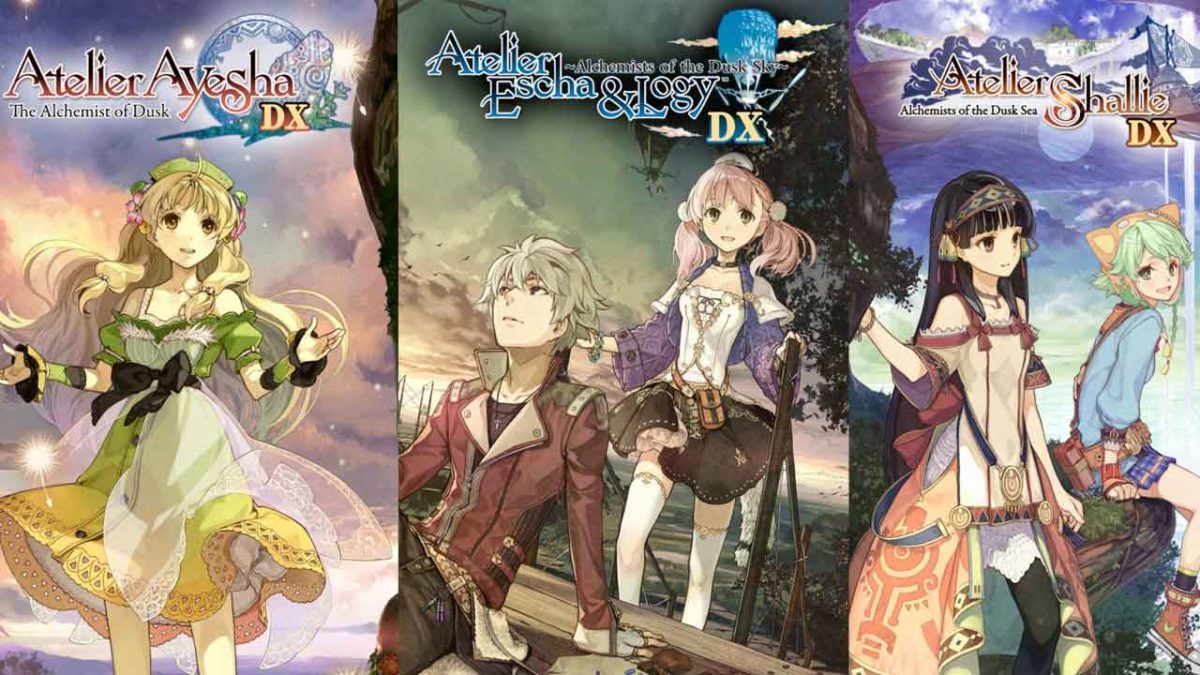
Análisis de Atelier Dusk Trilogy: La mejor trilogía Atelier se adapta a las consolas actuales

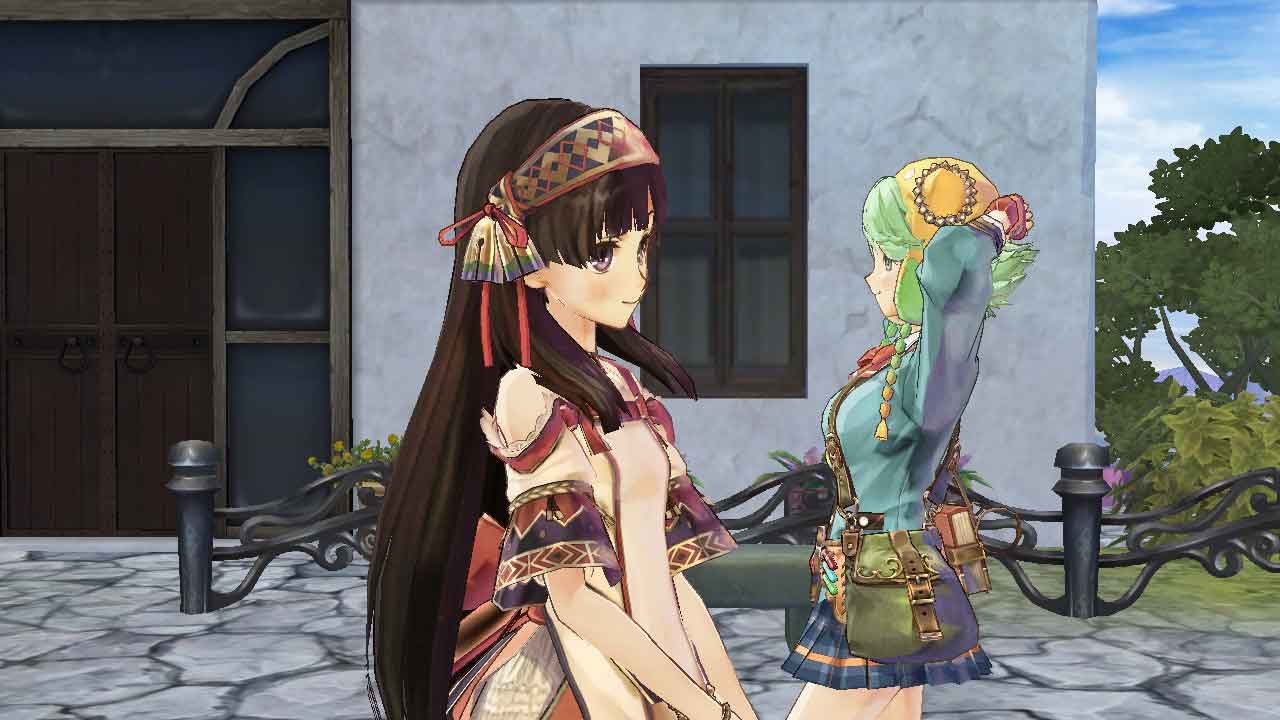
Atelier Dusk Trilogy Deluxe Pack nos trae los tres juegos de la trilogía Atelier Dusk, que salieron originalmente para PS3, y que más tarde salieron en PS Vita, con un nuevo lavado de cara y con mejoras como la posibilidad de acelerar la partida. Los tres juegos también están disponibles por separado. No solo son una perfecta puerta de entrada a esta serie de alquimistas, sino que Dusk es considerada la mejor trilogía Atelier. Si probaste recientemente Atelier Ryza y te quedaste con ganas de más, aquí tienes tres aventuras que han envejecido muy bien y que ya empezaban a revolucionar la serie. Pero, antes de seguir, repasemos rápido los fundamentos de Atelier.

La serie Atelier está compuesta por 21 juegos de rol principales y una miríada de spin-off e historias secundarias. Destacan por sus tramas muy modestas en comparación con la competencia que prefieren centrarse en el desarrollo de sus personajes principales; estos no salvan el mundo casi nunca, sino que maduran, superan sus sueños… Estos protagonistas siempre son alquimistas. Aunque hay combate en los Atelier, lo importante es recolectar ingredientes para crear objetos, armas, armaduras… que ayudarán al resto del elenco durante las batallas.

Aunque los Atelier suelen estar agrupados en trilogías, las entregas de cada trilogía tan solo comparten algunos lugares, de forma que es fácil empezar por cualquier entrega. La trilogía de juegos Atelier Dusk decidió romper esa tradición y por eso es la preferida por los fans… y la más memorable de todas.

Los tres juegos tienen lugar en un mundo decadente conocido como la Tierra del Anochecer. Antaño, esta tierra daba cobijo a una civilización avanzada que se sustentaba sobretodo en la alquimia. Pero este arte prácticamente ha desaparecido, junto a todos los avances. Los misterios de la Tierra del Anochecer se irán entrecruzando con las aventuras individuales de cada protagonista y acabaremos enganchados por descubrir todas las respuestas.

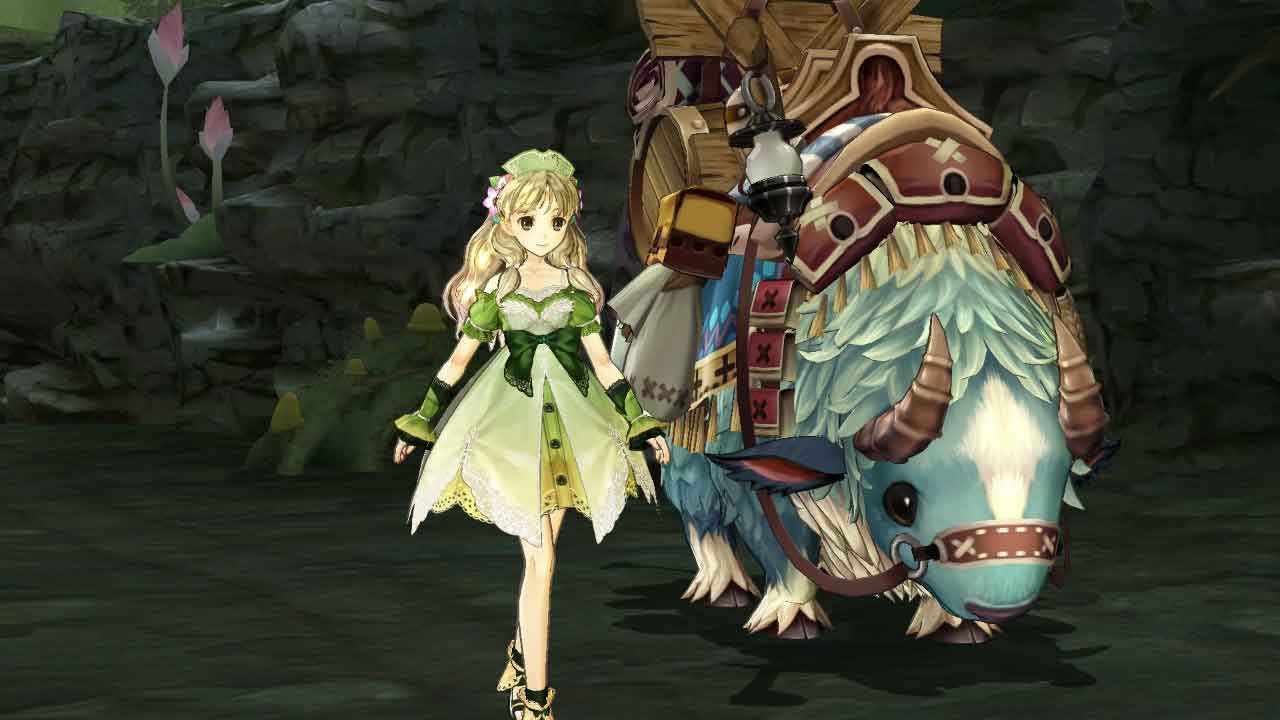
Atelier Ayesha: The Alchemist of Dusk, el primero de la trilogía, tiene la historia más personal y “humilde”, aunque no por ello poco interesante. Controlamos a Ayesha, una alquimista súper novata que quiere salvar a su hermana de una extraña maldición que la ha convertido en una suerte de fantasma. La historia afecta estrechamente a la jugabilidad: Ayesha va redactando sus investigaciones que se convierten a su vez en misiones.

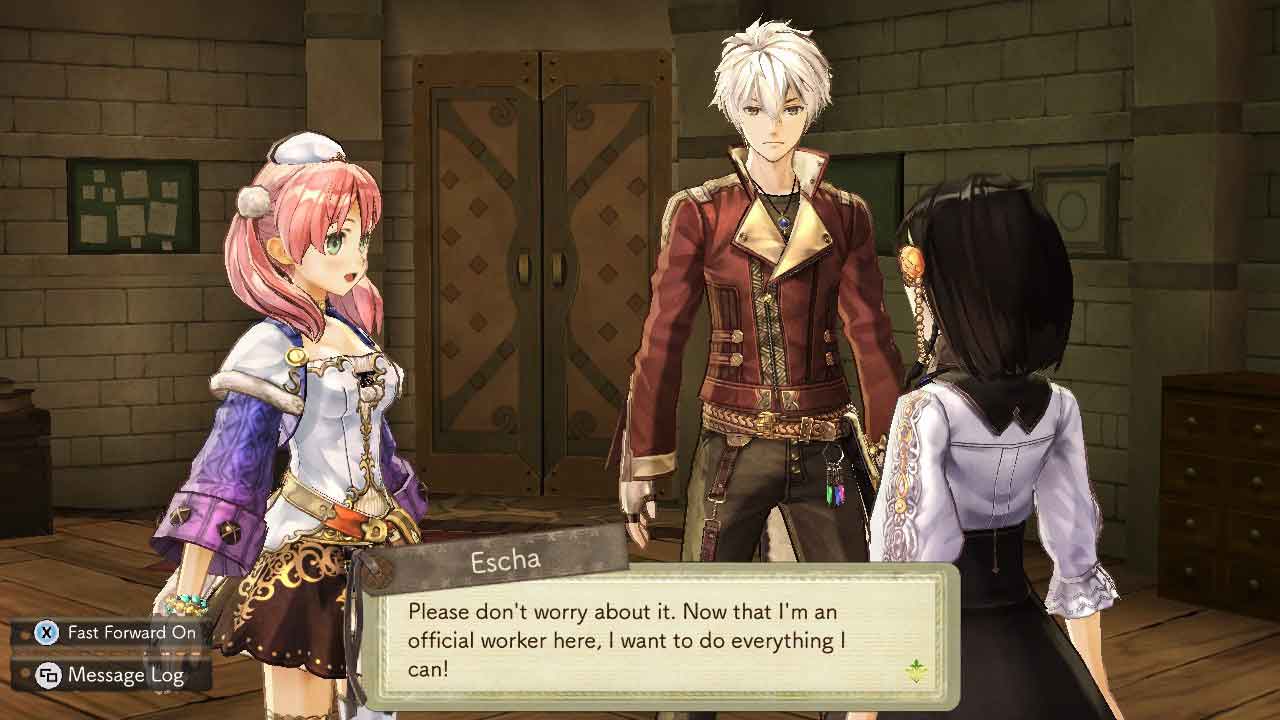
Atelier Escha & Logy: Alchemists of the Dusk Sky ya empieza a alterar ciertos pilares de la serie. En lugar de ser una scuela indirecta, ocurre cuatro años después de Atelier Ayesha y volveremos a ver a muchos de los personajes. Otra gran novedad es que debemos escoger entre dos personajes principales: Escha y Logy. Aunque la pareja permanece junta en la mayor parte de la trama, Escha y Logi tienen escenas individuales y finales diferentes. Un consejo: si quieres una historia más centrada en el dia a dia de un alquimista, elige a Escha; si quieres una trama más seria, escoge a Logi.

A nivel jugable, Alchemists of the Dusk Sky aprovecha a su pareja protagonista para expandir el sistema de alquimia de su predecesor. Entra a escena un nuevo sistema llamado Synteshis que permite que Escha y Logi combinen sus objetos, dando lugar a más recetas y resultados. Los combates son más difíciles y complejos; tendrás que gestionar un equipo de combate de hasta seis luchadores.

El plato final es el más fuerte: Atelier Shallie: Alchemists of the Dusk Sea es el Atelier más largo hasta la fecha. De nuevo, puedes escoger entre dos protagonistas: Shallistera, la hija del líder de un poblado que buscará la forma de salvar a su aldea de la sequía; y Shallote, una alquimista que lo único que quiere es petarlo y enriquecerse. Regresan protagonistas y personajes anteriores para un gran final que resuelve casi todos los enigmas.

Una de las grandes novedades de Alchemists of the Dusk Sea es su sistema de tareas diarias. Es una función que se adapta muy bien al estilo de cada jugador y que te invita a realizar una serie de objetivos cada día dependiendo de tus preferencias. Por ejemplo, si pasas mucho tiempo luchando, las tareas estarán relacionadas con batir X números de un enemigo determinado, pero si prefieres recolectar entonces las misiones virararán por ese sentido.

Un cambio más controvertido que trajo consigo Atelier Shallie fue la desaparición del límite de tiempo. Hasta ese momento, cada acción en un Atelier gastaba tiempo, viajes incluidos. Como los objetivos más importantes tenían un tiempo límite, debías tener cuidado con tus acciones para no quedarte sin tiempo y, por lo tanto, tener que reiniciar la aventura. Shallie apuesta por las tareas diarias de más arriba y se cargó este sistema. Aunque esta ausencia recibió polémica en su día, ayudó mucho a darle un tono más épico a los juegos, y aumentar la complejidad de la alquimia; los fracasos por fin no tenían graves consecuencias y podíamos experimentar más.

Si ya jugaste en su día a esta trilogía en tu PS3, aquí tienes las novedades de esta nueva versión: los tres juegos incluyen todos los DLC para PS3 y para PS Vita, su resolución ha subido a 1080p y el framerate se ha estabilizado para garantizar fluidez. Si no jugaste a las versiones para PS Vita, esta nueva edición vale mucho la pena solo por acceder a la ingente cantidad de contenido que hasta ahora solo estaba disponible en la última portátil de Sony. No solo estamos hablando de nuevos trajes o cosméticos, sino de más monstruos, mazmorras o personajes.

Uno de los grandes aciertos de esta edición deluxe es el avance rápido. Cada juego de esta trilogía puede durar perfectamente 50 horas, así que se agradece poder acelerar los combates para que las sesiones de grindeo o de recolectas de ingredientes sean más cortitas. También puedes pasar las secuencias narrativas más rápido, pero no lo recomiendo en absoluto.

No se puede hablar de un Atelier sin mencionar los excelentes diseños de los personajes. En el caso de la trilogía Dusk, todos los personajes se adaptan perfectamente al tono semi-meláncolico de la historia. Si te suena el estilo de los personajes, eso es porque detrás tenemos a Hidari, artista e ilustrador que se encargó de darle también un toque más adulto a Fire Emblem Echoes: Shadows of Valentia. Podemos decir lo mismo de la música. Tenemos temas muy low-fantasy, adecuados para las tramas más humildes de los Atelier, y otros temas más sombríos y tristes.

Si ya jugaste en PS Vita, tienes pocos motivos para regresar a la Tierra del Anochecer. Tanto si llevas tiempo interesado en la serie como si te ha gustado el más moderno Atelier Ryza, la trilogía Atelier Dusk va a saciar todas tus expectativas. Estás a un paso de sumergirte en una tanda de juegos de rol con un ritmo más tranquilo e intimista que no podrás evitar añorar una vez regreses a las aventuras más rimbombantes de toda la vida.

Análisis de The Alliance Alive HD Remastered: Una 2ª oportunidad de disfrutar de este fantástico y atípico JRPG

The Alliance Alive HD Remastered es la segunda oportunidad que se merecía un genial y atípico juego de rol japonés que tuvo la mala suerte de salir originalmente para Nintendo 3DS en 2018, cuando la portátil de Nintendo había quedado en un segundo plano por cortesía de Switch. En su momento, muchos nos perdimos esta genial aventura con una historia original, un reparto encantador, un sistema de combate adictivo y mucha, mucha exploración opcional.

La historia corre a cargo de Yoshitaka Murayama, creador de Suikoden, y nos ofrece una premisa atípica. Los malos de la película, la raza Daemon, han conquistado el mundo humano y lo han dividido en cinco regiones separadas por una barrera mágica. Estos cambios han alterado gravemente el clima de este mundo y ha convertido a los humanos en la escoria del resto de razas. Además, cada región ha olvidado a sus vecinos, creando toda una serie de legendas y rumores.

Esta premisa permite a The Alliance Alive contar con un reparto ecléctico. Tenemos humanos rebeldes, Daemon interesados por el resto de razas, monstruos que siguen órdenes a rajatabla para sobrevivir… Nos encontramos ante una historia coral que da comienzo con un prólogo en el que iremos cambiando constantemente de personajes para explicar cómo se unirán en la esperada alianza contra los Daemon. Es un inicio tremendamente ágil que además nos permite conocer el mundo del juego desde múltiples puntos de vista.

Aunque este cambio de grupos termina una vez todos se han unido, se mantiene la idea de historia coral. Los personajes se van pasando el testigo de protagonistas temporales, y vamos descubriendo nuevos detalles de su pasado o sus aportaciones en el plan de restaurar el mundo. Pese a la gran cantidad de personajes, Alliance Alive no detiene su ritmo; los diálogos son rápidos y divertidos, la secuencias plantean brevemente el siguiente problema para dejarnos explorar y buscar la solución a nuestro aire… Lo único que he echado en falta en este sentido es contar con actores de voz; se hace raro que esta aventura tan compleja y épica solo tenga textos.

The Alliance Alive HD Remastered tiene un mundo abierto sorprendentemente grande si tenemos en cuenta sus orígenes como juego para 3DS. Hay un montón de entornos variados por explorar, puzles ocultos y opcionales, secciones de plataformeo, jefes secretos que te obligarán a exprimir al máximo tu ingenio… Puedes tardar perfectamente 50 horas en acabar la aventura, y aún te faltará contenido por descubrir. Aunque explorar sería un fastidio si el sistema de combate fuera aburrido. Por suerte, no es así.

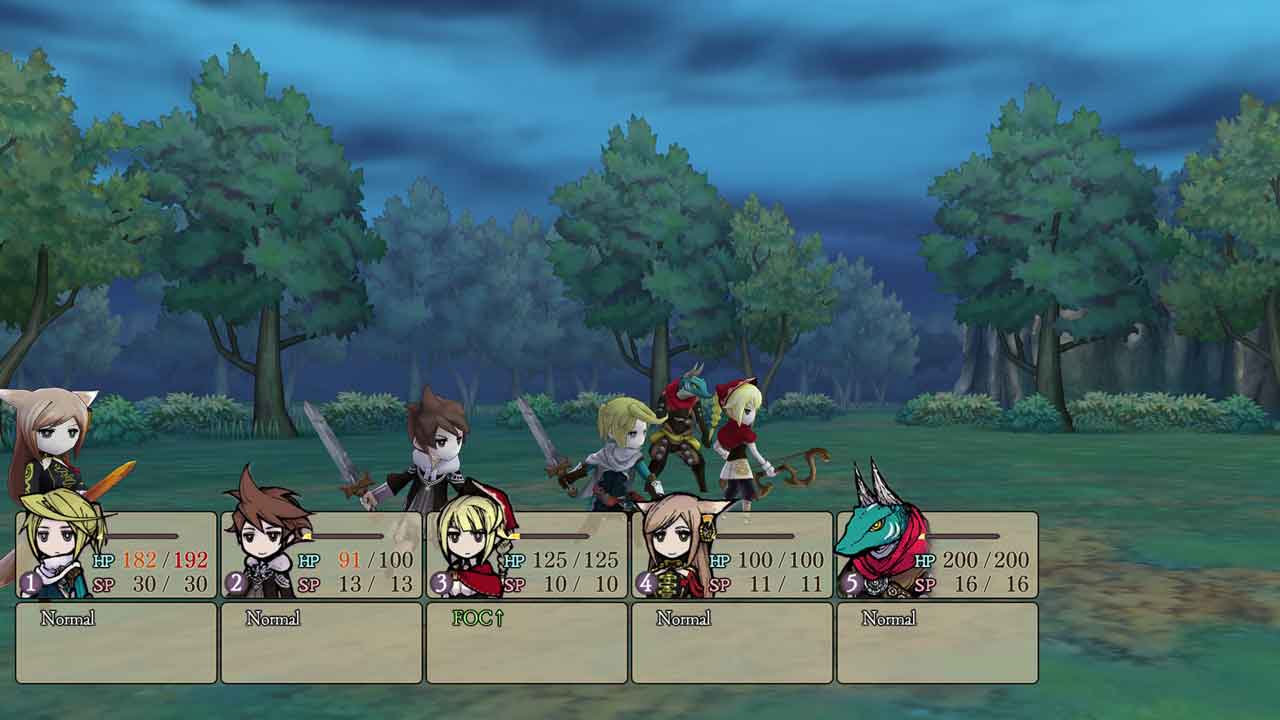
Las batallas son por turnos. Este es el único elemento en común con todos los juegos de rol de moda. Y es que en Alliance Alive no subirás de nivel, sino que tu progreso se medirá por el equipamiento que lleves y por tus habilidades. Estas se desbloquean con el uso de tácticas que ya conozcas; cuanto más las utilices, más versiones mejoradas o ataques nuevos descubrirás. Es como una versión refinada del interesante, aunque fallido Final Fantasy II.

Las batallas se vuelven más interesantes gracias al sistema de Formaciones. Puedes colocar a cada uno de tus héroes en una casilla de las tres hileras: frente, medio, retaguardia. El impacto de las habilidades de tu personaje cambiará según su posición. Y lo mismo con el daño que le podrá provocar el enemigo. Añadimos el hecho de que hay 3 estilos de lucha disponibles (ataque, defensa, apoyo) y tienes como resultado un sistema de combate que requiere mucha táctica y planificación.

Los aciertos con las batallas continúan; Alliance Alive tiene un montón de métodos para evitar el odioso grindeo. No hay batallas aleatorias; siempre verás a los enemigos en el mapa así que tú decides si enfrentarte a ellos. Si hay muchos enemigos juntos, se unirán en una mega-batalla. Puedes automatizar los combates, pasarlos a velocidad rápida…

En general, es un sistema de combate que te invita a experimentar, a probar, a personalizar a los héroes. Al principio puede intimidar debido a su complejidad, pero poco a poco vas entendiendo su funcionamiento y te lo pasas en grande. Los jefes secretos sobretodo requieren que te sepas todos los entresijos del combate al dedillo para vencerlos.

Si te sientes perdido ante tanta libertad (todos los personajes pueden acceder a todas las armas y a todas sus habilidades), puedes dejarte llevar por el sistema de Talentos. Tras cada batalla ganas puntos que puedes usar para desbloquear Talentos. Estos Talentos incentivan especialización; invierte muchos Talentos de espada en X personaje e inevitablemente este tendrá que enfocarse en las espadas para hacer más daño a los enemigos.

Los Clanes son el elemento del juego que aúnan la historia coral, la exploración y el sistema de combate. Conforme avances en el juego, diversos Clanes se aliarán a tu causa. Cada Clan tiene una especialización: algunos diseñarán nuevas armas, otros explorarán el mapa por ti… Si quieres mejores varas mágicas para tus personajes, te tocará explorar el mapa para encontrar lugares donde construir nuevas sedes para el Clan. Estas sedes tendrán recursos suficientes para investigar más armamento. Además, estos Clanes pueden fortalecerse con nuevos miembros, que deberás encontrar ocultos detrás de misiones secundarias y localizaciones opcionales. Es un loop de gameplay la mar de adictivo que alarga muchísimo la duración del juego.

El único gran “pero” de The Alliance Alive HD Remastered son los pocos añadidos con respecto a la versión original. Texturas más detalladas, modelos de personajes mejorados… Y poca cosa más. En especial he echado en falta la inclusión de voces, o tal vez un mejor tutorial para entender la cantidad de elementos a tener en cuenta.

En 2018, perderse The Alliance Alive fue un hecho perdonable. Apareció muy tarde en una consola ya casi moribunda. Pero ahora sí que no hay excusa alguna: es un juego de rol japonés atípico pero adictivo, profundo pero fácil de entender. Necesitamos más aventuras de este estilo, títulos que se salen de lo acostumbrado y que nos recuerdan que aún queda mucho espacio para la originalidad.

Guía básica de Discord: Cómo instalar, configurar y sacarle todo el partido al chat de moda

Mucha gente se pregunta, entre otras cosas, por qué Google Hangouts va a cerrar durante este 2020 o por qué Skype no mantiene el ritmo de antes. Hay muchas respuestas para estas preguntas, pero la realidad es una: la competencia lo está haciendo muy bien. Y la competencia, ahora mismo, es Discord.

Este programa se ha colado como uno de los más usados a nivel mundial, sobre todo por la comunidad de jugadores. No obstante, funciona tan bien que al final se termina usando para todo, ya sea grabar podcasts o establecer llamadas. Si quieres entrar en este maravilloso universo, te traemos una guía para sacarle todo el partido a Discord.

Instalación, lo primero

Como te puedes imaginar, el primer paso, y el más importante, es que descargues e instales Discord en tu PC. Así mismo, también está disponible la aplicación para teléfonos móviles, algo que recomendamos hacer (sobre todo si estás jugando en consolas y buscas la mayor comodidad posible).

Cuando realices este proceso y lo abras por primera vez, Discord te da dos posibilidades. Una consiste en tener un simple nombre de usuario para utilizar la aplicación con la mayor celeridad posible, mientras que la segunda es crearte una cuenta propia. Obviamente, el primer punto es perfecto para una emisión rápida, así que nos quedamos con el segundo, ya que en esta guía te vamos a enseñar a sacarle partido a tu cuenta de Discord.

Discord Descargar
8

Privacidad y seguridad

Siempre decimos que antes de entrar a utilizar un servicio en Internet, es aconsejable pasarse por los ajustes de privacidad y seguridad del mismo. No sólo sirve para echar un vistazo a nuestros datos, sino para que estos estén más seguros que nunca.

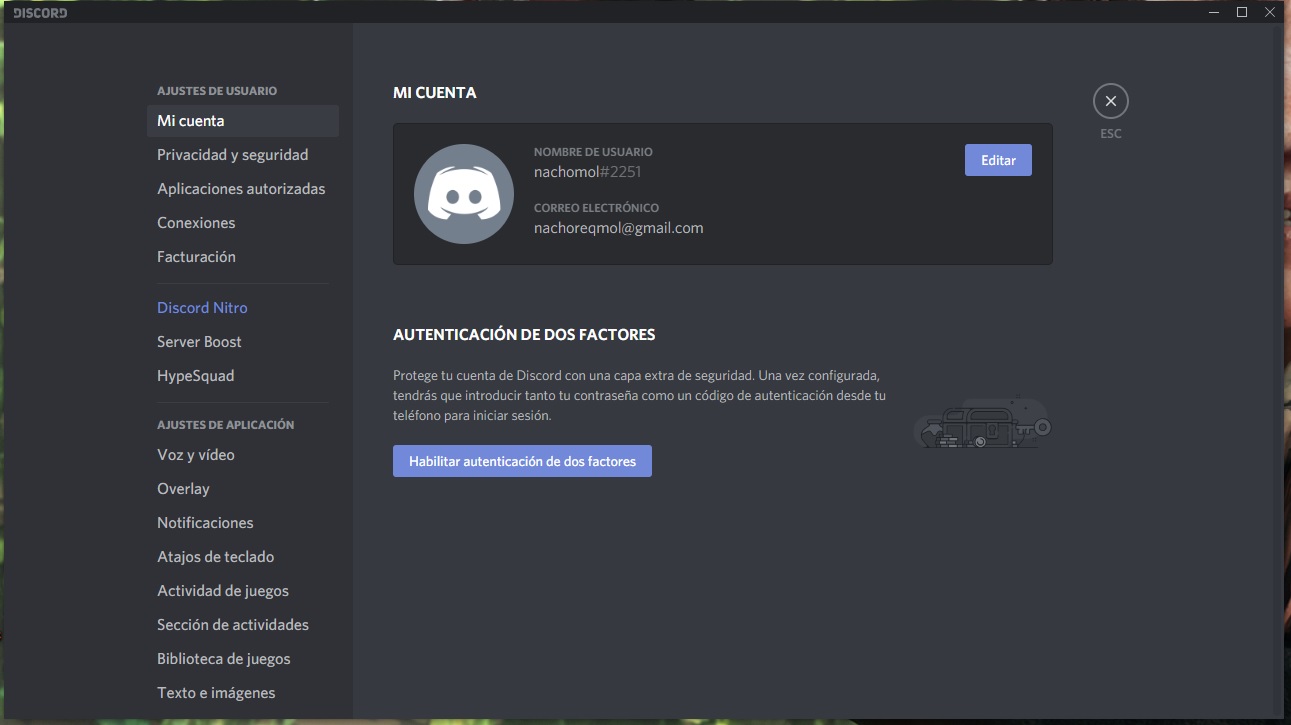
Para empezar, una recomendación: activa la autenticación de dos factores o verificación en dos pasos. Sólo hay que pulsar en “Ajustes” y luego en “Mi cuenta”. Ahí saldrá el botón en cuestión para activar esta capa extra de seguridad que funciona igual que en otros sistemas: primero se pone la contraseña y segundo el código que se enviará al teléfono móvil para iniciar sesión.

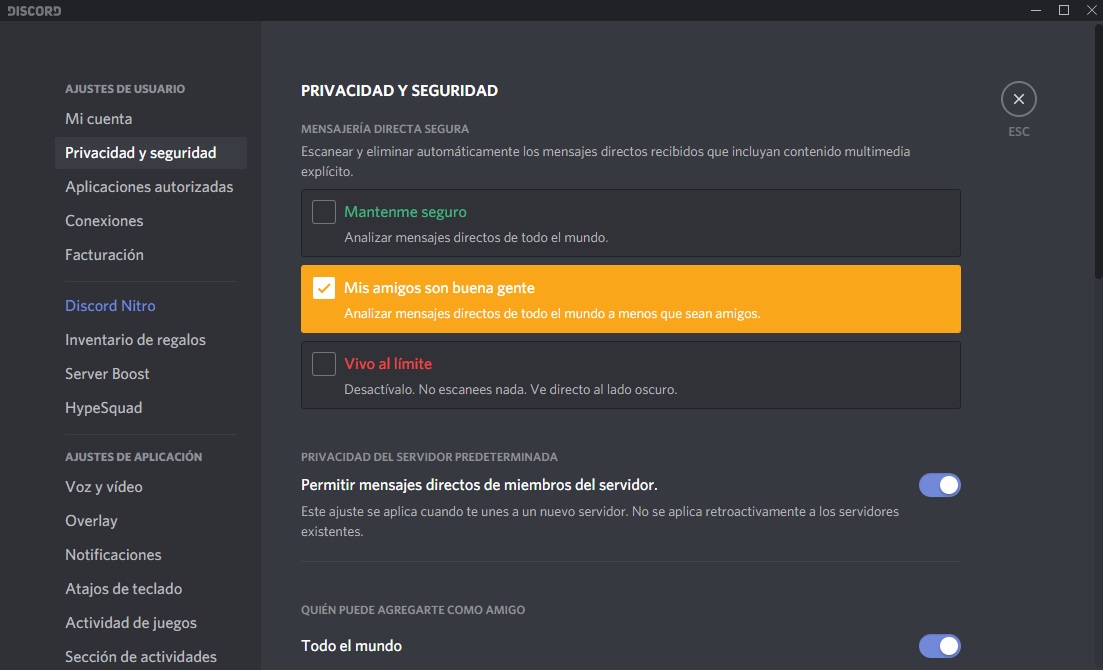
Realizado este paso, lo siguiente es acceder a “Privacidad y seguridad”, que se localiza también en la parte superior de la columna de la izquierda. Ahí vas a ver opciones de todo tipo, así que te vamos a resumir algunas casillas importantes.

  • Escaneo de mensajes. Para ver si los mensajes que se reciben tienen filtro o no. Consejo: dejarlo activado en “Mis amigos son buena gente”. Es un nivel medio de privacidad.
  • Quién puede agregarte como amigo. Aquí tenemos activado todo por defecto. Consejo: desactivar “Todo el mundo” si eres receloso, aunque al final esto es como Facebook (tú decides si aceptar a una persona o no).
  • Solicitar todos mis datos. Sirve para obtener la información que Discord posee sobre ti. Una manera de cubrirse las espaldas y ver que no hay nada raro.

Hora de conectarse

Ahora que ya hemos configurado el proceso previo, es la hora de empezar a usar Discord. Hay dos formas de utilizarlo: o bien nos creamos un servidor o entramos a uno ya creado. No hay más misterios.

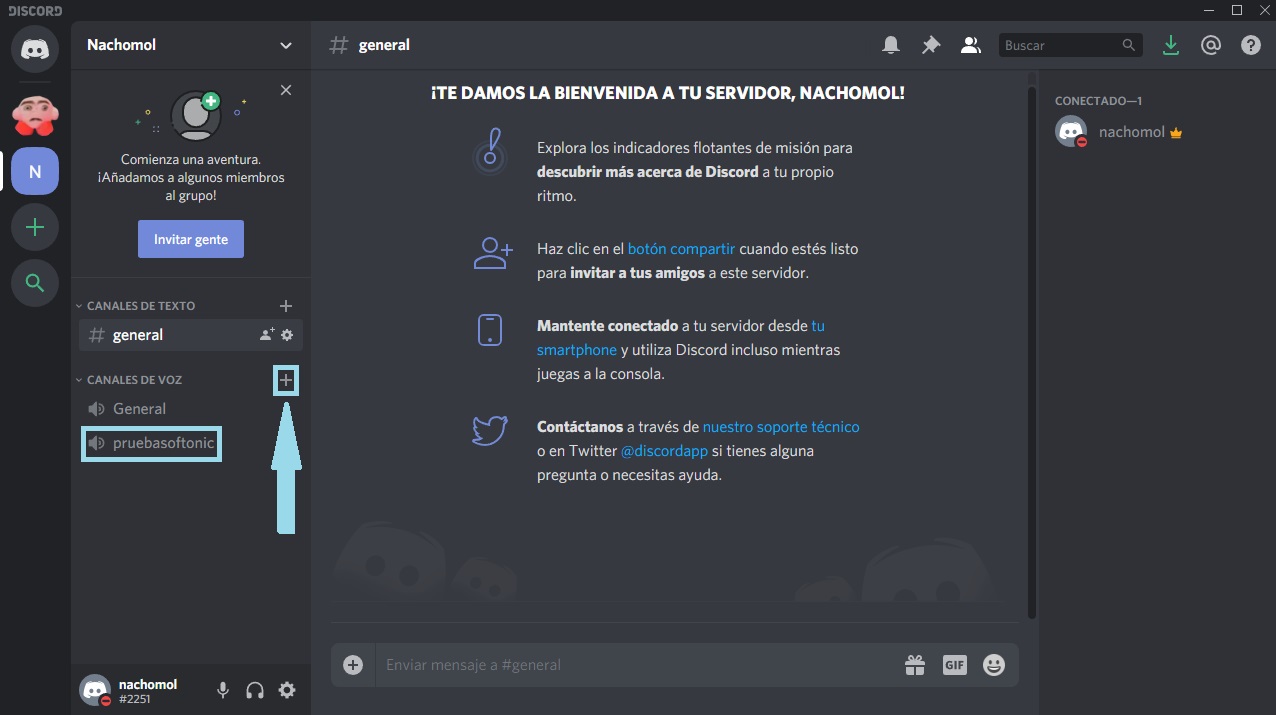
Crear uno es realmente sencillo. Tan sólo debemos pulsar sobre el símbolo de “+” que aparece a la derecha de “Canales de voz” y Discord abrirá una ventana desplegable. Aquí debemos elegir si deseamos que sea un canal de texto o un canal de voz. Ponle un nombre y dale a “Crear”. Listo.

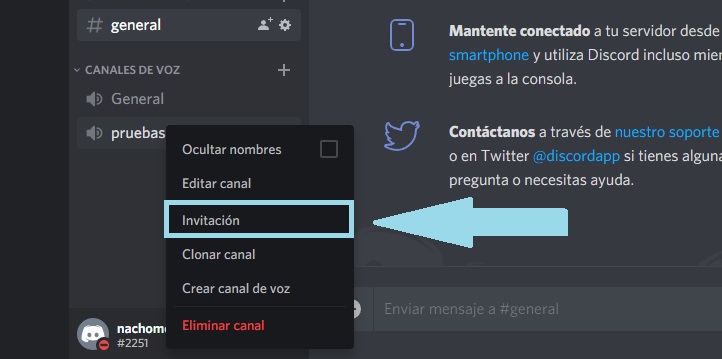
Para invitar a un amigo a tu canal pulsa clic derecho de ratón encima del canal y deja que se abra otro desplegable con varias opciones. Aquí saldrán algunos campos que pueden interesarte, como el de “Ocultar nombres” de los usuarios o la información del canal (de la que hablaremos luego). No obstante, el que buscamos es el de “Invitación”. Si haces clic en este, Discord te sacará un enlace para copiar. Basta con pasárselo a uno de esos amigos y listo. Así mismo, también puedes agregarlo en esa misma pantalla si ya es tu amigo dentro de Discord (os intercambiáis el nombre de usuario, que suele ser #Nombre0000, y ya está).

En cuanto a la unión a un servidor ajeno, el procedimiento es igual de fácil. Tan sólo necesitas que ese amigo te envíe una invitación instantánea o bien te pase el enlace de su servidor. Basta con que hagas click y entres; Discord mostrará todos los diferentes canales en los que estás en la barra lateral izquierda.

Dando permisos

A poco que tu canal crezca en seguidores o si perteneces a la comunidad de streamers, lo siguiente que tendrás que hacer es asignar permisos a determinados miembros. La idea es que haya un cierto control o moderación de los mensajes enviados, para que nadie insulte, tenga salidas de tono o increpe a otros participantes.

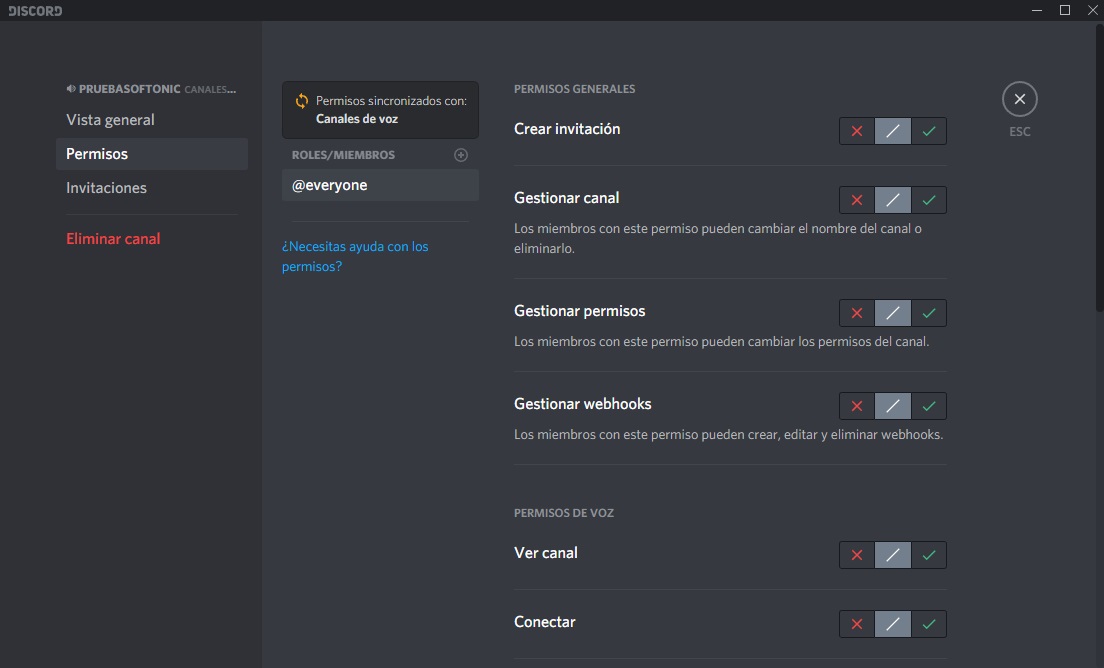
Para ello, haz click derecho encima del canal y selecciona “Editar canal”. En la columna de la izquierda aparece la casilla “Permisos”, así que entra sin miedo y fíjate bien las opciones que hay. Desde aquí vas a poder gestionar absolutamente todo lo relacionado con tu servidor, desde qué usuarios van a tener permisos de voz o moderar, cuáles van a tener prioridad de palabra, silenciar a usuarios conflictivos y un largo etcétera.

Este campo es muy amplio y nuestra recomendación es que empieces a utilizarlo sólo en caso de crear un servidor público (donde vas a necesitar un control exhaustivo de la gente). Ahora bien, si sólo lo vas a utilizar para unos pocos colegas cuando juegas online, entonces dale a todos permisos de administrador y evitarás muchos problemas.

Añadir bots

Hasta el momento has visto que Discord es un competente servicio para comunicarte a través de chats o llamadas, pero ahora viene ese “algo más” que lo hace diferente y por el que todo el mundo lo tiene instalado en su equipo. Con Discord tenemos a nuestro alcance decenas de posibilidades, y una de ellas tiene que ver con los bots.

Tras este nombre se esconde una función idéntica a la que podemos encontrar en Telegram, es decir, pequeños comandos programados que cumplen con una determinada tarea. Un ejemplo para que lo entiendas: hay bots que reproducen música de manera automática en nuestro servidor de Discord, otros pueden moderar las palabras malsonantes, unos pocos realizan sorteos de manera aleatoria para que no tengas que realizarlos tú y así sucesivamente. Hay tantos disponibles que sería imposible quedarse con un listado en cuestión.

Los bots no aparecen dentro de Discord por defecto, lo que significa que tendrás que añadirlos desde una página web. Hay decenas de sitios web que se dedican a este cometido, pero a nosotros nos gusta mucho Discord Bot List. En cuanto accedas a la web, fíjate bien en que aparece un cuadro de búsqueda en la parte central. Como bien te puedes imaginar, aquí debes buscar el que más te guste, así que cuando lo tengas dale a “View Bot” -> “Add to server”.

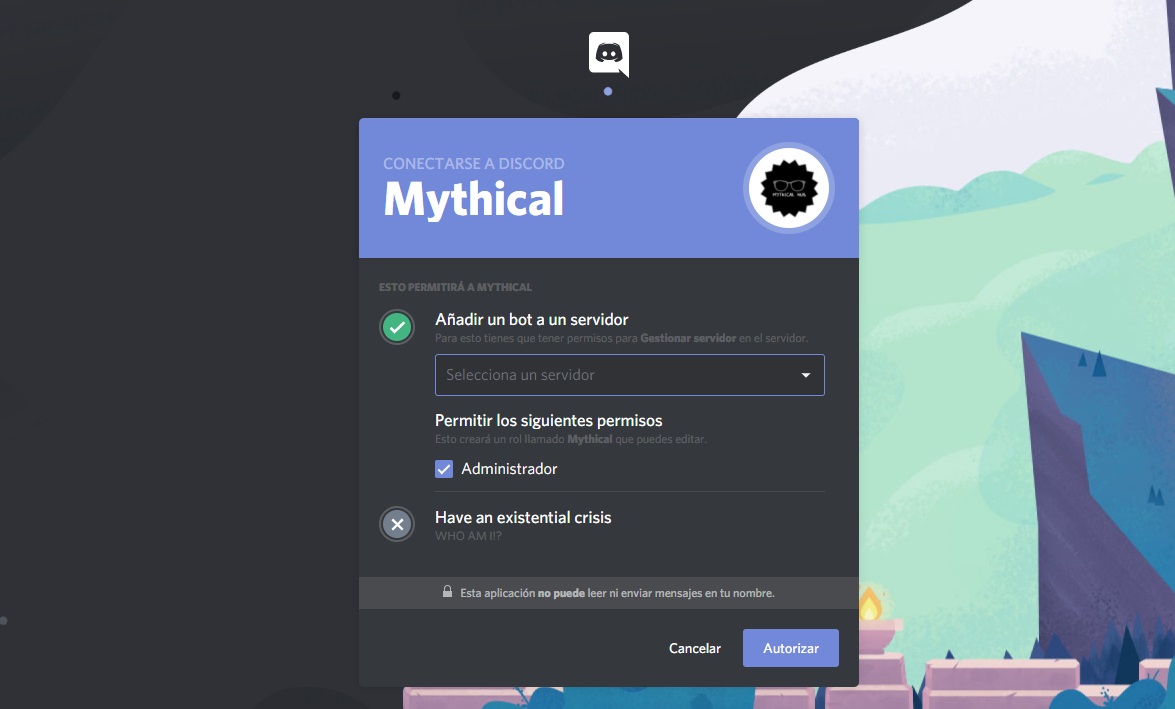
La plataforma te va a dirigir hasta la web oficial de Discord, donde tendrás que estar logueado para añadir el bot. Haz login en un momento y fíjate que ya Discord te saca una nueva ventana con dos datos claves: el primero es el servidor donde vas a introducir el bot y el segundo es que autorices al mismo.

Cuando realices ambos procesos, el bot ya estará insertado en tu servidor de Discord. Como detalle muy importante, sólo los administradores pueden agregar bots al servidor, así que no lo intentes con canales secundarios para hacerte el gracioso…

Tus juegos, lo primero

Discord es una plataforma hecha por y para gamers. Por tanto, y más allá de que se utilice para llamadas de todo tipo, uno no puede olvidar su finalidad principal.

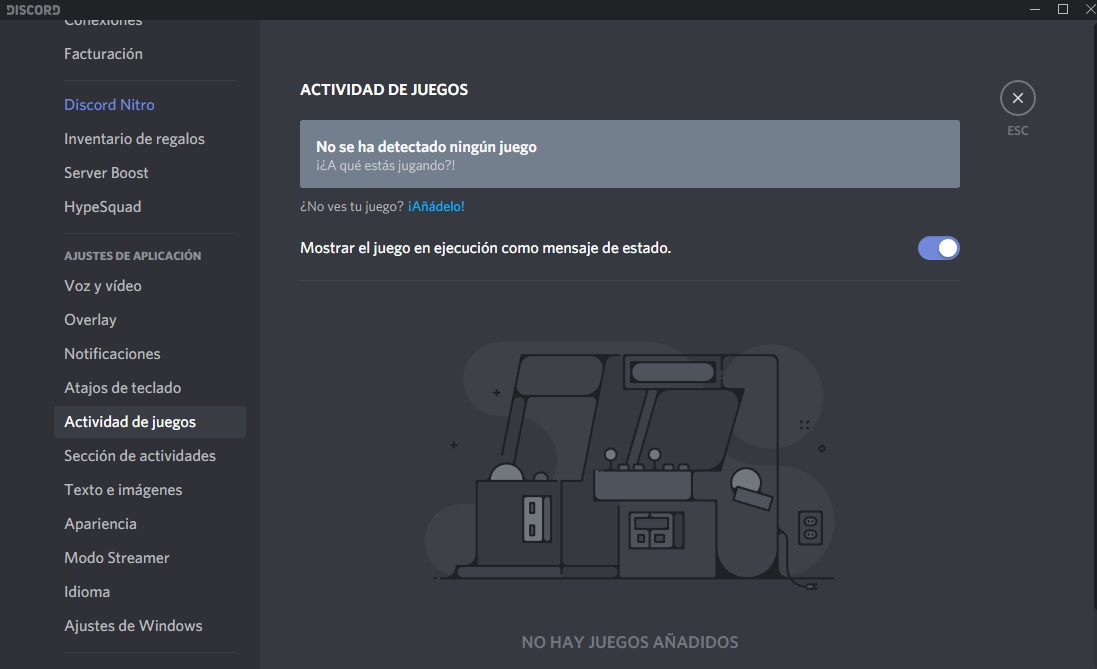
Dicho esto, abre el panel de “Ajustes” de la aplicación y observa bien la columna de la izquierda. Aquí hay dos apartados bastante interesantes. El primero es el de “Actividad de juegos”, un campo donde podemos añadir a qué videojuegos estamos jugando en ese preciso momento. Basta con pulsar sobre “¡Añádelo!” y localizar la ventana en cuestión. Recuerda tener activado “Mostrar el juego en ejecución” para que la gente no te moleste y sepa a qué estás jugando.

El segundo campo es el de “Biblioteca de juegos”. Como su propio nombre indica, desde aquí podemos importar los títulos que tenemos instalados en el PC, así como ejecutarlos de manera directa. Lo mejor es que se puede realizar el proceso independientemente de la procedencia, lo que se traduce en que va a coger las plataformas que tengas.

Conecta tus cuentas

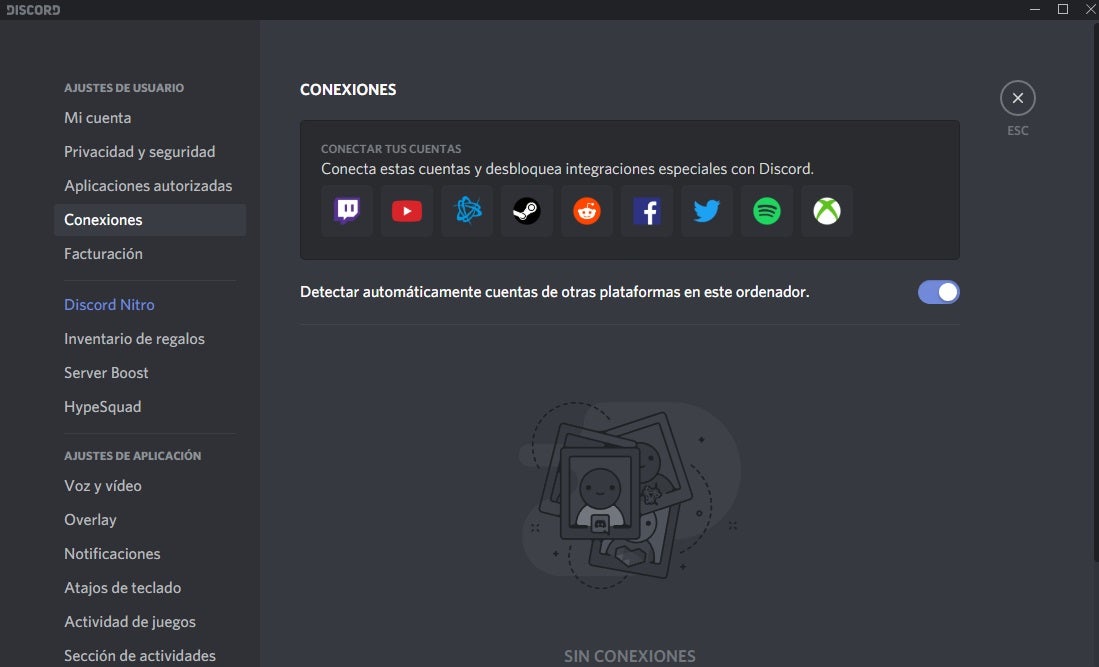
El último de los puntos en esta guía básica para sacarle partido a Discord: conectar tus cuentas. Si algo bueno hace Discord es que se lleva de manera genial con otros servicios, desde Spotify hasta Youtube pasando por Twitch o Steam.

Si tienes un perfil creado en redes sociales o plataformas como Twitter, Facebook, Xbox Live, etc., no dudes ni un minuto en vincular tus cuentas con Discord. Gracias a ello aparecerán en tu usuario para que otros miembros del canal puedan verlas.

Hasta aquí nuestra guía básica de Discord. Recuerda que la parte más importante, al final, es que encuentres servidores donde te encuentres a gusto o que hagas del tuyo un lugar acogedor y afable.

Cómo saber quién te ha bloqueado en tu vida virtual (WhatsApp, Instagram, Twitter y Facebook)

Hoy en día casi todos estamos en alguna plataforma virtual, ya sea Twitter, Instagram, Facebook, WhatsApp y un largo etcétera. Como es lógico, en cada una de estas apps interactuamos con personas… y las fricciones ocurren. Si por algún casual has acabado mal con alguien y no estás al tanto de si te ha eliminado de su perfil, te contamos cómo saber quién te ha bloqueado en tu vida virtual.
WhatsApp

Vamos a comenzar con el servicio de mensajería líder, ese que todo el mundo utiliza y donde tienes altas probabilidades de que alguien te haya bloqueado: WhatsApp.

WhatsApp para Android Descargar
7
La app de mensajería imprescindible
WhatsApp para iOS Descargar
7
La app de mensajería imprescindible

En la famosa aplicación para smartphone no hay una varita mágica que te diga: “Oye, te ha bloqueado Pepito”. Así mismo, las páginas webs que hay para averiguar ese cometido son de dudosa calidad; y como siempre decimos, lo mejor es no dejar nuestros datos en ninguna página externa. Por ello, para saber si alguien nos ha expulsado de su vida hay que seguir una serie de pasos:

El primero consiste en la última hora de conexión. Si no vemos la última conexión de la otra persona, podemos empezar a dudar. No obstante, aquí entra una variable: puede que esa persona –o tú mismo- tenga desactivada esta opción en los “Ajustes”, por lo que no dictamina nada.

El segundo paso tiene que ver con la imagen de perfil. Cuando alguien nos bloquea no vemos cambios en la foto y, en ocasiones, incluso el perfil se queda sin imagen. ¿Has presenciado esto por casualidad o simplemente estás soñando?

El tercer paso ya empieza a decir todo: enviar un mensaje. Cuando un usuario te tiene bloqueado, el mensaje no lo recibe nunca -y, por tanto, tú no lo llegas a enviar-. El servicio de mensajería instantánea registrará un solo tick en ese mensaje (✓), que significa que se ha enviado al servidor, pero no que la otra persona lo ha recibido. Si no aparece el segundo en unos días… empieza a pensar lo peor.

Y el cuarto paso y definitivo –aunque el tercero ya te lo dice todo- son las llamadas de voz. Si se cumple los anteriores puntos, ahora intenta llamar a esa persona. Si la conexión no se establece, oficialmente te ha bloqueado en WhatsApp.

Twitter

La red social del pájaro azul es una de las idóneas para bloquear usuarios, ya que los debates forman parte de la propia idiosincrasia de la plataforma; y, por consiguiente, los insultos y salidas de tono.

Twitter Android Descargar
8
Twitter iOS Descargar
8

Averiguar si alguien ha bloqueado tu perfil en Twitter es muy sencillo; de hecho, puede ser la red social más fácil para verlo. Basta con entrar en el usuario de esa persona en cuestión y Twitter te sacará un cartel bien grande justo en el centro de la pantalla: “Estás bloqueado. No puedes seguir a @UsuarioX ni ver sus Tweets. Más información”.

La clave está en que Twitter no va a mostrarte ni el nombre de usuario ni nada por el estilo. Por tanto, tendrás que buscarlo en el cuadro de búsqueda y pinchar en alguna conversación para ir hasta su perfil.

Así mismo, cabe destacar que Twitter no ofrece un listado de gente que te ha bloqueado. De esta manera, sólo te enterarás de esto entrando en el propio perfil de esa persona (al menos Twitter te lo notifica de manera directa). Quitando esta pequeña traba, el resto es tan fácil que se agradece incluso.

Instagram

Arrancamos con una de las redes sociales del Grupo Facebook, la que más lo está petando durante los últimos años: Instagram. Al igual que con el resto de plataformas, Instagram no te va a notificar quién te ha bloqueado, por lo que toca seguir una serie de pasos como con WhatsApp.

Instagram Android Descargar
8
Instagram iOS Descargar
8

Para ello, en primer lugar tira a algo básico: busca a esa persona en el buscador. Si su perfil no aparece, empieza a cuestionarte todo, ya que este puede ser el primer gran indicador de que te ha bloqueado. Ahora bien, puedes pensar que lo mismo se ha borrado la cuenta, ¿verdad? Pues aquí entra el siguiente paso.

Enciende tu PC y activa el navegador que quieras, ya sea Google Chrome, Mozilla Firefox, Microsoft Edge, etc., para entrar en Instagram. La clave está en que tu cuenta no esté logueada en ningún navegador, de manera que en la URL pongas el nombre de usuario después del Instagram.com. Por ejemplo, en nuestro caso sería así: Instagram.com/Softonic

Cuando escribas el nombre de esa persona en la URL, Instagram te llevará hasta su perfil. Si la cuenta ha sido borrada de verdad te mostrará un cartel de que la página web a la que se intenta acceder no existe (“Esta página no está disponible”). Ahora bien, si el perfil sí aparece en el navegador de PC, mientras que en tu teléfono móvil no lo hace, las probabilidades de que te haya bloqueado son ya del 99 %.

Si quieres completar ese 1 % restante para asegurarte del todo, entra en los Mensajes Directos y busca la conversación con esa persona. Si aparece el cuadro de diálogo completamente vacío y sin un mensaje enviado, ahora ya lo sabes al 100 %: te ha bloqueado de Instagram.

Facebook

Para ver quién nos ha bloqueado de Facebook, el proceso es muy similar a lo visto en Instagram (para algo son hermanos). Por tanto, el primer paso es el buscar a esa persona dentro del cuadro de búsqueda. En caso de que no apareciera, ya puedes empezar a sospechar otra vez. Ahora bien, puede ocurrir lo mismo que con Instagram, es decir, que esa persona haya borrado su perfil de Facebook. Toca salir de dudas.

Facebook Android Descargar
8
Facebook iOS Descargar
8

Para averiguarlo, nuestra recomendación es bien sencilla. Abre Facebook Messenger desde el móvil o desde el propio navegador. Si alguna vez llegaste a conversar con esa persona, busca su chat y pincha sobre él. Aquí entran dos variantes: la primera es que aparezca su nombre de color negro y la segunda es que aparezca como “Usuario de Facebook” (ambas sin foto de perfil). Si ocurre esto último es que se ha borrado su perfil, pero si sucede lo primero… es que te ha bloqueado.

Si todavía quieres salir más de dudas, nuestra recomendación es que realices el mismo proceso que con Instagram: escribe Facebook.com/nombredeusuario con tu cuenta deslogueada del navegador. Si el perfil en cuestión sí aparece, sentimos decirte que estás bloqueado (aunque el método del chat es infalible, ya te lo advertimos).

Así puedes ver si una persona te ha bloqueado en las diferentes redes sociales del momento. Ya sabes, desconfía de programas secundarios y recurre siempre a estos métodos. Lo principal es que tu cuenta esté segura.