Funciones desconocidas de VLC

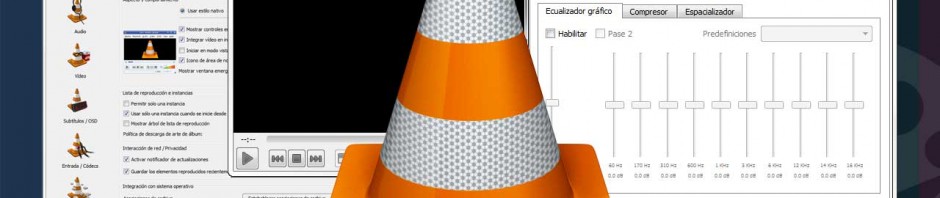
VLC Media Player es un reproductor multimedia que gusta a muchos porque reproduce prácticamente cualquier formato de vídeo y porque está repleto de funciones, tantas que algunas de ellas nos pasan desapercibidas.

¿Sabías que VLC reproduce vídeos de YouTube? ¿Y que puedes grabarte con tu webcam usando VLC? ¿Y que además de reproductor, VLC es un conversor de vídeo?

Te mostramos algunas de las funciones desconocidas de VLC Media Player.

Ver y descargar vídeos de YouTube

Con VLC Media Player puedes reproducir vídeos de YouTube. Tan sólo tienes que abrir el vídeo desde Medio > Abrir volcado de red… y pegar la URL del vídeo que encontrarás en la página de YouTube desde tu navegador web.

Si además quieres descargar el vídeo a tu ordenador, tendrás que reproducir el vídeo, y desde Información del códec (CTRL+J o desde Herramientas), copiar la dirección que aparece en el campo Lugar. Al pegarla en el navegador, podrás guardar el vídeo con la combinación CTRL+S o con la opción Guardar como…

Grabar vídeos con tu webcam

¿Quieres tener tu propio videoblog donde dar a conocer tus dotes musicales o enseñar recetas de cocina? VLC lo hace posible, ya que permite grabar el vídeo capturado por tu cámara web.

Para grabarlo tendrás que ir a Medio > Abrir dispositivo de captura… y elegir el Modo de captura. También podrás Configurar la calidad del vídeo, alterando el brillo, el contraste o la saturación.

Convertir vídeos entre formatos

VLC Media Player ofrece también funciones de conversión. En concreto, permite guardar vídeos y audios en MP4, Webm, TS, OGG, ASF, MP3 y FLAC.

Para convertir vídeos, tienes que ir a Medio > Convertir…, elegir la ruta donde está el vídeo, seleccionar el subtítulos si quieres integrarlo en el vídeo. Al hacer clic en Convertir podrás elegir la carpeta de destino y el nombre del archivo y el formato de salida.

Escuchar y descargar música online

Desde la lista de reproducción de VLC Media Player tienes acceso a contenido en línea por streaming. En concreto, con las teclas CTRL+L abrirás la lista de reproducción, y desde Internet tendrás acceso a Free Music Charts, Freebox TV, icecast Radio Directory, Jamendo Selections y Channels.com. Además, puedes añadir tus propios enlaces de tus podcasts o emisiones en directo.

Cuando reproduzcas este contenido, con el menú contextual (clic con el botón derecho) verás la opción Guardar… Podrás elegir entre los formatos disponibles y la carpeta donde guardar el fragmento.

Añadir efectos a tus vídeos

Para terminar, VLC Media Player también sirve para añadir efectos y correcciones a tus vídeos. Entre otras cosas, VLC permite gestionar los niveles de audio, retocar el color, brillo, contraste y saturación, retocar el grano de la imagen, recortar un lado, alterar los colores, añadir un logotipo o texto, etc.

Verás el resultado en tiempo real y podrás guardarlo rápidamente.

¿Conoces más trucos para VLC Media Player?

Año nuevo, apps nuevas: las apps que desinstalaremos en 2013

app-che-buttiamo-via-2012

Hay buenos propósito para el nuevo año para todos los gustos: dejar de fumar, hacer más ejercicio, ver menos televisión, encontrar pareja… Sea cual sea el tuyo, el proceso suele implicar deshacerte de lo viejo para dejar paso a lo nuevo.

En nuestro caso, un miembro de cada equipo de Softonic ha decidido deshacerse de una app que ya no le satisface y, por tanto, merece permanecer en las memorias de 2012. Descúbrelas a continuación:

Continue reading “Año nuevo, apps nuevas: las apps que desinstalaremos en 2013”

[Inocentada] Descubre en exclusiva el nuevo Megaupload

¡Feliz día de los Inocentes!

Hace casi un año que cerró MegaUpload pero Kim DotCom, su creador, ha estado muy ocupado desde entonces, tanto entrenando su innato talento musical como preparando la vuelta de su famoso servicio de hospedaje online.

En su cuenta de Twitter ha ido desvelando pequeños detalles sobre la vuelta de Mega. Misteriosos detalles inconclusos que arrojaban más preguntas que respuestas. Ahora, por fin, toda la información sale a la luz gracias a nuestro equipo de investigación.

Nos entrevistamos con Kim DotCom en su mansión en Marbella y, entre carajillo y choricillo frito, nos desveló todo lo que necesitas saber sobre la vuelta de MegaUpload.

Continue reading “[Inocentada] Descubre en exclusiva el nuevo Megaupload”

telaraña de fuego o hielo

voy a poner un truco de la telaraña de fuego o hielo los dos a la vez van hay que ponerlo sin poner pausa al juego

Assassin creed 3 En español Parte 26

Guía de Windows 8 (11): Sincronización

Uno de los términos tecnológicos de los que más se oye hablar últimamente es sincronización. “Sincroniza tu cuenta”, “Sincroniza tus contactos”, “Sincronízalo todo”…

Windows 8, el último sistema operativo de Microsoft, apuesta muy fuerte por la sincronización de sus aplicaciones con una gran variedad de servicios: Facebook, LinkedIn, Yahoo!, Twitter, Flickr, etcétera… Gracias al uso de una cuenta Microsoft, además, puedes aprovechar la sincronización en más de un dispositivo.

Lo cierto es que el tema de la sincronización es un concepto que, bien utilizado, te ayuda a ser más eficiente a la hora de compartir y acceder a tu información desde cualquier dispositivo, pero que puede generar muchas dudas y acabar convirtiéndose en un quebradero de cabeza.

En este post nos hemos propuesto darte una serie de claves para entender y aprovechar la sincronización en Windows 8 y en los servicios web de Microsoft.

Continue reading “Guía de Windows 8 (11): Sincronización”

Facebook experimenta con los mensajes de pago

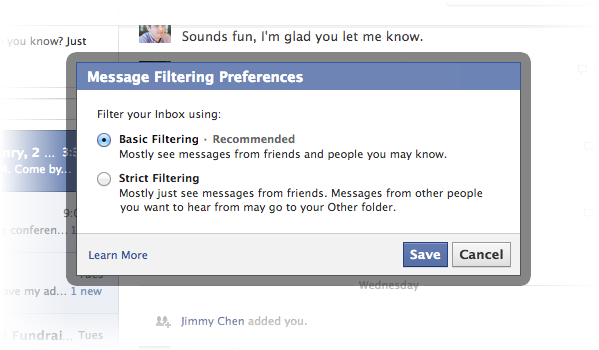
La red social Facebook ha realizado nuevos cambios para afinar la visibilidad dentro de su plataforma de mensajes privados. Entre ellos destacan la simplificación del apartado de privacidad y las primeras pruebas de un nuevo método para el envío pagado de mensajes a cualquier usuario.

El primer cambio, en el apartado de privacidad, consiste en simplificar la visibilidad de los mensajes en dos grandes categorías: Básico y Estricto.

El filtro Básico incluye a tus amigos y a sus respectivos amigos, así como aquellas personas que no están en Facebook pero te tienen en su agenda telefónica y acceden mediante la aplicación Facebook Messenger.

El filtro Estricto, por su parte, te muestra en la bandeja solo los mensajes de tus amigos directos. Si no deseas recibir mensajes de un contacto, deberás mover su conversación a la carpeta Otros.

¿Mensajes de pago en Facebook?

El otro cambio aplicado, y seguramente el más polémico, se denomina “Inbox Delivery Test“. Consiste en una experiencia piloto en la que un número limitado de usuarios podrá enviar mensajes a cualquier persona en Facebook, esté o no en sus contactos, a cambio de un coste económico.

Según palabras de sus responsables, «imponer un coste económico al remitente [de un mensaje] puede ser la forma más efectiva de disuadirle al enviar mensajes indeseados, así como facilitar al destinatario que reciba, de cualquier persona, aquellos mensajes que realmente son importantes».

En la práctica, los mensajes de pago podrían causar un revuelo similar al que Facebook, a través de su red de fotos Instagram, está sufriendo a causa de sus recientes -y reconsideradas- políticas para usar contenido de sus usuarios con fines publicitarios.

En cualquier caso, recordamos que se trata de la prueba inicial de una funcionalidad que podría o no ver la luz, y cuya implementación se ha limitado a Estados Unidos y a un único mensaje pagado por semana.

Fuente: Facebook

Otros contenidos sobre privacidad y mensajes de Facebook

Cómo copiar el disco duro en 7 pasos

Cuando te haces con un nuevo PC o consigues uno mejor que el que tenías, una de las primeras cosas que se te pasa por la cabeza es “qué mala suerte, justo ahora que me había organizado por fin el disco duro”. O quizás no lo piensas, pero eso de volver a instalar tus programas favoritos, poner tu fondo de pantalla, configurar por enésima vez tu equipo y transferir todos tus archivos habituales se resume en una sola exclamación: “¡Qué pereza!”

En este vídeo te enseñamos cómo clonar tu disco duro en 7 pasos para así disponer de una copia exacta de tu antiguo PC, con sistema operativo incluido, en la máquina que tu elijas. También puedes usar esta copia como sistema de seguridad en caso de tu sistema falle y no haya manera de recuperarlo. ¿El programa gratuito capaz de ello? Macrium Reflect. Vamos a ver cómo funciona Macrium Reflect.


brightcove.createExperiences();

Los siete pasos para copiar tu disco duro resumidos:

Continue reading “Cómo copiar el disco duro en 7 pasos”

Trucos para iTunes 11

iTunes 11 es la versión más reciente de iTunes, el popular reproductor multimedia de Apple y que también sirve para comprar música y películas y para organizar tu iPhone y iPad.

Aunque viene repleto de novedades, no todas son del mismo agrado, y puede que quieras optar por volver a las opciones que ofrecía la versión anterior de iTunes.

Te mostramos algunos trucos para aprovechar iTunes 11 y usarlo a tu gusto.

Trucos y consejos

1. Mostrar la barra lateral izquierda de la biblioteca

Entre las novedades de iTunes 11 destaca su rediseño. La barra lateral izquierda ha desaparecido convirtiéndose en un menú desplegable, pero, si quieres recuperarlo, puedes.

Para ello, tienes que acceder a la barra de menú de iTunes, que por defecto está oculta. Muéstrala con la combinación de teclas CTRL+B o Comando+B. En Visualización, selecciona Mostrar barra lateral. Otra opción más rápida es usar la combinación de teclas CTRL+S en Windows o Opción+Comando+S en Mac.

2. Atajos de teclado para la librería de iTunes

En la barra lateral de iTunes tienes acceso a toda clase de contenido. Si decides no usarla y optar por el menú desplegable, verás que acceder a cada sección requiere tiempo. Para hacerlo más rápido, puedes optar por usar atajos de teclado.

CTRL/Cmd + 1 = Música
CTRL/Cmd + 2 = Películas
CTRL/Cmd + 3 = Programas de TV
CTRL/Cmd + 4 = Podcasts
CTRL/Cmd + 5 = iTunes U
CTRL/Cmd + 6 = Libros
CTRL/Cmd + 7 = Aplicaciones

3. Tres métodos rápidos de añadir canciones a A continuación

A continuación es una nueva función de iTunes que te permite añadir canciones a la reproducción de ese momento. Hay tres maneras rápidas de añadir una canción a esa lista.

La primera consiste en arrastrar la canción al iTunes LCD, el panel central de la barra superior de iTunes 11 donde aparece el símbolo de Apple. Otra opción es colocar el ratón encima de la canción. Aparecerá un círculo con el símbolo >. Haz clic en ese símbolo y verás la opción Añadir a “A continuación”. La tercera opción es presionar las teclas CTRL+SHIFT en Windows o la tecla Comando en Mac y al colocar el ratón encima de una canción, hacer clic en el símbolo más de su izquierda.

4. iTunes te avisa cuando tus artistas favoritos saquen nuevos discos

Una de las ventajas de la tienda de iTunes es que ofrece la gran mayoría de grupos y artistas. Esta ventaja la puedes aprovechar para enterarte del lanzamiento de nuevos discos o canciones.

Por defecto, iTunes te avisa cuando salen nuevas canciones o discos de artistas si has comprado algo previo. ¿No sería mejor recibir alertas de nuevas canciones y álbumes de los grupos que tienes en tu librería?

Esta opción está disponible desde la iTunes Store. Entra en ella y accede a Mis alertas. Lo encontrarás debajo del carrusel de imagenes, a la derecha.

Dentro de Mis alertas, encontrarás las dos opciones que te hemos mencionado: Envíame alertas por correo electrónico de los artistas que he descargado con anterioridad y Mostrar alertas basadas en el contenido de mi biblioteca.

5. Desactivar los resultados inmediatos del buscador de iTunes 11

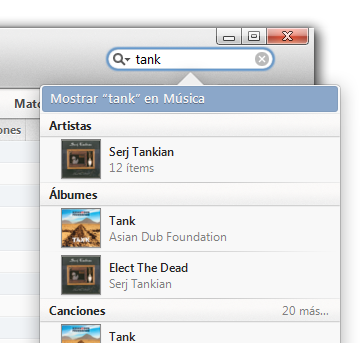
iTunes 11 ha mejorado su buscador añadiendo resultados en tiempo real, a medida que escribes la palabra que buscas. Sin embargo, puede que lo quieras sea ver todos los resultados y no sólo los más relevantes según iTunes 11. Si no necesitas esta función de resultados inmediatos, puedes desactivarla.

Hacerlo es tan fácil como ir al buscador, seleccionar la lupa y desmarcar la opción Buscar en toda la biblioteca.

6. Cómo activar iTunes en iCloud con iTunes 11

Una de las principales novedades de iTunes 11 es su integración mejorada con iCloud, la nube de Apple. ¿Para qué sirve? Básicamente para poder reproducir el contenido multimedia que compraste en la iTunes Store en cualquier equipo o dispositivo con tu cuenta Apple y sin necesidad de descargarlo en todos ellos, usando tecnología streaming.

Por defecto esta integración está desactivada. Actívala desde Preferencias > Store > Mostrar las compras de iTunes en la nube.

Y si prefieres reproducir por streaming la música de tu biblioteca, puedes optar por iTunes Match. ¿Conoces algún truco más para iTunes 11? ¿Qué truco te gustaría descubrir?

Cómo configurar Gmail, Calendario y Contactos en tu iPhone sin Google Sync

El 30 de enero de 2013, Google dejará de ofrecer Google Sync para nuevos usuarios. Google Sync es imprescindible en teléfonos iPhone y Windows Phone para poder usar Gmail, Google Calendar y Contactos de Google en las aplicaciones nativas de iOS, Mail, Calendario y Contactos respectivamente.

Sin embargo hay otras herramientas y tecnologías para acceder a tus datos de Google desde iPhone, como las aplicaciones nativas de Google, las versiones web de estos servicios o la tecnología CardDAV, CalDAV e IMAP.

Te las explicamos a fondo para que puedas sincronizar correos, citas y contactos entre Google y iOS. Continue reading “Cómo configurar Gmail, Calendario y Contactos en tu iPhone sin Google Sync”

Plants VS Zombies 2: una larga espera

Hace más de tres años desde que se lanzó la primera versión de Plants VS Zombies. Desde entonces, prácticamente todas las consolas, ordenadores y dispositivos móviles han recibido su ración de muertos vivientes y millones de personas se han devanado los sesos para impedir que entren a sus casas.

Del mismo modo en que hemos devorado cada expansión y nuevo modo de juego, todos estamos impacientes por la llegada de Plants VS Zombies 2, una secuela que ha sido confirmada pero de la que aún no se tienen detalles.

Para amenizar la espera hasta la llegada de un nuevo Plantas contra Zombies, echa un vistazo a este dossier en el que te explicamos acerca de su secuela y de otros títulos que, entre tanto, saciarán tu ansia de zombies.

Continue reading “Plants VS Zombies 2: una larga espera”