IFTTT: Cómo automatizar tareas y mejorar tu productividad

¿Qué es IFTTT? Conseguir ser más productivos no es siempre fácil. Aunque la tecnología resulta de gran ayuda en nuestro día a día, a menudo tenemos que lidiar con muchos servicios para realizar incluso la tarea más simple. A la larga, esto nos lleva a perder un tiempo precioso de programa en programa y nos frustremos. Y es que en la mayoría de ocasiones, todo ello podría simplificarse automatizando estos procesos. Es aquí cuando entra en acción IFTTT, uno de los mejores métodos para programar acciones entre programas.

En el artículo de hoy vamos a explicarte a fondo qué es y cómo puedes utilizar el servicio IFTTT para aumentar tu rendimiento. Y es que aunque todavía no lo conozcas, estamos hablando una de las soluciones más simples y a la vez populares para (¡por fin!) conseguir ser más productivo en tu día a día. A continuación te enseñaremos a conseguirlo paso a paso.

IFTTT DATE DE ALTA
10

Qué es y para qué sirve IFTTT

IFTTT (If This Then That) es un servicio en línea que, tal y como su nombre indica, permite automatizar procesos de distintas aplicaciones o páginas web. Es decir, ofrece al usuario la posibilidad de programar acciones entre distintas aplicaciones si se cumple algún requisito específico. De este modo, resulta sencillo crear rutinas automáticas para que no tengas que hacerlas a mano y así conseguir ahorrar tiempo para dedicar a otras labores.

Para ponerte un ejemplo, IFTTT puede automatizar la publicación de fotos o mensajes en las redes sociales, guardar en la nube los archivos adjuntos que recibas en tu email o crear tareas en apps como Todoist cada vez que las añadas en tu calendario. Con más de 350 servicios asociados a la plataforma, con IFTTT conseguirás aumentar tu rendimiento en apenas unos minutos.
Página oficial de IFTTT

Cómo utilizar el servicio IFTTT

Ahora que ya sabes qué es y para qué sirve el servicio IFTTT, vamos a enseñarte cómo utilizarlo. Verás como es muy sencillo e intuitivo. Además de ello, nos ocuparemos de guiarte por todo el proceso paso a paso. ¡Allá vamos!

Paso 1. Crea una cuenta en su web oficial

El primer paso para usar IFTTT es visitar su página oficial y crear tu cuenta con el servicio. Para ello haz clic en el botón “Start for free” que encontrarás en la parte central de la pantalla. Alternativamente también puedes hacer clic en el botón “Get started” de la esquina superior derecha de la web.
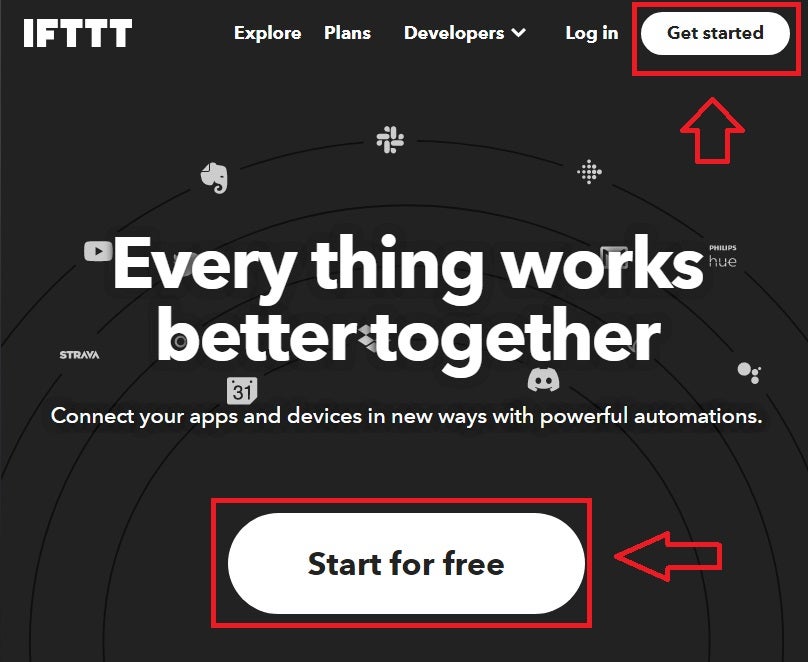
Cómo crear una cuenta con IFTTTT

Tras ello podrás elegir si deseas crear tu cuenta con tu ID de Apple, con tu cuenta de Google o con Facebook. Si lo prefieres, también puedes hacer uso de tu email pulsando en la opción “Sign up”. Una vez hecho esto habrás creado tu propia cuenta con IFTTT.
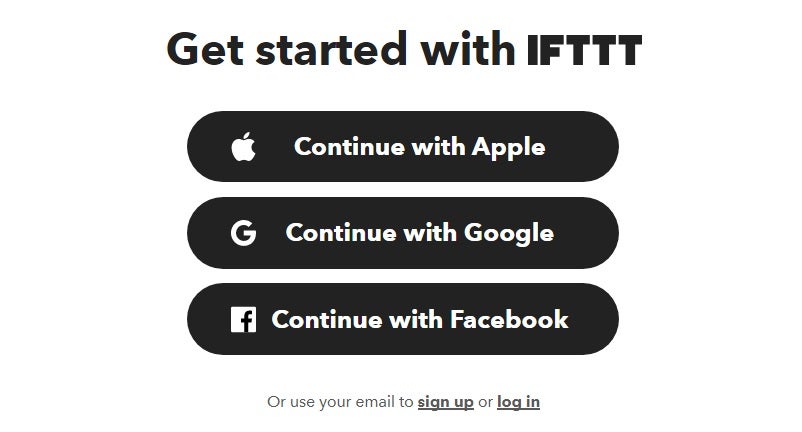
Crear una cuenta con IFTTT

Paso 2. Personaliza tu cuenta

Tras darte la bienvenida al servicio, IFTTT sugerirá que personalices tu cuenta. En primer lugar deberás seleccionar como mínimo una de las aplicaciones o dispositivos compatibles que aparecen en la lista. Como ejemplo hemos seleccionado “Amazon Alexa”.
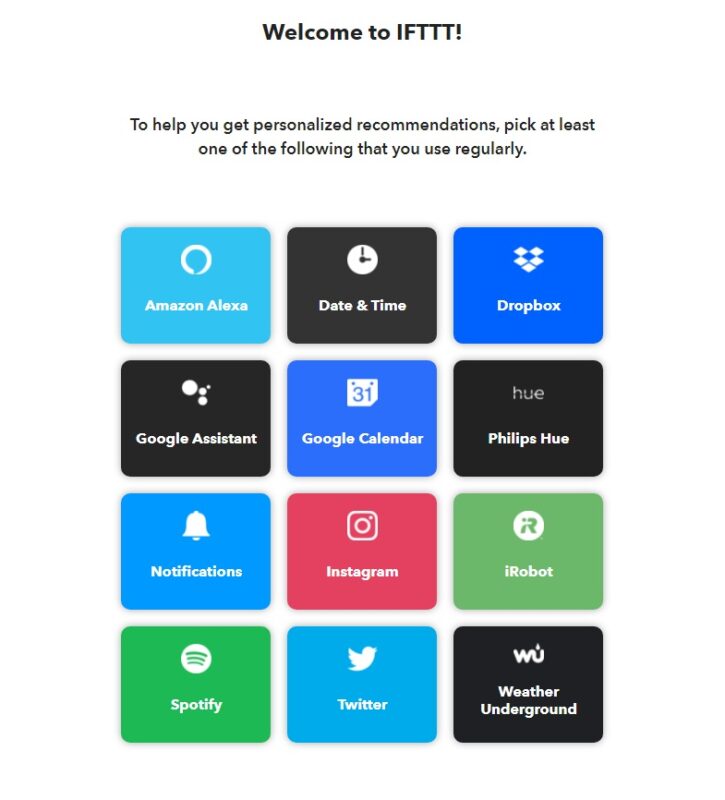
Primeros pasos con tu cuenta IFTTTT

Verás que tras elegir el dispositivo, IFTTT seleccionará de forma automática algunos de los mejores applets compatibles. En el caso de Alexa tendremos recetas para sincronizar automáticamente tu lista de cosas por hacer con Google Calendar, hacer que tus bombillas inteligentes Phillips Hue brillen intermitentemente cuando el temporizador de Alexa llegue a cero o, por ejemplo, conseguir activar el sonido de nuestro móvil desde el altavoz de Amazon.
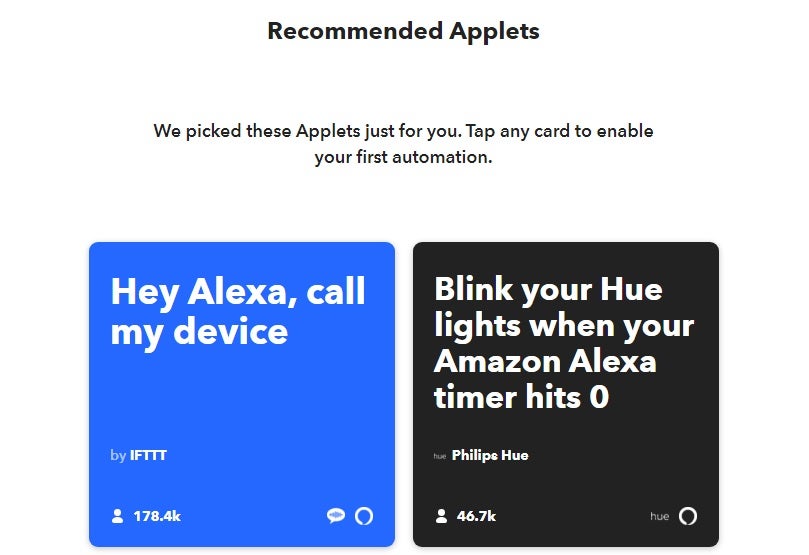
Applets de IFTTTT compatibles con Alexa

Paso 3. Busca el servicio o aplicación que quieres automatizar

Ahora que ya has completado la personalización de IFTTT y has tenido un primer contacto con la plataforma, es hora de entrar en la acción. En la parte superior de la interfaz del servicio encontrarás una barra de búsqueda justo debajo de “Explore”. Introduce allí el servicio o aplicación que quieras automatizar.
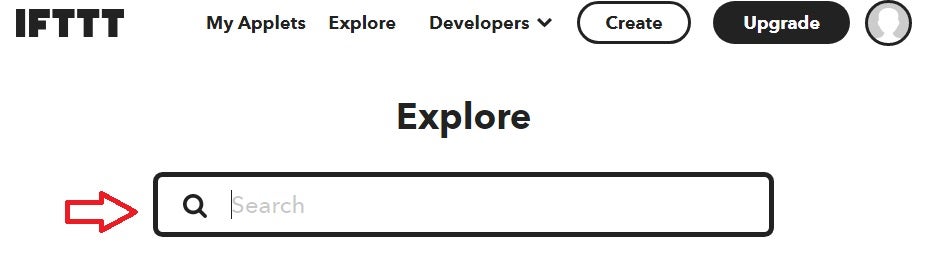
Buscador de applets en IFTTT

Como ejemplo, hemos introducido el término “Facebook”. IFTTT te mostrará de forma automática algunos de los applets o recetas más populares o mejor valorados relacionados con el programa que has escrito.
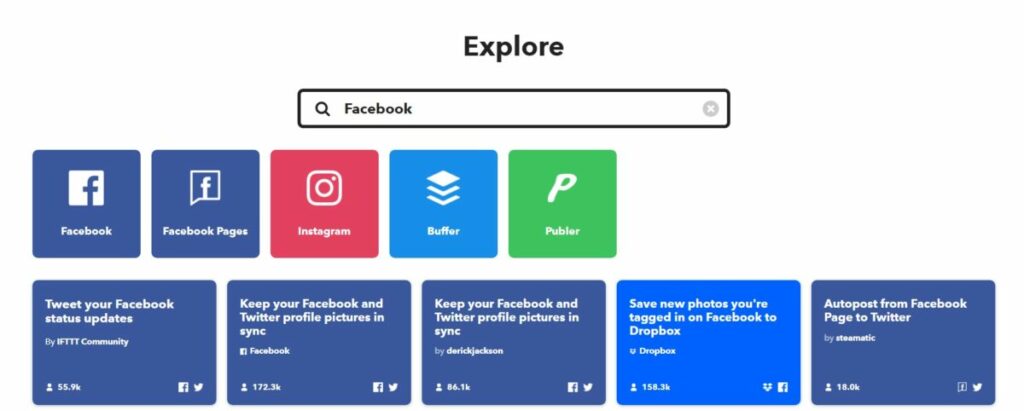
Resultados de applets para Facebook en IFTTT

Es interesante que prestes atención a la tarjeta de cada receta, pues ésta tiene información realmente interesante. Además de la descripción general de su uso, en la esquina inferior izquierda de la tarjeta aparece el número de usuarios que lo utilizan, mientras que en la derecha aparece un icono de las dos apps interconectadas.
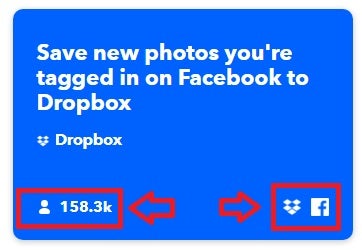
Tarjeta de applet para IFTTT

Si los resultados que aparecen te resultan muy generales, es recomendable que busques exactamente qué tipo de automatización necesitas. Por ejemplo, que todas las fotos de Facebook en las que se te etiquete se suban de forma automática a Dropbox. De este modo te resultará mucho más rápido hallar lo que buscas.
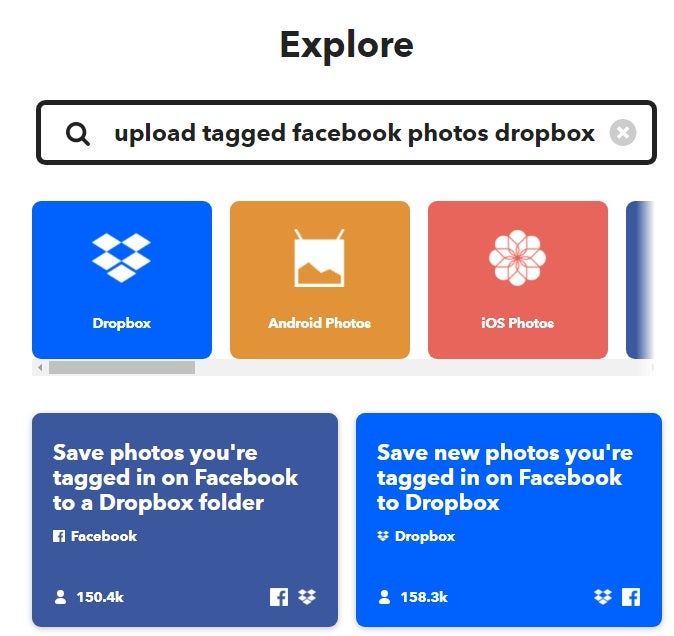
Resultados de búsqueda de IFTTT

Paso 4. Conecta ambas aplicaciones

Para terminar, necesitarás conectar ambas aplicaciones utilizando a IFTTT de intermediario. Para ello haz clic en la tarjeta correspondiente y activa el interruptor “Connect”. Tras ello, la web te redirigirá a los servicios elegidos (en este caso Facebook y Dropbox) y deberás autorizar a IFTTT para poder acceder a ellos por ti. De este modo, habrás creado tu primer automatismo.
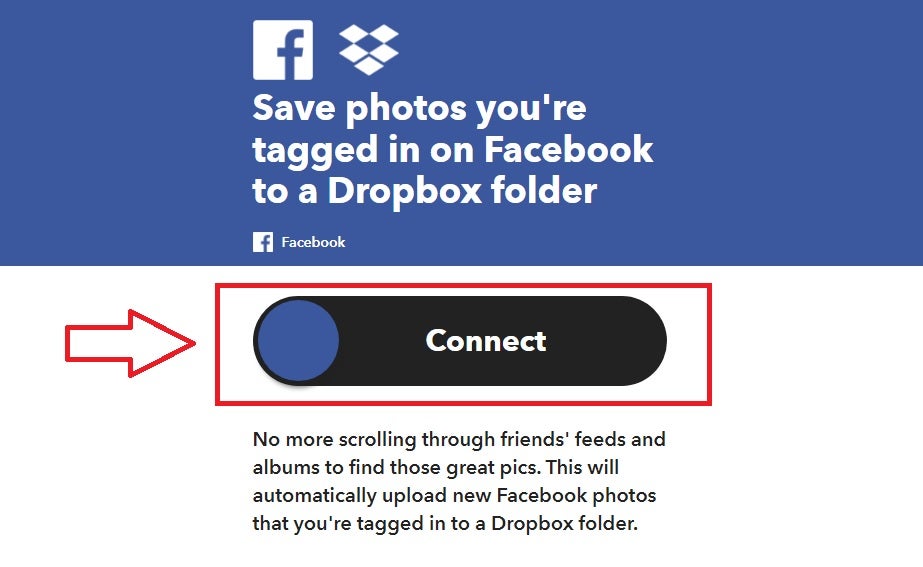
Conectar dos servicios con IFTTT

Las mejores recetas y applets de IFTTT

Ahora que ya sabes cómo funciona IFTTT, vamos a compartir contigo una selección de recetas y applets con las que mejorar tu rendimiento. ¡Esperamos que te sirvan de ayuda!

Recetas para Facebook

Recetas para Twitter

Recetas para Instagram

Recetas para WordPress

Recetas para Gmail

Recetas para Google Drive

Recetas para Slack

Automatiza todas tus tareas fácilmente

Como has podido comprobar, IFTTT es un excelente método para automatizar tus tareas y así recuperar ese preciado tiempo que podrías dedicar a otras tareas. Simplemente date de alta en la plataforma y obtén acceso a sus más de 350 servicios asociados en apenas unos clics. Si el inglés no supone una barrera para ti, recomendamos encarecidamente que lo pruebes. Verás como en poco tiempo se convertirá en un imprescindible en tu día a día.


10 apps para mejorar tu productividad laboral LEE MÁS

Destiny 2: La Reina Bruja. Cómo prepararse para el próximo lanzamiento

¡Por fin ha llegado! Para todos los que han estado esperando el lanzamiento de Destiny 2: La Reina Bruja, la espera casi ha terminado. La nueva expansión de la popular serie llega el 22 de febrero y estamos impacientes.

Este nuevo DLC se centrará en Savathûn y sus brillantes guerreros de la colmena de cría. Muchos de estos guerreros han sido imbuidos de la misma Luz que los Guardianes, pero nadie sabe cómo se apoderaron de la Luz. Sin embargo, armados con su inmenso poder, los guerreros de la colmena y su Reina Bruja serán los enemigos más desafiantes a los que se hayan enfrentado los Guardianes.
Esto significa que los jugadores deben estar preparados para tener posibilidades contra ellos. Afortunadamente, puedes empezar a prepararte antes del lanzamiento de Destiny 2: La Reina Bruja.
7 maneras de prepararse para el próximo lanzamiento de Destiny 2

Si estás familiarizado con Destiny, probablemente ya sabes lo importante que es prepararse para el próximo lanzamiento. Si no, hoy es el mejor momento para prepararte para enfrentarte al nuevo enemigo. El dicho “no se manda a un soldado a la batalla sin un arma” es muy apropiado en este caso. La preparación antes de la batalla es importante en la vida real y en Destiny 2. Aquí encontrarás siete maneras de empezar a prepararte para la batalla, incluidas armas, armaduras y otros equipos que pueden ser necesarios.
#1 Consigue las mejores armas del año cuatro de la temporada

Mientras te preparas para Destiny 2: la Reina Bruja, deberías centrarte en acumular tantas armas com puedas del año cuatro de temporada con rollos divinos. Estas armas se pueden encontrar desde la temporada 12 hasta la 15. Esto incluye acumular armas al decodificar engramas de umbral en HELM y obtener armas completando partidas en las listas Vanguard, Crucible y Gambit.

Es crucial que consigas tantas armas del año cuatro como puedas, porque ya no estarán disponibles cuando se lance La Reina Bruja. También se ha mencionado que a partir del nuevo lanzamiento será más difícil ganar armas específicas de la lista de reproducción porque los desarrolladores, Bungie, agregarán más armas a los grupos de listas de reproducción.

Aquí puedes ver una lista de las mejores armas del año cuatro que deberías intentar conseguir:

  • Susurro ensordecedor (encontrado en T12, los rollos divinos son asesino ambicioso/alboroto)
  • Entrega extraordinaria (encontrada en T13, los rollos divinos aon desbordamiento/frenesí)
  • Aguja roscada (encontrada en T13, los rollos divinos son funda de carga automática/arma vorpal)
  • Código de encendido (encontrado en S14, los rollos divinos son slideshot/arma vorpal)
  • Gridskipper (encontrado en T14, los rollos divinos son calentamiento/frenesí)
  • Chroma Rush (encontrado en T14, los rollos divinoc son frenesí de alimentación/alboroto)
  • Vulpecula (encontrado en T15, los rollos divinos con forajido/lápida)
  • Royal Entry (encontrado en Vanguard, los rollos divinos son funda de carga automática/impresión duradera)
  • Recipiente vacío (encontrado en Vanguard, los rollos divinos son una funda de carga automática/interrupción)
  • Líder sirviente (encontrado en Gambito, los rollos divinos son golpe rápido/uno para todos)
Destiny 2 La Reina Bruja: cómo prepararse para el próximo lanzamiento

#2 Recoge armaduras de alta estadística

Destiny 2 es conocido por llevar a un jugador directamente a una misión cuando se lanza una nueva expansión. Esto significa que no habrá tiempo para fortalece tu personaje y preparar a tu Guardián en ese momento. Tienes que estar listo antes de que se lance la expansión. Asegúrate de recoger y equiparte con la armadura de la estadísticas más alta posible. La armadura de alta estadística no solo te prepara para tu primera misión en la nueva expansión, sino que también ayuda a los jugadores a moverse más rápido, mantenerse con vida durante más tiempo y regenerar habilidades más rápido.

Hay muchas maneras distintas de recoger armadura de alta estadística en Destiny 2. Puedes ganar una armadura de alta estadística completando encuentros en incursiones, especialmente la Bóveda de Cristal y la Cripta de Piedra Profunda. Alternativamente, también puedes completar mazmorras como Cripta para recoger armaduras de alta estadística. Finalmente, completar la versión ‘Legendaria’ de actividades como Desafíos de la eternidad también arroja armaduras de alta estadística.

Destiny 2 La Reina Bruja: cómo prepararse para el próximo lanzamiento

#3 Gastar materiales de armero

Bungie ha confirmado que con el lanzamiento de La Reina Bruja, se quitarán del juego los materiales de armero y las telemetrías de armas. Esto significa que Banshee-44 en la torre ya no los aceptará. Sería mejor deshacerse de ellos mientras puedas antes de la próxima expansión. Al gastar sus materiales de armero y telemetrías de armas, obtienes armas. Aunque la mayoría de las armas en el grupo son bastante genéricas, hay algunas joyas si tienes suficiente material de armero y telemetrías para gastar.

Destiny 2 La Reina Bruja: cómo prepararse para el próximo lanzamiento

#4 Completar y guardar recompensas

Puede parecer extraño completar recompensas pero no reclamar la XP por ellas de inmediato. Sin embargo, en Destiny 2, esta es una de las mejores maneras de asegurarse de obtener un aumento significativo de XP en la próxima expansión. Por eso, deberías trabajar para completar tantas recompensas como puedas, especialmente las de temporada que se eliminarán con la nueva expansión, y guardarlas. Cuando se lance la nueva expansión y recibas tu artefacto de temporada, podrás entregar todas las recompensas guardadas para obtener un aumento significativo de XP. Esto asegurará que tengas un gran comienzo en el nuevo paquete de expansión. Para asegurarte de acumular la mayor cantidad de XP, intenta concentrarte en las recompensas semanales de las siguientes fuentes:

  • Luna
  • Atril de mejora
  • Europa
  • Cosmódromo
  • Hawthorne
  • Caballo estelar
  • Estandarte de hierro
Destiny 2 La Reina Bruja: cómo prepararse para el próximo lanzamiento

#5 Abastecerse de materiales

No quieres entrar en una nueva expansión con un personaje que no tiene dinero. Por eso, quieres asegurarte de abastecerte de artículos. Entonces, antes de gastar horas (y todos tus recursos) para optimizar tus cargas y moda , asegúrate de que tu Guardián esté abastecido de módulos de actualización, destellos y material de obra maestra. Cuando hayas recogido una buena provisión de ellos, también puedes intentar recoger otros materiales como fragmentos de luz crepuscular y Datalattice microfásico.

Destiny 2 La Reina Bruja: cómo prepararse para el próximo lanzamiento

#6 Completa desafíos de temporada

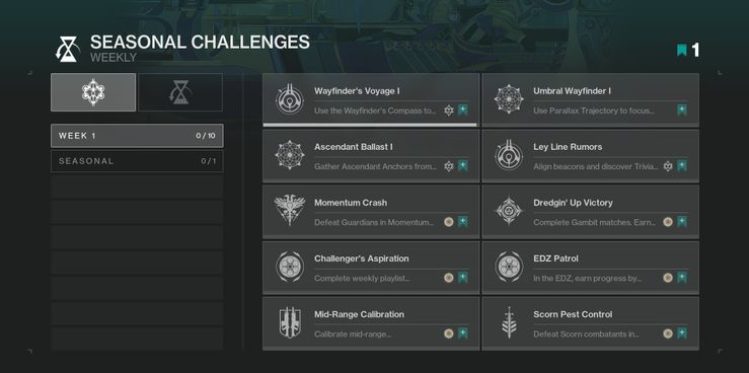
Es recomendable probar y completar todos los desafíos de temporada antes del lanzamiento de Destiny 2: La Reina Bruja. Esto es importante porque estas misiones de temporada ya no estarán disponibles en la nueva expansión, y son una gran fuente de XP y polvo brillante. XP siempre es fundamental para subir de nivel a tu Guardián y hacerlo más fuerte. Se necesita polvo brillante para comprar cualquier cosmético nuevo que venga con el lanzamiento de La Reina Bruja. Si no puedes terminar todos los desafíos de temporada, intenta completar al menos 75. Al completar 75 desafíos, recibirás una bonificación de 4000 polvo brillante además del polvo brillante normal otorgado.

Destiny 2 La Reina Bruja: cómo prepararse para el próximo lanzamiento

#7 Libera espacio en tu bóveda

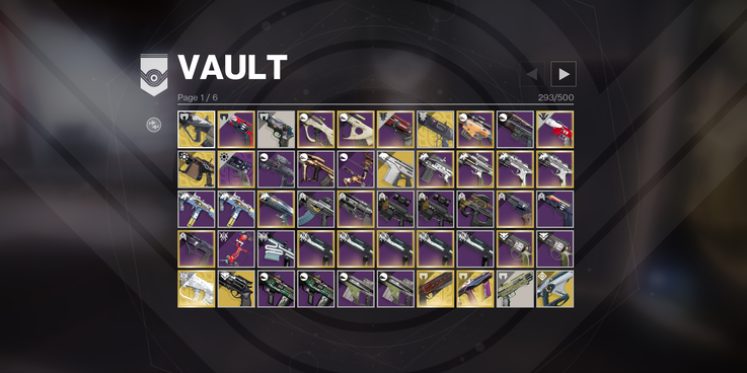
La nueva expansión viene con muchas armas y armaduras nuevas para buscar. Muchos de estos elementos se almacenarán en tu bóveda. Sin embargo, si tu bóveda ya está llena de elementos de expansiones anteriores, tendrás un problema de almacenamiento. Por eso, revisa tu bóveda antes de que se lance la nueva expansión y elimina cualquier elemento que no uses o que no usarás en el futuro. Esto puede incluir armas y cualquier armadura con estadísticas por debajo de 60.

Destiny 2 La Reina Bruja: cómo prepararse para el próximo lanzamiento 9

Pensamientos finales

Destiny 2: La Reina Bruja es una expansión muy esperada del popular juego Destiny 2. Sin embargo, ¿has comprobado que estás listo para este lanzamiento? Ahora es el momento de asegurarse de eliminar lo que debes eliminar, abastecerse de armas y armaduras fuertes, recoger esas recompensas y completar los últimos desafíos mientras puedas. Haciendo esto le darás a tu Guardián el mejor comienzo en el próximo capítulo de la historia.

Este articulo es una traducción del post publicado por Leri Koen

Cómo usar el símbolo del sistema para una instalación limpia de Windows 11

Al empezar de cero, la mejor forma de instalar Windows 11 es usando una unidad de disco de arranque. Esta unidad flash USB ayuda a solucionar problemas comunes mientras garantiza una instalación limpia en varios PC cuando no estás conectado. Cuando tu disco duro está vacío, arrancar tu ordenador con una unidad USB para la instalación de Windows 11 es la única manera.

Puedes usar varios métodos para crear una unidad flash USB para instalar Windows 11. La forma más fácil de renderizar los medios de instalación es mediante la Herramienta de creación de medios de Microsoft. Sin embargo, el símbolo del sistema es otra alternativa sólida. En esta guía, aprenderás cómo instalar Windows 11 usando el símbolo del sistema.

  1. Descarga la imagen de disco de Windows 11 (ISO)

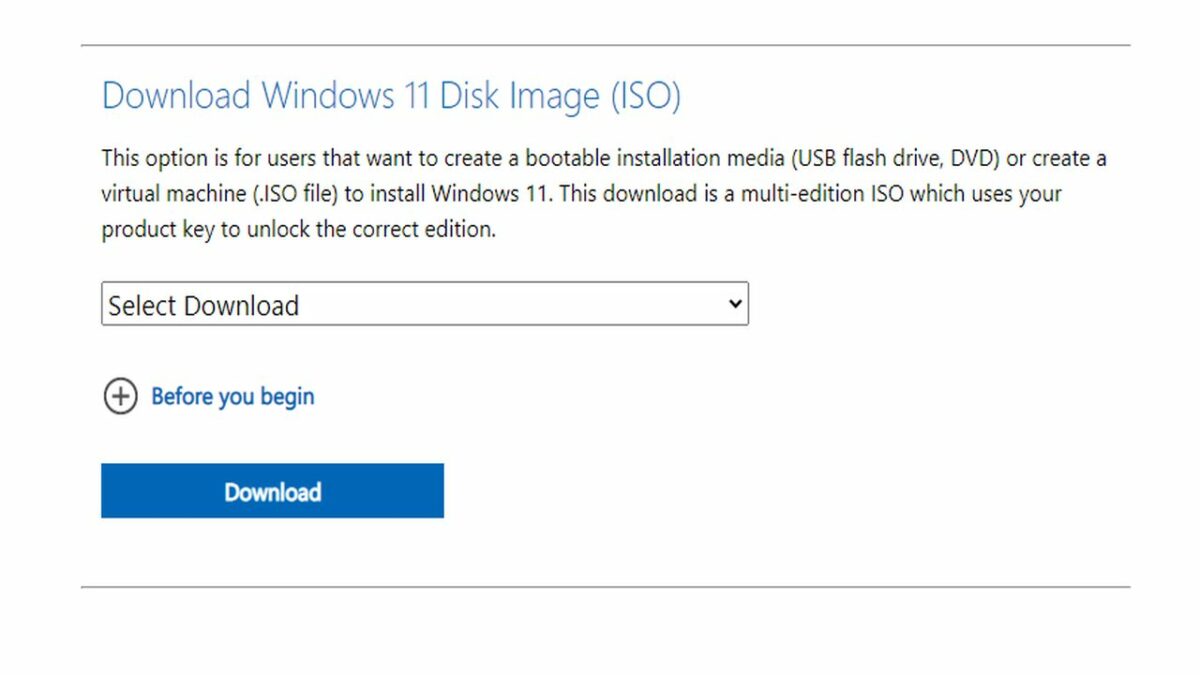
    La descarga de Windows 11 a una unidad de arranque USB requiere un archivo de imagen de disco ISO de Windows 11. Este tipo de archivo se conoce más comúnmente como imagen ISO. Antes de crear el archivo de instalación de arranque en una unidad flash USB o DVD, necesitarás descargar la ISO multiedición de Microsoft en tu dispositivo. Para descargar la ISO de Windows 11 en tu PC, sigue estos pasos:

    – Descargar Sistema operativo Windows 11.

    – Desplázate hacia abajo y localiza la sección titulada Descargar Windows 11.

    – Accede al menú desplegable y haz clic en Windows 11.

    – Ahora, haz clic en el icono Descargar para continuar.

    – La página te pedirá que selecciones el idioma del producto. Elija tu idioma preferido y haz clic en Confirmar para continuar.

    – El paso anterior carga la sección donde eliges el icono Descargar de 64 bits.

    – Espera a que finalice la descarga de la ISO de Windows 11.

  2. Instalación de Windows 11 con símbolo del sistema

    Usar el símbolo del sistema para instalar Windows 11 es la mejor opción para los que desean evitar el uso de una herramienta de terceros para crear una unidad de arranque. El símbolo del sistema te permite implementar la función Diskpart Utility para establecer los medios de instalación necesarios. Este es el proceso:

    – Realiza una copia de seguridad de todos los archivos en tu unidad USB antes de conectarla a tu dispositivo. Recuerda, cuando reinstales el sistema operativo se borrará la memoria..

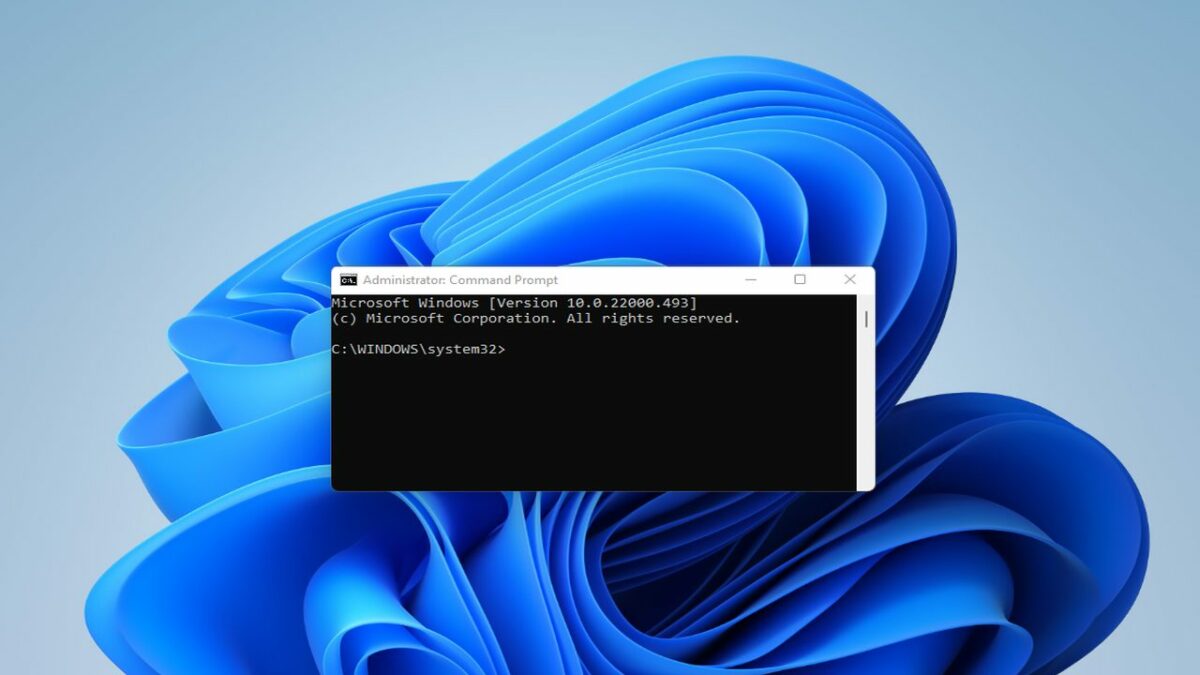
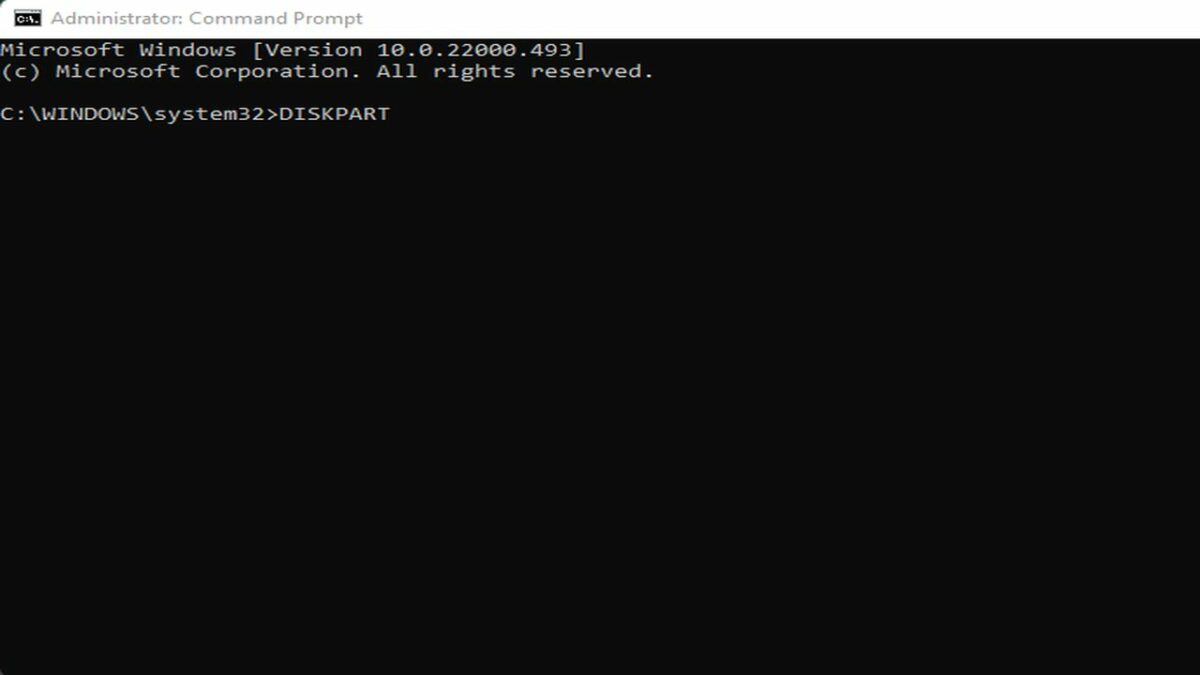
    – Tendrás que ejecutar el símbolo del sistema. La forma más rápida de hacerlo es escribiendo CMD en la búsqueda de Windows o Inicio. A continuación, seleccionarás Ejecutar como administrador para ejecutar el símbolo del sistema.

    Cuando aparezca la ventana del símbolo del sistema, introduce el siguiente comando: DISKPART.

    – Ahora, pulsa INTRO para iniciar Diskpart Utility de Windows.

    – Escribe LIST DISK en la ventana de la utilidad de discos. Este comando muestra los dispositivos de almacenamiento disponibles.

    – Busca tu unidad USB entre los dispositivos de almacenamiento que aparecen en la lista. Si la unidad flash no se ve inmediatamente, busca en la columna Tamaño para localizarla identificando el tamaño de tu disco.

    Supongamos, con fines ilustrativos, que la unidad está etiquetada como Disco 2. Escribe SEL DISK 2 en la ventana de la utilidad de disco. Este comando selecciona tu unidad.

    – Ahora, modifica el comando DISK 2 anterior con el número correspondiente a tu unidad USB. Si estás ejecutando una configuración SSD o SATA, tu unidad principal responderá al nombre DISK 0. La unidad USB responde al nombre DISK 1. Elegir la unidad correcta en este paso es vital porque el siguiente procedimiento limpia la unidad seleccionada.

    – Después de cambiar el nombre de las unidades, escribe CLEAN para eliminar todo el contenido de la unidad.

    – A continuación, escribe CREATE A PARTITION PRIMARY en la ventana del símbolo del sistema.

    – Ahora, introduce LIST PAR para elegir la partición principal.

    – Ahora, símbolo del sistema detallará la información de tu unidad USB.

    – Después de que aparezcan estos datos, escribe DRIVE y pulsa intro para activar la partición.

    – Ahora escribe FS=NTFS LABEL=“BootableUSB” QUICK OVERRIDE. Este comando formatea la unidad USB en formato NTFS para evitar errores de parámetros.

    – Después de completar este comando, escribe EXIT y pulsa intro para salir de Diskpart Utility.

  3. Montaje de la imagen ISO

    El paso final es montar la imagen ISO transfiriendo su contenido a la unidad USB. Para hacerlo, siga estos pasos:

    – En Diskpart, escribe PowerShell Mount-DiskImage -ImagePath “C:UsersNombreUsuarioDescargasWin11_English_x64v”.

    – Ahora, cambia la ruta del archivo anterior para reflejar la ubicación de tu ISO de Windows.

    – Después de que se monte la ISO, introduce el siguiente comando: DISKPART. Esto vuelve a iniciar Diskpart Utility.

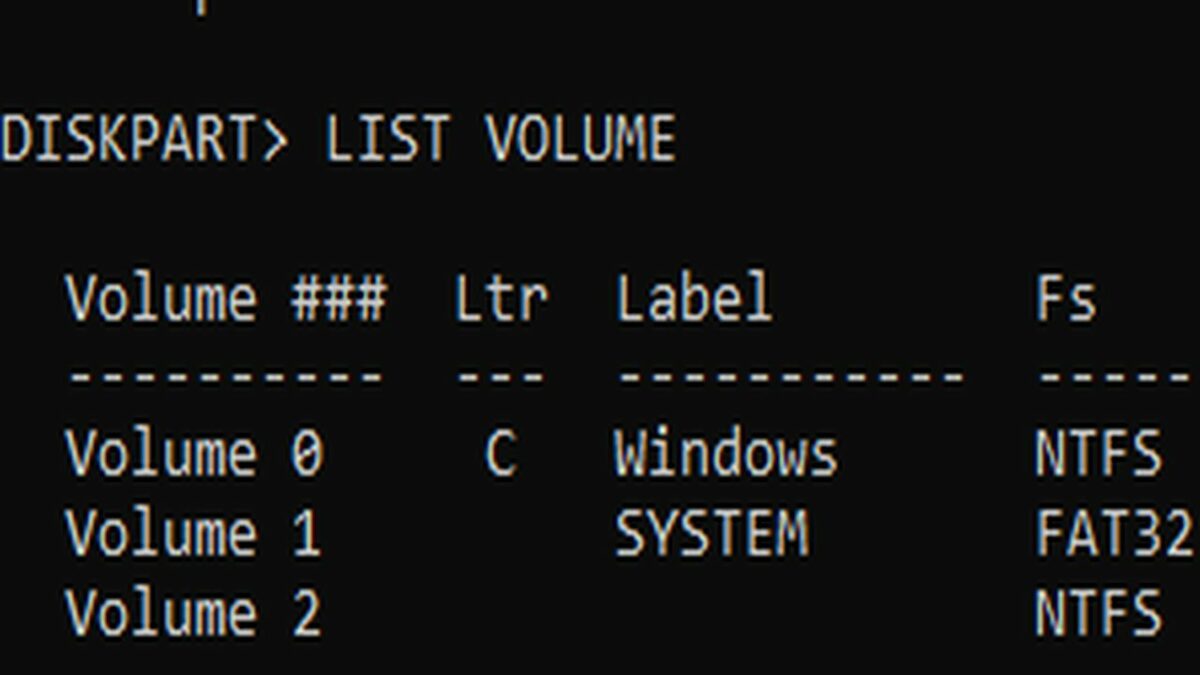
    – Escribe LIST VOLUME para mostrar el volumen disponible.

    – Listar el volumen te permite determinar la letra de unidad para tu ISO montada. Se muestra como DVD-ROM. Ltr Column proporciona la letra que se corresponde con el volumen apropiado. Registra los detalles del volumen ISO para que puedas seguir adelante conforme a ellos.

    – A continuación, escribe EXIT para salir de Diskpart.

    – Introduce la letra de la ISO montada asociada con el volumen de lista correcto. Si tu letra de volumen ISO es K, escribe K.

    – Escribe CD BOOT.

    – Introduce el siguiente comando: Bootsect /nt60 I:

    – Sustituye el comando anterior con K (o la letra correspondiente a tu unidad flash USB).

    – Escribe xcopy K:*.* I: /E /F/ H

    – A continuación, necesitarás sustituir K e I en el comando que acabas de introducir arriba. Sustituye la letra K por su Volumen ISO montado e I por tu Letra de unidad USB.

    Suponiendo que has introducido todos los comandos anteriores con precisión, verás aparecer un mensaje con el texto Archivos copiados.

Terminando

Microsoft proporciona un proceso de instalación perfecto para crear medios de instalación a través de su Herramienta de creación de medios. Sin embargo, el símbolo del sistema representa otra alternativa fiable para renderizar rápidamente una unidad USB de arranque de Windows 11.

Tanto la Herramienta de creación de medios como el símbolo del sistema proporcionarán una instalación limpia de Windows 11 en cualquier PC nuevo. También ayudan a solucionar problemas comunes del sistema operativo Windows y otros problemas diversos asociados con el arranque dual de Windows 10 con Windows 11.

Este articulo es una traducción del post publicado por Gabriel Paul Gomez

La LigaPro llega a Star Plus con un descuento del 50%

Con el inicio de la LigaPro Betcris, el fútbol ecuatoriano se asienta con mucha fuerza en su nuevo hogar, Star Plus. Apostando por el deporte local, el servicio de streaming de Disney amplia su oferta deportiva brindando a sus suscriptores de Ecuador las mejores contiendas de este esperadísimo torneo. Y es que todos los partidos de la serie A y B estarán disponibles en la plataforma para el disfrute de los entusiastas del deporte rey.

Con este nuevo fichaje, Star Plus se convierte en la mejor opción del mercado para disfrutar de los deportes en vivo en Latinoamérica. Recordemos que el servicio no sólo incluye la mejor oferta de estrenos de series y películas a la carta, sino también ofrece los encuentros más destacados de la ESPN. Así pues, desde este mes de febrero a los partidos de la Premiere League, la UEFA Champions League, la UFC o a las mejores carreras de F1 se le une toda la adrenalina de la LigaPro. ¡La emoción está servida!

Disfruta de la LigaPro al mejor precio

Con motivo de la llegada de la LigaPro Betcris a Star Plus, la plataforma ofrece una espectacular promoción para todos sus nuevos suscriptores. Desde 17 de febrero al 17 de abril podrás disfrutar de un jugoso descuento del 50% en el precio de tu suscripción mensual durante los 6 primeros meses en la plataforma. De este modo, todo nuevo miembro de Star+ tendrá a su disposición el excepcional catálogo de entretenimiento y deportes en vivo únicamente por un costo mensual de USD 4.99. Una vez vencido el plazo de seis meses, se cobrará el valor mensual de USD 9.99.

Eso sí, es importante subrayar que esta promoción se encuentra únicamente disponible para los nuevo suscriptores y no es compatible con su servicio Combo+. Es por ello que si todavía no eres cliente del Star Plus, ahora es el mejor momento para hacerte miembro y dejarte enamorar por su excepcional catálogo.

No te pierdas los partidos de la segunda fecha del campeonato

¿Todavía estás dudando si hacerte con una suscripción a Star+? Estos son los partidos de la LigaPro que podrás ver desde el servicio de streaming.

Viernes 25 de febrero

  • 19:00 D. Cuenca vs Liga de Quito

Sábado 26 de febrero

  • 15:00 Aucas vs Delfín
  • 17:30 U. Católica vs Guayaquil City
  • 20:00 Barcelona vs T. Universitario

Domingo 27 de febrero

  • 14:00 Gualaceo vs Cumbayá
  • 16:30 9 de Octubre vs Mushuc Runa
  • 19:00 Independiente vs Emelec

Lunes 28 de febrero

  • 19:00 Macará vs Orense
Logotipo de la LigaPro

Todo el deporte en vivo a tu alcance

Gracias a la incorporación de la LigaPro, Star Plus se ensalza como la plataforma por excelencia entre los aficionados a los deportes en vivo. Sin embargo, el servicio tiene muchísimo más por ofrecer. Ten en cuenta que además de disfrutar de las mejores competencias del fútbol ecuatoriano también tendrás a tu alcance los más emocionantes partidos internacionales. De este modo podrás seguir la trayectoria de importantes compatriotas como Piero Hincapié (Bayer 04 Leverkusen), Pervis Escupiñán (Villarreal) o Felipe Caicedo (Inter). Todo ello con la mejor calidad de imagen y sonido.

Y es que sin duda alguna, Star Plus es el lugar ideal para vivir los mejores eventos deportivos sin salir de casa. Disfruta de la UEFA Champions League, la Premiere League, la Ligue 1, Serie 1, la CONMEBOL Libertadores, las mejores carreras de Fórmula 1 o emocionantes combates de boxeo con ESPN Knockout. Pero eso no es todo. ¡También tendrás acceso a su envidiable catálogo de entretenimiento con las mejores series y películas del mercado!

Logotipo de Star+

Suscríbete hoy mismo a Star+

¿Quieres ver la LigaPro y no sabes cómo? Aprovecha esta oportunidad única para Ecuador y hazte con el mejor fútbol local de la mano de Star Plus. Pero para ello deberás darte prisa. Y es que sólo del 17 de febrero al 17 de abril podrás suscribirte al servicio con un 50% de descuento durante los 6 primeros meses en su suscripción mensual.

Si te gustan los deportes en vivo, no lo pienses dos veces y disfruta de medio año de este servicio de streaming al mejor precio. Con él no sólo no te perderás ni un partido, sino que tendrás a tu alcance la mayor oferta de deporte en vivo a la carta del mercado. Y es que este mes de febrero, el fútbol ecuatoriano late con toda su fuerza en Star Plus. ¿A qué esperas para suscribirte?

¿Cuáles son las mejores alternativas a WhatsApp en 2022?

WhatsApp es una de las plataformas de redes sociales mas comunes utilizada por el 90% de las personas en todo el mundo. De hecho, desde el lanzamiento de esta aplicación, los usuarios han disfrutado de muchas ventajas, como llamar a personas en el extranjero sin tener que soportar cargos de roaming, emisiones internacionales, videollamadas, procesamiento de pagos, etc.

Pero recientemente, WhatsApp ha tenido numerosos problemas como actualizaciones de seguridad, velocidad reducida, riesgos de identidad y otros. Quizás por eso que las personas buscan opciones alternativas para realizar todas las tareas de WhatsApp, pero de una manera mucho más fluida y segura. Por eso mencionamos aquí algunas de las mejores opciones que tiene en su mano como alternativas a WhatsApp.

Snapchat

Snapchat es una de las mejores plataformas donde puedes chatear con otras personas, publicar actualizaciones de estado, hacer videos, editar fotos, etc. De hecho, es casi como una alternativa a WhatsApp e Instagram combinados. Gracias a su foro social, todos siguen participando sin ningún problema

Cuáles son las mejores alternativas a WhatsApp en 2022

Funciones de Snapchat

  1. Multi-Snap es adecuado para compartir o editar varios videos simultáneamente, a diferencia de WhatsApp, donde puedes editar un vídeo a la vez.
  2. Con SnapMap, podrás localizar a tus amigos y sus ubicaciones actuales en tiempo real.
  3. Puedes crear tu propia historia agregando imágenes, vídeos, filtros, textos y otros elementos como otras redes sociales.
  4. Otra función sorprendente es el Geofiltro que te ayudará a agregar un filtro en un mapa de ubicación en particular.

Telegram

Telegram no es solo una plataforma para chatear o llamar a los usuarios. En cambio, es más como una plataforma compacta de redes sociales donde puedes crear grupos, compartir películas, enlaces a series web, documentos, etc. Con todas estas funciones extraordinarias, se ha convertido en una de las mejores alternativas a WhatsApp.

Cuáles son las mejores alternativas a WhatsApp en 2022

Funciones de Telegram

  1. Puedes crear carpetas personalizadas según tus requisitos donde almacenar archivos y otro contenido multimedia.
  2. Las funciones de descarga automática y reproducción automática se aplican a documentos y contenidos multimedia, respectivamente.
  3. Los chats personales se pueden autodestruir para una mayor seguridad y privacidad.
  4. Se pueden editar vídeos y fotos en la propia aplicación.

Skype 

Skype se utiliza principalmente con un enfoque empresarial, gracias a todas las funciones integradas que lo hacen bastante factible para esos fines. Es conocido principalmente por permitir que los usuarios se conecten a través de llamadas de voz o videollamadas sin interrupciones. Al igual que WhatsApp, te permitirá organizar una llamada de voz grupal. Pero también se usa en una videollamada grupal que no es posible con WhatsApp. Esta funcionalidad por sí misma ha creado muchas diferencias.

Cuáles son las mejores alternativas a WhatsApp en 2022

Funciones de Skype

  1. Con la ayuda de Skype, puedes hacer presentaciones e incluso compartir los archivos con los otros usuarios sin ningún problema de seguridad.
  2. Si se organiza una reunión, personalizará las vistas como un organizador. Por ejemplo, todos los miembros pueden ver lo que se presenta en la vista de presentación. Por el contrario, la vista compacta te ayudará a ver a los participantes.
  3. Gracias a su función de sondeo, puedes verificar rápidamente las vistas de la presentación o una reunión para comprender el progreso.
  4. La función Broadcast de Skype te permitirá organizar conferencias y seminarios web con usuarios internacionales.

Viber

Viber es otro mensaje fantástico que te permitirá chatear con otros a través de mensajes de texto. Una de sus mejores funciones es la tecnología VoIP que te ayudará a enviar grabaciones de voz sobre la marcha a través de Internet. Además, ofrecerá cifrado de extremo a extremo no solo para los chats sino también para cualquier otro material multimedia y documento compartido.

Cuáles son las mejores alternativas a WhatsApp en 2022

Funciones de Viber

  1. Viber Out te ayudará a hacer llamadas de voz a usuarios internacionales que no usan la aplicación con las tarifas más bajas posibles.
  2. Si un usuario accede a la cuenta desde varios dispositivos, los chats y otros archivos se cifrarán en cada dispositivo.
  3. Viber presenta una amplia gama de juegos integrados, algo que no puedes disfrutar con WhatsApp.
  4. Te ayudará a hacer llamadas de voz o videollamadas con otros usuarios como WhatsApp y a cifrar los eventos por completo para mejorar la seguridad.

Threema

Threema es conocida por su seguridad y privacidad de alto nivel para los datos de usuario, chats, material multimedia compartido y documentos, y más de lo que WhatsApp proporciona a sus usuarios. Es más una aplicación de mensajería para conectarse con otros solo a través del chat. Aunque no obtendrás opciones para videollamadas y llamadas de voz, el resto de las funciones son, sin duda, impresionantes.

Cuáles son las mejores alternativas a WhatsApp en 2022

Funciones de Threema

  1. Puedes enviar mensajes de texto y de voz protegidos como en WhatsApp usando la grabadora incorporada.
  2. Después de crear un grupo, solo los miembros sabrán quién está presente.
  3. Threema ha lanzado una aplicación web agregada a tu sistema local como la aplicación de escritorio para chatear cómodamente.
  4. Al igual que WhatsApp, puedes compartir material multimedia y documentos de forma más privada y segura.

Signal

Es un servicio de mensajería instantánea multiplataforma diseñado y desarrollado por Signal Messenger LLC y Signal Technology FOundation. Millones de personas usan Signal a diario para interactuar con sus seres queridos. Es interesante observar que Signal fue la primera aplicación de iOS que encriptó llamadas de voz de extremo a extremo de forma gratuita.

Funciones de Signal

  1. Cifrado de última generación que mantiene tus mensajes seguros
  2. Los mensajes se entregan rápidamente incluso con una mala conectividad a internet
  3. Siéntete libre porque la aplicación no presenta anuncios ni rastreadores.
  4. Utiliza un número de teléfono móvil existente para asegurar la conexión con todos
  5. La calidad mejorada de audio y vídeo de Signal ofrece una comunicación de alto nivel

Tu puerta de entrada a la comunicación

WhatsApp puede ser popular, pero tiene varios inconvenientes; la seguridad y la privacidad son los dos principales. Por lo tanto, si quieres explorar otras alternativas o disfrutar de una protección y cifrado de alto nivel de archivos y chats, puedes probar una aplicación y aumentar la productividad de tu trabajo al mismo tiempo.

Aquí también hay algunas alternativas a WhatsApp para chatear con tus amigos y familiares.

Este articulo es una traducción del post publicado por Joy Sarcar

Cómo reparar las teclas de volumen del teclado USB que no funcionan en Windows 11

Es posible que algunos teclados USB que conectas a tus dispositivos con Windows 11 tengan teclas adicionales, como la tecla de silencio, las teclas para subir o bajar el volumen o las teclas para controlar la reproducción multimedia. También es posible que estas teclas especiales, o algunas de ellas, dejen de funcionar de un día para otro.

Esto le sucedió a uno de mis dispositivos con Windows 10, y volvió a suceder hace poco en un dispositivo con Windows 11. En los siguientes párrafos se detalla la forma en que pude resolver el problema. Con suerte, puedes usarlo como un plan para solucionar el problema en tu lado, si también experimentas la misma situación.

Paso 1:  Averiguar el motivo por el que las teclas de volumen no funcionan

Muchas veces, conviene empezar por lo más fácil e investigar más a fondo si no se obtiene el resultado deseado. Para ello, puedes hacer lo siguiente:

  1. Verifica que el PC es capaz de reproducir sonido, por ejemplo, que pueda reproducir un vídeo o un archivo de música.
  2. Si eso no funciona, prueba a conectar unos auriculares o un juego de altavoces para averiguar si los otros tienen algún defecto.
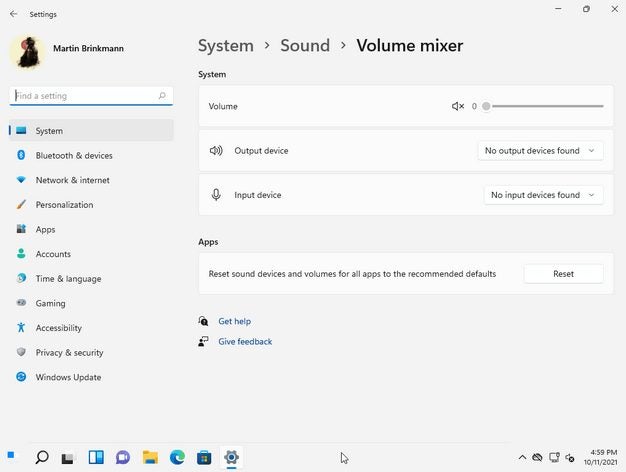
  3. Prueba a cambiar el regulador de volumen de la bandeja del sistema. ¿Cambia el volumen?
  4. Si los auriculares o los altavoces tienen controles, como un botón de silencio o una rueda de volumen, asegúrate de que no estén apagados o bajados por completo.
  5. Comprueba que el silencio no esté activado.
  6. Comprueba las demás teclas del teclado, observa cuáles funcionan y cuáles no.
  7. Si usas el teclado de un portátil, comprueba si estas teclas funcionan y te permiten controlar el volumen.

Continúa con el paso 2 si no pudiste resolver el problema en el paso 1.

Paso 2: Solucionar el problema de las teclas de volumen que no funcionan en Windows 11

administrador de dispositivos

Hay un par de cosas que puedes intentar para ver si el problema se soluciona:

  1. Intenta reiniciar el ordenador una vez para ver si se resuelve el problema. Sí, la frase “has probado a apagarlo y volverlo a encender”, suele funcionar.
  2. Si dispones de otro puerto USB en el dispositivo, conecta el teclado USB a él y comprueba si eso resuelve el problema.
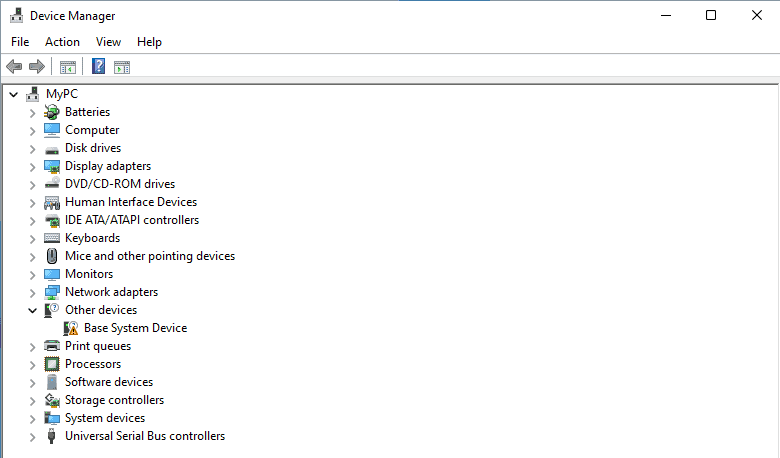
  3. Abre el Administrador de Dispositivos de Windows 11 usando la combinación de teclas Windows-X y la selección de Administrador de Dispositivos. Comprueba si hay signos de exclamación u otros problemas en la lista.
  4. Puedes intentar desinstalar el controlador del teclado (HID) y reiniciar. Se instalará en el siguiente arranque.
  5. Si tienes un segundo teclado con teclas de volumen, prueba a conectarlo al dispositivo para ver si sus teclas de volumen funcionan.

Cuando realicé la serie de pruebas, me di cuenta de que todas las teclas, salvo las tres de volumen, funcionaban en el teclado. Estas solían funcionar bien en el pasado, pero al parecer algo ha cambiado, ya que no podía usarlas para cambiar el volumen o usar el interruptor de silencio.

Probé el teclado del portátil con el que había experimentado los problemas, y resultó que las teclas funcionaban correctamente. Pude cambiar el volumen o usar el interruptor de silencio.

Cómo solucioné el problema en Windows 11

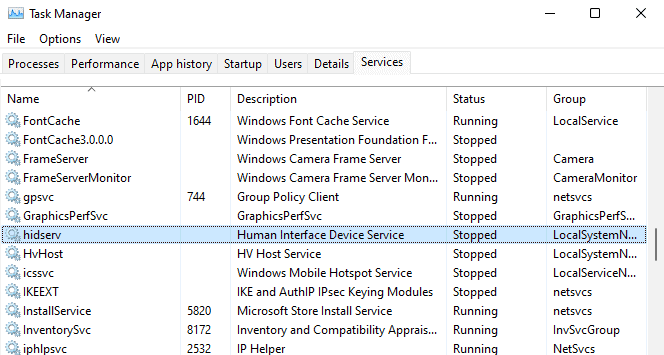
El problema de las teclas de volumen se detuvo por hidserv
  1. Abre el Administrador de tareas de Windows usando la combinación de teclas Ctrl-Shift-Esc.
  2. Cambia a la pestaña Servicios.
  3. Localiza el servicio hidserv y comprueba su estado.
    1. Si el estado se detiene, haz clic con el botón derecho del ratón en hidserv y selecciona “iniciar” en el menú contextual.
  4. Prueba con las teclas de volumen.

Todo esto fue lo que había tenido que hacer para corregir el problema y conseguir que las teclas de volumen volvieran a funcionar en el equipo con Windows 11. El cambio del Servicio no requiere un reinicio del sistema.

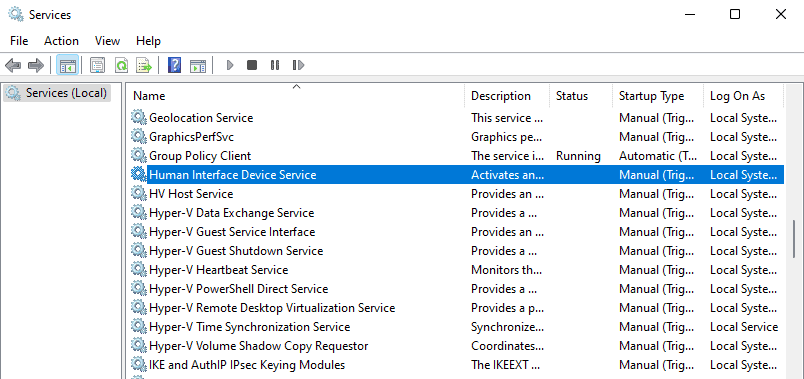
servicio de dispositivo de interfaz humana

Recuerda que es posible configurar el servicio para que se inicie automáticamente con Windows 11, si es que también se ha solucionado el problema en tu lado.

  1. Selecciona Inicio.
  2. Escribe services.msc y selecciona la aplicación Servicios.
  3. Localiza el Servicio de Dispositivos de Interfaz Humana y haz doble clic en él.
  4. Configura el tipo de inicio a “automático”.

El servicio se iniciará con Windows 11 a partir de ese momento.

Conclusión

La solución puede funcionar para otros problemas de teclado que se experimentan en los equipos con Windows 11.

Este artículo es una traducción del post publicado en Ghacks por Martin Brinkmann.

Cómo bloquear la actualización a Windows 11

El sistema operativo Windows 11 de Microsoft se lanzará a finales de este año y los sistemas compatibles con la nueva versión de Windows podrán actualizarse a ella de forma gratuita. Los administradores tienen una opción cuando se trata de la actualización de Windows 11: mantener un dispositivo en Windows 10, que es compatible hasta el año 2025, o actualizar al nuevo sistema operativo.

Microsoft ha revelado que Windows 11 no se introducirá de forma obligatoria en los sistemas con Windows 10 a través de Windows Update. Los administradores deben buscar la actualización de forma activa mediante las actualizaciones de Windows. No se sabe si el proceso va a cambiar en el futuro. Microsoft apretó las tuercas cuando lanzó Windows 10 como una actualización opcional. Es posible que Windows 11 se impulse con más fuerza cuanto más se acerque la fecha de finalización del servicio de Windows 10

El modo más sencillo

La opción más sencilla, al menos por ahora, es evitar el botón “buscar actualizaciones” en Configuración > Actualización y seguridad. Si no activas el botón, no se te ofrecerá Windows 11 a través de las actualizaciones de Windows.

La opción puede ser temporal, aunque debería funcionar en el futuro inmediato.

Cómo bloquear la actualización a Windows 11

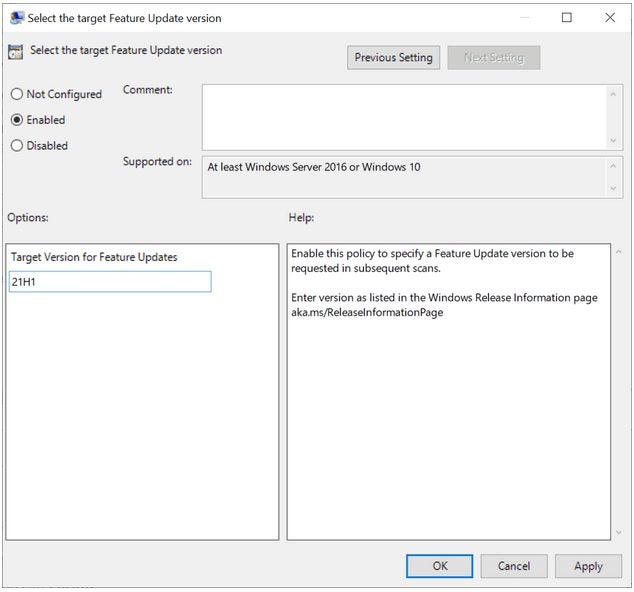
Bloquear la actualización no es tan sencillo como bloquear las actualizaciones de funciones de Windows 10. Hasta la versión 21H1 de Windows 10, solo hay una opción para aplazar las instalaciones de las actualizaciones de funciones. El problema es que si activas la opción usando el Editor de Directiva de Grupo o el Registro de Windows, también bloquearás la próxima actualización de Windows 10, versión 21H2.

Si no tienes inconveniente en aplazar la instalación, lo que puede ayudarte a evitar cualquier error y problema descubierto en los primeros meses, este es un buen método.

Cómo usar el Editor de Directiva de Grupo

El Editor de Directiva de Grupo solo está disponible en las ediciones Professional, Education y Enterprise de Windows 10.

  1. Abre el menú Inicio.
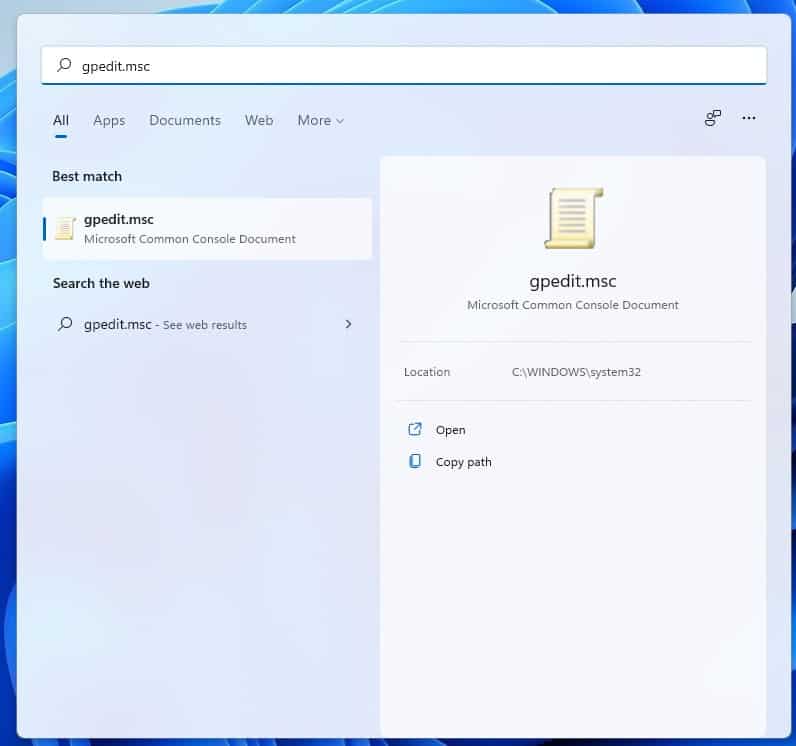
  2. Escribe gpedit.msc y carga el Editor de Directiva de Grupo una vez que se muestre en los resultados de búsqueda.
  3. Dirígete a Directiva de equipo local > Configuración del equipo > Plantillas administrativas > Componentes de Windows > Windows Update > Windows Update para empresas
  4. Haz doble clic en “Seleccionar la versión de destino de la actualización de funciones”.
  5. Configure la directiva como Habilitada.
  6. Escribe 21H1 en el campo.
  7. Cierra el Editor de Directivas de Grupo.

Nota: Puede cambiar a 21H2 una vez que se añada a la página de información de la versión en el sitio web de Microsoft Docs. También puedes esperar un par de meses, ya que faltan meses para el lanzamiento de Windows 11.

Cómo usar el Registro

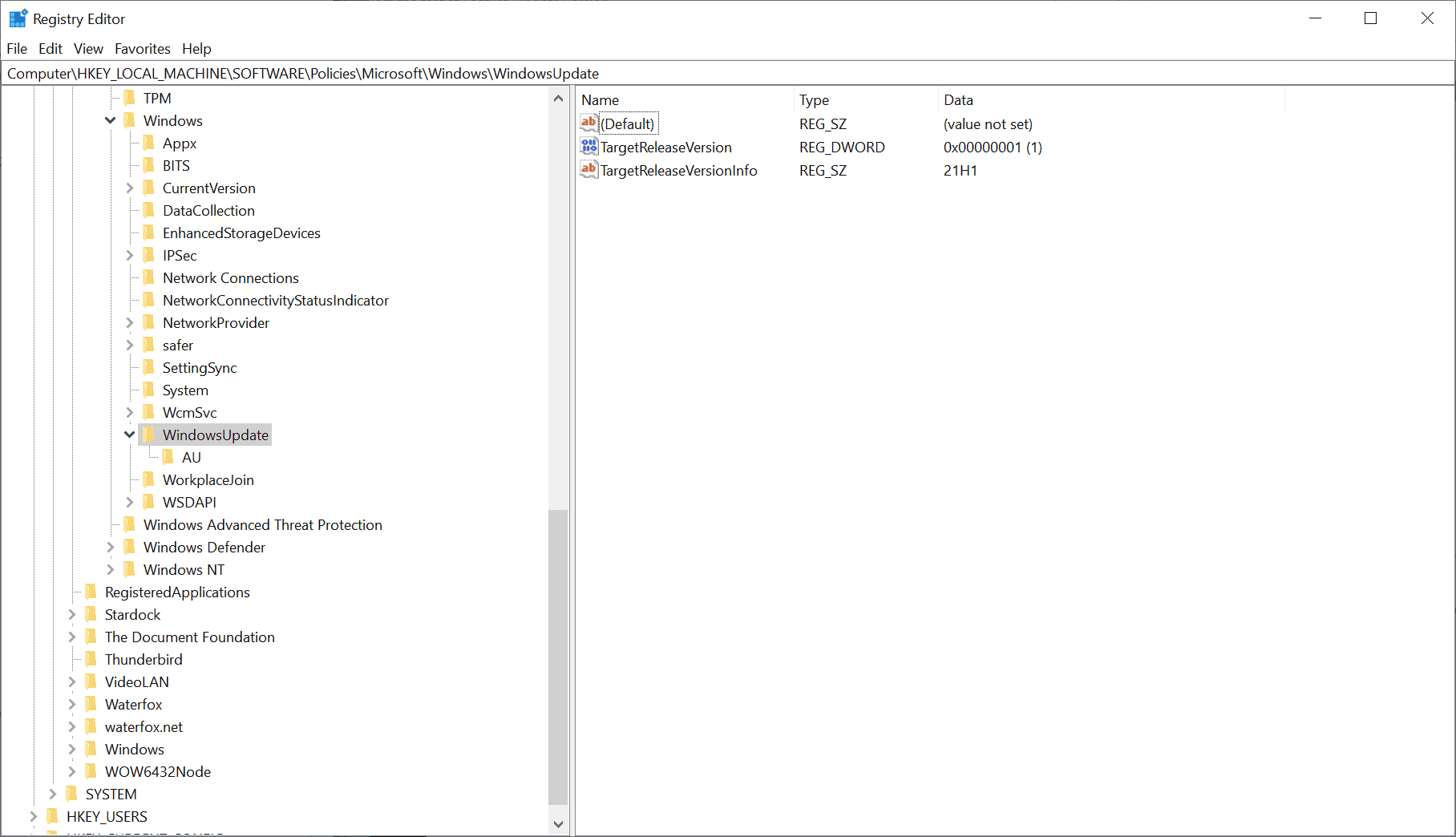
actualización del registro de windows
  1. Abre el menú Inicio.
  2. Escribe regedit.exe y selecciona el resultado de búsqueda del Editor del Registro.
  3. Dirígete a HKEY_LOCAL_MACHINESOFTWAREPoliciesMicrosoftWindowsWindowsUpdate.
  4. Configura el valor Dword TargetReleaseVersion a 1. Si el valor no existe, haz clic con el botón derecho en Windows Update y selecciona Nuevo > Valor Dword (32 bits).
  5. Establece el valor de TargetReleaseVersionInfo a 21H1. Si el valor no existe, haz clic con el botón derecho en Windows Update y selecciona Nuevo > Valor de cadena.
  6. Reinicia el PC.

Vuelve a sustituir 21H1 por la nueva versión de Windows 10 una vez que aparezca en el sitio web de Docs.

A partir de la versión 21H2 de Windows 10

Microsoft cambió la directiva en las versiones preliminares de su sistema operativo Windows 11, y es probable que la directiva actualizada también se introduzca en los dispositivos con Windows 10.

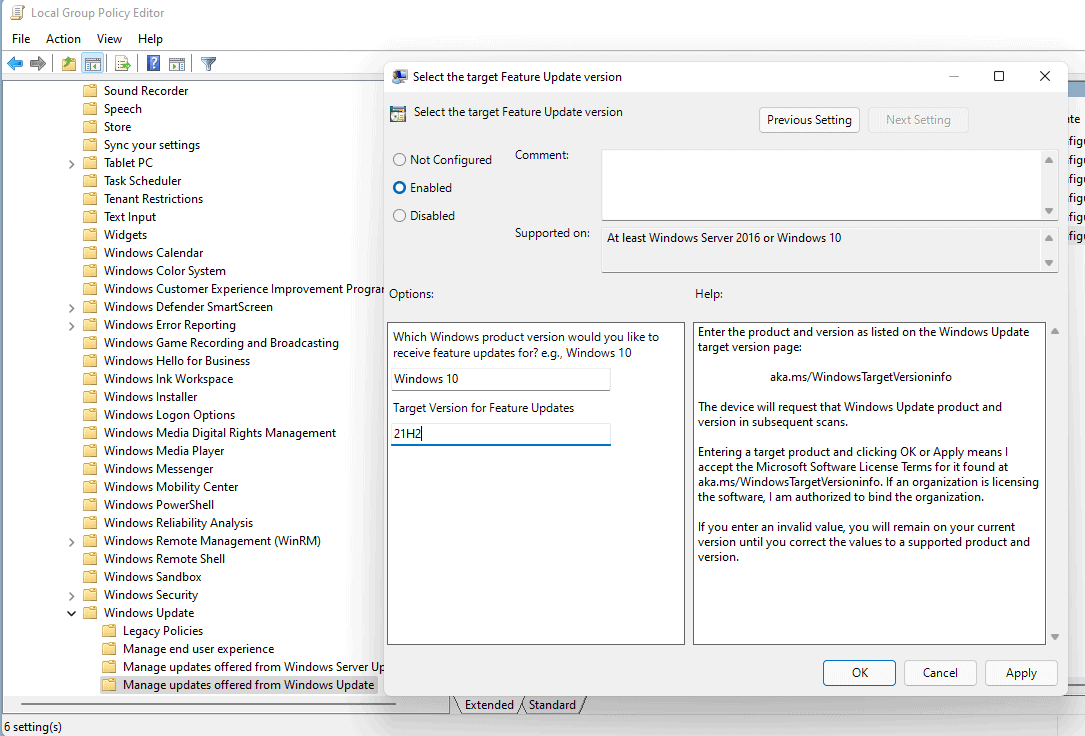
actualización de la versión de destino de windows 11

Los administradores pueden especificar una versión de Windows y una versión de actualización de funciones en la directiva actualizada. Para ello, puedes seleccionar Windows 10 como versión y, a continuación, una versión de actualización de funciones para el sistema operativo, por ejemplo, 21H2.

  1. Abre de nuevo el Editor de Directivas de Grupo (como se ha descrito anteriormente).
  2. Dirígete a Directiva de equipo local> Configuración del equipo > Plantillas administrativas > Componentes de Windows > Windows Update > Administrar las actualizaciones que se ofrecen desde Windows Update.
  3. Haz doble clic en “Seleccionar la versión de destino de la actualización de funciones”.
  4. Habilita la directiva.
  5. Establece la versión de destino del sistema operativo a Windows 10.
  6. Establece la actualización de funciones de destino a 21H2 o a otra.

Cómo usar el Editor del Registro

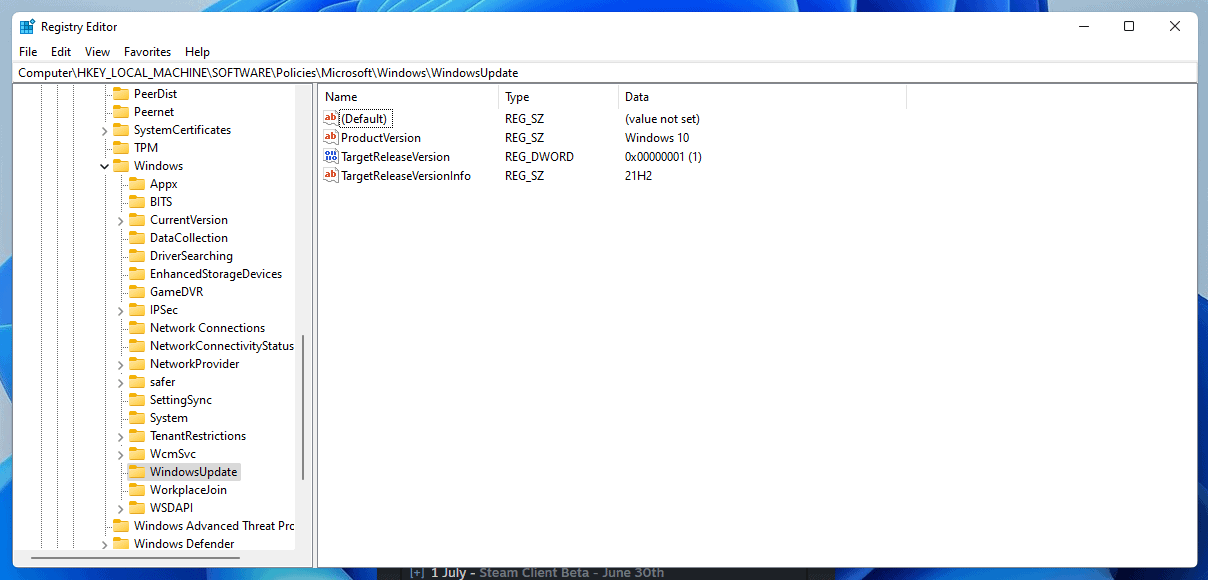
bloquear el registro de actualización de Windows 11
  1. Abre el Editor del Registro en el sistema.
  2. Dirígete a HKEY_LOCAL_MACHINESOFTWAREPoliciesMicrosoftWindowsWindowsUpdate.
  3. Establece TargetReleaseVersion a 1. Si el valor no existe, haz clic con el botón derecho en Windows Update y selecciona Nuevo > Valor Dword (32 bits).
  4. Establece ProductVersion a Windows 10. Si el valor no existe, haz clic con el botón derecho en Windows Update y selecciona Nuevo > Valor de cadena.
  5. Establece TargetReleaseVersionInfo a 21H2. Si el valor no existe, haz clic con el botón derecho en Windows Update y selecciona Nuevo > Valor de cadena.
  6. Reinicia el PC.

Y ahora: ¿Piensas actualizar tus dispositivos a Windows 11?

Este artículo es una traducción del post publicado en Ghacks por Martin Brinkmann.

Cómo cambiar los programas predeterminados en Windows 11

Antes de la llegada de Windows 10, cambiar el programa predeterminado a un formato de archivo específico solía ser fácil. Habitualmente, las aplicaciones tienen una opción para asociarlo con algunas extensiones. Windows 10 hizo que fuera un poco difícil cambiar los controladores predeterminados de aplicaciones y suscitó las críticas de los usuarios.

Microsoft Edge, por ejemplo, es el navegador predeterminado del sistema operativo. Aunque hayas instalado un navegador diferente, no puedes establecerlo como navegador web predeterminado sin más. Mozilla pudo evitar esta restricción cuando se lanzó Firefox 91, sin embargo, otros programas no tienen tanta suerte y necesitan realizar un paso adicional.

Cómo cambiar los programas predeterminados en Windows 11

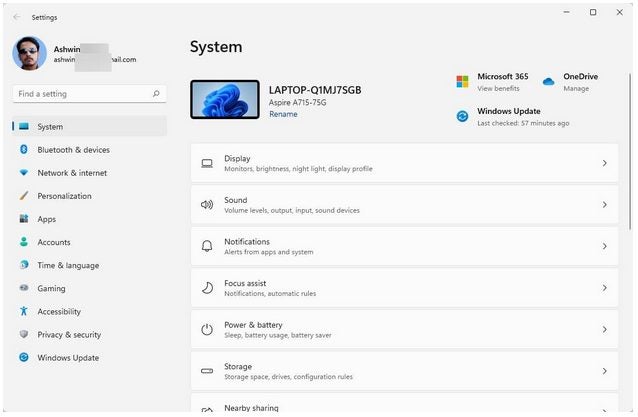
1. Abre la aplicación Configuración.

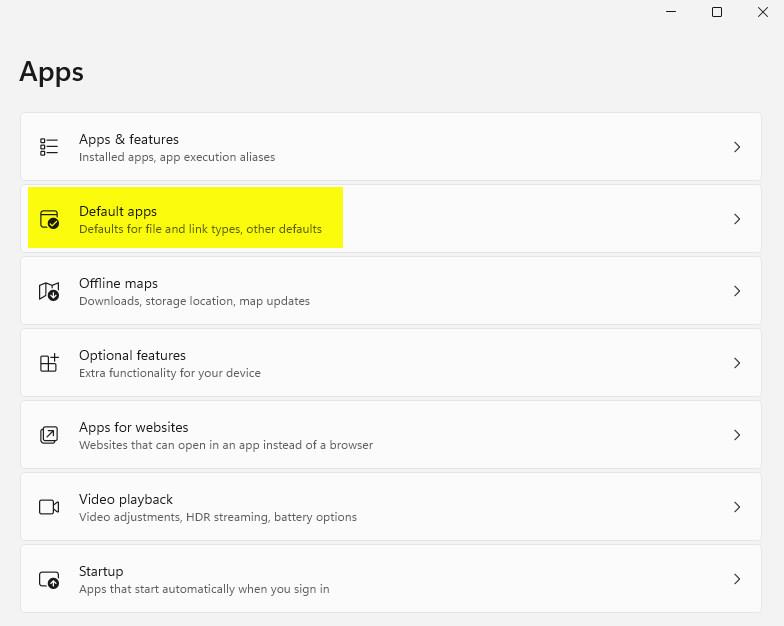
2. Haz clic en Aplicaciones, en la barra lateral.

Aplicaciones predeterminadas de Windows 11

3. Ahora, en el panel derecho, selecciona Aplicaciones predeterminadas.

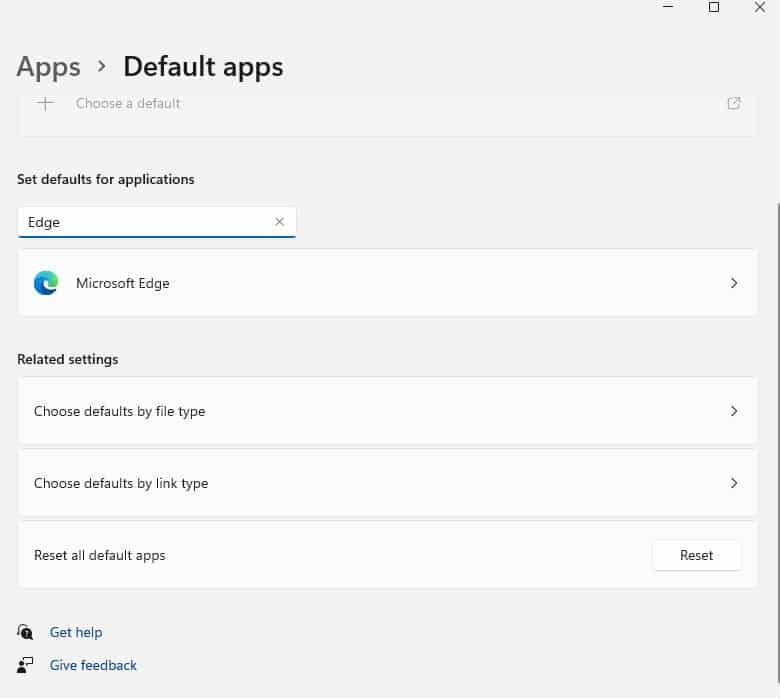
Hay dos métodos que puedes utilizar para cambiar los programas predeterminados. Echemos un vistazo a ambas opciones. Si buscas un método más sencillo, consulta la última sección de este artículo.

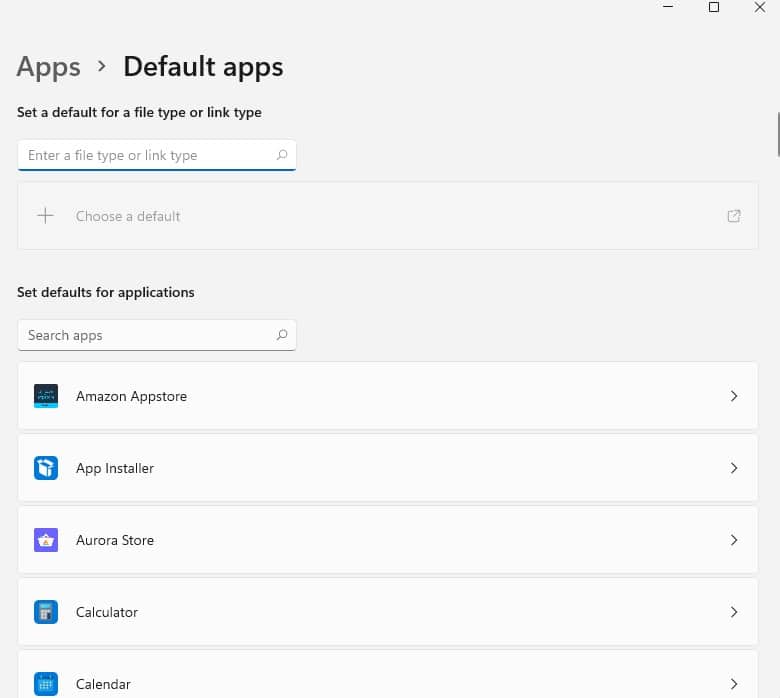
1. Coloca el cursor en el cuadro de texto de la parte superior de la pantalla.

Pantalla de aplicaciones predeterminadas de Windows 11

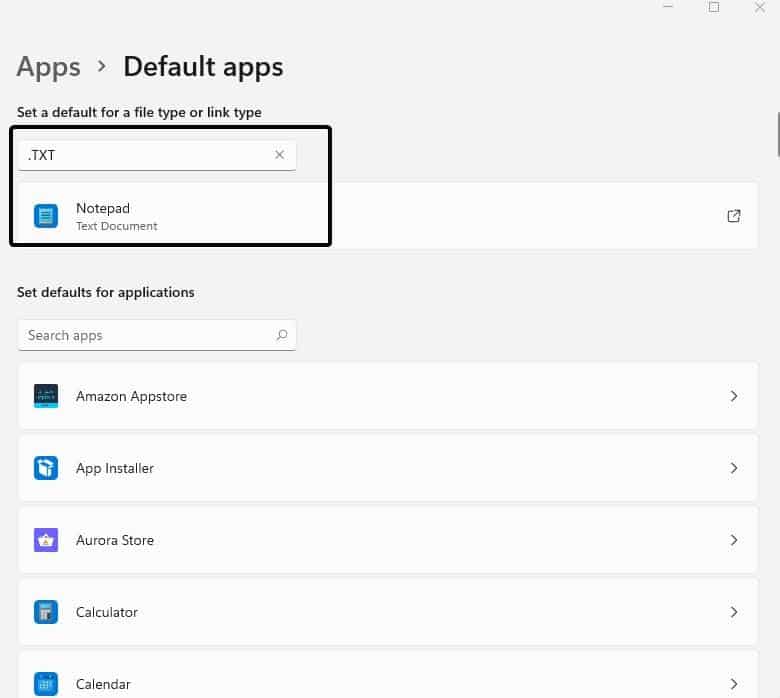
2. Pulsa la tecla . (punto), seguida de la extensión del archivo. Por ejemplo, .TXT o .MP3

Búsqueda de aplicaciones predeterminadas de Windows 11 por tipo de archivo

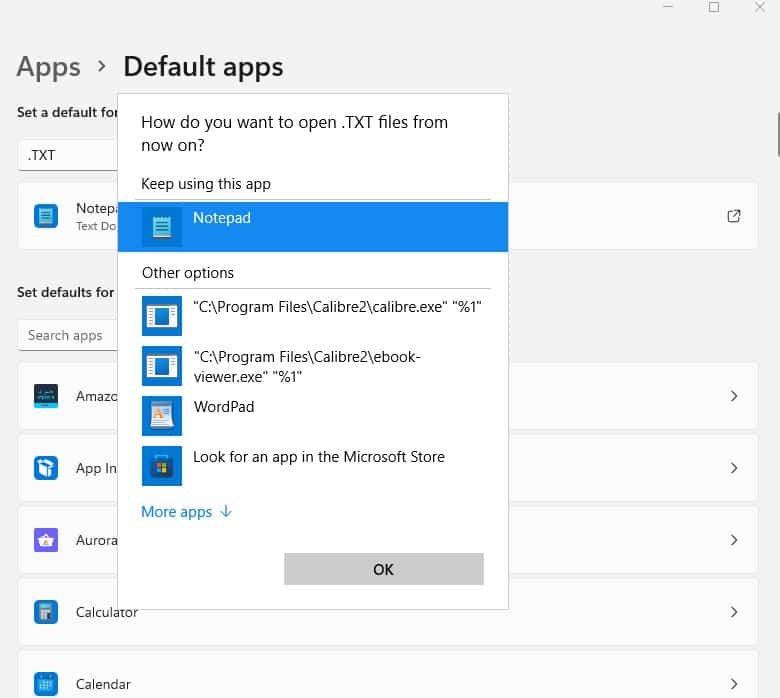
3. Aparecerá una nueva opción debajo de la barra de búsqueda, en la que figura el tipo de archivo y el nombre del programa que actualmente es su controlador predeterminado. Haz clic en ella para que aparezca una lista, la cual te muestra las aplicaciones que están disponibles en tu ordenador.

Cómo configurar un programa predeterminado para un tipo de archivo o tipo de enlace en Windows 11

4. Selecciona la que quieras utilizar como programa predeterminado para el tipo. Por ejemplo, si has cambiado el editor de texto de Notepad a Wordpad, y quieres revertir el cambio, puedes escribir .TXT, luego hacer clic en el resultado y seleccionar Notepad.

Diferencia entre cambiar las aplicaciones predeterminadas en Windows 10 y Windows 11

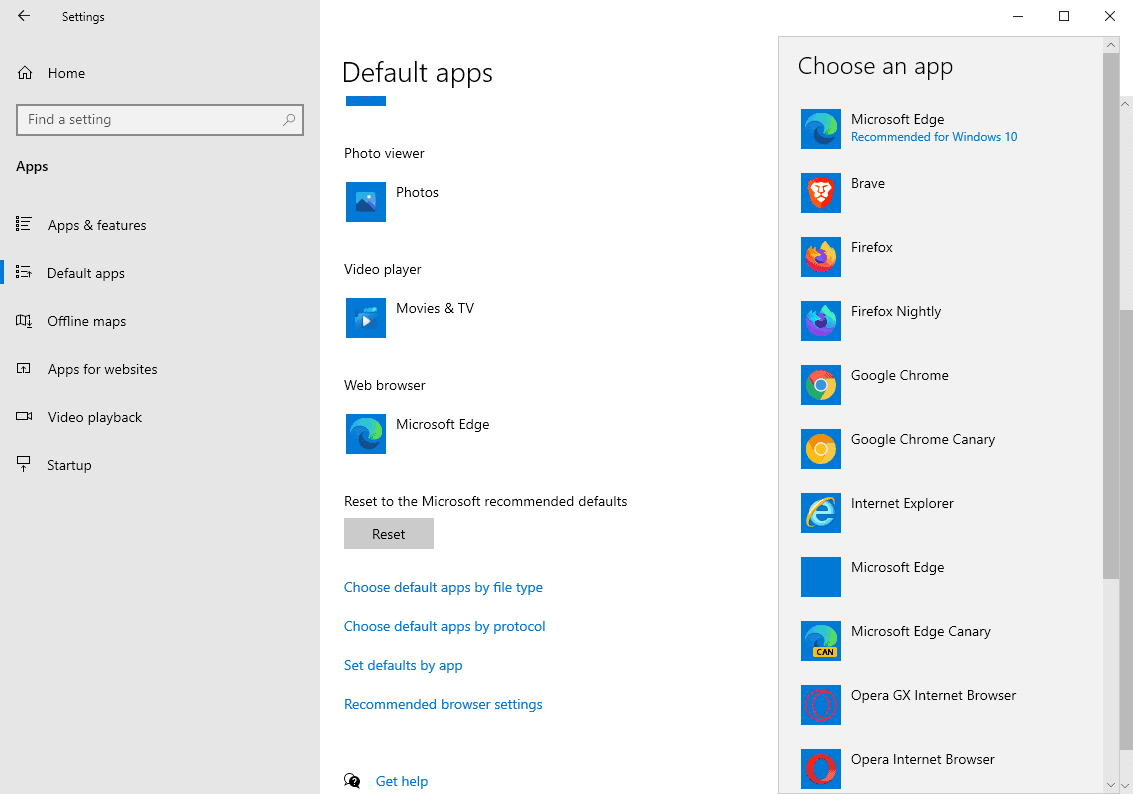
En este punto, las cosas empeoraron en Windows 11. Los usuarios de Windows 10 pueden apreciar una diferencia en esta pantalla. El sistema operativo dispone de una sección llamada Aplicaciones predeterminadas, en la que se enumeran los controladores de aplicaciones clave como el reproductor de música, el reproductor de vídeo, el navegador web, etc.

establecer aplicaciones predeterminadas en windows 10

Microsoft ha eliminado esta sección de Windows 11, lo que hace un poco más difícil cambiar los programas predeterminados.

Cómo establecer los valores predeterminados de las aplicaciones en Windows 11

1. Accede a la aplicación Configuración > Aplicaciones > Aplicaciones predeterminadas.

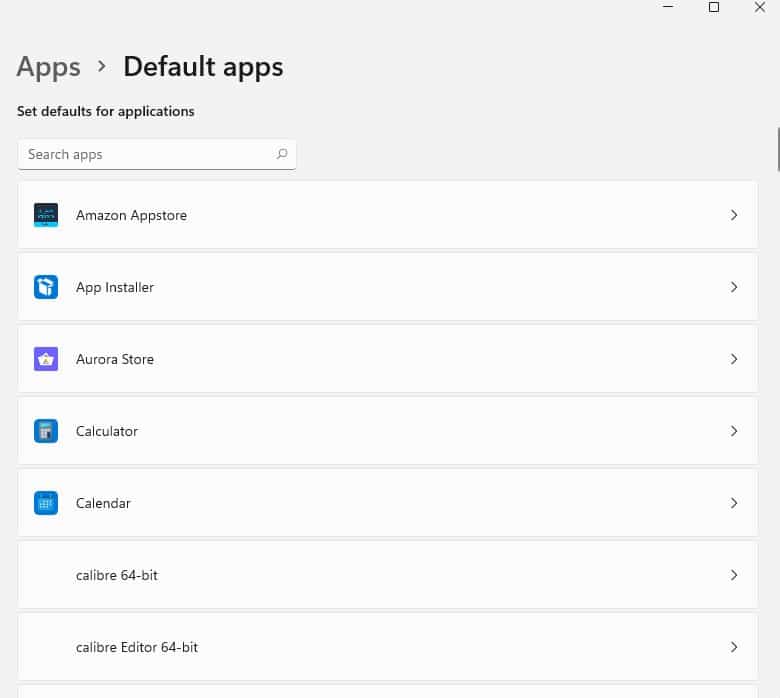
Lista de aplicaciones predeterminadas de Windows 11

2. La segunda parte de esta pantalla muestra una larga lista de programas.

3. Puedes desplazarte por la lista hasta encontrar la aplicación que deseas, o utilizar la barra de búsqueda para encontrar el programa al instante.

Búsqueda de aplicaciones predeterminadas de Windows 11

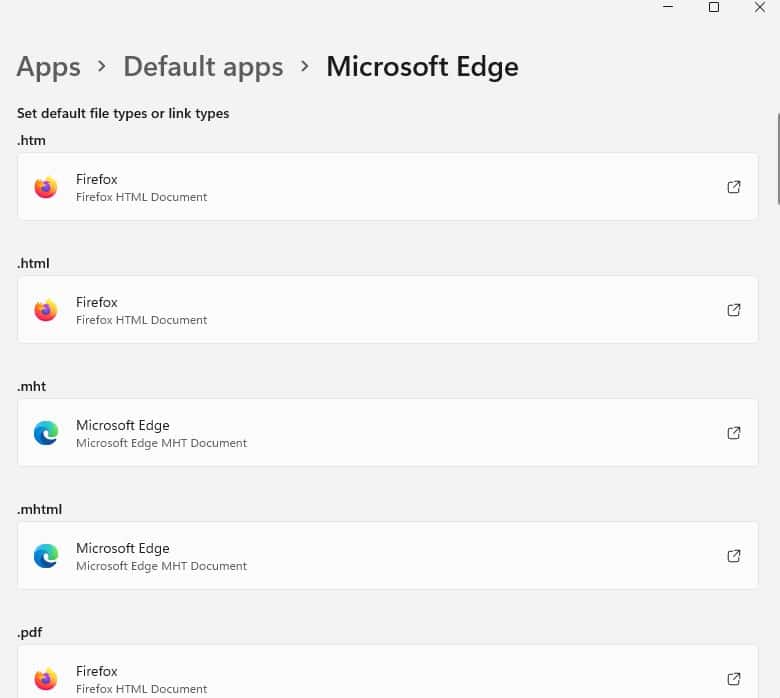
4. Haz clic en el nombre del programa en los resultados para que Windows te muestre los tipos de archivo que la aplicación puede abrir. La lista varía con cada programa. Por ejemplo, Microsoft Edge es el programa predeterminado para abrir varios tipos de enlaces, como .HTM, .HTML, .MHT, .MHTML, etc. Tu reproductor de música podría manejar formatos de archivo específicos como .AAC, .MP3, .FLAC, .WAV, etc

Configuración de las aplicaciones predeterminadas en Windows 11

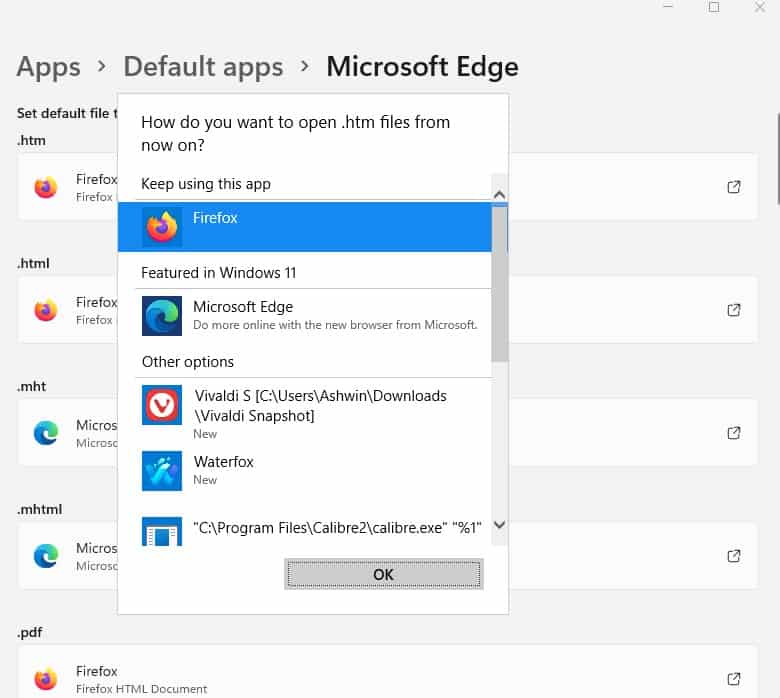
5. Selecciona un tipo de archivo (o tipo de enlace) en esta pantalla para que Windows te pida seleccionar un programa distinto.

Cómo establecer los valores predeterminados de las aplicaciones en Windows 11

El método más simple para configurar los programas predeterminados para los tipos de archivo en Windows 11

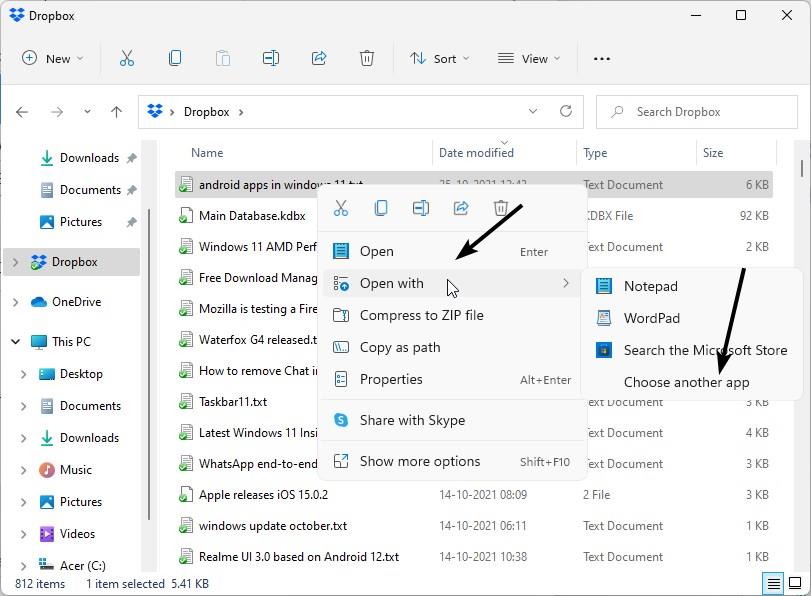
1. Abre el Explorador de archivos.

Cómo cambiar los programas predeterminados en Windows 11

2. Haz clic con el botón derecho en un archivo.

3. Selecciona Abrir con > Elegir otra aplicación.

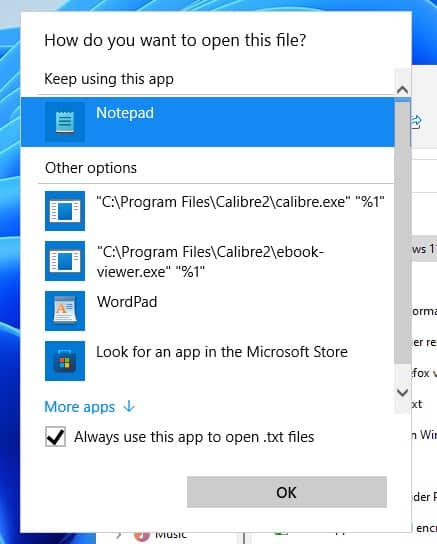
4. Escoge un programa diferente de la lista, o utiliza la opción “Más aplicaciones” para acceder a otros programas (incluidas las aplicaciones portables).

cambiar los programas predeterminados en Windows 11

5. Marca la casilla en la que aparece “Usar siempre esta aplicación para abrir los archivos .[EXTENSION_TYPE].

Y ya está, ahora ya sabes cómo configurar las aplicaciones predeterminadas en Windows 11.

Este artículo es una traducción del post publicado en Ghacks por Martin Brinkmann.

Cómo habilitar el Editor de Directivas de Grupo en Windows 11 Home

Microsoft incluye una herramienta útil llamada Editor de Directiva de Grupo, habitualmente conocida como Gpedit.msc o simplemente GPEDIT, con la versión Pro de su sistema operativo Windows. Resulta muy práctica para habilitar o deshabilitar funciones de varios elementos en el sistema operativo, al cambiar los valores del Registro, pero de una forma más fácil de usar. Lamentablemente, los usuarios de Home Edition no pueden acceder a esta ingeniosa utilidad de ajuste. Sin embargo, hay una manera de habilitar el Editor de Directiva de Grupo en Windows 11 Home.


Te recuerdo que la simple activación de la utilidad solo te permite acceder a la interfaz de la consola GPEDIT, sin aplicar los cambios en la configuración de la directiva (al menos no en las que yo he intentado modificar). Aun así, merece la pena probarla, especialmente por ser gratuita, y sin duda la interfaz gráfica de usuario funciona.

Nota: Si tienes Windows 11 Pro, no te preocupes por esto, ya que tendrás la versión completa de la herramienta.

Cómo habilitar el Editor de Directiva de Grupo en Windows 11 Home

1. Descarga el archivo ZIP desde nuestro sitio web, extráelo a una carpeta para obtener un archivo BAT.

O bien, copia el código siguiente y pégalo en el Bloc de notas. Guarda el archivo con la extensión .BAT como Script.BAT o GPEDIT.BAT, el nombre no importa.

@echo off
pushd “%~dp0”

dir /b %SystemRoot%servicingPackagesMicrosoft-Windows-GroupPolicy-ClientExtensions-Package~3*.mum >List.txt
dir /b %SystemRoot%servicingPackagesMicrosoft-Windows-GroupPolicy-ClientTools-Package~3*.mum >>List.txt

for /f %%i in (‘findstr /i . List.txt 2^>nul’) do dism /online /norestart /add-package:”%SystemRoot%servicingPackages%%i”
pause

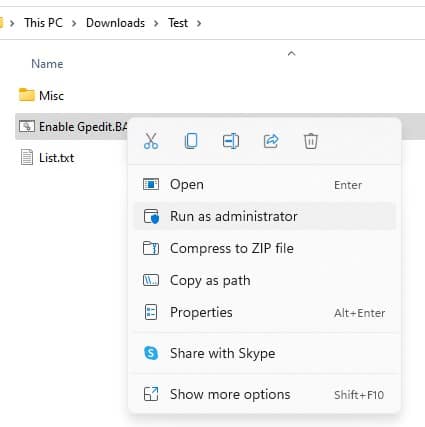
2. Haz clic con el botón derecho en el archivo BAT y ejecútalo como administrador.

habilitar gpedit con un archivo bat

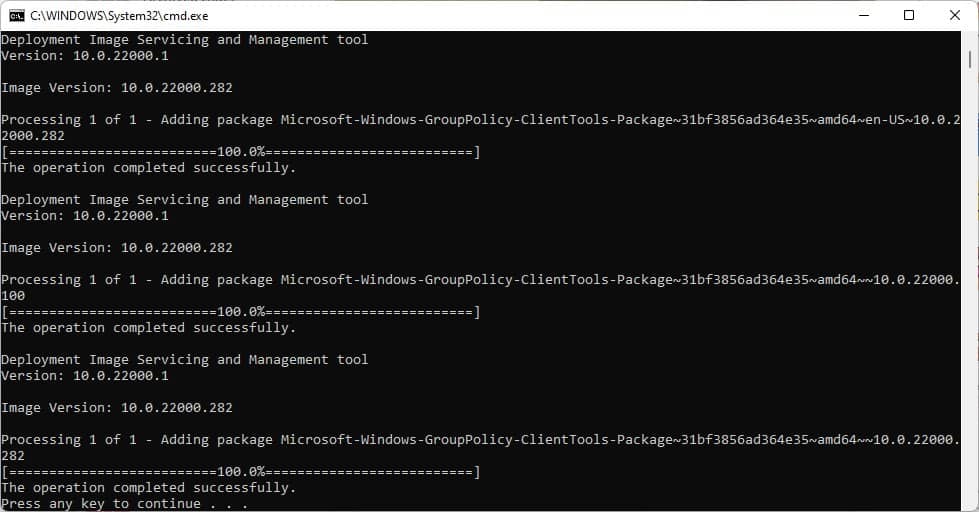
3. Se abrirá una ventana de comandos. Este es el comando DISM, que instala los paquetes relevantes para habilitar GPEDIT en tu ordenador. Espera a que el proceso se complete, ya que puede tardar unos segundos. Te darás cuenta de que ha terminado, cuando veas un mensaje que dice “Pulse cualquier tecla para continuar”.

Cómo habilitar el Editor de Directiva de Grupo en Windows 11 Home

4. Pulsa cualquier tecla para que se cierre la ventana de comandos.

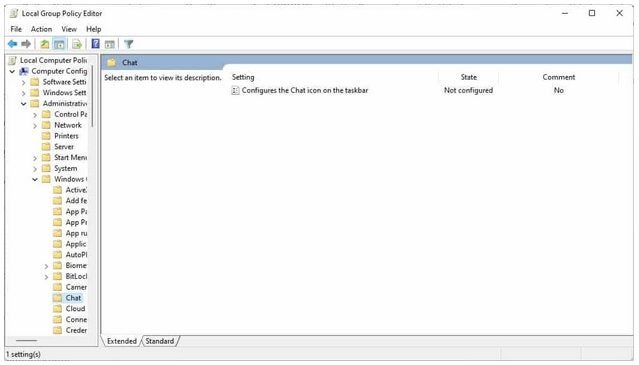
5. Haz clic en el botón Inicio y escribe Gpedit.msc para que aparezca la herramienta en el resultado, haz clic sobre ella (o utiliza el comando Ejecutar con Win + R, seguido de Gpedit.msc) y podrás acceder al Editor de Directiva de Grupo.

GPEDIT en Windows 11

No es necesario reiniciar el ordenador para que aparezca la utilidad, lo que sí puedes hacer es apagar el sistema y volverlo a encender. Si intentas modificar una directiva, sin que parezca tener efecto, no te sorprendas. Como he mencionado antes, la herramienta parece funcionar a veces, una situación de prueba y error. No existe una solución conocida para habilitar la funcionalidad en Windows 11 Home o Windows 10 Home, además de actualizar tu sistema operativo a la versión Pro, por supuesto.

Recomiendo usar el programa de terceros, Policy Plus, para realizar cambios en el sistema operativo. Básicamente, es lo mismo que el Editor de Directiva de Grupo, pero con una interfaz ligeramente mejor.

Policy Plus en Windows 11

Ten en cuenta que algunos programas antivirus lo detectan como una amenaza (he observado 4 detecciones en VirusTotal), los cuales no representan a los principales antivirus, y estoy bastante seguro de que son falsos positivos. La herramienta es de código abierto, por lo que puedes consultar el código si tienes dudas al respecto.

¿Para qué usas GPEDIT? Comparte con nosotros tus ajustes favoritos.

Este artículo es una traducción del post publicado en Ghacks por Martin Brinkmann.

Cómo desinstalar los widgets en Windows 11

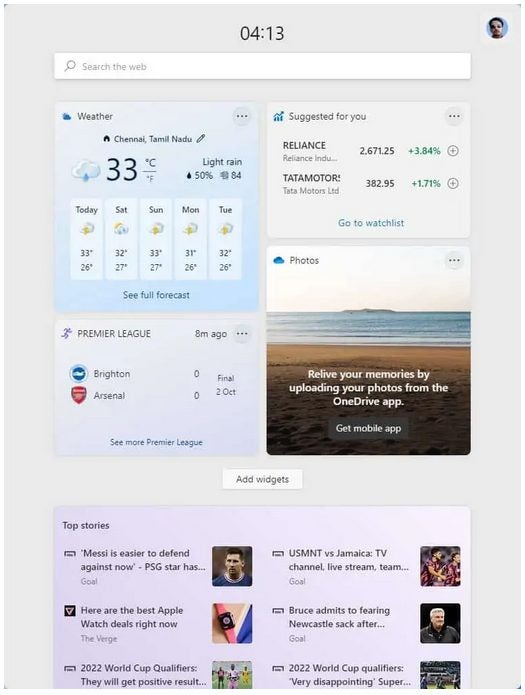
Los widgets son una de las nuevas funciones de Windows 11. Hay gente a la que le gusta, hay gente a la que no, y no vamos a discutir su utilidad en esta ocasión.

El problema con la aplicación es que al usuario no se le da la posibilidad de elegir si la quiere o no. El hecho de que sea una nueva función no es una razón para prehabilitar la opción.

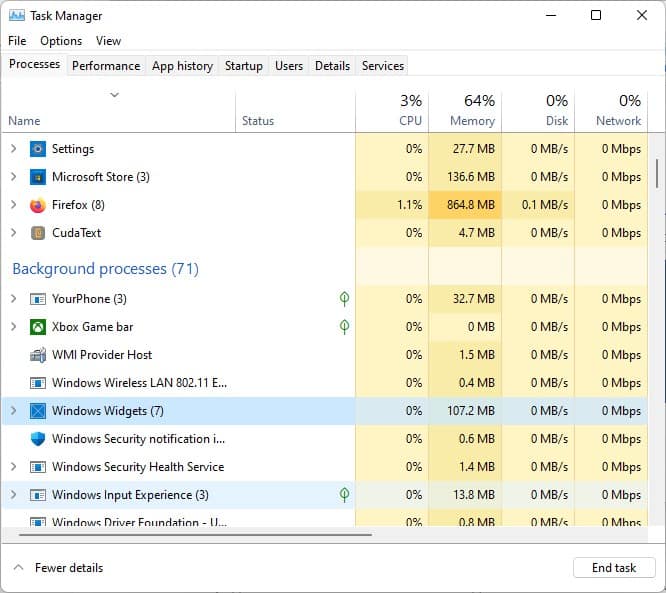
La queja más común que he visto en Internet es que los widgets de Windows están utilizando recursos del sistema en segundo plano. Abre el Administrador de tareas > Procesos y desplázate hacia abajo hasta la sección de Procesos en segundo plano para que puedas ver por ti mismo que la aplicación se encuentra en la lista.

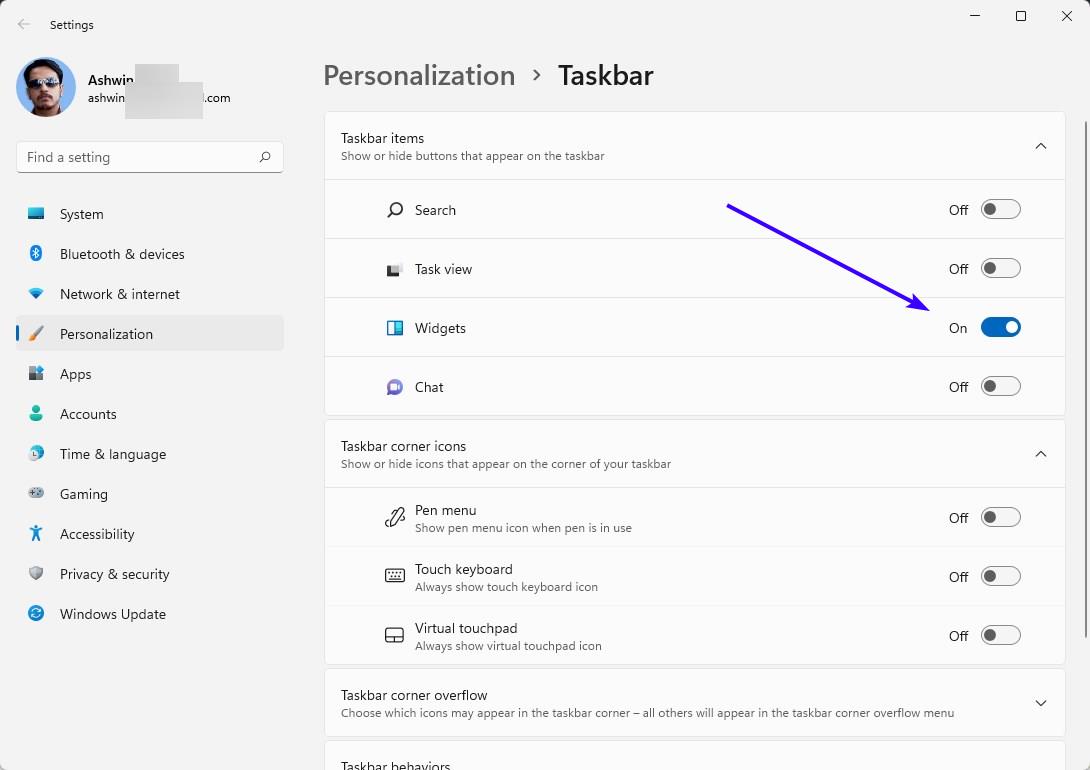
Haz clic con el botón derecho del ratón en cualquier lugar de la Barra de tareas y abre su configuración. Activa la opción de Widgets para ocultar el botón. Si quieres eliminar los botones de búsqueda, vista de tareas y chat, haz lo mismo. Este interruptor solo impedirá que abras por error el panel de widgets, aunque no lo deshabilitará de forma permanente.

Activar widgets - Windows 11

Microsoft ha cambiado el funcionamiento de los Widgets en las últimas versiones, por lo que la aplicación se ejecuta en segundo plano aun con la opción desactivada. De hecho, la captura de pantalla del Administrador de tareas que ves aquí se tomó con el botón de Widgets deshabilitado. Si quieres que la aplicación deje de ejecutarse automáticamente, tienes que eliminar los Widgets por completo.

Widgets que se ejecutan en segundo plano - Windows 11

Cómo desinstalar los widgets en Windows 11

1. Abre un símbolo del sistema (o PowerShell) como administrador.

2. Escribe el siguiente comando en la ventana y pulsa la tecla Enter

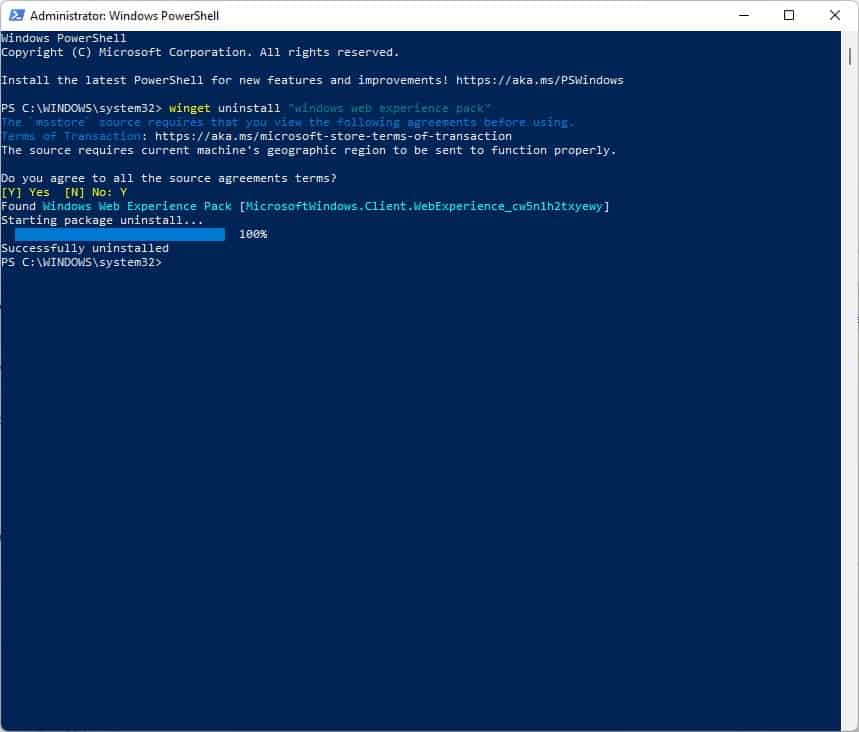
winget uninstall “windows web experience pack”

Deberás aceptar los términos y condiciones de la tienda de Microsoft. Escribe Y para aceptar, o N para cancelar la operación.

Cómo desinstalar los widgets en Windows 11

Si eliges Sí, el gestor de paquetes Winget eliminará el paquete de la aplicación Widgets con el nombre: MicrosoftWindows.Client.WebExperience. Verás un mensaje en la ventana de comandos que dice Desinstalación exitosa. Comprueba el Administrador de tareas, pues ya no deberías ver los widgets entre la lista de procesos en segundo plano. También se eliminará el interruptor de la aplicación en la configuración de la barra de tareas.

Vale, he eliminado la aplicación, pero ahora quiero recuperarla, ¿qué puedo hacer? He aquí la manera de hacerlo.

Cómo reinstalar los widgets en Windows 11

1. Abre el siguiente enlace en tu navegador web.

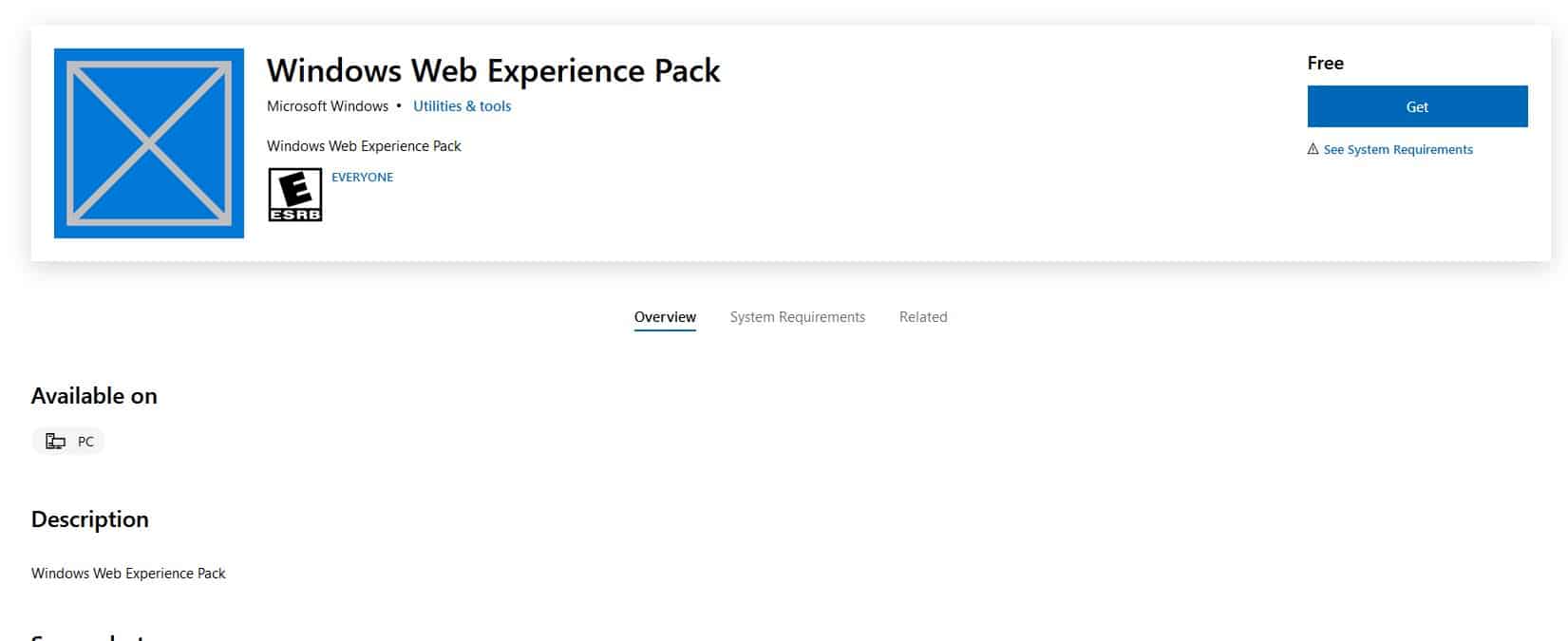
https://www.microsoft.com/store/productId/9MSSGKG348SP

2. El enlace permite acceder a una aplicación creada por Microsoft, llamada “Windows Web Experience Pack”. Esta aplicación está oculta en la aplicación Store, por lo que no la encontrarás si la buscas. Solo tienes que hacer clic en el botón Obtener de tu navegador para que se abra la aplicación Store y la puedas descargar.

Cómo reinstalar los widgets en Windows 11

3. Accede a la Configuración de la barra de tareas para que vuelva a aparecer el interruptor, y aunque esté habilitado, el botón no será visible en la Barra de tareas. Para solucionarlo, deshabilita la opción y habilítala nuevamente. El botón Widgets volverá a aparecer y al hacer clic en él, la aplicación debería cargarse con normalidad. No es necesario que reinicies el ordenador para que el cambio surta efecto.

Deshabilitar los widgets con el Editor de Directiva de Grupo

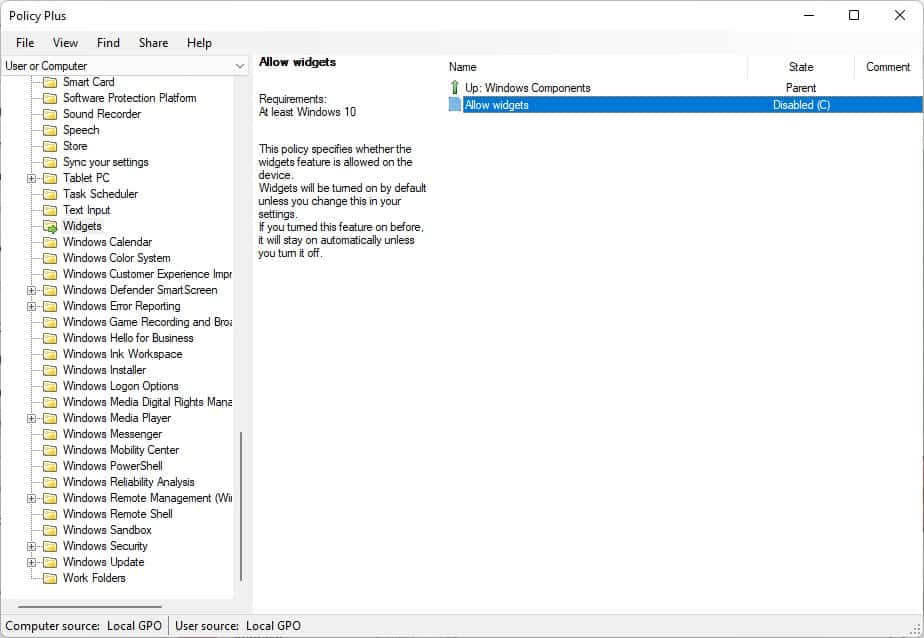
He encontrado un método distinto en Reddit. Debes saber que no he podido probarlo, ya que requiere Windows 11 Pro, y yo solo tengo Windows 11 Home. El proceso requiere el Editor de Directiva de Grupo.

1. Pulsa las teclas Win + R y escribe GPEDIT.msc.

2 . Navega hasta Configuración del equipo > Plantillas administrativas > Componentes de Windows > Widgets

3. Haz clic en la opción “Permitir Widgets”, y ajústala a Deshabilitado.

4. Reinicia el ordenador para aplicar los cambios.

Este artículo es una traducción del post publicado en Ghacks por Martin Brinkmann.