Barra de sonido Samsung HW-K950: el futuro del sonido ya está aquí

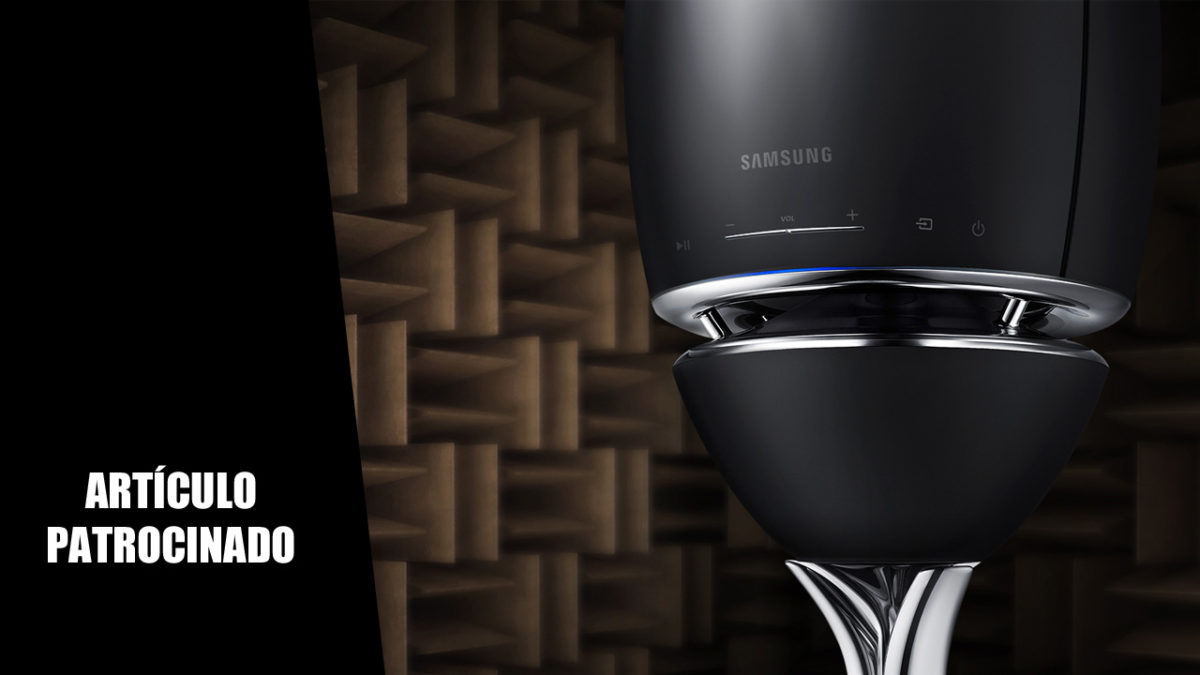
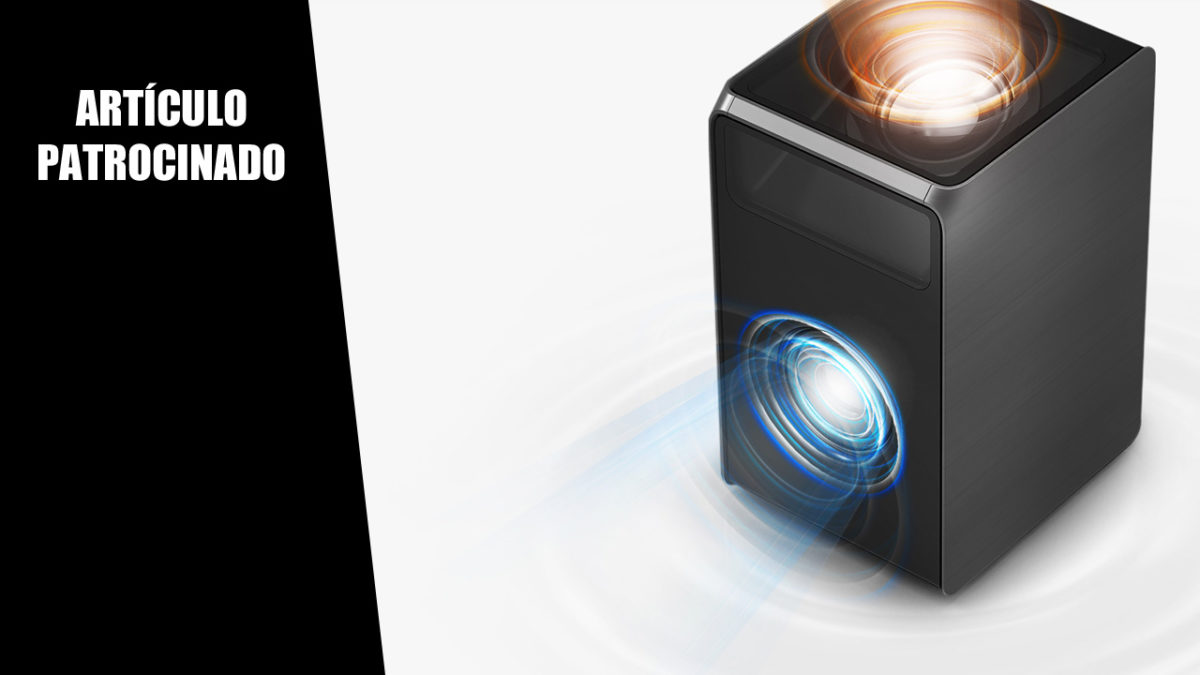
Samsung da un paso más en su afán por transformar las experiencias de entretenimiento de tu salón con la nueva barra de sonido Samsung HW-K950, la primera de su gama con tecnología Dolby Atmos.
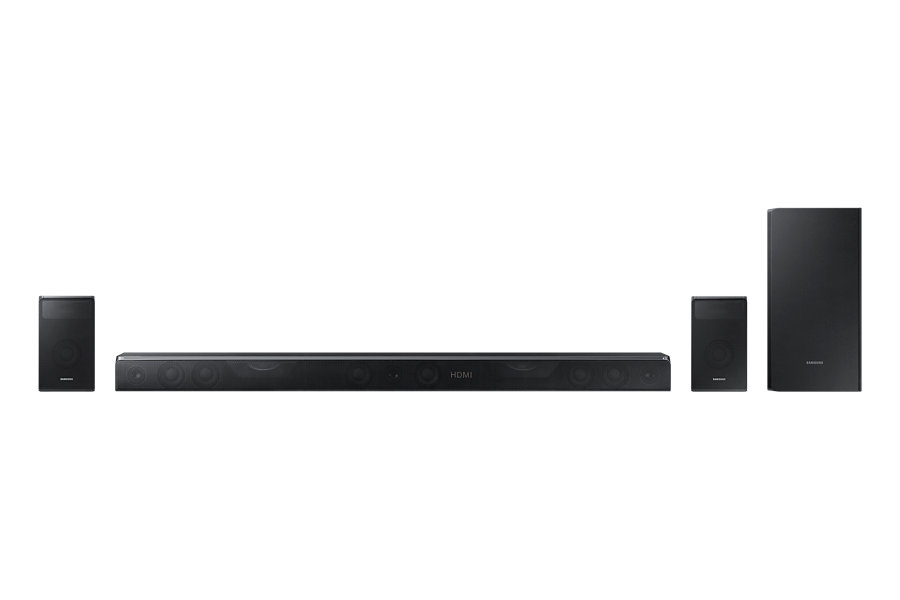
es_hw-k950-zf_001_front_black

¿Qué significa para ti la tecnología Atmos fusionada a la barra de sonido futurista de Samsung? Gozar de un sonido más real, más potente, más puro.

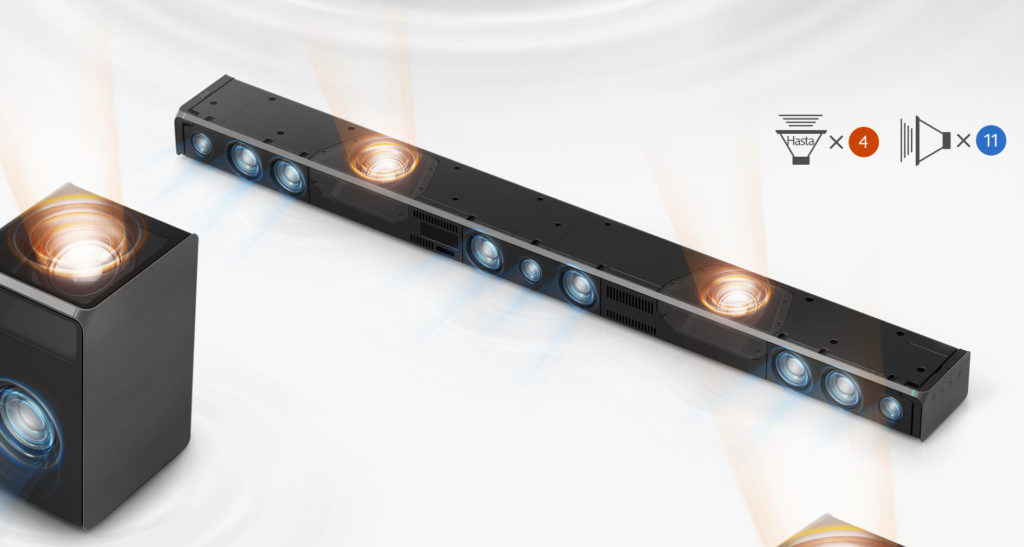
Por un lado, la barra de sonido Samsung HW-K950 cuenta con quince altavoces integrados con su propio amplificador, lo que hace que se consiga una potencia brutal.

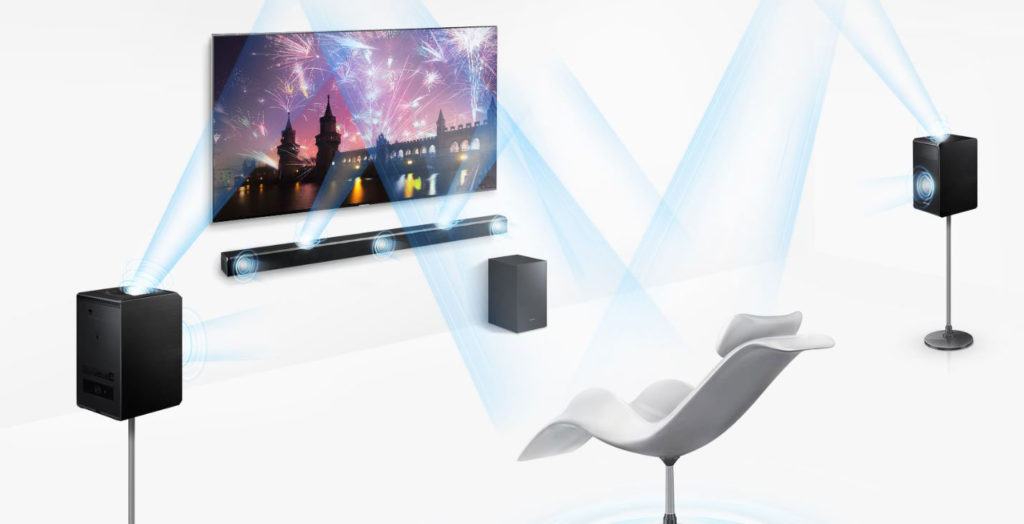
Por otro lado, ofrece un sistema de sonido multidimensional 5.1.4. Lo importante es este 4 final porque añade un elemento revolucionario: la multidimensionalidad. Dispondrás de cuatro altavoces orientados a la vertical, con lo cual no solo sentirás que la acción te envuelve; formarás parte de la misma. Los objetos se mueven en la habitación sin que haya ningún lapso entre lo que ocurre en la pantalla y lo que suena en los altavoces.
hw-k950-zf-25-0

En este sentido, dos de dichos altavoces orientados a la vertical (o upfiring) se encuentran en altavoces traseros, toda una primicia en el mundo del sonido de entretenimiento.
captura

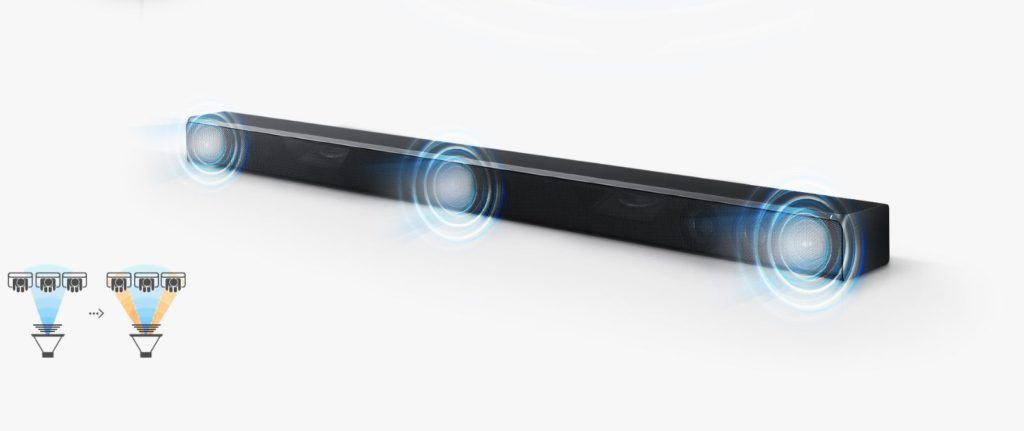
Con esta configuración, da igual dónde te sientes en el salón; disfrutarás del sonido más puro y envolvente estés donde estés.
donde-estes

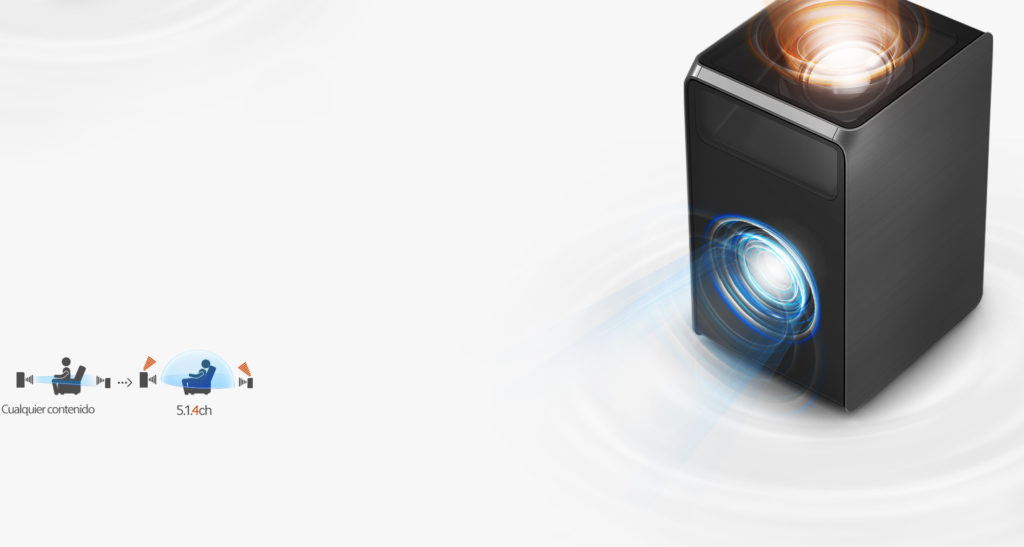
Esta barra de sonido dispone de la tecnología Surround Sound Expansion Plus, que adapta cualquier contenido para que lo escuches en formato surround. Asigna a cada uno de los objetos un lugar y su sonido es envolvente, de tal manera que el sonido se mueve con el objeto en la habitación.
hw-k950-zf-41-0

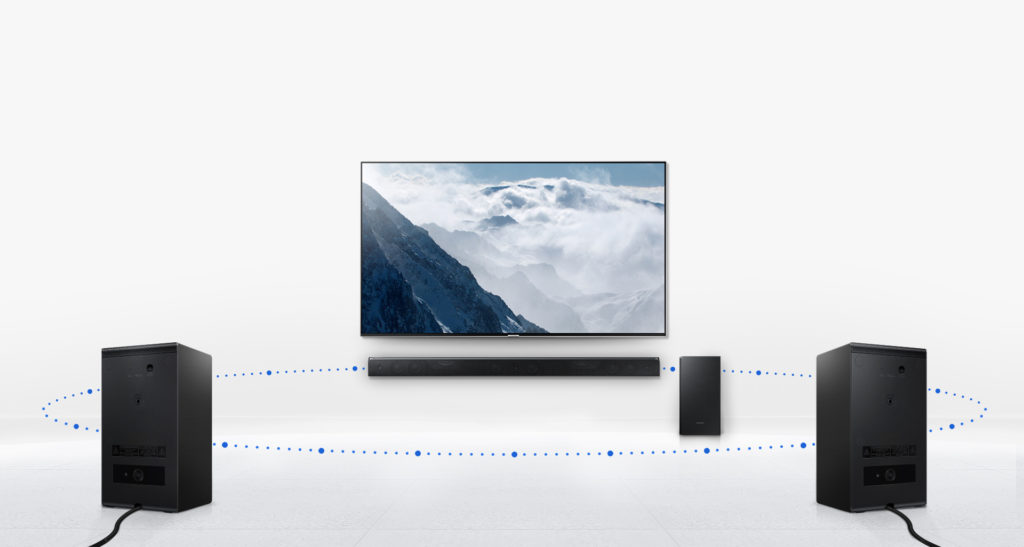
“Todo esto está muy bien pero con tanta barra y altavoz, me imagino que voy a tener muchos cables con los que lidiar”, quizás estés pensando. Craso error: la nueva barra de sonido Samsung HW-K950 utiliza un sistema inalámbrico. Olvídate de cables y configura los altavoces traseros como a ti mejor te convenza, beneficie y/o apetezca.
hw-k950-zf-404853-2

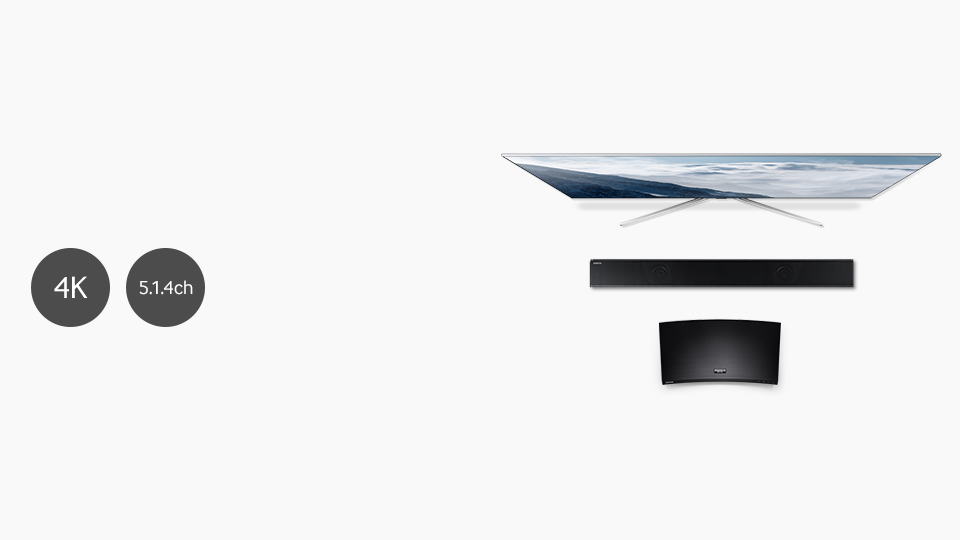
Además, la barra de sonido Atmos es el complemento ideal para tu blu-ray UHD; la mejor experiencia UHD con bypass de señal video 4K, no se pierde sonido ni calidad de imagen, no hay ningún delay entre la imagen y el sonido. Disfrutarás de contenido en 4K con un sonido sorround en 5.1.4. ¿Alguien da más?
hw-k950-zf-41996-2

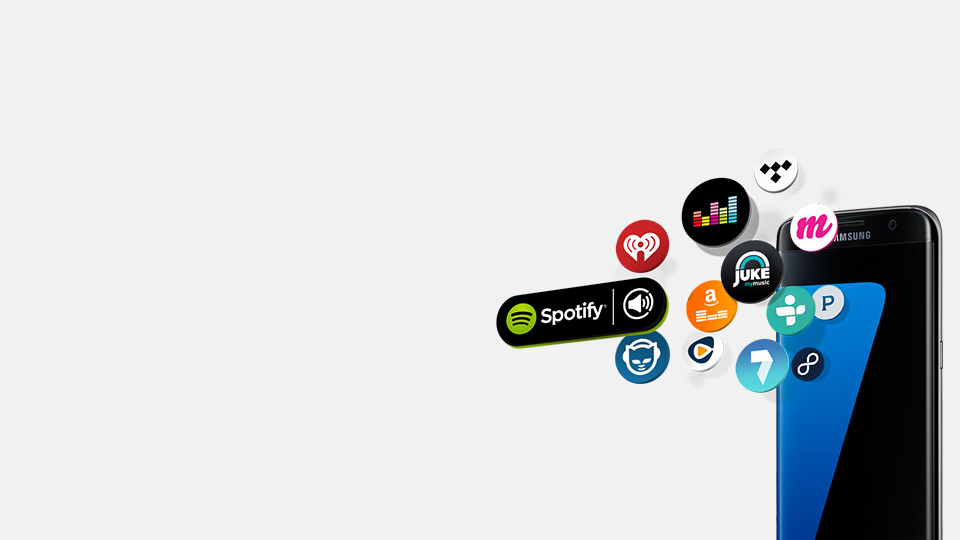
Las interacciones de la barra de sonido HW-K950 con otros productos de Samsung no terminan aquí: con la aplicación para móviles Samsung Multiroom, podrás escuchar tu música en streaming y escuchar tus listas de reproducción directamente desde esta barra de sonido multidimensional.
hw-k950-zf-87106-2

“Samsung es líder europeo en audio para el hogar y fabricante número uno de barras de sonido en España. La nueva barra de sonido Samsung HW-K950 con tecnología Dolby Atmos es una de las piezas claves de la completa experiencia de entretenimiento UHD que estamos creando para los usuarios domésticos, y de la que también forman parte productos como los televisores SUHD, el reproductor Blu-ray UHD y nuestros altavoces inalámbricos Multiroom” declara Nacho Monge, Marketing Manager de AV de Samsung España.

La barra de sonido Samsung HW-K950 está a la venta con un precio de 1.499 euros.
Qué es iTunes Match y por qué deberías usarlo

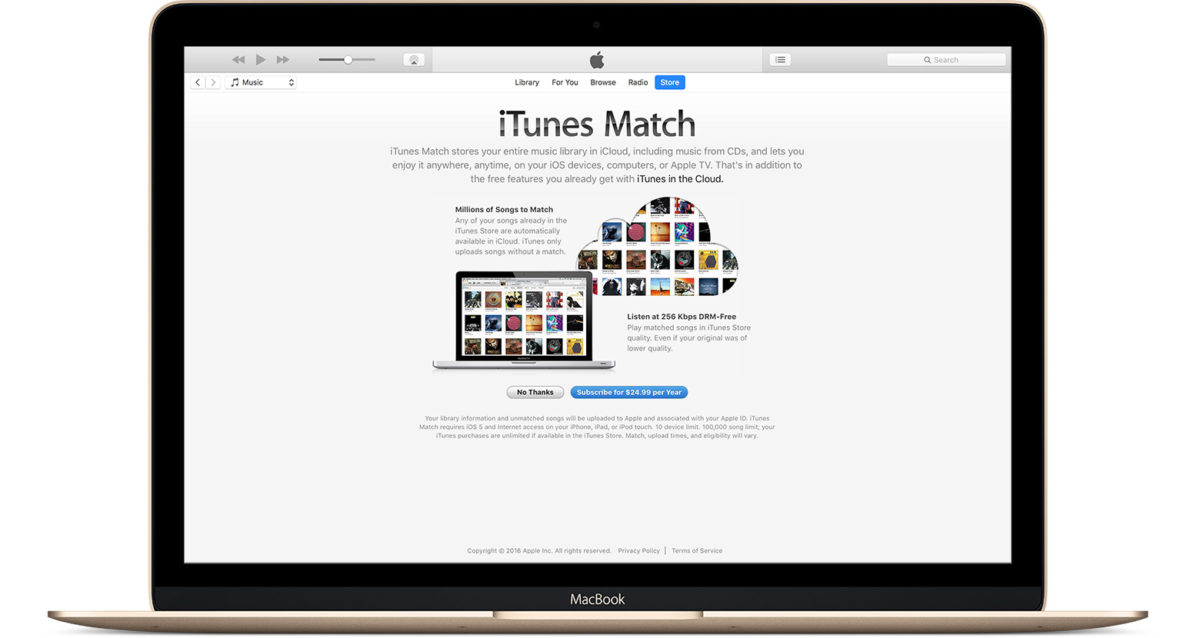
Muchas canciones en muchos equipos distintos. Esta es la realidad de un buen número de usuarios. A la mayoría les resulta complicado administrar sus listas de reproducción en sus diferentes dispositivos. Incluso hay quienes se preguntan en qué momento algo tan refrescante y relajante como escuchar música se convirtió en otra de las labores estresantes del día. ¿Te suena familiar? No eres el único. Pero alégrate, existe una solución para este predicamento: los servicios en la nube. El día de hoy hablaremos de uno de ellos. Nos referimos a iTunes Match.

¿Qué es iTunes Match?

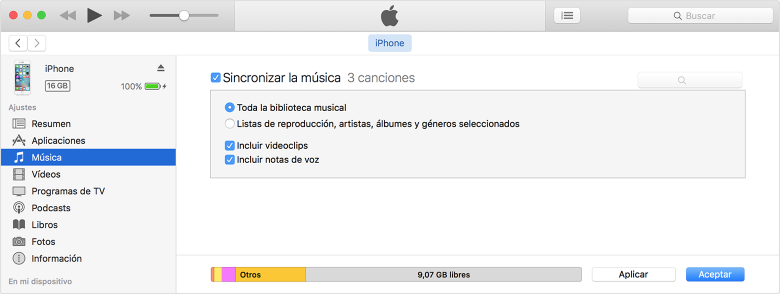
Antes que nada, definamos qué es iTunes Match. En pocas palabras, es un servicio de iTunes que exporta las canciones de cada uno de tus dispositivos a la nube, formando una sola colección. Puedes añadir un máximo de diez equipos en los que inicies sesión con la misma ID. Podrás utilizar iTunes Match en aparatos de la marca Apple y en aquellos que tengan Windows, siempre y cuando sean compatibles con la última versión de iTunes. Para ello, deberás suscribirte por un año. A continuación, te explicamos cómo hacer esto.

¿Cómo puedes suscribirte?

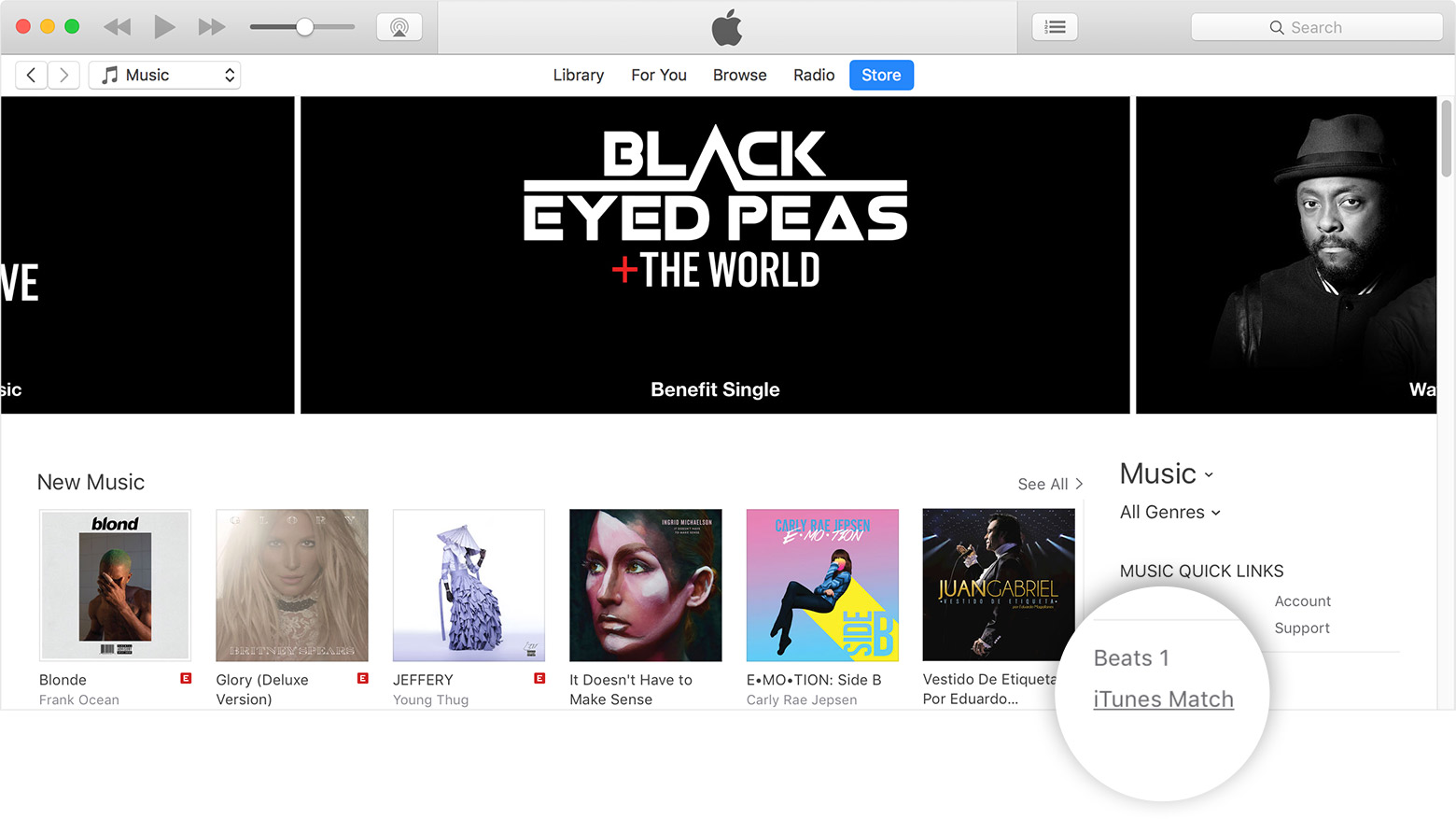
Suscribirte a iTunes Match es muy sencillo. Tan solo tienes que hacer lo siguiente:

Desde tu PC o Mac

  • Abre iTunes.
  • Haz clic en iTunes Store.
  • Dirígete a la sección Enlaces.
  • Selecciona iTunes Match.
  • Haz clic en el botón Suscribirse.
  • Introduce tu ID en el recuadro correspondiente.

Desde tu iPhone o iPad

  • Entr. a Configuración > Música.
  • Toca en Suscribirse a iTunes Match.

Llegado a este punto, deberás agregar tus datos de facturación, si no lo has hecho, y pagar la tarifa e. Después de aceptar los Términos y condiciones, aparecerá un mensaje indicando que te suscribiste correctamente.

¿Cómo funciona iTunes Match?

Cuando activas iTunes Match en alguno de tus dispositivos, inmediatamente comienza un análisis de todos los archivos de tu biblioteca local de iTunes. Poderosas herramientas examinan distintos formatos y calidades de audio. Los metadatos y formas de onda de los elementos guardados en tus equipos son comparados con los temas musicales almacenados en la enorme base de datos de iTunes Store.

Cuando iTunes Match encuentra coincidencias, sustituirá tus canciones por las que forman parte de dicho catálogo. Se trata de archivos con formato AAC a 256 Kbps. Si tomas en cuenta que la tienda musical de Apple cuenta con millones de canciones, es muy probable que la gran mayoría de tus canciones sean reemplazadas.

Por supuesto, los archivos que iTunes Store tiene en su haber suelen ser de mejor calidad que las tuyas. Apple no tiene reparos en entregarte estas canciones, que en condiciones normales tendrías que comprar. Y lo hace sin cobrarte ningún cargo extra. De modo que el reemplazo de tus canciones es una buena noticia. Ahora bien, ¿qué ocurre si iTunes Match no encuentra ninguna coincidencia? Aun así, almacenará las canciones en la nube, salvo estas excepciones:

  • Archivos que miden más de 200 MB.
  • Cargas que demoran más de dos horas.
  • Canciones con una calidad de audio inferior a 92 kbps.
  • Temas con licencia de administración de derechos digitales (DRM).

La siguiente parte del proceso consiste en almacenar tu colección en línea. iTunes Match va cargando las canciones a medida que completa el análisis. Pero ¿dónde exactamente las guarda? Lo hace en la biblioteca de iCloud Music, otro servicio al que tendrás acceso si te suscribes. En ella podrás subir hasta 100.000 canciones procedentes de las bibliotecas locales de todos tus dispositivos asociados. Las canciones que compres en iTunes Store no cuentan para este límite. Aun cuando la carga inicial de todos tus archivos se complete, seguirán llevándose a cabo revisiones periódicas. Si deseas agregar nuevas canciones a la nube, solo tienes que guardarlas en la biblioteca local de uno de tus dispositivos y dejar que iTunes Match la encuentre.

De ahora en adelante, deberás entrar al reproductor de iTunes siempre que desees escuchar tu música. El funcionamiento general de la aplicación permanecerá sin cambios. Cada vez que desees reproducir una canción, iTunes la descargará automáticamente a tu dispositivo. Todas las canciones que descargues desde la biblioteca de iCloud Music estarán libres de la licencia DRM. Lo anterior significa que estos archivos no caducarán, aun si no renuevas la suscripción.

Conoce los cambios en la interfaz después de activar iTunes Match

Cuando te suscribes a iTunes Match, el reproductor de iTunes adquiere nuevas características. Hablemos de una de las más importantes: la columna Descarga iCloud. En ella encontrarás detalles sobre la ubicación de tus archivos de música y podrás detectar problemas relacionados con el proceso de carga. Esta información se presenta en forma de iconos. Aprende qué significa cada una de ellos:

  • Disponible para descargar: Indica qué canciones de la biblioteca de iCloud Music no se han guardado en el equipo.
  • Duplicado: Señala qué elementos están repetidos en la biblioteca local.
  • En espera: Hace alusión a aquellos temas que todavía no han sido analizados por iTunes Match. Si deseas reanudar el proceso, actualiza la aplicación.
  • Sin cargar: Aparece cuando una canción no se pudo subir a la biblioteca de iCloud Music. Para cargarla, deberás activar iTunes Match en el ordenador donde está el archivo.
  • Eliminado: Indica qué archivos han sido borrados desde los distintos dispositivos asociados.
  • Incompatible: Los elementos que no cumplen con los requisitos antes mencionados y, por lo tanto, no pueden añadirse a la nube, tienen este icono.
  • Error: Te avisa si un archivo está dañado o hubo una falla en la carga. Cuando esto ocurra, actualiza la aplicación. Si el problema persiste, intenta subir una nueva copia.

¿Es iTunes Match para ti?

Tal vez estés considerando suscribirte al servicio de iTunes Match, pero no estás seguro de si realmente te conviene. Analizar las pros y contras te ayudará a tomar una decisión.

Ventajas

  • Poder almacenar hasta 100.000 canciones por 25 euros al año es una buena oferta. Spotify y Google Play Music, los principales competidores de iCloud Music, no te ofrecen un límite así al mismo precio. Por supuesto, este factor representará una ventaja si tienes una cantidad tan grande de temas.
  • Puedes actualizar miles de archivos de tu biblioteca personal. Después de todo ¿cuánto tendrías que pagar para adquirir las versiones originales de todas y cada una de tus canciones? Seguramente no serían 24,99 euros al año.
  • Tiene una perfecta integración con el ecosistema de Apple. Si todos tus dispositivos son de la marca de la manzana, iTunes Match podría ser una buena opción para ti.

Desventajas

  • Si tu colección de canciones dista mucho de la centena de millar, Google Play Music podría ser una alternativa factible. Te permiten subir hasta 50.000 canciones sin costo, y reproducirlas en línea.
  • Una sola suscripción no basta para almacenar las canciones de todos los miembros de la familia. Aunque estar suscrito a iTunes Match te permite de acceder a la nube desde un máximo de diez dispositivos, en todos los casos debes haber iniciado sesión con la misma ID.
  • Tu suscripción de iTunes Match por sí sola no te permite escuchar canciones vía streaming. Necesitarás descargarlas a tu equipo.

Las posibilidades que ofrecen los servicios de almacenamiento en línea son cada vez más atractivas. En los meses y años venideros, nos seguiremos sorprendiendo con la llegada de nuevos productos y ofertas. No sabemos lo que nos depare el futuro, pero parece inevitable que, tarde o temprano, toda nuestra música termine en la nube.

Créditos imágenes: Apple Support

Sácale el máximo partido a iTunes con estos 4 trucos

Has instalado iTunes en tu dispositivo, has ordenado tu biblioteca de música y has comprado algún que otro álbum o película en la tienda. Crees que ya conoces todas las funciones de este programa pero, ¿sabías que iTunes da para mucho más?

Esta aplicación esconde varias herramientas increíbles que enriquecen la experiencia multimedia, que ya de por sí es muy atractiva. Apple piensa en sus usuarios y quiere cumplir con sus necesidades y exigencias. Por ello, te ofrece en iTunes diferentes opciones útiles e innovadoras que no está mal que conozcas.

¿Conoces Home Sharing?

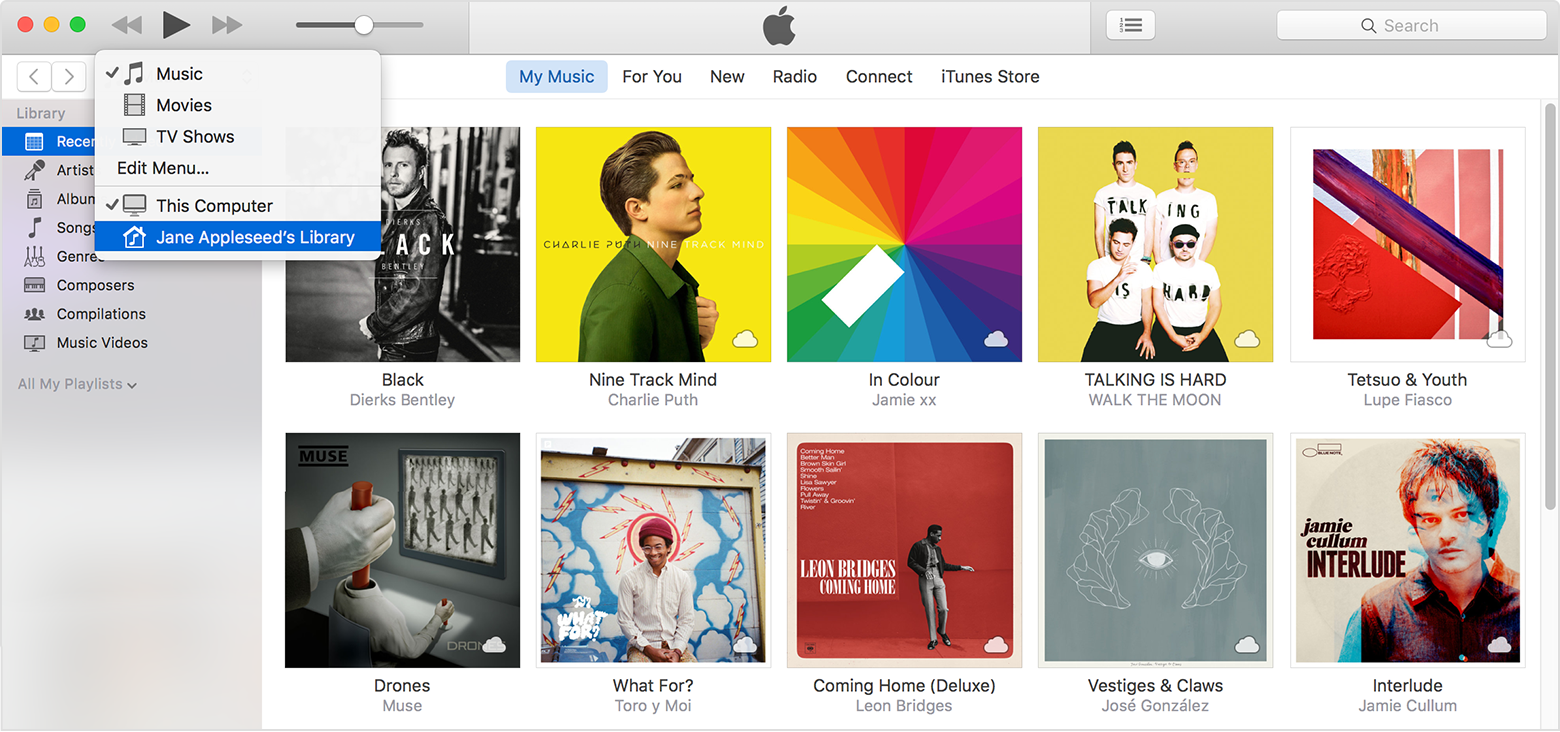
Si tienes varios dispositivos con iTunes, te interesa esta herramienta. Home Sharing o Compartir en Casa es muy útil y sirve para:

– Compartir tu biblioteca entre diferentes ordenadores.
– Compartir tu biblioteca con tus familiares, y que ellos compartan las suyas.
– Escuchar tus canciones favoritas desde cualquier dispositivo sin necesidad de copiarlas.
Enviar archivos a otro dispositivo con la misma Apple ID.

Imagen: Support Apple


De esta forma, no tienes que crear la misma biblioteca en dos dispositivos diferentes. Para poder utilizar esta herramienta tienes que activar la opción desde iTunes. Haz clic en Edición > Preferencias y dirígete a la pestaña de Compartir. Activa la casilla de Compartir mi biblioteca en mi red local, selecciona todos los directorios o solo algunos y establece una contraseña si lo deseas. Con esta opción activada aparece una nueva sección, Compartir en casa, en el menú Archivo. Siempre y cuando utilices la misma Apple ID, podrás compartir todo el contenido que quieras entre dispositivos, menos aplicaciones y Apple Music.

Esta funcionalidad hace uso de la red hogar para transferir los datos. Trabaja de manera parecida a cuando conectas remotamente la impresora a todos los dispositivos de tu casa o envías documentos mediante la carpeta de archivos compartidos. No debes preocuparte por tu privacidad, ya que nadie más que los dispositivos de tu hogar, que pueden ser iPod, iPad, iPhone, MAC y PC, pueden acceder a tus bibliotecas de iTunes. Recuerda que debes activar en cada uno de ellos la opción de compartir en casa.

Compartir tus canciones favoritas

Si bien la opción de Home Sharing tiene restricciones sobre el contenido adquirido en la tienda de Apple, existe una herramienta que te permitirá compartir con hasta cinco familiares tus productos adquiridos y los gastos de compra. Esto significa que el organizador pagará las compras de los otros cuatro componentes del grupo familiar con una sola tarjeta para toda la familia. Además, esta opción te permitirá controlar las compras de los más pequeños, ya que como organizador puedes aceptar o rechazar una adquisición antes de hacerse efectiva desde tu dispositivo móvil.

Para crear el grupo familiar no es necesario utilizar la misma Apple ID, simplemente necesitas iTunes y también iCloud. El organizador, que hará las veces de moderador, debe estar en iCloud, acceder a Ajustes y seleccionar Configurar en familia. Además, para complementar esta herramienta, al adquirir una suscripción familiar en Apple Music, todos los miembros del grupo también compartirán la suscripción y los álbumes de música sin límites.

Los cinco miembros del grupo pueden visualizar el contenido que otro miembro hubiera comprado con antelación, así como las compras futuras. En este contenido se incluyen libros, música, películas, aplicaciones, álbumes de fotos e incluso un calendario familiar. También es posible saber la ubicación de cada miembro del grupo en todo momento si tienen la opción de geolocalización activada en el dispositivo móvil. Debes saber que Family Sharing solo está disponible para dispositivos iOS con versión 8 o posterior.

iTunes U, la cara más educativa de iTunes

Para los más estudiosos y con ansias de aprender cosas nuevas, iTunes tiene algo muy especial. iTunes University, o conocido también como iTunes U, es un apartado educativo que enfoca el estudio de una manera dinámica y divertida para aprender desde cualquier lugar, además de funcionar como herramienta educativa para los profesores.

optimized-hero_large

Imagen: Apple Education

Lo mejor es que es gratuito y va creciendo día a día con los aportes de docentes de todo el mundo. iTunes U tiene miles de cursos en línea en diferentes idiomas. Para acceder a esta sección desde PC o MAC basta con hacer clic en Tienda y, utilizando el desplegable de la derecha, seleccionar la categoría iTunes U. Podrás ver multitud de cursos organizados por temas y seguro que encuentras alguno que te interese.

Dale un toque más visual a tu biblioteca

Seguramente hayas estado ordenando todas tus listas de reproducción, álbumes y canciones sueltas. Algunos elementos de tu biblioteca y listas de reproducción tienen ilustraciones de la portada del álbum, pero otros carecen de una imagen en miniatura. La mayoría de canciones obtenidas mediante la tienda disponen de esta ilustración de manera automática, pero las canciones de tu biblioteca personal puede que carezcan de ella. Siempre es más cómodo buscar canciones y álbumes con una imagen, ¿no?

131862350_899c9a1d9c_b

Imagen: Flickr

Para añadir de manera manual una carátula a un álbum, lista de reproducción o canción, basta con hacer clic derecho en el elemento y seleccionar la opción Obtener información. En la pestaña Ilustración puedes ver la imagen actual o añadir la tuya propia desde tus galerías de imágenes. De esta manera, podrás personalizar cada elemento de tu biblioteca con una imagen. Si prefieres que iTunes busque la imagen automáticamente, aunque puede que no la encuentre, desde la misma pestaña de Ilustración en lugar de seleccionar Añadir ilustración, haz clic derecho donde debería de estar la carátula y selecciona Obtener ilustración del álbum.

iTunes siempre innovando

Como has podido ver, iTunes es mucho más que un reproductor de vídeo y música o una tienda multimedia. Con iTunes puedes cubrir diferentes aspectos de ocio y educación que no podrás conseguir con ninguna otra aplicación actual. Las posibilidades de compartir tu contenido con tu familia hacen que iTunes se introduzca en la rutina de ocio familiar de manera natural. Es una aplicación en constante actualización y adaptación a las nuevas exigencias de la era digital, por lo que no hay que perderla de vista, nos puede sorprender.

Cómo instalar y comenzar a usar iTunes en pocos minutos


¿Te gustaría tener toda tu música, todas tus películas y tus emisoras de radio favoritas en un solo programa? Lo que necesitas es iTunes, disponible gratuitamente para Mac, iPhone, iPad, iPod y PC. Desde este programa podrás escuchar tu música favorita, clasificar tus canciones,
importar discos completos, ver programas de televisión y películas desde cualquier dispositivo y ordenar tus colecciones multimedia. Gracias a iTunes podrás descubrir los últimos éxitos musicales con las emisoras de radio y disfrutar de un amplio catálogo digital con contenido para todos los gustos.

Instala el programa

Si el proceso de instalación de iTunes no comienza automáticamente, haz doble clic en el archivo ejecutable que acabas de descargar e iniciará la instalación. En este punto, selecciona las opciones de instalación que quieras, como el icono del programa en el escritorio, el idioma, las actualizaciones automáticas o el directorio donde se instalará iTunes. Haz clic en Continuar y deja que finalice el proceso. El programa se iniciará automáticamente tras la instalación si así lo has elegido. Acepta el contrato de licencia y podrás comenzar a utilizar este fantástico centro multimedia.

ID de Apple sin tarjeta de crédito

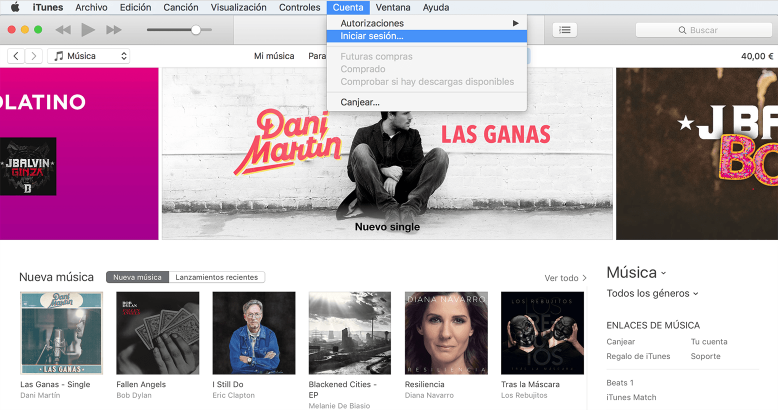
Para poder iniciar sesión en iTunes Store, acceder a todas sus funcionalidades y guardar todas tus colecciones en diferentes dispositivos, tendrás que poseer una ID de Apple. Esto te permitirá adquirir la última música publicada, entre otras funciones. Si no tienes una ID de Apple, el propio programa te indica los pasos para registrarte y conseguir una de manera gratuita. Necesitarás una dirección de correo electrónico, una contraseña, tu fecha de nacimiento y tres preguntas de seguridad. Si te pide una tarjeta de crédito no te preocupes, Apple no efectuará ningún cargo mientras no adquieras ningún producto de su tienda, como discos o películas.

itunes1
¿Y si no tienes tarjeta de crédito? Si por el momento no quieres comprar nada o solamente deseas utilizar aplicaciones gratuitas y escuchar música, puedes registrar una nueva ID de Apple sin proporcionar este dato. Lo que necesitas es hacer clic en Tienda dentro de la aplicación de iTunes. En el cuadro de búsqueda, introduce el nombre de una aplicación gratuita, por ejemplo Facebook. Selecciona la opción Obtener para acceder al cuadro de diálogo donde solicitan la ID de Apple. Ahora, cuando hayas introducido los datos necesarios, podrás elegir la opción Ninguno en métodos de pago. Rellena la dirección de facturación y ya puedes disfrutar de tu cuenta Apple.

¿Qué puedes hacer con iTunes?

La interfaz de iTunes es muy sencilla, con estilo Apple y fácil de utilizar. Para habituarte a ella, una de las primeras cosas que puedes hacer es importar tu biblioteca de música a iTunes. Si pulsas en Archivo > Añadir archivo a la biblioteca para canciones sueltas o Añadir carpeta a la biblioteca para álbumes enteros, podrás agregar a tu colección tu música personal. Para los CD funciona de la misma manera, incluso puedes configurar el programa en Edición > Preferencias > General para que importe automáticamente todos los CD que insertes.

itunes2
Es posible importar también vídeos de la misma manera que la música. Una vez tengas todo tu contenido en iTunes, puedes ordenar tu colección de música y vídeos como desees desde la biblioteca, editando la información de cada canción y clasificando por género o artista entre otros. Desde Archivo > Nueva lista de reproducción puedes crear listas de reproducción personalizadas. Accediendo a la opción de Archivo > Biblioteca y haciendo clic en Organizar biblioteca estarás consolidando los archivos de todos tus dispositivos y creando una copia de los mismos en la carpeta de iTunes, para poder moverla a otro dispositivo.
Realiza compras y disfruta de un amplio catálogo de contenido

Desde la tienda puedes previsualizar cualquier álbum y decidir si comprarlo completo o por canciones. Seguramente al inicio te parezca un poco complicado moverte por la tienda de Apple, pero gracias a las sugerencias de su buscador y al catálogo ordenado por categorías y productos, en pocos minutos te sentirás como pez en el agua. Además de previsualizar las canciones, puedes escuchar música gratuita con los podcast o con Beat 1, la radio 24 horas cultural de iTunes. Actualmente, adquiriendo una suscripción, podrás disfrutar de 3 meses de música completamente gratis.

Una poderosa herramienta de entretenimiento

iTunes ha ido evolucionando durante años para adaptarse a las nuevas exigencias de los usuarios. De abarcar música y videos ha pasado a contener aplicaciones, libros, audiolibros y podcast. Como puedes ver, en pocos minutos puedes aprender a manejar las funciones más recurrentes de este programa para diseñar todo un centro de material multimedia ordenado a tu gusto. Además, su tienda tiene uno de los catálogos más completos en cuanto a música se refiere, ofreciendo álbumes incluso antes de su lanzamiento mundial. Sin duda, se trata de un programa imprescindible para los amantes de la cultura digital.
Crédito imágenes: Support Apple

Siempre nos quedará Marte

La ciencia ficción solo tiene de ficción el nombre. El futuro está aquí. Llamando ahora mismo a tu puerta. ¿No me crees? Pregúntaselo a tu robot. Dicen que estarán pronto por todas partes. ¿Te da miedo? No te preocupes. Siempre nos quedará Marte. Agárrate fuerte que nos vamos allá.
 ⟴En el punto de mira

Tal y como van las cosas, puede que dentro de poco Matt Damon ya no esté solo en Marte. Puede incluso que llegue a echar de menos el poder cultivar sus patatas en solitario.

Elon Musk, el director ejecutivo de SpaceX y Tesla Motors, reveló la semana pasada su plan de rescate para toda la humanidad. Se trata nada menos que de colonizar Marte. ¿Te parece algo ambicioso, rayano en lo extravagante? Desengáñate.

Para recorrer los 225 millones de kilómetros que nos separan del planeta rojo, Musk ha diseñado el cohete más grande de la historia. El ITS (Interplanetary Transport System) es capaz de llevarte a ti y a 100 personas más a buen puerto en unos 80 días, por un precio que rondaría los 100.000 dólares. Lo que pagarías por un pisito en las afueras.

El plan es conseguir poblar una ciudad de un millón de habitantes en los próximos 50 años. Cómo se las apañarán estos valerosos pioneros para sobrevivir en un entorno un tanto hostil, no le preocupa de momento al empresario. Lo más urgente es encontrar la manera de financiar el proyecto. Y para predicar con el ejemplo, Musk no duda en echar mano a la propia cartera:

“No tengo ninguna otra motivación para acumular recursos, excepto hacer la mayor contribución que pueda para conseguir que la humanidad sea multiplanetaria”.

Pues nada, si tú también tienes ambiciones multiplanetarias o, sencillamente, quieras cambiar de aire, ya lo sabes: el próximo vuelo sale en 2023.

image

Crédito: TheEventChronicle

 ⟴Y mientras tanto

Y mientras tanto, para iniciarte al placer de la exploración espacial, igual estabas pensando en ir calentando motores con una partida de No Man’s Sky, el juego que te invita a visitar algo como 18 trillones de planetas. Al menos eso dice la etiqueta, porque, por lo visto, algunos usuarios se han sentido defraudados por la falta de contenido, hasta tal punto que a Hello Games, el desarrollador, se le ataca en el Reino Unido por publicidad engañosa. Una pena, con lo bonito que pintaba.

image

Crédito: PCGamer

Y digo yo, en lugar de surcar el espacio en un videojuego, ¿por qué no aprovechar los últimos años en la Tierra para visitar sus rincones más bonitos? Haberlos, los hay a montones. Y no tienes por qué conformarte con el albergue de turno. Despídete del planeta viajando a cuerpo de rey. Tech Insider visita 17 castillos que puedes alquilar con Airbnb si viajas con todos tus amigos y poco dinero. Una perfecta manera de darle la espalda al resto del mundo durante, al menos, un par de días.

image

Crédito: Airbnb

⟴Lo dicho, dicho está

Si no puedes contar con tus amigos para que te sigan adónde sea, pronto lo podrás hacer con tus propios clones. Esta semana, el diario El País publica una entrevista con Hiroshi Ishiguro, famoso por haber fabricado un humanoide igualito a sí mismo. Según el profesor japonés, “En pocos años no podremos distinguir entre robots y humanos. De hecho, hay niños y gente muy joven que no los distinguen ya. “

image

Crédito: YouTube

Ishiguro quiere tranquilizar a todos los que puedan sentirse amenazados por su invento: “Nadie puede mostrarse asustado. Aunque habrá que elegir bien qué clase de robot se adecua más a cada situación. Son como un compañero que se puede podrá controlar desde un ordenador o un teléfono móvil”.

Y no solo estarán para trabajar, ya que harán las mismas funciones que un humano cualquiera: “¿Qué hacemos con el resto de personas? ¿Ir al cine, hablar, ayudarnos? Pues eso mismo podremos hacer con un robot. Lo más importante es que serán alguien con quien mantener una conversación“. Pues ya sabes, si te ves solo, siempre puedes tener una edificante conversación con una máquina.

⟴¡Asombroso!

image

Crédito: raspberrypi.org

Conversar con tu doble está muy bien, pero si quieres sacarle algo más de partido a tu robot -ya que te habrá costado lo que un viaje a Marte o más-, siempre lo puedes entrenar para que abra la puerta de casa cuando tú no estás.

Ya sabes, con el auge del comercio electrónico, es cada vez más habitual que te lleven la compra a domicilio. Y puede que lo sea aún más ahora que Amazon ha sellado una alianza con Dia para proponerte productos frescos a través de su servicio Prime Now.

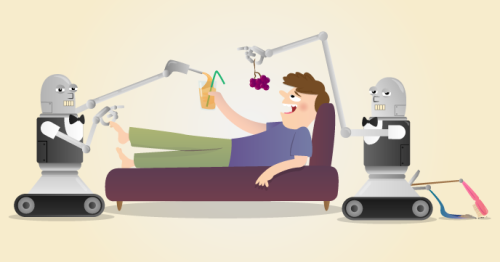
Ahora bien: ¿quién le abre la puerta al repartidor? Amazon trabaja en una solución basada en apps asociadas a productos de Home Automation, pero está claro que un robot-mayordomo tiene mucha más clase. Además, ya puesto, puede cocinarte y plancharte las camisas.

¿Elucubración futurista? ¡Qué va! Ya está aquí la industria 4.0, o sea la cuarta revolución industrial, que confirma la presencia de los robots en los procesos de fabricación y, más preocupante, el reemplazo de los trabajadores por androides.

Además, como dice Ishiguro, será cada vez más difícil diferenciarlos de nosotros. Westworld, la nueva serie de HBO creada por Jonathan Nolan (el hermano de Christopher), nos da un valioso truco para ello: los androides son totalmente incapaces de espantarse las moscas de la cara. Bueno, pues, ya sabes….

¿Cuándo dijo Musk que salía el próximo vuelvo a Marte?


image


Cómo instalar, configurar y sacarle todo el partido a tu Samsung Multiroom 360º

¿Acabas de comprarte un altavoz Multiroom 360 de Samsung y te mueres de ganas de instalarlo? No te preocupes: aquí tienes cuatro tutoriales que te ayudarán a instalar, configurar y sacarle todo el partido al dispositivo. ¡Es más fácil de lo que parece!

Cada tutorial cuenta con imágenes complementarios y el vídeo-tutorial oficial de Samsung que hemos usado para sintetizar los pasos a seguir.

En caso de que hayas entrado en este artículo porque te interesa Multiroom 360, te recomendamos que leas nuestro reportaje especial que repasa las características del altavoz.

Cómo instalar tu Multiroom 360 por primera vez:

Antes de empezar, no olvides que en la caja de tu altavoz Multiroom 360 encontrarás un manual de uso rápido. Confirma además que el router de tu casa tiene conexión a Internet y que tu móvil está conectado a la misma red WiFi.

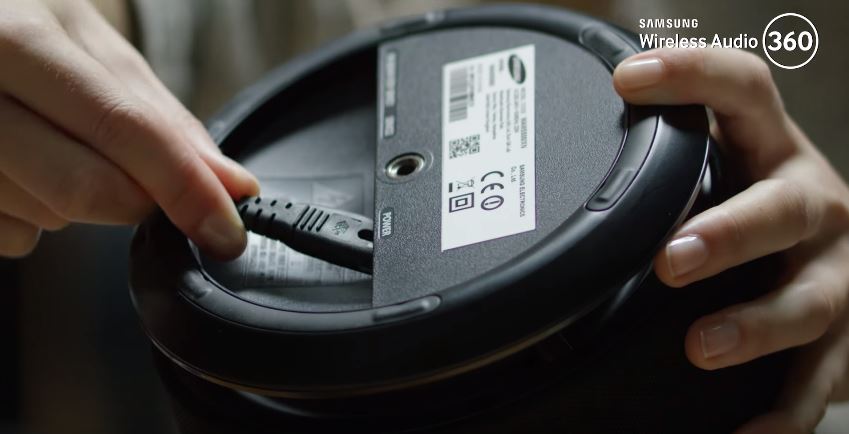
Paso 1: enchufa el cable del altavoz a la corriente

1

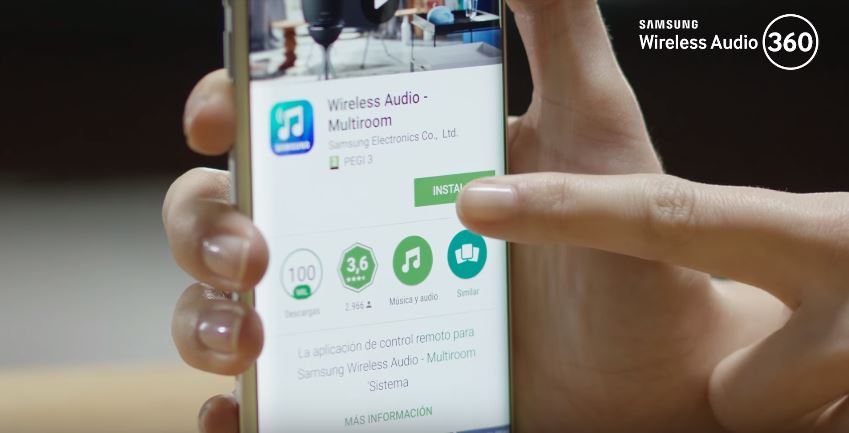
Paso 2: descarga y abre la app Wireless Audio – Multiroom que encontrarás en Google Play o en la App Store

2

Paso adicional: mira atentamente el tutorial de bienvenida a la app

3

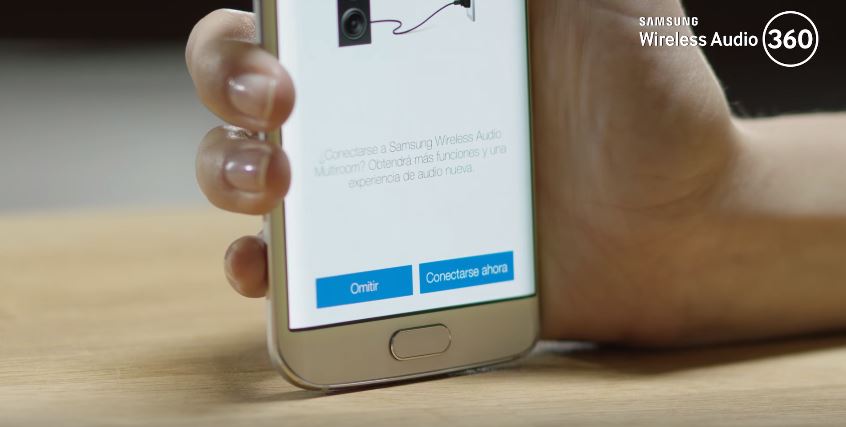
Paso 3: Selecciona “conectar ahora” para que la app busque tu altavoz

4

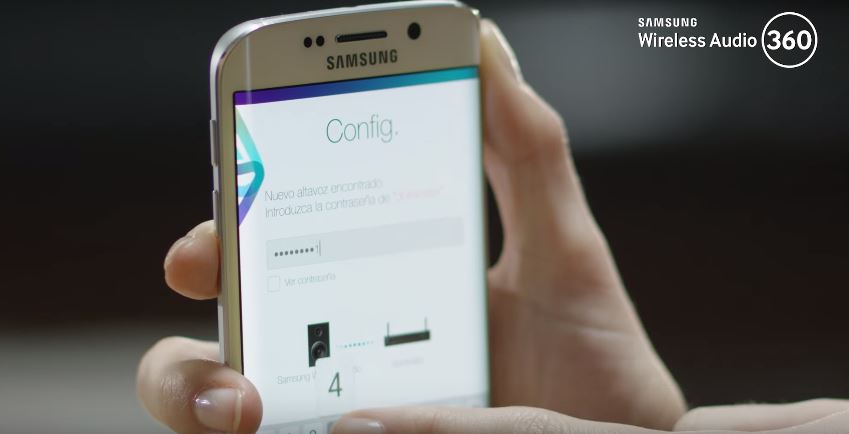
Paso 4: una vez identificado el altavoz, introduce la contraseña de tu red Wifi y dale a siguiente

5

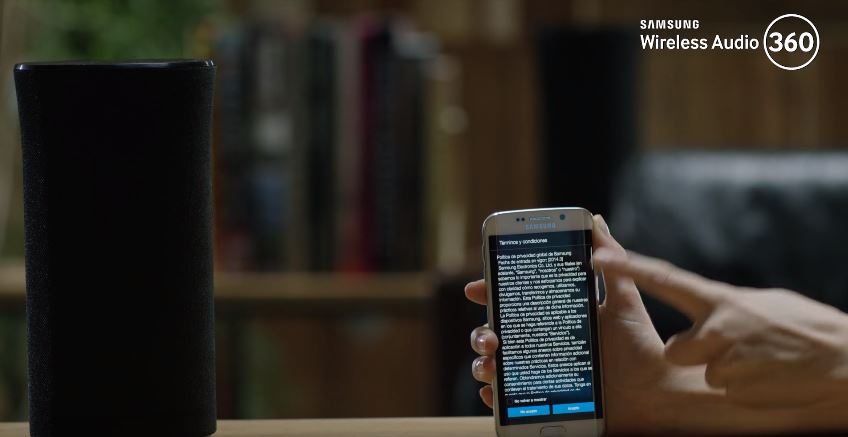
Paso 5: acepta las condiciones y términos de uso para disfrutar de tu altavoz

6

¿Has tenido algún problema durante la instalación de Multiroom 360? He aquí algunas soluciones posibles:

Solución 1: Si la contraseña no es la correcta, el altavoz no se conectará a la red WiFi. Selecciona “ver Contraseña” y confirma la misma

Solución 2: Si la instalación tarda más de 15 minutos el altavoz quedará en modo stand by. Una vez esté en stand by, habrá que empezar la búsqueda manual

Solución 3: si es un altavoz R5, R3 o R1, para una búsqueda manual, hay que presionar el botón “SPK ADD/WI-FI SETUP” en la parte inferior del altavoz durante 5 segundos.

Solución 4: Si es un altavoz R7 o R6, presionar los botones “Fuente” y “Standby” a la vez durante 5 segundos hasta escuchar “ready to connect”

Cómo escuchar tu música favorita en Multiroom 360

Cuentas con muchas fuentes para escuchar música en tu altavoz. Antes de nada confirma que a) tu altavoz y tu Smartphone / tableta están conectados a la misma red wifi y que b) tienes la app Samsung Multiroom instalada en tu móvil o tableta.

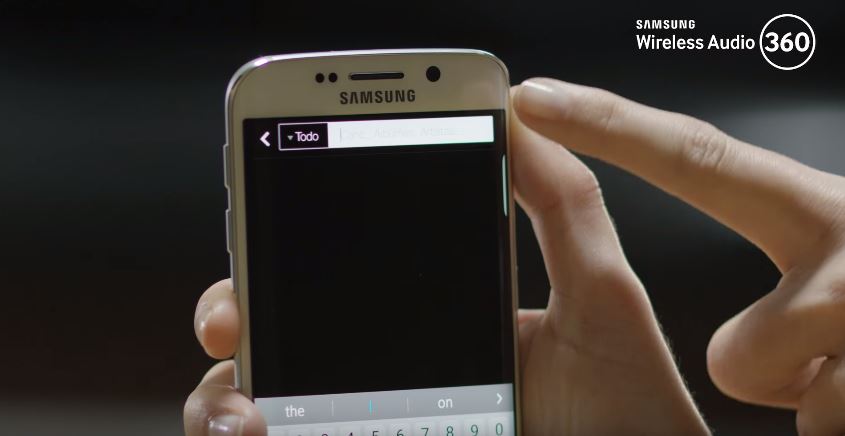
Todas tus fuentes se encuentran recopiladas en la app oficial. Si ya tienes una canción, álbum o artista en mente puedes buscarlo usando la función de búsqueda universal que encontrarás arriba a la derecha, en forma de lupa.

1

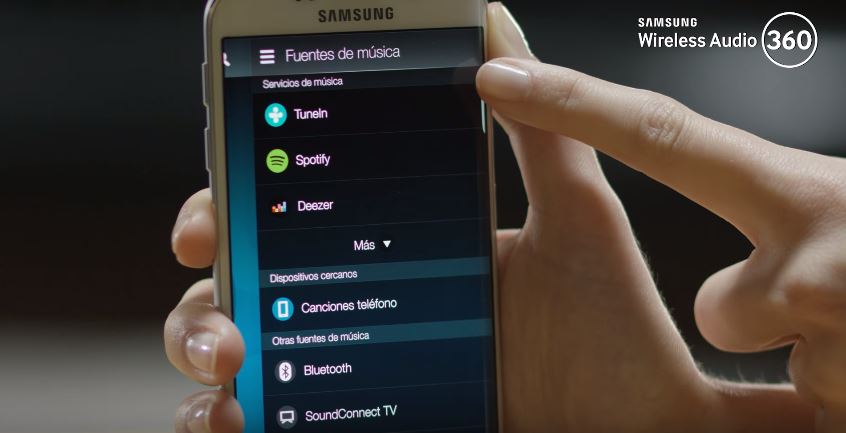
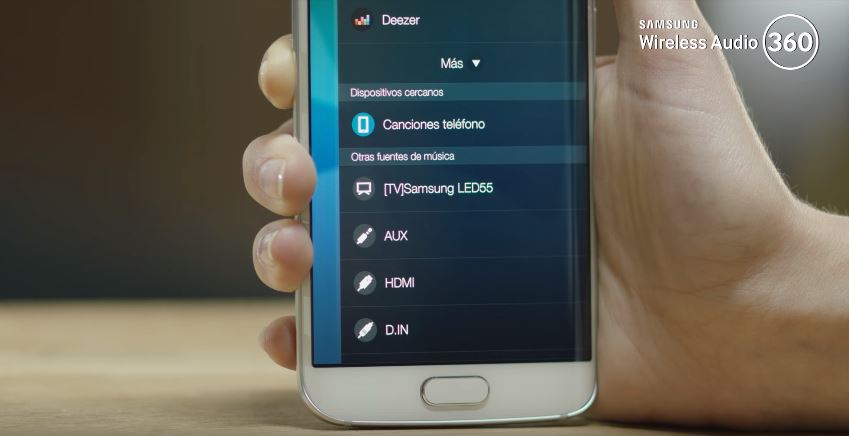
Si quieres elegir una fuente concreta, dale a menú y se desplegarán los servicios de música por streaming, dispositivos cercanos y otras fuentes de música disponibles.

2

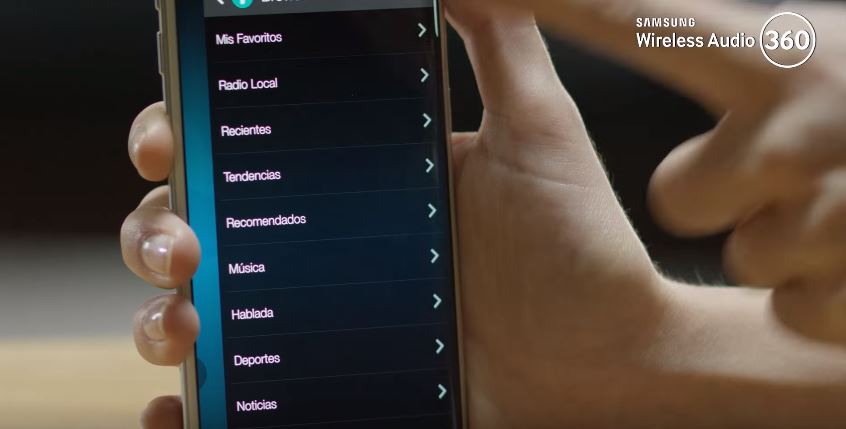
Aunque cada servicio de streaming es un mundo, comparten funciones. Por ejemplo, al seleccionar uno de ellos puedes buscar música por género.

3

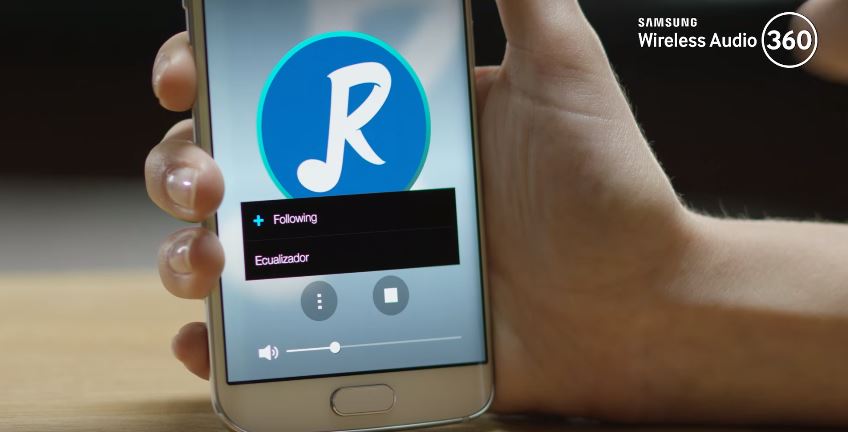
O guardar una emisora de radio, una lista de canciones… dándole a “Following”.

4

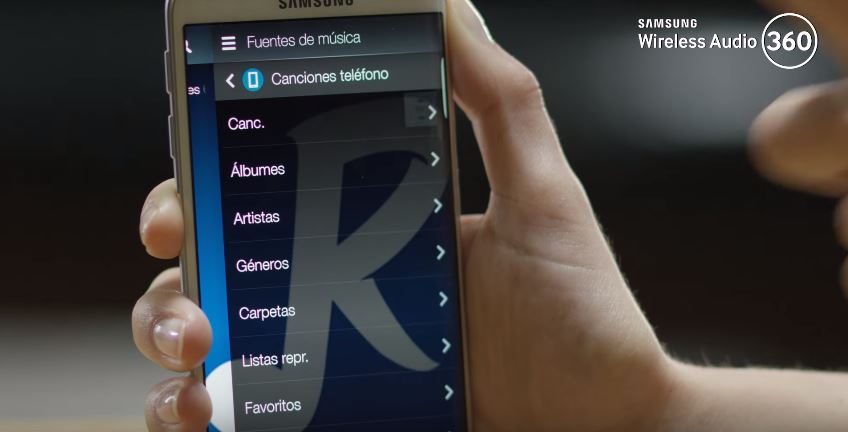
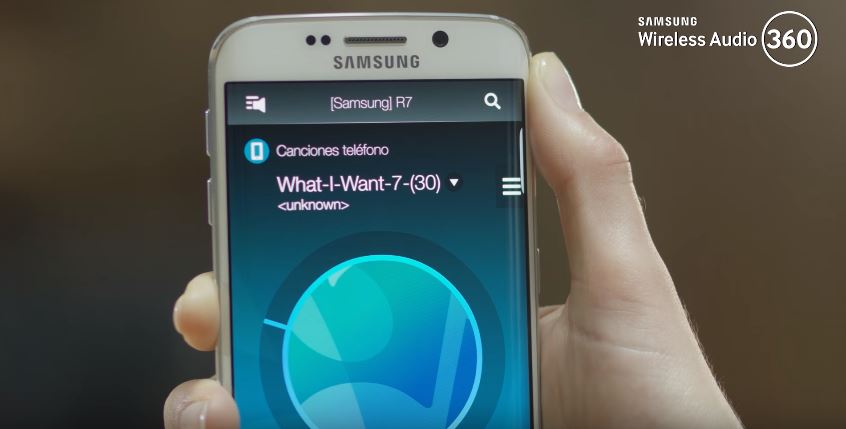
Si quieres escuchar las canciones que guardas en tu teléfono o tableta solo tienes que darle a “Canciones teléfono”.

5

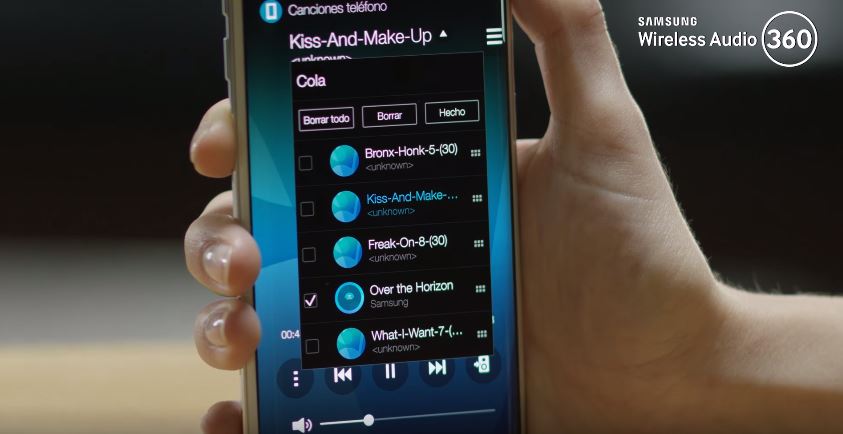
También puedes crear una lista de canciones. Dale al nombre de la canción que se reproduce en ese momento y te saldrá la lista de canciones disponibles. Puedes editar las listas, reordenarlas… de forma fácil e intuitiva. Solo tienes que darle a editar y seleccionar la canción que quieres mover o bien borrar.

7

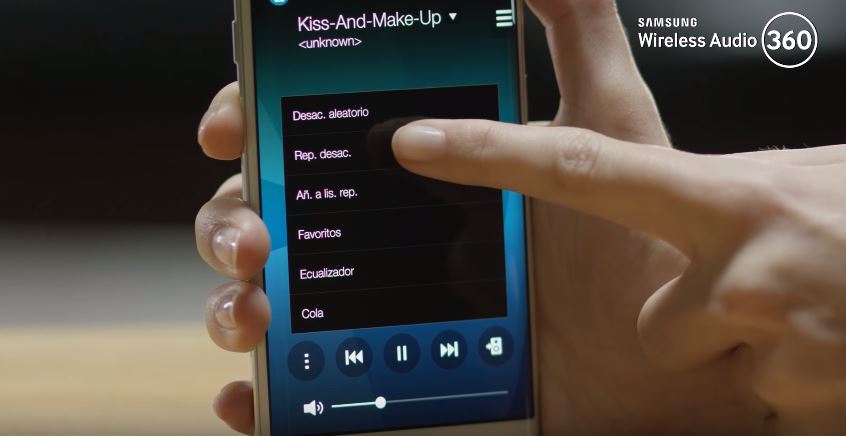
También puedes repetir una canción o bien reproducirlas aleatoriamente. En el menú de la canción (abajo a la izquierda, es el icono de los tres puntos en vertical) encontrarás la opción de repetir en “Rep. Desact”. Dale las veces que quieras repetir la canción.

8

Cómo sincronizar los altavoces Multiroom 360

Antes de nada confirma que a) tu altavoz y tu Smartphone / tableta están conectados a la misma red wifi y que b) tienes la app Samsung Multiroom instalada en tu móvil o tableta.

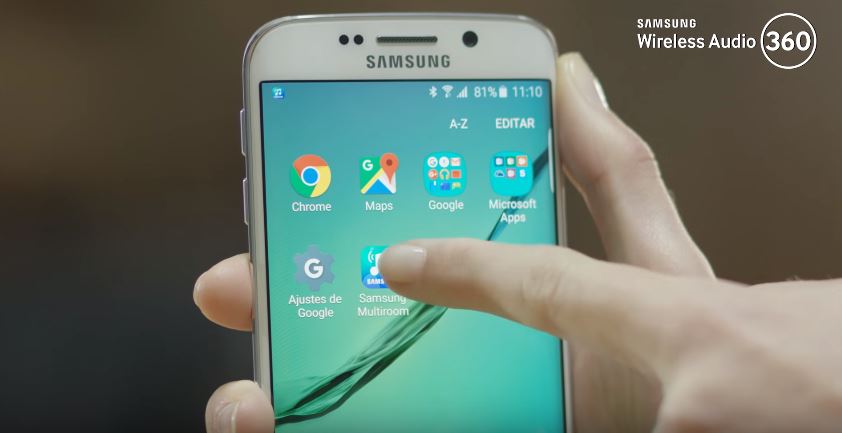
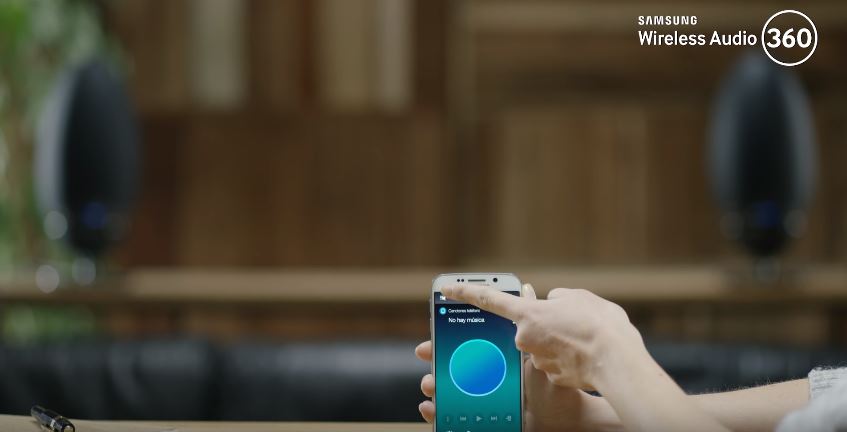
Paso 1: inicia la app Samsung Multiroom en tu móvil o altavoz

1

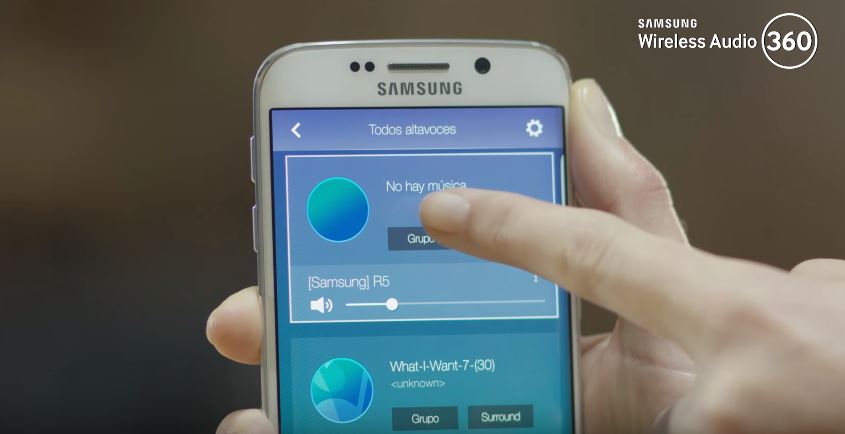
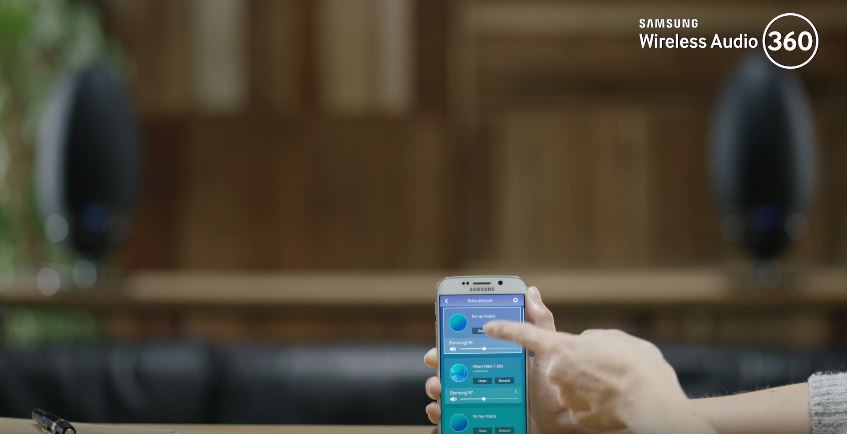
Paso 2: Dale al icono arriba a la izquierda para ver todos los altavoces

2

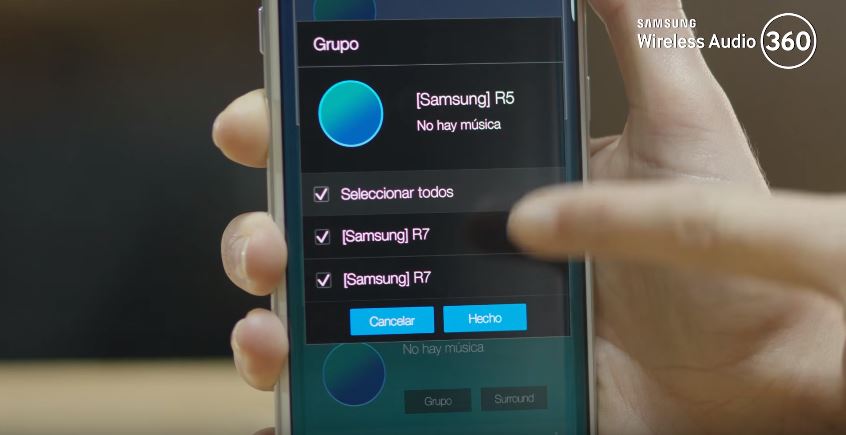
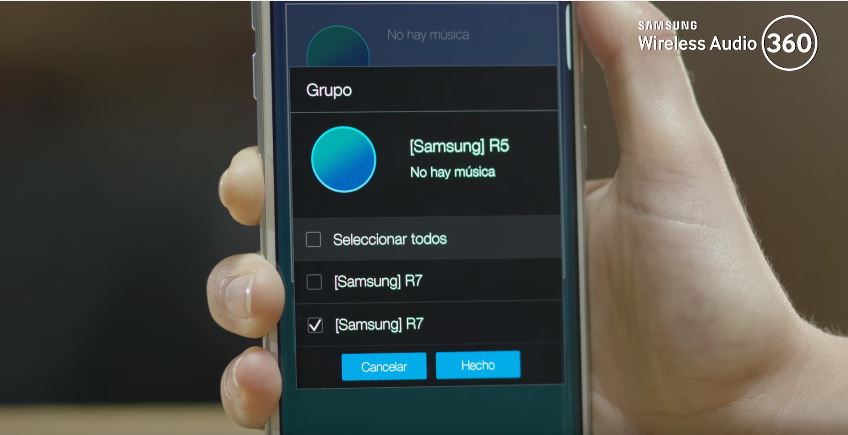
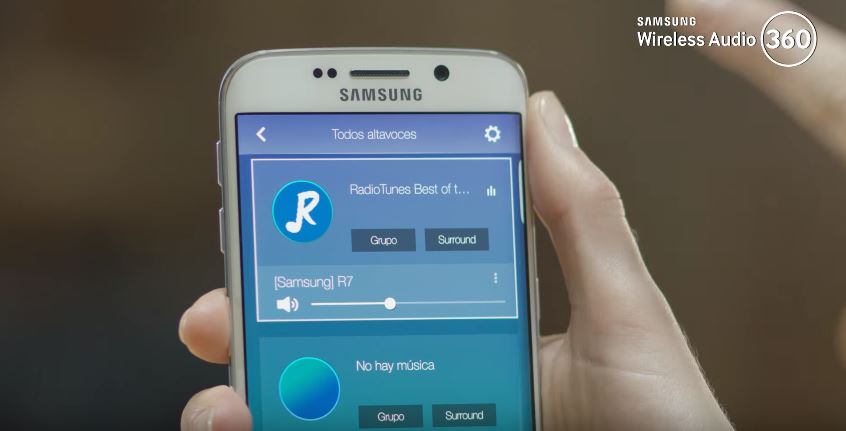
Paso 3: Cada altavoz tiene la opción de grupo. Presiona en “Grupo” para ver la lista de altavoces disponibles y elige los que quieras sincronizar

3

4

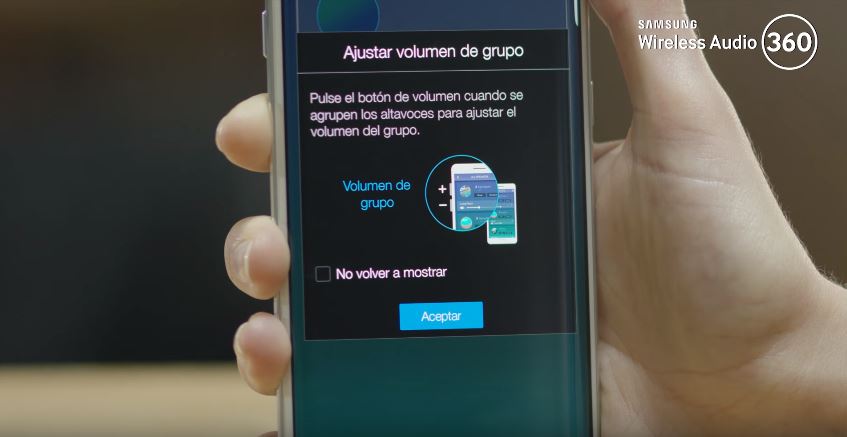
Paso 4: Al sincronizar todos los altavoces sonará la misma canción en todos. Si lo prefieres, puedes personalizar el volumen de cada altavoz. Si quieres controlar todos los volúmenes a la vez, puedes hacerlo desde los volúmenes + y – del móvil o tableta

5

Paso opcional: Para desincronizar altavoces solo debes seleccionar la opción “Desagrupar”

6

Cómo instalar un sistema Surround con Multiroom 360

Te vamos a explicar cómo crear un sistema estéreo de 2 canales y un sistema Surround 5.1. Para el primer método necesitarás dos altavoces Samsung Multiroom mientras que para el Surround necesitarás los dos altavoces y una barra de sonido Samsung Multiroom conectada al televisor por cable óptico o HDMI.

Para instalar un sistema estéreo de 2 canales:

Paso 1: Activa la app Samsung Multiroom

Paso 2: En el menú de altavoces, elige el altavoz que quieres utilizar

1

Paso 3: Elige una fuente de sonido (una emisora de radio, una canción en tu dispositivo…)

2

Paso 4: Dale al botón Surround

3

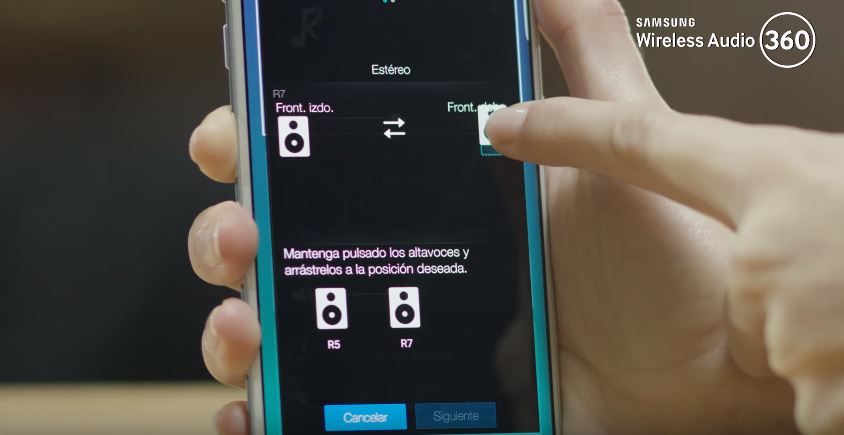
Paso 5: Arrastra el segundo altavoz al hueco que queda libre. Puedes intercambiar la posición de los altavoces si lo estimas conveniente

4

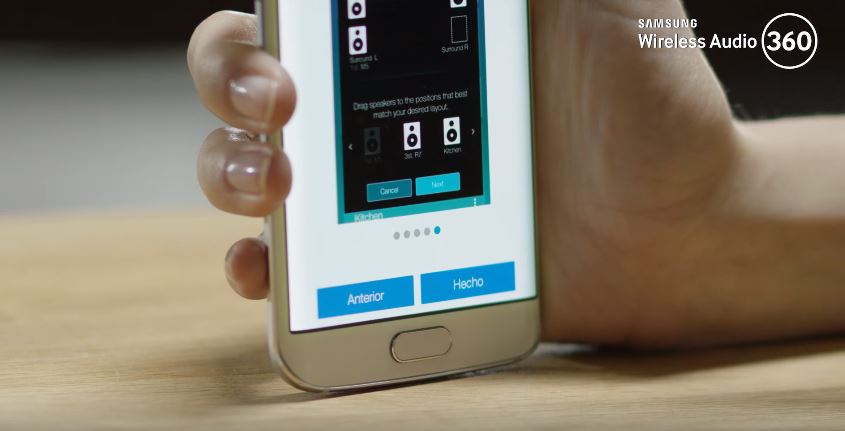
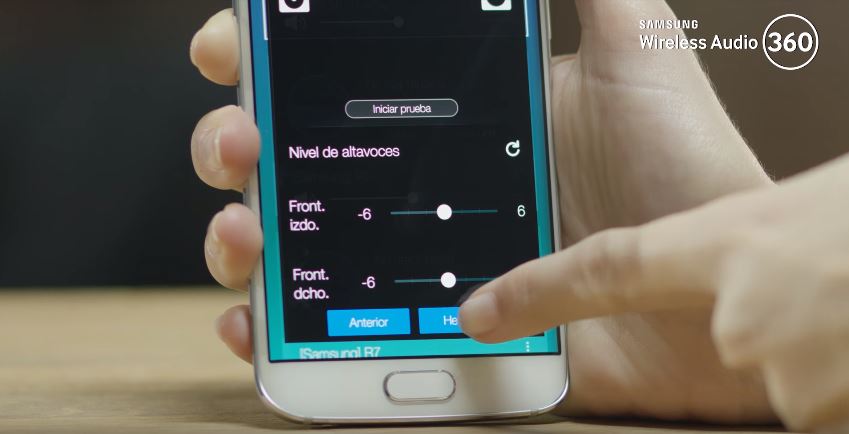
Paso 6: Presiona “Siguiente” y ajusta el volumen de los altavoces a tu gusto y dale a Hecho

5

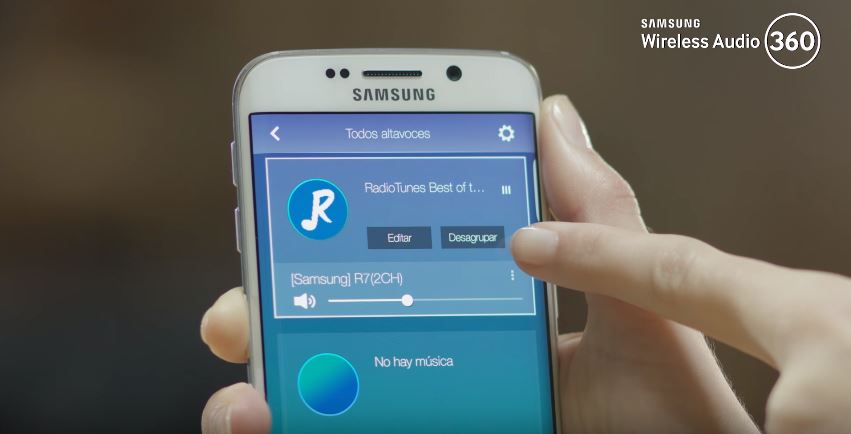
Paso opcional: Para desagrupar a los altavoces solo debes darle a “Desagrupar”

6

Para configurar un sistema Surround 5.1:

Paso 1: Activa la app Samsung Multiroom

7

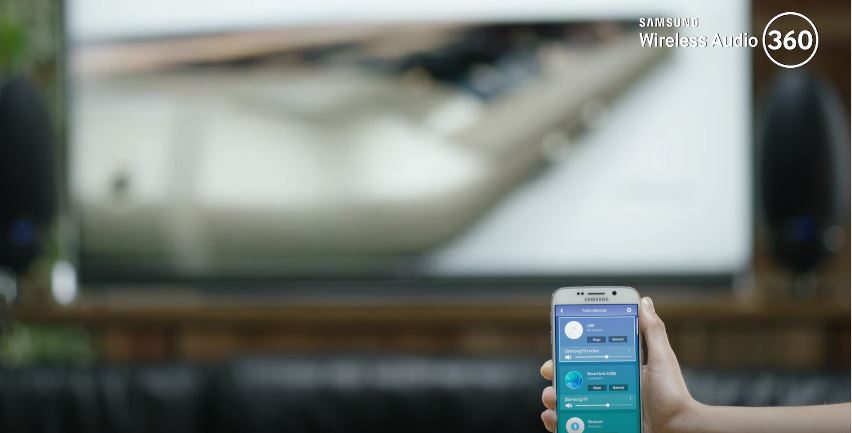
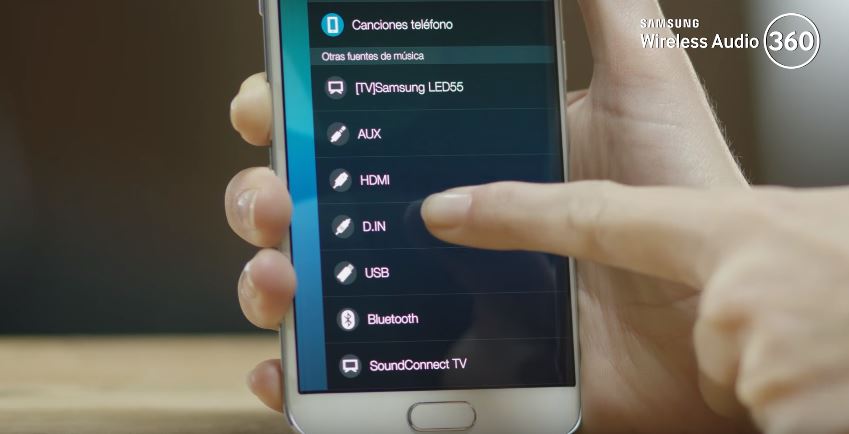
Paso 2: Elige la barra de sonido y en el menú selecciona la fuente de sonido D.IN

8

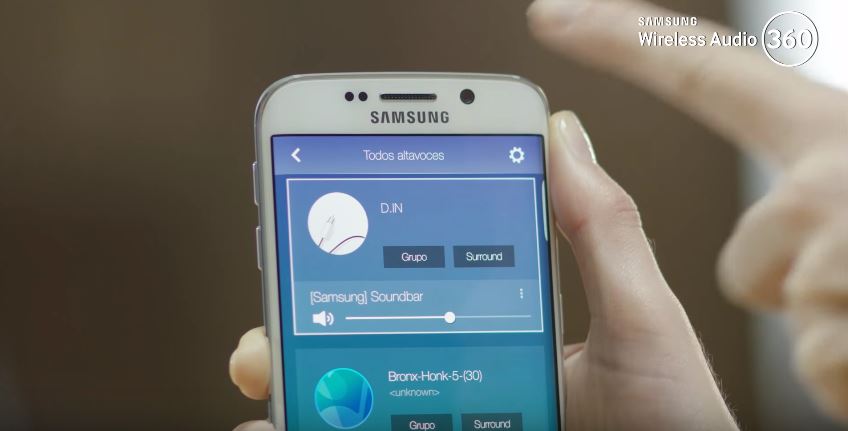
Paso 3: Vuelve al listado de altavoces disponibles y en la barra de sonido seleccionar Surround

9

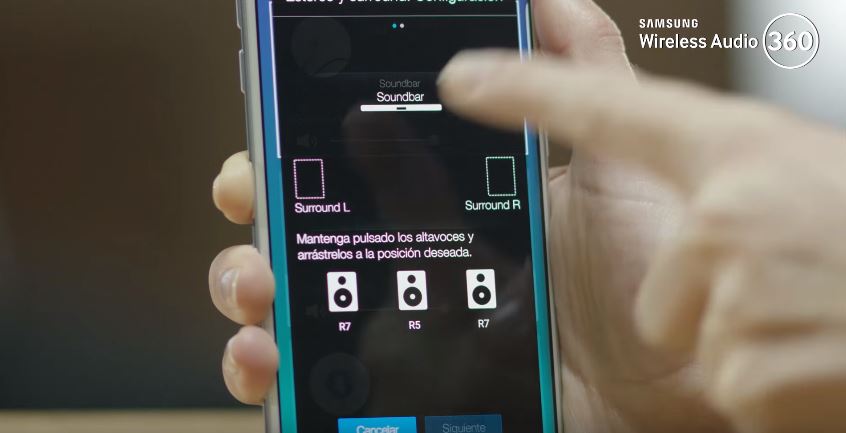
Paso 4: Arrastra los altavoces para ponerlos en el orden que quieras

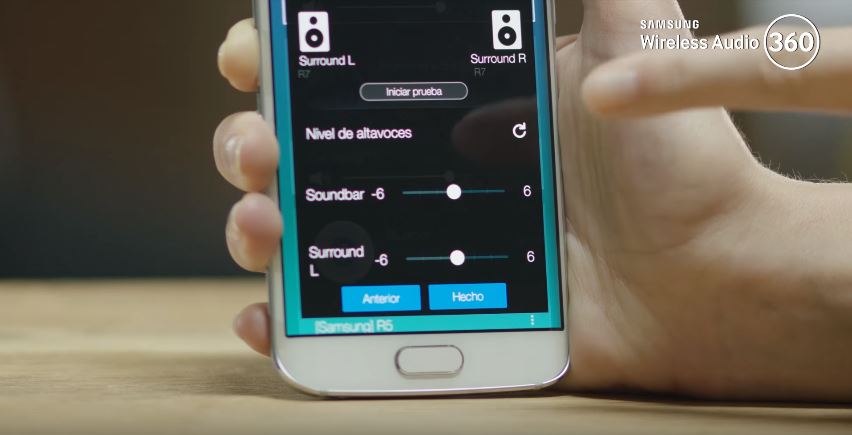
10

Paso 5: Ajusta el volumen de cada altavoz

11

Se puede configurar el sistema Surround sin cablear la barra al televisor si el televisor es un Samsung Smart TV con WiFi posterior a 2014. Asegúrate que el televisor está conectado a la misma red WiFi que tus productos Multiroom.

12