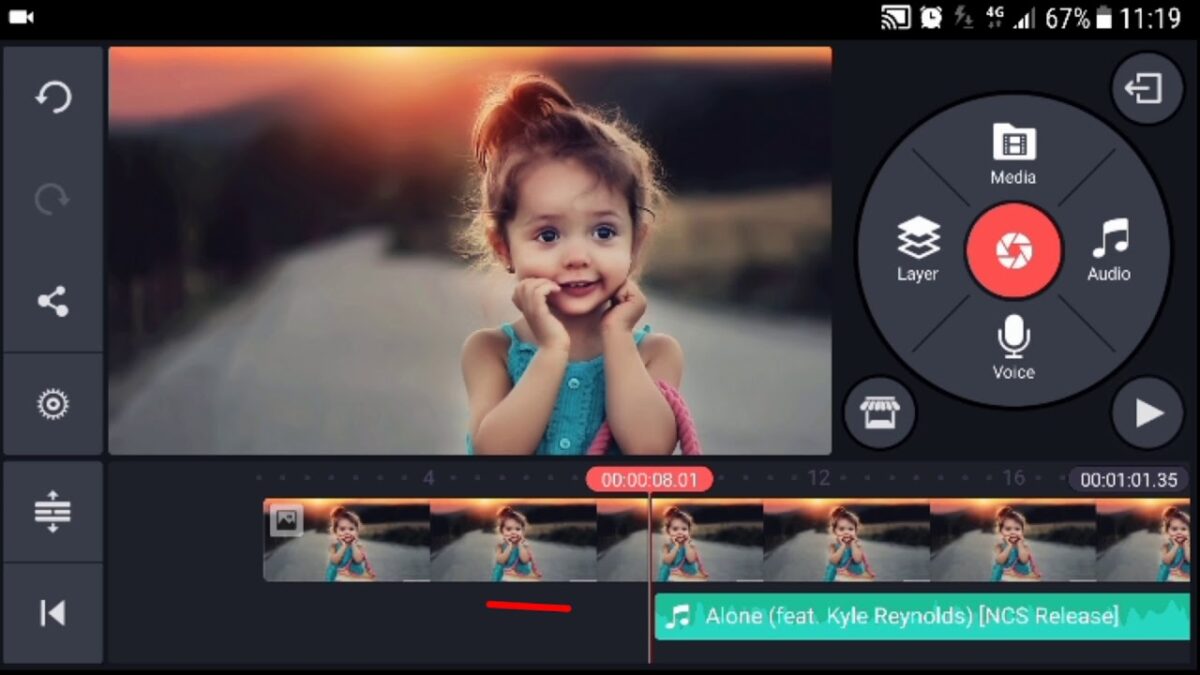
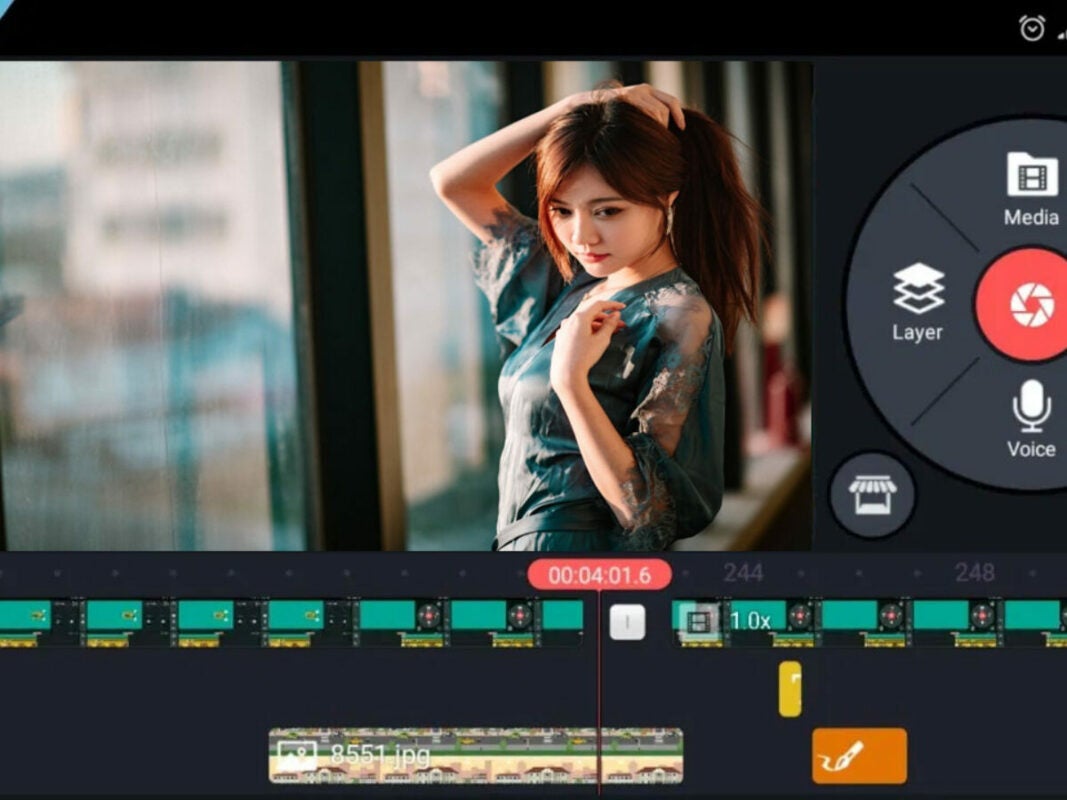
KineMaster es un sorprendente editor de vídeo gratuito para móviles y tablets con sistema operativo Android. Éste incorpora un sinfín de herramientas y funciones con las cuales podrás dar nueva vida a tus grabaciones y darles una apariencia profesional con tan sólo pulsar la pantalla de tu smartphone. ¿Te gustaría agregar música o una pista de audio a algún vídeo? Has venido al lugar indicado. Y es que en el artículo de hoy vamos a enseñarte cómo poner música con KineMaster.
Insertar una pista musical o grabar tu propia pista de audio con esta aplicación es realmente sencillo. Para ello asegúrate de tener la última versión de KineMaster instalada en tu móvil, música y, por supuesto, el vídeo a editar. Tras ello, tan sólo sigue los pasos que compartimos contigo a continuación.
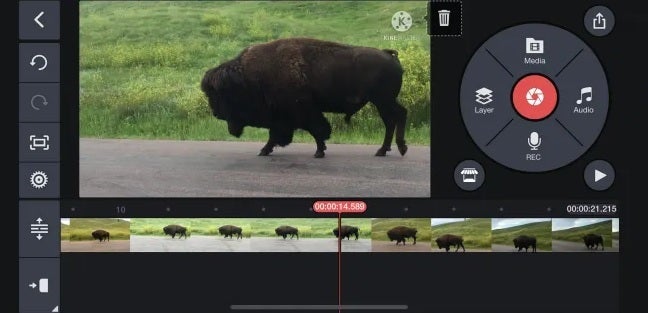
Para añadir música a un vídeo en KineMaster primero de todo es necesario abrir la grabación desde la app. Una vez seleccionado el vídeo, este aparecerá en la pantalla de edición.
Accede al menú de audio
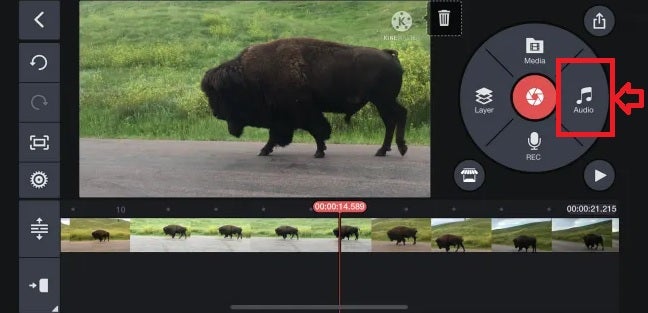
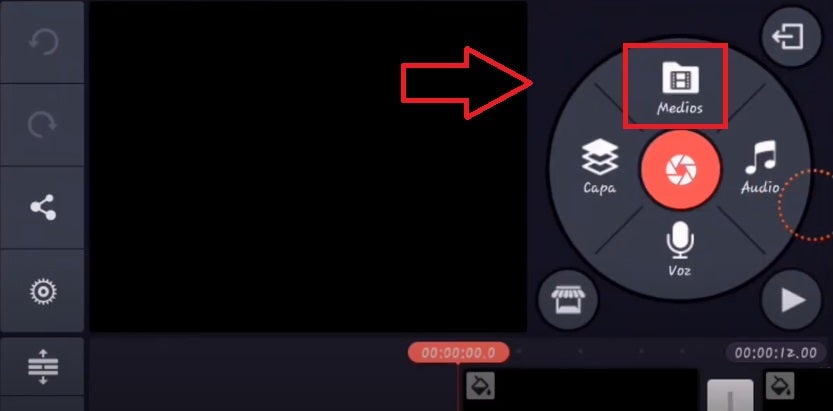
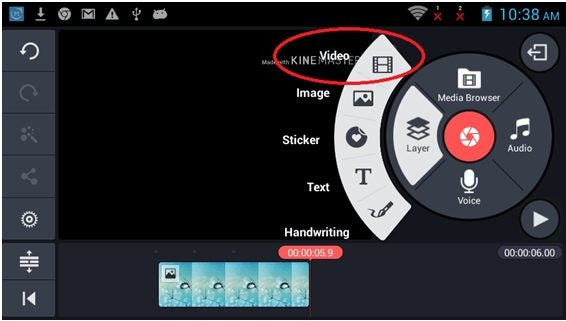
A continuación, accede al menú de medios de la aplicación. Para ello selecciona la opción “Audio” que encontrarás a la derecha de la rueda de selección (es el icono en forma de nota musical).
Selecciona la pista musical a añadir
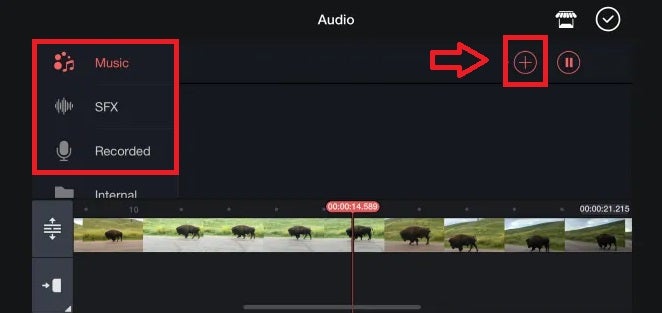
Una vez hecho, selecciona el tipo de audio que quieras añadir a través del panel lateral izquierdo de la pantalla. Podrás elegir entre música, efectos especiales o audio grabado en tu móvil. Una vez elegida la opción pertinente, localiza la pista a añadir y pulsa en “+”. ¡Así de sencillo!
Edita el audio de tus vídeos como un profesional
Con el auge de las redes sociales, muchos de nosotros necesitamos editar rápidamente nuestros vídeos y añadirles una pista de música para darles ese algo especial que los diferencie del resto. Afortunadamente tenemos herramientas gratis como KineMaster que, además de ser muy fáciles de utilizar, ofrecen unos resultados excelentes. ¿La has probado ya?
La edición de vídeos está más presente que nunca entre nosotros. Atrás han quedado esos tiempos donde acceder a estos programas era una auténtica quimera, propio de algo esotérico o misterioso. Ahora mismo, existen decenas de variantes disponibles, y hasta en smartphone tenemos aplicaciones muy competentes como Kinemaster.
Si es la primera vez que escuchas hablar sobre este programa, hoy en Softonic te traemos un tutorial que vas a agradecer: cómo usar Kinemaster.
El primer paso no puede ser más sencillo, ¿verdad? Descarga la instalación e instálala en tu dispositivo móvil. Apenas pesa unos cuantos megas y el proceso se realiza en unos segundos. Una vez lo tengas hecho, pasamos al punto siguiente.
Primeros pasos en la app
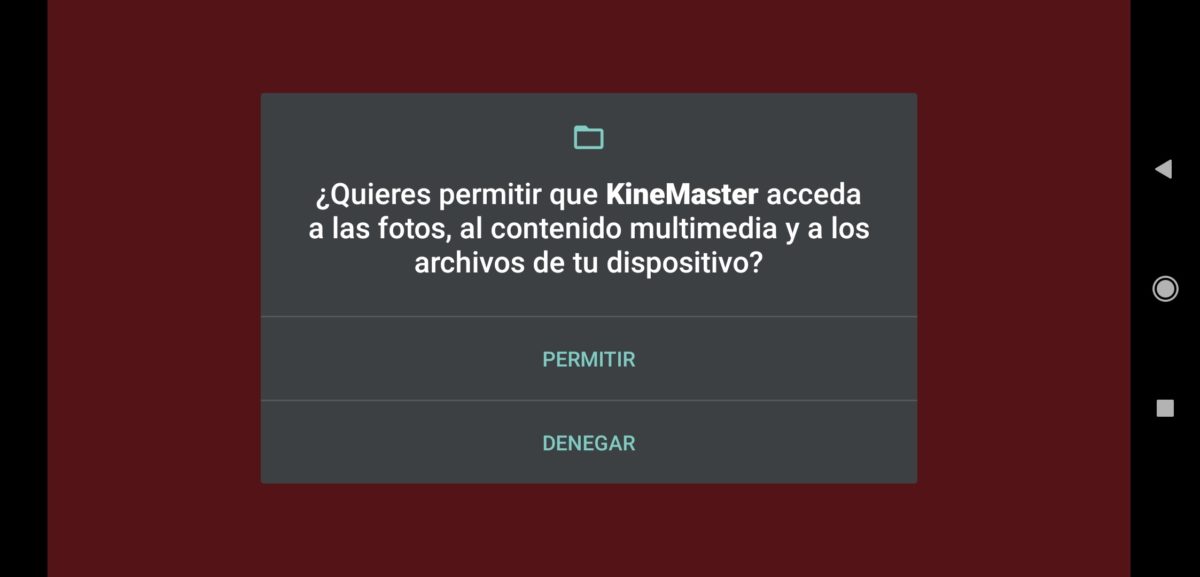
Cuando tengas instalado Kinemaster, ábrelo sin miedo. Lo primero que te va a salir es si deseas conceder permisos a la aplicación. Hazlo sin pensártelo dos veces, ya que de lo contrario no va a poder acceder a los vídeos y fotos almacenados.
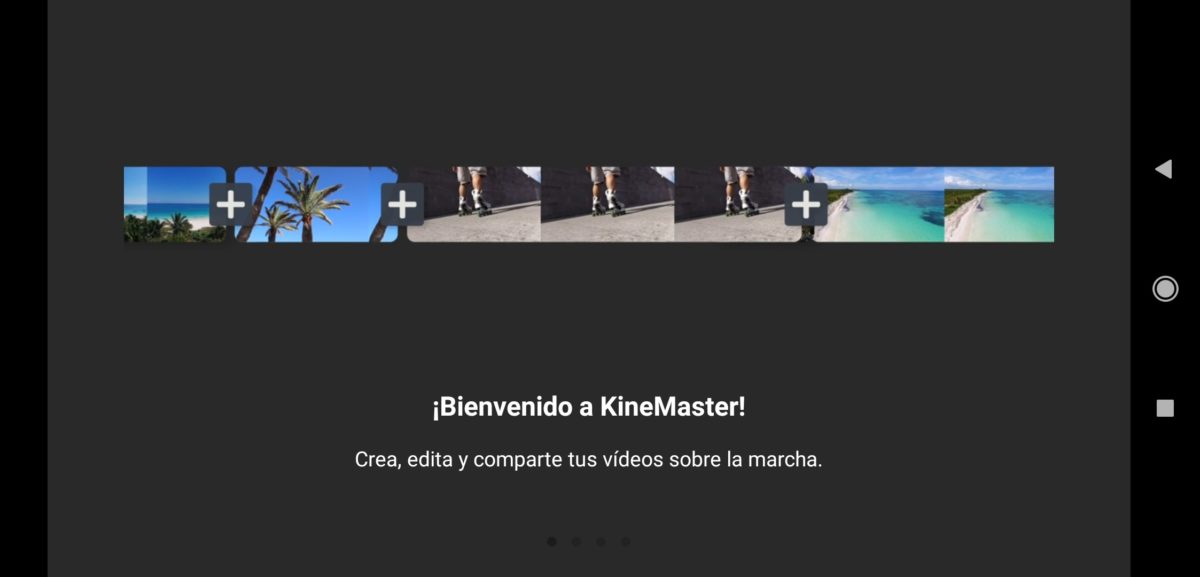
Una vez hecho esto, saldrá un pequeño tutorial de inicio donde se te comenta qué puedes hacer. Nuestro consejo es que lo pases hacia delante. Son cuatro diapositivas.
Crear nuevo proyecto
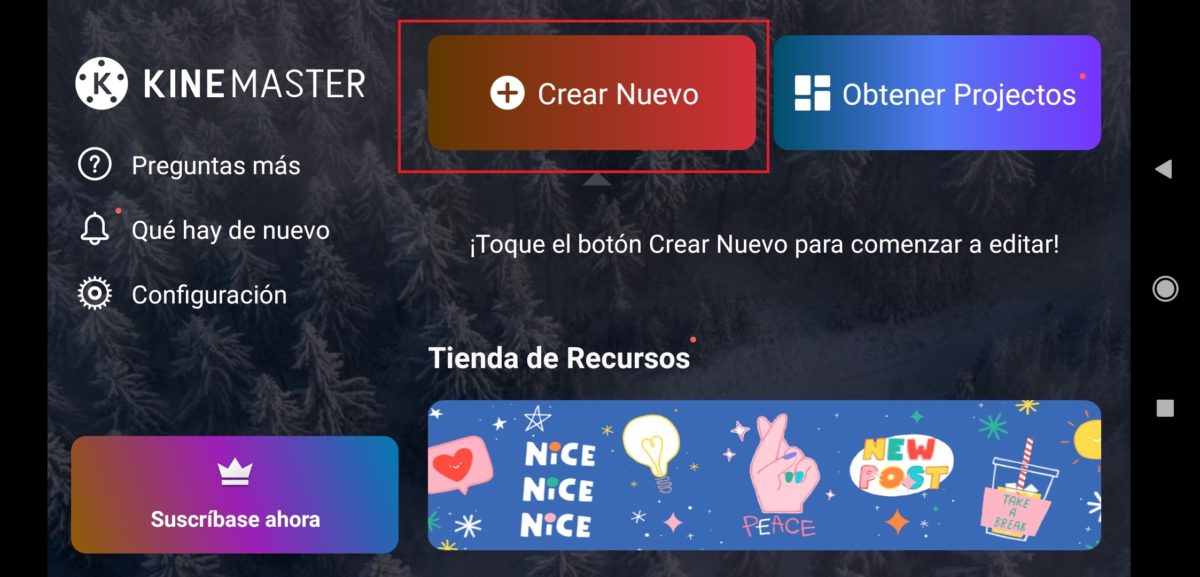
A partir de aquí, el resto no es más que acceder a la interfaz principal y pinchar sobre “Crear nuevo”. Justo ahí, Kinemaster sacará una nueva ventana donde podemos elegir el formato que queremos editar. Lo aconsejable es que sea 16:9 o 9:16, ya que son las pantallas más habituales hoy en día (para horizontal o vertical, respectivamente).
El resto no es más que seguir los pasos habituales de edición de vídeo. Si quieres saber más sobre el proceso, te dejamos aquí este tutorial que hemos publicado en Softonic.
Funcional, siempre
Si por algo se caracterizan los editores de vídeo es por contar con infinidad de botones, iconos o comandos, lo que convierte el proceso en algo tedioso. Sin embargo, Kinemaster está pensado para que lo usemos en pocos segundos, para que todo el procedimiento se realice de manera cómoda y sencilla. Al fin y al cabo, se busca que el programa sea funcional.
Los cuatro mejores editores de vídeo gratis para Android
Has hecho una foto que tiene margen de mejora y no quieres mandarla a la “Papelera de reciclaje”. Tranquilo: no estás solo. A todos nos ha pasado alguna vez que esa instantánea que tanto querías resulta que no vale, que no da el nivel adecuado, que está lejos de los estándares de calidad que a ti te gustarían o que, simplemente, quieres mejorarla con un programa como Adobe Photoshop.
Con Adobe Photoshop podemos editar y modificar todas las imágenes hasta límites insospechables. El programa rey de edición para los diseñadores y fotógrafos es complejo de utilizar, pero hoy te vamos a mostrar en esta guía algunos consejos básicos sobre Adobe Photoshop.
Adobe Photoshop CC 2015 es el editor gráfico más avanzado que existe, capaz de hacer desde simples fotomontajes a complejos diseños 3D e ilustraciones
¿Cómo funciona Photoshop?
Adobe Photoshop siempre ha sido conocido por ser el programa de edición de fotos por antonomasia, aunque en realidad, es mucho más que eso. Actualmente, los usos que le puedes dar a este programa son muy variados, abarcando campos tan variopintos como el de la ilustración, la animación o la fotografía, como hemos mencionado más arriba.
Al ser tan completa, Photoshop puede llegar a confundir fácilmente a los usuarios de primeras y convertirse en algo abrumador. Antes de comenzar, es necesario que te familiarices con su interfaz y que conozcas los apartados más importantes que posee Photoshop, los cuales te desglosamos a continuación.
Cuando abrimos Photoshop, ante nosotros se nos abre una gran cantidad de utilidades y herramientas con funciones muy variadas. No te preocupes, ya que no es necesario conocerse al dedillo cada opción existente, pero sí es importante que aprendamos a diferenciar las áreas existentes para saber dónde buscar cada cosa y lo que podemos hacer en cada una de ellas.
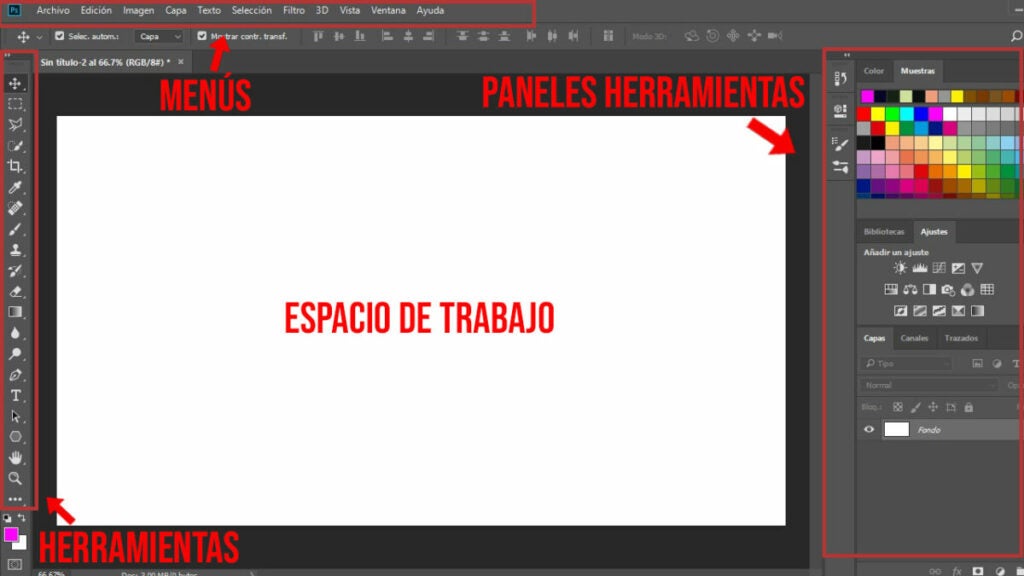
Interfaz de Photoshop
Aquí podemos ver varias áreas diferentes compuestas por:
La barra de menús
La barra de herramientas
El espacio de trabajo
Paneles de herramientas
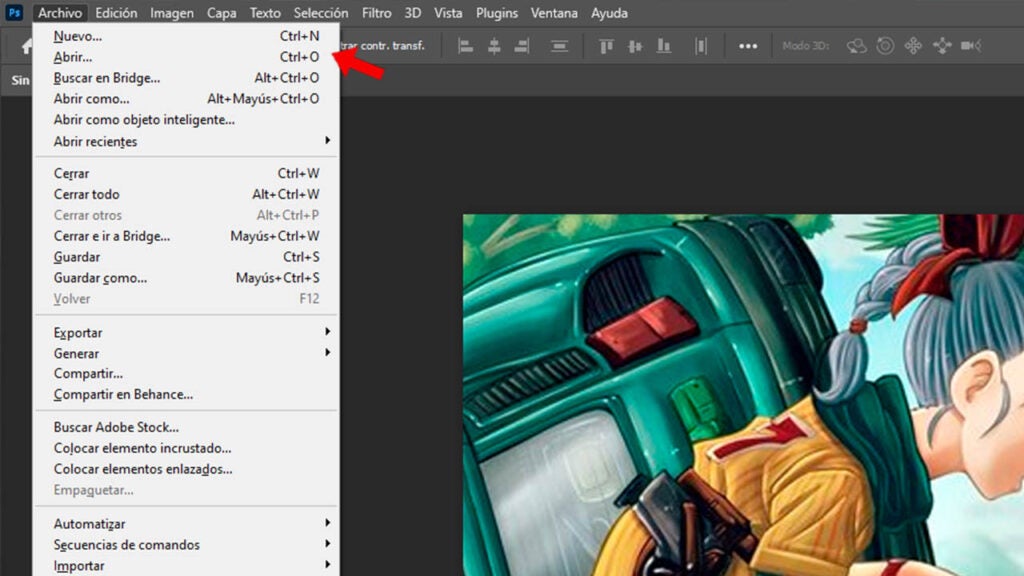
Desde la barra de menús manejamos las funciones más esenciales, como crear un lienzo o abrir una imagen ya existente. Aquí encontraremos también campos más específicos como Archivo, Imagen o Capas, donde controlamos las propiedades de nuestro proyecto (resolución, tamaño de imagen…). Por ejemplo, si quisiéramos abrir un archivo existente para editarlo, tendríamos que dirigirnos a Archivo, clicar en Abrir y luego, seleccionar la imagen en cuestión.
Si por el contrario quisiéramos crear de cero un lienzo en blanco, deberíamos irnos a Archivo y luego, seleccionar Nuevo. Photoshop desplegará un menú donde podremos personalizar las propiedades de nuestro proyecto como su tamaño y resolución. Es altamente recomendable que cuando estés familiarizado con el programa, te aprendas los atajos de teclado, ya que agilizarán tu proceso y ahorrarás mucho tiempo.
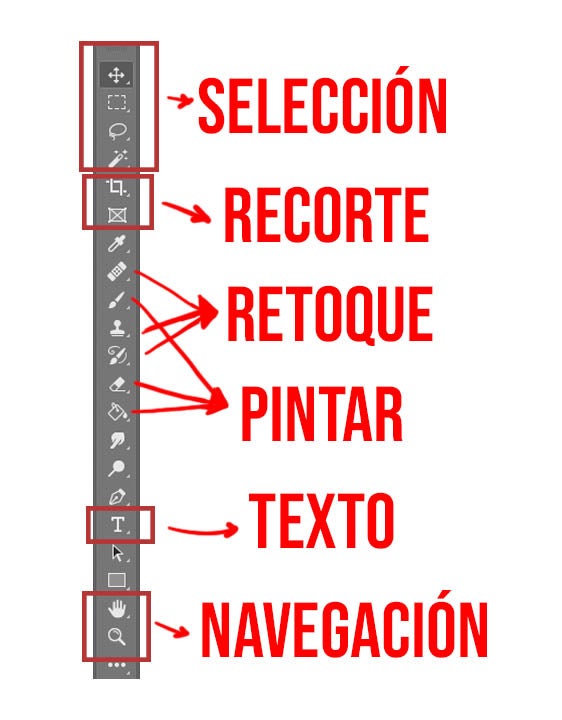
En la barra de herramientas podrás observar una lista de utilidades con las que trabajarás muy a menudo. De aquí podemos destacar las herramientas de selección (Mover, Marco, Lazo, Selección rápida), las de recorte (Recortar, Sector), las de medida (Cuentagotas, Regla), las de retoque (Pincel corrector, Parche, Tampón de clonar, Blur, Sobreexponer), las de pintar (Pincel, Lápiz, Bote de pintura), las de texto (Texto) y navegación (Mano, Zoom). Esta barra es personalizable y siempre puedes adaptarla con las funcionalidades que más uses en tus proyectos.
Transformar una imagen
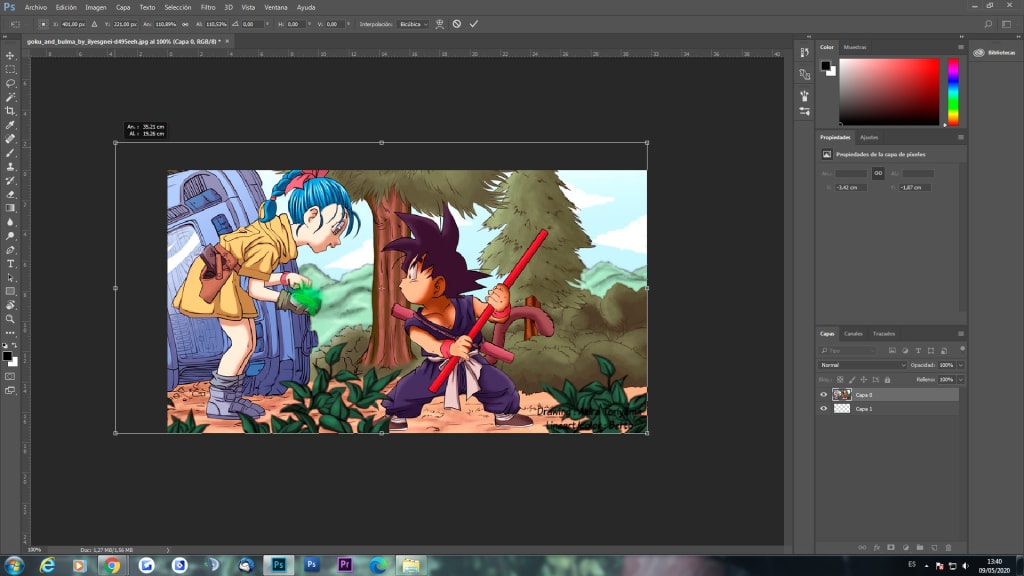
Con las transformaciones de imágenes conseguimos que una captura pueda ampliarse o disminuirse, así como hacerle todo tipo de giros o volteos. Es perfecto para cuando, por ejemplo, tenemos que ajustar en un marco una foto de tamaño superior. Para lograrlo, sólo es necesario hacer click derecho encima de la imagen y cliquear en “Transformación libre” (o el comando “Control + T“). Desde este momento, la imagen la puedes modificar como te dé la gana. Si quieres que se mantengan las proporciones, recuerda pulsar la tecla Shift mientras la estiras o disminuyes.
Ajustar la iluminación (o modificar el histograma)
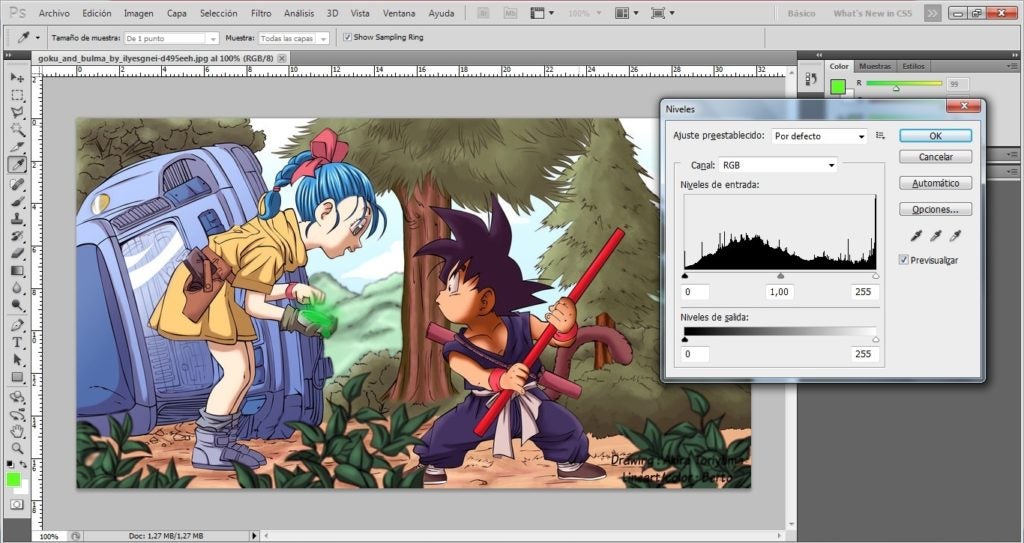
Este es un clásico: ajustar la iluminación de la fotografía para hacer que resalte justo donde queremos. Hablando de manera técnica, abrir el histograma. Para realizar esta acción sólo es necesario pulsar “Control + L”. ¿Que no tienes mucho manejo con los comandos abreviados? Pues te vas a “Imagen” -> “Ajustes” -> “Niveles”.
Cabe recalcar que manejar el histograma no es nada sencillo, ya que puedes destrozar los diferentes niveles de intensidad con unos simples clicks de ratón (y créenos que sabemos de lo que hablamos). Tenemos dos consejos al respecto. Lo primero de esto es que es que pulses en “Automático” y que el propio Photoshop se encargue de hacer el resto. En segundo lugar, que crees una capa extra para dejar una tal cual está y otra con la modificación de color realizada. Así mismo, también puedes realizar pruebas y ver cómo queda todo. Mientras no le des a “OK”, todo está permitido (como dirían en la famosa franquicia Assassin’s Creed).
Utilizar los filtros disponibles
Los filtros. ¿Quién no conoce los filtros a estas alturas de la vida? Herramientas como Instagram o Facebook han popularizado los filtros para las fotografías (así como aplicaciones derivadas, véase Snapseed o VSCO Cam). Toman por defecto una configuración y la aplican sobre la instantánea en cuestión. Sin más secretos. No es que los filtros sean santo de nuestra devoción (y de nadie que esté dentro del mundo audiovisual), pero es una opción más que válida para salvar algunas fotos y optar por ajustes muy rápidos en poco tiempo.
En Photoshop aparece en la parte superior como “Filtros”. Hay tantos que da para un post por sí solo. ¡Pruébalos!
Eliminar elementos de las fotos
¿Recuerdas que antes te contábamos cómo recortar una imagen para sacar aquellos elementos que no te gustan? Pues puede que se dé el caso -de hecho, es bastante habitual- que el recorte no te vale, es decir, que necesitas el encuadre entero y no puedes prescindir de nada. Si este es tu caso, llega el momento de saber cómo eliminar elementos de la fotografía.
Vamos por partes. Realizar esto conlleva un gran nivel de habilidad si se quiere hacer bien. No obstante, Photoshop sabe que es uno de los recursos más asiduos por parte de los usuarios, de ahí que en las últimas versiones ya introdujera un “truquito” para hacerlo todo más fácil. La única clave es saber dónde se encuentra este.
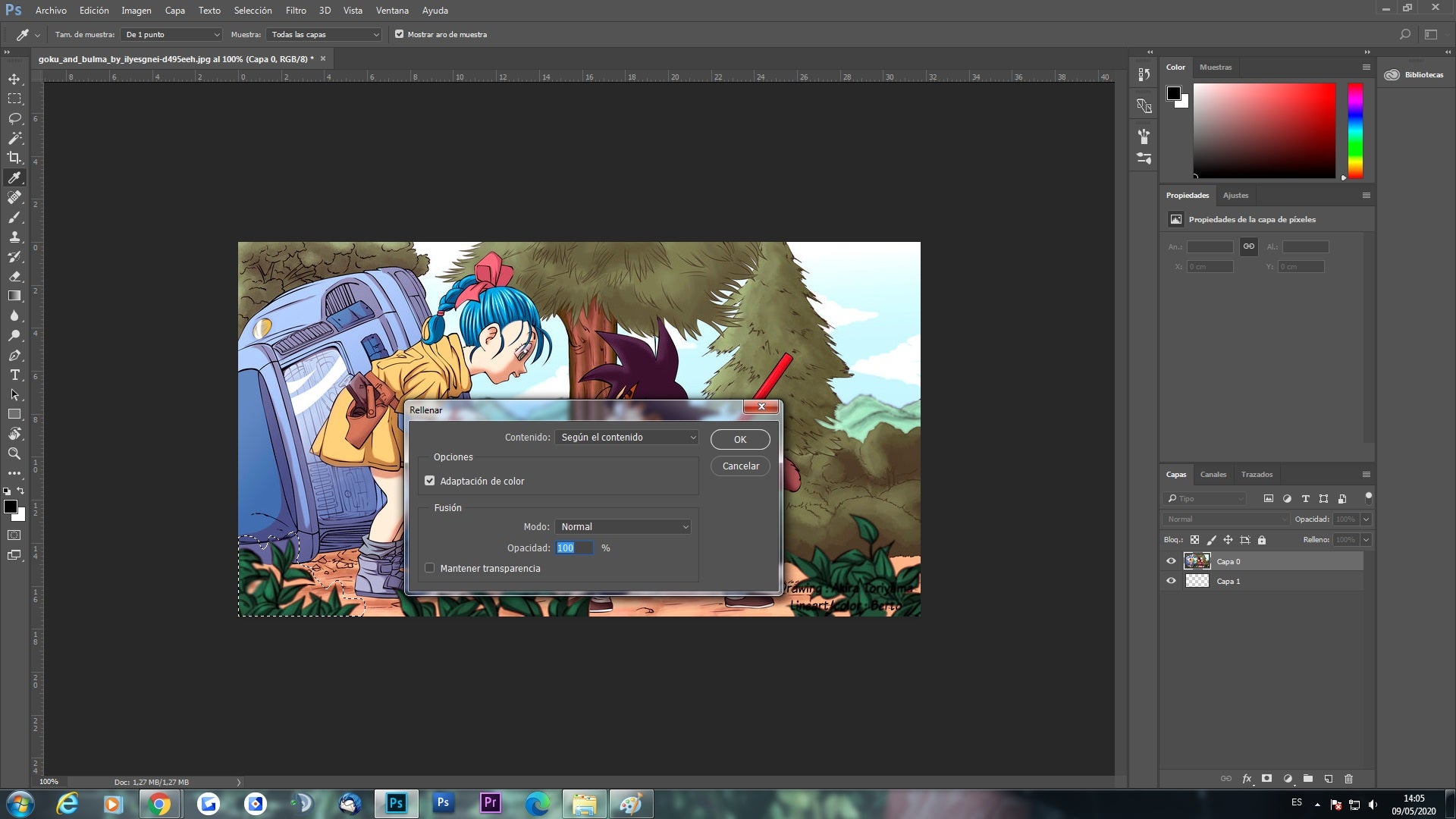
Para ello, lo primero que vamos a hacer es coger el lazo de la barra de herramientas (suele ser el tercer icono) y contornear la parte que queremos hacer desaparecer. Cuando lo hayamos marcado, la selección aparecerá resaltada con unas rayas, momento donde tenemos que ir a “Edición” -> “Rellenar” -> “Según el contenido”.
Photoshop tomará aquellos elementos de la imagen que considera que se pueden sustituir en dicho punto. Avisamos de que la técnica puede fallar si la imagen contiene muchos puntos en los que hay que fijarse. Por tanto, nuestra recomendación es que optes por este truco sólo en esas instantáneas cuyo resultado obtenido es óptimo.
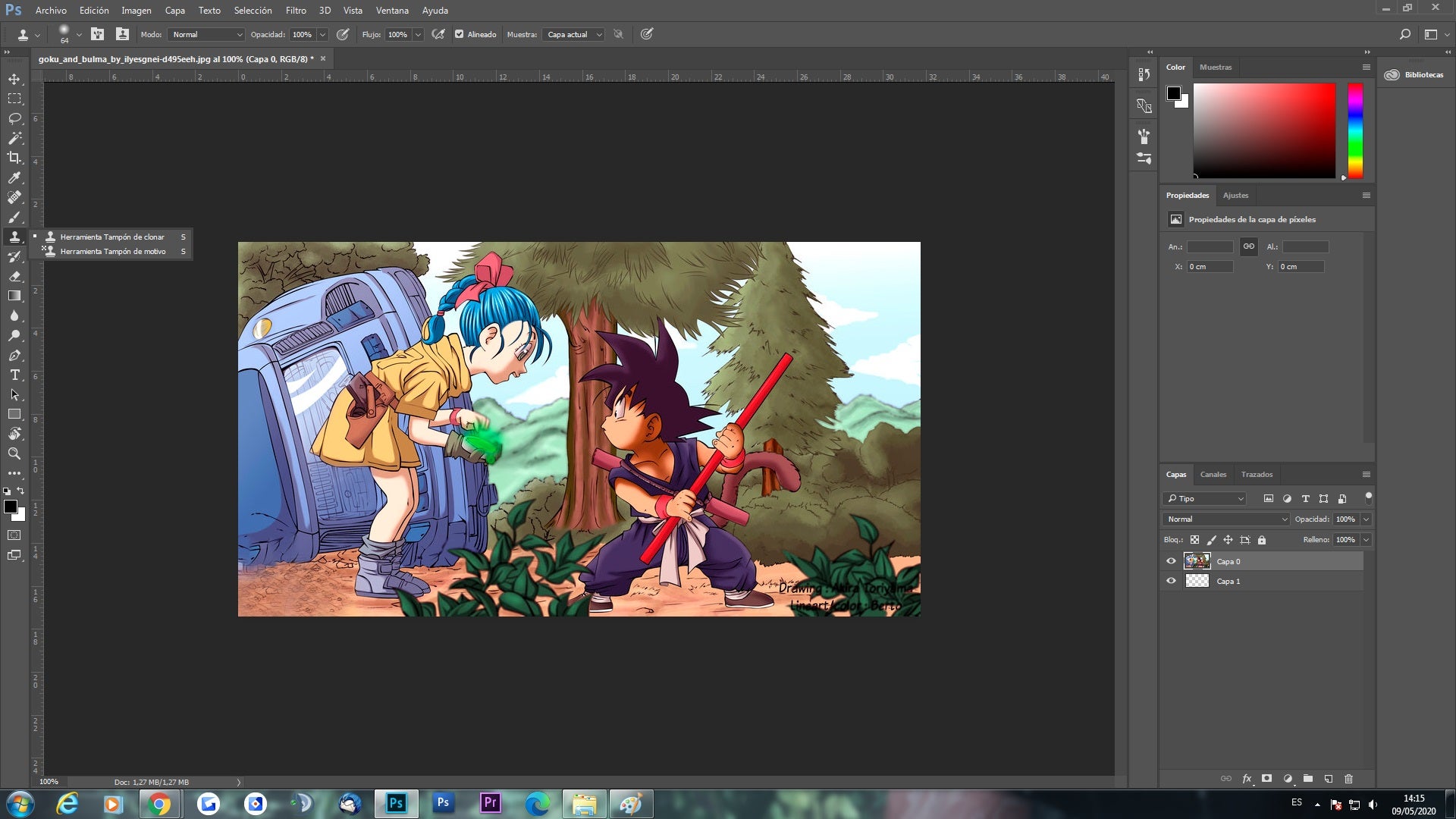
Si justo en el punto anterior te contábamos que la habilidad “Rellenar” es perfecta para los que no tienen muchas nociones de edición, para aquellos que ya está en un nivel intermedio, o quieren dar el paso hasta él, lo mejor que se puede hacer es utilizar el tampón de clonar.
Con este vamos a clonar áreas que nosotros seleccionemos (el nombre ya desvela bastante, ¿no?). Por este motivo, el tampón es perfecto para hacer desaparecer elementos si tenemos una buena fotografía o dibujo. Por ejemplo, en este de Dragon Ball con el que estamos haciendo la prueba, con el tampón de clonar hemos conseguido hacer desaparecer la hierba inferior derecha. Sólo hemos tenido que “clonar” partes de la tierra y ponerlas ahí.
Para clonar elementos basta con mantener pulsada la tecla “Alt” y luego hacer click izquierdo sobre el área a copiar. Una vez la tengas, suelta la tecla “Alt”, vete hasta otra parte de la imagen y dale de nuevo click izquierdo. Hay que tener en cuenta que debes ir clonando y “pegando” poco a poco, ya que él área se mueve en consonancia (por tanto, si a la derecha del elemento seleccionado hay un pie, en cuanto pegues el trozo y muevas el ratón a la derecha, el pie también aparecerá; al fin y al cabo, el ratón clona a partir de esa área y todo lo que está alrededor de la misma).
Las máscaras de clonar rápidas
Te hemos enseñado a cómo rellenar una imagen, que es habilidad principiante; luego hemos pasado al tampón de clonar, que es una ranura media en el aprendizaje; y ahora vamos a pasar a las máscaras de clonar, que las podríamos insertar en un nivel medio.
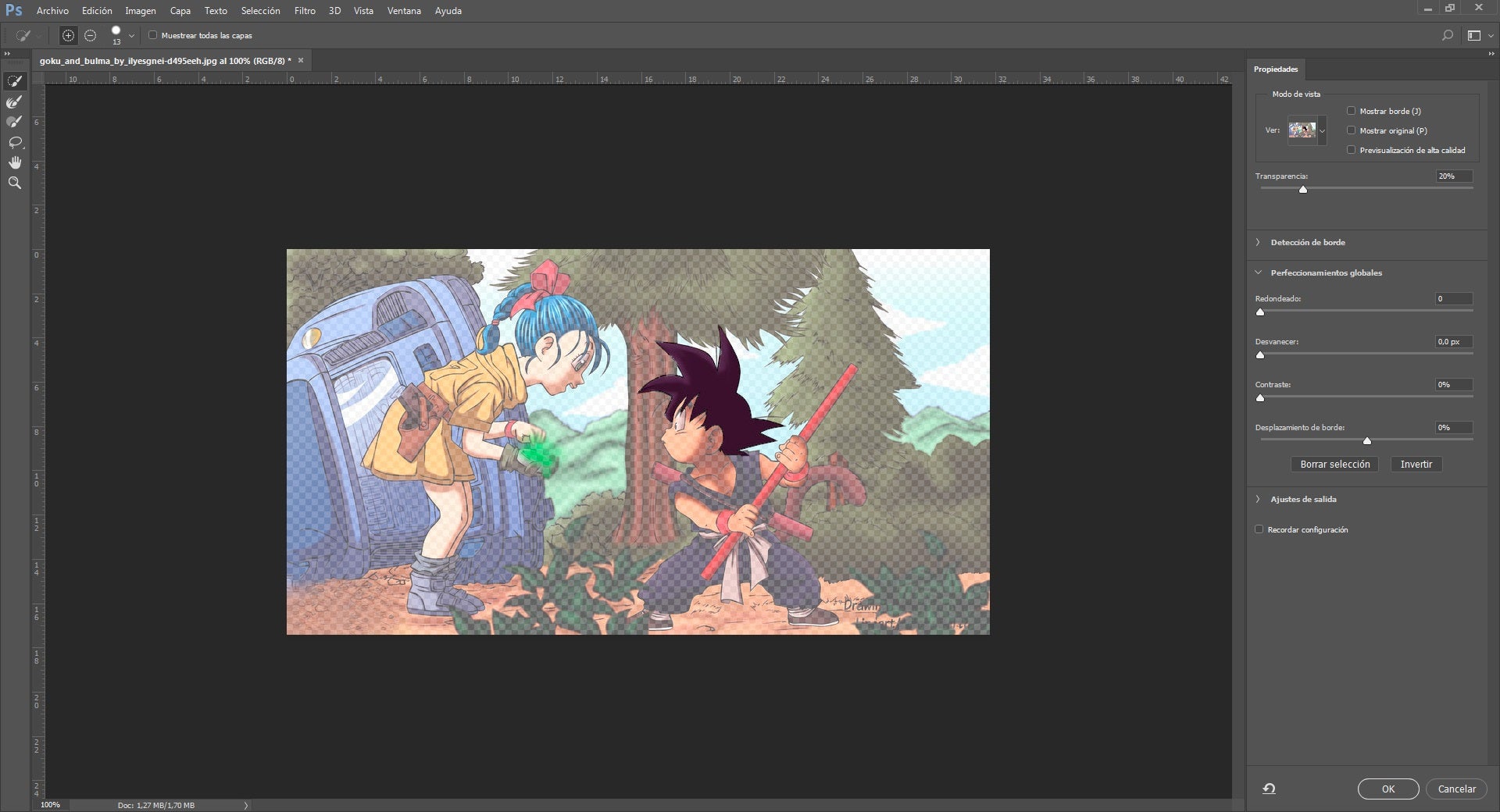
En ocasiones necesitas clonar un área muy concreta para llevarla a otro lado. Por ejemplo, en este tutorial vamos a intentar clonar a través de una máscara el pelo de Goku. Para ello, selecciona la varita mágica en la barra de herramientas y pulsa sobre el área que desees, en este caso, el pelo del personaje. Cuando lo tengas, dale arriba a “Seleccionar y aplicar máscara“.
A continuación, Photoshop te abrirá una nueva pantalla con un sinfín de características diferentes, como si queremos aplicar transparencia, redondeado, desvanecer la capa, añadir contraste y mucho más. Aquí depende todo de ti, ya que tú serás el encargado de ver si los valores que introduces te parecen aceptables. Cuando termines, dale a “OK”.
Ya tienes hecho todo, por lo que podrás mover esa parte en particular de la imagen simplemente arrastrando el ratón. La idea es que la copies en otra capa para tener dos diferentes y ponerla donde quieras en la imagen. Aunque pueda resultar complicado todo esto que te estamos contando, en realidad se hace en unos segundos.
Ajustar los niveles de color
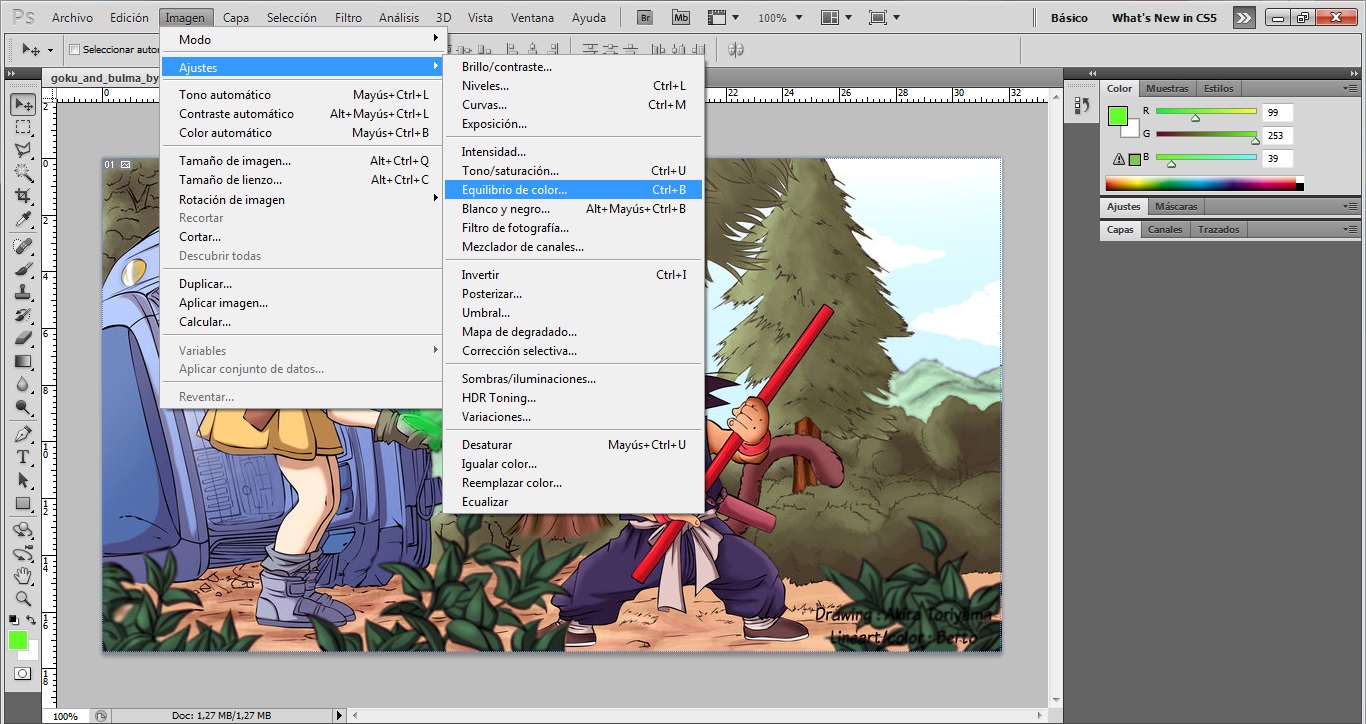
Continuamos con nuestros particulares trucos con Photoshop para arreglar una imagen con los “Ajustes de color”. El comando rápido es “Ctrl + B”, pero para que sepas dónde está: “Imagen” -> “Ajustes” -> “Equilibrio de color”.
¿Problemas al ajustar el color de una fotografía? Pues que al igual que con el histograma, si no sabes controlar los distintos canales de la fotografía, lo más probable es que te la termines cargando. Así de simple. Puedes de nuevo realizar pruebas de color tocando las tres barras disponibles, ya que mientras no le des a “OK”, el trabajo no se salvará (así puedes previsualizar cómo va quedando la imagen en cuestión; o bien crear una capa para que no te cargues nada).
El HDR también existe
Seguro que has escuchado en más de una y de dos ocasiones el término HDR. Tras estas tres letras se esconde la palabra High Dymanic Range, que en español viene a ser algo así como Imágenes de Alto Rango Dinámico. En el smartphone, este modo lo que hace es tirar un número de fotografías en diferentes exposiciones en sólo un segundo, combinarlas de manera automática y dar lugar a una sola definitiva con la mejor calidad posible. Mientras que el modo normal tira una sola fotografía, el HDR es la combinación de varias, por tanto, casi siempre se va a ver mejor (y ponemos el “casi”, ya que no es una regla directa).
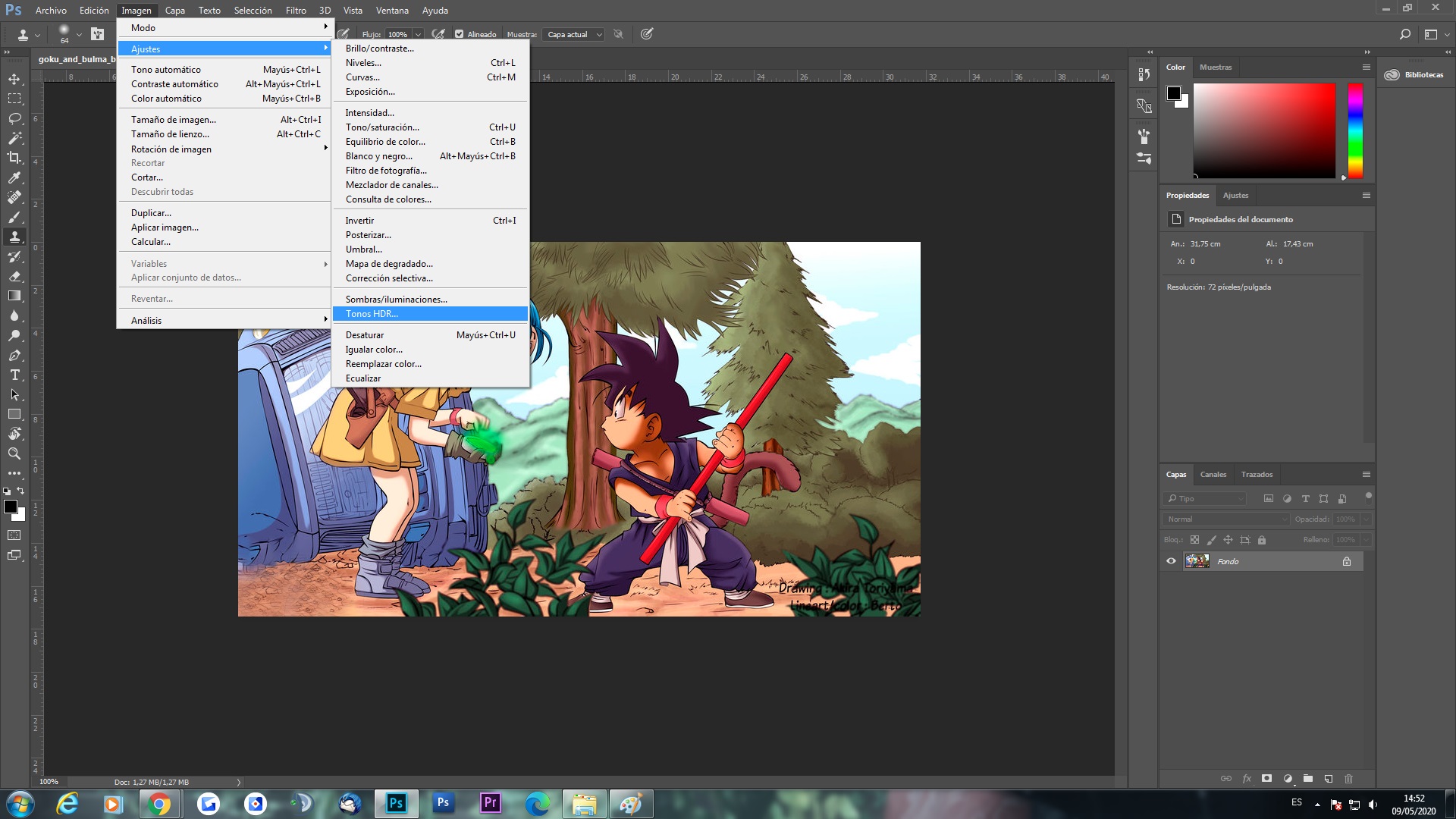
En Adobe Photoshop también contamos con un modo HDR para los usuarios. Este se encuentra en “Imagen” -> “Ajustes” -> “HDR”. A partir de aquí, el software abre un desplegable con mucha información que puedes manejar a tu libre antojo. Eso sí, al igual que sucede con el color, vas a necesitar de unos conocimientos previos para que no salte por los aires la configuración.
Meter el Lorem Ipsum
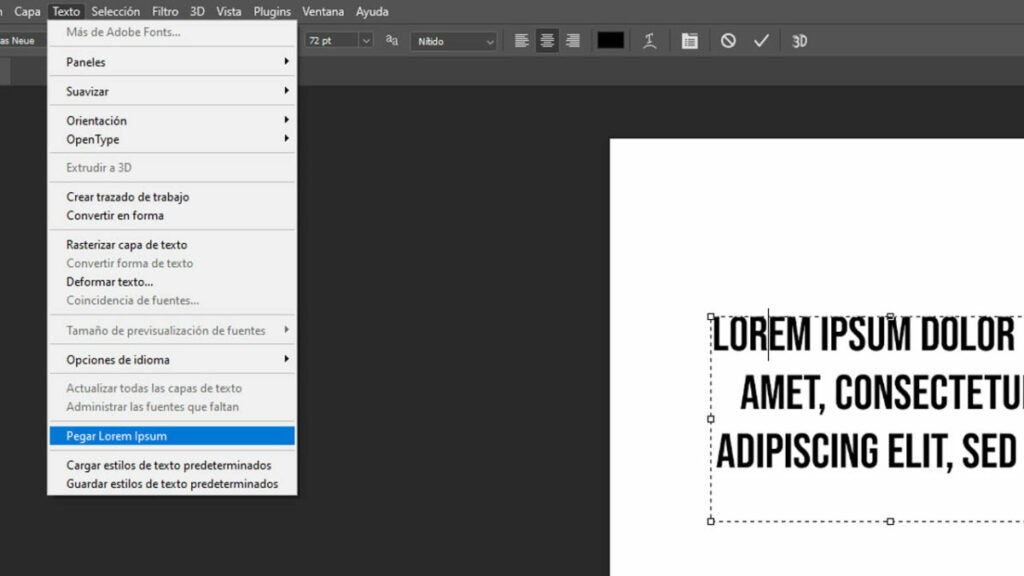
Vamos con un truco sencillísimo, pero que es perfecto si estás aprendiendo el maravilloso mundo del diseño (esto no va a servir tanto para fotografía, lo sentimos). Como bien sabrás si te estás dedicando a este universo, el Lorem Ipsum es la madre de todos, ya que permite introducir un texto generado automáticamente para ver cómo queda nuestra maquetación. Si hasta la fecha te dedicas a copiarlo de una web y pegarlo en Photoshop, venimos a decirte que hay una manera sencillísima de ir más rápido.
Cuando tengas creado el hueco de texto dentro de Adobe Photoshop, ve hasta la pestaña de “Texto” y busca la casilla de “Pegar Lorem Ipsum“. Cuando le des ahí, el fantástico texto se pegará de manera automática. No hay más misterios. Vas a ahorrar un fantástico tiempo, estamos seguros de ello.
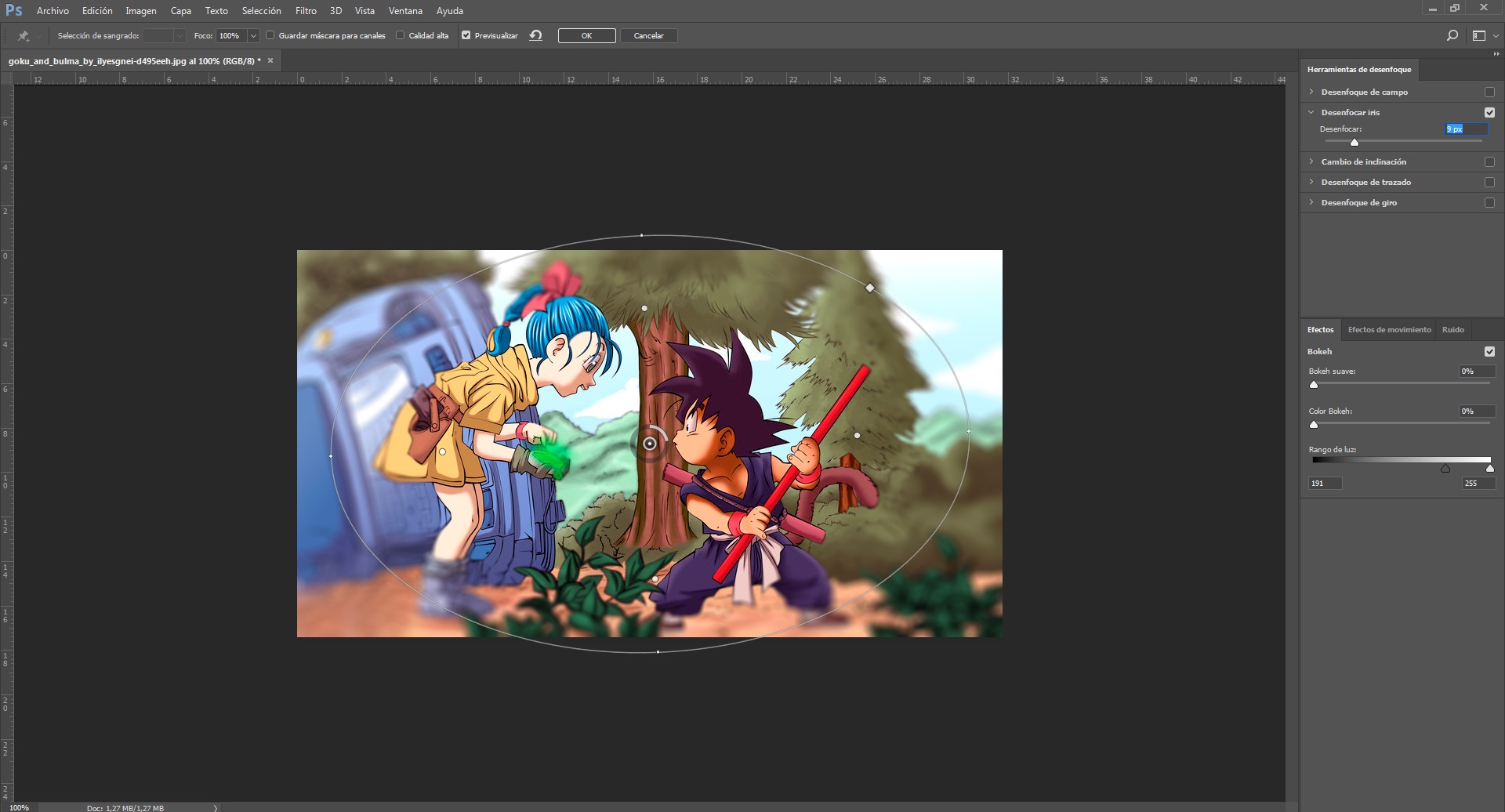
Desenfocar el fondo
Desenfocar el fondo es uno de los consejos más repetidos, sobre todo, cuando tiramos una foto con el teléfono móvil y queremos resaltar alguna parte en concreto de la imagen. Al fin y al cabo, es uno de esos trucos muy simples y sencillos de ejecutar, pero cuyo resultado es muy bueno y consigue su cometido de manera notable: que lo que quieres resaltar en escena aparezca como si estuviera en primer plano.
Para realizar este procedimiento, pulsa en la palabra “Filtro” y luego ve hasta “Galería de efectos desenfocar”. Justo aquí, dale a “Desenfocar iris” y observa bien que en pantalla aparecerá una especie de círculo que puedes modificar para convertir en otras formas geométricas. La gracia está en que el centro siempre aparecerá enfocado, mientras que los exteriores estarán con un aspecto borroso. Tan sólo debes jugar con estas líneas y elegir las transparencia que deseas en tu imagen. Es fácil y más completo que con el smartphone, como puedes observar.
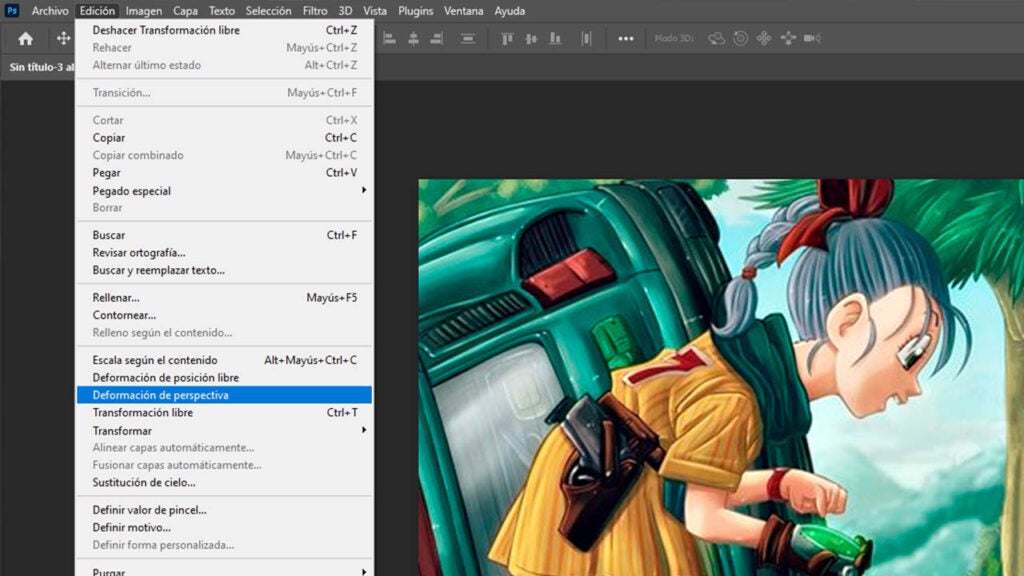
Este truco de Adobe Photoshop es fácil de encontrar, pero muy difícil de ejecutar. Es necesario tener experiencia con el programa de edición de imágenes, ya que lo que vamos a hacer es modificar la perspectiva de la imagen, en concreto de una parte en concreto.
Para lograrlo, tan sólo debemos dar en “Edición” y luego en “Deformación de perspectiva“. A partir de aquí, la imagen muestra una retícula a la que podemos dar forma. Tienes que elegir una selección exacta y luego cliquear en “Aceptar” (tecla Intro). Cuando hagas esto, la selección en concreto podrás moverla y cambiarle la forma. Es perfecto para realizar con edificios o fotografías donde la sensación de segundo plano puede tener más fortaleza y sentido.
Arreglando las imperfecciones
“Oye, tú que te dedicas a esto, ¿puedes hacer que parezca más joven en una fotografía?”. A los que trabajamos con Photoshop, si nos dieran un euro por cada vez que hemos escuchado esto, ahora mismo tendríamos para comprarnos una isla en el Caribe.
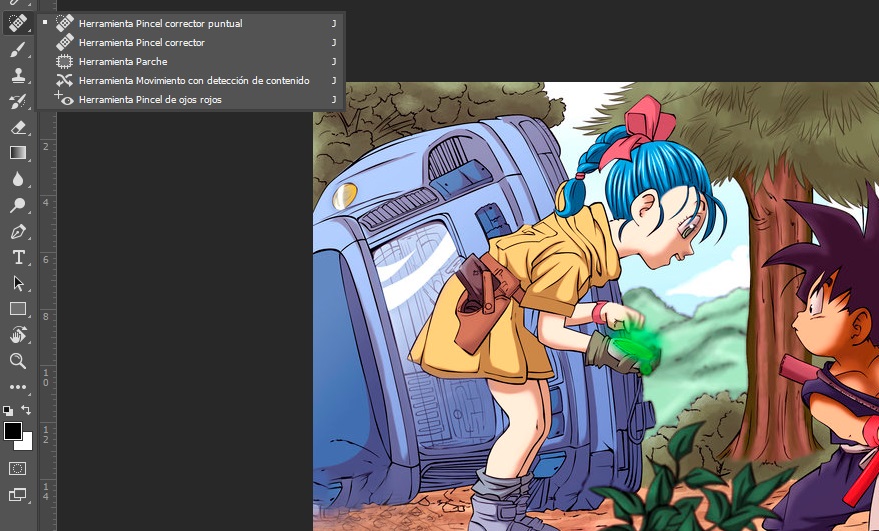
Arreglar las imperfecciones y otros elementos de una instantánea es algo de lo más habitual, de ahí que sea también una de las solicitudes más corrientes. Para poder “arreglar” una foto de este tipo se pueden usar muchas herramientas, pero la mejor que puedes utilizar en un primer momento es la de “Pincel corrector“. En la barra aparece con una forma de tirita aproximadamente, y lo que hace es parecido a lo del tampón de clonar, con la diferencia de que rellena el hueco con lo que esta cree conveniente respecto a colores y áreas (en el tampón lo eliges tú, no lo olvides).
Lo básico para todos
Y hasta aquí el tutorial con algunos trucos muy básicos para sacarle el máximo partido a Adobe Photoshop. Hemos intentado ir paso a paso, explicando todos los pormenores de cada técnica, ya sea a través de los atajos rápidos o mediante los desplegables en la parte superior.
Como último consejo, recuerda que el retoque de imágenes no se aprende en cuestión de unas horas, días o de forma rápida, sino que es un proceso largo y duro de aprendizaje. Ten paciencia, practica mucho y no dudes en ningún momento a la hora de toquetear con el programa.
Las diapositivas forman parte ya de nuestra vida. ¿Quién no ha tenido que hacer una presentación para clase o el trabajo que realizamos? Todos hemos pasado por las garras de Microsoft Powerpoint en mayor o menor medida, la única diferencia radica en el manejo que se tiene sobre el mismo.
Si eres de los que ya posee una buena soltura con el afamado programa, hoy te contamos otro truquillo: cómo poner sonido en Microsoft Powerpoint.
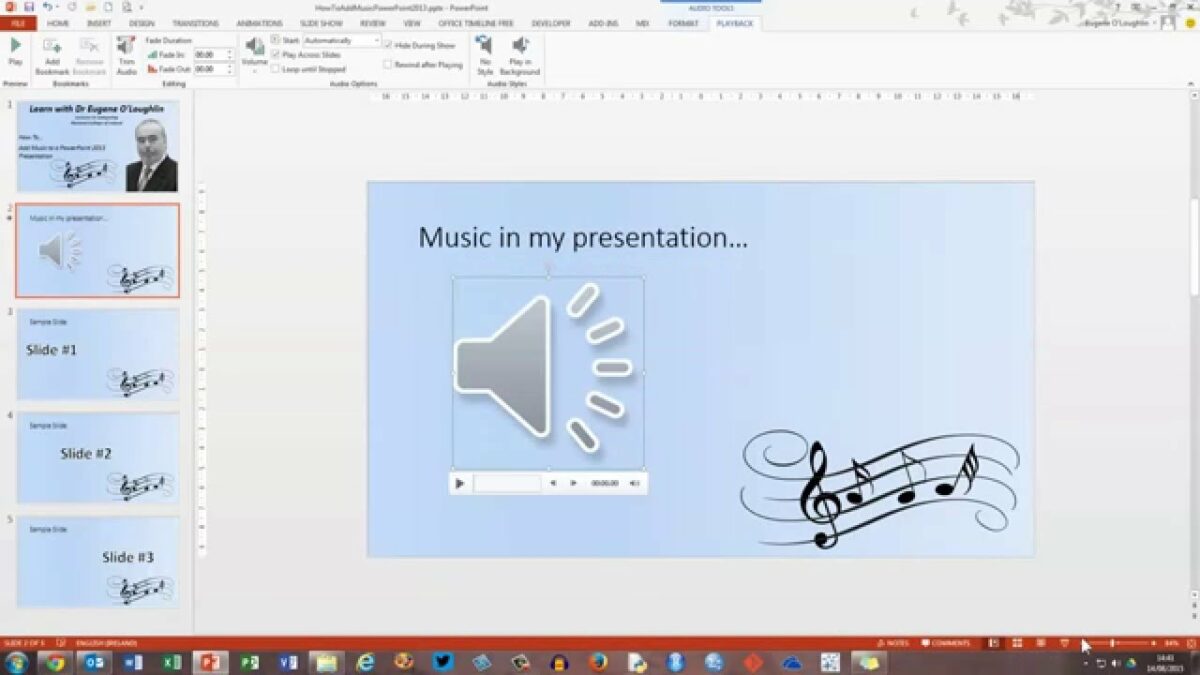
Lo primero que debes hacer, como bien te puedes imaginar, es abrir el programa. Una vez lo tengas realizado, en esta primera parte de la guía te vamos a enseñar a insertar o agregar un audio ya creado.
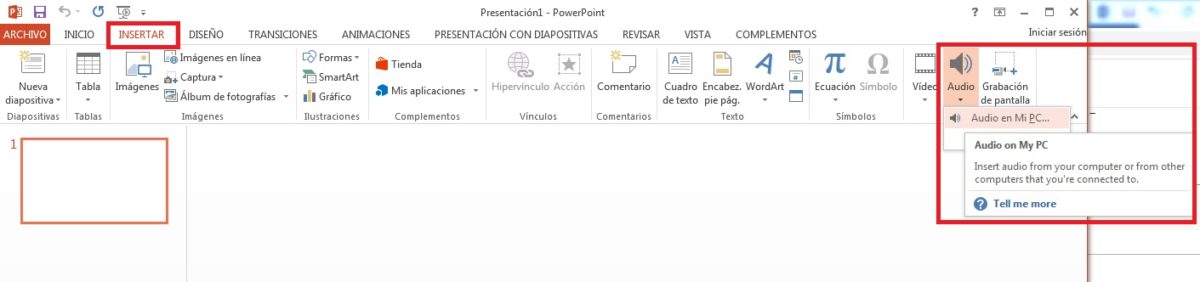
Para ello, cliquea en la parte superior en “Insertar” y selecciona “Audio”. Acto seguido, busca el apartado “Audio en mi PC” y localiza el sonido en cuestión. El resto no es más que darle a “Insertar” para que se guarde en la diapositiva.
Grabar audio
Te hemos enseñado este primer punto, que no es más que el de agregar audio. ¿Pero puedes grabarlo directamente? La respuesta es sí. A poco que tengas un micrófono equipado, Microsoft Powerpoint puede realizar esta acción por ti.
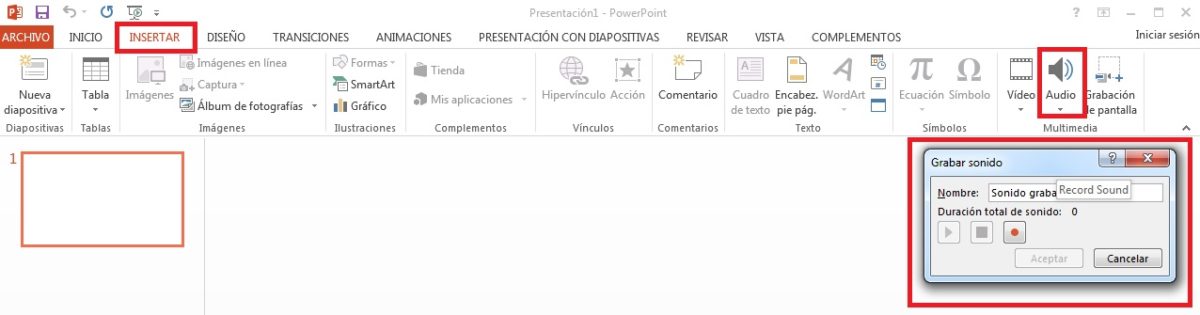
Para lograr esto, de nuevo nos vamos a “Insertar”, “Audio” y ahora seleccionamos la acción que aparece debajo, la de “Grabar audio”. Si te fijas bien, Powerpoint abre una nueva ventana donde podemos cambiar el nombre del audio y empezar la grabación pulsando en el icono rojo. El resto no es más que darle al “Play” o “Pause”. Cuando termines, cliquea en “Aceptar”.
La grabación quedará guardada en tu diapositiva. A partir de aquí, colócala donde desees y no olvides que es necesario reproducirla.
Rápido, fácil y directo
¿Has visto qué fácil es introducir audios dentro de una diapositiva? El proceso apenas lleva unos segundos si se trata de insertar audio, mientras que el de grabación sí se puede extender un poco debido a que necesitas grabar el audio. No obstante, tanto uno como otro se realizan de manera rápida, fácil y directa, por lo que no vas a tener pérdidas para localizarlo.
KineMaster es uno de los editores de vídeo para móviles muy fácil de utilizar. Cuenta con un sinfín de herramientas y opciones de personalización (filtros, funciones de retoque, transiciones, títulos, etc.) para crear un vídeo de apariencia profesional desde la comodidad de tu smartphone. En el artículo de hoy vamos a enseñarte cómo hacer el efecto de pausa o autostop utilizando KineMaster.
Hacer uso de este efecto es muy sencillo, para ello únicamente necesitarás tener KineMaster instalado en tu dispositivo móvil, la grabación que quieras editar y seguir nuestro tutorial. Si no dispones del editor de vídeo, no te preocupes, puedes descargarlo de forma rápida y segura bajo estas líneas.
Para hacer el efecto de pausa en KineMaster, primero abre la aplicación en tu móvil y accede el vídeo que quieres editar. Lo encontrarás tras pulsar el botón “Medios”.
Selecciona el punto donde quieres insertar el efecto
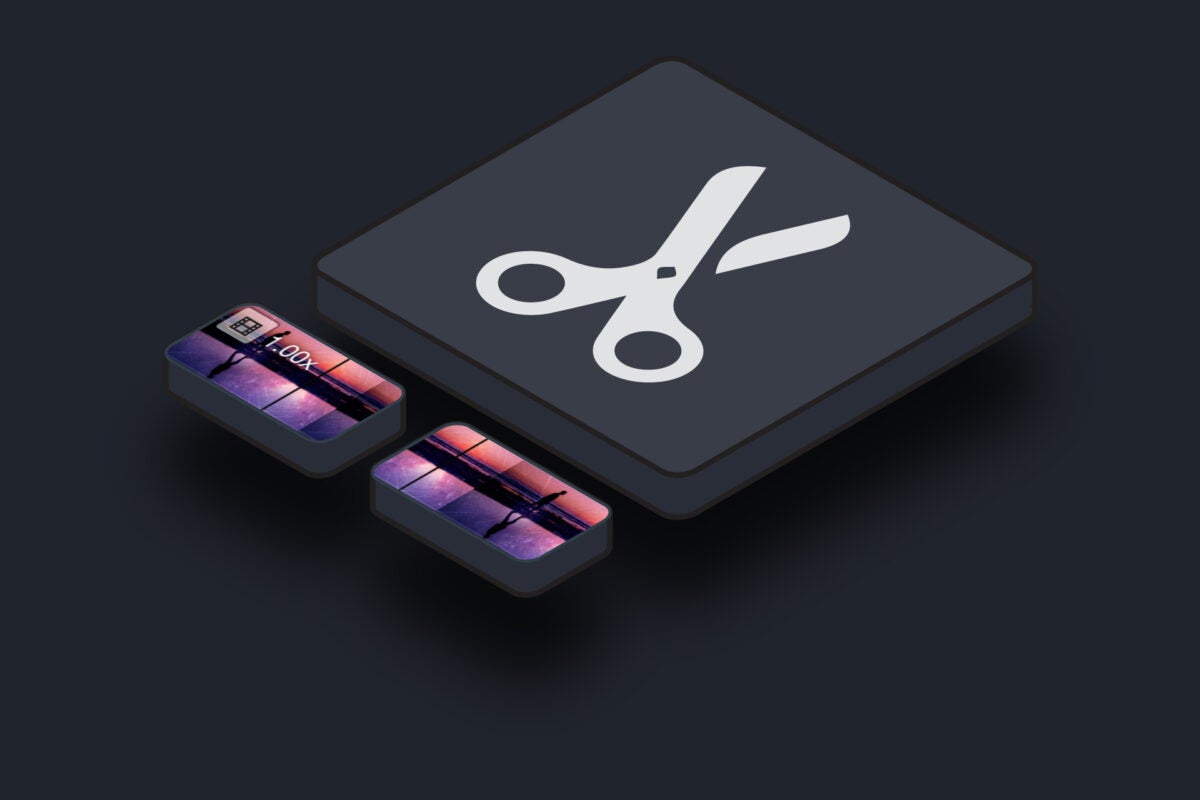
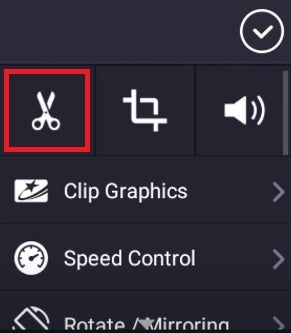
A continuación, selecciona el punto donde quieres añadir el efecto de pausa y selecciona la herramienta de corte (tiene forma de tijeras) del menú lateral derecho.
Divide el vídeo en dos
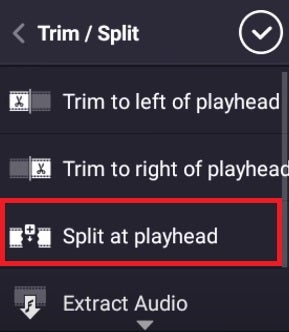
Una vez hecho esto, selecciona la opción “Dividir en la posición del cabezal de lectura” para cortar el vídeo en dos.
Captura el fotograma e insértalo en el vídeo
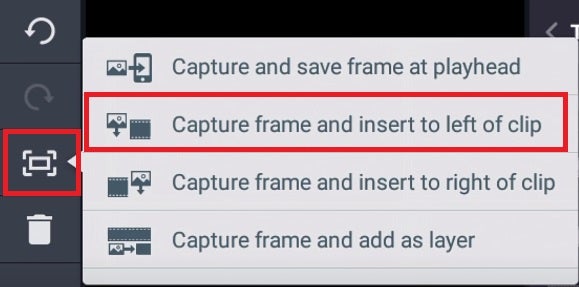
Ahora pulsa en el botón de captura de pantalla que encontrarás en el menú lateral izquierdo de la pantalla e insértalo a la izquierda del vídeo.
Extiende la duración del efecto de pausa
Para finalizar, extiende al duración del efecto de pausa a tu gusto arrastrándolo en el panel de edición. Si lo deseas, también puedes añadir transiciones para darle a tu vídeo un aspecto mucho más profesional. Una vez contento con el resultado, guarda tu vídeo.
Edita tus vídeos en muy pocos pasos
KineMaster es sin duda alguna una aplicación sorprendente para todos los amantes de la edición de vídeos. Esperamos que este tutorial te haya servido de ayuda para aprender trucos nuevos de este versátil software.
Los cuatro mejores editores de vídeo gratis para Android
Podríamos decir sin temor a equivocarnos que KineMaster es uno de los mejores editores de vídeo para plataformas móviles. Desde hace un tiempo, también lo puedes utilizar en iOS en caso de que tengas un dispositivo de la manzana mordida, con lo que pone al alcance de todo tipo de usuarios el poder editar vídeo de forma menos amateur y desde la comodidad de tu móvil o tablet.
Al ser KineMaster un programa tan completo, puede resultar difícilmanejarlo bien si no tienes experiencia en este tipo de entornos. Hoy, nos vamos a adentrar en una de los apartados del programa y veremos cómo añadir capas de vídeo en KineMaster.
Antes de comenzar, deberás descargarte KineMaster. En el caso de que no sepas si tu dispositivo es compatible, visita la propia web de KineMaster para comprobarlo. Cuando ya la tengas instalada, podremos pasar al siguiente paso.
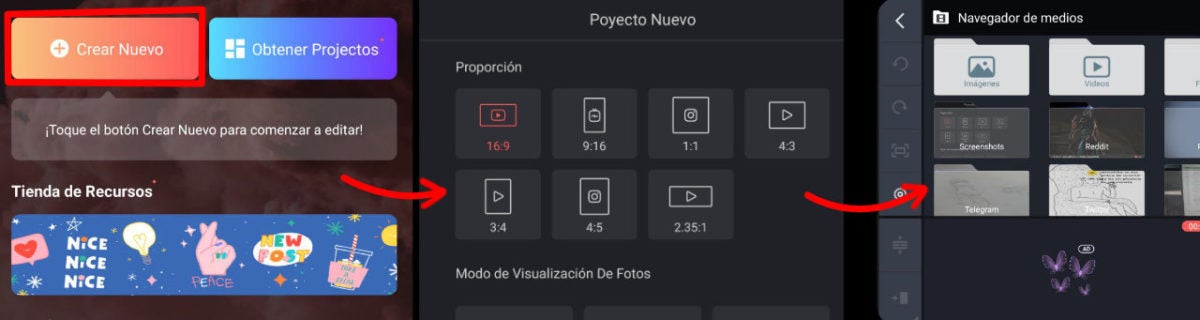
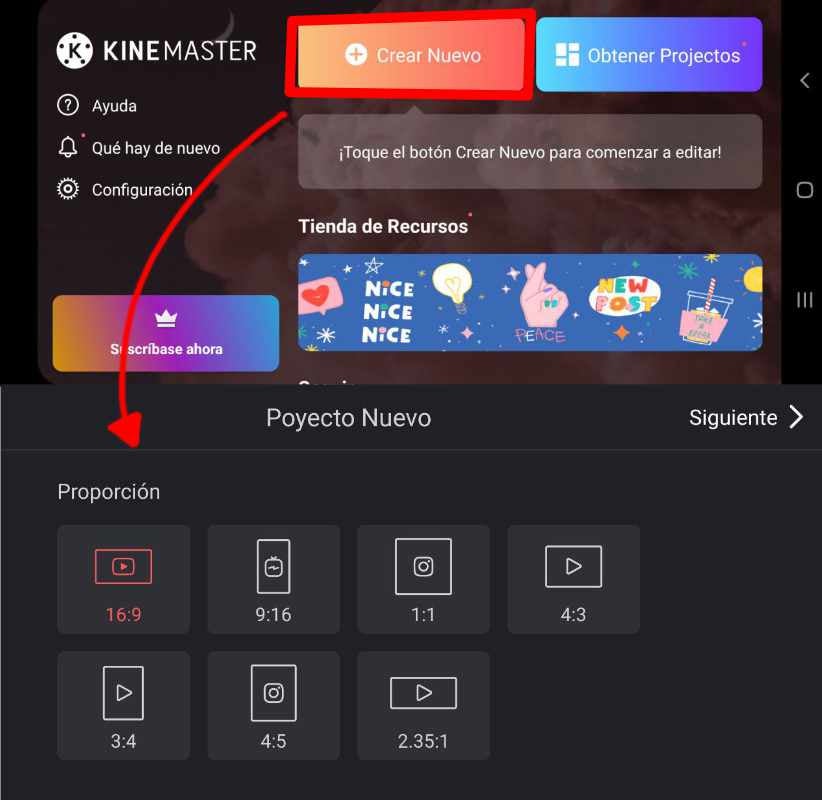
Este paso es bien fácil ya que solo tendremos que crear un proyecto nuevo. Para ello, nos dirigimos a Crear Nuevo (u Obtener Proyectos en el caso de que ya tengas uno abierto) y elegimos los parámetros de nuestro vídeo como la Proporción (relación de aspecto) o el Modo de Visualización de Fotos (cómo saldrán las imágenes en pantalla). Cuando ya hayamos elegido, nos saldrá el Navegador de medios y ahí podremos seleccionar los archivos que saldrán en nuestro vídeo (pueden ser fotos, vídeos, GIFs…). Estos se colocaran en la línea de tiempo de nuestro proyecto y ahí, ya podremos editar.
Selecciona capa
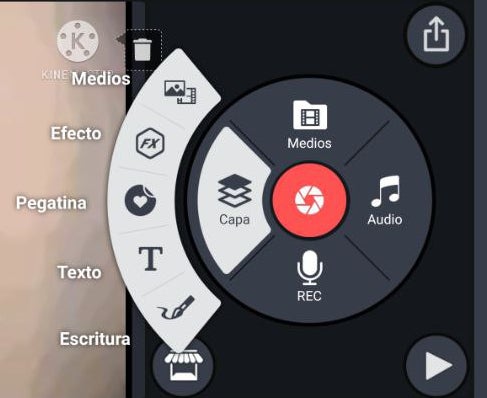
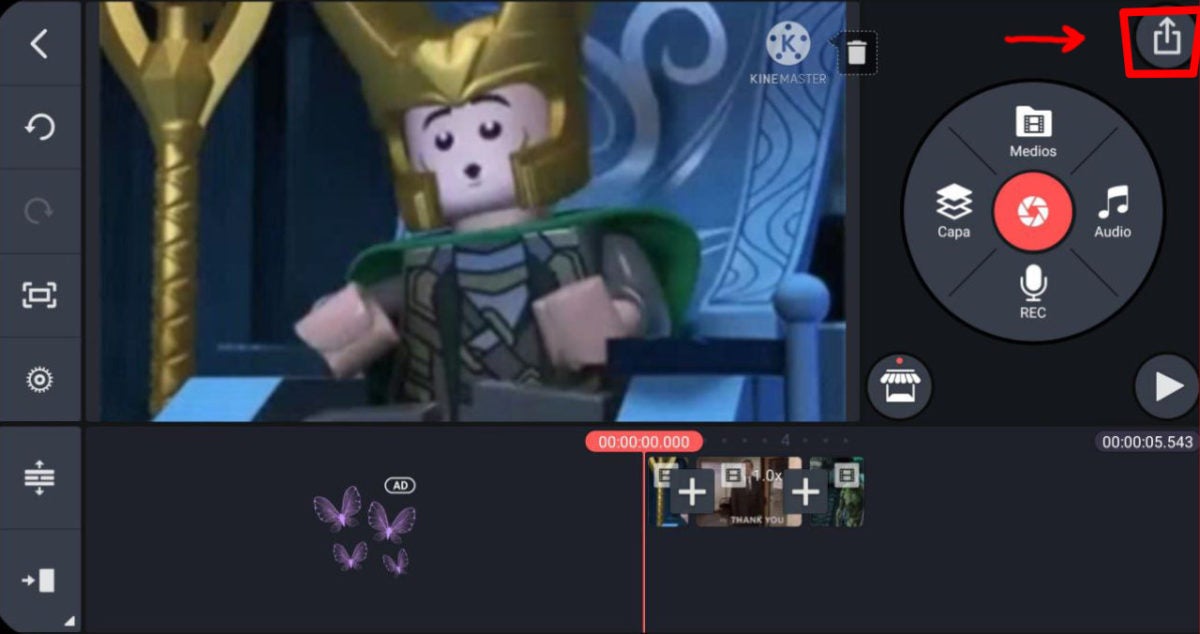
Para añadir capas al vídeo, nos vamos a la ruleta de selección de opciones que se encuentra en la derecha. Ahí, seleccionamos Capa y nos mostrará todo lo que podemos añadir, como medios, texto, efectos, etc. Selecciona lo que quieras poner y este te aparecerá en la línea de tiempo y en el visor del vídeo. Cuando lo hayas hecho, dale al tick que te aparecerá en la parte superior y ya tendrás tu nueva capa hecha. En el caso de que no te guste como ha quedado o quieras probar otras cosas, selecciona lo que hayas añadido de capa en la línea de tiempo y te aparecerá un icono de basura a la izquierda para que puedas eliminarlo sin problemas.
El cielo es el límite
Ya has visto lo fácil que es añadir efectos y capas a los vídeos con KineMaster, ten en cuenta estos pasos para tus próximas creaciones y dale rienda suelta a tu creatividad.
Editar un vídeo nos puede parecer a priori una tarea muy complicada o que requiere de un ordenador muy potente para ello. Gracias a KineMaster nada de esto supondrá un problema, ya que es un editor de vídeo muy accesible y además, al alcance de nuestra mano (literalmente) ya que lo podemos bajar para nuestro dispositivo Android o iOs, sea un teléfono o tablet.
Esta aplicación es muy completa ya que tiene muchísimas opciones de personalización: filtros, transiciones, títulos… Es posible que puedas llegar a perderte con tantas opciones si no estás familiarizado con programas de edición, pero no te preocupes, ya que en el artículo de hoy te enseñamos cómo editar con KineMaster.
Antes de empezar, necesitarásdescargarte KineMaster. En el caso de que tengas dudas acerca de si tu dispositivo es compatible o no con KineMaster, visita su página web para consultar los modelos con los que es compatible. Cuando ya lo hayas comprobado, podremos comenzar el tutorial.
Crear un vídeo
Una vez dentro de KineMaster, nos dirigimos a Crear Nuevo, opción que verás arriba a la derecha. A la derecha verás también Obtener Proyectos, que es donde podemos ver nuestras ediciones anteriores, pero ahora mismo no es necesario fijarse ahí. A continuación, después de pulsar Crear Nuevo, nos aparecerán diferentes opciones cómo la Proporción de nuestro vídeo, también conocida como relación de aspecto. Esta es la forma en que visualizaremos el vídeo, ya sea como un vídeo vertical a lo stories de Instagram o uno horizontal cómo los clásicos de Youtube. Más abajo tendremos el Modo de visualización de fotos, para ajustar cómo se verían nuestros archivos en el vídeo y luego, la Duración de Foto, que determina el tiempo de cada archivo en pantalla. Por último, tenemos Importar Proyecto, con el que podremos abrir archivos .kine para editarlos en KineMaster.
Selecciona los archivos en el navegador de medios
En esta pantalla que se nos muestra, nos saldrán los archivos que tenemos en nuestro móvil o tablet para crear nuestro vídeo. Simplemente elegimos que imágenes queremos para nuestro futuro vídeo y ya se situarían todas en la línea de tiempo. Entre imágenes, podremos añadir transiciones si queremos, simplemente seleccionando el botón “+”.
Exporta tu vídeo
Cuando ya tengamos el vídeo a nuestro gusto, seleccionamos el símbolo de compartir y elegimos la resolución de nuestro vídeo y los fotografías por segundo. Recuerda que a cuanta más resolución y fotogramas, más tardará en renderizar. Seleccionamos Guardar y ya tendríamos el vídeo en nuestro dispositivo.
Aprovecha al máximo KineMaster
KineMaster posee muchísimas opciones y es un editor muy completo para dispositivos móviles, experimenta con el y dale rienda suelta a tu creatividad editando tus propios vídeos.
Microsoft Teams es una de las aplicaciones más populares dentro de los entornos de trabajo profesionales, convirtiéndose a su vez en el programa de Windows que más rápidamente ha crecido en todo el mundo. Esta funciona cómo un espacio de trabajo compartido, mediante chats grupales y la integración de Office 365, todo en un mismo lugar.
Si tu empresa ha empezado a usar Microsoft Teams y andas un poco perdido, en Softonic tenemos numerosas guías para ayudarte, como la de este enlace. En el tutorial de hoy, vamos a centrarnos en una de las partes más importantes de esta aplicación, los canales. Es por eso que, hoy veremos cómo crear canales en Microsoft Teams.
Microsoft Teams se compone mayoritariamente de canales, los cuales son usados para mantener el contacto con tus compañeros de trabajo. Cada uno de estos canales se encuentra dedicado a un proyecto o departamento interno, según cómo se organice tu empresa. Cualquier usuario puede crear un canal desde cero cumpliendo los siguientes pasos:
Creación de un canal estándar
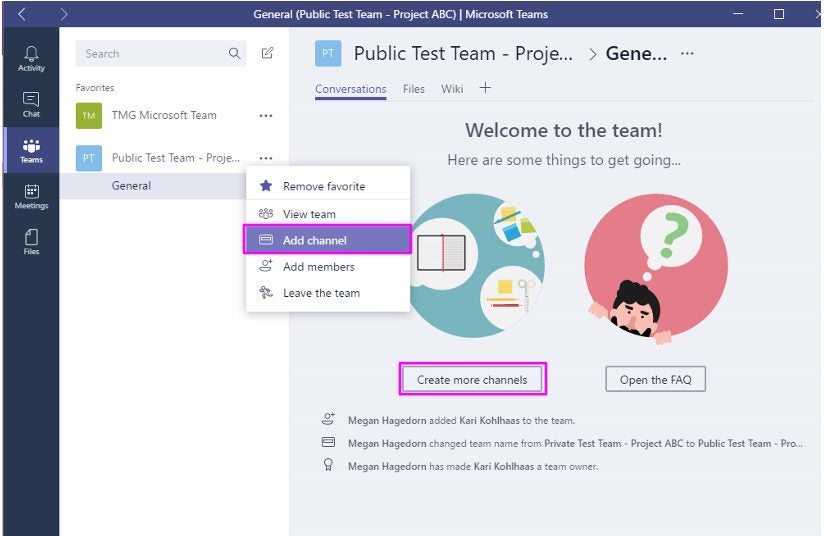
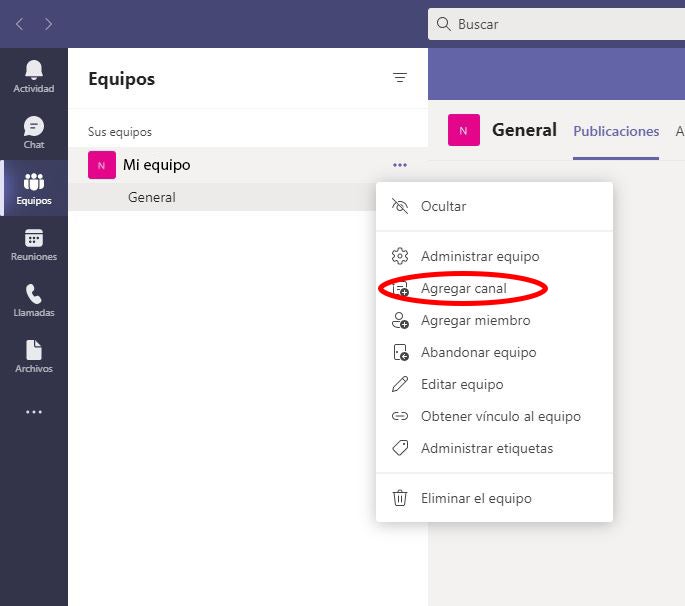
Si quieres crear un canal estándar, solo tienes que irte a la tu lista de equipos y buscar el nombre del equipo. Luego, dale al botón de Más opciones y después, Agregar canal. Otra forma para crear un canal es yendo a Administrar equipo y añadir un canal en el apartado de Canales. Ten en cuenta que puedes crear hasta 200 canales, así que no te preocupes si debes crear un número de canales elevado.
Creación de un canal privado
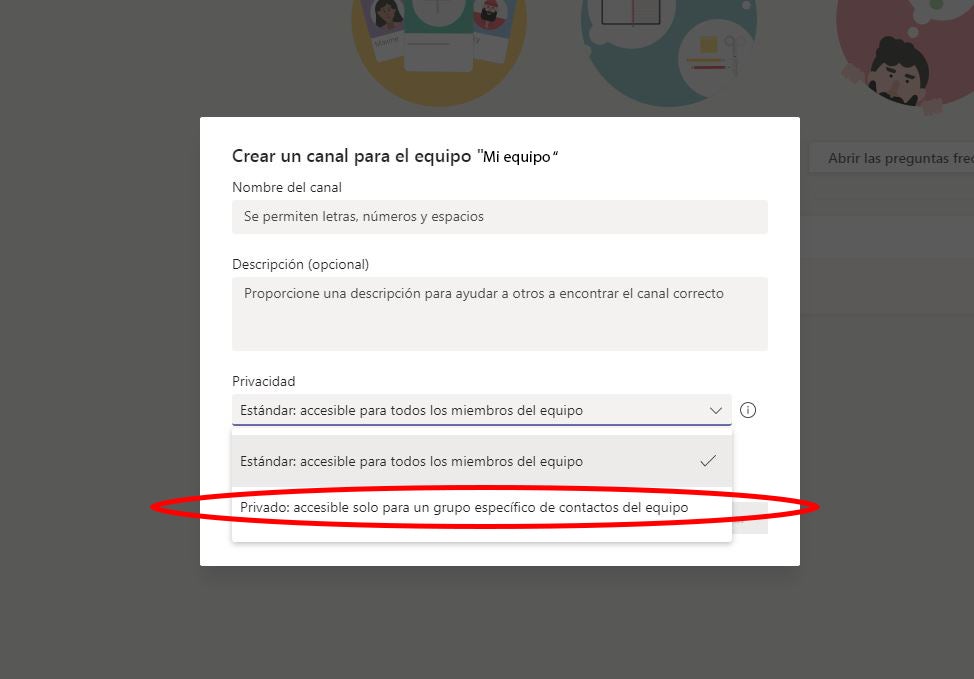
Si en este caso quieres crear un canal privado para un grupo de personas concreto, tendrás que dirigirte al equipo donde quieres crearlo y clicar en Más opciones y luego Agregar canal. Cuando lo hayas hecho, tendrás que poner un nombre y una descripción para dicho canal. Luego en Privacidad, deberás clicar la flecha abajo a la derecha y después elegir Privado: accesible solo para un grupo específico de personas en el equipo. Elige Agregar y esto creará un canal privado para el equipo que elegiste en primer lugar. En este caso puedes crear hasta 30 canales privados, que sin ser tantos como los estándares, sigue siendo un número elevado.
Facilita la comunicación entre empleados
Siguiendo estos sencillos pasos, podrás crear buenas vías de comunicación entre trabajadores y así, aumentar la productividad de los mismos.
Si te gusta el mundo de la edición digital, seguro que conoces de sobras KineMaster. Esta estupenda aplicación gratuita para la edición de vídeos sorprende a todos los usuarios de móviles Android por su amplio abanico de herramientas y excelentes resultados. No es por ello de extrañar que muchos de sus usuarios quieran seguir utilizando esta app desde su equipo de sobremesa. Si eres uno de ellos, estás de enhorabuena. En el artículo de hoy vamos a enseñarte cómo instalar KineMaster en tu PC.
Aunque no te lo creas, utilizar KineMaster desde tu ordenador es un proceso realmente sencillo y que apenas te llevará unos pocos minutos. ¿Te animas a descubrirlo? Únicamente necesitarás seguir estos pasos.
Descarga e instala un emulador de Android
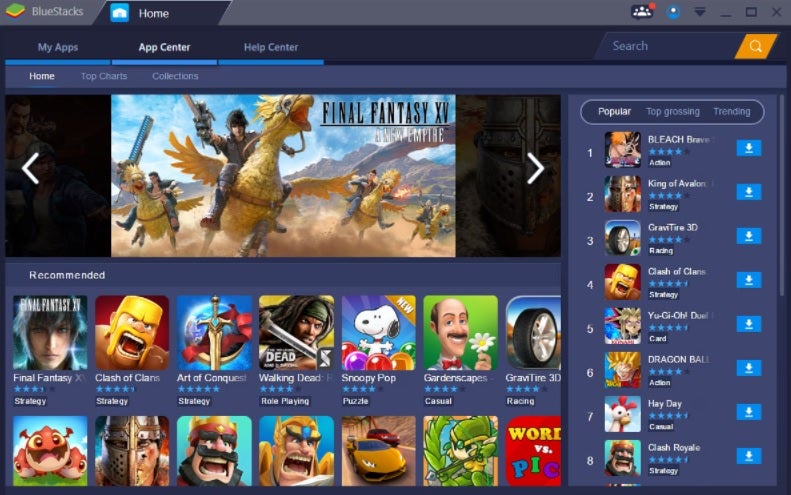
El método más sencillo para utilizar KineMaster en tu PC es mediante un emulador de Android. Gracias a ellos podrás reproducir el funcionamiento de un móvil desde tu ordenador.
Por su facilidad de uso y buenos resultados, recomendamos que descargues BlueStacks. Puedes conseguir la aplicación de forma rápida y segura bajo estas líneas.
A continuación necesitarás descargar KineMaster en formato APK. Es importante que te asegures que la fuente desde donde descargarás el archivo es de fiar, pues tras muchos archivos APK se esconde malware.
Si no sabes dónde conseguir la aplicación, no te preocupes. Puedes bajarla a tu ordenador de forma segura desde la página de Softonic.
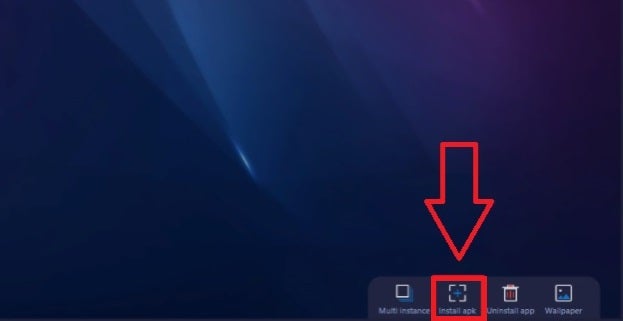
Para finalizar, instala KineMaster en tu emulador de Android. Si estás utilizando BlueStacks, simplemente haz clic en la opción “Install APK” que encontrarás en la esquina inferior derecha de la pantalla.
Tras ello, el icono de KineMaster aparecerá en la pantalla principal de BlueStacks y podrás utilizar el editor de vídeo del mismo modo que lo harías en tu smartphone.
Edita tus vídeos con KineMaster desde tu PC
Utilizar KineMaster o cualquier otra aplicación de Android desde tu ordenador de sobremesa es realmente sencillo gracias a la magia de los emuladores. Esperamos haberte sido de ayuda.
Los cuatro mejores editores de vídeo gratis para Android
Microsoft PowerPoint es una de las herramientas favoritas a la hora de realizar presentaciones de todo tipo, ya sean de tipo educativo como laboral.
Permite la creación de un pase de diapositivas interactivo con el que podemos no sólo involucrar a los oyentes en nuestro discurso, sino convertir lo que en principio podría ser una presentación normalita o aburrida en un discurso memorable y aplaudido por todos.
PowerPoint viene incluido de serie en el paquete de Microsoft Office, una suite excelente de productividad aunque para muchos puede resultar un poco cara. Pero el que no tengas Office instalado en tu PC no significa que no vayas a poder crear un PowerPoint ideal.
Microsoft ofrece la versión completamente gratuita y en línea de PowerPoint, desde la que vas a poder crear tus presentaciones. ¿Te gustaría saber cómo hacer un PowerPoint de forma gratis? Nosotros te enseñamos cómo.
Accede a Office Online
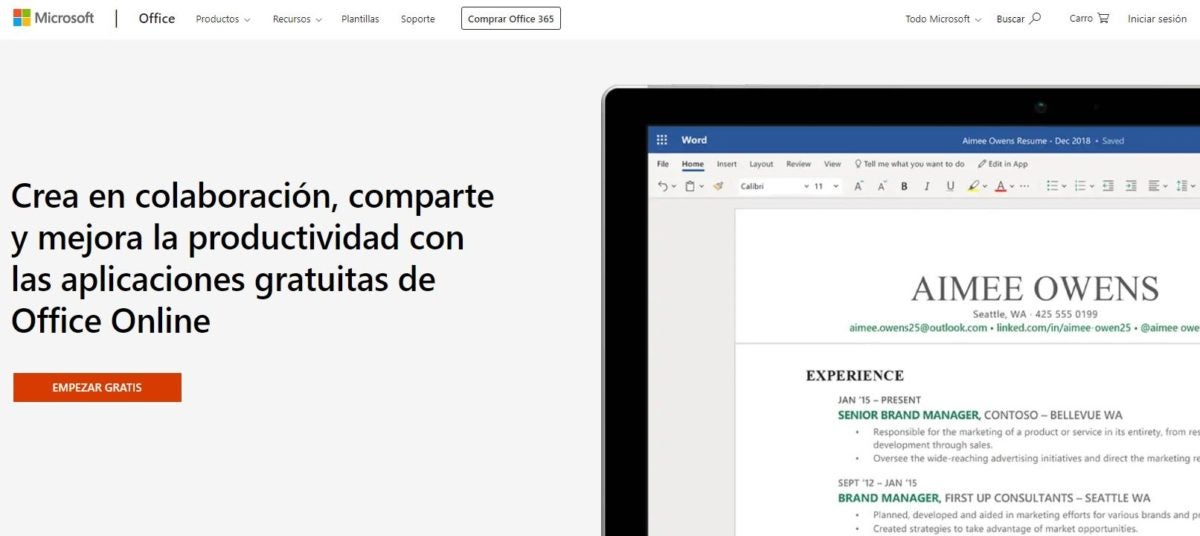
Como ya os hemos adelantado, Microsoft ha puesto al alcance de todos la versión gratuita de los programas de Office más utilizados a través de Internet. Este paquete llamado Office Online está pensado para el uso personal y brinda una versión simplificada pero completamente funcional de todos sus programas.
Para empezar a crear nuestro PowerPoint será necesario que en primer lugar accedamos a Office Online. Para ello haz clic aquí y sigue las instrucciones que aparecen en pantalla para conseguir tu cuenta propia.
Para poder utilizar Office Online únicamente necesitarás tener una cuenta con Microsoft, así de sencillo.
Abre PowerPoint Online
Este paso es incluso más sencillo que el anterior, una vez hayas accedido a Office online y confirmado tu identidad con tu cuenta de Microsoft, ha llegado el momento de abrir PowerPoint.
Para ello tan sólo has de pulsar en el icono naranja de PowerPoint y volver a introducir los datos de tu cuenta de Microsoft. Una vez hecho esto podrás empezar a crear tus presentaciones con PowerPoint Online.
Elige una plantilla
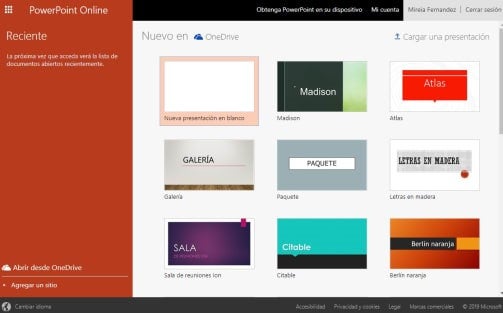
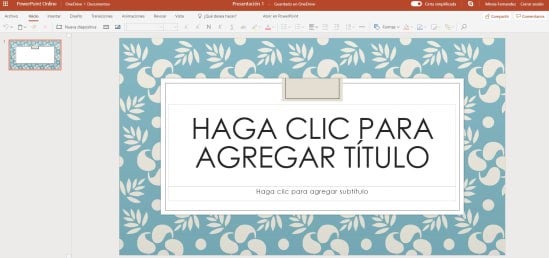
Empezar a crear un PowerPoint con PowerPoint Online es muy sencillo. En primer lugar vas a tener que seleccionar una de las plantillas prediseñadas de las que se muestran en pantalla o crear una tú mismo pulsando en Nueva presentación en blanco.
Si ninguna te hace el pego, no te preocupes, pulsa en Ver más plantillas y serás redireccionado a la Tienda de Microsoft. Desde allí vas a poder descargar más plantillas, muchas de ellas gratuitas, que serán incorporadas a tu biblioteca de PowerPoint Online.
Familiarízate con las opciones
Ahora que ya tienes elegida tu plantilla y entrado en el editor, es importante que te familiarices con el entorno de PowerPoint Online. Éste es muy intuitivo por lo que si en el pasado utilizaste alguna herramienta similar, no vas a tener ningún problema.
En la pestaña Inicio encontrarás todas las opciones propiamente dichas para añadir diapositivas y editar el texto de ellas. Insertar va a permitir, como su nombre indica, que añadas imágenes, vídeos y tablas a tus diapositivas. Diseño te mostrará todas las opciones para alterar la plantilla de tu diapositiva o crear la tuya propia y finalmente en Animaciones encontrarás efectos y transiciones para que tu PowerPoint sea mucho más entretenido.
Elige un título para tu presentación y añade diapositivas
Para empezar a hacer un PowerPoint debemos, primero de todo, poner un título acerca de aquello de lo que vamos a hablar en ésta. Una vez tengas el título en mente, escríbelo en la sección de la plantilla pertinente y edita el tipo de fuente desde la pestaña Inicio. Si lo deseas, también puedes añadir alguna fotografía desde la pestaña Insertar.
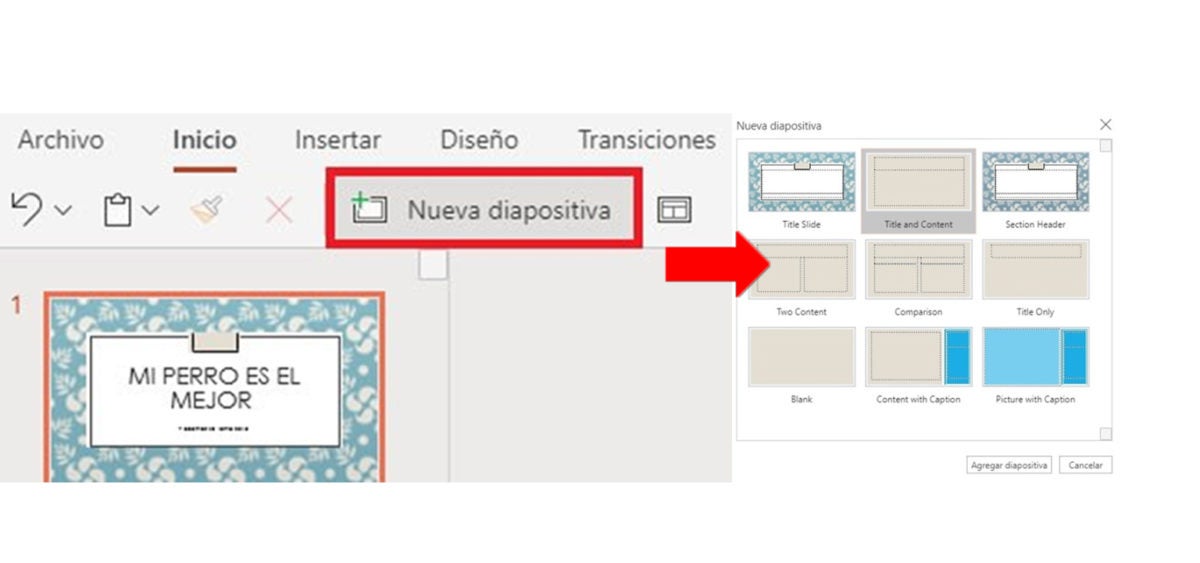
Es importante que, una vez creada la portada de tu PowerPoint añadas nuevas diapositivas. A diferencia de Word donde podemos ir escribiendo y las páginas van apareciendo a medida que el texto aparezca, en PowerPoint debemos añadir manualmente cada una de las diapositivas que aparecerán en nuestra presentación. Para ello haz clic en el botón Nueva diapositiva.
Si estás utilizando una plantilla ya hecha, verás que ésto abrirá una ventana desde la cual vas a poder seleccionar el diseño del resto de diapositivas de Word. Cada una de ellas está pensada para mostrar texto, imágenes, imágenes y texto, vídeo, etc. Elige la que más te guste para tu presentación.
Crea el resto de diapositivas
Ahora que ya estás de lleno en tu presentación, edita las diapositivas con la información que quieras ofrecer en ella. Recuerda que para insertar imágenes deberás hacer clic en Insertar y luego en Imagen.
También puedes utilizar imágenes en línea pulsando el icono Imágenes en línea o añadir SmartArt pulsando en su respectivo icono.
Normalmente cada una de las plantillas incorpora el espacio deseado para las imágenes y el texto, por lo que no vas a necesitar ni utilizar las herramientas. Tan sólo haz clic en el icono de imagen de la pantilla para poner una foto o en el texto para poder empezar a escribir.
Si ves que el texto no aparece centrado tal y como te gustaría, deja el ratón sobre éste hasta que éste cambie al icono de mover (flechas en todas las direcciones). Tras ello tan sólo debes arrastrar el texto hasta donde quieras que aparezca.
Guarda tu PowerPoint y descargalo a tu PC
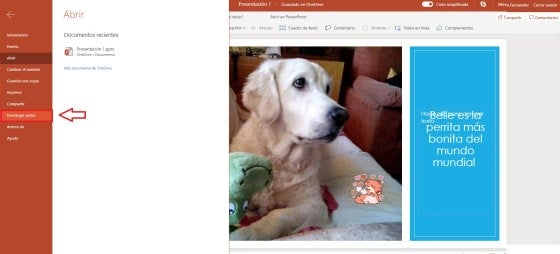
Una vez tengas tu PowerPoint completado, tan sólo queda descargarlo a tu PC. Para ello pulsa en Inicio y luego en Descargar como. ¡Y ya tienes tu PowerPoint hecho!
Esperamos que esta guía tan básica os sirva de ayuda. Si tenéis alguna pregunta o duda sobre alguna función de PowerPoint Online, por favor, dejadla en la sección de comentarios y la responderemos lo antes posible.