El próximo martes 31 de agosto se estrena Solo Asesinatos en el Edificio, la esperadísima nueva serie original de Star para Disney Plus. En ella, Steve Martin, Martin Short y Selena Gomez se verán envueltos en una divertida historia de misterio e intriga en la que deberán dar caza a un asesino que habita en su edificio de apartamentos del Upper West Side neoyorkino.
¿Todavía no eres cliente de Disney+? No te preocupes, pues hoy mismo es el momento perfecto para unirte a la plataforma de streaming y no perderte ni un estreno. Y es que, por tiempo limitado, cada suscripción anual a Disney+ viene acompañada de un jugoso descuento con el que conseguirás 2 meses gratis de series, películas, documentales y contenido exclusivo.
Solo Asesinatos en el Edificio nos traslada hasta la bulliciosa ciudad de Nueva York, donde Charles (Steve Martin), Oliver (Martin Short) y Mabel (Selena Gomez) forman parte de la comunidad de vecinos de un edificio de apartamentos en el Upper West Side. Los tres apenas se conocen y no han cruzado apenas un saludo desde que son vecinos. Sin embargo hay algo que les une sin ellos saberlo: son unos apasionados por los crímenes y los misterios sin resolver.
Tras la extraña muerte de Tim Kono, un vecino del edificio, el singular trio ve en el crimen una oportunidad para dar rienda suelta a su hobby e investigar por su cuenta el escabroso suceso. Ello les lleva a sospechar que el fallecimiento de Kono no fue accidental y que, por lo tanto, hay un asesino suelto entre los que en principio eran sus encantadores y aburridos vecinos.
Resolviendo un crimen a través de un podcast
Sin pensarlo dos veces, Charles, Oliver y Mabel deciden unir sus fuerzas y así cumplir su sueño de resolver un crimen. Para ello no dudarán en colarse en el apartamento de Kono, revisar concienzudamente el escenario del homicidio e investigar a uno a uno a los sospechosos habitantes de su edificio. Pero todo buen detective necesita documentar sus casos para llegar al asesino, y este variopinto trio no iba a ser menos. Aunque en esta ocasión, el medio para inmortalizar sus hallazgos se escapa de lo habitual para convertirse en un curioso y divertido podcast amateur.
Todo el mundo es sospechoso
A medida que la investigación avanza, el trio descubrirá que la muerte de Kono no es un crimen cualquiera. De hecho, poco a poco se sumergirán en un misterio mucho mayorde lo que imaginaban que les llevará al complejo pasado de su edificio de apartamentos. Pero eso no es todo, al investigar a sus vecinos presenciarán sus mentiras y comportamientos extraños, incrementando así su lista de sospechosos. Si a todo ello añadimos que el asesino se encuentra entre ellos y sigue sus pasos a través del podcast, deberán darse prisa para resolver el crimen si no quieren convertirse en su próxima víctima.
Ideada por el veterano Steve Martin, Solo Asesinatos en el Edificio es sin duda el estreno más esperado de este verano en Disney+. Éste promete ofrecer un perfecto balance entre comedia y misterio, manteniendo a los espectadores en constante vilo mientras se destapan uno a uno los secretos de los habitantes del edificio.
Solo Asesinatos en el Edificio cuenta con un total de 10 episodios, tres de los cuales estarán disponibles en Disney+ el día de su lanzamiento (31 de agosto). Para ver el resto no tendremos que esperar mucho, pues se estrenará un nuevo capítulo de la serie cada semana. ¿Te la vas a perder?
Los aficionados a la informática sabemos que desinstalar un programa no es fácil. Aunque Windows viene acompañado de su herramienta para agregar o quitar programas, es muy habitual que ésta no funcione como debería. Y es que a todos nos ha pasado que, tras intentar eliminar alguna aplicación o videojuego, nos sorprenda el mensaje de que algunos de sus componentes no pudieron ser eliminados..
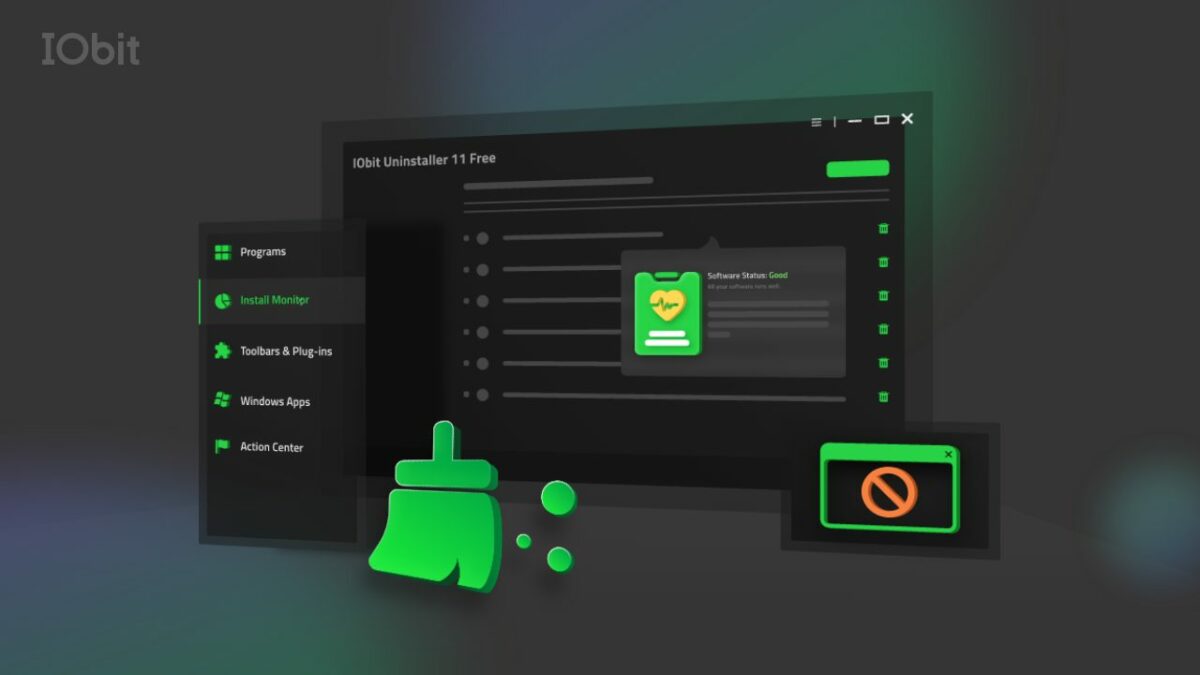
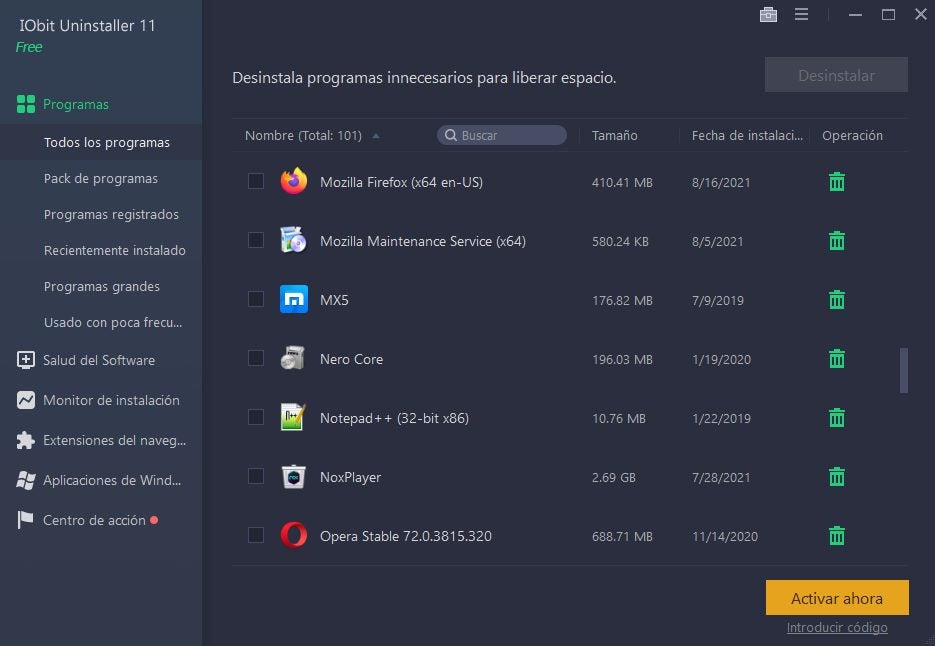
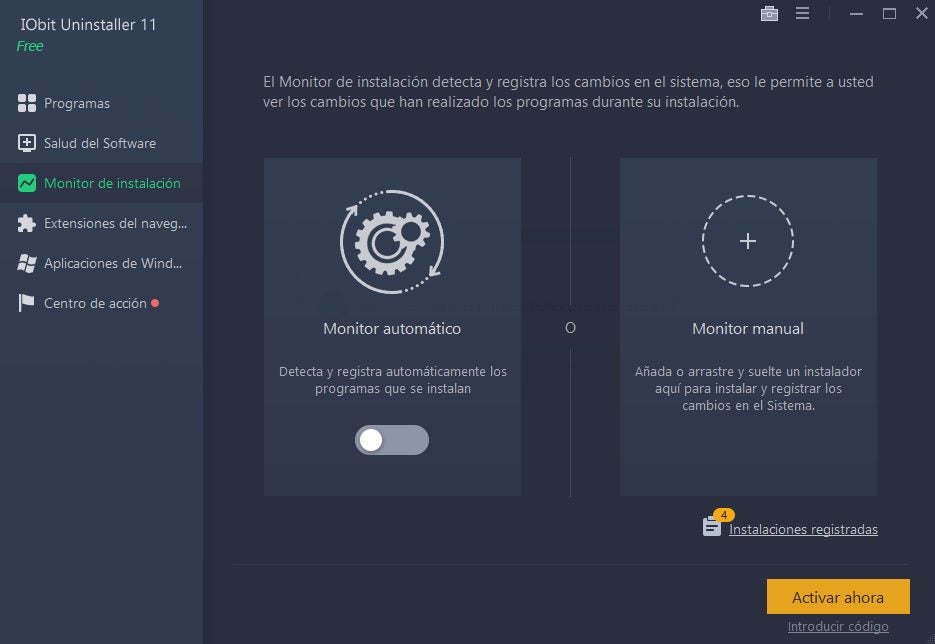
Afortunadamente, existen programas especializados como IObit Uninstaller 11 diseñados para que cualquier desinstalación sea simple y efectiva. Éste no sólo es capaz de eliminar cualquier programa, sino también de localizar archivos residuales, bundleware, plugins maliciosos o entradas rotas del registro para el buen funcionamiento de tu equipo. Todo ello gratis y con la garantía de IObit, un referente de utilidades del sistema y seguridad.
Sabemos lo que estás pensando… ¿Para qué necesito un desinstalador de terceros si Windows tiene uno incorporado? Muy sencillo: para mantener tu PC limpio y en perfecto estado. Ten en cuenta que para eliminar un programa, el desinstalador de Windows hace uso del archivo que el mismo software incluye para poder borrarlo. Éstos desinstalan parcialmente el programa, dejando archivos, ajustes, bibliotecas y entradas de registro inútiles y perjudiciales para tu equipo.
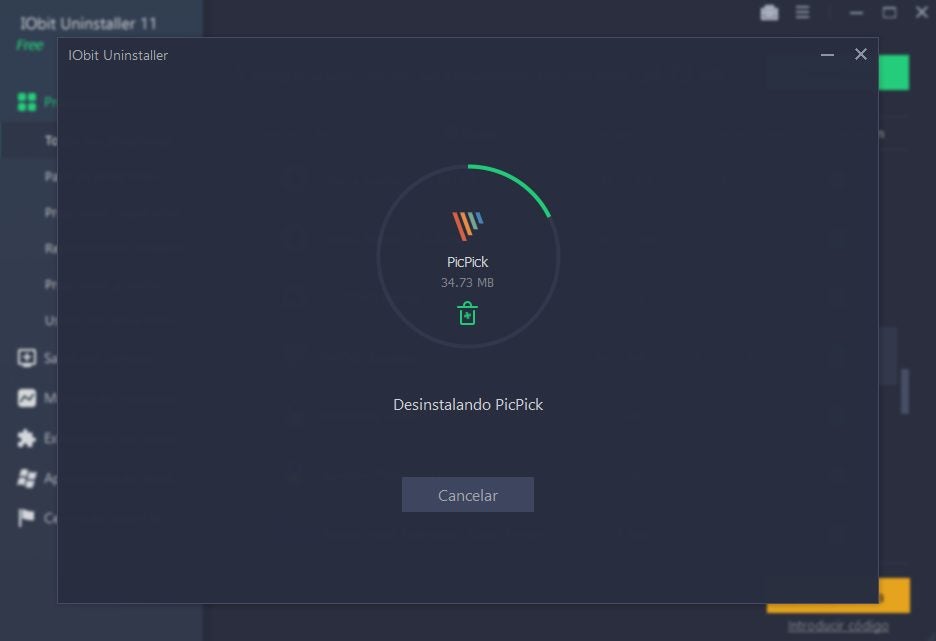
Los desinstaladores de terceros como IObit Uninstaller 11 son capaces de eliminar completamente cualquier software, aplicaciones de Windows y plugins de navegación de forma rápida y sencilla. Todo ello asegurando que no quedarán archivos y entradas residuales en tu disco duro.
Recupera el rendimiento de tu equipo
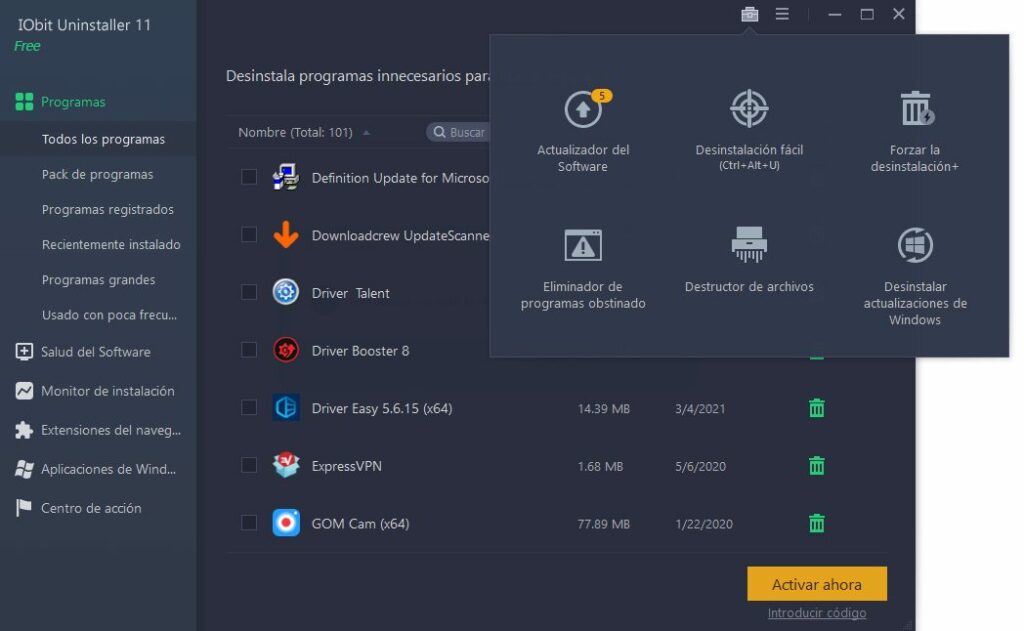
Es habitual que tras instalar y desinstalar programas, tu PC empiece a ralentizarse. La cosa empeora cuando encontramos programas obstinados que se niegan a desaparecer sin dejar rastro. Para este tipo de situaciones tenemos IObit Uninstaller 11 y su potente herramienta Eliminador de Programas Obstinados. Ésta brinda una base de datos un 50% más completa que en su versión anterior, incluyendo más de 1000 programas de difícil eliminación. De este modo no sólo conseguirás recuperar espacio en tu disco duro, sino también la velocidad del primer día.
Di adiós al bundleware
Es habitual que la instalación de programas venga acompañada del indeseable bundleware. Éste se presenta como complementos, ofertas y aplicaciones extra que no sólo no necesitamos, sino que perjudican nuestro PC. IObit Uninstaller 11 es el aliado perfecto para librarte de ello gracias a su herramienta para detectar bundleware y desinstalarlo para siempre.
Desinstala hasta el programa más difícil
¿Alguna vez has encontrado un software que no puedes eliminar desde el desinstalador de Windows? IOBit Uninstaller 11 incorpora Forzar la Desinstalación+, una potente herramienta para eliminar cualquier programa que no puede desinstalarse siguiendo el procedimiento habitual y con la que por fin podrás librarte de ellos. ¡Y sin que quede rastro en tu disco duro!
Mantén tu sistema estable y seguro
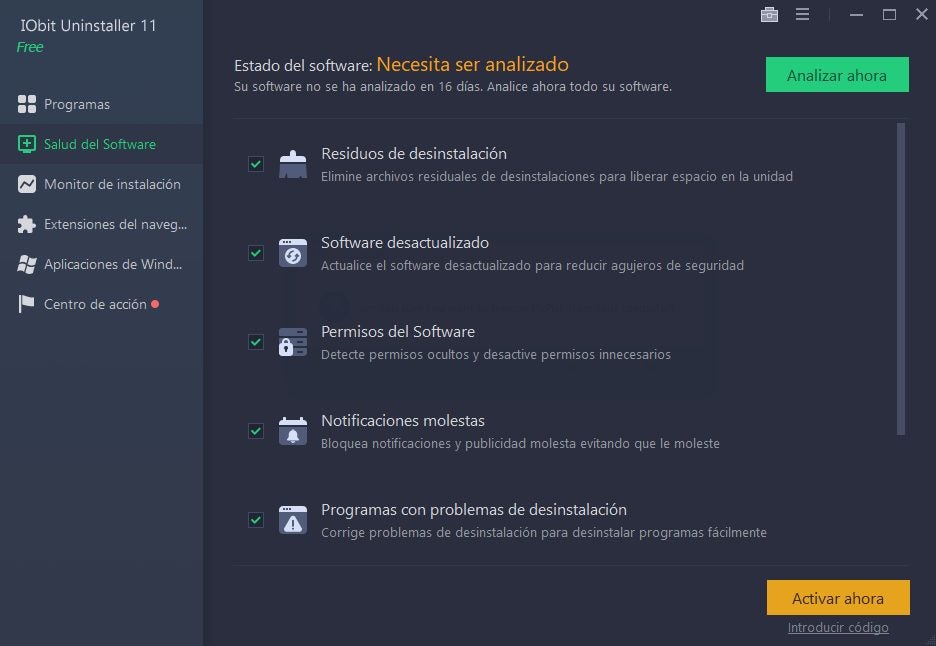
Dando un paso por delante del resto de desinstaladores, IObit Uninstaller 11 incorpora la novedosa función Salud del Software. Ésta es capaz de gestionar los permisos de programas y aplicaciones de tu equipo, bloquear notificaciones emergentes y eliminar archivos de configuración que ralentizan el sistema. Además de ello, también localiza y elimina cualquier programa o extensión maliciosa escondida en los principales navegadores del mercado, manteniendo tu equipo y tus datos siempre seguros.
La mejor opción para tu PC
IObit Uninstaller 11 es un auténtico imprescindible para eliminar para siempre cualquier programa de tu equipo. Funciones como su actualizador de software mantendrán tus aplicaciones siempre al día y gracias a su intuitiva y cómoda interfaz, cualquiera podrá utilizarlo como un profesional. Si a todo ello le añadimos que es completamente gratuito… ¿A qué esperas para probarlo?
Si trabajas con gráficos y vectores, seguro que te suena Adobe Illustrator. Este programa es uno de los más utilizados por diseñadores y artistas en todo el mundo. Además, forma parte de la suite creativa de Adobe. Esta suite es de sobra conocida por los sectores más creativos y sus aplicaciones se han convertido en un estándar dentro del mundo laboral actual.
Adobe Illustrator te permite crear todo tipo de imágenes, ya sean logotipos, ilustraciones o cualquier tipo de paquetería. La lista es larga y es que con Illustrator tendrás todo lo necesario para la creación de gráficos basados en vectores, de modo que tus ilustraciones sigan nítidas en cualquier tipo de situación. En el artículo de hoy, veremos como podemos eliminar los fondos de nuestras imágenes utilizando Adobe Illustrator de forma fácil y sencilla.
Obviamente antes de comenzar, asegúrate de que tienes instalado Adobe Illustrator en tu ordenador. Si no lo tienes, deberás saber que Illustrator es un programa que funciona bajo una suscripción mensual. En el caso de que quieras experimentar con Illustrator antes de decidirte, Adobe nos permite probarlo gratis durante un período de tiempo, así que no dudes en echarle un ojo.
Prepara la imagen e incrústala en el lienzo
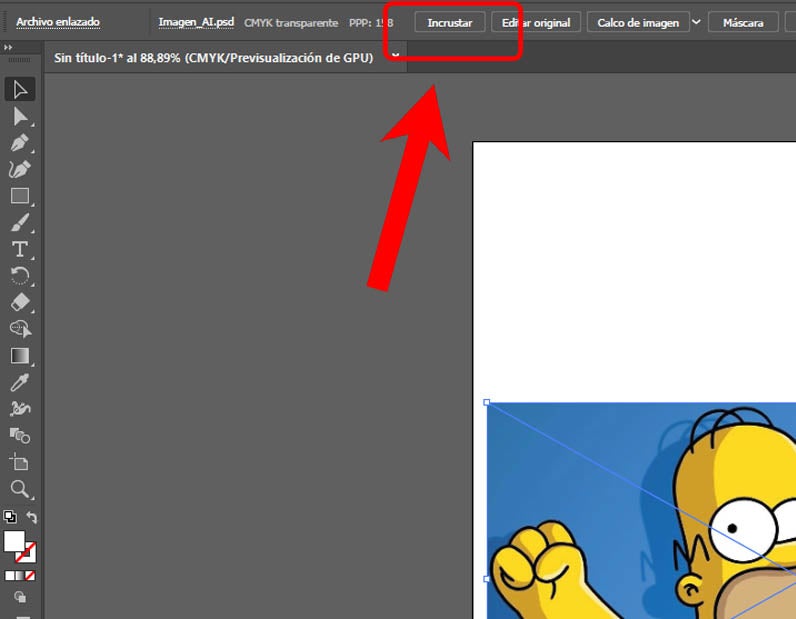
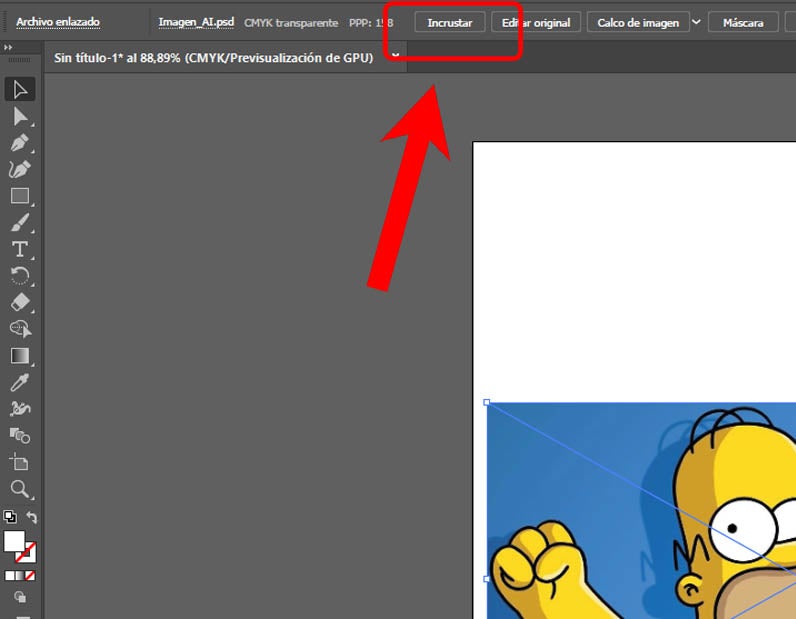
Para empezar, importa la imagen o ilustración de donde quieras borrar el fondo. Una vez hecho, selecciona el botón de Incrustar que te aparecerá en la barra superior, como indica la imagen. Incrustar nos servirá para copiar la imagen a resolución completa en nuestro lienzo. Es muy importante que bloquees la imagen en las capas para que no la movamos de sitio ni la alteremos sin querer ahora en adelante.
Selecciona la Pluma
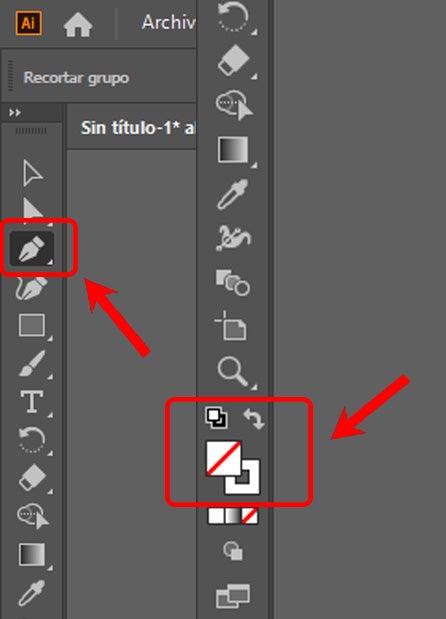
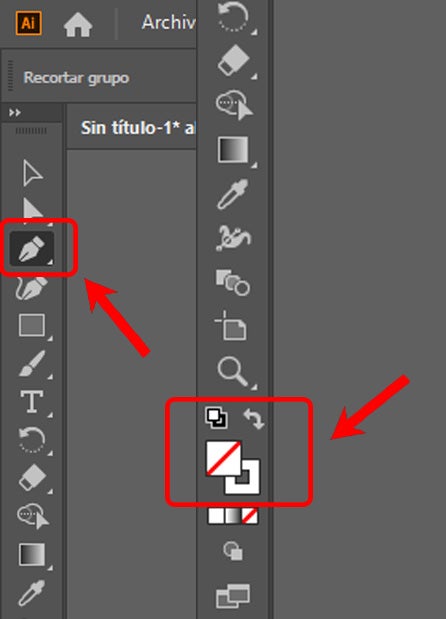
Una vez hecho el paso anterior, seleccionamos la Pluma. Esta se encuentra en la barra de herramientas de la izquierda y también podremos acceder a ella pulsando la P de nuestro teclado.
Antes de continuar, asegúrate de que el trazado se encuentra con el relleno vacío y con los bordes en blanco. Eso hará que facilite nuestra visibilidad a la hora de seleccionar los elementos de la imagen. Cuando ya lo hayas hecho, empieza a trazar con la pluma y selecciona el objeto que quieras conservar, para que luego podamos eliminar el fondo fácilmente.
Realiza una máscara de capa
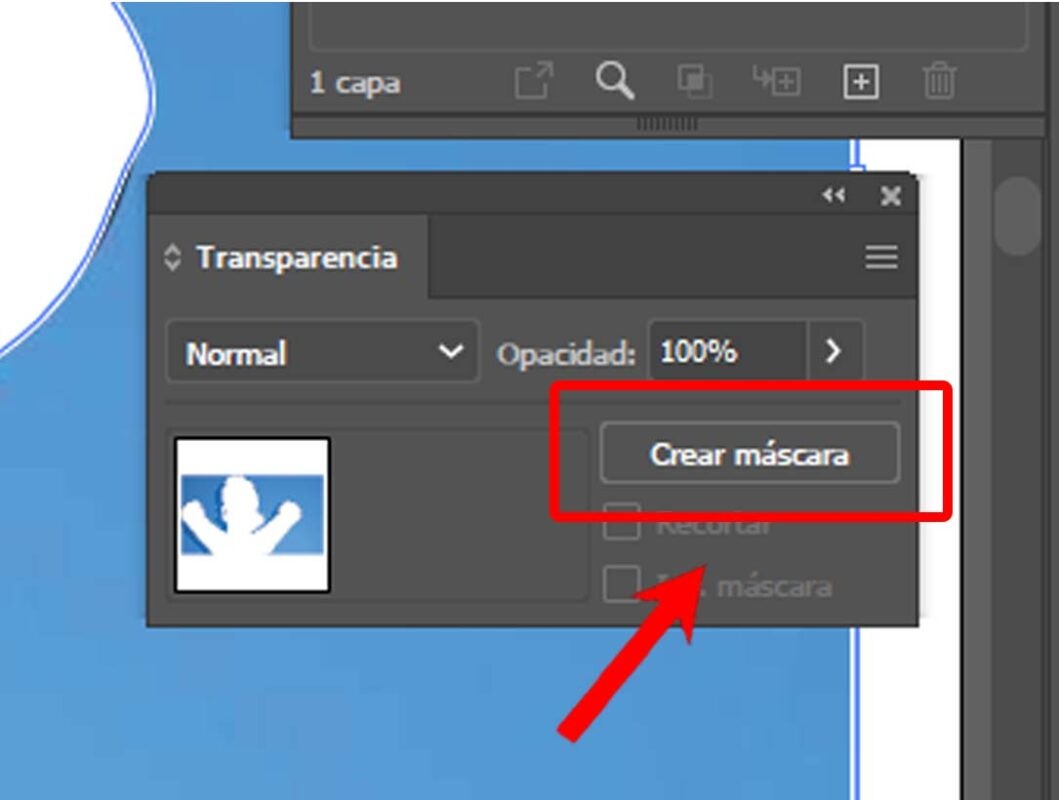
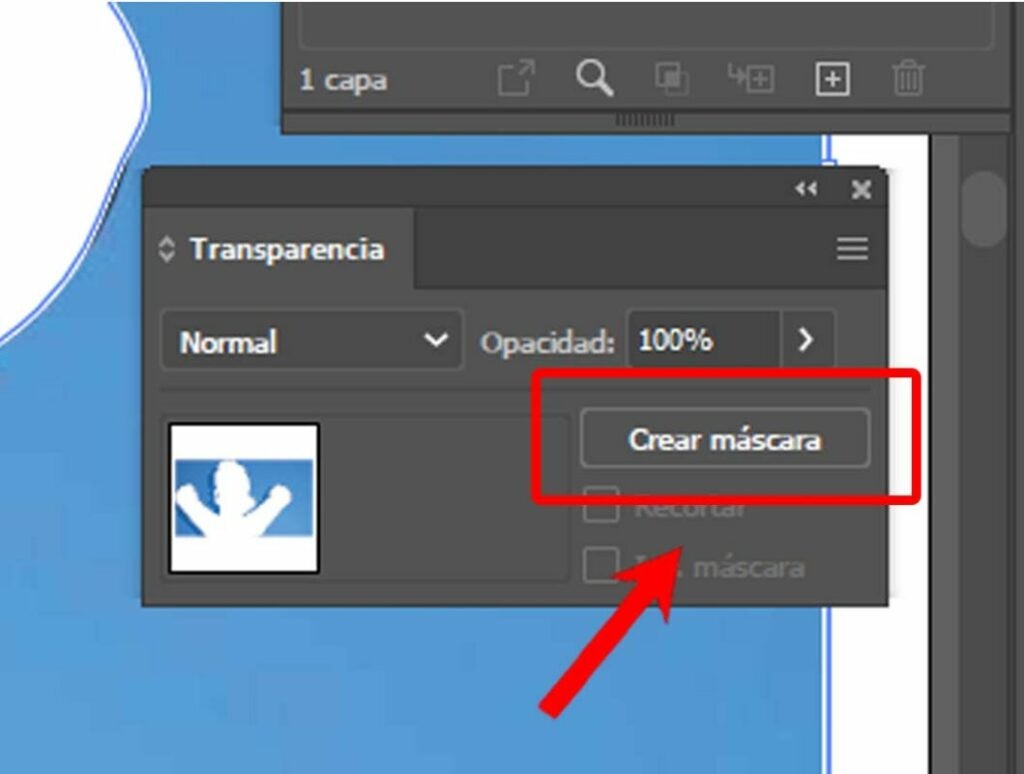
Cuando ya hayas terminado el trazado, cambia el relleno vacío a blanco y desbloquea la imagen que previamente habíamos bloqueado en Capas. Selecciona el trazado junto a la fotografía y dirígete a Ventana (se encuentra en la barra superior de arriba), donde encontraremos la opción Transparencia. Te aparecerá un panel con el mismo nombre y ahí, elegimos ”Crear máscara”. De esta forma, el fondo desaparecerá y ya tendremos nuestro objeto sin el fondo.
Si te arrepientes de algún trazo o quieres mostrar otros elementos del fondo, solo tendrás que pintar con el color blanco encima para que el mismo fondo se muestre de nuevo. Asegúrate de tener seleccionada la máscara de capa, si no, estos cambios no se harán efectivos. Si por el contrario quieres seguir quitando algunas cosas, tendrás que pintar con negro. Cuando hayas terminado, ya tendrás tu recorte listo y sin fondo a la vista.
Adobe Illustrator, un software de diseño gráfico imprescindible
Desde luego, Adobe Illustrator se ha consolidado como uno de los pilares fundamentales dentro del mundo del diseño y no es para menos: su gran variedad de opciones y posibilidades hacen las delicias de los más creativos. Gracias a su simbiosis con el resto de programas de Adobe, nuestro flujo de trabajo es mucho más rápido y cómodo, aumentando nuestra productividad. Recuerda que si quieres saber más acerca de otros programas de Adobe, en Softonic encontrarás tutoriales que te ayudarán en lo que necesites.
Adobe Illustrator no solo es la herramienta líder para la creación de gráficos vectoriales si no también es considerado el software estándar dentro del campo del diseño digital. Millones de profesionales del sector lo utilizan a diario para crear carteles, logotipos, ilustraciones e incluso diseñar páginas web. Sin embargo, debido a su elevada curva de aprendizaje, es habitual que muchos de sus usuarios no le sepan sacar el mayor partido.
Para sacarte de toda duda, en el artículo de hoy vamos a explicarte con todo detalle qué es Adobe Illustrator y cómo funciona este extraordinario programa. Además de ello, aquí encontrarás una selección de guías y tutoriales para principiantes con los que aprenderás a crear formas básicas en un abrir y cerrar de ojos. Eso sí, antes de empezar, asegúrate de tener el programa actualizado a la última versión a través de Creative Cloud. ¡Allá vamos!
Adobe Illustrator es un potente software de edición de imágenes vectoriales incluido dentro de la suite Creative Cloud. Junto a otros programas como Photoshop, Indesign o Lightroom, es una de las herramientas más utilizadas por diseñadores y creativos de todo el planeta, convirtiéndose en un auténtico imprescindible dentro del sector.
¿Para qué sirve Adobe Illustrator?
Gracias a Illustrator es posible realizar dibujos vectoriales y realizar composiciones gráficas para cualquier soporte o dispositivo. Además de ello, su compatibilidad con la nube la convierte en una herramienta dinámica capaz de trabajar, importar, compartir y guardar proyectos independientemente del lugar en el que uno se encuentre.
Entre los principales usos de Illustrator encontramos:
Banners publicitarios para páginas web.
Folletos para marcas y negocios.
Portadas de revistas, libros y publicaciones.
Dibujo de letras a mano alzada.
Creación de fuentes tipográficas personalizadas.
Anuncios para medios impresos.
Infografías descriptivas.
Diagramas de flujo.
Ilustraciones a partir de fotografías.
Diseño de blogs y páginas web.
Logotipos adaptables.
Fotomontajes.
Imágenes para vallas y carteles.
Pósteres.
¿Qué es un vector en Illustrator?
Illustrator es un programa que en lugar de trabajar con píxeles, hace uso de vectores. El dibujo vectorial está definido mediante objetos geométricos dependientes de fórmulas matemáticas. A diferencia de los mapas de bits o de los gráficos por píxeles, la calidad de una imagen vectorial puede ampliarse y adaptarse a cualquier formato. De este modo, una imagen vectorial no depende de una resolución y resultan idóneas para crear fácilmente todo tipo de proyectos.
Otro punto muy a tener en cuenta acerca de los vectores es que éstos son realmente sencillos de mover y modificar. De hecho, es posible modificar el tamaño, posición o longitud de un vector haciendo el sencillo movimiento de arrastrar y soltar desde un ratón. Son, por tanto, una herramienta fácilmente maleable e ideal para realizar todo tipo de trabajos creativos.
Guía básica: Conoce su interfaz
Para empezar a utilizar Illustrator de forma efectiva, es necesario conocer el interfaz del programa para así saber dónde encontrar cada una de sus principales herramientas.
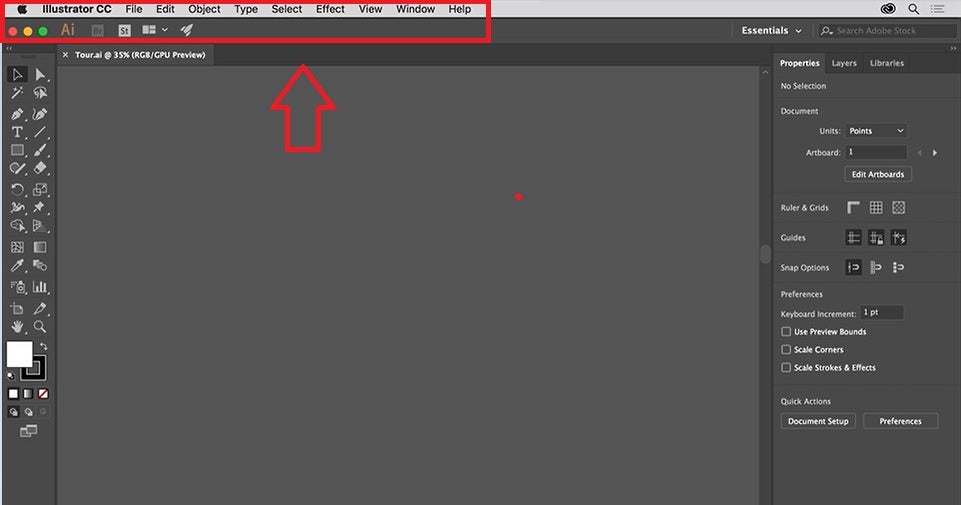
La barra de menús
Encontrarás la barra de menús en la parte superior de la ventana. Desde ella podrás acceder a los menús de archivo y edición así como también a los ajustes y configuración del programa.
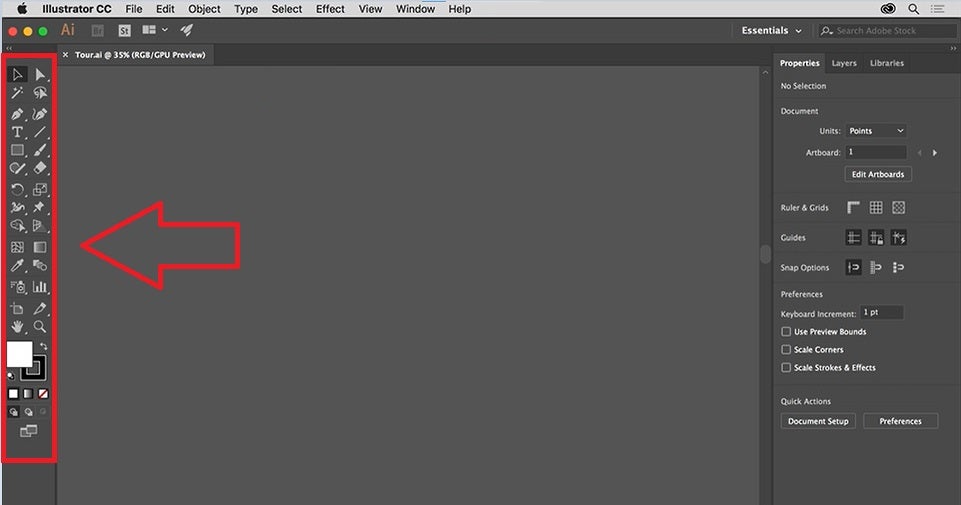
El panel de herramientas
El panel de herramientas permite acceder de forma rápida y fácil a todas las herramientas con las que crear y editar ilustraciones con el programa. Lo hallarás fácilmente a la izquierda de la ventana.
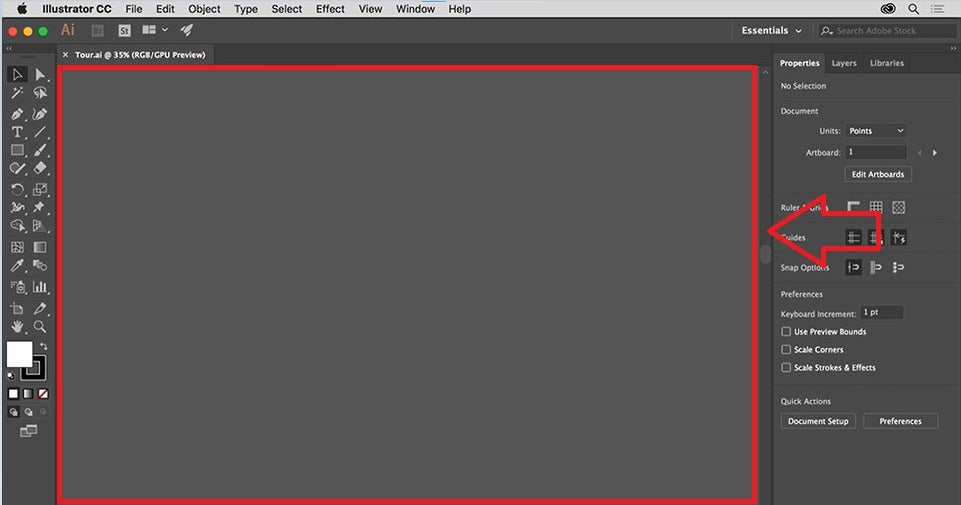
La ventana de documento
El gran espacio central del programa recibe el nombre de ventana de documento. En ella podrás ver y editar el proyecto en el que estés trabajando. Si tienes abierto más de un archivo, éstos aparecerán separados por distintas pestañas.
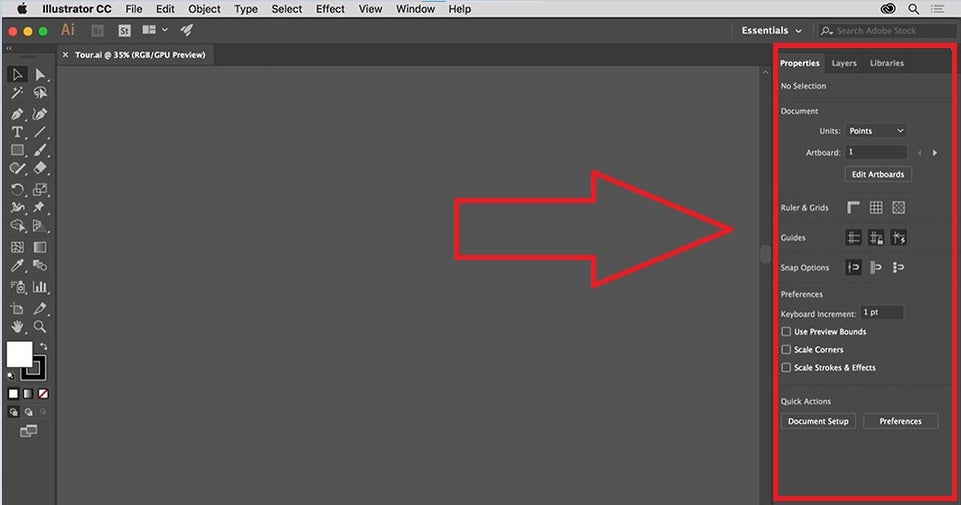
El panel derecho
Para finalizar, a la derecha de la ventana encontrarás el panel lateral de Illustrator. Desde él podrás acceder a las propiedades, opciones y capas de tu proyecto.
Cómo crear formas básicas
Ahora que ya tienes las nociones básicas del espacio de trabajo de Illustrator, ha llegado el momento de empezar a crear formas básicas con el programa.
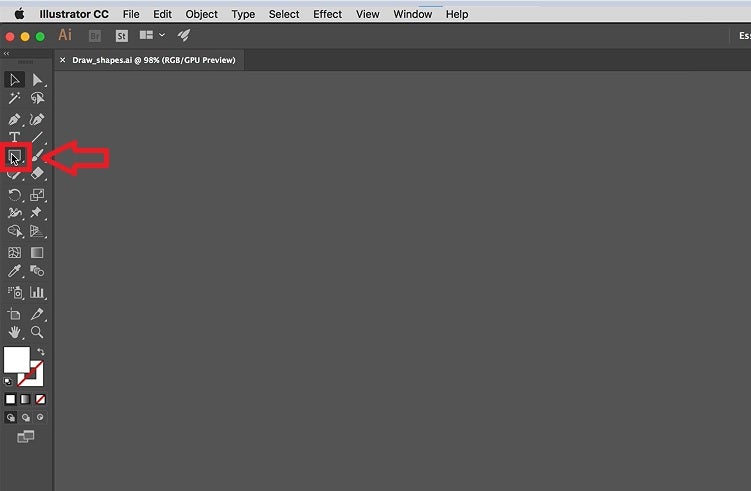
Dibujar formas simples
Si quieres crear diseños vectoriales, primero de todo es necesario dominar las formas simples. Para ello haz clic en la herramienta de “Forma” del panel lateral izquierdo y mantén pulsado el botón para seleccionar el modelo que desees (rectángulo, círculo, etc.). Una vez en la ventana de documento aparecerá una guía inteligente que te mostrará el tamaño de la forma y te ayudará a editarla sin necesidad de cambiar de herramienta.
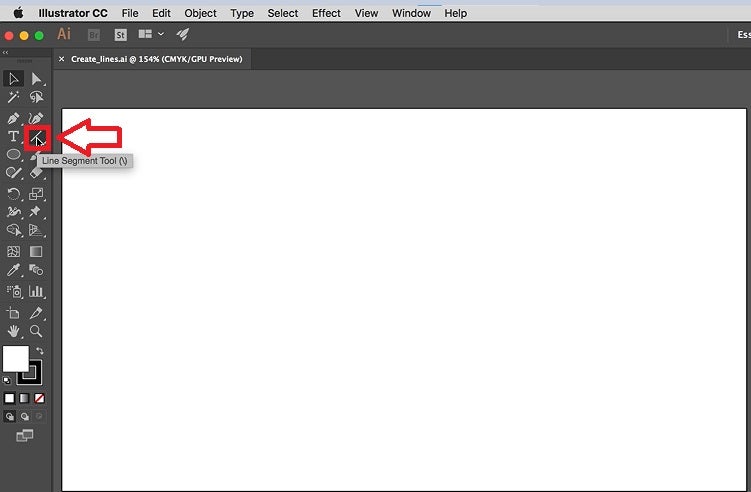
Crear líneas
Además de dibujar formas, para dominar el dibujo vectorial es necesario saber crear, editar y remodelar todo tipo de líneas. Para ello selecciona la herramienta “Segmento de línea” del panel lateral izquierdo y pulsa dentro de la ventana de documento para empezar a trazarla. Las líneas son interactivas y no sólo podrás previsualizar su apariencia, sino también comprobar la distancia y el ángulo que generan dentro de la caja gris llamada “Rótulo de medida”. Una vez finalizada la línea podrás editarla gracias a la herramienta “Reformar”.
Calcar una imagen
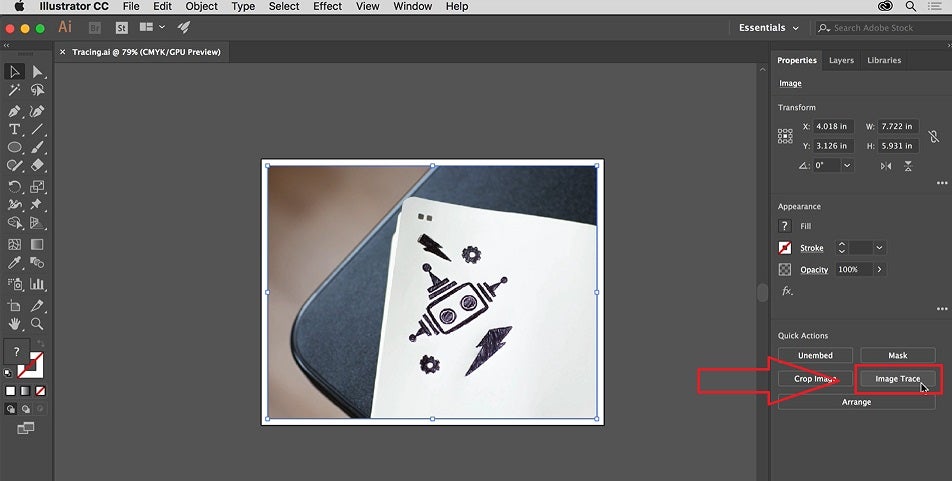
Para finalizar, os enseñaremos a calcar una imagen rasterizada y crear una ilustración con vectores con ella. Para ello, abre la imagen a calcar y selecciónala con la herramienta “Selección”. A continuación, pulsa en la opción “Calco de imagen” del panel de propiedades y pulsa la opción “Por defecto” de su menú. Una vez hecho esto, haz clic en la opción “Expandir” para aceptar el calco y poder editarlo.
Cómo quitar un fondo
Además de utilizarse para crear nuevas imágenes, Illustrator es una herramienta realmente útil a la hora de eliminar cualquier fondo no deseado. El procedimiento es realmente simple, tan sólo debes seguir los siguientes pasos.
1. Importa la imagen e incrústala en el lienzo
En primer lugar es necesario importar la imagen a la que quieras quitar el fondo utilizando Illustrator. Tras ello, haz clic en el botón “Incrustar” que encontrarás en el menú superior de la pantalla. Es importante no bloquear la imagen en las capas para no alterarla por error en pasos posteriores.
2. Selecciona el objeto a conservar con la Pluma
A continuación, selecciona la herramienta “Pluma” del menú lateral izquierdo de la pantalla. Alternativamente puedes activarla pulsando el atajo de teclado “P”. Una vez hecho esto, asegúrate que el trazado esté vacío y con los bordes blancos. Tras ello empieza a trazar lasección del objeto que desees conservar con esta herramienta.
3. Crea una máscara de capa
Tras finalizar el trazado, cambia el relleno vacío a blanco y desbloquea la imagen desde el menú de Capas. Selecciona tanto la imagen completa como el trazado y haz clic en la opción “Trasparencia” (la encontrarás dentro de “Ventana”). Tras ello, el fondo desaparecerá, consiguiendo la imagen deseada. ¡Así de sencillo!
Si todavía te quedan dudas acerca de este proceso, recomendamos que le eches un vistazo a nuestro tutorial sobre cómo quitar un fondo con Illustrator.
Empieza a crear con Illustrator
Adobe Illustrator es un programa complejo pero que una vez interiorizados sus conceptos básicos resulta mucho más accesible. Esperamos que esta pequeña guía para principiantes te haya servido de ayuda.
20 cosas que puedes hacer con Adobe Creative CloudLEE MÁS
Ser creativo hoy en día no es tarea fácil. Los entornos profesionales demandan una rapidez que puede llegar a ser demoledora y, a veces, simplemente no podemos disponer de más tiempo del que tenemos. Aquí es donde entra Adobe para hacerte la vida más simple gracias a Adobe Stock.
Adobe Stock es un banco de recursos online donde podemos encontrar contenido libre de derechos de autorcomo fotografías, plantillas y demás. Si quieres saber cómo usar las plantillas que te ofrece Adobe Stock, quédate y averígualo en los próximos párrafos.
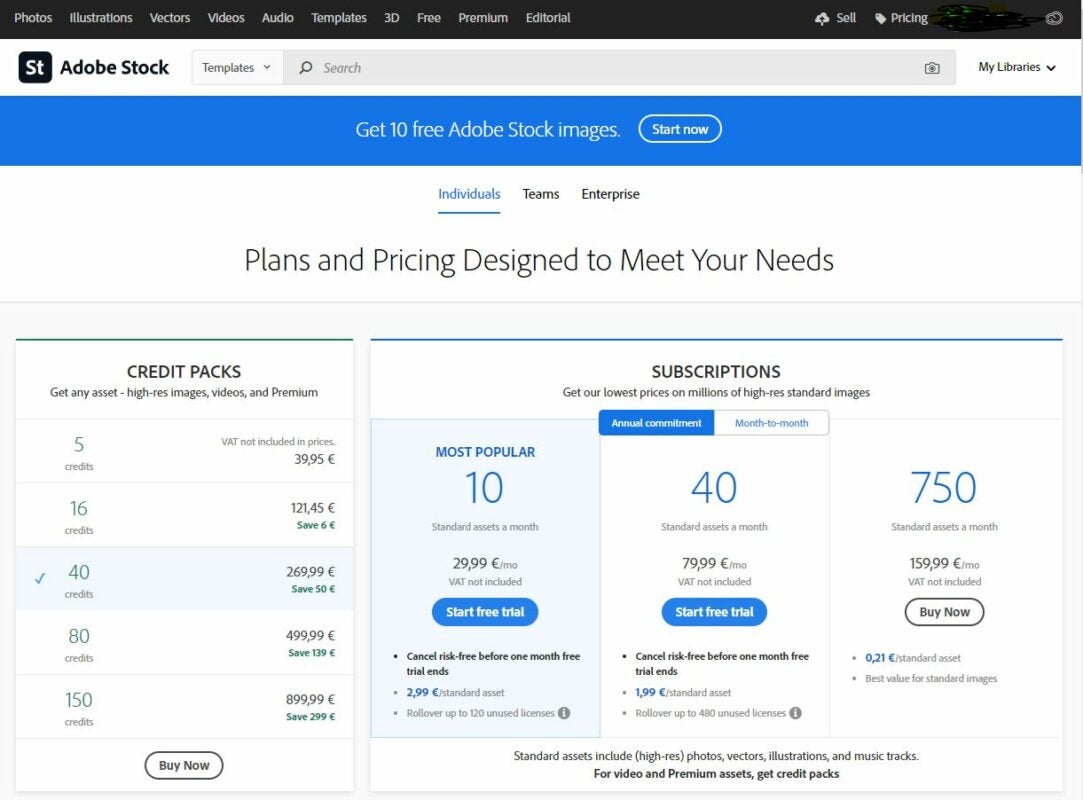
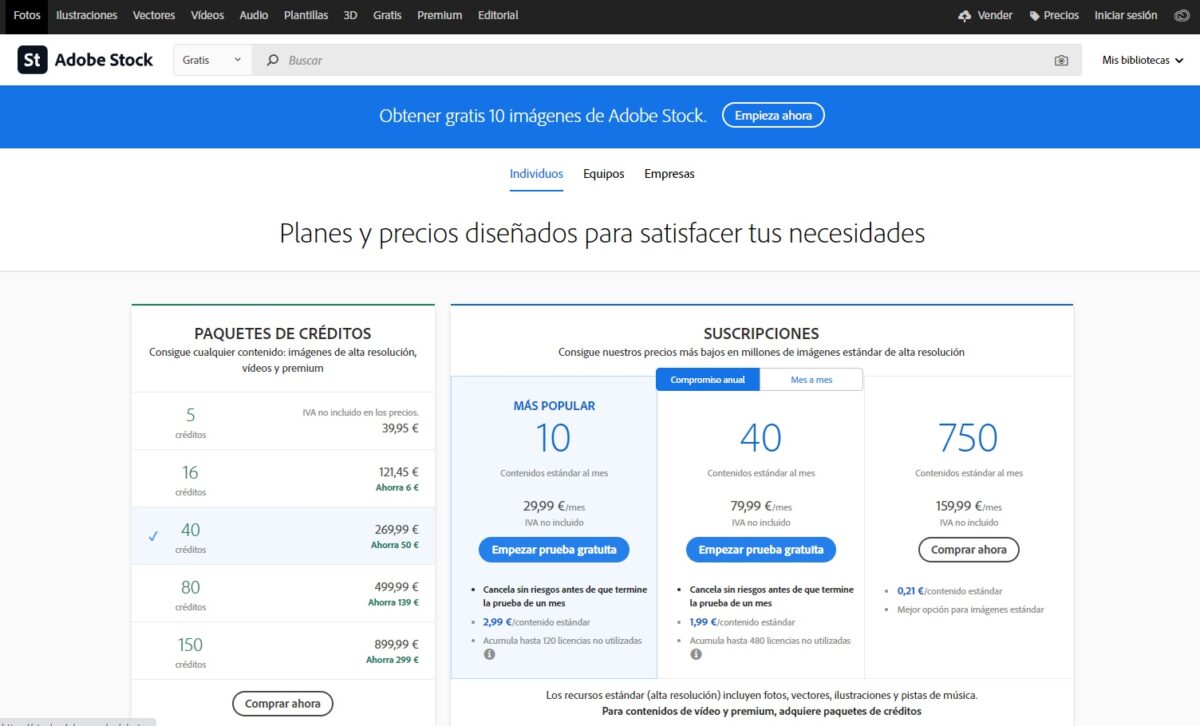
Si quieres empezar a usar Adobe Stock, tienes que saber que es necesario suscribirte a este servicio. Adobe nos ofrece diferentes tipos de planes pensados para una gran variedad de usuarios, así que no tendrás problema en encontrar el que se adapte mejor a ti.
En el caso de que solo quieras probarlo, Adobe Stock también te permite hacer uso de una licencia de prueba durante un tiempo limitado. Cuando ya te hayas decidido entre los planes, completa los pagos correspondientes y ya podrás hacer uso del servicio sin problemas.
Selecciona la categoría de ”Plantillas”
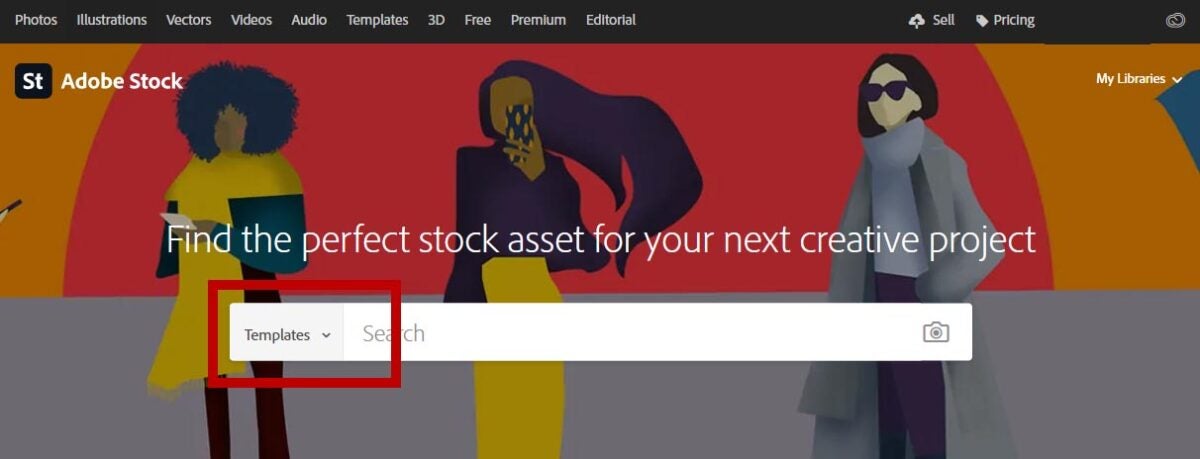
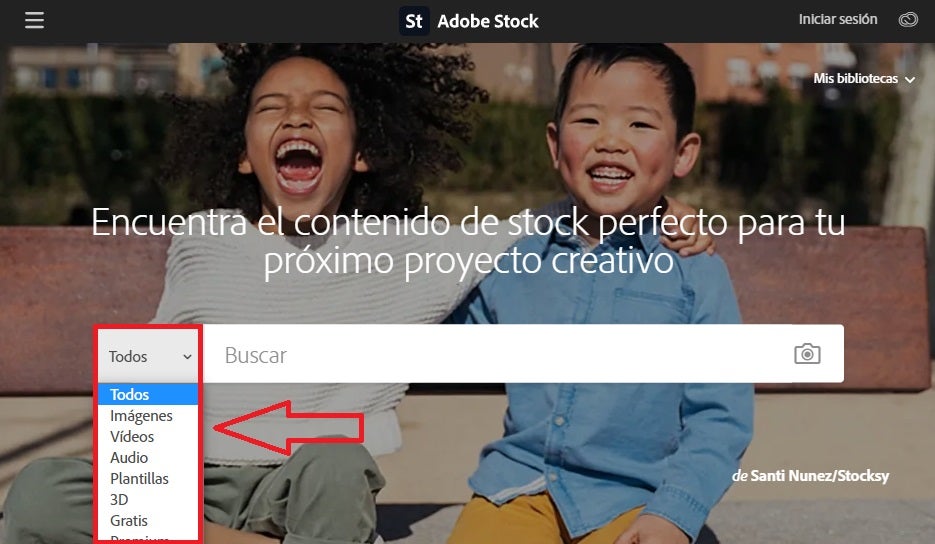
Dirígete al motor de búsqueda de Adobe Stock y selecciona la categoría de Plantillas. Dentro de este pequeño menú desplegable podemos ver otro tipo de categorías como Imágenes, Vídeos o Audios, entre otros. Con Adobe Stock tenemos a nuestra disposición un amplio catálogo de contenido que nos servirá para nuestros trabajos creativos.
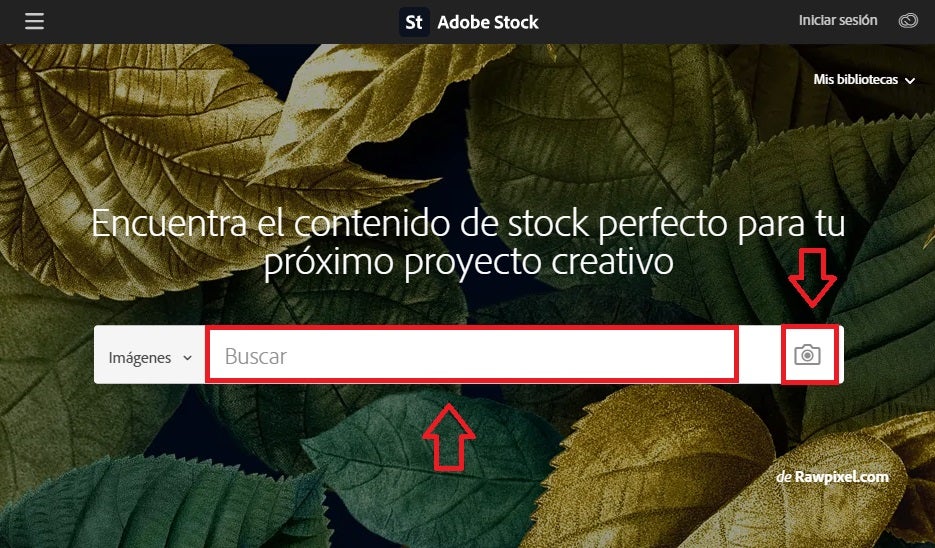
Acto seguido después de escoger la categoría, busca el tipo de plantilla que quieras descargar. También puedes buscar con imágenes si necesitas encontrar plantillas similares a ella. Para hacer uso de esta característica, selecciona el icono de cámara que encontraras en la barra de búsqueda.
Descarga el archivo
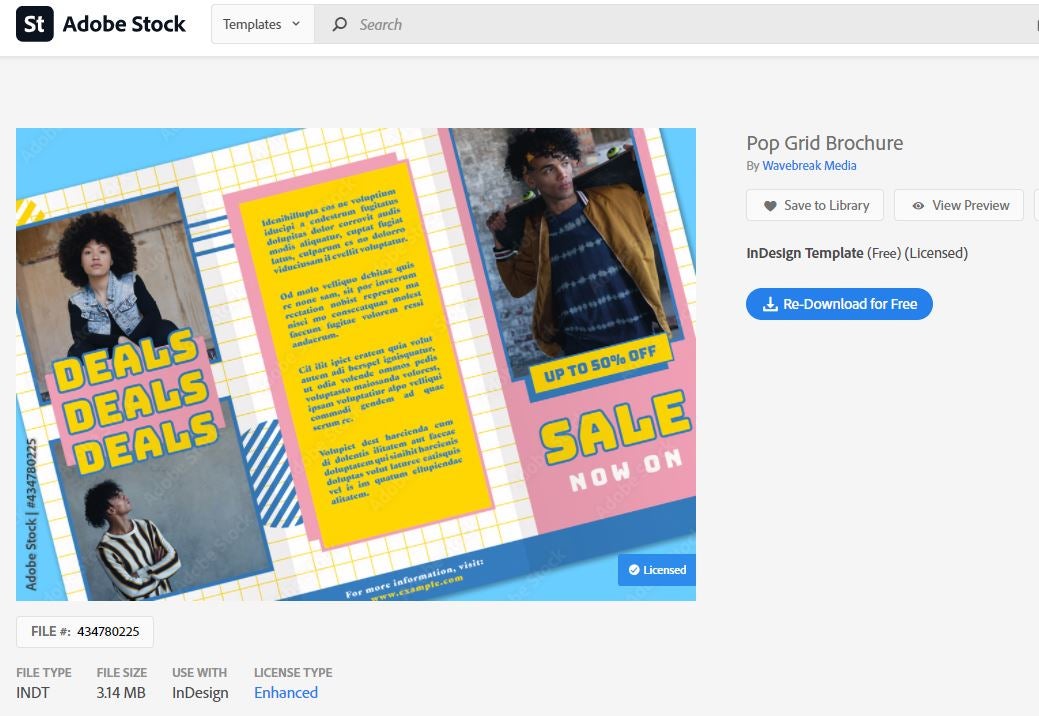
Cuando ya hayamos encontrado la plantilla de queramos utilizar, la descargamos en nuestro equipo con la opción de descargar. Dentro de cada plantilla, podemos ver sus especificaciones como el tamaño del archivo, con que programa de Adobe se debería abrir o su perfil de color. Una vez descargada, ya estaría lista para usarse.
¿Qué tipo de plantillas nos ofrece Adobe Stock?
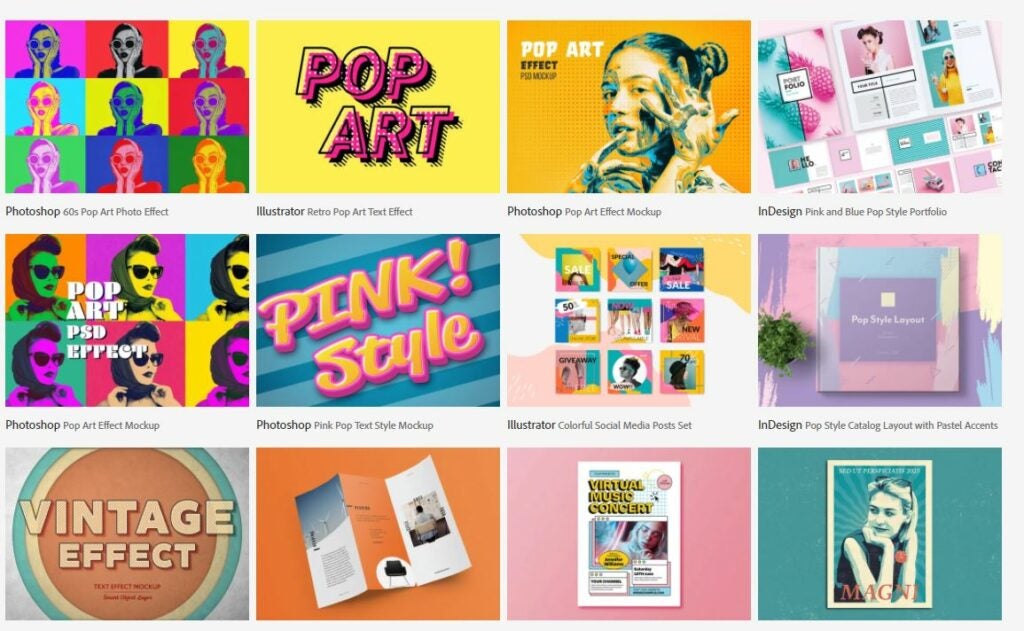
Existen numerosos tipos de plantillas en Adobe Stock, orientadas a panfletos, banners, revistas o carteles, entre otros. Algunas de ellas son libres de derechos y con licencias de uso permanente, para adaptarlas a proyectos con fines lucrativos. Si quieres saber más acercas de las licencias de imagen de Adobe Stock, dirígete a su página oficial para estar al tanto en todo momento.
¿Qué formatos se utilizan para las plantillas?
Las extensiones de las plantillas que podemos encontrar en Adobe Stock abarcan desde .PSDT (para Photoshop), .AIT (Illustrator) y .INDT (InDesign). Si posees algunos de estos programas ya, desde el cuadro de diálogo de Nuevo Documento podrás importar directamente las plantillas en tus creaciones.
¿Puedo obtener licencias de plantillas que no estén incluidos en mi suscripción?
En el caso de que quieras adquirir un tipo de plantilla premium o con una licencia específica, tienes la posibilidad de adquirir un paquete de créditos u obtener una licencia de contenido a la carta. Dentro de cada plan de Adobe Stock, te vendrá especificado el tipo de licencias que puedes descargar y cuales deberás pagar a parte.
Las mejores plantillas al alcance de un clic
Sin duda alguna, Adobe Stock es un servicio que nos ahorrará mucho tiempo y esfuerzo en nuestros proyectos debido a su gran cantidad de contenido.
Gracias a su integración con Adobe Creative Cloud y el resto de programas de la suite, nuestro flujo de trabajo se verá afectado de forma positiva y nos ayudará a sacar el máximo provecho de nuestro tiempo.
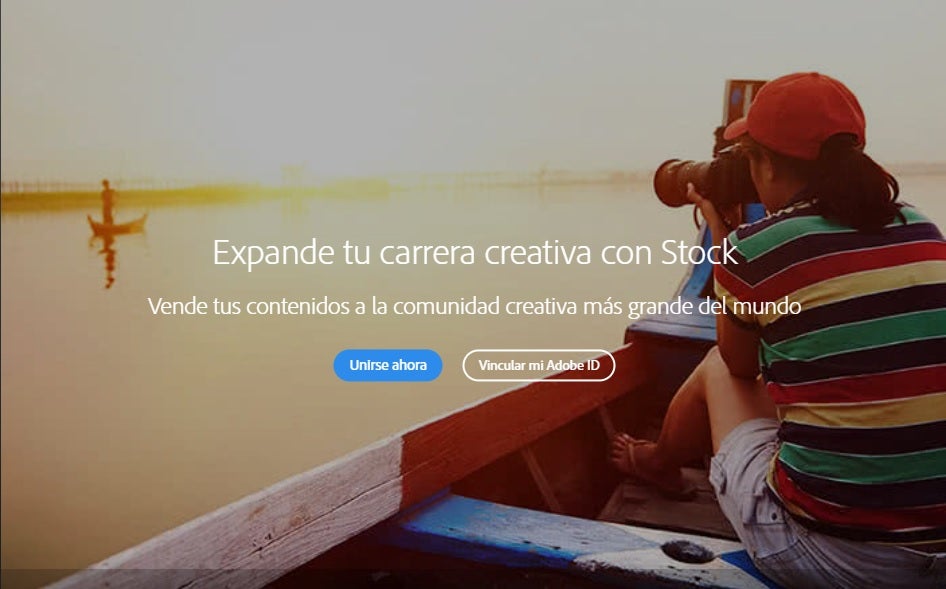
Tanto si eres fotógrafo aficionado como profesional, Adobe Stock es el lugar perfecto para vender tus instantáneas. El banco de imágenes de Adobe ofrece la posibilidad a todos sus usuarios de convertirse fácilmente en artistas de Adobe Stock con tan sólo vincular su cuenta. Con ello no sólo es posible promocionar y hacer llegar al público tus imágenes, vídeos, vectores e ilustraciones sino también conseguir una compensación económica con cada licencia concedida.
Empezar a vender tus fotografías en el banco de imágenes de Adobe es realmente sencillo, aunque si no conoces el proceso puede que te resulte algo complicado. Es por ello que en el artículo de hoy vamos a enseñarte cómo vender tus fotografías en Adobe Stock. ¡Esperamos que te sirva de ayuda!
Cumple los requisitos para vender tus instantáneas
Para convertirte en artista de Adobe Stock debes cumplir una serie de requisitos. Éstos son:
– Tener al menos 18 años.
– Ser el único propietario de los archivos que subas.
– Si aparecen personas reconocibles en tus fotografías o alguna propiedad privada, necesitarás una cesión firmada de sus derechos.
Conviértete en contribuidor de Adobe Stock
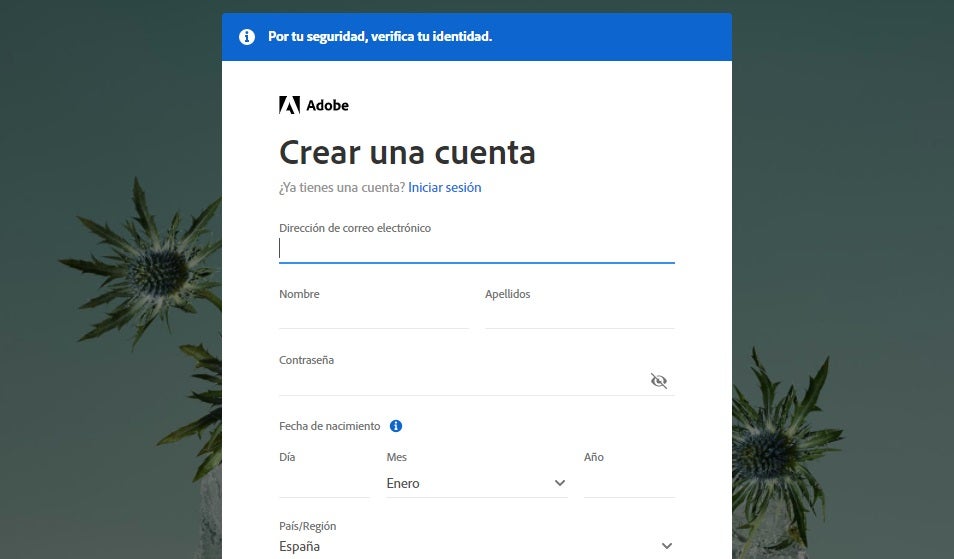
Para vender tus fotografías en Adobe Stock necesitarás crear una cuenta de colaborador o vincular tu ID de Adobe a este servicio. Ambos procesos son completamente gratuitos y podrás acceder a ellos haciendo clic en el siguiente enlace.
Sube una imagen al portal de Colaboradores
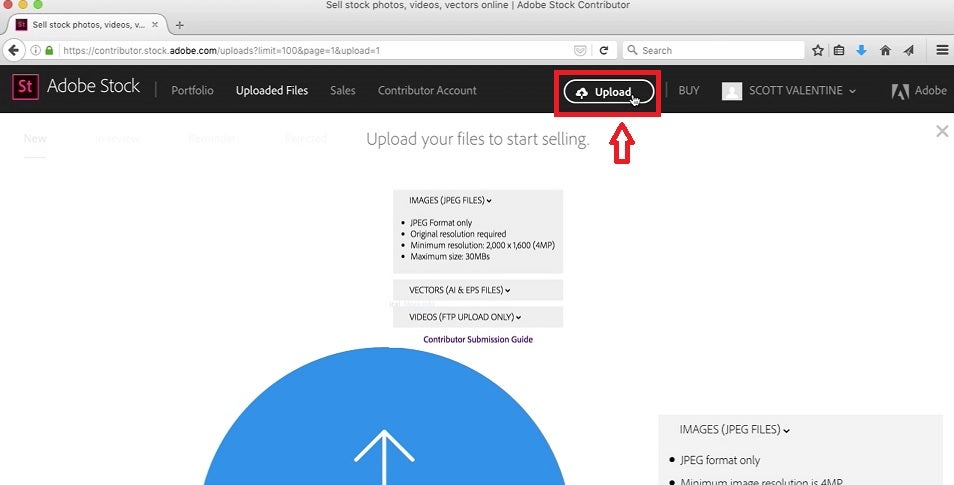
Ya con tu cuenta creada, visita el portal de Colaboradores de Adobe Stock haciendo clic aquí. Tras ello, pulsa en el botón “Cargar” que encontrarás en el menú superior de la pantalla y selecciona las imágenes a subir.
Proporciona información de tu imagen
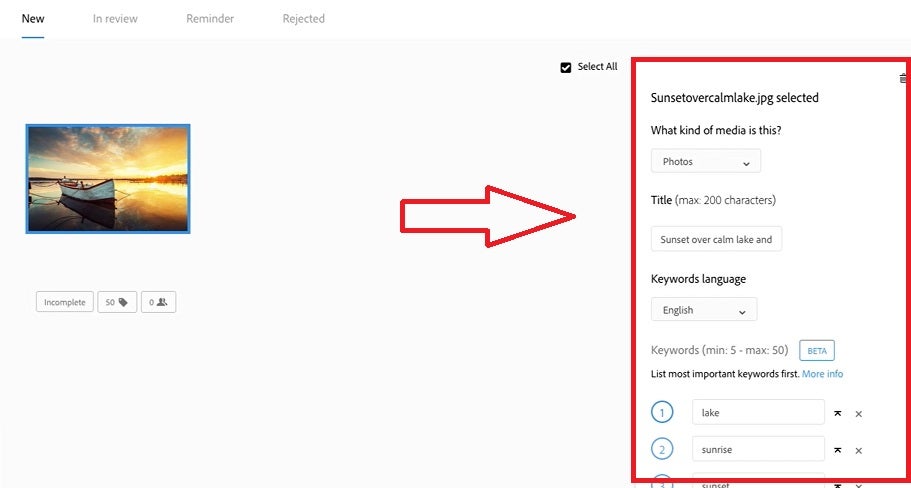
Ahora es necesario que proporciones información de tu imagen. Selecciona el tipo de contenido que vas a subir, ofrece un título descriptivo y rellena el formulario de palabras clave para que así los usuarios puedan llegar a tu instantánea. Asegúrate que éstas sean sencillas, concisas y que todas describan o retraten algún concepto de la imagen.
Recuerda que si el archivo muestra personas o propiedades reconocibles, deberás cargar una cesión de derechos. Para ello haz clic en “Crear nueva cesión”, descargar la plantilla y, una vez completada, cargarla como un JPEG.
Envía el contenido para ser revisado
Tras rellenar todas la información de tus imágenes, pulsa en el botón “Enviar” y espera a que Adobe revise tu entrega. Tras ello aparecerán en tu portafolio.
Gana dinero con tus imágenes
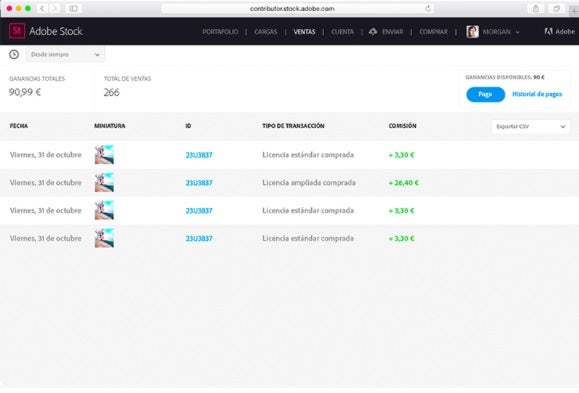
Una vez tus imágenes estén en la plataforma, recibirás una comisión por cada licencia vendida. Podrás solicitar el cobro a través de PayPal o Skill.
¿Por qué ha sido rechazado mi contenido?
Todos los archivos enviados a Adobe Stock pasan por un proceso de revisión donde deben garantizarse los estándares de calidad de Adobe. Para que tus archivos sean aceptados por la plataforma, asegúrate que éstas tengan un atractivo comercial y que sean distintas a otro tipo de contenido que ya subiste a este servicio, de lo contrario será considerado como spam. También es muy importante que éstos no retraten contenido protegido por las leyes de la propiedad intelectual (marcas registradas, productos, lugares célebres, objetos con derechos de auto, etc.).
Promociona tu carrera creativa
Adobe Stock es el medio idóneo para vender tus imágenes, vídeos, vectores e ilustraciones así como promocionar tu carrera creativa. Como has podido comprobar, el proceso para empezar a utilizar la plataforma es realmente sencillo. ¿Te animas a probarla?
Los profesionales del marketing y el diseño digital se enfrentan a diario con la extenuante tarea de encontrar fotografías tanto para sus proyectos como sus publicaciones. Para este tipo de situaciones existe Adobe Stock, el completo banco de imágenes de Adobe desde el que no sólo es posible encontrar la diapositiva perfecta sino también editarla en pocos segundos gracias a su integración con Creative Cloud. Y es que, gracias a la nube de Adobe, es posible editar y acceder fácilmente a este catálogo de imágenes directamente desde aplicaciones como Photoshop, InDesign, XD o Illustrator.
Adobe Stock cuenta con un amplio abanico de contenido dividido en imágenes, vídeos, ilustraciones, gráficos vectoriales y plantillas. Además de ello, todos estos archivos están libres de derechos de autor, por lo que podrás utilizarlos tantas veces como desees tras adquirir su licencia. ¿Te gustaría saber cómo empezar a descargar imágenes con Adobe Stock? Únicamente debes seguir estos pasos.
Para poder acceder al catálogo de imágenes de Adobe Stock, primero de todo es necesario suscribirte a este servicio. Existen distintos tipos de suscripción pensados para ajustarse a las necesidades de cada tipo de usuario (individuales, equipos o empresas).
Una vez elegido el plan que más te convenza, completa el pago en la plataforma segura de Adobe para poder empezar a utilizar este servicio.
Selecciona el tipo de contenido
A continuación, selecciona el tipo de contenido que quieras descargar. Para ello pulsa en el menú desplegable que se encuentra junto al cuadro de búsqueda y selecciona entre Imágenes, Vídeos, Audio, Plantillas, 3D, Gratis, Premium y Editorial.
Indica la temática del contenido
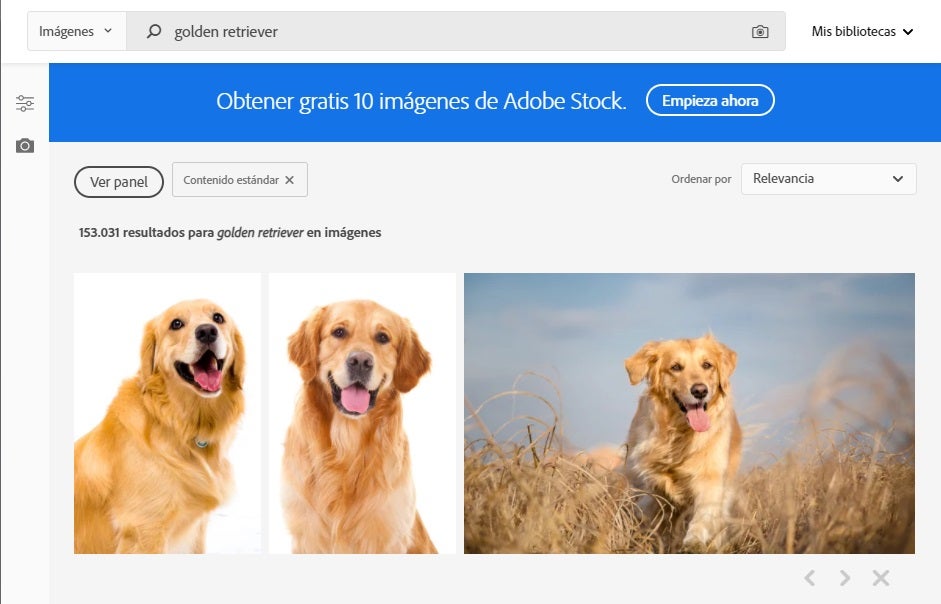
Una vez seleccionado el tipo de contenido, es hora de utilizar el buscador de la plataforma. Para ello escribe la temática del contenido dentro de la caja de búsqueda y pulsa Enter.
Si lo deseas, también puedes realizar una búsqueda de imágenes similares a alguna que tengas en tu equipo. Para ello haz clic en el icono de la cámara y sube la imagen de base a Adobe Stock.
Revisa los resultados de la búsqueda
Tras realizar la búsqueda, revisa los resultados hasta encontrar la imagen, vídeo o contenido deseado. Una vez hecho esto, pulsa en el archivo.
Descarga la imagen
Para finalizar, haz clic en la imagen que quieres guardar en tu equipo y selecciona la opción “Descargar”. Si lo deseas, también puedes añadirla a tu biblioteca para utilizarla más adelante o descargar una vista previa con marca de agua antes de comprar una licencia.
¿Qué tipos de licencia ofrece Adobe Stock?
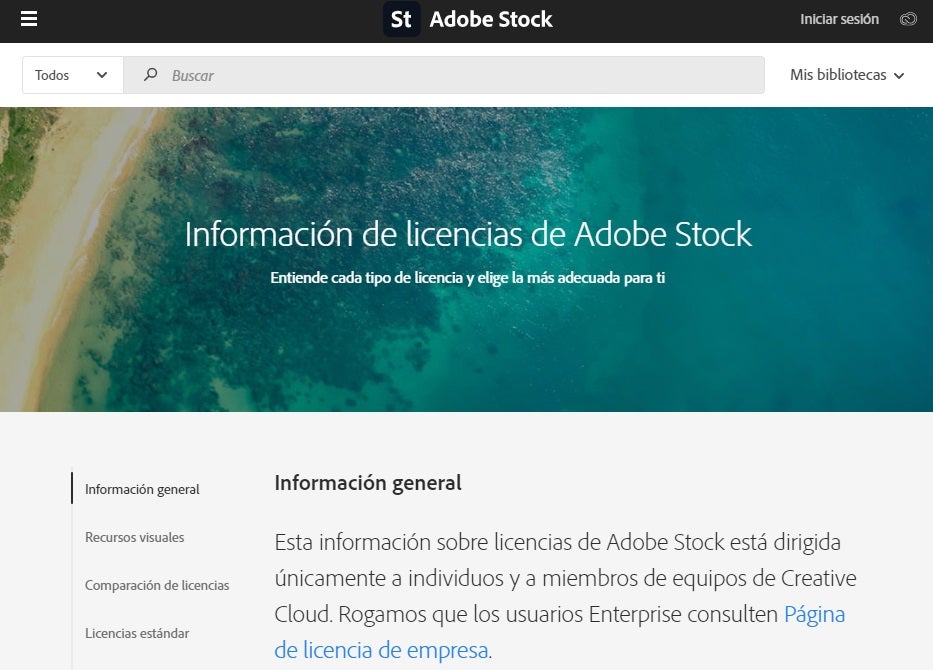
Adobe Stock ofrece distintos tipos de licencia dependiendo del tipo de uso que vaya a hacerse de su contenido. La plataforma ofrece una licencia estándar, una mejorada y una ampliada, cada una de ellas contando con características muy distintas. Puedes consultar las diferencias clave entre las distintas licencias de Adobe desde su página oficial.
¿Puedo utilizar Adobe Stock gratis?
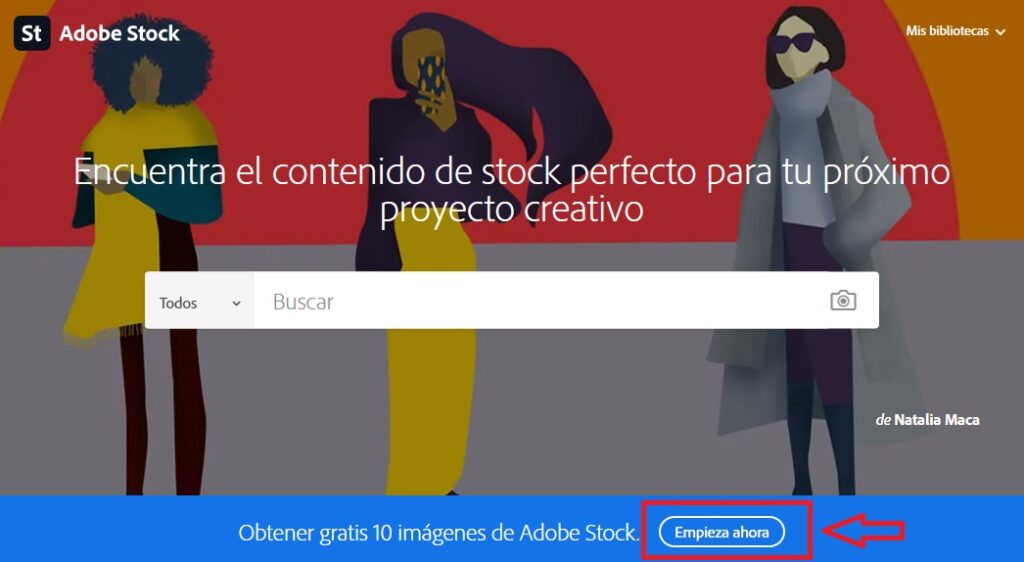
Adobe Stock es una plataforma de pago y necesitarás pagar una suscripción anual o mensual para poder utilizar su servicio. Sin embargo, Adobe ofrece una versión de prueba gratuita de un mes durante la cual podrás descargar 10 contenidos estándar sin coste alguno. Puedes acceder a esta promoción haciendo clic aquí.
Las mejores imágenes de stock, disponibles en toda la suite de Adobe
Adobe Stock es un servicio excelente para todo usuario que necesite hacer uso de imágenes de archivo en su día a día. Esta plataforma no sólo ofrece contenido de alta calidad, sino gracias a su integración en la suite Creative Cloud se encuentra disponible en las principales aplicaciones de diseño de Adobe.