Las apps que más tienden a devorar recursos de tu teléfono móvil

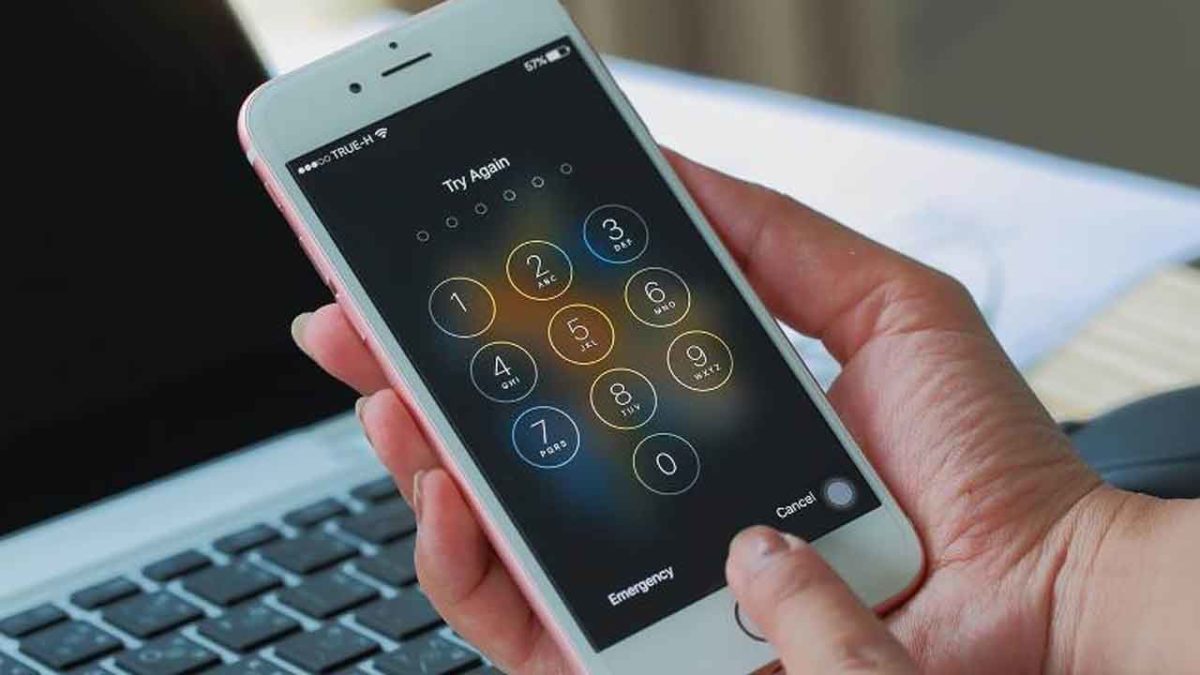
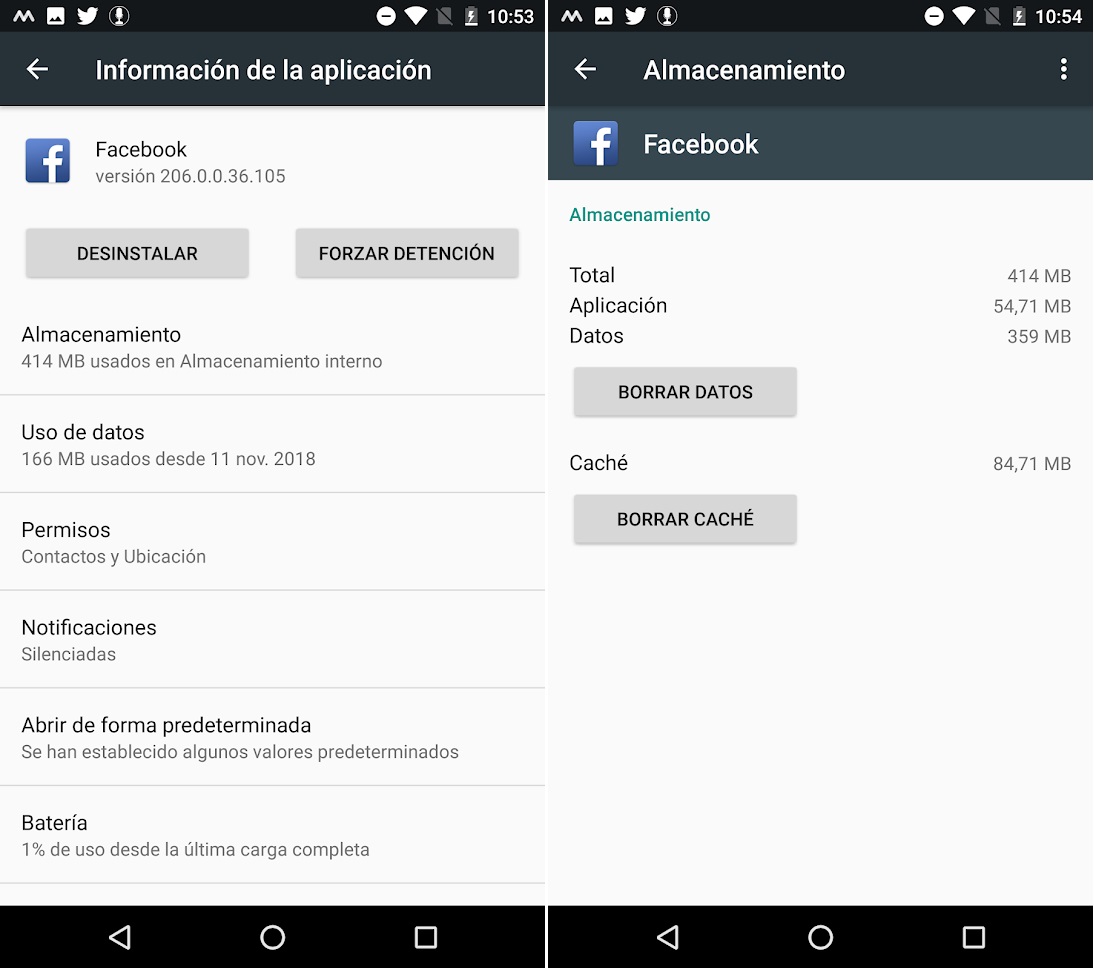
Los teléfonos móviles que tenemos ahora mismo en la mano son mejores, mucho mejores, que los de hace una década. De eso no cabe duda, ¿verdad? Sin embargo, a medida que los smartphones van mejorando, las aplicaciones también van consumiendo cada vez un poquito más, por lo que la espiral nunca termina o se detiene. En otras palabras, se tenga el modelo que se tenga, siempre es bueno considerar una serie de aspectos para que todo funcione mejor. Hoy te vamos a presentar las apps que más tienden a devorar recursos de tu teléfono móvil. Para que vayas previo aviso.

WhatsApp

No podíamos empezar por otra que no fuera esta: WhatsApp. El servicio de mensajería líder en todo el mundo es una de las herramientas que más recursos consume en nuestro smartphone, ya sea Android o iOS. Aquí hacemos referencia tanto a batería como a datos, ya que WhatsApp se ejecuta, por lo general, en segundo plano en todo momento, con lo que conlleva a nivel de errores y demás.

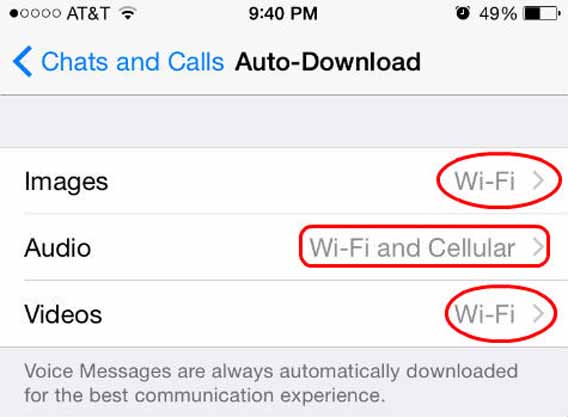
¿Se puede hacer algo? Cierto es que Facebook, compañía propiedad de WhatsApp, ha mejorado mucho la aplicación durante los últimos años, pero hay un truquito perfecto para ello: desactivar las descargas automáticas. Con este movimiento conseguiremos que cada vez que se nos envíe un vídeo, foto o documento la app no lo descargue de manera automática, algo que consume muchos datos y batería. Para desactivar el proceso, entra en la app, ve hasta “Configuración” y luego a “Datos y almacenamiento”. Ahí aparecen varias categorías de “Descarga automática”, pero la idea es fácil: dale a “No” en todas y cada una de las que aparecen (y ponerlas en WiFi). Así de simple.
Twitter

La red social del pajarito azul es una auténtica devoradora de consumos del smartphone. A poco que tengamos una cuenta en Twitter con un nivel de interacción moderado, la misma usará muchos recursos del dispositivo móvil. Cada mensaje recibido, cada tuit respondido, cada favorito, cada interacción, en definitiva, se nos avisará. Y sí, esto es un completo problema.

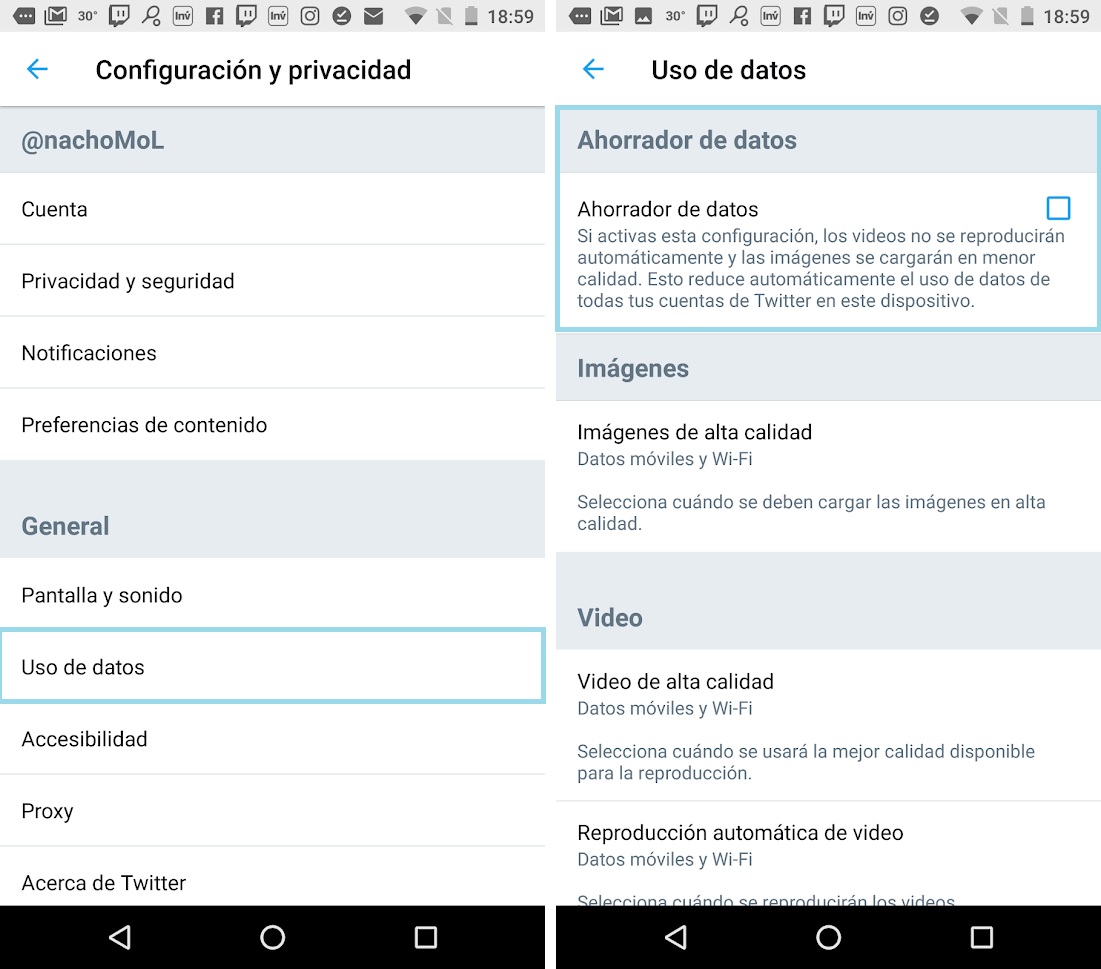
Para reducir el consumo de Twitter hay varios truquitos. El primero de todos es el más simple: desactivar todas y cada una de las notificaciones de la red social. Y cuando decimos todas es TODAS (en mayúsculas). Es mejor ir entrando a Twitter cada cierto tiempo que dejar que se nos avise. Por otro lado, en los ajustes de configuración de la app (dentro de la propia Twitter), ve hasta “Uso de datos”, entra en el campo y fíjate en las opciones que aparecen en pantalla. La clave está en que cambies todas a “Sólo WiFi” si quieres que tu smartphone consuma menos datos y recursos a la hora de ver imágenes de alta calidad, vídeos de alta calidad y la reproducción automática de vídeos.
Youtube

Una de esas aplicaciones que merece tener mucho en cuenta: Youtube. La plataforma de streaming audiovisual de Google consume más recursos de los que parece, ya que al tener que tirar de vídeo en todo momento, esta se resiente. La mejor manera para que Youtube no sea un auténtico coladero de datos es reducir el uso de los mismos a través de la aplicación móvil.

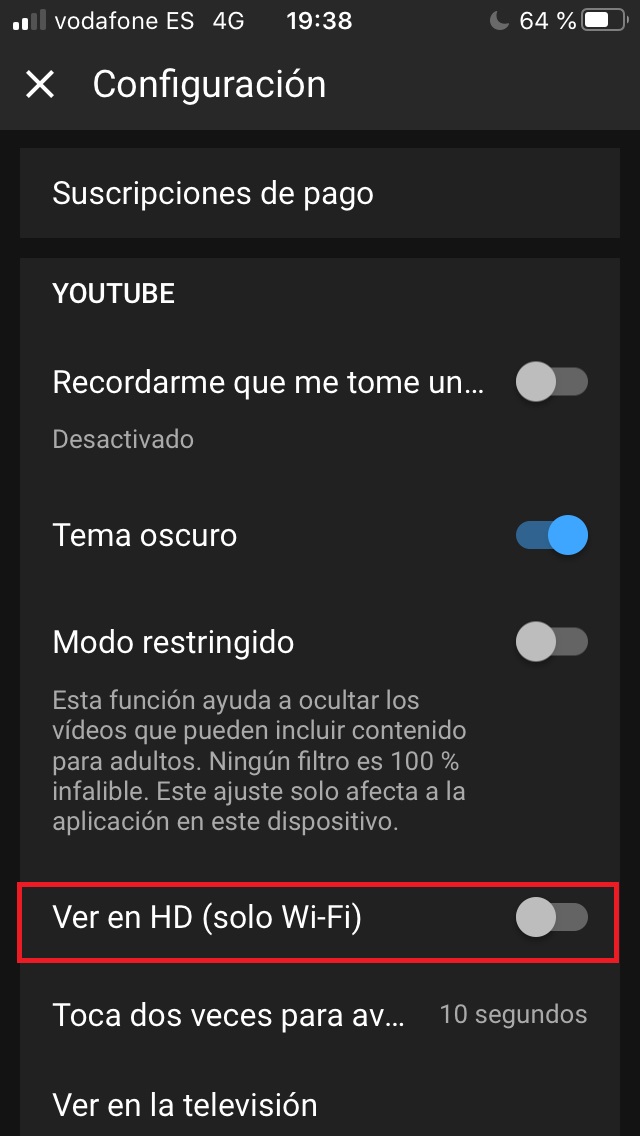
Para ello, abre Youtube, cliquea en tu imagen de perfil y busca la palabra “Configuración”. Si das ahí, la app devuelve todas las opciones existentes, con una de ellas que no deja lugar a dudas: “Ver en HD (solo WiFi)”. Activa esta casilla para que los vídeos de Youtube no se vean en alta definición cuando estemos usando la red móvil, es decir, que sólo tengamos la mejor calidad a la hora de estar conectados al WiFi. Para nosotros, una casilla a habilitar sí o sí a poco que no tengamos una tarifa ilimitada de datos (si posees una, pues puedes dejarla desactivada).
Google Maps

Hubo un tiempo donde los GPS se pusieron más de moda que nunca y era casi imprescindible tener uno en el coche. Sin embargo, conforme fueron evolucionando los smartphones y las aplicaciones que había en cada uno de ellos, estos gadgets fueron perdiendo importancia. Al fin y al cabo, aplicaciones como Google Maps son capaces de realizar auténticas maravillas tanto con la geolocalización… como con tu batería y tarifa de datos.

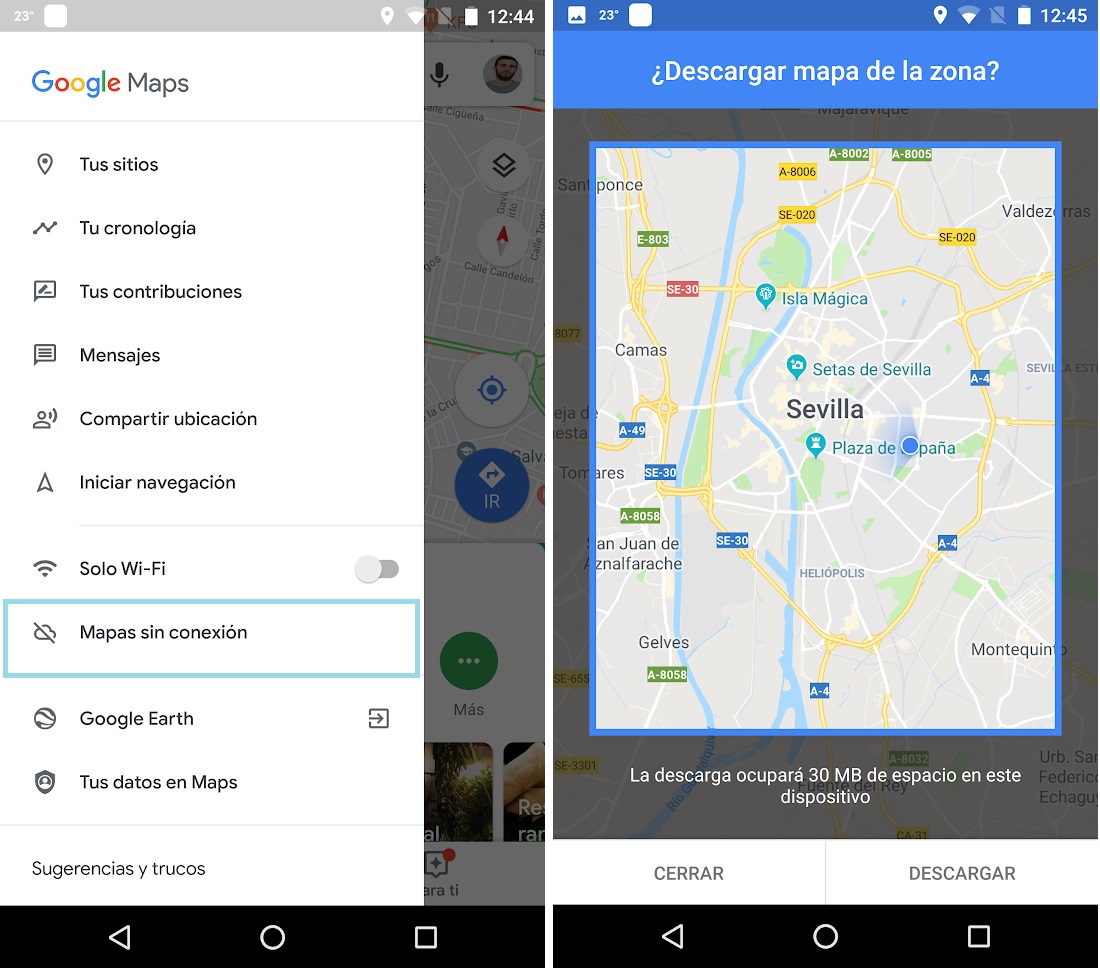
Sería absurdo negar que las aplicaciones de mapas gastan mucha energía cuando están en uso, por no hablar de cómo consumen datos a una velocidad increíble. Aunque parezca que para esto no existe solución, sí que hay un remedio –y muy efectivo-. En Google Maps podemos descargar los mapas de zonas determinadas. De esta manera, este mapa no se tendrá que cargar en tiempo real, sino que viene precargado con el consiguiente ahorro de datos y batería mientras se usa la app.

Para conseguir esto tienes que pulsar sobre los tres puntos que aparecen en la parte superior izquierda de la app. Justo ahí dale a “Mapas sin conexión” y selecciona el cuadro de mapa que te quieres descargar en tu teléfono móvil. Recuerda que a mayor tamaño de mapa, pues mayor tamaño de archivo –como es lógico-. Así mismo, no olvides tampoco descargar esto a través de una red WiFi (porque si lo haces a través de la tarifa de datos estás en las mismas…).
Instagram

Al igual que sucede con Twitter, Instagram es otra de esas aplicaciones que consume datos y batería de manera desesperada. Además, en el caso de esta red social se da una condición especial, que no es más que todo lo que aparece en la misma tiene el componente audiovisual como elemento principal; es decir, mientras que en Twitter sí hay mucho texto, en Instagram lo que predomina es la imagen y el vídeo por encima de todo.

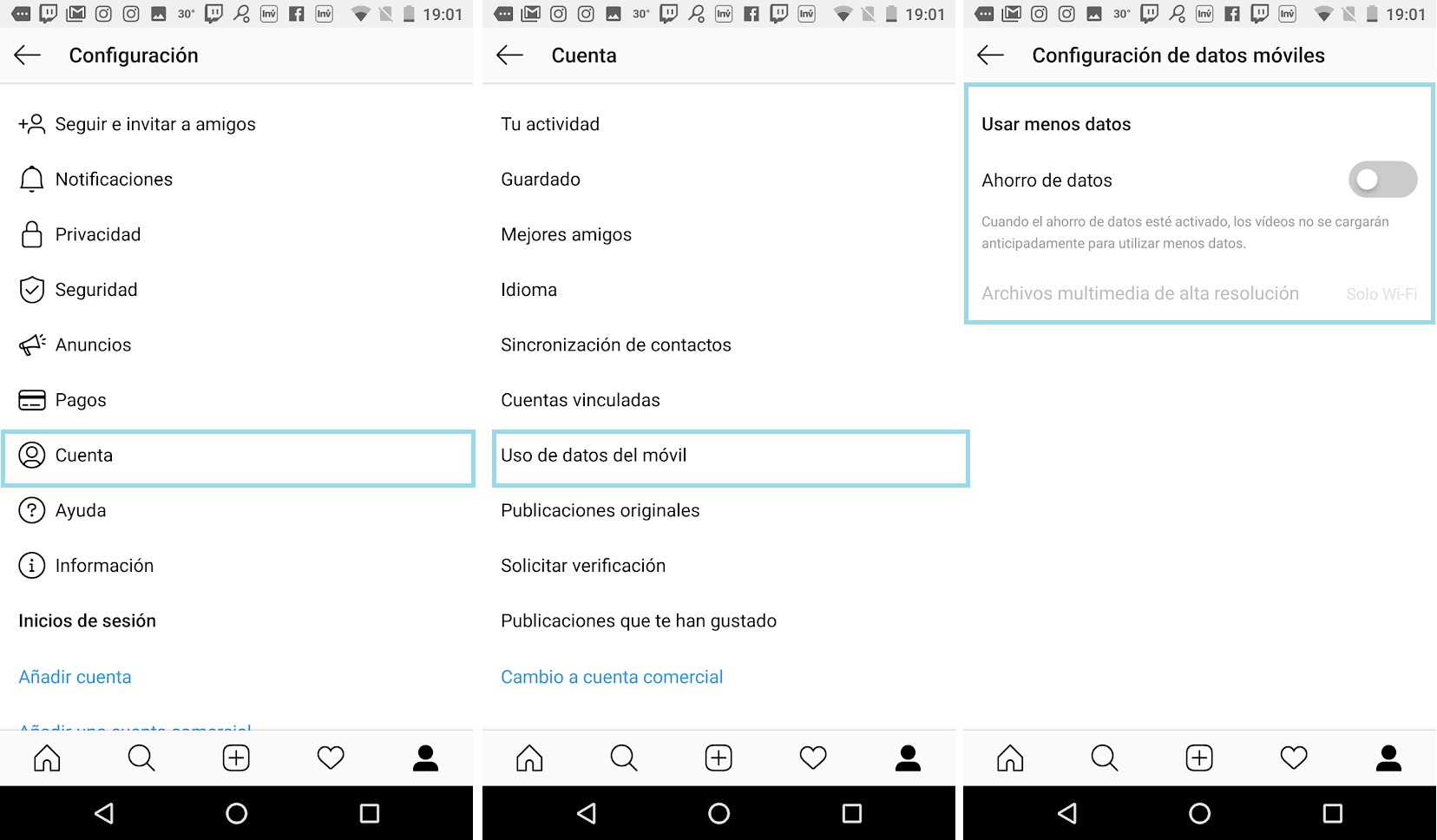
Para conseguir que la red social gaste un poquito menos de datos existe de nuevo un truquillo. Dale a las tres rayas que aparecen en la parte superior derecha y cliquea en “Ajustes / Configuración”. Una vez dentro, fíjate en todas las opciones que aparecen, ya que sólo te sirve una llamada “Cuenta”. Entra dentro de nuevo y localiza ahora la de “Uso de datos móviles”, que es la importante. Aquí sólo te debe aparecer una casilla para activar o desactivar, pero la clave está en que la habilites. Si lo haces, Instagram utilizará menos datos para cargar imágenes y vídeos. Te va a decir que esto “puede afectar a tu experiencia” y más frases por el estilo, pero la realidad es que vas a ahorrar muchos datos…
Facebook

Ya que estábamos hablando de Instagram en la parte superior, vamos a tirar ahora a la hermana mayor, a la compañía que controla todo el conglomerado: Facebook. La red social por antonomasia también es un portento a la hora de consumir datos móviles y batería; de hecho, esta es de las que más se lleva. Para subsanar esto hay varios trucos, como desactivar notificaciones o rebajar el nivel de calidad en fotos y vídeos a través de los ajustes. No obstante, para nosotros hay otro mejor: Facebook Lite.

Si quieres seguir usando Facebook como desde el primer día, pero que tu tarifa de datos no se la lleve por completo, Facebook Lite es la app perfecta. Esta herramienta fue creada por la propia empresa para aquellas zonas donde las conexiones son peores, es decir, donde la gente no dispone con tanta facilidad de conexión 4G o de Internet por fibra. Sin embargo, la puede usar cualquier persona que se preste. Por esta razón, nuestro consejo es fácil: no dudes ni un momento en descargarla, desactivar las notificaciones y disfrutar de Facebook de manera habitual.

Facebook Lite Descargar
8

The Weather Channel

Ojo a la aplicación del tiempo más famosa del mundo. The Weather Channel es nuestro fiel amigo, esa herramienta que viene casi por defecto en el teléfono móvil y que solemos consultar cada día para saber qué tiempo va a hacer. Ahora bien, esta se encuentra en constante actualización, es decir, al necesitar cada segundo su correspondiente update, la tarifa de datos no para de bajar (y el consumo de batería también).

Para este tipo de situaciones recomendamos hacer dos cosas. La primera de todas es eliminar cualquier notificación sobre el tiempo en tu zona; y la segunda es borrar cualquier widget que tengamos fijado al inicio con el tiempo. De esta manera, la app del tiempo no funcionará en segundo plano, sino que sólo se actualizará cuando entremos en la misma. Pasas de estar gastando datos y batería cada pocos minutos a sólo cuando accedas. La diferencia es enorme, ¿no crees?

Netflix

Esta tenía que aparecer por algún lado: Netflix. La plataforma de streaming de pago líder en todo el mundo también está disponible en teléfonos móviles. ¿Problema? Pues que como bien te puedes imaginar, el consumo de datos y batería del que hace gala es de los más altos del mercado, sobre todo si se usa de manera asidua durante el día a día.

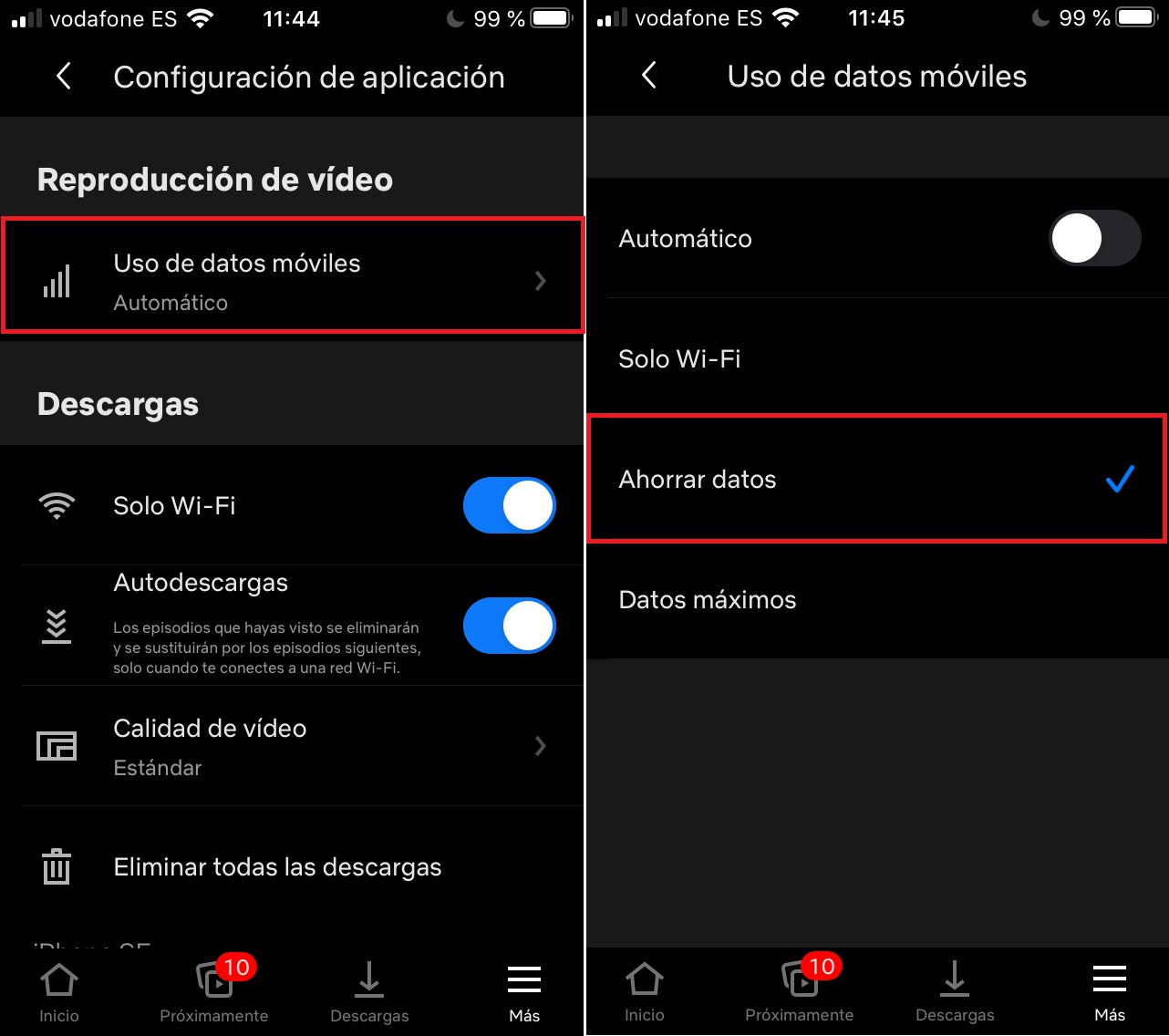
¿Qué se puede hacer para que Netflix no sea un pozo constante de datos? Pues hay varios truquitos. El primero de todos consiste en pulsar sobre el botón de “Menú”, que es justo el que está abajo en la esquina inferior derecha. Cuando cliqueemos ahí, fíjate que la primera casilla es “Uso de datos móviles”. Entra y activa la opción “Ahorrar datos”. Puedes también habilitar el “Modo automático”, pero nuestra recomendación es que si quieres ahorrar datos de verdad, la clave está en la que nosotros te decimos.
Por otro lado, luego está el hecho de que Netflix permite descargar episodios y películas sin problema alguno. De esta manera, puedes reproducir cualquier elemento descargado en tu smartphone. Por tanto, nuestra recomendación es sencilla: si sabes que vas a ver alguna serie o parecido, descárgalo en tu dispositivo. Eso sí, al igual que con Google Maps, hazlo cuando estés conectado a una red WiFi. Por cierto, que hay algunos contenidos que no permiten descarga, pero son muy pocos dentro de la plataforma (y notarás una mayor duración de batería y ahorro en el uso datos, créenos).

Snapchat

“Pero si Snapchat está ya muerto”. Seguro que has pensado eso nada más ver el nombre de la aplicación justo en este apartado. Pues aunque creas que esto es así, la realidad es que la app no para de ganar usuarios, hasta tal punto que durante el primer trimestre de 2020 ganó más de 11 millones de personas, lo que eleva la cifra final hasta un total de 229 millones de usuarios activos en estos momentos. Ahí es nada.

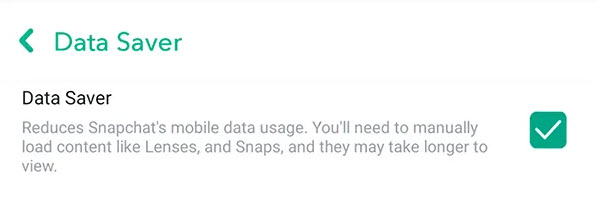
Si eres de los que después de leer esto está pensando en entrar de nuevo a Snapchat, no te olvides de esto: es una de las apps que más recursos consume. Al igual que sucede con Instagram o Facebook, el predominio de la imagen y el vídeo es lo más importante en Snapchat, así que no dudes en activar el modo de ahorro de datos. Para ello, toca en el icono de engranaje para abrir los ajustes, busca “Administrar” -> “Servicios adicionales” y localiza el ahorro de datos. Así de fácil y sencillo se consigue todo.
Google Play Store / Apple Store

Cerramos con las tiendas virtuales tanto de Android como iOS, la Google Play Store y la Apple Store. Si traemos a estas dos en el artículo es por una simple razón: consumen muchísimos recursos a nivel de batería y datos. Lo mejor que puedes hacer es que las descargas y actualizaciones no se activen salvo que estés conectado a una red WiFi. No obstante, nosotros vamos más allá: que seas tú el que tenga que pulsar sobre “Actualizar” para que eso ocurra. De esta manera, controlarás todos y cada uno de los procesos.

Y hasta aquí este tutorial para que tus aplicaciones tengan un consumo de energía un poquito menor, es decir, para que la batería de tu móvil se alargue en el tiempo y no tengas que cambiarla en pocos años. Así mismo, igual de importante es el ahorro de datos en el sistema operativo, por mucho que las tarifas de hoy en día incluyan el plan “ilimitado”.

Errores habituales que cometemos y que ralentizan el PC

“Me va muy lento el PC y no sé por qué”. Seguro que te has dicho esta frase en muchas ocasiones, sobre todo si el equipo es relativamente nuevo y no eres capaz de explicar qué extraño suceso ocurre.

Es una sensación muy desagradable cuando nuestro equipo no responde tal como nos gustaría, más por impotencia al no encontrar el fallo que por otra cosa. Sin embargo, y como decimos, en la mayoría de ocasiones el problema es nuestro, aunque no nos demos cuenta por no saber localizar el fallo. Por esta razón, te traemos los errores habituales que cometemos y que ralentizan el PC. Si cumples con todos estos consejos, seguro que tu equipo lo va a agradecer a la larga.

Google Chrome y la RAM

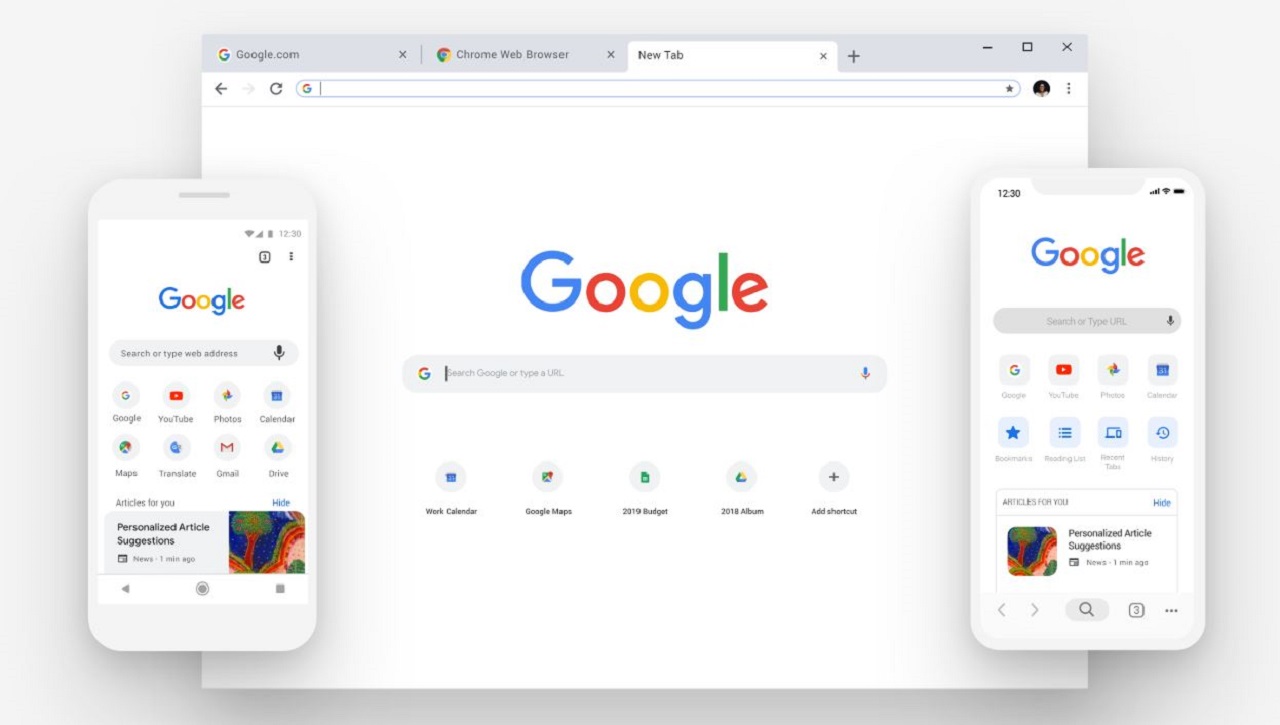
El navegador web de Google es el más utilizado del mundo con una cuota del 59 %. Sin embargo, hemos hablado en multitud de ocasiones del consumo de RAM que tiene el programa, algo desmedido y que ralentiza no sólo al propio navegador, sino también al PC. Si tuviéramos que tirar de símil con el comecocos más famoso del mundo, te diríamos que Pac-Man es Google Chrome y los puntos es tu Memoria Ram. Va gastando y gastando hasta que uno no se da cuenta ya.

El navegador está fatal optimizado, de manera que cuantas más pestañas abras, menos RAM tiene el equipo. Cierto es que con las últimas actualizaciones se ha solucionado en parte esto, sobre todo desde Chrome 79 que instauró el que tras 5 minutos sin usar la pestaña, esta se pusiera en suspensión de manera automática. Ahora bien, ¿es esta la mejor solución? La respuesta es no.

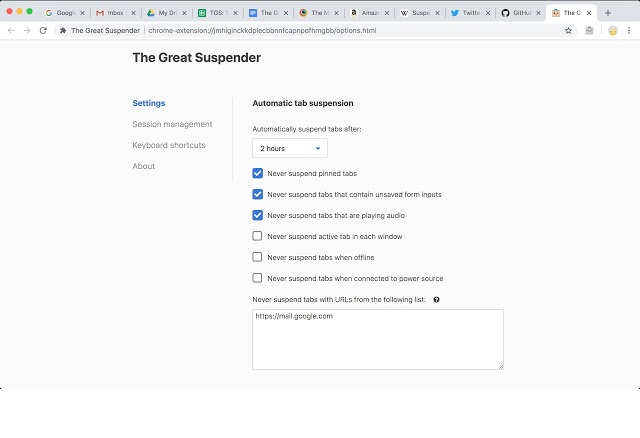
Si queremos que las pestañas no sean un auténtico engorro, nuestro consejo es que instales en el navegador el complemento The Great Suspender. Esta extensión es una de las más conocidas de Google Chrome y permite configurar con todo lujo de detalles las opciones para las pestañas. Podemos personalizar si queremos que las páginas web se desactiven en un periodo de tiempo determinado, si queremos suspender una pestaña en cuestión, si deseamos que las pestañas que reproducen música o vídeo nunca queden inhabilitadas y un amplio etcétera. Así mismo, recuerda que también puedes optar por los marcadores e ir guardando para siempre esos sitios web que te interesan de cara al futuro.

Muchos programas, el caos

Al igual que con Google Chrome, si ejecutas muchos programas de manera simultánea, tu equipo te va a pedir un respiro. Si a esto se le suma que algún que otro software requiere de más o menos memoria, así como de procesador, pues se forme el acabose.

Por ejemplo, tener Google Chrome junto a Adobe Photoshop y un videojuego en segundo plano es una auténtica bomba. ¿Por qué no cierras algún programa y dejas en ejecución sólo los que estás usando de verdad? Da igual el equipo que tengas y lo potente que sea, ya que se va a sobrecalentar y disminuir el rendimiento. Esto es tan fácil como que es lo mismo que poner un coche a varias revoluciones sin venir a cuento. Si se puede evitar ese riesgo, ¿es necesario correrlo? Para nosotros, como es obvio, la respuesta es un no rotundo (y tal como sucede con el smartphone, donde vamos cerrando procesos que están en ejecución en segundo plano, en el caso del PC pensamos de manera idéntica).

5 errores habituales que cometemos y que ralentizan el PC

Quita programas de inicio

Este es uno de los mejores truquillos que vas a aprender para que tu equipo vaya más rápido y no se resienta como si fuera al traqueteo. Como bien sabrás, muchos de los programas que utilizamos habitualmente se ejecutan cuando el PC se arranca. De esta manera, el PC se inicia y junto a él lo hace una gran cantidad de software. ¿Dónde está aquí el error? Pues que esto conlleva muchos problemas de rendimiento, ya que se quedan en segundo plano y no somos conscientes en numerosas ocasiones de que están ahí usándose (y, a su vez, consumiendo recursos, por lo que el perjuicio es doble, como te puedes imaginar).

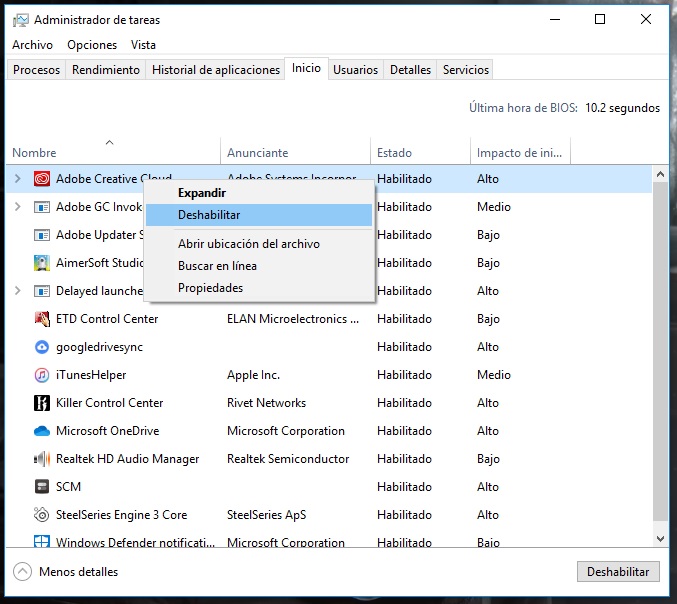
Para quitar estos programas de inicio no hace falta mucho; de hecho, es muy sencillo. Sólo es necesario entrar en el Administrador de tareas (Ctrl + Shift + Esc) y cliquear en “Inicio”. Ahí, ve desactivando todos aquellos que puedan ser secundarios, como Spotify, Dropbox, Skype, etc.

Así mismo, y esto también es una recomendación extra por si no funciona lo anterior, pincha en la parte inferior derecha en la flechita que muestra todos los programas que se están ejecutando. Justo ahí, observa bien todos los que hay, cliquea en alguno con botón derecho del ratón y entra en su configuración. Si decimos esto es porque muchos programas se inician por defecto junto a Windows, así que los puedes desactivar también desde ahí (eso sí, con el método de Administrador de tareas no deberías tener problemas, pero por si acaso te lo diera).

5 errores habituales que cometemos y que ralentizan el PC

El PC también se limpia

Un clásico. Si el truco anterior te ha gustado, esto más que truco es una recomendación que puede parecer una pequeña broma, pero para nada lo es. Recuerda limpiar tu PC con asiduidad. Tener un equipo lleno de polvo provoca problemas de sobrecalentamiento y un mal funcionamiento.

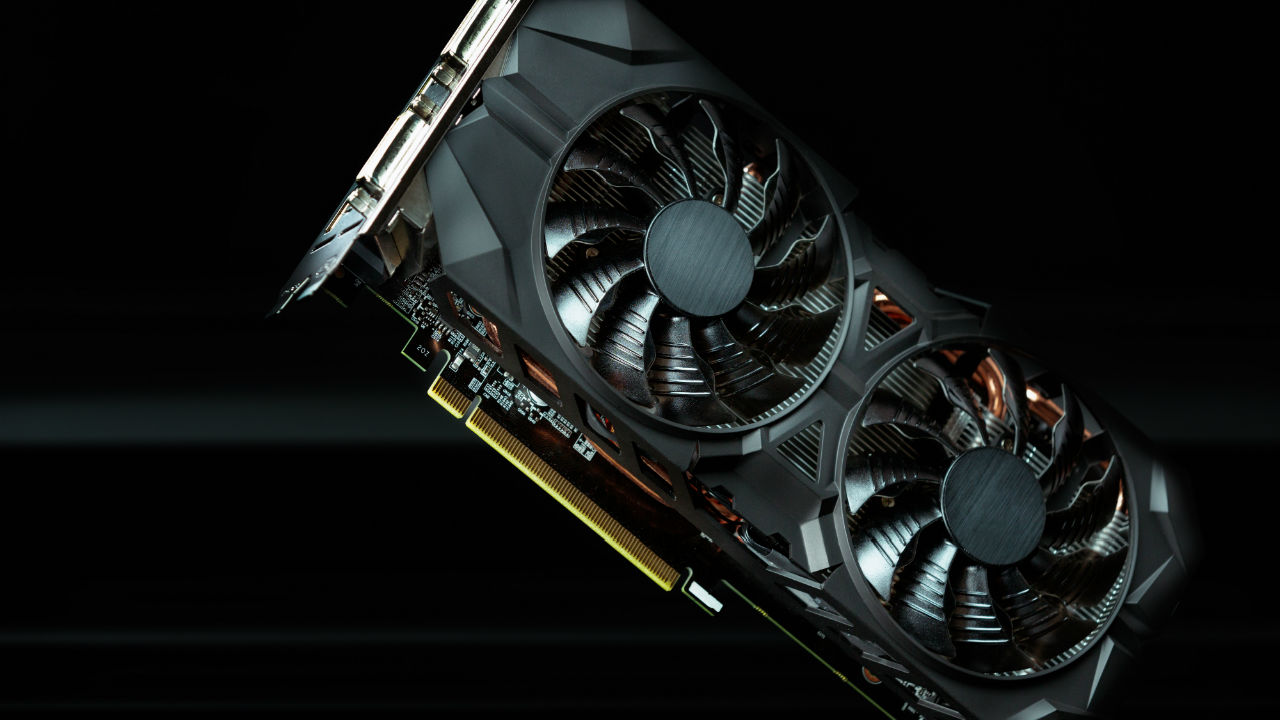
Hemos tenido en infinidad de ocasiones algunos equipos que no se ejecutaban tal como queríamos. Por ejemplo, recordamos el caso de uno que siempre daba problemas al correr un videojuego. La tarjeta gráfica daba problemas y se paraba, lo que provocaba que el título no se ejecutara. Tan simple fue el arreglo como sacar la tarjeta del equipo, limpiarla con cuidado (nada de paño húmedo, recuerda, sólo una pequeña brocha y espray de aire frío) y volver a conectar todo. Fue hacer esto y listo, como si nada hubiera ocurrido y todo estaba de nuevo tal cual de serie.

Así mismo, recuerda también de vez en cuando comprobar las conexiones de todas las partes del PC. En ocasiones sucede que algunos componentes pueden dar errores. Si el equipo es antiguo puede que sea porque necesita una jubilación, pero no sería ni la primera ni la última vez que todo se soluciona conectando los cables de nuevo…

5 errores habituales que cometemos y que ralentizan el PC

Elimina lo que no uses

Estamos cansados de decir en los tutoriales de smartphone que tener aplicaciones que no usamos es gastar memoria y, sobre todo, un posible rendimiento que afecte a la velocidad del terminal. Pues con el PC ocurre exactamente lo mismo.

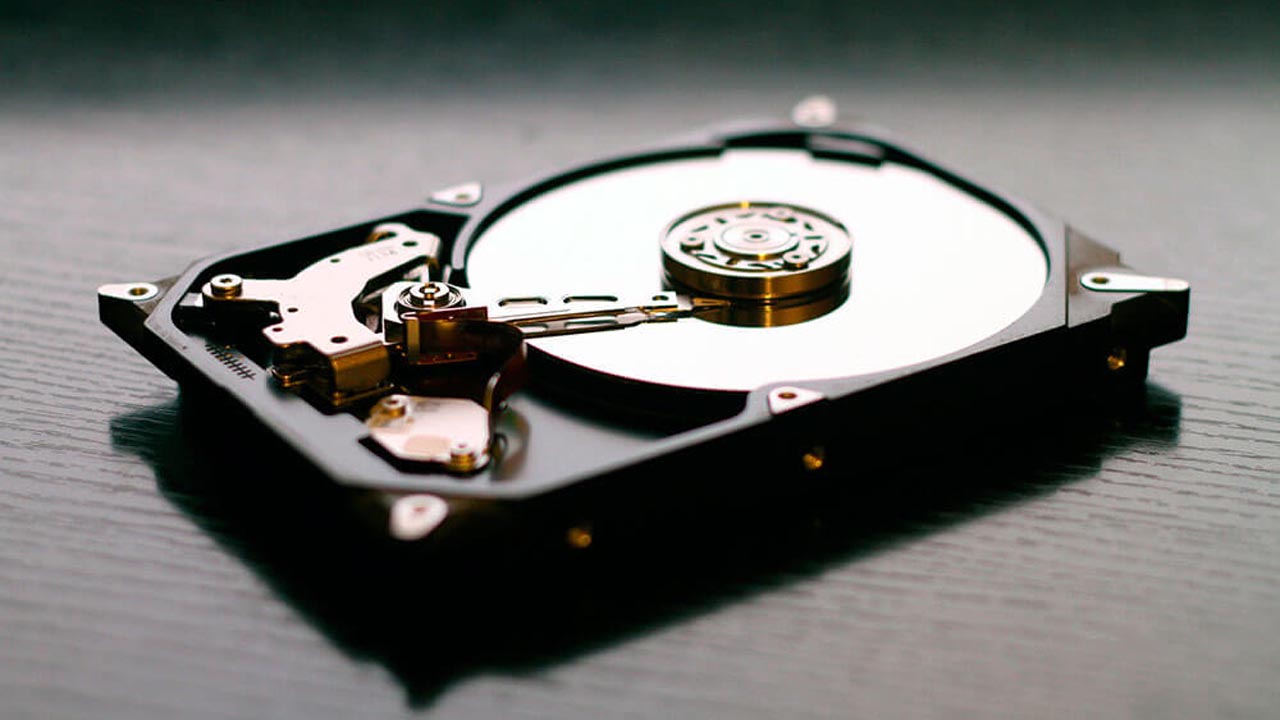
Elimina todo aquello que no vayas a usar en el PC, desde programas hasta archivos. La llegada de discos duros cada vez más grandes ha provocado que tengamos el almacenamiento a reventar de fotos, vídeos, archivos, etc., que seguramente llevamos años sin usarlos, por no hablar de que no valen para nada. Pueden ser ejecutables de programas que ya están instalados, fotos de trabajo que han quedado obsoletas y mucho más. Es absurdo tenerlos ahí cogiendo “polvo” –otro tipo de suciedad-. Sólo sirve para que el disco duro sufra un poco más, así como que los procesos tarden un pelín más en ejecutarse.

Y los temporales, también

Tan importante es eliminar esos archivos que sí vemos como los que no están a “simple vista”. En efecto, hablamos de esos archivos que están en la caché del equipo, que son restos temporales de programas que se han instalado, de actualizaciones, de utilizar el navegador y mucho más. Los archivos temporales.

Borrarlos es de suma importancia para que el equipo funcione mejor. Hay muchas maneras de hacerlo. Por ejemplo, con los navegadores web puedes eliminar la caché que van acumulando, sobre todo si llevas años con ellos. Cada navegador tiene su truquillo, pero casi todos se rigen por las mismas reglas, es decir, en “Configuración” vas a encontrar un apartado titulado “Limpiar archivo temporal” o similar. No hay más.

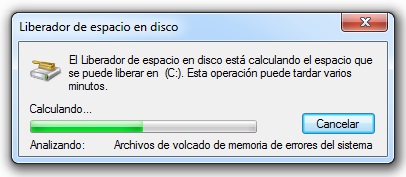
En cuanto al sistema operativo en general, este va acumulando una gran cantidad de archivos temporales a través de las miniaturas que va generando, las propias updates, etc. Para borrar todo sólo tienes que dar clic derecho encima del disco duro principal y luego a “Configuración“. Ahí encontrarás un botón que dice “Liberar espacio“. Dale, espera unos segundos (o minutos) a que realice la búsqueda pertinente y fíjate bien en todas las opciones que aparecen. Elimina aquellas que saquen, sobre todo, los archivos temporales. Vas a ganar mucho espacio en el disco duro y, sobre todo, un poquito más de optimización.

El escritorio, limpio

Ya que estamos hablando de borrar y de limpiar, este consejo va a mejorar un poquito el que tu PC no se resienta tanto: mantener el escritorio limpio. Y nos explicamos.

Al igual que sucede con los programas que se inician en segundo plano una vez que se ejecuta Windows, el sistema operativo también “sufre” al tener que cargar todos aquellos iconos y programas que están en la pantalla principal. Si los borras o metes en carpetas conseguirás que toda esa información no se cargue de inicio, ergo das un poco más de respiro al sistema operativo. Es una pequeña tontería, pero créenos que funciona, de veras…

Compra un SSD

Uno de los mejores consejos que te podemos dar en este artículo sin discusión alguna: compra un disco duro SSD en cuanto puedas. Aunque la gran mayoría de equipos ya vienen con uno equipado de serie, no ha sido hasta hace unos pocos años cuando esto se ha convertido en el estándar.

Puede ocurrir que el error está en que tu disco duro se está haciendo viejo y no da más de sí. En este tipo de casos, lo mejor que se puede hacer no es comprar uno idéntico, sino sustituirlo por uno que sea SSD. La velocidad de lectura de este tipo de discos duros está muy por encima de los tradicionales HDD, hasta tal punto que aquí hemos hecho experimentos con equipos muy antiguos, les hemos equipado un SSD y parecía otro diferente. Montar un SSD es como darle una segunda vida a tu PC, y lo mejor es que no valen ya muy caros…

La seguridad, que no falle

Aunque Windows 10 viene con Windows Defender, esto no quiere decir que nuestro equipo sea impenetrable. Todo sistema operativo puede caer “enfermo” por culpa de un virus / malware, y lo que es peor, ralentizar el funcionamiento del mismo.

Hay millones de virus diferentes en Windows, cada uno con una potencialidad distinta entre sí y cuya vulnerabilidad depende mucho de cómo de protegido estés. No obstante, por lo general suelen causar que el equipo funcione un poco más lento, así que el consejo es fácil: pásale un escaneo de vez en cuando para ver si detecta algo “peligroso”.

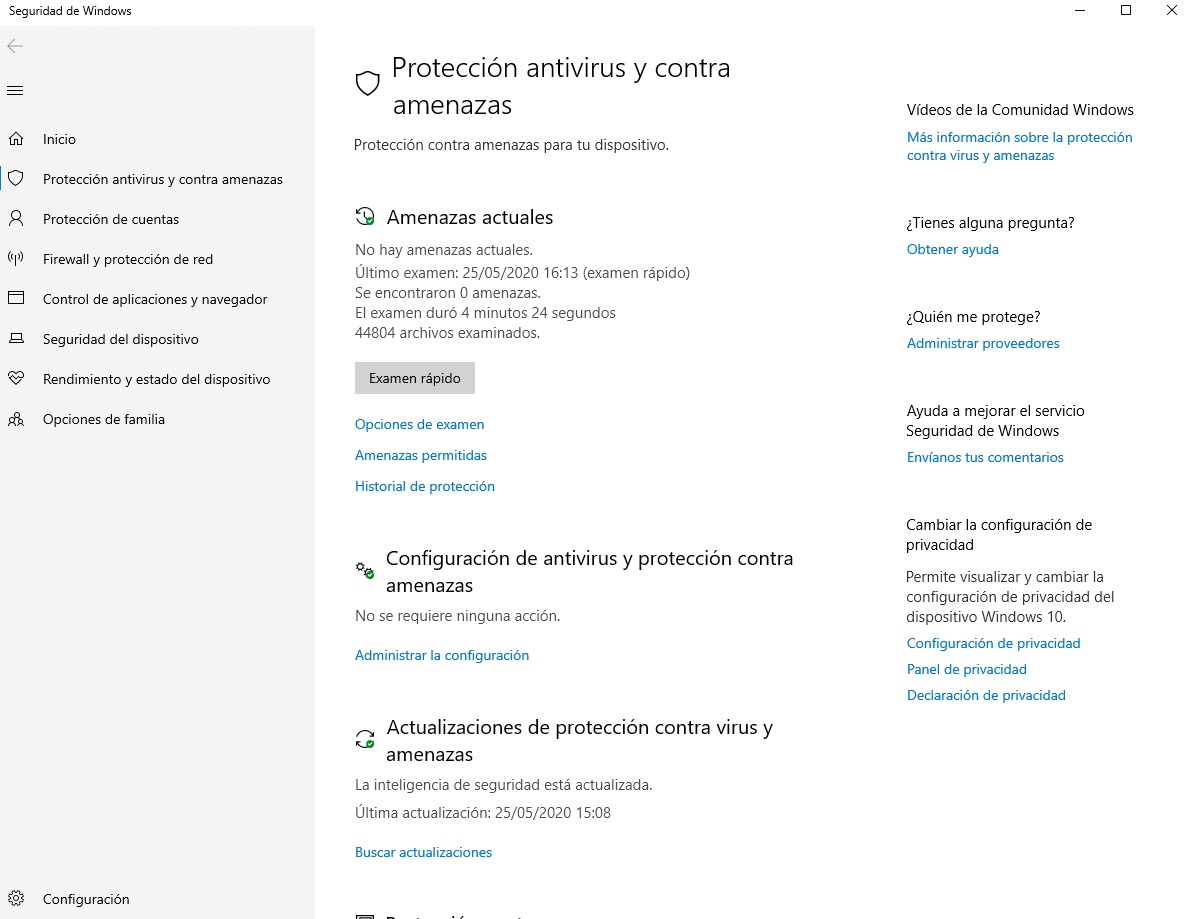
Para realizar este proceso, ve hasta “Configuración” y luego pulsa en “Actualización y seguridad”. Justo ahí tendrás un apartado denominado “Seguridad de Windows”, pincha sin miedo y dale de nuevo a “Abrir seguridad de Windows” -> “Protección antivirus y contra amenazas”. Cuando te encuentres justo en este punto, dale a “Examen rápido” y deja que Windows Defender busque todo ese software malicioso que puede ser el culpable de que el PC vaya más lento. Quién sabe…

Cuidado con desfragmentar el disco

Casi con total seguridad has escuchado alguna vez eso de: “Desfragmenta el disco duro para que vaya más rápido”. Sí… pero no. Y nos explicamos. Cierto es que la herramienta de desfragmentación de disco es una de las que nos lleva acompañando en el sistema operativo Windows casi desde sus inicios, pero ahí está la clave de todo: funcionaba (en pasado) muy bien tiempo atrás, pero ya no tiene tanto sentido.
¿Por qué? Te preguntarás. La clave está en que los discos duros tradicionales, los HDD, sí necesitaban de esta desfragmentación para “unir” aquellas partes que quedaban liberadas entre sí, de manera que cuando el disco duro quisiera leer los datos, estos estuvieran más juntos y se tardara menos tiempo. Sin embargo, con la llegada de los SSD el cambio fue tan grande que la fragmentación no hace falta realizarla ya. Estos discos duros carecen de partes móviles, por lo que el acceso a la información no depende tanto de un punto u otro.

Así mismo, y esto es muy importante, debes tener mucho cuidado con estos dispositivos por una razón adicional: tienen un “límite” a nivel de escritura, por lo que no puedes abusar del mismo. Además, también se puede afectar la “durabilidad”, es decir, el tiempo de uso del disco duro (y si se te muere antes, pues tendrás que comprarte otro).

Calibrar ajustes visuales

Este es uno de esos trucos que acelera más de lo que piensas tu sistema operativo Windows: el de calibrar o cambiar los ajustes visuales de tu equipo. Esto es algo habitual en teléfonos móviles, tanto que se recomienda hacer para aumentar el rendimiento del mismo. Por tanto, ¿por qué no lo hacemos también en PC?

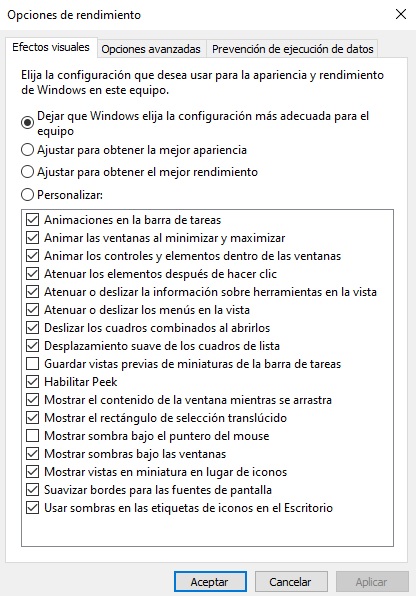
Para conseguir esto basta con dirigirse hasta el “Panel de control” del sistema operativo y pinchar en “Sistema y seguridad“. Acto seguido, busca “Sistema” y luego “Configuración avanzada del sistema“. Cuando se te abra esa ventana, dale de nuevo a “Configuración” y localiza “Rendimiento“.

A partir de aquí, fíjate bien en la larga lista de ajustes visuales que aparecen en pantalla. Como es lógico, te tienes que encargar de ir poniendo y quitando aquellos que más te gusten o no, aunque nuestro consejo es que desactives todos los posibles para aumentar el rendimiento del PC un poquito más.

Aumentar el consumo para un mayor rendimiento

El sistema operativo Windows (y en concreto Windows 10) se caracteriza por tener un buen programa interno que mide nuestras características y le saca partido, es decir, es capaz de identificar el consumo de energía necesario para sacarle un buen rendimiento al PC. Ahora bien, podemos modificar estos valores de manera fácil y sencilla.

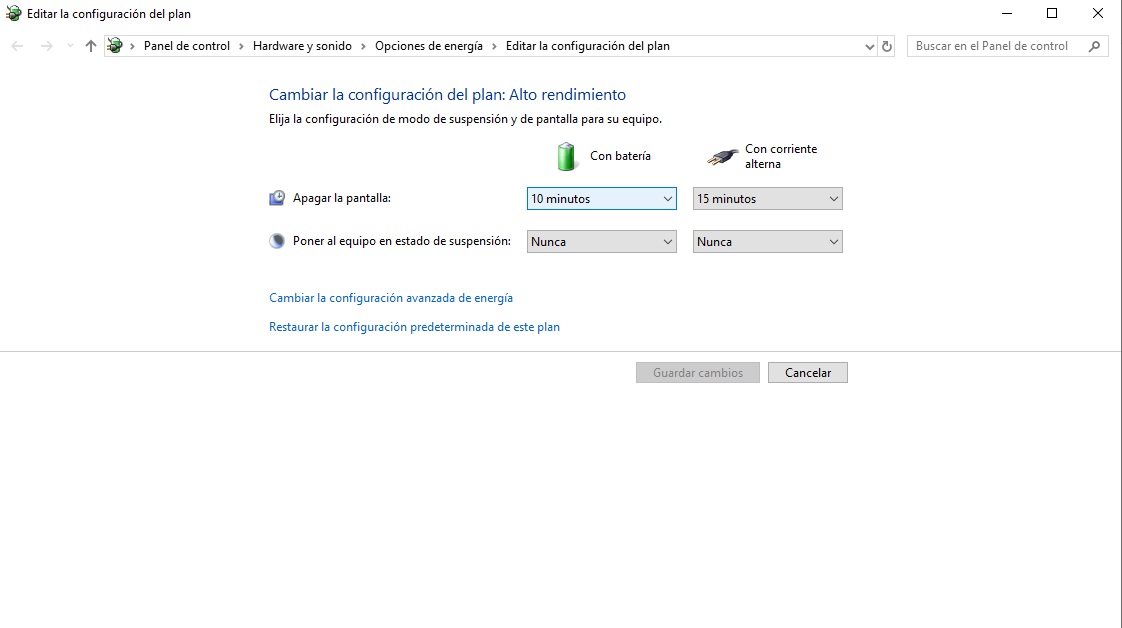
Basta con buscar “Panel de control” y localizar en la columna de la izquierda el apartado “Hardware y sonido“. Al poco saldrán una gran cantidad de opciones, pero quédate sólo con una llamada “Opciones de energía”.

Una vez estés dentro, Windows va a mostrarte todos los planes de energía que tiene en ese momento, pero quédate con uno denominado “Alto rendimiento“. Nuestra recomendación es que lo marques sí o sí para que tu PC consuma más energía… pero funcione a pleno rendimiento. Así mismo, recuerda que si estás en un portátil sí debes priorizar que el consumo de batería no sea muy alto…

Y hasta aquí una larga retahíla de trucos para que el sistema operativo de Microsoft tenga un mejor rendimiento. Un ordenador lento es todo un problema, pero recuerda también un detalle importante: puede que, simplemente, toque renovar el equipo porque ya tiene unos añitos tras de sí. En este tipo de casos, recuerda hacerte con un equipo acorde a lo que demandas.

Cómo hacer que Google Chrome vaya mas rapido

Google Chrome es el navegador más utilizado del mundo. A pesar de esta buena cuota de mercado, nadie puede negar que Google Chrome tiene todavía margen de mejora, y gran parte de ello tiene que ver con que su funcionamiento es, en ocasiones, muy lento. Contra esta problemática, hoy en Softonic te traemos 10 trucos para cómo acelerar Google Chrome.

Google Chrome Descargar
7

Cómo hacer que Google Chrome vaya mas rapido

Truco 1. Actualizar Chrome a la última versión

El Google Chrome de 2020 no tiene nada que ver con el de 2015, por ejemplo. Es más rápido, más efectivo y mejor en líneas generales.

Si decimos todo esto es porque una de las cosas que puede ralentizar Google Chrome es utilizar una versión desactualizada del programa. El navegador Chrome irá más rápido siempre y cuando utilices la última versión, ¡así que asegúrate de actualizarla!

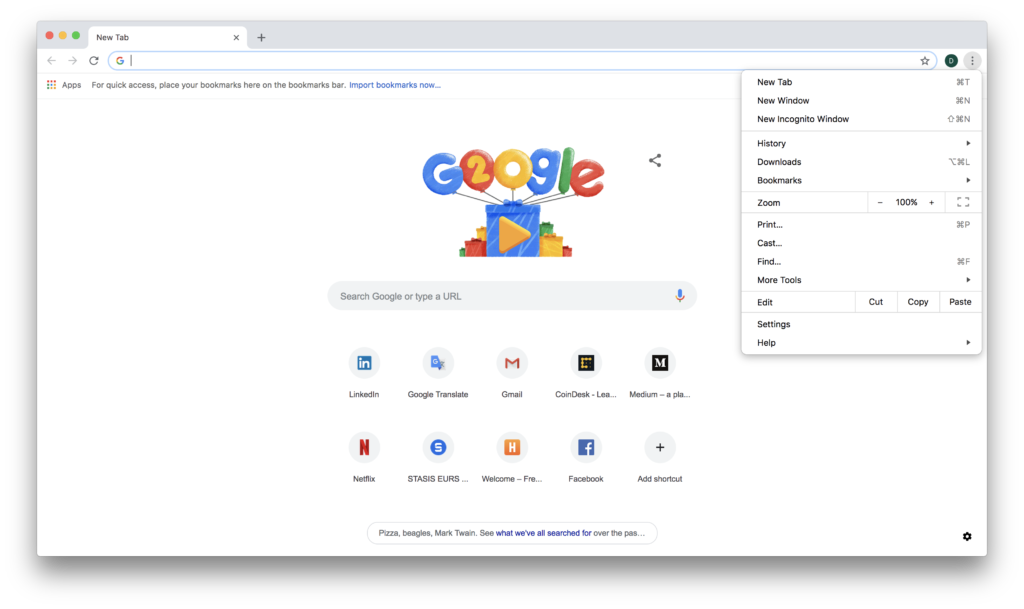
Google Chrome generalmente se actualiza por sí solo y no es necesario que pulses sobre ningún botón en particular, pero si quieres corroborarlo y quedarte tranquilo -algo que te aconsejamos siempre-, puedes mirar si hay una actualización disponible haciendo clic en el botón menú con tres puntos en vertical (esquina superior derecha del navegador). En caso de tener una actualización disponible, verás una opción que indica “Actualizar Google Chrome”. Si no ves este botón, entonces ya tienes la versión más reciente.

Nota: así mismo, puedes entrar en Help para ver cuál es la última versión de Chrome de la que dispones, por si ya deseas rizar el rizo en lo que respeta a cotejar datos.

Truco 2. Cerrar pestañas

Este es uno de los eternos conflictos de Google, uno de los mayores quebraderos de cabeza que tiene el navegador no de ahora, sino prácticamente desde sus orígenes: las malditas pestañas.

Para que nos entiendas, el resumen es bastante sencillo: cuantas más pestañas tengas abiertas, peor será la navegación en Chrome. Así de simple. Cada “tab” abierta consume recursos del navegador, que a su vez consume recursos de la Memoria RAM (lo que termina haciendo que no sólo sea el navegador el que va más lento, sino también el equipo).

Para intentar ponerle solución a esto hay varios trucos. El primero y más sencillo es el de cerrar pestañas. Para cerrar una pestaña, basta con hacer clic en Cerrar X (lado derecho de la pestaña). Si estás utilizando Windows, Linux o Chrome OS, también puedes cerrarla  manteniendo presionadas las teclas Ctrl + W al mismo tiempo. Si utilizas Mac, mantén presionadas las teclas ⌘ y al mismo tiempo. Quédate sólo con aquellas pestañas que te interesan de verdad y cierra las que no valen. Además, recuerda que siempre puedes guardar en marcadores tus favoritas.

Si este consejo no es de tu agrado y quieres dejar las msimas, la segunda recomendación es que las pestañas se queden inactivas para ahorrar recursos y ayudar a Chrome a ejecutarse con la mayor rapidez y eficiencia posible. De esta manera, la pestaña no se recarga y actualizada cada cierto tiempo, sino que sólo lo hace en el momento que pinches en ella. Aquí puedes exclamar un: “Pero si eso ya lo hace Google”. Sí, es cierto que desde la actualización de Chrome 79, las pestañas ya aparecen inactivas en cuanto transcurren cinco minutos, pero nuestro consejo es que te hagas con The Great Suspender.

Esta extensión es una de las más conocidas de Google Chrome y permite configurar con todo lujo de detalles las opciones para las pestañas del navegador. Podemos personalizar si queremos que las pestañas se desactiven en un periodo de tiempo determinado, si queremos suspender una pestaña en cuestión, si deseamos que las pestañas que reproducen música o vídeo nunca queden deshabilitadas y un amplio etcétera. Te recomendamos encarecidamente que instales este complemento en el navegador web Chrome. Puede ser de los mejores que tiene en estos momentos el programa (y con mucha diferencia).

Truco 3. Deja que Chrome vaya mucho más rápido

Sabías que ¿las páginas web que visitas puedes abrirlas de manera fácil y rápida? Todo lo que tienes que hacer es activar las predicciones de acción de la red y seleccionar “solicitud previa de página”. Una vez activada esta opción, Chrome cargará previamente los vínculos que podrías abrir.

Para ello, abre Chrome. En la parte superior derecha, haz clic en Más  y vete a Configuración. En la parte inferior, haz clic en Avanzada. En la sección “Privacidad y seguridad“, activa “Utilizar un servicio de predicción” para cargar las páginas más rápido.

Truco 4. Aceleración por hardware

Como decíamos antes, Google Chrome sigue sumando novedades a su navegador, y una de las últimas tuvo que ver con la citada “Aceleración por hardware”. ¿Qué se esconde detrás de este campo? Pues tal como su propio nombre indica, que el navegador pueda recurrir al hardware del equipo donde se está ejecutando para que funcione un poco mejor.

La clave de esta aceleración por hardware es que aunque se marque como activa, sólo se habilitará cuando esté disponible, es decir, cuando el dispositivo considera que se puede usar.

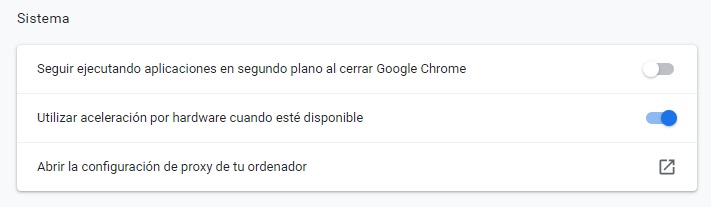
Para activarla basta con dar de nuevo en los tres puntos suspensivos del “Menú” y luego en “Configuración“. A simple vista no la vas a localizar, así que ve hasta abajo y dale a “Mostrar opciones avanzadas”. En cuanto hagas esto, sigue bajando hasta el final, donde encontrarás una opción que no deja lugar a dudas: “Utilizar aceleración por hardware“. Nuestro consejo es que la dejes marcada ya para siempre.

Truco 5. Elimina extensiones innecesarias

Hace sólo unos párrafos te contábamos la necesidad de instalar una buena extensión para gestionar las pestañas… y ahora te pedimos que borres algunos de estos complementos. Sí, no nos hemos vuelto loco ni nada por el estilo. La virtud está en el término medio, es decir, ni te dediques a instalar cualquier extensión que veas, ni tampoco tengas el navegador limpio como una patena y como si se hubiera instalado desde cero.

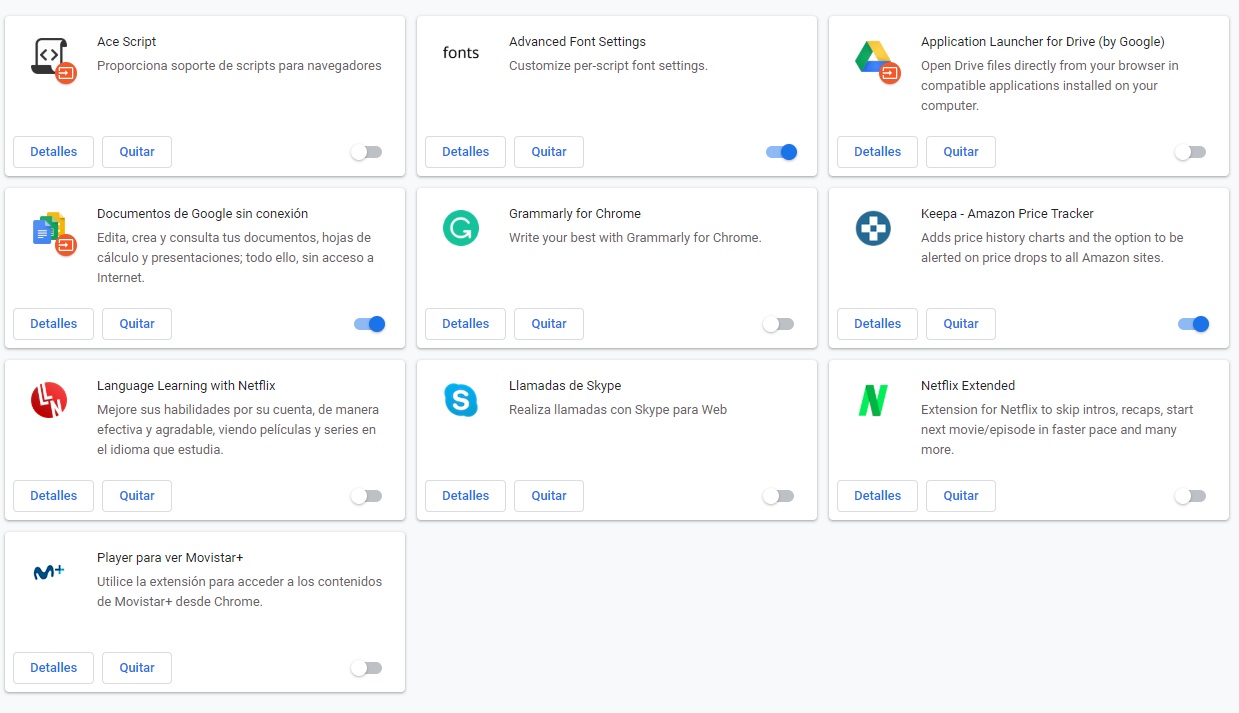
La clave con las extensiones está en que sólo tengas activadas aquellas que estés utilizando en tu día a día. Suele ocurrir que activamos un complemento de Google Chrome, lo usamos de manera recurrente… y un día deja de utilizarse, bien porque no lo necesitamos más o porque, simplemente, ha dejado de funcionar. En lugar de dejarlo ahí muerto de asco, lo ideal es que entremos en los ajustes de Google Chrome y lo desactivemos y/o eliminemos.

Para realizar este proceso, haz clic en los puntos suspensivos “Menú” y busca “Más herramientas” -> “Extensiones”. Una vez dentro te aparecerán todas las extensiones que están instaladas en tu navegador Google Chrome con dos opciones diferentes: la posibilidad de habilitar o deshabilitar (pulsando sobre el botón azul para realizar esto), o bien cliquear en “Quitar” y que estas desaparezcan para siempre. ¿Nuestra recomendación? Sencilla: si sabes que no la vas a utilizar nunca más o lleva un largo periodo sin usarse, pues borrarla para siempre; en cambio, si crees que le vas a dar un posible uso, desactivarla. La idea es que tomes alguna de las dos decisiones posibles. El navegador Chrome va a ir mucho más rápido, créenos, con este simple movimiento.

Truco 6. El citado Flash

Sigue pasando el tiempo y todavía millones de páginas web continúan utilizando el “formato” Flash para los elementos multimedia. El problema de este es que está anticuado y ha quedado demostrado que puede ser una amplia puerta de entrada a miles de potenciales infecciones. ¿Qué podemos hacer ante esto? Pues tomar medidas.

Google Chrome tiene en su haber una opción que permite que el Flash sólo se active si lo desea el usuario. No sólo vas a conseguir que tu navegador sea un poco más seguro, sino también que este vaya más rápido en lo que respecta al programa, ya que el formato Flash ralentiza, y mucho, los procedimientos que se ejecutan.

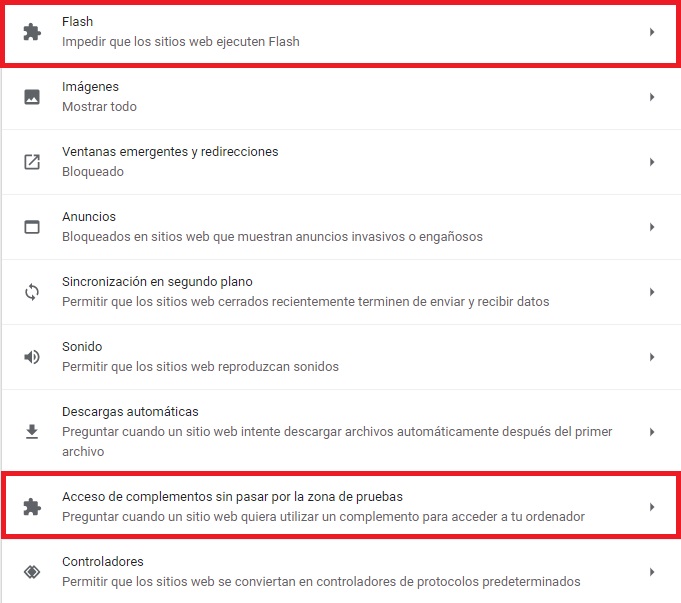
Para prescindir de ello hacemos de nuevo clic sobre los tres puntos de “Menú” y damos en “Configuración”. Una vez dentro, tenemos que buscar el apartado de “Configuración avanzada” -> “Privacidad y seguridad” -> “Configuración de contenido”. Cuando lo localices, pincha sobre este apartado para que te lleve directamente a una amplia cantidad de opciones.

Aunque de primeras te pueda abrumar todo lo que aparece en pantalla, no te preocupes. Localiza la casilla “Acceso de complementos sin pasar por la zona de pruebas” y entra en la misma. Para finalizar, activa la opción que reza “Preguntar cuando un sitio quiera utilizar un complemento para acceder a tu ordenador (recomendado)”. En cuanto lo habilites, tu navegador nunca más va a reproducir algunos elementos que saltan de golpe, es decir, salvo que tú pulses sobre ellos, estos no se van a reproducir. Un pequeño truco con el que ganas seguridad y, sobre todo, rapidez en el navegador.

Truco 7. Borrar los archivos temporales

Esto más que un truco es un consejo: elimina de vez en cuando los archivos temporales de Google Chrome. Al igual que sucede con la caché en los teléfonos móviles Android o iOS, el navegador también acumula una cantidad ingente de archivos temporales que queden ahí para siempre. Muchos de ellos seguro que los utilizas en tu día a día, pero te aseguramos que el número que no usas es, posiblemente, el triple o cuádruple de esa cifra, créenos.

Borrando archivos temporales vamos a conseguir no sólo ganar un poco de espacio en el disco duro, sino también acelerar algunos procesos en Google Chrome. Cierto es que muchos de esos archivos se generarán al momento de abrir el navegador nada más que efectúes la limpieza, pero vas a notar la rapidez en nada.

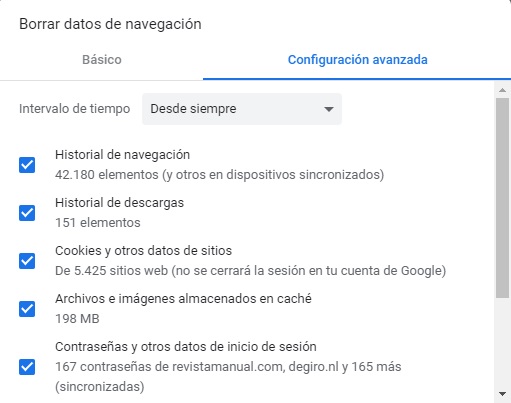
Para ello, haz clic directamente en “Menú” y busca la palabra “Historial” -> “Historial“. Una vez dentro, si das sobre las tres rayas que aparecen en la parte superior izquierda verás que aparece un campo denominado “Borrar datos de navegación“. Haz clic de nuevo y selecciona el campo “Configuración avanzada” para ver todo aquello que puedes borrar: historial de navegación, de descargas, cookies, archivos e imágenes en caché, contraseñas, etc. Nuestra recomendación es que borres, sobre todo, la de “Archivos e imágenes almacenados en caché“, y a partir de ahí con el resto selecciones lo que tú desees. Así de fácil y sencillo.

Truco 8. El administrador de tareas, cuidado

Ya hemos dicho en este artículo que Google Chrome es un auténtico monstruo a la hora de consumir Memoria RAM. Es un programa que está bastante mal optimizado en este sentido, aunque a su favor hay que decir que durante los últimos años se ha ido corrigiendo gracias a las actualizaciones que va lanzando la compañía (y sobre todo con lo de la suspensión de las pestañas, que más allá de que sea un parche, se agradece mucho que este exista).

Si decimos esto en el párrafo anterior es porque, en ocasiones, Google Chrome se queda anclado en el Administrador de tareas como un proceso. No hablamos del navegador abierto, sino a lo mejor otra web que hemos iniciado antes y sigue ahí. Nuestro consejo es que entres en el Administrador de tareas (Ctrl + Alt + Supr), pinches en “Proceso” y vayas cerrando aquellos que parecen sospechosos a simple vista. No hay mejor consejo que este, créenos.

Truco 9. Comprueba que el ordenador no tenga malware o virus

Esto es un clásico que nunca falla, por mucho que parezca algo obvio. Conforme vamos usando Google Chrome, el navegador tiene muchas papeletas de que algún “virus” se cuele en el mismo, con el consiguiente perjuicio no sólo a nivel de seguridad, sino también de ralentización del programa.

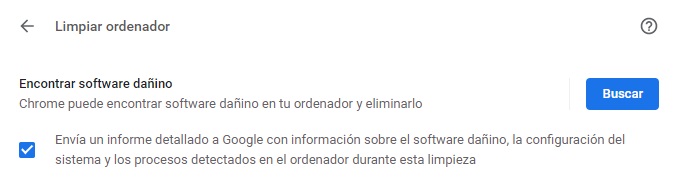
Para comprobar que tu ordenador no tenga ningún malware que ralentice Google Chrome, lo primero de todo es irte hasta la parte superior derecha, hacer clic en Menú y luego ir a Configuración. En la parte inferior, haz clic en Mostrar opciones avanzadas. En “Restablecer y limpiar“, haz clic en “Limpiar ordenador“. Justo ahí te saldrá una nueva ventana donde pone “Encontrar software dañino: Chrome puede encontrar software dañino en tu ordenador y eliminarlo”. Haz clic en Buscar. Chrome intentará localizar malware en tu ordenador y te propondrá quitarlo por ti. Para eliminar el malware,todo lo que tienes que hacer es hacer clic en Quitar. Ya está.

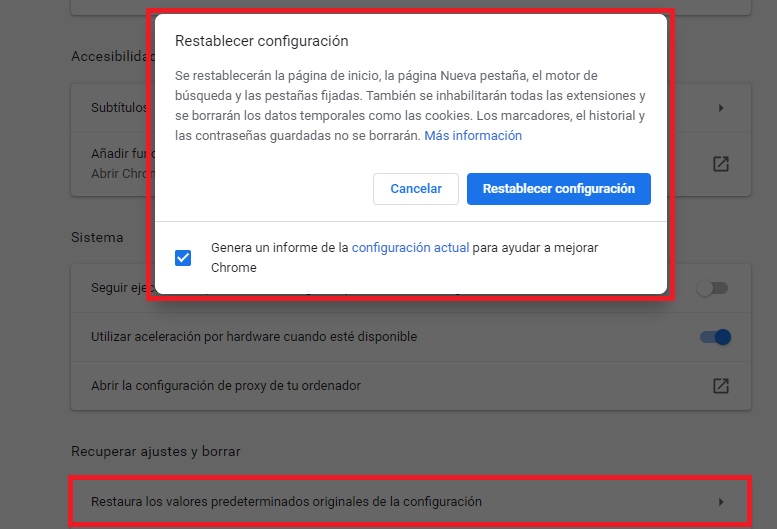
Por otro lado, justo en el campo de “Restablecer y limpiar” tienes también una casilla llamada “Restaura los valores predeterminados originales de la configuración”. Si pinchas sobre la misma, Google Chrome te dejará restablecer los valores de fábrica del navegador. Esta opción es la ultimísima que recomendamos, algo a realizar si estamos ya desesperados y no encontramos solución posible. Decimos esto porque dejará el navegador como si lo hubieras instalado casi por primera vez: todas las extensiones quedan inhabilitadas, los temporales y cookies se borran, y los marcadores, historiales y contraseñas guardadas quedan en segundo plano a espera de volver a configurarse. En definitiva, un “reboot” del navegador.

Truco 10. Restablecer valores predeterminados

Y por último, el consejo que no puede faltar en todo buen tutorial: el de restablecer valores predeterminados de fábrica. Si usamos esta opción volveremos a tener el navegador como si lo hubiéramos instalado por primera vez en el equipo.

Para acceder a este campo sólo hay que darle a los tres puntos suspensivos y cliquear en “Configuración”. Una vez dentro, dale a “Sistema” en la columna de la izquierda y busca “Restaurar los valores predeterminados originales de la configuración“. El proceso apenas tarda menos de un minuto y te devolverá el navegador otra vez desde cero con todo casi a punto. Como es lógico, intenta ahora no meterle mucha carga o volverás al mismo sitio…

El programa funciona mejor

Como bien has podido observar, cada uno de ellos funciona por sí mismo, pero lo mejor que puedes hacer es complementarlo con el resto de recomendaciones traídas. De esta manera tan sencilla, lo que vas a conseguir es que el programa funcione mejor de lo que ya lo hace. Eso sí, no olvides este último punto (el décimo) para última instancia: a veces no queda más remedio que desinstalar todo y volver a empezar (y por cierto, si el problema persiste, lo mismo el fallo está en tu PC… y no tanto en el navegador web en exclusiva).

11 ajustes rápidos para acelerar tu smartphone

El paso del tiempo afecta a todos por igual, desde una persona hasta un aparato tecnológico. Nada dura para siempre, pero sí que podemos optimizar, en el caso de los gadgets, algunas de sus funciones para que todo vaya mejor, para que se ejecute un poco más rápido y no tengamos ganas de tirarnos desde un quinto piso por lo lento que van los procesos.

Si te has sentido identificado con el anterior ejemplo, no te preocupes: somos muchos los que hemos estado en esa situación. Por esta sencilla razón, te traemos ajustes rápidos para acelerar tu smartphone. Pequeños consejos o trucos para que la situación sea más llevadera y el día a día no te consuma la vida.

Cerrar las apps en segundo plano

Vamos a empezar por algo muy básico y sencillo, pero que a la gente se le olvida: cerrar las aplicaciones que corren en segundo plano. Nos ha pasado en más de una ocasión eso típico de coger el teléfono de un familiar cuando te pregunta que “el smartphone no le funciona bien y si le puedas echar un vistazo”, te da por ver las apps abiertas en segundo plano y piensas: “Normal que no te funcione bien, ¡si tienes abiertas 30 aplicaciones ahora mismo!”.

Es muy común el contar con decenas y decenas de herramientas corriendo en segundo plano, sobre todo si uno es muy descuidado o no es muy dicho con la tecnología. Además, tampoco hace falta ser muy olvidadizo: basta con abrir Twitter, Facebook, los Ajustes, Instagram y el Navegador web, y en cuestión de unos minutos ya tendremos 5 procesos ejecutándose y consumiendo recursos del teléfono móvil. ¿Te has dado cuenta? Recuerda ir cerrando todas esas apps que no vas a utilizar y dejar sólo en segundo plano las que sí entras cada poco tiempo (aunque si nos apuras, por nosotros cerraríamos todas, ya te lo adelantamos).

Quitar las notificaciones

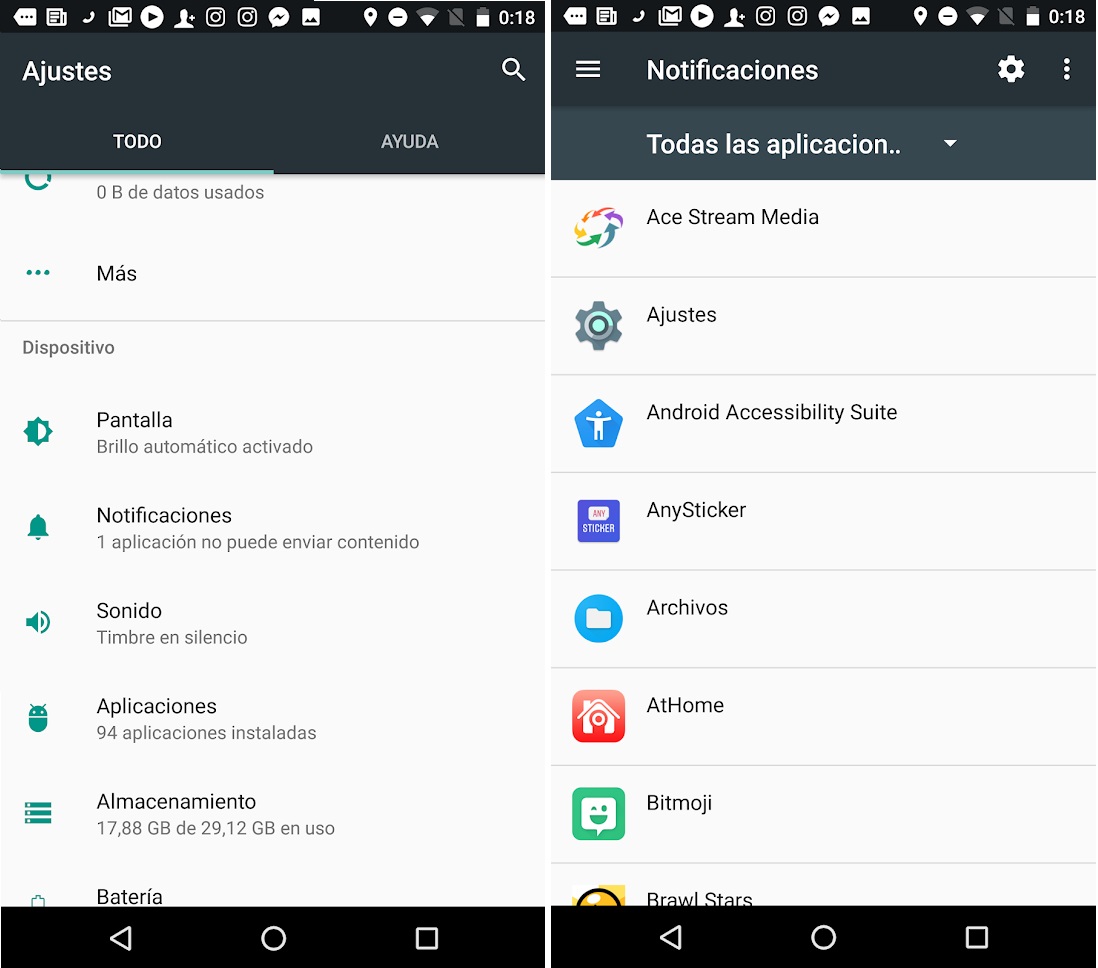
Un clásico que no puede faltar y del que muchos se olvidan: quitar las notificaciones del teléfono móvil. ¿Necesitas saber de verdad qué ha ocurrido en Instagram, Twitter o Facebook justo al momento?, ¿tienes que estar viendo cada mensaje de WhatsApp o Telegram que te mandan al segundo? La respuesta, casi con total seguridad, es que pueden esperar un poco. Cada una de las notificaciones que recibimos en nuestro teléfono móvil consume batería, datos y recursos, al fin y al cabo. En otras palabras, hace que el dispositivo pueda ralentizarse: a más apps en segundo plano mandando notificaciones, más lento va a ir todo.

Para que te hagas una idea, por ejemplo, nosotros sólo tenemos habilitadas la de los correos electrónicos y los servicios de mensajería de contactos relevantes. De esta manera, desactivamos notificaciones en grupos de WhatsApp o Telegram y nos quedamos sólo con las que son realmente importantes por si alguien quiere ponerse en contacto con nosotros. Con este simple movimiento acelerarás un poquito el rendimiento del smartphone y tu cabeza lo agradecerá.

5 ajustes rápidos para acelerar tu smartphone

Eliminar la caché

Las aplicaciones van acumulando caché a medida que se van usando. ¿Y para qué sirve esta? Te preguntarás. La explicación es bastante sencilla: esta se queda ahí para que luego la carga de algunos archivos sea más fácil y rápida. ¿Problema? Pues que muchos de esos archivos terminan siendo inútiles a largo plazo, dado que el terminal no los vuelve a utilizar nunca jamás.

En otras palabras, es “basura” que queda ahí ocupando un preciado espacio y, sobre todo, pudiendo ralentizar el teléfono móvil. Lo recomendable a la hora de borrar la caché es que se haga una vez al mes aproximadamente, así como crear una copia de seguridad en el teléfono móvil antes de ejecutar el proceso. Cada vez que borras caché consigues que tu smartphone sea un poco más ligero. Y sí, puede ser un incordio ir una a una con cada aplicación, pero recuerda que la mayor cantidad de caché se queda siempre en aquellas herramientas que más se usan en el día a día.

Para más información sobre cómo eliminar la caché de tu teléfono móvil, los mitos y leyendas que giran en torno a ello y otros detalles que te pueden interesar, pásate por este post dedicado en exclusiva a este tema.

Borrar archivos, fotos, vídeos…

Esto puede parecer muy básico, pero no por ello deja de ser esencial. Es importante que no se te olvide borrar aquellos archivos, fotos, vídeos, etc., que tengas en el teléfono móvil y no utilices. “Pero si tengo 64 GB de almacenamiento, qué más da”, te puedes estar preguntando. Pues no, no da igual, ya que cuantas más cosas acumules en tu memoria de almacenamiento, más lento te va a ir el smartphone.

El principio de este consejo es el mismo que si tienes un disco duro de PC: a mayor cantidad de archivos en el mismo, más va a tardar en cargar todos. En smartphones ocurre exactamente igual, con el componente adicional de que puede que estos archivos los tengas en una tarjeta de memoria externa. Si este es el caso, ¿por qué no aprovechas y copias todas las fotos, vídeos, archivos y demás en tu PC? No sólo vas a liberar el teléfono móvil, sino que encima vas a conseguir que esas instantáneas estén mejor guardadas y preservadas que nunca. Y si quieres algo adicional, el punto clave es el siguiente…

Utilizar la nube

La nube es una de las mayores implementaciones que ha sufrido el mundo de la tecnología en esta última década. Todavía recordamos cuándo a finales de la pasada muchos especialistas apuntaban cómo nos iba a cambiar la vida para siempre cuando entrara en acción de verdad. ¿Lo ha hecho? Pues la respuesta es un “sí” rotundo, ya que la usamos en nuestro día a día y a veces no somos ni conscientes.

Si decimos todo esto es por la sencilla razón de que aprovecha la nube en todos aquellos dispositivos donde no aparezca activada por defecto. En el caso de los smartphones, por ejemplo, ya sean Android o iOS, gracias a la nube puedes enviar todas tus fotografías y vídeos a ese maravilloso lugar. De esta manera, ahorras capacidad de almacenamiento en tu teléfono móvil y repercute directamente en su funcionamiento. Cuanta menos carga exista, más rápido irá y menos problemas en el futuro te vas a encontrar. Eso sí, recuerda luego borrar la foto del móvil, ya que puede ocurrir que la tengas en dos sitios a la vez y entonces de nada vale cualquiera de estos trucos, no lo olvides…

Google Drive Descargar
9

Desactivar las animaciones

Cuando iniciamos un dispositivo por primera vez, este viene activado con casi todas las funciones “importantes”. Es algo lógico, ¿no? El sistema operativo quiere mostrarte las bondades y lo bueno que es, pero la clave está en que puedes reducir algunas tareas que realiza para que vaya más rápido, y ahí es donde entran en juego las animaciones.

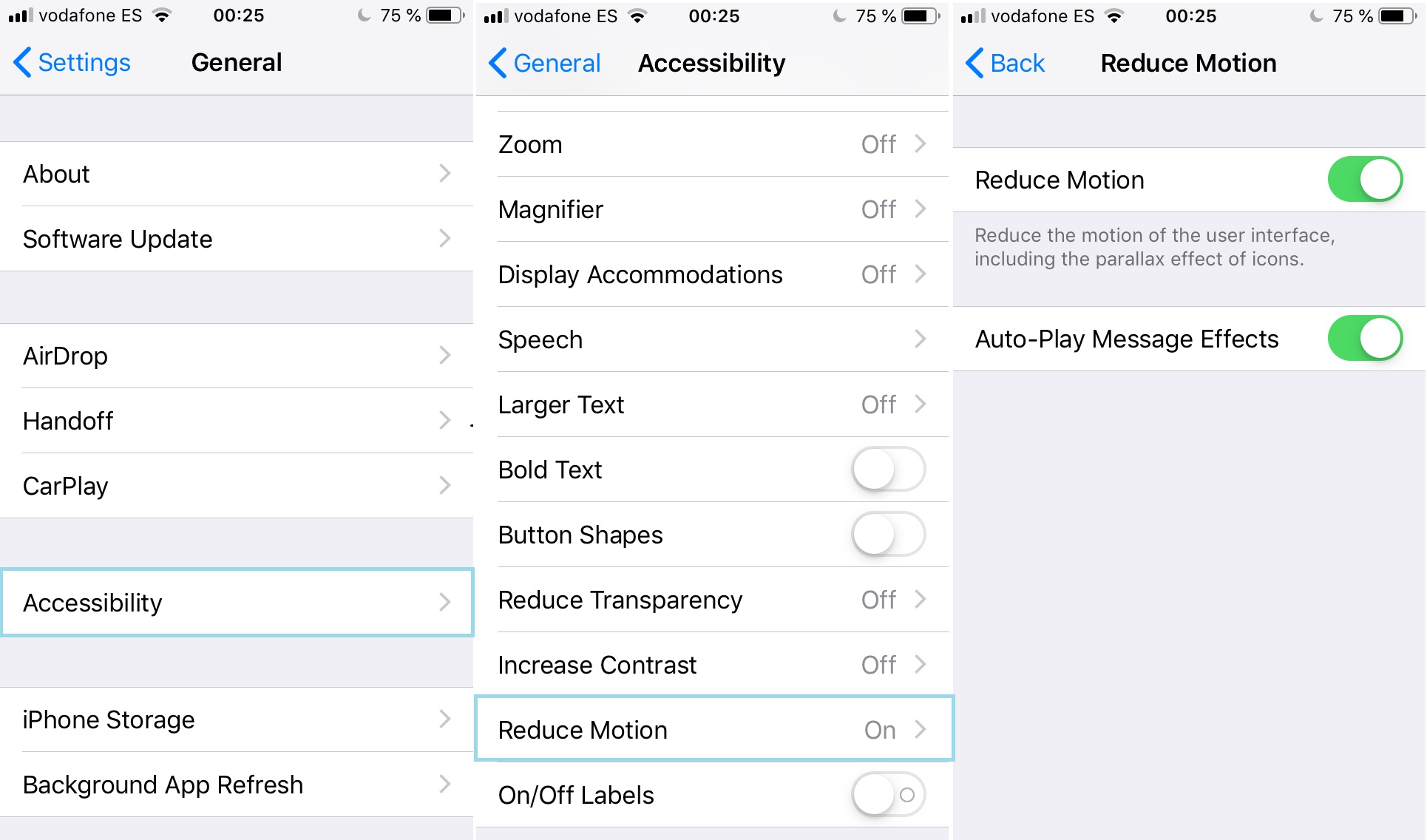
Este es uno de esos truquillos que viene bien recordarlo de vez en cuando, sobre todo porque se olvida. Desactivar las animaciones de tu teléfono sirve para que este vaya un pelín más rápido y fluido, dado que va a cargar menos transiciones y/o efectos en pantalla. En iPhone lo puedes hacer desde “Ajustes” -> “General” -> “Accesibilidad” -> “Reducir animaciones”. Cuando habilites la opción, verás que la transición entre app y app es un poco más brusca, pero a su vez se gana en velocidad y se ahorra batería. Nosotros lo hacemos siempre cuando instalamos una nueva versión de iOS para que el dispositivo vaya más rápido desde el minuto uno.

5 ajustes rápidos para acelerar tu smartphone

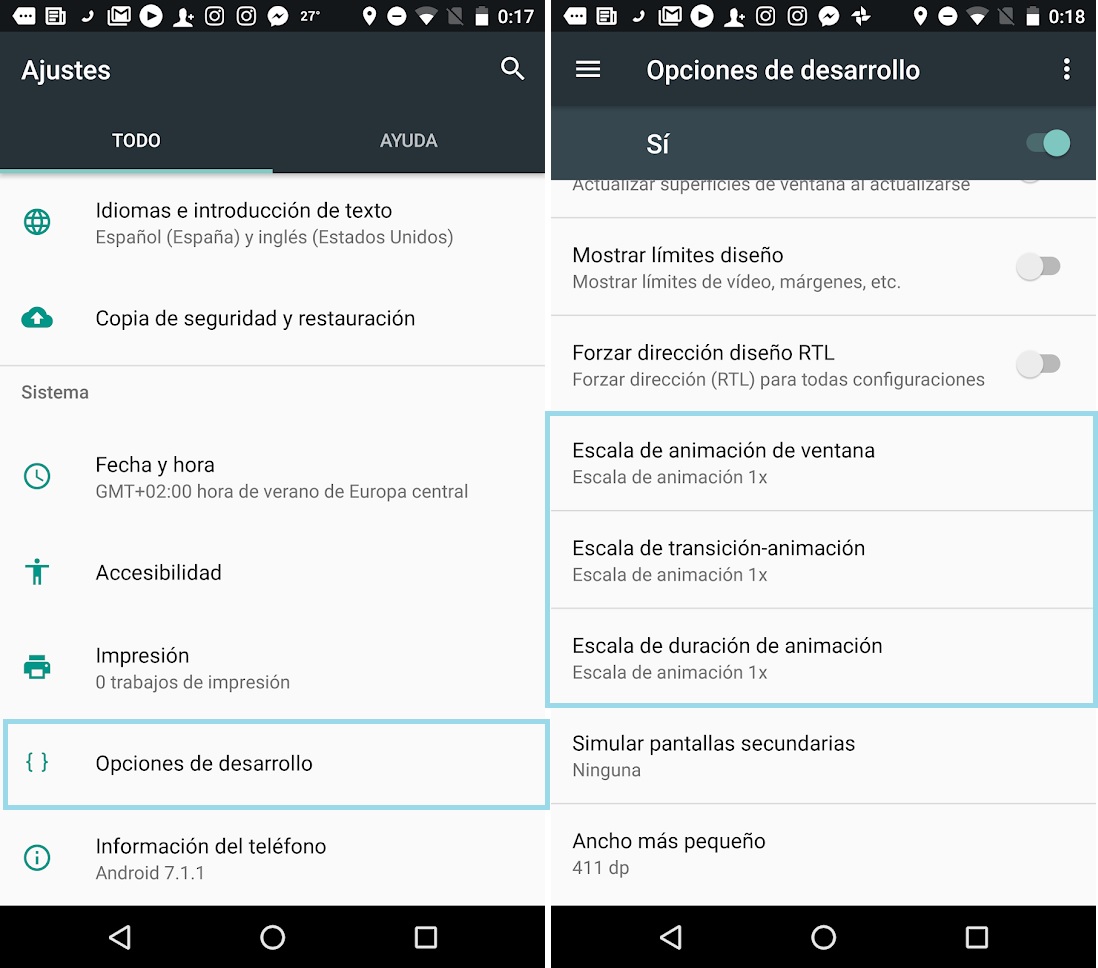
En cuanto a Android, aquí el proceso es un poco más complicado, pero tampoco mucho más (es más laborioso de encontrar, ya está). Ve hasta “Ajustes” -> “Acerca del teléfono” y pincha varias veces sobre “Número de compilación”. Aunque parezca que estás haciendo algo irrelevante, la clave está en que de repente te salte un mensaje que diga lo siguiente: “Las opciones de desarrollador han sido activadas” (o similar, ya que el texto suele variar con cada versión de Android que se lanza). Una vez hecho esto, busca “Escalas de animación, transición y duración” e inhabilita todas las que aparecen. Al igual que con iOS, Android va a prescindir de todas las transiciones y movimientos que pueden existir entre app y app, pero merece la pena sólo para que el smartphone funcione un poquito mejor.

5 ajustes rápidos para acelerar tu smartphone

Eliminar las apps que no uses

¿Cuántas apps tienes en el teléfono móvil que no usas?, ¿cuántas veces vas pasando la pantalla del menú porque no paras de ver herramientas una tras otra? La respuesta seguro que es “muchas”, por no hablar de aquellas que estarán cogiendo polvo desde tiempos inmemoriales o que no habrás usado ni una sola vez (algo común con aquellas que vienen preinstaladas en el teléfono móvil).

Todos vamos acumulando herramientas que por algún motivo dejamos de usar. Nuestra recomendación es que borres todas las existentes (que no uses) para ganar un poco más de rapidez. No se trata tanto del espacio que vas a liberar desinstalándola (tanto en caché como en el propio almacenamiento), sino en que el smartphone no la tendrá ahí. Además, puede pasar que se esté ejecutando en segundo plano, con el perjuicio que eso conlleva a nivel de optimización del terminal.

El fondo de pantalla… influye

Mucho se habla sobre si los fondos de pantalla afectan al rendimiento del teléfono móvil en líneas generales. Los estudios que se van realizando demuestran que no es tanto como algunos se piensan, pero sí que influye en cierta medida. Por tanto, aunque el porcentaje sea muy exiguo, ¿por qué no cumplirlo?

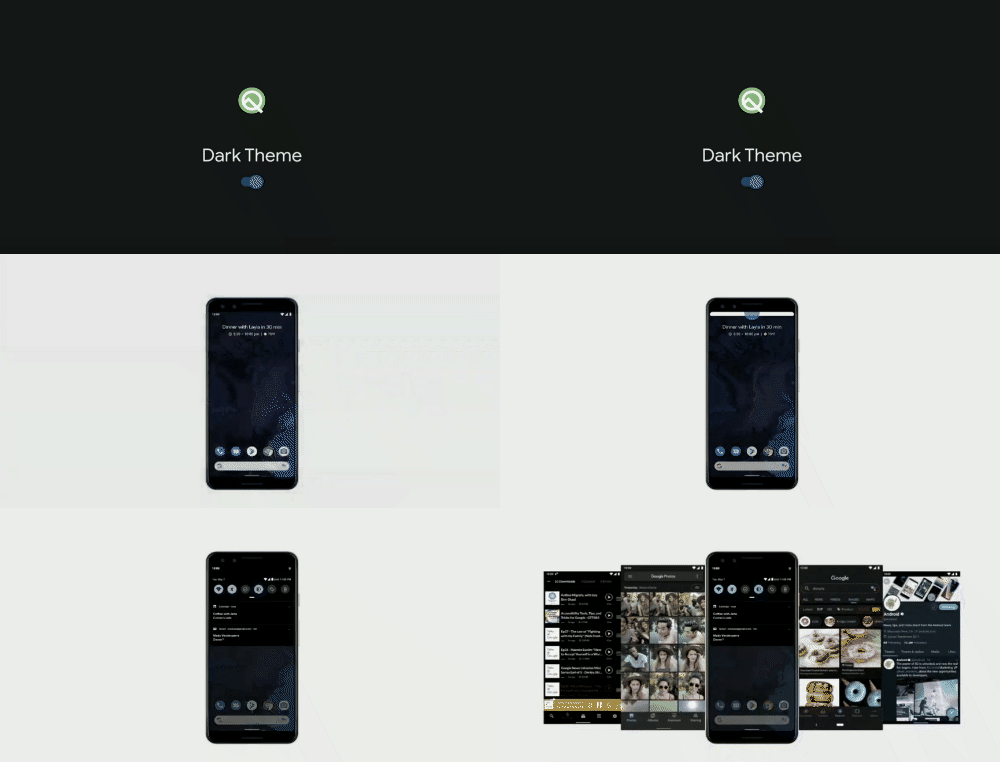
Por ejemplo, se sabe que los fondos negros consumen menos batería que aquellos que tienen más colores o blancos, debido a que el brillo hace mella. Ocurre parecido con los fondos animados o dinámicos. Estos últimos provocan que el terminal funcione de manera más lenta, es decir, ralentizan el dispositivo a poco que uno tenga ya un teléfono móvil con unos añitos tras de sí. ¿Recomendación? Pues que intentes optar por fotos fijas y, a ser posible, incluso con fondo negro. Vas a ahorrar batería y, de paso, a conseguir que tu smartphone funcione algo mejor al no tener que cargar animaciones cada dos por tres.

Y los widgets, también

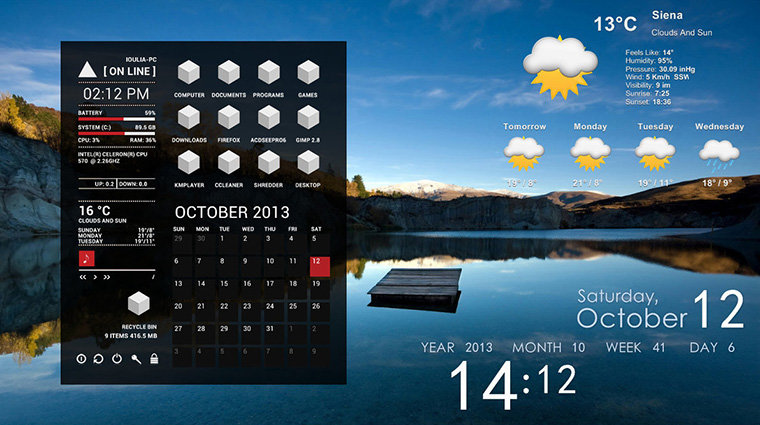
Los widgets son muy útiles en Android, no vamos a negarlo. Estos maravillosos comandos sirven para que la información más importante de algunas aplicaciones aparezca en primer plano. Con esto conseguimos que no sea necesario entrar en dicha herramienta, ya que nos muestra lo más destacado desde primera mano. Hasta aquí todo bien, pero el problema está en que consumen muchísimos recursos.

¿Recuerdas que hace justo unos párrafos te hablábamos de intentar desactivar el mayor número posible de notificaciones? Pues con los widgets ocurre algo casi igual. A mayor cantidad, más recursos va a estar utilizando el smartphone. Piensa que va a necesitar no sólo de batería, sino también de tu tarifa de datos para cargar toda esa información. Esto se traduce, a su vez, en un peor rendimiento, sobre todo si tenemos muchos o un dispositivo que ya nos pide una jubilación. Por tanto, nuestro consejo es bien fácil y simple: si puedes huir de todo widget en tu teléfono móvil, hazlo cuanto antes. ¿Vas a perder información? Sí. ¿Vas a ganar rendimiento? Un SÍ en mayúsculas, así que ya sabes.

Reiniciar es mano de santo

Te estamos dando muchos consejos, ¿pero has probado a reiniciar el smartphone? Esta es una de esas recomendaciones tan absurdas, tan tontas, que por simple que parezca… ¡a veces se olvida!

Cada vez que reiniciamos el teléfono móvil podemos hacer que muchos de los procesos que se encontraban pillados o en mal funcionamiento se reinicien desde cero, ergo que el sistema operativo, ya sea Android o iOS, funcione mejor. No será la primera ni la última vez que haciendo este simple proceso se consiga un mejor rendimiento del terminal, por experiencia propia…

Restablecer ajustes predeterminados

El consejo más fácil y directo para acelerar un smartphone: restablecer ajustes predeterminados de fábrica. En muchas ocasiones, y por más cosas que hagamos, el terminal no da más de sí por desgracia. Es en estos momentos cuando lo mejor que se puede hacer es restablecer estos ajustes desde cero.

¿Qué es lo que hace de manera exacta los valores de fábrica? Pues, básicamente, dejarlo como cuando lo sacamos de la caja la primera vez, es decir, sin imágenes, vídeos, archivos, aplicaciones y todo aquello, al fin y al cabo, que supone nuestra propia interacción (para que nos entiendas de forma fácil).

Empezando con Android como sistema operativo, para restablecer los ajustes de fábrica es necesario entrar en el icono de “Ajustes” del teléfono móvil y localizar la casilla “Copia de seguridad“. Si entras justo ahí, lo primero que vas a ver es una casilla que dice “Restablecer datos de fábrica“. Así de fácil. Cabe destacar que cada versión de Android tiene esta opción en un lugar distinto, aunque por lo general siempre se encuentra cercano a donde hemos explicado. Por cierto, no hemos comentado cómo hacer una copia de seguridad para Android, aunque si tu teléfono va tan lento como para restablecer valores, nuestra recomendación es que no cargues una copia anterior (dado que lo único que estarás haciendo es volver a meter todo aquello que tenías).

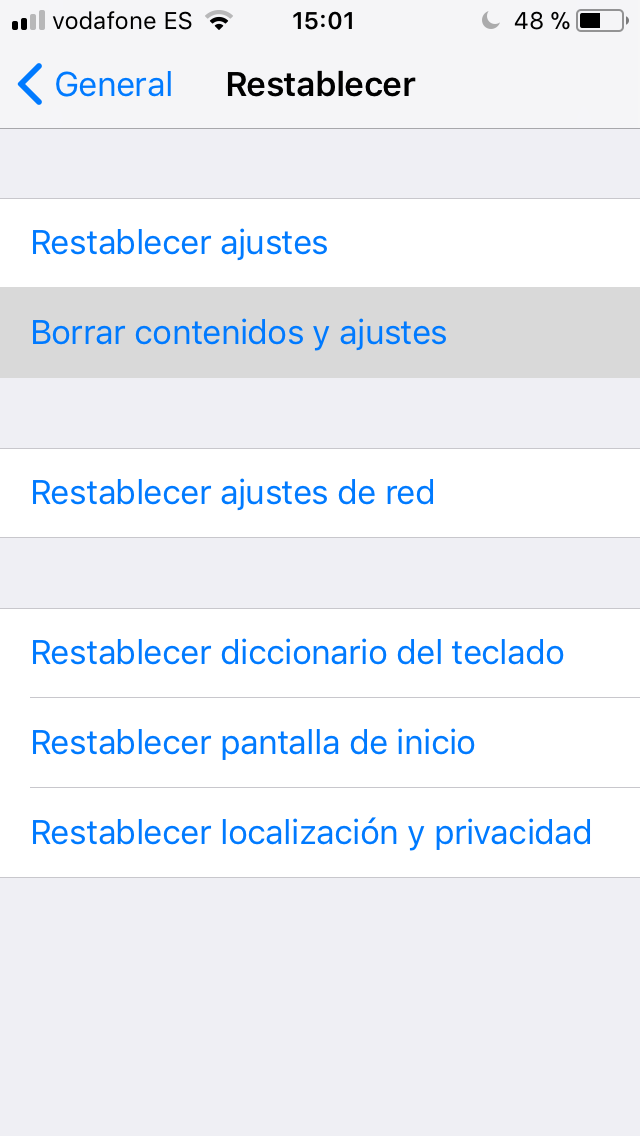
En cuanto a lo que respecta a iOS, el proceso es muy similar. Tan sólo hay que acceder a “Ajustes”, pinchar en “General” y luego buscar la casilla “Restablecer”. La clave ahora, a diferencia de Android, está justo dentro de esta opción, donde vas a hallar muchas funciones diferentes, desde restablecer ajustes de red hasta el diccionario del teclado, la pantalla de inicio, localización y privacidad, etc. De todas las que salgan, te interesan las dos primeras: restablecer ajustes o borrar contenidos y ajustes. Tú eliges con cuál prefieres quedarte para sacarle partido a lo que de verdad necesita tu smartphone (eso sí, al igual que con Android, no olvides hacer una copia de seguridad por si acaso, aunque en caso de cargarla, ya sabes que te encontrarás ante los mismos problemas de nuevo; si vuelves a meter otra vez lo mismo que te daba problemas, ¿qué sentido tiene restablecer ajustes entonces?).

Y hasta aquí esta amplia guía de trucos y consejos para que tu smartphone funcione un poquito mejor. Te hemos enseñado a borrar caché de las aplicaciones (para que los archivos temporales no sean un dolor de cabeza), a borrar datos en líneas generales para tener más espacio de almacenamiento (y rendimiento), a que puedes mejorar rendimiento haciendo cosas tan simples como desactivar notificaciones, cambiando por un fondo estático de pantalla o incluso eliminando widgets. Siguiendo todos estos consejos harás que tu smartphone vaya algo mejor. No obstante, nunca olvides que cuando un móvil pide un cambio… no hay truco posible: el único camino que te queda es comprarte otro.

Cómo limpiar la caché de Android y por qué debes hacerlo

La caché de los dispositivos electrónicos es uno de los mayores quebraderos de cabeza para nuestra capacidad de almacenamiento. En ocasiones, vemos que la memoria del disco duro interno va menguando, no sabemos por qué ocurre esto… y quizás el problema sea de la caché. Tras este nombre se esconden los archivos de información temporales que usan los programas y aplicaciones para un funcionamiento más rápido. En otras palabras, son importantes para que la herramienta trabaje sin problemas, pero, sin embargo, estos pueden no servir a veces, ya que quedan anticuados, ergo se ocupa espacio sin necesidad.

En Softonic hoy nos vamos a los teléfonos móviles y te contamos cómo limpiar la caché de Android y por qué debes hacerlo.

Beneficios

Como ya hemos comentado, limpiar la caché tiene un beneficio por encima de todos, que no es más que ganar capacidad de almacenamiento. Piensa que una aplicación como Twitter puede crear gigas y gigas (literal) si se usa a menudo y nunca se ha borrado la caché, por no hablar de otras como Instagram o Facebook, que beben del elemento audiovisual de manera preponderante. A lo mejor tienes archivos temporales de fotos y vídeos de hace años, unos documentos que no vas a volver a usar en tu vida, y están ahí ocupando un preciado espacio que ahora sí necesitas.

Así mismo, borrar la caché también sirve para prescindir de aquellos archivos que puedan estar corruptos. Con “archivos corruptos” hacemos referencia a aquellos que han dejado de funcionar y dan problemas. Por tanto, están ahí también ocupando memoria y no se van a poder restablecer. Si observas que tu aplicación comienza a dar fallos, una buena solución es borrar por completo la caché de ese programa.

Además, los especialistas en seguridad informática han comentado en alguna ocasión que los archivos más viejos están expuestos a problemas de privacidad y/o seguridad. En otras palabras, son potencialmente vulnerables (por ejemplo, un archivo puede contener información personal y que este no se haya borrado de la caché, ergo puede estar disponible para manos indeseadas).

Los mitos de la caché

Cuando se habla de borrar caché surgen muchos mitos en torno a esta, como que puede dañar el teléfono, que vamos a perder toda la información y un largo etcétera de detalles que vamos a intentar esclarecer a partir de ahora.

En primer lugar, empezamos por la leyenda por antonomasia, esa que persigue a la caché desde el primer día: si se elimina la caché, se borra también toda la información personal y privada del usuario. No, el borrado de caché no elimina ninguna información importante. Es completamente falso.

Cuando se elimina la caché del dispositivo, lo que se está haciendo es borrar archivos temporales. Los documentos temporales se van creando cada vez que abres una aplicación, por lo que estos siempre están ahí y van apareciendo y apareciendo. La clave está, tal como decíamos antes, que en ocasiones no los necesitamos ya, por eso es importante borrarlos.

El segundo mito es que es bueno borrar la caché cada cierto tiempo, como una vez al mes aproximadamente. ¿Verdadero o falso? Pues es verdadero. Eliminar la caché una vez al mes es lo que recomiendan los especialistas, ya que de esta manera conseguiremos no acumular decenas de archivos temporales que llenarán la memoria. Además, el dispositivo se resiente cuando se elimina la caché después de mucho tiempo, dado que necesita de más tiempo de ejecución, proceso, etc.

Y el segundo mito deriva a uno tercero: el de que borrar la caché daña el teléfono móvil, ¿es esto cierto? Pues, en cierta medida, sí que lo es. Pero por partes. Como has podido ver, borrar la caché sí es algo positivo, pero lo conveniente es realizarlo una vez al mes o cada ciertas semanas. Sin embargo, ejecutar este proceso de manera diaria es algo no aconsejable para el terminal en cuestión.

Aquí la clave está en que no se daña el smartphone tal cual, es decir, eliminar caché no hace que el móvil sea peor. Sin embargo, cada vez que borras archivos temporales, el dispositivo necesita descargar muchos de ellos de nuevo porque los vas a utilizar a corto plazo, lo que consume más batería, más tarifa de datos, más funciones, etc. En definitiva, estás consumiendo recursos de tu teléfono móvil cuando lo podrías haber evitado dejando esos archivos temporales. En otras palabras, y como muchas cosas en la vida en general, no idóneo es no abusar y utilizar el limpiado de caché con sentido común.

La copia de seguridad para todos

Te hemos contado los beneficios de limpiar la caché, así como los mitos y leyendas que más pululan en torno a la misma. Ahora bien, antes de entrar a detallar el último paso, es necesario ir a otro más importante: el de la copia de seguridad.

Limpiar caché no va a borrar ningún archivo personal, como ya te hemos dicho antes. Sin embargo, sí puede que te lleves algún archivo temporal que hacía que una determinada aplicación funcionara algo mejor. ¿Puede ocurrir esto? Las probabilidades son escasas -mucho, para ser exacto-, pero hay un bonito refrán que reza más vale prevenir que curar, y en este caso se aplica de escándalo.

Cuando vayas a limpiar la caché del teléfono móvil, recuerda hacer antes un backup o copia de seguridad de tu dispositivo. En principio, esta debería quedar guardada de manera automática en la nube, es decir, que se realiza sin necesidad de pulsar en ningún botón; sin embargo, nunca es mala idea el que tú ejecutes el proceso de forma manual.

Piensa que ejecutando este proceso, que te va a llevar menos de un minuto (unos segundos, de hecho), vas a garantizarte que si el procedimiento diera error por algún motivo, con cargar de nuevo la copia de seguridad tendrías el dispositivo tal como antes del limpiado de caché. Todo ventajas.

Para realizar una copia de seguridad basta con pulsar sobre los “Ajustes” de tu dispositivo Android y localizar la casilla de “Google: servicios y preferencias“. Justo ahí, y dependiendo siempre del firmware que tengas, te vendrá una pestaña denominada “Hacer copia de seguridad“, “Ejecutar Backup”, etc. Dale sin miedo y entra de nuevo a otra categoría con un botón que no deja lugar a dudas: “Crear una copia de seguridad ahora”. Si pulsas sobre este, en unos minutos tendrás el backup guardado en Google Drive.

Cómo limpiar el registro en Android

Borrar la caché del sistema operativo Android y sus aplicaciones es muy sencillo, tanto que quizás te sorprenda cuando lo veas (de hecho, es más importante tener en cuenta todo lo que te hemos contado que el propio proceso). Para realizar el limpiado de caché entra en el icono de “Ajustes” y busca “Almacenamiento”. Dentro localiza “Otras aplicaciones” (puede ser también “Aplicaciones”; todo depende de la versión de Android que tengas) y ve entrando una a una. En el interior de cada aplicación encontrarás una opción denominada “Vaciar/Borrar/Eliminar caché”. Cliquea sin miedo y listo.

Cómo limpiar la caché de Android y por qué debes hacerlo

Sobra decir que lo mejor para este tipo de casos es que ordenes las aplicaciones en función de su tamaño. De esta manera, las que más pesan se situarán en la parte superior (y ya te adelantamos que esto será, casi con total seguridad, por la caché tan grande que posee).

Es conveniente realizar este proceso cada cierto tiempo (una vez al mes, por ejemplo, como decíamos antes). Vas a ganar en memoria, seguridad y, sobre todo, usabilidad directa de la aplicación.

Recomendación adicional 1: apps dedicadas

Ahora que ya te hemos enseñado a borrar la caché del dispositivo, hay varios movimientos adicionales que puedes realizar en tu terminal móvil, una serie de acciones que hemos catalogado como “recomendaciones adicionales”. La primera de ellas es una muy fácil de seguir: hacerse con un gestor de archivos interno.

¿Qué se esconde detrás de los gestores de archivos?, ¿para qué necesitas uno? Seguro que tienes más preguntas como estas, pero no te preocupes, ya que vamos a intentar responderlas. Aunque las fotos, imágenes, archivos, etc., se pueden eliminar desde el propio sistema operativo, los gestores permiten ir un poco más allá. Y nos explicamos. Estas aplicaciones se meten en tu teléfono móvil para sacar el máximo de documentos que hay en su interior, de manera que vas a encontrar, casi con total seguridad, algún que otro archivo que estaba ahí y ni tú conocías. Por tanto, tan sólo tienes que borrarlo y ganar un poco más de almacenamiento.

Dentro de la Google Play Store hay muchos exploradores y gestores de archivos, pero nuestro favorito es ES File Explorer. Lo que hace tan especial a este programa es que se puede acceder y crear carpetas en tu dispositivo Android sin necesidad de conectarlo a un PC. Por tanto, no hay que coger cable USB, enchufarlo y demás, sino que desde el propio teléfono móvil puedes hacer todas las gestiones pertinentes.

Además, ES File Explorer también tiene un gestor de aplicaciones (con limpieza de caché, por eso lo traemos a este artículo), un gestor de procesos y un gestor de descargas, por no hablar del soporte para archivos alojados en la nube como DropBox, Google Drive y OneDrive. De este modo puedes acceder a tus archivos hospedados ahí sin usar otra app. Un todoterreno.

ES File Explorer Descargar
8

Recomendación adicional 2: borrar aplicaciones

Este segundo punto deriva del primero. No te olvides de sacarle partido, y de verdad, a todo lo que hace el propio gestor. Todas las aplicaciones que tienes instaladas en tu teléfono móvil consumen recursos y generan caché. Repetimos: todas. Nadie se salva de esto, por lo que borrando caché de Android vas a conseguir liberar mucha memoria, pero ganarás todavía más vaciando poco a poco el resto de herramientas.

Por ejemplo, aplicaciones como Twitter, Instagram o Facebook crean una gran carga de caché. Esto sucede porque las tres redes sociales basan todo su core en aspectos como las fotografías y los vídeos, dos elementos audiovisuales que consumen mucho caché. Al fin y al cabo, lo que hace cada herramienta es generar un archivo temporal de esa foto o vídeo por si lo vas a cargar en el futuro; ahora bien, puede que esa instantánea no la vayas a ver nunca más en tu vida.

Por esta sencilla razón, es conveniente que vayas vaciando la caché de determinadas aplicaciones, así como borrando aquellas que no vayas a utilizar. De hecho, este último consejo es el que más te invitamos a seguir: no dudes ni un solo segundo en borrar aquello que ya no usas.

Recomendación adicional 3: valores de fábrica

Y cerramos con esta última recomendación. Si ves que por más caché que borres de Android y de aplicaciones el teléfono sigue sin funcionar bien, no te va a quedar más remedio que restablecer los valores de fábrica del dispositivo.

Como bien sabrás, ejecutando esto último hacemos que el smartphone vuelva a la casilla de salida, es decir, que todo el terminal aparezca como si hubiera salido de la caja. Nuestro consejo es que antes de ejecutar este proceso hagas una copia de seguridad. Puedes tener más información sobre este procedimiento a través del siguiente tutorial.

Y hasta aquí este completo tutorial para cómo puedes borrar datos de la caché de Android y la caché de las aplicaciones. No sólo te hemos enseñado a cómo ganar algo de espacio de almacenamiento, sino también otros consejos o tips para gestionar los datos almacenados dentro de tu terminal (y de las aplicaciones instaladas). El resto depende de ti, es decir, de tu constancia y día a día.

Los mejores programas para hacer vídeos con fotos de manera fácil

Llegas de un viaje, tienes realizadas centenares de fotografías y te gustaría que estas estuvieran un vídeo agrupadas de manera bonita y fácil, ¿verdad? Es algo que siempre ha motivado a cualquier persona desde que las cámaras digitales están a la orden del día, sobre todo porque permite hacer un buen resumen de cómo ha ido nuestra travesía. Hoy en Softonic te lo vamos a intentar poner todo un poco más sencillo: aquí van los mejores programas para hacer vídeos con fotos de manera fácil.

Google Fotos (o Google Photos)

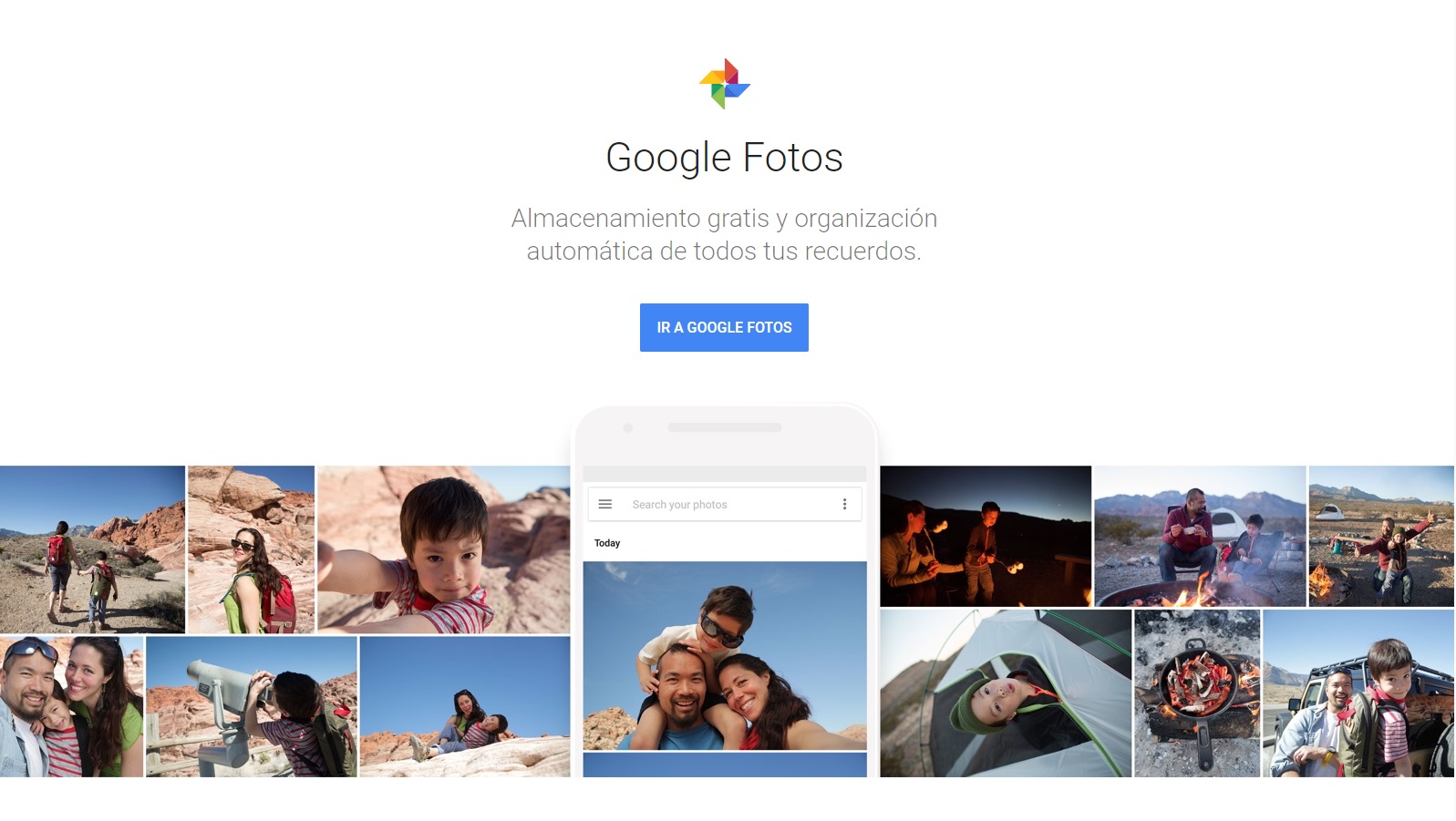
Arrancamos este recopilatorio de programas con el buscador líder del mercado, y más en concreto con uno de los múltiples servicios que ofrece dentro de su ecosistema: Google Fotos. El servicio de Google permite subir nuestras fotos y vídeos a la nube de manera directa desde el smartphone, hasta tal punto que se puede sincronizar para que cada instantánea vaya a parar al sistema. Ahora bien, más allá de su utilidad principal, hay una que permite crear películas con todas nuestras imágenes.

Para ello, entra dentro de Google Fotos, ya sea en la versión de escritorio o en la de teléfonos móviles, y localiza la casilla “Para ti”. Justo ahí pincha sobre la misma y observa bien que de golpe aparece una opción que no deja lugar a dudas: “Crear”. Desde este momento, puedes elegir qué quieres diseñar, desde un simple álbum hasta un collage, una animación o una película con tus fotos favoritas. Como es lógico, pincha en esta última opción y verás que de repente saltan varias opciones prefijadas. Aquí debes elegir cuál es la que más se ajusta a lo que demandas, si es una película gatuna, de perros, para ver el crecimiento de tu hijo, si es una película de amor con fotos de tu novia, etc. Una vez pinches sobre una casilla, el resto no es más que seguir las instrucciones que van apareciendo en pantalla y personalizar el vídeo como más te guste. Recuerda el consejo básico que también da Google: a mayor cantidad de fotos, más vistoso será tu película, sobre todo en algunas categorías.

Google Fotos Descargar
9

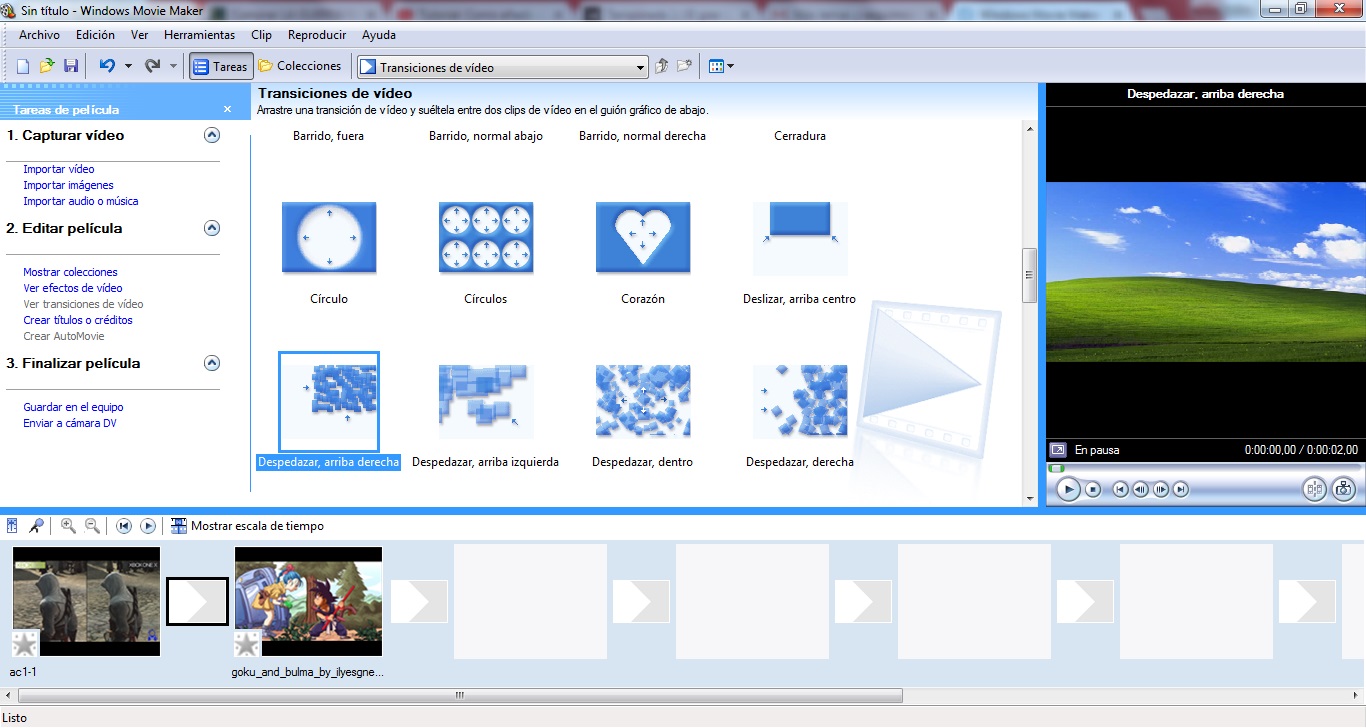
Windows Movie Maker


El clásico, el que no puede faltar, el que siempre aparece en cualquier listado de este tipo: Windows Movie Maker. ¿Puede existir un programa más antiguo, pero que siga funcionando igual de bien en la actualidad? Seguramente, la respuesta es no, ya que Windows Movie Maker es casi inmortal.

Este longevo programa venía incluido dentro del propio sistema operativo para que los usuarios hicieran sus propios pinitos en el mundo de la edición audiovisual. Sin embargo, empezó a gozar de tanta fama que pronto se convirtió en uno de los esenciales, sobre todo en lo que respecta a la creación de vídeos con fotos. Su modo de uso, al fin y al cabo, es su punto fuerte y clave de su fama: sólo hay que ir añadiendo las capturas en la línea de tiempo visual y luego introducir la música en la sonora. No hay más. Como detalle, eso sí, hay que puntualizar que Microsoft ya no da soporte al software, es decir, no tiene actualizaciones desde hace unos años; no obstante, se puede seguir descargando para realizar nuestras películas audiovisuales.

Windows Movie Maker Descargar
8

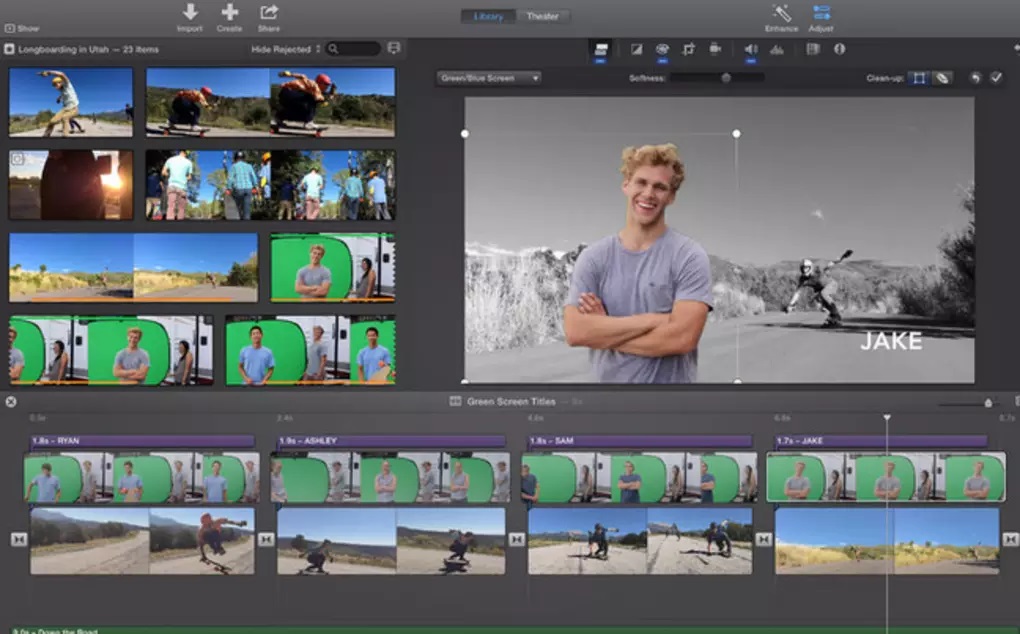
iMovie

Si Windows posee su famoso Movie Maker, en el caso de Mac e iOS hay también uno para la edición de vídeos: iMovie. Este programa es el que viene por defecto dentro de los sistemas operativos de Apple, un software que combina el estilo clásico de la manzanita con lo mejor que ofrecen algunas de sus herramientas de edición (como puede ser Final Cut, aunque salvando las distancias, por supuesto).

La diferencia con Windows Movie Maker es que aquí sí que contamos con un soporte increíble por parte de Apple, lo que garantiza que el programa esté actualizado siempre a la última versión disponible. A partir de aquí, tenemos un software que incluye las principales herramientas de edición tanto para usuarios básicos como aquellos más avanzados. Por tanto, tú pones la capa de dificultad. Además, y esto nos parece una pasada, tiene sincronización simultánea con la nube, es decir, que si está editando en tu iPhone el vídeo, luego puedes continuar en tu Mac justo en el punto en el que lo dejaste. Una maravilla tecnológica que, encima, se complementa con resolución 4K en los archivos de vídeo resultantes.

iMovie Descargar
6

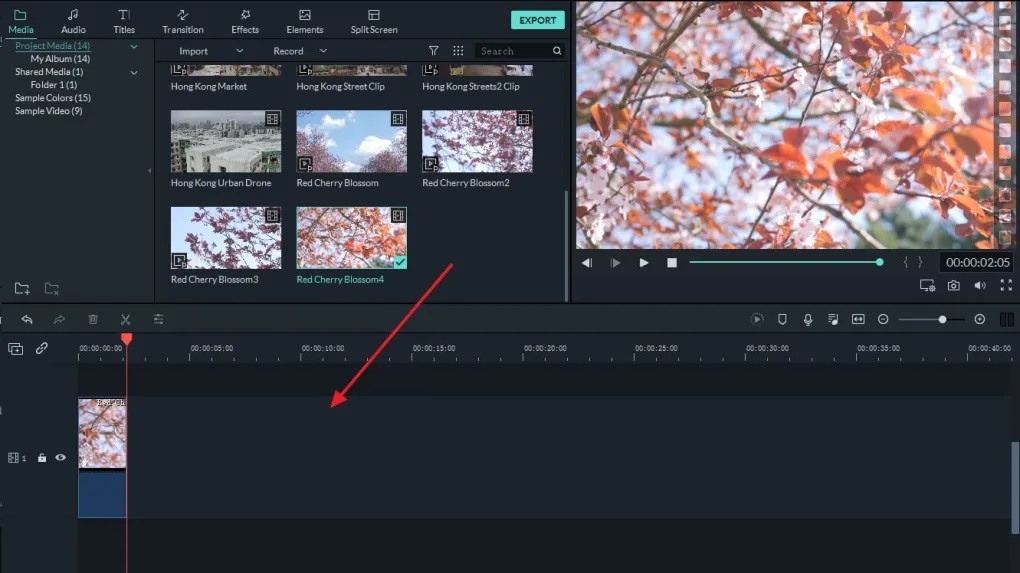
Filmora9

La marca Wondershare se caracteriza por tener una buena suite de programas de edición audiovisual en su haber. Lo mejor de esto es que cada uno de ellos está orientado a un tipo de público, y en el caso concreto de la creación de vídeos con fotos, Filmora9 es el elegido para los usuarios.

Al igual que sucede con el resto del software de Wondershare, Filmora9 tiene dos modalidades: una gratuita y otra de pago. Ambas incluyen lo mismo a nivel de herramientas, pero con una diferencia sustancial como que la versión free posee marca de agua al renderizar el proyecto, así como ausencia de soporte técnico. Si uno obvia esto, lo que tenemos es un potente programa de edición dentro de lo que demandamos, es decir, el poder introducir fotos y vídeos para crear nuestro particular clip recordatorio. Ahora bien, al tener que pagar para quitar la marca de agua, quizás nuestra opción predilecta sea la siguiente.

Filmora Video Editor Descargar
8

Adobe Premiere Pro

Ya que se va a pagar por una licencia, ¿por qué no hacerlo por la mejor del mercado? Adobe Premiere Pro es el mejor programa en lo que respecta a la edición audiovisual. Sí, sacarle partido requiere de multitud de horas de aprendizaje, pero cuando se cogen las nociones básicas, pocos softwares hay mejores que este (por no decir ninguno).

Adobe Premiere cuenta con el sello de garantía de Adobe, la marca rey en el terreno de la imagen. A partir de aquí, Premiere sabe interpretar las necesidades principales de los usuarios, ya sea un principiante o alguien que quiere vivir de esto: la interfaz es sencilla, pero a la vez con una complejidad enorme para los que quieran sacarle partido; posee casi todas las herramientas de edición de vídeo que uno puede tener; gran sincronización con Adobe After Effects para insertar efectos en tus fotografías; y un largo etcétera que merece la pena que descubras por ti mismo. Si quieres empezar con el programa rey en lo que respecta a edición audiovisual, nosotros sólo podemos decirte que “adelante”. No vas a encontrar otra opción mejor.

Adobe Premiere Pro Descargar
10

Kinemaster

Vale, estamos hablando de programas para PC o incluso de servicios en la nube como Google Fotos, ¿pero qué ocurre si queremos crear una “película” desde el teléfono móvil? A lo mejor no nos interesa ir hasta el equipo, pasar las fotografías y entrar en un proceso engorroso, es decir, que queremos realizar todo desde el smartphone porque desde ahí hemos hecho todas las fotos.

En este tipo de situaciones, lo mejor que puedes hacer es recurrir a una app de edición audiovisual, y la primera que vamos a traer es Kinemaster. Casi con total probabilidad, esta herramienta es de las más conocidas dentro del panorama de edición dentro de los smartphones. Esto se debe a que funciona de una manera muy simple y sencilla: en cuanto le des a crear el nuevo vídeo, tan sólo debes ir arrastrando las fotografías a la línea de imagen y luego la canción a la línea de audio. No hay más.

Incluye una gran variedad de opciones de edición, tanto en su versión para iOS como la de Android. Eso sí, todas las herramientas disponibles están accesibles sin pasar por caja, pero tendremos marca de agua al exportar el vídeo y en resolución 720p. Si queremos que se quite la marca y la calidad aumente, es necesario o hacer pago único o entrar en el modelo de suscripción que posee.

Kinemaster Descargar
8

Vigo Video

Quizás el nombre de Vigo Video no te diga mucho en estos momentos, pero si pronunciamos el antiguo… lo mismo sí que te vienen algunos recuerdos a la memoria: Flipagram. En otras palabras, tras Vigo Video se esconde la extinta Flipagram, aunque ahora con un aspecto remodelado por completo y con nuevas funciones.

De esta manera, en Vigo Video podemos continuar haciendo todas aquellas cosas que llevaron al estrellato a Flipagram: añadir música a las producciones que hagamos con nuestras fotografías y vídeos (canciones que están dentro de la propia biblioteca musical de la herramienta); aplicar filtros para toda la película y que esta tenga una nueva tonalidad completamente diferente; compartir las creaciones con una comunidad integrada dentro de la propia aplicación y muchos más detalles. En estos momentos, la aplicación cuenta con más de 200 millones de descargas, una cifra que habla bien por sí sola de la importancia que tiene con más de 4.000 millones de vídeos vistos a diario.

Viva Video

No te dejes engañar por Viva Video, ya que el nombre se parece mucho al de Vigo Video. Sin embargo, y más allá de esta paridad, son aplicaciones completamente diferentes. Viva Video es una herramienta que suele aparecer en todos los TOP de aplicaciones por parte de los creadores de contenido en teléfonos móviles. ¿Qué hace que destaque tanto y goce de tan buena popularidad?

Pues la clave está en que las posibilidades que incorpora en su interior van más allá de un simple filtro o colocar una canción encima de la película creada (que también se puede hacer, ojo). Por ejemplo, aquí podemos hacer cosas como duplicar pantalla, ajustar las correcciones de color, dividir fragmentos y ejecutar cortes precisos, modular la voz y sonido en líneas generales, modificar el contraste y muchas otras características que es más que probable que te suenen si tienes un editor profesional, pero ahora desde la palma de tu mano. Para nosotros, una de las mejores herramientas que existe en estos momentos en un smartphone Android o iOS, y buena prueba de ello son los más de 100 millones de descargas que acumula en total.

Viva Video Descargar
8

Inshot

¿Quieres un editor de vídeo muy orientado a redes sociales (hasta tal punto que parezca que estás usando uno)? Pues Inshot es una de esas aplicaciones perfectas para ello. En cuanto se descargue en tu smartphone y lo abras por primera vez, lo que más te va a llamar la atención es que la interfaz es muy pareja a lo visto en plataformas como Instagram, por lo que a poco que sepas manejar esta… te vas a llevar bastante bien con Inshot (de hecho, antes se llamaba InstaShot).

La clave de esta aplicación es que permite hacer todas las cosas básicas de una forma sencilla y elegante. Puedes añadir tu propia música, cortar vídeos, fusionarlos, añadir textos encima de las creaciones como si fuera una Story de Instagram, incluir el Blur para una mejor resolución y mucho más. Como decimos, es uno de los editores de vídeo más fáciles de manejar en teléfonos móviles.

InShot Descargar
9

FilmoraGo

Cerramos este artículo con FilmoraGo, una aplicación propiedad de Filmora, el mismo software que te traíamos antes para PC. Si en equipos era simple de manejar, en smartphones no va a ser menos. De hecho, ellos mismos destacan que crear vídeos con su aplicación “es pan comido” para cualquier usuario.

La aplicación incorpora las herramientas principales de cualquier editor de vídeo y fotos, por lo que a poco que estés familiarizado con los mismos, la curva de aprendizaje no va a ser muy alta. Eso sí, tiene el mismo problema que su hermano mayor: la versión gratuita viene con marca de agua incorpora, y si quieres quitarla de en medio… no te va a quedar más remedio que pasar por caja.

FilmoraGo Descargar
8

Y hasta aquí las mejores aplicaciones para poder crear tus propias películas a través de vídeos y fotografías. Como has podido ver, hemos traído desde programas que son muy básicos hasta otros más profesionales, siempre para que te ajustes a los valores que consideras aptos. Así mismo, también hemos contado con programas para PC y otros para el smartphone. A partir de ahí, tú decides en qué sitio prefieres diseñar tu creación.

Funciones secretas (y muy útiles) de VLC

Tiempo atrás queda ya ese momento donde los reproductores multimedia brillaban por su ausencia. Apenas había unos pocos en el mercado, lo que provocaba auténticos dolores de cabeza para los amantes de lo audiovisual. Por suerte, y como bien decimos, la actualidad ha cambiado drásticamente, gracias, en gran parte, a programas como VLC.

Este software se ha convertido, por méritos propios, en el reproductor multimedia más utilizado por los usuarios. Su gran cantidad de opciones, sumado a la excelente compatibilidad con archivos de todo tipo y el soporte que recibe por parte de sus creadores, ha servido para que el programa se corone en lo más alto de las listas. Hoy en Softonic queremos sacarle un poco más partido al mismo, así que aquí van funciones secretas (y muy útiles) de VLC.

VLC media player Descargar
10

Usar VLC para descargar vídeos de Youtube

Aunque cueste creerlo, VLC permite descargar vídeos de Youtube con una facilidad pasmosa. A pesar de que siempre recurrimos a las clásicas páginas web para este cometido, con VLC vas a tardar menos tiempo incluso para obtener el clip en la mejor calidad posible. Para ello, abre el programa, cliquea arriba en “Medio” y selecciona la opción denominada “Abrir ubicación de red”. Fíjate en el cuadro que aparece ahora. Pega la dirección URL de Youtube y dale a “Reproducir”.

Cuando el streaming del vídeo arranque, el siguiente paso es tan simple como dirigirse a “Herramientas” y cliquear en “Información del códec”. Justo abajo aparece una larga dirección URL. Cópiala y pégala posteriormente en el navegador que utilices (da igual que sea Google Chrome, Edge, Mozilla Firefox u Opera), donde se debe abrir de nuevo el vídeo, pero con una particularidad: si haces click derecho saldrá la opción “Guardar vídeo como”. Hazlo y tendrás el clip en tu PC para siempre sin necesidad de pasar por programas secundarios o sitios web cargados de anuncios de dudoso gusto.

Reproducir archivos incompletos

Esta es una de las funciones secretas de VLC que más nos gusta (y no lo vamos a ocultar): la de reproducir archivos que pueden estar dañados, incompletos o comprimidos. ¿Que cómo ocurre esto? Pues gracias a lo bien que funciona el programa, ni más ni menos.

Para que nos entiendas, VLC es capaz de leer el archivo en cuestión que en otro dispositivo o programa puede darte error. De esta manera, el software iniciaría la reproducción del vídeo o audio sólo hasta la parte exacta donde se rompe el propio archivo. Por tanto, te servirá para obtener información y, lo más importante, usar un grabador de pantalla para capturar todo eso que muestra VLC (y que en principio está roto, ahí la clave).

No hace falta que actives ninguna opción o algo por el estilo. Tan sólo arrastra el archivo a VLC y este comenzará a reproducirse (no obstante, avisamos: hay algunos archivos que si están muy “rotos” o no se ha llegado a descargar ni el 10 % de ellos, VLC no podrá hacer nada; es bueno, pero tampoco milagroso).

Grabar el escritorio

Hace sólo dos párrafos te contábamos que lo ideal con estos archivos dañados o defectuosos es capturar la pantalla. De esta manera, el nuevo archivo no tendrá problemas de reproducción al estar creado de principio a fin. Ahora bien, ¿sabes que VLC también permite capturar tu PC? Cierto es que está lejos de las herramientas profesionales, pero da para un apaño y para si necesitas compartir algo de manera muy rápida.

Para ello, ve primero hasta la casilla de “Medio” y dale a “Abrir dispositivo de captura“. Cuando te sale el desplegable, elige en “Modo de captura” la palabra “Escritorio” para establecer el área que te gustaría capturar con todo lujo de detalles.

El resto no es más que ver las características que permite la propia captura de pantalla, es decir, elegir la tasa de frames a la que se va a grabar (la cantidad de imágenes por segundo, lo recomendable es que sean 30 FPS) y elegir el directorio donde se creará el archivo. No tiene más secretos. Y como decimos, te va a arreglar un descosido.

Convertir formato

¿Cuántas veces has querido pasar un vídeo AVI a uno MP4 porque un dispositivo en cuestión no es capaz de leer dicho formato? Seguro que muchas, ya que no todos los sistemas son capaces de leer las mismas extensiones. Hay decenas de programas para poder cambiar el formato, pero VLC también puede hacerlo de manera muy simple y sencilla.

Una vez más, pulsa en “Medio” y observa la opción que pone “Convertir”. Dale sin miedo y fíjate en la casilla denominada “Añadir”. Si cliqueas sobre ella, se abrirá un desplegable para seleccionar el vídeo en cuestión. Hazlo y vete hasta abajo, donde debes señalar “Convertir”. Lo siguiente es tan asequible como elegir el formato de salida y guardarlo donde te plazca. ¿Has visto qué fácil?

Usar VLC para reproducir podcasts

Es probable que seas un adicto a los podcasts de Internet. Al fin y al cabo, ya todos los programas de radio convencionales recurren a este formato para comodidad de los usuarios (el poder escuchar donde se quiere y cuando se quiere el audio en cuestión es una gozada, ¿verdad?). Ahora bien, ¿sabías que VLC permite crear una librería de podcasts?

Lo primero es dirigirse hasta la pestaña de “Ver” y cliquear sobre “Lista de reproducción”. Una vez cambie la pantalla y aparezcan las nuevas opciones, haz scroll hacia abajo en la parte de la izquierda y fíjate donde pone “Internet”. Si pinchas sobre “Podcasts” te saldrá un desplegable para introducir la URL del podcast al que te quieres suscribir (por lo general, el enlace de Spotify, Ivoox, Itunes y similares). De igual manera, también puedes hacerlo directamente desde Jamendo o Icecast. No hay más complicaciones.

Y gestionar las emisiones online

VLC no sólo sirve para reproducir los podcasts favoritos que tenemos en la recámara por escuchar: también permite gestionar las emisoras online de radio. Sí, puedes escuchar lo que quieras desde VLC y sin necesidad de entrar en la página web concreta, en aplicaciones secundarias, etc.

Para ello, de nuevo cliquea en “Medio” y pulsa sobre “Abrir ubicación de red“. Justo ahí introduce la URL de la emisora en cuestión y cliquea en “Reproducir“. A partir de ese momento, esa cadena debería estar emitiendo en directo, así que enciende los auriculares y comprueba si suena. En caso afirmativo, dale a “Ver” y luego a “Lista de reproducción” para añadirla a tu biblioteca multimedia. De esta manera, la emisora estará guardada para siempre ahí y podrás escucharla sin necesidad de repetir todo el proceso. Recuerda hace esto con todas las radios que te gusten.

Jugar a un rompecabezas

¿Te gustan los puzles? Nosotros estuvimos enganchados a ellos durante nuestra infancia, y seguro que en tu caso también tuviste una buena dosis de ellos. Con VLC Media Player puedes jugar a encajar las piezas del vídeo como si fuera un rompecabezas. Sí, has leído bien y no te estamos engañando.

VLC tiene entre sus opciones una tan singular y peculiar como la posibilidad de que el vídeo en pantalla se rompa en diferentes trozos, aparezcan desperdigados por el reproductor y el usuario pueda recomponer el frame establecido moviendo cada pieza con el cursor del ratón.

Para realizar esta acción, lo primero que tienes que hacer es pausar el vídeo justo donde quieras tener ese puzle. Acto seguido, ve hasta “Herramientas” y pincha en la casilla “Efectos y filtros“. Cuando se abra la ventana desplegable, dale a “Efectos de vídeo” y fíjate bien en la casilla de “Geometría“. Ahí justo, dale a “Juego rompecabezas” y selecciona las filas y columnas que te gustaría tener (ya sabes, a más filas y columnas, más piezas). El resto no es más que crearlo… y disfrutar de un agradable rato recomponiendo tu puzle. Así de simple.

Grabar la webcam

Siempre se suele recurrir a programas audiovisuales de mayor prestigio para grabar la webcam o cualquier otro dispositivo que tengamos conectados al equipo. Sin embargo, ya has podido ver que con VLC podemos capturar el escritorio e incluso ir un poco más allá con la grabación de la webcam.

Para ello, ve de nuevo hasta “Medio” en la parte superior y dale a “Abrir dispositivo de captura“. En la ventana desplegable tienes que buscar de nuevo “Modo de captura” y cliquear en “DirectShow“. El resto no es más que en “Nombre del dispositivo de vídeo” selecciones tu webcam. Listo.

Como consejos adicionales, en “Audio” te recomendamos que pongas tu micrófono particular en caso de que lo tengas (si no es así, pues la entrada de la propia webcam). Así mismo, si haces clic en “Opciones avanzadas” podrás modificar las características del vídeo de tu webcam, como el bitrate de la grabación, la tasa de frames y un largo etcétera que es habitual en este tipo de situaciones. Dale a “Reproducir” y la cámara se verá dentro del visor de VLC. Para finalizar, pulsa sobre “Grabar” o “Convertir” y el archivo comenzará a generarse.

Modificar el vídeo en emisión

Cuando VLC goza de tantos adeptos por el mundo no es por casualidad. El programa audiovisual permite realizar auténticas maravillas con lo que aparece en pantalla, y una de ellas es la de modificar los parámetros de cualquier vídeo en emisión (y cuando decimos “cualquiera” es “cualquiera”.

Para realizar esto vete hasta “Herramientas” y cliquea en “Efectos y filtros” -> “Esencial“. Justo ahí tienes varias parcelas bien delimitadas, pero hay una llamada “Ajuste de imagen” que no deja lugar a dudas. Márcala y en un segundo tendrás disponible para modificar el tono, el brillo, el contraste, la saturación, el gamma y muchos más detalles de imagen.

Así mismo, esto es en la pestaña “Esencial”, pero si te fijas bien, en las adyacentes tienes otras opciones muy peculiares. Con “Recortar” podrás hacer la imagen más pequeña; con “Colores” cambias todos los parámetros relacionados con este campo, desde invertirlos hasta la extracción de color; con “Superposición” puedes incluso añadir un logo para que se superponga al momento, y un amplio etcétera que te recomendamos explorar y experimentar.
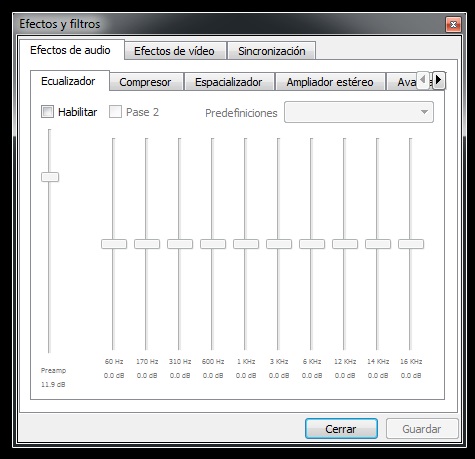
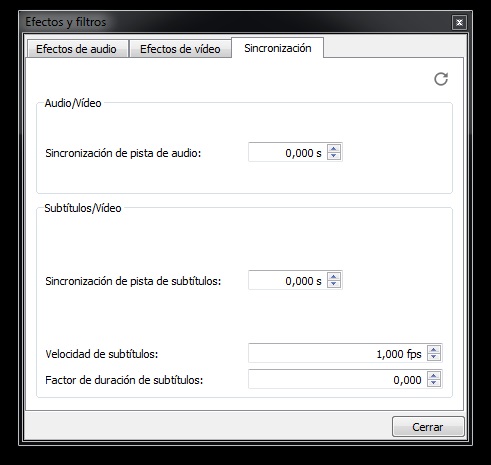
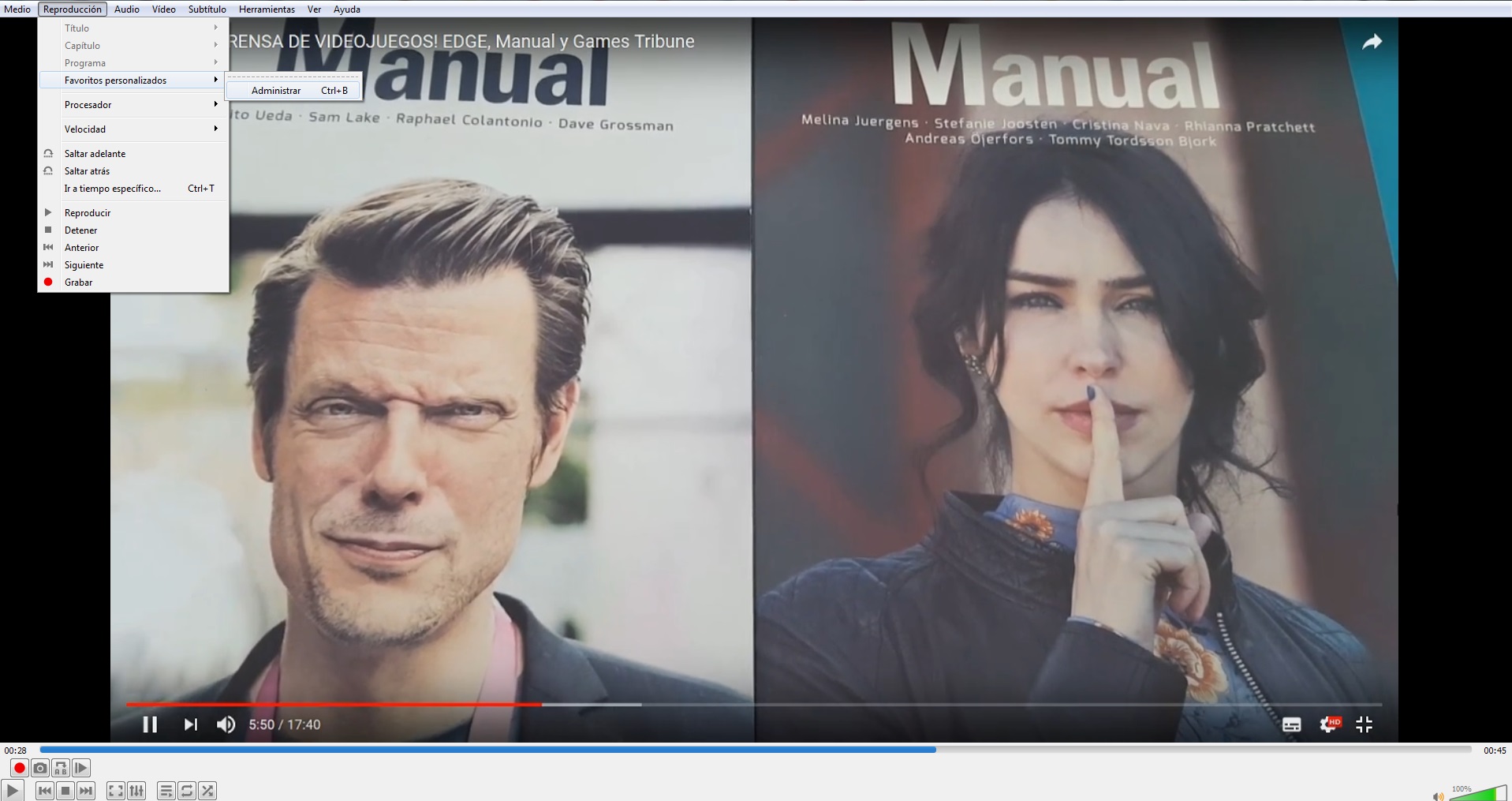
Aunque parezca impensable y propio exclusivamente de un programa de edición, todos estos cambios se aplicarán en tiempo real a tu vídeo sin necesidad de que modifiques tus comandos en la televisión o monitor donde estés visionando ese clip.

Cambiar los efectos de audio

Ya te hemos contado cómo modificar los parámetros de vídeo, pero es que también puedes hacer lo propio con los de audio. Para ello, haz clic de nuevo en “Herramientas” y “Efectos y filtros“. La diferencia es que ahora te vas a ir a “Efectos de audio“.

Justo ahí podrás modificar muchos detalles relacionados con el sonido de la película o clip que estés viendo. Por ejemplo, puedes variar el ecualizador, el compresor, el espacializador, mejorar el sonido estéreo y mucho más. Recuerda, eso sí, no picar mucho el audio para que se escuche bien.

Sincronizar subtítulos

Vamos con el rey de los trucos de VLC, el que más gente conoce, pero también el que todavía se sigue preguntando día tras día: la sincronización de subtítulos para que el texto que aparece debajo en pantalla vaya en consonancia con lo que realmente dice el personaje.

Como bien sabrás, VLC permite añadir subtítulos de una manera muy sencilla (“Subtítulo” -> “Añadir”, sin más). Sin embargo, en ocasiones aparece desincronizado el audio con el texto, y ahí es donde debes entrar en “Herramientas” -> “Efectos y filtros“. Justo ahí, visualiza “Sincronización” y fíjate en todos los valores que aparecen. De todos ellos, el que te interesa modificar es el de “Sincronización de pista de subtítulos”. Ya está.

Selecciona el tiempo que tú consideras adecuado, bien si el texto se adelanta al vídeo o, en cambio, debes retrasarlo. Eso sí, repetimos: no modifiques el valor de “sincronización de pista de audio”, sino el de “pista de subtítulos”. Si cambias el primero te vas a encontrar con más de uno y de dos errores, por experiencia.

Añadir anotaciones

Si hace justo un momento te contábamos cómo introducir un logo o marca de agua en el vídeo, ahora te vamos a enseñar otra maravillosa opción: la de incluir anotaciones en el vídeo (al igual que si fueran post it de un libro, para que nos entiendas).

Dale a “Reproducción” y luego a “Favoritos personalizados“. Se te abrirá una ventana desplegable muy pequeñita con varios comandos, pero el único que te interesa es el de “Crear“. Si haces clic sobre el mismo, esa “escena” se grabará como un marcador, por lo que sólo debes cambiarle el nombre (para tenerla ubicada y guardada) y listo. A partir de ahora, cada vez que pinches en un marcador se te dirigirá hacia esa escena. Eso sí, recuerda que si borras el marcador o el vídeo… ¡no se podrá hacer!

Captura de pantalla

En muchas ocasiones estamos viendo un vídeo y quedamos ensimismados con una parte en concreto. De esas veces que exclamas un: “¡Oh, qué bonito”. Y acto seguido le das al botón de captura de pantalla para recortar la misma. Este procedimiento está bien, pero es que VLC te permite hacer el mismo de manera directa. Y te explicamos.

Lo primero que debes realizar es activar los “Controles avanzados“. Para ello, haz clic en “Ver” y busca justo esta opción de nombre homónimo. Cuando estés dentro, verás que te permite añadir nuevos botones a la barra de control, así que el que interesa es el de “Capturar pantalla“, que tiene un icono similar al de una cámara de fotos.

Una vez lo añadas, ya sólo tendrás que pulsar sobre este botón para capturar la pantalla y que se efectúe la fotografía en cuestión. Para saber si la captura de pantalla se ha realizado bien, el propio VLC te avisará de que se ha tomado. Por lo general, las imágenes se guardan dentro de “Mis documentos” -> “Imágenes”.

Añadir extensiones

Cerramos el artículo con el que puede ser uno de los trucos de VLC más desconocidos para el usuario medio: la posibilidad de instalar extensiones. Sí, al igual que Google Chrome o Mozilla Firefox, el conocido programa multimedia también permite añadidos de este tipo para potenciar sus funcionalidades, más allá de las que incorpora de base (que ya has podido ver todas las que son, que no es moco de pavo).

Tan sólo tienes que ir hasta a “Herramientas” y cliquear en “Complementos y extensiones”. Ahí podrás buscar entre todo el catálogo creado por la propia comunidad de usuarios para modificar valores de codecs, imagen, audio, personalización de interfaz para que quede a tu gusto y muchas más cosillas. Algunas cosas pueden parecer insignificantes y superficiales, pero otras merecen mucho la pena.

Y hasta aquí este completo artículo con los mejores trucos para el reproductor de vídeo VLC Media Player. Como has podido ver, hemos ofrecido un amplio repaso al programa que ha ido desde cómo convertir un simple archivo de vídeo hasta cómo descargar un vídeo de youtube, pasando por otros consejos muy útiles como sincronizar emisoras de radio, congelar fotogramas para realizar capturas de pantalla o una amplia selección de opciones dentro del menú herramientas.

Por cierto, y como último detalle a tener muy en cuenta. Todos estos consejos son útiles no sólo para Windows, sino también para Mac e incluso en dispositivos como Android. La única diferencia es que el reproductor VLC puede variar en cuanto a opciones esté en un sistema operativo o en otro, pero casi siempre engloba las mismas.

Las mejores apps compatibles con Google Chromecast

Google Chromecast se ha convertido en un fiel amigo inseparable para muchos de nosotros. Ese maravilloso aparatito que se conecta a nuestra televisión nos da un mundo lleno de posibilidades, ya que permite no sólo visionar todo el contenido que podemos tener en nuestro, sino también en otros dispositivos que tengan la propia compatibilidad. Por esta razón, hoy vamos un poquito más allá y te traemos las mejores apps compatibles con Google Chromecast.

Cómo configurarlo

Antes de entrar a detallar las mejores apps compatibles con Chromecast, es necesario explicar cómo podemos configurar este. Para ello, vamos a necesitar a Google Home, que esconde una curiosidad bastante divertida. Esta app se llamó con anterioridad Google Cast, y antes de que se denominara así era Chromecast. Sin embargo, con el paso del tiempo Google decidió que el aparatito se llamara como tal Chromecast, mientras que la app pasó a titular Google Chrome. Curioso, ¿verdad?

Google Home es de vital importancia para configurar Chromecast de manera correcta. Gracias a esta aplicación vamos a conseguir personalizar el dispositivo con todo lujo de detalles, de manera que vas a sincronizarlo con teléfonos móviles que estén en la casa (ya sean Android o iOS), tabletas, televisiones, PCs, consolas, etc. En otras palabras, Google Home es la puerta acceso a la configuración, y por esta razón es la primera app que debes bajarte y, sobre todo, configurar bien.

Google Home Descargar
8

Netflix

Una vez que entramos en materia, es imposible que empezáramos por otra que no fuera esta, ¿verdad? Netflix se ha colado en millones de hogares en todo el mundo, y en el caso español no ha sido menos. La popular plataforma audiovisual se ha convertido en algo imprescindible, más durante este confinamiento por el coronavirus. Si tienes un Google Chromecast, no dudes ni un momento en descargar la app en tu dispositivo Android o iOS para sacarle partido.

La herramienta dispone de compatibilidad con Chromecast, de manera que sólo tienes que poner la película o serie de televisión que te guste, cliquear en el icono de “enviar pantalla” y que la imagen de repente aparezca en tu monitor. No hay más misterios. Lo mejor es que funciona bastante bien, así que vas a agradecer la gran compatibilidad de la que dispone.

Netflix Descargar
9

Youtube

Avisamos desde ya que en este artículo vas a ver muchas aplicaciones propiedad de Google, ya que teniendo en cuenta que Chromecast es de su propiedad, pues sus herramientas saben cómo sacarle partido. La primera que traemos en el recopilatorio no es otra que Youtube, la plataforma de streaming audiovisual líder en el mundo.

Cada minuto se consumen millones de vídeos de Youtube en todo el planeta, y gran culpa de ese amplio recorrido lo tiene lo bien integrada que está la plataforma con otros servicios. En el caso concreto de Chromecast, basta que estés con el dispositivo sincronizado para que le des a ese icono de “Enviar pantalla” y que aparezca un mensaje que no deja lugar a dudas: “Enviar a [NOMBRE DEL DISPOSITIVO]”. Como nota a tener en cuenta, en ocasiones puede que la app se te quede un poco pillada y no funcione. Para este tipo de casos, lo mejor que puedes hacer es cerrar la misma desde el smartphone y volverla a abrir. Por cierto, recuerda estar en la misma conexión WiFi para que trabaje mejor.

Youtube Descargar
8

Google Fotos

No hace muchos días te contábamos por aquí todas las bondades de las que dispone Google Fotos (o Google Photos, según quieras llamarlo). El servicio de visionado de imágenes en la nube es un todoterreno difícil de batir en estos momentos para la competencia directa, ya que va incluyendo funciones cada pocos meses. Con Google Chromecast en particular, basta con entrar en una imagen o vídeo y enviarla a la pantalla de televisión para que aparezca a lo grande.

Puedes no sólo ver una imagen en concreto, sino todo un álbum completo que ya tengas creado dentro de la plataforma. Créenos: es perfecto para cuando tenemos muchas visitas en casa de familiares o amigos: le das al botón de “play” y dejas que el álbum se reproduzca de manera automática sin tener que preocuparte por nada.

Google Fotos Descargar
9

VLC Media Player

El mejor reproductor multimedia del mercado también se une a la fiesta con Google Chromecast. VLC Media Player es el mejor por tantas razones que por ello hemos dedicado varios artículos en exclusiva a este, pero una de las muchas es porque sabe adaptarse a los nuevos tiempos en lo que respecta a inclusiones de calado.

Aunque cierto es que tardó un poquito en tener la citada compatibilidad, desde hace tiempo VLC permite sincronizar vídeos entre Chromecast y tu dispositivo móvil. Además, y esto es importante, no es necesario que estén subidos a Internet, es decir, que puedes cargar los propios vídeos del smartphone de manera directa a tu televisión. Uno de esos pequeños lujos que se agradece si sabes utilizarlo.

VLC Descargar
8

Spotify

Hemos hablado del mejor reproductor multimedia, de la mejor plataforma de streaming gratuita y de pago, y como no podía ser de otra manera, ahora toca charlar sobre la de música. Y esa tiene nombre propio: Spotify.

Si lo que te gustaría es escuchar tus canciones a través de los altavoces de tu televisión (algo increíble a poco que dispongas de un potente sistema de sonido; aunque los altavoces de serie funcionan bastante bien), con Spotify lo puedes hacer. Basta con entrar en la aplicación y cliquear en las opciones de cada canción. Justo ahí te dirá si quieres reproducirla en el PC (en caso de tenerlo abierto), en la televisión si es Smart TV, en la consola o, por supuesto, en Google Chromecast. Y funciona de escándalo, por cierto.

Spotify Descargar
8

Musixmatch

Hemos hablado justo en el punto superior de Spotify y poco antes también de Youtube. Ambas plataformas permiten escuchar música sin límites y de manera totalmente gratuita (si tienes el Premium, pues mejor, ya se sabe), pero hay una manera de complementar cada tema de forma muy sencilla: Musixmatch.

Este es el nombre de la colección mundial más grande de letras de canciones; y sí, claro, existe aplicación para smartphones y es totalmente compatible con Google Chromecast. Para que te hagas una idea, esta app saca la letra de casi cualquier canción que estemos escuchando en Youtube, Spotify, Apple Music, Pandora, Soundcloud, Google Play Música y muchos más. La clave está en que puedes mandar la letra a la pantalla de tu televisión, lo que convierte la misma en un karaoke improvisado al que seguro que vas a sacar partido. Nada mal, ¿verdad? Casi 100 millones de descargas en la Google Play Store hablan bien de la importancia que tiene entre los usuarios.

Musixmatch Descargar
8

HBO

Después de Netflix, Youtube y plataformas similares, no podía faltar una como HBO. La gran rival de Netflix ahora mismo también tiene una aplicación móvil para Android e iOS que funciona relativamente bien. Y sí, hemos puesto el “relativamente” por una razón: aunque dispone de compatibilidad con Google Chromecast, esta a veces da problemas y, sobre todo, se queda “pillada” impidiendo la reproducción.

A pesar de esta problemática, es todo un acierto que la HBO haya incorporado la preciada función de enviar pantalla a través de su aplicación móvil. Y por cierto, al igual que con el resto de apps, cualquiera de las funciones que hagamos en el smartphone (pausar, adelantar, atrasar, etc.) se verán reflejadas también en la gran pantalla.

HBO Descargar
9

LocalCast

Saltamos ahora a una aplicación con la que vas a poder sacarle el máximo partido a tu teléfono móvil a poco que tengas un Google Chromecast o Fire TV: LocalCast. Esta aplicación sirve para enviar a la pantalla todos y cada uno de los elementos que están en nuestro teléfono móvil, desde una foto hasta un vídeo pasando por otros que estén en su interior.

La herramienta funciona de manera muy simple: basta con estar conectados a la misma red WiFi (al igual que con casi todas las apps) y cliquear sobre ese elemento que queremos visualizar en la gran pantalla. Como curiosidad, el diseño de la interfaz es similar al de Material Design, es decir, el que posee Google en sus aplicaciones. Vas a conseguir que no desentone con el resto y tenga una apariencia muy pareja.

LocalCast Descargar
9

Twitch

El año 2020 pasará a la historia como el que consiguió que Twitch fuera un auténtico titán al que batir. La clave es sencilla: el coronavirus metió a la gente en sus casas por el confinamiento, lo que dio la posibilidad de que muchas de estas personas realizaran streamings y, por supuesto, visionaran los mismos en la propia plataforma. Sin ir más lejos, marzo de 2020 supuso un récord absoluto en Twitch en lo que respecta a visualizaciones.

Con estas estadísticas como telón de fondo, era de esperar que la app móvil también gozara de una gran importancia, y aquí entra en juego Google Chromecast. Desde 2014 está disponible la opción de enviar pantalla en la herramienta en cuestión, pero en 2020 se está usando más que nunca gracias a las estadísticas dadas por la compañía. Si quieres sacarle partido a tu televisión, ya sabes que lo puedes hacer.

Twitch Descargar
9

Crunchyroll

¿Te gusta el manga y el anime? Si la respuesta es afirmativa, lo más probable es que conozcas, y de sobra, el sitio web Crunchyroll. Esta plataforma es la más conocida a la hora de visionar anime gracias a su extensa base de datos, compuesta por más de 30.000 episodios en estos momentos. ¿Qué mejor manera que ver Dragon Ball, Bleach, Naruto o Ataque a los titanes en pantalla grande?

La aplicación móvil es perfecta para mandar cualquier episodio de una serie a la televisión. Eso sí, tiene una pequeña “pega”: todo lo que ofrece Crunchyroll es de pago, como bien te puedes imaginar. No obstante, recurre al periodo de prueba de 14 días por si quieres probar las bondades del sistema.

Crunchyroll Descargar
6

Google Play Music

Hemos hablado de Spotify y tenemos que hacerlo ahora también de uno de sus máximos rivales: Google Play Music. El sistema de streaming musical propiedad de Google es uno de esos que también dispone de una gran compatibilidad con Google Chromecast. Al fin y al cabo, es justo lo que comentábamos al inicio de este artículo: casi todos los productos de Google incorporan funciones con Chromecast en mayor o en menor medida, por lo que el servicio musical no iba a ser menos (de hecho, es de las mejores aplicaciones en lo que respecta a Google Chromecast y compatibilidad).

Al igual que con Spotify, tiene millones de canciones disponibles en su interior. No obstante, para sacarle todo el partido posible es necesario pasar por caja, al igual que con algunas de sus funciones.

Google Play Music Descargar
8

TuneIn Radio

Cierto es que la llegada del TDT y la televisión digital cambió por completo la manera de concebir la televisión respecto a lo visto en décadas anteriores. Esta irrupción provocó, por ejemplo, que las emisoras de radio también se pudieran escuchar desde la propia pantalla, aportando no sólo cadenas de televisión, sino también las cadenas de radio exclusivas y reservadas con anterioridad a otros aparatos.

Con la aplicación TuneIn Radio nos olvidamos de sintonizar emisoras, ya que esta aplicación incluye las más importantes del mercado, tanto de España como de todo el mundo. Y aquí está la clave: puedes reproducir todas y cada una de ellas en tu televisión. Basta seleccionar la cadena de radio que se desea, cliquear en el ya clásico icono que existe y que la radio empiece a sonar en tu pantalla. Todo ventajas.

TuneIn Radio Descargar
7

Y hasta aquí las mejores aplicaciones para teléfonos móviles, ya sean Android o iOS, para sacar partido al dispositivo de Google. Recuerda que con este contenido multimedia se verá mejor si tienes una conexión a Internet que sea estable y no permita caídas o interferencias. Así mismo, no debes olvidar que las herramientas que te hemos mostrado son sólo unas pocas, es decir, hay centenares de aplicaciones compatibles con el Chromecast de Google. Busca, interactúa y bichea para profundizar en este fantástico aparatito.

Mejores add-ons o complementos para VLC

A nadie va a sorprender ya que VLC Media Player es uno de los reproductores de vídeos más versátiles del mercado (por no decir el que más). Su buen hacer durante los últimos años le ha servido para conseguir una cuota de mercado realmente alta, pero es que todo apunta a que va a seguir creciendo por las mejoras que va introduciendo.

Una de las más populares tiene que ver con las extensiones, esas herramientas que potencian lo ya visto en el programa base. Si quieres saber más sobre ellas, aquí van los mejores add-ons o complementos para VLC.

VLC media player Descargar
10

Cómo instalar extensiones

Antes de entrar a detallar los diferentes complementos que merecen la pena con VLC, lo ideal es que aprendamos a cómo se instalan las extensiones que vamos a descargar. Para ello, lo primero que tendremos que hacer es, cómo no, descargar el add-ons en cuestión (descárgalo en la carpeta que te plazca, ya que vamos a tener que moverlo).

Cuando hayas efectuado este proceso, el segundo no es más que pegarlo en la carpeta correspondiente. Es aquí cuando tienes que localizar dónde tienes instalado VLC. En cuanto averigües qué disco duro es, busca la carpeta “VLAN”, entra en la misma y luego busca una llamada “LUA”. Si no está, créala, aunque debería aparecer a poco que tengas una versión de los últimos 3 o 4 años. Y para finalizar, cliquea en “Extensions”, que es la carpeta donde deberás pegar el complemento que te has descargado de manera previa. En definitiva, la raíz, y como debería quedar todo, suele ser la siguiente:

Disco duro C -> Archivo de programas -> VLAN -> LUA -> Extensions

VLSub

Como bien sabrás seguro, VLC permite introducir subtítulos en los vídeos que estás visionando. Para ello, lo único que hay que hacer es pulsar sobre “Subtítulos” y darle a “Añadir archivo de subtítulos” para buscarlos dentro de tu equipo. Hasta aquí todo bien, ¿pero qué sucede si no tenemos los subtítulos de dicha película a mano y los queremos? Pues para este tipo de casos nace VLSub.

Esta extensión para VLC permite buscar y descargar de manera totalmente gratuita y simultánea los subtítulos de cualquier película, serie, documental, etc. Para ser exactos, el complemento está vinculado a opensubtitle.org, la extensa base de datos con subtítulos en español y en inglés. De esta manera, cualquiera que necesites, la herramienta te lo va a facilitar. Eso sí, avisamos: a veces puede dar errores, sobre todo si estás tirando de archivos de vídeos caseros y no ajustados a unos parámetros.
Link Srpos

VLC permite crear marcadores dentro de los propios vídeos. De esta manera, sólo es necesario pulsar sobre el mismo para dirigirse al minuto y segundo concreto que nos interesa. Hasta aquí todo bien, pero la clave está en que los marcadores se utilizan, por lo general, para aquellas escenas o partes que nos interesa guardar para el futuro, no para marcar por donde nos hemos quedado para retomar de manera rápida (como hace Netflix, que cuando cierras la app sabe dónde te has quedado). ¿Qué se puede hacer en estas situaciones? Pues lo ideal es recurrir a una extensión como SRPos.

Detrás de este nombre se esconde una herramienta cuyo cometido no es más que memorizar la parte exacta del clip donde nos hemos quedado. Por tanto, basta con instalarla, configurarla y probar a cerrar un vídeo en un minuto determinado. Si todo ha ido bien, al abrir VLC de nuevo arrancará justo desde ese punto. No hay más misterio.

Twitch Playlist

Se ha convertido en la plataforma para realizar streamings por excelencia: Twitch. Cada vez más gente del mundo de Youtube está dando el salto hasta aquí gracias a las características y funciones que posee, como que los ingresos por publicidad son más altos y, sobre todo, que son los propios usuarios quienes pueden ayudar a los creadores de contenido. Por esta razón, Twitch está a la orden del día… y ahora también en tu VLC.

Como era de esperar, la extensión para configurar Twitch con VLC ya es una realidad. Con esta podemos no sólo ver transmisiones en vivo, que es lo lógico y habitual, sino también vídeos bajo demanda (los ya emitidos), acceder a las categorías de juegos y también tener permiso para ver los clips realizados de cada emisión.

Hay un detalle a tener en cuenta. Al ser una “Playlist”, el archivo descargado no se instala dentro de la carpeta “Extensions”, sino la que se llama “Playlist” tal cual. Para que no te lleves una sorpresa por si ves que no funciona.

Youtube Playlist

Al igual que con Twitch, existe una extensión también dedicada al mundo de Youtube (de hecho, es incluso más antigua). Esta se llama Youtube Playlist y nos va a permitir importar vídeos y listas de reproducción desde la afamada plataforma audiovisual de Google. Por tanto, vamos a poder visionar todo ese contenido desde VLC sin necesidad de entrar en la página web de Youtube o la app correspondiente.

Al igual que sucede con Twitch, recuerda que este archivo debes guardarlo dentro de “Playlist” y no “Extensions” para que funcione de manera correcta.

Get Movie Info

Las plataformas de streaming como Netflix, HBO, Movistar, Amazon Prime, etc., permiten visionar una gran cantidad de información sobre el contenido audiovisual que se está viendo. Gracias a esto, puedes obtener datos sobre los actores que participan y cuáles han sido sus otras películas, el género al que pertenece, año de producción, temporadas, número de episodios, etc. ¿Pero qué sucede cuando esto se quiere hacer desde VLC?

Lo mejor que podemos realizar es descargar Get Movie Info, una extensión que, tal como su propio nombre indica, sirve para ofrecer información sobre ese contenido que estamos viendo. Una vez la tengas instalada, el plugin va a solicitar una “API”. No te preocupes por el nombre, sólo ve hasta esta web y cliquea en “Free” para obtener el código. Cópialo y pégalo en VLC. Así de fácil y directo.

A partir de ahora, esta extensión toma toda la información de la página web OMDB, así que vas a tener actualizado en tiempo real todas y cada una de las fichas que existen. Y en cuanto estés reproduciendo una película o serie, si consultas el plugin podrás ver la información sobre la misma.

Time

Como bien sabrás, VLC pone el minuto de reproducción justo en la parte inferior, es decir, necesitas pasar el ratón por la barra de tiempo para que se vea el mismo. Ahora bien, este procedimiento es un poco tedioso, sobre todo si estás utilizando un dispositivo como Google Chromecast y visionas el contenido desde una televisión. Al fin y al cabo, ¿te vas a levantar e ir hasta el PC sólo para ver el minuto? Para este tipo de situaciones existe un complemento increíble: Time.

El objetivo de este add-on es justo ese, el de colocar el minutaje encima de la reproducción del vídeo para que sepamos en todo momento dónde estamos y, más importante, cuánto nos queda de metraje. A pesar de su aparente simplicidad, la herramienta incluye más opciones de las que aparecen a simple vista, como añadir etiquetas, situar el tiempo en 9 posiciones posibles en la pantalla y alguna que otra cosilla para mejorar la experiencia.

TuneIn Radio

Ya hemos explicado en alguna que otra ocasión que VLC Media Player permite la reproducción de podcasts y emisoras de radio de manera totalmente nativa, es decir, sin necesidad de instalar nada. De hecho, incluso se pueden crear listas de reproducción con las diferentes emisoras. No obstante, ¿qué te parecería tener una especie de estación de radio con todas las cadenas de radio sin necesidad de tener que abrir una a una? Pues eso es TuneIn Radio.

Este complemento permite añadir una estación de radio al programa VLC. Con ello vas a conseguir algo tan fácil como que todas las emisoras las tendrás a tiro de piedra sin configurar una por una. Como si con el smartphone fueras reproduciendo una a una. Toda una maravilla, ¿verdad?

VLC Ratings

¿Eres de esos que aman calificar las películas, series, libros, videojuegos o cualquier producto cultural que consumes? Si la respuesta es afirmativa, este complemento te va a fascinar: VLC Ratings.

Tal como su propio nombre indica, esta herramienta permite calificar cada archivo de vídeo con una puntuación de 1 a 5 (o también de 1 a 10, según lo que desee el usuario). Así mismo, la extensión no se queda sólo aquí, sino que también incorpora una especie de biblioteca interna para ordenar todas las puntuaciones que asignamos (por ejemplo, por valores de puntuación, por valoraciones más nuevas o viejas, etc.). La idea es que si tienes películas de 5 estrellas, todas aparezcan agrupadas bajo una misma lista. Así de fácil.

Syncplay interface module for VLC

Seguro que has escuchado hablar alguna vez de Netflix Parties. Este complemento para Google Chrome y Mozilla Firefox permite sincronizar un vídeo entre varias cuentas, de manera que todas visionan el contenido de manera simultánea, es decir, todos pueden comentarlo a la vez en un chat, poner anotaciones, etc. Pues Syncplay para VLC realiza la misma función, para que nos entendamos.

Este complemento permite que todas las personas puedan visionar un vídeo de manera simultánea, cada uno en su equipo. Todas las acciones que se realicen, desde pausar hasta reproducir e incluso saltar de posición en el vídeo, están sincronizados al segundo. La idea es ofrecer un aula virtual que dé a todo el mundo la misma experiencia de visionado. Ni más ni menos.

Jump to Time Previous Frame

Aunque VLC dispone de la propia línea temporal para situar el clip de vídeo justo en el momento que uno desea, es cierto que los valores que otorga son en una escala un tanto grande, es decir, hora, minuto y segundo. ¿Qué te parecería llegar hasta lo más insignificante, es decir, incluso al milisegundo?

Esto es lo que ofrece Jump to Time Previous Frame, una extensión perfecta para situar esa película o serie justo en el momento clave que uno desea. Para que te hagas una idea, permite situar la reproducción incluso por milisegundos, así que también puedes realizar una captura de pantalla en el momento clave.

Song Teacher

Los karaokes nos llevan acompañando toda la vida. Pocos actos hay más corrientes que el de iniciar un vídeo musical, que las líricas empiecen a salir en la pantalla y que amigos, familiares, etc., se pongan a cantar como si no existiera un mañana. Con VLC podemos tener también nuestro propio karaoke improvisado a través del complemento Song Teacher.

Esta extensión permite descargar centenares de letras de canciones y reproducirlas en el reproductor multimedia en sólo unos segundos. Además, también se pueden ir seleccionando aquellas partes que creemos que están bien hechas (de color verde) o mal realizadas (de color rojo). La idea, cómo no, es recrear la experiencia de un karaoke, más allá de las particularidades de cada uno.

Intro and Credit Skipper

Y cerramos este artículo con una extensión cuyo nombre ya desvela todo: Intro and Credit Skipper, es decir, un complemento para saltar las introducciones y créditos de películas, series, etc. Esto es algo más que habitual en plataformas como Netflix o Amazon Prime Videos, pero en VLC sólo se puede hacer a través del propio movimiento del ratón. Por tanto, gracias a esta extensión conseguimos habilitar esa maravillosa casilla que da el salto justo para quitar el opening y la escena de conclusión (aunque algunas introducciones son obras de arte, todo sea dicho).

Y hasta aquí las mejores extensiones para el mejor reproductor multimedia del mercado. Recuerda que todos estos addon de Videolan están disponibles tanto para Windows como MacoS y Linux, es decir, cualquier sistema operativo es capaz de ejecutarlo sin problema alguno (de hecho, incluso en teléfonos móviles como Android también se ejecutan). A partir de ahora, de ti depende el que le saques partido a tu programa. Así de sencillo (y si te ves capacitado para crear alguna, lánzate a ello; no te olvides que VLC es un software de código abierto).

Mejores apps para convertir tus fotos en imágenes increíbles

El teléfono móvil se ha convertido en nuestro fiel compañero de viaje. Vamos a todas partes con él, y la particularidad de esto es que ahora también llevamos una cámara en nuestro bolsillo. Porque no debes olvidar eso: la lente de tu smartphone, ya sea Android o iOS, es la puerta de acceso al maravilloso mundo de la fotografía. Si quieres sacarle un poco más de partido a esta, te traemos las mejores apps para convertir tus fotos en imágenes increíbles.

Nota: van a ser tanto apps para edición de imágenes como aplicaciones dedicadas a la propia cámara.

Snapseed

Arrancamos este recopilatorio con Snapseed, una aplicación que siempre aparece en este tipo de rankings; al fin y al cabo, es de las mejores o la mejor en la actualidad. Esta herramienta pasó a la fama hace una década cuando fue nombrada como mejor app de la Apple Store. En ese momento, Google vio el potencial y decidió comprarla por una cantidad que a día de hoy sigue siendo una incógnita.

¿Qué ha hecho que Snapseed goce de tanta popularidad? Pues que la puede utilizar desde la persona más inexperta en edición fotográfica hasta aquellos que tengan un buen manejo con la cámara. Es perfecta para los dos tipos de perfiles, sobre todo porque no pone barreras a ninguno, sino que suelta las herramientas… y que cada uno utilice las que conoce. Por ejemplo, vas a poder modificar exposición, contraste, saturación, colores y mucho más. Y si ves que no te dominas mucho con las características, siempre puedes recurrir a los filtros (que son mano de santo para tener todo de golpe a través de configuraciones predeterminadas).

Snapseed Descargar
7

La suite de Abobe Photoshop

Es imposible que no fuéramos a hablar del programa rey en lo que respecta a edición de imágenes. En efecto, hablamos, cómo no, de nuestro querido Photoshop. El software de Adobe nos lleva acompañando desde hace más de una década, un tiempo que ha servido para demostrar que sigue siendo el líder indiscutible en lo que respecta a edición de fotografías; y en smartphones no iba a ser menos.

En el caso concreto de los teléfonos móviles, hay tres programas dentro de la suite: Adobe Photoshop Express, Adobe Photoshop Mix y Adobe Photoshop Fix. Arrancando con Express, esta versión es, tal como su propio nombre indica, la más simple de todas. La idea de la misma es que podamos editar imágenes de una manera rápida y sencilla, al igual que hacen otros editores del mercado. Por tanto, vamos a tener a nuestra disposición el clásico conjunto de filtros, de trucos para mejorar la fotografía con sólo un botón, el enfoque y desenfoque de fondo para que gane fuerza el centro de impacto visual, imágenes adaptadas a las redes sociales y mucho más. La mejor app de Photoshop si quieres editar una instantánea en cuestión de poco tiempo.

Adobe Photoshop Express Descargar
8

En segundo lugar, tenemos a Photoshop Mix. Una vez más, el título de la app ya desvela bastantes detalles de manera intrínseca, dado que tenemos eso, un “mix” de herramientas de los niveles más avanzados y también del básico. Aquí ya vamos a poder modificar valores más determinantes de la fotografía, véase cortar y combinar imágenes, realizar cambios de colores, ajustar los contrastes de la captura, etc. Es muy parecida a lo que vemos en Express, sólo que haciendo hincapié en algunos aspectos muy concretos para sacar más partido a la propia edición.

Adobe Photoshop Mix
8

Y en tercer y último lugar tenemos a Adobe Photoshop Fix. En este caso, y como ya te estás imaginando, tenemos la app más potente de las tres dentro de la suite de Photoshop. Fix se caracteriza por la edición de imágenes en un nivel avanzado. ¿Quiere decir esto que no valga para principiantes o gente que está ya en un estatus medios? Para nada que no, sólo que sus herramientas están ahí para sacarle de verdad partido: vamos a poder retocar imágenes con un gran nivel de detalle, véase corregir imperfecciones de la cara, borrar elementos que aparecen en la fotografía, licuar, suavizar, corregir problemas, etc. Es la app más importante de las tres a nivel de herramientas disponibles, así que sólo depende de ti el sacarle partido.

Adobe Photoshop Fix Descargar
9

VSCO Cam

Tras abordar el caso de Snapseed y toda la suite de Adobe Photoshop, vamos ahora con una que tiene una gran comunidad de usuarios: VSCO Cam. Esta aplicación lleva destacando desde hace bastantes años por combinar lo mejor de la simplicidad con las técnicas más avanzadas. Y nos explicamos.

Si un usuario accede por primera vez a VSCO Cam, quizás le abrume la cantidad de opciones que tiene de edición. Sin embargo, basta con toquetear un poco para darse cuenta de que hay bastantes características (sobre todo filtros) a las que se pueden acceder de manera rápida y sencilla, es decir, perfecto para el usuario base. Además, y como decíamos antes, tiene millones de usuarios en la comunidad creada, por lo que te podrán echar una mano en caso de que te veas algo perdido. Para nosotros, una imprescindible en tu teléfono móvil.

VSCO Cam Descargar
7

Whitagram

Damos el saltito a una aplicación que es exclusiva para iOS, pero que merece estar en este artículo por derecho propio (aunque no esté en Android): Whitagram. ¿Qué hace a esta aplicación tan deseada por parte de aquellos que no tiene un iPhone? Pues no hay muchas diferencias respecto a lo que presenta, por ejemplo, la propia VSCO Cam, pero sí es cierto que todo lo pone en escena de una manera limpia, con un diseño visual que es una maravilla y una ergonomía a nivel de control que merece (y mucho) la pena.

Whitagram combina una vez más lo mejor del experto y del usuario base. Podemos cambiar el brillo, editar fotos, colocar marcos a las imágenes, desenfocar áreas específicas de la instantánea para resaltar, añadir textos, stickers, modificar el contraste, introducir formas geométricas y un largo etcétera. Tenemos la fortuna de llevar usando esta aplicación desde hace bastante tiempo, así que te aseguramos que su profundidad y complejidad van en consonancia de tu aprendizaje. No hay más. A partir de ahí, el resto es disfrutar.
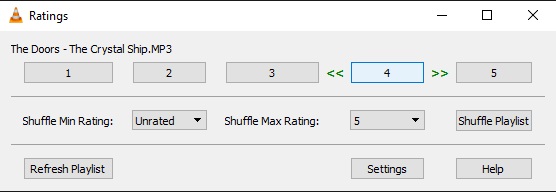
Whitagram Descargar
8

Facetune

Aquí vamos con un poco de truco. Facetune es una aplicación para editar, sobre todo, selfies. Ahora bien, si las herramientas están ahí, ¿por qué no aprovecharlas para el resto de fotos? Por esta sencilla razón, esta herramienta aparece en este recopilatorio de aplicaciones, ya que se trata de una de las mejores en su campo.
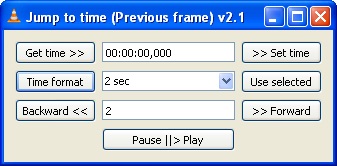
Con Facetune vas a tener a tu alcance unas capturas con un toque más artístico, alejado de los convencionales filtros de uso rápido de este tipo de aplicaciones. El programa cuenta con muchas opciones que seguro que te gustarán, véase modificar el contraste, la luz, los pequeños detalles, etc. Además, y como decíamos en el párrafo anterior, se centra en gran medida en los selfies, así que si este es tu campo de aprendizaje… ¡vas a tener suerte!

Facetune Descargar
9

Vaporgram

Un 10. Sí, el mismo número de Leo Messi es la valoración que tiene Vaporgram en nuestro repositorio de aplicaciones. Los usuarios de Softonic han reconocido a esta aplicación con la máxima nota posible, unos guarismos conseguidos por el buen hacer que tiene la herramienta entre la comunidad de fotógrafos móviles.

La característica principal de esta aplicación es que trae bajo el brazo el estilo vaporwave. Si no te suena nada este término, el vaporwave es un género musical creado a comienzos de la década pasada que trae reminiscencia de los años 70 y 80. De esta manera, el apartado visual destaca por colores muy histriónicos y chillones, donde las tonalidades rosas y la estética de dichas décadas están muy presente.

Vaporgram se aprovecha de esto en todo su esplendor, con efectos VHS (qué recuerdos), Scanline, 3D, el famoso RGB, las bandas negras que aparecían en muchas películas, más de 800 pegatinas y un largo etcétera. Además, también permite la personalización de la propia pegatina, crear fondos de pantalla o backgrounds, añadir letras con estilos muy variopintos y mucho más. Como decimos, es uno de los editores más singulares que tiene el catálogo de imágenes en telefonía móvil. Para nosotros, un imprescindible.

Vaporgram Descargar
10

Lightroom

Antes hemos hablado largo y tendido de los tres programas que posee Adobe Photoshop en los smartphones, pero nos habíamos dejado uno que sirve para lo mismo, aunque no lleve el nombre de Photoshop en la versión para móviles (sí en PC): Adobe Lightroom. Para muchos, uno de los principales rivales que tiene Photoshop en la edición de imágenes, aunque teniendo en cuenta que los dos son propiedad de Adobe, nos parece que no debe preocuparle mucho…

Adobe Photoshop Lightroom es otra aplicación más que bordea tanto el limbo de lo amateur como el profesional. Es decir, vas a tener a tu alcance todas las posibilidades de un programa potente, intuitivo y gratuito, pero tu habilidad es la que marcará la diferencia. Aquí vas a poder establecer ajustes predeterminados para aplicar una misma configuración a todas las fotos; crear perfiles; modificar curvas de color; usar el mezclador de tonalidades; cambiar la claridad, textura y neblina, y un largo etcétera de opciones diferentes.

A nosotros nos encanta Lightroom. Lo utilizamos mucho tanto en PC como en smartphone, sobre todo por lo que aporta a nivel de edición en paquetes (como decíamos antes, creas un ajuste predeterminado para aplicar a todas las fotos… ¡y se acabó!).

Adobe Lightroom Descargar
9

1998 Cam Vintage

Hace sólo unos párrafos te contábamos las bondades de Vaporgram y la fantástica comunidad de usuarios que acumula en todo el mundo. Lo retro y vintage está más de moda que nunca –aunque resulte paradójico-, y ahí entra también 1998 Cam Vintage, una aplicación que es perfecta para volver a los años noventa.

La principal característica de esta aplicación es que recrea la película analógica que tenían las fotografías durante esos años, con fecha incluida en la parte inferior (o donde quieras colocarla). Además, también tenemos efectos de cámara, el toque polaroid tan famoso, el filtro granular para que el ese “grano” se perciba en la instantánea, etc.

1998 Cam Vintage incluye más de 100 filtros diferentes, todos ellos enfocados a la estética de la década; filtros aleatorios de luz; sello con la fecha; película de polvo; creación de filtros dentro de la propia app y un largo etcétera de opciones diferentes. Y lo mejor de todo: se puede acceder al contenido en su totalidad de manera totalmente free gracias a su versión gratuita (que es un detalle en este tipo de aplicaciones).

1998 Cam Vintage Descargar
9

Prisma

Otro buque, otro mastodonte en lo que respecta a edición de imágenes: Prisma. Con más de 120 millones de descargas metidas ya en el bolsillo –que se dice pronto-, esta aplicación es perfecta para editar fotografías de la manera más minimalista posible. Cuenta con más de 300 estilos en la galería de filtros, y aquí es donde entra su característica principal.

Con Prisma no tenemos un editor a la antigua usanza, sino un programa para colocar filtros a nuestras imágenes. Puede parecer un poco absurdo, pero espera un momento, que ahora viene la clave. En Prisma tú colocas un filtro de entre los más de 300 disponibles… ¡y ahí es cuando editas la foto! Podrás modificar la exposición, la nitidez, el contraste, el brillo y muchos más parámetros. La “gracia” está en que antes debes poner el filtro en cuestión, es decir, el cambio lo haces con el filtro ya puesto. Mola, ¿verdad?

Prisma Photo Editor Descargar
9

Y hasta aquí este completo artículo con las mejores aplicaciones que funcionan como un editor de fotos. Como has podido observar, te hemos traído una amplia variedad de herramientas, a cada cual más variopintas: unas apuestan por los filtros desde primera hora, otras por el retoque más profesional para alcanzar un nivel de calidad semejante al que atesoran los expertos. Estés en un punto o en otro, todas las herramientas de edición del artículo se caracterizan por disponer de una curva de aprendizaje que las hace accesibles desde primera hora. Cómo no, el resto, es decir, el aprender, depende única y exclusivamente de ti como artista.