Cómo abrir aptoide en el PC

A muchos de nosotros nos gusta exprimir al máximo nuestro teléfono inteligente, instalando muchas apps, juegos, etc. ¿Qué ocurre si queremos una aplicación que no aparece en la tienda de Google? Por fortuna, existen bazares extraoficiales como Aptoide que nos ayudarán a instalar las apps que no podríamos encontrar en otros sitios. ¿Y qué pasa si queremos instalar estas aplicaciones en el PC? Hoy, vamos a dar respuesta a esa pregunta y veremos cómo abrir Aptoide en el PC.

Aptoide DESCARGAR
8

Cómo abrir aptoide en el PC

¿Y qué es Aptoide?

Aptoide es una tienda aplicaciones que podemos instalar en nuestros móviles de forma externa, sin necesidad de usar la tienda de Google (Google Play Store). Los controles por los que pasan los programas antes de ser subidos son muy laxos, entonces podremos instalar apps que jamás veríamos en la stores oficiales.
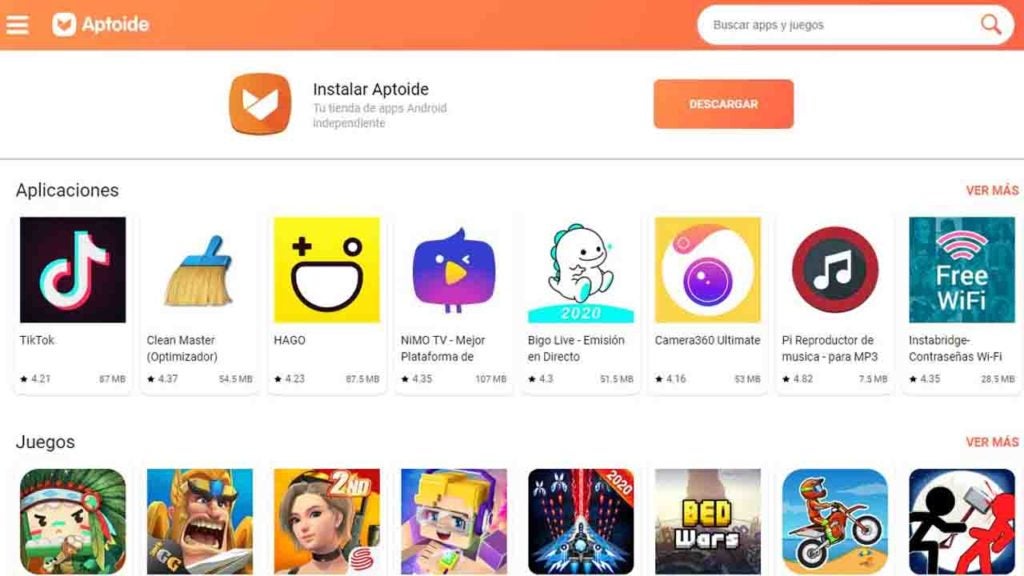
Aptoide está concebida para funcionar en un entorno Android, entonces no podremos hacer correr la tienda de forma nativa en nuestro PC. Aún así, existe una forma para que se ejecute sin problemas, como veremos a continuación.

¿Cómo descargamos Aptoide?

Primer paso: BluesStacks

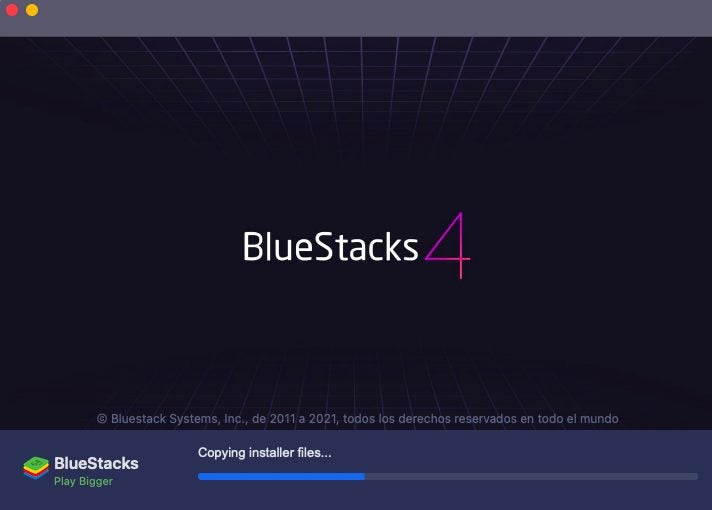
Antes que nada, tendremos que dirigirnos al buscador de Google y descargarnos BlueStacks. Este programa es un emulador de Android, por lo que se nos mostrará con la interfaz típica de un móvil o tablet. Gracias a BlueStacks, podremos ejecutar cualquier aplicación que esté pensada para Android, pero en el PC. Cuando ya lo hayamos bajado, lo instalamos como si fuera un programa normal, siguiendo los pasos que nos indica en pantalla.
Segundo paso: Buscar Aptoide en el buscador

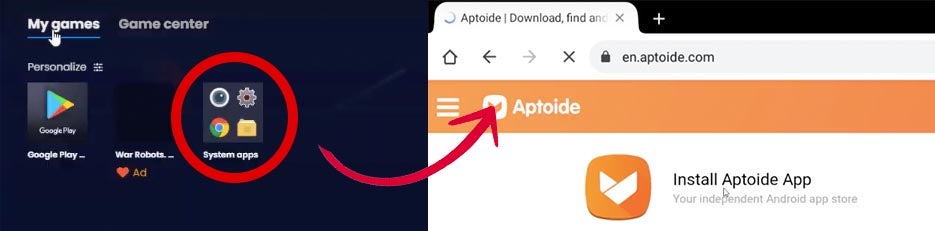
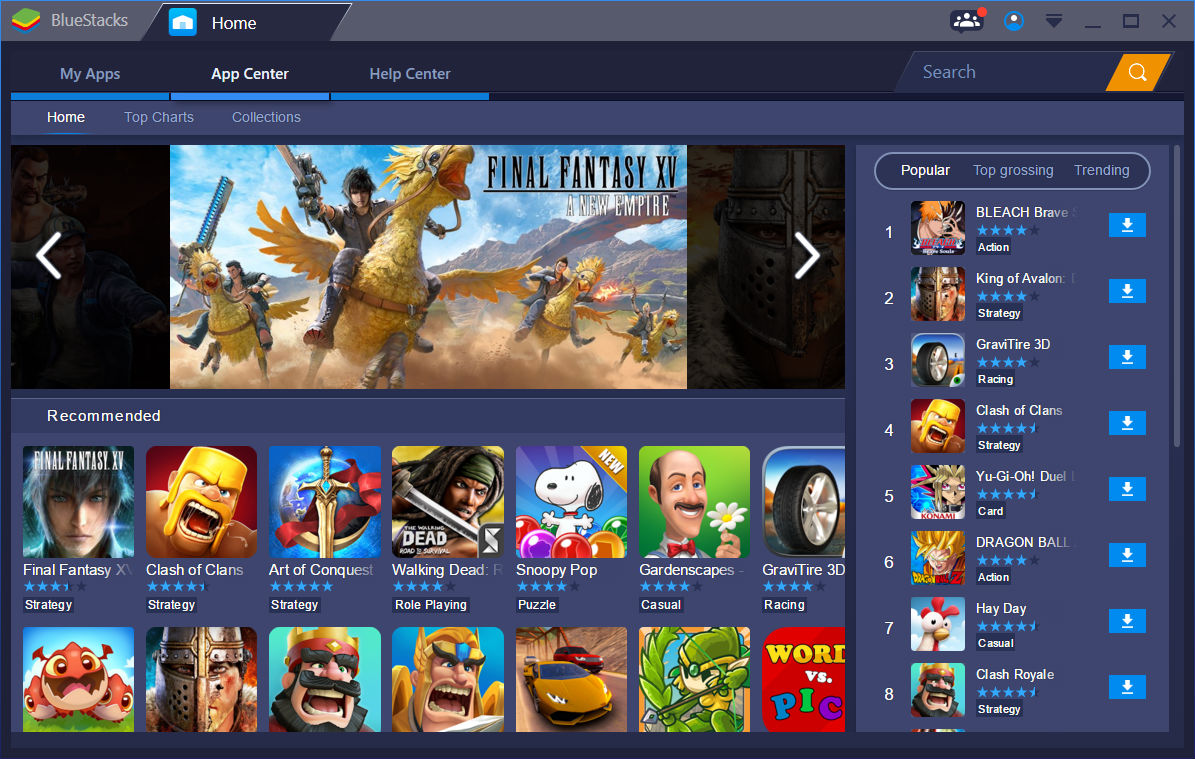
Dirígete a la pestaña de Mis juegos y busca Chrome. Ahora, tenemos que buscar Aptoide a través del navegador y descargarlo, al igual que haríamos en nuestro propio teléfono. Cuando ya se haya instalado, haz clic en Aptoide para abrirla. Ya puedes utilizar la tienda e instalar las aplicaciones que desees

Disfruta de un móvil desde tu PC

Aptoide y BlueStacks multiplican nuestras opciones a la hora de disfrutar contenido digital, pero aún así, debes andarte con pies de plomo. Como te hemos comentado en los párrafos anteriores, el control a la hora de subir aplicaciones en Aptoide es nimio, así que asegúrate siempre antes de instalar nada en tu ordenador o móvil.
Cómo funciona AnyDesk paso a paso

A todos nos ha pasado alguna vez. Acabas de llegar a la oficina o estás en plenas vacaciones en el extranjero y, de repente, necesitas acceder con urgencia a los archivos de tu ordenador. Para este tipo de situaciones existe AnyDesk, una de las mejores herramientas de escritorio remoto que, además de ser completamente gratuita, es realmente segura y sencilla de utilizar. En el artículo de hoy y a modo de guía básica vamos a explicarte cómo funciona este interesante programa.

Guía básica para utilizar AnyDesk

Paso 1. Descarga su aplicación

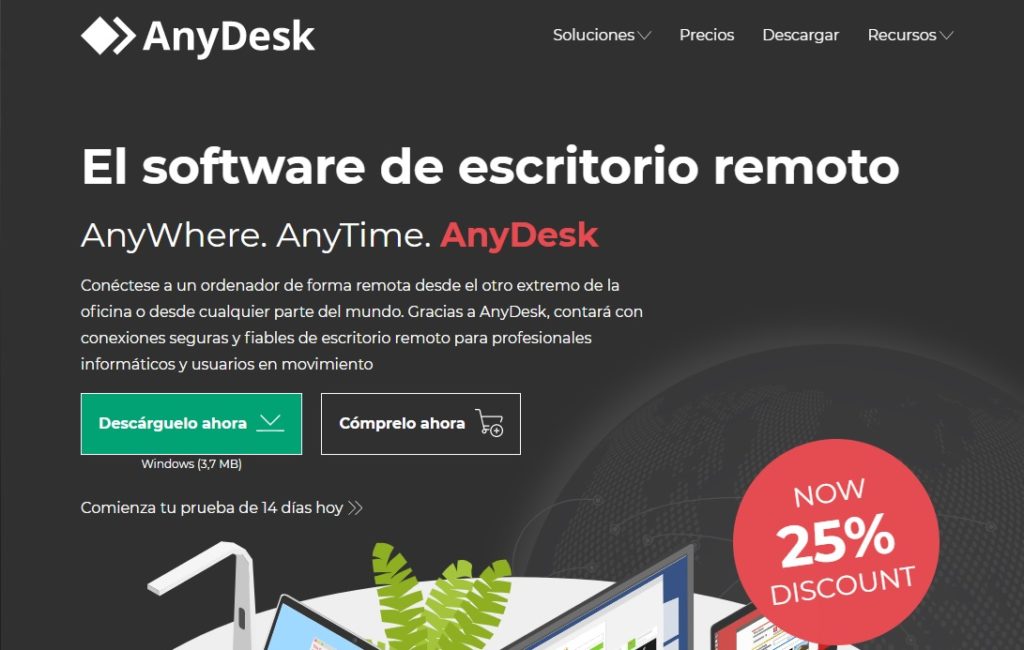
Para empezar a utilizar AnyDesk es necesario que descargues su aplicación tanto en el dispositivo que quieres controlar como en aquél que utilizarás para controlarlo. Una gran ventaja es que, al tratarse de un programa portable, no es necesario instalarlo en tu equipo, aunque la aplicación te dará la opción de hacerlo. Puedes descargar AnyDesk de forma rápida y segura bajo estas líneas.

AnyDesk DESCARGAR
9
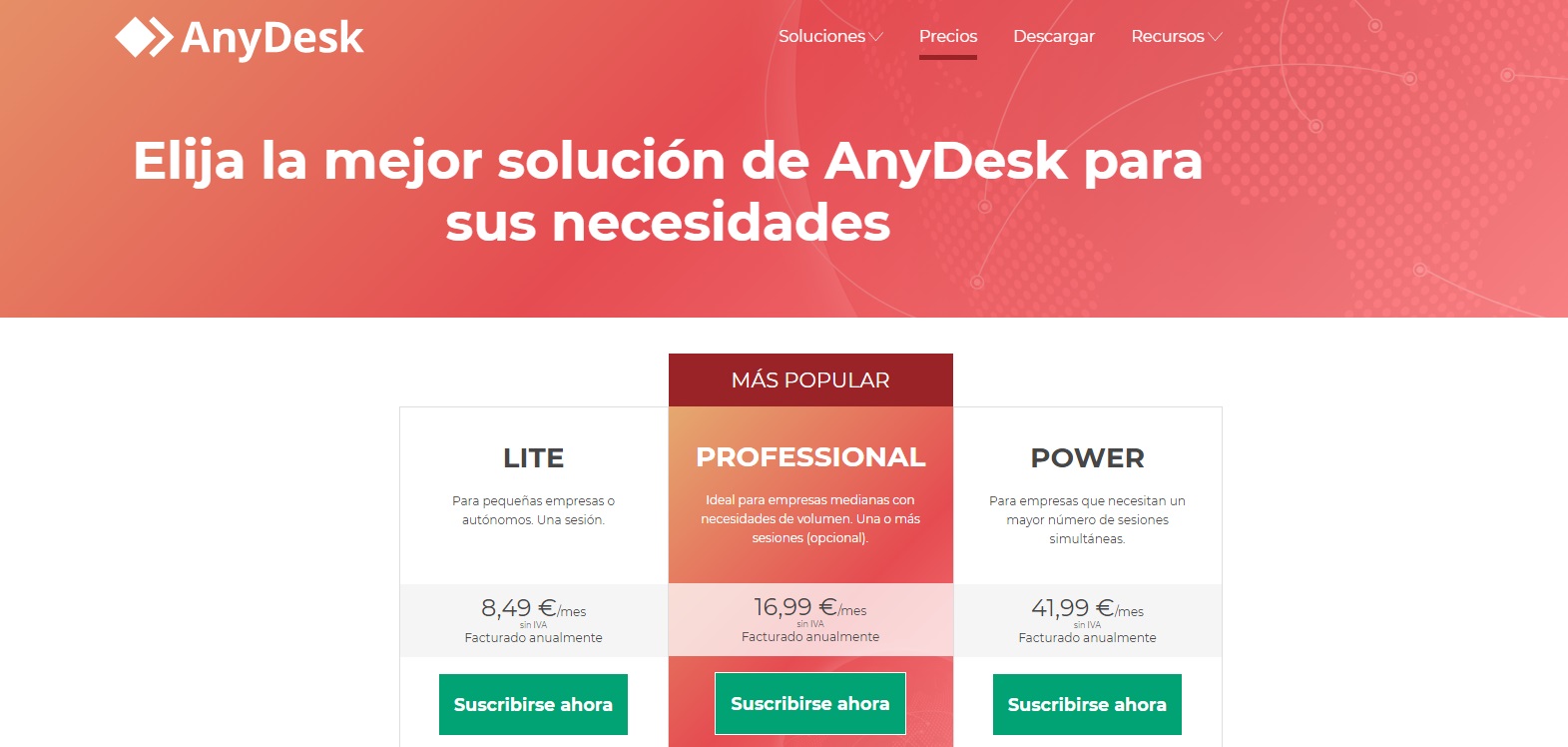
Página oficial de AnyDesk

Paso 2. Copia la dirección del dispositivo que quieras controlar

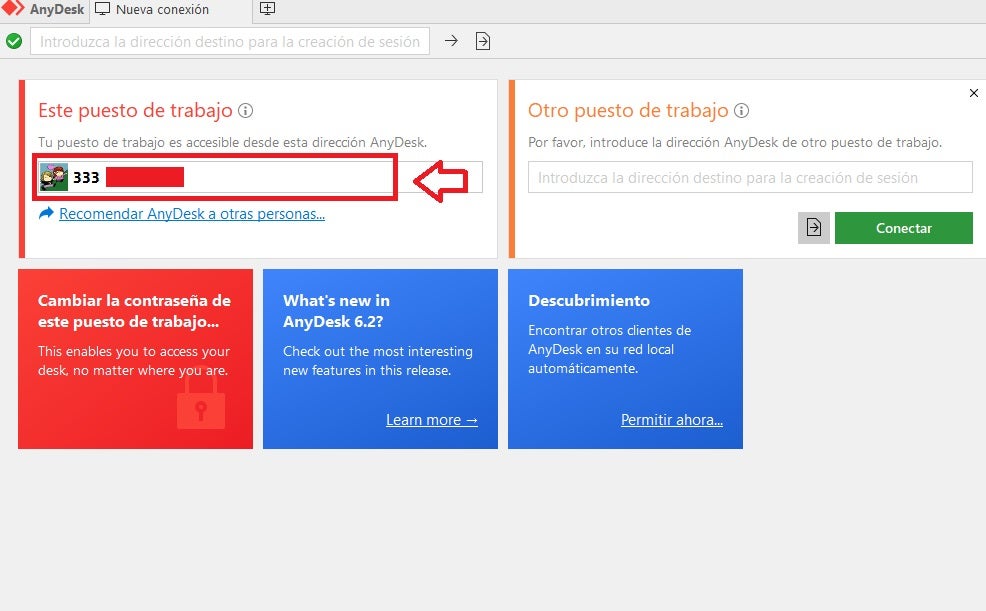
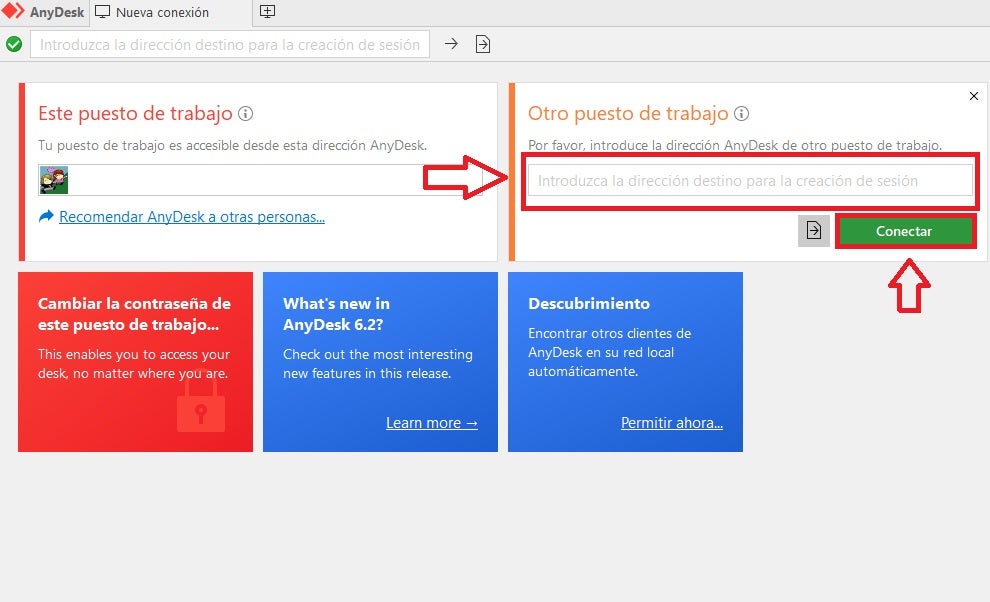
Tras cargar la app en el dispositivo que quieras controlar de forma remota, copia la dirección de nueve dígitos que encontrarás en la sección “Este puesto de trabajo”.

Interfaz de AnyDesk

Paso 3. Controla tu dispositivo de forma remota

Para finalizar, accede a AnyDesk desde cualquier otro equipo e introduce dentro del campo “Otro puesto de trabajo” el código de nueve dígitos que copiaste en el paso anterior. Una vez hecho esto, pulsa en el botón “Conectar”. Tu equipo se conectará de forma remota con el dispositivo elegido y lo controlarás a través de la aplicación. De este modo podrás acceder a los programas de un ordenador o dispositivo móvil lejano, así como también transferir fácilmente archivos de un equipo a otro.

Conectarse con AnyDesk

La forma más sencilla de conectarse con un equipo de forma remota

Como has podido comprobar, AnyDesk no sólo es un programa ligero y fácil de utilizar, sino también muy seguro. Gracias a él podrás acceder a cualquier PC o dispositivo móvil aunque te encuentres lejos de ellos.

Cómo cambiar el idioma en VLC Media

Mucho se ha escrito en Softonic acerca de las bondades de VLC Media, ese reproductor multimedia que puede abrir casi todo tipo de archivo sin problemas. A la hora de reproducir estos archivos, muchos tienen más de una pista de audio incorporada y en VLC podemos ir alternando estos según nuestra preferencia. Es por eso por lo que hoy vamos a ver cómo cambiar el idioma en VLC Media. 

VLC media player Descargar
10

Cómo cambiar el idioma en VLC Media

VLC goza de un gran número de opciones y funciones ocultas que harán las delicias hasta del usuario más exigente. En el caso de hoy, si queremos ver una película o serie en otro idioma lo tendremos muy fácil, ya que solo deberemos seguir una serie de pasos muy sencillos a la hora de proceder a ello:

Primer paso: abre VLC 

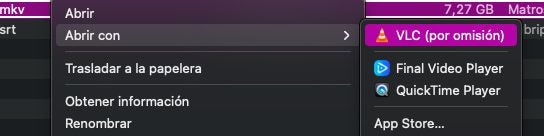
Este paso es bien simple: abre el vídeo del que quieras cambiar el idioma con VLC Media. En el caso de que no tengas configurado VLC como reproductor por defecto, tendrás que hacer clic derecho en el archivo, seleccionar Abrir con... y buscar VLC entre las opciones de programas.

Segundo paso: selecciona el audio

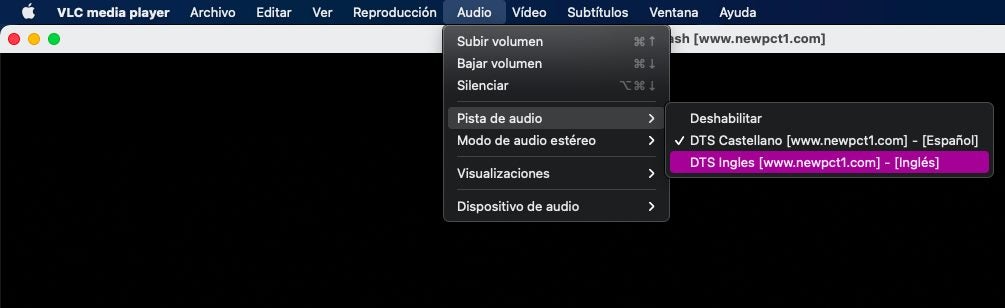
Una vez hayamos abierto el vídeo en VLC, nos dirigimos en la parte superior a la pestaña de Audio y luego, Pista de Audio. Aquí se nos desplegaran múltiples opciones para elegir y solo tendremos que escoger la que queramos escuchar de ahora en adelante en ese vídeo. Esta selección se puede cambiar en cualquier momento de la reproducción por si te aburres del idioma o simplemente, no estás entendiendo bien lo que escuchas.

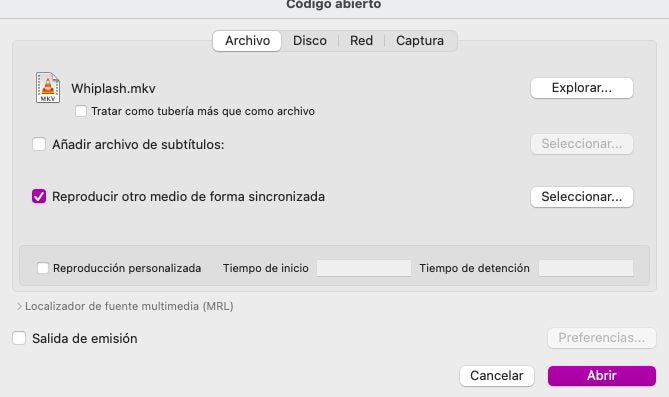
En el caso de que no te aparezca ninguna opción para cambiar el audio, puedes añadir tu mismo uno dirigiéndote a Archivo y a Abrir múltiples archivos (Abrir archivo avanzado en Mac OS), dónde podrás seleccionar tu propio archivo de audio.

Rápido y sencillo

Como has podido comprobar, este proceso solo tiene un par de pasos a seguir, pero una vez lo memorices, lo harás muy rápidamente. Aprovéchate de las múltiples opciones que te ofrece un programa como VLC Media y échale un ojo a este artículo para saber más.

Netflix lanza su nuevo modo aleatorio: “Reproducir algo”

Llegas cansado de tu rutina diaria y te sientas en el sofá. Decides verte una peli, o probar una nueva serie y abres Netflix. Un título, otro título, esta ya la he visto, esta peli no me interesa… de repente llevas un rato mirando títulos de series y películas sin ver ninguna y al final decides quitarlo. ¿Te suena esto? Netflix nos proporciona un catálogo bastante amplio y resulta muy fácil saturarse con tanto contenido, no digamos ya si encima eres un poco indeciso. Para todos ellos, llega la nueva función de “Reproducir algo”.

Netflix DESCARGAR
8

Que elijan por mí

Este nuevo botón que incluye la plataforma deja en manos de la propia Netflix que ver a continuación. La fatiga de decisión es uno de los problemas que adolecen los servicios como Netflix, y esta función se propone acabar con ello de raíz. En palabras de Cameron Johnson, director de Innovación de Producto, esta opción esta pensada para aquellos días “en los que no nos apetece tomar decisiones”.

¿Cómo funciona?

“Reproducir algo” es una función a priori aleatoria, pero que se basa en los gustos del propio usuario, para que el título que se reproduzca sea de nuestro agrado. También nos mostrará series o películas que hayamos visto a medias o cosas que tengamos en la lista de pendientes. “Reproducir algo” también será compatible con la conversión de texto a voz, para los que tengan otras necesidades en cuanto a Accesibilidad.

Videollamadas de 50 personas: Ahora es posible con Telegram

Hace ya un año, Telegram incluía la posibilidad de realizar videollamadas desde su aplicación, si bien las videollamadas grupales tendrían que esperar un poco más. Desde luego, si que ha tardado más de lo esperado, pero ya es oficial: los usuarios de Telegram podrán hacer videollamadas grupales en mayo

Telegram para Android Descargar gratis
8

¿Qué podremos hacer en las videollamadas grupales? 

Esta nueva función fue confirmada por Pavel Durov, CEO de Telegram. Todas estas mejoras le añaden valor a la aplicación como herramienta para videoconferencias, que desde luego viene apuntando maneras desde las actualizaciones que vimos de los chats de voz.

Telegram nos promete una retahíla de opciones nuevas como la posibilidad de tener 50 personas de forma simultánea, compartir tu propia pantalla con el resto de los participantes, soporte multiplataforma, etc. Todos estos añadidos convertirán a Telegram en una aplicación muy a tener en cuenta a la hora de hacer reuniones online

¿Cuándo veremos estas novedades?

Todo apunta a que será en mayo cuando podremos disfrutar de esta actualización, pero no tenemos ninguna fecha específica aún, así que toca esperar.

Una lucha muy reñida

Hoy por hoy, Telegram no lo va a tener fácil para despuntar; servicios de videoconferencias como Zoom o Google Meets se encuentran muy enraizados entre los consumidores. Telegram, de por sí, goza de una base de usuarios muy fidedigna, pero aún le queda mucho por demostrar en este campo.

Cómo comprimir una carpeta con WinRAR

Durante nuestras sesiones en Internet descargamos gran número de ficheros. Para descomprimirlos nada mejor que WinRAR, una práctica herramienta gratuita con la que es realmente sencillo extraer archivos. Sin embargo, WinRAR no sólo es capaz de abrir fácilmente archivos RAR y ZIP, también es capaz de crearlos. ¿Te gustaría saber cómo? En el artículo de hoy vamos a enseñarte cómo comprimir una carpeta utilizando WinRAR.

Pasos para comprimir una carpeta con WinRAR

Paso 1. Descarga WinRAR

Para poder comprimir una carpeta, primero de todo es necesario que descargues e instales WinRAR. Puedes conseguirlo de forma rápida y segura bajo estas líneas.

WinRAR DESCARGAR
9
Interfaz de WinRAR

Paso 2. Añade la carpeta a comprimir

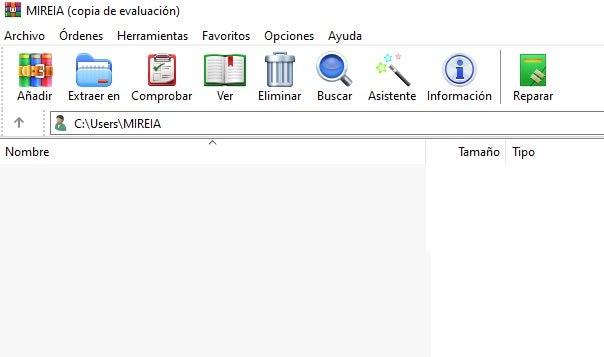
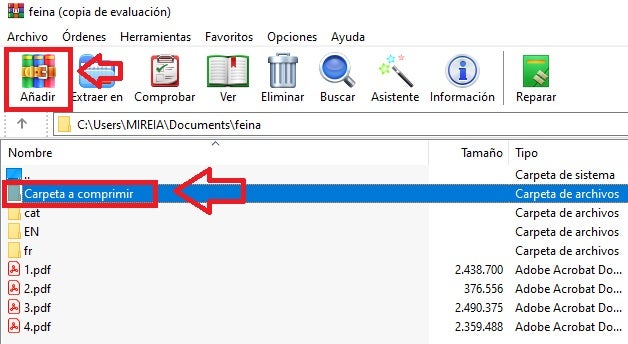
Una vez hayas abierto WinRAR, verás todo el contenido de tu PC dentro de la sección central de su interfaz. Navega por tu equipo hasta encontrarte en la ubicación donde aparece la carpeta que quieres comprimir. A continuación, selecciónala y pulsa en el botón “Añadir”. Si no lo encuentras, es el icono en forma de tres libros ubicado en la esquina superior izquierda de la pantalla.

Carpetas a comprimir en WinRAR

Paso 3. Comprime la carpeta

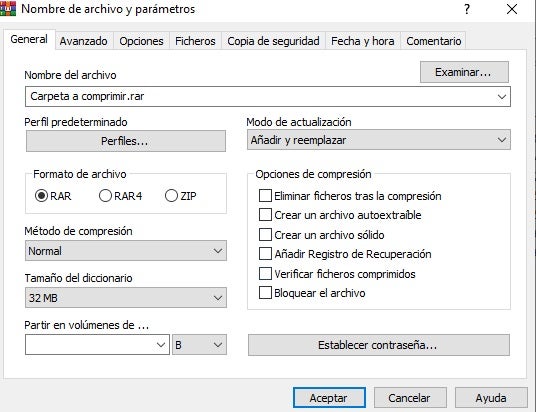
Tras añadir la carpeta, WinRAR te mostrará las distintas opciones de compresión disponibles. Dentro de la pestaña “General” no sólo podrás elegir el nombre del fichero resultante y la ubicación donde quieres que se guarde, sino también decidir qué tipo de formato de archivo deseas obtener. Puedes elegir entre crear un archivo ZIP, RAR o RAR4 así como también añadir una contraseña para impedir que cualquiera pueda acceder a él.

Si lo deseas, también puedes elegir la velocidad de compresión de la carpeta así como también el tamaño del diccionario. Si no eres un usuario avanzado, recomendamos que dejes las opciones por defecto. Tras ello, pulsa en el botón “Aceptar” para crear tu archivo.

Comprime tus carpetas y libera espacio en unos clics

WinRAR es un programa excelente con el que podrás comprimir cualquier carpeta de tu equipo e incluso añadirle una contraseña. ¿Te gustaría saber cómo quitar las contraseñas de estos ficheros? ¡Sigue leyendo!

Zoom lanza la nueva función de “vista inmersiva”

La maldita pandemia del coronavirus nos ha dejado infinidad de cosas malas -por desgracia-, pero también nos ha traído algunas que vienen para quedarse durante mucho tiempo. Una de ellas tiene que ver con las conexiones a distancia y el teletrabajo, y ahí es donde entra Zoom. La popular app está gozando de una fama increíble, de ahí que no pare de introducir mejoras como la que viene hoy: Zoom lanza la nueva función de “vista inmersiva”.

Zoom Meetings DESCARGAR
9

Como si fuera una clase

¿Cuántas veces has entrado a Zoom y te has sentido en un ambiente un poco frío debido al diseño? Seguro que la respuesta es que en “más de una ocasión”, ¿verdad? Pues un poco eso es lo que quiere subsanar con su última gran actualización.

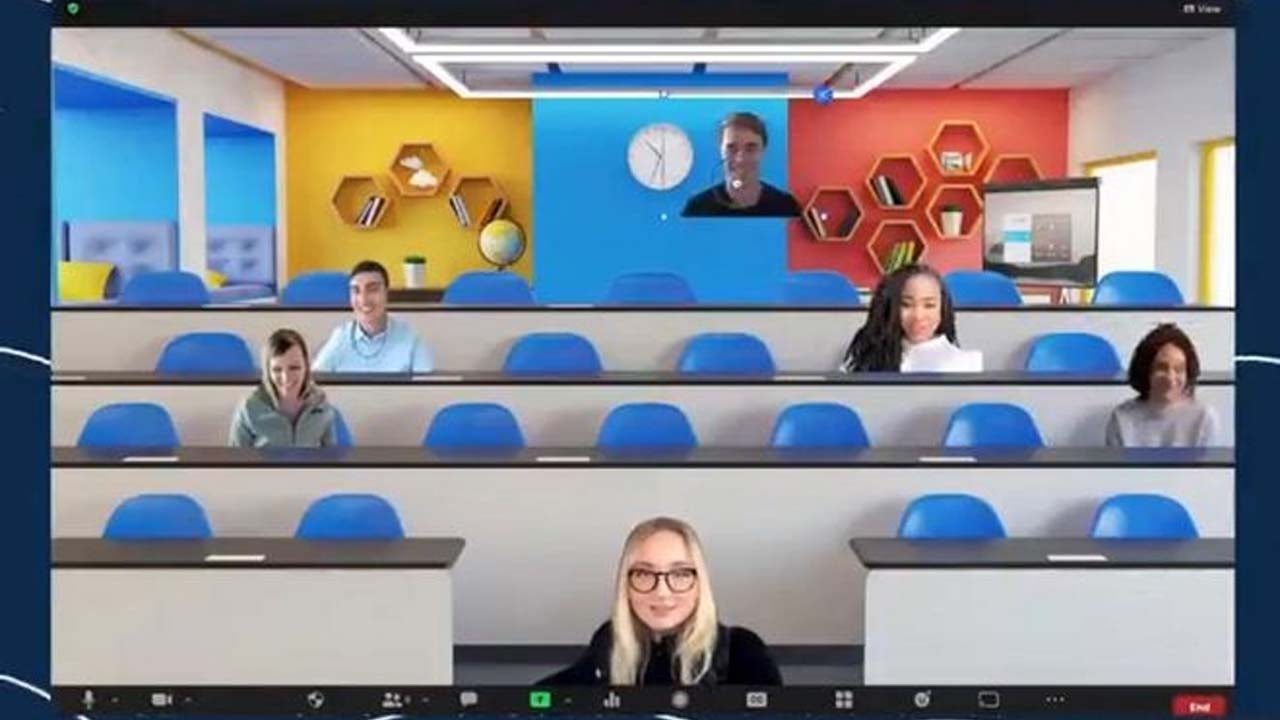
La “vista inmersiva” coloca a todos los integrantes de una llamada dentro de una seudo sala virtual. La idea es que cada cara se adhiera a una especie de pupitre y todo quede dentro de esa clase.

Gracias a esta nueva función, muchos participantes no tendrán que ocultar el fondo de la cámara, algo que suele ser más de un quebradero de cabeza para algunos -porque por detrás de esta persona pueden suceder cosas que uno no desea-. La “vista inmersiva” corta el fondo y sitúa sólo la cabeza. Así de simple y sencillo.

Esta nueva inclusión se presentó hace ya unos meses, pero no ha sido hasta ahora cuando la tenemos implementada de verdad. Cabe decir que sólo permite hasta un máximo de 25 participantes, por lo que si entran más, el resto se añadirán a modo de miniatura.

Spotify ya se puede reproducir en Facebook

Hace sólo una semana te contábamos que Facebook estaba estudiando la posibilidad de que se pudiera reproducir contenido sonoro dentro de la propia plataforma. De esta manera, no sería necesario ir hasta Spotify para escuchar ese contenido. Tan sólo hemos tenido que esperar unos días para confirmar la noticia: Spotify ya se puede reproducir en Facebook.

Una barra de tiempo

Tal como se intuía, esta funcionalidad se ha incluido en la red social de la manera más rápida y directa: a través de una barra de tiempo. Gracias a esto, en el momento que pulsas el “Play” para escuchar la canción o el podcast, en la pantalla aparece una línea de tiempo que muestra cuánto dura ese archivo sonoro.

No es nada extraño o que no estemos acostumbrados a ver. De hecho, respeta los principios básicos de Spotify en todo su esplendor: si eres suscriptor premium y pagas tu religiosa cuota mensual, podrás disfrutar de todo el contenido sin límites; en cambio, si utilizas la modalidad gratuita, el reproductor estará capado -como es habitual- y tendrás que escuchar anuncios publicitarios cada cierto tiempo.

Hasta la fecha, esta funcionalidad no está disponible en todos los países. De acuerdo a Spotify y Facebook, sólo 27 territorios tienen esta opción habilitada, por lo que habrá que ir esperando a que llegue a más localizaciones. Eso sí, y esto es importante: está disponible tanto para iOS como para Android. No te preocupes en este sentido.

Cómo poner un fondo en Zoom

Si vas a asistir a una reunión importante en Zoom Meetings es importante mantener la calma, contar con una buena conexión y sobre todo, tener un buen fondo. Y es que no hay nada más embarazoso que estar en plena reunión de trabajo y tener detrás de ti una habitación desordenada. En el artículo de hoy vamos a enseñarte cómo poner un fondo virtual en Zoom. De este modo el desorden quedará difuminado tras un bonito filtro o podrás incluso crear la ilusión de estar en un bosque, en plena montaña o en una playa paradisíaca. Únicamente debes seguir estos pasos.

Zoom Meetings DESCARGAR
9

Pasos para poner un fondo en Zoom Meetings

Paso 1. Inicia tu sesión en la plataforma

En primer lugar inicia tu sesión en Zoom utilizando su cliente de escritorio. Asegúrate de estar utilizando la última versión del programa.

Iniciar una sesión en Zoom

Paso 2. Accede al menú de configuración

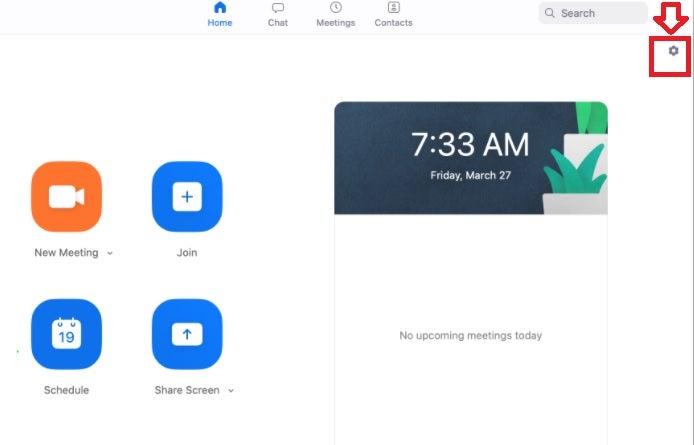
Una vez en tu cuenta, pulsa en el botón “Configuración”. Éste tiene la apariencia de una rueda dentada y lo encontrarás en la esquina superior derecha de la pantalla.

Configuración de Zoom

Paso 3. Elige el fondo virtual que más te guste

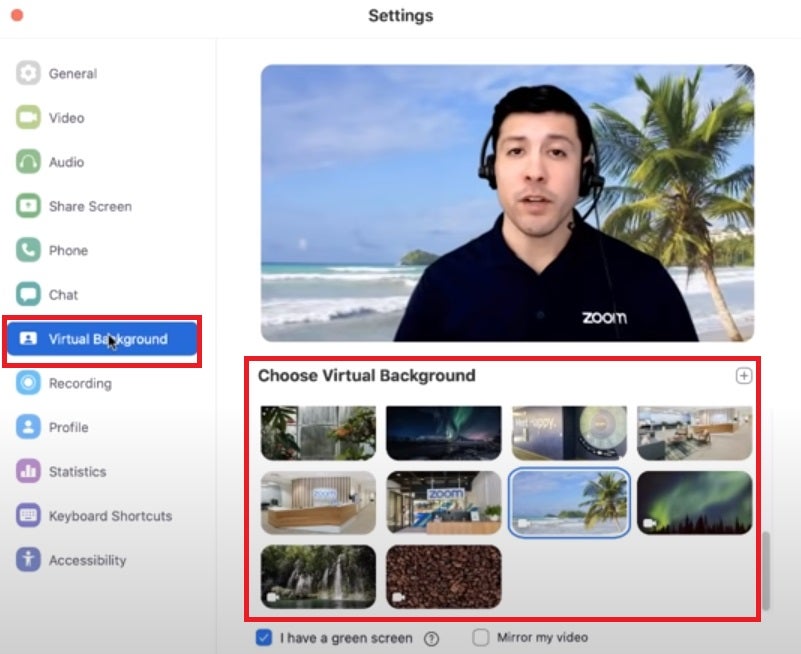
Ya en el menú de configuración, selecciona la categoría “Fondo virtual” que encontrarás en el menú lateral izquierdo de la pantalla. Tras ello se activará la cámara web de tu PC y podrás probar uno a uno los distintos fondos virtuales que ofrece Zoom. Si dispones de una pared verde o tienes un croma, es recomendable que actives la opción “Tengo una pantalla verde” que encontrarás justo debajo de la lista de fondos virtuales. De este modo éstos se ajustarán mucho mejor a la imagen.

Si ninguno de los fondos te ha gustado, no te preocupes, puedes añadir tu propia imagen o vídeo pulsando en el símbolo de suma y seleccionando la opción “Agregar imagen” o “Añadir vídeo”.

Fondos virtuales de Zoom

Oculta lo que hay detrás de ti con los fondos de Zoom

Gracias a los fondos virtuales de Zoom podrás asistir a todas las reuniones que desees sin temor a que nadie vea el desorden de tu hogar. ¿Te animas a probarlos?

Cómo subir una app a Aptoide

Si te gusta el mundo de las aplicaciones para smartphones, lo más probable es que conozcas Aptoide. Tras este nombre se esconde un bazar digital donde coexisten decenas de miles de aplicaciones entre sí. La principal diferencia respecto a la Google Play Store es que los controles son menos severos, de ahí que mucha gente la utilice para subir sus pruebas. Si este es tu caso, te enseñamos a cómo subir una app a Aptoide.

Aptoide DESCARGAR
8

Cómo subir una app a Aptoide

Paso 1: crea tu cuenta

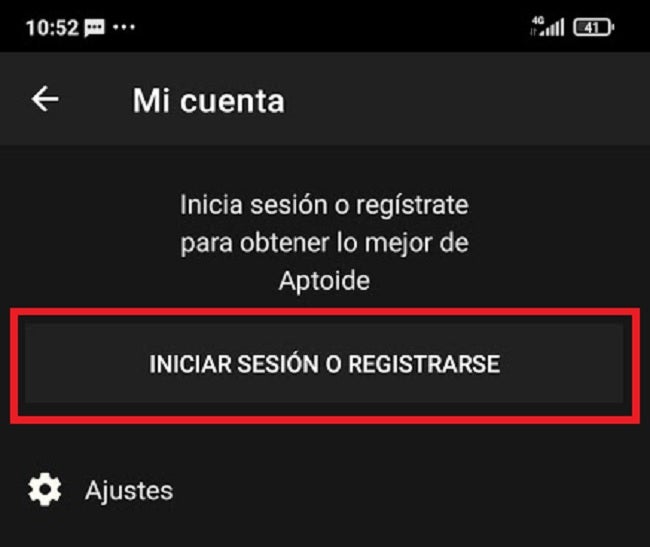
El primer paso de todos es también el más sencillo de aplicar: crea tu cuenta dentro de la tienda digital. Como te puedes imaginar, puedes utilizar cualquier servicio como Facebook o Google para loguearte rápido, pero te recomendamos que lo hagas con una cuenta. Por tanto, descarga la aplicación y luego regístrate. Nada complicado, ¿verdad?

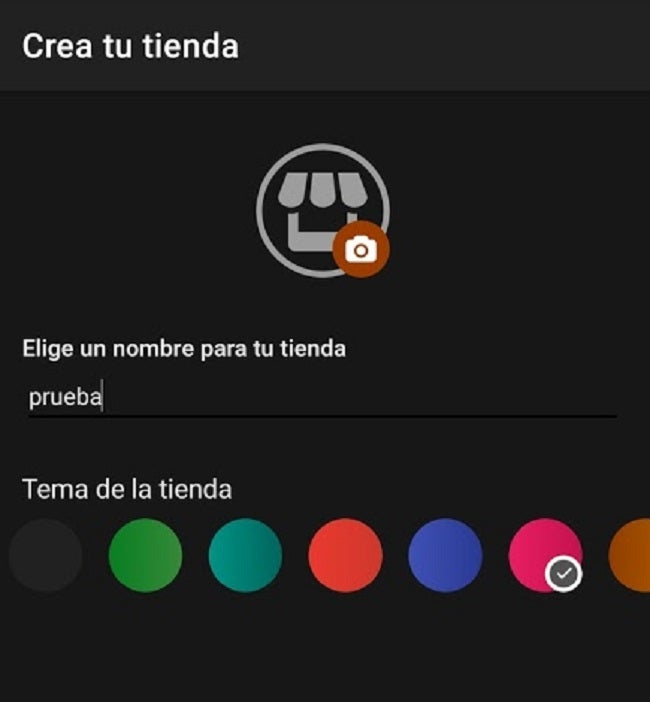
Paso 2: crea tu tienda

Aptoide funciona como una tienda dentro de otra tienda. Sí, suena raro, pero tiene sentido. Una vez te hayas registrado en la plataforma, fíjate en el botón de “Crear tienda”. Dale sin miedo ahí.

En el siguiente paso que salga en pantalla debes colocar el icono de la aplicación y el “color” de la tienda, así como el nombre de la misma.

Paso 3: instala Aptoide Uploader

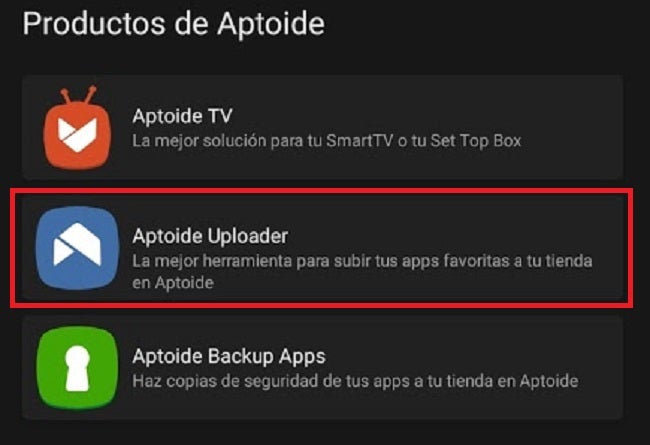
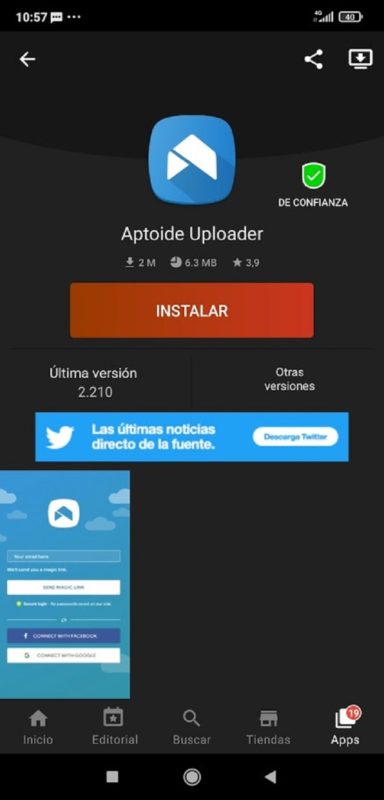
Cuando hayas terminado el paso anterior, ve a tu perfil y fíjate en la parte inferior, donde pone Aptoide Uploader. Instala la aplicación correspondiente, deja que se abra y loguéate con la cuenta recién creada. El resto no es más que ir subiendo las apps que deseas y que estas se queden guardadas dentro de la plataforma.

El problema de la basura

Como has podido observar, subir aplicaciones a Aptoide es realmente fácil, sencillo y para todos los públicos. El proceso apenas lleva tres o cuatro minutos en su totalidad, por lo que no vas a gastar mucho tiempo.

La única “pega” que le encontramos es que hay muchas apps basura, así como algunas que pueden ser potencialmente peligrosas a la hora de ser instaladas. Por tanto, y una vez más, ten cuidado con todo aquello que le metes al teléfono móvil. No querrás encontrarte una sorpresa desagradable…