Qué es un alias de correo, para qué sirve y cómo puedes crear uno

¿Alguna vez has escuchado hablar de los alias de correo electrónico? El nombre parece sacado de una película de espías, pero se trata, en realidad, de una función muy útil a la que puedes sacarle partido de manera fácil y directa. En este tutorial de Softonic te vamos a explicar qué es un alias de correo, para qué sirve y cómo puedes crear uno.

Qué es y para qué sirve un alias de correo

Vamos a comenzar por los dos primeros interrogantes: qué y para qué. Un alias de correo electrónico es una dirección ficticia que se crea en nuestro servidor. Sirve para aglutinar todos los mails bajo una misma cuenta, aunque de cara al usuario parezca que existan muchas. De esta manera, no es necesario tener tropocientas bandejas de entrada abiertas.

Te vamos a poner un ejemplo para que lo entiendas mejor. Imagínate que te llamas Manolo y tienes una tienda de reparaciones. El correo principal de la tienda es contacto@correo.es, pero quieres uno secundario dedicado en exclusiva para reparaciones. Por esta razón, creamos en el servidor el alias de correo reparaciones@correo.es.

Este último mail no existe como tal, es decir, todos los mensajes que se reciben se redireccionan a contacto@correo.es, pero da la imagen de que existe un mail dedicado a esa función. Eso es un alias.

Cómo puedes crear uno

Ya has podido ver lo importante que son los alias a poco que tengas la necesidad de contar con varias cuentas, dado que unificas todas en una. Te están ahorrando el trabajo de varias bandejas de entrada abiertas de manera simultánea, por no hablar de la utilidad directa que poseen en lo que a gestión se refiere.

Para crear uno sólo tienes que entrar en tu plan de correos y buscar en la opción de mailing que aparezca. Como existen centenares de empresas, y no sabemos cuál es la tuya, poco te podemos ayudar. Eso sí, te decimos que se suele encontrar en la función de “Mailing”, que aparece bajo el nombre de “Alias” y que te permite redireccionar a cualquier correo electrónico, incluido uno de Gmail.

Google explica en sus entrañas, gracias a un completo tutorial, cómo puedes vincular todo con su plataforma a través de aquí.

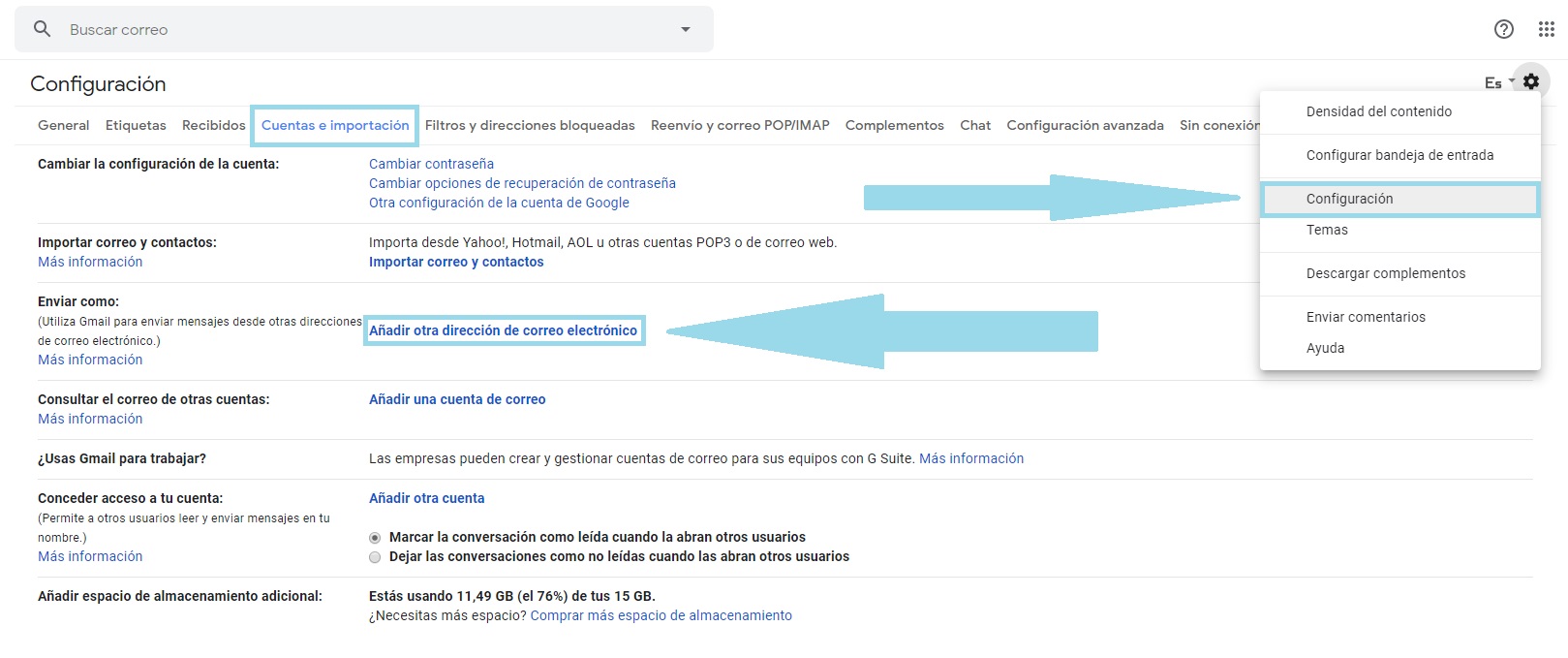
En cuanto a Gmail, la creación de un alias es muy sencillo. Tan sólo debes pinchar en el icono de ajustes y entrar en “Configuración”. Una vez hecho esto, dirígete a “Cuentas e importación” y selecciona “Añadir una cuenta de correo“. Cuando lo hagas, verás que aparece nada más entrar una opción que dice “Tratarlo como un alias”. Márcala y continúa el proceso.

Qué es un alias de correo, para qué sirve y cómo puedes crear uno

Ahora que ya sabes configurar un alias, nuestro consejo es que le saques partido a través de las subcuentas dedicadas.

Cómo crear una copia de seguridad con Samsung Smart Switch

Tanto si nos cambiamos de teléfono como si queremos tener nuestros datos siempre protegidos, es importante crear copias de seguridad del contenido de nuestro teléfono móvil.

Si eres usuario de Samsung, hay un método realmente sencillo con el que realizar estas copias de seguridad sin apenas darnos cuenta, estamos hablando de Samsung Smart Switch.

Cómo crear una copia de seguridad con Samsung Smart Switch

Gracias a Smart Switch vamos a poder realizar copias de seguridad de nuestro teléfono móvil y almacenarlas en nuestro equipo, en una tarjeta SD o simplemente enviar el contenido a un nuevo teléfono Samsung vía Wi-Fi. ¿Te gustaría saber cómo utilizarla? ¡Sigue leyendo para descubrirlo!

Cómo realizar una copia de seguridad en tu PC o Mac

Si quieres realizar una copia de seguridad de los datos de tu móvil Samsung en tu PC o Mac, primero de todo necesitarás tener instalada en tu equipo la aplicación de Samsung Smart Switch.

Puedes descargarla desde la página oficial de Samsung o si lo deseas, de forma rápida y segura bajo estas líneas.

  • Samsung Smart Switch (PC)
Samsung Smart Switch (PC) DESCARGAR
8
  • Samsung Smart Switch (Mac)
Samsung Smart Switch (Mac) DESCARGAR
8

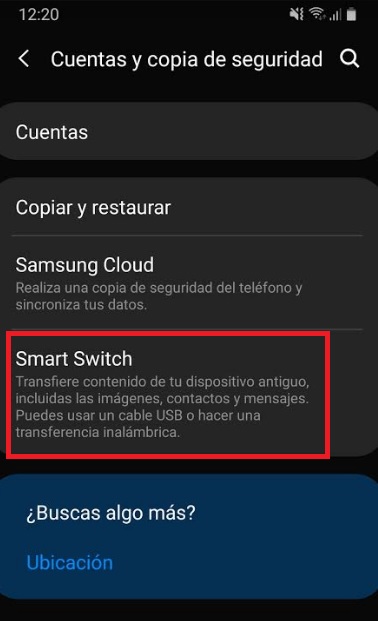
Una vez tengas la aplicación descargada en tu equipo, asegúrate de que ésta también se encuentra actualizada en tu teléfono móvil. Para ello pulsa en “Ajustes” seguido de “Cuentas y copia de Seguridad” y “Smart Switch”. Si la aplicación no se encuentra actualizada, Samsung te informará de ello e instará a que la actualices para seguir con el proceso de creación de copia de seguridad.

Abre Smart Switch en tu PC o Mac y conecta tu móvil mediante un cable USB. Smart Switch detectará de forma automática tu móvil, su modelo, almacenamiento y versión de Android que tienes instalada.

Si quieres realizar una copia de seguridad íntegra y sin muchas complicaciones, simplemente pulsa en el botón “Copia de seguridad” y deja que el programa realice de forma automática el respaldo de tu móvil. Ten en cuenta que el proceso es largo, así que tómatelo con calma y espera a que toda la información se almacene en tu equipo.

Cómo crear una copia de seguridad con Samsung Smart Switch

Si no quieres realizar una copia de todos los archivos o simplemente deseas tener un poco más de control sobre Smart Switch, pulsa en la opción “Preferencias”. Esto abrirá una nueva ventana donde podrás ver y seleccionar dónde quieres que se almacene tu copia de seguridad.

Pulsa en la pestaña “Copia de seguridad” para seleccionar qué elementos quieres que se copien. Para finalizar, simplemente pulsa en “Aceptar”.

Cómo realizar una copia de seguridad a una tarjeta SD

Si tu móvil posee una ranura para tarjetas SD también vas a poder realizar una copia de seguridad de tu teléfono simplemente utilizando esta tarjeta. Para ello pulsa en “Ajustes” seguido de “Cuentas y copia de Seguridad” y “Smart Switch”.

Cómo crear una copia de seguridad con Samsung Smart Switch

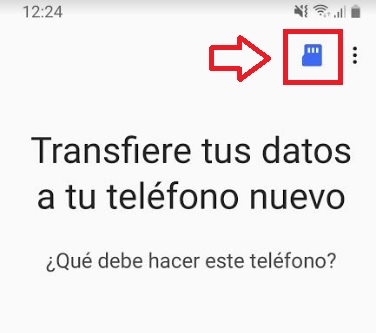
Ya en el menú de Smart Switch, pulsa en el icono de la tarjeta de memoria que aparece en la esquina superior derecha de la pantalla. Tras ello aparecerá el menú desde el que podrás crear la copia de seguridad de todos tus datos en tu tarjeta SD.

Cómo crear una copia de seguridad con Samsung Smart Switch

Cómo enviar una copia de seguridad de tu móvil Samsung a otro

Finalmente os vamos a enseñar a enviar una copia de seguridad o transferir todos los datos de un móvil Samsung a otro utilizando Smart Switch. Esto es especialmente recomendable si por ejemplo os habéis comprado un nuevo móvil Samsung y queréis transferir todos vuestros datos de forma rápida.

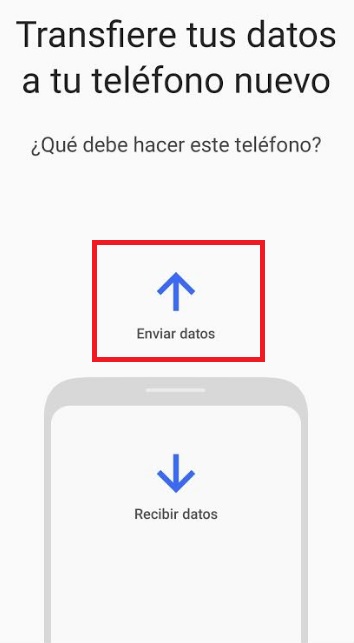
Para empezar el proceso tenéis que pulsar en “Ajustes” seguido de “Cuentas y copia de Seguridad” seguido de “Smart Switch”. Desde su pantalla principal es necesario pulsar la opción “Enviar datos” seguido de “Inalámbrico”.

Cómo crear una copia de seguridad con Samsung Smart Switch

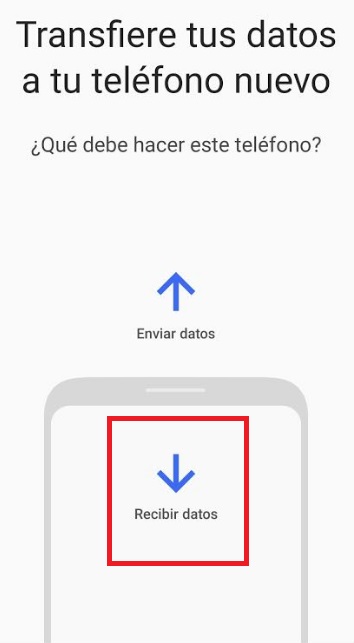
Ahora enciende tu teléfono nuevo y accede a Smart Switch. A continuación pulsa en “Recibir datos” seguido de “Inalámbrico” para que empiece el proceso de copia de datos de un teléfono al otro. ¡Así de sencillo!

Cómo crear una copia de seguridad con Samsung Smart Switch

Esperamos que este artículo os sirva de ayuda a la hora de crear copias de seguridad utilizando Smart Switch.

Google averigua un fallo de seguridad que permitía piratear los iPhone

Google tiene un departamento llamado Proyecto Zero que se dedica a encontrar errores y fallos de seguridad en el software. No solo se dedican a buscar errores y bugs en Android también en otros sistemas como iOS. De hecho, hace poco encontraron 6 vulnerabilidades que ponen en riesgo los iPhone. 

Afortunadamente, el equipo de Google decidió no publicar información técnica de este fallo para darle tiempo a Apple a buscar una solución. Pero ahora la compañía de la manzana tiene otro problema y es que los investigadores de Google descubrieron otro fallo que permitía piratear los iPhone durante años.

La noticia la hemos sabido porque la han publicado en el blog de Project Zero donde nos informan de un fallo en la protección de los dispositivos iPhone que estaban en riesgo ya que habilitaba que algunas páginas web instalasen programas maliciosos y malware. 

Los desarrolladores expertos en seguridad afirman que este error se lleva produciendo unos dos años. Lo más curioso es que los ataques se pueden producir con sólo entrar en una página web. En caso de salir positivo el ataque tiene como resultado que los piratas puedan entrar en remoto en el teléfono y monitorizar todos nuestros movimientos y accesos.

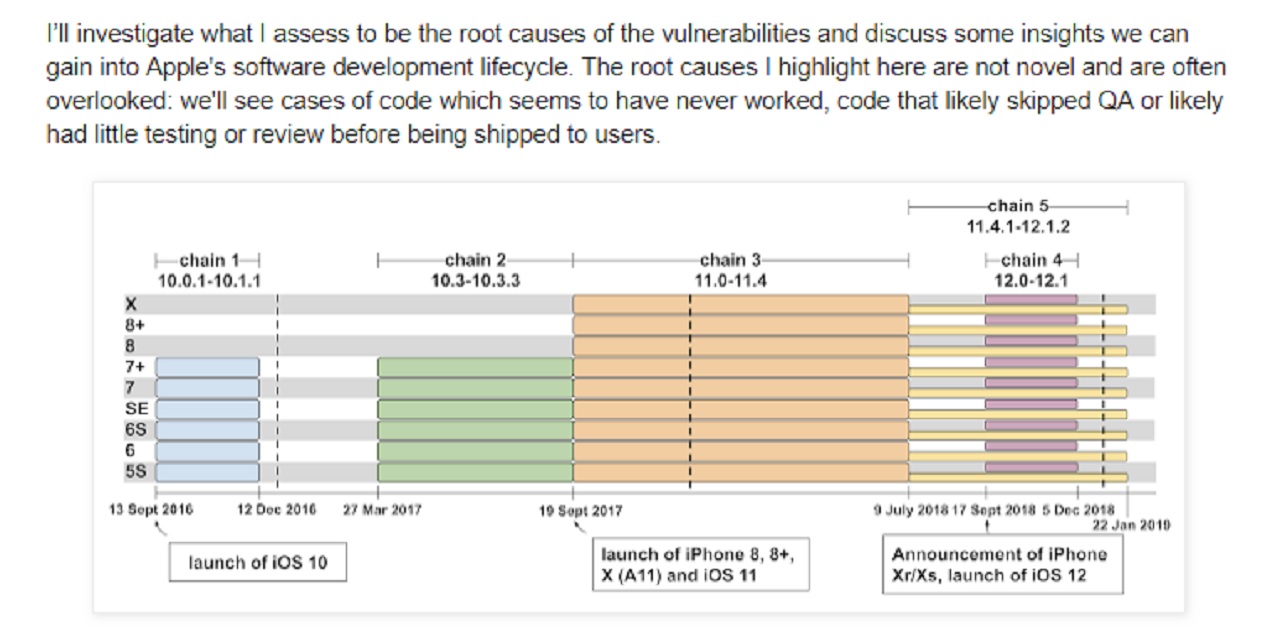
Desde proyecto Zero nos informan de hasta 5 formas diferentes de acceso para controlar los iPhone que se aprovechaban de hasta 12 vulnerabilidades. diferentes. Entre ellas, más de la mitad eran a causa del buscador de Apple, Safari.

Este fallo de seguridad permitía acceder a las contraseñas, mensajes y fotografías del dispositivo. Google ya avisó de este fallo a Apple a inicios de año al igual que hizo con otras 6 vulnerabilidades hace unas semanas y la compañía de la manzana sacó actualizaciones para corregir el primer problema.

Sin embargo, era un error que se produjo hasta hace poco e incluso alcanzó versiones de software desde iOS 10 el más reciente iOS 12. En todo caso, parece que está controlado por parte de Apple. Y es que ninguna compañía está libre de los ataques. Al menos, se ayudan entre sí.


Los 5 mejores podcasts para aprender idiomas

Cualquier profesor que enseñe idiomas te va a decir lo mismo: aunque la gramática es importante, lo vital es hacerse al oído con esa lengua. En otras palabras, que cuando escuchemos a la otra persona, al menos distingamos qué nos está diciendo. Por esta razón, cuando se estudia un idioma se ponen los famosos “Listening”. Hoy te traemos otra forma de aprenderlo: los 5 mejores podcasts para aprender idiomas.

Lingorank (inglés)

Comenzamos con el inglés, que para eso es el idioma más utilizado en todo el mundo y por el que es probable que estés en este artículo. Lingorank es una competitiva página web en inglés que te permite tomar pequeñas lecciones de la lengua de Shakespeare.

La idea es que en 5 minutos de tu día seas capaz de coger algunos nuevos conceptos, así como de repasar otros. Para ello, Lingorank se apoya en muchas charlas facilitadas por famosos. Nosotros pegamos el oído y jugamos a adivinar qué se ha dicho con exactitud.

Los 5 mejores podcasts para aprender idiomas

NHK World Radio Japón (japonés)

El que aquí escribe tiene la fortuna de aprender una lengua tan maravillosa –y difícil- como el japonés. Lo bueno es que hay un podcast fantástico para mejorar en el idioma asiático: NHK World Radio Japón.

La NHK es la radio pública nipona, es decir, la propia emisora cuenta con un servicio para que los hispanohablantes aprendan su lengua. Es perfecto para ir haciendo al oído y coger los conceptos más básicos existentes.

Los 5 mejores podcasts para aprender idiomas

Warum Nicht (alemán)

Difícil es el japonés, pero no menos lo es el alemán. Warum Nicht es un podcast perfecto para ello, ya que los locutores hablan de manera muy lenta, hasta tal punto que a veces desespera.

Sin embargo, ahí está la clave: los oyentes que estén empezando con el alemán, así como los que tengan un nivel intermedio, conseguirán oír cada una de las expresiones. Además, tiene diferentes niveles, por lo que siempre se puede subir.

Los 5 mejores podcasts para aprender idiomas

Learn French by Podcast (francés)

El nombre ya lo dice todo. Con Learn French by Podcast puedes aprender varias lecciones de francés de manera muy simple. Este podcast es uno de los más recomendados por los profesores que imparten francés.

¿Su truco? Pues que en cada programa se aborda un tema en concreto, lo que facilita aprender términos en torno a esa temática, expresiones y un largo etcétera. El idioma lo crea el vocabulario, y créenos que aquí lo vas a conseguir.

Los 5 mejores podcasts para aprender idiomas

Chinese Class 101

Finalizamos este artículo con el chino, un idioma que no puede faltar en estos tiempos. Chinese Class 101 es una increíble herramienta para aprender esta lengua asiática. Los podcasts están acompañados de PDFs que aportan más vocabulario, así como las lecciones que se han impartido a través de los audios. Todo forma un conjunto que merece la pena tener en consideración.

Los 5 mejores productos de Xiaomi que no son teléfonos o tablets

A Xiaomi se la conoce principalmente por sus teléfonos móviles. Cuenta con decenas de ellos en su haber, un listado que ha conseguido gracias a un enorme trabajo de esfuerzo y dedicación año tras año. Sin embargo, la empresa china no vive sólo de estos terminales, sino que cuenta con otros gadgets. Aquí van los 5 mejores productos de Xiaomi que no son teléfonos o tablets.

Xiaomi Mi Band 4

No pensarías que esta pulsera iba a faltar aquí, ¿verdad? La Xiaomi Mi Band 4 es la smartband más famosa de la compañía asiática. Sus ventas se cuentan por millones en su primer mes a la venta, hasta tal punto que las reservas se agotaron en sus primeros compases.

Los motivos son varios: el precio es fantástico para lo que ofrece (suele rondar los 40 euros), tiene una pantalla AMOLED que reproduce mejor que nunca los colores y cuenta con todas las funcionalidades de las anteriores, ampliadas con otras nuevas para la ocasión. Si a esto se le suma una batería que puede durar hasta 20 días con uso normal, la compra es obligatoria.

Xiaomi Mi Band 4

De: Amazon

36,99 €

Xiaomi MI True Wireless Earphones

Sería absurdo negar que Apple creó tendencia con sus auriculares inalámbricos. La marca china vio el filón y anunció Xiaomi MI True Wireless Earphones, que sobre el papel es un gadget como el de la manzana, pero más barato y con las mismas prestaciones.

Si quieres decirle adiós a los cables y buscas una opción más económica, aquí tienes una gran oportunidad.

Xiaomi Mi Handheld Vacuum

Xiaomi también tiene aspiradoras. No te estamos engañando, y la prueba la tienes aquí mismo. Este modelo cuenta con hasta 100.000 revoluciones por minuto, lo que permite capturar casi cualquier mota de polvo que te encuentres por el camino.

La autonomía de la batería es de 30 minutos, duración que se puede aumentar dependiendo del nivel de filtración que se ponga (tiene cinco en total). Si quieres despedirte de las escobas y buscas una aspiradora cómoda y elegante, aquí tienes esta.

Xiaomi 20 W High Speed Wireless Charger Set

Las bases inalámbricas de carga se han convertido en todo un fenómeno. La llegada de los nuevos smartphones, que permiten que se puedan cargar sin necesidad de cables, ha provocado que se vendan como churros, así que Xiaomi también lanzó la suya propia.

No tiene mucho misterio: precio asequible, buenos materiales de fabricación, un cable USB de hasta 1 metro para que no te encuentres problemas y enchufe de carga rápida de 27 W.

Xiaomi Mi Scooter M365

Nos hemos dejado portátiles, relojes, cámaras y más artilugios por el camino, pero es que necesitaríamos 10 posts para traer todos los gadgets. Sin embargo, debemos cerrar con este producto por la enorme acogida que ha tenido: el Xiaomi Mi Scooter M365. Un patinete eléctrico, en otras palabras.

Las críticas de los usuarios son excelente, con valoraciones de 5 sobre 5 gracias a los casi 50 kilómetros de autonomía que posee, lo poco que pesa y la interfaz frontal que posee para desvelar información. Si buscas uno, hazte con este.

Cómo desactivar las extensiones en Chrome, Firefox, Edge y Brave

Las extensiones o complementos del navegador añaden funciones y herramientas nuevas para mejorar nuestra experiencia con Internet. Las encontramos de todo tipo, algunas de ellas permiten la visualización de cierto tipo de contenido o bloquear anuncios, otras nos permiten mejorar la calidad de audio de la páginas, otras nos ayudan a realizar tareas como capturas de pantalla… Independientemente de lo que busques, seguro que puedes encontrar una extensión para ello.

Aunque gran parte de las extensiones del navegador son francamente útiles, si abusamos de ellas puede resultar un inconveniente. Y es que tener muchos complementos anclados a nuestro navegador pueden llevar a ralentizar nuestras sesiones de Internet e incluso, si no están verificadas, crear problemas de seguridad en nuestro equipo.

Ten en cuenta que muchos programas espía y secuestradores del navegador se introducen en nuestro equipo a través de ellas. Es por ello que resulta tan importante saber cómo desactivar cualquier extensión sospechosa que nos esté dando problemas.

Hoy os vamos a enseñar cómo desactivar o activar extensiones desde los navegadores Google Chrome. Mozilla Firefox, Microsoft Edge y Brave.

Cómo desactivar extensiones en Google Chrome

Desactivar extensiones en Google Chrome es realmente sencillo. Para ello, primero de todo asegúrate de tener el navegador instalado y actualizado a su última versión. Si lo deseas, puedes descargarlo de forma rápida y segura bajo estas líneas.

Google Chrome DESCARGAR
7

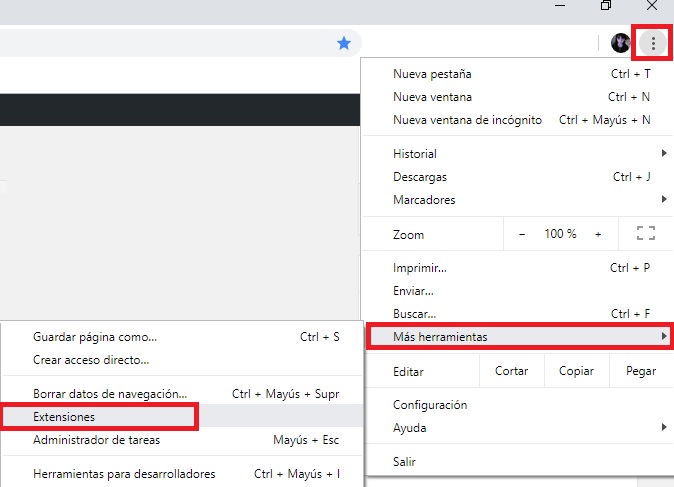
Una vez con Chrome instalado, pulsa en “Personaliza y controla Google Chrome”. Si te cuesta ubicar la opción, no te preocupes, es el icono de los tres puntos verticales de la esquina superior derecha de tu navegador. Esto abrirá un menú desplegable desde el que deberás pulsar en “Más Herramientas” seguido de “Extensiones”.
Cómo desactivar las extensiones en Chrome, Firefox, Edge y Brave

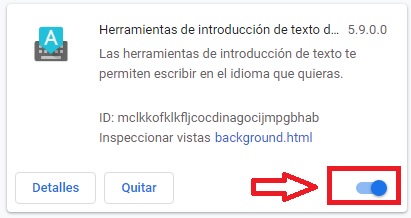
Ya en la pantalla de extensiones de Chrome verás todos los complementos que tienes descargados en tu navegador. Para desactivar alguno de ellos, simplemente pulsa en su interruptor. Si más adelante decides reactivar el complemento, tan sólo deberás volver a pulsar sobre éste.
Cómo desactivar las extensiones en Chrome, Firefox, Edge y Brave

Cómo desactivar extensiones en Mozilla Firefox

El primer paso a seguir para desactivar alguna de las extensiones de Mozilla Firefox es tener el navegador actualizado. Si lo prefieres, puedes descargar su última versión bajo estas líneas.

Firefox Quantum DESCARGAR
7
El nuevo Mozilla Firefox Quantum es un navegador web libre y gratuito que ofrece numerosas funcionalidades y opciones de personalización, un funcionamiento excelente y y una estupenda protección de tus datos privados.

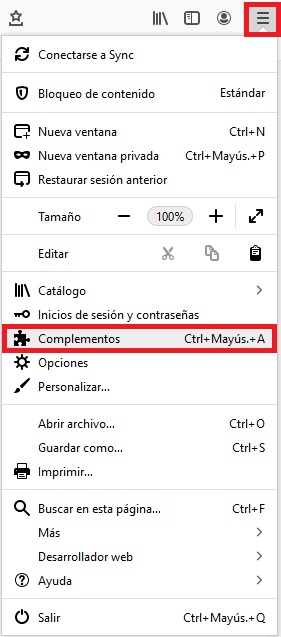
Una vez tengas Firefox descargado y actualizado, abre el navegador y pulsa la opción “Abrir menú” que encontrarás en la esquina superior derecha de la pantalla (tiene la apariencia de tres líneas horizontales).

Tras ello se abrirá un menú desplegable donde deberás pulsar en “Complementos”. Alternativamente puedes llegar hasta este mismo menú utilizando el atajo de teclado “Ctrl+Mayúsculas+A”.
Cómo desactivar las extensiones en Chrome, Firefox, Edge y Brave

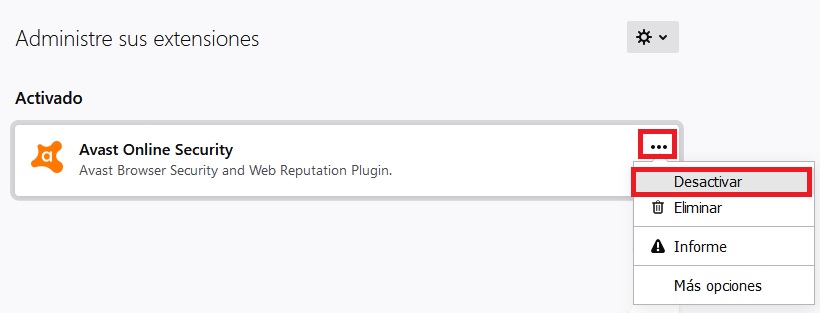
Dentro del menú de complementos verás todas las extensiones que tienes instaladas en Firefox. Para desactivar alguna de ellas, pulsa en los tres puntos horizontales junto a su nombre y haz clic en “Desactivar”.
Cómo desactivar las extensiones en Chrome, Firefox, Edge y Brave

Si lo deseas también puedes activar cualquier extensión que hayas desactivado repitiendo este mismo paso pero pulsando en “Activar”.

Cómo desactivar extensiones en Microsoft Edge

Si eres usuario de Edge, asegúrate de tener tu navegador actualizado antes de empezar con el proceso para desactivar los complementos. Puedes encontrar la última versión del navegador bajo estas líneas.

Microsoft Edge DESCARGAR
7

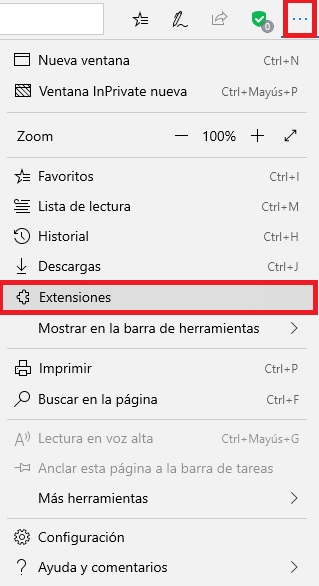
Para desactivar cualquier complemento en el navegador, pulsa en la opción “Configuración y más…”. Ésta tiene forma de tres puntos horizontales y la encontrarás en la esquina superior derecha de la pantalla.

Alternativamente puedes pulsar el atajo de teclado “Alt + X”. Tras ello se abrirá un menú desplegable donde debes pulsar la opción “Extensiones”.
Cómo desactivar las extensiones en Chrome, Firefox, Edge y Brave

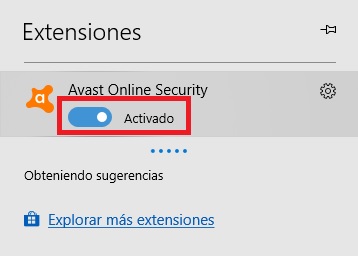
Dentro del menú lateral Extensiones verás todos los complementos que tienes instalados en Microsoft Edge. Para desactivar alguno de ellos tan sólo debes apagar el interruptor que se encuentra junto a cada uno de ellos.

Puedes realizar esta misma función a la inversa para activar una extensión que previamente hayas desactivado.
Cómo desactivar las extensiones en Chrome, Firefox, Edge y Brave

Cómo desactivar extensiones en Brave

Finalmente si utilizas el navegador Brave, los pasos para desactivar cualquier extensión son muy parecidos o casi idénticos a los de Chrome. Primero de todo asegúrate de tener el navegador actualizado o si lo prefieres, descargar la última versión de éste bajo estas líneas.

Brave DESCARGAR
9
Protege tu PC con el navegador más seguro

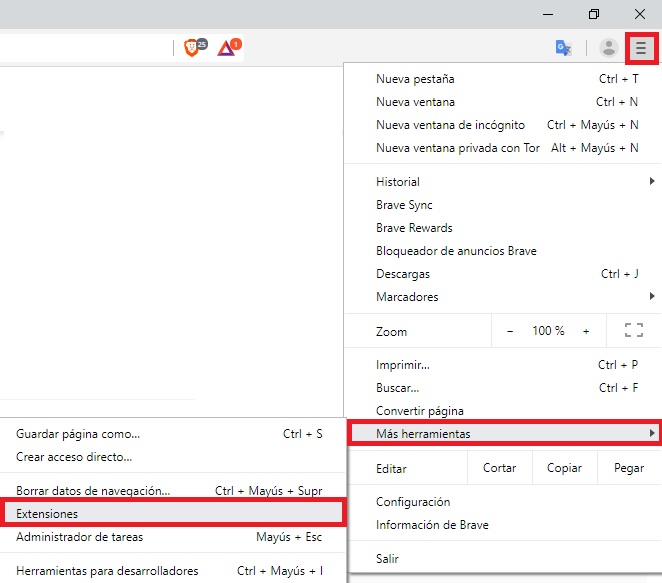
Primero de todo abre Brave y pulsa en “Personaliza y controla Brave” (es el icono de las tres líneas horizontales que encontrarás en la esquina superior derecha de la pantalla). Esto abrirá un menú desplegable donde deberás pulsar en “Más herramientas” seguido de “Extensiones”.
Cómo desactivar las extensiones en Chrome, Firefox, Edge y Brave

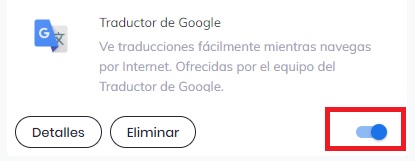
Ya en la ventana de extensiones verás todos los complementos que tienes instalados en Brave. Pulsa en el interruptor para desactivar la extensión o si lo deseas, para volver a activarla.
Cómo desactivar las extensiones en Chrome, Firefox, Edge y Brave

Esperamos que este pequeño tutorial os haya servido de ayuda para desactivar cualquier extensión de vuestro navegador.

Aladdin y El Rey León: cuatro detalles que debes saber sobre la remasterización de Disney

Durante estos últimos días hemos tenido varios rumores sobre las remasterizaciones de dos clasicazos de la historia de los videojuegos: Aladdin y El Rey León. Es muy probable que jugaras a alguno de ellos en la década de los 90, dado que marcaron un antes y un después.

Si tienes ganas de volver a disfrutarlos, ahora vas a tener la oportunidad: Disney ha confirmado todos estos rumores. Te contamos cuatro detalles que debes saber sobre la remasterización de Aladdin y El Rey León.

Cambiado para la ocasión

Como su propio nombre indica, una remasterización supone un cambio de look respecto a lo visto con anterioridad. Ya se ha confirmado que ambos títulos llegarán a 1080p (y presumiblemente a 60 frames por segundo), con nuevas opciones y gráficos mejorados. Además, tendremos la posibilidad de activar filtros visuales, así como refinar los píxeles que aparecen en pantalla. Todo un lujo.

Aladdin y El Rey León: cuatro detalles que debes saber sobre la remasterización de Disney

Un pack con varias versiones

Esto es uno de los puntos fuertes. Aunque las entregas de Super Nintendo de El Rey León y Aladdin son las más conocidas, sería absurdo negar que estos juegos también gozaron de gran aceptación en otras plataformas. Por esta razón, Disney ha introducido varias versiones para que cada cual juegue a la que mejor recuerdos le traiga.

De Aladdin tendremos las versiones de Sega MegaDrive y GameBoy, mientras que de El Rey León contaremos con las de MegaDrive, GameBoy y Super Nintendo.

Se desconoce por qué se ha quedado fuera la versión de SNES de Aladdin, aunque todo apunta a que se debe a problemas de licencia (el juego fue desarrollado por Capcom).

Una galería de arte y música

Tanto Aladdin como El Rey León fueron dos preciosidades a nivel de animaciones. Recogían con maestría el look estético de las películas. Poder ver los diseños originales de los videojuegos es todo un lujo que nos va a permitir esta edición, donde estarán recopilados para todos los usuarios.

Por otro lado, sendos juegos contaron con adaptaciones musicales de las bandas sonoras originales. Todos estos temas forman parte del imaginario colectivo, así que Disney ha habilitado un menú de reproducción para escuchar una y otra vez cada tema. Pura magia para nostálgicos.

Aladdin y El Rey León: cuatro detalles que debes saber sobre la remasterización de Disney

Nuevos modos de juego

Cerramos con este apartado, el más singular de todos. Tanto Aladdin como el El Rey León van a contar con una jugabilidad muy cambiada. No nos malinterpretes: se jugará igual que los antiguos (con el control adaptado, eso sí), pero con novedades muy importantes.

Por ejemplo, tendremos un modo rewind que nos permitirá ir hacia atrás por si caemos en alguna trampa o morimos. Así mismo, también habrá un modo de visionado por si no superamos alguna parte, una opción para ver cómo la máquina supera el juego o incluso guardados automáticos para no desesperarnos.

La jugabilidad de antaño… pero adaptada a los cánones que mandan en los nuevos tiempos.

Aladdin y El Rey León: cuatro detalles que debes saber sobre la remasterización de Disney

PlayStation 4: descubre los juegos gratis que saldrán en septiembre

PlayStation Plus la plataforma por la que los usuarios de la consola de Sony pagan una suscripción anual o mensual tienen cada poco tiempo ofertas y juegos, algunos de los cuales, los podemos descargar gratuitamente  de PlayStation Plus.

Septiembre está a la vuelta de la esquina y Sony acaba de anunciar los juegos gratis de este mes que vienen.

La verdad es que es hay novedades muy interesantes como Batman Arkham Knight, Darksiders III y Deiland. Estos tres juegos están valorados entre los tres en una cifra cercana a los 90 euros, pero ahora están disponibles gratis para descargar.

Se tratan de tres juegazos con mayúsculas que harán las delicias de cualquier gamer y amante de los títulos de aventura y rol ya que Deiland mezcla los géneros sandbox y RPG. Darksiders III pertenece al género de acción-aventura al igual que Batman Arkham Knight que pone final al ciclo de Arkham. 

Estos tres juegos no son los únicos que podemos jugar de forma gratis en la PlayStation 4, también tenemos la posibilidad de descargar muchos otros títulos.

En concreto, os aconsejamos los 15 mejores juegos gratis para descargar en tu PS4 entre los que tenéis para escoger entre fenómenos como Apex Legends, su competidor Fortnite, el moba Genesis y Dragon Ball Xenoverse 2 Lite Version y muchos más.

Google Maps mejora la función “Cómo llegar”

Google Maps lleva tiempo incluyendo novedades para mejorar cómo nos movemos en nuestro día a día. Para ello ha incorporado cosas como ofrecernos detalles sobre paradas de metro, bus e incluso cuáles son los puntos de recarga para los automóviles eléctricos. Y además,

Todo esto tiene como objetivo ayudarnos en la movilidad diaria y es que Google Maps se ha convertido en una herramienta imprescindible que nos avisa de accidentes en los viajes, pero también nos sirve en las ciudades donde vivimos a pesar de que las conozcamos a la perfección ya que es capaz de saber si el transporte que cogeremos estará lleno o vacío.

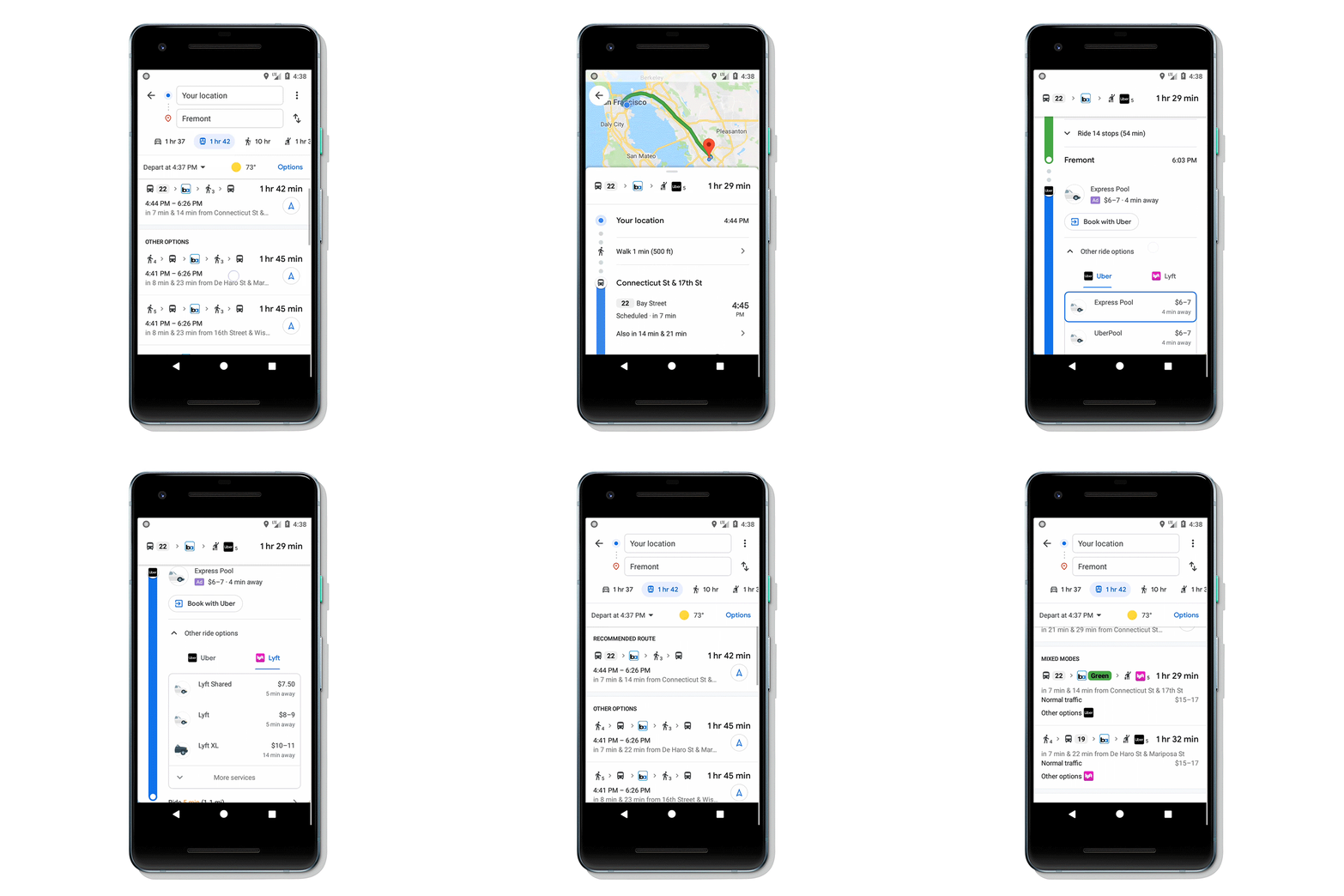
Ahora, además, añadirá sistemas mixtos y nuevas funciones que traerá el modo de navegación paso a paso que incluye vehículos compartidos como motos, coches, pero también patinetes y bicicletas eléctricas. Google nos informa de estas novedades en su blog.

Este modo de navegación mixtas traerá los nombres de las empresas que ofrecen estos servicios en el medio de cualquier viaje. Así, cuando ponemos dos puntos o destinos y se elige la opción cómo llegar a un sitio la app nos va a ofrecer todas las opciones típicas de distancia, tiempo y vehículos que podemos usar para llegar.

Google Maps Accede
9

Y además de todo eso también traerá información detallada de los diferentes vehículos compartidos y sus proveedores de servicios, en especial, en el caso de los eléctricos sean estos coches o patinetes.

Así, si vamos en bicicleta veremos rutas personalizadas junto con todo lo que necesitamos saber sobre el tránsito de nuestro viaje. Toda esta información se incluye automáticamente en el tiempo total de transporte para que podamos saber exactamente cuándo llegaremos a nuestro destino.

Esta característica de instrucciones de tránsito combinadas con ciclismo y viajes compartidos comenzará a implementarse en las próximas semanas en Android e iOS en 30 países de todo el mundo, y pronto habrá más.


¡Vuelve el show de Huawei! Google le prohíbe el uso de apps a su próximo móvil

La guerra de EE.UU. y Huawei en la que Google está metido de por medio por orden de Donald Trump vuelve a tener otro episodio. Cuando parecía que todo había acabado y después de que Google y Facebook le quitarán la prohibición a Huawei nos enteramos de que la marca china no tendrá las aplicaciones de la Play Store en su próximo móvil.

Y no se trata de un móvil cualquiera sino de uno de gama alta ya que hablamos del modelo Huawei Mate 30. Y es que Google acaba de confirmar a la agencia Reuters que este dispositivo no llevará las apps de sus sistema operativo.

Esto se debe a la normativa actual decretada por Donald Trump hace escasos meses que impide a la marca china recibir software de empresas norteamericanas, Google incluida.  

Google Play Services Descargar
9

Y es que Google le levantó el veto, pero era temporal y caducaba a los 90 días. Poco después, se llegaba a una solución, pero el negocio de las licencias comerciales, entre las que se encuentra el desarrollo de software y apps no está incluido.

Como consecuencia, el veto sigue vigente para Huawei. Así, el próximo teléfono que lance la marca china el próximo 12 de septiembre no tendrá estas apps de Android.  El Huawei Mate 30 será el primer modelo que no tendrá soporte en Android. 

Lo bueno es que Huawei prepara su propio sistema operativo llamado HongMeng OS que pretende competir con Android. Este sistema operativo es mucho más rápido que Android, afirman los que lo han probado y lo mejor es que será compatible con el sistema de Google.

Huawei tiene la sartén por el mango ya que vende más dispositivos que nunca y tiene una alternativa a Android y además, está dispuesta a seguir usando Android si EE.UU. le quita de la lista negra de Google. La pregunta es: ¿le interesa a Trump seguir con esta guerra que parece que tiene perdida?