Resucitar el PC (III): Modo seguro y restauración

Si bien es un básico desde hace unas cuantas versiones, algunas personas lo desconocen aún. El modo a prueba de fallos es, además de una traducción un tanto estrafalaria de Safe Mode, o modo seguro, una buena herramienta para solucionar algunos errores.

Para acceder a él hay que pulsar F8 durante el arranque de Windows y después seleccionar la opción. Si ha habido un problema en el arranque la última vez que iniciamos Windows, entonces nos aparecerá directamente el menú de selección, sin necesidad de pulsar ninguna tecla.

A diferencia del arranque normal, mientras arranca Windows en el modo a prueba de fallos no nos sale una -¿bonita?- pantalla con una barra de progreso, sino que la pantalla se nos llena con la lista de archivos. Cada archivo cargado por Windows aparece ahí, de modo que si el arranque se corta al llegar a alguno en concreto, al menos sabremos por dónde puede estar el problema.

Ventajas del modo a prueba de fallos:

  • Carga controladores por defecto para todos los dispositivos, lo cual evita que el sistema se cuelgue si los problemas están causados por alguno concreto
  • No arranca programas adicionales al inicio, por lo que suele escabullirse de virus y troyanos que sí afectan al arranque normal
  • Si necesitas reemplazar un archivo del sistema, es posible -dependiendo de qué archivo sea- que este no esté en uso, ya que el modo a prueba de fallos carga menos archivos
  • Se puede hacer una Restauración del sistema de forma segura

Restauración del sistema
Si alguna vez te has preguntado qué se esconde bajo la misteriosa carpeta System Volume Information, la solución a dicho enigma es, sí, exactamente, los archivos para restaurar el sistema. Aunque pueda parecer magia, lo cierto es que nada más lejos de la realidad.

La Restauración del sistema no es más que una copia (de hecho varias) que hace Windows periódicamente, además de al instalar algunos programas o bajo petición, del Registro de Windows y de los archivos que se han modificado.

Su principal objetivo es dejar Windows tal y como estaba unos días atrás, cosa que no siempre logra hacer con demasiada pericia. Es por ello por lo que no se debe usar a la ligera. No destruirá tu equipo ni prenderá fuego a tu casa, pero te podría provocar algún que otro dolor de cabeza innecesario si lo utilizas a todas horas.
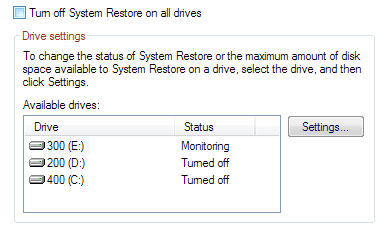
Se activa y desactiva desde el Panel de Control / Sistema / Restauración del sistema, aunque por defecto viene activada. Desde esta misma ventana puedes elegir el tamaño en disco que se reservará para esta función en cada unidad. Si tienes varios discos duros, puedes desactivar esta función en aquellos donde no esté instalado Windows, pues generalmente no será de gran ayuda.

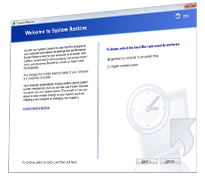
¿Así que tu Windows está hecho polvo y quieres intentar restaurarlo? Está bien. En tal caso lo primero que debes hacer es abrir el programa en cuestión, que se encuentra alojado en el menú inicio, planta Accesorios, puerta Herramientas del sistema. Te aparecerá una ventana donde podrás elegir entre Restaurar el sistema a un estado anterior o Crear un punto de restauración.

Tras pulsar sobre la segunda opción, nos saldrá un calendario. Los días marcados en negrita son aquellos en los que hay alguna copia de seguridad guardada. Así pues, ahora toca hacer memoria y pensar en el último día que recuerdas que el equipo funcionaba a la perfección, para elegir la última copia que nos sirva.

Una vez elegida, y en cuanto que pulsamos Siguiente, Windows nos contará una historia sobre que el sistema se va a reiniciar, y así es. A partir de ahora sólo podemos quedarnos cruzados de brazos y ver cómo Windows hace el trabajo sucio. Se reiniciará, hará el cambio y quizá vuelva a reiniciarse una vez más. Cuando haya finalizado, una ventana nos avisará de ello, recordándonos que si algo ha ido mal, podemos deshacer los cambios desde la herramienta Restaurar el sistema (ahora aparecerá una tercera opción para ello).

Y voilá, habremos viajado al pasado.
Otras entregas

Emuladores, el vicio sin fin

Emulador:Dícese de algo que emula o compite con otro”. De acuerdo, la definición no ha sido demasiado aclaratoria, pero eso no quita que le dé un toque culto al texto que nunca está de más. Cuando hablamos de emuladores en informática, a pesar de que la definición sigue siendo válida, solemos referirnos a programas que nos permiten ejecutar juegos de videoconsolas en nuestro equipo.


Por supuesto, hay otros tipos de emuladores, pero son los de consolas los que “causan sensación”, pues te permiten revivir juegos de tu infancia -o de hace unos años, por lo menos- sin tener que enchufar un armatoste anticuado a tu televisor, o ponerle las pilas a la consola portátil.

Se podrían dividir en dos tipos: aquellos en los que puedes usar el juego original para jugar (poco comunes, principalmente los de PlayStation), y los que utilizan una “imagen” de los mismos llamada ROM. Dado que es prácticamente imposible para un usuario de a pie obtener una ROM de, digamos, un cartucho de Nintendo que posea, se encuentran disponibles para descargar por Internet, si bien para no infringir la ley sólo puedes hacerte con aquellos juegos que poseas legítimamente. Continue reading “Emuladores, el vicio sin fin”

Quiero un Media Center sin tener que vender mi riñón

Aquellos que consideran el sofá como el padre de todos los placeres, remedio de todas las penas y que han elevado el sillon ball a la categoría de arte, llevan años esperando a tirar desde la ventana su enorme colección de mandos a distancia y sustituirla por el control remoto de un Media Center como Dios manda.

Los dichosos aparatitos que prometen un mundo de diversión cuestan un ojo de la cara, así que enseguida nos convencemos a nosotros mismos de que podemos pasar sin ellos.

Luego, alguien nos habla de montar un Media Center casero con un ordenador viejo y cuatro duros y volvemos a caer en la tentación. Continue reading “Quiero un Media Center sin tener que vender mi riñón”

Navega por Internet con la brújula de Apple

Primero fue Quicktime. Luego vino iTunes. Ahora ha llegado Safari, que apareció como beta en Junio de 2007 y que en su versión 3.1 pasa a convertirse en un serio competidor para Firefox, Internet Explorer y Opera como navegador web por defecto de Windows.

Safari es uno de los pilares de Mac OS X, el sistema operativo de los ordenadores Apple y que tan buena prensa ha tenido desde siempre por combinar solidez, facilidad de uso y un aspecto gráfico muy cuidado.

En su estrategia por acercar el mundo Mac a las plataformas Windows, Apple se ha decidido por ofrecer su navegador para XP y Vista, sumándose a la variada oferta ya existente. Así que, con tanto navegador para elegir, ¿por qué usar Safari para Windows? Continue reading “Navega por Internet con la brújula de Apple”

Nuevos minijuegos para Patapon

MinijuegosPara desbloquear los diferentes minijuegos de este título sólo tienes que cumplir los siguientes requisitosMinijuego…

Minijuegos

Para desbloquear los diferentes minijuegos de este título sólo tienes que cumplir los siguientes requisitos

  • Minijuego Cocinar
    Consigue el sombrero de Gashapon en la misión 17
  • Minijuego Flores
    Consigue el sombrero de Zapaton en la misión Criaturas de la Arena, haz que llueva y mata a la babosa violeta
  • Minijuego Montaña   
    Consigue el sombrero de Kimpon en la misión 13
  • Minijuego Árbol
    Consigue el sombrero de Pakapon en la misión 2

Cómo cambiar el color de los ojos con Photoshop

Alterando el color del iris de una persona cambia una foto entera. Seguramente no pueda haber un cambio más pequeño que se note más. El proceso no tiene dificultad alguna y el resultado llama muchísimo la atención. Lo tendremos a punto en seis pasos. Continue reading “Cómo cambiar el color de los ojos con Photoshop”

SystemExplorer, el mejor amigo del técnico

Como reza el título, SystemExplorer es el mejor amigo del técnico informático… con nociones de inglés, para ser más exactos. Efectivamente, SystemExplorer de momento no se encuentra en nuestro idioma, pero no dejemos que eso nos influya, y veamos un poco de qué se trata.

A simple vista podría decirse que no es un nuevo método por el cual los ordenadores se arreglen solos ni tan siquiera un sistema para escaquearse del trabajo, así que ¿cómo puede ayudar en su día a día a un técnico informático o a un usuario avanzado que lo quiere tener todo bajo control?

Fácil, reuniendo en un mismo programa y sin necesidad de instalación, muchas de las utilidades más importantes para diagnosticar y solucionar problemas de Windows. Continue reading “SystemExplorer, el mejor amigo del técnico”

¡Otra vez el disco duro lleno! ¿Y ahora qué borro?

Por muchos discos duros que compre, siempre me pasa lo mismo, tarde o temprano aparece el aviso de que el disco duro está lleno. ¿Cómo es posible? ¡Pero si hace nada tenía tropecientos gigas libres! ¿Y ahora qué hago?

Seguro que si eres amigo de los programas P2P y no te llevas tan bien con la tecla “Borrar”, estás en una situación parecida.

La solución tradicional pasa por desinstalar aplicaciones o juegos que no uses y borrar todo aquello que no quieras, pero el problema no está en borrar o no borrar cosas sino más bien en encontrar qué es lo que borras.

Se puede ir uno a uno, con archivos de poco tamaño, o bien atacar a aquellos que más espacio devoran. Hoy te enseñaremos cómo encontrar a los segundos, que suele ser la forma más rápida y eficaz de liberar una mayor cantidad de espacio en menos tiempo. Continue reading “¡Otra vez el disco duro lleno! ¿Y ahora qué borro?”

La vista y la pantalla: sentido y sensibilidad

Desde hace algunos años prácticamente no existe ningún puesto de trabajo en una oficina o despacho en el que no se use el ordenador como herramienta principal. Dicho de otra forma, somos muchos los que nos pasamos ocho horas diarias delante del ordenador de lunes a viernes.

Además, cuando llegamos a casa seguimos enganchados al ordenador. Sea ocio o negocio todo lo hacemos delante de la pantalla. Pues bien, una parte de nosotros suele protestar y rebelarse ante este abuso. Evidentemente estoy hablando de la vista. Sin duda es la más perjudicada, poco a poco nos acostumbramos a un enfoque fijo y estático lo cual trae malas consecuencias.

Vamos a ver cómo conciliar un órgano humano que no se diseñó para mirar la pantalla, con los monitores actuales que permiten una gran variedad de configuraciones. Obviemos los típicos consejos que no pasan de generalidades yendo al grano. Continue reading “La vista y la pantalla: sentido y sensibilidad”

Cómo crear presentaciones de fotos con MemoriesOnTV

Antes de la fotografía digital, eran pocos los privilegiados que disponían de los recursos suficientes para crear presentaciones fotográficas. Era necesario revelar las fotos, escanearlas, montarlas con una mesa de edición y guardar el resultado en un sistema analógico.

Ahora, cualquiera puede convertirse en un profesional de la vídeo composición. Basta con tener una cámara digital y un PC doméstico para crear, en apenas unos minutos, sorprendentes presentaciones fotográficas en formato digital.

En este tutorial te enseñamos cómo puedes hacer tus propias presentaciones fotográficas utilizando MemoriesOnTV, un programa de muy fácil manejo con el que se obtiene, con el mínimo esfuerzo, excelentes resultados. Continue reading “Cómo crear presentaciones de fotos con MemoriesOnTV”