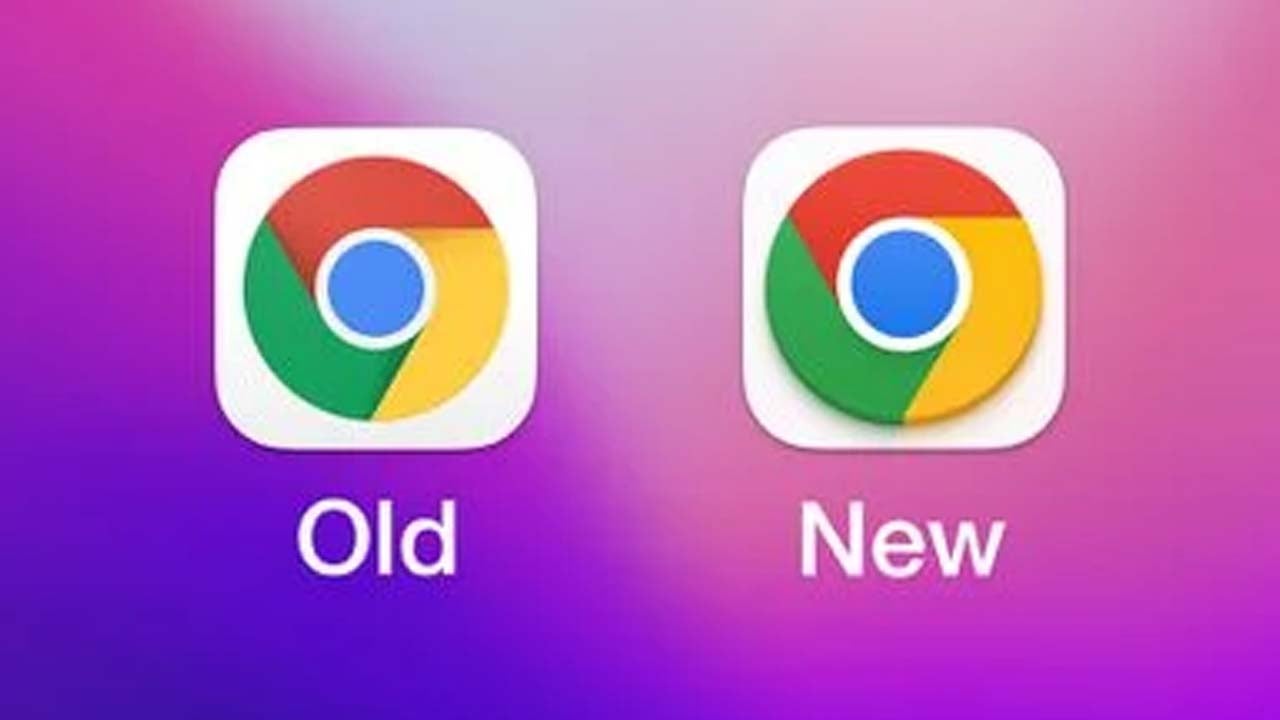
Google Chrome llega a su versión número 100 y con ello, estrena un nuevo logo y diseño cargado de MaterialYou, el lenguaje estético de Android12.
A parte de un cambio del logo, Google Chrome viene cargado de novedades en su versión 100 tales como una mejora del manejo de las cookies, soporte multiventana y la posibilidad de comprar a través de aplicaciones web en la Play Store.
La evolución de Google Chrome desde su lanzamiento allá por el 2008 ha sido desde luego para destacar: Actualmente, es el navegador más utilizado con diferencia en Internet. Chromium, la base sobre la que se asiente Chrome, es también la favorita de las empresas para desarrollar navegadores (como por ejemplo Microsoft Edge).
Esta versión 100 ya está disponible para todos los dispositivos (iOS, Android, Windows, etc).
Uno de los cambios más visibles de esta nueva versión de Google Chrome es su logo, que lleva sin modificarse desde el año 2014. Desde el 2011, pudimos ver cómo el diseño del logo ha ido cada vez más apuntando hacia una dirección mucho más minimalista y simple. Según hemos podido conocer, este nuevo logo de Chrome es un poco diferente en cada plataforma, ya que se adapta al lenguaje de diseño de cada sistema operativo. Si posees un dispositivo Android y otro de iOS, notarás esas diferencias, aunque no dejan de ser cambios muy sutiles. Por ejemplo, dentro de iOS el logo de Chrome tendrá un aspecto más 3D que en Android, donde los colores totalmente planos son los protagonistas.
Desde el blog de developers de Google Chrome, han creado también una línea cronológica señalando todos los grandes cambios que ha percibido el navegador desde su nacimiento. Échale un ojo y podrás disfrutar de ese pequeño homenaje por parte de los desarrolladores.
Los famosos bailes de Fortnite vuelven a ser el centro de una nueva disputa legal. Esta vez, se trata de una acusación de plagio que ha sacado a la luz el coreógrafo Kyle Hanagami.
Los bailes de Fortnite siempre han jugado un rol esencial dentro del título por su forma de capturar la atención de los jugadores. Además, dentro de Fortnite los jugadores pueden personalizar sus avatares a través de compras de skins, personajes y por supuesto, con movimientos de baile.
Este tipo de compras in game ayudan a costear el juego, que es ofrecido a los jugadores de forma gratuita. Este modelo de negocio free-to-play sobre el que se basa Fortnite ha hecho que Epic Games genere un auténtico imperio alrededor del battle royale.
Además de eso, Fortnite se apoya mucho en la cultura popular. Conciertos, eventos y skins exclusivas atraen a numerosos jugadores jóvenes que quieren disfrutar de lo último que se hable en redes sociales. Al final, no deja de ser una forma de mantener su nombre y relevancia dentro de su público objetivo, los jugadores más jóvenes. Sin embargo, a veces ocurren desencuentros, como el que ha tenido lugar con Kyle Hanagami.
Puede que el nombre de Kyle Hanagami no te suene de primeras, pero es la mente pensante tras las coreografías que ejecutan famosos como Britney Spears o Jennifer López. El 29 de marzo, los abogados de Hanagami presentaron una querella contra Epic Games por usar los movimientos del coreógrafo dentro del juego sin su consentimiento. El movimiento de baile de la discordia es el que perteneciente al emote ”It’s Complicated”, que presenta numerosas similitudes con el vídeo viral de Hanagami bailando How Long, de Charlie Puth.
Sorprendentemente, esta no es la primera vez que ocurre esto en Fortnite. En 2018, Alfonso Ribeiro demandó a Epic por el uso de sus bailes pertenecientes al show El Príncipe de Bel-Air. Sin embargo, en este caso el juez falló a favor de Epic al no estar estos movimientos registrados como suyos. En cualquier caso, habrá que esperar cómo se desarrollan los acontecimientos y veremos si finalmente Epic tendrá que compensar a Hanagami por el baile.
Hoy en día, parte (o la totalidad) de nuestro flujo de trabajo se desarrolla a través de entornos completamente digitales. Sin embargo, seguimos teniendo esa necesidad imperiosa de recuperar las sensaciones que nos provocaban los medios mas tradicionales, como por ejemplo, la sensación de escribir en papel. Adobe Acrobat toma buena ‘’nota’’ de esto y recupera elementos asociados a ese entorno como por ejemplo, los subrayadores.
Adobe Acrobat es un programa centrado en la lectura y edición de archivos PDF. Es por eso que incluye opciones como el subrayador. Este es un añadido que nos servirá para resaltar las partes más importantes de un documento tal y como lo harías en físico. Es por eso que hoy, aprenderemos a cómo usar el subrayador en Adobe Acrobat y hacerlo más notorio para que así lo puedas utilizar en tus documentos.
Adobe Acrobat. Descubre todo lo que tu PDF puede hacerPrueba gratis
Subraya documentos de forma online
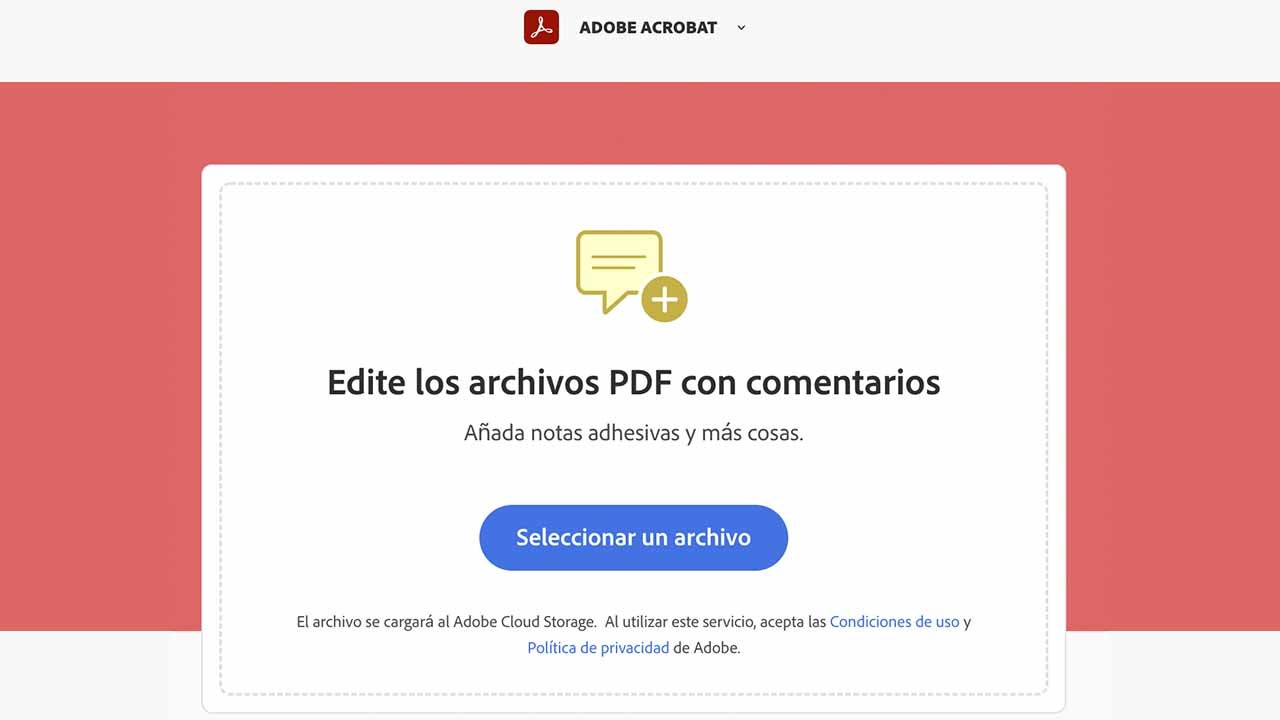
Tal y como podemos ver a través de la página web de Adobe, con los servicios online de Adobe Acrobat podemos resaltar un texto de un archivo en formato PDF. Dirígete hacía el servicio de Adobe a través de cualquier navegador y sigue estos simples pasos:
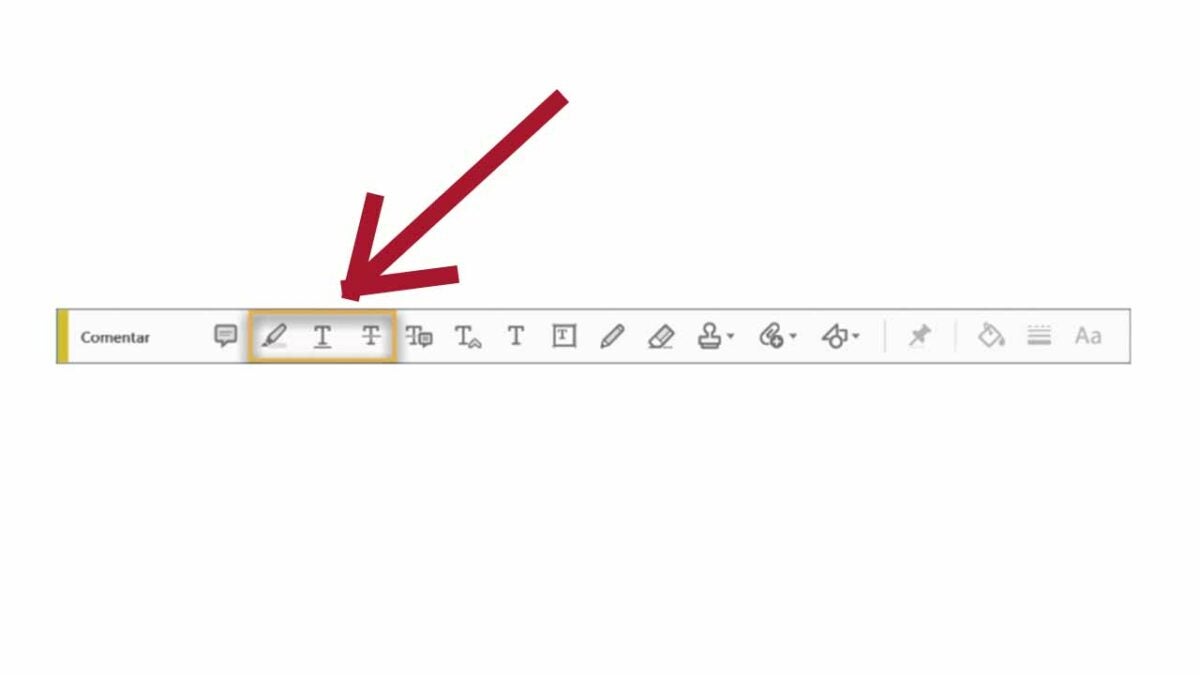
Selecciona la herramienta de subrayador en la barra de herramientas que verás más arriba del editor.
– Escoge el color que quieras utilizar para subrayar.
– Haz click y arrastra el cursor para seleccionar el área que quieras resaltar. Para finalizar, deja de arrastrar y ya habrás terminado.
Este método es muy útil para aquellos que no tengan el programa instalado en el ordenador y quieran hacer uso de las características más básicas de Adobe Acrobat.
Usa las herramientas de Resaltar texto
En el caso de que tengas Adobe Acrobat ya instalado, podrás seguir esta vía para resaltar tus textos de la forma más simple y rápida posible:
– Desde la barra de herramientas, selecciona el símbolo de Subrayar texto, que verás como una T con una línea debajo.
– Arrastra desde el principio del texto que quieras resaltar. Pulsa la tecla de CTRL y arrastra si lo que quieres es marca un área en concreto. Verás que esta función te resultará muy útil sobre todo si quieres señalar grandes bloques de textos como párrafos enteros o columnas.
Si quieres añadir una nota de forma opcional, puedes hacer clic en el subrayado y añadir texto en una nota emergente.
Cambia el color del texto y el nivel de resalte
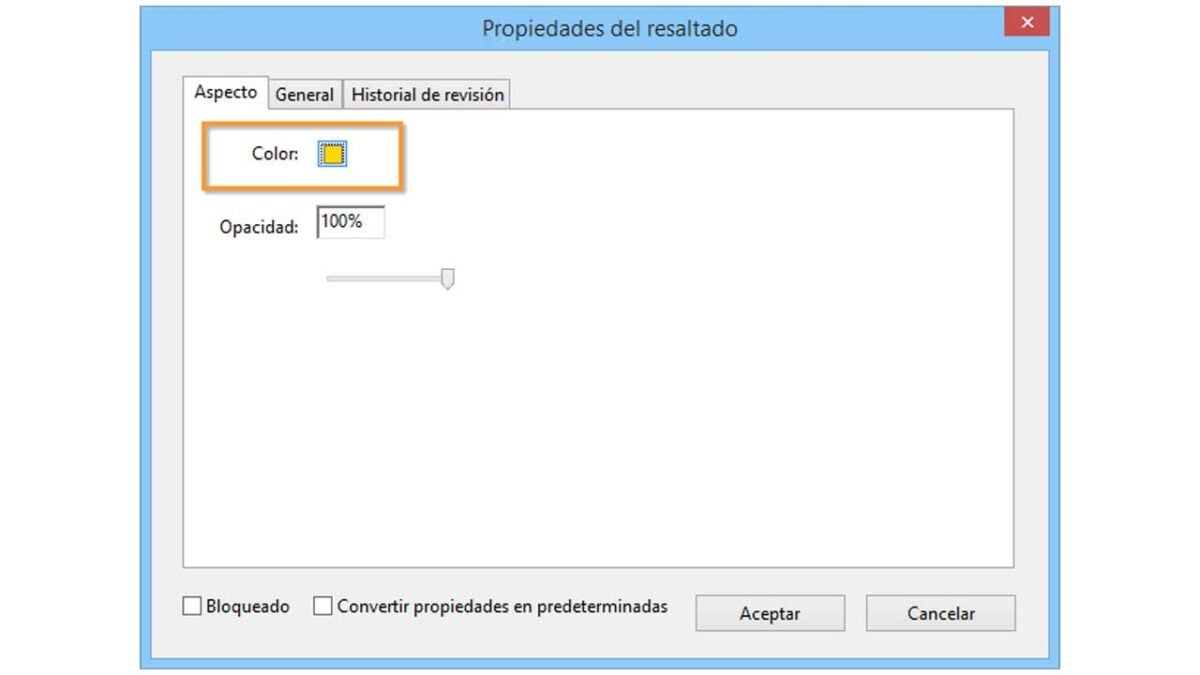
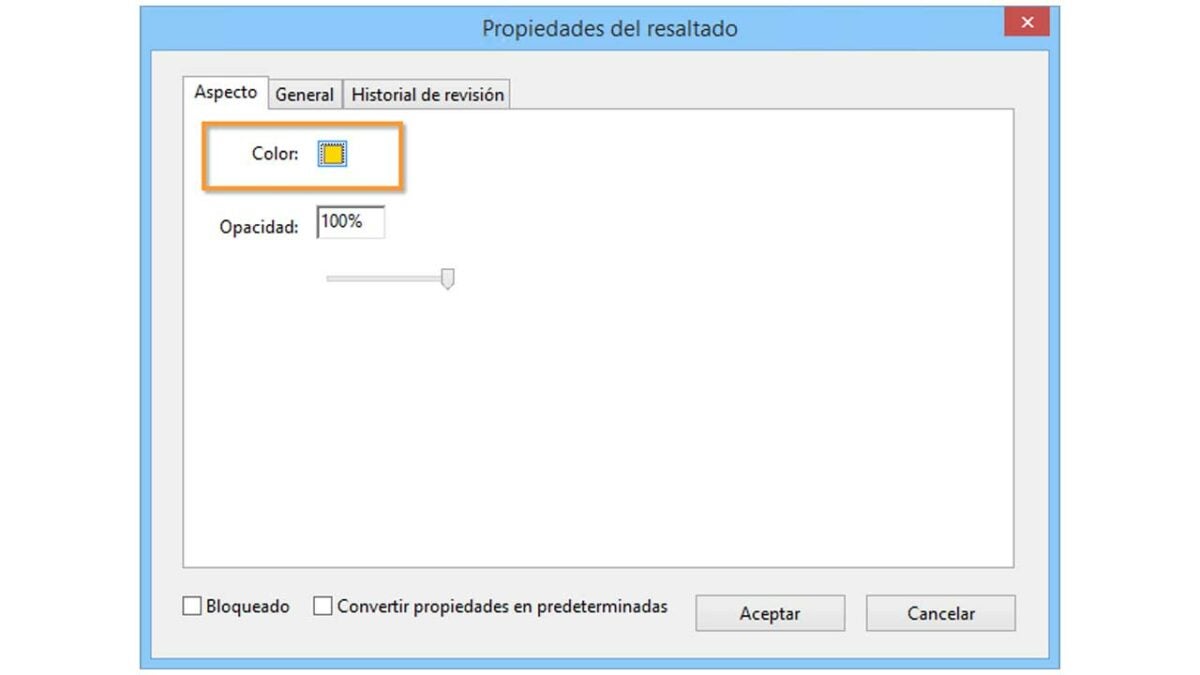
Dentro de Adobe Acrobat podrás modificar el color y la intensidad del subrayado que apliques a tus textos. Para ello, haz clic con botón derecho (en Windows) o utiliza el botón de control (en macOS) en el texto que hayas subrayado. Te saldrá un recuadro y tendrás que seleccionar Propiedades. Dentro de Propiedades, se abrirá otra ventana, la de Propiedades del resaltado. En esta ventana, podrás cambiar el color y la opacidad del subrayado.
Por último, si quieres borrarlo, haz click de nuevo con el botón derecho del ratón (Windows) o con la tecla de control (macOS) en el texto subrayado y selecciona Eliminar.
Cómo guardar los cambios que hemos hecho en nuestro PDF
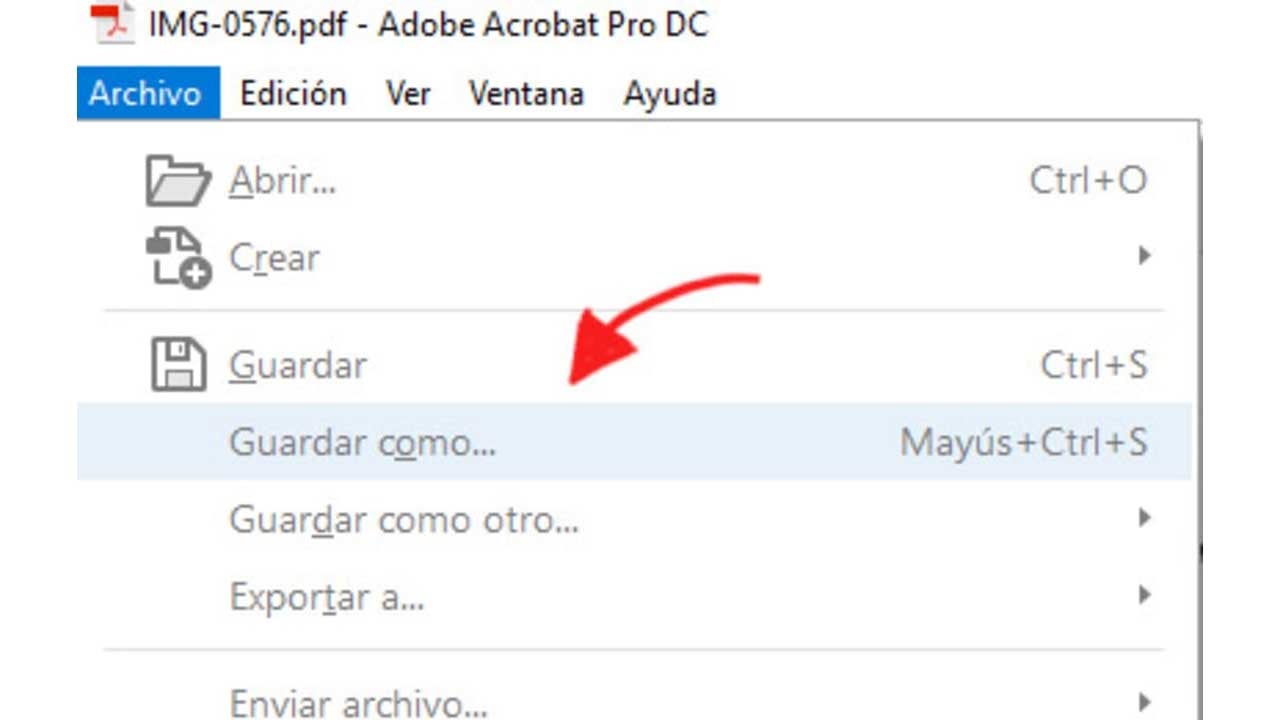
Ten en cuenta que todos los cambios que realices en Adobe Acrobat respecto al documento no se guardan de forma automática. Guardar las modificaciones es bastante fácil: sólo tienes que irte a la pestaña de Archivo y luego, seleccionar Guardar.
Adobe Acrobat, uno de los mejores programas para leer y modificar PDFs
Adobe Acrobat es una herramienta bastante completa al igual que sus respectivos hermanos de la suite Adobe (Adobe Photoshop, Adobe Illustrator, etc). Tener este programa instalado en tu ordenador es un imprescindible si además trabajas diariamente utilizando archivos PDF. Si además posees un ordenador con sistema operativo Windows, te recomendamos que pongas Adobe Acrobat como lector predeterminadode PDFs y así, ahorrar tiempo a la hora manejar muchos archivos.
Tras poner recientemente a disposición de un mayor número de usuarios beta el nuevo reproductor de mensajes de voz de WhatsApp, Meta ha anunciado la implementación de nuevas funciones para esta herramienta de su servicio de mensajería instantánea.
Lo hace persiguiendo un único objetivo: mejorar todas sus aplicaciones y redes sociales, entre las que se incluyen, además de WhatsApp, otras como Facebook o Instagram, y mantenerlas entre las mejores del mercado.
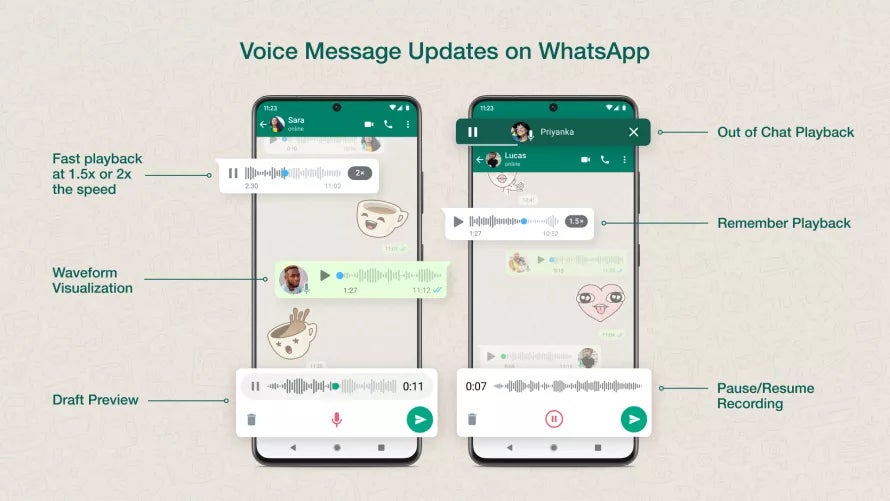
De este modo, se espera que dentro de poco los usuarios de WhatsApp puedan, por ejemplo, pausar una grabación, algo que puede resultar muy útil cuando pretendan enviar mensajes de voz más largos de lo habitual.
De este modo, el usuario puede evitar que el mensaje posea intervalos de tiempo “vacíos”, que normalmente se utilizan para pensar lo que se quiere decir en notas de voz más largas.
En este sentido, para poder comprobar que lo que se envía es realmente lo que se quiere enviar, WhatsApp también incluirá una función que permitirá previsualizar los mensajes de voz antes de mandarlos al usuario o grupo correspondiente.
Otra característica que también se ha implementado con éxito en el reproductor es que permite escuchar un mensaje de voz mientras te mueves por el resto de chats de la aplicación. Es decir, puedes acceder a otras conversaciones mientras escuchas una nota de audio al mismo tiempo.
Además, en el caso que se deje de escuchar un mensaje, WhatsApp se encargará de recordarte el punto en el que lo dejaste, evitando así que tengas que volver al principio de la grabación. Como ya sabrás, en el caso que tengas prisa, también puedes reproducir los mensajes de voz a velocidad 1.5x o 2x.
Igualmente, las grabaciones de voz aparecen representadas con un nuevo diseño en forma de onda, permitiéndote ubicar visualmente donde se encuentra el mensaje en cuestión.
Meta ha señalado que los usuarios de WhatsApp envían un promedio diario de 7 mil millones de mensajes de voz, lo que hace todavía más relevantes las actualizaciones que hemos mencionado anteriormente.
Para finalizar, cabe señalar que se espera que las nuevas funciones de audio se implementen tanto en dispositivos iOS como Android durante las próximas semanas.
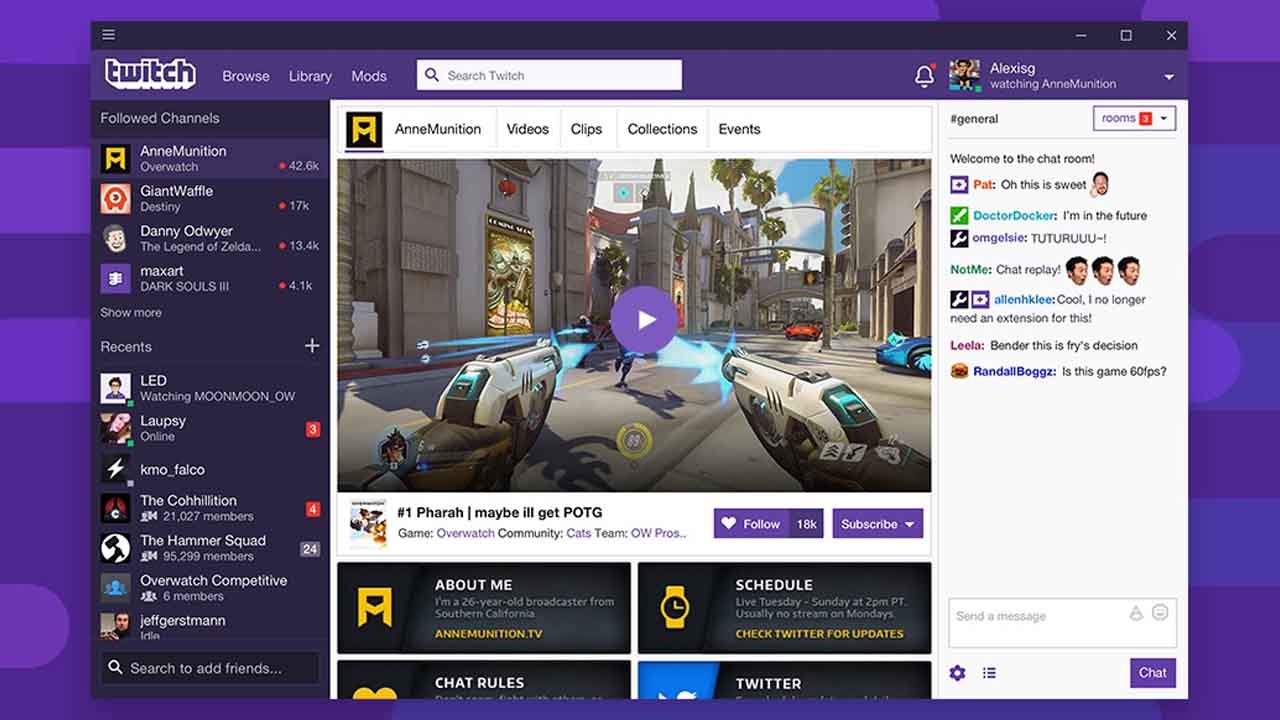
Desde Twitch, han emitido un comunicado diciendo que su aplicación (desarrollada para ordenadores de sobremesa) será descontinuada a partir del próximo 30 de abril.
Twitch es una de las plataformas de streaming más populares del mundo, con una base de usuarios activos de hasta 26 millones al día. Aunque el contenido que mayormente se consume está enfocado al ámbito de los videojuegos, dentro de Twitch podemos encontrar una gran variedad de creadores retransmitiendo contenido muy diverso. Además de poder acceder por la web, Twitch también contaba con una aplicación diseñada para ordenadores, aunque parece que eso dejará de ser así.
A través de un comunicado en su propia página web, Twitch ha informado a sus usuarios sobre cómo pueden borrar la aplicación tras contar que la aplicación dejará de recibir soporte oficial.
Es probable que muchos usuarios de Twitch se encuentren confundidos, ya que esta aplicación de la que habla la compañía de streamings no era muy popular. Twitch decidió tomar la decisión después del feedback recibido por parte de los usuarios de la plataforma y debido también a su poco uso. En el comunicado, se muestran apenados por la decisión y también argumentan que esto hará que focalicen sus esfuerzos en crear recursos para los streamers y sus comunidades.
La compañía perteneciente a Amazon concluyó en el comunicado que los que usaran la aplicación de escritorio, deberían empezar a utilizar la versión web de Twitch a través de un navegador.
Aunque esta noticia no afecte a muchos usuarios de la plataforma de streaming, muchos fans de la aplicación de escritorio han llevado su disconformidad a redes sociales como Twitter. A pesar de esto, es muy improbable que la aplicación vuelva a estar en activo y más considerando el nulo caso que hacen de las críticas que reciben como plataforma. Sin embargo, este cambio probablemente sea mejor en el futuro. Será así en el caso de que cumplan su promesa de destinar los recursos que empleaban en la aplicación hacia otros frentes.
Cuando Fortnite salió al mercado, no fueron pocos los que pensaron que PlayerUnknown’s Battleground estaba muerto. Y razón no le faltaba, tampoco lo podemos negar: el videojuego de Epic Games destrozó a cualquier rival que estuviera a su alcance, y eso lo notó PUBG con una bajada drástica de jugadores.
A pesar de ello, la gente de Krafton, desarrolladores de la producción, no se dieron por vencido y sacaron PUBG Mobile, una versión para smartphone que goza de millones de jugadores y es la que más alegrías está proporcionando. Si acabas de empezar en el juego, aquí van las mejores tácticas para PUBG Mobile.
Alterna entre cámaras para disparar mejor
PUBG Mobile, al igual que el juego para consolas y PC, también posee una cámara en primera persona. Si bien esta cámara se introdujo en una actualización tardía (casi medio año después de lanzarse el juego para smartphone), ya sí que está disponible para todo el mundo.
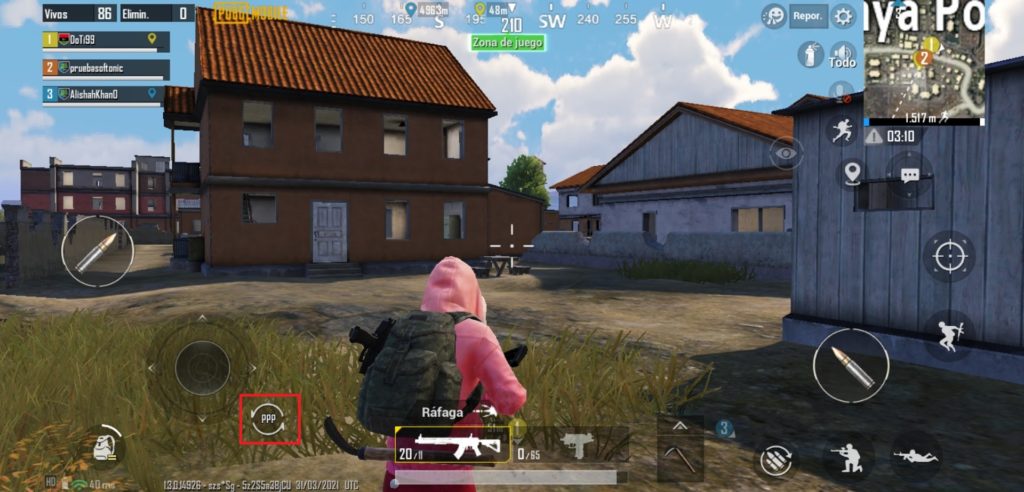
Decimos esto porque alternar entre cámaras es imprescindible para llegar a buen puerto en el juego. Piensa que la retícula de la cámara en tercera persona no es todo lo cómoda que uno podría imaginar. Por tanto, sólo tienes que pulsar sobre el icono de PPP (junto al stick) para que el juego entre en el modo primera persona. Ahora apuntarás con la mirilla del arma. Qué diferencia, ¿verdad?
Selecciona un lugar del mapa diferente
Esto es ley básica en cualquier battle royale que se preste. Cuando te tires desde el avión, selecciona un lugar del mapa donde no haya una cantidad curiosa de enemigos. Así de fácil.
Vas a poder ver dónde salta cada jugador, así como el número de usuarios que quedan dentro del avión. En este caso, nuestra recomendación es que o bien saltes justo al inicio o al final, pero no en medio, ya que es donde se concentra el grueso de jugadores. A partir de aquí, el resto es observación e intuición.
Busca rápido un arma
En cuanto toques tierra con tu personaje, lo primero que debes hacer es buscar un arma para disparar. Visita bien los cobertizos y casas que estén cerca del área donde has aterrizado. Una pistola es perfecta para sobrevivir en los primeros compases, aunque nuestro consejo es ir más allá, en concreto a por un arma de largo alcance.
Los fusiles de francotirador son la herramienta perfecta para acabar con muchos enemigos protegiéndose de posibles peligros. El mayor problema que tienen es que acertar en movimiento a un rival no es nada fácil, además de que dispararlos “obliga” a permanecer quieto (se puede hacer en carrera, aunque es todavía más complicado).
¡Cuidado con los bots!
Adivinar si un personaje del mapeado es un bot o no es, posiblemente, una de las mejores tácticas de este videojuego. Y lo explicamos, claro. PUBG Mobile tiene entre sus características una que no es muy amada por sus jugadores, pero que es necesaria para el buen funcionamiento de la partida: rellenar cada mapa con bots. En otras palabras, se completan los huecos restantes con bots hasta llegar al número de usuarios idóneos para arrancar la partida, de manera que en cada mapa siempre hay jugadores reales y bots.
¿Cuántos hay reales y cuántos son bots? Pues esa es una incógnita sin resolver, dado que cada mapa es diferente, pero lo bueno es que podemos averiguar si un personaje es bot con una serie de tácticas. La primera de ella es fácil: disparan nada más que te ven. No van a elaborar una estrategia ni nada por el estilo. En cuanto te visualizan, disparo. Así mismo, y en segundo lugar, los bots también suelen ir más lentos que el resto de jugadores. Si observas que el movimiento es parsimonioso y errático, lo que tienes es un bot.
Teniendo en cuenta estos detalles, la táctica es fácil: antes de disparar, observa cómo se comporta el personaje que aparece en pantalla. Puede que haya un bot siendo atacado por un usuario real. En esta situación, nada mejor que abatir primero a la persona real y luego al bot. Saber leer la situación es esencial para llegar a buen puerto en la partida.
Agáchate, por favor
La mejor táctica en un videojuego de acción es el sentido común. Teniendo esto como base, no cabe duda de que ir por ahí levantado, corriendo y dando vueltas como si fuera un parque de atracciones no es la mejor idea, ¿verdad?
En PUBG Mobile, al igual que en su hermano mayor, la hierba alta nos protege de posibles peligros si estamos agachados o tumbados. Esta debe ser tu pose habitual en todo momento, salvo cuando el círculo se empequeñece y no queda otra que salir corriendo. Estar parapetado tras objetos y agachado entre la maleza son las mejores tácticas para llegar al tramo final de la partida.
No busques en los compases finales
Cerramos este recopilatorio con algo que puede parecer básico, pero no lo es. Cuando el mapa ya sea pequeño y queden pocos jugadores, nuestra recomendación es que no lootees o busques en los jugadores abatidos.
En estas situaciones, todos los usuarios ya saben dónde está el posible enemigo debido a lo pequeño que es el mapa, lo que se traduce en que si vas a estar buscando armas y objetos en un rival muerto, lo más probable es que tú seas el siguiente en caer. Tienes que subsistir con lo que hay en tu equipamiento.
Por tanto, lo mejor que se puede hacer es mantener la concentración lo más alto posible, respirar hondo y observar el entorno. Lo importante es quedar el último con vida: eso significa que has ganado.
Aplica la lógica para triunfar
Como has podido ver, la gran mayoría de tácticas tienen una cosa en común: es necesario aplicar la lógica para llegar con vida al final de la partida. Es algo intrínseco al propio género del battle royale, así que muchas de estas tácticas te van a servir también para otros juegos. Eso sí, recuerda lo de los bots, que eso no es tan habitual…
Después de la implementación del nuevomodo de no construcción, Fortnite ha decidido convertirlo en un modo de juego permanente.
Tras numerosas pruebas, los jugadores de Fortnite han hablado. A pesar de las críticas por retirar uno de los pilares del popular Battle Royale, otros mucho han aplaudido la decisión al hacerlo más accesible al público. Es por eso que Epic ha decidido mantener la jugabilidad de la ”no construcción” como un nuevo modo para aquellos que prefieran defenderse solo con sus habilidades de combate.
El anuncio se realizó el 29 de marzo y el nombre que recibe en inglés es ”Fornite: Zero Build”, para ir al compás de la narrativa que se traen entre manos, ”Zero Point”. Los jugadores que no quieran lidiar con construcciones y materiales podrán jugar a través de este modo y hacer uso solo de sus armas y habilidades.
Hace no mucho, Fortnite implementó la ”no construcción” con éxito hace unas semanas y fue un gran éxito. Grandes creadores de contenido famosos dentro de la comunidad, como Ninja y Syperpk, alabaron el gran cambio con frases como ”Fortnite sin construcción > lo mejor que me lo he pasado en Fortnite en AÑOS”. Estos cambios también han animado a más creadores a jugar a Fortnite al ser mucho más accesible a todo tipo de jugadores.
Gracias a este movimiento por parte de Epic, es probable que Fortnite vuelva a revivir dentro de la comunidad gaming y que su base de jugadores aumente exponencialmente. Tener muchos modos disponibles para elegir hará que los jugadores puedan adaptar Fortnite al estilo de juego que más les sea familiar. Desde luego, el futuro de Fortnite pinta prometedor, así que veremos que es que lo que Epic nos tiene preparado en los próximos meses para seguir con la estela de éxito que está cosechando.
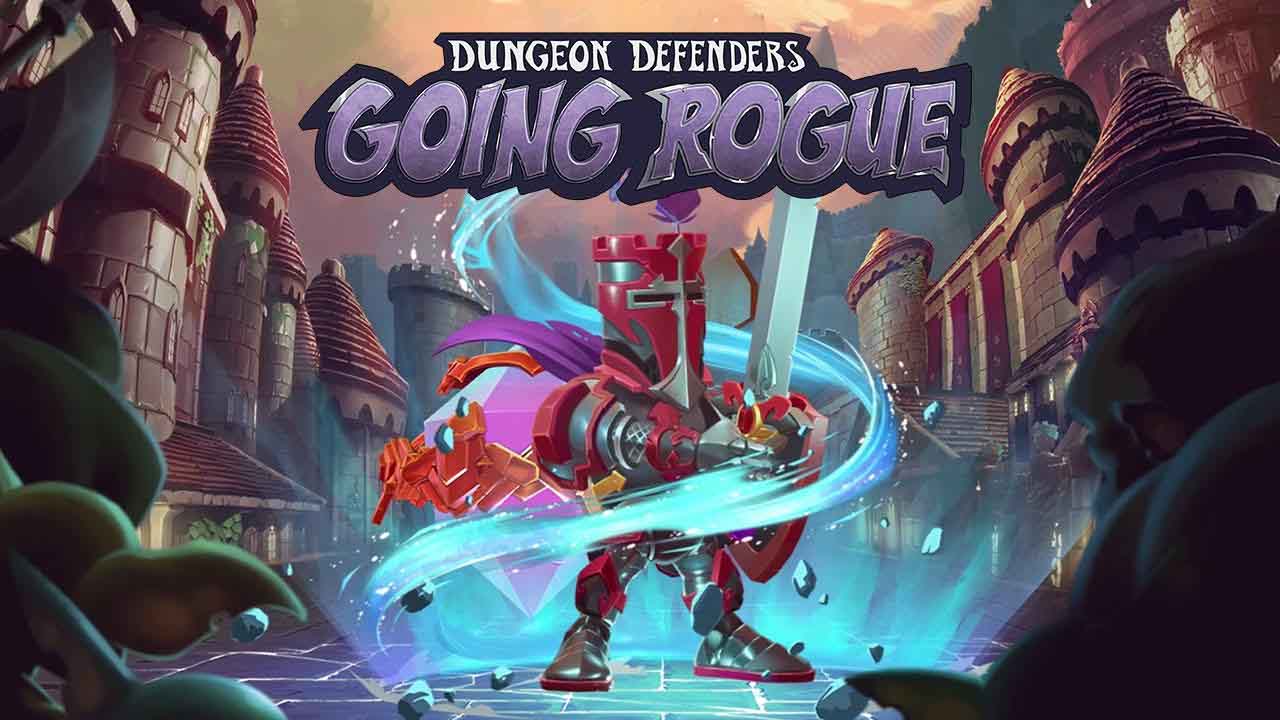
Dungeon Defenders: Going Rogue ha sido lanzado por sorpresa dentro de Steam como Early Access además de ser anunciado a la vez por sus desarrolladores, Chromatic Games. Este spin-off al estilo roguelite del famoso Dungeon Defenders estará disponible también en otras plataformas como PS5 PS4, Xbox Series X/S, Xbox One y Nintendo Switch, pero más adelante.
Ahora, toca prepararse para la batalla una vez mas para defender Eternia Crystal de otras temibles criaturas. Podrás escoger y experimentar entre cuatro héroes diferentes: Squire, Huntress, Apprentice y Monk. Cada uno de ellos posee ataques y habilidades únicas, además de su propia torre al empezar cada aventura. Como cualquier roguelite que se precie, tendremos que probar con diferentes combinaciones para crear el arsenal más letal posible con nuestras armas y dos torres (incluyendo la casi infinita combinación de runas). Mejora tras cada vuelta al juego y batalla a través de más de 20 mapas diferentes, incluyendo fuertes, castillos, bosques, desiertos y mucho más. Podrás arriesgarte yendo solo o con un equipo de hasta cuatro jugadores en el modo cooperativo online.
La versión que tenemos para comprar en Steam de Dungeon Defenders: Going Rogue se encuentra en un estado casi acabado y con más de 20 cartas, cuatro héroes, tres batallas contra jefes, sistemas de talentos y mucho más. En la versión completa, se ofrecerán batallas contra jefes adicionales, más dificultad, equipo e interfaces actualizadas, entre otros.
Además, los speedrunners pertenecientes a la comunidad de Dungeon Defenders participarán en una competición de speedrun que empieza justo hoy. Entre los premios, tenemos un botín de 10.000 dólares a repartir entre los cinco jugadores que queden en el top. Para competir, los participantes deberán transmitir en vivo su partida antes de verificar la validez de la run que realicen. Todos los streams y directos (VOD) que se realicen deberán ser presentados antes del 3 de abril a las 11:59 PM.
En palabras de Alec Saare, director creativo de de Chromatic Games, ”Dungeon Defenders: Going Rogue supone un añadido a las serie de Dungeon muy excitante, ya que originalmente empezó como un simple modo de juego y luego floreció en un título completamente nuevo”.
La última versión Canary del navegador Microsoft Edge incluye una actualización que incorpora un botón de acceso rápido a aplicaciones, herramientas y plataformas web de Office.
Esta acción forma parte de las continuas pruebas que Microsoft realiza a través de sus canales Insider, entre los que se encuentra la versión Canary y que en este caso busca formas de acceder con mayor rapidez a las aplicaciones de la firma.
De esta manera, a través de este control se podría acceder desde Microsoft Edge a aplicaciones ofimáticas o plataformas web de la entidad como Word, Excel, Outlook, Power Point, Teams, OneDrive y OneNote.
La información sobre el nuevo botón se ha filtrado en Reddit, el popular foro de internet. En él, se señala que está función no está habilitada de manera predeterminada, pero que se puede activar fácilmente. Esto indica igualmente que apunta a ser una funcionalidad experimental.
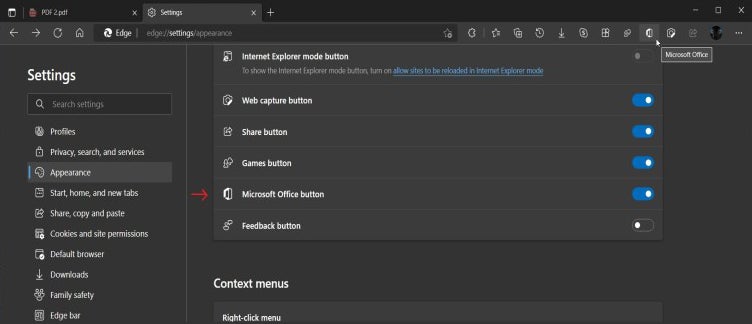
Para habilitarla, que habría que acceder a la pestaña de “Apariencia” iniciando la última versión de Edge Canary introduciendo la siguiente información en la barra de búsqueda: Edge://configuración/apariencia.
Desde esta página se puede activar o desactivar el modo Internet Explorer, Web Capture, Share, Games y otra serie de botones que aparecen al lado de la barra de direcciones. En este caso, el botón de activación de Microsoft Office se encuentra ubicado encima del botón “Comentarios”.
Además, a través del botón de activación de Microsoft Office se puede activar y desactivar una barra lateral que permite el acceso a todas las plataformas de la suite ofimática de la firma mencionadas con anterioridad.
Actualmente, al hacer clic en cualquiera de las opciones disponibles se ingresa a la versión web de Office. En este sentido, como la nueva función está orientada a aplicaciones o plataformas web, Microsoft podría agregar más funciones o enlaces a otros productos en el futuro.
Para finalizar, cabe recordar que, según se ha señalado desde Reddit, se trata de una función que forma parte de una actualización controlada, lo que significa que muy probablemente no todos los usuarios podrán probarla al mismo tiempo.
Al cabo de un tiempo, siempre ocurre lo mismo y da igual el cliente que uses (Gmail, Outlook, Yahoo, etc). Cientos y cientos de correos tienden a acumularse en nuestras bandejas de correo electrónico y el mero hecho de hacer ‘’limpieza’’ puede sonar tortuosa para algunos. Sin embargo, muchos desconocen que tenemos una opción a nuestra disposición para solucionar el problema: exportar nuestros emails.
Hoy en concreto, nos centraremos en unos de los clientes de correo más utilizados, Outlook. Este forma parte de la suite de Microsoft Office y es una herramienta bastante completa para organizar los correos, contactos, etc. En las próximas líneas, veremos cómo podemos exportar nuestros correos de Microsoft Outlook y tener una copia de seguridad a mano por lo que pudiera pasar (limpieza, seguridad, etc).
¿Por qué debería exportar mi correo?
Existen muchos motivos por los cuáles deberías exportar tu correo y aquí te enumeramos algunas:
– Mover los correos de una cuenta de correo a otra: Si tienes una cuenta de correo antigua y quieres mantener todos tus emails en un mismo lugar, exportarlos puede ser una buena opción. Con la aplicación de escritorio de Outlook, puedes agregar ambas cuentas de correo (la antigua y la nueva) y tener todo reunido en un mismo lugar.
– Hacer limpieza de correo: Si tienes una gran cantidad de correos, exportarlos para tenerlos guardados en otro lugar es una opción a tener en cuenta. De esta forma, podrás hacer espacio en tu bandeja de entrada sin temor a perder correos importantes.
Copias de seguridad: Es el motivo más obvio de todos. Realizar copias de seguridad de tus emails te salvará en muchas ocasiones por si ocurre cualquier cosa negativa.
Cómo exportar mis correos de Outlook desde la aplicación
Dentro de la aplicación de Outlook, dirígete al apartado de Archivo. Si no te aparece esta opción, es probable que estés utilizando una versión antigua del cliente. Tal y como se nos indica a través de la web de Microsoft, el procedimiento a seguir es el siguiente:
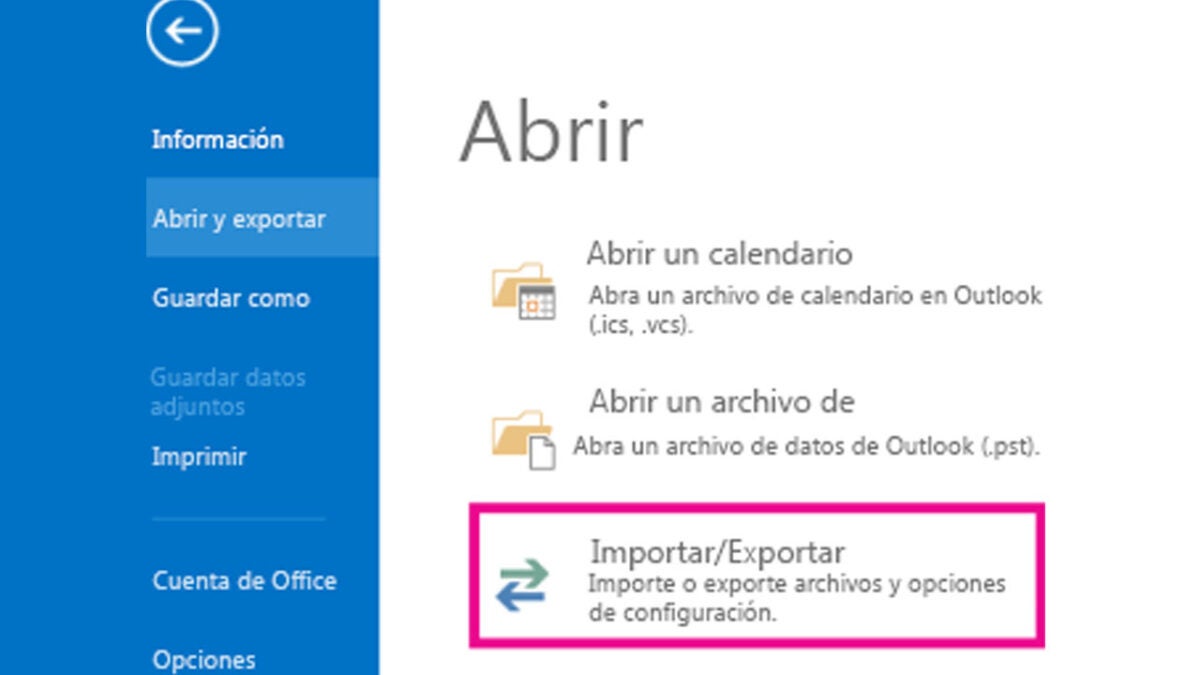
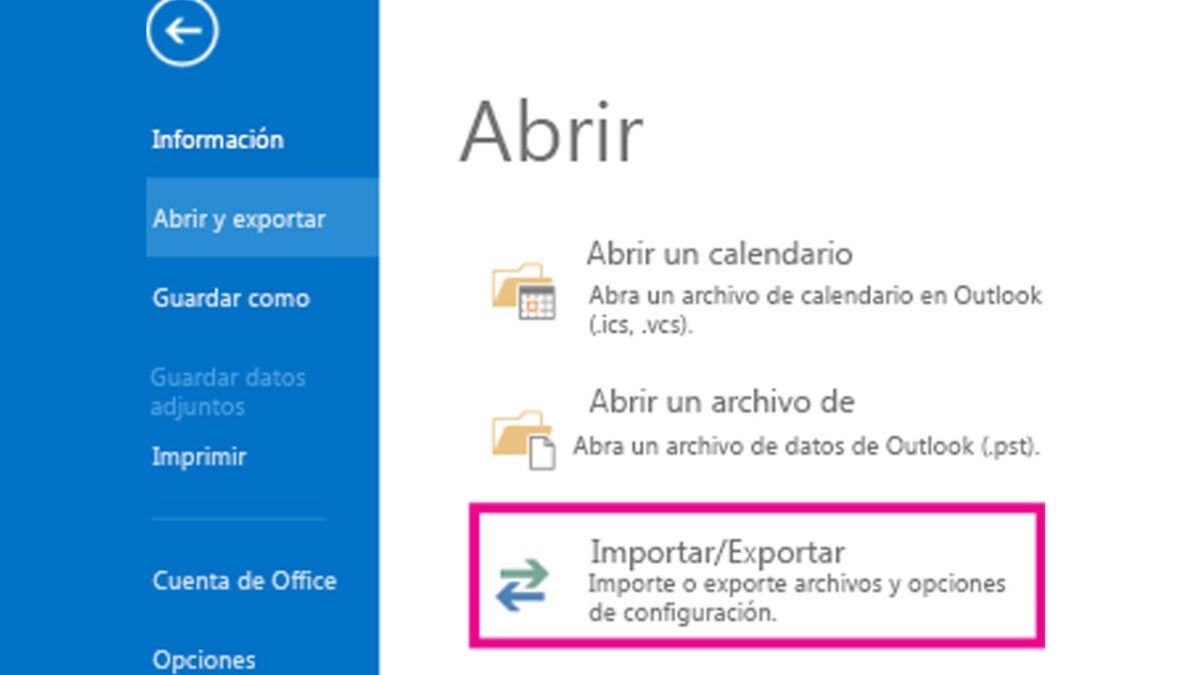
– Escoge la opción de Abrir y exportar. Una vez dentro, se desplegará un menú a la derecha y tendrás que seleccionar Importar o exportar.
– Elige la opción de Exportar a un archivo y dale a Siguiente.
– Haz clic ahora en Archivo de datos de Outlook (.pst) y selecciona Siguiente de nuevo.
– Ahora, escoge el usuario de la cuenta de correo electrónico que vamos a exportar. Recuerda que sólo podemos exportar la información de un usuario a la vez. Mantén marcada la casilla de Incluir subcarpetas activada para que se exporte todo lo que se encuentre dentro de las carpetas correspondientes. Haz clic en Siguiente y continúa en la siguiente pantalla.
– Selecciona Examinar para escoger el lugar donde quieras guardar los datos de Outlook. Dale a Aceptar para continuar.
Elige Finalizar. Ahora, Outlook comenzará con el proceso de exportación del correo y tendrás tu copia en el lugar que habías indicado previamente.
¿Qué datos se exportan exactamente de Outlook?
Al exportar los datos de Outlook, se conserva la información de los correos, contactos y calendario en un archivo .pst. Y no, no se borra nada de tu Outlook al hacer la copia. Tu correo se mantendrá intacto y podrás seguir accediendo a él sin problema alguno. Además, en dicho archivo .pst también se mantendrán los archivos adjuntos que incluyeran los correos. Eso sí, debes tener en cuenta que Outlook no exporta los metadatos (propiedades de carpetas, permisos o remitentes bloqueados).
Cómo exportar mis contactos de Outlook desde la web
Lamentablemente, desde la web no podemos exportar los correos, pero sí nuestros contactos. Para ello, sólo tienes que seguir estos pasos:
– Inicia sesión en la página web de Outlook. Selecciona el icono que encontrarás en la parte inferior izquierda para ir a Contactos.
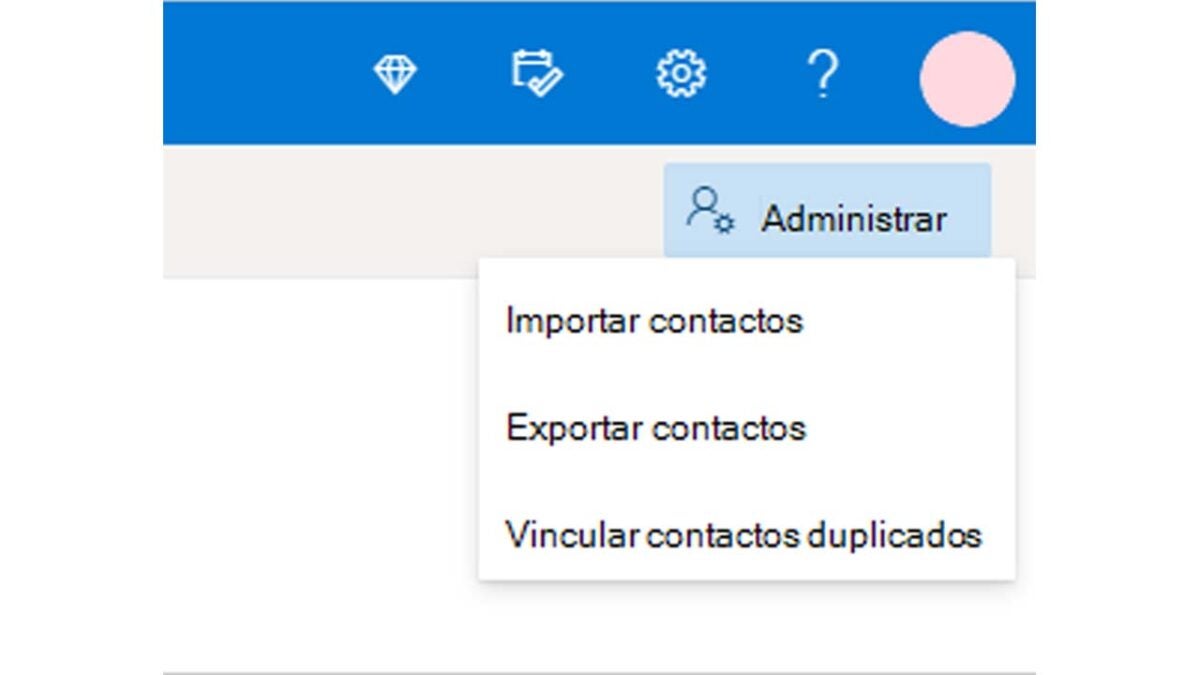
– Selecciona Administrar y luego, Exportar contactos.
– Ahora, escoge los contactos que quieras exportar. Puedes seleccionarlos todos si quieres o solo los que pertenezcan a una carpeta en específico. Una vez hecho, selecciona Exportar.
En la parte inferior, dale clic a Guardar para descargar en tu ordenador el archivo ‘’contacts.csv’’. Dentro de ese archivo, se encontrarán todos los contactos exportados que hayas escogido y los podrás importar a otras aplicaciones de correo electrónico.
Mantén a salvo tus datos de Outlook
A través de estas vías, podrás mantener a buen recaudo toda la información de tu correo en caso de problemas o cualquier cosa. No te llevará nada de tiempo hacerlo y desde luego, te ahorrará muchos dolores de cabeza en el futuro.