La seguridad por Internet es un asunto de vital importancia para todo cibernauta. La red está llena de peligros en forma de virus, troyanos, malware y todo tipo de estafas, phishing y robos de identidad. Afortunadamente existen empresas como NortonLifeLock, responsables de productos tan conocidos como Norton Antivirus.
Los productos Norton están destinados a proteger nuestro equipo y nuestros datos de cualquier posible ataque hacker. ¿Te gustaría saber más acerca de ellos? En el artículo de hoy vamos a hablarte de qué es Norton, cuáles son sus productos más destacados y cómo funcionan. ¡Esperamos que te sirva de ayuda!
Norton Security -también conocido como Norton Antivirus- es un popular software antivirus que ofrece protección contra todo tipo de software malicioso además de ofrecer todas las herramientas necesarias para eliminarlo de un equipo ya infectado.
Presente tanto en una versión Standard como en una Premium, Norton Security permite proteger tanto equipos de sobremesa con sistema operativo Windows o macOS, así como también móviles y tabletas Android o iOS. Destaca por actualizar su base de datos muy a menudo, consiguiendo de este modo mantener siempre al día la seguridad de tus dispositivos.
Recientemente, y con el auge de las amenazas por Internet, Norton ha creado una versión mejorada de Norton Security llamada Norton 360. Ésta incorpora nuevas formas de proteger tanto tu equipo como tu privacidad online. De él hablaremos más adelante.
¿Cómo funciona Norton Security?
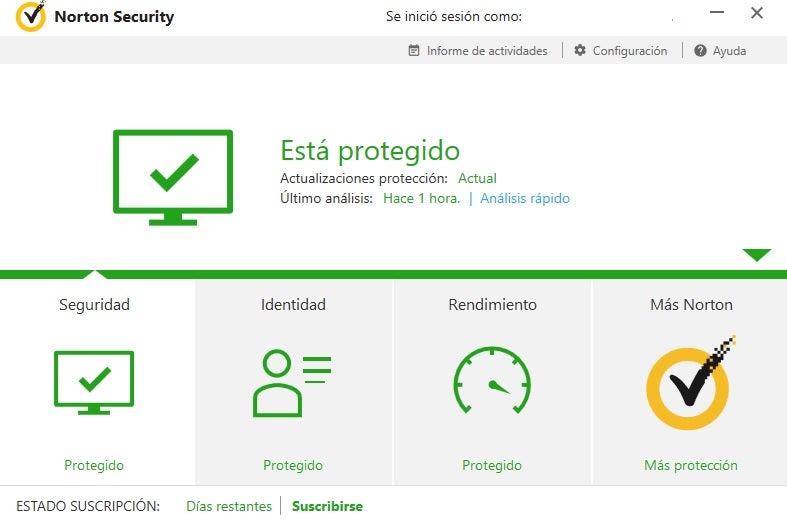
Como todos los productos de la compañía, Norton Security es un programa de fácil uso. Éste cuenta con una interfaz muy cómoda e intuitiva, permitiendo escanear todo un dispositivo en busca de virus con tan sólo pulsar un botón. Además de ello el software actúa en segundo plano, asegurando de este modo que ninguna amenaza pueda entrar en tu equipo aunque no tengas su interfaz abierta.
¿Qué es Norton 360?
Norton 360 es una completa suite de ciberseguridad que ofrece protección contra todo tipo de amenazas tanto en línea como fuera de ella. Ésta añade nuevas funciones de privacidad e identidad, convirtiéndose en uno de los antivirus más potentes del mercado.
Algunas de las funciones más destacadas de Norton 360 es una protección absoluta frente a malware, una potente VPN, gestor de contraseñas, un sistema de monitorización de la Dark Web, la capacidad de realizar copias de seguridad en la nube y una protección contra el 100% de los principales virus que circulan por Internet.
¿Cómo funciona Norton 360?
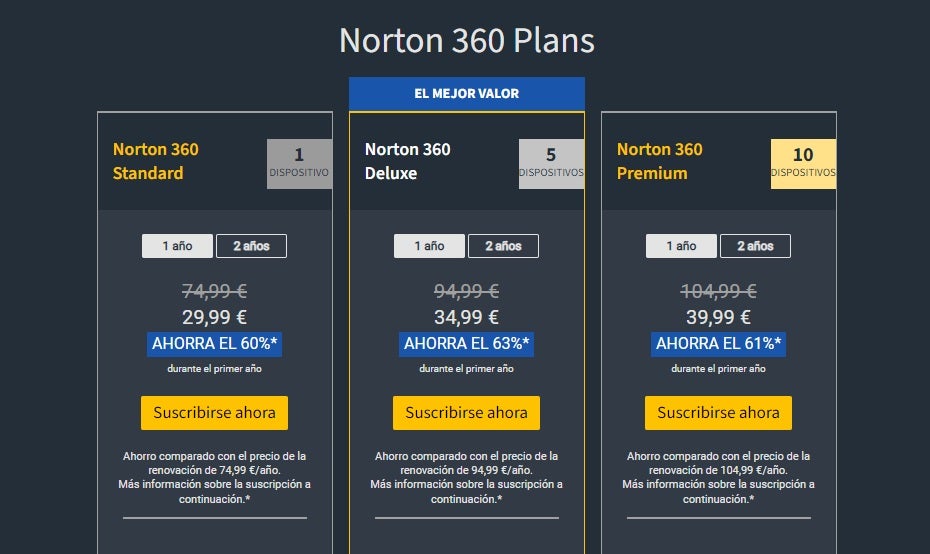
Norton 360 es un servicio bajo suscripción, ofreciendo tres planes con distintos precios dependiendo del tipo de usuario.
Norton 360 Standard- Permite el uso del servicio en un único dispositivo e incorpora todas las medidas básicas de seguridad de Norton 360.
Norton 360 Deluxe- Permite el uso del servicio en 5 dispositivos y añade funciones extra como un sistema de control parental, un gestor de contraseñas y monitorización de la Dark Web.
Norton 360 Premium- Permite el uso del servicio en 10 dispositivos distintos e incluye las mismas funciones que su versión Deluxe.
¿Qué es NortonLifeLock?
Norton es nombre estrechamente ligado con la ciberseguridad, tanto en la protección de equipos de sobremesa y portátiles como smartphones o tabletas. Sus productos fueron desarrollados hasta 2017 por Symantec, que en ese mismo año adquirió la compañía LifeLock. Sin embargo, en el 2019, Symantec dejó Norton al unirse a Broadcom Inc. Con ello, Norton y LifeLock se unieron en una única compañía llamada NortonLifelock.
Protege tus datos con Norton Secure VPN
Norton Secure VPN permite crear de forma rápida y fácil una red virtual privada (VPN) sin registros con las que conseguirás cifrar tu información personal y mantener así siempre tu privacidad en línea. Ésta protege la información de tus cuentas bancarias así como tarjetas de crédito, evitando que tus datos puedan caer en malas manos.
Un punto muy a tener en cuenta de Norton Secure VPN es que éste programa permite que te conectes a una Wi-Fi pública con total seguridad. Y es que estas redes están llenas de peligros que pueden comprometer gravemente la seguridad no sólo de tus dispositivos, sino también de tus datos.
Es importante señalar que Norton Secure VPN se encuentra incluido dentro del plan Norton 360, por lo que es interesante para un usuario que busque un plan de protección completa para su equipo y sus datos.
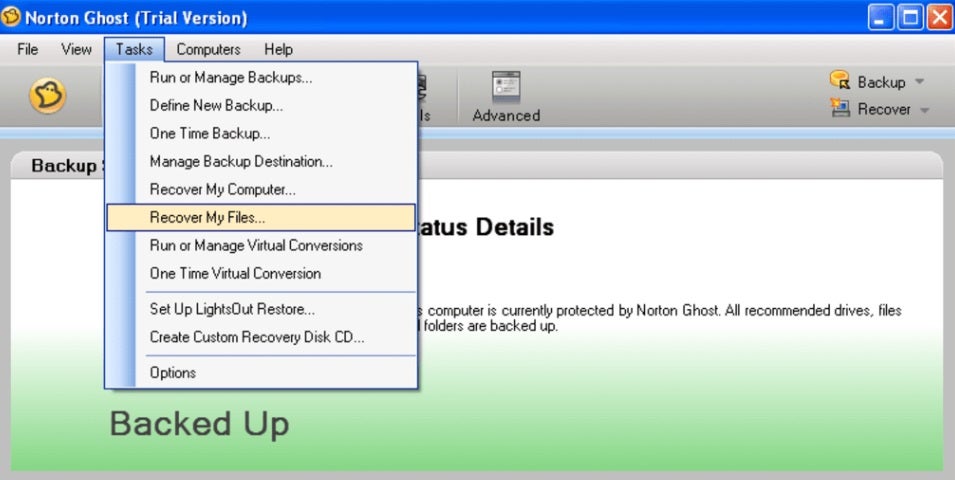
Otra gran herramienta de Norton para mejorar la seguridad de tu equipo viene de mano de Norton Ghost. Esta cómoda utilidad permite crear copias de seguridad tanto de tu sistema operativo como de carpetas o de archivos concretos de éste. Cada una de estas copias puede ser exportada a dispositivos externos como también a unidades de disco como CDs, DVDs o Blu-Rays.
Por su sencillo funcionamiento y sus flexibles opciones de configuración, Norton Ghost se ha convertido en el aliado perfecto para evitar perder tus datos por accidente. ¡No dejes pasar la oportunidad de probarlo!
Norton Utilities es un auténtico veterano dentro de los software para optimizar el sistema operativo. Éste es capaz de mejorar el rendimiento de equipos antiguos o que debido al fuerte uso, empiezan a funcionar lentamente o con dificultad.
El programa brinda dentro de una misma interfaz un limpiador y desfragmentador de registro, así como un editor de servicios y un eliminador de archivos innecesarios. Es, por ello, un fuerte rival de programas tan populares como CCleaner.
A diferencia de programas parecidos, Norton Utilities es muy rápido y sencillo de utilizar. Es, por ello, muy recomendable para usuarios noveles o que simplemente quieren mejorar la velocidad de su equipo sin tener que lidiar con complicadas opciones de configuración.
Norton es, a día de hoy, una de las compañías líder en ciberseguridad. Entre su catálogo de productos encontramos algunos de los programas más avanzados y mejor valorados del mercado. A todo ello se le añaden muchos años de experiencia tanto en el sector de la protección antivirus como en la mejora y optimización de los sistemas operativos.
Esperamos que este artículo te haya servido de ayuda a la hora de conocer un poco más los productos Norton. ¿Tienes alguna pregunta sobre sus productos que no hayamos cubierto? ¡Compártela con nosotros en la sección de comentarios!
Si tienes o has tenido algún dispositivo de Apple, seguro que te sonará iTunes. Este programa se hizo inmensamente popular gracias a los iPods, iPhone y iPads, ya que requerían de iTunes para sincronizar el contenido multimedia con los mismos. Sin embargo, iTunes es capaz de hacer mucho más.
A través de iTunes podemos comprar música, películas, escuchar podcasts…y más. Al tener tanta variedad de opciones, puede llegar a resultar confuso para los usuarios que no estén familiarizados con el ecosistema Apple. Descubre en este artículo qué es iTunes y cómo funciona para aprovechar todas las funcionalidades que te ofrece.
iTunes
DESCARGAR
Qué es iTunes y cómo funciona
iTunes es primordialmente un reproductor de medios digitales desarrollado por Apple. Lo podemos encontrar para ordenadores con sistemas operativos Windows y macOS, además de tenerlo disponible en iOS bajo el nombre de iTunes Store. iTunes nos sirve para organizar todo el contenido multimedia, configurarlos aparatos de Apple y comprar música, películas, audiolibros, etc. Además, gracias a su total integración con iCloud, podemos disponer de todas nuestras compras y contenidos en cualquier lugar (siempre y cuando poseamos una conexión a Internet estable).
Una de las funciones más importantes de iTunes es la sincronización con los dispositivos Apple. Si tienes algún producto de la manzana, debes saber que la sincronización con iTunes es la manera que tenemos para trasladar el contenido multimedia desde el ordenador hasta el iPhone o iPod sin complicaciones. Otras de las funciones que nos proporciona el programa es la posibilidad de realizar copias de seguridad de nuestros dispositivos y restaurar sus valores de fábrica.
Es importante recalcar que desde la actualización de macOS Catalina en los Macs, las funcionalidades de iTunes se han dividido en tres aplicaciones: Música, ApplePodcasts y AppleTV. Estos cambios sin embargo no se aplicaron a la versión de Windows, donde se sigue gestionando todo el contenido bajo el mismo programa.
Crea un ID de Apple
Tener un ID de Apple no es obligatorio para utilizar iTunes, pero te dará acceso a la tienda de iTunes Store y además, podrás utilizar los servicios de Apple. Ten en cuenta que todas tus compras se vinculan a este ID y no se pueden transferir a otra.
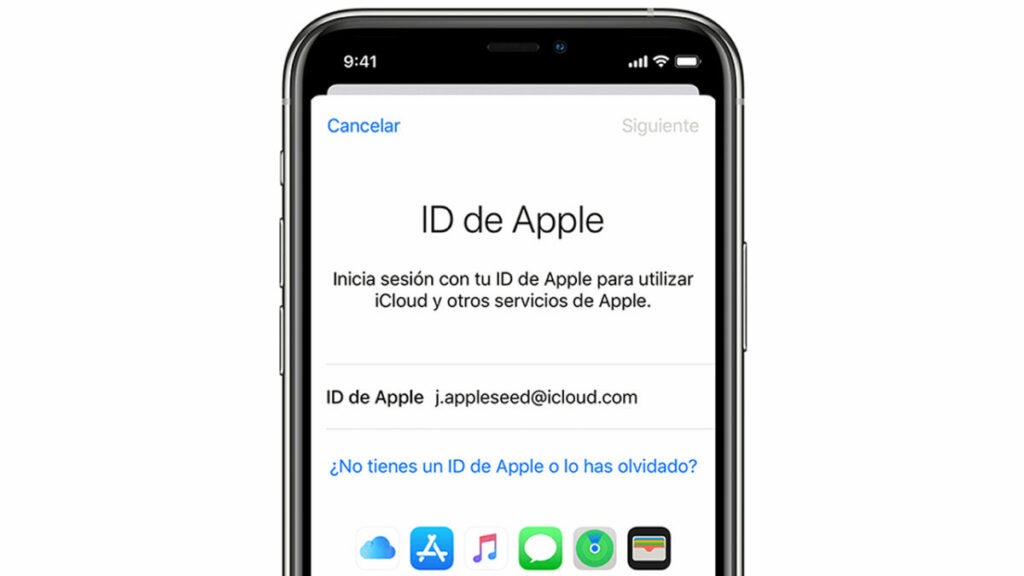
Para crear un ID de Apple desde cero podemos hacerlo desde la web o desde nuestro dispositivo. En el caso que queramos hacerlo desde nuestro iPod, iPhone o iPad, tendríamos que seguir estos pasos si estamos configurándolo desde cero:
Si estás usando el dispositivo por primera vez, te pedirá que crees un ID de Apple. Lo único que tendrás que hacer aquí será seleccionar la opción ”¿Has olvidado tu ID de Apple o la contraseña?”.
Tocamos en Crear un ID de Apple gratuito e introducimos los datos que nos requieran.
Le damos a Siguiente y luego, seleccionamos Usar tu dirección actual si queremos usar un correo que ya tengamos u Obtener una dirección de iCloud gratuita. Después de esto, ya tendremos nuestro ID de Apple creado.
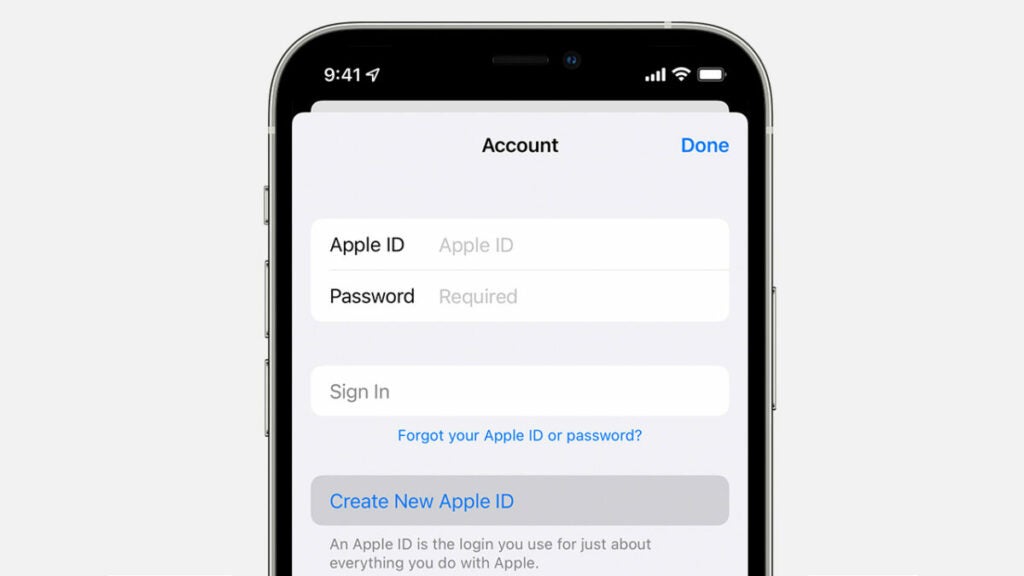
Si lo que queremos es crear el ID de Apple en un dispositivo que ya estamos usando, puedes hacerlo desde la App Store. Para ello, tienes que seguir estos pasos:
Abre la aplicación de la App Store en el iPhone, iPod o iPad
Selecciona el símbolo de cara en la parte superior derecha y pula en Crear nuevo ID de Apple.
Rellena los apartados con la información que se te pide (nombre, correo, etc).
Pulsa Siguiente e introduce tus datos bancarios o forma de pago preferida (no se te cobrará nada, es solo para cuando vayas a comprar algo en la App Store o iTunes Store). Si no quieres poner ningñun datos de pago, elige Ninguno y continua.
Confirma tu número de teléfono y ya tendríamos nuestro ID de Apple configurado.
Y si lo quieres hacer desde el ordenador, tendrás que hacer esto:
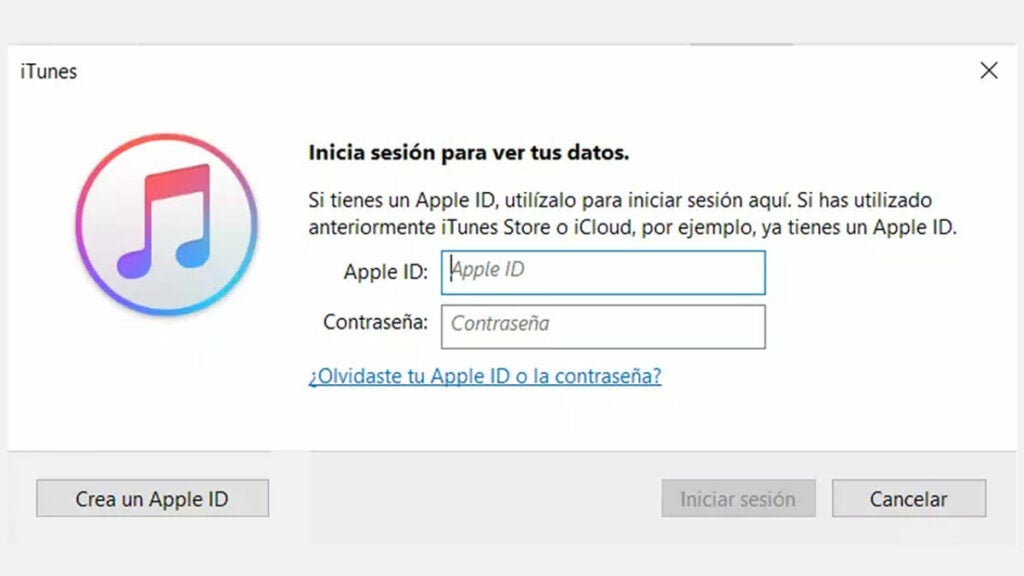
Abre iTunes en el PC y selecciona Cuenta en la barra de menú. Después, toca en Iniciar sesión.
Dale a la opción Crear un nuevo ID de Apple y como antes, rellena los apartados con tus datos.
Dale a Siguiente y pon tus datos bancarios. Al igual que antes, podemos omitir este paso si no queremos introducirlos.
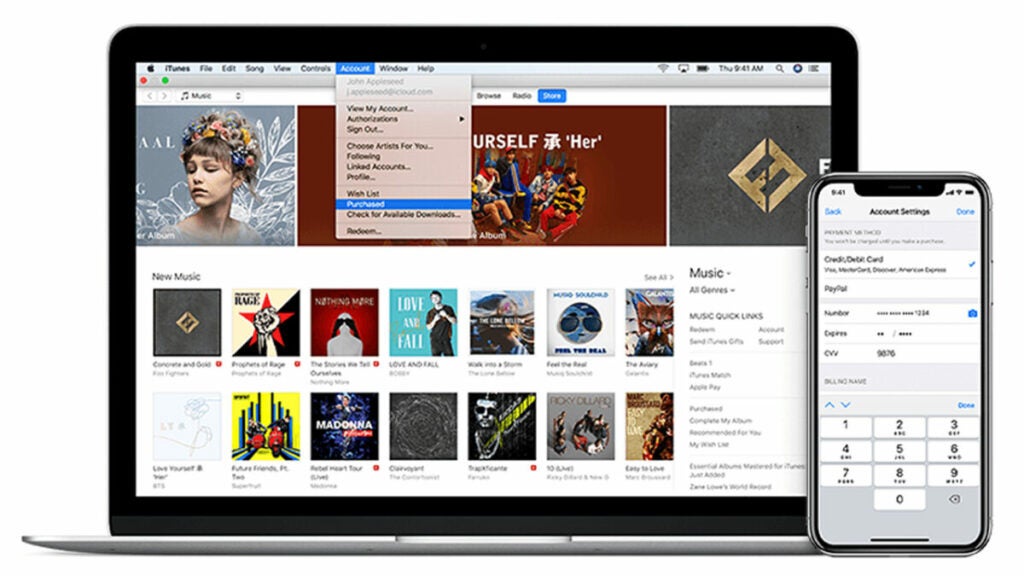
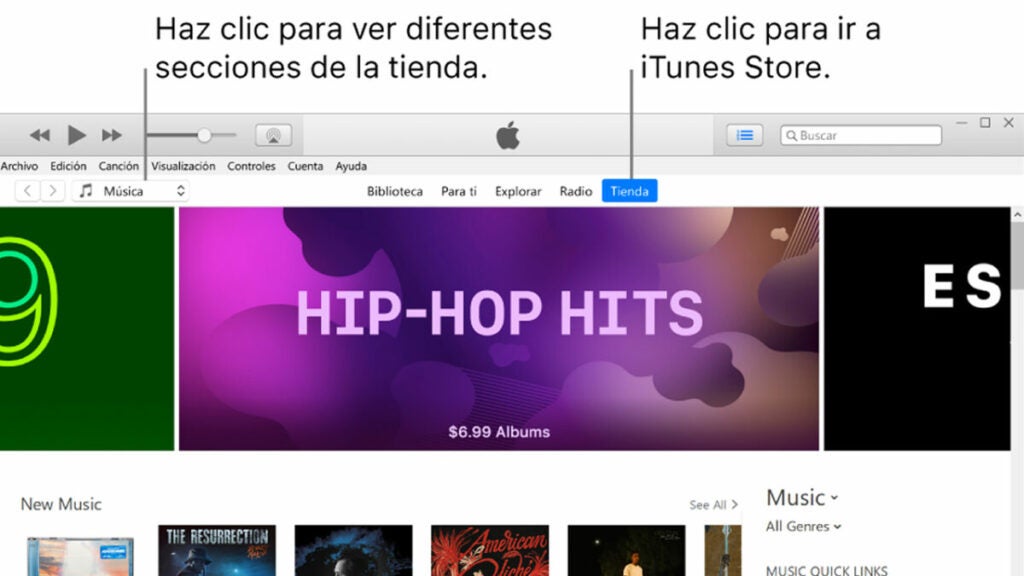
iTunes Store es la tienda de música de Apple y posee millones de canciones, películas y audiolibros, entre otros. Si quieres visitar la tienda desde Windows, selecciona la Tienda en la barra de navegación. Para ver otras secciones diferentes de la tienda, escoge el tipo de contenido en el pequeño menú desplegable que encontrarás a la izquierda.
Fuente: Apple Support
Todo el contenido que adquieras o alquiles se añadirá automáticamente a tu biblioteca de iTunes. Además, tienes la opción de configurar la descarga automática si quieres disponer de todo tu contenido al instante en todos tus dispositivos. En el caso de que hagas compras desde un iPhone, iPod o iPad y quieras disfrutarlo en tu ordenador, sólo tendrás que irte a al menú Cuenta, luego Autorizaciones y después, Dar autorización a este equipo. Luego, conecta al ordenador tu dispositivo de Apple y selecciona la opción de Transferir compras. También puedes dirigirte a Archivo, Dispositivos y Transferir comprasde (nombre del aparato).
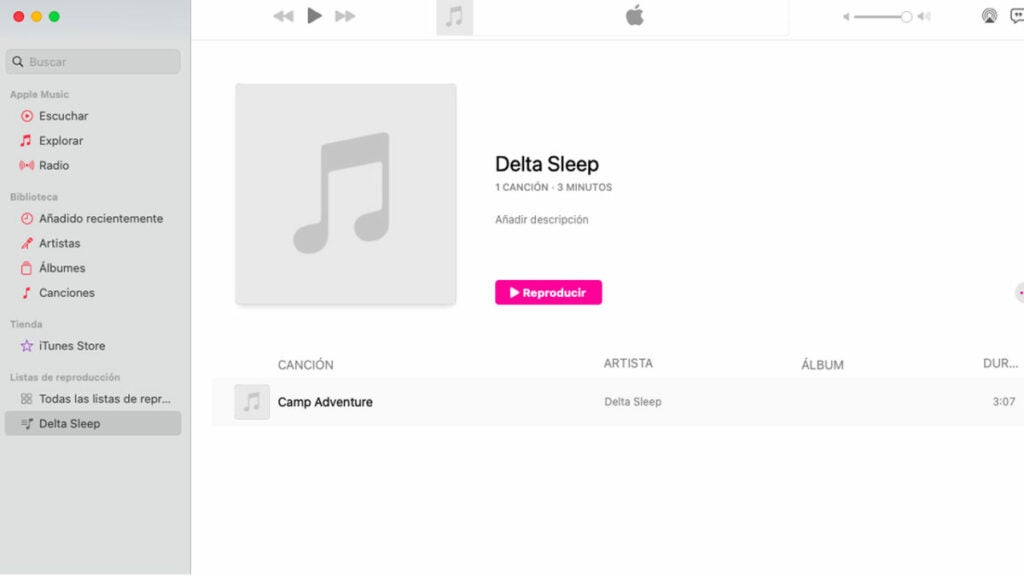
En iTunes podremos crear nuestra propia biblioteca de contenido multimedia de forma muy simple. Para ello, solo tendrás que dirigirte a iTunes y desde el menú, seleccionar la pestaña de Archivo. Luego, selecciona Añadir a la biblioteca y escoge los archivos que quieras importar. Estos estarán disponibles dentro de iTunes.
También puedes hacer este proceso sin necesidad de abrir iTunes. Localiza los archivos que quieres tener en iTunes y selecciona con el clic derecho del ratón la opción Abrir como. Escoge iTunes para abrirlos y estos se incluirán al momento en tu biblioteca.
Edita la información de las canciones
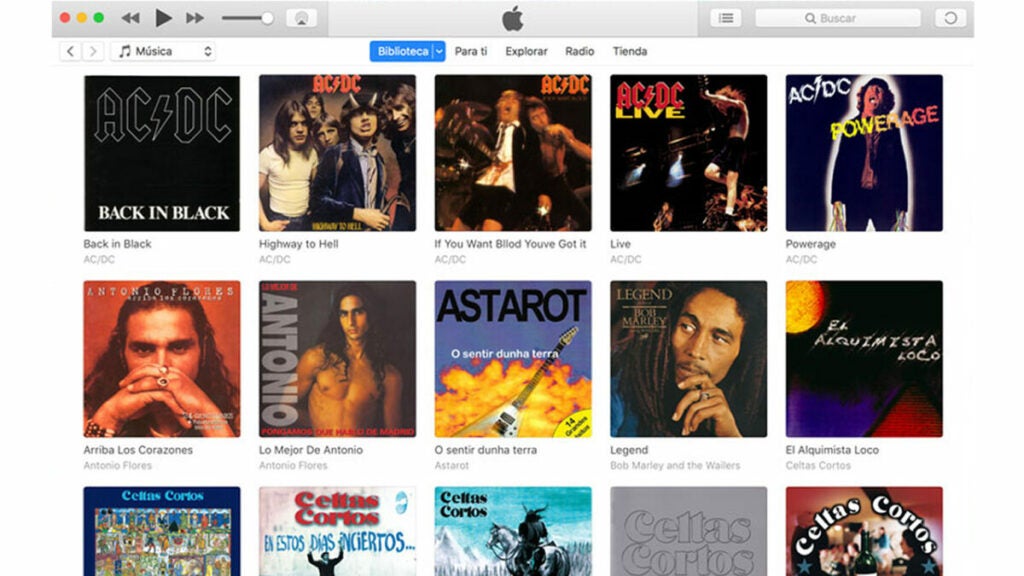
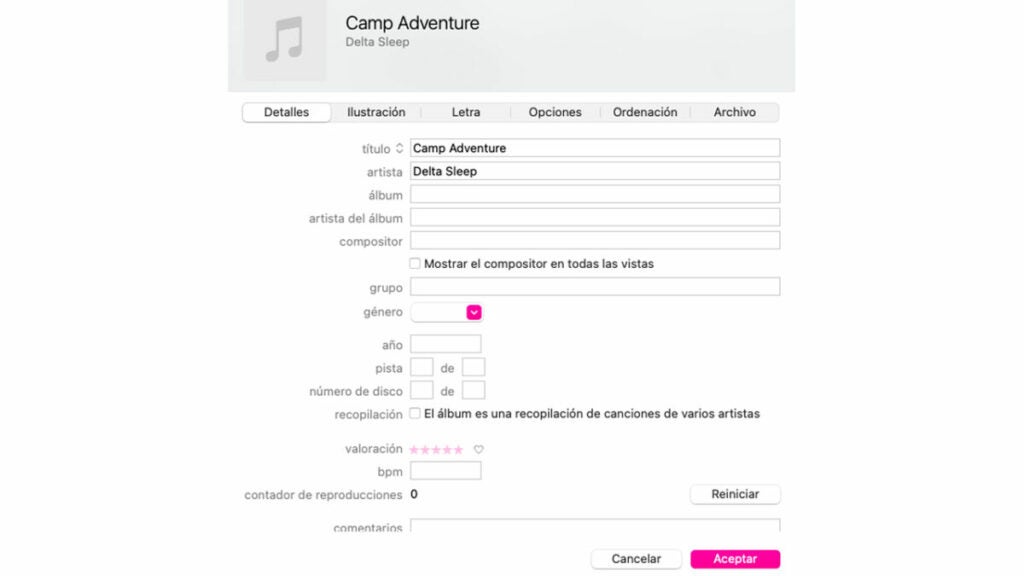
Es posible que tengas muchas canciones con poca información o nombres mal escritos. Si quieres editar la información de tus archivos, vete a la Biblioteca y selecciona el archivo a cambiar. Después, haz clic derecho en Obtener información y ya podrás cambiar los datos.
iTunes te ofrece multitud de apartados que puedes editar libremente, como cambiar los nombres, artistas, géneros, valoración, carátula… Establece tus propias guías para organizar tu biblioteca y aplícalas a tu gusto.
Crea tus propias listas de reproducción
Podemos organizar nuestro contenido en listas de reproducción personalizadas. iTunes ofrece tres tipos de playlist diferentes, que son las normales, las inteligentes y la opción Genius.
Para crear una lista de reproducción dirígete al menú Archivo y después, Nueva lista de reproducción. Aquí podrás renombrar la lista a tu gusto y añadir canciones de forma totalmente libre. Algunas de las formas que tenemos para agregar canciones a nuestra lista de reproducción son: arrastrando directamente canciones de la biblioteca y soltándolas en la lista (que aparecerá en la columna de la izquierda) o haciendo clic derecho sobre la canción en cuestión que queramos añadir y escoger la opción Añadir a lista de reproducción > (nombre que hayamos puesto a la lista de reproducción).
Por otro lado, las listas de reproducción inteligentes son playlist que se rigen por parámetros específicos. Estas reglas las especificamos nosotros y todas las canciones que las cumplan, se añadirán automáticamente a la lista. Para crear una lista de reproducción inteligente, vete a Archivo, Nuevo y luego, Lista de reproducción inteligente. Establece las reglas que quieras que siga la playlist y dale a Aceptar.
Por último, tenemos Genius. Esta es una funcionalidad que recopila la información de la biblioteca musical del usuario , lo envía a Apple y lo compara con otras bibliotecas de usuarios. Esto hace que cree listas de reproducción con canciones que a priori suenan bien juntas. Ten en cuenta que solo podrás activar Genius si tienes un ID de Apple.
Si quieres probarlo, selecciona la opción de Genius en la barra de izquierda y luego, dale a Activar Genius. Después de procesar tu información (que llevará más o menos tiempo dependiendo del tamaño de tu biblioteca), selecciona Archivo, Nuevo y luego, Lista Genius.
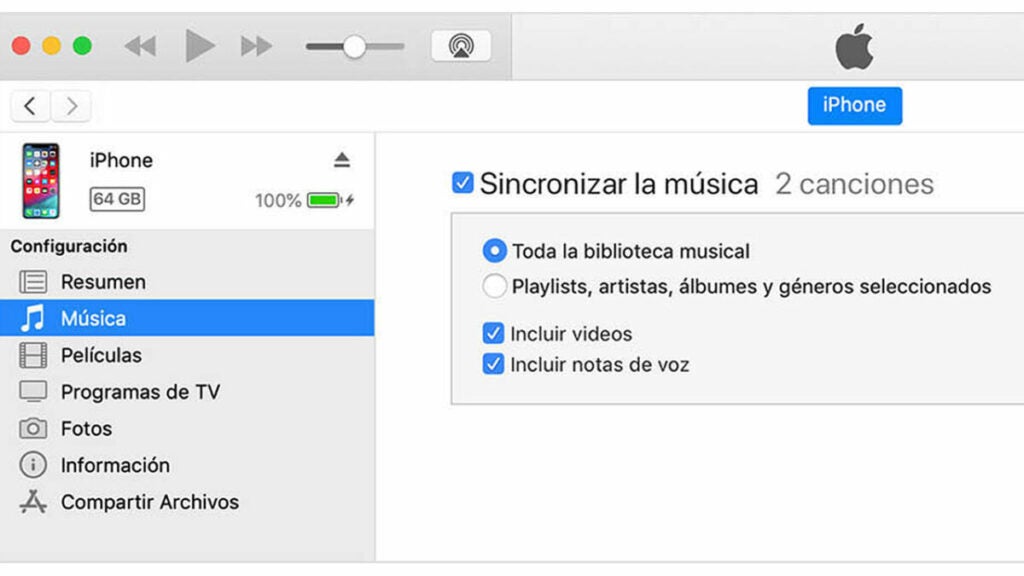
Sincroniza tu dispositivo Apple con iTunes
Si tienes un iPod de cualquier tipo (Classic, Nano, Shuffle…) tendrás que sincronizarlo con iTunes obligatoriamente ya que no hay otro método para añadirle contenido multimedia. En el caso de que tengas un iPhone o iPad, solo tendrás que sincronizarlo con iTunes si quieres añadir playlists de iTunes, vídeos, fotos, contactos y otros (solo si no usas iCloud).
La sincronización automática es la forma más simple y rápida para ello. Simplemente conecta tu dispositivo y los contenidos que tengas en tu iTunes se almacenarán de forma automática en tu dispositivo. Si solo quieres tener algunas cosas en específico, activa la sincronización manual y selecciona uno a uno los archivos y listas que quieras añadir.
Además, si tu dispositivo tiene iOS 5 o superior, podrás realizar la sincronización sin necesidad de cables. El único requisito para ello es que deben estar conectados a la misma red WiFi.
Desde luego, iTunes es una casi una herramienta indispensable para aquellos usuarios que posean dispositivos de la manzana y para los más sibaritas de la organización musical. Si bien antaño tenía un papel mucho más fundamental debido al iPod, hoy en día no deja de ser un programa bastante útil y versátil, incluso para aquellos que no posean nada de Apple.
Si eres aficionado a las descargas por Internet, seguro que conoces uTorrent. Este popular cliente de descargas P2P (peer-to-peer) lleva entre nosotros muchos años y su sencillo funcionamiento y excelentes resultados lo han convertido en uno de los más utilizados alrededor del mundo. Y es que con uTorrent podrás descargar todo tipo de archivos BitTorrent en un tiempo récord gracias a su red de usuarios.
En el artículo de hoy vamos a explicaros con todo detalle qué es y cómo funciona uTorrent. De este modo podréis empezar hoy mismo a compartir y descargar archivos de gran tamaño de forma no sólo rápida sino también segura. ¡Esperamos que os sirva de ayuda!
uTorrent es un cliente de descargas mediante redes P2P. Esto significa que los archivos descargados a través de uTorrent no provienen de un único servidor, sino que el programa utiliza como fuente los ordenadores de los usuarios que ya tienen el archivo descargado. De este modo, cuantas más personas hayan descargado un archivo, más rápida será la velocidad de descarga de éste.
Estos ordenadores utilizados como fuentes de descargas reciben el nombre de seeds o semillas. Su número y velocidad de subida de datos será directamente proporcional a la velocidad de descarga del usuario. Del mismo modo, el usuario que esté descargando también compartirá sus archivos a través de uTorrent, creando de este modo una red dinámica de subidas y descargas de archivos.
Uno de los puntos fuertes de uTorrent es su infinito catálogo de archivos. En él uno puede encontrar cualquier cosa, desde películas y programas informáticos hasta documentos, videojuegos, archivos musicales, imágenes… Es por ello que es uno de los métodos más apreciados a la hora de realizar descargas a través de Internet.
¿Cómo funciona uTorrent?
El funcionamiento de uTorrent es realmente simple. Cada usuario que tiene el programa instalado posee una carpeta compartida a la que el cliente tiene acceso. Cuando alguien busca un archivo en uTorrent, el programa se encargará de comprobar en todas estas carpetas compartidas qué usuarios poseen dicho fichero. Una vez hecho esto, se creará una conexión entre estos equipos que poseen el archivo y su solicitante, realizando de este modo la descarga.
Si quieres saber con más detalle cómo empezar a descargar desde uTorrent, únicamente debes seguir estos pasos:
1. Instala el cliente y familiarízate con su interfaz
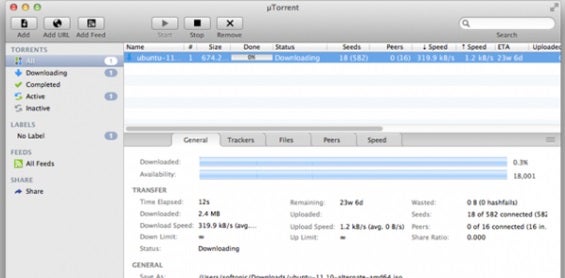
El primer paso para empezar a utilizar uTorrent es descargar e instalar su cliente. Éste es multiplataforma y se encuentra disponible para Windows, Mac, Linux y móviles con sistema operativo Android. Una vez tengas el programa en tu equipo, abre el cliente y familiarízate con su interfaz. Ésta se encuentra dividida en una barra de herramientas, desde la cual podrás agregar un torrent o eliminarlo así como también ver la información de los archivos a descargar o cambiar la configuración del programa.
2. Descarga un archivo
Tienes dos opciones distintas para bajar un archivo torrent. El primero de ellos es descargando desde una página web el archivo .torrent con la información de la ubicación del archivo y abrirlo desde el cliente. Para ello pulsa en el botón “Agregar Torrent”, seleccionar el archivo y esperar a que se inicie la descarga.
Otra forma distinta de iniciar una descarga es hacer uso de un enlace magnet o magnet link. Para ello necesitaremos hacer una búsqueda en el navegador de Internet de nuestra elección y encontrar una página web que suministre estos enlaces. Tras hacer clic en ellos, uTorrent se abrirá de forma automática e iniciará la descarga de los archivos.
¿Es uTorrent legal?
El tema de las descargas por Internet es muy controvertido y genera muchas dudas entre sus usuarios. Descargar y utilizar el cliente de uTorrent como tal es completamente legal. Sin embargo, descargar obras protegidas, pirata o con ánimo de lucro puede constituir un delito y puede ser castigado duramente por la ley. Es por ello importante que un usuario de uTorrent sepa distinguir qué torrents puede descargar y cuáles están protegidos por la ley.
¿Es seguro utilizar uTorrent?
En uTorrent un usuario puede encontrar todo tipo de archivos, pues el único requisito es que un usuario haya ubicado dicho fichero dentro de su carpeta compartida. Es, por ello, muy conveniente tener instalado un buen antivirus antes de empezar a descargar ningún tipo de archivo. Y es que uno de los mayores problemas de este popular programa de descargas es que los hackers lo utilizan como medio para extender virus disfrazados de archivos de gran demanda o de apariencia inofensiva.
Guías y tutoriales de uTorrent
Ahora que ya conoces las bases de uTorrent y empieces a utilizar el programa, es probable que te surjan muchas dudas de su funcionamiento. Para ayudarte a resolver estas preguntas, hemos recopilado una selección con las mejores guías y tutoriales de uTorrent para que puedas empezar a descargar archivos como un auténtico profesional.
Actualización y desinstalación
Como todo programa, uTorrent necesita actualizarse a menudo no sólo para mantener al día las funciones de la aplicación, sino también para resolver cualquier tipo de agujero de seguridad. Además de ello, es también posible que tras cierto tiempo desees eliminar por completo el programa de tu equipo. Bajo estas líneas te ayudamos a hacerlo.
La principal función de uTorrent es descargar todo tipo de archivos de Internet así como compartirlos con el resto de usuarios de Internet. El proceso es simple, pero en ocasiones puede generar más de una duda. Para ayudarte, tenemos esta selección de tutoriales.
Además de funcionar a través de un cliente de escritorio, es posible utilizar uTorrent desde su versión web para navegador. ¿Te gustaría saber cómo hacerlo? Te lo contamos paso a paso en la siguiente guía.
Además de descargar archivos, uTorrent ofrece un buen número de funciones avanzadas para mejorar el funcionamiento de la aplicación. Si quieres conocer un poco más acerca de ellas, recomendamos que le eches un vistazo a estos tutoriales.
Como toda aplicación, uTorrent presenta fallos y errores que dificultan el buen funcionamiento de las descargas. Te enseñamos a solucionar los más comunes.
Esperamos que esta pequeña guía te haya servido de ayuda a la hora de resolver cualquier duda relacionada con uTorrent. ¿Tienes alguna pregunta sobre este programa que no hayamos cubierto en el artículo? ¡Háznoslo saber en la sección de comentarios! Nos encantará ayudarte.
Si te gusta jugar en PC, es probable que ya conozcas lo que es Hamachi. Este programa es muy utilizado entre jugadores que desean jugar online y también nos sirve para intercambiar todo tipo de archivos dentro de una red local.
Si bien es un software bastante intuitivo a la hora de usarlo, Hamachi nos ofrece una gran cantidad de opciones avanzadas que pueden ser muy complejas para el usuario medio. En este artículo, veremos qué es Hamachi y cómo podemos utilizarlo fácilmente.
Qué es Hamachi
Hamachi es un programa que establece una red local entre varios ordenadores localizados de forma remota. Para ello, Hamachi utiliza redes privadas (VPN) siendo mucho más seguro y privado en la transmisión de información. Gracias a sus características, Hamachi es muy popular en la comunidad gamer ya que nos permite jugar en LAN en juegos cooperativos, como Minecraft. A día de hoy lo podemos utilizar tanto en Windows como macOS y Linux. Hamachi forma parte de la empresa LogMeIn desde 2006 y tiene varios planes de suscripción, entre los cuales encontramos una modalidad gratuita.
En el plan gratuito, podemos tener hasta 5 dispositivos diferentes conectados a nuestra red local. En el caso de que quisiéramos tener más, ya habría que pagar un plan de uso. Con Hamachi podemos alcanzar la friolera de 256 dispositivos distintos conectados a una red, sin límite de creación de redes.
Cuando un dispositivo se conecta a una red de Hamachi, esta tiene una IP concreta que deben saber el resto de usuarios que quieran conectarse al servidor. Es importante mencionar que si queremos usar Hamachi para jugar, es fundamental formar un túnel directo. En el caso de que no sea así, las retransmisiones irán por túnel retransmitido y las conexiones no serán las ideales para jugar en línea. De todas formas, sí que nos servirá para estar conectados por LAN.
Establece una red local
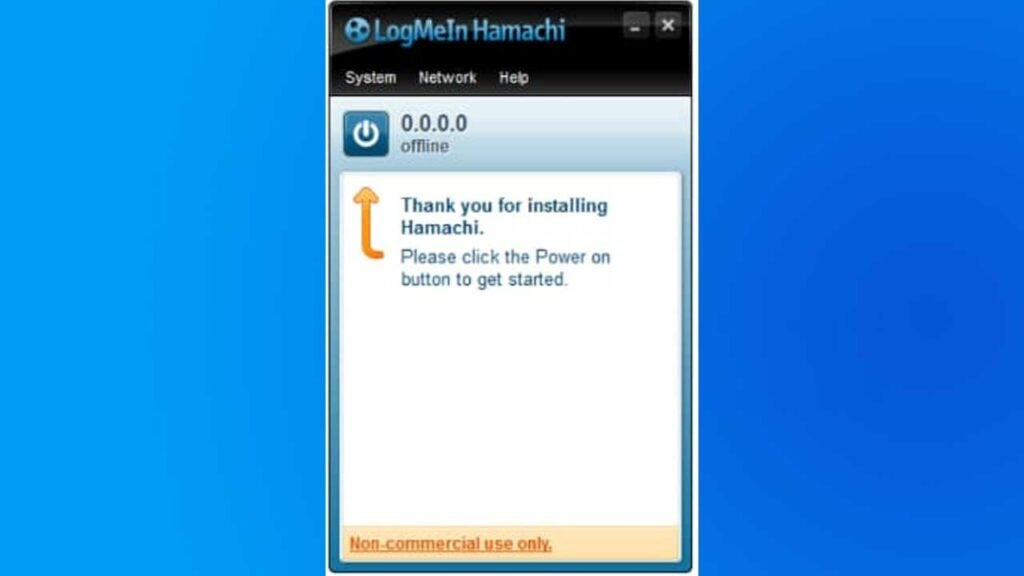
Para usar Hamachi deberás configurar un nombre de red con contraseña para que los dispositivos externos se puedan conectar. Cuando inicies el programa, haz clic en el botón de Encendido y empezará a funcionar. Acto seguido aparecerá un cuadro de texto donde tendremos que introducir el nombre del ordenador y luego, darle a Crear.
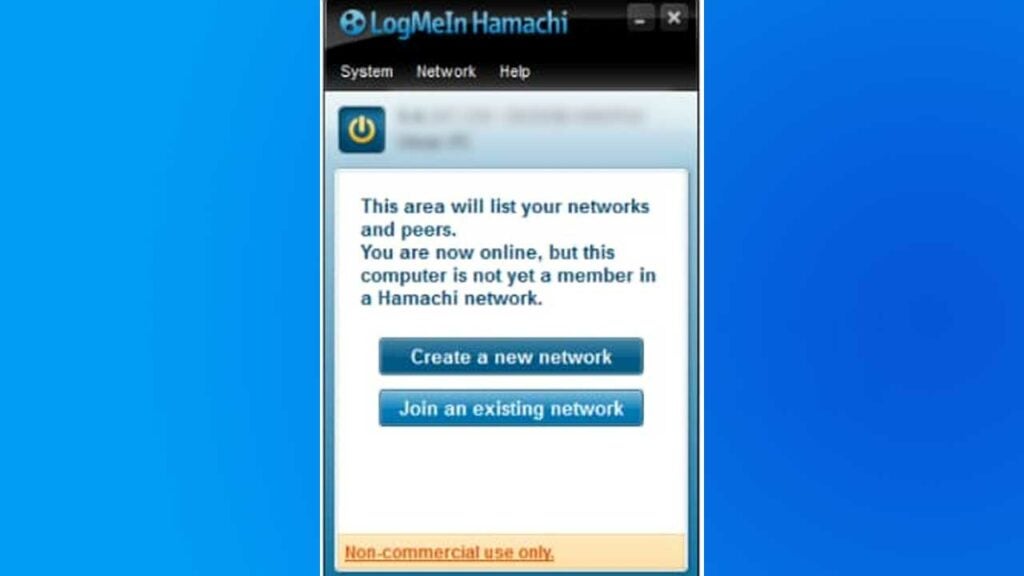
Ahora Hamachi se encuentra activo, pero necesitamos crear la red. Selecciona la opción de Crear una nueva red para ello e introduce el ID (nombre) de la red y una contraseña. Cuando hayas acabado, ya tendrás tu red lista. Si quieres que otros ordenadores se conecten a ella, deberán instalarse Hamachi y seleccionar la opción de Unirse a una red existente. A continuación deberás introducir los datos de la red (ID y contraseña) y ya se habrá conectado.
Gracias a esto, también podrás acceder a los archivos en línea de los otros ordenadores conectados a tu red. Para ello, haz clic con el botón derecho del ratón en los equipos que quieras ver y selecciona la opción Examinar. De esta forma, verás todos los archivos que haya en la red compartidos.
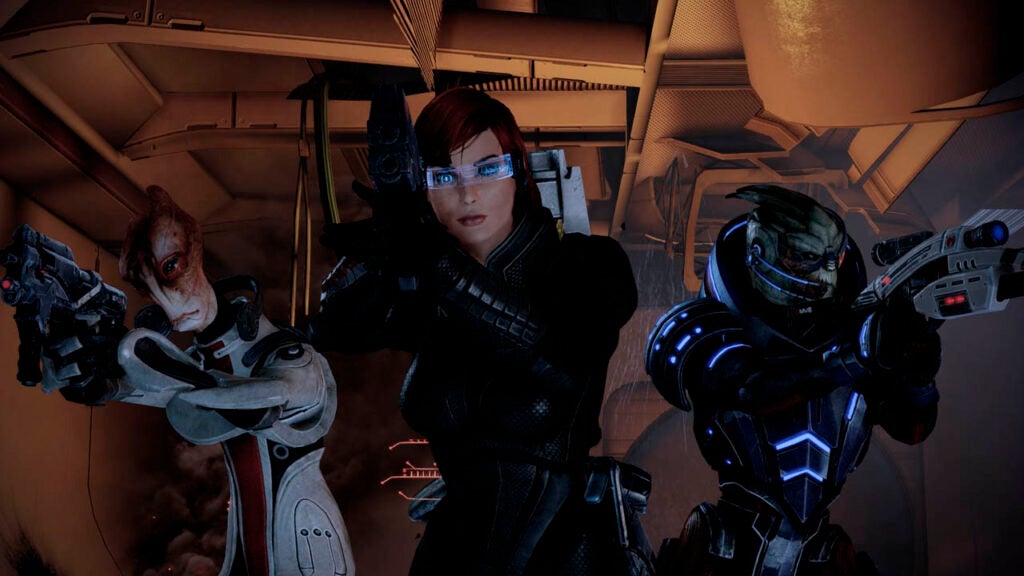
Razas alienígenas desconocidas, viajes espaciales, aventuras imposibles … Desde luego, Bioware no lo tenía fácil. Aún no lo sabían pero habían concebido la base de una de las sagas de videojuegos más populares de toda la historia, Mass Effect.
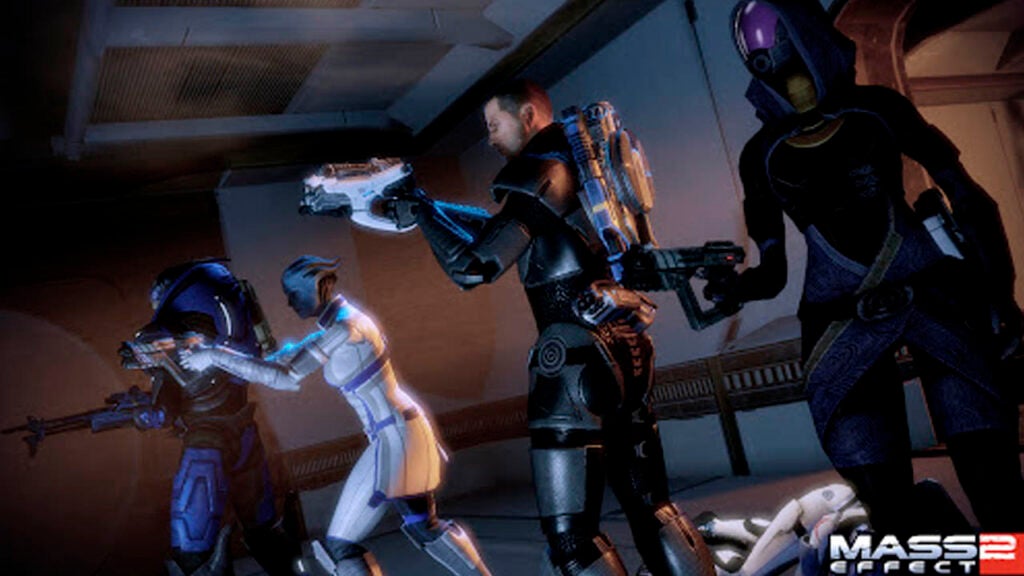
Después del éxito del primer Mass Effect entre crítica y público, una segunda entrega era inevitable. Tres años más tarde, Mass Effect 2 salió a la luz, una secuela que superó en muchos aspectos al original y que consiguió cautivar a millones de jugadores en todo el mundo. Al empezar a jugar, puede llegar a ser un tanto apabullante la cantidad de contenido que posee. Aún así, con toda la información que te expondremos abajo, conseguirás aprender lo necesario sobre cómo jugar a Mass Effect 2 y dominar las mecánicas más básicas.
Elige tu clase
Al comienzo de Mass Effect 2, tu nave es destruida completamente y debido a esto, Shepard acaba flotando en la inmensidad del espacio. Por si fuera poco, observamos cómo su cuerpo acaba impactando contra un planeta cercano y la escena termina dándonos a entender que Shepard ha fallecido. Sin embargo, Cerberus decide embarcarse en el proyecto Lazarus con el objetivo de traer a la vida a Shepard. Tras múltiples intentos e inversiones multimillonarias, Shepard vuelve a la vida y con ello, se vienen cambios. ¿Qué quiere decir esto? Pues que ahora nos toca a nosotros como jugadores personalizar a Shepard desde su aspecto y su clase.
El listado de clases que tenemos para elegir son estos:
Soldado: Tal y como su nombre nos indica, esta clase es ideal para los enfrentamientos con armas y para librar batallas en primera línea. Los soldados tienen la habilidad de Estallido de Adrenalina, lo que les da un valioso tiempo extra en combate. Una ventaja que poseen respecto al resto de clases es que pueden utilizar el rifle de asalto y como contrapartida, no pueden hacer uso de la biótica ni la tecnología.
Infiltrado: Son especialistas en tecnología y combate. Poseen gran variedad de armas y equipo, sumado a su habilidad de desplegar un camuflaje táctico para poder infiltrarse entre los enemigos sin ser visto. Otras de sus habilidades son el Sabotaje y las Granadas Adhesivas.
Vanguardia: Esta clase podría describirse como una mezcla del Adepto y el Soldado. Tienen acceso a un gran abanico de armas y pueden usar la biótica para acabar con sus enemigos. Algunas de las habilidades que tenemos son la Onda de choque (que lanza a los enemigos por los aires) y la Carga. Con la habilidad de Carga, pueden escapar de situaciones peligrosas a gran velocidad para recargar sus escudos y volver a dar guerra. Gracias a sus capacidades bióticas y al uso de armas contundentes (como la pistola y la escopeta), es la clase ideal para los jugadores que quieren ir de forma completamente ofensiva en el campo de batalla.
Centinela: Los Centinelas son combatientes muy capaces que combinan sus habilidades bióticas con las tecnológicas. Una de sus habilidades más destacadas es la de crear una armadura de energía, que te servirá para darte un plus de seguridad en batalla. Domina las armas ligeras y también tiene la habilidad de Sobrecarga, ideal para enemigos sintéticos o armaduras.
Adepto: Son especialistas en biótica y capaces de aniquilar a enemigos solo con el uso de poderes. Sin embargo, son muy pobres en combate y solo pueden utilizar pistolas pesadas y subfusiles. Entre sus habilidades se encuentran la Singularidad, la Alteración o el Lanzamiento.
Ingeniero: Los Ingenieros son especialistas en tecnología y pueden desplegar drones de combate para acabar con los enemigos o distraerlos. Algunas de sus habilidades son el Pirateo de IA (ideal para enemigos sintéticos), la Incineración o la Descarga Criogénica.
La moralidad: Virtud o Rebeldía
Uno de los puntos fuertes de la saga Mass Effect es su sistema de moralidad y en Mas Effect 2 no iba a ser menos. La moralidad se mide a través de dos variables, la Virtud y la Rebeldía. Nuestras acciones en el juego nos darán puntos de Virtud o Rebeldía y estos no se anulan entre sí. ¿Qué quiere decir esto exactamente? Si por ejemplo has realizado una acción de dudosa moralidad y ganas puntos de Rebeldía, estos no se irán al hacer una acción de Virtud. Por tanto, los medidores de Virtud y Rebeldía funcionan de forma independiente.
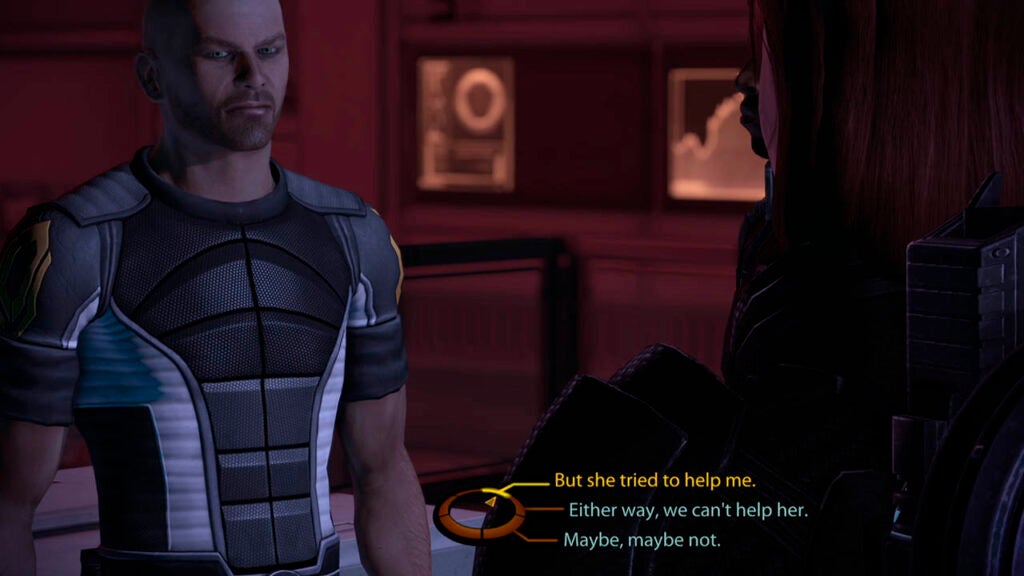
Los puntos de Virtud y Rebeldía se obtienen a través de los diálogos. A la hora de conversar, se nos mostrará una rueda en la parte inferior donde tendremos que elegir nuestras respuestas. Las respuestas de la izquierda sirven para conocer datos y recabar más información y las de la derecha son las que guían la conversación. Dentro de esas respuestas, las que se encuentran arriba son las que te darán puntos de Virtud y las de abajo, Rebeldía. La opción de en medio es una respuesta neutra con la que apenas ganamos puntos de moralidad.
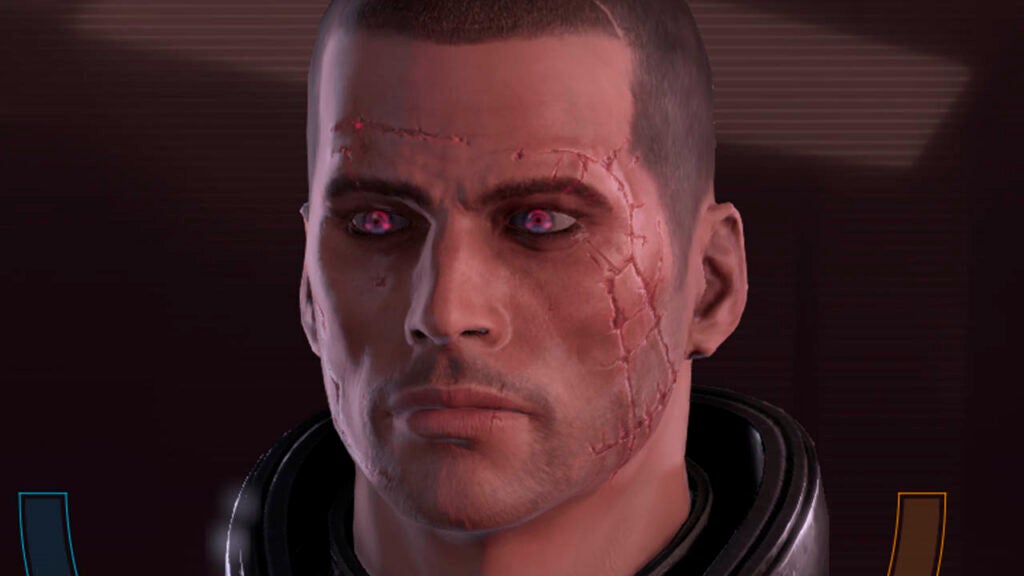
Las puntuaciones que obtengamos en Virtud y Rebeldía condicionarán ciertas opciones importantes de diálogo a lo largo del juego, así que es recomendable que decidas desde un primer momento la moralidad de tu Shepard. Además, como curiosidad, si al final te decantas por el camino de la Rebeldía, tu Shepard irá mostrando cada vez más cicatrices en el rostro y unos inquietantes ojos rojos.
Consejos básicos para los combates
Aunque Mass Effect se caracteriza por las interacciones entre sus personajes, no todo se resuelve a base de diálogo. Algunos consejos que te serán muy útiles en batalla son:
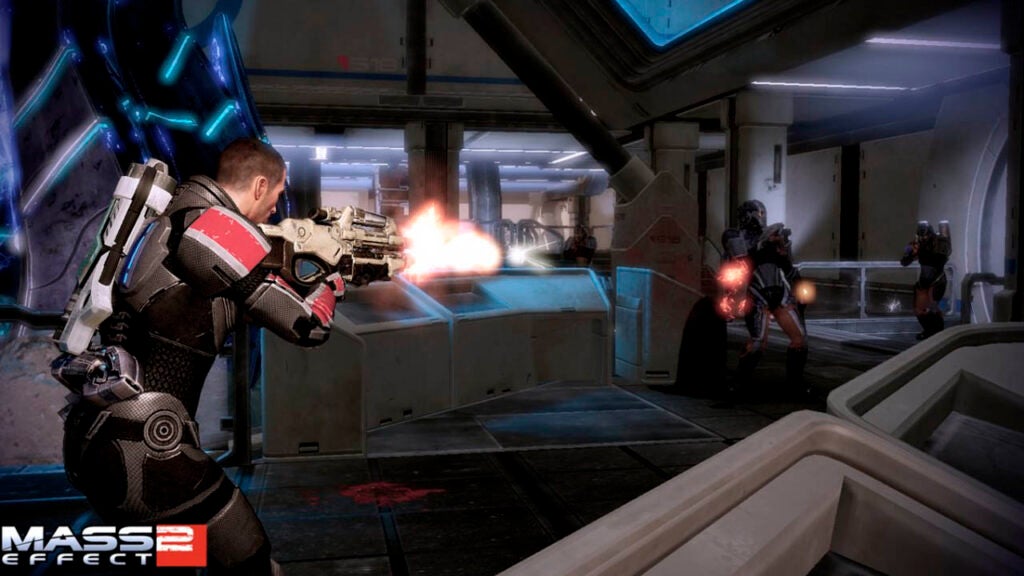
Utiliza las coberturas: En Mass Effect 2 verás que en el campo de batalla hay muchas coberturas y están ahí para que las uses. Encontrar un buen sitio donde refugiarte te protegerá del daño y hará que atacar a tus enemigos sea mucho más fácil.
No eres invencible: Aunque nuestra salud y armadura se recuperen, no somos inmortales. Posicionarnos en una buena cobertura tampoco es infalible, ya que los enemigos irán cambiando de posición y avanzando en pos de acabar contigo y tu equipo. No te acomodes y prepárate para cambiar de lugar cuando la situación lo requiera.
No te escondas tras objetos que pueden romperse: Junto a las coberturas normales, encontraremos también algunas zonas donde es posible situarse pero a costa de su durabilidad. Estas coberturas son fácilmente reconocibles y aunque te proporcionen una posición privilegiada, estas se acaban rompiendo pronto.
Escóndete tras sitios grandes: Las coberturas grandes te permiten estar de pie en vez de agazapado y te darán más seguridad en general. Los mejores ejemplos de esto serían cajas apiladas o paredes.
Cada munición hace una cosa diferente: Dentro de Mass Effect 2 tenemos varios tipos de munición entre los que se encuentran: munición estándar, criogénica, incendiaria y disruptora. Cada una de ellas cumple una función diferente en combate y algunas están disponibles solo para ciertas clases. Con la munición criogénica podemos congelar a enemigos sin escudo y con la incendiaria, prenderles fuego. La munición disruptora es muy útil contra enemigos sintéticos y tiene un efecto parecido al poder de Sobrecarga.
Usa a los miembros de tu equipo: Darles órdenes a tu equipo es esencial para mantenerlos con vida. Te recomendamos que al inicio de cada batalla, les indiques donde deben cubrirse porque a veces tendrán problemas para hacerlo por ellos mismos. También puedes usar sus habilidades y poderes desde la misma rueda de acción que tu personaje, así que aprovéchalos bien en combate.
Realiza las misiones de lealtad
En Mass Effect 2 es muy importante mantener a tu equipo con la motivación y la concentración adecuadas. Es por ello que es muy importante que realicemos sus misiones de lealtad. Las misiones de lealtad son unas aventuras secundarias que suceden a la vez que las misiones principales del juego y también nos sirven para conocer un poco más a los personajes y sus motivaciones. Realizar estas misiones te beneficiará a ti y a tu equipo de cara a la recta final del juego, así que es imprescindible que las realices.
Mejora la Normandía
Al igual que las misiones de lealtad, mejorar la Normandía será clave en la recta final de Mass Effect 2. En concreto, tendremos que adquirir estas mejoras si queremos que el juego acabe de la mejor forma posible:
Cañón Thanix: Esta mejora estará disponible al reclutar a Garrus. Es un potente cañón con tecnología turiana que mejorará las armas ofensivas de la Normandía.
Escudo multinúcleo: Lo tendremos disponible después de reclutar a Tali. Protege la nave con una barrera cinética.
Blindaje para naves pesadas: Esta mejora nos la proporciona Jacob. Hace que la Normandía tenga un blindaje muy superior.
Los romances en Mass Effect 2
La saga de Mass Effect se toma muy en serio aquello de ‘’haz el amor y no la guerra’’ y nos da la posibilidad de entablar relaciones románticas con nuestra tripulación (o casi toda). Dependiendo de si tu Shepard es mujer u hombre, tendrás diferentes intereses amorosos:
Si tu Shepard es mujer:
Garrus Vakarian: Tras completar su misión de lealtad, habla con el y elige la opción de diálogo ‘’Solo quiero hablar’’. Te hablará acerca de cómo los turianos se preparan para las batallas y de aliviar el estrés. Ofrécete para ‘’aliviar el estrés’’ y en la siguiente conversación que tengáis, reafirma tu interés en él.
Jacob Taylor: Podrás ligar con él antes de hacer su misión de lealtad pero no podrás ir más allá hasta que la finalices. Elige las opciones para hablar de forma personal con él y responde de manera positiva.
Thane Krios: Al igual que el resto, tendrás que acabar su misión de lealtad para acceder a tener un romance con él. Después de la misión, elige la opción de ‘’Quiero hablar sobre ti’’ y selecciona las opciones favorables.
En el caso de que tu Shepard sea hombre:
Tali’Zorah vas Neema: Tendrás que acabar su misión de lealtad antes. Escoge la opción de ‘’Quiero hablar sobre ti’’ y liga con ella. Es posible que se desarrolle una pelea con Legion, así que ponte de su lado.
Miranda Lawson: Cuando acabes su misión de lealtad, continua hablando con ella y dile que te gusta verla sonreír. En un punto de la historia, Jack y Miranda discutirán y deberás ponerte de parte de ella (a no ser que tengas los suficientes puntos de Virtud o Rebeldía para dar una respuesta neutra)
Jack: Recién reclutada, Jack te pedirá tener un encuentro contigo pero debes rechazarlo por ahora. Después de completar su misión de lealtad, habla con ella y manifiesta que estás interesado en ella. Al igual que con Miranda, cuando tengan su discusión ponte de parte de Jack o escoge la opción neutral.
Como curiosidad, también podrás entablar una relación con Kelly, tu asistente. Se encuentra disponible para ambos sexos y para poder disfrutar de su romance, deberás evitar empezar cualquier relación con los miembros de tu tripulación. También podrás tener un encuentro con Morinth (solo disponible si la escogiste a ella en vez de a Samara en su misión de lealtad) pero si accedes a ello, morirás en el acto.
‘’Soy el vivo modelo de un científico salariano..’’
Mass Effect 2 es un gran juego que además ha vuelto a estar en boca de todos gracias a Mass Effect Legendary Edition, la cual nos trae de vuelta la saga original completamente remasterizada. Si aún no te has decidido a jugarlo, con la Legendary Edition no tienes excusa. Explorar el espacio acompañado de la tripulación de la Normandía es una de esas aventuras que llevarás contigo incluso cuando apagues la consola.
Tener un antivirus es esencial en los tiempos que corren, ya que nos pasamos gran parte del tiempo trabajando o pasando nuestro tiempo de ocio en Internet. Por fortuna o por desgracia, existe una gran saturación de programas antivirus en el mercado y en muchos de ellos su eficacia está por ser demostrada. Pero, ¿es necesario instalar un antivirus en nuestro PC si ya tenemos Windows Defender?
Windows Defender viene de serie con los equipos Windows, pero muchos aún desconocen las bondades y ventajas que posee. Es por eso que hoy, veremos qué es Windows Defender y cómo funciona para sacarle el mayor partido posible.
Qué es Windows Defender
Windows Defender es un programa antivirus cuyo propósito es mantener a salvo nuestro equipo frente a virus, malware y cualquier tipo de programa malicioso. Viene incluido por defecto en Windows 8, Windows 8.1, Windows 10 y Windows 11, aunque también lo tenemos en Windows 7 y Windows Vista con el nombre de Microsoft Security Essentials. Su lanzamiento inicial se produjo en 2006 y desde entonces, ha ido mejorando en sus sucesivas versiones.
La protección de Windows Defender funciona en tiempo real y no es necesario pagar nada para usarlo, ya que viene de serie instalado a plena capacidad. Sus características son muy similares al de otros antivirus, ofreciendo protección contra virus, ransomware y un cortafuegos bastante potente.
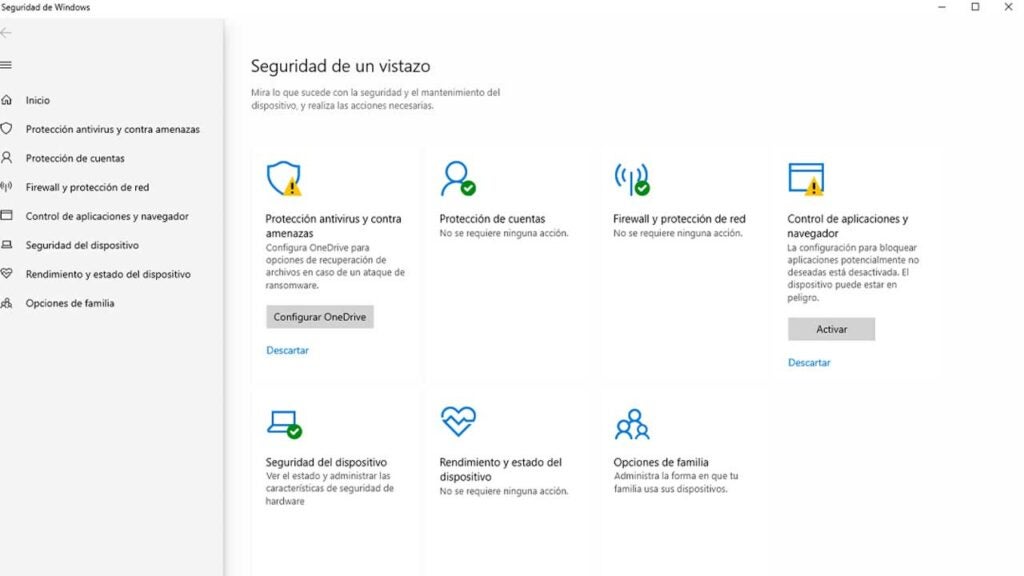
Windows Defender se activa automáticamente al iniciar nuestro PC y podemos acceder a él desde la barra de tareas del escritorio a la izquierda. Si pinchamos en su icono y vamos a la aplicación, veremos su interfaz con diferentes apartados:
Protección antivirus y contra amenazas
Esta sección es de las más importantes ya que podremos ver si Windows Defender ha detectado alguna amenaza en nuestro equipo y ejecutar análisis. Con la opción de Examen rápido, Windows Defender hará una escaneo superficial en tu ordenador en busca de archivos maliciosos o sospechosos. Si lo que queremos es que haga un examen más profundo, deberemos pulsar Opciones de examen. Las modalidades que nos da a elegir son Examen completo (analiza todo el disco duro), Examen personalizado (analiza ubicaciones específicas) y Análisis de Microsoft Defender sin conexión (útil para eliminar programas maliciosos que se activan con Internet).
En algunos casos, Windows Defender confundirá algunos programas y archivos como virus sin serlo, pero podremos cambiar esto desde la pestaña de Amenazas permitidas. En este apartado, podemos incluir los programas que deseemos para que puedan actuar sin problemas y sin que Windows Defender lo intente eliminar.
Otros ajustes que podemos activar son la protección basada en la nube, control de acceso a carpetas y las notificaciones de amenazas.
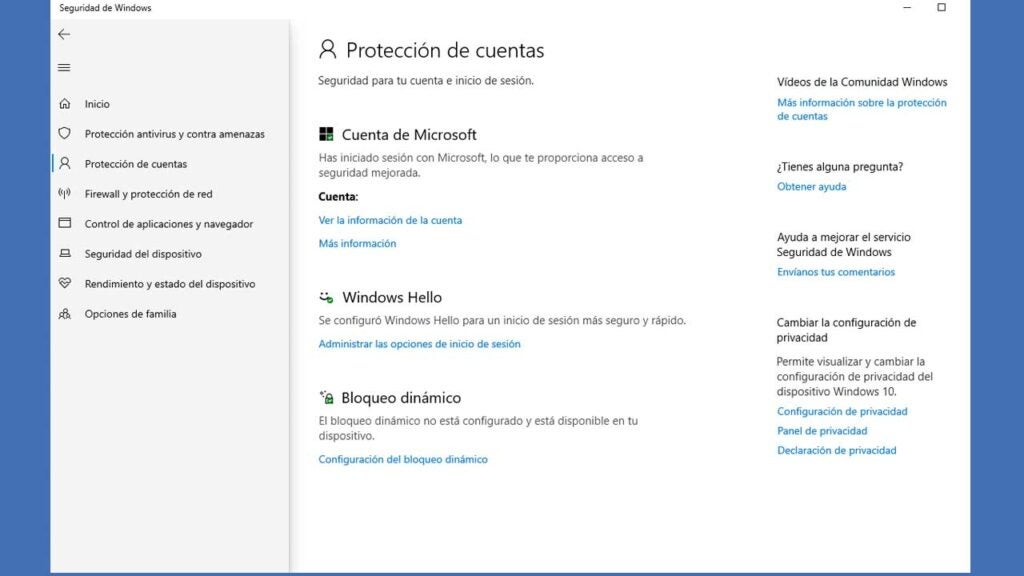
Protección de cuentas
En este apartado podemos gestionar todo lo relacionado con nuestra cuenta de Microsoft, ver en qué lugares hemos iniciado sesión, cambio de contraseña y el bloqueo dinámico, donde podemos establecer que tipo de barrera de seguridad queremos poner para acceder a nuestra cuenta (contraseña, PIN, desbloqueo facial, desbloqueo de huella…)
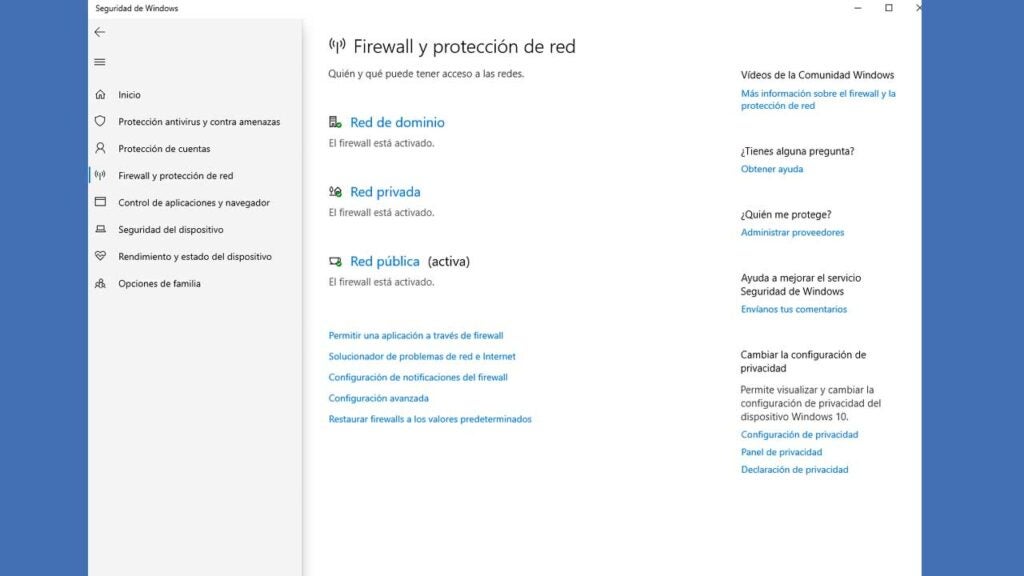
Firewall y protección de red
Aquí veremos todas las opciones relacionadas con el cortafuegos de Windows. Un cortafuegos se encarga de controlar los programas que hacen uso de Internet en nuestro ordenador. Desde aquí, recomendamos que nunca desactives el cortafuegos ya que te ahorrará muchos quebraderos de cabeza.
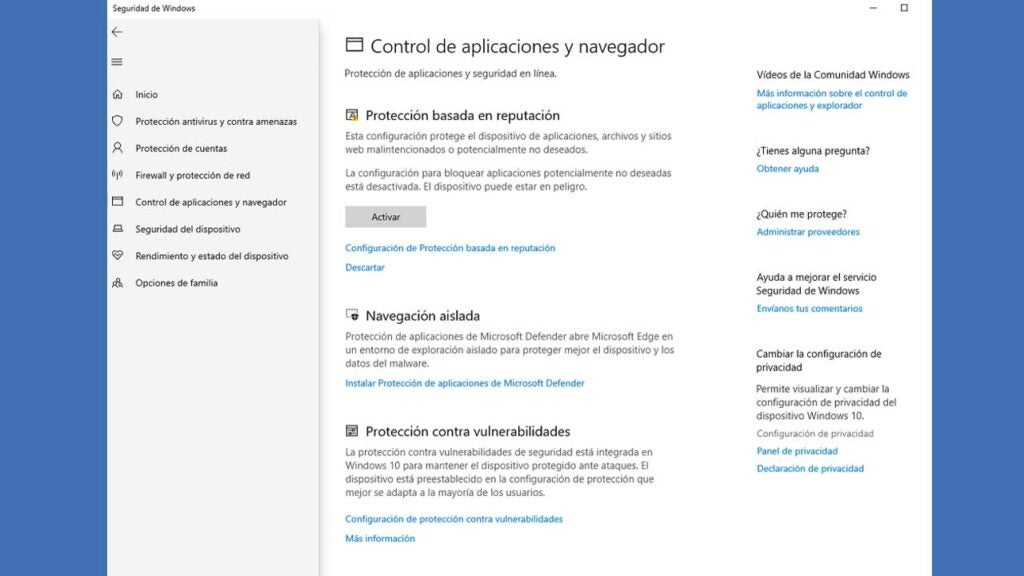
Control de aplicaciones y navegador
Desde el Control de aplicaciones tendremos acceso a tres apartados relacionados con la protección de nuestro equipo en Internet. La Protección basada en reputación por ejemplo nos protege de páginas web de dudoso contenido y otros archivos potencialmente no deseados bloqueándolas de raíz. Por otro lado, la Navegación aislada ejecuta el navegador en un entorno seguro para no sufrir ni el más mínimo ataque. Por último, la Protección contra vulnerabilidades se encarga de defender nuestro ordenador contra exploits de seguridad.
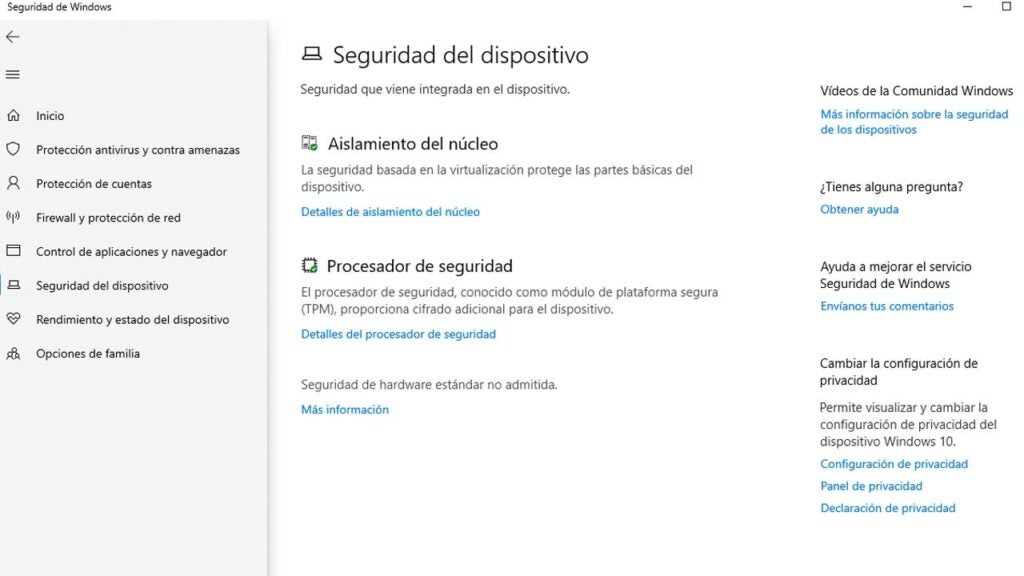
Seguridad del dispositivo
Una de las primeras opciones que nos encontramos es la de Aislamiento del núcleo. Gracias a eso y sus sistemas de virtualización, protegemos las partes más vulnerables de nuestro ordenador de forma que evitamos que se ejecuten códigos maliciosos que puedan afectar a la integridad de nuestro hardware.
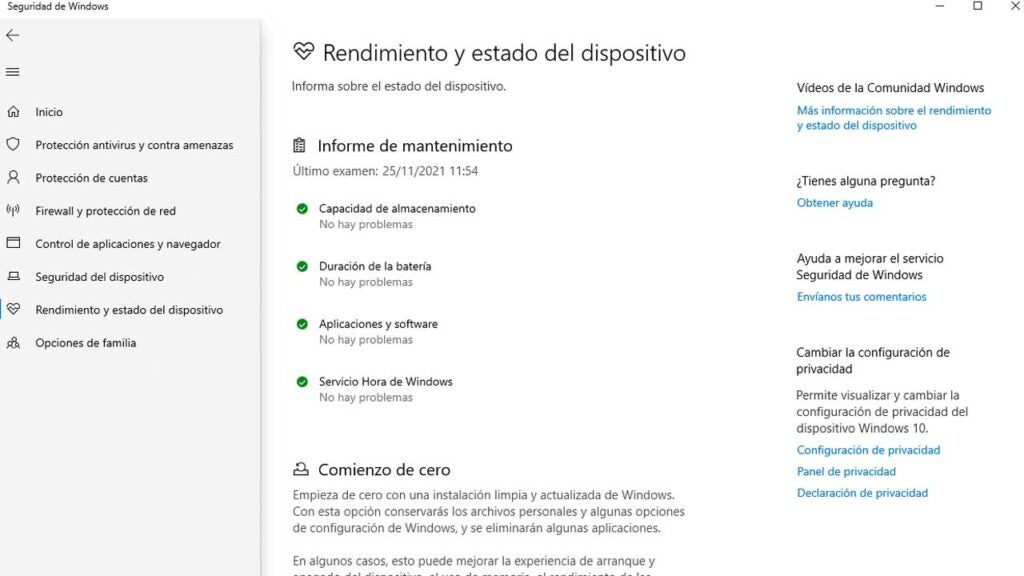
Rendimiento y estado del dispositivo
Aquí podremos comprobar el estado de nuestro equipo y ver si hay programas que estén consumiendo más recursos de la cuenta. Como opción, podemos restaurar el ordenador de fábrica con la opción Comienzo de cero, conservando solo los aspectos esenciales de nuestra configuración.
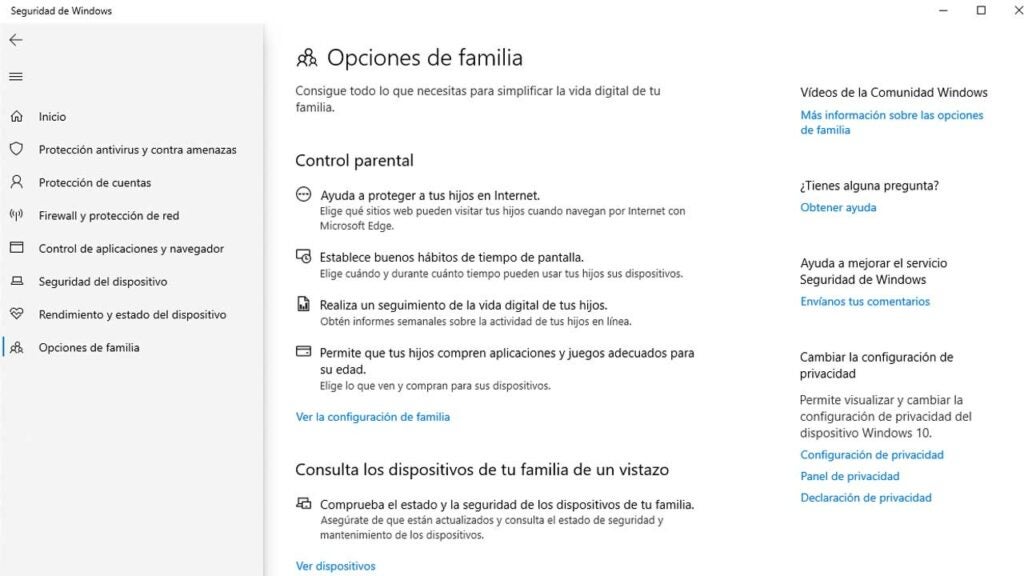
Opciones de familia
Por último, tenemos el apartado de Opciones de familia, con el clásico Control parental. Desde esta pestaña podremos gestionar que webs visitan nuestros hijos y realizar un seguimiento de las horas para ver cuánto tiempo pasan realmente delante del ordenador, entre otras muchas opciones.
Windows Defender: Una excelente opción para aquellos que necesitan lo básico
Windows Defender es un excelente añadido de Windows que nos aportará lo mínimo necesario para poder utilizar Internet sin preocuparnos. Al final, la mejor barrera de seguridad que podemos poner somos nosotros como usuarios: Navegar con responsabilidad por la red siempre aumentará la efectividad de cualquier antivirus que se precie.
Estar bien protegidos en la red es algo esencial hoy en día. Los hackers y el malware son cada vez más habituales, sobre todo al encontrarnos en un mundo cada vez más conectado a Internet. Es por eso que si hay un tipo de software esencial que necesitamos en nuestros ordenadores es un antivirus y hoy, venimos a hablaros de uno en concreto, Avast.
Avast es uno de los antivirus más utilizados, gracias a que ofrece una protección básica para nuestros ordenadores y que nos será más que suficiente en la mayoría de casos. Si quieres aprender más sobre qué es exactamente Avast y cómo funciona, quédate y averígualo en las próximas líneas.
Avast Free Antivirus
DESCARGAR
Qué es Avast
Cómo hemos mencionado antes, Avast es un programa antivirus, desarrollado por la empresa Avast Software. Aunque no hayas tenido Avast nunca, seguro que has oído hablar de él, ya que lleva pululando entre nosotros desde los años 90. Actualmente es considerado uno de los antivirus más completos y con capacidad para detectar más del 90% del malware que podemos encontrar en la web.
Si queremos utilizar Avast, disponemos de una versión completamente gratuita además de sus respectivas opciones de pago, Avast Premium Security y Avast Ultimate. La versión gratuita de Avast nos ofrece el mismo sistema de detección de virus y protección contra ransomware que Premium Security y Ultimate, pero posee algunas diferencias. En las versiones de pago, encontramos que además tenemos la posibilidad de detectar sitios web falsos, ejecución segura de aplicaciones sospechosas, un cortafuegos avanzado y protección en múltiples dispositivos.
Avast también se encuentra disponible en macOS y en dispositivos móviles, donde podemos seguir encontrando esta diferenciación de planes. La versión de Avast para smartphones posee además un protector de contraseñas, protección anti-robo y la posibilidad de eliminar completamente la publicidad en sus opciones de pago.
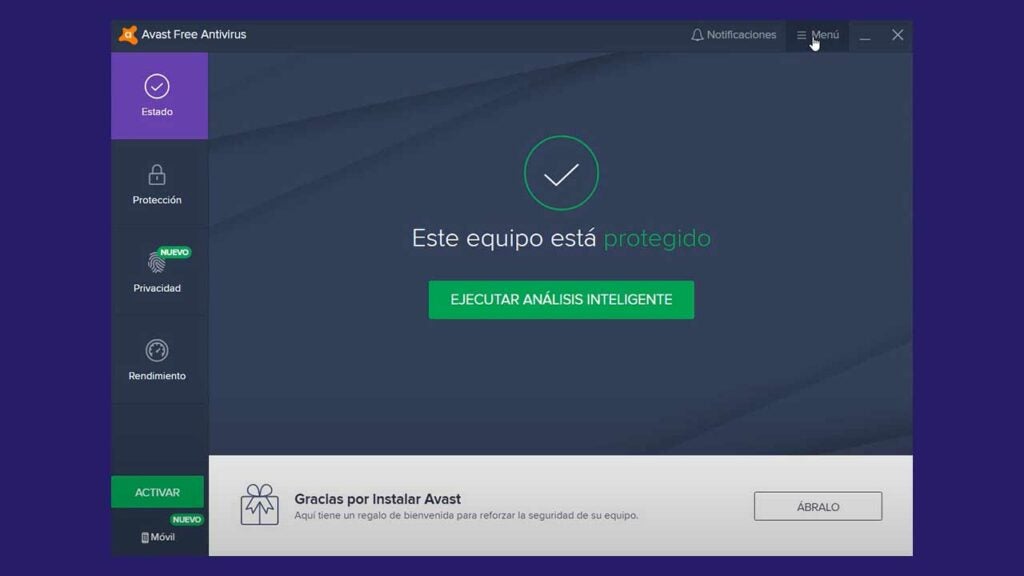
Una vez instales Avast, este se iniciará automáticamente y nos mostrará su interfaz, con una gran variedad de opciones. Estas son algunas de las funciones de Avast que podemos utilizar:
Escudo Web y Escudo de Archivos
El Escudo Web es una de las funciones de Avast que nos protege del malware existente al usar Internet. Si intentas bajar un archivo y este es sospechoso, Avast te avisará inmediatamente de ello, impidiendo su descarga.
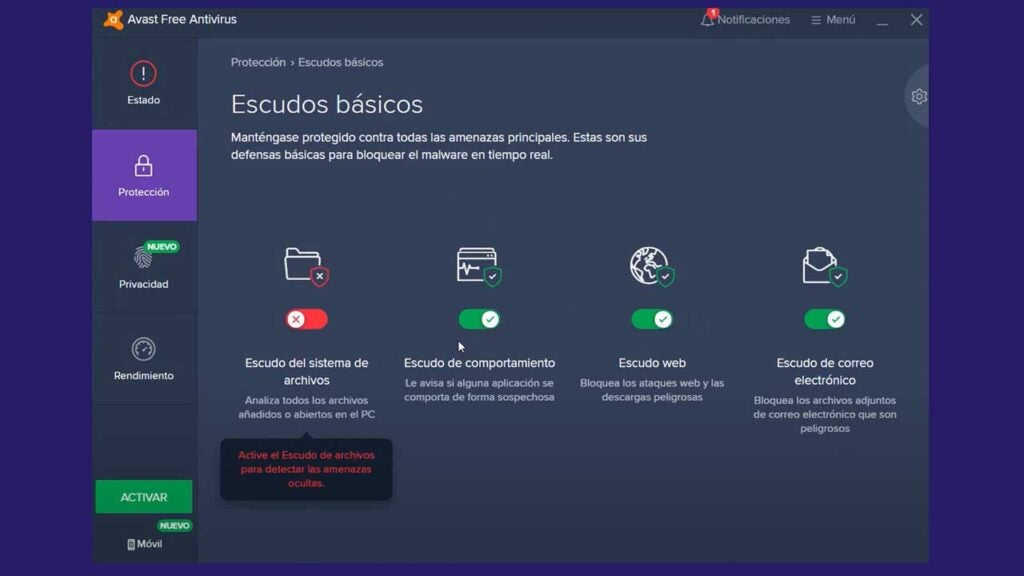
Con el Escudo de Archivos, sucede lo mismo. El Escudo de Archivos analiza todos los programas y ficheros que se utilizan en tu ordenador. Si detecta algún tipo de actividad anormal en estos ficheros, Avast impedirá que realices cualquier tipo de acción en estos con el fin de evitar males mayores. Comprueba que tienes estas opciones activadas dentro del apartado de Protección y luego, en Escudos básicos.
Configura Avast correctamente
Tener bien configuradas las opciones de Avast es esencial para poder disfrutar de una buena protección. Para empezar, nos tendremos que ir a Menú y luego, a Opciones. Dentro de estos apartados, podemos cambiar el idioma de preferencia, comprobar si Avast se encuentra actualizado a la última versión, configurar las notificaciones y agregar programas excepcionales para que Avast no las borre o las bloquee por error. Ten en cuenta que quizás de estos apartados, tener Avast actualizado es lo más importante, ya que puede perder eficacia en la protección si no lo hacemos.
Dentro del apartado de Actualización, Avast nos da la posibilidad de utilizar un servidor proxy para las actualizaciones del programa y programar dichas actualizaciones para que las realice de forma autónoma (lo más aconsejable).
Crea una contraseña para utilizar Avast
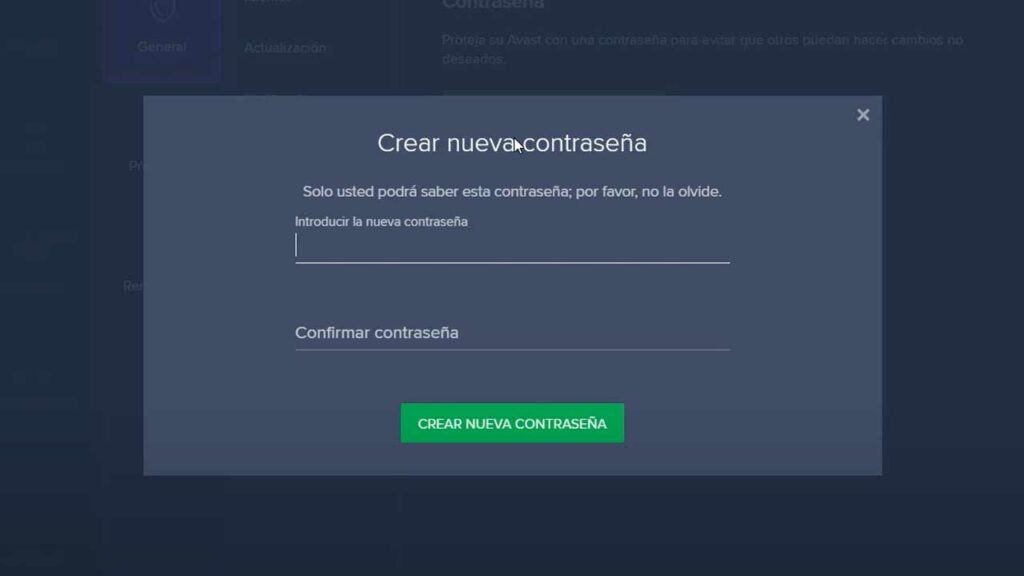
Avast también nos da la posibilidad de establecer una contraseña para evitar que otras personas hagan cambios en el antivirus sin tu consentimiento. Crear una es tan fácil como seleccionar Crear nueva contraseña y escribirla en el momento.
Privacidad en Avast
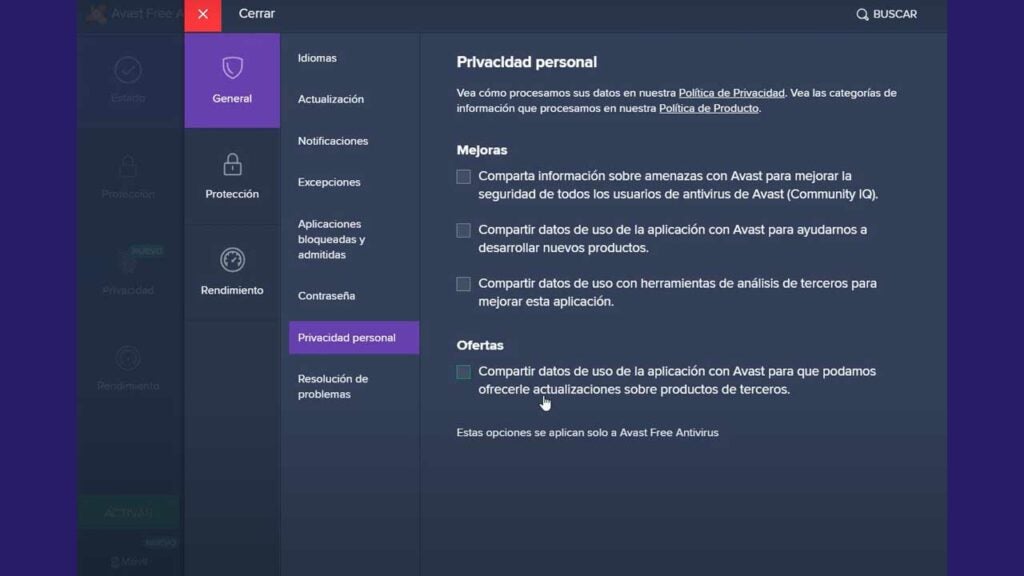
Hace un tiempo, Avast tuvo problemas como compañía ya que se descubrió que vendían en secreto los datos de navegación de los usuarios a través de Jumpshot. Estos datos eran una recopilación del uso y las búsquedas en la web, realizados sin el permiso de los usuarios. Esta situación puso en compromiso a la empresa y públicamente establecieron que ya no llevaban a cabo este tipo de prácticas. Debido a esta situación, Avast llevó a cabo una actualización de sus políticas de privacidad y ahora da a elegir al usuario qué tipo de datos son los que quiere compartir. Para comprobar qué datos procesa Avast, dirígete al apartado General y luego, Privacidad personal.
Los navegadores web son una parte esencial para poder interactuar con Internet y actualmente disponemos de un gran catálogo para elegir: Google Chrome, Microsoft Edge y Mozilla Firefox son algunos de los nombres más famosos que se nos vienen a la cabeza y hoy, nos centraremos en uno en concreto: Mozilla Firefox.
Si tienes curiosidad por probar este navegador, hoy te traemos una pequeña guía sobre cómo funciona Mozilla Firefox y algunos consejos que te serán muy útiles para poder exprimirlo al máximo.
Mozilla Firefox
DESCARGAR
Qué es Mozilla Firefox
Mozilla Firefox es un navegador web de código abierto desarrollado por la corporación Mozilla. Su lanzamiento se produjo en el año 2004 y lo tenemos disponible en los sistemas operativos más utilizados (Windows, macOS y Linux) al igual que en las plataformas móviles (Android e iOS).
Este navegador siempre ha sido muy popular entre los usuarios ya que su desempeño es muy bueno. Posee una barra de direcciones inteligente y una interfaz bastante limpia, de forma que sea accesible para todo tipo de público. Al igual que la mayoría de navegadores, tenemos la navegación por pestañas y podemos ir alternando entre ellas para buscar varias cosas a la vez. Los tiempos de carga de las pestañas y las búsquedas en general son bastante cortos, con lo cual puede ser una buena opción para aquellos ordenadores que estén más recortados en hardware.
Una de las prioridades de Mozilla Firefox es la seguridad del usuario y para ello, ya viene equipado de serie con protección contra el malware y otras técnicas de hackeo como el phishing. Con ello, también se va actualizando de forma periódica para que haya los mínimos errores posibles.
Dentro de Mozilla Firefox tenemos muchas funciones integradas de serie cómo la corrección de ortografía al escribir, sincronización automática de marcadores, pestañas y contraseñas, recuperación de la sesión en caso de que se cierre inesperadamente y marcadores dinámicos, entre otros. Y por supuesto, también podemos instalar extensiones.
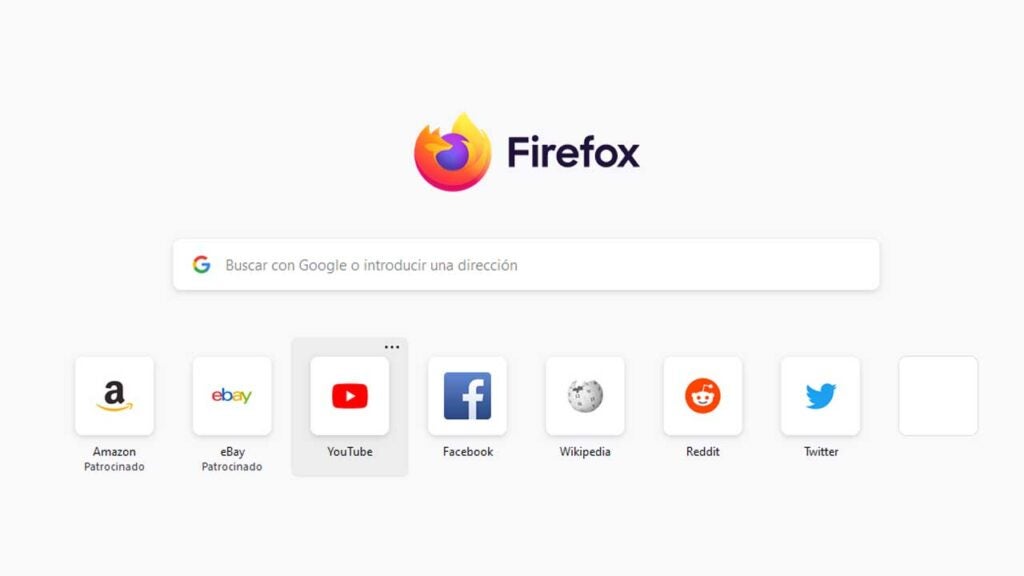
Cada vez que abrimos Firefox, nos llevará a la pestaña principal. Aquí, veremos la barra de búsqueda justo en medio de la pantalla y debajo, una serie de atajos a páginas web relevantes. Estas páginas pueden ser cambiadas a tu gusto simplemente pasando el cursor por encima de ellas y seleccionando el símbolo de los tres puntos que verás aparecer en la esquina superior derecha.
Cuando lo hagamos, nos aparecerán varias opciones pero la que nos interesa es la de Editar. Una vez hecho, podemos cambiar la URL (dirección web), el título y el icono para acomodarlo a nuestras necesidades.
Acciones de página: guarda tus marcadores y páginas favoritas
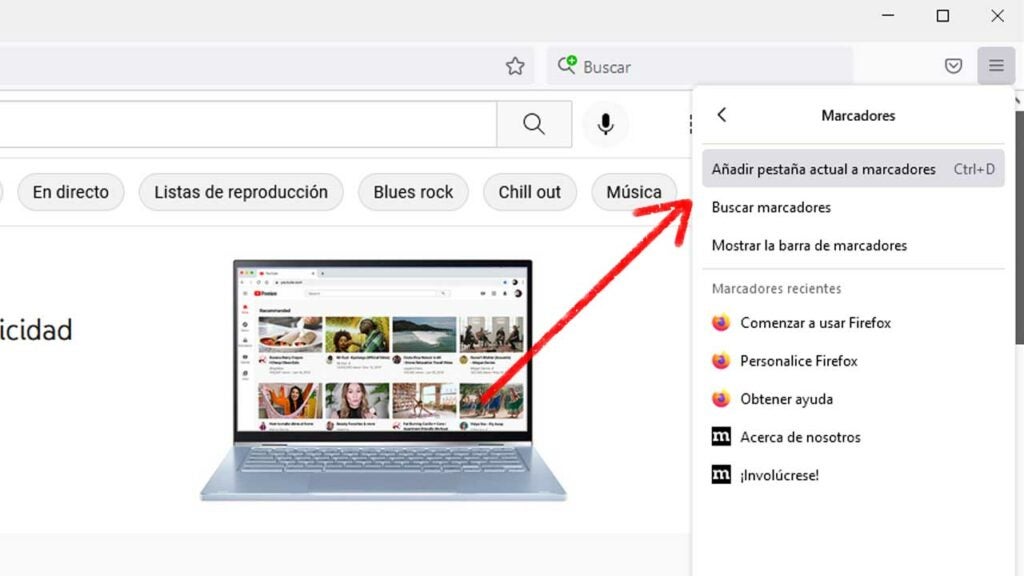
Si has encontrado algún tipo de contenido que te interese en Internet y quieres guardar una página web para visitarla más tarde, puedes hacerlo con los marcadores. Desde el menú que podemos encontrar en la parte derecha de la barra de direcciones, puedes agregar una página web en concreto a marcadores (para hacerlo más rápido, también puedes usar el atajo CTRL + D). Asimismo, puedes incluso fijar la pestaña para que cada vez que cierres y abras el navegador siempre se quede ahí.
Sincroniza Mozilla Firefox con todos tus dispositivos
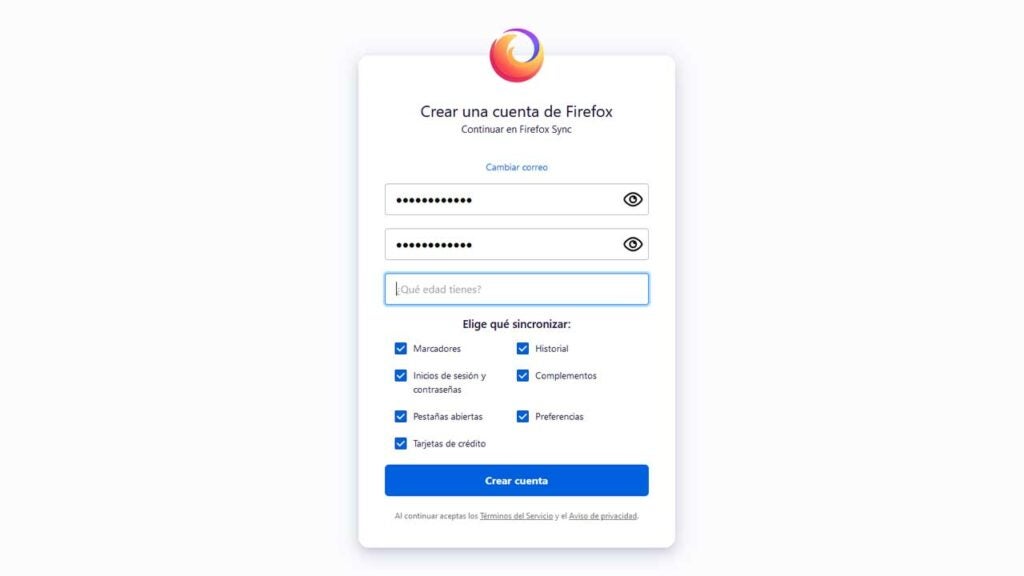
Con Mozilla Firefox, podrás tener todas tus búsquedas, marcadores y preferencias sincronizadas con los dispositivos que tengan instalado el navegador. Para ello, tendrás que crearte una cuenta en Firefox utilizando un correo. Firefox también te da a elegir que tipo de contenido quieres mantener sincronizado por si solo quieres ciertos parámetros concretos. Cuando hayas completado el proceso de registro, ya podrás iniciar sesión en cualquier dispositivo y así, tener todo tu contenido al alcance.
Personaliza Mozilla Firefox a tu gusto
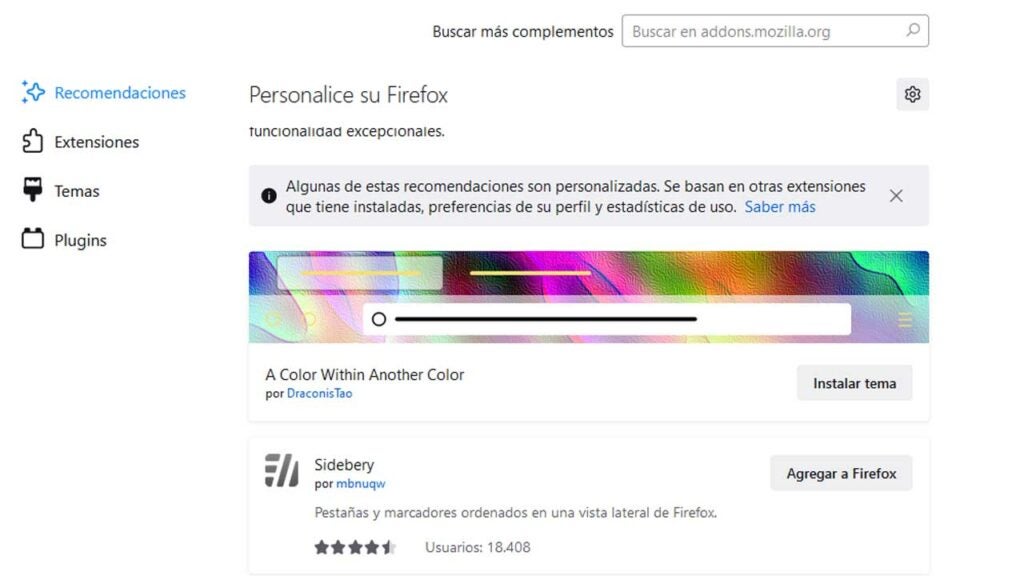
En Mozilla Firefox podemos instalar temas, cambiar los colores y añadir extensiones y funcionalidades oficiales o creadas por la comunidad. Si quieres acceder estos, dirígete al mismo menú de antes que encontrábamos en la esquina superior derecha (al lado de la barra de búsqueda) y selecciona Complementos y temas. Para hacerlo más rápido, también puedes usar el atajo CTRL + Mayús. + A. Cuando lo hagas, te aparecerá una interfaz desde la cuál podrás seleccionar entre Extensiones, Temas y Plugins. Para instalar cualquier de ellas, selecciona Agregar a Firefox o Activar y se mostrarán de forma instantánea.
Personaliza la barra de herramientas
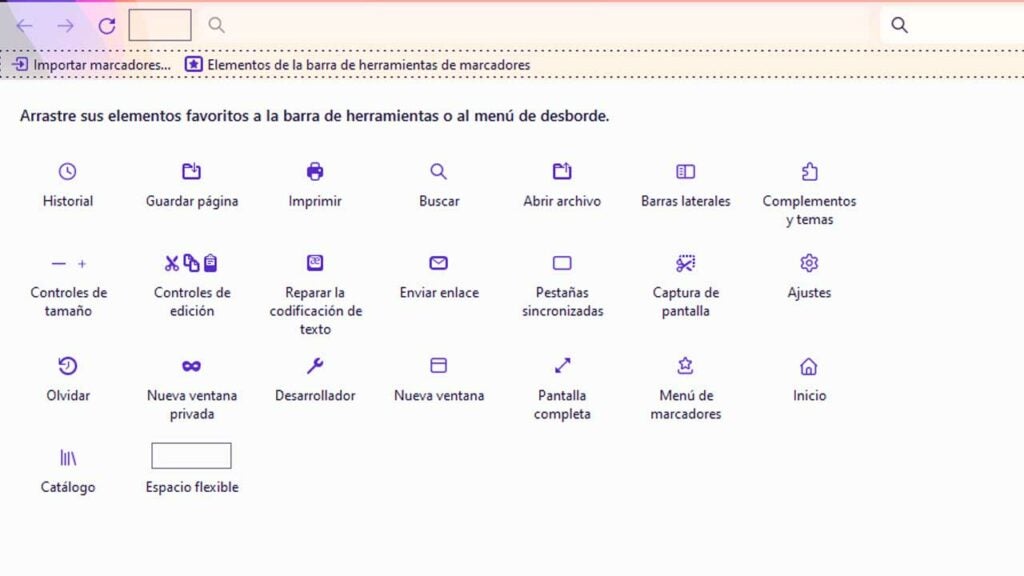
Debajo de la barra de búsqueda, encontraremos la barra de herramientas de Firefox. Esta se puede personalizar completamente y para ello, solo tendremos que dirigirnos al menú , Más herramientas y luego, Personalizar barra de herramientas. Firefox nos dará a elegir entre multitud de opciones a escoger para así ponerlo a nuestro gusto.
Descubre todas las posibilidades que te puede ofrecer Mozilla Firefox
Mozilla Firefox es un navegador muy completo y personalizable, además de ofrecer un gran rendimiento en todo tipo de dispositivos. Desde aquí te animamos a que lo utilices y lo compruebes por ti mismo.
Supercell no conoce el fracaso. Títulos como Clash of Clans y Clash Royale han dominado el mercado móvil y cuentan con una legión de jugadores que va creciendo día a día. Debido a esto, la empresa finlandesa ha decidido ampliar la familia y ahora tenemos entre nosotros Clash Mini, un juego que apunta igual de alto que sus hermanos.
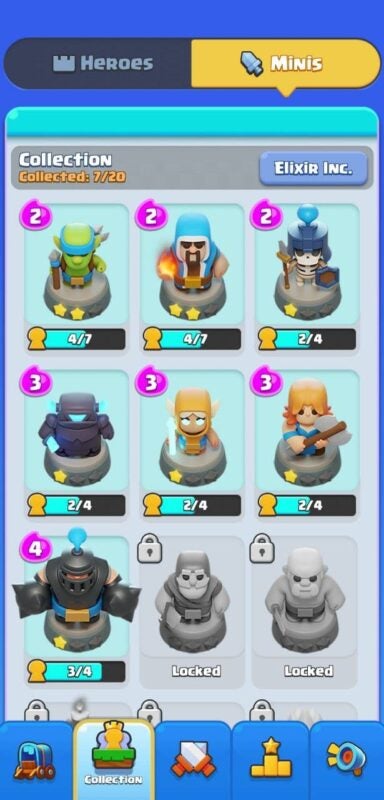
Lamentablemente, a día de hoy solo se encuentra disponible de forma oficial en una serie de países, ya que se encuentra en fase beta. Sin embargo, muchos ya han podido probarlo y desde Softonic podrás descargar Clash Mini. Si ya tienes instalado el juego y andas algo perdido, aquí te dejamos una pequeña guía de Clash Mini para principiantes donde aprenderás lo básico para dominar las partidas.
Clash Mini
DESCARGAR
Cómo jugar a Clash Mini
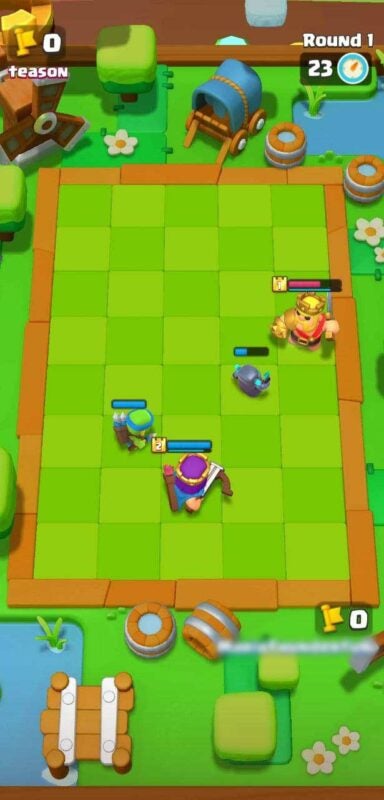
Clash Mini en esencia es un battle chess en el cual todos los combates se desarrollan en un tablero. En dicho tablero, tenemos que desplegar nuestras unidades, que ya habremos elegido previamente antes de comenzar. Jugamos con un mazo, que debe tener un héroe y cinco minis a nuestra elección. Cada una de estas tropas deben colocarse según las habilidades de cada uno, manteniendo a los personajes tanque más cerca de los enemigos y los que ataquen en la distancia más lejos.
Un elemento que tenemos y que se repite en otros juegos de Clash es el elixir. Abajo a la derecha tendremos un número dentro del símbolo de poción que nos indica la cantidad de elixir que podemos utilizar por ronda. Una vez situadas las cartas que nos permite nuestro elixir en el tablero, estas juegan solas y atacan de forma autónoma. Quién consiga vencer en tres rondas, gana la partida. En Clash Mini se premia la estrategia, así que tenemos que planear bien cada ronda según las acciones de nuestro contrincante.
Mejores personajes
Al igual que otros juegos pertenecientes a la franquicia de Clash, encontramos personajes que ya nos resultan familiares como el mini P.E.K.K.A. o el mago de fuego. Al igual que en los otros juegos, sus habilidades se mantienen prácticamente igual. Asimismo, la disposición de tablero de Clash Mini complica un poco las cosas y colocar bien tus tropas es más importante que nunca. Los personajes que tenemos para elegir por ahora son estos:
Héroes
Reina arquera: De los héroes iniciales que nos da a elegir Clash Mini, la Reina arquera es de las más poderosas. Es ideal para largas distancias y su disparo triple es muy efectivo contra muchos enemigos. Funciona muy bien cuando la colocas al lado de un buen tanque (Megacaballero) y un personaje de apoyo.
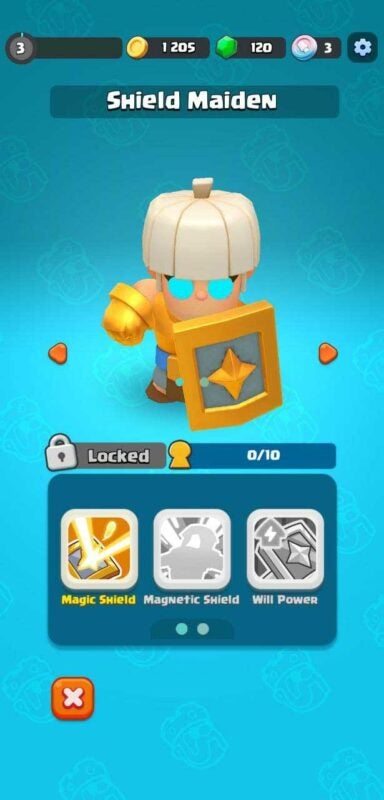
Dama del escudo: Al contrario que la Reina arquera, este personaje funciona muy bien en las distancias cortas. Es un buen tanque que deberás acompañar de personajes que hagan mucho daño. Durante un período de tiempo, fuerza a los enemigos a atacarla y funciona como una excelente esponja de daño.
Rey bárbaro: Este héroe lanza una furia que incrementa el daño de los aliados cercanos por un corto período de tiempo. Entre otras de sus habilidades, también da un bonus a las habilidades de todos los aliados
La condesa: Entre sus habilidades encontramos que puede aparecer detrás del enemigo más lejano para atacar y curarse a si misma. También puede impedir que los enemigos se curen durante un tiempo.
El monje: Este héroe puede pegar muy fuerte y hacer mucho daño. También aumenta la velocidad de las tropas que se encuentren alrededor suya.
Minis
Duende con lanza: Los duendes en Clash Mini están que se salen. Si bien en juegos como Clash Royale no terminaban de destacar del todo, aquí poseen un ataque inicial bastante potente que hará pupa hasta en los personajes más fuertes. Colócalo con cabeza dentro del tablero para que su ataque llegue al objetivo y haga el mayor daño posible.
Caballero: Este mini es de los mejores tanques en relación coste de elixir y efectividad.
Arquero mágico: Una de las mejores tropas que podemos obtener dentro de Clash Mini actualmente.
Megacaballero: El tanque por excelencia. Golpea el suelo y daña a las tropas más cercanas.
Minero: Al igual que en Clash Royale, construye un túnel para moverse a cualquier punto del mapa. De los mejores minis que hay para armar tu mazo.
Arquera: Una tropa a priori muy básica, pero extremadamente efectiva para atacar en la distancia.
Valquiria: Con su hacha puede acabar con los enemigos que se encuentren más cercanos a ella. Pierde algo de fuerza si lo comparamos con otros minis como el Megacaballero.
Mago de fuego: Lanza una bola de fuego que daña en área. Es una tropa que puede dar mucho si está bien usada.
Mago de hielo: Al igual que en otros juegos de Clash, su habilidad para ralentizar tropas enemigas puede llegar a ser muy potente. Sus características y su bajo coste de elixir lo hacen un mini a tener muy en cuenta en tu mazo.
P.E.K.K.A. Es una de las tropas más fuertes y sus ataques pueden realizar el doble de daño a veces.
Esqueleto gigante: Es un mini muy fuerte y la bomba que porta ejerce daño en una gran área. De los mejores minis que podemos tener actualmente.
Mini P.E.K.K.A.: Un mini muy potente como DPS. Ideal para lanzarlo contra tanques y otras tropas más fuertes.
Leñador: Su ataque no es mayor que el de otros minis como el mini P.E.K.K.A. pero su habilidad de rabia bien usada puede hacer que nuestras tropas sean más efectivas.
Lanzadardos: Sus características son muy similares a las de la arquera, pero con mayor velocidad de ataque y menor rango de alcance.
Guardia esqueleto: Es un mini que funciona muy bien tanqueando a otras tropas como la Reina arquera. Su escudo hace que aguante bastante y con poco coste de elixir.
Curandera de batalla: Un personaje ideal para apoyar a los tanques. Debe estar bien protegida ya que su habilidad tarda mucho en cargar. Ni se te ocurra lanzarla para atacar ya que es muy probable que muera.
Lanzarrocas: Gracias a su habilidad, puede hacer mucho daño a las tropas más débiles de una sentada. El problema a la hora de jugar con este mini es que muchas veces no acertará de primeras.
Curandera de lanza: Un mini que nos sirve de apoyo pero que es un tanto débil. Lanza su arma mágica y por el camino cura a los aliados.
Bárbaro: Su coste de elixir no es muy alto pero el tiempo de carga de habilidad puede ser excesivo y se vuelve más eficaz en el nivel tres.
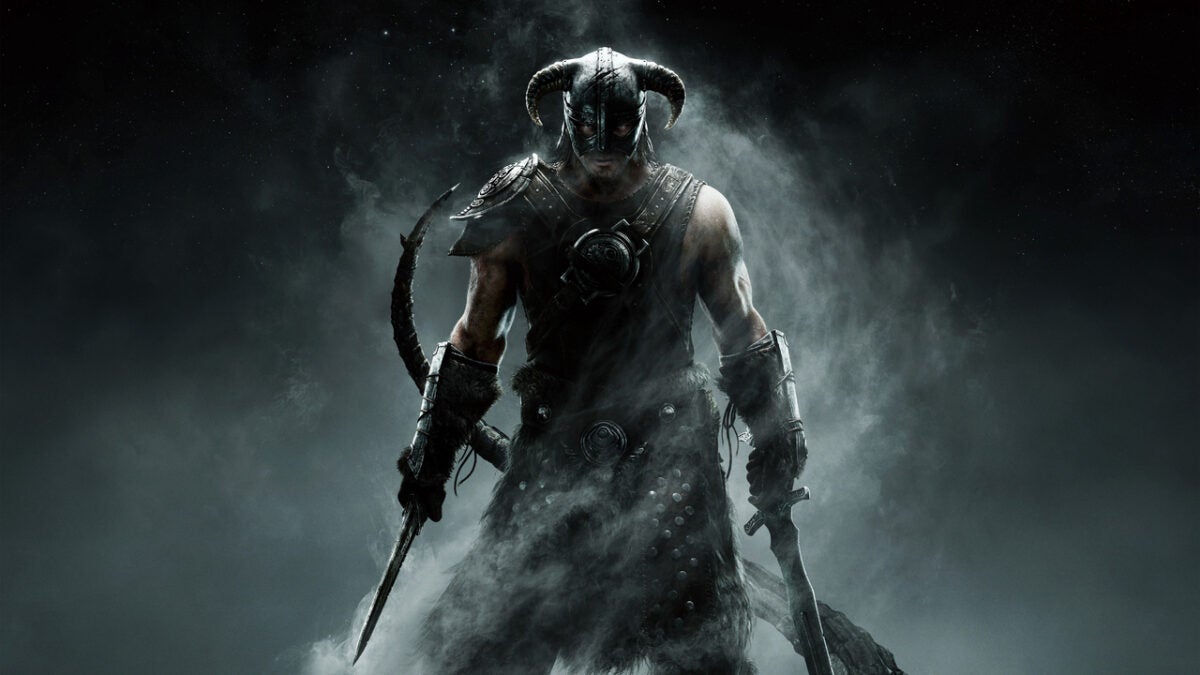
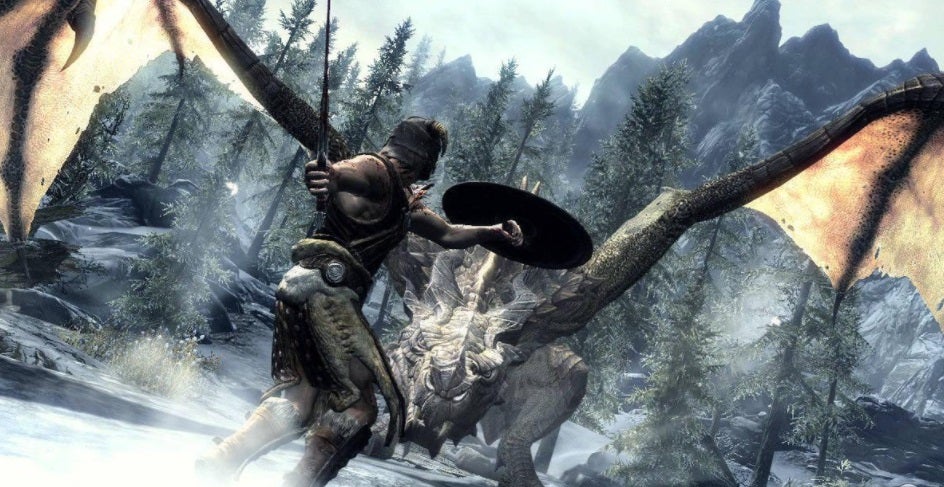
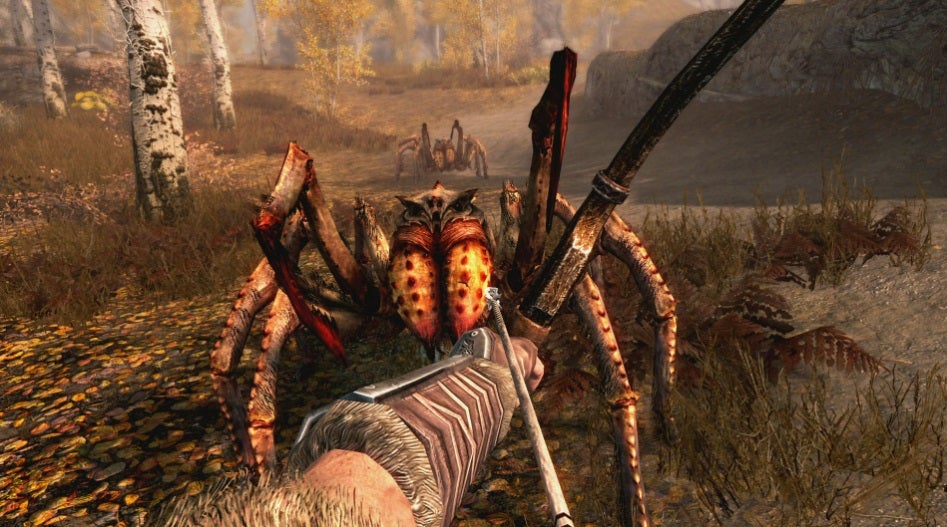
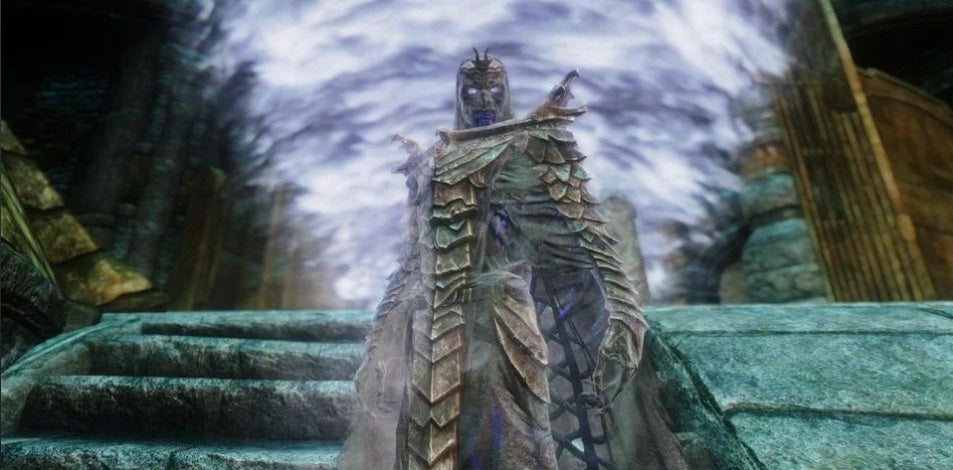
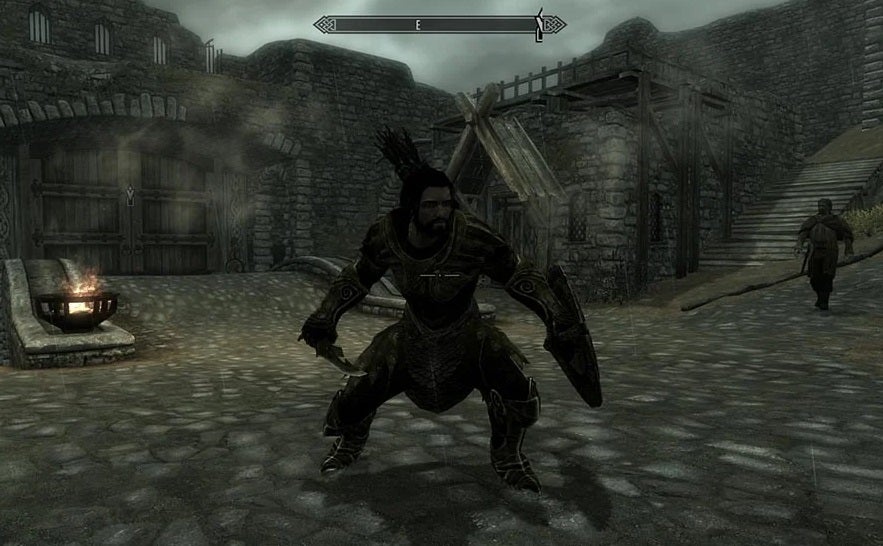
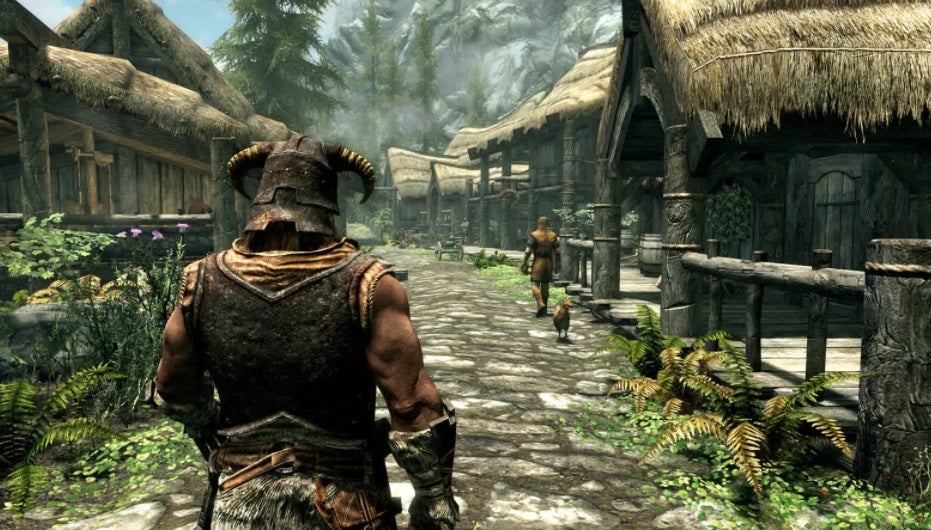
The Elder Scrolls es una de las franquicias de videojuegos de rol más queridas del mercado y entre sus entregas, sin duda destaca Skyrim. Y es que la quinta parte de TES puede llevar ya años en el mercado, pero los nevados parajes de Skyrim y las épicas batallas del Dovahkiin contra los dragones resultan tan cautivadoras, sorprendentes y épicas como el primer día. No es por ello de extrañar que tanto nuevos aventureros como antiguos jugadores regresen a TES V para sumergirse una vez más en este colosal RPG de mundo abierto.
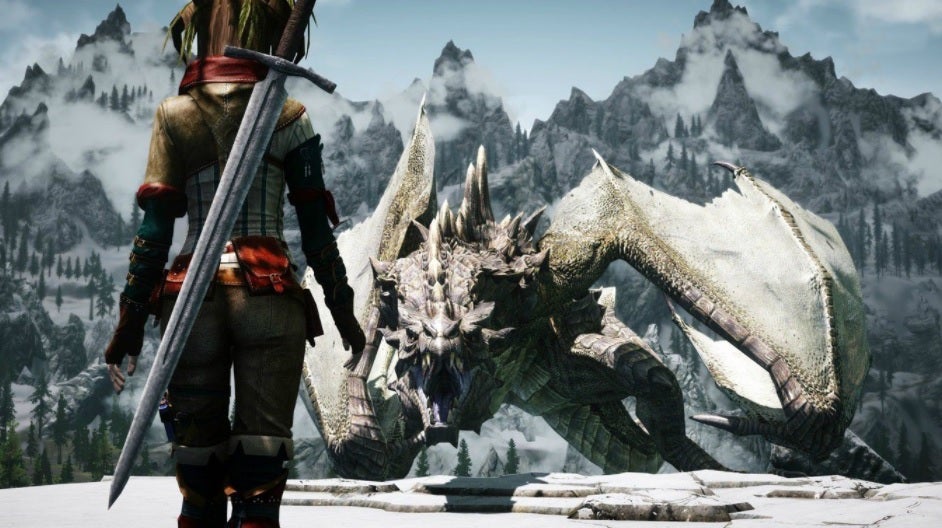
Skyrim nos traslada a un vasto mundo lleno de sorpresas, misiones y peligrosas misiones por cumplir. Como ya es habitual en la saga, la libertad del juego es total, por lo que resulta bastante habitual sentirse abrumado al iniciar una nueva partida. Es por ello que en el artículo de hoy vamos a brindarte una guía de Skyrim donde no sólo te enseñaremos cómo jugar a este título, sino también compartiremos los mejores trucos y consejos para salir victorioso de tu aventura. ¿Estás listo para gritar Fus Ro Dah?
Cómo jugar a Skyrim: Primeros pasos
Lo primero que debes tener en cuentaes que no hay ninguna forma errónea de jugar a Skyrim. Tanto si dedicaste largas horas a Morrowind y Oblivion como si eres nuevo en la saga The Elder Scrolls, Skyrim es un juego en el que podrás avanzar del modo que crear oportuno. Y es que, después de todo, los eventos narrados en Skyrim serán tu propia historia como Sangre de Dragón.
Aún así, existe una serie de primeros pasos al iniciar tu partida que te permitirán moldear la jugabilidad del juego a tu gusto. Bajo estas líneas te los contamos todos.
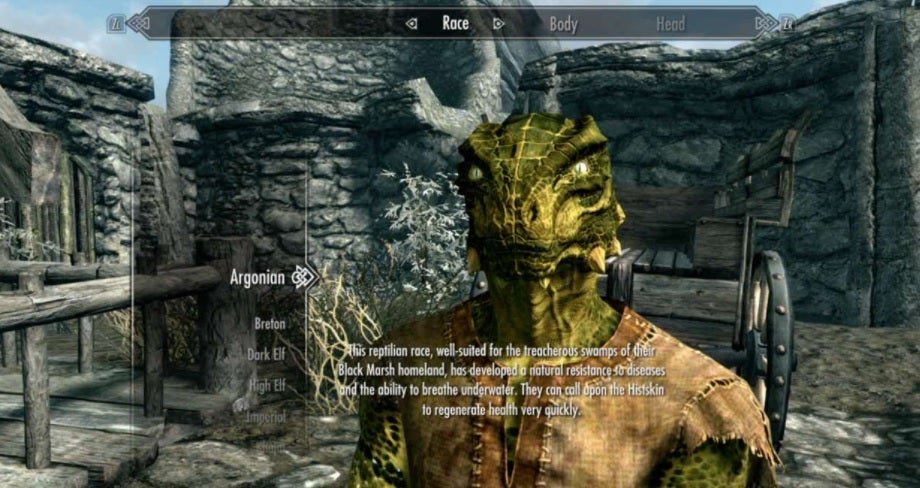
Elige la raza de tu personaje acorde tu estilo de juego
Al iniciar una partida en Skyrim, deberás crear y personalizar el aspecto de tu personaje así como asignarle una raza. Si bien el aspecto estético de tu personaje no tiene repercusiones en el juego, su raza va a marcar las habilidades y artes de éste. También serán clave a la hora de poder convertirnos en un guerrero, mago, ladrón o arquero lo antes posible.
Recomendamos las siguientes combinaciones dependiendo del estilo de juego que desees darle a tu avatar:
Guerrero: Nórdico, orco, imperiales o guardia roja.
Mago: Altos elfos, bretones, elfo oscuro.
Ladrón: Argoniano, khajiita, elfo oscuro.
Asesino: Khajiita, elfos del bosque.
Arquero: Khajiita, elfos del bosque.
Sin embargo, no es necesario estresarse con esta elección pues, independientemente de la raza, al avanzar en el juego e ir subiendo de nivel podrás repartir puntos de habilidad y formar a tu personaje como quieras.
Familiarízate con su interfaz
Skyrim es un juego complejo y, como tal, tiene una interfaz difícil de dominar. Es por ello recomendable dedicar los primeros minutos del juego para comprender su funcionamiento y memorizar cómo acceder a cada una de sus funciones.
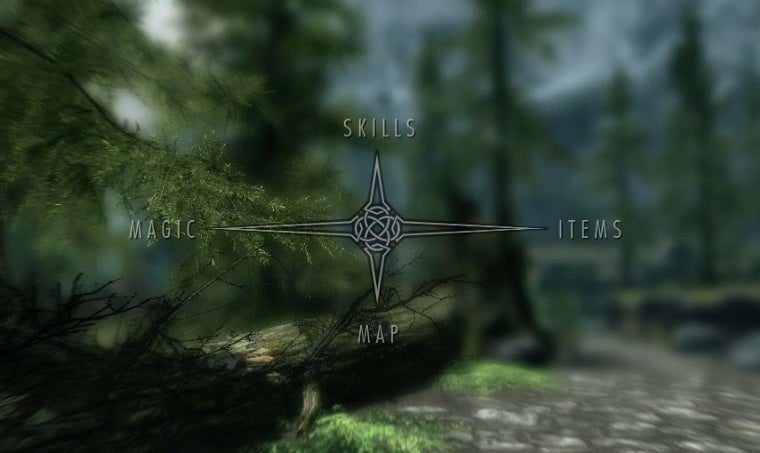
En primer lugar es necesario saber cómo acceder al menú del personaje. Éste aparece al pulsar la tecla B y muestra una brújula dividida en los 4 elementos principales de la interfaz del juego: Magia, habilidades, objetos y mapa.
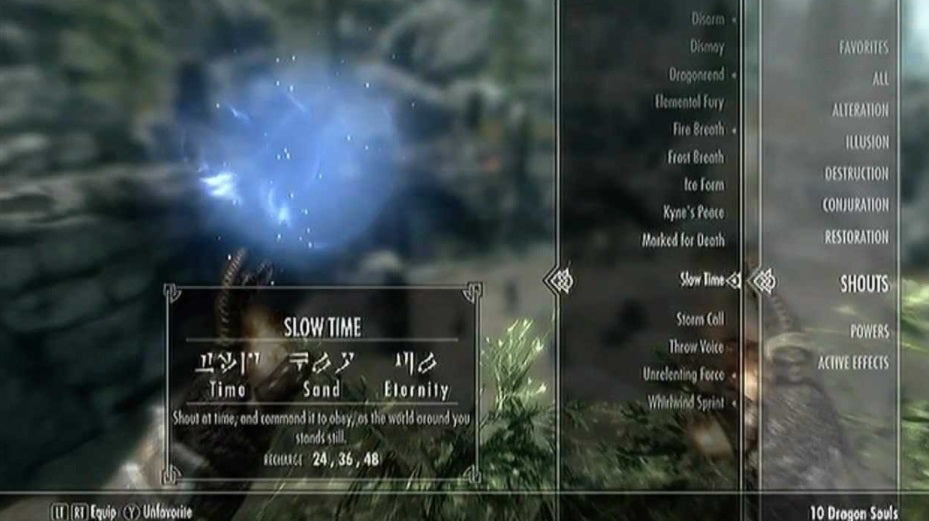
Si seleccionas la opción magia, podrás ver todos aquellos hechizos y gritos que conoce tu personaje. Desde este menú también podrás saber los efectos que tienen las distintas enfermedades que tenga tu personaje así como también si ha sido envenado.
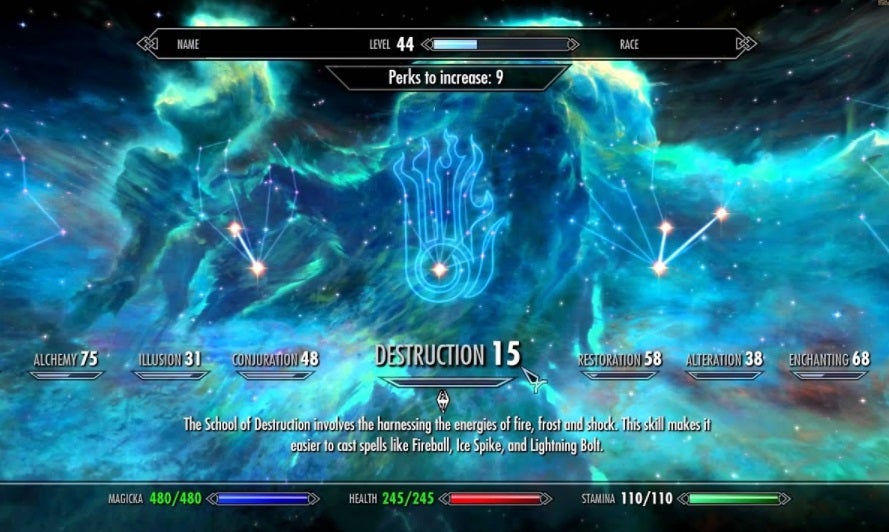
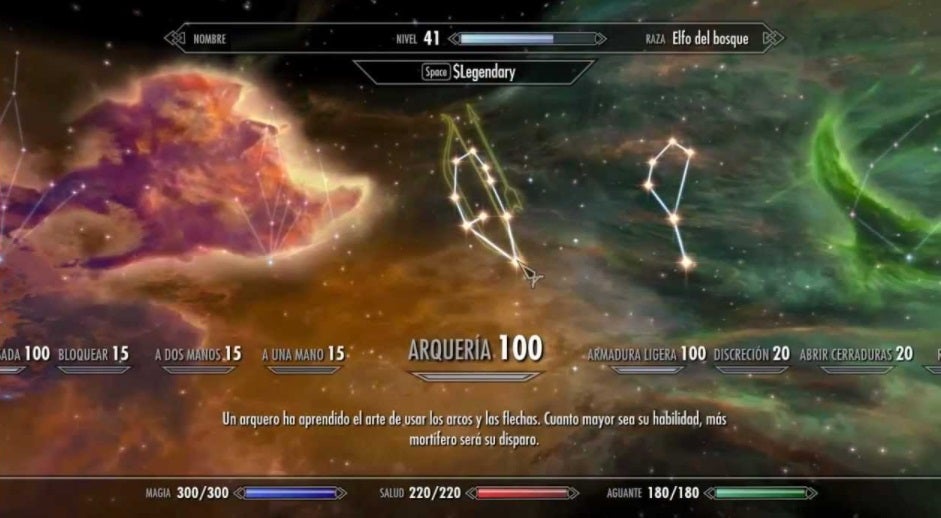
En habilidades podrás consultar el nivel de tu personaje así como también asigna punto a las distintas artes del juego. Es por ello muy recomendable acceder a este menú cada vez que subas de nivel.
Dentro de la sección de objetos tendrás acceso a tu inventario. En él encontrarás todos los objetos que has ido recolectando en tus aventuras, además de tu armas, armaduras, pergaminos mágicos y comida.
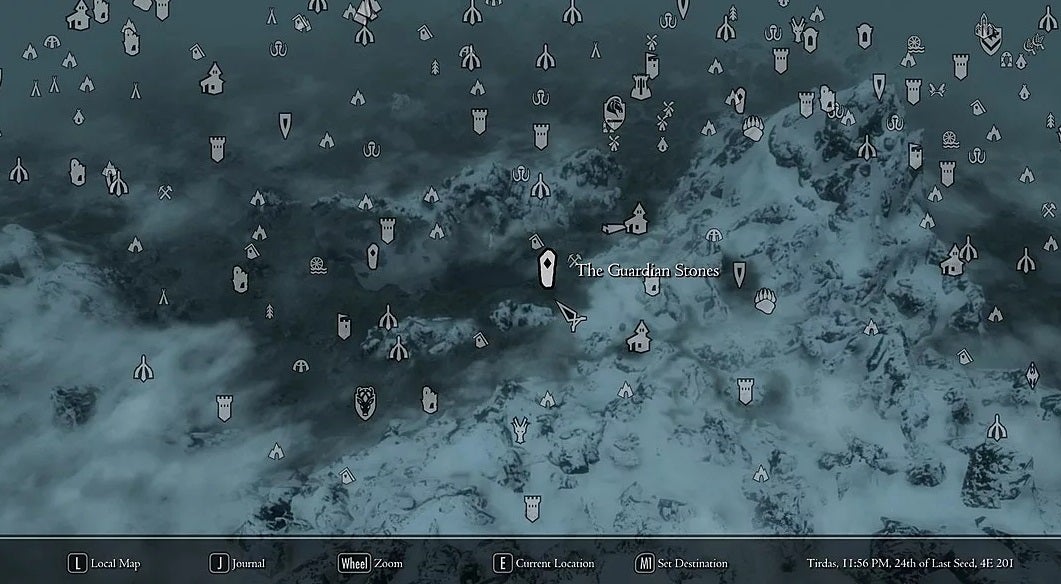
Para finalizar, en mapa encontrarás tal y como su nombre indica una representación gráfica del mundo de Skyrim. En él podrás ver y viajar de forma rápida a todos aquellos lugares que ya hayas visitado.
Entiende el sistema de habilidades y atributos
Es primordial que dediques unos segundos a leer y estudiar el árbol de habilidades y atributos de Skyrim. Aunque no hay una forma “correcta” de adjudicar los puntos de habilidades, sí es cierto que dependiendo de tu estilo de juego y la raza que elegiste para tu personaje, algunas habilidades te serán de gran ayuda para avanzar.
Desarrolla tu estilo de juego
Ahora que ya conoces la interfaz de Skyrim y has creado tu personaje, es hora de centrarse en desarrollar tu estilo de juego. Experimenta con las distintas armas y elige aquella con la que te sientas más cómodo. Haz lo mismo con tus habilidades y decide qué tipo de moral quieres para tu personaje (leal, bueno, caótico o malvado).
Si bien el último punto no es indispensable, te ayudará a meterte más en tu personaje y a tomar decisiones que se ajusten al estilo de juego que tenías en mente. Como punto final, explora el mapa, completa misiones y diviértete con Skyrim.
Trucos y consejos para tu primera partida
Skyrim es un mundo mágico e inhóspito donde el peligro puede acecharte en cualquier esquina. Si no quieres que tu aventura termine antes de empezar, recomendamos que tengas presentes estos trucos y consejos para tu primera partida.
No te centres únicamente en las misiones principales
Es habitual que aquellos jugadores que no están acostumbrados a los RPG en mundo abierto se centren únicamente en completar las misiones. Skyrim es un juego enorme y lleno de vida, por lo que encontrarás cientos de misiones secundarias en tu camino. Es muy recomendable que tras empezar el juego no te obceques únicamente en las misiones principales. Dedícate a cumplir las secundarias que encuentres por el camino y mejora tu personaje.
Se consciente de tus límites
Explorando Skyrim encontrarás rivales de lo más variopintos y de niveles de lo más variados. Sabemos que encontrarse por primera vez con gigantes es sorprendente y a la vez tentador tratar de derrotarlos. Sin embargo, es recomendable ser precavido y conocer tus límites, especialmente al inicio del juego. Si ves un gigante, un dragón o un troll, lo mejor es huir hasta ser más poderoso.
Guarda tu partida a menudo
TES V es un juego lleno de peligros y sorpresas que en más de una ocasión te llevarán a una muerte inesperada. Si no quieres perder el progreso realizado y tener que repetir varias secciones del juego, es recomendable guardar tu partida a menudo. Esto es especialmente importante cuando vayas a investigar algún lugar peligroso o si debes tomar alguna decisión de la que luego puedas arrepentirte.
La discreción puede ser tu mejor aliada
Aunque no quieras convertirte en ladrón, la discreción y el sigilo son habilidades que vale la pena ir mejorando a lo largo de tu partida. Con él podrás evitar batallas innecesarias y salir airoso de situaciones de lo más peliagudas.
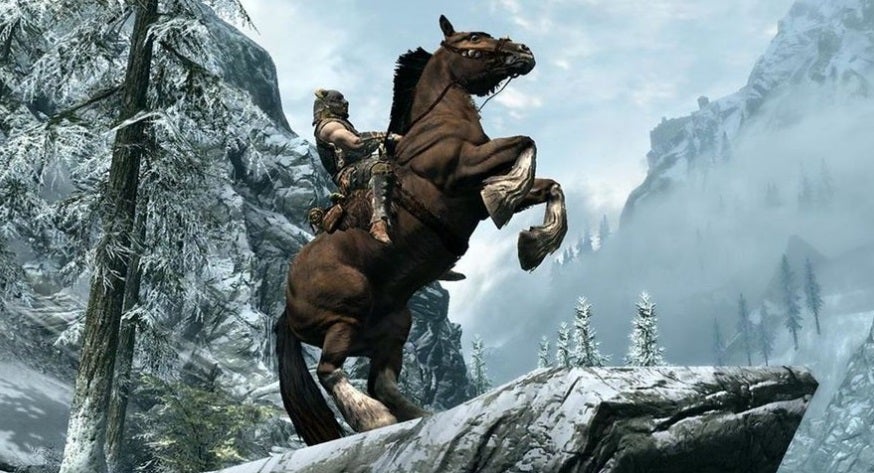
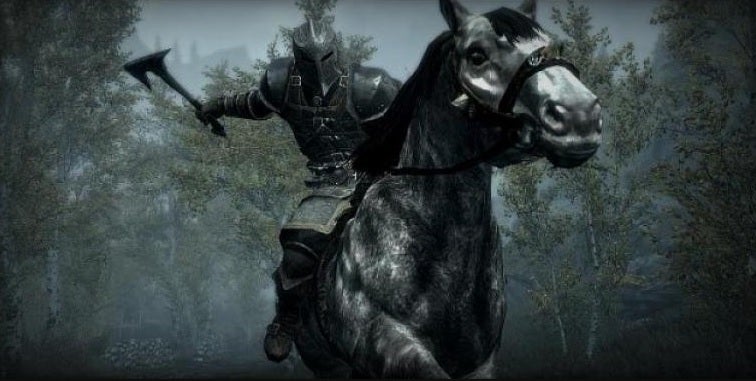
Utiliza tu caballo para escalar montañas
Cuando encuentres una montaña o terreno que no puedas atravesar, llama a tu fiel compañero equino. Los caballos de Skyrim están curtidos en el noble arte de la escalada y son capaces de subir el barranco o acantilado más escarpado como si fuera un paseo por el parque.
Intenta no llevarte todo cuanto veas
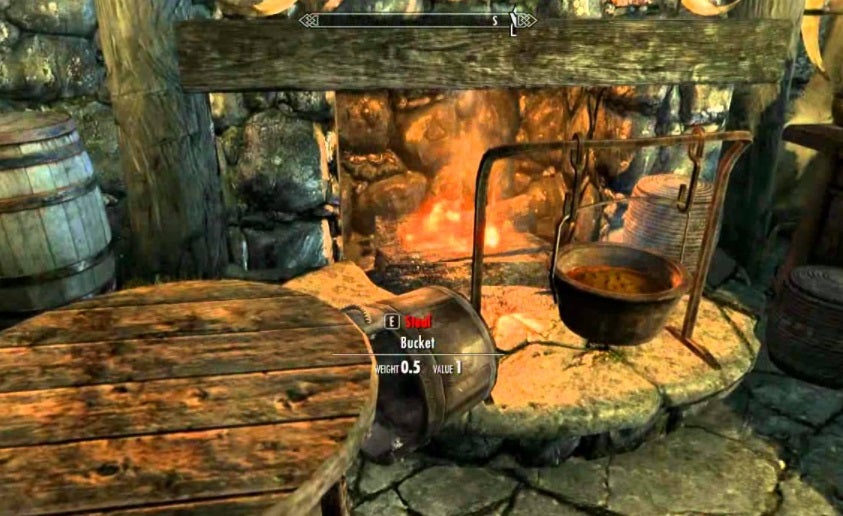
Skyrim es un juego en el que literalmente puedes llevarte cualquier objeto que veas en pantalla. Esto resulta muy tentador, especialmente al inicio de tu partida y entrar por primera vez en una casa llena de cosas. Ten en cuenta que tu personaje tiene un límite de peso de carga y que todo objeto que veas “robar” en rojo tiene amo. Llevártelos no sólo va a hacer que cargues con un peso extra y termines sin poder moverte sino que también cometerás un crimen y serás buscado por la ley. Modera tus instintos cleptómanos.
Explora todos los rincones del mapa
Skyrim tiene un mapa de juego descomunal y de dimensiones sobrecogedoras. Éste esta lleno de sorpresas, ubicaciones secretas, misiones y millones de cosas por hacer. No dejes pasar la oportunidad de dedicar unas horas a explorar el mapa y desbloquear nuevas ubicaciones para sacar el mayor partido a tu aventura.
Guarda tu partida antes de forzar una cerradura
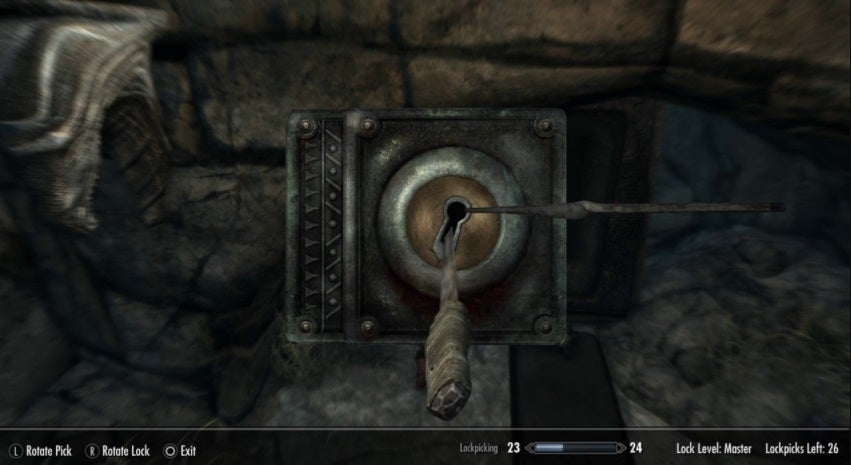
A lo largo de tu partida encontrarás un sinfín de puertas y cofres cerrados que esconden estupendos tesoros. Éstos pueden forzarse con ganzúas y un poco de habilidad, pero si fallas, romperás esta herramienta. Es recomendable guardar tu partida antes de abrir una cerradura. De este modo podrás practicar cuál es la posición exacta de la ganzúa sin perder constantemente este preciado objeto.
Encuentra los menhires
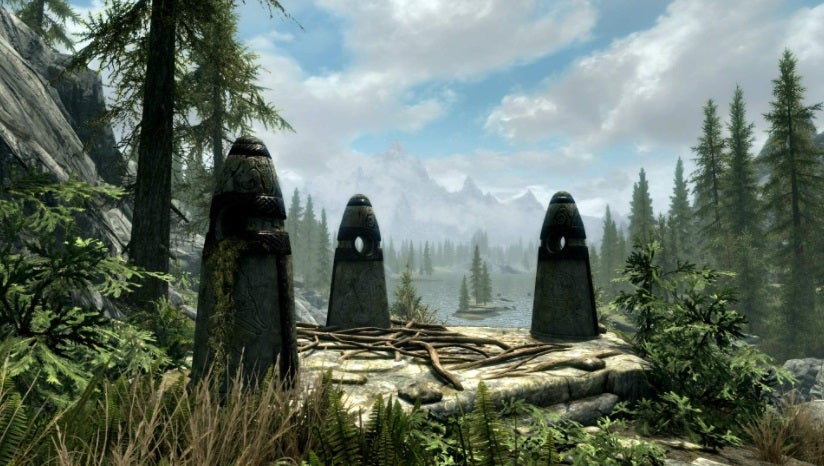
Hay 13 menhires de poder repartidos a lo largo y ancho del mapa de Skyrim. Al examinarlos te otorgarán un poder, habilidad o característica distinta pero siempre útil en tus aventuras. Asegúrate de encontrarlos y activar aquél que más te convenga.
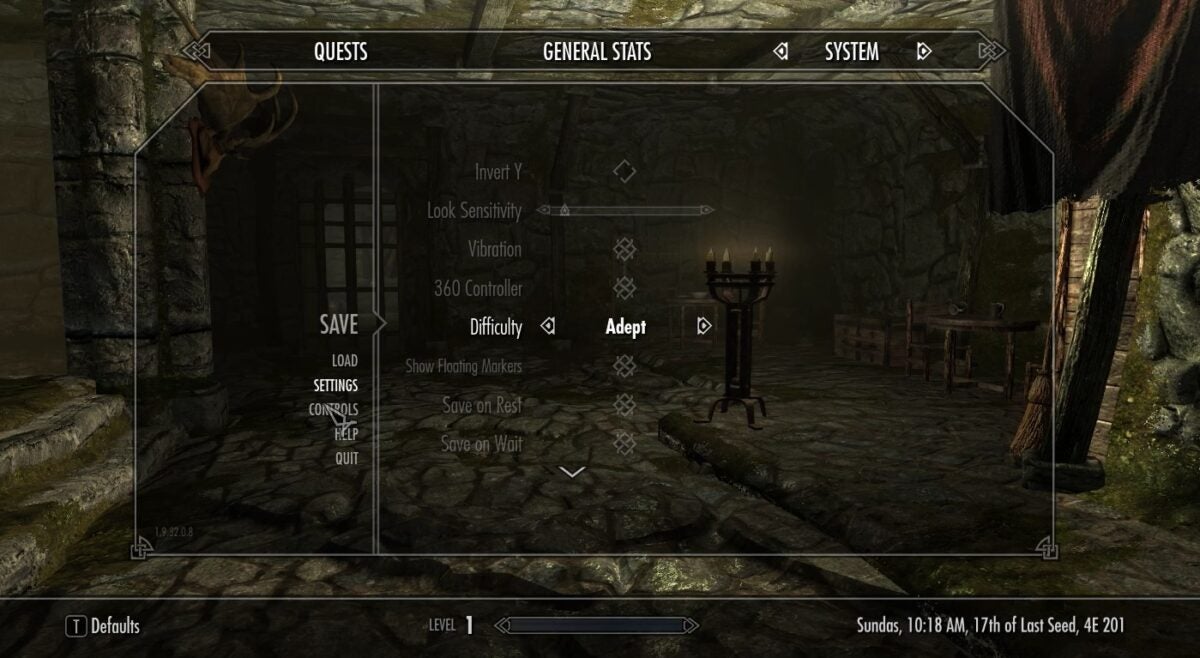
No dudes en cambiar la dificultad del juego
Al iniciar tu aventura necesitarás seleccionar un nivel de dificultad. Es probable que si elegiste una muy elevada o muy baja, te arrepientas tras varias horas de juego. Skyrim permite cambiar la dificultad de tu partida sin que esto repercuta en los logros o trofeos del juego, así que si lo deseas, cambiar la dificultad siempre que lo necesites.
Todos los comandos de Skyrim
Si lo que buscas no son consejos sino soluciones potentes, lo mejor es utilizar los comandos de consola de Skyrim. Éstos trucos se activan fácilmente durante tu partida y ofrecen efectos realmente sorprendentes. Bajo estas líneas los encontrarás todos.
Cómo activar la consola de comandos
Para introducir los siguientes códigos, primero de todo es necesario desplegar la consola de comandos de Skyrim. Para ello solamente debes pulsar el botón º (se encuentra a la izquierda del número 1). Tras ello escribe el comando y pulsa ENTER para activarlo.
Comandos generales
killall: Elimina a todos los enemigos de la zona.
kill: Elimina al objetivo.
resurrect: Resucita al objetivo.
unlock: Abre el cerrojo de un cofre o puerta marcada como objetivo.
fov XXX: Abre el campo de visión en función al valor de XXX.
tai: Desactiva la IA del juego, por lo que todos los enemigos quedan congelados. Para descongelarlos, vuelve a introducir e l código.
tcai: Desactiva toda IA en el juego (NPCs y enemigos), por lo que todo queda congelado. Para reactivarla, vuelve a introducir el código.
tfc: Activa el movimiento libre de la camara.
qqq: Abandonar el juego.
coc qasmoke: Acceder a una sala secreta del juego. Puede congelar el juego, por lo que es recomendable utilizar con precaución o tras guardar tu partida.
coc LUGAR: Permite abandonar la sala secreta y aparecer en la ubicación escrita en el valor LUGAR. (p.e: coc whiterun).
player.additem 00000000f 999: Añade 999 piezas de oro a tu inventario.
player.additem 00000000a 100: Añade 100 ganzúas a tu inventario.
Comandos de personaje
tgm: Activa el modo Dios.
showracemenu: Permite cambiar la raza y el aspecto del personaje.
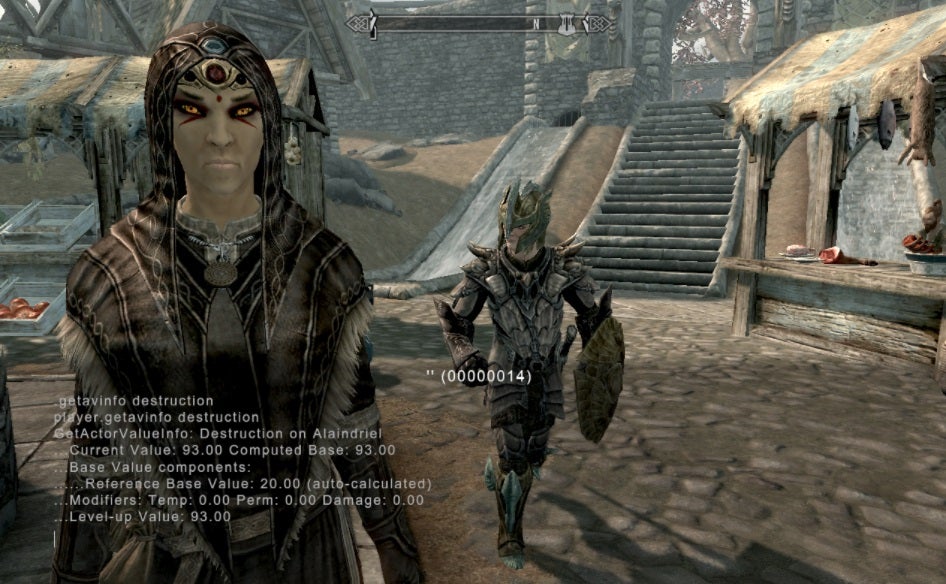
player.setav Health X: Establece el nivel de salud con el valor de X.
player.setav Fatigue X: Establece el nivel de fatiga con el valor de X.
addshout GRITO: añadir el grito que se añade dentro del valor “GRITO”.
modav carryweight X: Establece tu nivel de carga máxima en función al valor de X.
player.setav speedmult X: Establece la velocidad de movimiento en función al valor de X.
player.setav Magicka X: Establece tu nivel de magia en función al valor de X.
setpcfame: Configura el nivel de fama de tu personaje.
setpcinfamy: Establece el nivel de infamia de tu personaje.
advancepclevel: Subir de nivel con sus puntos de habilidad correspondientes.
player.setscale X: Cambia el tamaño del jugador en función a X.
tcl: Permite atravesar paredes.
sexchange: Cambia el sexo de tu personaje.
psb: Consigue todos los hechizos.
saq: Activa todas las misiones.
caqs: Completa todas las misiones principales.
movetoqt: Te teletransporta al objetivo de la misión.
Comandos para conseguir palabras
Para realizar gritos en Skyrim es necesario conocer las tres palabras que lo componen. Con el código “player.teachword CÓDIGO-PALABRA” podrás aprender la palabra del grito escrita dentro del valor CÓDIGO-PALABRA.
A continuación tienes todos los códigos de cada palabra en Skyrim:
13E22: FUS
13E23: RO
13E24: DAH
60294: LAAS
60295: YAH
60296: NIR
602A3: IIZ
602A4: SLEN
602A5: NUS
6029A: STRUN
6029B: BAH
6029C: QO
20E17: YOL
20E18: TOOR
20E19: KREIN
48ACA: TIID
48ACB: KLO
48ACC: UL
2F7BB: WULD
2F7BC: NAH
2F7BD: KEST
60291: RAAN
60292: MIR
60293: TAH
3291D: SU
3291E: GRAH
3291F: DUN
32917: FEIM
32918: ZI
32919: GRON
5D16C: FO
5D16D: KRAH
5D16E: DIIN
602A0: ZUL
602A1: MEY
602A2: GUT
5FB95: ZUN
5FB96: HAAL
5FB97: VIIK
3CD31: LOK
3CD32: VAH
3CD33: KOOR
51960: HUN
51961: KAAR
51962: ZOOL
44251: JORR
44252: ZAH
44253: FRUL
60297: KRII
60298: LUN
60299: AUS
46B89: OD
46B8A: AH
46B8B: VIING
6029D: KAAN
6029E: DREM
6029F: OV
3291A: FAAS
3291B: RU
3291C: MAAR
2F2CC: FILK
2F2CD: LO
2F2CE: SAH
Comandos para mejorar habilidades
advancepcskill CODIGO-HABILIDAD X: Añade el nivel indicado en el valor X dentro de la habilidad indicada en CODIGO-HABILIDAD.
advskill CODIGO-HABILIDAD X: Sube el número de niveles indicado en X a la habilidad indicada en CODIGO-HABILIDAD.
player.incpcs CODIGO-HABILIDAD: Sube un nivel a la habilidad indicada en CODIGO-HABILIDAD.
Códigos de habilidad:
onehanded: Una mano.
twohanded: Dos manos.
lightarmor: Armadura ligera.
heavyarmor: Armadura pesada.
sneak: Sigilo.
speechcraft: Elocuencia.
alteration: Alteración.
alchemy: Alquimia.
lockpicking: Abrir cerraduras.
smithing: Herrería.
block: Bloquear.
enchanting: Encantamiento.
conjuration: Conjuración.
restoration: Restauración.
destruction: Destrucción.
illusion: Ilusión.
marksman: Arquería.
pickpocket: Robo.
Conviértete en un Sangre de Dragón
Esperamos que nuestra guía para principiantes de Skyrim the haya servido de ayuda a la hora de sacar el mayor partido a este legendario RPG de Bethesda. ¿Hay algún truco que no hayamos incluido y quieres hacérnoslo llegar? ¡Compártelo con nosotros en la sección de comentarios!
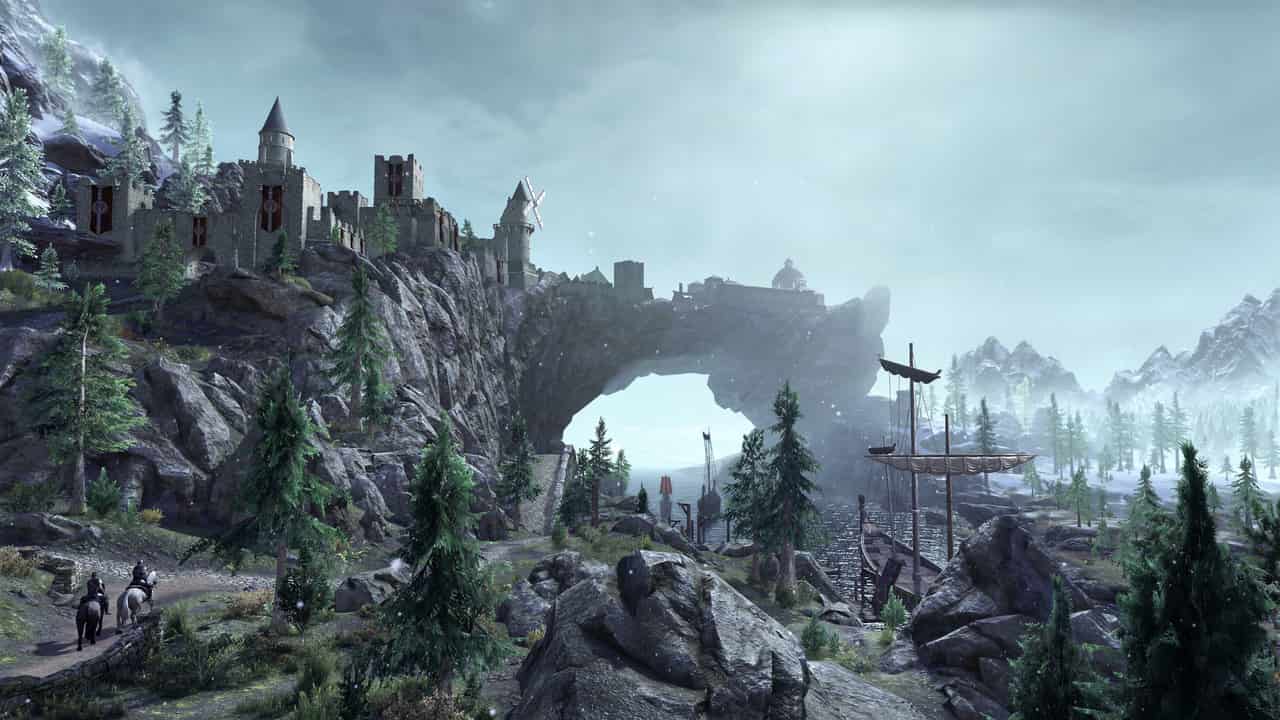
Análisis de The Elder Scrolls Online GreymoorLEE MÁS