
Las notificaciones son realmente útiles y un elemento fundamental para saber qué ocurre en nuestro entorno virtual. Demasiadas notificaciones, sin embargo, hace que acabemos pasando por alto las importantes, como las de AirDrop, y, al mismo tiempo, nos tienen todo el día mirando el teléfono. Afortunadamente, podemos desactivarlas y mantener la tranquilidad.

Identificar las aplicaciones problemáticas
Antes de comenzar a desactivar las notificaciones, es fundamental identificar cuáles son las aplicaciones que generan la mayor cantidad de distracciones. Estas pueden ser redes sociales, aplicaciones de mensajería instantánea, correos electrónicos, entre otras.
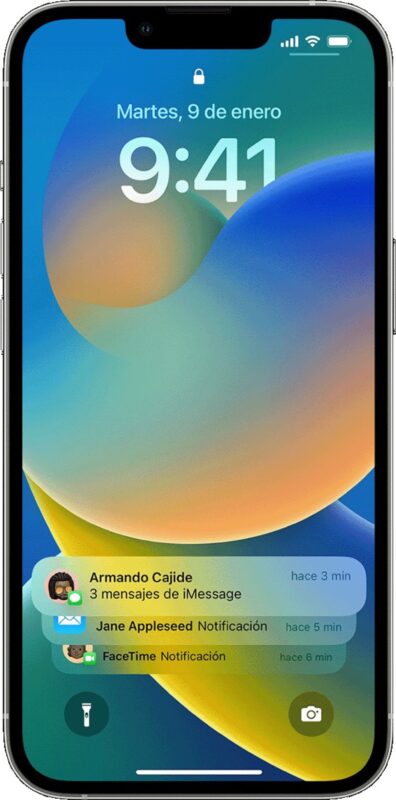
Para identificarlas todo lo que tenemos que hacer es seguir estos pasos:
- Abrimos la app Ajustes en nuestro iPhone o iPad.
- Entramos en Tiempo de uso.
- Tocamos en Ver toda la actividad.
- En la parte inferior, bajo “Notificaciones” encontraremos un recuento de aquellas aplicaciones que son responsables de la mayor cantidad de avisos.
Desactivar o configurar las notificaciones para cada aplicación
Desde esta misma sección, podemos tomar cartas en el asunto. Para cualquier aplicación de la lista que veamos que abusa de las notificaciones podemos tomar varias acciones. Empecemos, en todo caso, por tocarla para entrar en las opciones. Luego esto es lo que podemos hacer:
- Desactivar las notificaciones por completo: si no deseamos recibir notificaciones de una aplicación en particular, simplemente desactivamos la opción “Permitir notificaciones” para que se detengan por completo.
- Silenciar las notificaciones: si preferimos recibir notificaciones, pero hacerlo sin sonido, podemos entrar en Sonidos y luego seleccionar Ninguno.
- Modificar la forma en que aparecen las notificaciones: podemos activar o desactivar las Tiras que aparecen en la pantalla desbloqueada, y también podemos activar o desactivar que las notificaciones en cuestión aparezcan en la Pantalla bloqueada o en el Centro de notificaciones.
- Evitar los globos en los iconos: si queremos evitar que un número rojo en el icono de la app nos llame la atención innecesariamente, podemos desactivar la opción Globos.
- Configurar el anuncio de notificaciones: la función de Anunciar notificaciones hace que Siri nos las lea en voz alta cuando utilizamos auriculares o estamos conduciendo. Un toque en este apartado nos permite desactivar Anunciar las notificaciones para evitar este comportamiento.
Repasar a los ajustes generales
Todos los ajustes que acabamos de ver están también disponibles de forma general. Es decir, si ahora hemos dirigido la atención a las aplicaciones que más notificaciones nos envían, podemos hacer lo mismo con todas ellas. Basta con que sigamos estos pasos:
- Abrimos la app Ajustes en nuestro iPhone o iPad.
- Entramos en la sección Notificaciones.
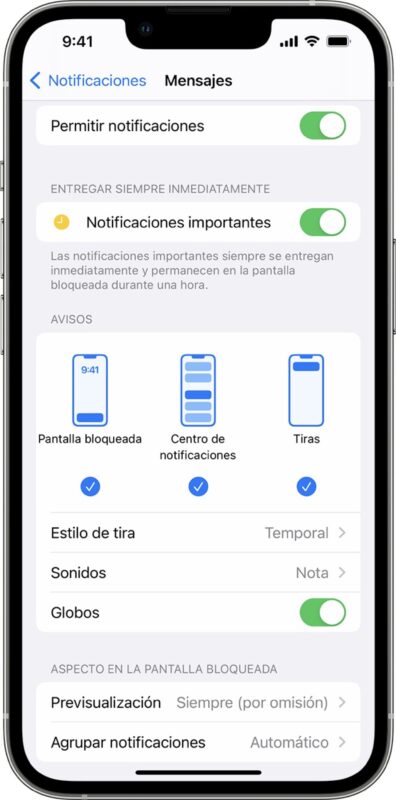
Aquí tenemos varias opciones. Además de entrar en cualquiera de ellas para modificar los ajustes que mencionábamos en el apartado anterior, también es buena idea que desactivemos las notificaciones de aquellas aplicaciones que, aunque rara vez nos las envíen, no necesitamos.
Configurar los resúmenes de notificaciones
La idea de los resúmenes de notificaciones es que a medida que las diferentes notificaciones vayan llegando, el sistema verá de qué app provienen y, en función de nuestra configuración, llamará nuestra atención o guardará la notificación para que la veamos más tarde.
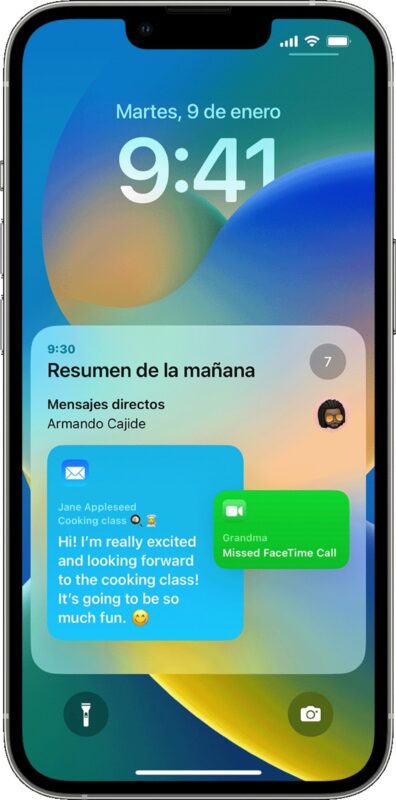
Configurar estos resúmenes de notificaciones es de lo más simple y podemos hacerlo indistintamente en nuestro iPhone o iPad. Los pasos a seguir son los siguientes:
- Abrimos la app Ajustes en nuestro iPhone o iPad.
- Entramos en Notificaciones.
- Tocamos en Resumen programado.
- Activamos Resumen programado.
En Programar es donde, a través de Añadir resumen, podemos definir cuántos queremos recibir cada día y también definir la hora a la que queremos que lleguen. Luego, en la lista de aplicaciones, podemos marcar las notificaciones de qué apps quedarán en estos resúmenes diarios.
Utilizar el modo “No molestar” para hacer pausas
El modo “No molestar” es una función que silencia todas las llamadas y notificaciones de nuestro iPhone. Para activarlo podemos acudir al Control Center o directamente decirle a Siri algo como “Oye Siri, activa el modo No Molestar durante un par de horas” para tener una pausa en las notificaciones.
Como hemos empezado diciendo, las notificaciones son realmente útiles y un elemento fundamental para saber qué ocurre en nuestro entorno virtual, pero demasiadas hace que todo el sistema pierda el sentido. Nuestro iPhone, afortunadamente, nos ofrece todas las herramientas necesarias para que, igual que podemos personalizar la pantalla de inicio del iPhone para hacerla única, estemos informados sin abrumarnos.
Algunos de los enlaces añadidos en el artículo forman parte de campañas de afiliación y pueden representar beneficios para Softonic.
