Windows 8.1: Microsoft vereinfacht Update für Windows 8- und Windows 8 RT-Nutzer

Microsoft hat einen Patch veröffentlicht, der Anwendern von Windows 8 und Windows 8 RT die Aktualisierung auf die neue Version Windows 8.1 erleichtert. Unter Windows 8 RT stellte das Unternehmen das Update bisher über den Windows Store zur Verfügung. In Zukunft lässt sich stattdessen die Windows Update-Funktion nutzen.

Automatische Aktualisierung über die Windows Update-Funktion

In einem Pilot-Programm testet Microsoft die Umstellung erst in ausgewählten Ländern für einen Teil der Nutzer von Windows 8 und Windows 8 RT. Zur Überprüfung der Verfügbarkeit ist lediglich der Start der Windows Update-Funktion erforderlich. Der Hintergrund der Umstellung ist ein Problem bei der Verteilung über den Windows Store, die daher nicht für alle Nutzer erfolgreich funktionierte.Windows 8.1: Microsoft erleichtert Anwendern von Windows 8 und Windows 8 RT das Update auf die neue Version

Manuelle Installation über einen Patch

Die Installation eines manuellen Updates von Microsoft bereitet Computer mit Windows 8 und Windows 8 RT auf die Aktualisierung auf die nächste Version vor. Danach können Windows RT-Nutzer mit einem weiteren Patch die automatische Aktualisierung auf Windows RT 8.1 aktivieren.

Microsoft will mit dem Schritt die Fragmentierung verkleinern und sicherstellen, dass möglichst viele Nutzer eine aktuelle Windows-Version verwenden.

Dem Autor Jakob Straub auf Twitter und Google+ folgen.

Passende Artikel

Quelle: Microsoft

Via: ZDNet

Truecrypt-Alternative BitLocker: Komplettes Windows-System mit Bordmitteln verschlüsseln

Die beliebte Verschlüsselungssoftware TrueCrypt wird nicht mehr weiterentwickelt. Um ein komplettes Windows-System zu verschlüsseln, ist deshalb BitLocker von Microsoft die erste Wahl.

Wie Sie mit BitLocker zusätzliche Laufwerke wie externe Festplatten und USB-Sticks verschlüsseln, haben wir Ihnen bereits gezeigt. Die Absicherung der Systemfestplatte mit BitLocker ist ein klein wenig komplizierter.

BitLocker gehört in den Ultimate und Enterprise Editionen von Windows Vista und Windows 7 sowie in Window 8 Pro oder Windows 8 Enterprise zum Systemumfang. Wenn Sie eine Standardversion von Windows haben, müssen Sie diese erst noch auf Windows 8 Pro upgraden. Das Upgrade erfordert keine Installation, Microsoft schaltet die Zusatzfunktionen im System nur frei.

Und so funktioniert die Verschlüsselung mit BitLocker:

1. BitLocker für Datenträger auswählen

Klicken Sie mit der rechten Maustaste auf das Symbol des Systemlaufwerks und dann auf BitLocker aktivieren.
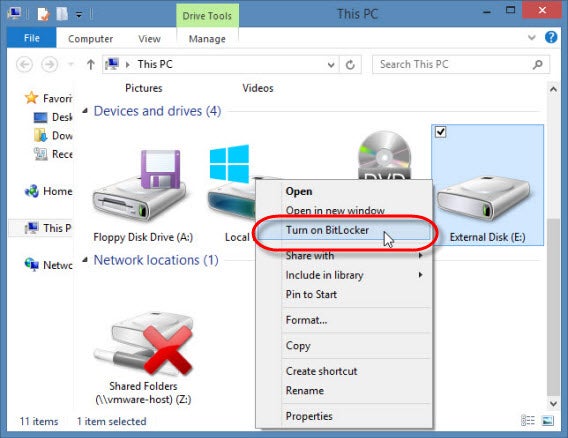
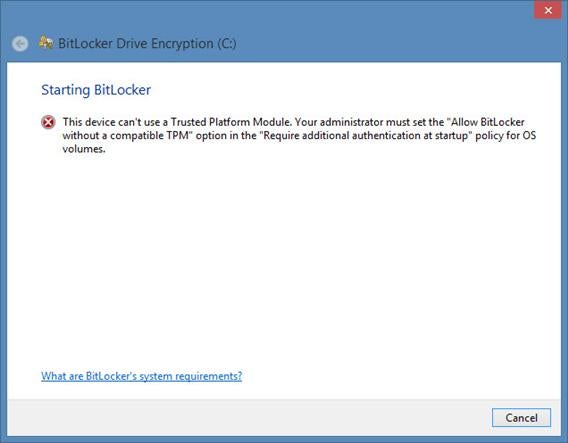
Sehen Sie die folgende Fehlermeldung machen Sie bei Schritt 2 weiter. Ansonsten können Sie direkt zu 5. Entsperrmethode beim Systemstart wählen springen.
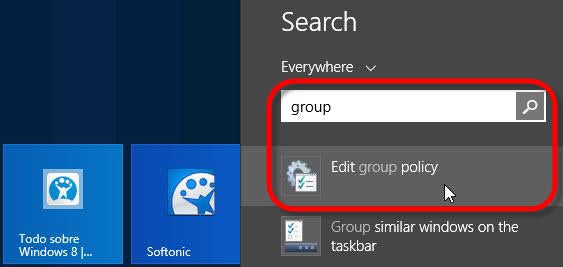
2. Öffnen Sie den Group Policy Editor

BitLocker nutzt normalerweise zur Verschlüsselung ein so genanntes TPM-Modul (Trusted Platform Module). Dies ist ein auf neueren Rechnern fest verbauter Chip auf der Hauptplatine. Im Group Policy Editor können Sie BitLocker auch für Rechner ohne ein solches Modul aktivieren.
3. Die BitLocker-Einstellungen im Group Policy Editor öffnen

Wechseln Sie im linken Teilfenster zu Local Computer Policy > Computer Configuration > Administrative Templates > Windows Components > BitLocker Drive Encryption > Operating System Drives.

Danach öffnen Sie im rechten Teilfenster per Doppelklick den Eintrag Require additional authentication at startup. Achten Sie darauf, die richtige Option zu wählen. Es gibt einen ähnlichen Eintrag mit der Ergänzung (Windows Server….) im Namen.
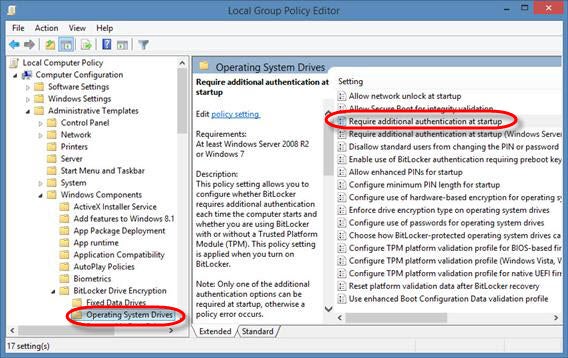
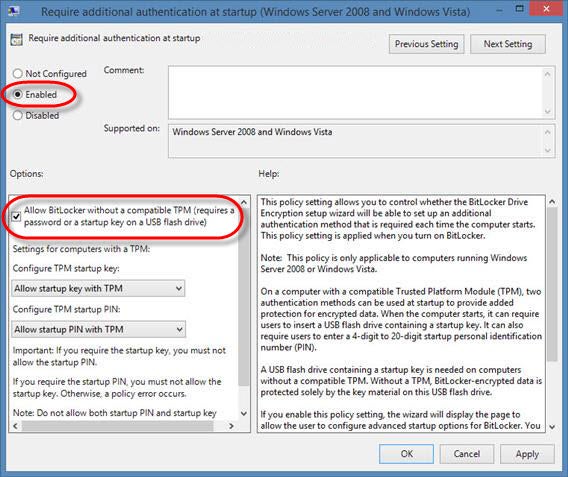
4. Trusted Platform Module-Sicherheitsprüfung (TPM) für BitLocker deaktivieren

Klicken Sie oben links bei Require additional authentication at startup auf Enabled. Aktivieren Sie die Checkbox Allow BitLocker without a compatible TPM (requires a password or a startup key on a USB flash drive). Schließen Sie das Fenster mit einem Klick auf OK.

Gehen Sie jetzt zurück zum ersten Schritt – 1. BitLocker für Datenträger auswählen
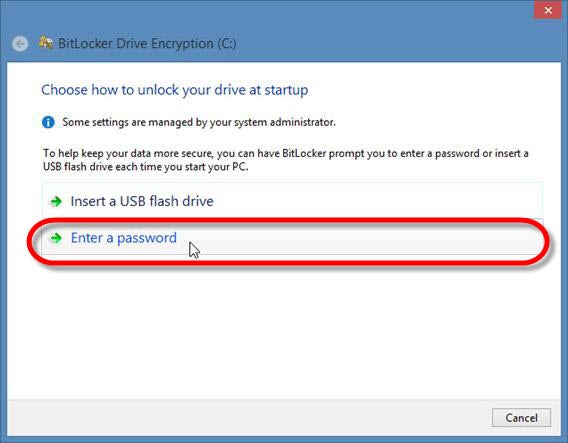
5. Entsperrmethode beim Systemstart wählen

BitLocker schützt verschlüsselte Festplatten zusätzlich zum Windows-Nutzerkennwort mit einem Sicherheitsmechanismus. Erst nach erfolgreicher Legitimierung werden die Daten auf dem Laufwerk lesbar.

Den Freischaltcode können Sie entweder auf einem USB-Stick speichern oder ein Verschlüsselungs-Passwort angeben. Wir empfehlen die Passwort-Option. Der USB-Stick könnte verloren gehen oder beschädigt werden.
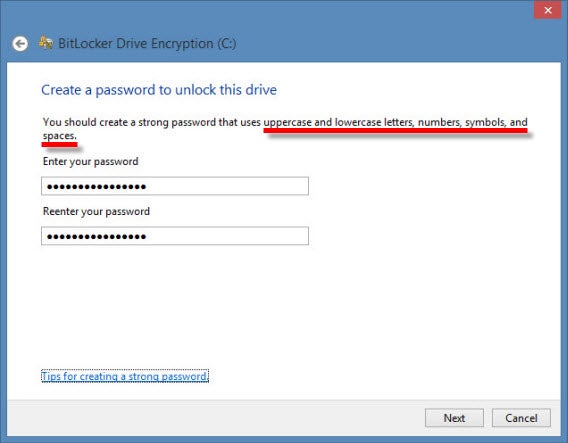
Wählen Sie ein nicht zu kurzes Kennwort mit einer Kombination aus Groß- und Kleinbuchstaben, Zahlen und Sonderzeichen. Werfen Sie am Besten kurz einen Blick auf unsere Passwort-Tipps.
6. Notfall-Schlüssel zur Wiederherstellung speichern

Im nächsten Schritt erstellen Sie einen Rettungs-Schlüssel. Falls Sie später das Passwort vergessen oder verlieren, hilft nur noch dieser Notfall-Code weiter. Wir empfehlen Ihnen diesen Schlüssel entweder als Datei oder auf Papier an einem sicheren Ort zu archivieren.
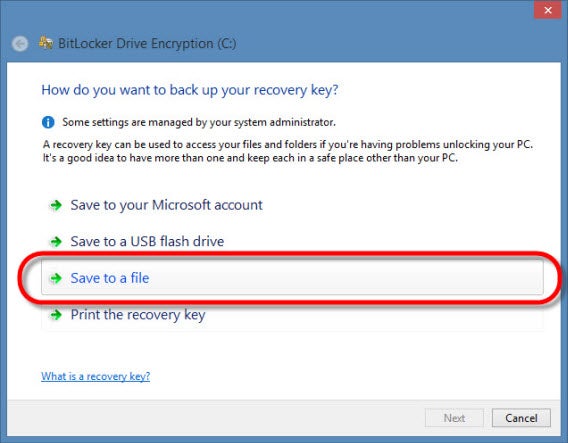
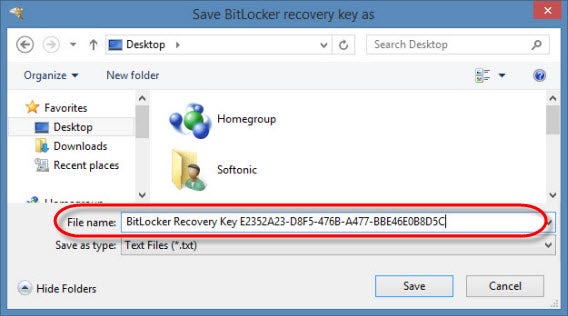
Bei dem Notfall-Schlüssel handelt es sich um eine einfache Textdatei mit zwei längeren Codes.
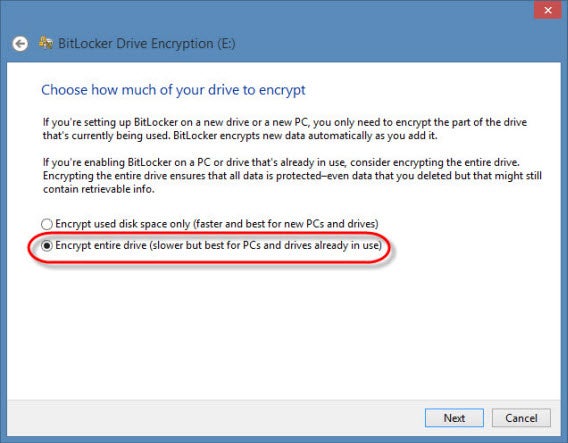
7. Verschlüsselung aktivieren

Im nächsten Schritt starten Sie die Verschlüsselung der Daten. Für größtmögliche Sicherheit sollten Sie die zweite Option verwenden. Die erste Option verschlüsselt nur aktuell genutzten Speicherplatz. Datenreste von gelöschten Dateien bleiben dadurch unberücksichtigt und könnten mit spezieller Software ausgelesen werden. Die zweite Prozedur dauert zwar etwas länger, aber Sie müssen die Aktion ja nur einmal durchführen.
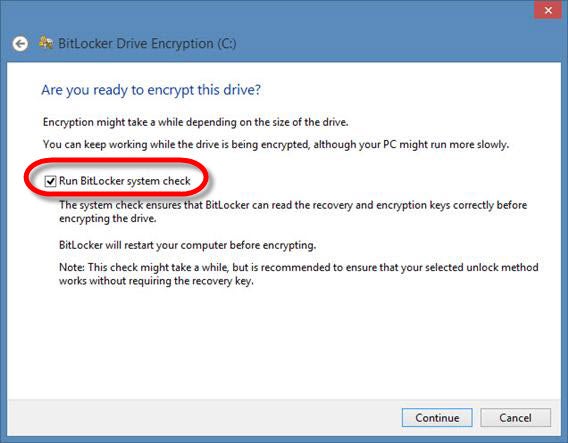
Vor der Verschlüsselung bietet Ihnen BitLocker noch einen Testlauf an, ob mit Ihrer Festplatte alles stimmt und die Sicherheitsschlüssel beim Systemstart problemlos gelesen werden können. Nutzen Sie diese Option und klicken Sie auf Run BitLocker system check und dann auf Continue.
8. Rechner neu starten und Verschlüsselung durchführen

Windows bittet Sie mit einem kleinen Infosymbol um einen Rechner-Neustart.
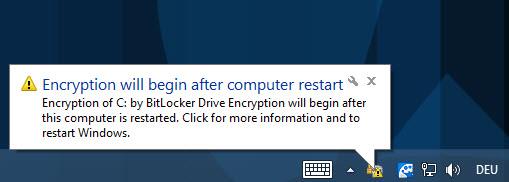
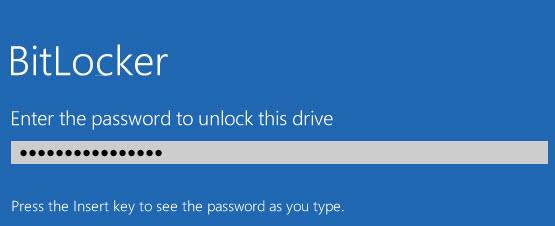
Beim Neustart müssen Sie noch vor dem eigentlichen Windows-Bootvorgang das von Ihnen gewählte Passwort eingeben.
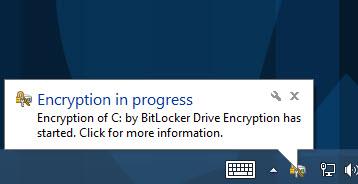
Danach melden Sie sich wie gewohnt bei Windows an. BitLocker verschlüsselt das Systemlaufwerk jetzt im Hintergrund. Ein kleines Infosymbol informiert Sie über den Status.
Nach einem Klick auf die Meldung können Sie den Fortschritt der Verschlüsselung einsehen.
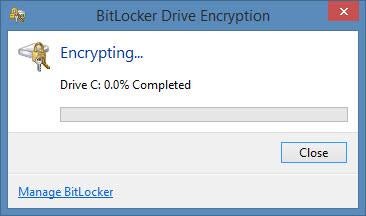
BitLocker ist jetzt eingerichtet. Achten Sie darauf, den Notfall-Code nicht zu verlieren. Falls Sie das Passwort vergessen, können Sie Ihre Daten notfalls damit wieder entschlüsseln. Ansonsten sind die Dateien für immer verloren.

Mehr zum Thema

Truecrypt-Alternative BitLocker: Zusätzliche Laufwerke und USB-Sticks mit Windows-Bordmitteln verschlüsseln

Was ist Verschlüsselung?

ZIP-Verschlüsselung für Dateien und E-Mails macht Datenschutz einfach

Truecrypt: So verschlüsseln Sie das komplette Windows-System

Übersichtsseite: PC & Internet: Alles zu Sicherheit, Privatsphäre und Anonymität

Truecrypt-Alternative BitLocker: Festplatten mit Windows-Bordmitteln verschlüsseln

Die beliebte Verschlüsselungssoftware TrueCrypt wird nicht mehr weiterentwickelt und Nutzer müssen sich nach Alternativen umsehen. Um unter Windows 8 Pro USB-Sticks und andere Datenträger zu verschlüsseln, empfiehlt sich die Windows-Funktion BitLocker als Ersatz.

In den Ultimate und Enterprise Editionen von Windows Vista und Windows 7 sowie in Window 8 Pro oder Windows 8 Enterprise gehört die Verschlüsselungsfunktion BitLocker zum Systemumfang. Wenn Sie eine Standardversion von Windows haben, können Sie diese ohne Neuinstallation auf Windows 8 Pro upgraden. Um BitLocker dann zu aktivieren sind nur wenige Schritte nötig. Alternativ können Sie auch verschlüsselte ZIP-Dateien zur sicheren und unkomplizierten Datenablage bestimmter Dateien nutzen.

Wie sie das komplette Windows-System mit BitLocker verschlüsseln, lesen sie in diesem Tutorial.

1. BitLocker für Datenträger auswählen

Klicken Sie mit der rechten Maustaste auf das Symbol des zu verschlüsselnden Laufwerks und dann auf BitLocker aktivieren.

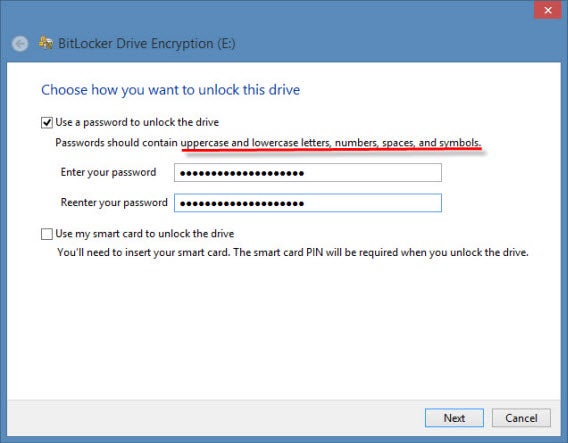
2. Sicheres Passwort eingeben

Im nächsten Fenster aktivieren Sie den Passwortschutz für das später verschlüsselte Laufwerk. Nur durch Eingabe dieses Passworts kommen Sie dann noch an Ihre Daten. Wählen Sie ein nicht zu kurzes Kennwort mit einer Kombination aus Groß- und Kleinbuchstaben, Zahlen und Sonderzeichen. Werfen Sie am Besten kurz einen Blick auf unsere Passwort-Tipps.

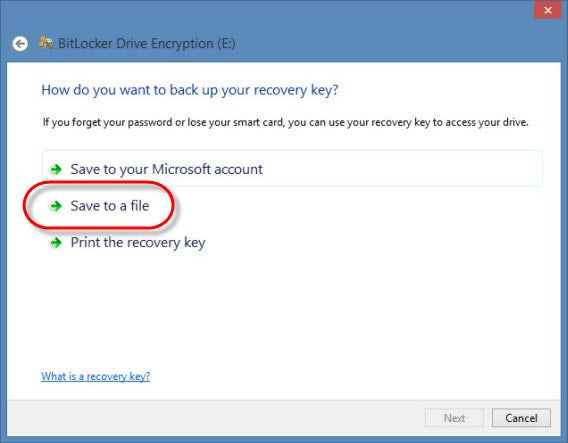
3. Notfall-Schlüssel zur Wiederherstellung speichern

Im nächsten Schritt erstellen Sie einen Rettungs-Schlüssel. Falls Sie später das Passwort vergessen oder verlieren hilft nur noch dieser Notfall-Code weiter. Wir empfehlen Ihnen diesen Schlüssel entweder als Datei oder auf Papier an einem sicheren Ort zu archivieren.

Bei dem Notfall-Schlüssel handelt es sich um eine einfache Textdatei mit zwei längeren Codes.

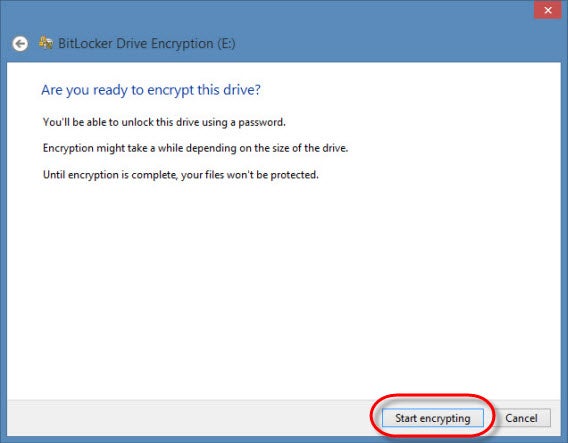
4. Verschlüsselung starten

Im nächsten Schritt starten Sie die Verschlüsselung der Daten. Für größtmögliche Sicherheit sollten Sie die zweite Option verwenden. Die erste Option verschlüsselt nur aktuell genutzten Speicherplatz. Datenreste von gelöschten Dateien bleiben dadurch unberücksichtigt und könnten mit spezieller Software ausgelesen werden. Die zweite Prozedur dauert zwar etwas länger, aber Sie müssen die Aktion ja nur einmal durchführen.

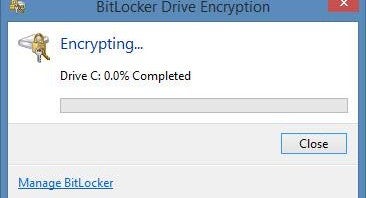
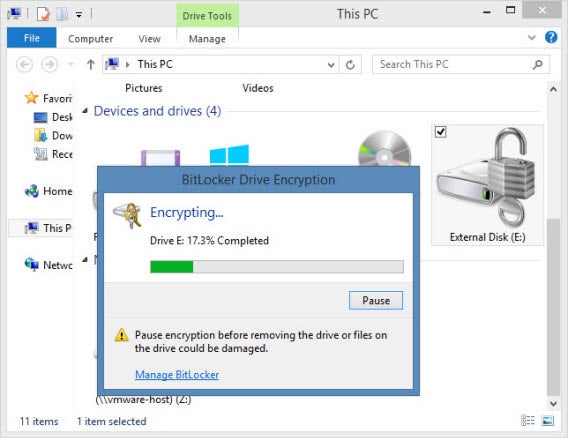
Nach der Auswahl der gewünschten Option startet der Verschlüsselungsvorgang.

Eine Balkengrafik informiert über den Fortschritt.

5. Laufwerk bei Bedarf entsperren

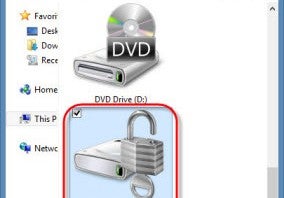
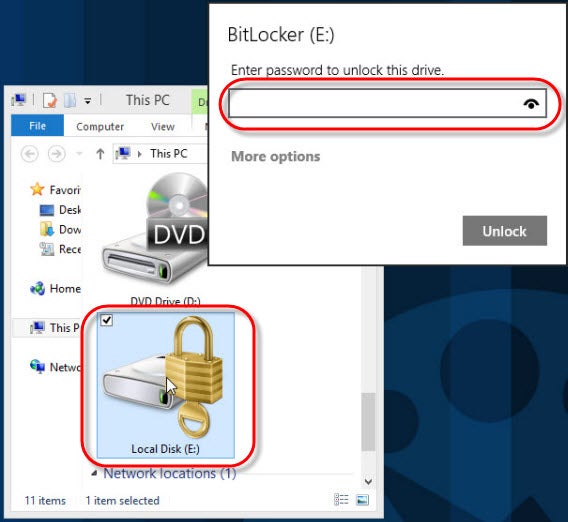
Der Zugriff auf die Festplatte ist nach der Verschlüsselung nach jedem Rechner-Neustart gesperrt. Erst nach der Passworteingabe können Sie die Festplatte nutzen. Eine gesperrte Festplatte zeigt Windows mit einem verriegelten Schloss-Symbol an.

Wichtig: Auch an anderen Rechnern oder mit einem Linux-System kann niemand einfach so auf Ihre Daten zugreifen. Berücksichtigen Sie diesen Aspekt bei Wechseldatenträgern wie USB-Sticks.

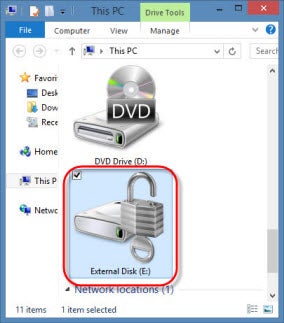
Für momentan entsperrte, mit BitLocker verschlüsselte Datenträger nutzt Windows ein offenes Schloss-Symbol.

Mit diesen wenigen Schritten ist BitLocker eingerichtet. Achten Sie darauf, den Notfall-Code nicht zu verlieren. Wenn Sie das Passwort vergessen, können Sie Ihre Daten notfalls damit wieder entschlüsseln. Ansonsten sind die Dateien für immer verloren.

Mehr zum Thema

Was ist Verschlüsselung?

ZIP-Verschlüsselung für Dateien und E-Mails macht Datenschutz einfach

Truecrypt: So verschlüsseln Sie das komplette Windows-System

Übersichtsseite: PC & Internet: Alles zu Sicherheit, Privatsphäre und Anonymität
Kritische Sicherheitsupdates für Internet Explorer, Office und Windows setzen Windows 8.1 Update 1 voraus

Microsoft hat kritische Sicherheitsupdates für Internet Explorer, Microsoft Office und Windows veröffentlicht. Durch die Ausnutzung von Schwachstellen können Angreifer Schadsoftware ausführen. Microsoft rät daher zur Installation der Aktualisierungen. Betroffen sind alle Versionen von Internet Explorer 6 bis 11, Microsoft Office 2007 und 2010 sowie alle Windows-Versionen ab XP.

Ausführen von Schadsoftware

Insgesamt schließt Microsoft 66 Sicherheitslücken, ein Großteil davon im Browser Internet Explorer. Bei allen als kritisch bewerteten Schwachstellen können Angreifer mithilfe von präparierten Internetseiten Schadsoftware ausführen, um die gleichen Rechte wie der aktuelle Benutzer zu erlangen. Dadurch ist unter Umständen Administrator-Zugriff auf das System möglich. Microsoft empfiehlt daher, die angebotenen Updates zu installieren.

Installation der Sicherheitsupdates

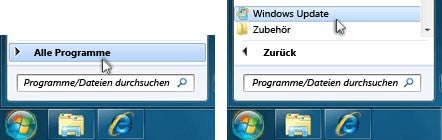
Die Softwareaktualisierungen von Microsoft sind kostenlos. Am einfachsten ist die Installation über die Windows Update-Funktion. Die manuelle Installation über die Sicherheitshinweise von Microsoft ist aber ebenfalls möglich.

Windows 8.1 Update 1 über Windows Update installierenSo funktioniert die Aktualisierung über die Windows Update-Option.

Keine Sicherheitsupdates mehr für Windows XP und Microsoft Office 2003

Microsoft veröffentlicht keine Sicherheitsupdates mehr für Windows XP und Office 2003. Die Supportzeiträume dieser Produkte sind Anfang April ausgelaufen. Obwohl XP-Nutzer von den aktuellen Sicherheitslücken betroffen sind, erhalten sie kein Update. Mit einem Registrierungs-Trick beziehen manche XP-Systeme weiterhin Sicherheitsupdates, Microsoft rät aber von der Methode ab, da sie keinen vollständigen Schutz bietet.

Windows 8.1 Update 1 erforderlich

Nutzer von Windows 8.1 können die Aktualisierung über die Windows Update-Funktion vornehmen, allerdings nur, wenn sie bereits Windows 8.1 Update 1 installiert haben. Microsoft macht das erste Update zur Bedingung für weitere Aktualisierungen des Systems. Das Unternehmen hat Windows 8.1 Update 1 Anfang April veröffentlicht und damit unter anderem die Benutzerfreundlichkeit des Systems verbessert.

Dem Autor Jakob Straub auf Twitter und Google+ folgen.

Passende Artikel

Quelle: Microsoft

Microsoft Windows Start-Menü: Rückkehr doch erst 2015 mit Windows 9

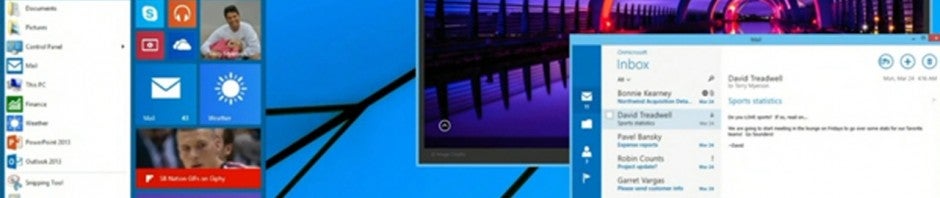
Microsoft bringt das Windows Start-Menü doch nicht mit Windows 8.2 oder Windows 8.1 Update 2 zurück. Gerüchten zufolge will das Unternehmen bis 2015 warten und das Menü erst mit der nächsten großen Windows-Version wieder einführen. Windows 9 wird frühestens für April des nächsten Jahres erwartet.

Während einer Präsentation auf der Entwicklerkonferenz BUILD 2014 in San Francisco hat Microsoft bereits eine neue Version des Startmenüs gezeigt. Bisher haben Leak-Spezialisten die Rückkehr für den Herbst dieses Jahres erwartet. Jetzt zeichnet sich ab, dass erst die nächste große Version von Windows wieder über ein Start-Menü verfügen wird. Die neue Version des Menüs stellt eine Überarbeitung der, die Nutzern von Windows XP, Vista und 7 zwar vertraut sein soll, gleichzeitig aber die Funktionalität der Metro-Oberfläche von Windows 8 beinhaltet.

Der Codename der nächsten Windows-Version lautet derzeit Threshold. Microsoft hat noch keine offizielle Bezeichnung bekannt gegeben, derzeit ist also unklar, ob die finale Version den Titel Windows 9 tragen wird. Trotz der Verzögerung der Rückkehr des Start-Menüs will Microsoft die Benutzerfreundlichkeit von Windows 8.1 mit dem nächsten Update verbessern, und zwar sowohl für Geräte mit Touch-Bildschirm als auch für die Nutzer von Maus und Tastatur.

Dem Autor Jakob Straub auf Twitter und Google+ folgen.

Passende Artikel

Quelle: ZDNet

Simultanübersetzung für Skype, Telegram für Windows Phone, Google blockiert Chrome-Erweiterungen

Microsoft hat mit Skype Translator eine Simultanübersetzung für Skype vorgestellt, Telegram Messenger startet mit einer offiziellen App für Windows Phone und Google blockiert unter Windows inoffizielle Chrome Browser-Erweiterungen – der Nachrichtenüberblick.

  • Simultanübersetzung für Skype: Microsoft hat eine Funktion zur Simultanübersetzung in Skype vorgestellt. Damit können sich Nutzer in unterschiedlichen Sprachen unterhalten, die Anwendung übersetzt jeweils live. Eine Beta-Version für Windows 8 soll im weiteren Verlauf des Jahres folgen, die Funktion ist kostenpflichtig.
  • Spotify gehackt: Der Streaming-Dienst Spotify hat einen Hack der Nutzerdatenbank bekannt gegeben. Obwohl nach Aussage des Unternehmens nur ein Nutzer betroffen ist, trifft Spotify Vorsichtsmaßnahmen und zwingt Nutzer zur neuen Anmeldung. Auch empfiehlt Spotify eine Passwortänderung. In den nächsten Tagen soll ein Update der Android-App folgen.
  • Telegram für Windows Phone: Aus der inoffiziellen App Ngram ist der offizielle Telegram Messenger für Windows Phone geworden. Nach einem Programmierwettbewerb hat sich das Unternehmen für die beste WhatsApp-Alternative für Windows Phone entschieden und die App im Windows Phone Store veröffentlicht.
  • Chrome blockiert Browser-Erweiterungen: Seit dem 27. Mai 2014 blockiert Google inoffizielle Erweiterungen für die Windows-Version des Browser Google Chrome, die nicht aus dem Chrome Web Store stammen. Dadurch will das Unternehmen Anwendern mehr Sicherheit bieten. Google hat die Sperre bereits 2013 angekündigt und mehrmals verschoben.
  • 1Password für Android: Der Hersteller Agile Bits hat eine Android-Version des Passwort-Managers 1Password angekündigt. Die App erscheint am 10. Juni 2014 und ist bis zum 1. August 2014 komplett kostenlos. Danach schaltet sie auf einen Lesemodus um und zusätzliche Funktionen stehen über In-App-Käufe zur Verfügung.

Updates

  • Google Chrome für Android: Google aktualisiert den Browser Chrome für Android und behebt damit Probleme beim Start der Anwendung: In einigen Fällen kam es zu Abstürzen.

Spiele

  • Battlefield Hardline bestätigt: EA hat den Nachfolger von Battlefield 4 bestätigt. Die nächste Ausgabe der Reihe trägt den Namen Battlefield Hardline und erscheint im Herbst 2014. Der Hersteller hat die unterstützten Plattformen noch nicht bestätigt, Gerüchten zufolge läuft die Entwicklung für PC, PlayStation 4 und 3 sowie Xbox One und 360.
  • Watch Dogs: Zum Start des lang erwarteten Hacking-Actionspiels Watch Dogs von Ubisoft klagten viele Spieler über Server-Probleme und Abstürze der PC-Version. Die Hersteller NVIDIA und AMD haben neue Grafikkartentreiber für ein flüssigeres Spiel veröffentlicht. Die Konsolen-Versionen sind nicht von den Problemen betroffen.
  • Real Racing 3: Das Rennspiel Real Racing 3 für iOS und Android hat ein großes Update rund um das Langstreckenrennen in Le Mans erhalten. Neue Prototypen von Porsche und Audi sowie eine Le Mans-Kampagne und das 24-Stunden-Rennen stellen Spieler vor neue Herausforderungen.

Tweet des Tages

Dem Autor Jakob Straub auf Twitter und Google+ folgen.

Sicherheitsupdates: Microsoft schließt Sicherheitslücken in Windows, Internet Explorer und Office

Microsoft hat für mehrere Produkte Sicherheitsupdates veröffentlicht. Damit schließt der Hersteller kritische Sicherheitslücken in verschiedenen Versionen des Betriebssystems Windows, des Browsers Internet Explorer und des Office-Pakets Microsoft Office. Das Bundesamt für Sicherheit in der Informationstechnik (BSI) informiert ebenfalls über die Angreifbarkeit der Software.

Microsoft schließt Sicherheitslücken

Mit den Sicherheitsupdates für Mai 2014 schließt Microsoft kritische Sicherheitslücken in Windows 7, 8 und RT sowie Internet Explorer 6 bis 11. Angreifer könnten diese ansonsten ausnutzen, um über das Internet beliebige Befehle mit den Rechten des jeweils angemeldeten Benutzers auszuführen. Mit entsprechenden Kenntnissen ist es dadurch möglich, die Kontrolle über das System zu bekommen. In Microsoft Office ermöglichen mehrere Schwachstellen das Erlangen von Administratorrechten. Die Installation der von Microsoft herausgegebenen Updates schließt die Sicherheitslücken.

Installation der Sicherheitsupdates

Die Softwareaktualisierungen von Microsoft sind kostenlos. Am einfachsten ist die Installation über die Windows Update-Funktion. Die manuelle Installation über die Sicherheitshinweise von Microsoft ist aber ebenfalls möglich.

Windows 8.1 Update 1 über Windows Update installierenSo funktioniert die Aktualisierung über die Windows Update-Option.

Keine Sicherheitsupdates mehr für Windows XP und Microsoft Office 2003

Microsoft veröffentlicht keine Sicherheitsupdates mehr für Windows XP und Office 2003. Die Supportzeiträume dieser Produkte sind Anfang April ausgelaufen. Beim kritischen Sicherheitsupdate für Internet Explorer für Windows XP hat der Hersteller eine einmalige Ausnahme gemacht.

Dem Autor Jakob Straub auf Twitter und Google+ folgen.

Passende Artikel

Quellen /Bild: Microsoft | Windows Update

Neuer Trailer erklärt Watch Dogs, Splitscreen-Multitasking in iOS 8, KMPlayer mit neuer Connect-Funktion

Ubisoft erklärt Details zum neuen Spiel Watch Dogs in einem ausführlichen Trailer, Gerüchten zufolge soll iOS 8 eine Multitasking-Funktion mit Splitscreen für iPads bringen und der KMPlayer verbindet mit der Connect-Funktion PCs und mobile Geräte – der Nachrichtenüberblick.

  • Splitscreen in iOS 8: Gerüchten zufolge arbeitet Apple an einer Multitasking-Funktion für iOS 8. Damit sollen sich auf dem iPad zwei Anwendungen in zwei Fenstern gleichzeitig ausführen lassen. Hersteller wie Microsoft und Samsung bieten diese Funktion bereits auf Tablets und Smartphones an.
  • iOS-Apps auf Android-Geräten: Unter dem Namen Project Cider arbeiten sechs Studenten der Columbia University an der Kompatibilität von mobilen Betriebssystemen. In einem ersten Versuch ist es ihnen gelungen, iOS-Apps unter Android auf einem Nexus 7 Tablet laufen zu lassen.
  • Englisch lernen mit Google: Spell Up heißt das neueste Experiment des Google Chrome-Teams. Über den Browser Chrome können Nutzer am PC oder auf Android-Geräten spielerisch mit Buchstabier-Aufgaben ihr Englisch verbessern. Spell Up macht sich die Möglichkeit zur Spracheingabe zunutze und funktioniert unter iOS deshalb nur mit Tastatureingaben.
  • Minuum für Google Glass: Die minimale Keyboard-App Minuum wird die erste Tastatur für die Datenbrille Google Glass. Durch das kleine Touchpad oder minimale Kopfbewegungen können Nutzer in Zukunft Texteingaben tätigen.

Updates

  • Google Suche für iOS: Google hat die Google Such-App für iOS auf die Version 4.0 aktualisiert. Verbesserungen finden sich vor allem bei der Sprachsuche: Neu ist das Kommando “Ok Google”, außerdem funktioniert die sprachgesteuerte Suche jetzt konversationsartig wie unter Google Now.
  • KMPLayer mit Connect-Funktion: Die Wiedergabe-App KMPlayer hat ein großes Update erhalten. Mit der neuen KMP Connect-Funktion lassen sich mobile Geräte mit dem PC verbinden, um Filme auch unterwegs anschauen zu können.
  • Outlook.com mit neuem Layout: Microsoft hat das Aussehen von Outlook.com (früher Hotmail) überarbeitet. Layout und Design ähneln dem von Gmail. Mit erweiterten Filterregeln, einer Undo-Funktion und Verbesserungen beim Beantworten von E-Mails und beim Chat hat das Unternehmen die Funktionalität erheblich angehoben.

Spiele

  • Neuer Watch Dogs Trailer: Das Spiel Watch Dogs von Ubisoft soll am 27. Mai 2014 erscheinen. In einem 9-minütigen Trailer erklärt der Hersteller vorab alle Details zum Spiel, den Figuren und Spielmodi. Watch Dogs spielt in einer düsteren Zukunft, das Hacken ist ein zentrales Spielelement.

Tweet des Tages

Dem Autor Jakob Straub auf Twitter und Google+ folgen.

Spotify: So bringen Sie eigene MP3s in die Android- oder iOS-App

Wer Streaming-Dienste wie Spotify nutzt, benötigt eigentlich keine MP3-Sammlung mehr. Manche Songs, wie zum Beispiel die Werke der Beatles, fehlen dort aber noch. Spotify kommt zum Glück auch mit lokal gespeicherten MP3s zurecht. Wir zeigen, wie Sie persönliche MP3-Alben einfach und schnell in die Spotify-Apps auf Ihrem iPhone oder Android-Handy übertragen.

1. MP3s unter Windows oder Mac OS X importieren

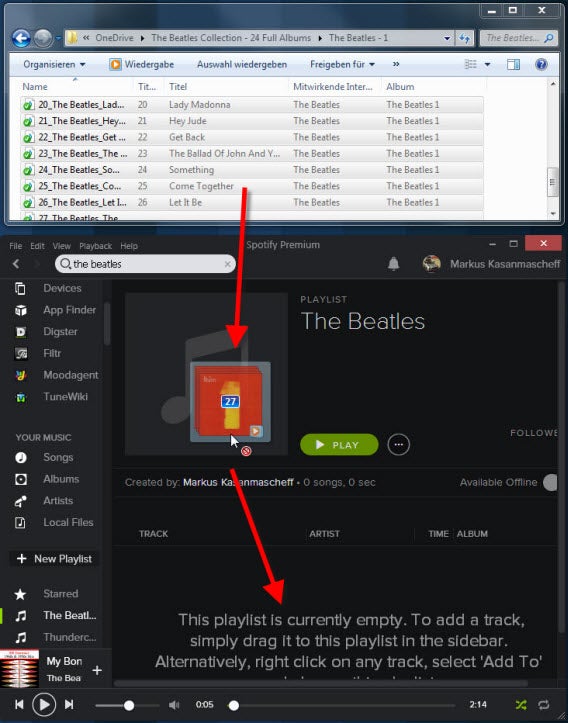
Legen Sie Ihre MP3-Dateien aus einem beliebigen Ordner in eine leere Spotify-Playlist auf Ihrem Rechner ab.

2. Android- oder iOS-App im gleichen WLAN-Netzwerk anmelden

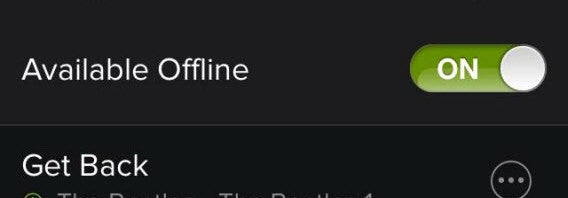
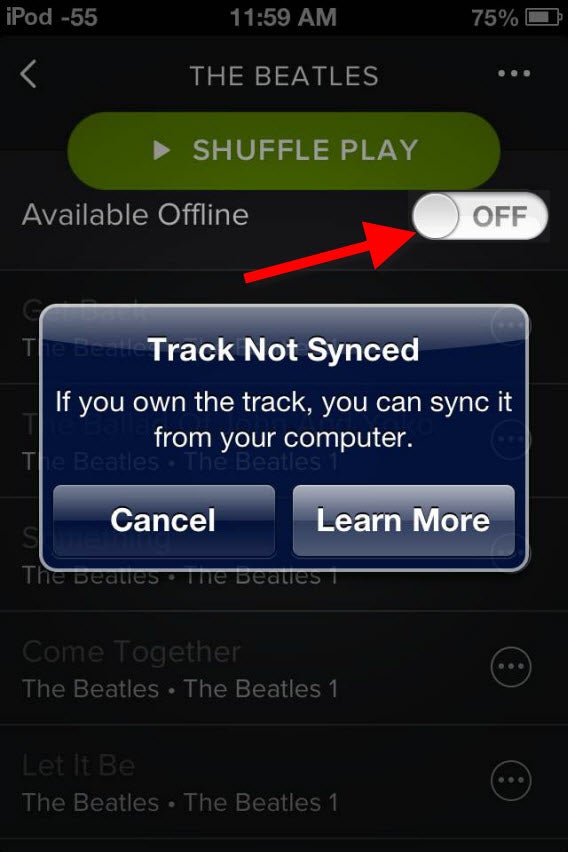
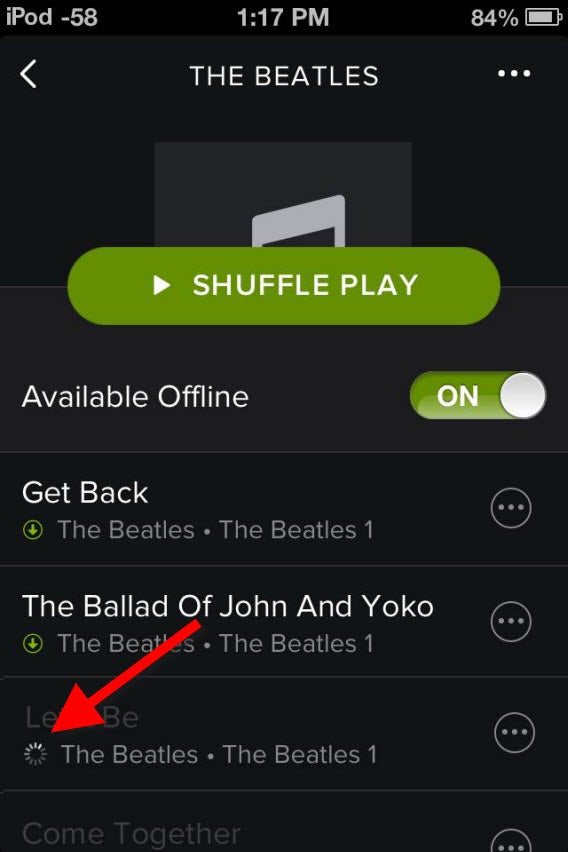
Melden Sie sich mit Ihrem Smartphone oder Tablet im gleichen Funknetzwerk an und öffnen Sie die Spotify-App auf dem Handy. Spotify fügt nach einigen Sekunden automatisch die gewünschte Playlist hinzu. Die Songs erscheinen zwar, werden aber noch nicht automatisch synchronisiert, wenn der Schieberegler bei Available Offline nicht aktiviert ist.

Das ist etwas verwirrend, sind Sie doch mit Spotify tatsächlich online. Da Spotify ihre MP3s nicht vom Desktop zu Mobilgeräten streamen kann, müssen Sie die die Dateien wie andere Songs erst lokal abspeichern.

3.  MP3 lokal speichern

Aktivieren Sie den Schalter Available Offline und warten Sie bis der Sync-Vorgang abgeschlossen ist. Danach können Sie Ihre MP3s auch unterwegs anhören.

Mehr zu Spotify

Was ist Spotify?

Ampya oder Spotify: Musik-Streamingdienste im Vergleich

Spotify-Suche: Musik mit Filtern schneller finden

Download Spotify für Windows

Download Spotify für Mac

Download Spotify für Android

Download Spotify für iOS

Microsoft Internet Explorer: Sicherheitslücke betrifft alle Versionen und gefährdet XP-Nutzer besonders

Microsoft hat eine Sicherheitswarnung für Nutzer des Internet Explorers veröffentlicht. Alle Versionen des Browsers sind von einer Sicherheitslücke betroffen, die Angreifer zum Ausführen von Schadsoftware nutzen können. Von Microsoft gibt es noch keinen Patch zur Behebung des Problems.

Schwachstelle in Microsofts Browser

Die Schwachstelle liegt im Speicherzugriff des Internet Explorers. Speziell präparierte Internetseiten können die Lücke ausnützen und Schadsoftware auf Rechnern ausführen. Betroffen sind alle Versionen des Browsers von Internet Explorer 6 bis 11. Die Sicherheitsexperten von FireEye haben die Angreifbarkeit zuerst entdeckt und weisen darauf hin, dass es aktuell bereits Angriffe speziell auf die Versionen 9, 10 und 11 gibt. Den Analysten von NetMarketShare zufolge liegt der momentane Marktanteil des Internet Explorers auf Desktop-Rechner weltweit bei rund 58 Prozent.

Windows XP

Anwender, die noch Windows XP nutzen, sind besonders gefährdet: Microsoft hat den Support für das betagte Betriebssystem eingestellt und wird für diese Windows-Version kein Sicherheitsupdate mehr veröffentlichen. Das heißt, die Schwachstelle bleibt unter Windows XP bestehen. Die Sicherheitsexperten von Symantec haben XP-Rechner auf die Sicherheitslücke getestet und bestätigen die Angreifbarkeit des Internet Explorers unter Windows XP.

Was können Anwender tun?

Die momentan sicherste Lösung ist, auf den Gebrauch des Internet Explorers zu verzichten und einen anderen Browser wie Mozilla Firefox, Google Chrome, Safari oder Opera zu verwenden. Microsoft hat eine Untersuchung und entsprechende Schritte angekündigt, um Anwender zu schützen. Entweder wird das Unternehmen ein Sicherheitsupdate im Zuge der monatlichen Aktualisierungen veröffentlichen oder die Sicherheitslücke mit einem eigenen Patch schließen.

Speziell XP-Anwender sollten den Internet Explorer nicht mehr einsetzen. Wir haben in einer Übersicht zusammengefasst, was das Support-Ende für Windows XP bedeutet und wie ein Wechsel zu einer neueren Version vor sich geht. Microsoft bietet mit dem kostenlosen Tool PCmover Express und der Alternative Windows 7 Easy Transfer Hilfestellungen zum Dateitransfer an.

Downloads

Passende Artikel

Quelle: Microsoft

Via: FireEye