Cómo añadir subtítulos a una película o serie en VLC Media Player

VLC Media Player se ha convertido en un complemento indispensable a la hora de disfrutar contenido multimedia en nuestros dispositivos, ya sean ordenadores, tablets o smartphones.

Hemos hablado largo y tendido en Softonic de todo lo que puedes hacer con este programa, pero hoy, nos centraremos en cómo añadir subtítulos en VLC y que estos vayan acorde al contenido que se esté reproduciendo en el momento.

Cómo poner subtítulos en VLC Media Player

Por ahora, existen dos vías conocidas por las que puedes añadir subtítulos a un vídeo de forma relativamente fácil y sencilla. Antes que nada, ten en cuenta que deberás tener el archivo con los subtítulos que quieras poner, un archivo que debe tener la extensión SRT

  1. Método 1: Renombra el archivo de los subtítulos
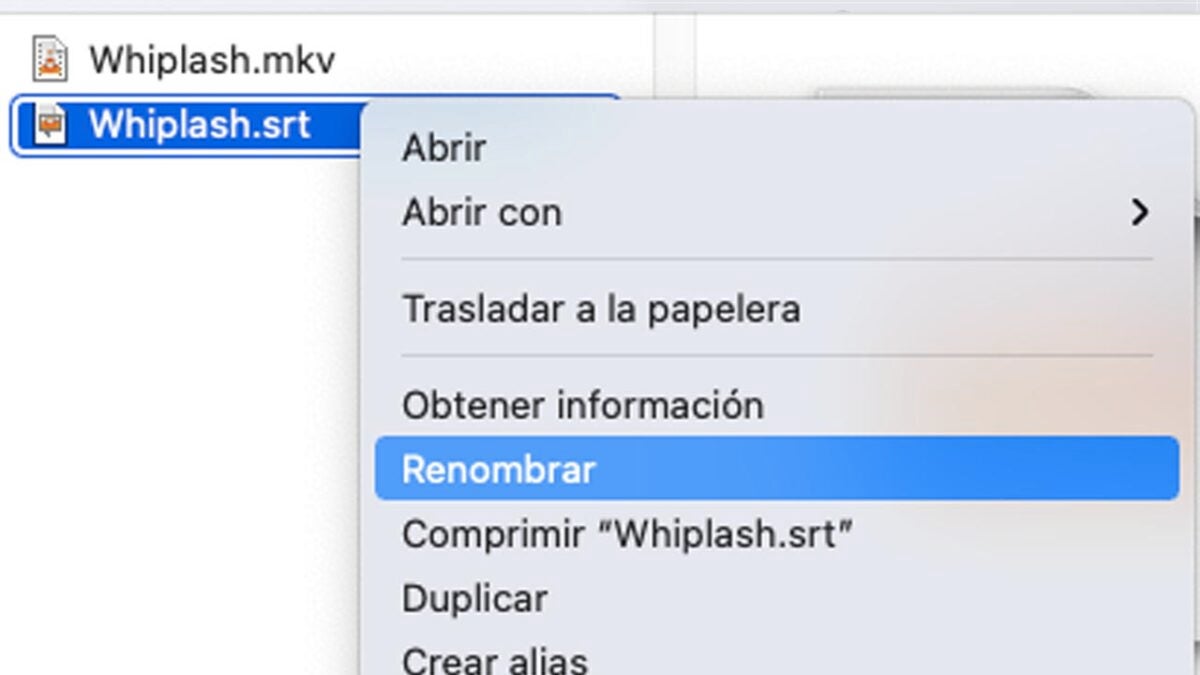
    Este método es bastante simple, pero antes de empezar, asegúrate de que los subtítulos que tengas pertenezcan a dicho vídeo en cuestión. Cuando tengas los subtítulos creados o descargados, haz clic derecho en el archivo y escoge la opción de Renombrar. Cambia el nombre de los subtítulos y escribe el mismo título que posea el vídeo. Cuando estés realizando este proceso, comprueba que ambos estén en la misma carpeta. De esta manera, el propio vídeo va a identificar el archivo con los subtítulos y se reproducirá sin problemas.

  2. Método 2: Añade manualmente los subtítulos
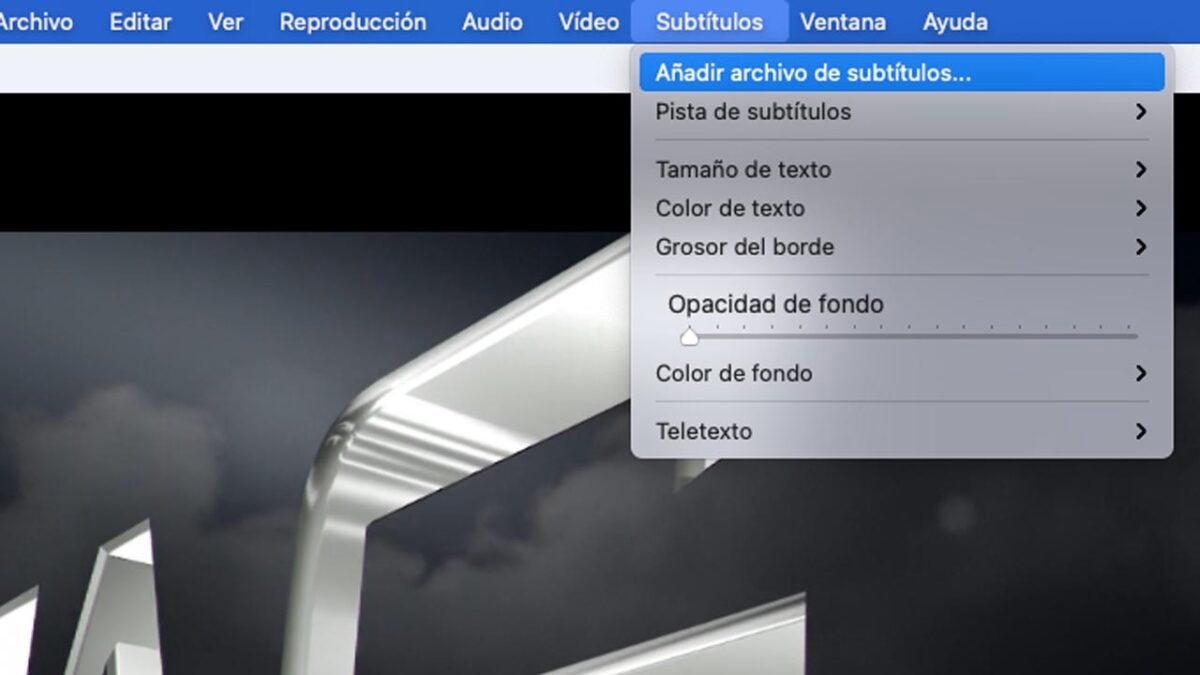
    VLC Media Player también te da la posibilidad de añadir los subtítulos a un vídeo que se encuentre en reproducción y sin necesidad de realizar el método anterior. Para ello, solo tienes que irte a la opción Subtítulo, que encontrarás en la barra superior del propio programa y seleccionar el apartado Añadir archivo de subtítulo.

    Cuando lo hagas, se te abrirá el explorador de archivos y deberás dirigirte a la carpeta que contenga los subtítulos de dicho vídeo. Una vez lo hayas hecho, haz doble clic en el archivo de subtítulos y estos se añadirán automáticamente al vídeo en cuestión.

    Si nos vamos a la opción de Subtítulo de nuevo, en Pista podremos seleccionar los subtítulos para que aparezcan o no. Es posible que algunos archivos ya vengan con varios idiomas y ahí podrás elegir a tu gusto con que opción te quedas.

  3. ¿Qué hago si los subtítulos no se sincronizan con el audio?

    A la hora de añadir los subtítulos a un vídeo, es probable que estos no vayan acorde con el audio del mismo. Para solucionar este problema, VLC Media Player tiene una opción que podemos encontrar en la parte superior del menú y dentro del apartado Herramientas. Selecciona dicho apartado y posteriormente, haz clic en Sincronización de pista. Al hacer esto, se abrirá un menú donde podremos ajustar a nuestro gusto la velocidad de los subtítulos, su duración y el momento donde empiezan a reproducirse.

VLC Media Player: El reproductor más popular 

Hoy en día disponemos de muchas alternativas a la hora de disfrutar contenido multimedia y VLC Media Player es una de las opciones más populares que existen dentro del público generalista. La cantidad de opciones que ofrece y su compatibilidad con multitud de extensiones lo convierten en el programa ideal para aquellos que quieran ver sus películas o series favoritas sin necesidad de quebrarse la cabeza en exceso. Si quieres saber más acerca de VLC Media Player y todo lo que puedes hacer, aquí te dejamos una serie de artículos y tutoriales que te resultarán muy útiles:

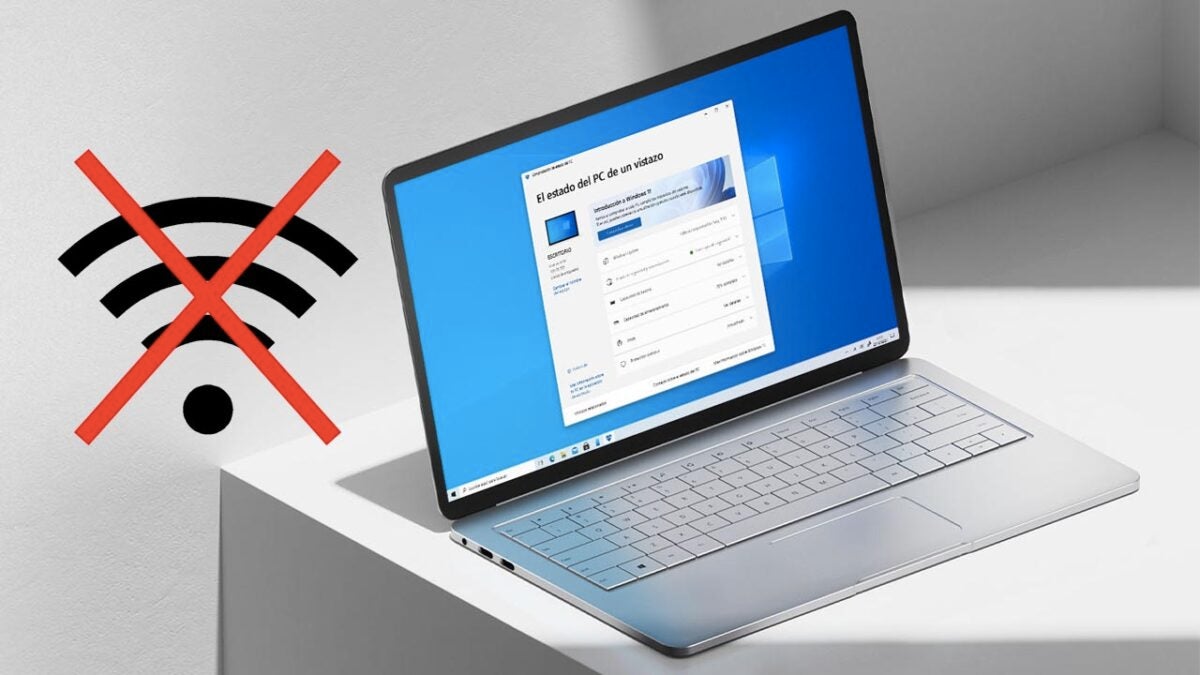
Cómo configurar Windows 11 sin conexión a Internet

Windows 11 ya lleva un tiempo pululando entre nosotros (desde el pasado 5 de octubre de 2021, concretamente) y poco a poco, va conquistando los ordenadores de medio mundo. Desde Microsoft, ponen de manifiesto que la tasa de aceptación de esta nueva versión de Windows ya ha superado ampliamente a Windows 10 y esto es solo el comienzo. Aún así, instalar Windows 11 no es tan fácil.

Para empezar, nuestro PC tiene que poseer unos requisitos mínimos de hardware y una conexión estable a red para el proceso de instalación. Si quieres saber cómo configurar Windows 11 sin estar conectado a la red, quédate y averígualo en los siguientes párrafos.

¿Por qué necesitas Internet para instalar Windows 11?

Muchos se preguntarán el porqué de esta necesidad de disponer de una conexión a la red a la hora de instalar Windows en nuestro ordenador. La respuesta es bien simple: uno de los múltiples motivos de este requisito es la necesidad de descargar aplicaciones y programas adicionales que no vienen incluidos de serie. Adicionalmente, Windows requiere de una cuenta de Microsoft para funcionar correctamente y tener acceso a sus servicios, tales como OneDrive o el famoso paquete Office. Además, como cualquier programa que se precie, tener los drivers actualizados de nuestras aplicaciones es un requisito indispensable para el correcto funcionamiento de los mismos.

Cómo configurar Windows 11 sin necesidad de utilizar una conexión de red

Afortunadamente, hay tres vías que podemos seguir para sortear este requisito impuesto por Windows para realizar su instalación. A continuación, te las desglosamos para que decidas cual de ellas es la más rápida y efectiva para ti:

  1. Método 1: Usa el atajo Alt + F4 para saltarte el paso de conectarte a una red

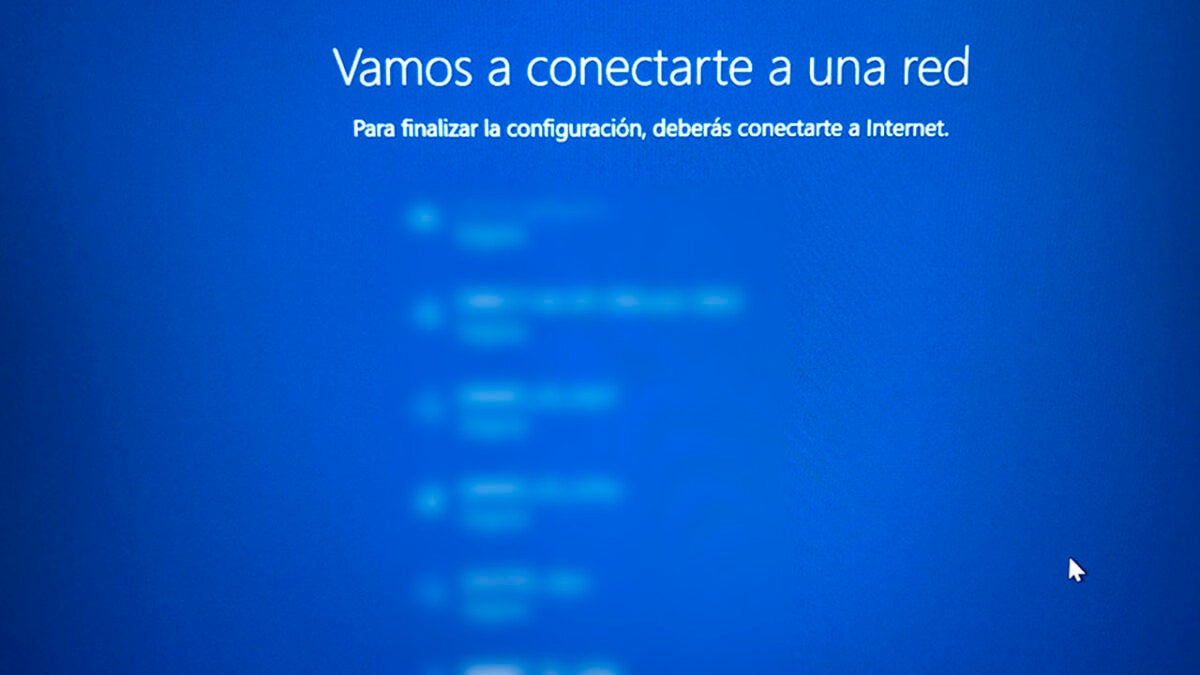
    Este método no es quizás el más efectivo de todos, pero ha sido de gran ayuda para muchos usuarios que lo han empleado. Dentro del proceso de instalación, aparecerá una pantalla con el letrero de ”Vamos a conectarte a una red”. Pulsa a la vez las teclas Alt + F4 para cerrar la página. También puedes utilizar esta combinación dentro de cualquier programa de Windows para cerrarlo de forma inmediata.

  2. Método 2: Accede al Símbolo del sistema para cortar la conexión de forma inmediata

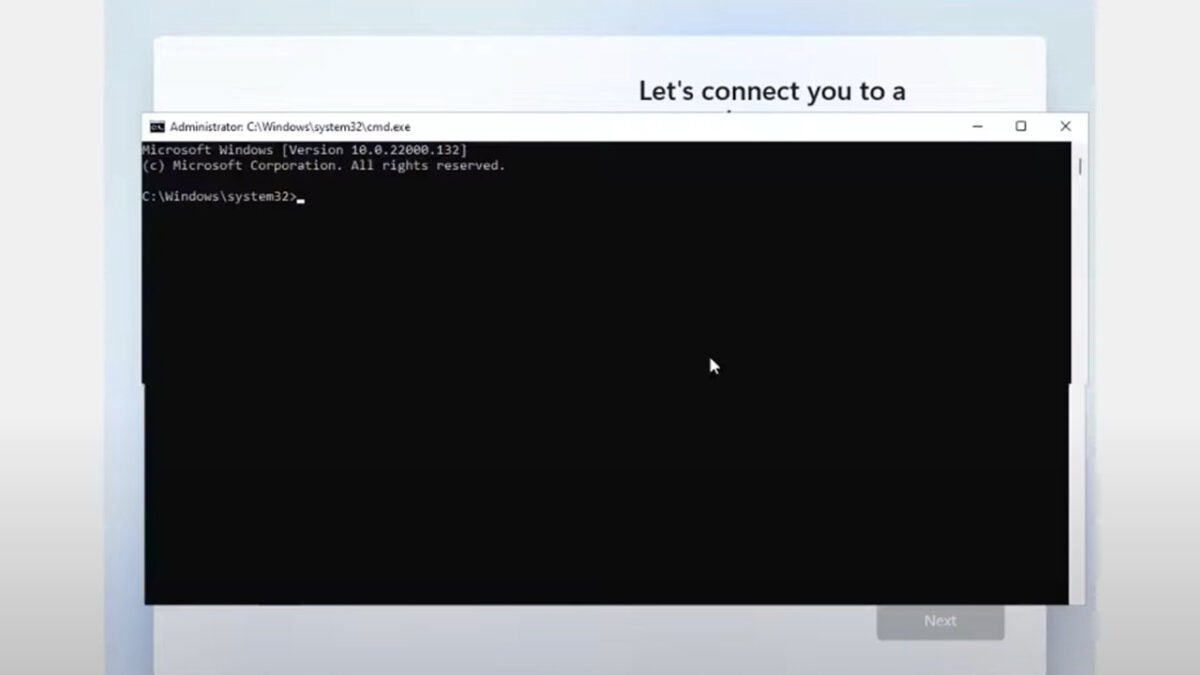
    Si el método anterior no ha dado resultado, presiona las teclas Shift + F10 a la vez. Al hacer esto, se abrirá una pantalla en negro (símbolo del sistema). Escribe a continuación taskkill /F /M
    oobenetworkconnectionflow.exe y oprime el botón de Enter para activarlo. Una vez hecho esto, cierra la ventana y continua con la instalación.

  3. Método 3: Utiliza el Administrador de tareas para acabar con el proceso de conexión de red

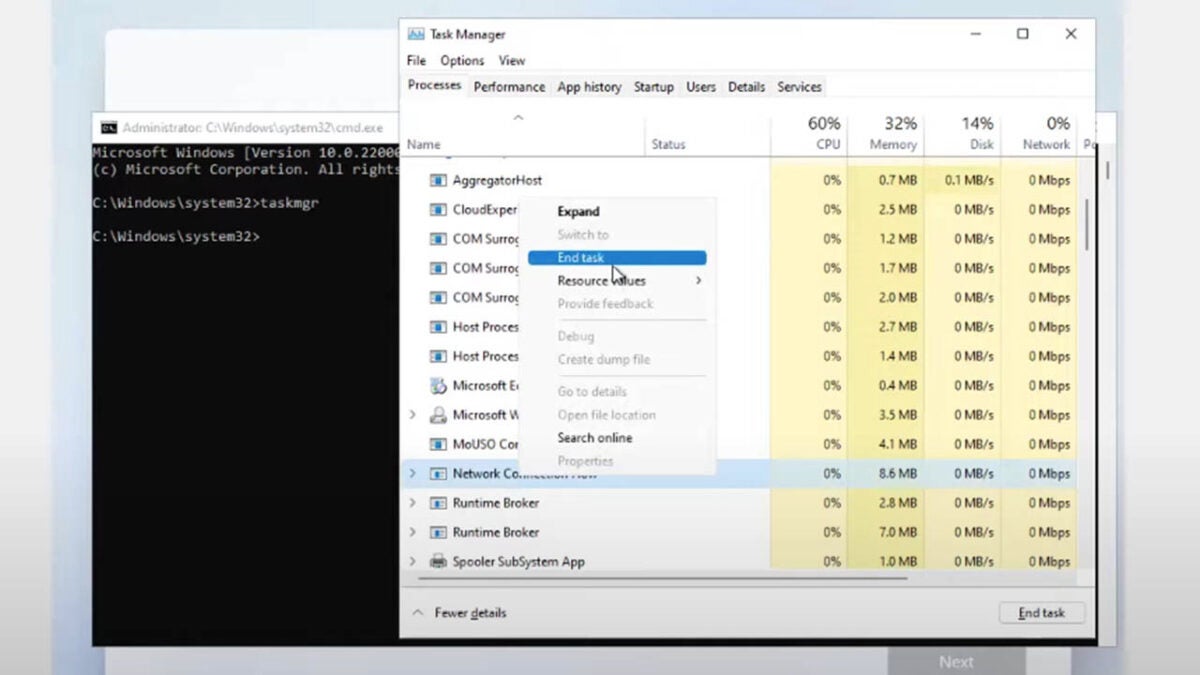
    Al igual que antes, cuando lleguemos a la pantalla de ”Vamos a conectarte a una red” pulsa a la vez Shift + F10 para que aparezca la pantalla de Símbolo del sistema. Ahora, escribe taskmgr y se abrirá el Administrador de tareas.

    Cuando hayas finalizado el paso anterior, tendrás que pulsar sobre el apartado de ‘’más detalles’’. A continuación, selecciona la opción de Flujo de red y haz clic derecho sobre ella. Dentro de la lista de apartados que te saldrán, busca la de Finalizar tarea y haz clic sobre ella. Una vez hecho esto, podrás continuar con la instalación de Windows 11 sin ningún tipo de problema.

Ahora toca disfrutar de Windows 11 en tu ordenador

Al acabar la instalación, podrás observar que algunos elementos del sistema no terminan de cargar y no se visualizarán correctamente en el momento. Esta situación es completamente normal, ya que el sistema operativo no está conectado a la red y no puede finalizar los procesos que requieran de esta conexión. Para solucionar esto, simplemente conéctate a la Internet (ya sea a través de conexión WiFi o un cable de Ethernet) e inicia sesión con tu cuenta de Microsoft. Este último paso es totalmente opcional y si no dispones de cuenta o no quieres crear una, podrás seguir usando Windows 11 de forma normal. 

Windows 11, más que un cambio estético

Una de las características que llaman más la atención de Windows 11 es su lavado de cara respecto a sus anteriores versiones del sistema operativo. Algunas de las novedades a destacar de este Windows son: su nuevo menú de inicio, con un diseño mucho más simple y efectivo, la compatibilidad nativa con aplicaciones Android y una tienda de aplicaciones mejorada, con multitud de juegos y programas adaptados a tus necesidades. Si quieres conocer a fondo las bondades de Windows 11, te recomendamos que eches un vistazo a estos artículos que seguro que te resultarán interesantes:

Pam & Tommy: La serie de Disney Plus de la que todos hablan

¿Alguna vez te preguntaste cuál fue el origen de los vídeos virales? Para descubrirlo, Disney Plus te propone hacer un salto en el tiempo hasta los salvajes años 90 con Pam & Tommy. Esta nueva miniserie relata los entresijos de uno de los escándalos más sonados del siglo XX: la filtración por Internet de la famosa cinta porno casera protagonizada por Pamela Anderson y el músico Tommy Lee. Y es que ¿En qué circunstancias se grabó el vídeo? ¿Y cómo llegó a filtrarse en la Red? Ahora, casi 30 años más tarde, descubrirás la historia tras el VHS más famoso de los últimos tiempo.

Ver todos los capítulos de Pam & Tommy es afortunadamente muy sencillo. Únicamente necesitarás de una suscripción activa a Disney Plus. ¿Todavía no eres cliente del servicio de streaming? No te preocupes pues ahora es el momento perfecto para hacerte con ella. Aprovecha la oferta exclusiva en su suscripción anual con la que podrás conseguir 12 meses de Disney+ por el precio de 10*. ¡No dejes pasar esta oportunidad!

*Ahorro aplicable a suscripciones anuales en comparación con el precio de doce meses a precio de suscripción mensual.

Disney+ SUSCRÍBETE YA
Aprovecha esta oferta exclusiva y consigue 12 meses de Disney+ por el precio de 10

La historia tras el escándalo

Estrenada este pasado 2 de febrero, Pam & Tommy recrea de forma amena -y en ocasiones surrealista- los hechos que llevaron al famoso vídeo íntimo de Pamela Anderson a ser descargado por millones de usuarios de Internet. A lo largo de sus 8 capítulos, la serie relata la historia de amor entre el batería de Mötley Crüe y la sex symbol de Los vigilantes de la playa. Su extravagante romance y su boda en Cancún son sólo el inicio de una relación atípica que culmina con el escándalo de su cinta porno casera. Y es que, sin el consentimiento de ambos, ésta termino en Internet como venganza por parte de un trabajador descontento.

Lily James como Pamela Anderson en Pam y Tommy

Un reparto de lujo

Para poder recrear este icónico evento de los 90, la serie necesitaba a los perfectos Pam & Tommy. Ellos no son otros que unos irreconocibles Lily James (Yesterday, Downtown Abbey) y Sebastian Stan (Falcon y el Soldado de Invierno). Caracterizados a la perfección, ambos destacan por su excelente labor a la hora de sumergirnos en esta historia de amor y locura. Y es que en ella, lo privado y lo público se verán las caras. Pero eso no es todo, a ellos se le une Seth Rogen (Long Shot) en el papel del descontento contratista que robo la famosa cinta. Éste no duda en bordar su peculiar personaje, conocido por orquestar el robo del vídeo disfrazado del perro de la pareja.

Sebastian Stan como Tommy Lee en Pam y Tommy

Consigue 1 año de Disney+ al mejor precio

¿Quieres disfrutar ya mismo de los 8 capítulos de Pam & Tommy? Aprovecha el mes de marzo y suscríbete a Disney Plus haciendo uso de su jugosa promoción en su suscripción anual. Con ella conseguirás ahorrar más de 17€ en comparación a su membresía mensual… ¡Esto son 2 meses de Disney+ gratis!* ¿Te lo vas a perder?

*Ahorro aplicable a suscripciones anuales en comparación con el precio de doce meses a precio de suscripción mensual.

Disney+ SUSCRÍBETE YA
Aprovecha esta oferta exclusiva y consigue 12 meses de Disney+ por el precio de 10