Cómo añadir subtítulos a una película o serie en VLC Media Player

VLC Media Player se ha convertido en un complemento indispensable a la hora de disfrutar contenido multimedia en nuestros dispositivos, ya sean ordenadores, tablets o smartphones.

Hemos hablado largo y tendido en Softonic de todo lo que puedes hacer con este programa, pero hoy, nos centraremos en cómo añadir subtítulos en VLC y que estos vayan acorde al contenido que se esté reproduciendo en el momento.

Cómo poner subtítulos en VLC Media Player

Por ahora, existen dos vías conocidas por las que puedes añadir subtítulos a un vídeo de forma relativamente fácil y sencilla. Antes que nada, ten en cuenta que deberás tener el archivo con los subtítulos que quieras poner, un archivo que debe tener la extensión SRT

  1. Método 1: Renombra el archivo de los subtítulos
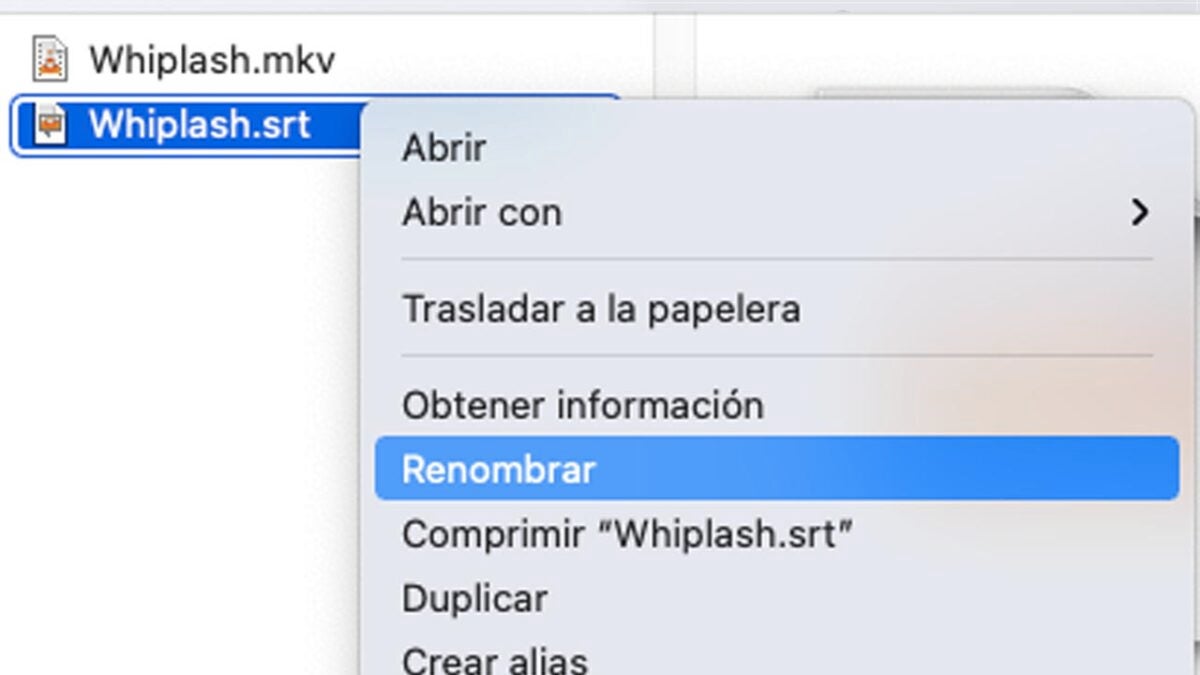
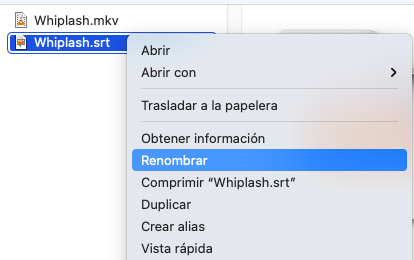
    Este método es bastante simple, pero antes de empezar, asegúrate de que los subtítulos que tengas pertenezcan a dicho vídeo en cuestión. Cuando tengas los subtítulos creados o descargados, haz clic derecho en el archivo y escoge la opción de Renombrar. Cambia el nombre de los subtítulos y escribe el mismo título que posea el vídeo. Cuando estés realizando este proceso, comprueba que ambos estén en la misma carpeta. De esta manera, el propio vídeo va a identificar el archivo con los subtítulos y se reproducirá sin problemas.

  2. Método 2: Añade manualmente los subtítulos
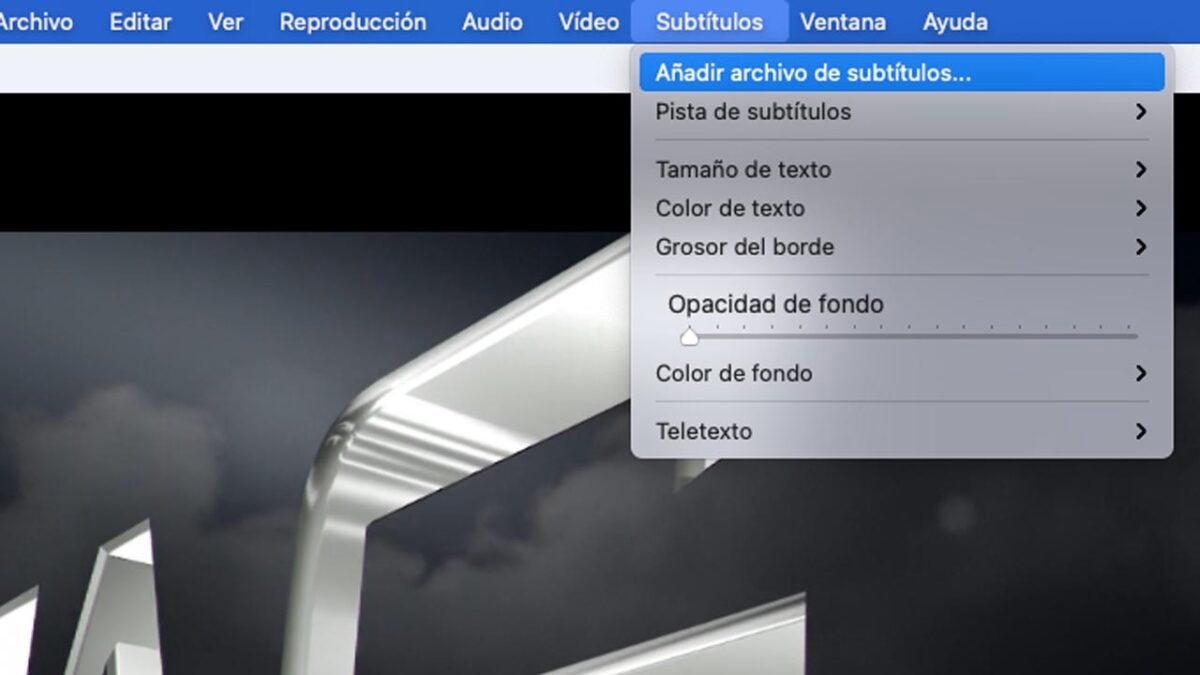
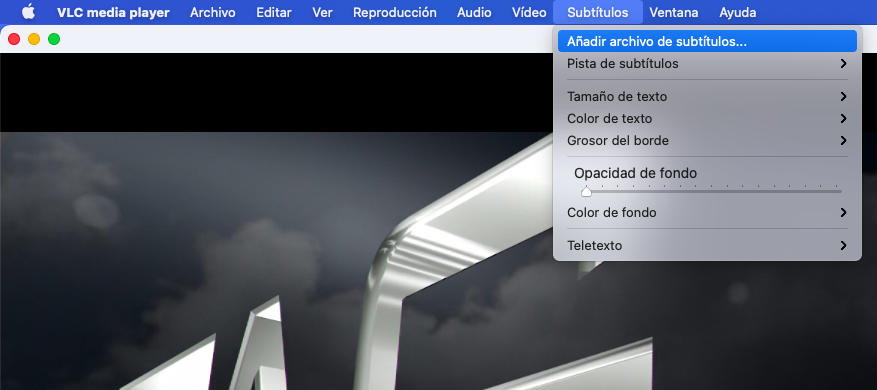
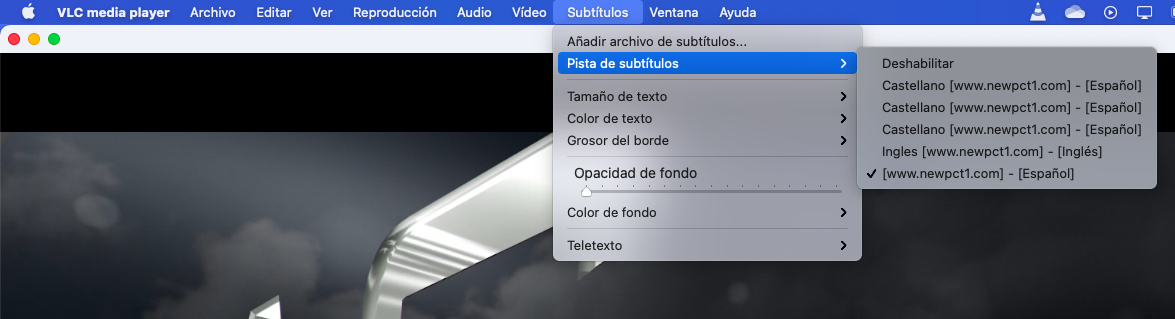
    VLC Media Player también te da la posibilidad de añadir los subtítulos a un vídeo que se encuentre en reproducción y sin necesidad de realizar el método anterior. Para ello, solo tienes que irte a la opción Subtítulo, que encontrarás en la barra superior del propio programa y seleccionar el apartado Añadir archivo de subtítulo.

    Cuando lo hagas, se te abrirá el explorador de archivos y deberás dirigirte a la carpeta que contenga los subtítulos de dicho vídeo. Una vez lo hayas hecho, haz doble clic en el archivo de subtítulos y estos se añadirán automáticamente al vídeo en cuestión.

    Si nos vamos a la opción de Subtítulo de nuevo, en Pista podremos seleccionar los subtítulos para que aparezcan o no. Es posible que algunos archivos ya vengan con varios idiomas y ahí podrás elegir a tu gusto con que opción te quedas.

  3. ¿Qué hago si los subtítulos no se sincronizan con el audio?

    A la hora de añadir los subtítulos a un vídeo, es probable que estos no vayan acorde con el audio del mismo. Para solucionar este problema, VLC Media Player tiene una opción que podemos encontrar en la parte superior del menú y dentro del apartado Herramientas. Selecciona dicho apartado y posteriormente, haz clic en Sincronización de pista. Al hacer esto, se abrirá un menú donde podremos ajustar a nuestro gusto la velocidad de los subtítulos, su duración y el momento donde empiezan a reproducirse.

VLC Media Player: El reproductor más popular 

Hoy en día disponemos de muchas alternativas a la hora de disfrutar contenido multimedia y VLC Media Player es una de las opciones más populares que existen dentro del público generalista. La cantidad de opciones que ofrece y su compatibilidad con multitud de extensiones lo convierten en el programa ideal para aquellos que quieran ver sus películas o series favoritas sin necesidad de quebrarse la cabeza en exceso. Si quieres saber más acerca de VLC Media Player y todo lo que puedes hacer, aquí te dejamos una serie de artículos y tutoriales que te resultarán muy útiles:

Cómo cambiar el idioma en VLC Media

Mucho se ha escrito en Softonic acerca de las bondades de VLC Media, ese reproductor multimedia que puede abrir casi todo tipo de archivo sin problemas. A la hora de reproducir estos archivos, muchos tienen más de una pista de audio incorporada y en VLC podemos ir alternando estos según nuestra preferencia. Es por eso por lo que hoy vamos a ver cómo cambiar el idioma en VLC Media. 

VLC media player Descargar
10

Cómo cambiar el idioma en VLC Media

VLC goza de un gran número de opciones y funciones ocultas que harán las delicias hasta del usuario más exigente. En el caso de hoy, si queremos ver una película o serie en otro idioma lo tendremos muy fácil, ya que solo deberemos seguir una serie de pasos muy sencillos a la hora de proceder a ello:

Primer paso: abre VLC 

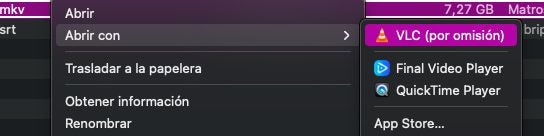
Este paso es bien simple: abre el vídeo del que quieras cambiar el idioma con VLC Media. En el caso de que no tengas configurado VLC como reproductor por defecto, tendrás que hacer clic derecho en el archivo, seleccionar Abrir con... y buscar VLC entre las opciones de programas.

Segundo paso: selecciona el audio

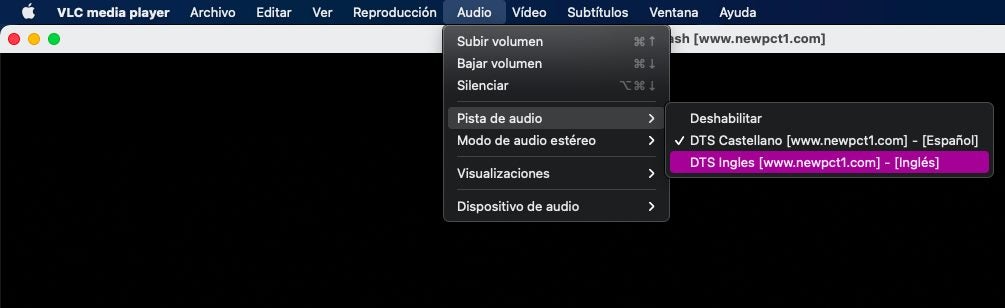
Una vez hayamos abierto el vídeo en VLC, nos dirigimos en la parte superior a la pestaña de Audio y luego, Pista de Audio. Aquí se nos desplegaran múltiples opciones para elegir y solo tendremos que escoger la que queramos escuchar de ahora en adelante en ese vídeo. Esta selección se puede cambiar en cualquier momento de la reproducción por si te aburres del idioma o simplemente, no estás entendiendo bien lo que escuchas.

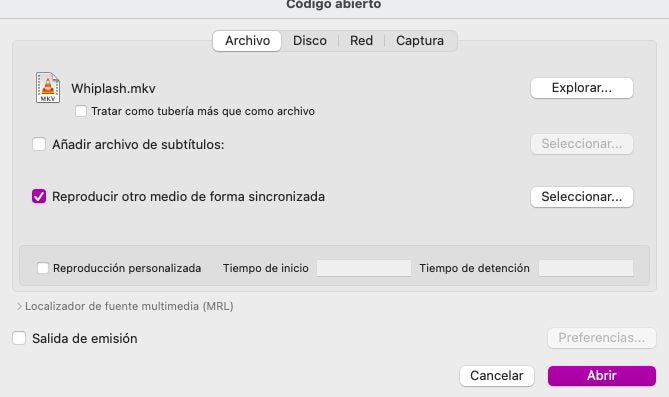
En el caso de que no te aparezca ninguna opción para cambiar el audio, puedes añadir tu mismo uno dirigiéndote a Archivo y a Abrir múltiples archivos (Abrir archivo avanzado en Mac OS), dónde podrás seleccionar tu propio archivo de audio.

Rápido y sencillo

Como has podido comprobar, este proceso solo tiene un par de pasos a seguir, pero una vez lo memorices, lo harás muy rápidamente. Aprovéchate de las múltiples opciones que te ofrece un programa como VLC Media y échale un ojo a este artículo para saber más.

Cómo ver canales de TV con VLC Media Player

VLC Media Player es conocido por todos como uno de los mejores reproductores multimedia gratuitos del mercado. Hace ya tiempo que no encuentra rival digno, de ahí que no paremos de recomendarlo una y otra vez desde hace ya tiempo.

VLC Media Player DESCARGAR
9

Lo que muchos de los usuarios desconocen es que, además de reproducir archivos de audio y vídeo (que es lo principal), VLC Media Player también te permite disfrutar de tus canales de televisión favoritos desde la comodidad de tu PC. ¿Te gustaría saber cómo hacerlo? Simplemente debes seguir estos pasos.

1. Guarda la URL del canal de televisión

Para poder disfrutar de la TV desde VLC, primero de todo necesitarás copiar el enlace del canal que quieras ver. Estos normalmente se encuentran en formato M3U8 y son imprescindibles para acceder a este servicio. Hay un gran número de repositorios en línea donde podrás encontrar estas URL, a cada cual más variopinto y dependiendo siempre de aquello en lo que estés interesado.

Uno de los más recomendables es el de TDTChannels, pues forma parte de un proyecto opensource en el que sus usuarios van añadiendo canales. Puedes acceder a la lista haciendo clic aquí. Como puedes observar, son más de doscientos canales de televisión, desde nacionales hasta autonómicos pasando por locales o incluso de clubes de fútbol.

Hombre joven utilizando un portátil

2. Accede al reproductor de red de VLC

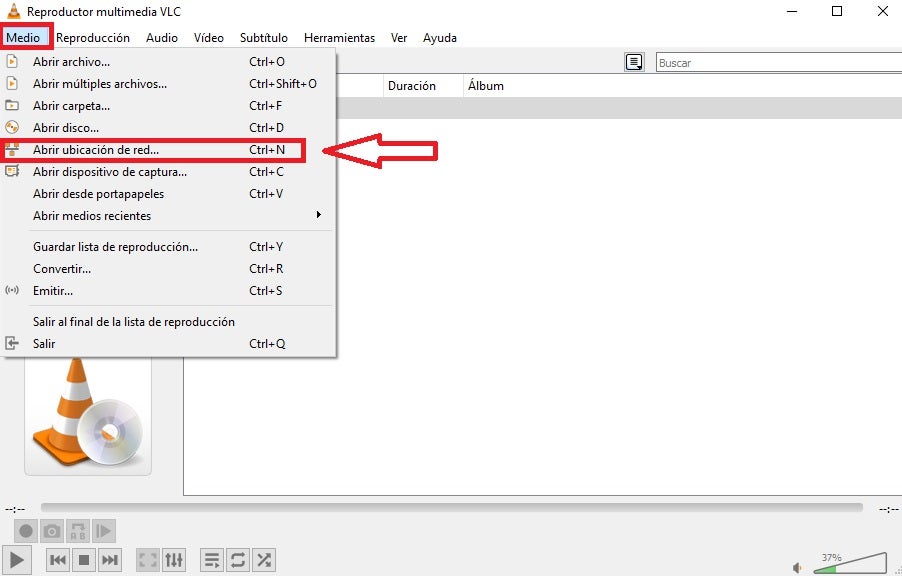
A continuación, abre VLC Media Player y pulsa en la opción “Medio” que encontrarás en la esquina superior izquierda de la pantalla. Una vez abierto el menú desplegable, selecciona la opción “Abrir ubicación de red…“. Alternativamente puedes utilizar el atajo de teclado Ctrl + N.

Abrir la ubicación de red en VLC

3. Introduce el enlace del canal de TV

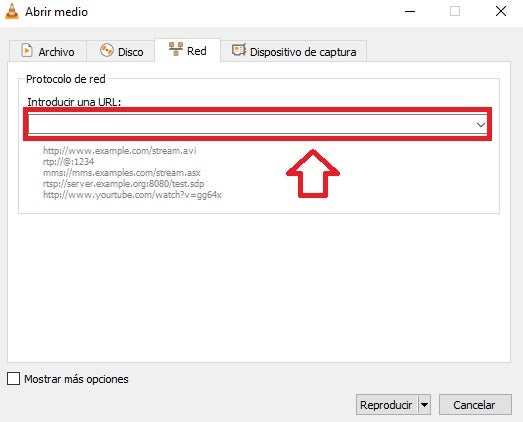
Ya en la nueva ventana, introduce la URL del canal de televisión que copiaste en el paso 1 y pulsa en el botón “Reproducir“.

Introducir URL de streaming en VLC

4. Espera a que el canal aparezca en pantalla

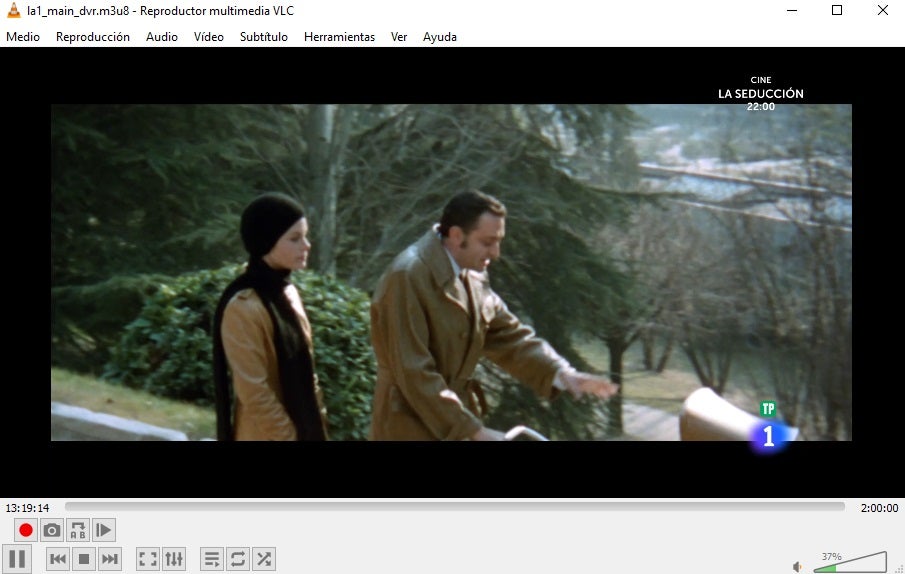
Tras esperar unos segundos, podrás ver el canal seleccionado en streaming desde la interfaz de VLC. Si la imagen nunca llega a aparecer, es probable que el enlace que pegaste haya dejado de funcionar o que tengas problemas de conexión. En caso de ser lo segundo, te recomendamos que reinicies el programa. Suele funcionar.

RTVE desde VLC Media Player

Preguntas habituales

¿Se pueden ver canales privados?

Las listas de reproducción están compuestas por canales de todo tipo. La que hemos puesto en este artículo es pública, al igual que muchas otras que están por Internet. No obstante, también hay listas de reproducción privadas.

En estas se suelen encontrar aquellos canales de pago de diferentes plataformas de televisión. Mucho cuidado al utilizar uno de ellos, ya que se estaría incurriendo en piratería.

¿Es ilegal ver la televisión así?

Para nada. Ver la televisión a través de este método es igual de legal que si coges tu mando y enciendes la pantalla de tu salón. Exactamente lo mismo. La diferencia es que vas a poder acceder a muchos más canales, ya que vas a tener acceso a emisoras que no están a tu alcance no sólo nacional, incluso internacional.

No obstante, recalcamos que esto es así en el caso de los canales en abierto y públicos. En los privados no es legal y sí vas a encontrar posibles problemas.

¿Se puede caer un canal?

Sí, un canal puede caerse. Estas listas de reproducción de canales públicos simplemente cogen la señal, por lo que pueden fallar en cualquier momento. Si esto ocurre, no desesperes, ya que se suelen modificar en cuanto la emisión falla (sustituyéndose por nuevos enlaces).

Disfruta de tus canales de TV favoritos desde VLC

VLC Media Player no sólo es un potente reproductor de audio y vídeo, sino también permite disfrutar de tus canales de TV favoritos desde la comodidad de tu PC.

Te recomendamos que busques listas de reproducción de canales de otros países, ya que es ahí donde vas a encontrar el verdadero punto fuerte teniendo acceso a emisiones como las de la BBC.

Cómo hacer que VLC Media Player sea tu reproductor predeterminado

VLC Media Player es para muchos el mejor reproductor multimedia gratuito del mercado. Éste ocupa poco espacio, es compatible con la mayoría de los formatos de audio y vídeo y no interfiere con el rendimiento de tu PC. Sin embargo, al hacer doble clic sobre cualquier archivo multimedia, ésta no es la aplicación que se abre por defecto. Si eres usuario de VLC y estas cansado de lidiar con el reproductor de Windows 10, has venido al lugar correcto. En el artículo de hoy vamos a enseñarte cómo hacer que VLC Media Player sea el reproductor predeterminado de tu sistema operativo.

VLC Media Player DESCARGAR
9

Pasos para poner VLC como predeterminado en Windows 10

Paso 1. Abre la configuración de Windows 10

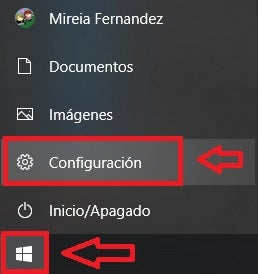
El primer paso para asociar todos los archivos de audio y vídeo de tu equipo con VLC es abrir la ventana de configuración de Windows 10. Para ello pulsa en “Inicio” (es el icono con el logotipo de Windows que encontrarás en la esquina inferior izquierda de la pantalla) y pulsa en “Configuración” (es el botón en forma de engranaje). Alternativamente puedes utilizar el atajo de teclado Tecla de Windows + I.

Cómo acceder a la configuración de Windows 10

Paso 2. Entra en el menú de aplicaciones

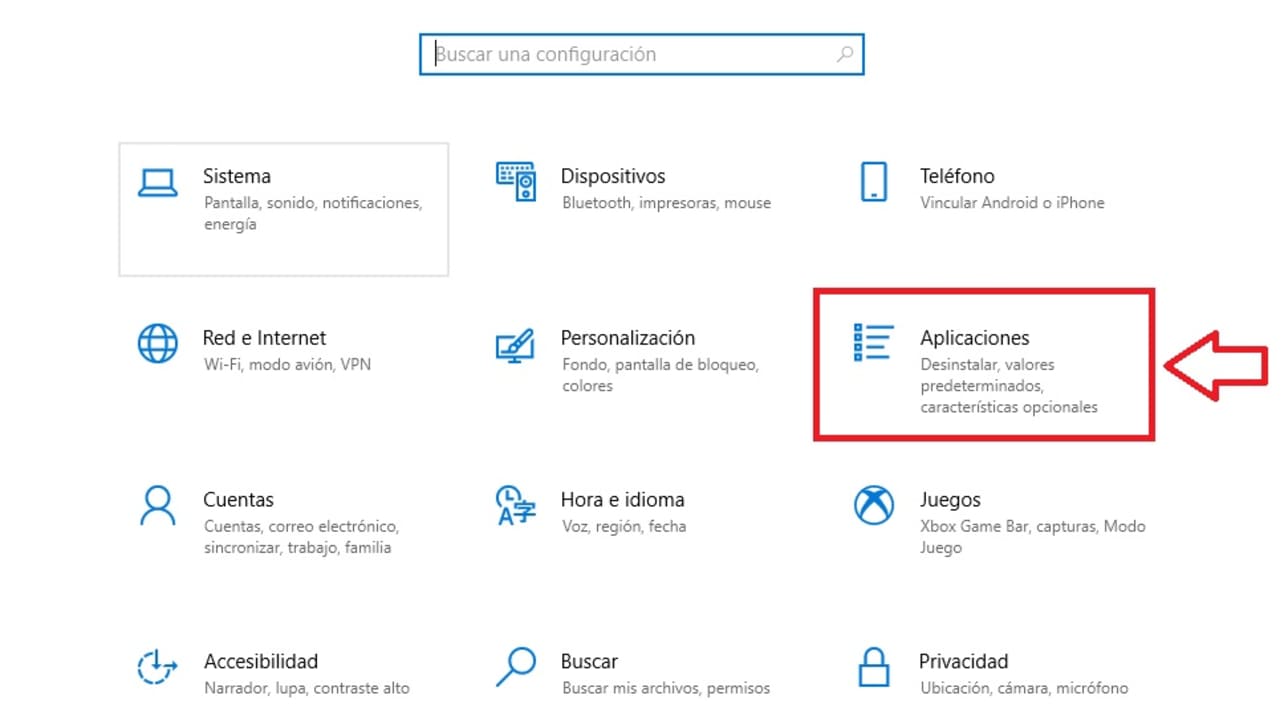
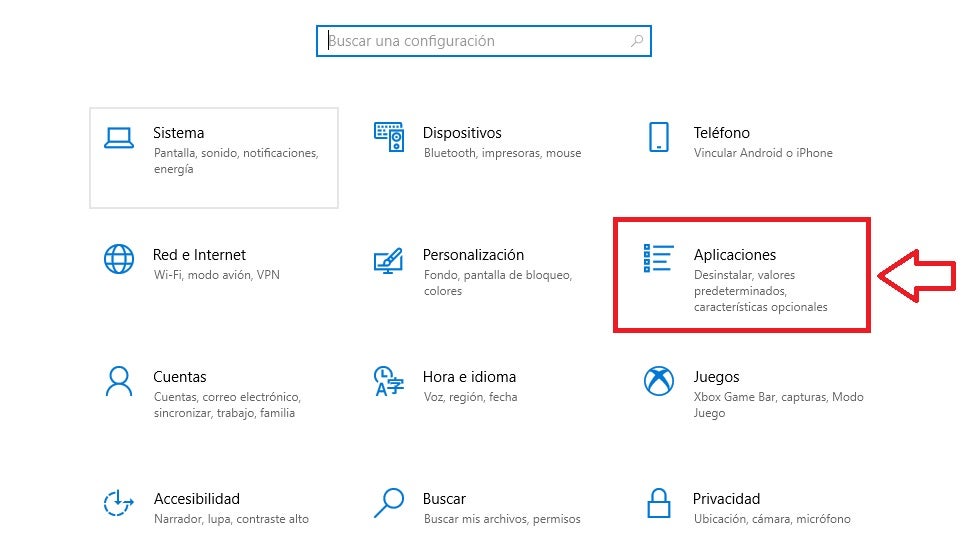
Una vez en la ventana de configuración de Windows, busca y selecciona la opción “Aplicaciones”.

Menú de configuración de Windows 10

Paso 3. Selecciona las aplicaciones para archivos multimedia

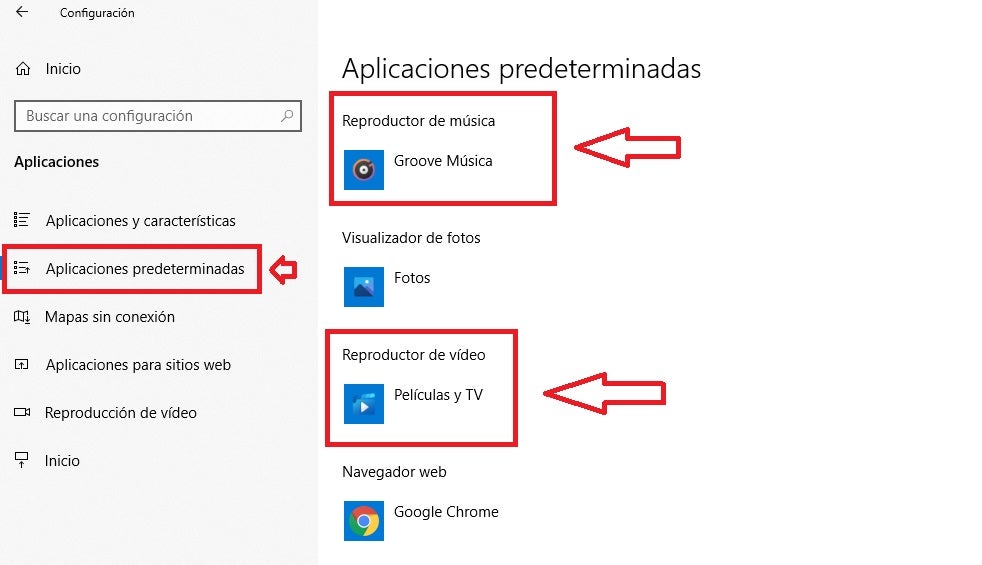
Ya en la ventana de aplicaciones, selecciona la opción “Aplicaciones predeterminadas” del menú lateral izquierdo de la pantalla. A continuación verás todas las asociaciones de archivo establecidas en Windows 10. Pulsa en “Reproductor de música” o en “Reproductor de vídeo”.

Aplicaciones predeterminadas en Windows 10

Paso 4. Establece VLC Media Player como predeterminado

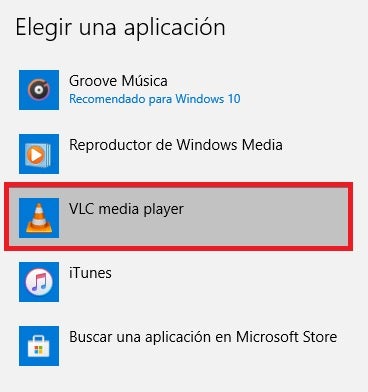
Finalmente selecciona VLC Media Player como aplicación predeterminada. Tras ello, cada vez que hagas doble clic sobre un archivo multimedia, éste se abrirá automáticamente utilizando el reproductor seleccionado.

Elegir una aplicación predeterminada en Windows 10

Accede rápidamente a tus archivos multimedia con VLC

Si has seguido los pasos de este tutorial, ahora te resultará más sencillo que nunca reproducir tus archivos de vídeo o pistas musicales con VLC Media Player. ¡Simplemente abre el archivo y a disfrutar!

Cómo editar vídeos con VLC Media Player

VCL Media Player es conocido como uno de los reproductores multimedia gratuitos más versátiles del mercado. Sus buenos resultados y su alta compatibilidad entre formatos (.MP4, .MKV, .AVI, .MOV, .FLAC, .MP3, .OGG, .FLAC, etc.) lo convierten en uno de los favoritos del mercado. Sin embargo, no todos conocen que además de reproducir archivos multimedia, VLC también es capaz de editar fácilmente cualquier tipo de  vídeo. ¿Te gustaría saber cómo? 

VLC Media Player DESCARGAR
8

Pasos para editar vídeos con VLC Media Player

Paso 1. Abre el vídeo que quieres editar

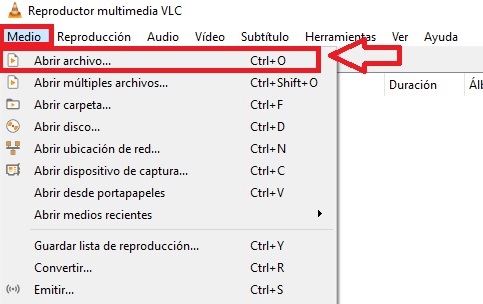
Haz clic en el botón “Medio” que encontrarás en la parte superior de la pantalla y selecciona la opción “Abrir archivo”. Tras ello, selecciona el archivo que quieres editar y pulsa “Abrir”.

Cómo abrir un archivo con VLC

Paso 2. Activa los controles avanzados

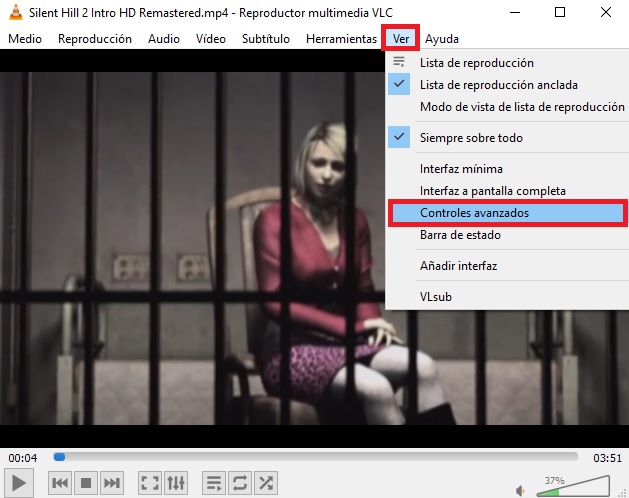
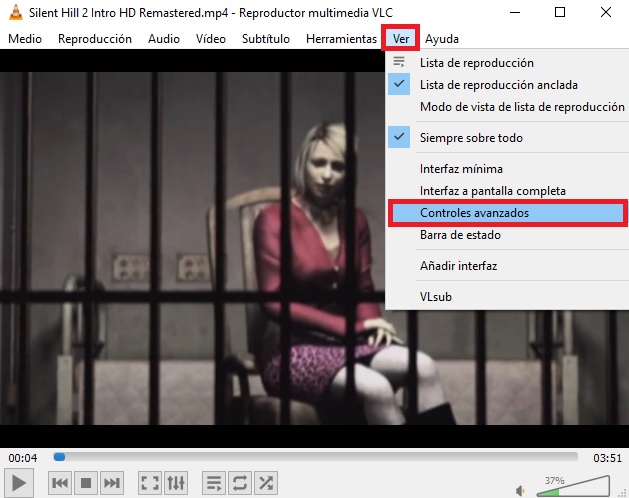
A continuación haz clic en el botón “Ver” y selecciona la opción “Controles avanzados”. Tras ello aparecerá una nueva selección de botones en la parte inferior de la pantalla.

Controles avanzados de VLC Media Player

Paso 3. Corta tu vídeo con el botón grabar

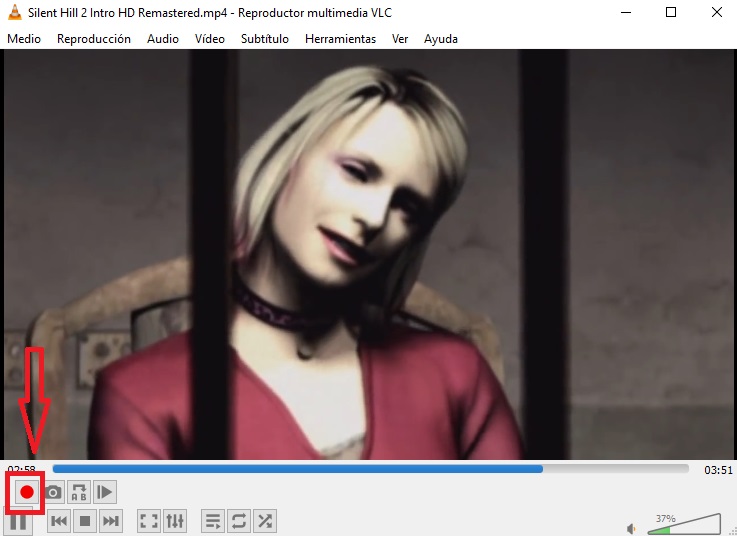
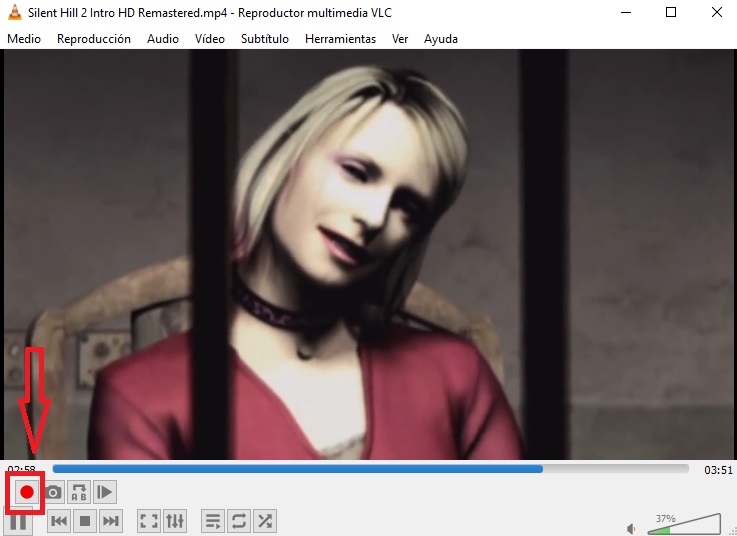
Una vez activados los controles avanzados, puedes cortar tu vídeo utilizando la herramienta “Grabar” (tiene la apariencia de un círculo rojo). La primera vez que pulses el botón marcará el inicio del nuevo vídeo mientras que la segunda vez que lo pulses señalará el final del corte. Podrás encontrar la grabación resultante dentro de la carpeta “Vídeos” de Windows.

Grabar con VLC Media Player
Paso 4. Combina varios vídeos en uno solo

Además de poder cortar vídeos, VLC también permite unir varias grabaciones en una sola. Para ello pulsa en el botón “Medio” y selecciona la opción “Abrir múltiples archivos”.

Cómo abrir múltiples archivos en VLC

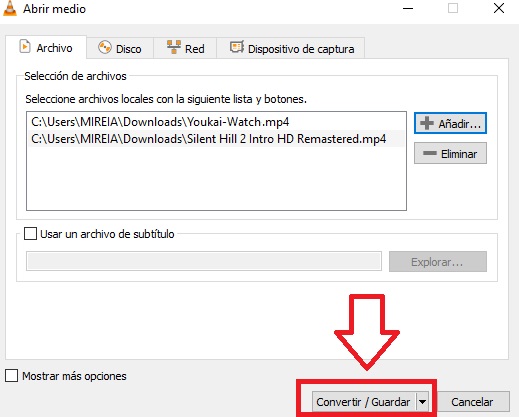
Una vez hecho esto, haz clic en el botón “Añadir” y selecciona todos los vídeos que desees unir en un único archivo. Ahora abre el menú desplegable que encontrarás junto al botón “Reproducir y selecciona “Convertir”.

Cómo convertir un vídeo con VLC

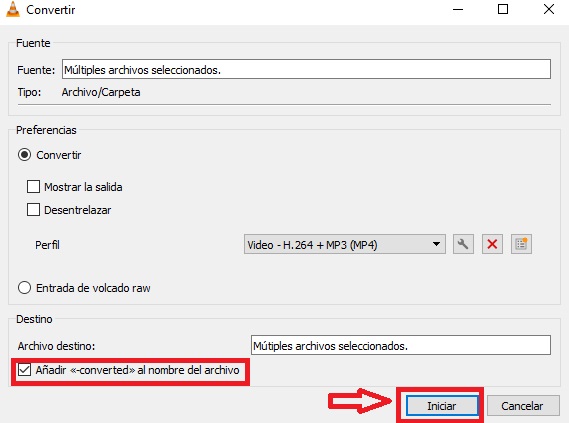
Para terminar, marca la opción “Añadir converted al nombre del archivo” y pulsa en el botón “Iniciar”. Tu nuevo vídeo aparecerá en la misma carpeta donde se encontraba el original.

Cómo convertir vídeos con VLC

Edita fácilmente tus vídeos desde VLC

Como has podido comprobar, VideoLAN no  es sólo un excelente reproductor multimedia, sino también ofrece las opciones básicas para editar todos tus vídeos. ¿Te animas a probarlo?

Cómo descargar vídeos de Youtube con VLC Media Player
Alguna que otra vez hemos visto un vídeo de Youtube que nos cautiva en exceso y nos dan ganas de tenerlo con nosotros para poder reproducirlo hasta la extenuación. Esto no será más un problema gracias a VLC Media Player, que aparte de ser un excelente reproductor multimedia, tiene muchas funciones ocultas de las cuales hemos hablado largo y tendido en Softonic. Sin embargo, hoy, vamos a ver cómo descargar vídeos de Youtube con VLC Media Player.

VLC media player Descargar
10

Cómo descargar vídeos de Youtube con VLC Media Player
Este pequeño truco de VLC es algo que muchos desconocen y que de primeras puede parecer un tanto engorroso, pero siguiendo estos pasos, no tendrás ninguna complicación.

Primer paso: obtén la URL del vídeo

Esta es bien fácil, ya que solo tenemos que dirigirnos al vídeo que nos queramos descargar y copiar la dirección que aparece en la barra superior. También puedes copiarla seleccionándola y pulsando Ctr + C como atajo.

Segundo paso: abre VLC

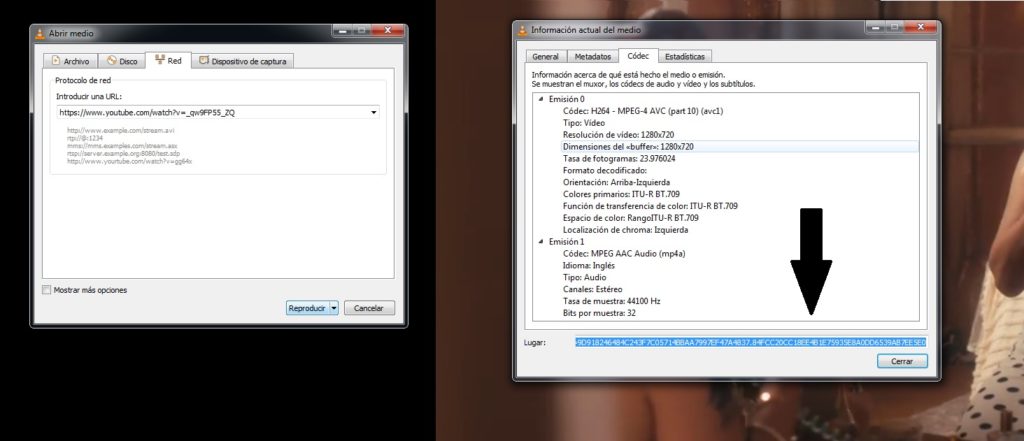
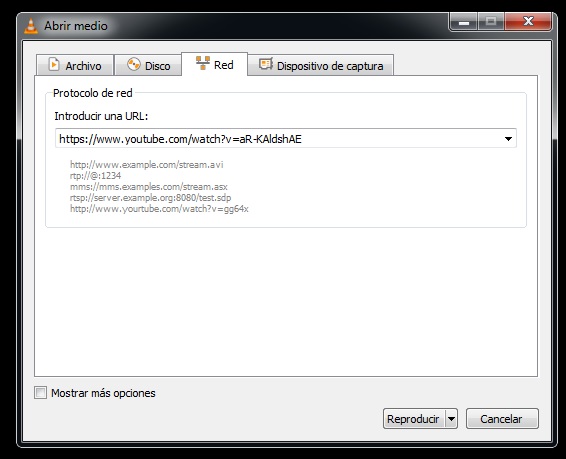
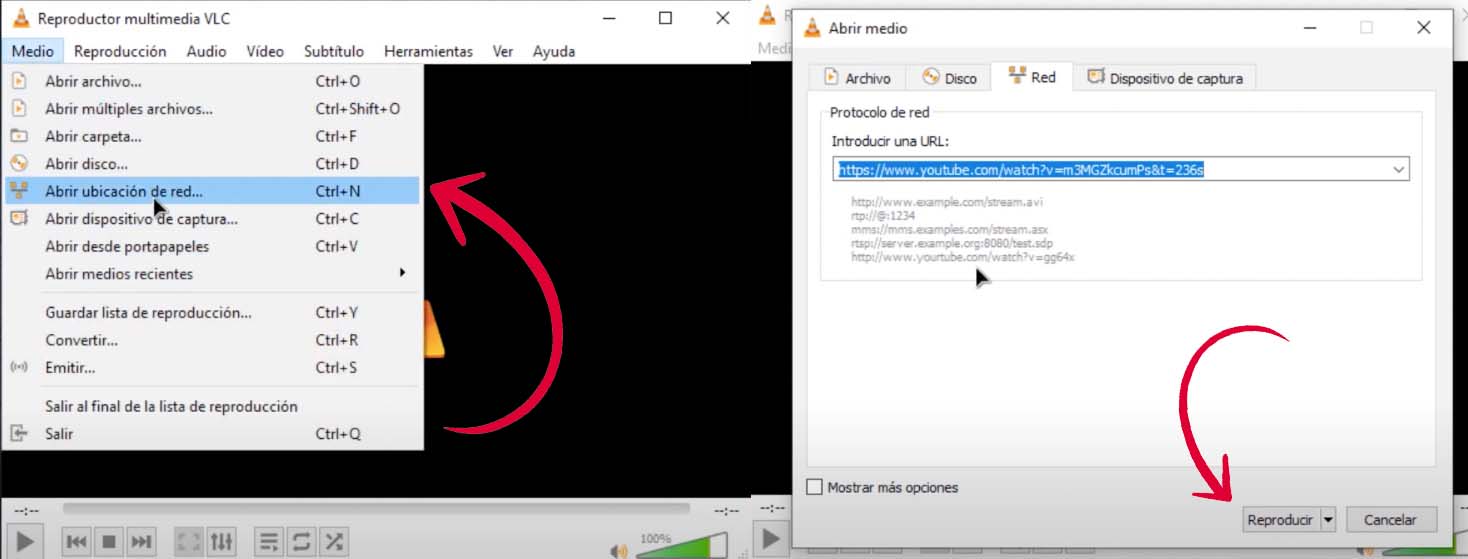
Una vez abras VLC, deberás irte a Medio y pulsar Abrir ubicación de red. Al hacer esto, se abrirá la ventana de Abrir medio y tendrás que ir a la pestaña de Red. Donde pone Introducir una URL pega la dirección del vídeo que copiaste antes. Cuando lo hayas hecho, dale a Reproducir, botón que está abajo a la derecha.

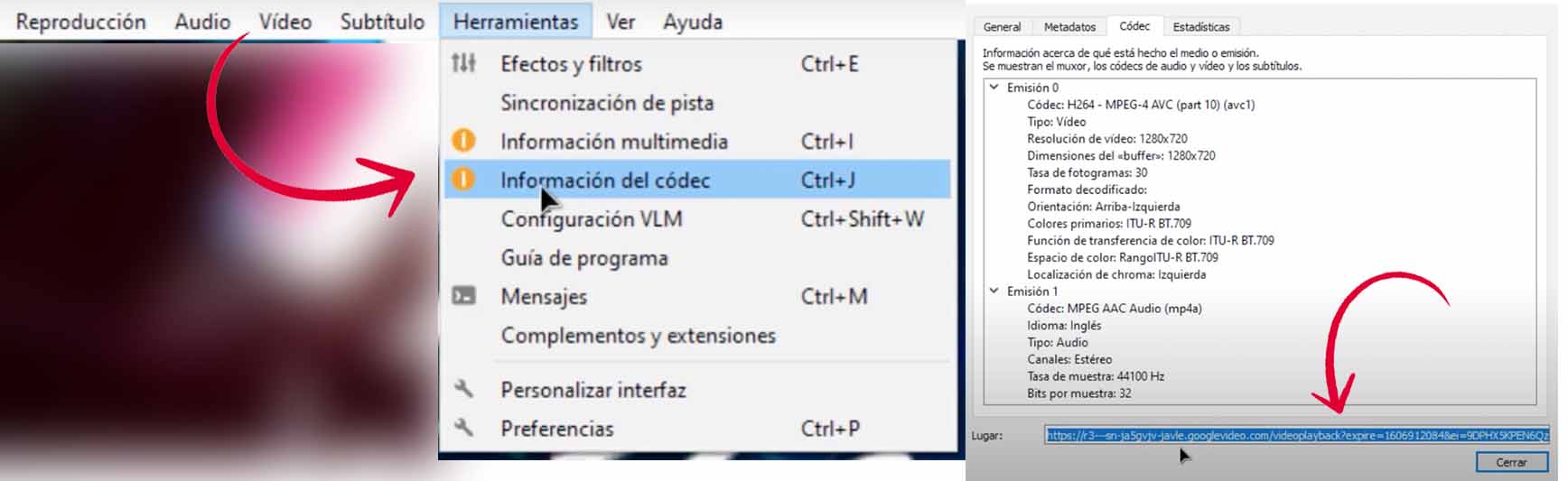
El vídeo que copiaste antes ahora se muestra en el reproductor de VLC y ahora tienes que irte a la pestaña de Herramientas y darle a Información del códec. En esta ventana, dirígete a Códec y copia la dirección que aparece ahí.

Tercer paso: descarga el vídeo desde el navegador

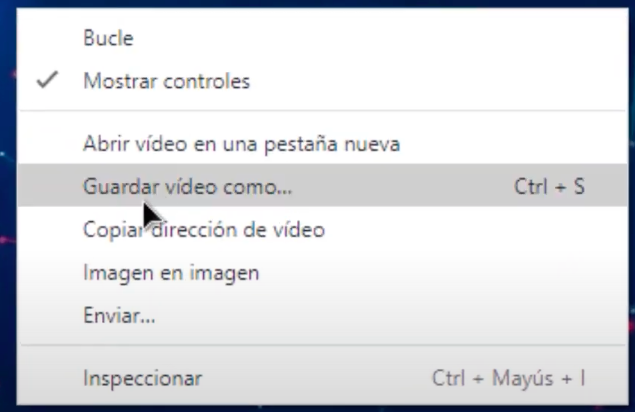
Pega la dirección en tu navegador y verás el vídeo de Youtube ampliado. Al estar reproduciendo desde una ubicación temporal sin protecciones contra descargas es nuestro momento para hacer click derecho en el vídeo y darle a la opción Guardar vídeo como. Ahora solo tienes que elegir la ubicación donde vas a guardar el vídeo.

Disfruta de tus vídeos favoritos cuando quieras

Cómo has podido ver, es un proceso que posee muchos pasos pero que una vez que lo memorices, no te costará nada llevarlo a cabo.

Cómo grabar un vídeo con VLC Media Player

VLC Media Player es un excelente reproductor multimedia conocido especialmente por su alta compatibilidad entre archivos. Sin embargo, muchos desconocen que además de reproducir música y vídeos, también es una potente herramienta de grabación de vídeos. En al artículo de hoy vamos a enseñarte cómo grabar un vídeo utilizando VLC Media Player.
VLC Media Player DESCARGAR
9

Cómo grabar un vídeo en reproducción 

Paso 1. Activa los controles avanzados

Para poder grabar un vídeo en reproducción, primero es necesario que actives los controles avanzados de VideoLAN. Puedes conseguirlo pulsando en la opción “Ver” seguido de “Controles avanzados”.

Controles avanzados de VideoLAN

Paso 2. Graba tu vídeo

Cuando desees empezar a grabar tu vídeo, haz clic en el botón “Grabar”. Vuelve a pulsar el mismo botón cuando quieras finalizar tu vídeo. Encontrarás la grabación dentro de la carpeta “Vídeos” de Windows.

Grabar vídeo con VLC

Cómo grabar desde tu webcam

Paso 1. Abre el dispositivo de captura

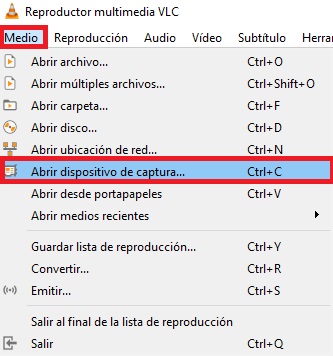
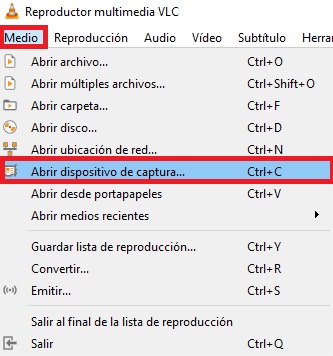
Para grabar desde tu webcam, primero haz clic en la opción “Medio” seguido por “Abrir dispositivo de captura”.

Abrir el dispositivo de captura de VLC

Paso 2. Establece el dispositivo de audio y vídeo

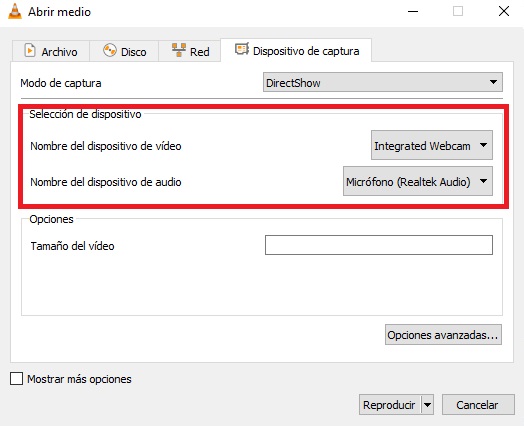
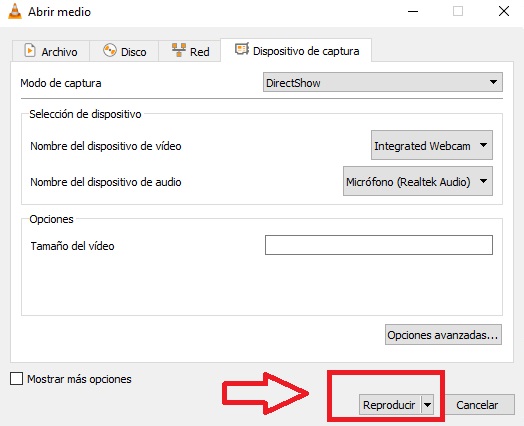
A continuación, pulsa en el menú desplegable “Nombre de dispositivo de vídeo” y selecciona “Integrated Webcam”. Si deseas grabar audio, no olvides seleccionar su dispositivo pertinente.

Cómo grabar desde la webcam con VLC

Paso 3. Graba tu vídeo

Inicia la grabación haciendo clic en “Reproducir”. Una vez terminado el vídeo pulsa en el botón “Grabar”. Encontrarás el archivo resultante en la carpeta “Videos” de Windows.

Grabar desde tu webcam con VLC

Cómo grabar tu escritorio

Paso 1. Abre el dispositivo de captura

Para empezar a grabar tu escritorio, pulsa en el botón “Medio” y selecciona “Abrir dispositivos de captura”.

Cómo grabar tu escritorio con VLC

Paso 2. Configura tu grabación

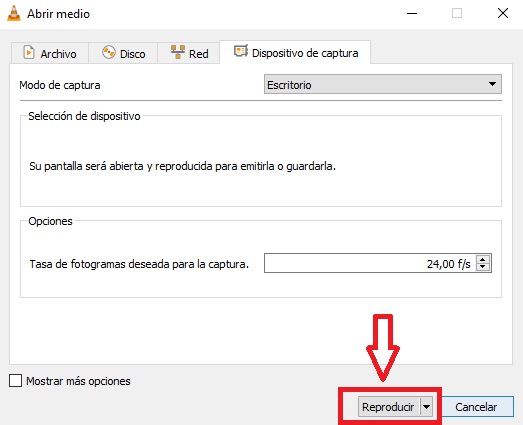
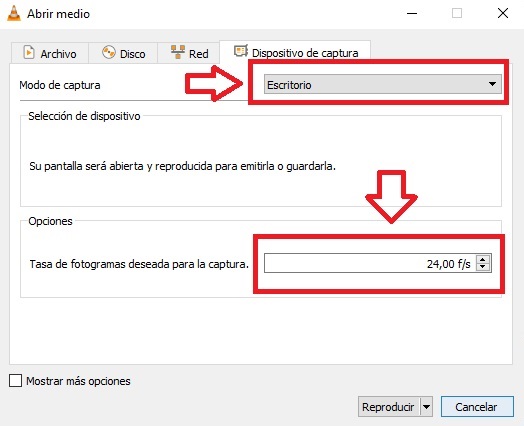
A continuación, pulsa en el menú desplegable “Modo de captura” y selecciona “Escritorio”. Una vez hecho esto, introduce la tasa de fotogramas de tu vídeo. Para conseguir fluidez, recomendamos que sea de 24 f/s.

Configuración de la captura de VLC

Paso 3. Graba tu escritorio

Inicia la grabación haciendo clic en el botón “Reproducir”. Una vez hecho el vídeo, pulsa en el botón “Grabar” para que éste quede guardado en la carpeta “Vídeos” de Windows.

Cómo grabar la pantalla con VLC

Crear tus vídeos fácilmente

Como has podido comprobar, VLC Media Player no sólo es un excelente reproductor multimedia, sino también una útil herramienta de grabación de vídeos. ¡Esperamos haberte sido de ayuda!
Cómo poner subtítulos en el VLC Media Player

Desde hace varios años, VLC Media Player se ha convertido en un programa indispensable a la hora de disfrutar del contenido multimedia en nuestros ordenadores. Ya te hemos hablado con anterioridad de las bondades de esta aplicación, pero hoy nos vamos a centrar en cómo podemos poner subtítulos en VLC Media Player para poder disfrutar más aún de nuestra película o serie favorita.

VLC media player Descargar
10

Cómo poner subtítulos en VLC Media Player
Método 1

Existen dos métodos con los que puedes añadir subtítulos a un video. Antes que nada, ten en cuenta que deberás tener el archivo con los subtítulos que quieras poner, un archivo que debe tener la extensión SRT.

Cuando tengas los subtítulos creados o descargados, haz clic derecho en él y selecciona la opción de Renombrar, escribiendo en su lugar el mismo nombre que tiene el vídeo. A la hora de ver este, haz que ambos estén en la misma carpeta. De esta manera, el propio vídeo lo va a identificar y se reproducirá sin problemas.

Método 2

Si los subtítulos los tienes en otra carpeta y no les has cambiado el nombre, puedes añadirlos igualmente una vez hayas iniciado la reproducción del vídeo en cuestión. Para ello, solo tienes que irte a la opción Subtítulo, que encontrarás en la barra superior y oprimir Añadir archivo de subtítulo.

Cuando lo hagas, se te abrirá el explorador de archivos y deberás ir a la carpeta que contenga los subtítulos. Una vez lo tengas, haz doble clic en el archivo de subtítulos y estos se añadirán automáticamente a la reproducción.

Si nos vamos a la opción de Subtítulo de nuevo, en Pista podremos seleccionar los subtítulos para que aparezcan o no. Es posible que algunos archivos ya vengan con varios idiomas y ahí podrás elegir a tu gusto.

Dós métodos, misma solución

VLC no deja de recordarnos por qué es uno de los reproductores multimedia más utilizados en el mundo. Su versatilidad y variedad de opciones, a cada cual más variopinta como ya hemos contado, es un plus que hará las delicias hasta de los usuarios más exigentes en el mundo multimedia.

Cómo bajar música con VLC Media Player
Podemos decir sin temor que VLC es uno de los mejores reproductores multimedia que existe, con tantas funciones que es normal que alguna se nos escape. Una de ellas, por ejemplo, es la de descargar música y vídeo de Youtube. Si quieres saber más, aquí te explicamos cómo bajar música usando VLC Media Player.

VLC media player Descargar
10

Cómo bajar música con VLC Media Player
Primer paso: buscar el link

VLC es todo un portento técnico en lo que respecta a funciones ocultas, y buena prueba de ello es que podremos bajarnos cualquier vídeo de Youtube (u otras plataformas) y guardarlo como MP3, MP4, WMV u otros formatos. Esto es perfecto para cuando se necesitan realizar presentaciones y no tenemos dicho clip a mano, ya que podremos solucionar la papeleta así de fácil.

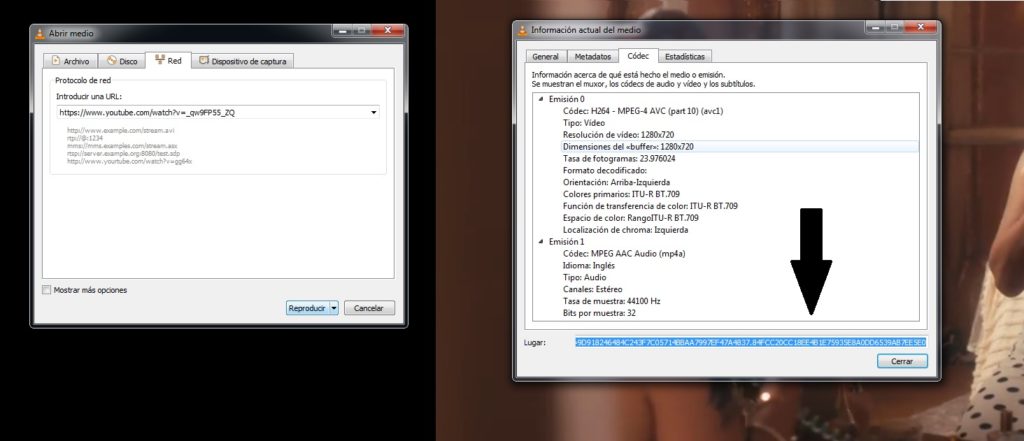
Para empezar, debemos tener lista la dirección del vídeo en cuestión y pegar la URL desde Archivo / Medio y luego Abrir ubicación de red. Después, dale a Abrir para que reproduzca el vídeo dentro del propio VLC.

Segundo paso: la descarga

Ahora que tenemos nuestro vídeo abierto en VLC, nos vamos a Herramientas y a Información del códec, si tienes un Mac sería Ventana y luego Información de medios. Se nos abrirá una ventana nueva con información y un enlace en la parte inferior, donde pone Localización.

Copia ese enlace en el navegador y verás el vídeo de Youtube ampliado, como si se le hubiera dado zoom con una lupa. Haz click derecho y selecciona Guardar vídeo como para que el clip en cuestión se abra en una venta desplegable. El resto no es más que nombrar el archivo como gustes y guardarlo cómo y dónde prefieras en tu PC.

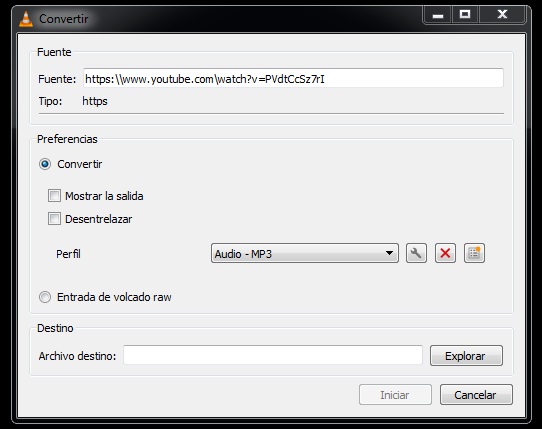
De igual manera, también puedes hacerlo desde Medio -> Convertir -> Red. Una vez ahí, cliquea en Convertir y en el apartado Perfil selecciona MP3. De nuevo, elige el destino de tu PC para guardarlo.

Un proceso ágil y rápido

Como has podido ver, este proceso tiene sólo dos pasos a seguir con una serie de variantes. Puede parece que es mucho, pero una vez lo memorices, es muy fácil y rápido, tanto que sólo te llevará unos minutos realizarlo (de hecho, hemos conseguido hacerlo en menos de un minuto). Aprovecha y disfruta de las opciones que nos ofrece VLC y visita este artículo para saber más.

Cómo convertir un audio a VLC Media

La conversión de archivos multimedia es algo que está a la orden del día, ya que a lo mejor queremos reducir el tamaño de un archivo, cambiar su extensión, etc. Justo aquí entra en juego VLC, el famoso reproductor multimedia que nos permite abrir casi cualquier cosa y que, además, incorpora una opción para convertir archivos de audio rápidamente. Hoy nos adentraremos de lleno en esta función y vamos a explicarte cómo convertir un audio a VLC Media.

VLC media player Descargar
10

Cómo convertir un audio a VLC Media

Cambia el formato de archivos de audio

Antes de empezar, necesitarás tener instalado VLC, así que descárgalo sin falta. Una vez hecho esto, el proceso para convertir audio y vídeo es el mismo, con la diferencia de que cada uno tiene sus propias extensiones. La virtud de VLC es que, al ser compatible con tantos formatos, vas a tener a tu disposición una gran cantidad de opciones a la hora de hacer la conversión.
Paso 1:  Busca la opción de Convertir

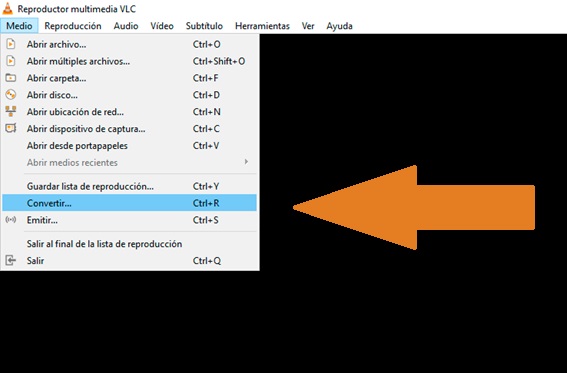
Para empezar, deberás abrir VLC e irte a Medio (esta pestaña la encontrarás a la primera a la izquierda en la barra superior del programa) y después, clica en la opción Convertir. Para ahorrarte todo esto, también puedes presionar CTLR + R y te aparecerá lo mismo.

Paso 2: Añade el archivo

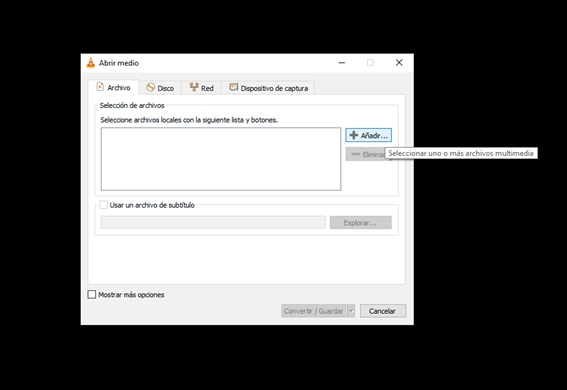
Presiona el botón Añadir… y selecciona el archivo que quieras convertir (te dejará añadir varios, pero ten en cuenta que solo se convertirá uno) y dale a Convertir /Guardar.

Paso 3: Elige el formato a convertir

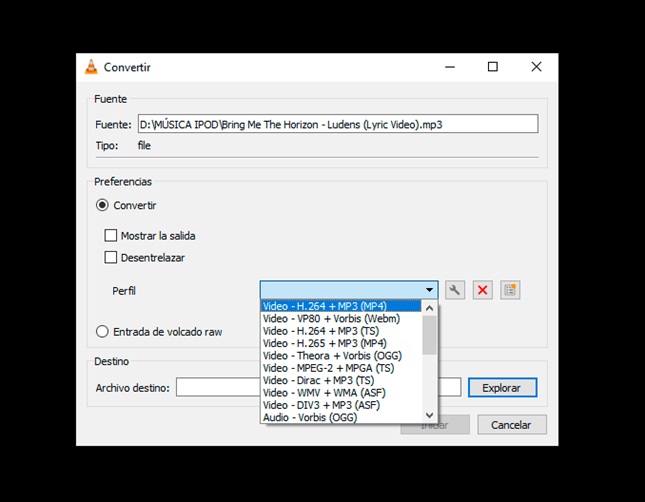
En Perfil, que está dentro de Preferencias, elige el formato de salida y luego a Explorar, para decidir dónde vas a guardar el archivo ya convertido. Si quieres ser más específico con las propiedades del archivo que quieres convertir, bajo el símbolo de Herramientas se te desplegarán muchos parámetros para cambiar. Desde aquí, te aconsejamos que no trastoques mucho si desconoces del tema, ya que a lo mejor te surgen problemas indeseados.

Dale a Iniciar y espera a que VLC haga su trabajo. En unos minutos,lo tendrás y podrás disfrutar de tu archivo sin problemas.

Un proceso con muchas utilidades

VLC posee multitud de opciones que quizás la mayoría desconoce y desde aquí, te animamos a que explores lo que puedes hacer con programa.